今回行うこと
前回までのレッスンで、素材映像のカット編集が終わりました。 シーケンスの設計時に考えた、下図の薄紫色の部分は出来ている状態です。
ですので、今回はオープニングアニメーションとタイトルアニメーションを加えていきます。
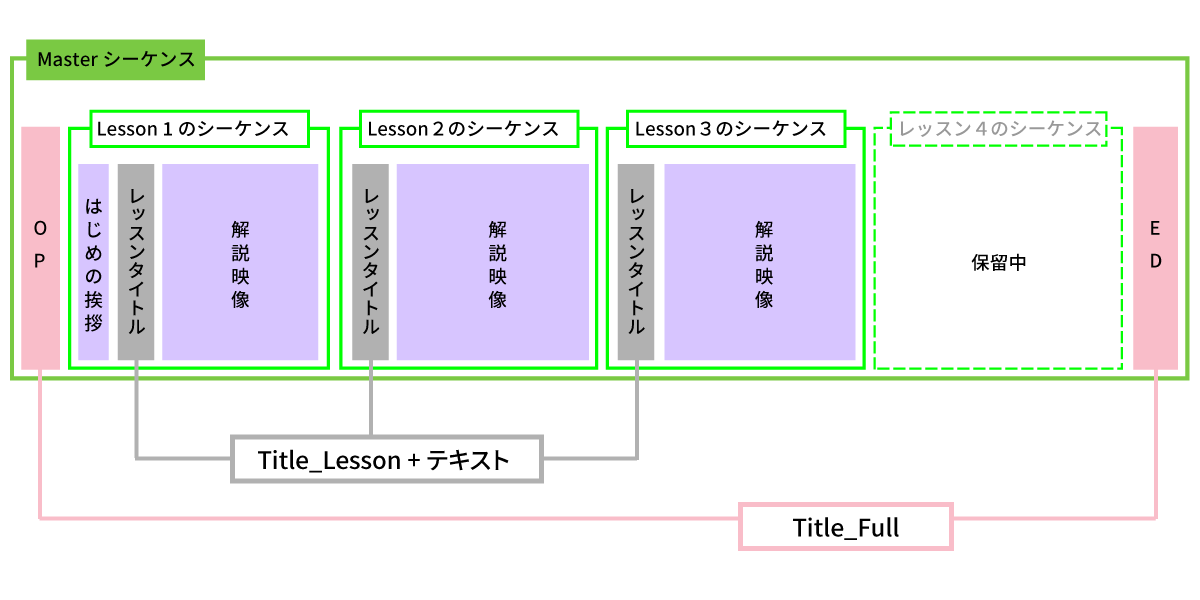
ベースには、どちらも素材の N次元タイトル.aep 内にあるコンポジションを使います。
レッスンタイトル(テキスト)はPremiere Proの方で上にのせる、というイメージです。
各レッスンのタイトルアニメーション
それぞれLessonごとに分けたシーケンスに、タイトルアニメーションを追加していきます。
コンポジション名が Title_Lesson の方を使います。
レッスンタイトルはそれぞれ以下の通りです。
| レッスン | タイトル |
|---|---|
| 1 | アルゴリズムとは |
| 2 | ソートアルゴリズムの概念 |
| 3 | 実践:バブルソート |
Lesson1は映像の間に挟み込む形になるので、構成がシンプルなLesson2からやっていきましょう。
1. イン・アウトを設定し、インサート
タイトルアニメーションの素材(Title_Lesson/N次元タイトル.aep)をタブルクリック。
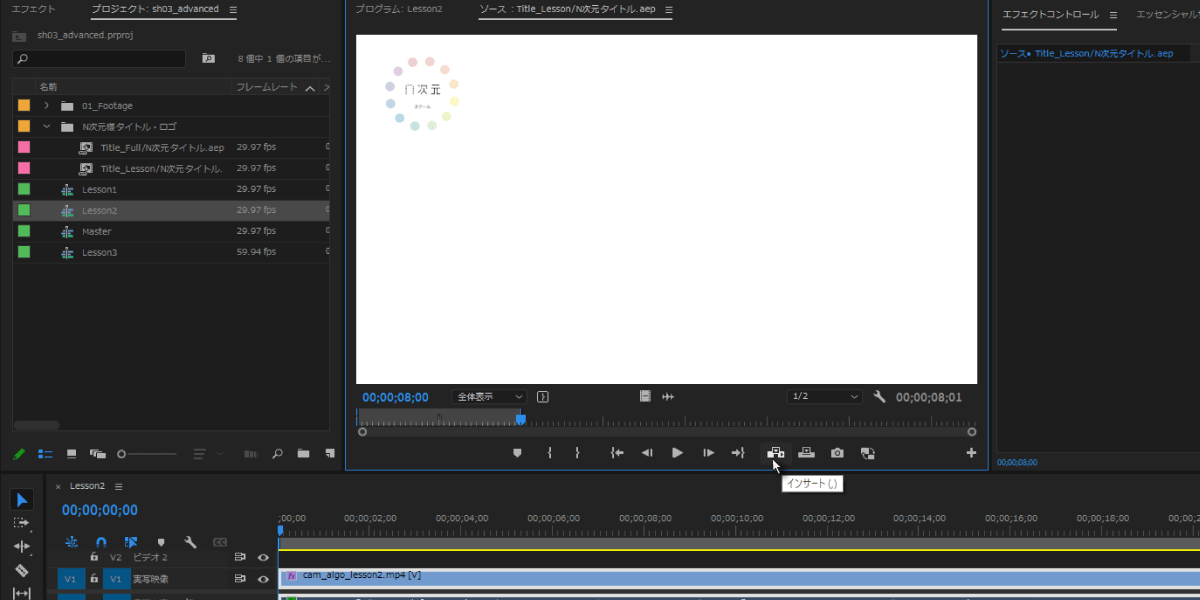
どんな動きがあるかソースモニターで見てみましょう。
映像の冒頭部分に、カラフルな円が集まるアニメーションと効果音があります。
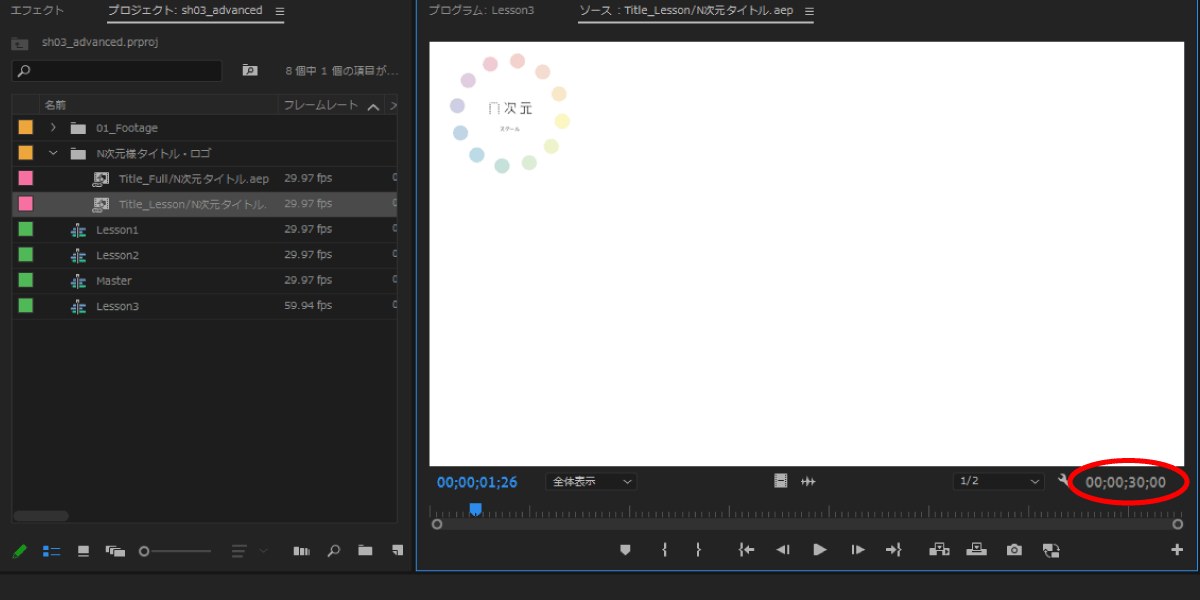
全体では30秒あるようですが、7秒少しでアニメーションは停止。 そのまま、終わりまで静止画状態になっています。
30秒のままだと「長っ!」となるので、8秒くらいで切ったほうが良いですね。
ソースモニター上で、インとアウトをマーク。 ショートカットキーでも、モニター下部のボタンを使っても構いません。
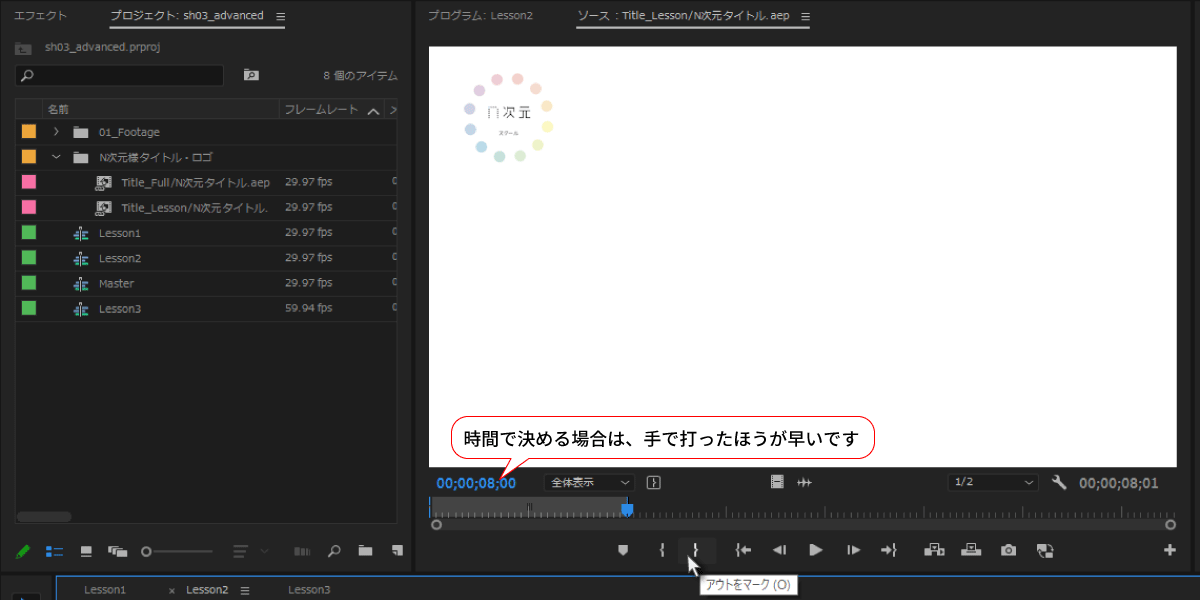
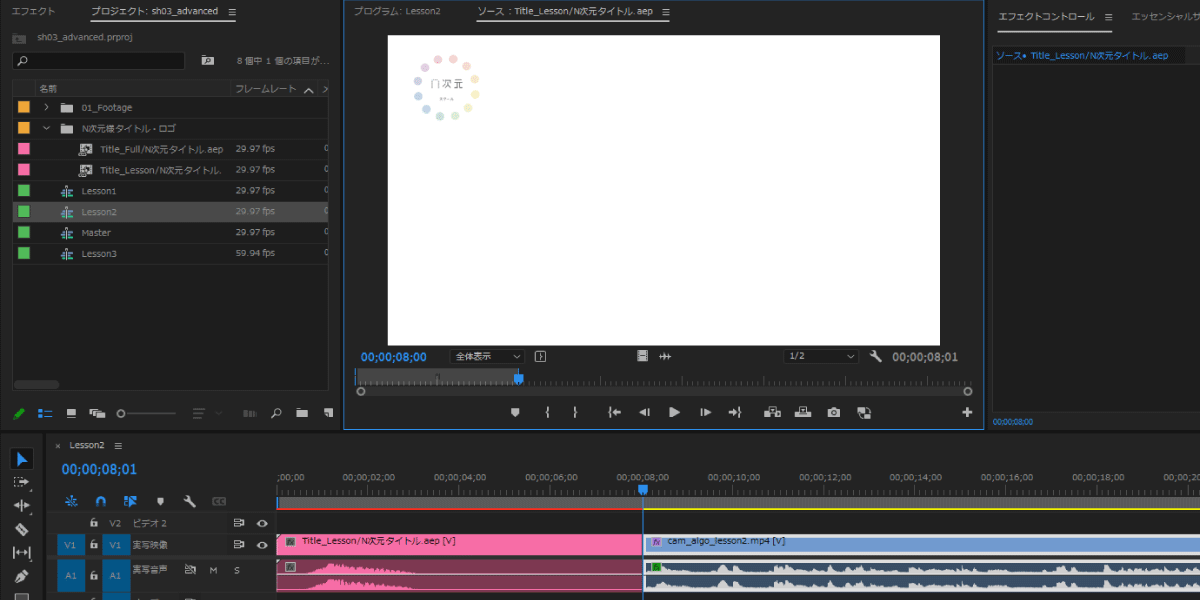
Lesson2シーケンスを開き、再生バーを先頭(左端)に合わせます。 ソースモニターのインサートボタン、もしくはショートカットキーの,を使って、アニメーションを挿入して下さい。
2. レッスンタイトル(テキスト)とトランジション追加
タイトル用アニメーションの上に、レッスンタイトルを追加します。
テキストの追加
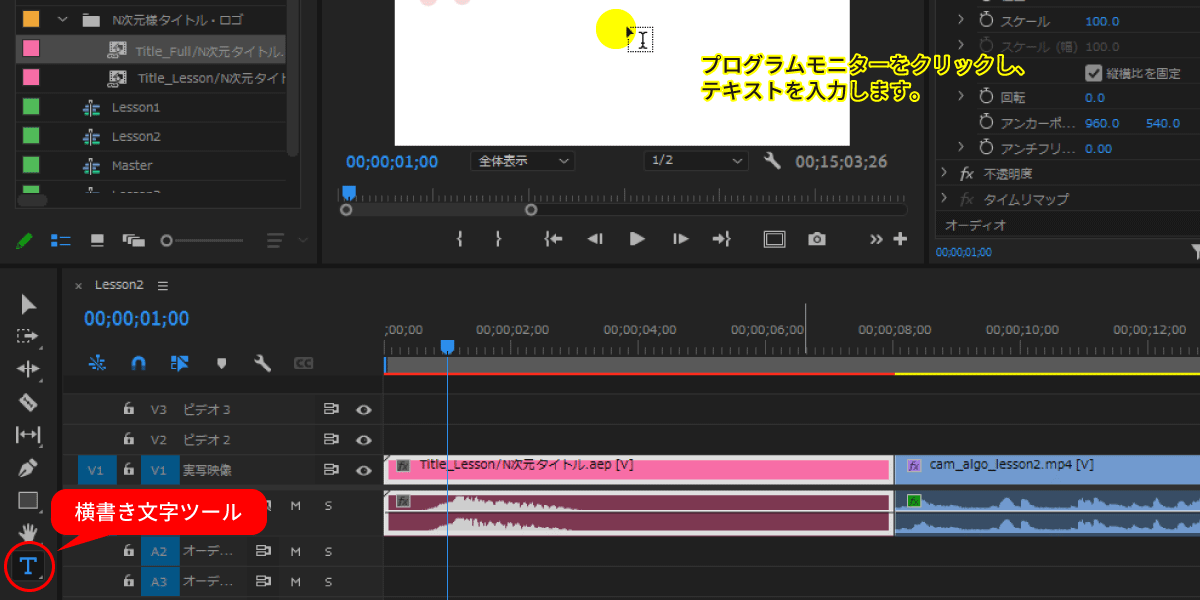
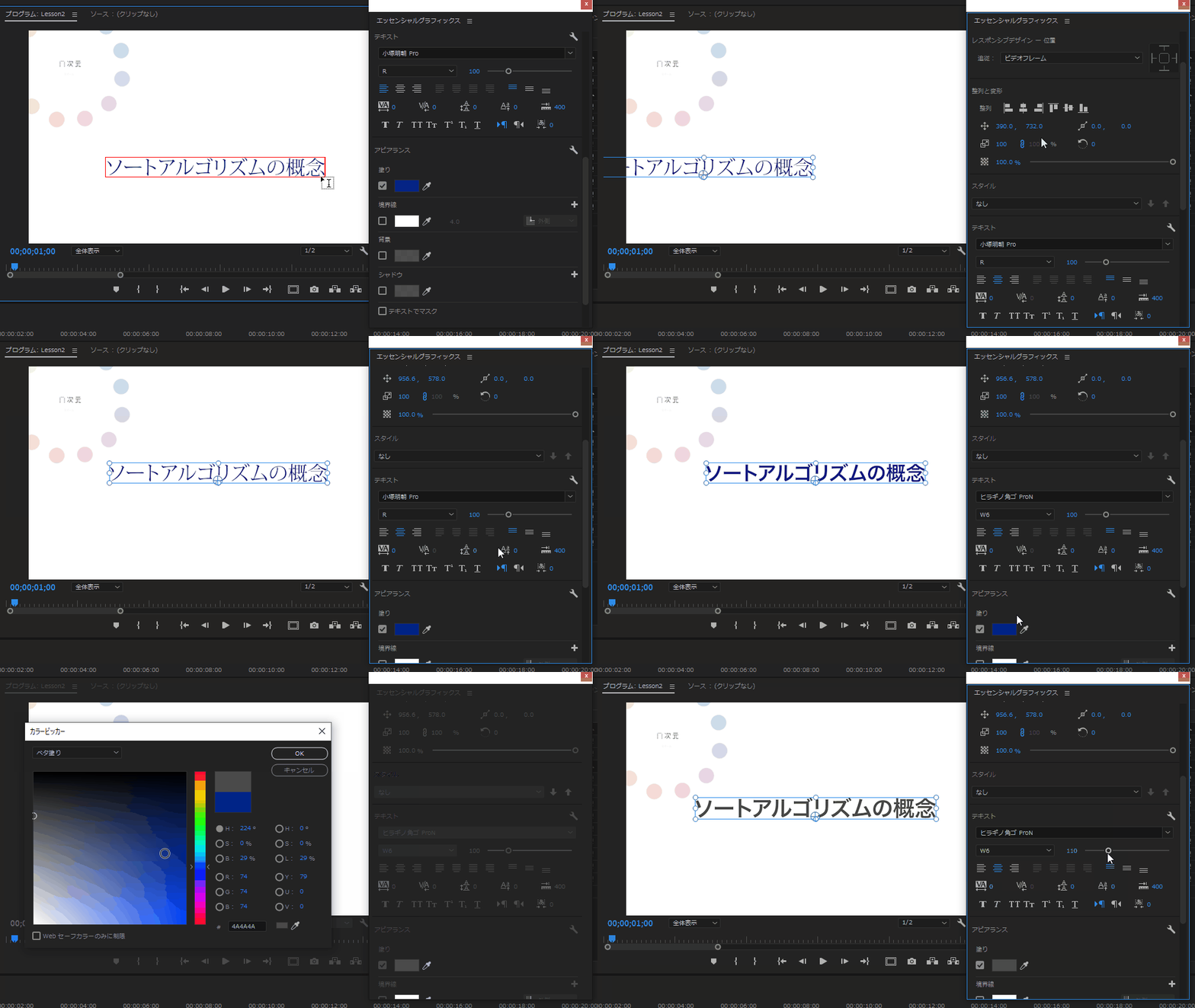
横書き文字ツールを選択した状態で、プログラムモニターをクリック。 レッスンタイトルを入力、もしくはペーストします。
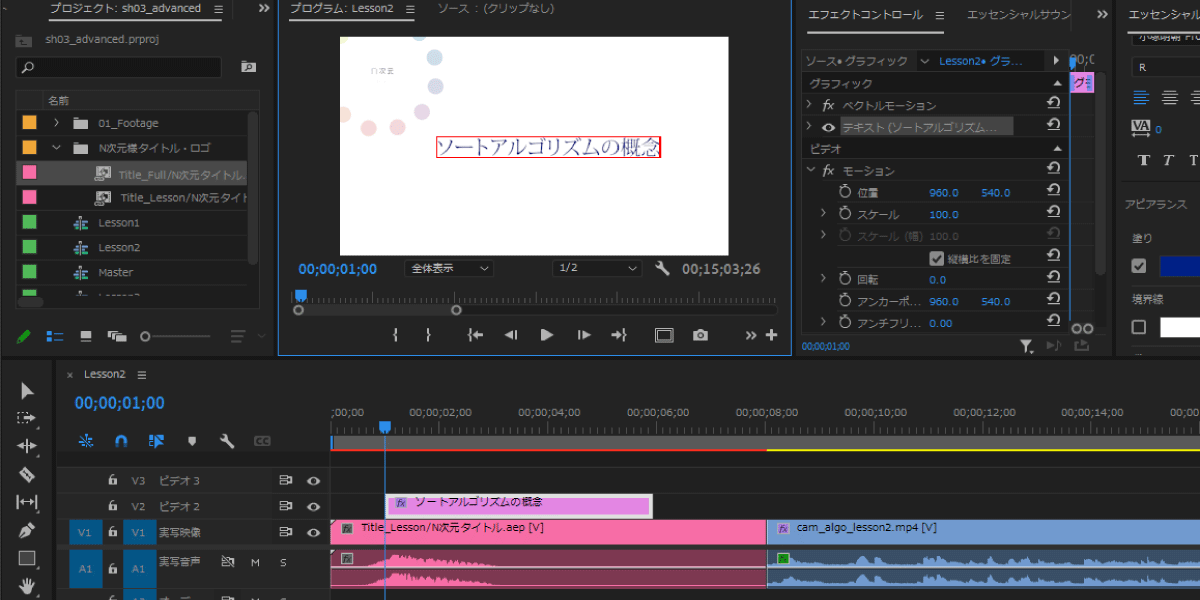
エッセンシャルグラフィックスパネルを使って、画面の縦横中央に文字を配置してください。 フォントの種類や色は、お好みで設定して頂いて構いません。
トランジションエフェクトの追加
以下の2箇所にトランジションを追加し、滑らかに見せます。
- タイトル文字の出現
- タイトルアニメーションと撮影映像の変わり目
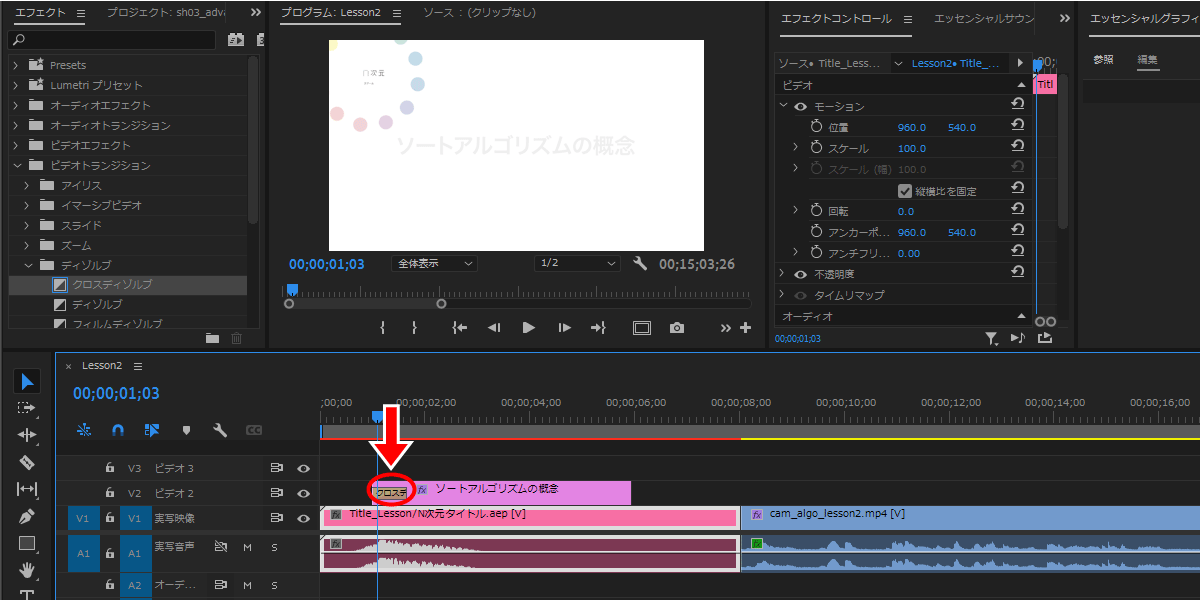
まず、タイトル文字の出現。 グラフィッククリップの先頭にクロスディゾルプを追加します。 すると、透明状態(不透明度0)から徐々に文字が出現するアニメーションになります。
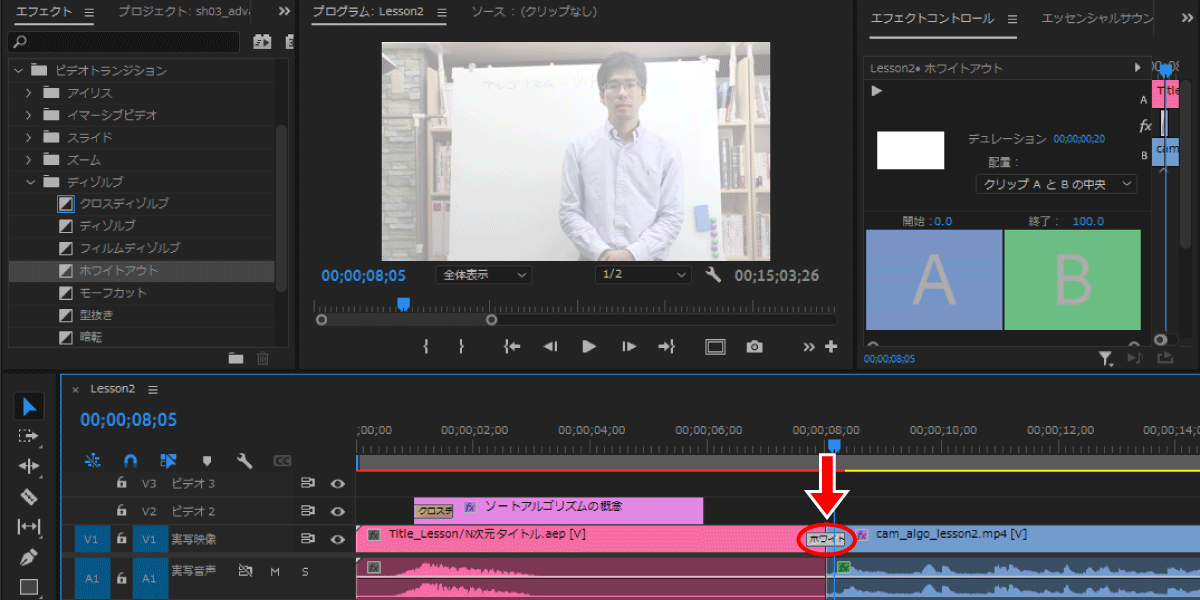
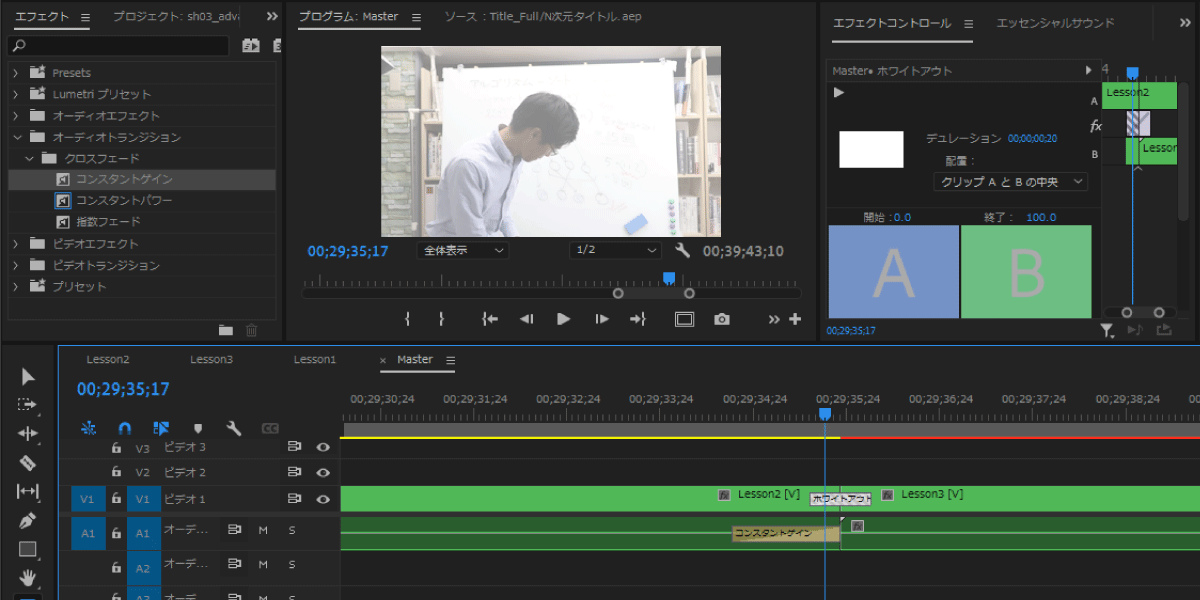
次に、タイトルアニメーションから撮影映像に変わる部分。 全部クロスディゾルプもつまらないので、ホワイトアウトのトランジションを設定してみましょう。
グラフィッククリップ(タイトル文字)の方も長さを調整し、末尾にホワイトアウトを適用します。
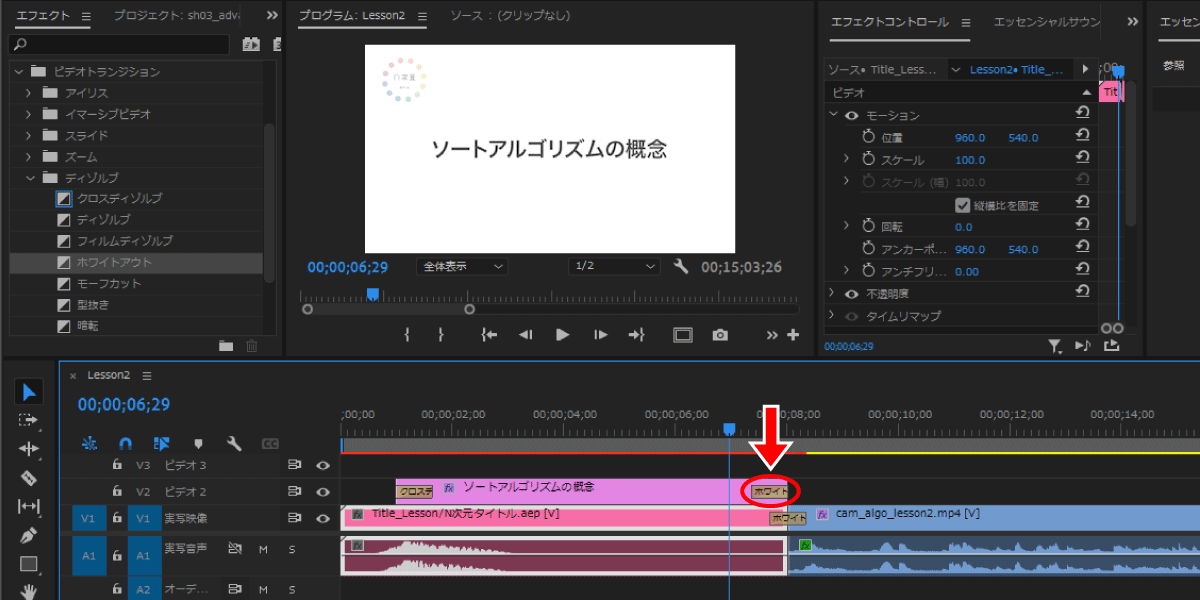
再生して表示を確認。 タイトル文字出現のタイミング、トランジションの長さを調整してください。
3. Lesson3シーケンスにコピーする
Lesson2のオープニングが出来たら、Lesson3シーケンスの先頭に複製をインサートします。 ショートカットキーを使っても、ドラッグ・アンド・ドロップしても良いです。
下アニメーションはドラッグ・アンド・ドロップした場合です。 WindowsはCtrlキー、macは⌘ キーを押しながら操作すると、インサートが出来ます。
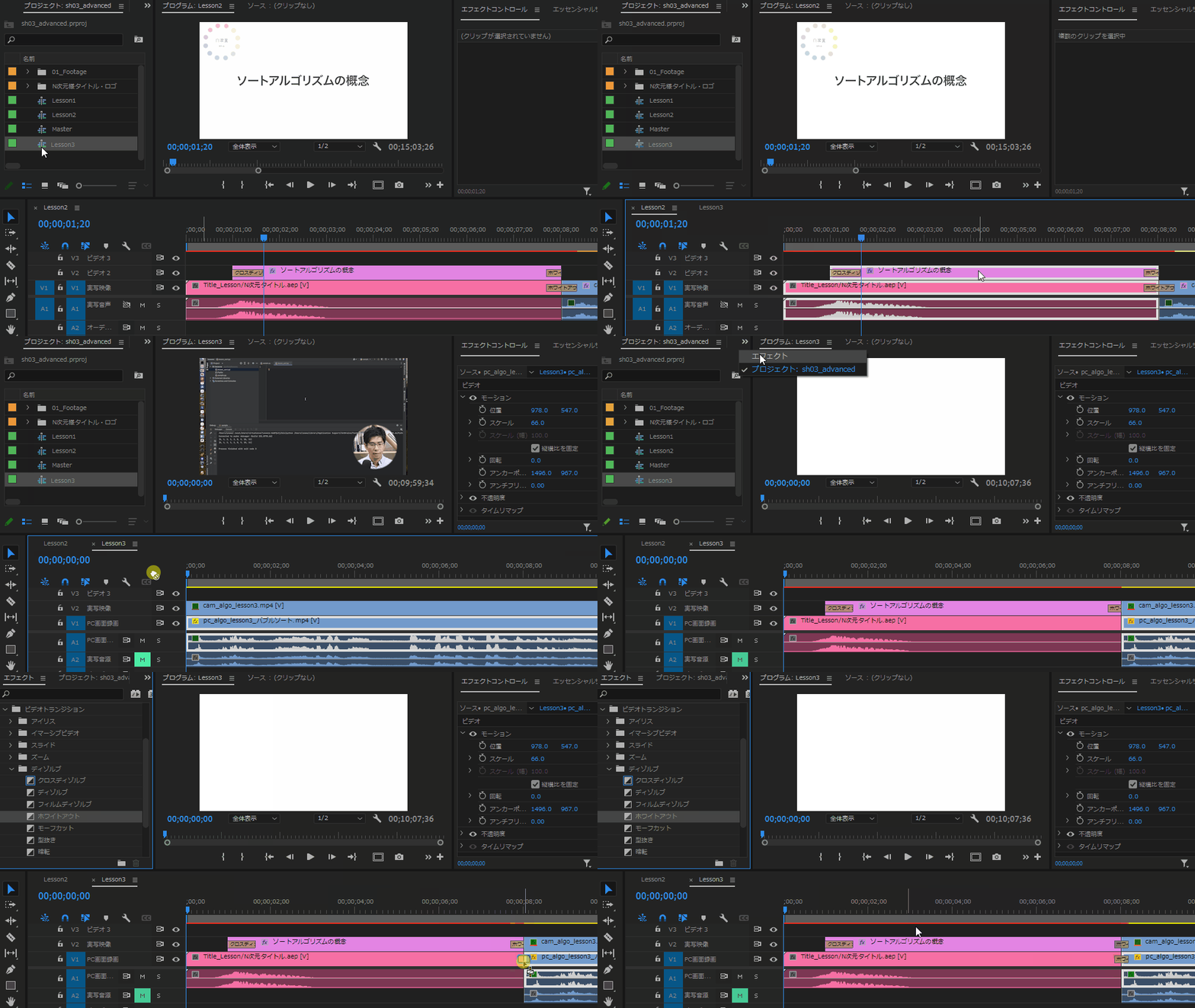
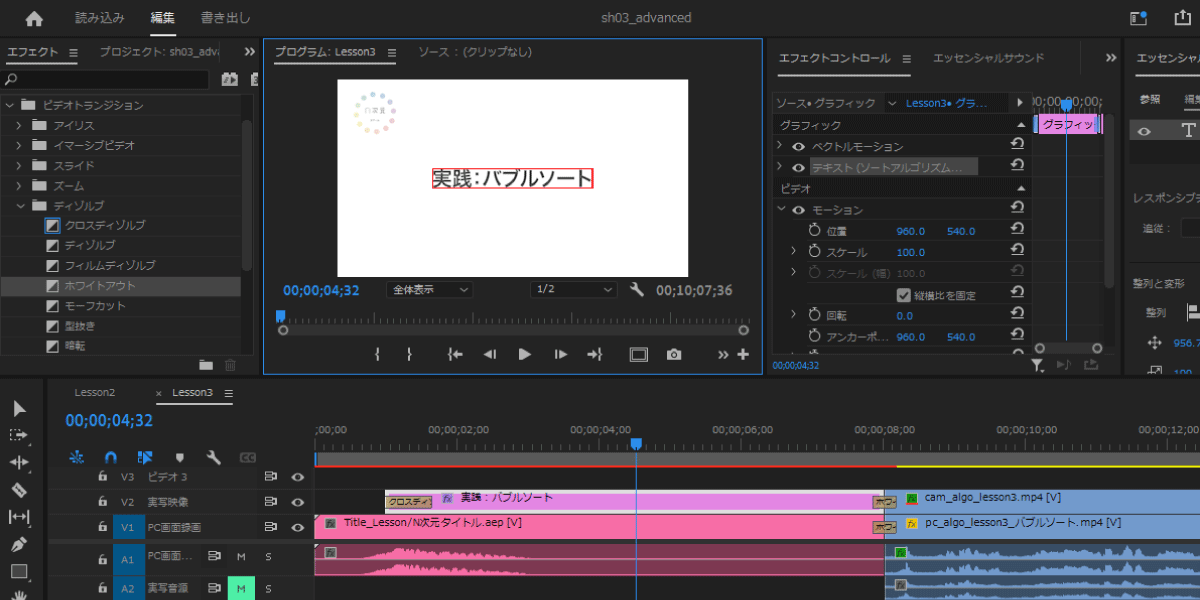
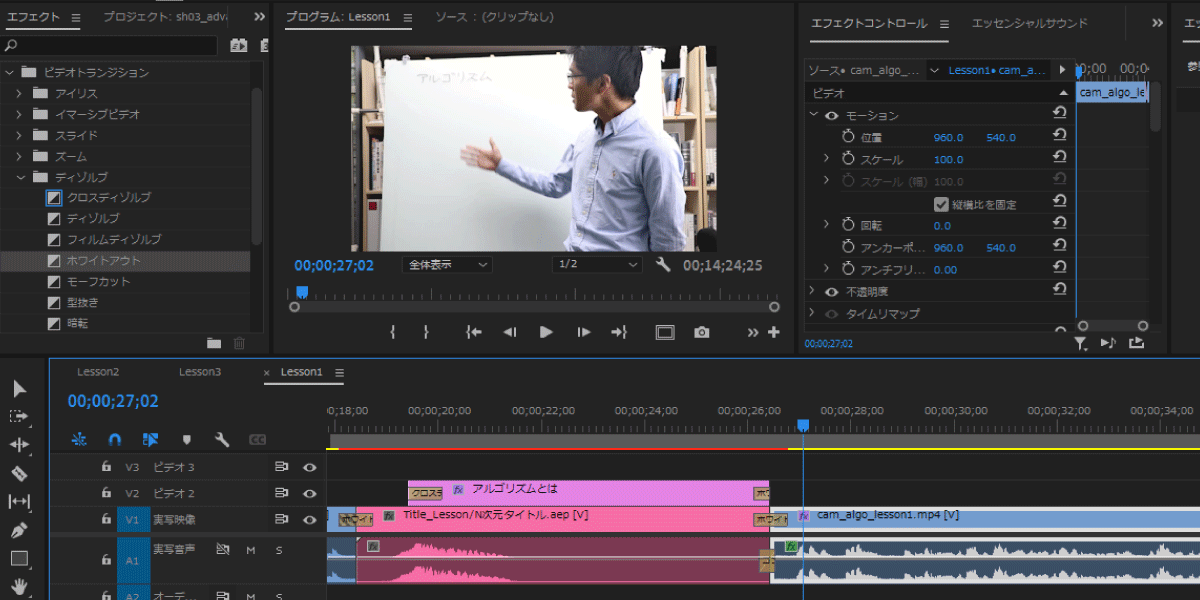
Lesson3シーケンスは、本編の映像クリップが2つあります。 実写と画面録画、両方のクリップの繋ぎ目にホワイトアウトを追加しましょう。
Lesson3シーケンスに加えたグラフィッククリップの、テキストを打ち替えたら完成です。
4. Lesson1シーケンスにコピーする
最後に、ちょっとイレギュラーなLesson1シーケンス。
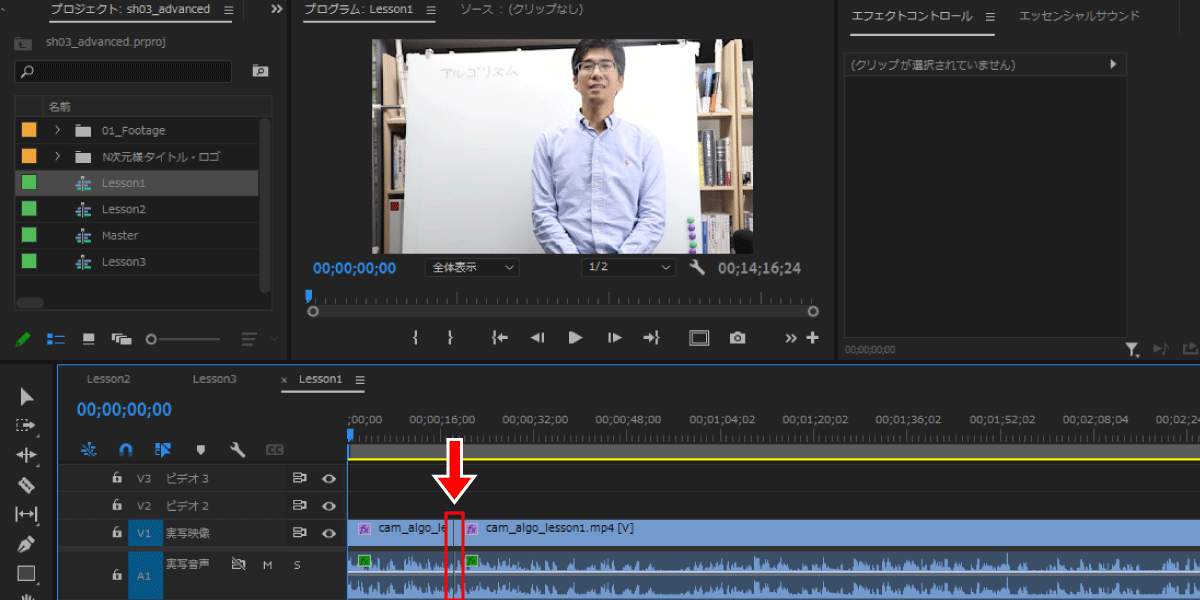
こちらは、先生の挨拶の後に、タイトルアニメーションを追加します。 アニメーションを差し込むための編集点(クリップの切れ目)を、先に作る必要がありますね。
「ゆっくり解説していくので、しっかりとついてきてください」を言い終わったところに編集点を追加。
あとは、Lesson3と同じ作業手順です。
1.他のシーケンスからタイトルアニメーションとグラフィックを複製(インサート) 2.トランジションを適用 3.タイトルの文字を打ち替える
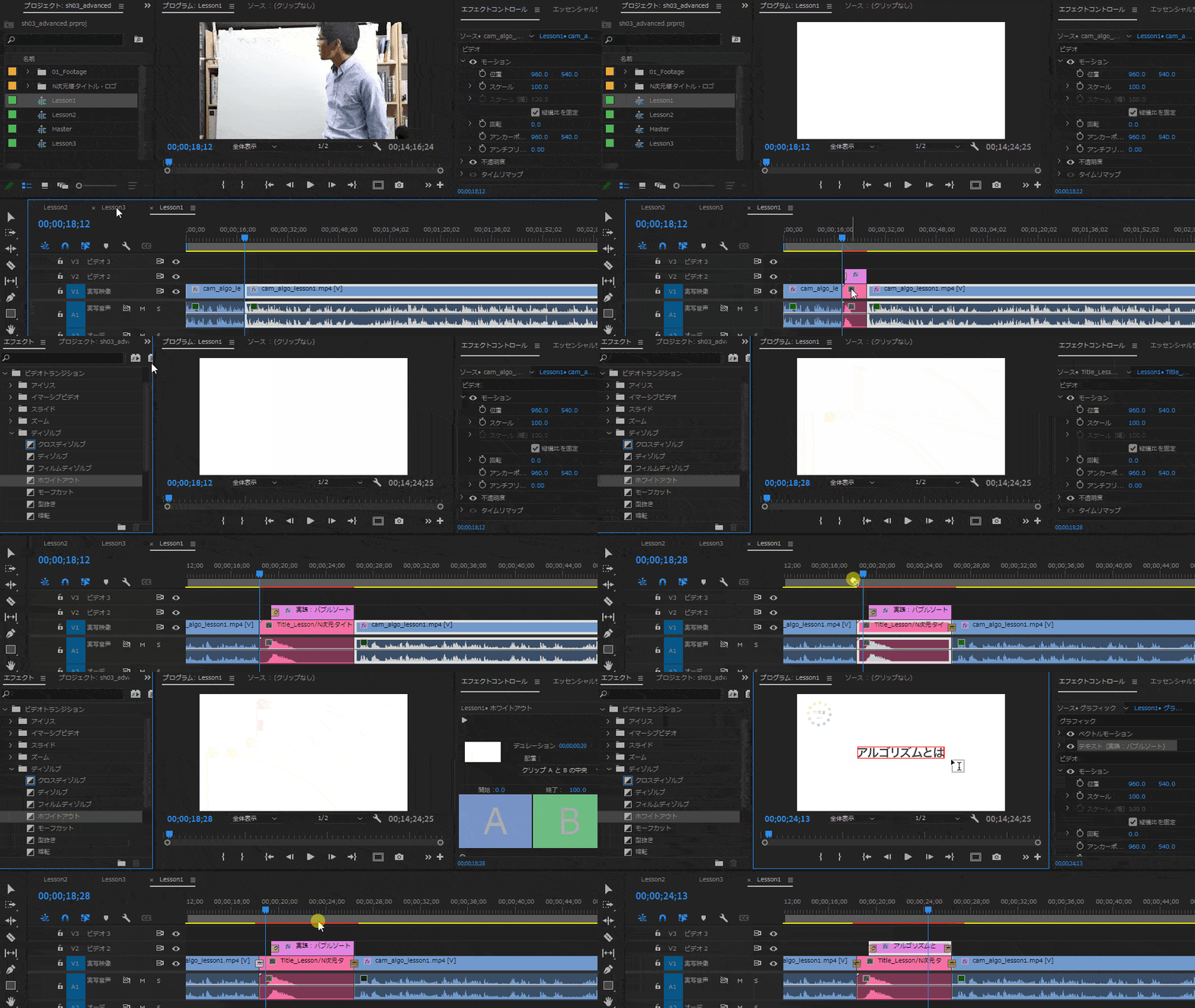
ある程度できたらプレビュー再生して確認、必要に応じて調整してください。 タイトルアニメーションと映像の切り替えで、クリックノイズが派生する場合はオーディオにもトランジションを追加します。
Masterシーケンスの作成とOP
ここまでで、各レッスンシーケンスの長さが決まりました。 すべてを繋げて1本の動画にした、Masterシーケンスを作りましょう。
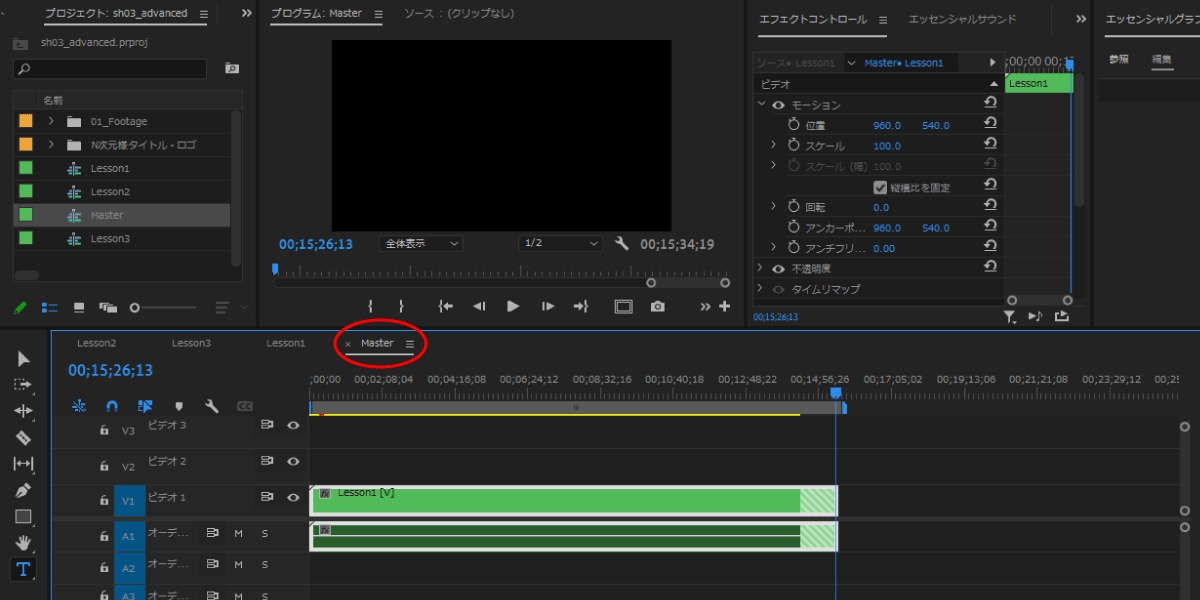
1. オープニングアニメーションの追加
Masterシーケンスの最初に、オープニングアニメーション(Title_Full/N次元タイトル.aep)を挿入します。
こちらもタイトルアニメーションと同じく、素材状態のままだと時間が長いですね。 インとアウトを設定して7秒くらいにカットしてから、インサートすると良いでしょう。
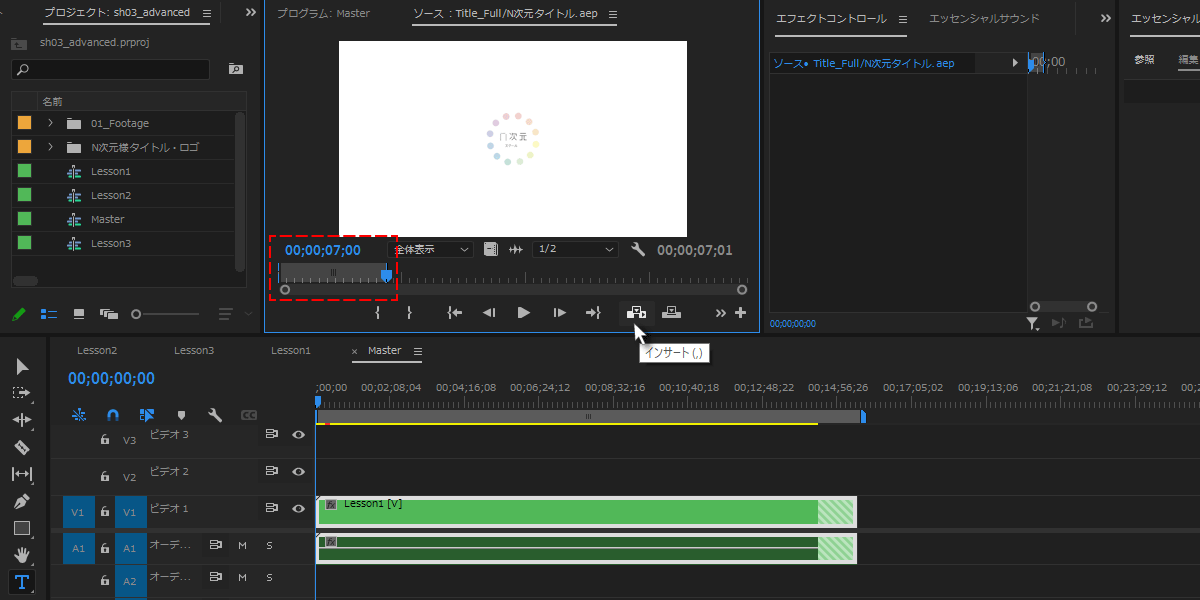
トランジションのホワイトアウトを適用。
解説で行ったトリミングでは、映像クリップになってすぐ「こんにちは」と話し始めます。 映像がモヤッとした状態だと違和感があるので、トランジションの配置を“クリップAの最後を基準”にしました。
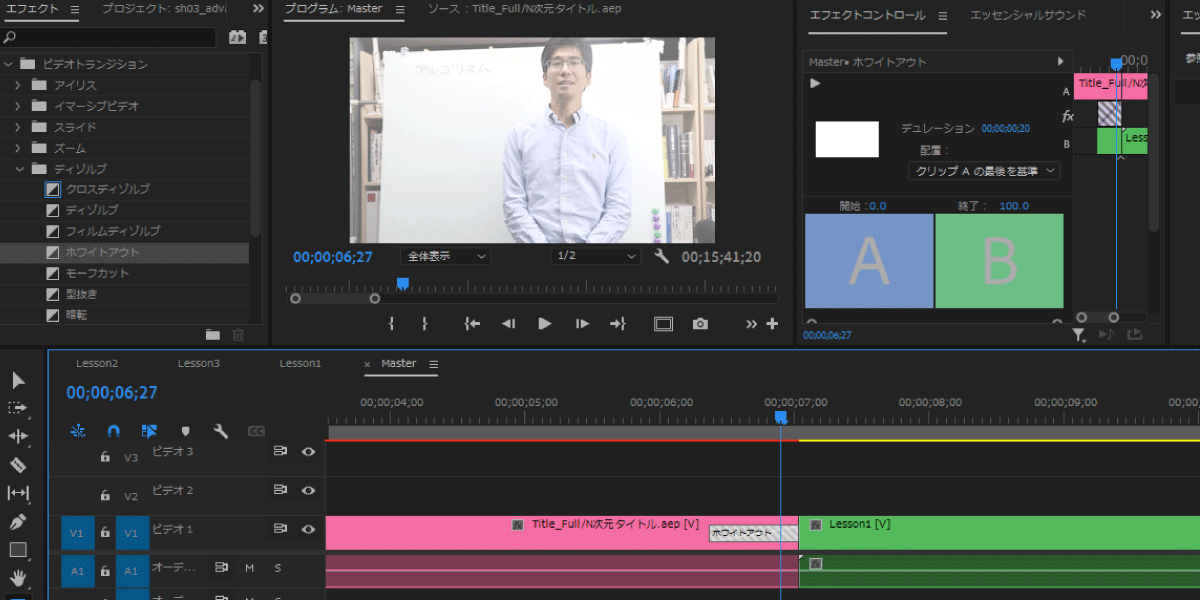
トランジションの配置、デュレーション(長さ)は、ご自身の編集に合わせて調整してください。
2. 各レッスンシーケンスの追加
最初の方のレッスンで挿入したLesson1シーケンス。 その後にカットしたので、後半が余っていますね。 今のシーケンスの長さピッタリに合わせましょう。
長さの調整は、以下のようにクリップを大きく縮めてから伸ばすと楽です。 “メディアの限界に達しました”と、シーケンスの長さ以上には伸長できないようになっています。
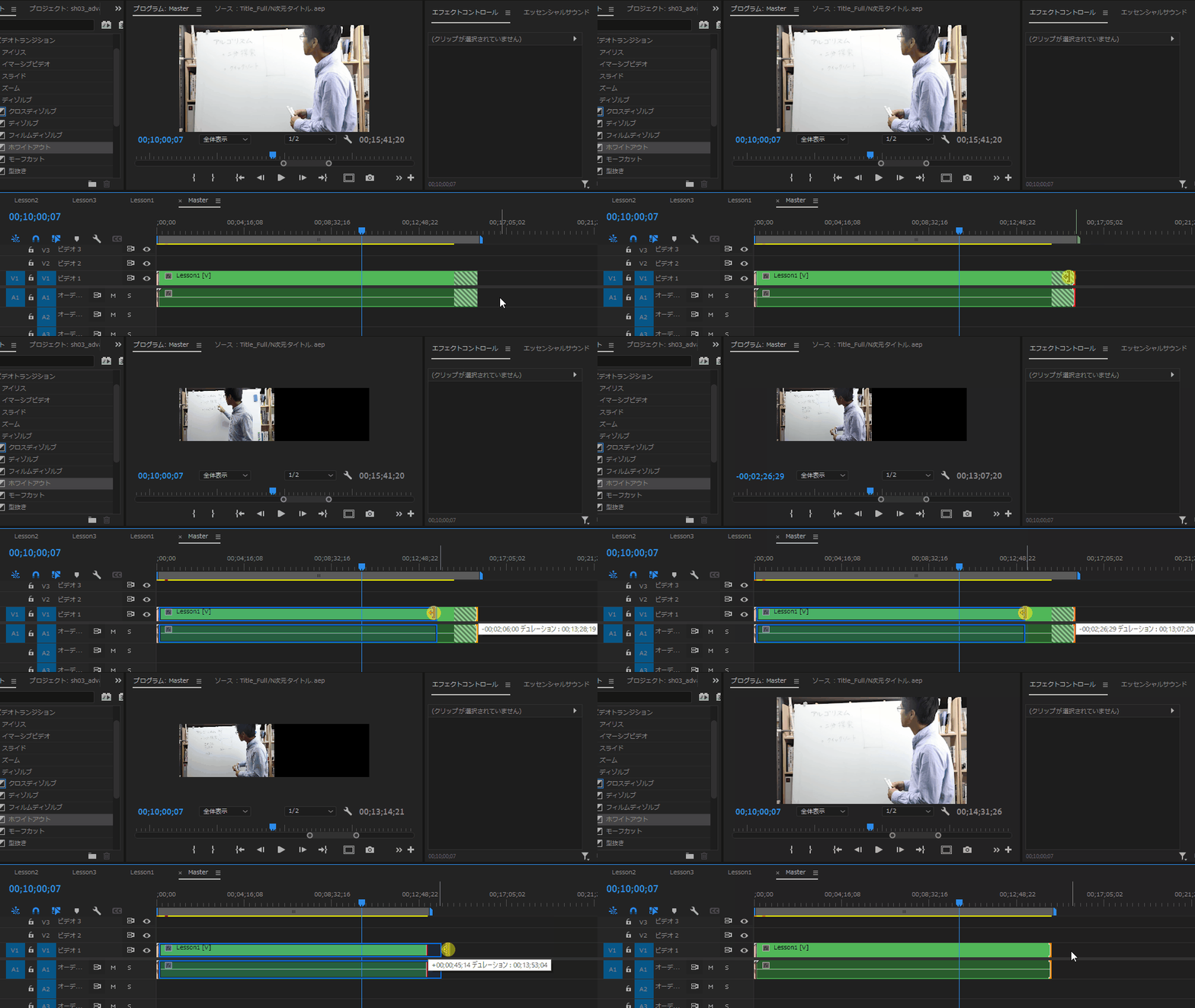
Lesson1シーケンスの後ろに、Lesson2、Lesson3シーケンスも追加してください。 Lesson4は保留なので、Lesson4とEDアニメーションは入れなくてOKです。
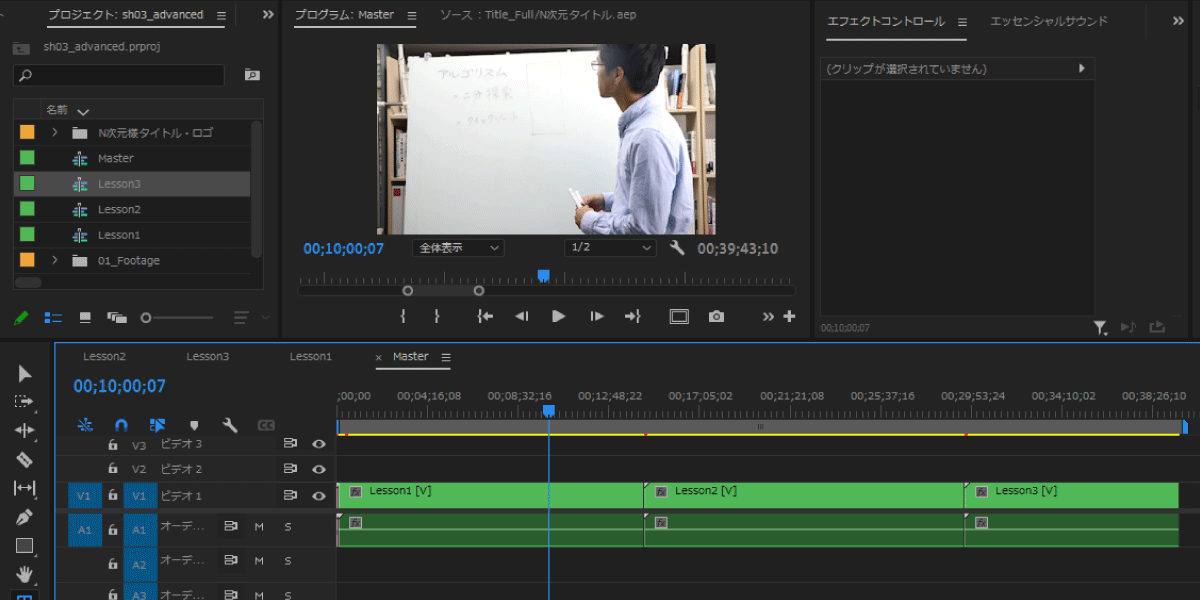
Lesson1とLesson2の境目、Lesson2とLesson3の境目にそれぞれトランジションを追加します。
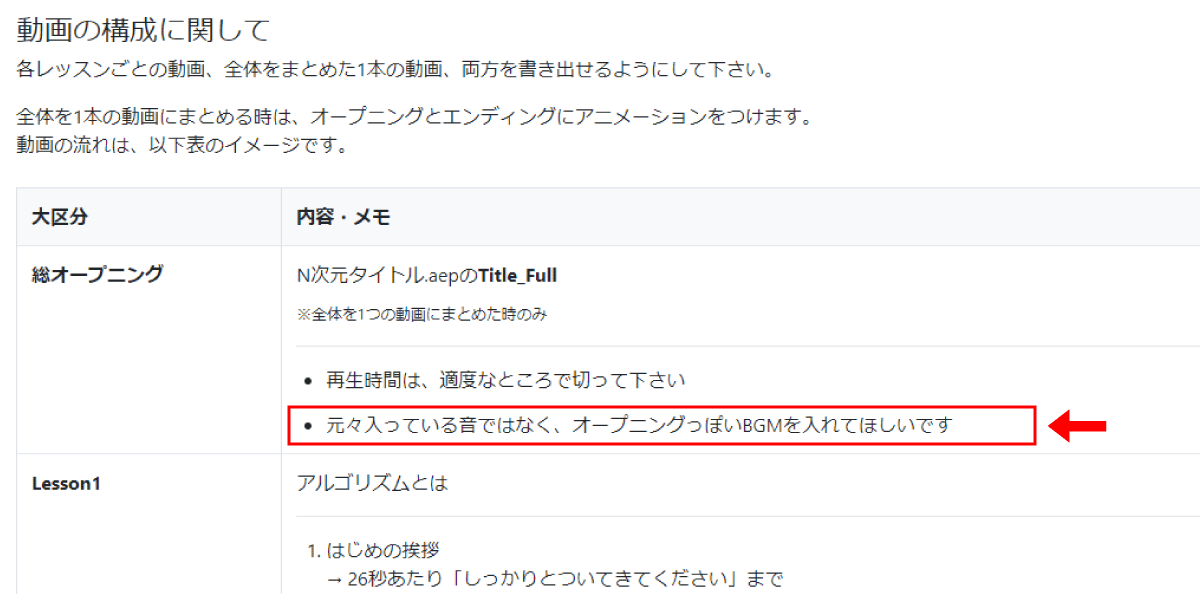
3. OP用の楽曲を追加する
ご要望の、オープニングっぽいBGMを追加します。
3-1. クリップの音を消す
まず、要らない効果音を無くしましょう。 オーディオトラック全体のミュートではなく、特定のクリップに入っている音だけを消します。
クリップを選択して、エフェクトコントロールでオーディオ > ボリュームを開きます。 レベルを-∞にすると消音できます。
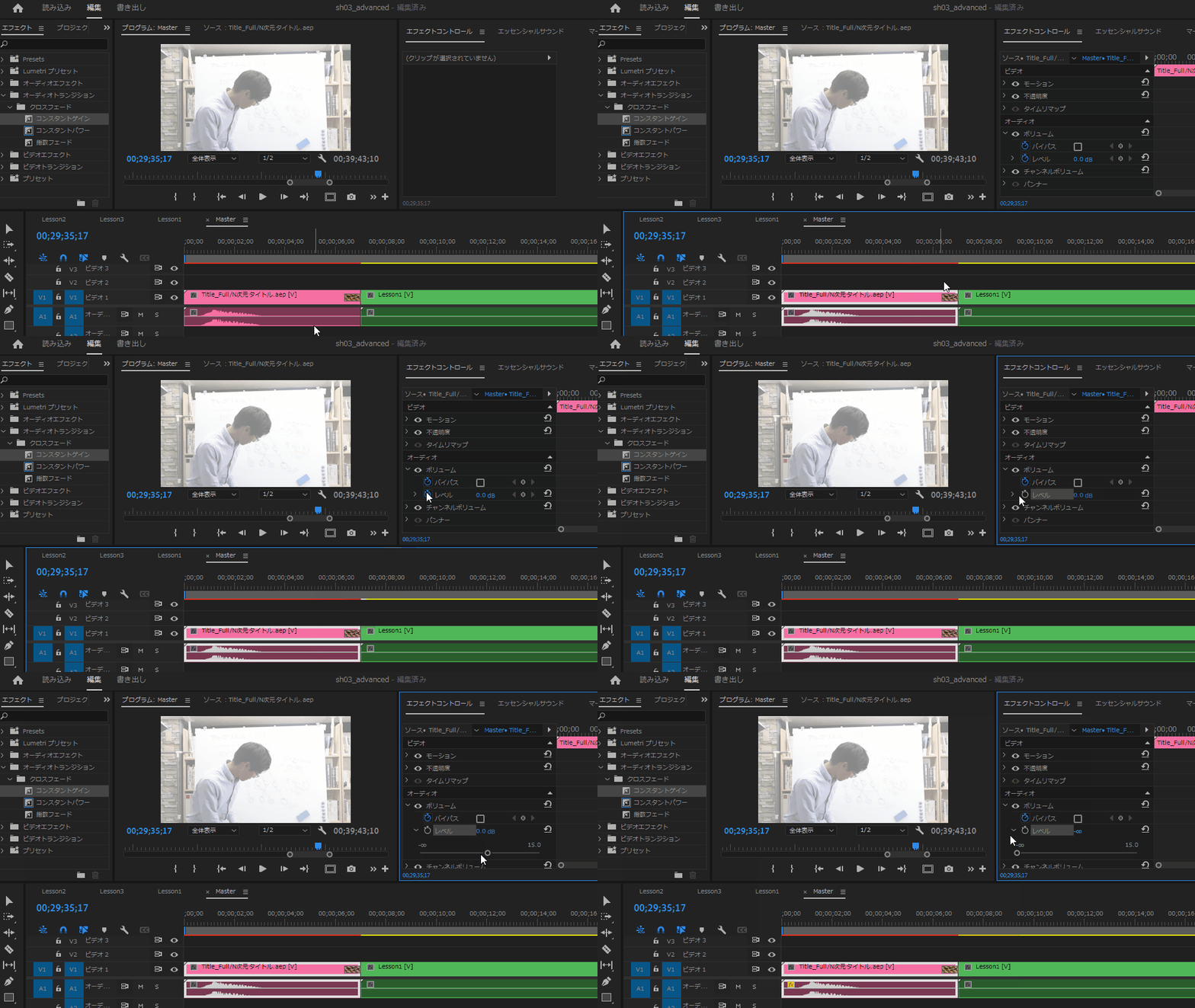
再生して、効果音が消音されているか確認してください。
3-2. オープニングBGMの用意と追加
次に、オープニングっぽいBMGを用意します。
解説では以下フリーBGMサイト、BGMerの楽曲を使わせていただきます。
URL:https://bgmer.net/music/271
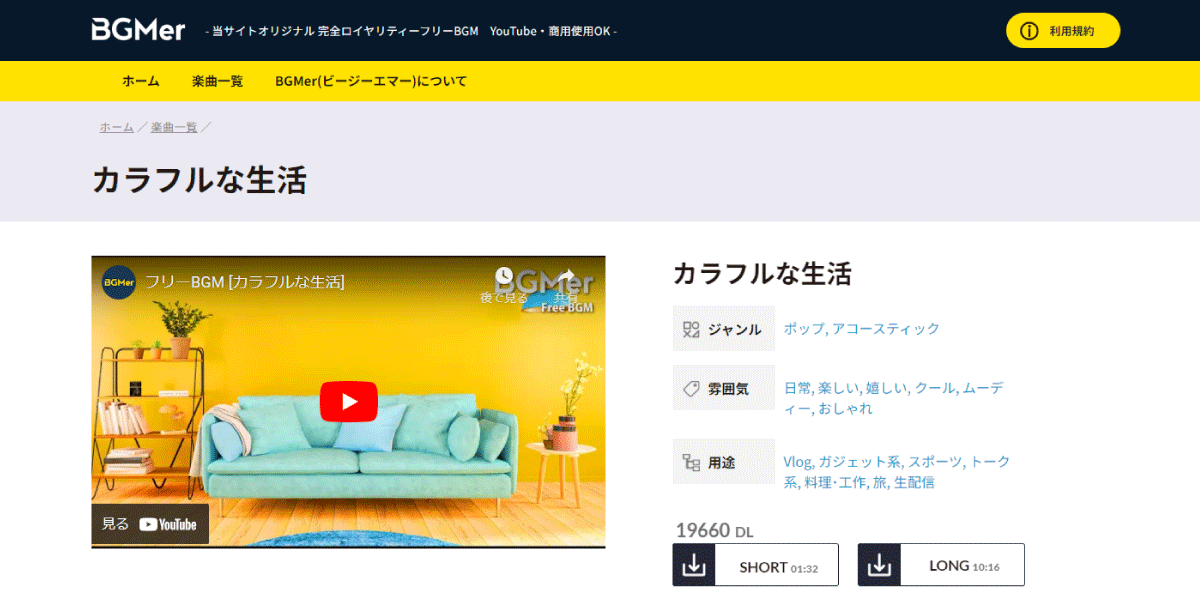
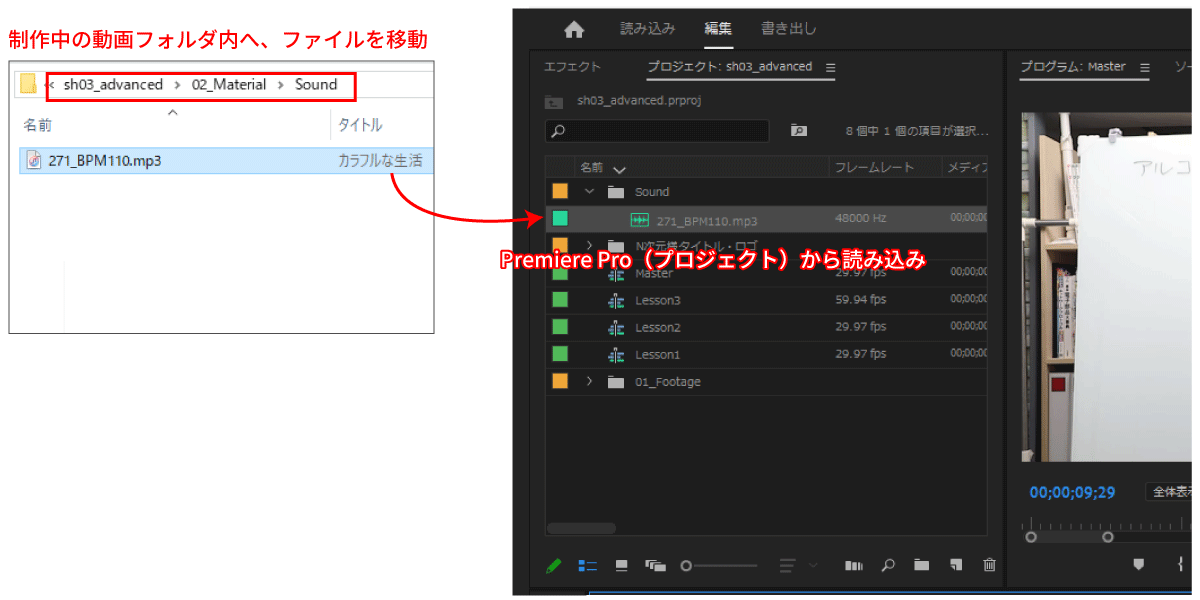
SHORTの方の楽曲をダンロードして、制作動画のフォルダへ移動。 (必要であればファイル名を変更して)mp3ファイルをPremiere Proから読み込みます。
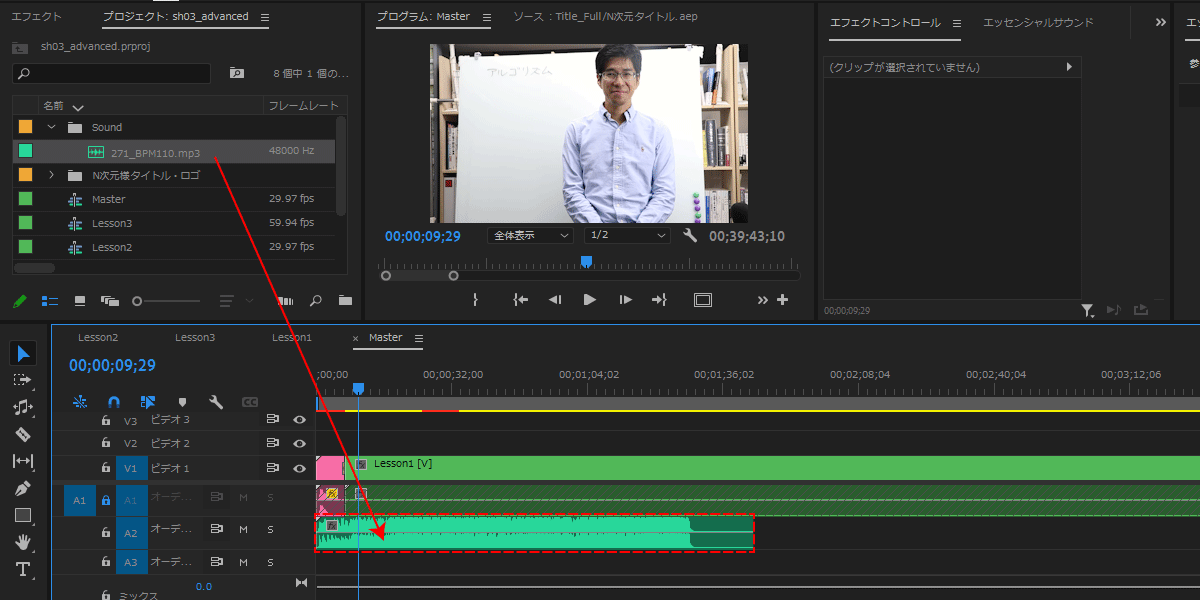
Masterシーケンスの、A2トラックに配置してください。
3-3. オープニングBGMの調整
とりあえずオーディオクリップを配置しましたが、ちょっと長いですね。 再生してみるとボリュームも大きすぎます。
長さ・音量を調整していきましょう。 長さの調整には、リミックスツールを使うと便利です。
これで、OPとタイトルアニメーションの追加は完了です。
実習
今回のレッスンで行ってきた内容を、ご自身のプロジェクトでも設定してください。
- Lesson1 ~ Lesson3シーケンスにタイトルアニメーション(とタイトルの文字)を追加
- Masterシーケンスに、OPアニメーションと各レッスンシーケンスを挿入
- 必要に応じてトランジションを設定する
- OPからLesson1の最初まで、BGMを追加する