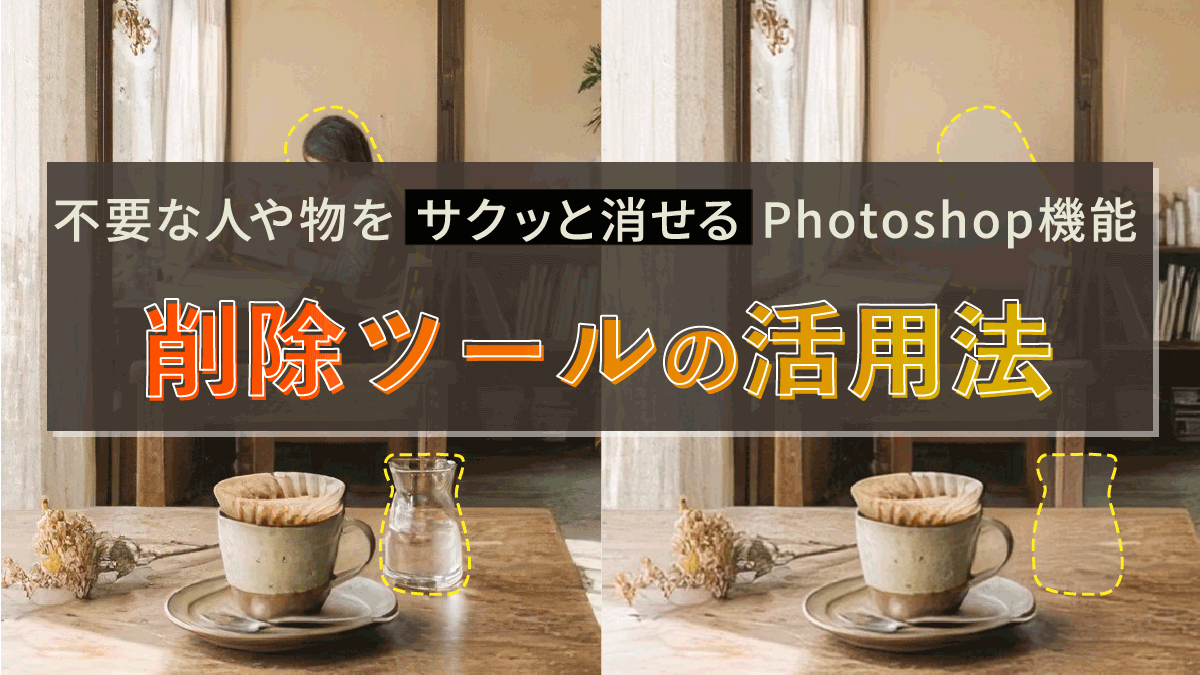
Photoshopの削除ツールの使い方|写真内にある不要な人や物を、特別な技術不要でサクッと消す
「お店の写真に、お客さんが写りこんでしまった」
「テーブルの上の小物が、ちょっとじゃま……」
そんなときに役立つのが、Adobe Photoshop(アドビ フォトショップ)の「削除ツール」です。
消したいところをなぞるだけで、まわりの景色になじむように消してくれます。
この記事では、カフェの写真から、写りこんだ人や物を消して、すっきりした店内の写真にしてみます。
AIアシストでの手軽な消し方と、プロエディターの削除ツールの使い方を紹介します。
写真から人や不要なものを消してみよう
削除ツールでできること
削除ツールは、写真に写りこんだ人や物を消して、そのあとを自然に埋めてくれる道具です。
通行人、電線、床のゴミなど、「写ってほしくなかったもの」を消すときに使います。
Before
お客さんや、テーブルの小物が写っている
After
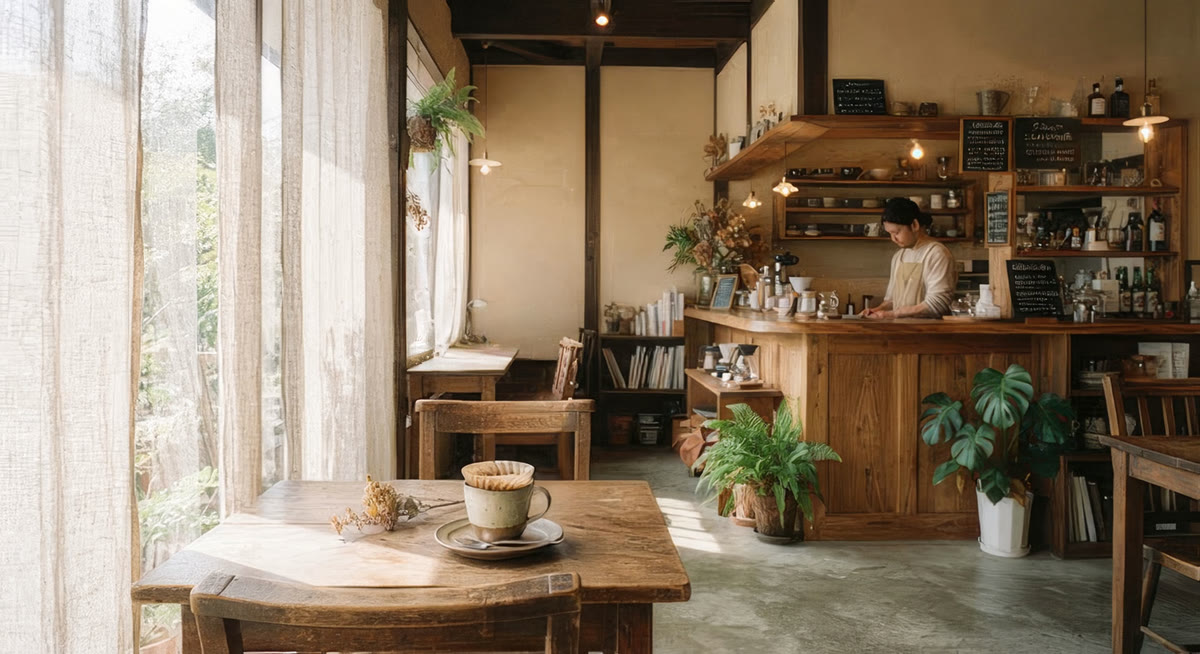
削除ツールで消して、すっきりした店内に
以前は、まわりの色を少しずつコピーして、手作業で消していました。
今は、なぞるだけで、AIが消したあとを描き足してくれます。
「背景を削除」とのちがい
似た名前の機能に、「背景を削除」があります。
どちらも「消す」機能ですが、残すものが逆です。
- 削除ツール:消したいもの(人など)を消して、まわりの景色を残す
- 背景を削除:残したいもの(人など)だけを残して、まわりの背景を透明にする
元の写真

テーブルにグラスがある
削除ツール

グラスを消して、まわりを残す
背景を削除

テーブルだけ残して、まわりを透明に
写真から人や物を切り抜いて、背景を透明にしたいときは、こちらの記事を見てください。
Photoshopの「背景を削除」で簡単透過|フォトショップなら秒で写真の切り抜き・透明化ができる
生成塗りつぶし・コンテンツに応じた塗りつぶしとのちがい
Photoshopには、ほかにも「消して、埋める」ことができる機能があります。
ざっくり比べると、次のとおりです。
| 削除ツール | 生成塗りつぶし (プロンプトは空欄) |
コンテンツに応じた塗りつぶし | |
|---|---|---|---|
| 操作 | なぞる | 選択範囲を作って「生成」 | 選択範囲を作って実行 |
| 仕上がり | きれい | きれい | にじんで、不自然になりやすい |
| 生成クレジット | 使わない (「関連要素を削除」だけ使う) |
使う (Fireflyの一部のモデルは1回1クレジット。プランによっては無制限) |
使わない |
| 向いていること | 写りこみを、さっと消す | 消す・描き足す・別のものに置きかえる | 昔からある方法。今はあまり出番がない |
同じお客さんを、2つの機能で消してみました。
まずは、コンテンツに応じた塗りつぶしです。「編集」メニューの中にあります。
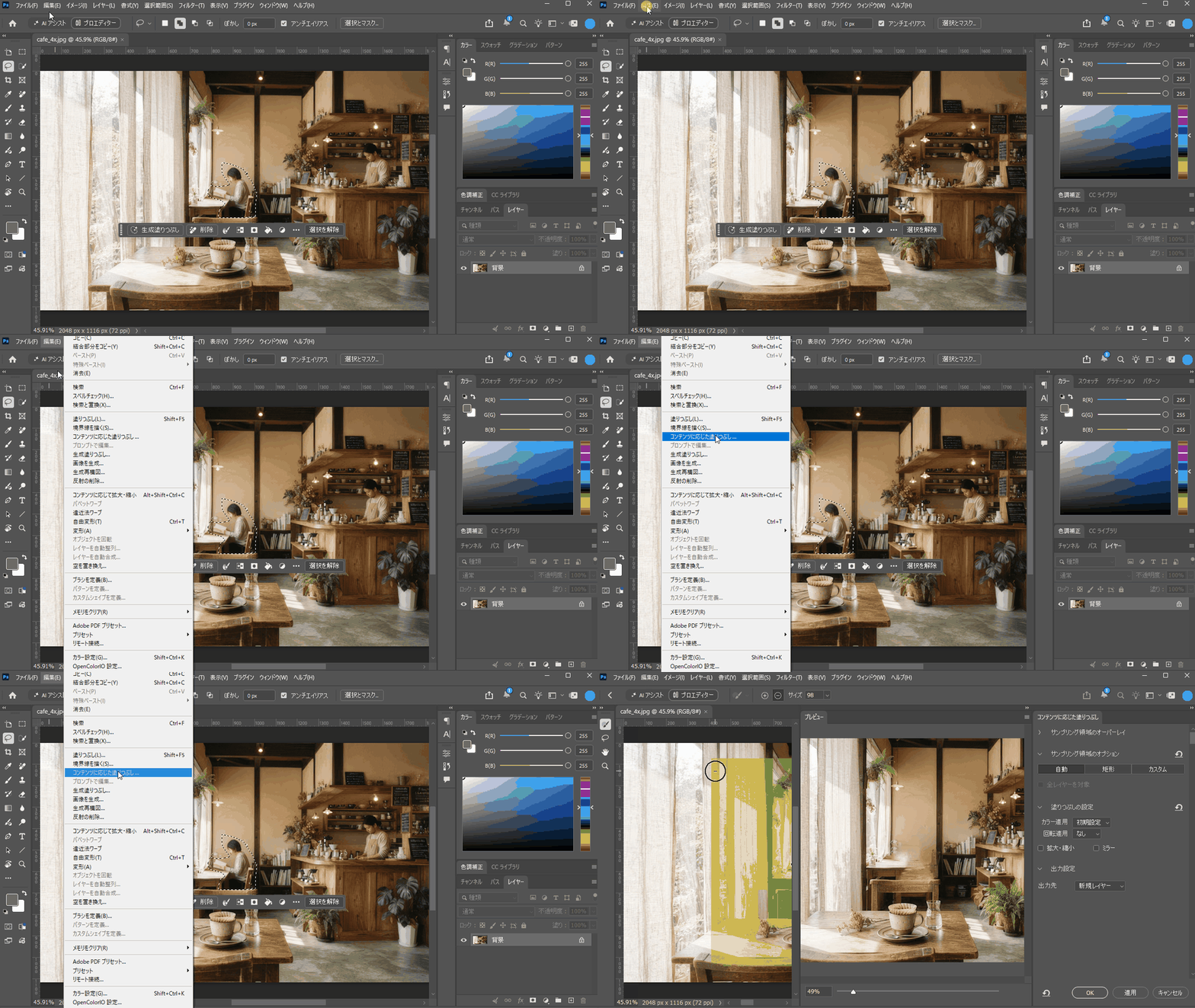
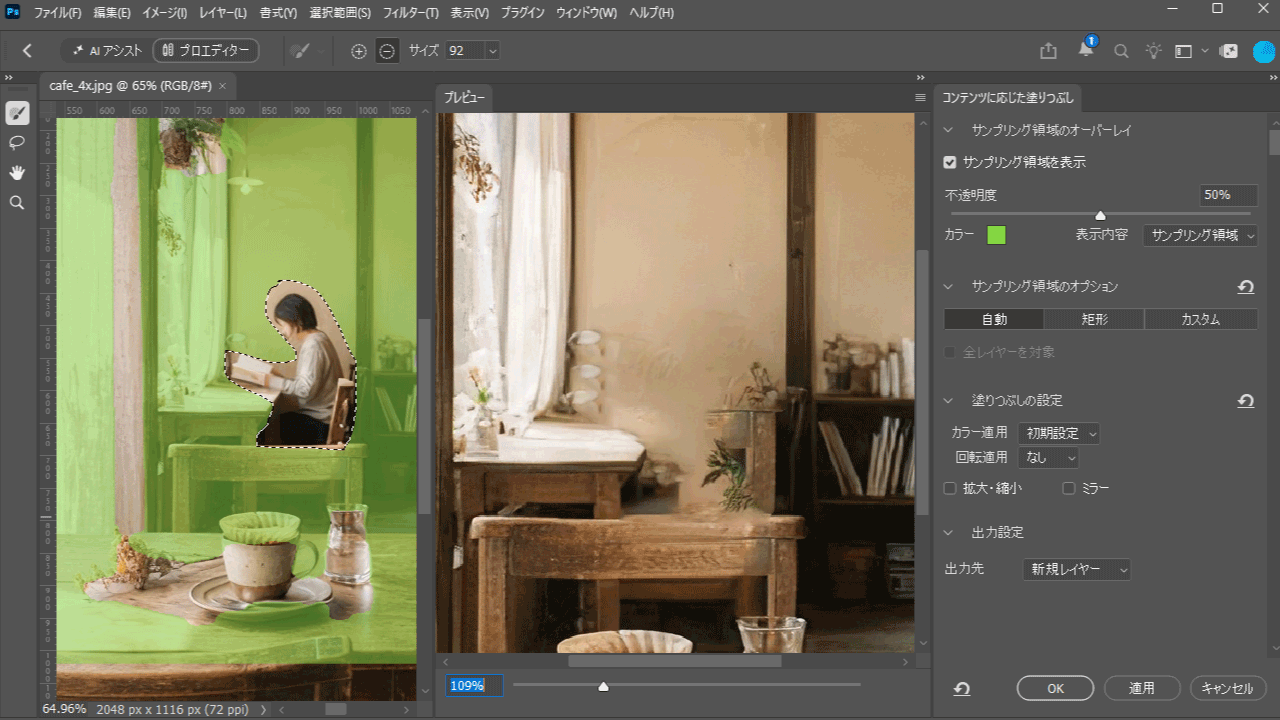
小さく表示すると、きれいに消えているように見えるかもしれません。
でも、拡大してみると、お客さんがいたところ(シルエットの形)が、かなり不自然になっています。
次は、生成塗りつぶしです。
プロンプト(AIへの指示の文章)を空欄のまま実行すると、選んだところを消した画像を、AIが作ってくれます。
生成塗りつぶしの使い方は、こちらの記事でくわしく紹介しています。
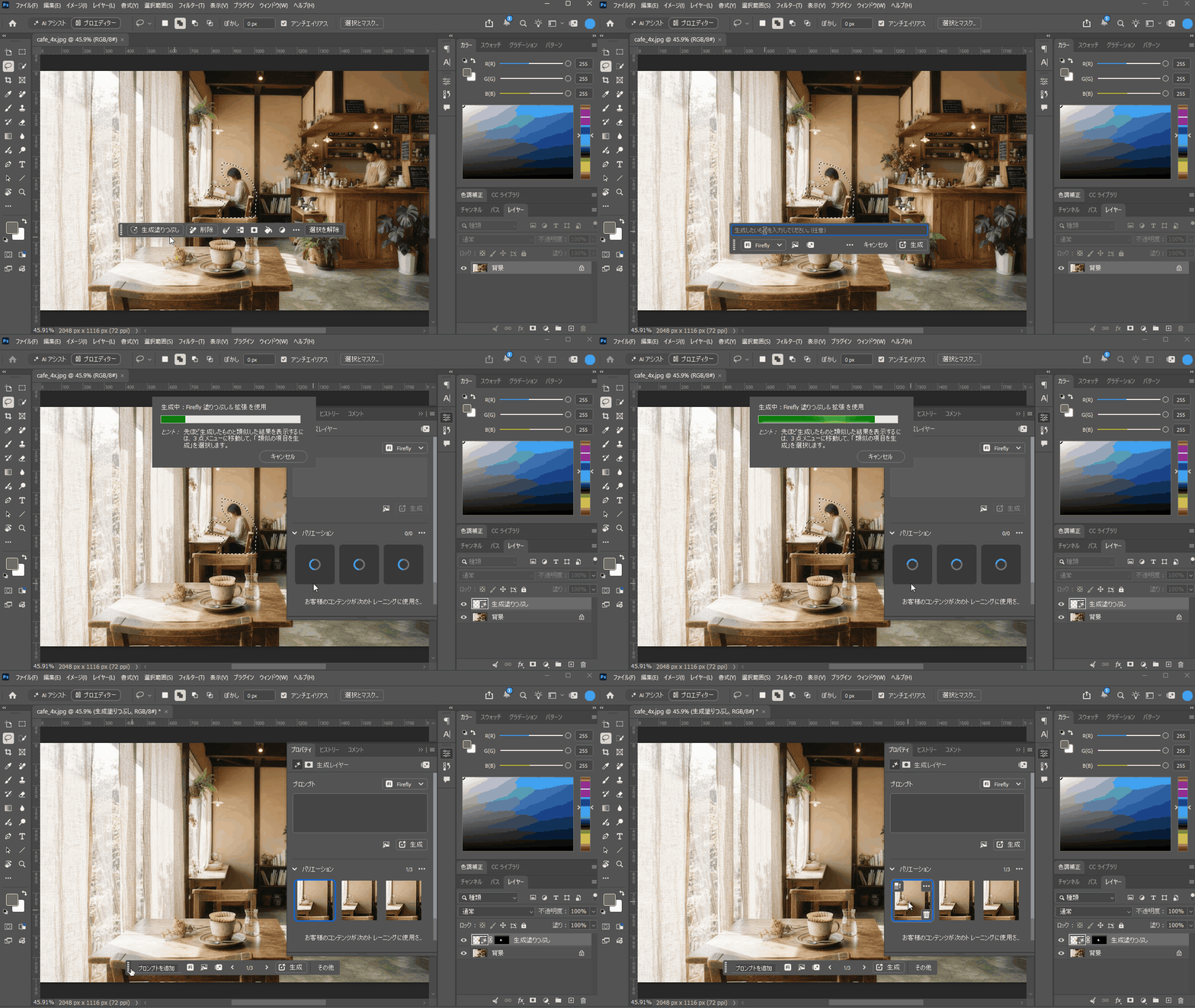
作られた候補(バリエーション)の中には、違和感の少ないものがありました。
当たり外れはありますが、何度か生成すると、なじむものができます。
「生成クレジット」の消費と確認方法
生成塗りつぶしはとても便利ですが、「生成クレジット」を使うAIの機能です。
使うクレジットの数は、選ぶAIのモデルや作業内容によって変わります。
モデルは、生成塗りつぶしのバーの「Firefly」と書かれたところで選べます。
また、「生成クレジットの使用状況を確認」から、自分が使えるクレジット数や、各機能で消費するクレジット数が確認できます。
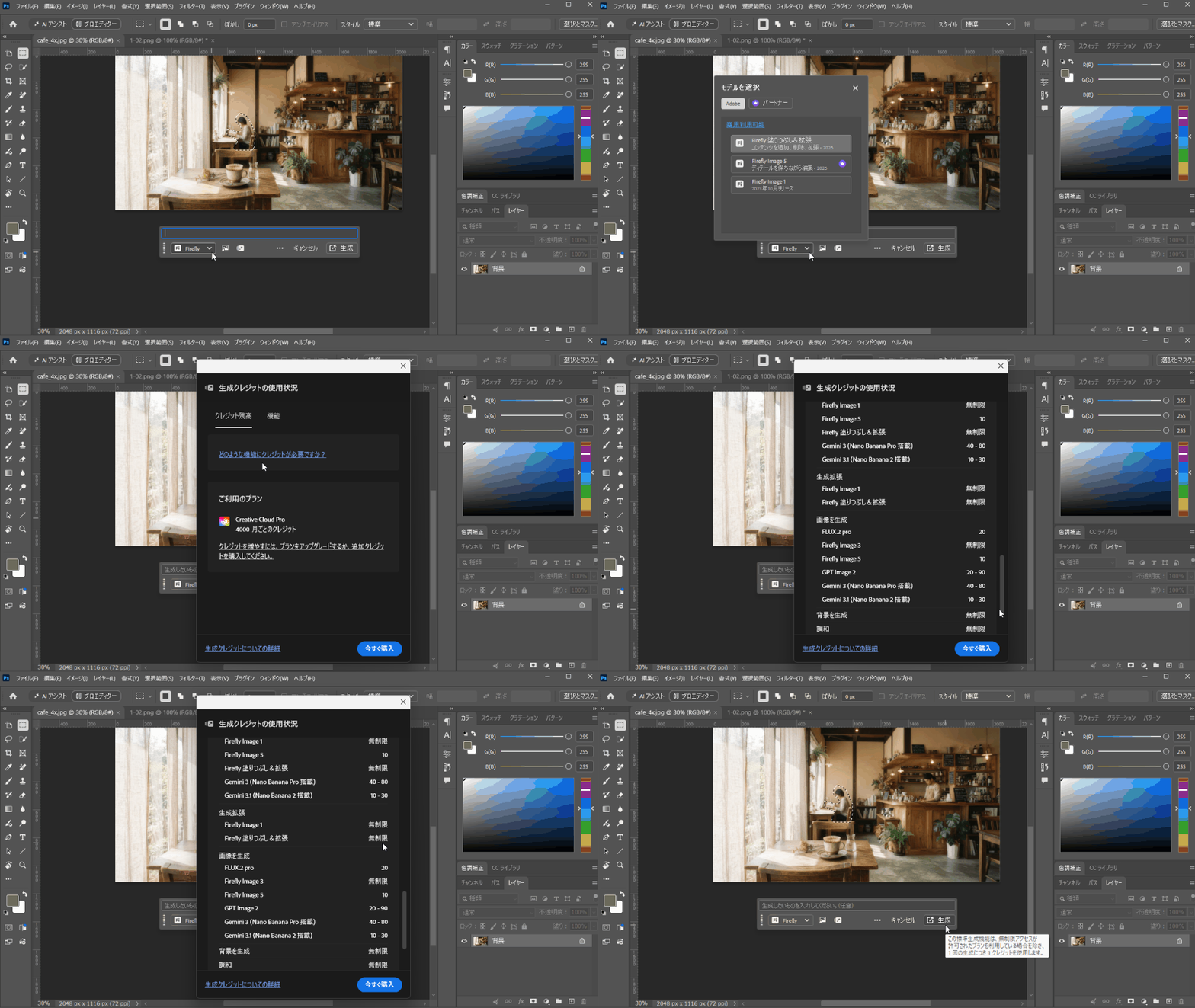
- 「Firefly 塗りつぶし&拡張」など、Fireflyの一部のモデル:「標準機能」として、1回の生成で1クレジットを使います。Creative Cloud Proなどのプランなら、無制限で使えます
- 王冠マークの付いたモデル(Firefly Image 5や、パートナー(他社)のモデル):「プレミアム機能」として、1回の生成で、もっと多くのクレジットを使います
回数にかぎりがあるプランや、プレミアム機能のモデルを使うときは、「納得できる絵が出るまで、何度も生成する」のは難しいかもしれません。
プランごとのちがいは、Adobe公式のページで確かめてください。
Creative Cloudの生成AI機能と生成クレジット(Adobe公式)
一方、この記事で紹介する削除ツールは、基本的にクレジットを使いません。
何度やり直しても大丈夫です。
迷ったら、まずは削除ツールを使いましょう。
うまく消えないときや、別のものに置きかえたいときは、生成塗りつぶしの出番です。
この記事で使う写真
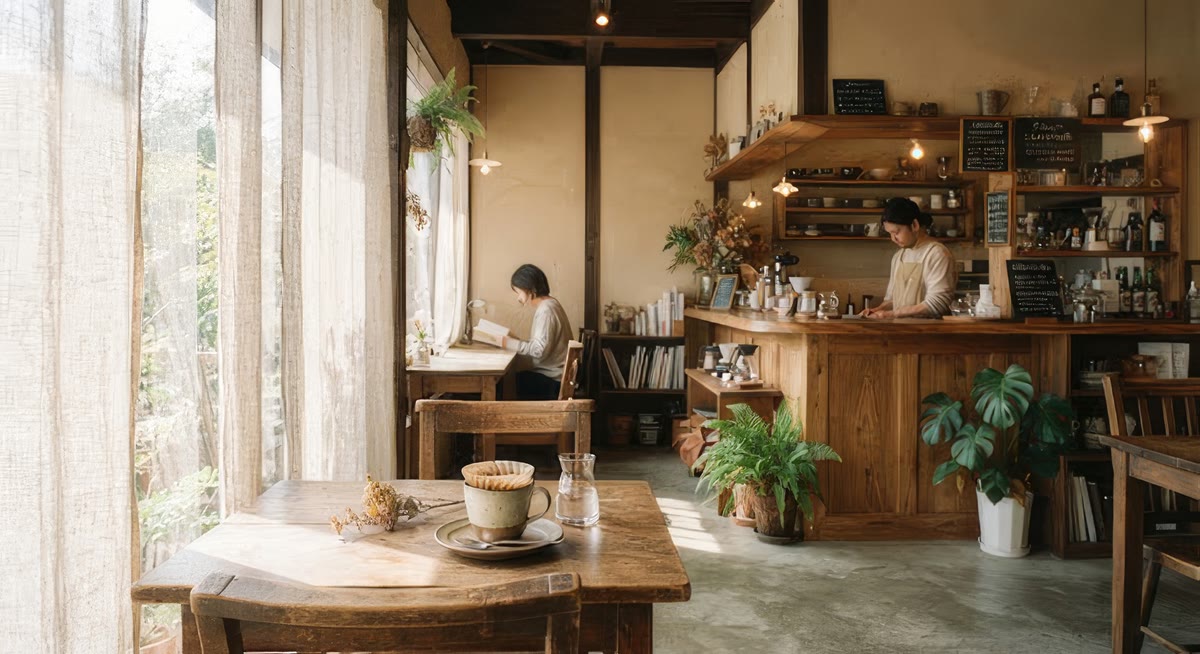
この記事では、次の写真を使います。
解像度を上げる記事で、大きくしたカフェの写真です。
窓ぎわで本を読むお客さんや、テーブルの上の小物を消して、開店前のような、すっきりした店内にしてみましょう。
作業に使う写真は、こちらからダウンロードできます。
カフェの写真の素材(cafe_4x.jpg)
AIアシストの「レタッチと削除」で、手軽に消そう
まずは、AIアシストの画面で、手軽に消してみます。
AIアシストの画面の開き方や、基本の使い方は、こちらの記事で紹介しています。
Photoshop「AIアシスト」の使い方|フォトショップもAIに頼むだけで写真加工・画像生成が可能に
なぞって「削除」を押すだけ
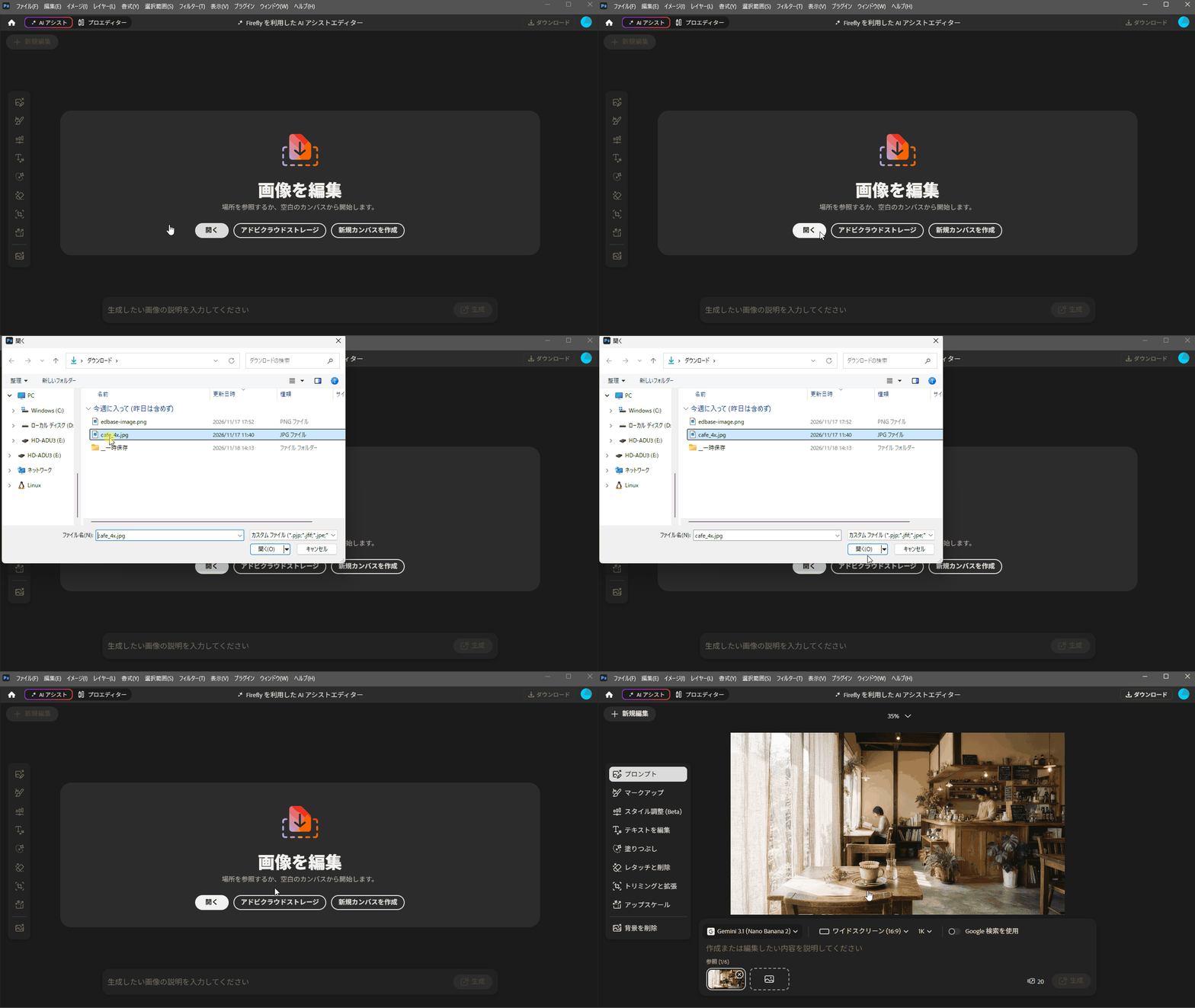
1. 写真を開く
AIアシストの画面の左上にある「+ 新規編集」をクリックします。
「開く」から、ダウンロードした写真(cafe_4x.jpg)を選んでください。
2. 「レタッチと削除」を選んで、なぞる
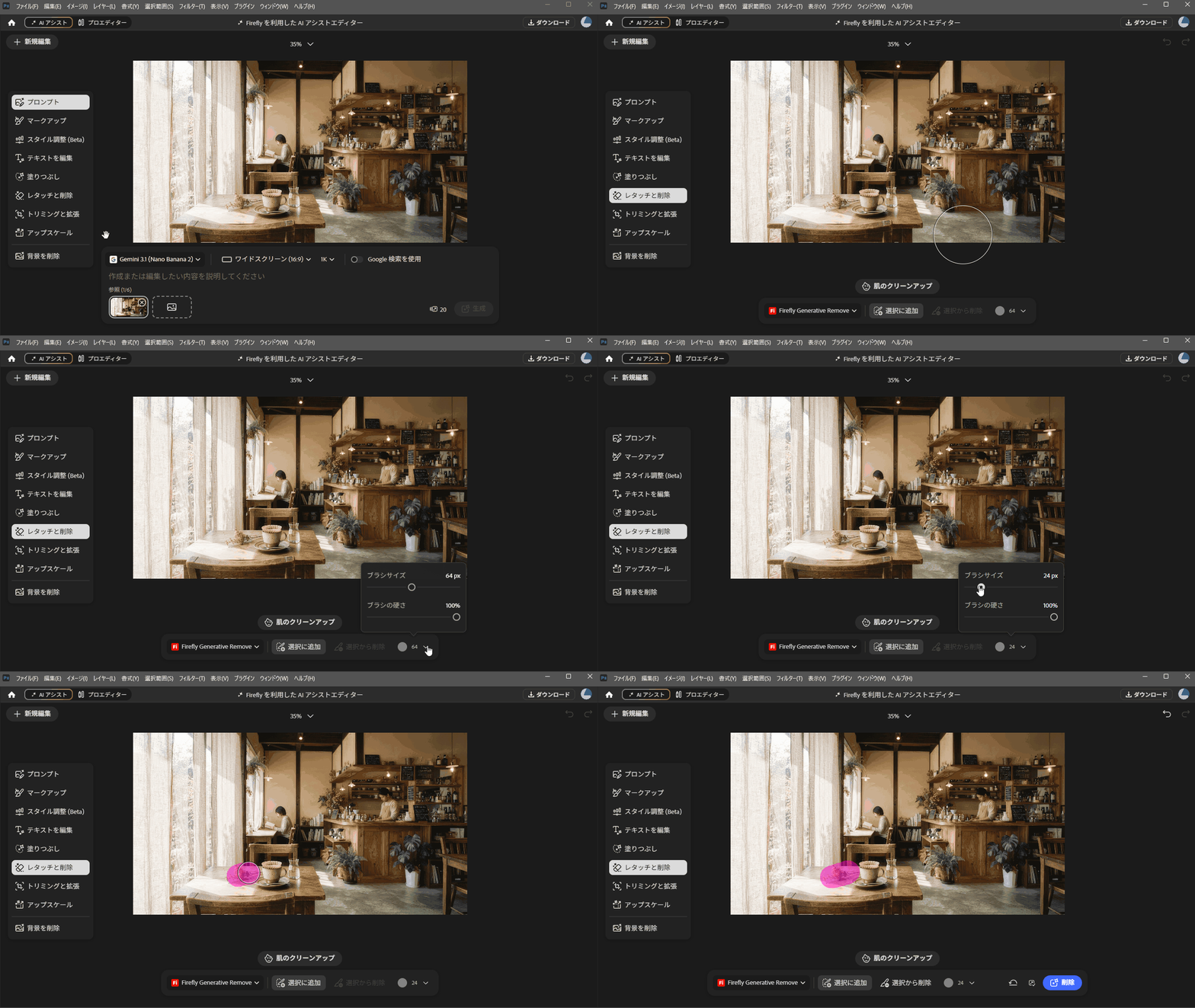
左のメニューで「レタッチと削除」を選びます。
ブラシで、テーブルの上のドライフラワーをなぞります。
少しはみ出すくらい、大きめになぞるのがコツです。
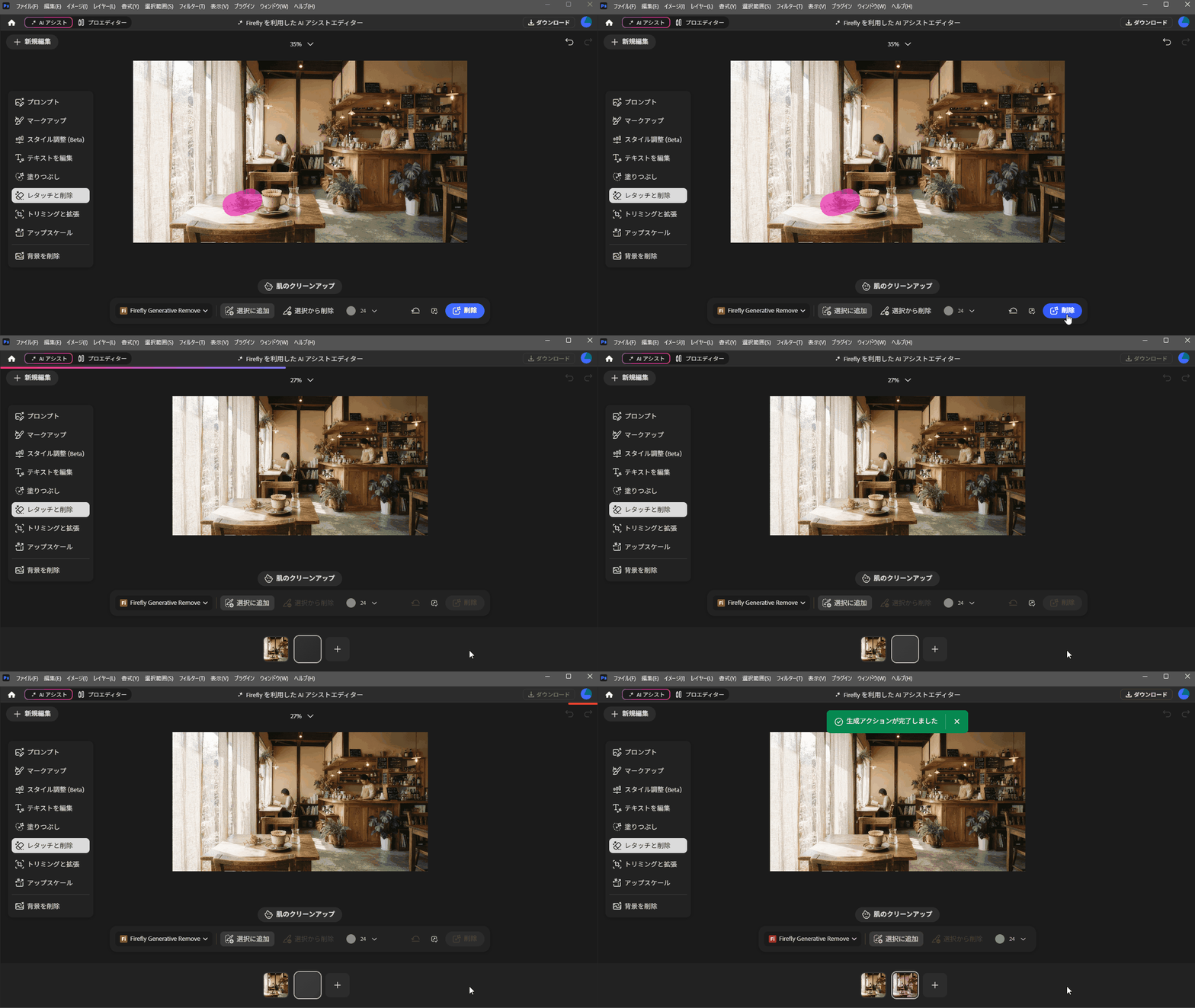
3. 「削除」を押す
「削除」ボタンを押すと、なぞったところが消えて、テーブルが描き足されます。
ブラシの大きさの変え方や、なぞりすぎたときの直し方は、AIアシストの記事で紹介しています。
AIアシストは手軽だけど「弱い」ところも
AIアシストは手軽ですが、次のような弱いところもあります。
-
消した結果が、写真そのものに入る:
レイヤーが分かれないので、あとから「ここだけ元に戻したい」がしにくい - 細かいところを確かめにくい:
表示を大きくしたまま、見る場所を動かしにくい - 便利な機能がない:
このあと紹介する「不要な物を検出」や「関連要素を削除」はない
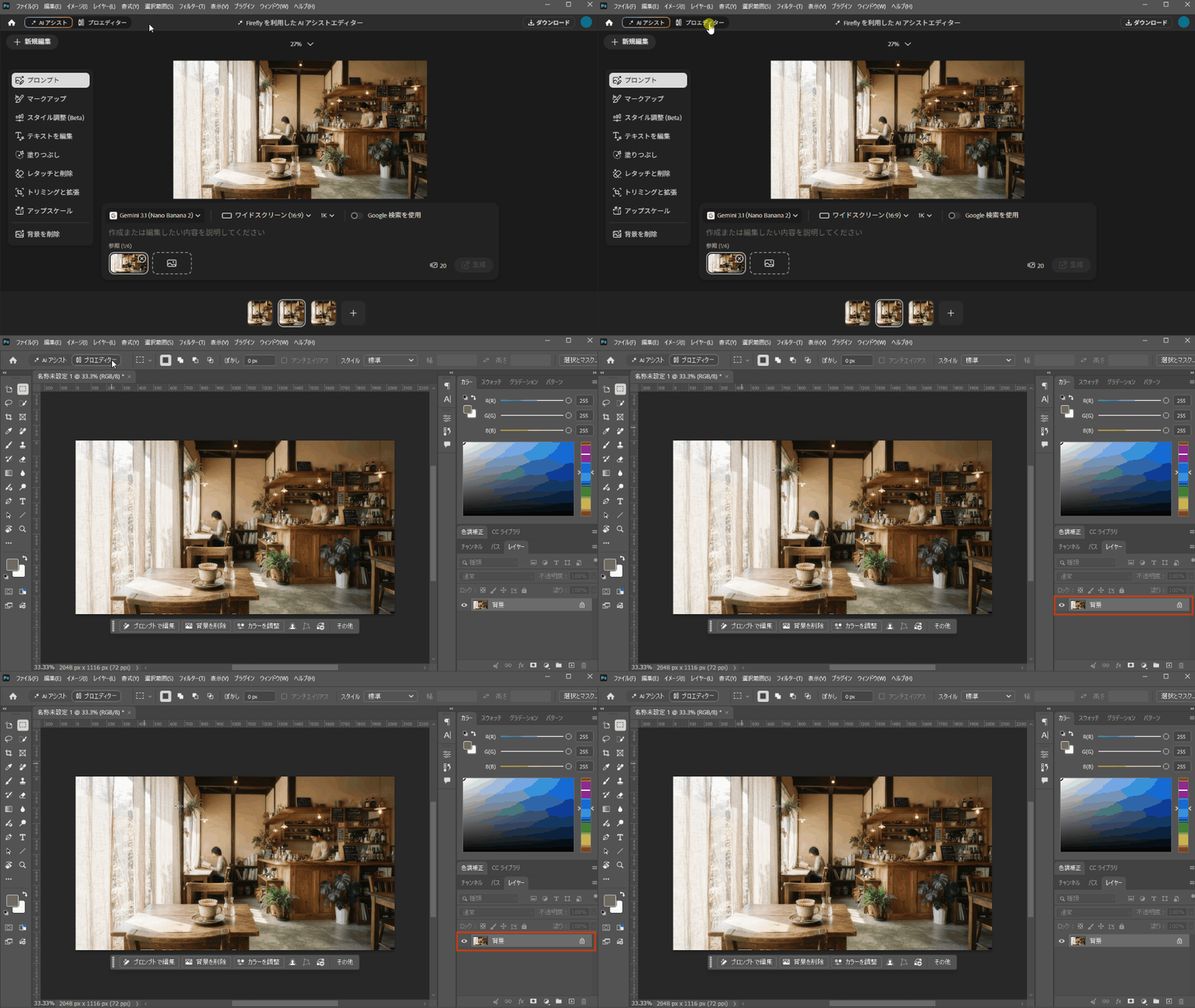
「このアイテムを消せばよい」と明確で、さっと消したいならAIアシスト。
しっかり仕上げたいときは、次のプロエディターがおすすめです。
プロエディターの削除ツールは何が違う?
次は、いつもの画面(プロエディター)で、削除ツールを使います。
プロエディターの基本の使い方は、こちらの記事で紹介しています。
AI時代のPhotoshop入門|フォトショップの使い方・最初に覚えたい基本操作とAI機能を図解で解説
STEP1. 削除ツールを持って、3つの設定をする
1. 写真を開いて、削除ツールを持つ
「ファイル」→「開く」で、ダウンロードした写真(cafe_4x.jpg)を開きます。
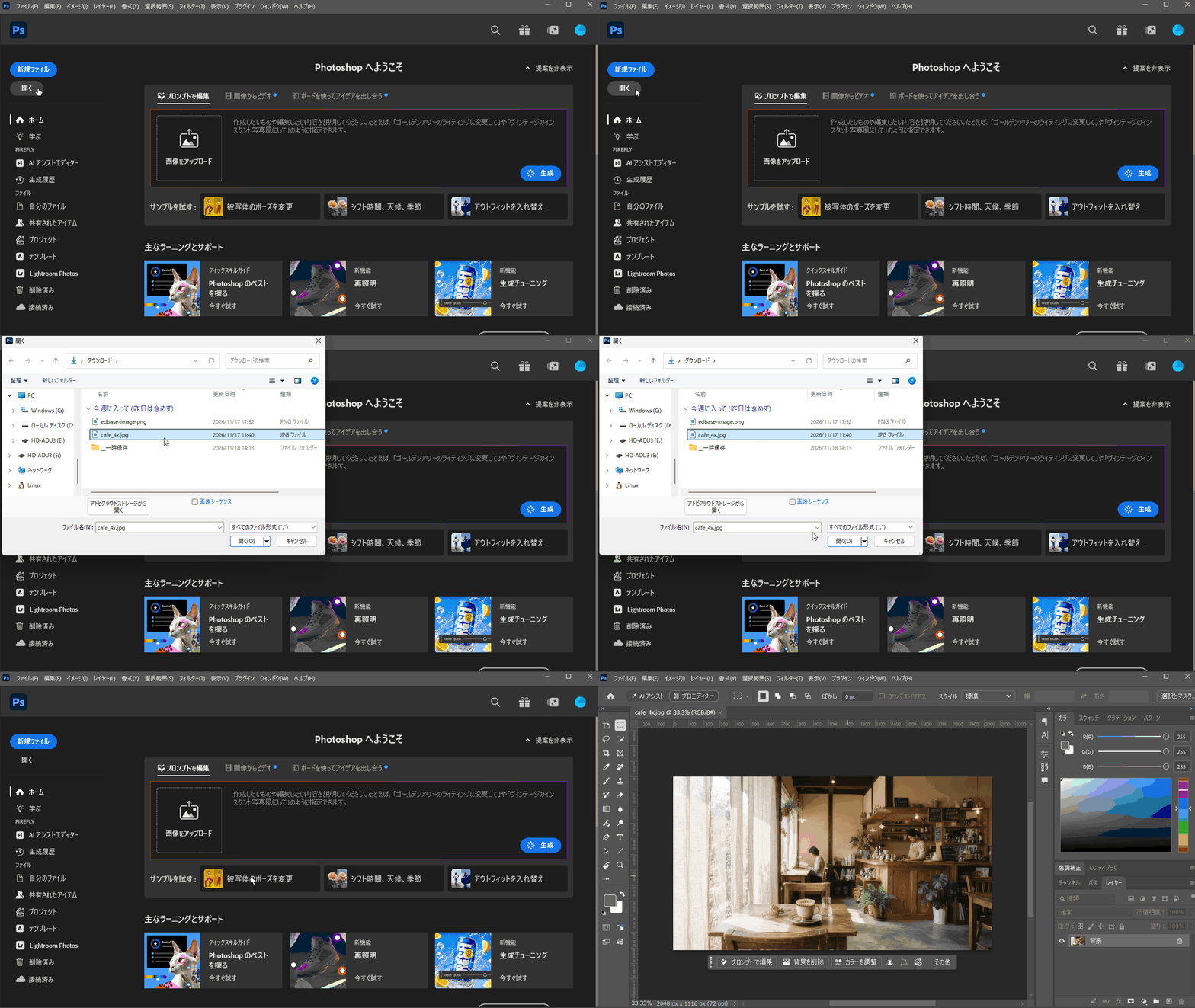
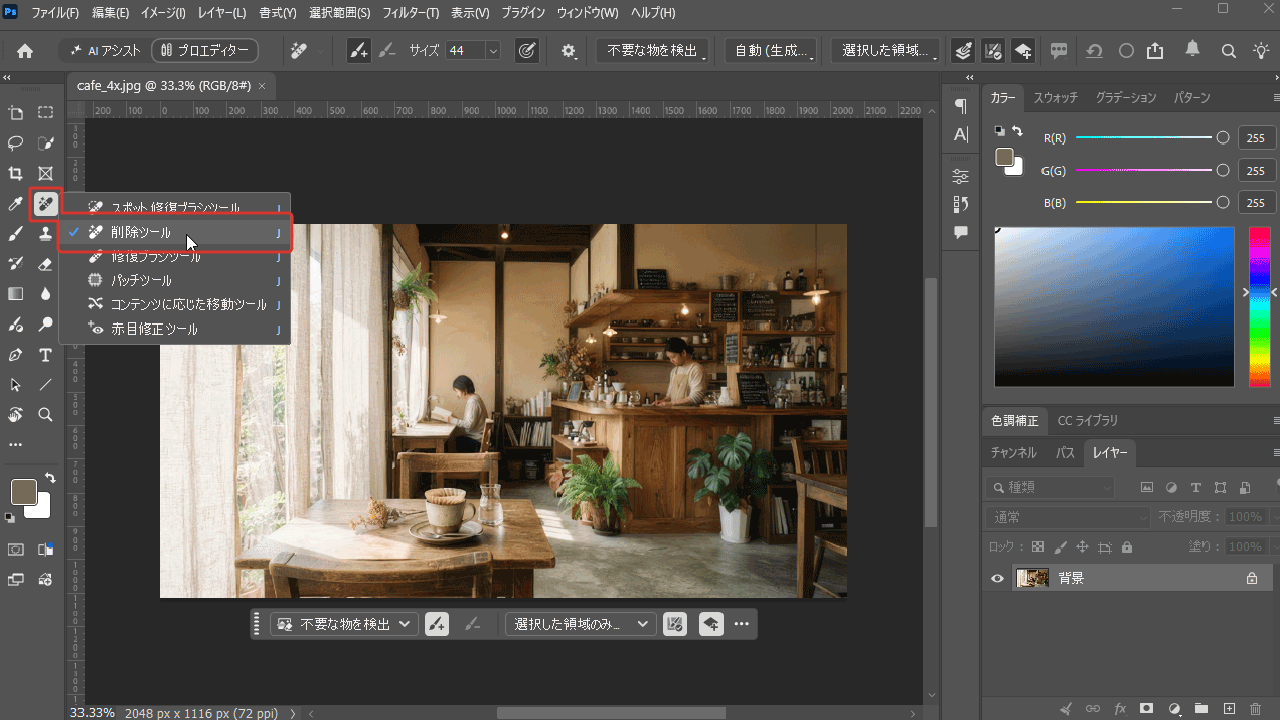
ツールバーから削除ツールを選びます。
スポット修復ブラシツールと同じ場所に入っているので、見つからないときは長押ししてみてください。
ショートカットキーは[J]です。
2. 3つの設定を確かめる
削除ツールを持つと、画面の下のほうに、小さなバー(コンテキストタスクバー)が出ます。
また、上部のオプションバーの表示も、削除ツール用に変わります。
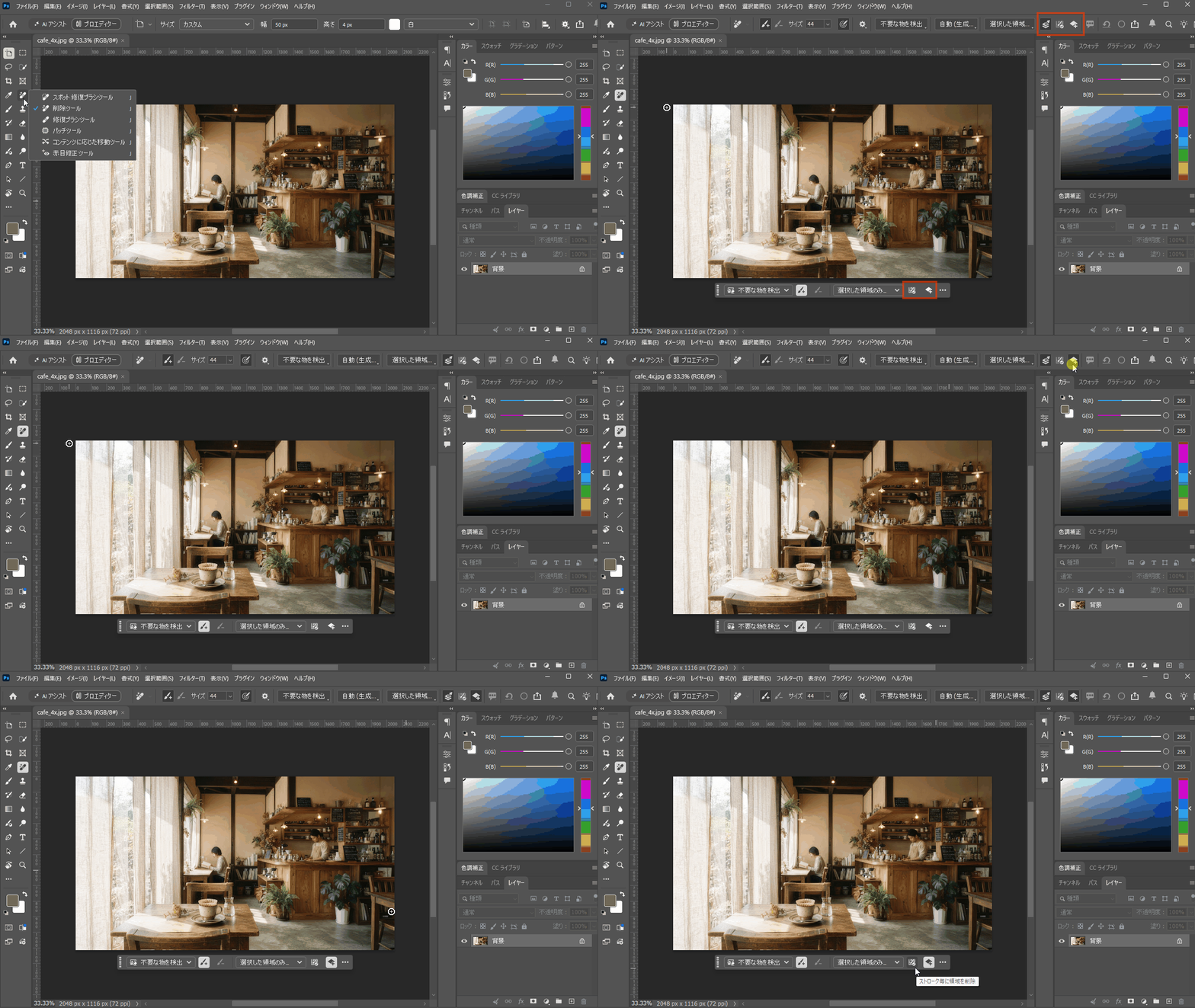
アイコンだけでよくわからないものは、上のアニメーションのようにマウスカーソルを重ねると、役割が確認できます。
| アイコン | 意味 | タスクバー | オプションバー |
|---|---|---|---|
| 重なった紙+スポイト | すべての表示レイヤーからコンテンツをサンプリング | なし | あり |
| ブラシに丸 | ストローク毎に領域を削除 | あり | あり |
| 重なった紙+ | 結果を新規レイヤーに作成 | あり | あり |
次の3つの設定を確かめてください。
- ① 選択した領域のみ
- ② ストローク毎に領域を削除:オフ
- ③ 結果を新規レイヤーに作成:オン
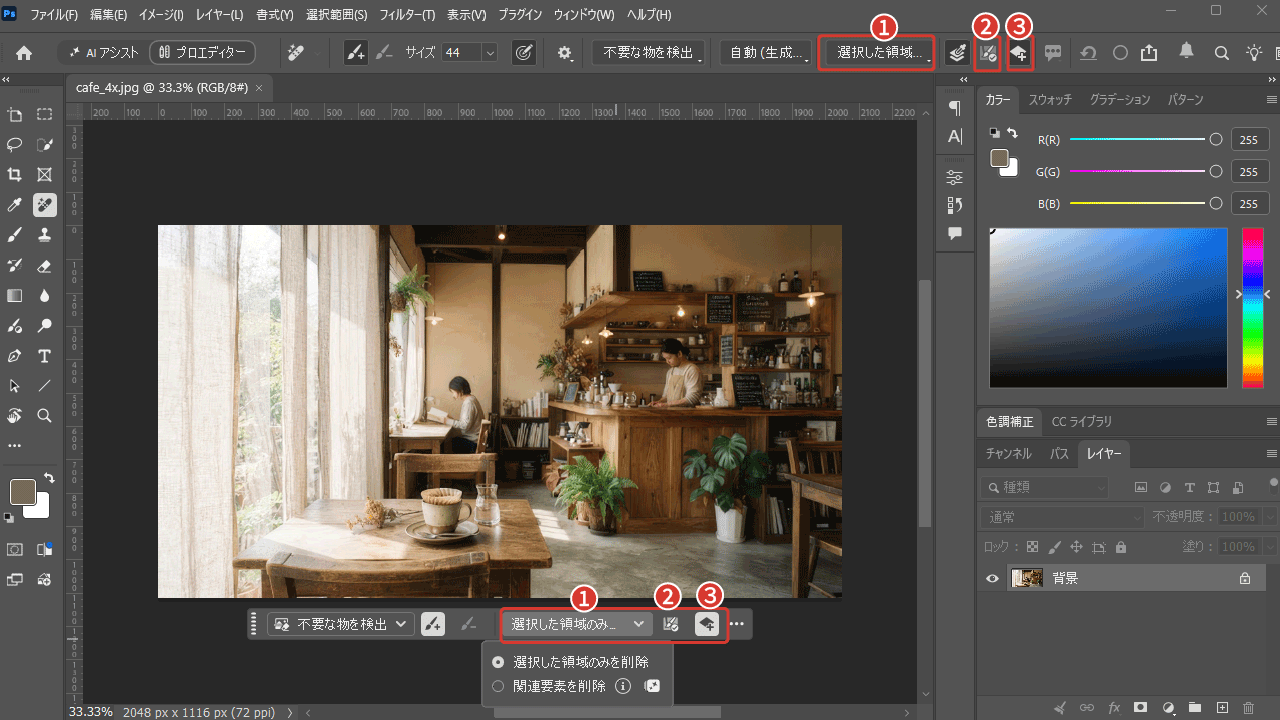
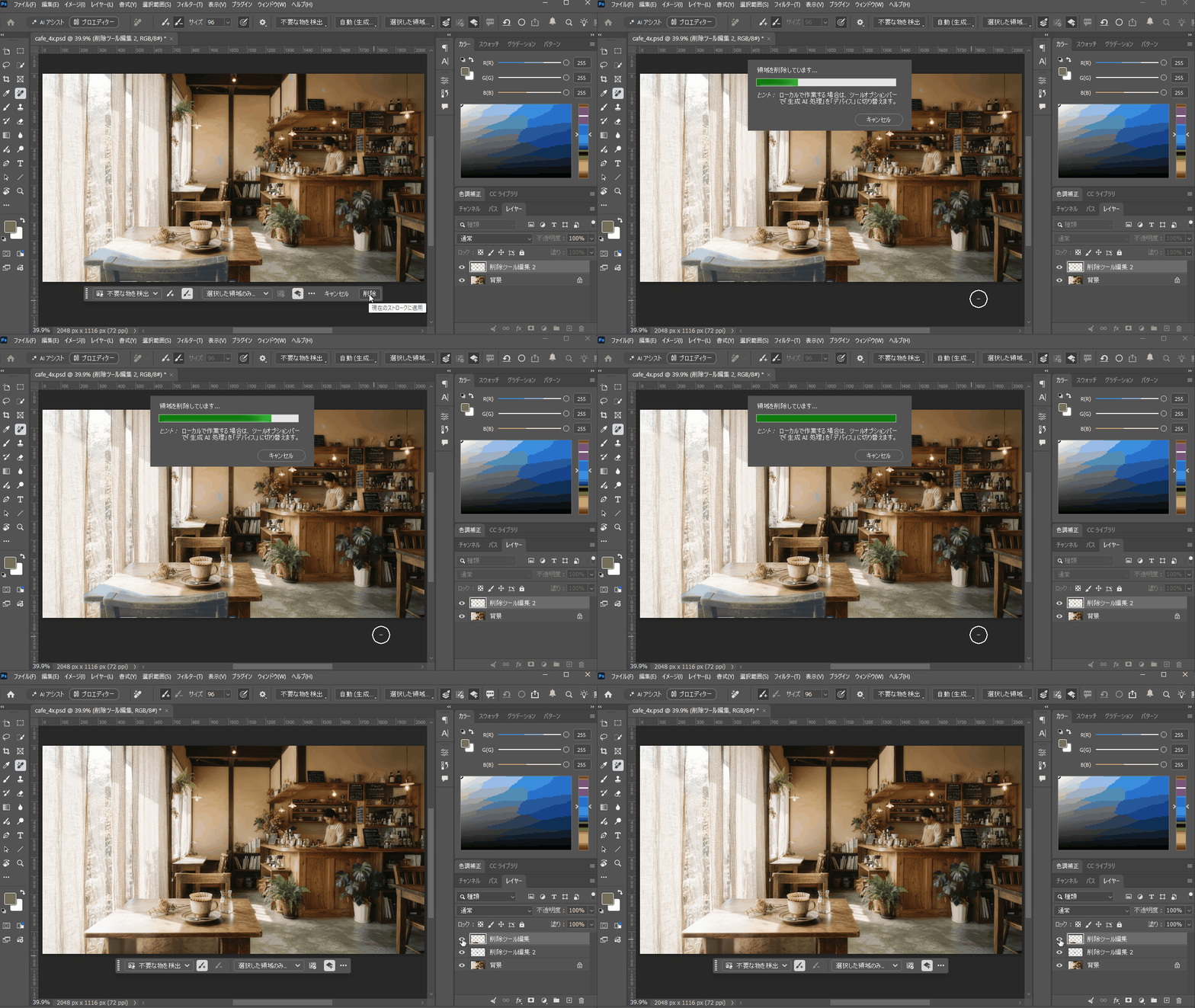
「ストローク毎に領域を削除」がオンだと、なぞってマウスを離すたびに、自動で消し始めます。
消しているあいだは、Photoshopを操作できません。
慣れるまではオフにして、なぞり終えてから、自分で「削除」を押しましょう。
「結果を新規レイヤーに作成」をオンにすると、消した結果が、写真とは別のレイヤーに入ります。
元の写真はそのまま残るので、失敗しても、そのレイヤーを消すだけで元に戻せます。
上のメニューの「ウィンドウ」→「コンテキストタスクバー」にチェックを入れると、表示されます。
STEP2. お客さんをなぞって消す
1. なぞる
左の窓ぎわで本を読んでいる、お客さんをなぞります。
なぞったところは、ピンク色になります。
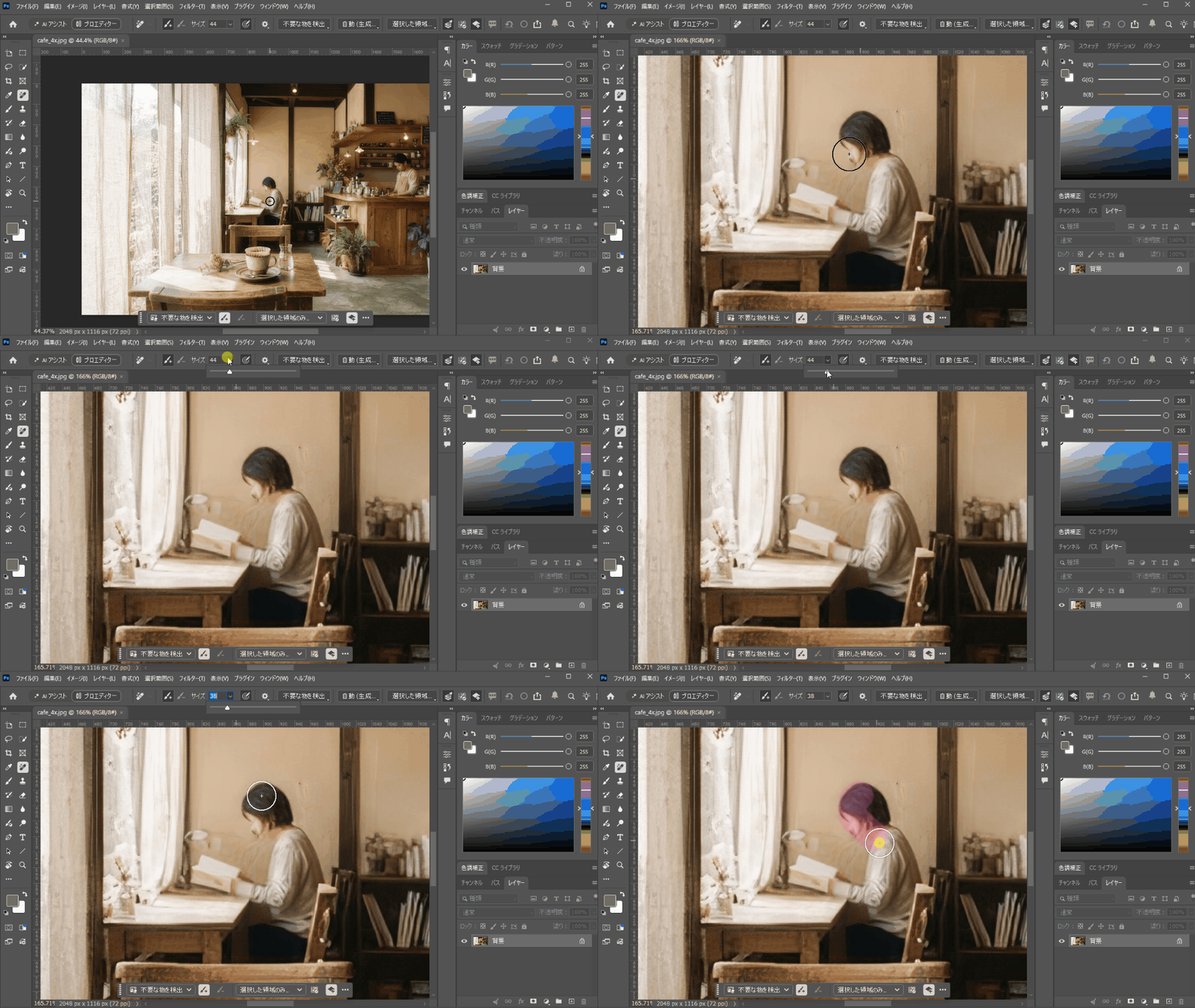
塗りすぎたところは、タスクバーの「-」のブラシでなぞると、ピンクを消せます。
2. 「削除」を押す
なぞり終えたら、タスクバーの「削除」を押します。
オプションバーの右はしにある「〇」でも、同じように消せます。
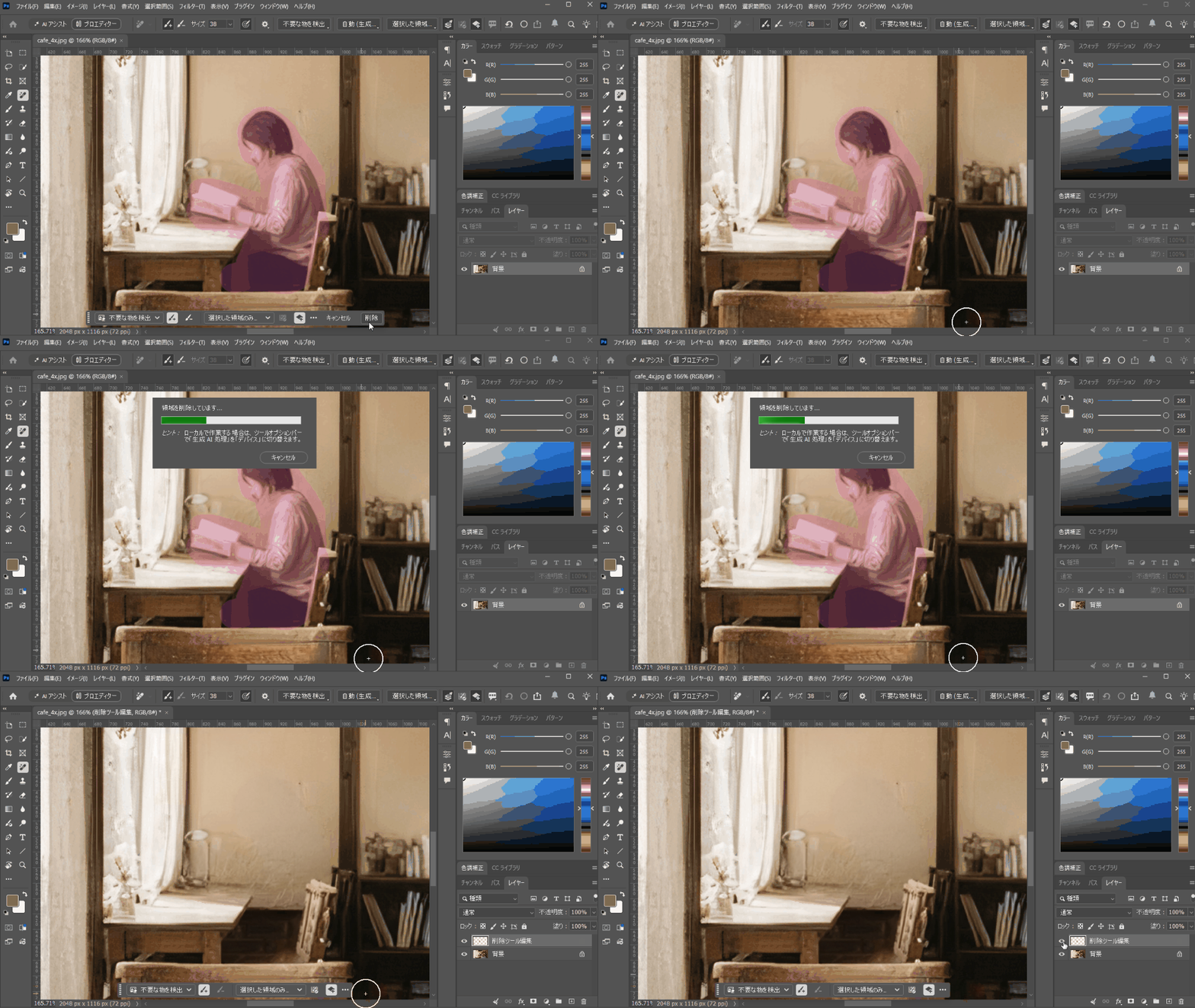
お客さんのうしろにあった、椅子の背もたれなどが、きれいに描き足されました。
最初に紹介した「コンテンツに応じた塗りつぶし」より、違和感なく仕上がっています。
生成塗りつぶしのように、複数のバリエーション(候補)から選ぶことはできません。それでも、生成塗りつぶしに近い仕上がりです。
💡プロエディターのメリット「別レイヤー」
STEP1で、③ 結果を新規レイヤーに作成:オン にしました。
そのため、「削除」を押すたびに、写真の上に新しいレイヤーが1枚ずつ増えていきます。
レイヤーパネルを見てみましょう。
消した結果は、この新しいレイヤーに入っています。
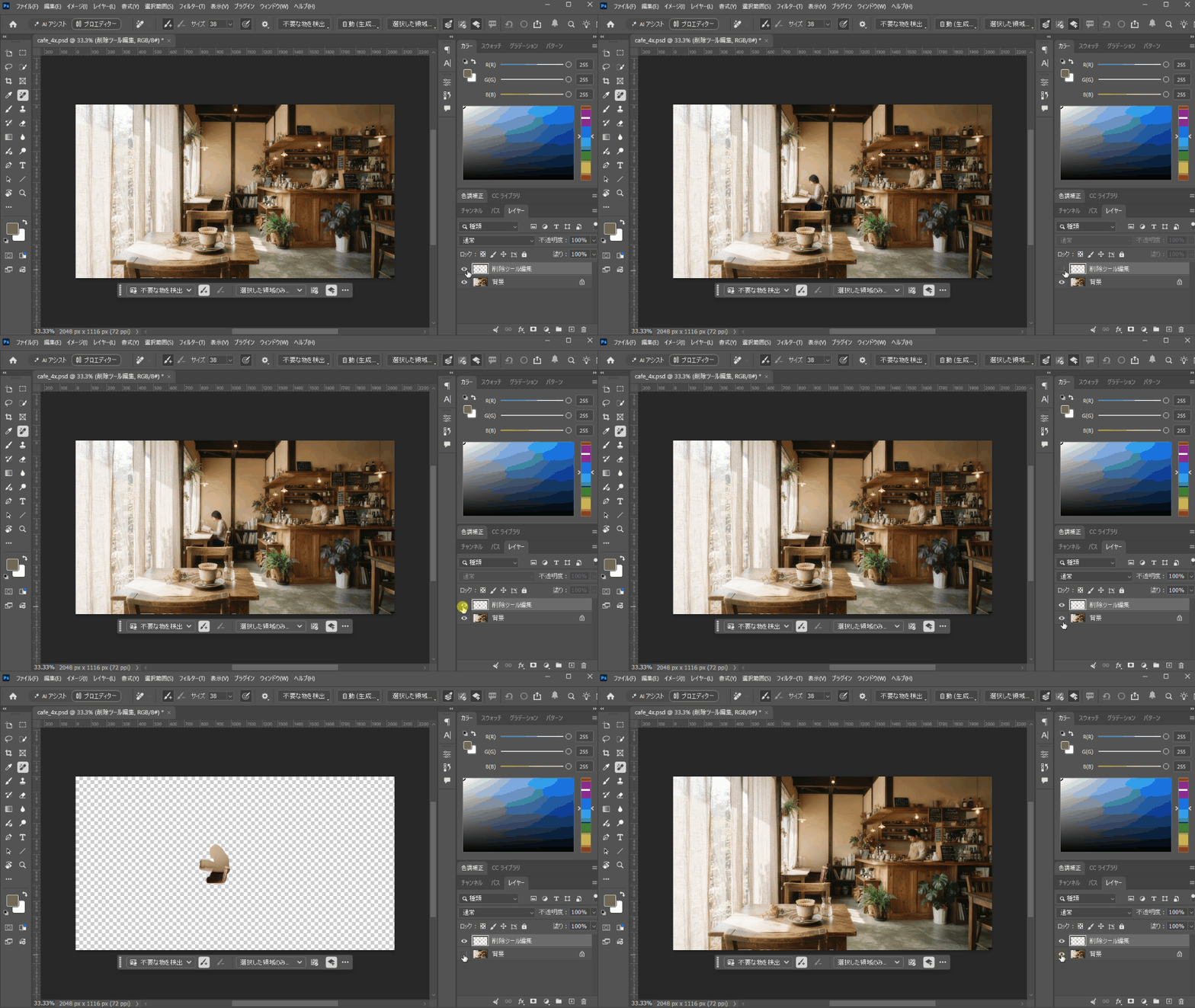
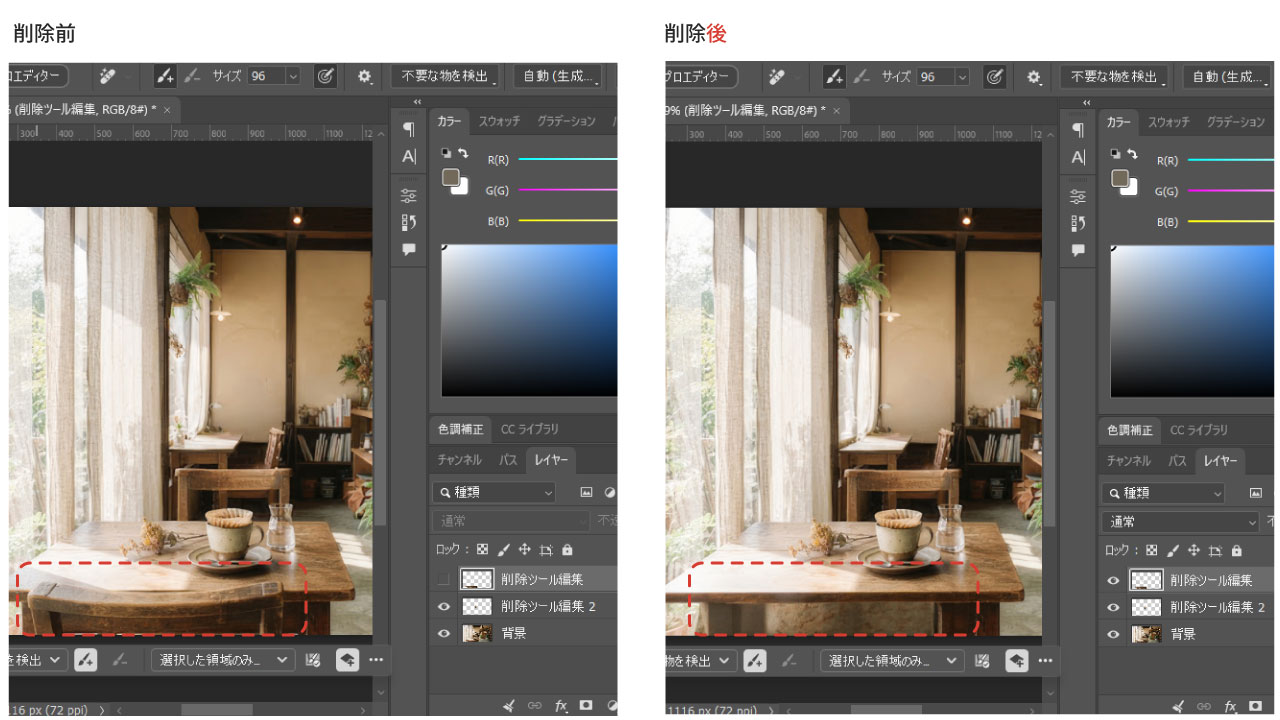
1回の削除で、気になるところが残ることもあります。
今回は、拡大してみると、うしろの壁にシワのような模様が描かれていました。
お店の写真としては、もう少し平らな壁のほうが、清潔感がありそうです。
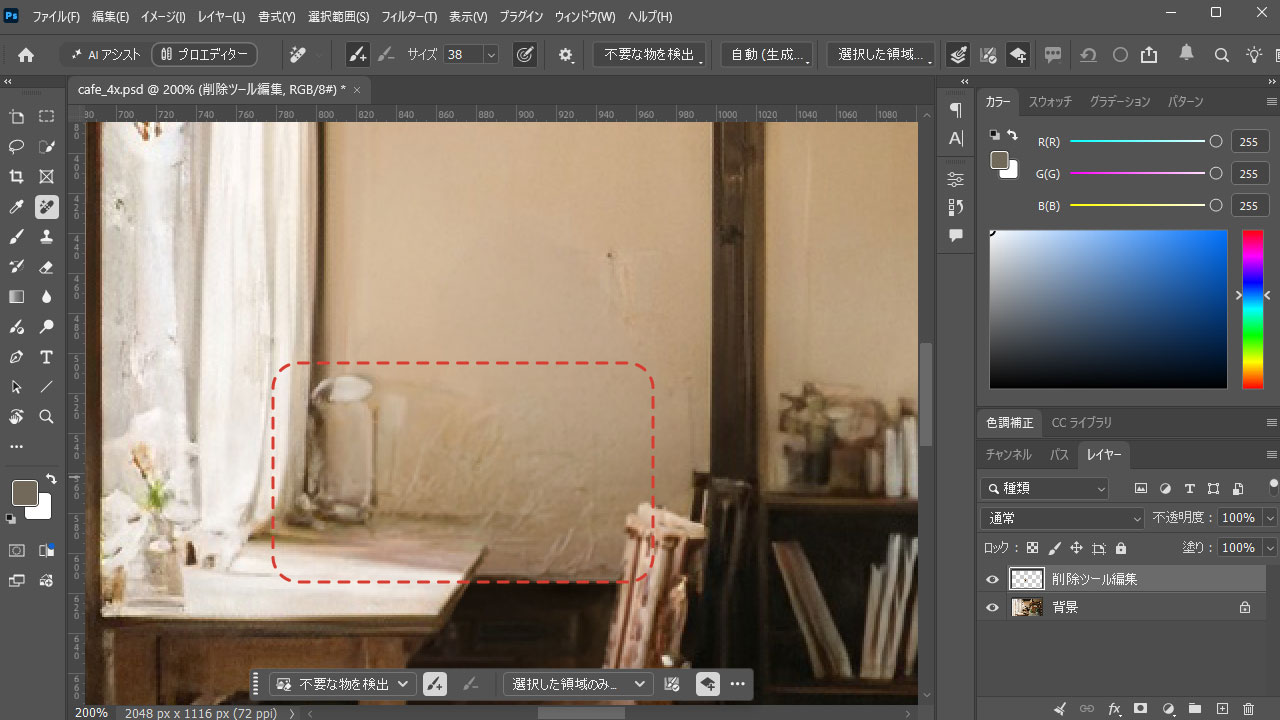
こんなときは、気になるところを、もう一度なぞって「削除」を押します。
何回かに分けて削除すると、よけいな模様を少しずつ消していけます。
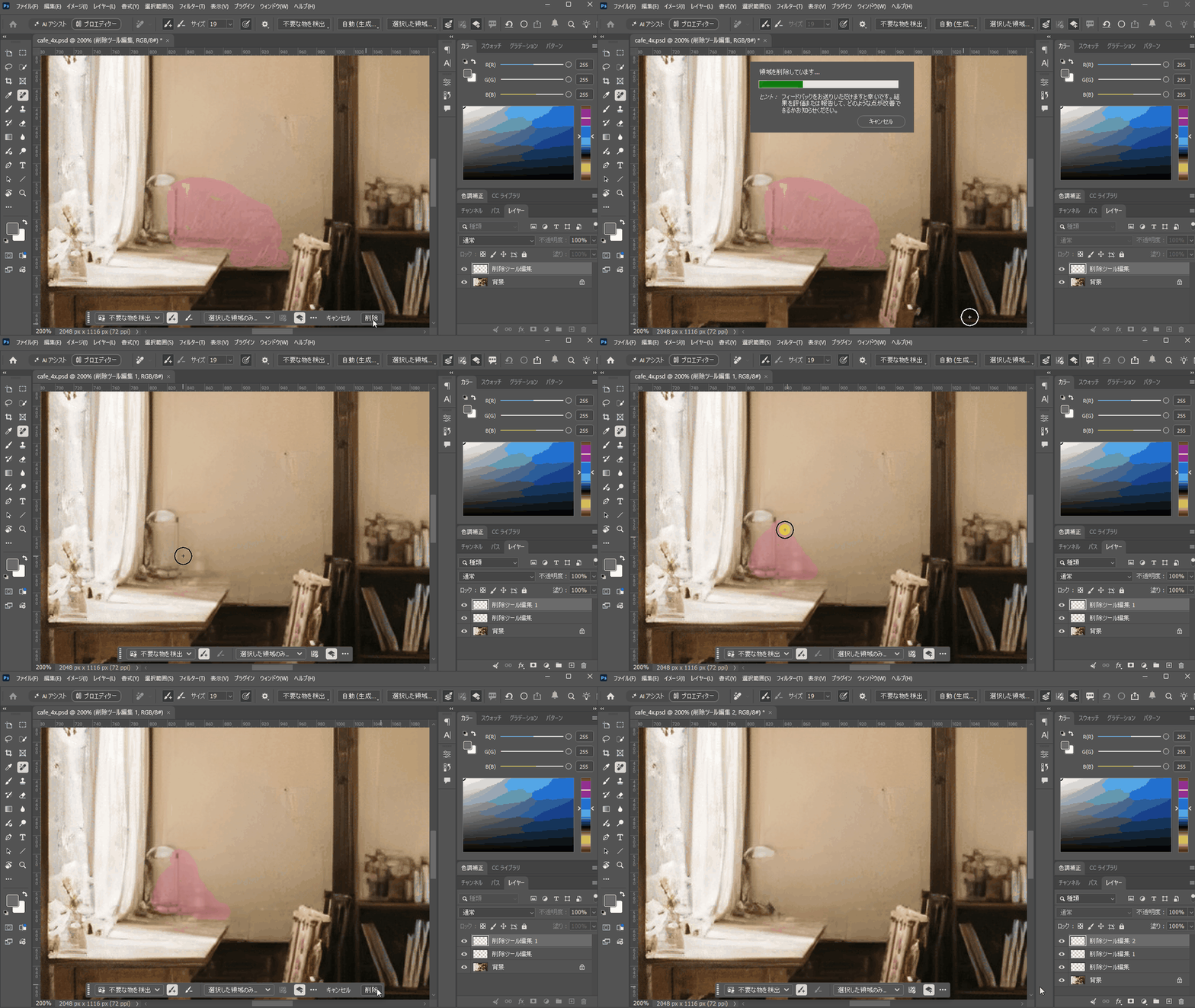
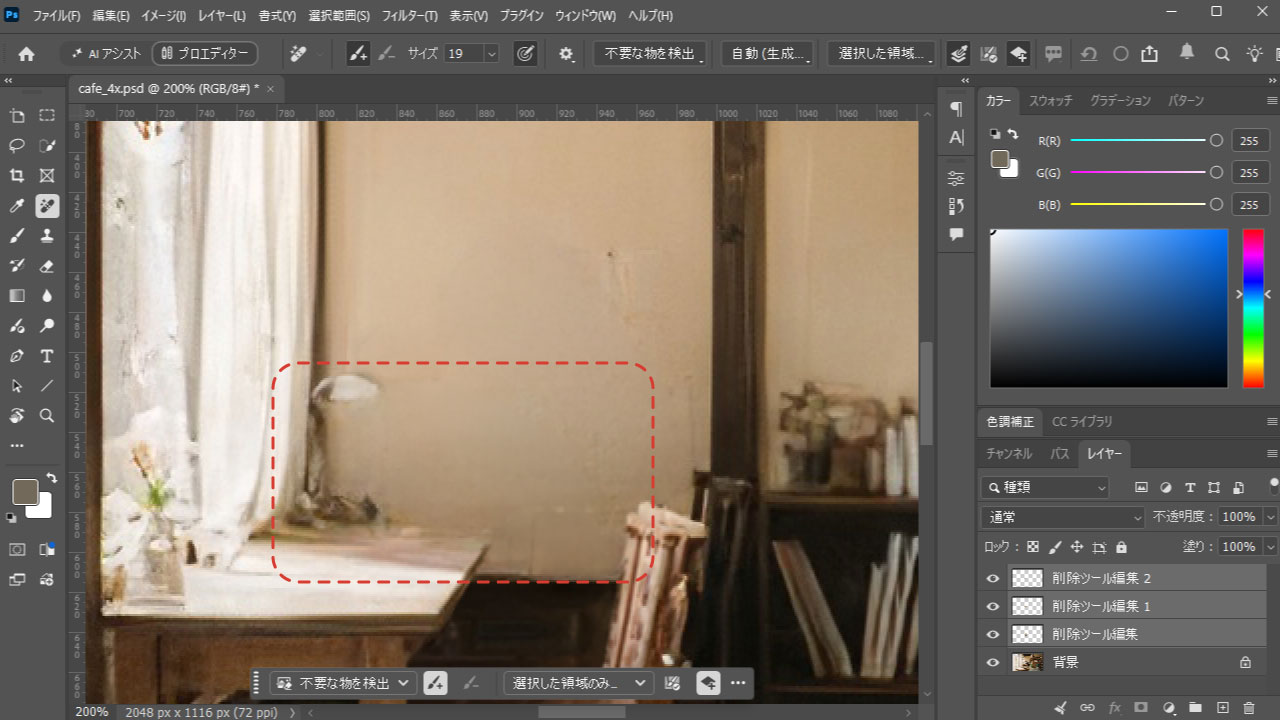
削除するたびに、レイヤーが1枚ずつ増えています。
レイヤーが分かれているので、あとから扱いやすいのがポイントです。
- 目のアイコンで、表示・非表示を切りかえる:「何回目の削除まで使うか」を、見比べながら選べる
- やりすぎたら、そのレイヤーを隠すだけ:元の写真や、前の削除の結果は、そのまま残っている
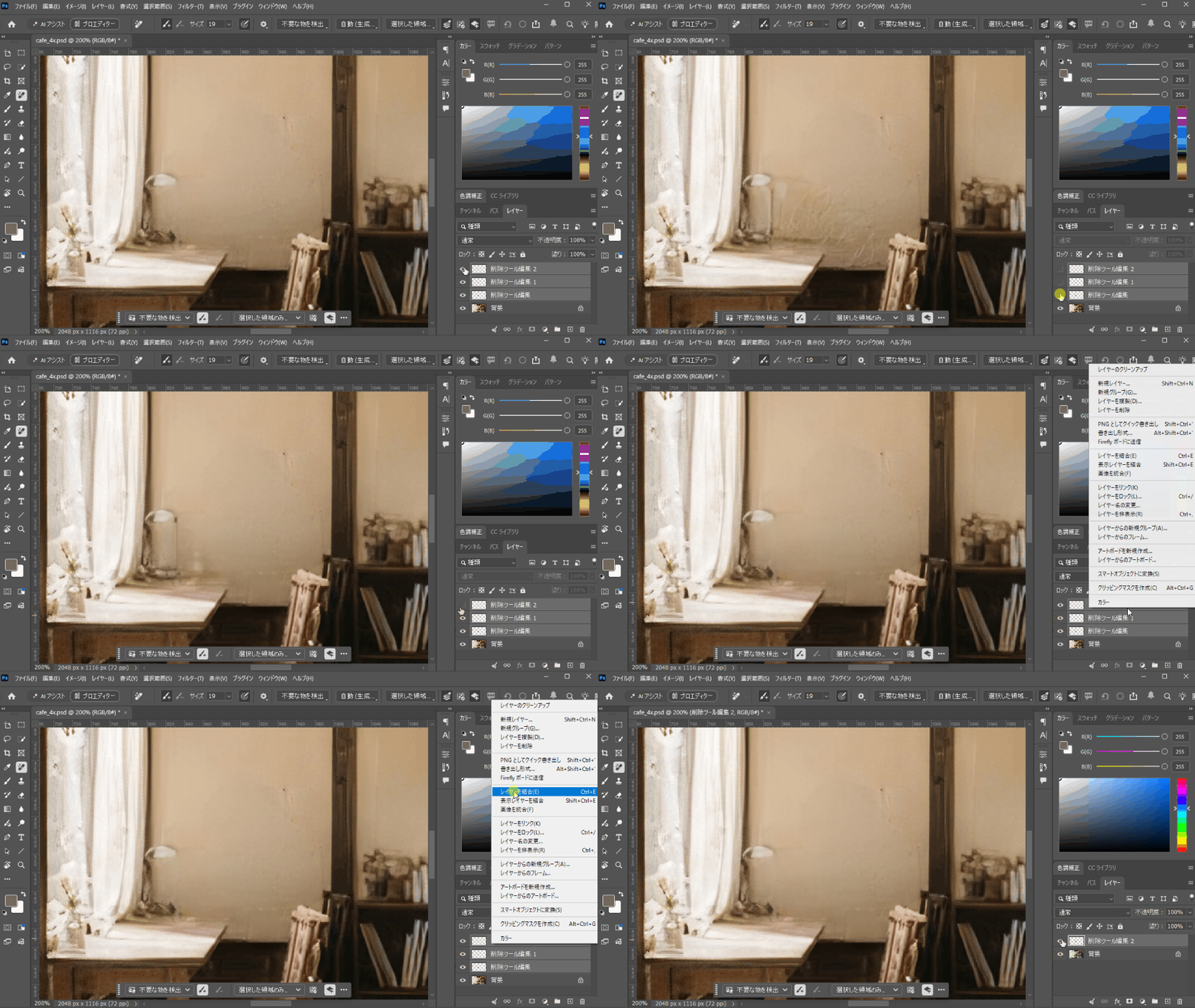
レイヤーが増えて見にくいときは、使うレイヤーをまとめておきましょう。
使うレイヤーを選んで右クリックし、「レイヤーを結合」を選ぶと、1つのレイヤーにまとめられます。
STEP3. 「不要な物を検出」で、まとめて消す
「どれを消せばいいかな」と迷うときは、Photoshopに探してもらえます。
タスクバーの「不要な物を検出」を開くと、3つの項目が出ます。
- 一般的に不要な箇所:ゴミやシミなど、消したほうがよさそうなもの
- 人物:写真に写っている人
- 電線とケーブル:空や壁に写りこんだ線
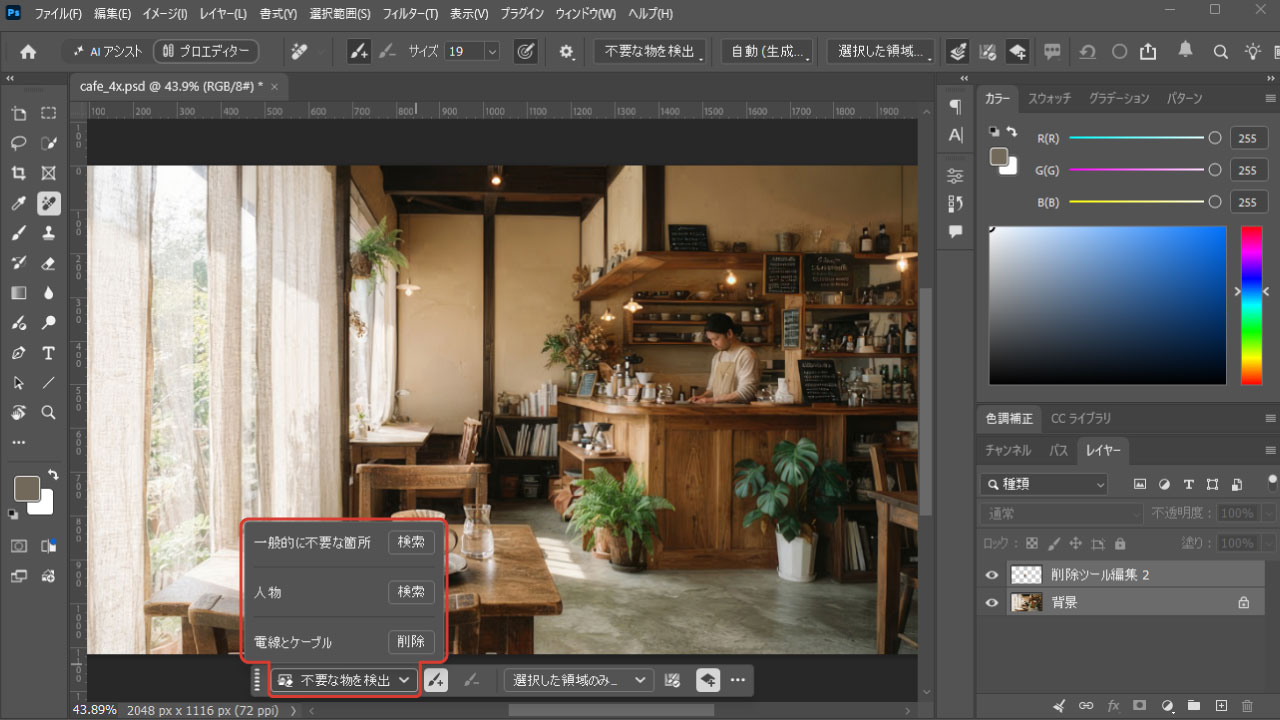
写真の中に、電線が見つからないときは、ボタンがグレーになって押せません。
故障ではないので、心配いりません。
今回は、「一般的に不要な箇所」の「検索」を押します。
Photoshopが不要そうだと判断した箇所が、色付きで表示されます。
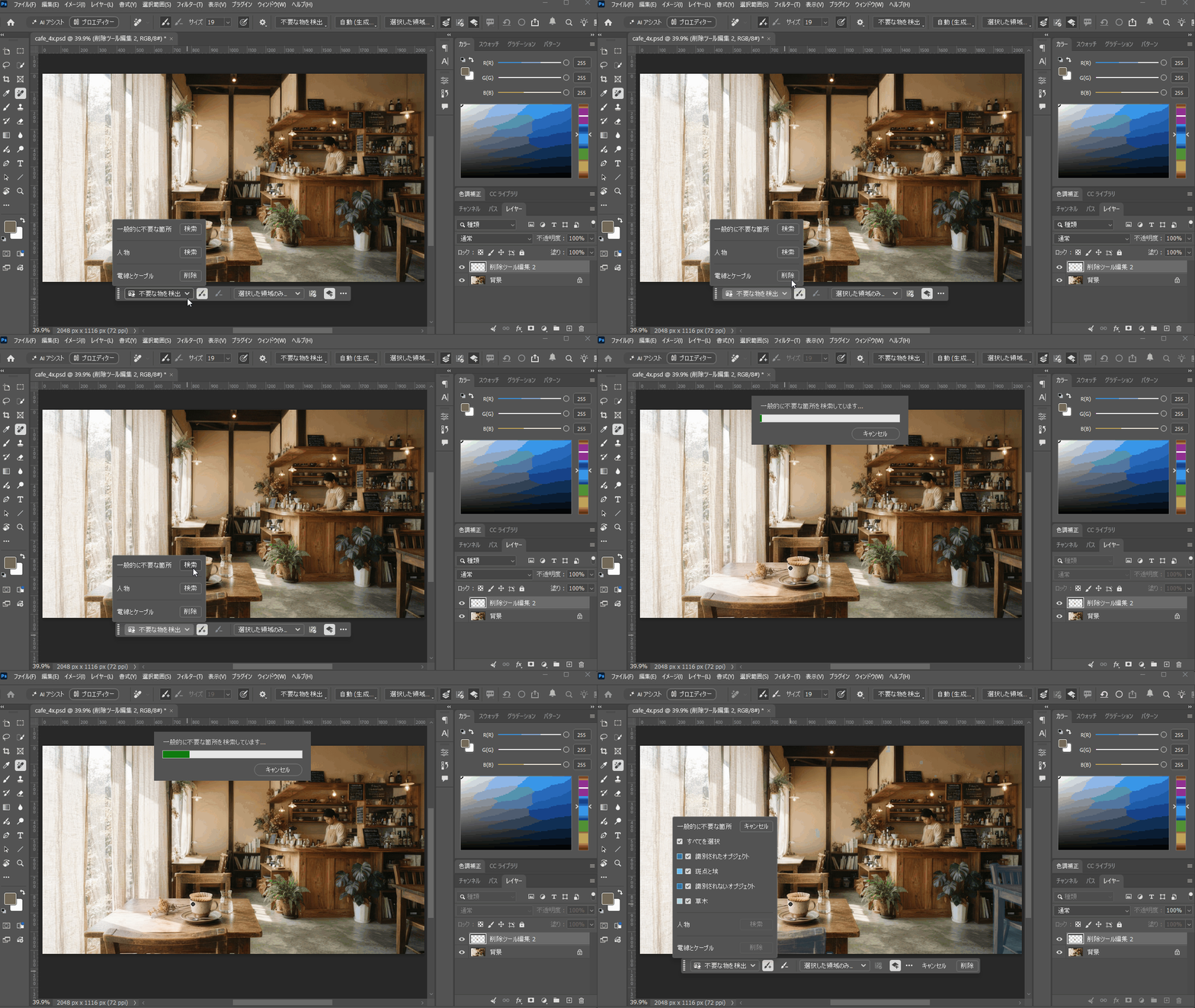
この結果は、あくまでもPhotoshopの推測です。
AIの判断なので、多めに選ばれることもあります。心配いりません。
「一般的に不要な箇所」では、不要と判断した箇所が、いくつかのグループに分かれて表示されます。
チェックを外すと、そのグループを、消す対象から外せます。
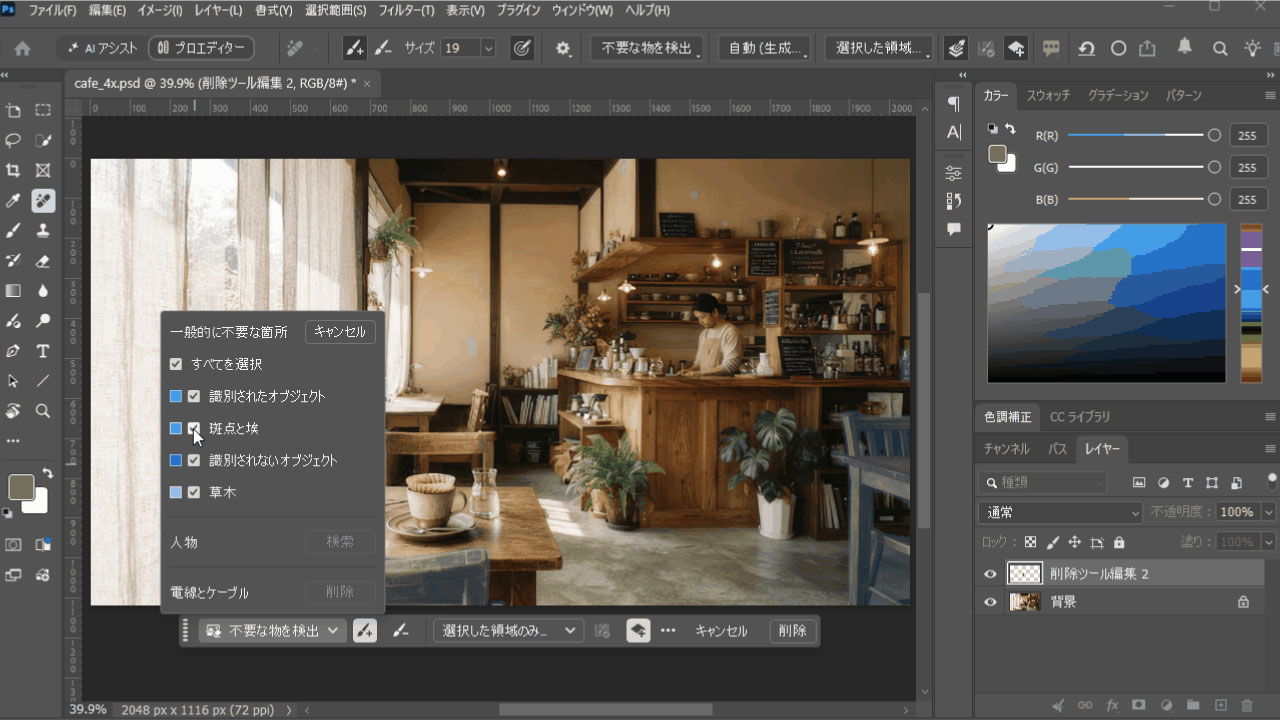
選ばれている中で、個別に除外したい場所があれば、「-」のブラシでなぞって外します。
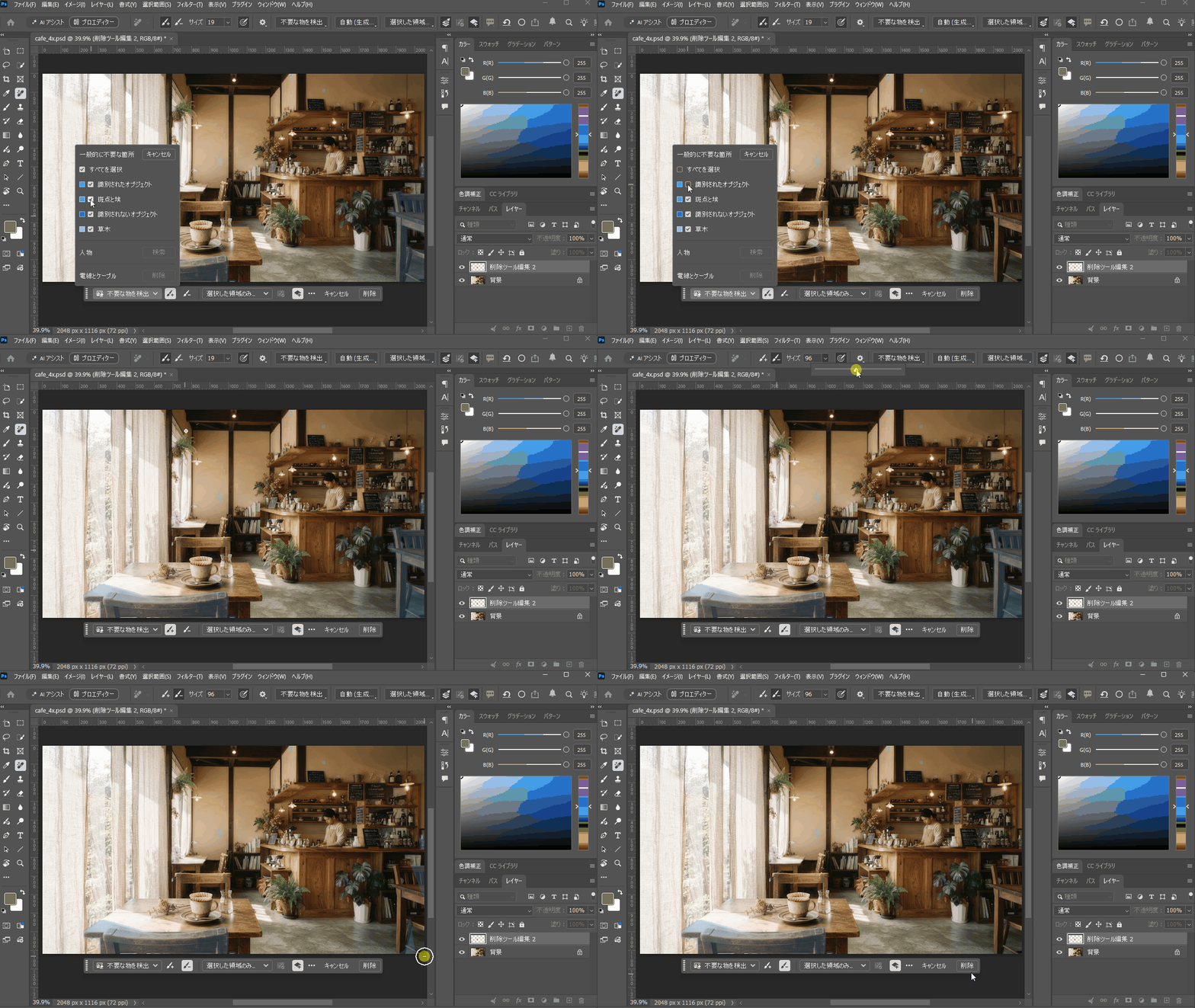
消すものが決まったら、今までと同じ。
「削除」を押して、削除ツールにお任せしましょう。
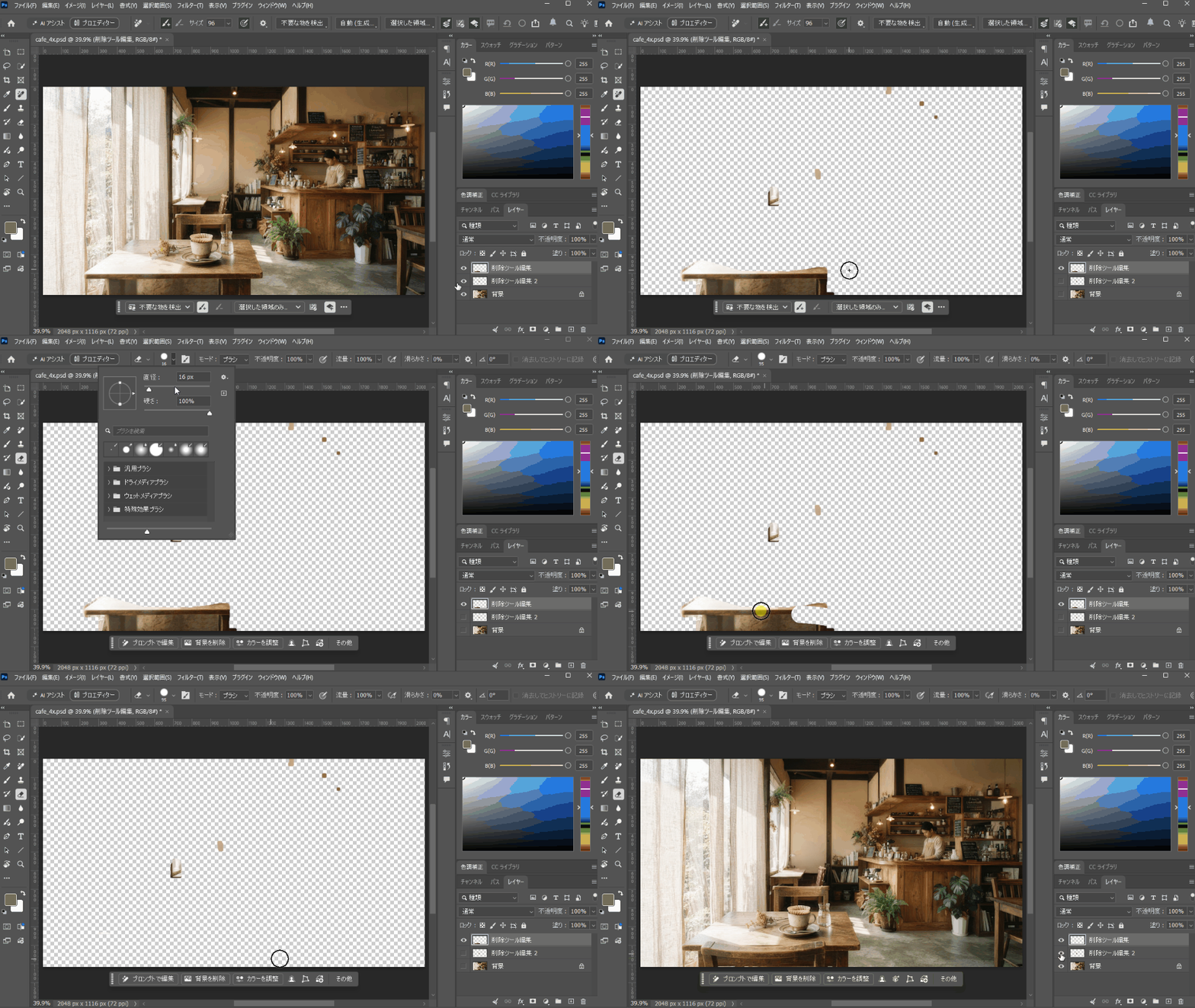
ブラシで塗られた箇所が消えました。
ただ、手前の椅子を削除したところは、かなり不自然な仕上がりになっています。
ここだけは削除しないほうがよかったな……という箇所は、「消しゴムツール」などで、そのレイヤーに描かれた部分を直接消すこともできますよ。
レイヤーが分かれているので、元の写真は消えません。
STEP4. 「関連要素を削除」で、影もいっしょに消す
物を消したのに、テーブルに影だけ残ってしまうことがあります。
そんなときは、2026年11月のアップデートで入った「関連要素を削除」を使います。
消すものといっしょに、影や、映りこみなども消してくれる機能です。
1. 「関連要素を削除」に切りかえる
タスクバーの「選択した領域のみ…」を開きます。
ふだんは「選択した領域のみを削除」になっています。これを「関連要素を削除」に切りかえます。
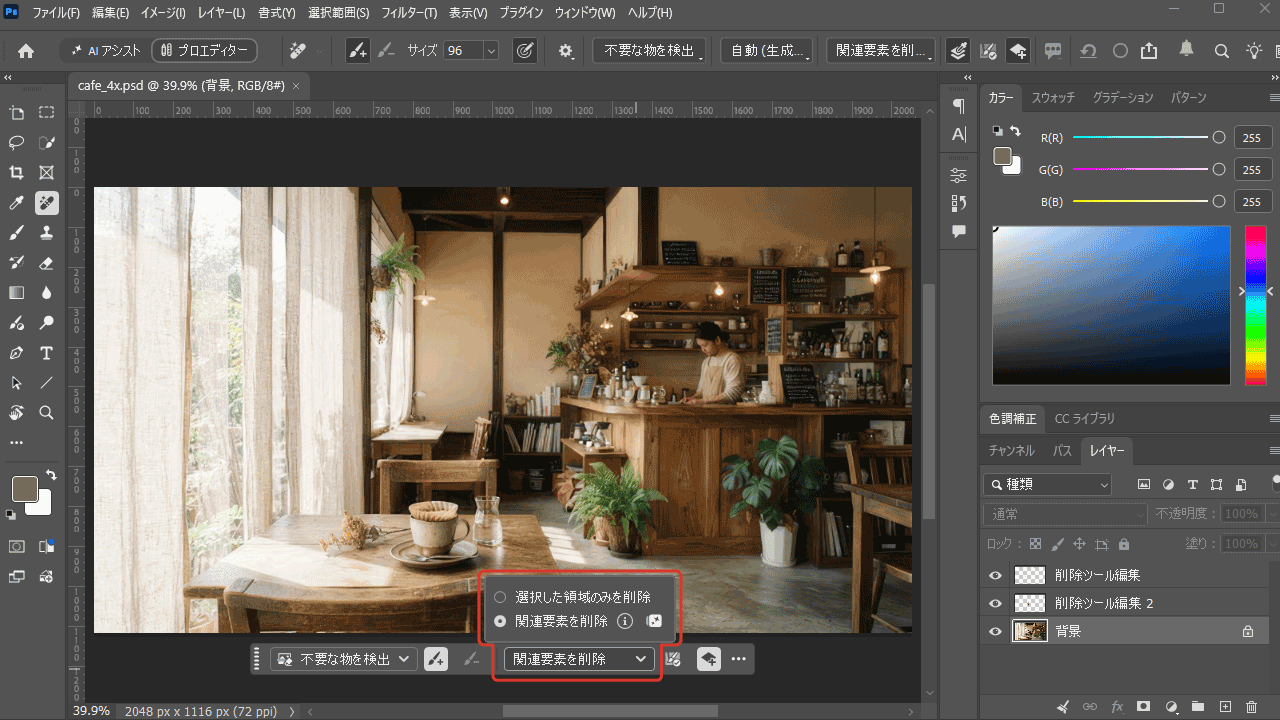
「関連要素を削除」は、生成クレジットを使います。
項目の横にある、クレジットのアイコンが目印です。
2. グラスをなぞって消す
テーブルの上のグラスをなぞって、「削除」を押します。
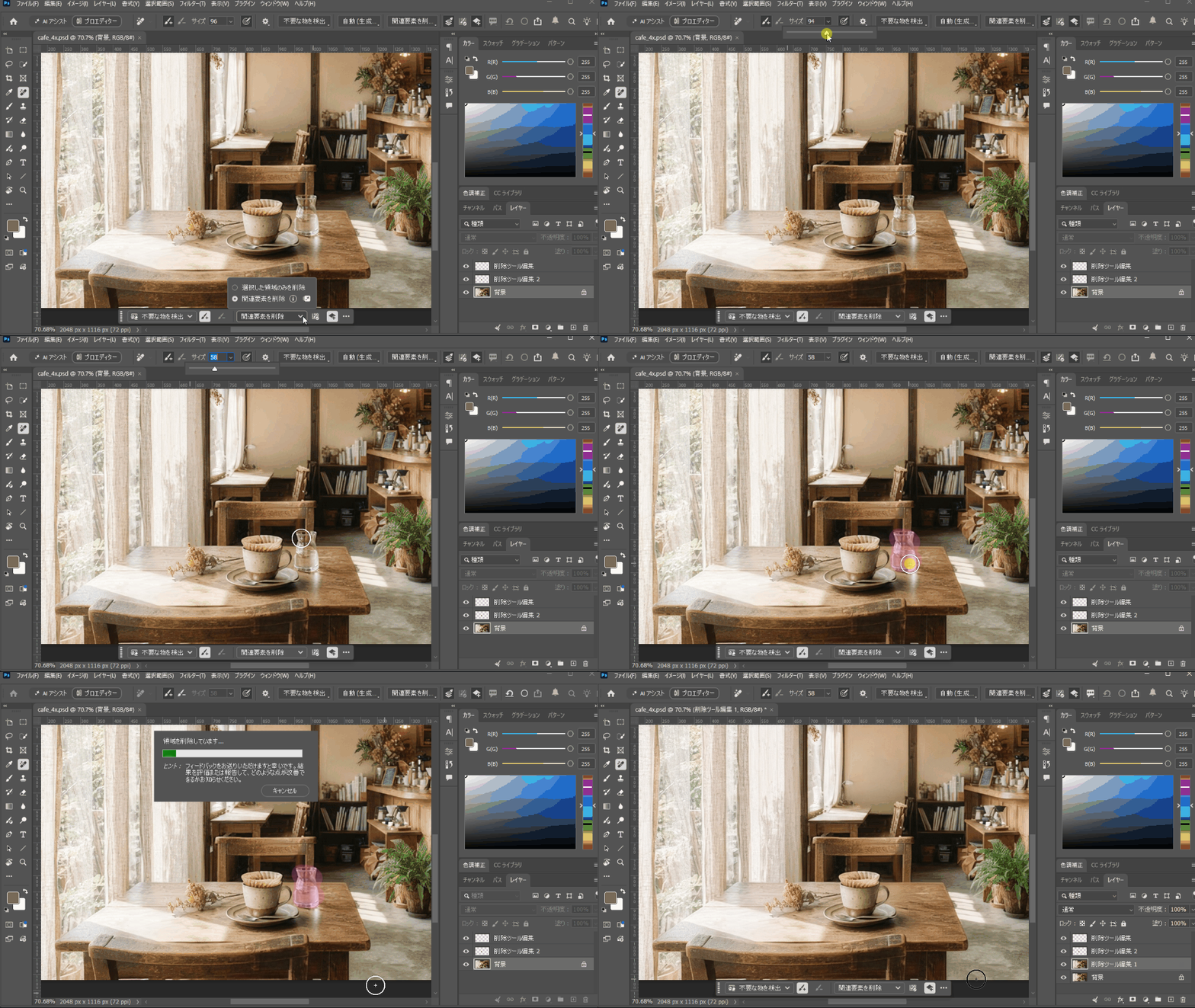
グラスといっしょに、テーブルに落ちた白っぽい影も消えました。
こうした影や反射のような、選択したものと関連する要素をまとめて消してくれるのが「関連要素を削除」機能です。より手軽に、自然な削除が行えて便利ですね。
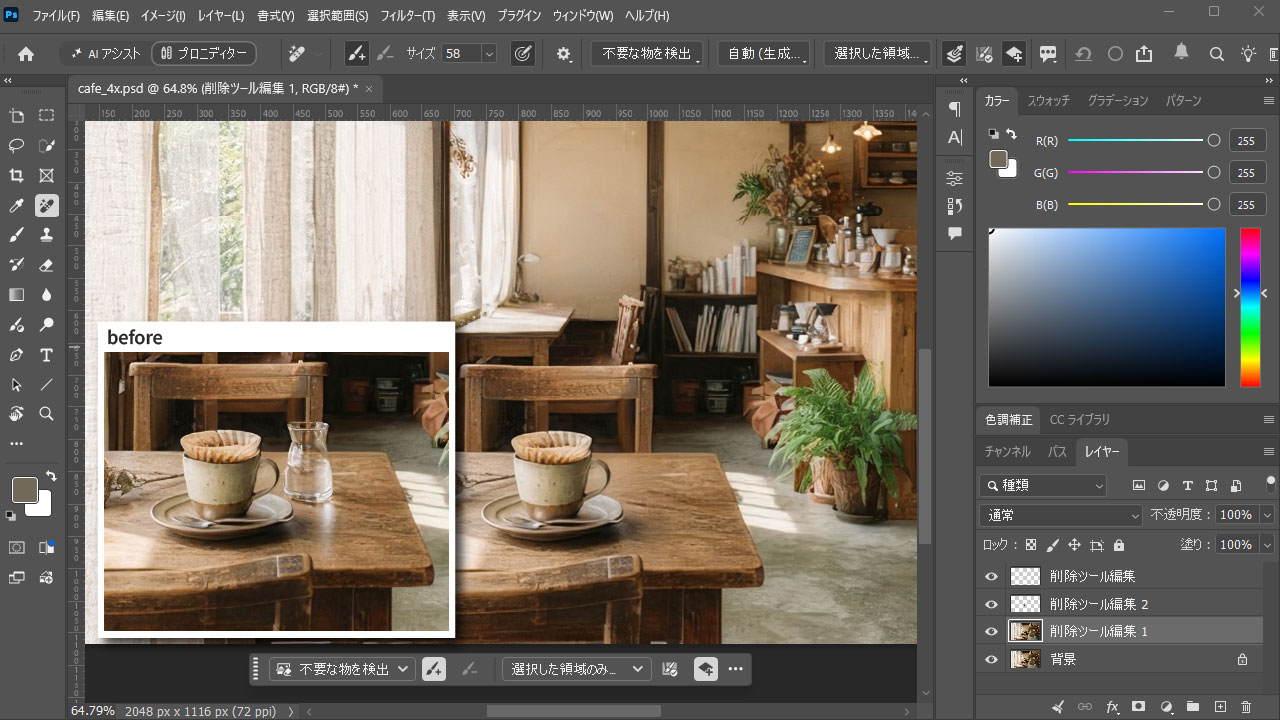
終わったら、「選択した領域のみを削除」に戻しておきましょう。
戻し忘れると、ふつうに消したいときも、クレジットを使ってしまいます。
まとめ
- 削除ツールは、消したいところをなぞるだけで、まわりになじむように消してくれる
- 削除ツールは、基本的に生成クレジットは使わない
- さっと消すならAIアシストの「レタッチと削除」が手軽
- しっかり仕上げるならプロエディターの削除ツールがおすすめ
- 「不要な物を検出」で、消したほうがよさそうなところをPhotoshopが探してくれる
- 「関連要素を削除」なら、影や映りこみもいっしょに消せる(※要生成クレジット)
カードの登録はいりません。メールアドレスかGoogleで登録できます。