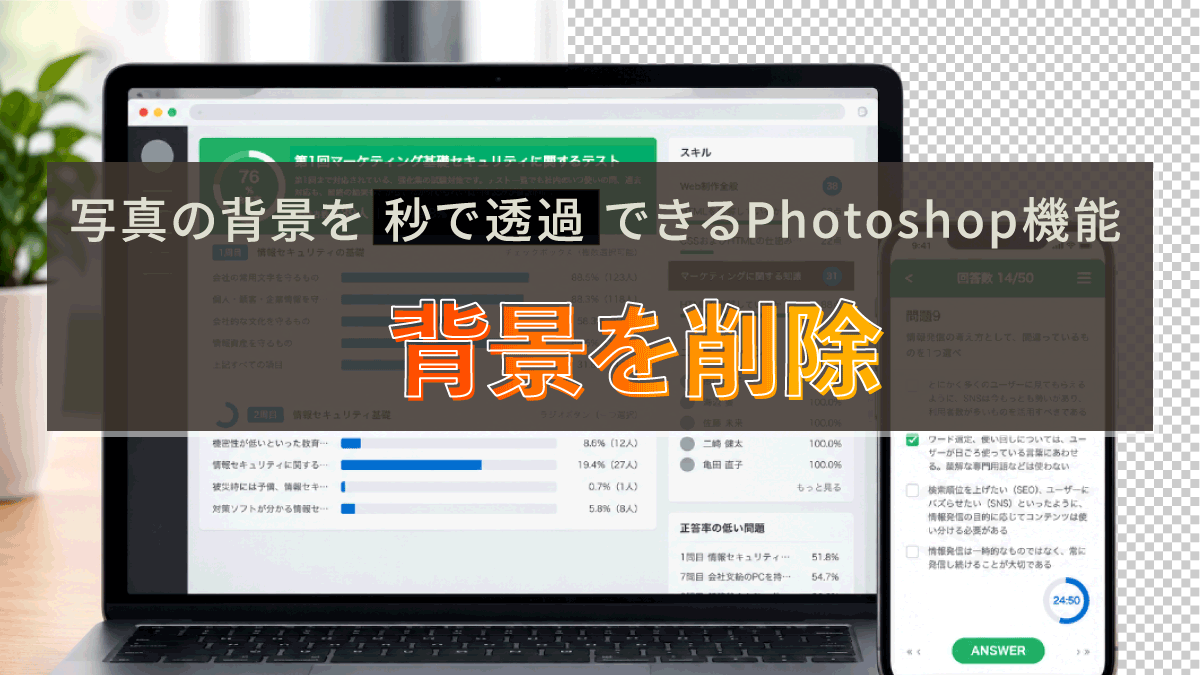
Photoshopの「背景を削除」で簡単透過|フォトショップなら秒で写真の切り抜き・透明化ができる
「Webサイトに、パソコンやスマホの画像をおしゃれに重ねたい」
「でも、写真の背景(机や壁)がじゃま……」
そんなときに役立つ、Adobe Photoshop(アドビ フォトショップ)の「背景を削除」をご紹介します。
写真から、残したいものだけを切り抜いて、背景を透過した画像を作れる機能です。ボタンを1つ押すだけなので、切り抜きが初めての方でも、すぐに試せますよ。
この記事では、パソコンとスマホが写った写真を切り抜いて、背景が透明な画像(PNG)として書き出すところまでやってみます。
写真を切り抜いて、背景を透明にしよう
背景が透明な画像は、Webページのパーツとして使える
背景を透明にした画像は、Webページの「パーツ」として、いろいろな場所に置けます。
よくあるのが、商品の写真を切り抜いて置く使い方です。
たとえば、WordPress(ワードプレス)の公式サイト「WordPress.org」のトップページを、いちばん下までスクロールしてみてください。
グッズの帽子とワッペンの写真が、背景なしで置かれています。帽子は、下の黒いセクションとの境目に、ちょこんと乗っているように見えますね。
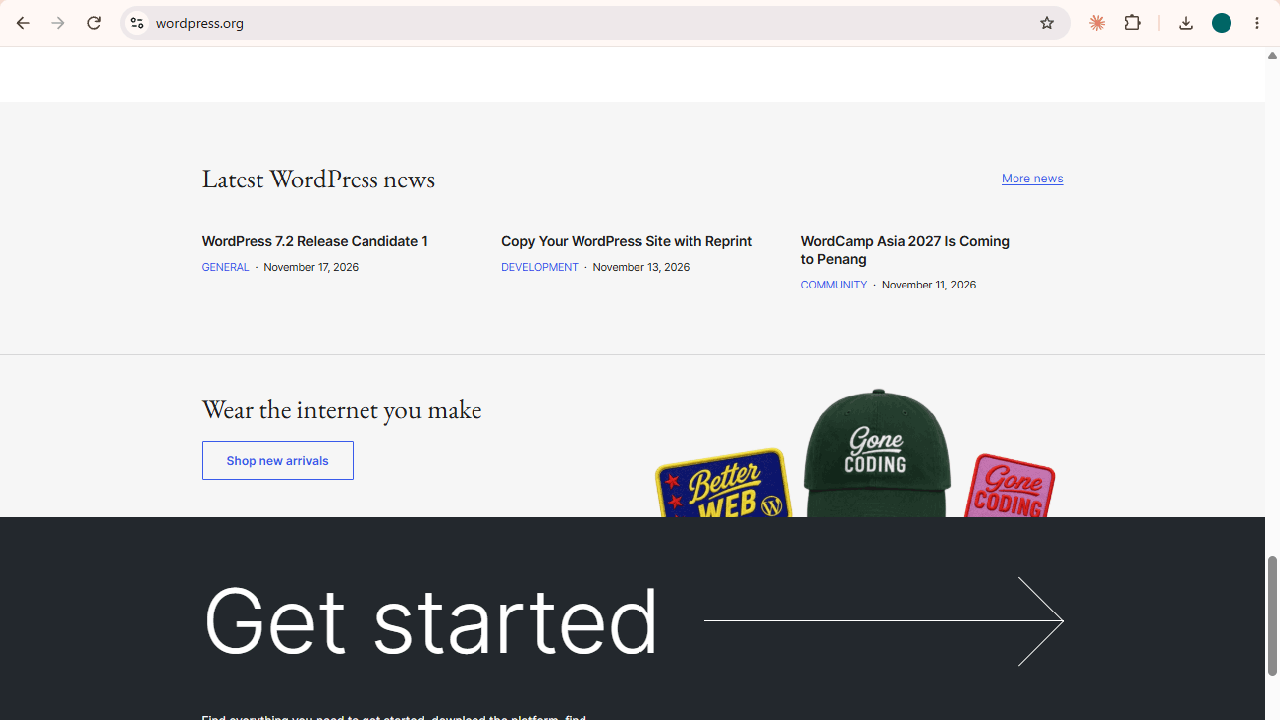
商品だけを切り抜いておけば、写真の背景(撮影した部屋や台など)を気にせずに、ページの色やデザインに合わせて並べられます。
ネットショップの商品一覧や、お店のサイトの「おすすめ商品」などでも、よく見かける使い方です。
また、エドベース株式会社の問題集サイト「Qbase WEB」を見てみましょう。
ページを開くと、パソコンとスマホの画像が、右からふわっと出てきます。
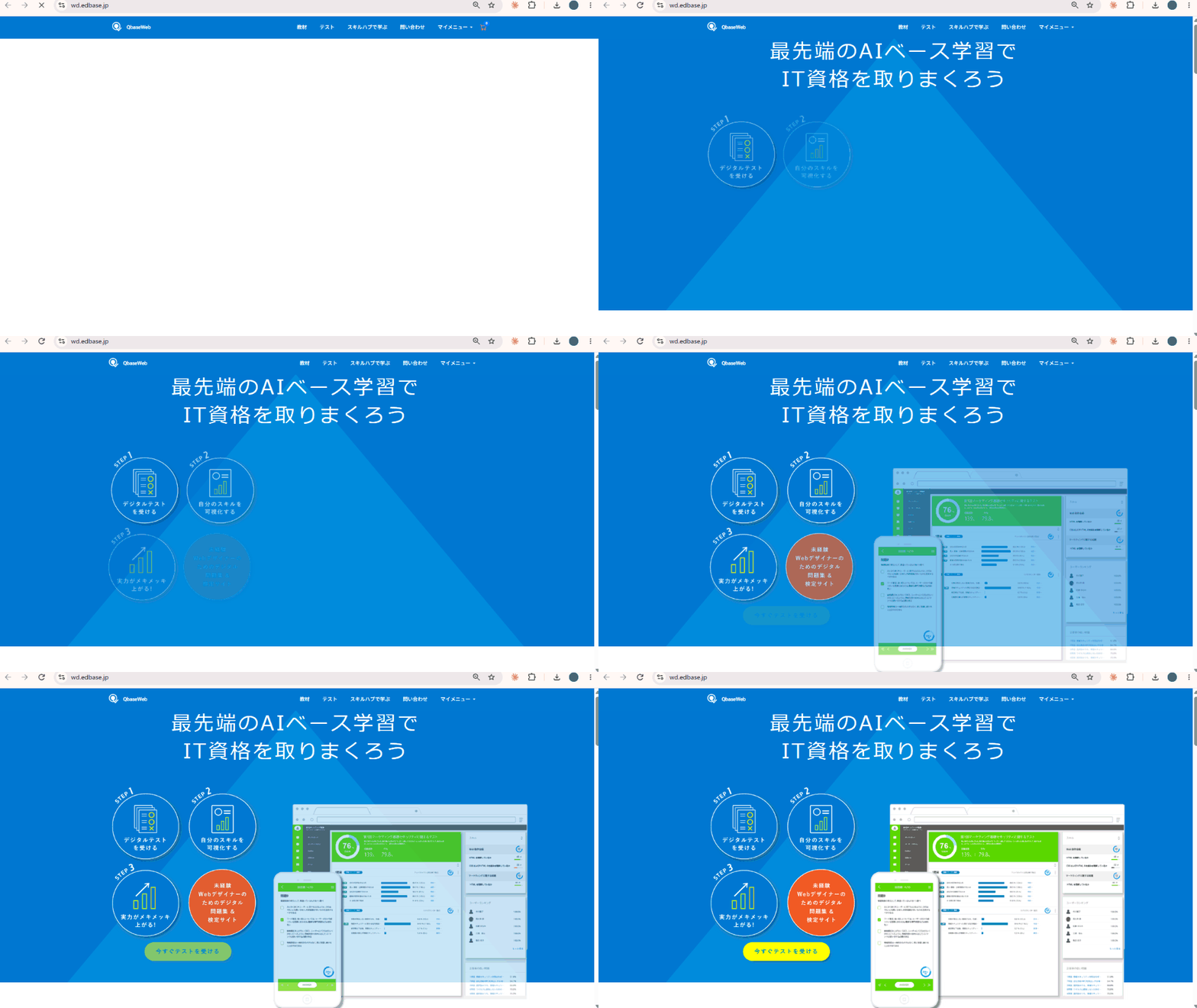
この画像は、背景が透明なPNGです。
だから、青い背景の上に、パソコンとスマホの形だけがなじんでいます。下の白いセクションにはみ出しても、四角い枠が見えません。
同じ画像は、ページの下のほう(無料登録のところ)でも使われています。
背景が透明だと、置く場所の色が変わっても、そのまま使い回せます。
Qbase WEBのページを、HTML/CSSで作っていく講座です。画像をふわっと出すアニメーションの作り方も紹介しています。
講座を見る
透過した画像を使うメリットは、背景の色を変えてみるとよくわかります。
Webページの背景色が何色でも、別の色に変更されても、透過画像ならそのまま使えるのです。
JPG背景ごとの画像
背景の色を変えると、元の背景が四角く残る
PNG背景を透明にした画像
どんな背景の色にもなじむ
背景が透明でない画像(JPGなど)だと、写真の四角い枠ごと表示されてしまいます。
「背景を削除」は、この四角い背景を消して、残したいものだけにしてくれる機能です。
この記事で使う写真
この記事では、次の写真を使います。
机の上に、パソコンとスマホが置かれた写真です。
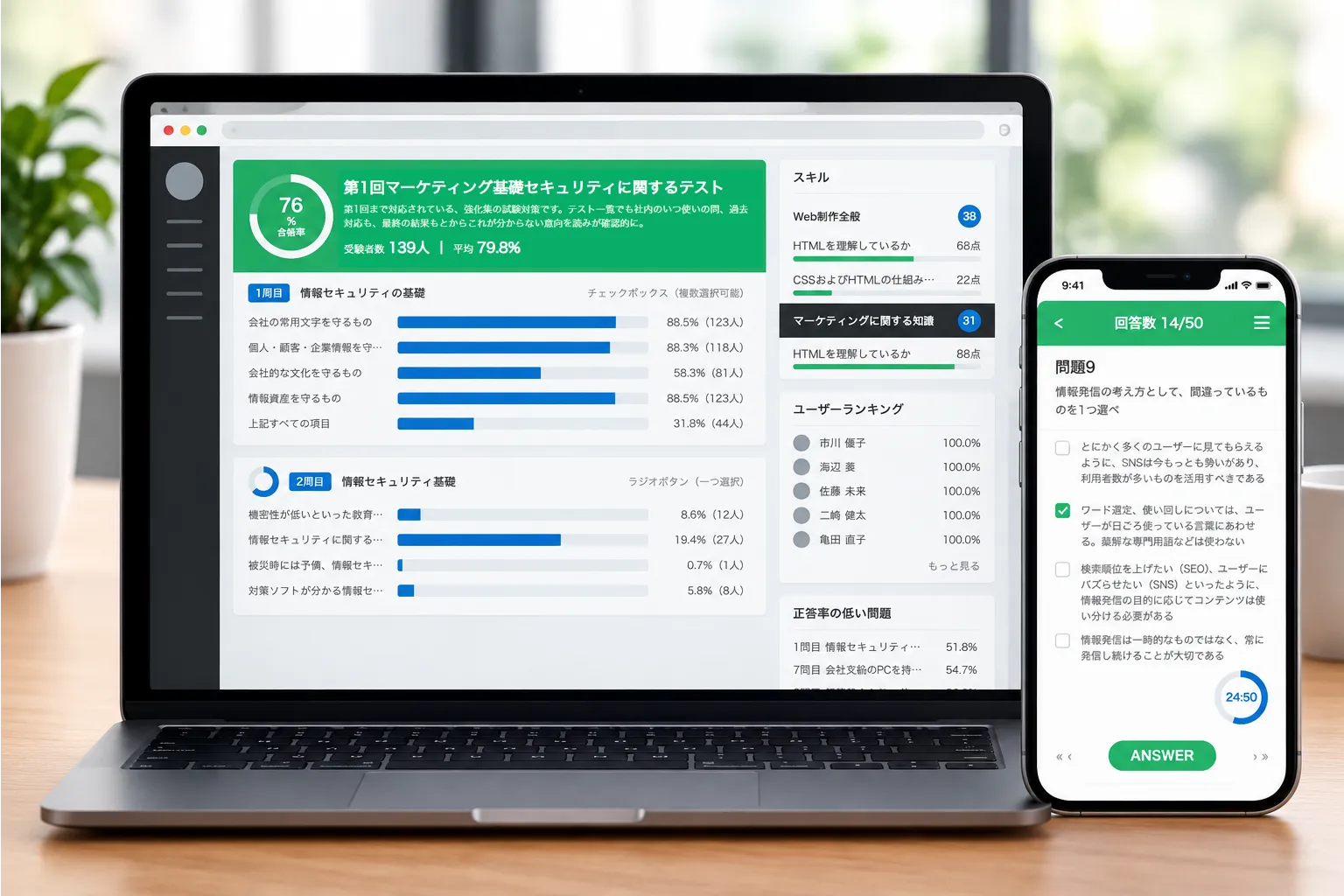
この写真から、パソコンとスマホだけを切り抜きます。
Qbase WEBの画像のような、Webページに重ねて使える画像を作ってみましょう。
作業に使う写真は、こちらからダウンロードできます。
パソコンとスマホの写真の素材(edbase-image.png)
Photoshopには「切り抜きツール」という道具もありますが、こちらは写真の端を四角く切り落とす(トリミングする)ためのものです。
この記事の「切り抜き」は、ものの形に沿って、まわりの背景を消すことです。
「背景を削除」は、「生成クレジット」(AIの機能を使うときの回数券のようなもの)を使いません。
何度やり直しても大丈夫です。
AIアシストで背景を削除しよう
まずは、AIアシストの画面で試してみます。
メニューを選んでボタンを押すだけなので、いちばんかんたんな方法です。
AIアシストの画面の開き方や、基本の使い方は、こちらの記事で紹介しています。
Photoshop「AIアシスト」の使い方|フォトショップもAIに頼むだけで写真加工・画像生成が可能に
「背景を削除」で切り抜く
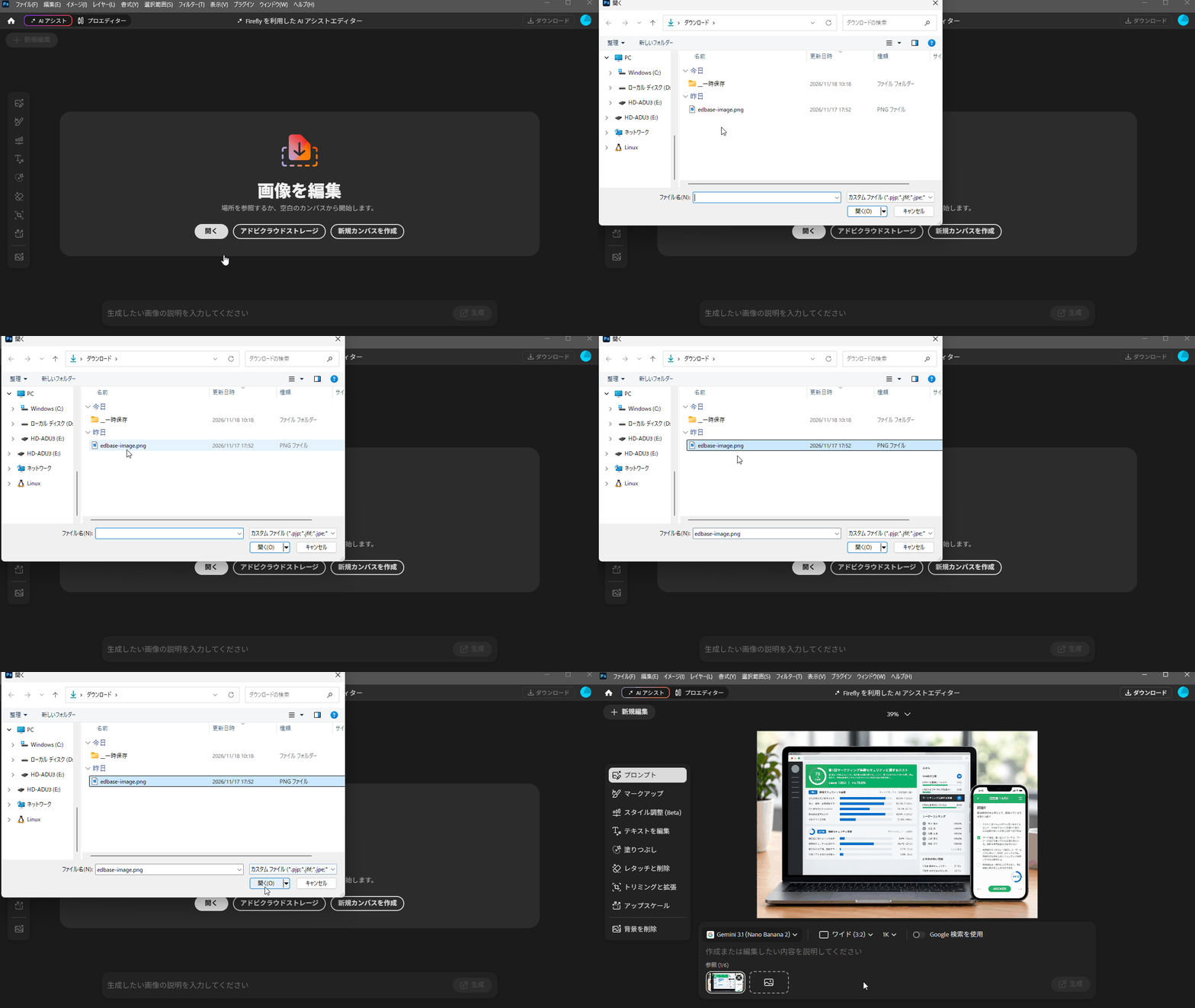
1. 写真を開く
AIアシストの画面の左上にある「+ 新規編集」をクリックします。
「開く」から、ダウンロードした写真(edbase-image.png)を選んでください。
2. 「背景を削除」を選んで、実行する
左のメニューのいちばん下にある「背景を削除」を選びます。
2026/11時点では、選択すると即座に背景削除が始まりました。
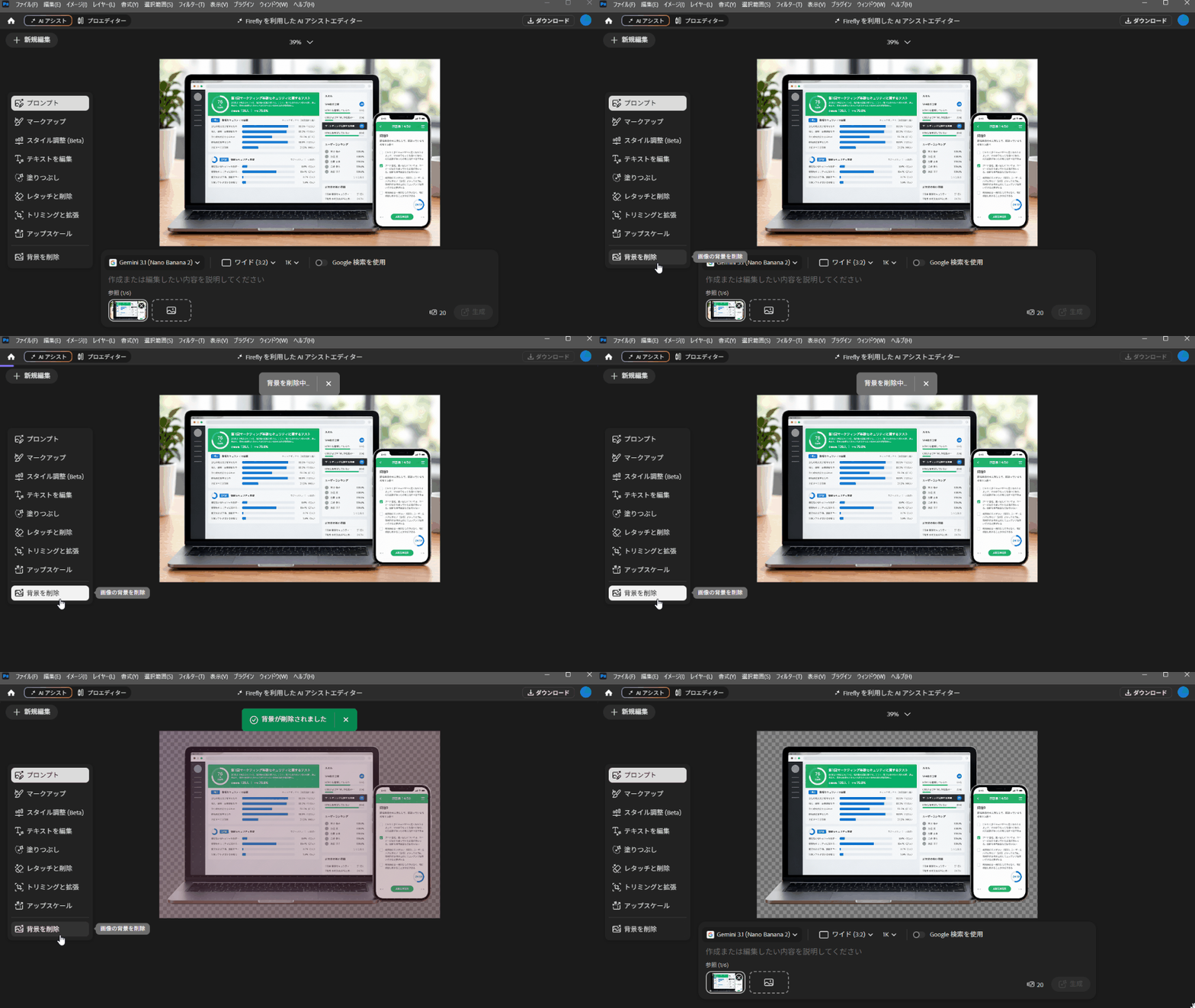
背景が消えて、パソコンとスマホだけが残ります。
背景があったところは、白とグレーのチェック模様になっています。
このチェック模様が「透明」のしるしです。 模様が画像に入ったわけではないので、心配いりません。
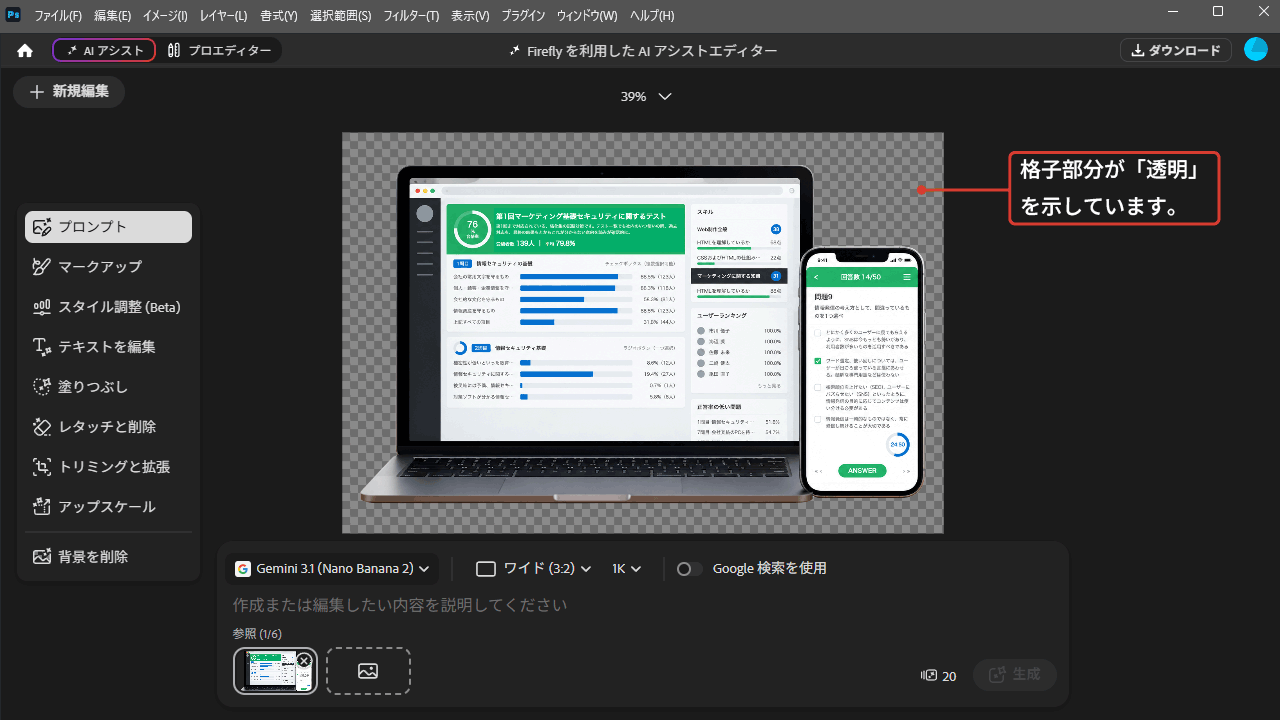
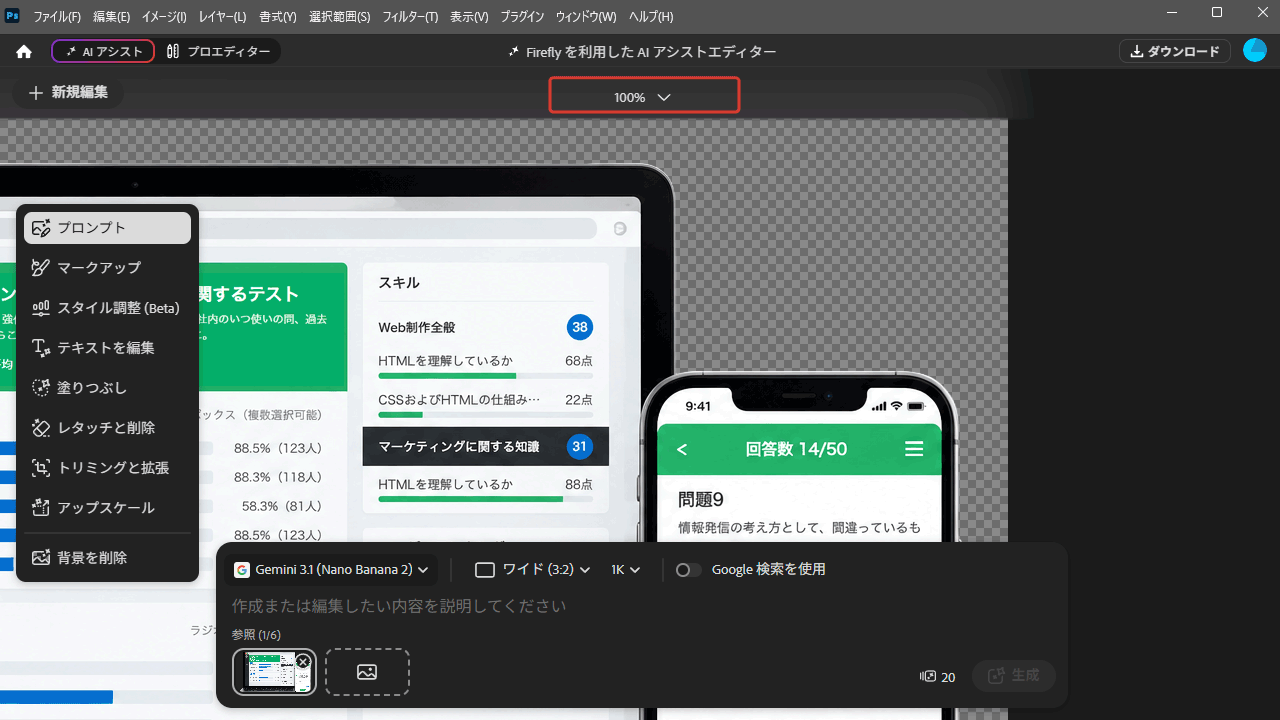
上部中央で表示倍率を変更できます。
100% もしくはそれ以上にして、フチの部分などがきれいに切り抜かれているか見てみましょう。
PNGでダウンロードする
画面の右上にある「ダウンロード」を押します。
保存する場所と名前を決めて、「保存」を押せば完成です。
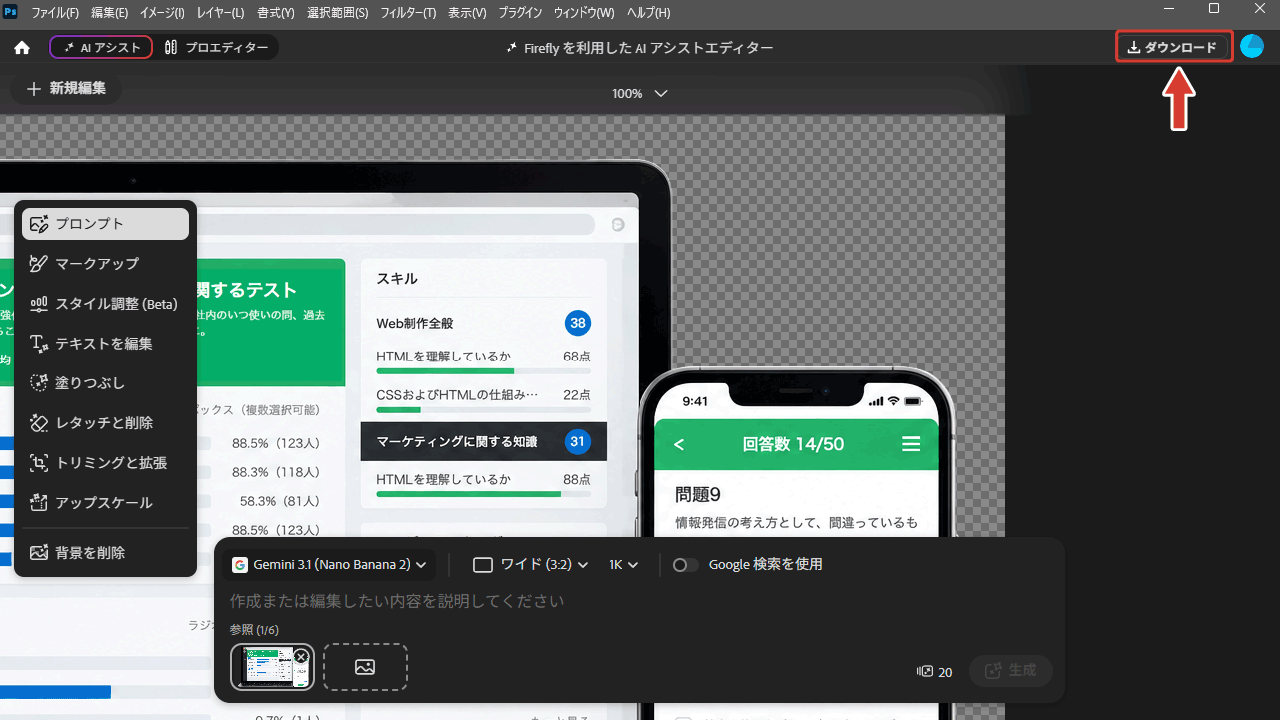
AIアシストのダウンロードは、PNGという形式で保存されます。
PNGは、背景が透明なまま保存できる形式です。
切り残しがないか、くわしく確かめたいときは、このままプロエディターに切り替えて仕上げることもできます(次の「A. AIアシストから切り替えるとき」)。
プロエディターで背景を透明にしよう
次は、いつもの画面(プロエディター)で仕上げます。
プロエディターでは、切り残しを確かめてから書き出せます。
始め方は、2通りあります。
- A. AIアシストで背景を削除したあと、続けて作業する
- B. 最初からプロエディターで写真を開く
どちらから始めても、STEP2からは同じ手順です。
プロエディターの基本の使い方は、こちらの記事で紹介しています。
STEP1. 背景を削除した写真を、プロエディターで用意する
A. AIアシストから切り替えるとき
AIアシストで背景を削除したら、画面の左上の切り替えボタンで「プロエディター」をクリックします。
背景を削除した写真が、そのままプロエディターに入ります。
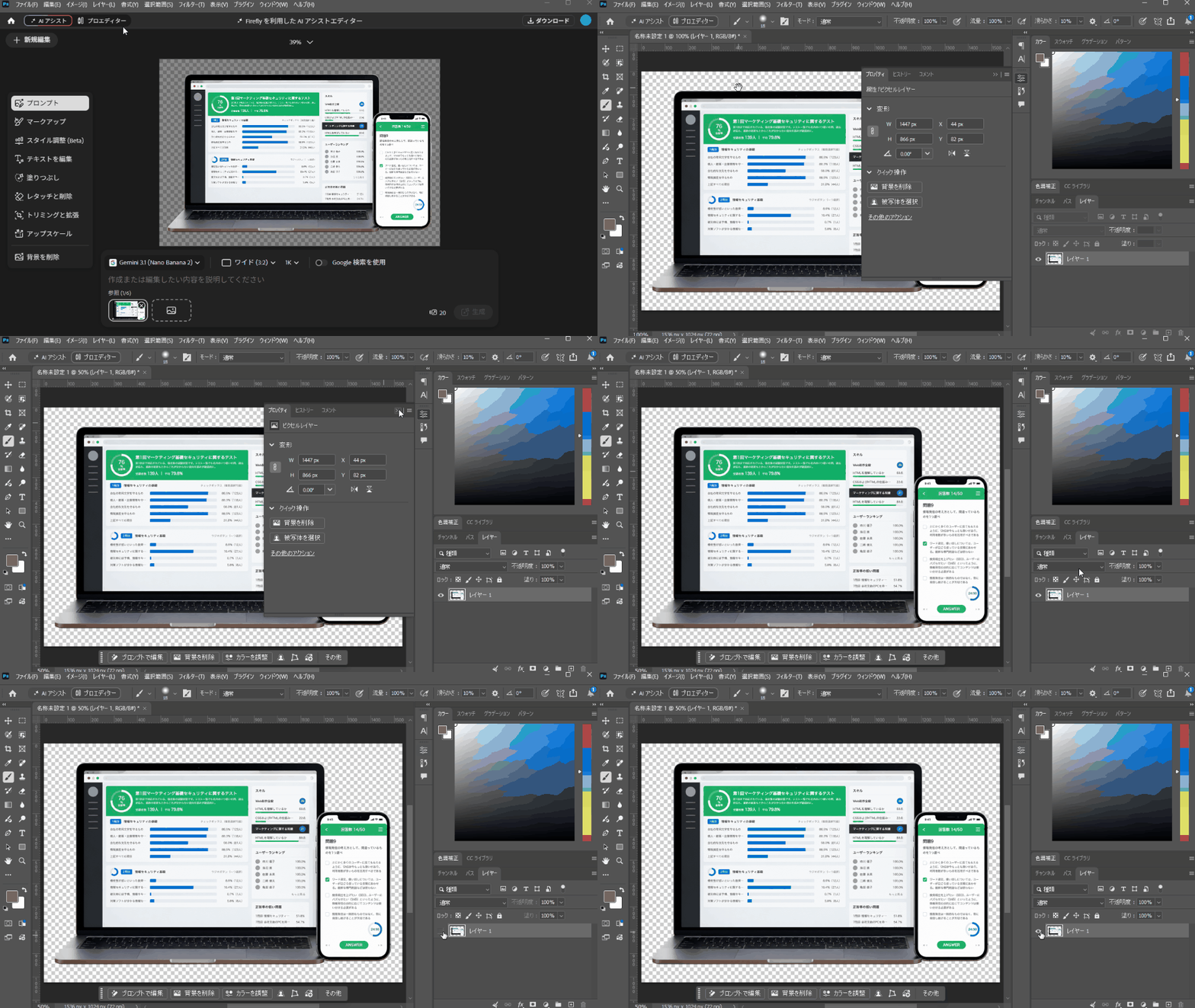
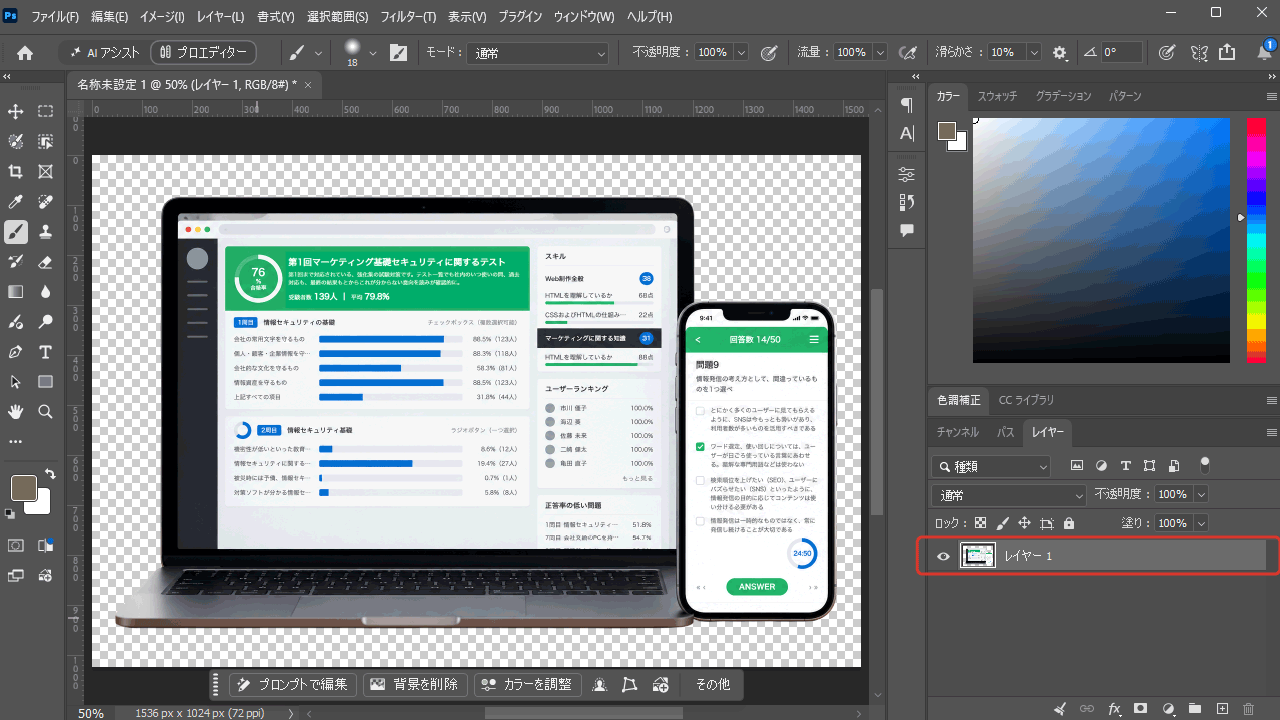
レイヤーパネルを見てください。
背景を削除した写真が、1つだけ、レイヤーとして入っています。
B. 最初からプロエディターで開くとき
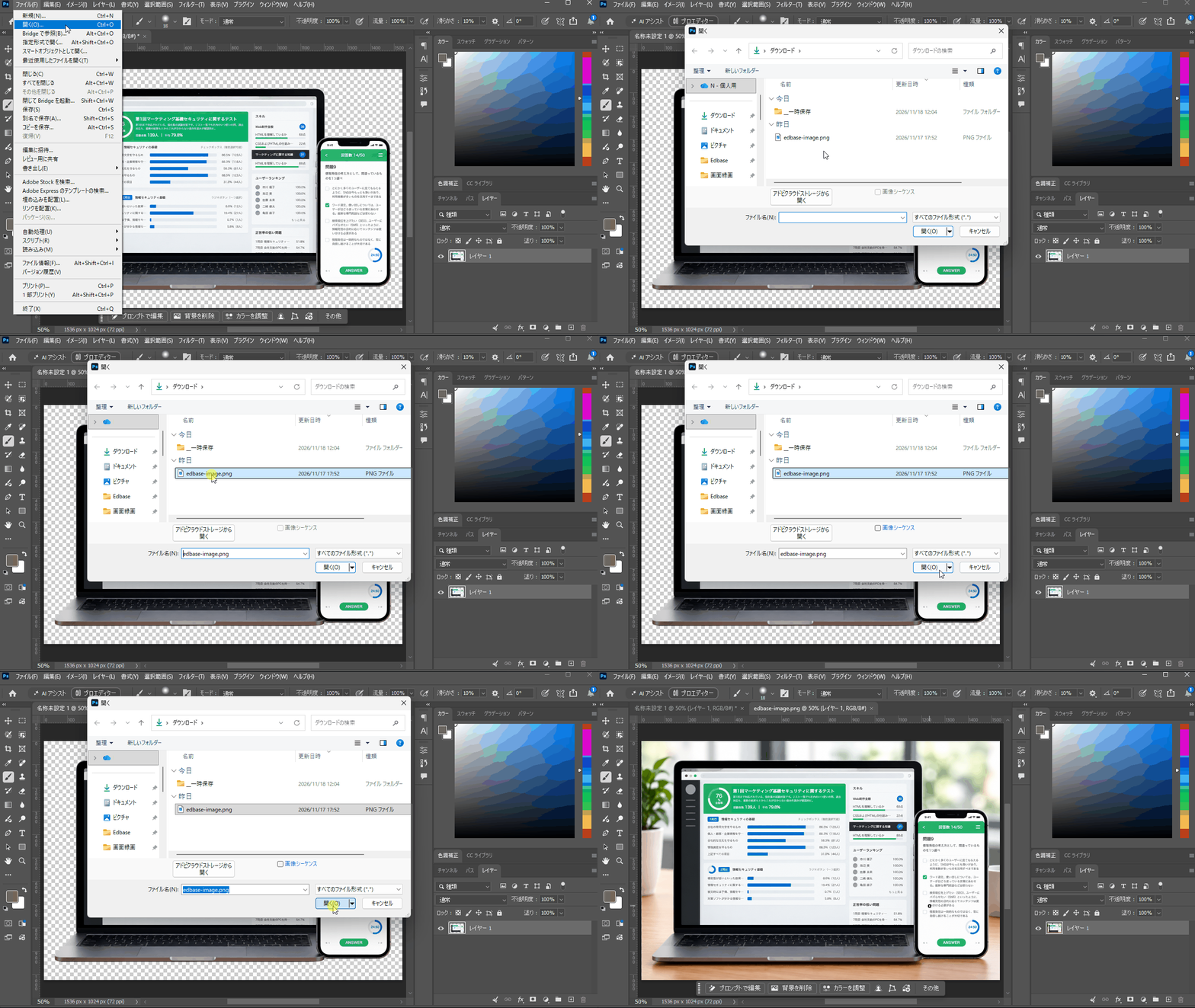
「ファイル」→「開く」で、ダウンロードした画像(edbase-image.png)を開きます。
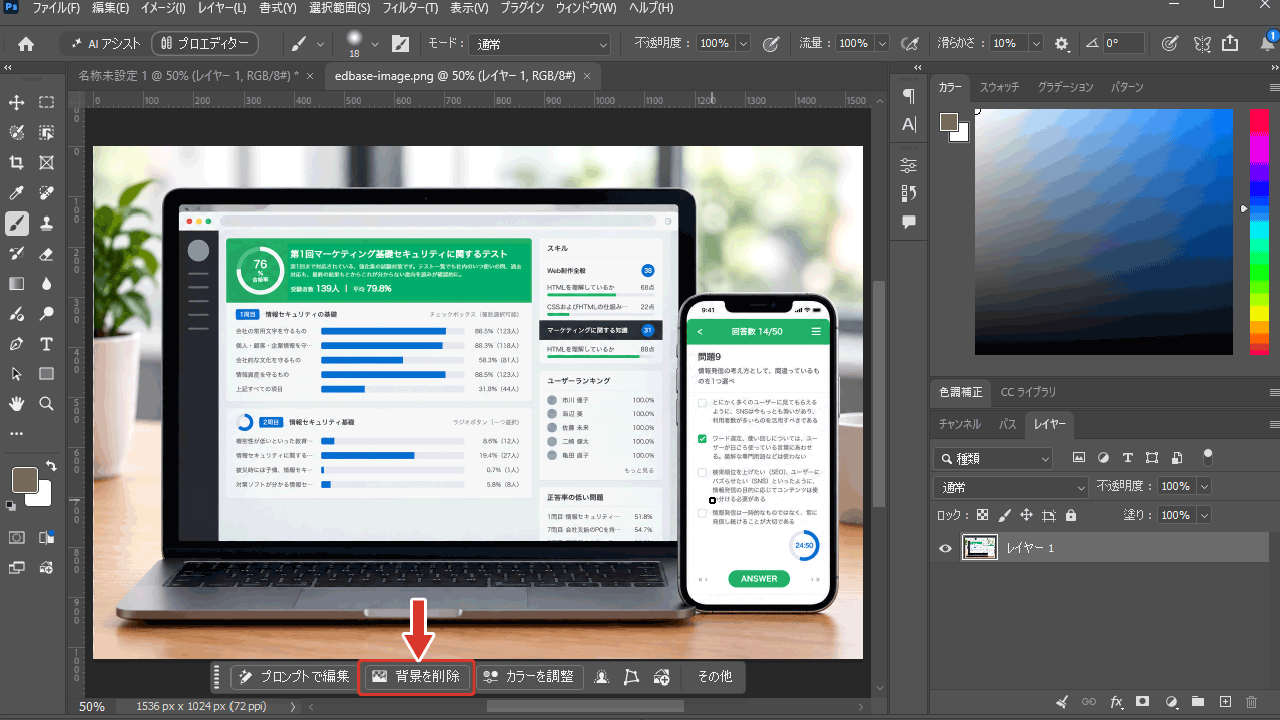
写真を開くと、画面の下のほうに、小さなバー(コンテキストタスクバー)が出ます。
この中の「背景を削除」をクリックします。
上のメニューの「ウィンドウ」→「コンテキストタスクバー」にチェックを入れると、表示されます。
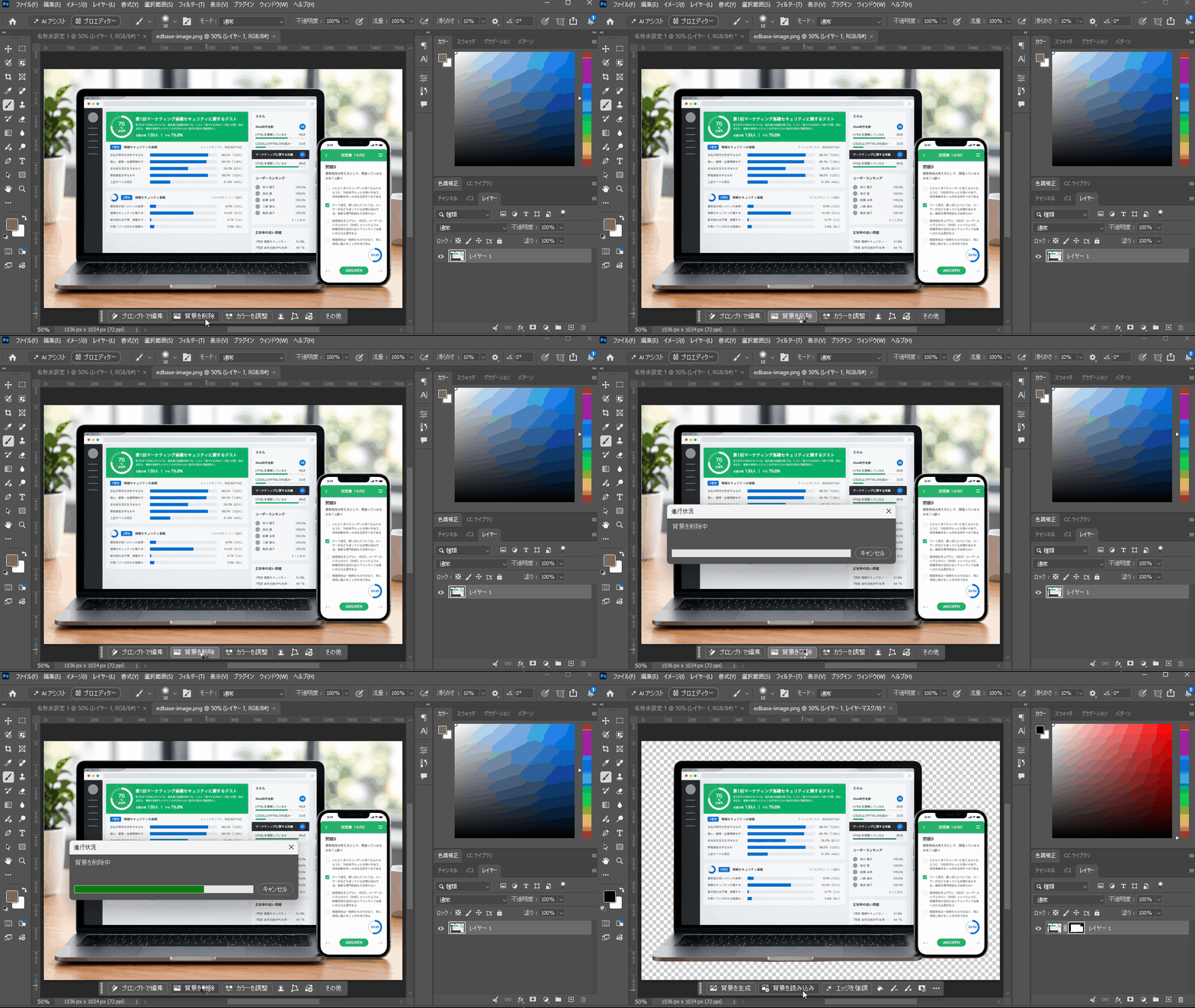
背景が消えて、チェック模様(透明)になりました。
レイヤーパネルを見ると、写真の横に、白黒の四角が増えています。
これは「マスク」といって、背景を消したのではなく、隠しているしるしです。黒いところが隠れていて、白いところが見えています。隠しているだけなので、いつでも元に戻せます。
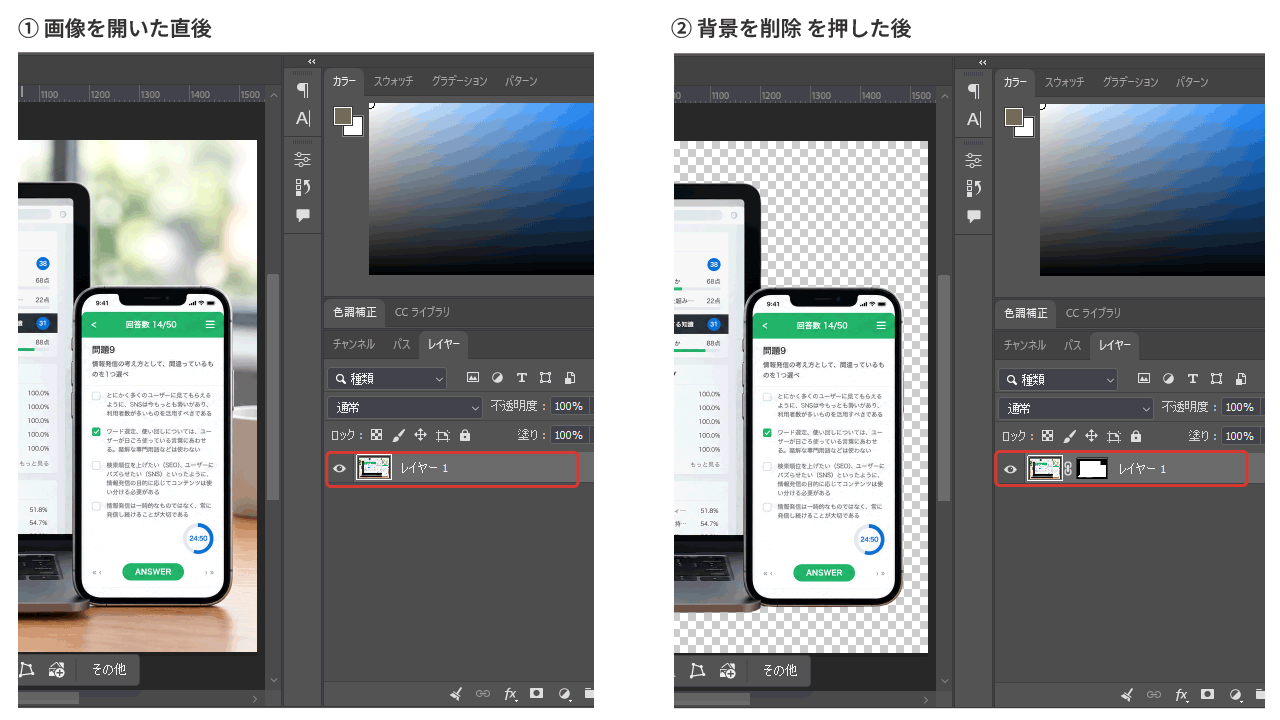
AとBは、どちらも背景が透明になっているのは同じですが、レイヤーパネルの見え方が少し違います。
この違いは、うまく切り抜けなかったときに効いてきます。くわしくは、記事の最後の「うまく切り抜けなかったときは?」で紹介します。
STEP2. 下に濃い色のレイヤーを敷いて、切り残しを確かめる
ここからは、A・Bどちらから始めた方も同じ手順です。
チェック模様の上だと、白っぽいフチや、小さな切り残しが見えにくいです。
そこで、写真の下に、濃い色のレイヤーを一時的に敷いてみます。
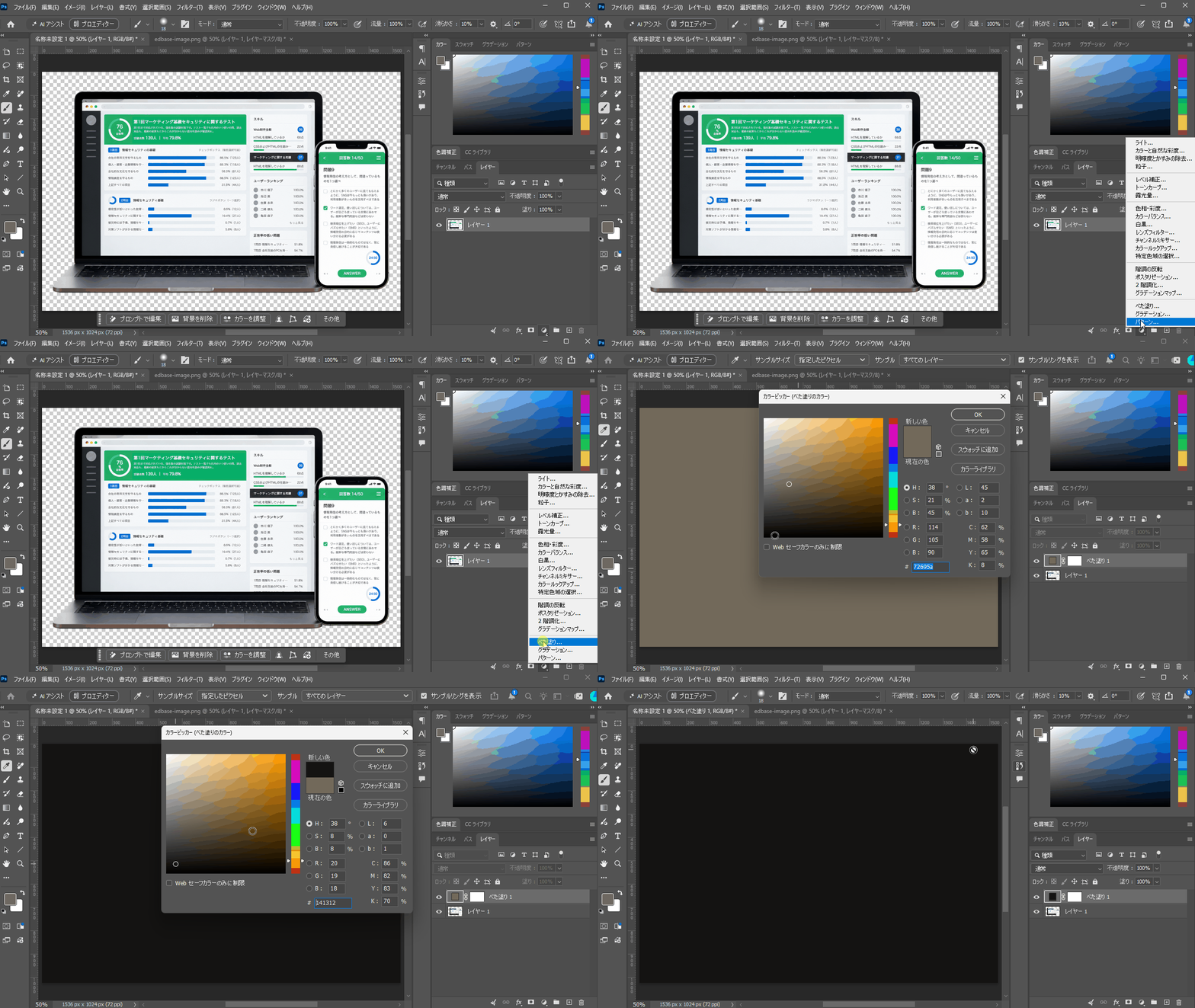
1. 濃い色のレイヤーを作る
レイヤーパネルの下にある「塗りつぶしまたは調整レイヤーを新規作成」(白黒の丸のアイコン)から、「べた塗り」を選びます。
色は、黒や紺など、濃い色にします。
2. 写真の下に移動する
作ったレイヤーを、レイヤーパネルで写真のレイヤーの下にドラッグします。
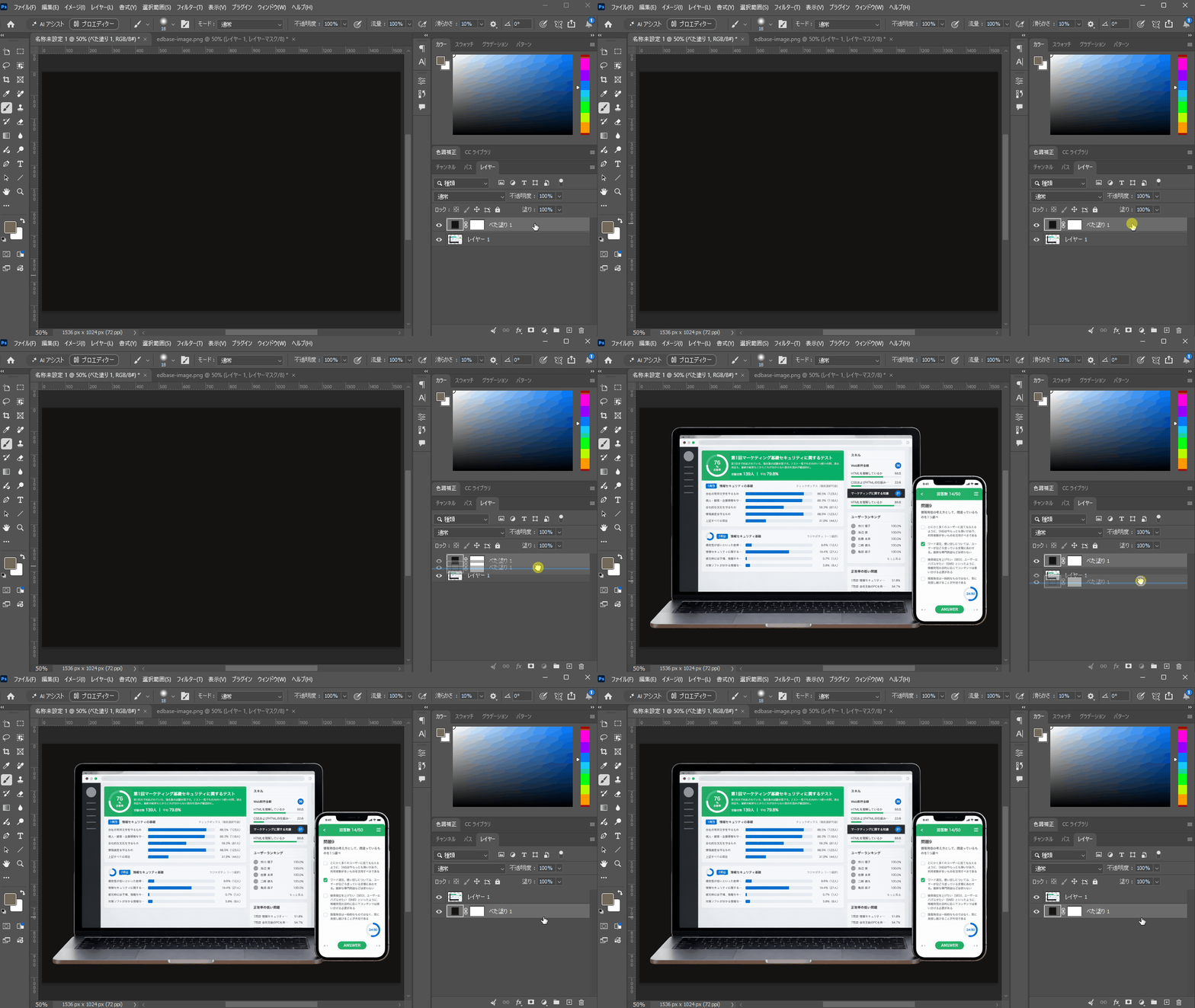
3. 切り残しがないか見る
濃い色の上に置くと、残っている背景が、ぐっと見つけやすくなります。
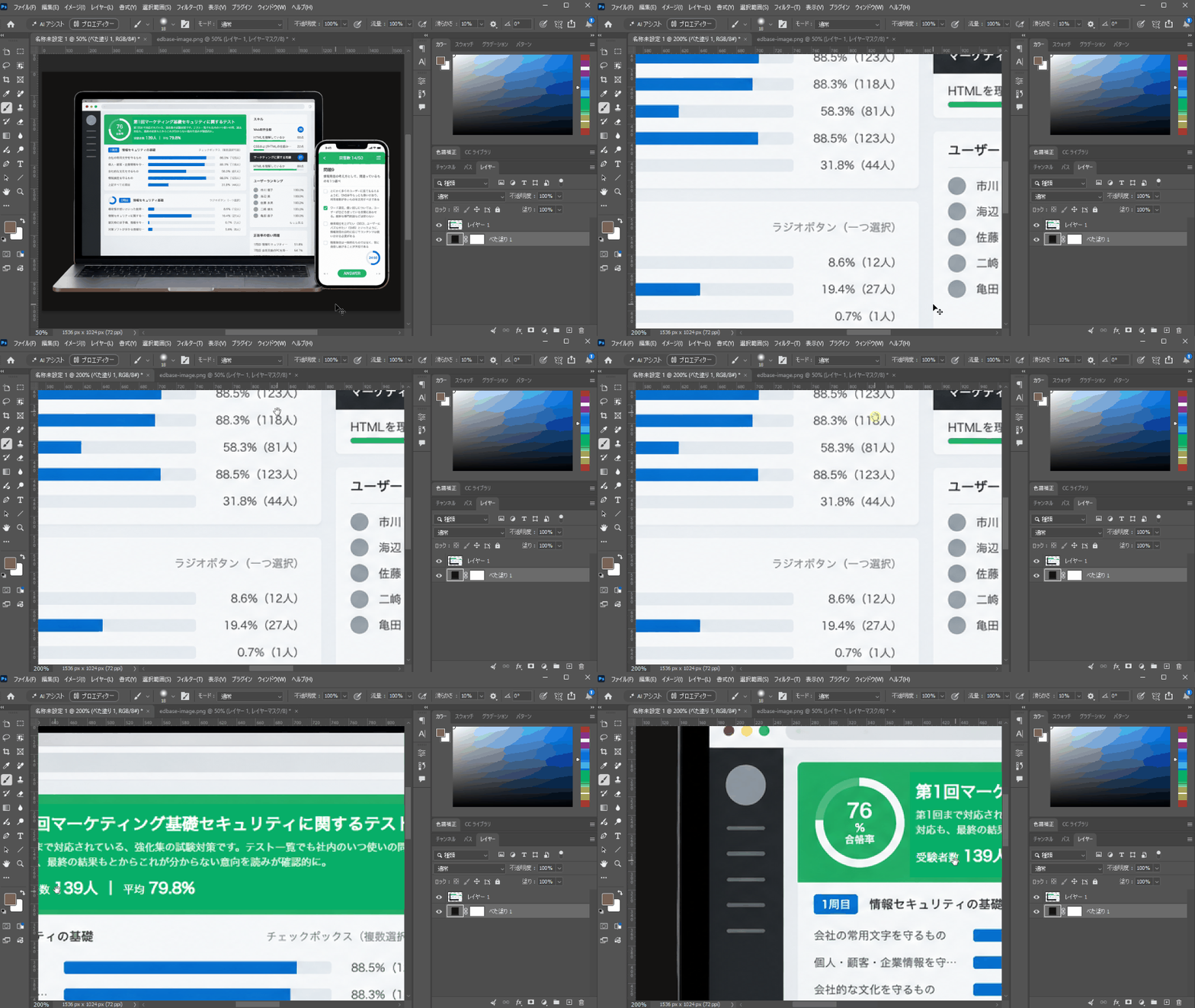
気になるのは、パソコンやスマホの「外側」に残った部分です。
パソコンのまわりや、スマホのフチを、拡大して見てみましょう。
切り残しがあったときや、ほしいものがうまく残らなかったときは、記事の最後の「うまく切り抜けなかったときは?」を見てください。
4. 確かめたら、濃い色のレイヤーを隠す
確かめ終わったら、濃い色のレイヤーの目のアイコンをクリックして、非表示にします。
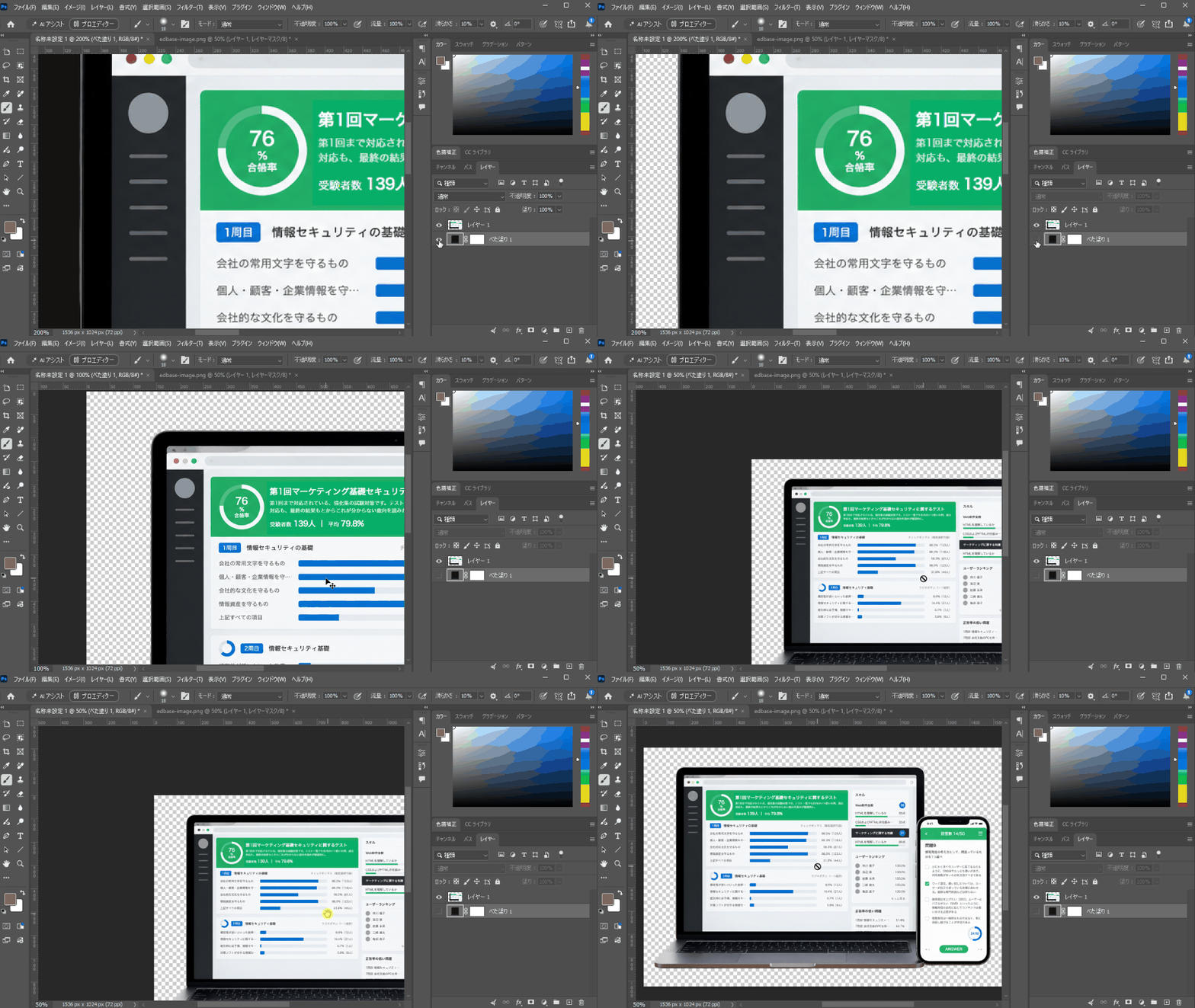
これを忘れると、書き出した画像に、濃い色の背景が付いてしまいます。
書き出す前に、背景がチェック模様に戻っているか、見ておきましょう。
STEP3. 透明なPNGで書き出す
上部メニューの「ファイル」→「書き出し」→「書き出し形式」を選びます。
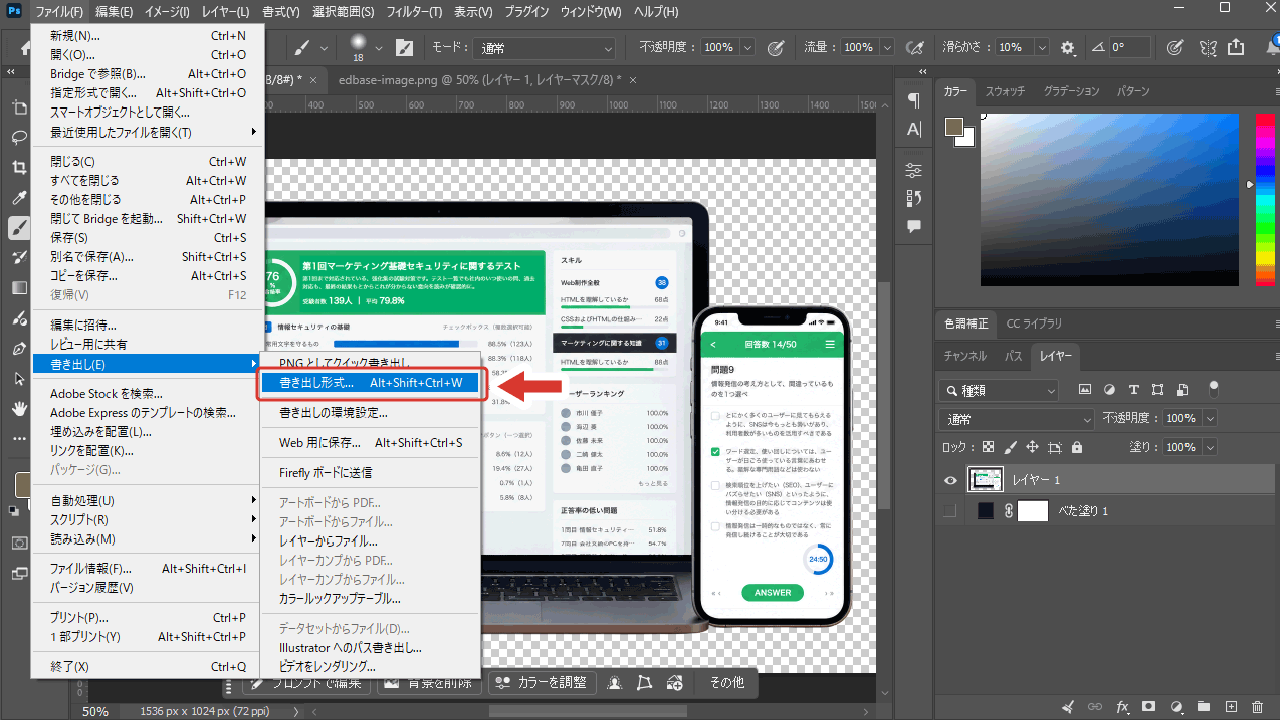
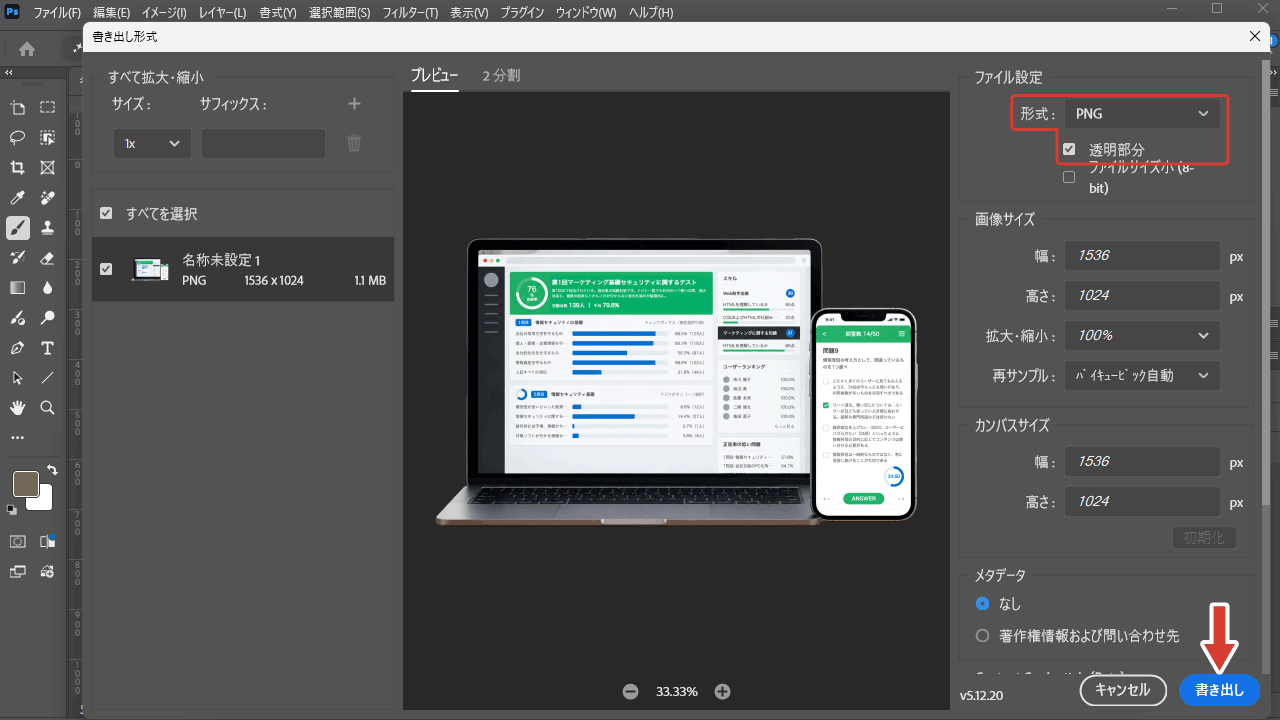
形式はPNGにします。
「透明部分」というチェックボックスにチェックが付いていることを確認してください。
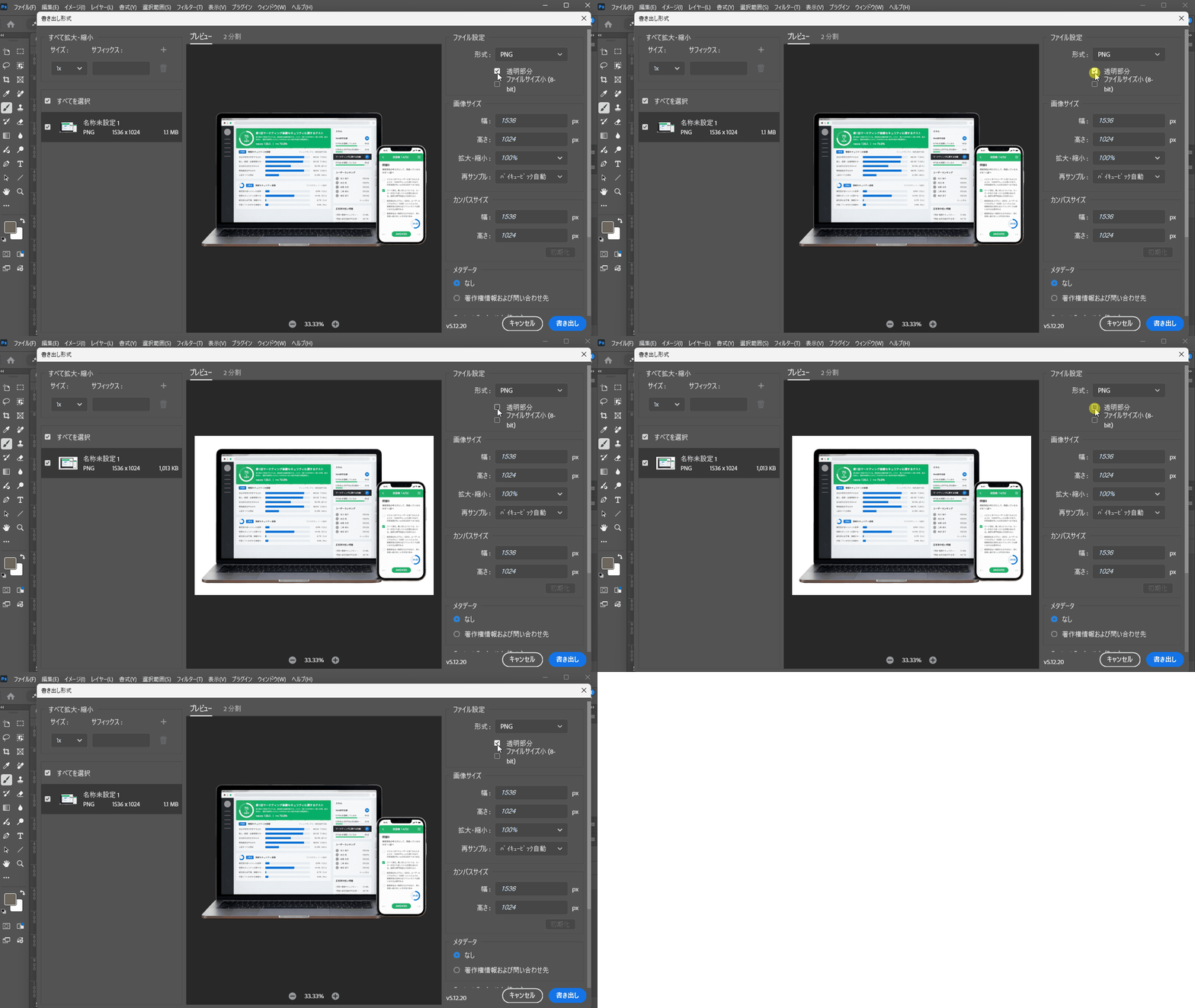
「書き出し」をクリックして、保存する場所とファイル名を決めれば完成です。
JPGは、透明を保存できない形式です。透明なところは、白などの色で塗られてしまいます。
背景を透明にしたい画像は、PNGで書き出しましょう。
うまく切り抜けなかったときは? AIアシストとプロエディターの違い
「背景を削除」は、ボタン1つで切り抜けて便利ですが、いつもきれいに抜けるとはかぎりません。
うまくいかないときは、だいたい次の2つのどちらかです。
- ほしいものを、うまく選んでくれない(例:スマホだけほしいのに、パソコンも残る)
- フチがきれいに抜けない(例:髪の毛のような細かいところ、背景と似た色のところに、ムラが出る。残したいところまで消えてしまう)
このとき、AIアシストで切り抜いたか、プロエディターで切り抜いたかで、直しやすさが変わります。
違いは、背景を「消す」か「隠す」か
STEP1のAとBで、レイヤーパネルを見比べてみましょう。
AAIアシストから切り替えたとき
レイヤー 1
背景を消した画像が1枚だけ入っている。
マスクはない
Bプロエディターで「背景を削除」したとき
レイヤー 1
写真の横にマスクが付いている。
背景は消えずに、隠れているだけ
AIアシストで切り抜くと、背景を消した画像になります。
プロエディターで切り抜くと、写真はそのままで、マスクを使って背景を隠した状態になります。
プロエディター(マスク)なら、あとから直せる
マスクは、白いところが見えて、黒いところが隠れるしくみです。
マスクを白や黒で塗ると、見えるところと隠れるところを、あとから自由に直せます。
- ほしいものをうまく選んでくれないとき:いらないものの上を、マスクに黒で塗って隠す。足りないところは、白で塗って見せる
- フチがきれいに抜けないとき:消えすぎたところは白で、残ったところは黒で塗って整える
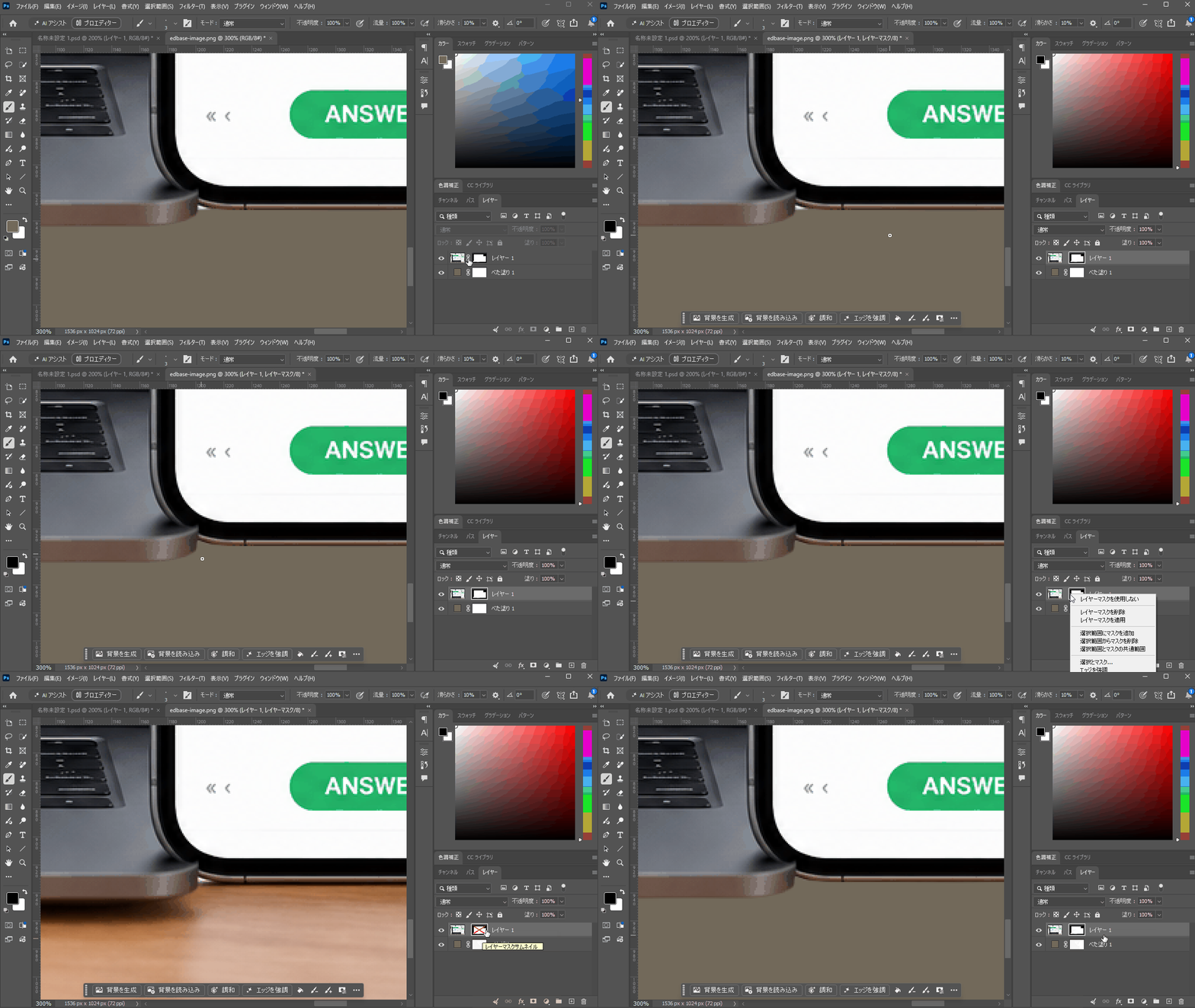
たとえば、今回の画像だとスマホとパソコンの境目あたりに少し背景(白)が残っています。
このくらいなら、ブラシツールでマスクを直接塗って調整しちゃうと早いです。
AIアシストの透過画像なら「消しゴムツール」などで消しても良いのですが、下のアニメーションのようにマスクで編集すると、元画像はそのままあるので、再編集しやすいのがメリット。
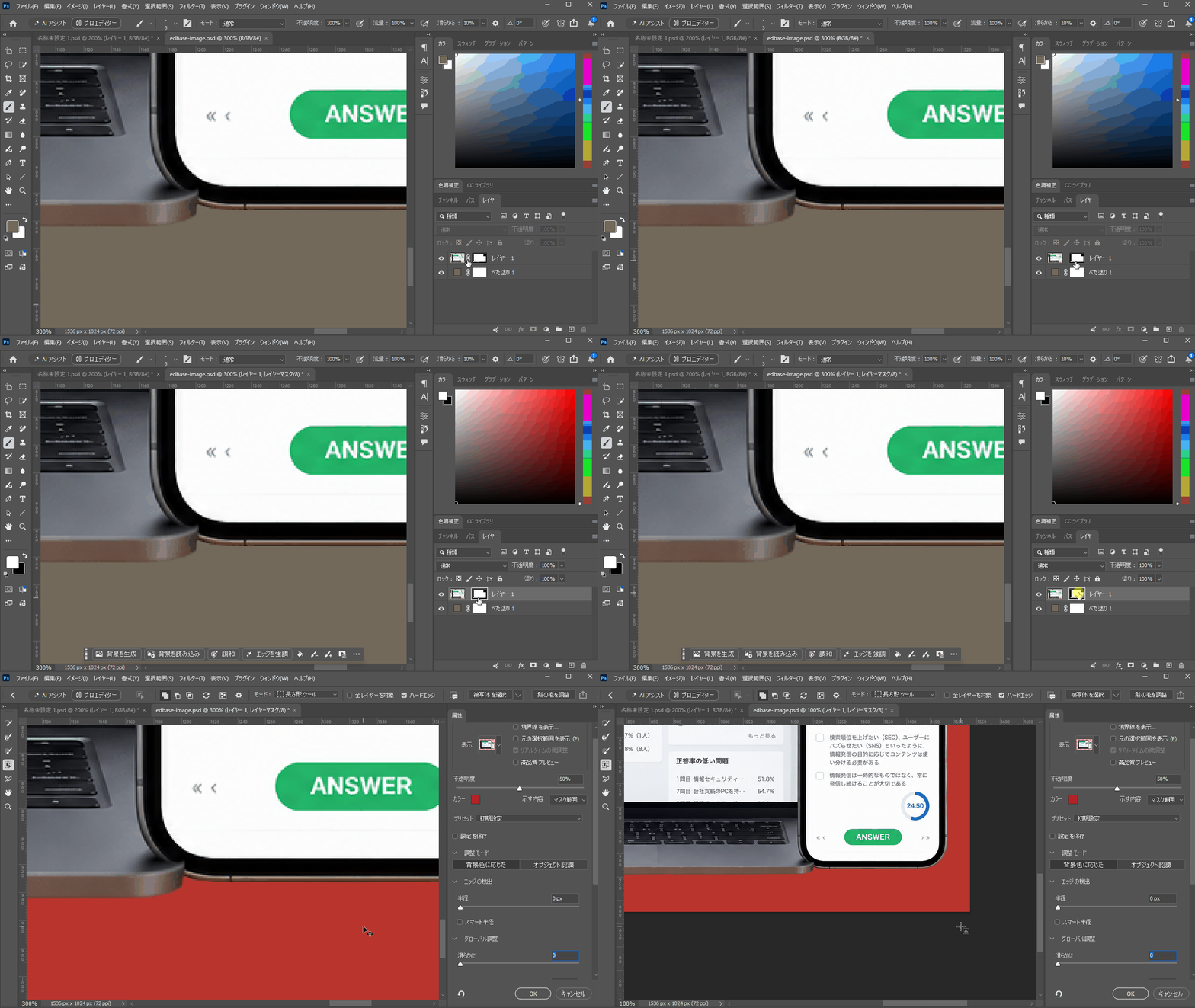
また、レイヤーマスクをダブルクリックすると、レイヤーマスクの編集画面を開くことができます。
こちらからもマスクする範囲の調整ができるほか、全体的なエッジの滑らかさといった調整が可能です。
ブラシでマスクを塗って直す方法を、ヘッドホンの写真を例に紹介しています。
【作って覚えるPhotoshop】写真の切り抜きで、インスタ風コラージュサムネイル
AIアシストで切り抜いた画像は、やり直すのが早い
AIアシストで切り抜いた画像は、背景そのものが消えています。
マスクがないので、消えすぎたところを、あとから戻すことはできません。
うまく抜けなかったときは、元の写真(edbase-image.png)をプロエディターで開き直してください。
STEP1の「B. 最初からプロエディターで開くとき」の手順で切り抜き直せば、上の方法で直せます。
どちらを使えばいい?
- 一発できれいに抜けた、さっと1枚ほしい:AIアシストの「背景を削除」
- 細かく整えたい、あとで直すかもしれない:最初からプロエディター
Photoshopのワンクリック透過機能(背景を削除)は年々進化しています。
一昔前だと、手調整が必要な部分が結構あったのですが、最近は「お任せしたら、そのまま使えるレベルの透過」ができていることが多いです。
どちらが良いか悩んだら、AIアシストから使ってみるのがおすすめです。マスクではなく透過画像でダウンロードしたとしても、背景付きの元画像が保存してあればやり直しはできます。満足いく仕上がりにならなかったら、プロエディターでの調整にチャレンジすると良いでしょう。
まとめ
- 背景を透明にした画像(PNG)は、どんな背景の色にもなじみ、Webページのパーツとして使い回せる
- AIアシストなら、左のメニューの「背景を削除」を選ぶだけで切り抜ける
- プロエディターなら、コンテキストタスクバーの「背景を削除」で、マスクを使って背景を隠せる
- 下に濃い色のレイヤーを敷くと、切り残しが見つけやすい。書き出す前に隠すのを忘れずに
- 書き出すときはPNGにする。JPGだと、透明なところが白くなる
- うまく抜けなかったときは、マスクのあるプロエディターの方が修正しやすい
カードの登録はいりません。メールアドレスかGoogleで登録できます。