Photoshopで画像の解像度を上げる方法|AI機能「生成アップスケール」なら小さい写真もぼやけずに拡大
「サイトに使いたい写真が、小さいものしか残っていない」
「Photoshopで大きくしたら、ぼやけてしまった」
そんな時に役立つ、Adobe Photoshop(アドビ フォトショップ)で画像の解像度を上げる方法をご紹介します。AI機能の「生成アップスケール」を使うと、小さい写真も、ぼやけずに大きくできますよ。
この記事では、小さなカフェの写真を、Webサイトのメイン画像に使える大きさにしてみます。
画像の解像度を上げると、なぜぼやける?
ふつうに大きくした場合と、生成アップスケールの違い
画像の解像度は、ざっくり言うと画像のきめ細かさのことです。
この記事では、写真の大きさ(縦と横のピクセル数)のこととして話を進めます。
ピクセルは、画像を作っている小さな色のマス目です。
小さい写真は、このマス目の数が少ないので、大きくして使うとぼやけてしまいます。
Photoshopで画像を大きくする方法は、2つあります。
| 方法 | ざっくり言うと | 仕上がり |
|---|---|---|
| 画像解像度(ふつうの拡大) | 今あるマス目を、そのまま引き伸ばす | ぼやける |
| 生成アップスケール(AIの拡大) | 足りないところを、AIが描き足しながら大きくする | くっきりしたまま |
画像解像度(ふつうの拡大)
マス目をそのまま引き伸ばす → ガタガタ・ぼやける
生成アップスケール(AIの拡大)
足りないところをAIが描き足す → くっきり
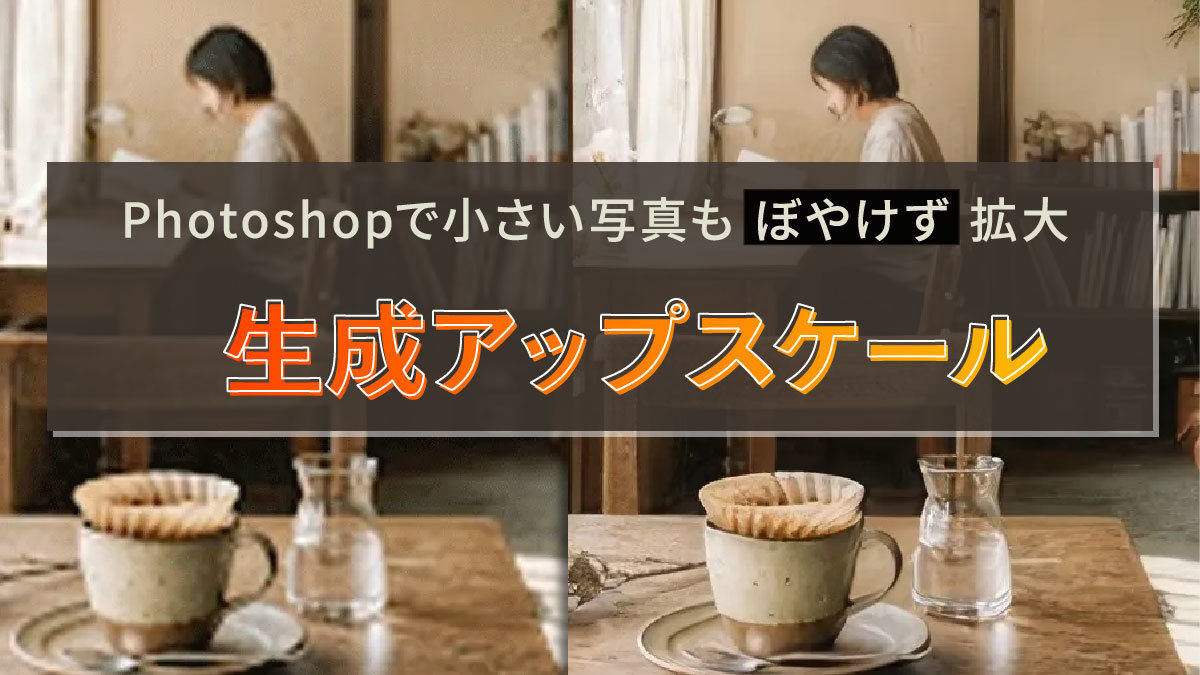
同じ写真を、それぞれの方法で4倍にして、一部を拡大して比べてみました。
画像解像度(ふつうの拡大)

生成アップスケール
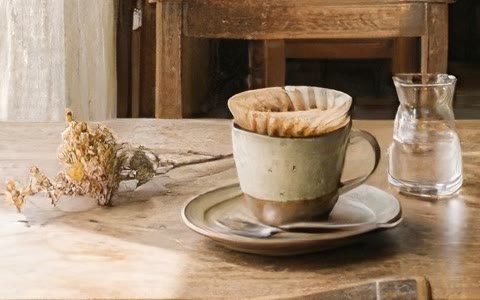


ふつうの拡大では、カップのふちやドライフラワー、店員さんの顔がぼやけています。
生成アップスケールでは、カップの模様や花びら、服のしわまで、くっきり見えます。
ただ画像を拡大した(引き伸ばした)画像と比べると、クオリティが格段に高くなっていることがわかりますね。
この記事で使う写真
この記事では、次のカフェの写真を使います。
大きさは、横512×縦279ピクセルです。
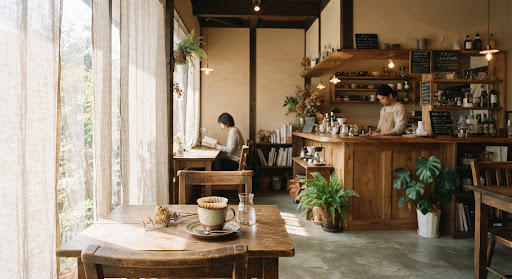
Webサイトのメイン画像に使うには、横幅1920ピクセルくらいほしいところです。
この写真を4倍にすると、横2048ピクセルになり、メイン画像に使える大きさになります。
作業に使う写真は、こちらからダウンロードできます。
カフェの写真の素材(cafe.jpg)
生成クレジットは、AIの機能を使うときの回数券のようなものです。Photoshopを契約していると、毎月決まった数がもらえます。
使う数は、AIの種類(モデル)や、大きくする倍率で変わります。くわしくは、Adobe公式の生成クレジットについてのページを確認してください。
AIアシストで解像度を上げよう
まずは、AIアシストの画面で試してみます。
メニューを選んでボタンを押すだけなので、いちばんかんたんな方法です。
AIアシストの画面の開き方や、基本の使い方は、こちらの記事で紹介しています。
Photoshop「AIアシスト」の使い方|フォトショップもAIに頼むだけで写真加工・画像生成が可能に
「アップスケール」で大きくする
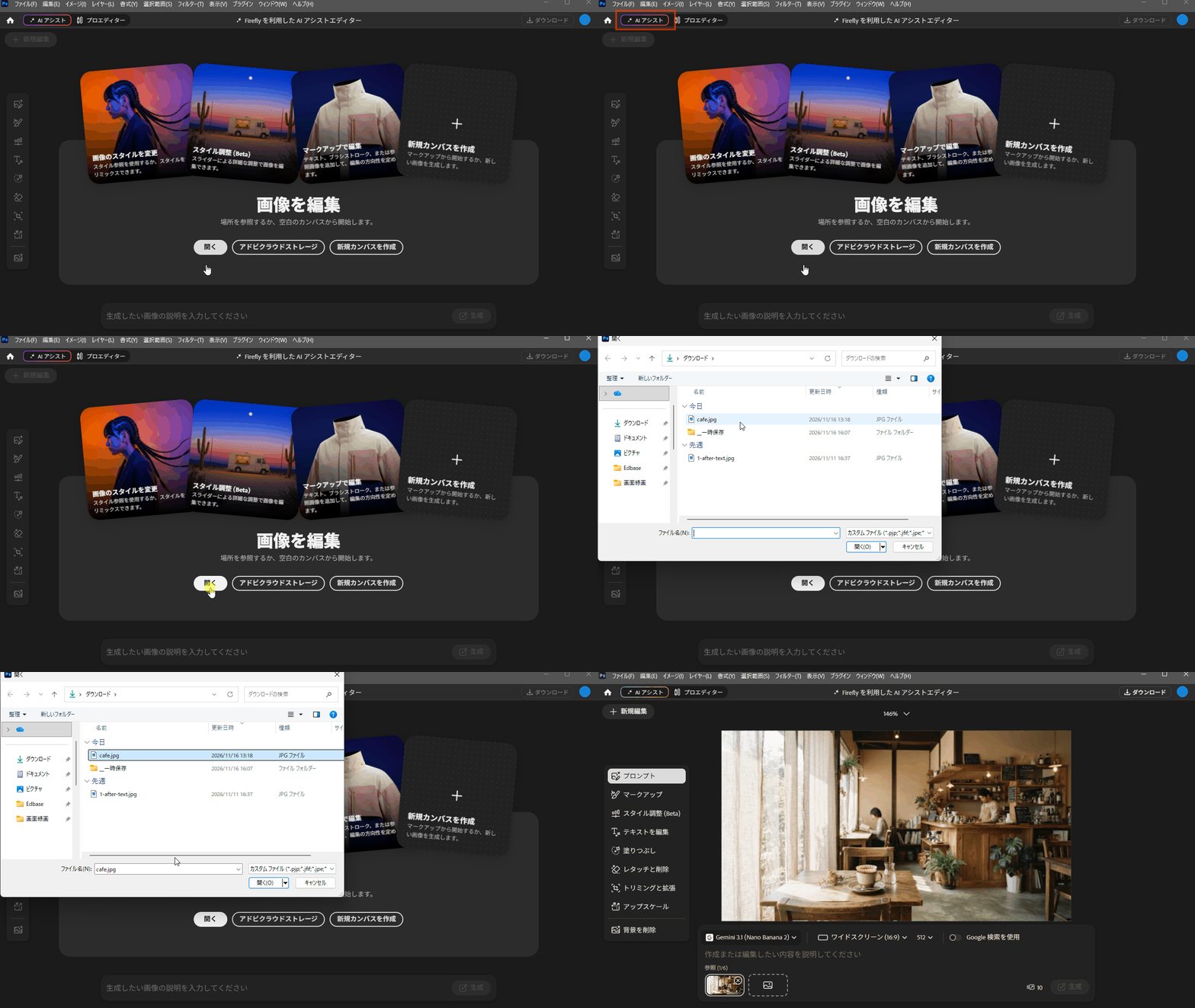
1. 写真を開く
AIアシストの画面の左上にある「+ 新規編集」をクリックします。
「開く」から、ダウンロードした写真(cafe.jpg)を選んでください。
2. 「アップスケール」を選んで、実行する
左のメニューで「アップスケール」を選びます。
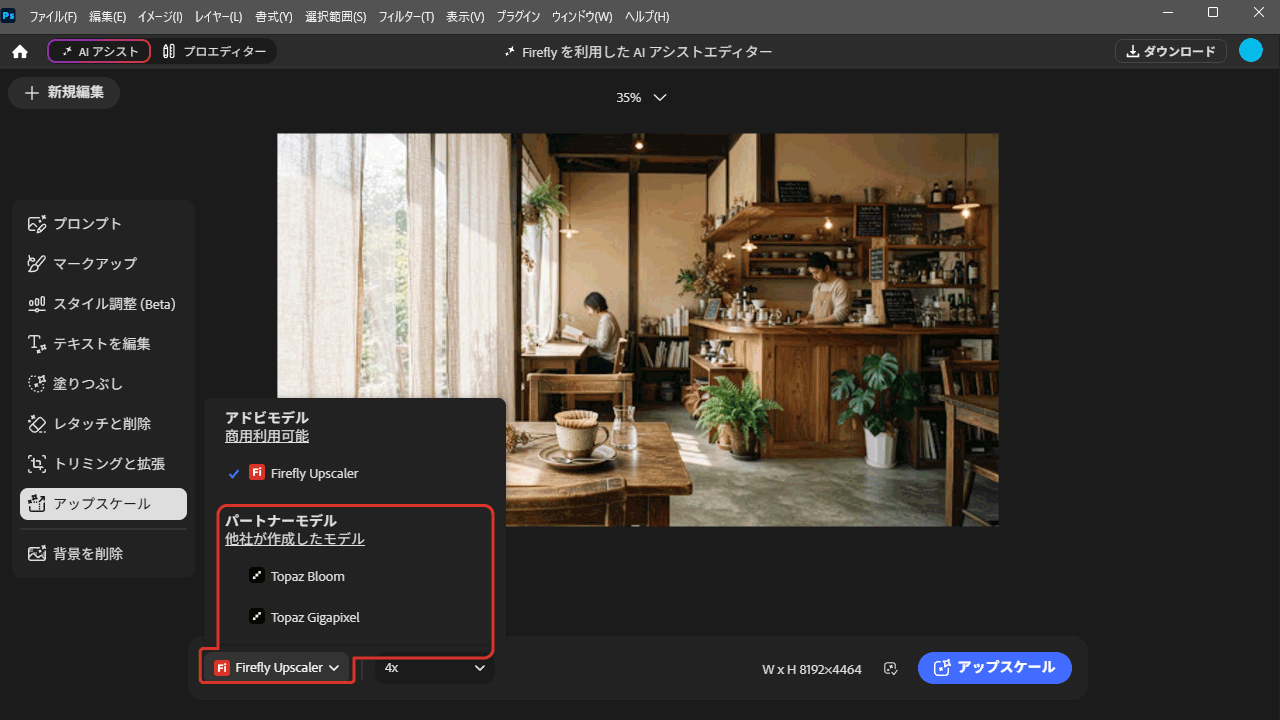
下図のように、モデルでアドビモデルのFirefly系が選択されている場合は、消費クレジットは1、もしくは「無制限のアクセス」(クレジット不要)です。
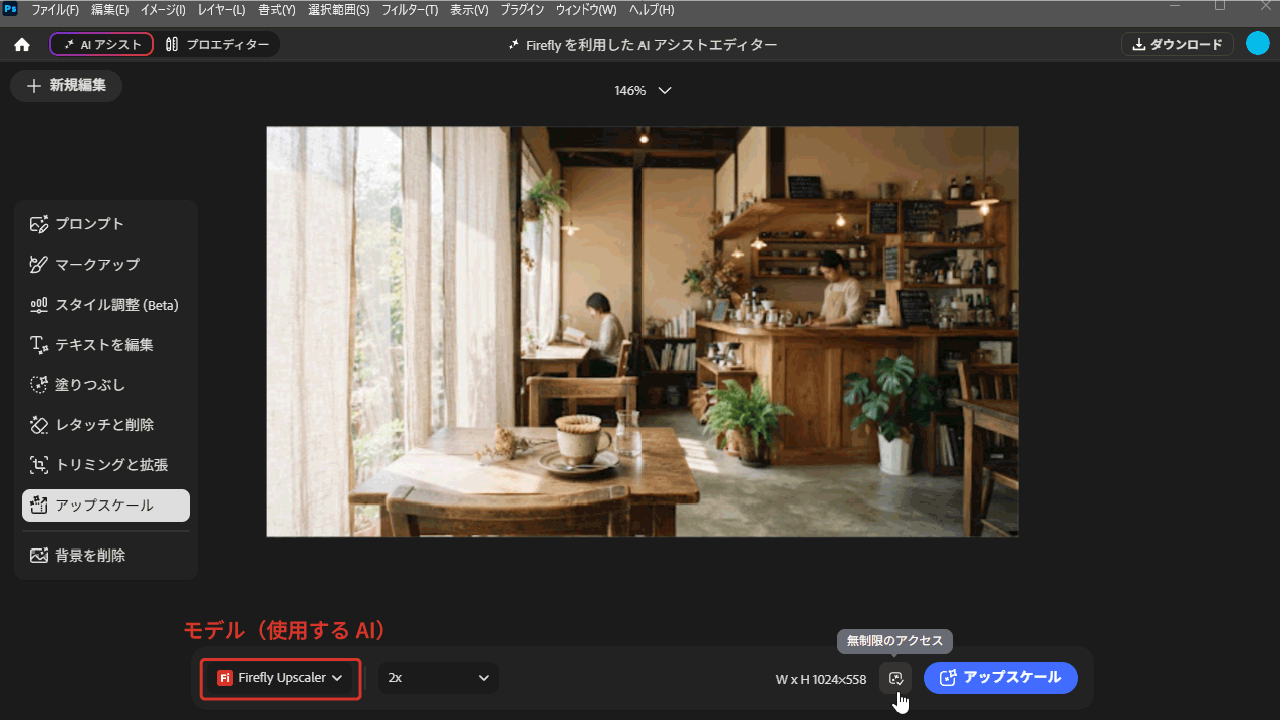
まずは最も無難なFirefly系モデルで試してみましょう。
モデル選択の隣が、拡大倍率です。 4x(4倍)を選択して、右側にあるアップスケールボタンを押してみます。
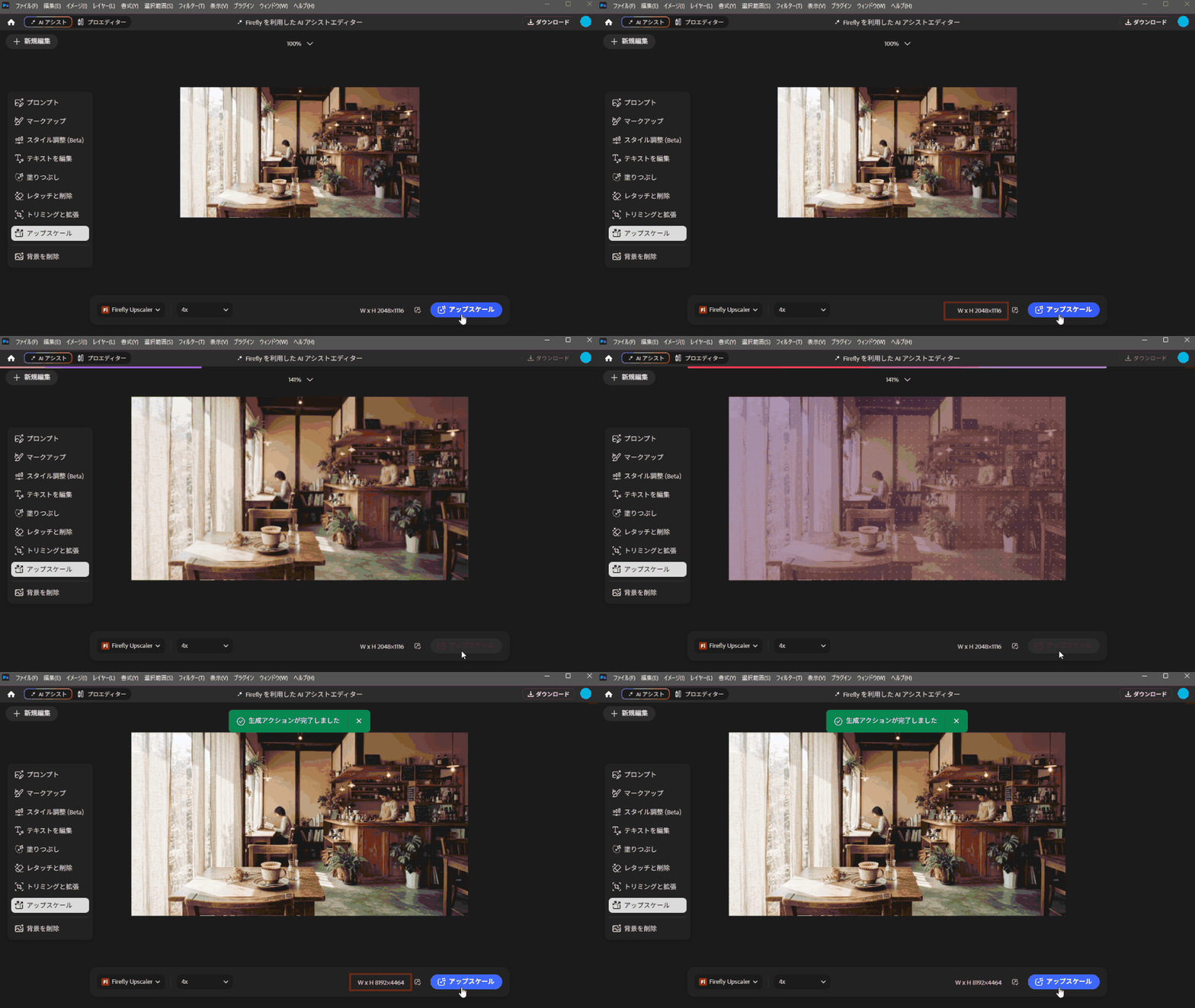
少し待つと、大きくなった写真が表示されます。
拡大して、仕上がりを確かめる
大きくなったら、写真を拡大して、細かいところを見てみましょう。
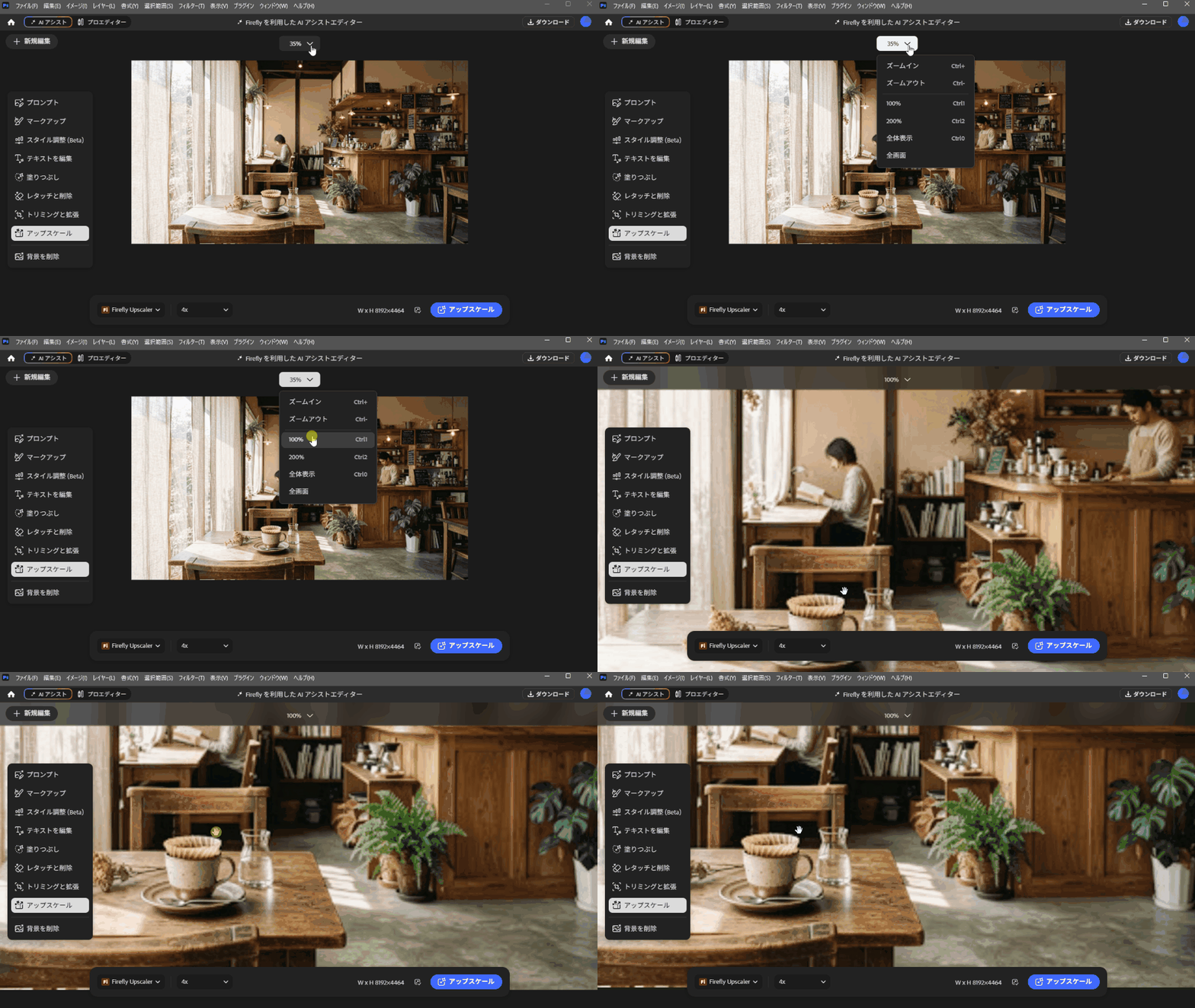
上部のプルダウンで表示倍率の変更ができます。
プレビュー表示上、手のアイコンが表示されているときにドラッグすると表示位置を動かせます。
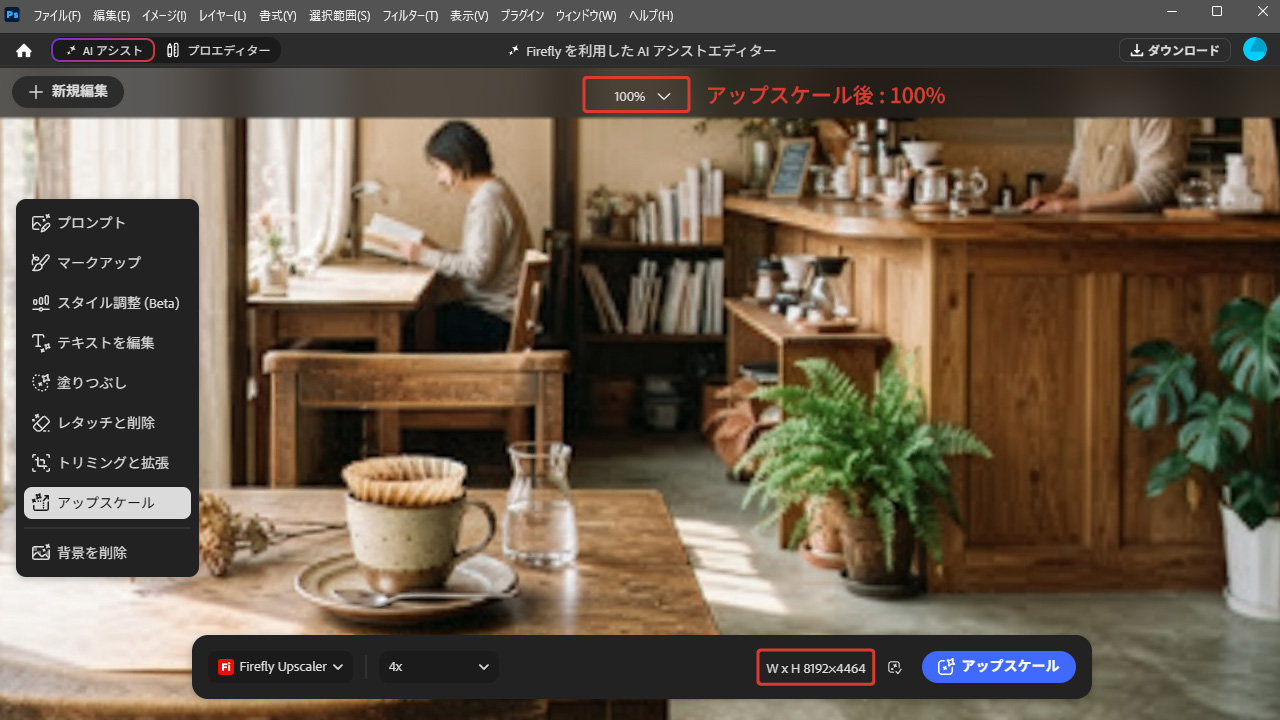
100%(実寸大)の表示で見てみると、鮮明とまでは言えず、輪郭のぼやけは感じられます。
それでも、アップスケール前の画像を400%で表示したときに比べると、かなり良くなっています。
コーヒーカップのあたりを、同じ大きさに切り出して並べてみました。
Before
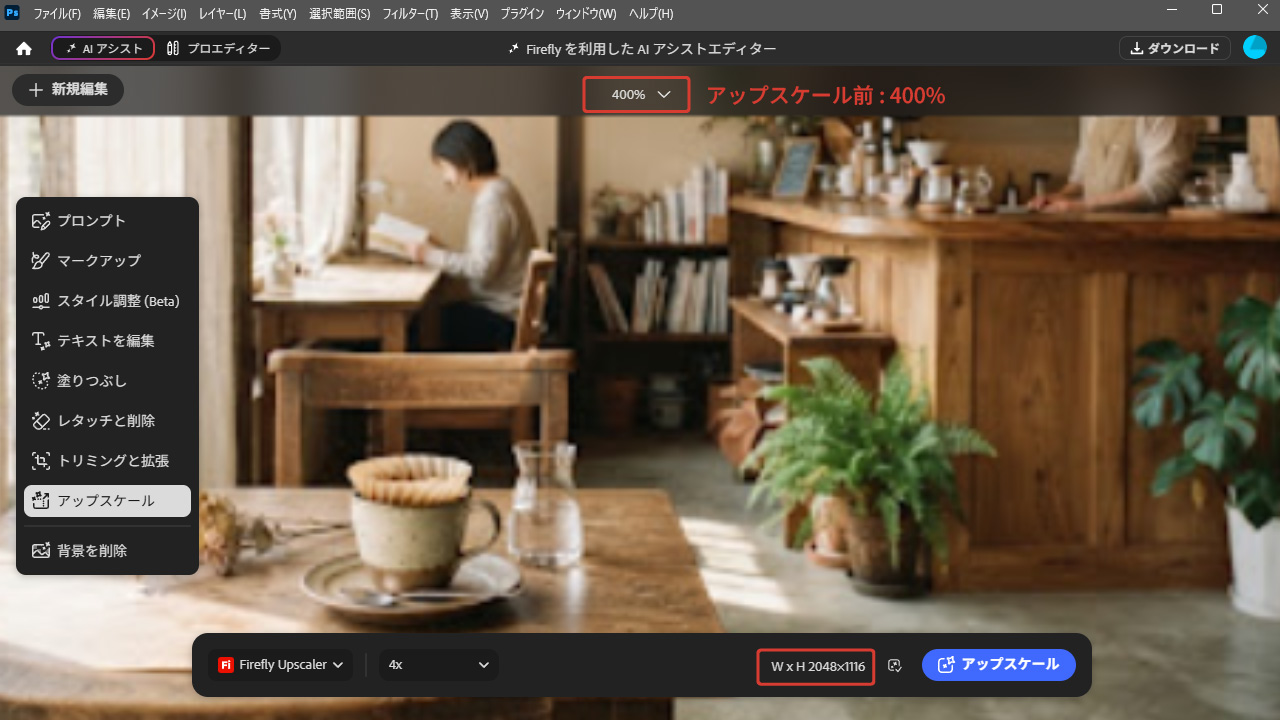
アップスケール前(400%表示)
After
アップスケール後(100%表示)
右側にある透明のグラスのフチ部分や、手前にあるスプーンの輪郭は、比べてみるとくっきりしていることがわかります。
ただ、実務面で「この画像をWebページに掲載したいか」というと、まだ好ましいレベルではありません。無理に拡大したような画質の荒い写真は、古っぽさ・不信感につながってしまう可能性もあります。
もっときれいにしたいときは、AIの補完力が強い「パートナーモデル」を使ってみましょう。
パートナーモデル(Topaz)も試してみよう
モデルの欄を開くと、Firefly Upscaler のほかに、「パートナーモデル」が2つ並んでいます。
パートナーモデルは、Adobe以外の会社(Topaz Labs)が作ったAIです。
その場合は、Firefly Upscaler で十分です。
使い方は、Firefly Upscaler と同じです。
基本はモデル・倍率を選んで「アップスケール」を押します。
| モデル | ざっくり言うと | こんなときに |
|---|---|---|
| Firefly Upscaler | Adobeのモデル。元の写真に近いまま、おだやかに大きくする | まずは気軽に試したい(クレジットが少ない) |
| Topaz Gigapixel | 元の写真に忠実なまま、輪郭や細かいところをくっきりさせる | 写っているものを変えずに、はっきりさせたい |
| Topaz Bloom | AIが細かいところを想像して、質感を描き足す。「創造性のレベル」で、描き足す強さを選べる | とても小さい写真や、ぼやけた写真を、見ばえよくしたい |
Topaz Bloom・Topaz Gigapixelを試してみた
上の Firefly Upscaler でアップスケールを試した方は、今、4倍になった画像が選ばれています。
パートナーモデルでのアップスケールも試すときは、元の画像(4倍にする前の画像)を選び直してから、アップスケールを実行してください。
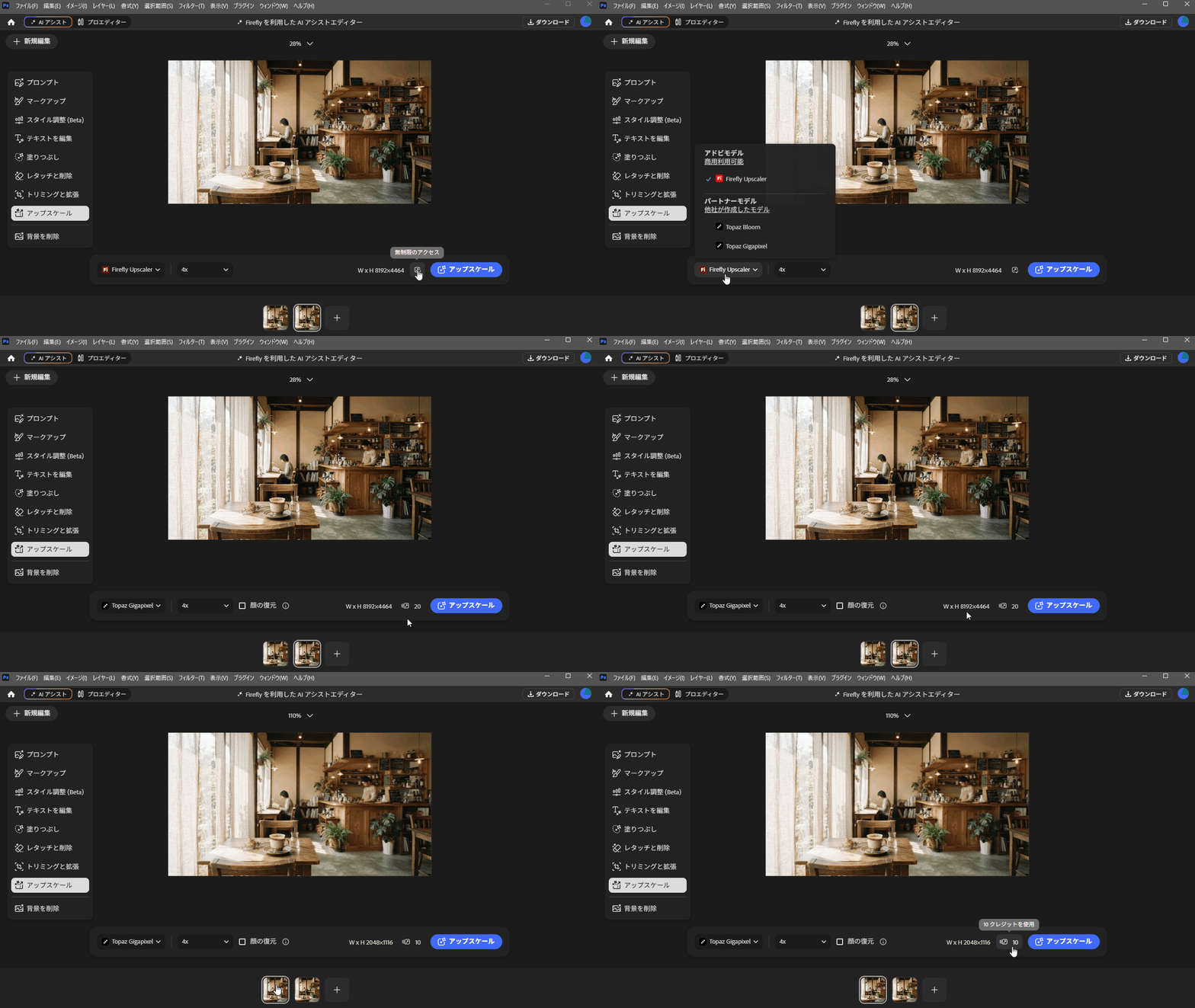
上で4倍にした画像を選んだままだと、その画像を、さらに4倍にすることになります。
「W x H」の数字は、アップスケールしたあとの大きさです。元の画像を選ぶと「2048×1116」、4倍にした画像を選ぶと「8192×4464」と表示されます。
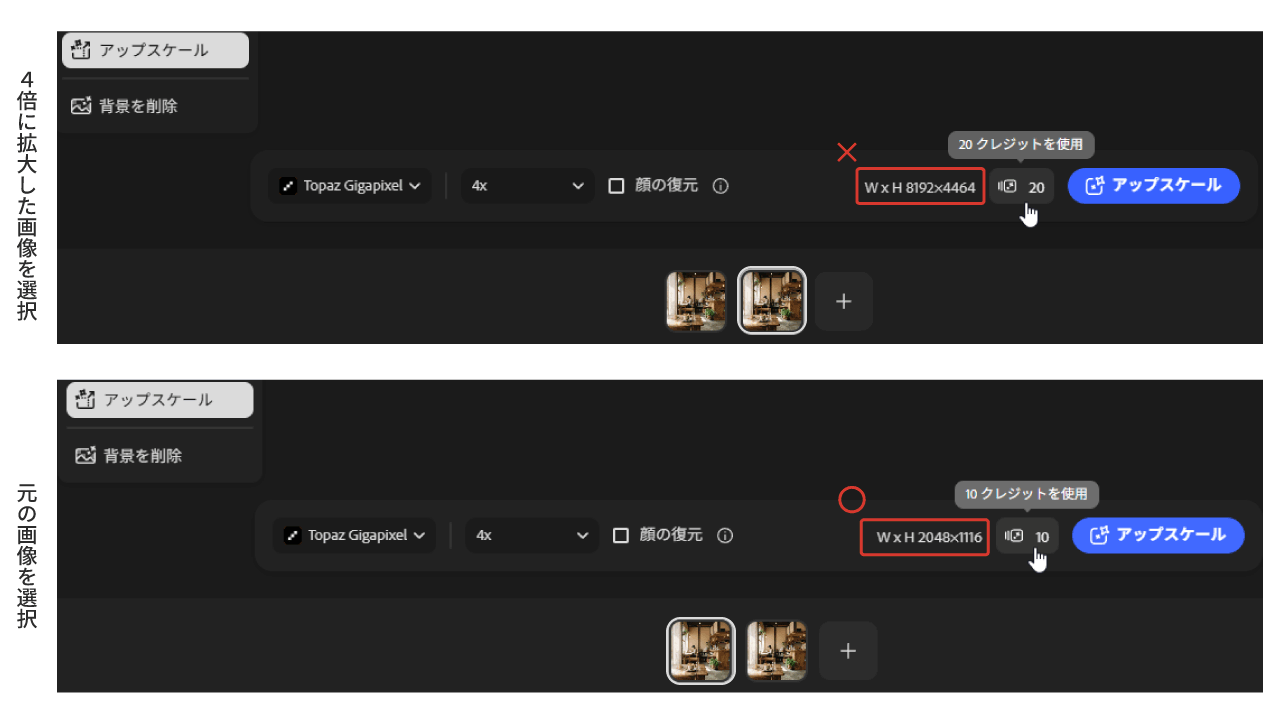
画面の下に、これまでの画像が並んでいます。左にある、元の画像をクリックしてください。画面の下に画像の一覧がないときは、「+ 新規編集」から、元の写真(cafe.jpg)を開き直してください。
パートナーモデルは、Firefly Upscaler よりも多くのクレジットを使います。
また、同じモデル・同じ倍率でも、画像が大きいほど、多くのクレジットを使います。
使う数は、「アップスケール」ボタンの左に表示されます。押す前に確かめましょう。
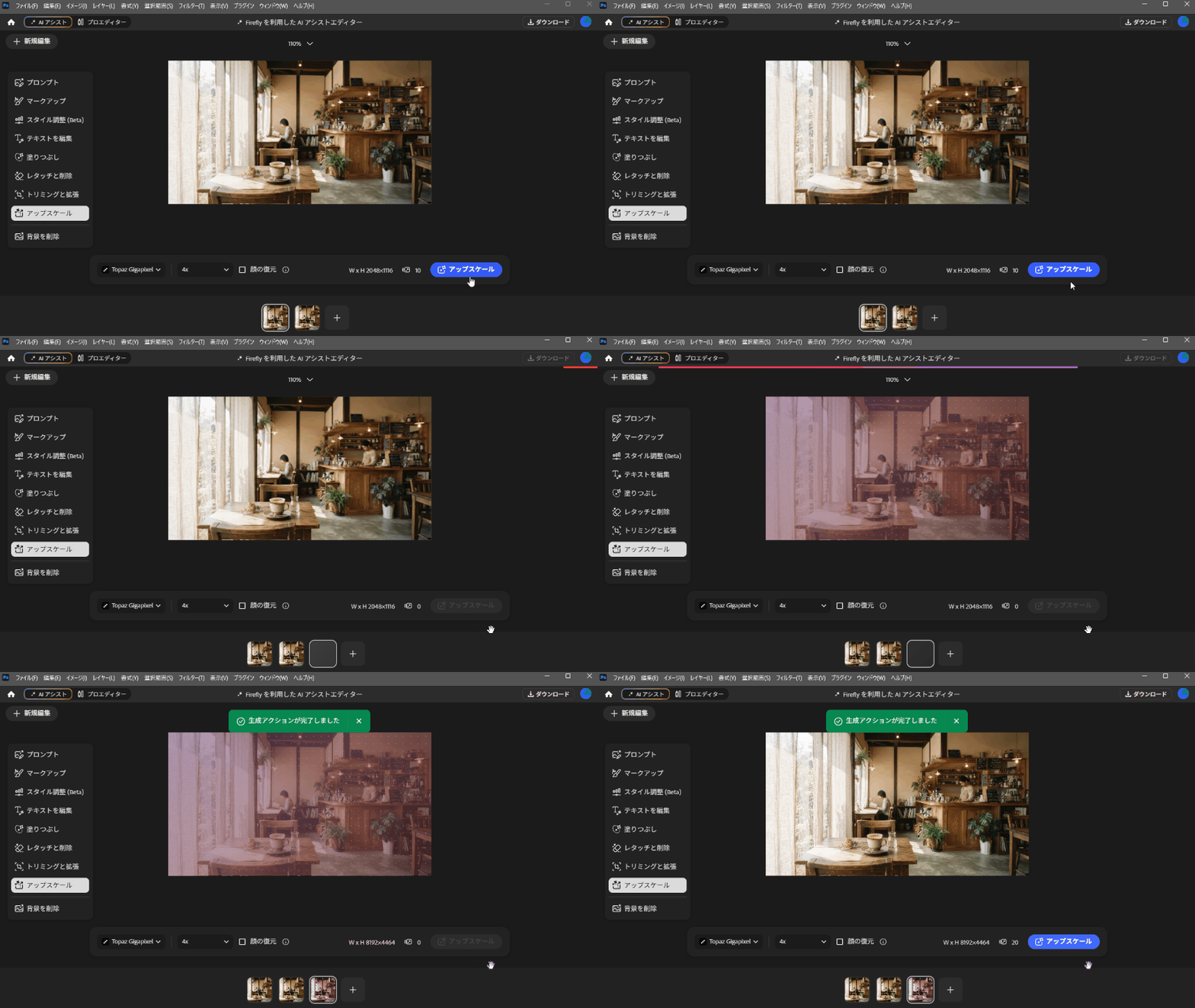
Topaz Gigapixelでアップスケールを行う場合は、下図のように進みます。
なお、できた写真は、右上のダウンロードで保存できます。
また、選択するモデルによって、アップスケールで選択できるオプションが異なります。
それぞれ i のアイコンにマウスカーソルを重ねると説明が表示されます。
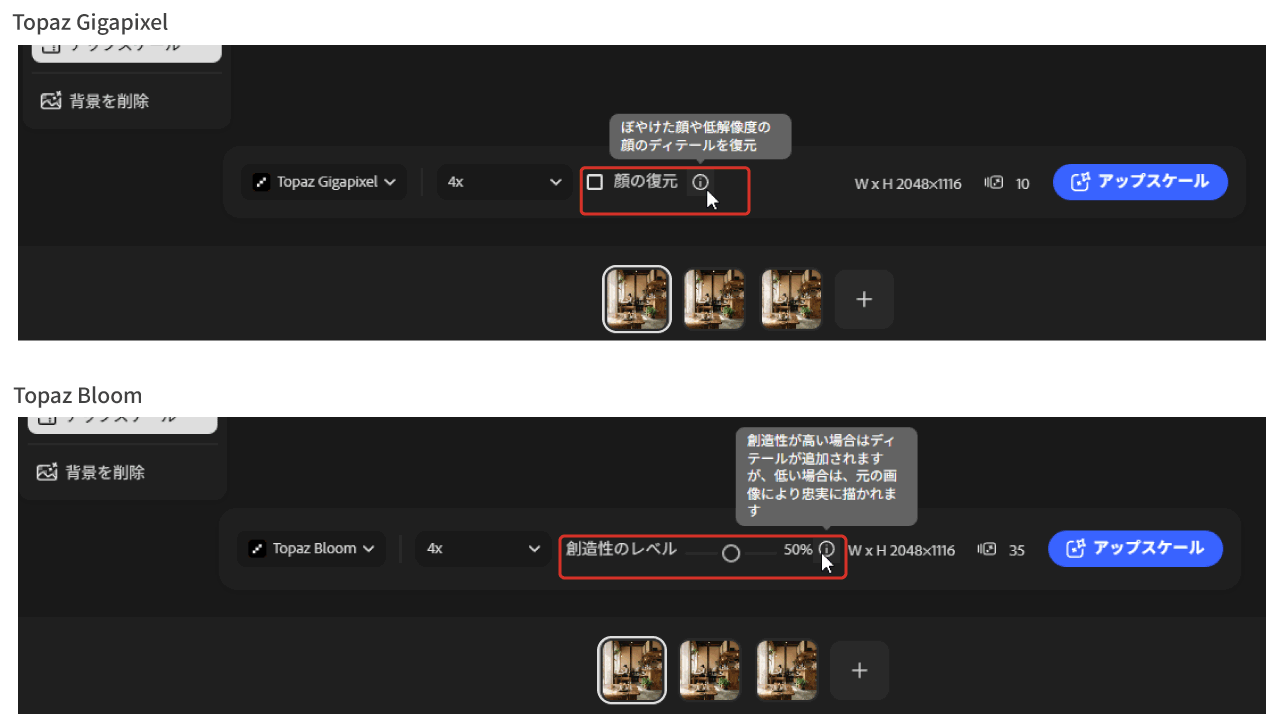
-
Topaz Bloom「創造性のレベル」:AIがどれくらい描き足すかを、0〜100%で選びます。
- Topaz Gigapixel「顔の復元」:ぼやけた顔を、くっきり描き直すオプションです。
アップスケール 3モデルの比較
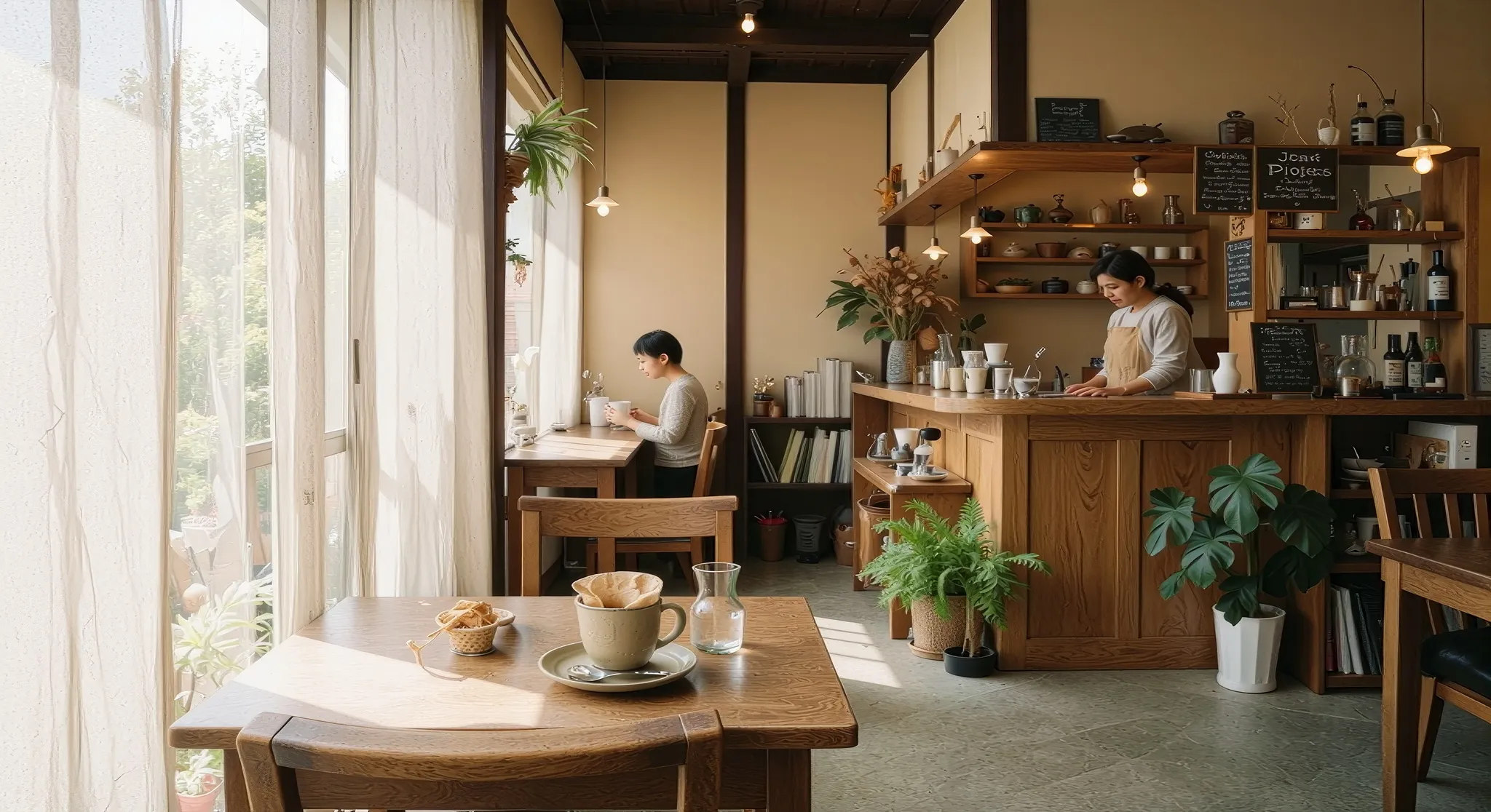
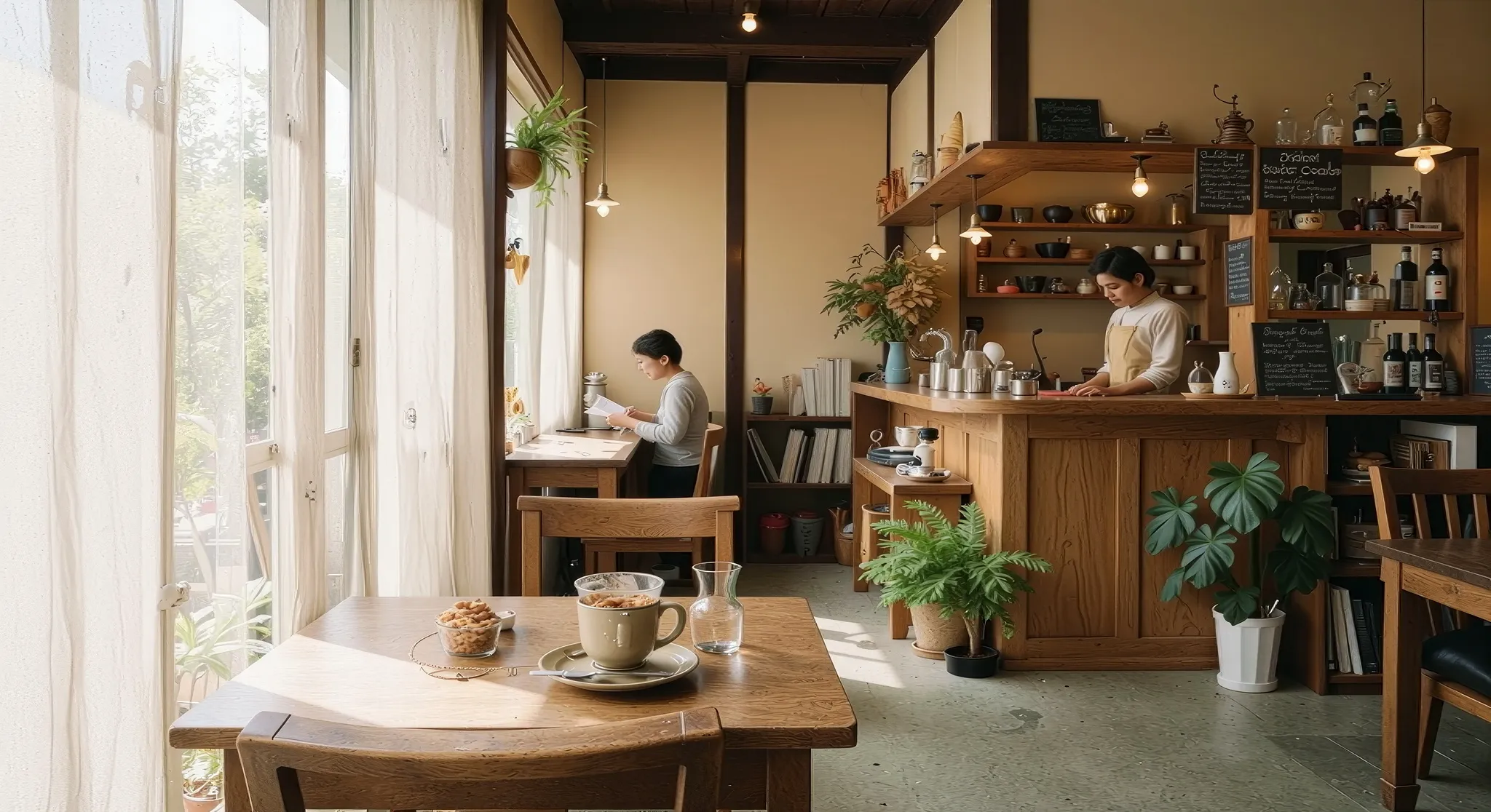
同じ写真を、3つのモデル・5つの設定で4倍にしました。
まずは、それぞれの全体です。いちばん左は、比べるために、AIを使わずにふつうに拡大したものです。
画像をクリックすると、大きく表示されます。
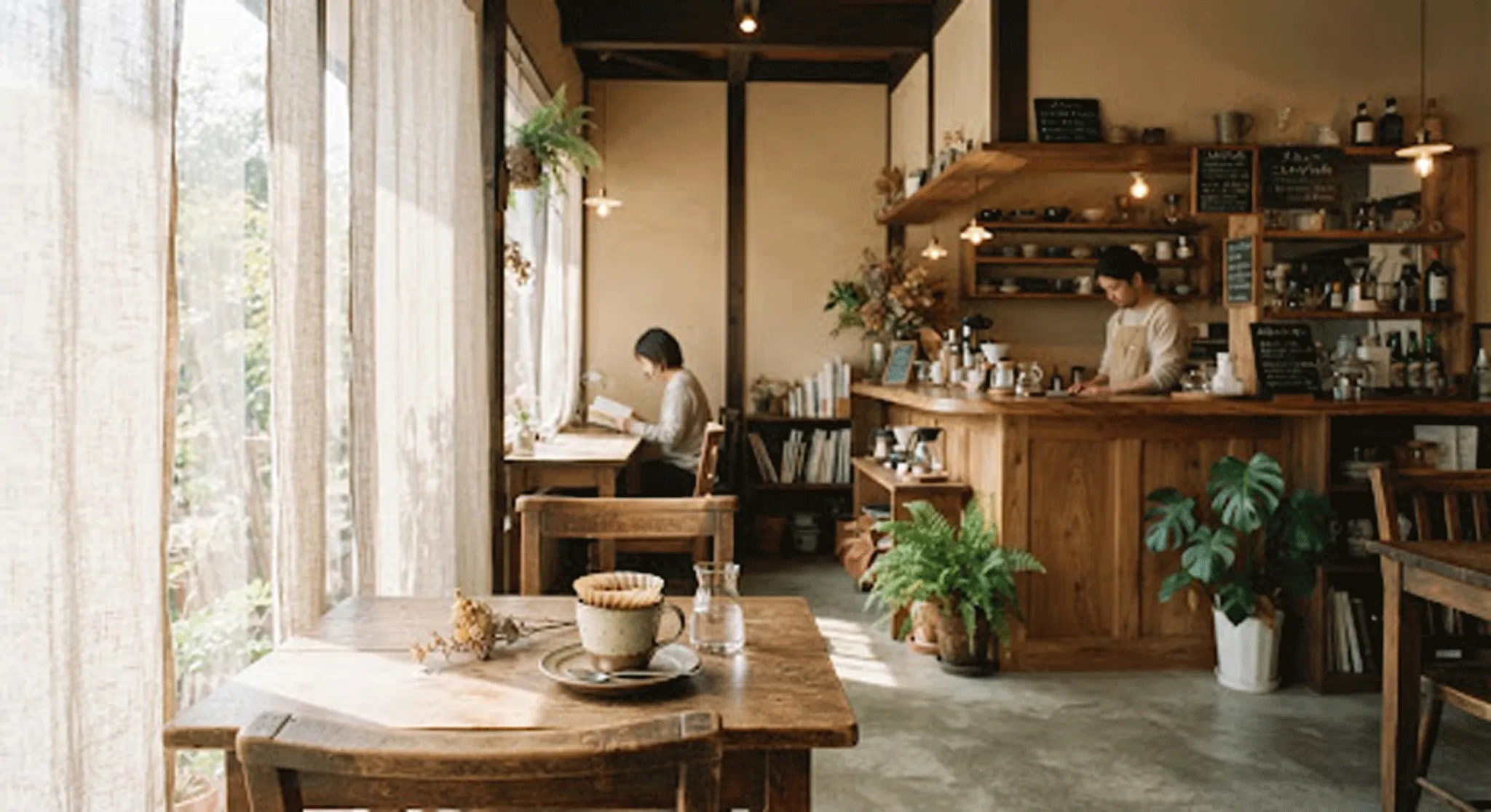
画像解像度(ふつうの拡大)
AIなし
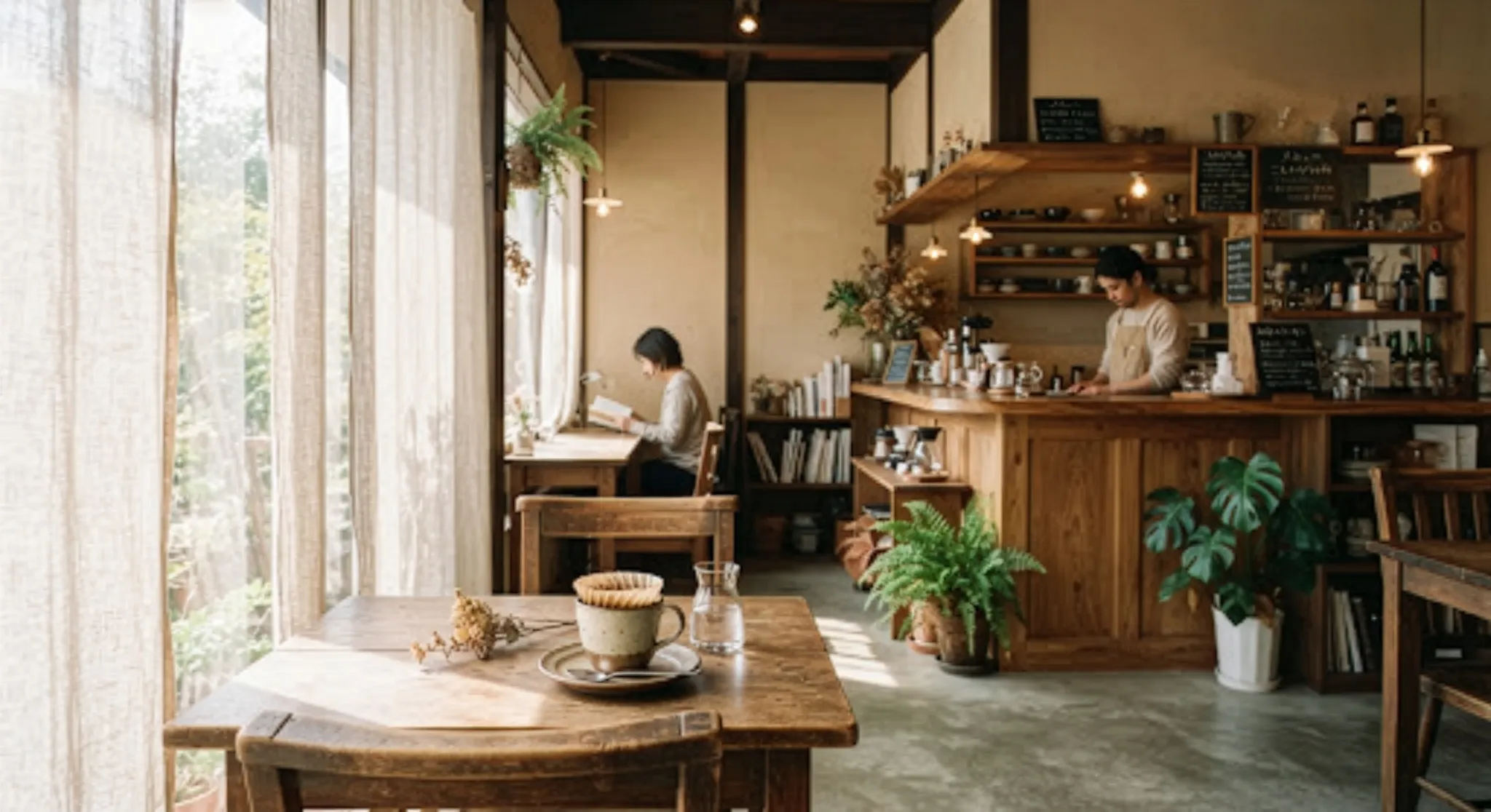
Firefly Upscaler
オプションなし
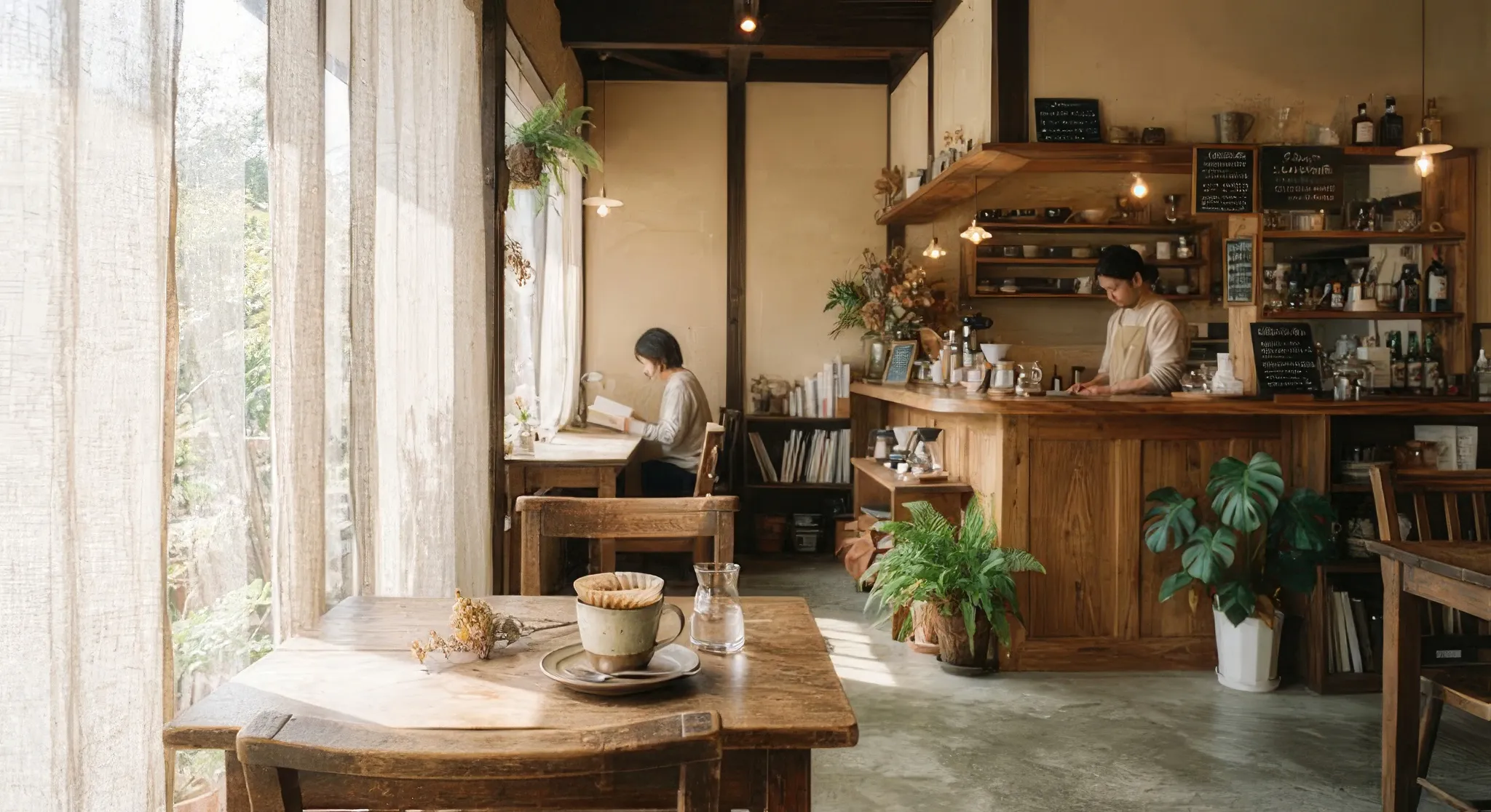
Topaz Gigapixel
顔の復元:なし
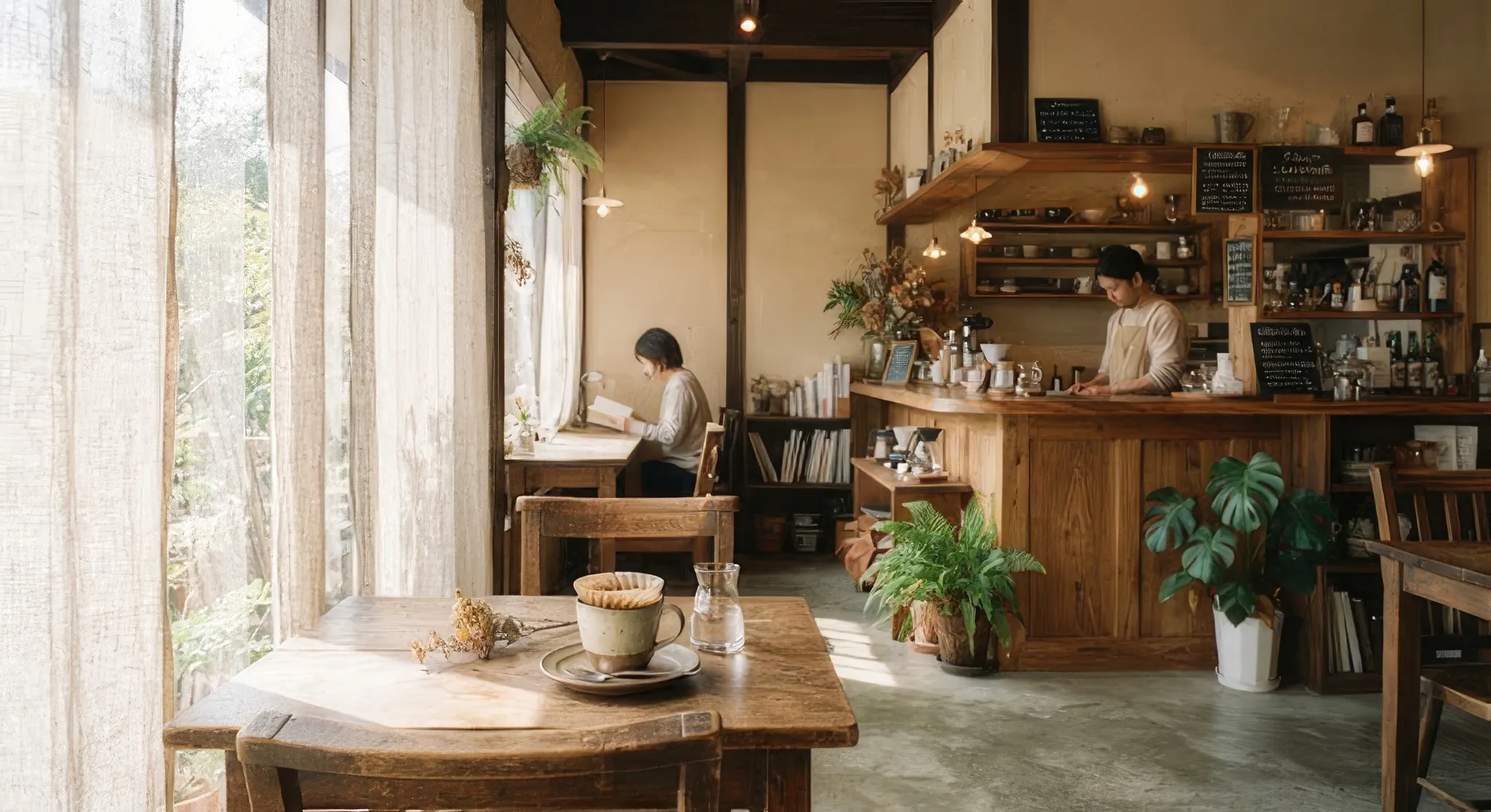
Topaz Gigapixel
顔の復元:あり
Topaz Bloom
創造性のレベル:0%
Topaz Bloom
創造性のレベル:100%
細かいところを比べるために、コーヒーカップと、カウンターの店員さんのあたりを切り出して並べました。
コーヒーカップ
カウンターの店員さん
Firefly Upscaler
オプションなし
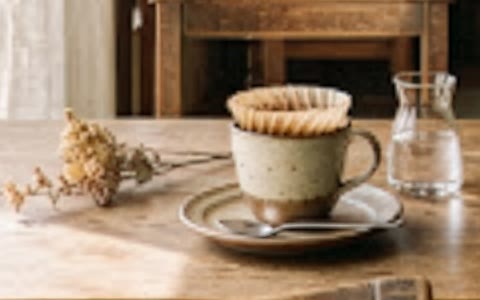

Topaz Gigapixel
顔の復元:なし
Topaz Gigapixel
顔の復元:あり
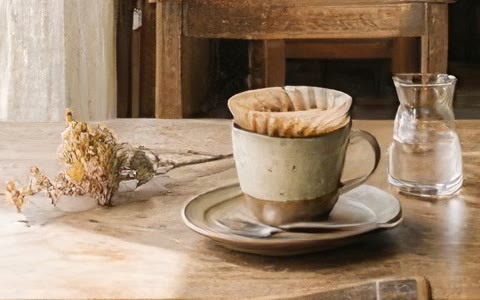

Topaz Bloom
創造性のレベル:0%
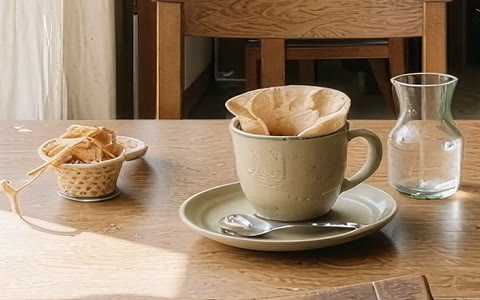
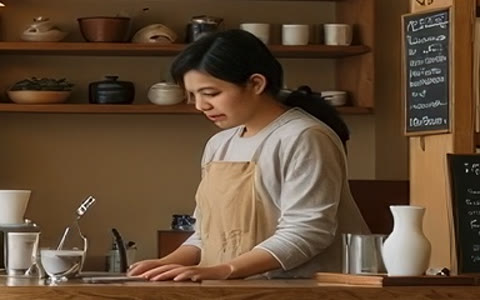
Topaz Bloom
創造性のレベル:100%
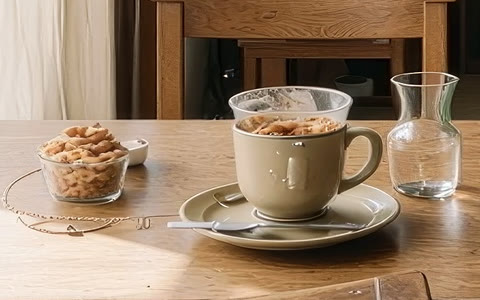
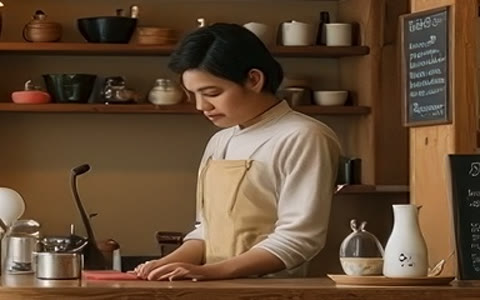
今回の素材写真の場合は、元の写真に忠実なまま、いちばんくっきりしたのは Topaz Gigapixel でした(ただし、元の顔が小さすぎて「顔の復元」は、あり・なしで違いがありませんでした)。
Topaz Bloom は、一枚の画像としての完成度は上がるものの、0%でも小物や店員さんの顔が変わっています。100%にすると元の画像からはかなり離れ、かつ、CGっぽい印象が強く出ました。
写っているものを変えたくない写真のアップスケールなら、Topaz Gigapixel がおすすめです。
⚠️ 文字やロゴは、形が変わることがあります。
生成アップスケールは、AIが「それらしい形」を描き足しながら大きくします。
そのため、文字やロゴは、元と違う形になることが多いです。
これは失敗ではなく仕様ですので、ロゴや文字が重要な画像の場合はしっかりと人の目で確認しましょう。たとえば、素材の写真なら、奥の黒板のメニューを見てみてください。
Firefly Upscaler

Topaz Bloom(創造性のレベル:100%)
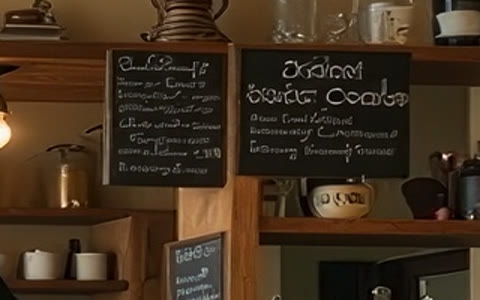
Firefly Upscaler では、黒板の文字はぼやけたままです。Topaz Bloom(創造性のレベル:100%)では、文字はくっきりしましたが、読める文字ではなく「文字のような形」に描き直されています。
アップスケール実行後は、大切な要素が崩れていないかを確かめましょう。
プロエディターで解像度を上げよう
次は、いつもの画面(プロエディター)で試してみます。
プロエディターで作業している途中で、「この写真、小さいな」と思ったときは、こちらが便利です。
プロエディターの基本の使い方は、こちらの記事で紹介しています。
AI時代のPhotoshop入門|フォトショップの使い方・最初に覚えたい基本操作とAI機能を図解で解説
STEP1. 写真を開いて、「生成アップスケール」を選ぶ
「ファイル」→「開く」で、ダウンロードした写真(cafe.jpg)を開きます。
上のメニューの「イメージ」→「生成アップスケール」を選びます。
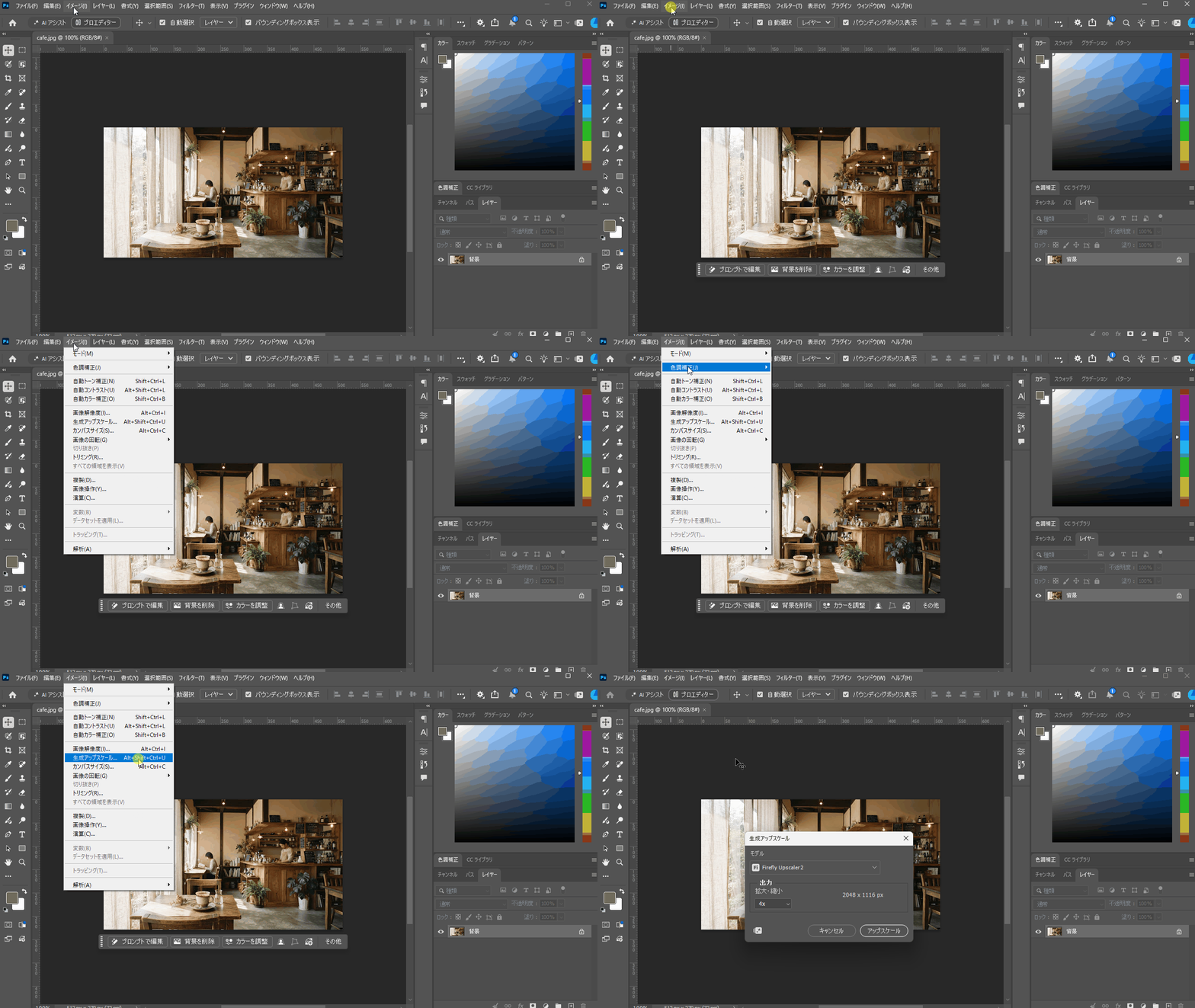
Photoshopが古いバージョンのままかもしれません。Creative Cloud(Adobeのアプリをまとめて管理するアプリ)から、最新のバージョンにアップデートしてください。
STEP2. モデルと大きさを選んで、実行する
生成アップスケールの画面が開きます。
次のように選んで、実行します。
- モデル:Firefly Upscaler (本記事執筆時点は Upscaler 2)
- 大きさ:4倍
選べるモデルは、AIアシストと同じです。
Topazのモデルの違いは、AIアシストのところで紹介しています。
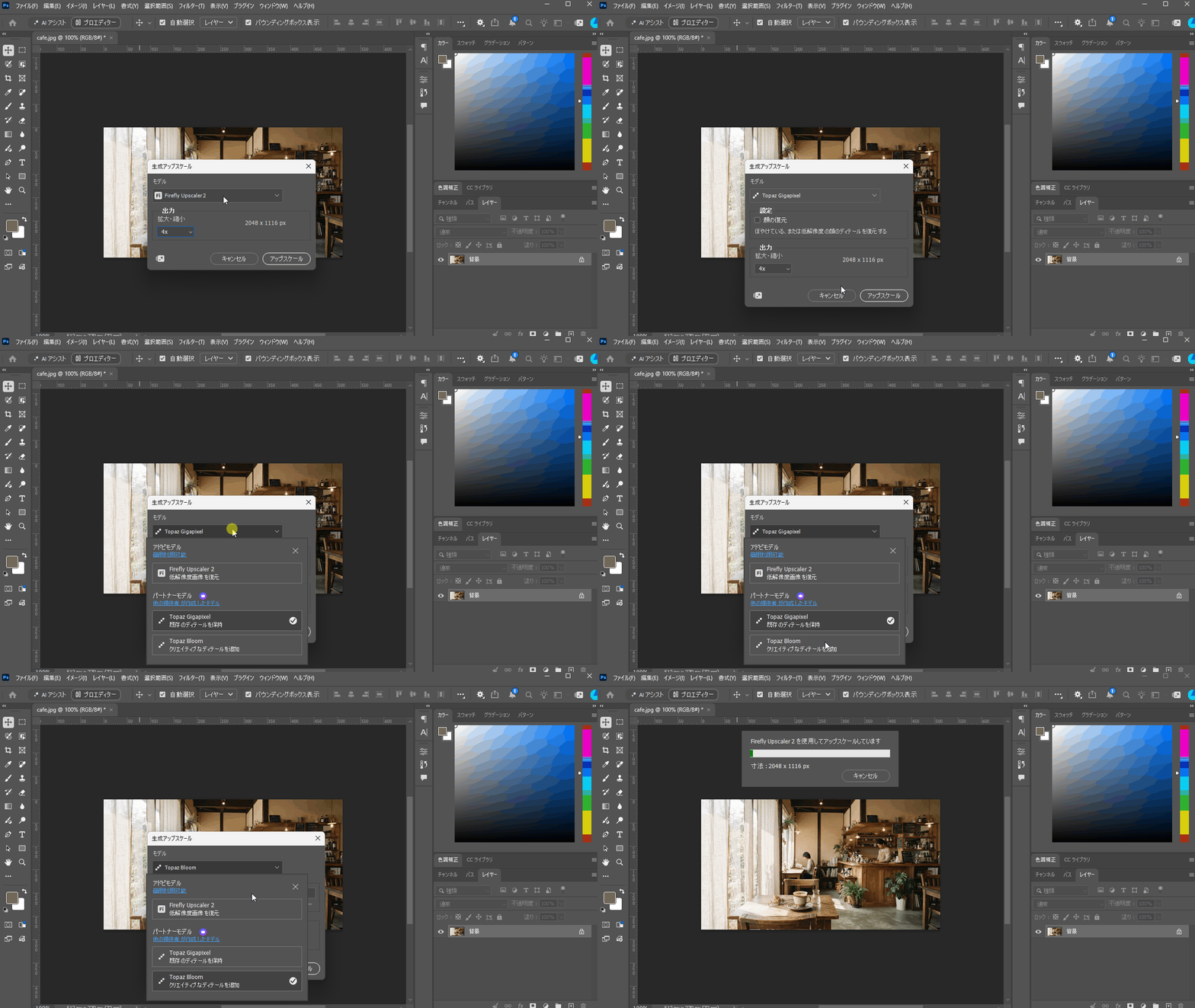
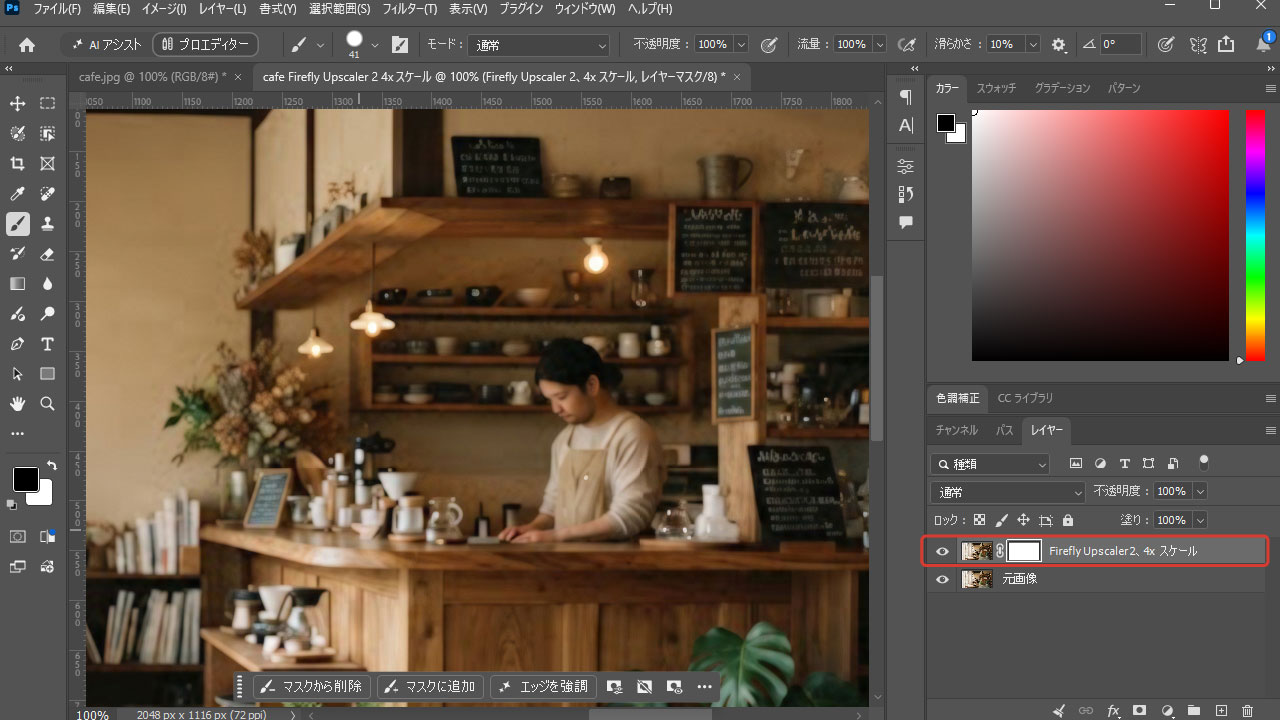
大きくなったら、AIアシストのときと同じように、拡大して仕上がりを確かめましょう。
モデルの名前の数字にも注目
この記事を書いた時点では、プロエディターのモデルは「Firefly Upscaler 2」でした。
AIアシストの「Firefly Upscaler」とは、名前の後ろの数字が違います。
同じ場所を切り出して比べると、Firefly Upscaler 2 のほうが、少しくっきりしています。
Firefly Upscaler(AIアシスト)
Firefly Upscaler 2(プロエディター)
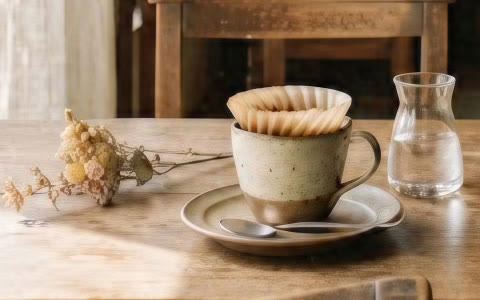

AIのモデルは、新しいものが少しずつ追加されていきます。
名前の後ろの数字が大きいほど新しいモデルで、きれいに仕上がる可能性が高いです。モデルを選ぶときは、数字にも注目してみてください。
どちらを使えばいい?
できることは、AIアシストもプロエディターもほぼ同じです。
迷ったら、次のように考えてください。
- AIアシストで写真を加工している途中なら、AIアシストの「アップスケール」
- プロエディターで作業している途中なら、「イメージ」→「生成アップスケール」
AIアシスト登場前からのPhotoshopユーザーとしては、プロエディターの方が別レイヤーとして追加されるので見比べやすい、.psd形式ですぐ保存できる……などメリットは多く感じます。
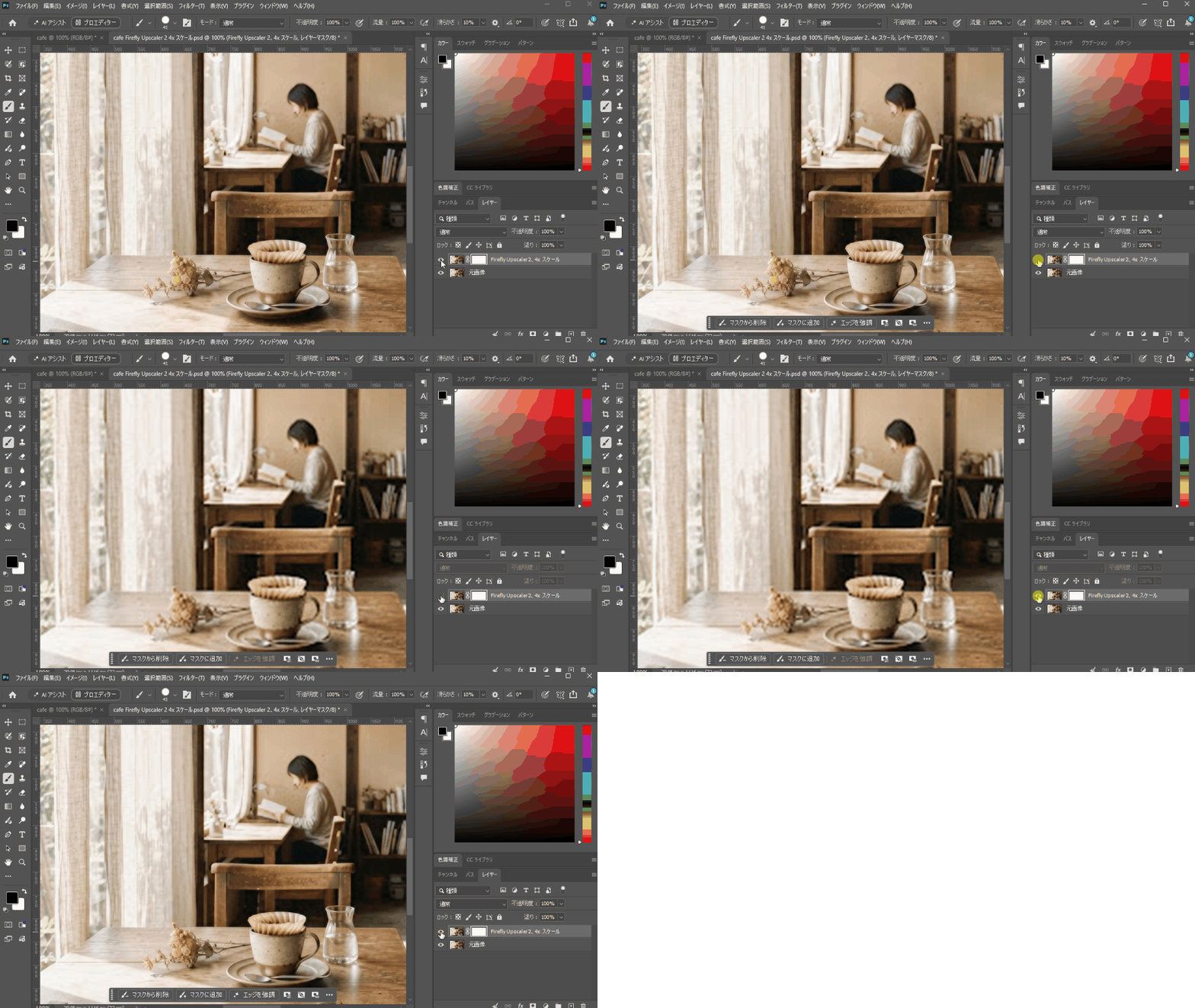
ただし、このあたりは好み・個人差も大きいでしょう。
たとえば、「使ってほしいとクライアントから送られてきた画像の解像度が小さくて、汚く見えてしまう」みたいな場合は、AIアシストでアップスケール→保存、を繰り返してサクサク進めるのも良いと思います。
まとめ
- 小さい写真をふつうに拡大(画像解像度)すると、マス目が引き伸ばされてぼやける
- 生成アップスケールなら、AIが描き足しながらくっきり大きくできる
- AIアシストは左のメニューの「アップスケール」、
プロエディターは「イメージ」→「生成アップスケール」から使える - モデルによって仕上がりの雰囲気は異なる
- 写っているものを変えたくない写真なら Topaz Gigapixel。
Topaz Bloom は、小物や人の顔まで変わることがある - 文字やロゴは「それらしい形」に描き直されやすい
カードの登録はいりません。メールアドレスかGoogleで登録できます。