【図解たっぷり】Codex(コーデックス)入門!〜 何ができる? 無料でできる導入と基本操作も解説〜
「このまま受託制作を続けて、3年後も生き残れるだろうか?」
AIの進化により、単なる制作業務の価値は暴落しつつあり悩んでいる。そんな人は多いと思います。しかし、悲観する必要はありません。
今こそ「作る側」から「教える側」へ回るチャンスです。
THE REAL STORY
億を稼ぐ
スクールの
『裏側』
※ 期間限定公開
ビジネスの設計図を
全て見せます。

Skillhub代表
吉田 光利
「実はこのSkillhubも、
僕1人で作りました。
0から作り上げて、生徒6万人まで育てたノウハウ公開します。
」
ChatGPT を作っている OpenAI が出している AIコーディングツールの「Codex」 は、Claude Code や AI搭載型コードエディタ Cursor と並んで注目されています。名前だけ見ると難しそうですが、やっていることはとてもシンプルです。
この記事では、以下の内容を図解・スクリーンショットたっぷりで順番に説明します。
- Codex って結局なに?
- なにがそんなにすごいの?
- 自分のパソコンでCodexを試す方法
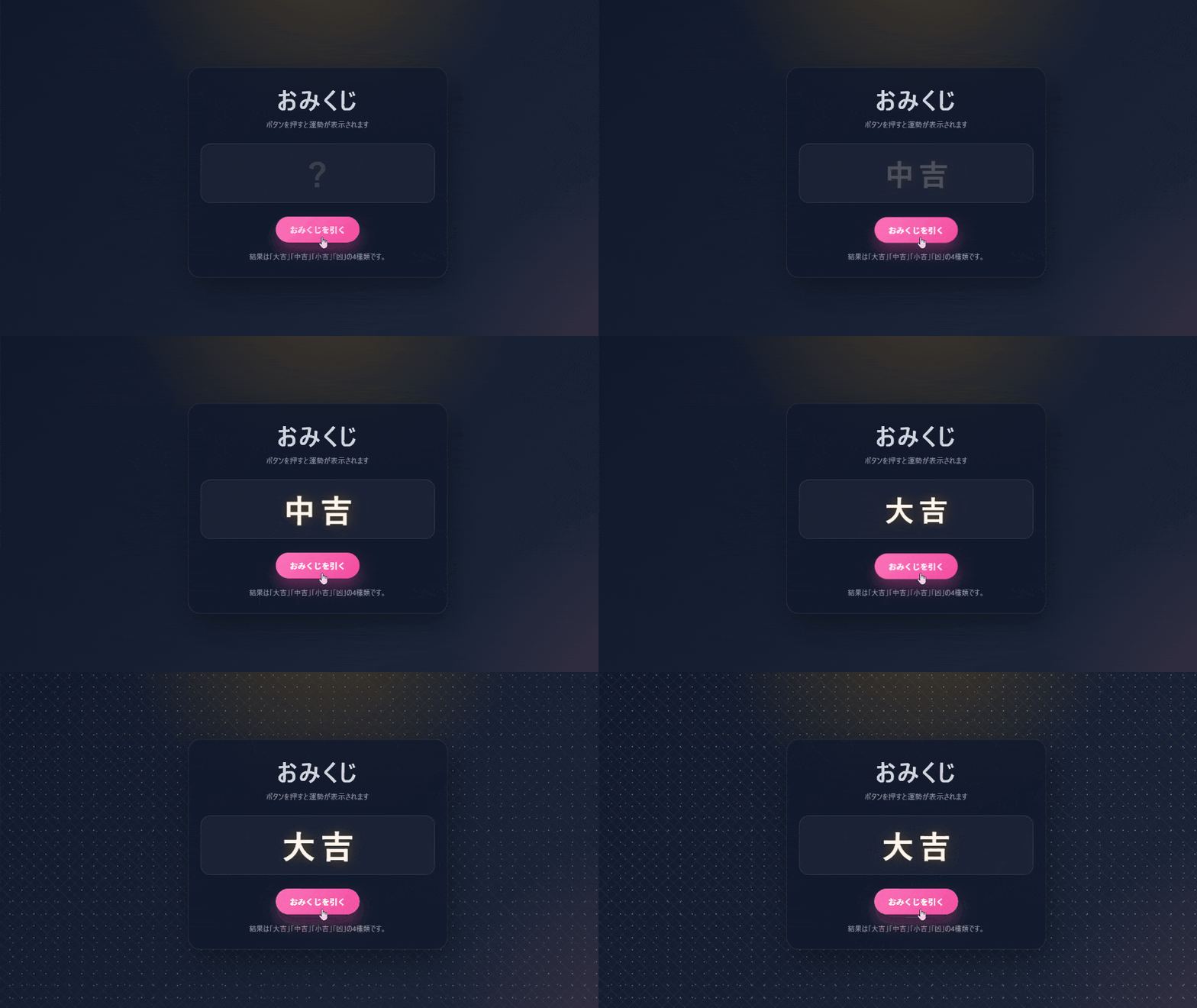
無料で試せる範囲で、以下のようなミニWebアプリを作る方法も紹介します。
気になっているという方は一緒に試してみてください。
Codexについて知ろう
最近よく聞くけれど「Codex(コーデックス)って、結局なにができるの?」と思っている方もいらっしゃると思います。まずはCodexの概要と機能の要点を把握しましょう。
Codex って結局なに?
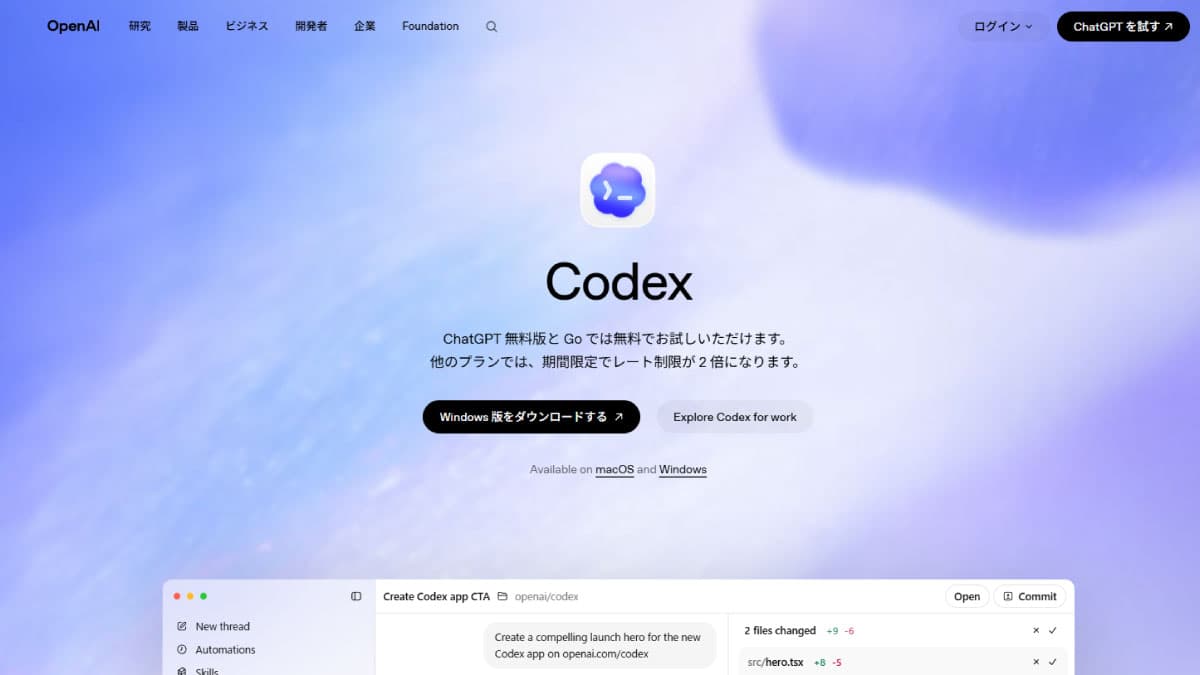
ひとことで言うと、Codexはチャットで指示を出すと、自分でファイルを作ったり直したりしてくれる AI のアシスタント です。実は数年前に同じ「Codex」という名前の別のサービスがあったのですが、そちらはすでに終了しています。
いま私たちが使う Codex は、まったくの別物でChatGPTのアカウントで使える新しい AI ツールです。
「ChatGPTのアカウントを使うなら、シンプルにChatGPTを使えば良いんじゃない?」と思うかもしれませんが、Codex は ChatGPT のようなチャット型AIとはタイプが違います。Codex は 「AIエージェント」 と呼ばれるタイプのAIです。
ここで大事なのが、ふつうのチャット AI との違いです。
-
ふつうのチャットAI=やり方を教えてくれる人。
「こう作るといいですよ」と手順は教えてくれますが、実際に作るのはあなたです。そのコードを使うには、自分でコピーして、ファイルに貼り付けて、保存して…という続きの作業は全部あなたの仕事だったわけです。 -
Codex(エージェント)=代わりに作業をしてくれる人。
「これ作って」とお願いすれば、必要なファイルを自分で用意し、中身を書き込み、保存するところまで一気に進めてくれる。あなたがコードをコピーして、それを貼り付ける場所を考えて、と作業する必要はありません。
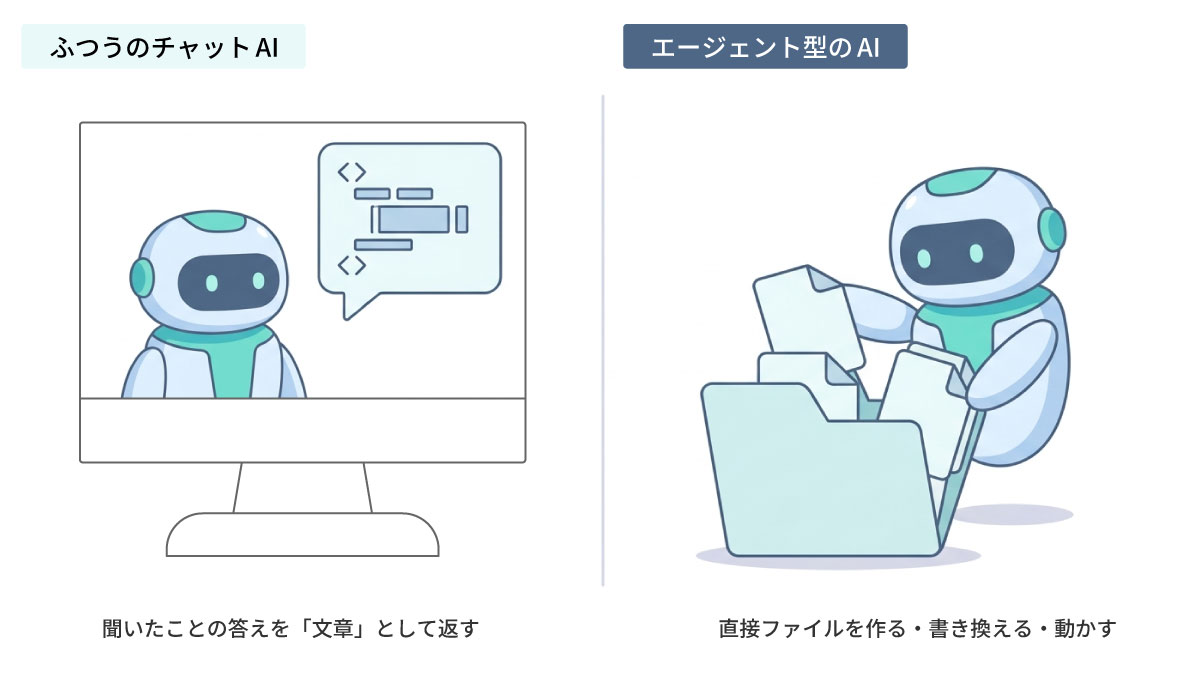
表にすると、違いはこんな感じです。
| チャットAI(例:ChatGPTに質問) | Codex(エージェント) | |
|---|---|---|
| やってくれること | 答えやコードを「文章で」返す | 実際にファイルを作って・直して・動かすところまでやる |
| あなたの作業 | 返ってきたコードをコピーして貼り付ける | 手順を確認しながら進めたい人 |
| イメージ | 教えてくれる先生 | 作業を任せられる部下/アシスタント |
このように、Codex は答えを教えてくれるだけでなく 代わりに作業してくれるAIです。これが、最初にお伝えした AIエージェント の正体です。「チャットAI=相談相手、エージェント=実際に動いてくれる担当者」とイメージしておくと、この先の話がぐっと分かりやすくなります。
💡 組み込みサブエージェントについて
Codex には Web 版・VS Code 拡張・コマンド版(CLI)・デスクトップアプリなど、いくつかの入り口があります。
どれも同じ Codex を呼び出しているだけなので、まずは一番とっつきやすい入り口から触れば OK です。この記事では VS Code 拡張を使います(理由は後ほど)。
Codexって何がすごいの? 3つの「できること」
Codex のすごさは、大きく3つに分けられます。
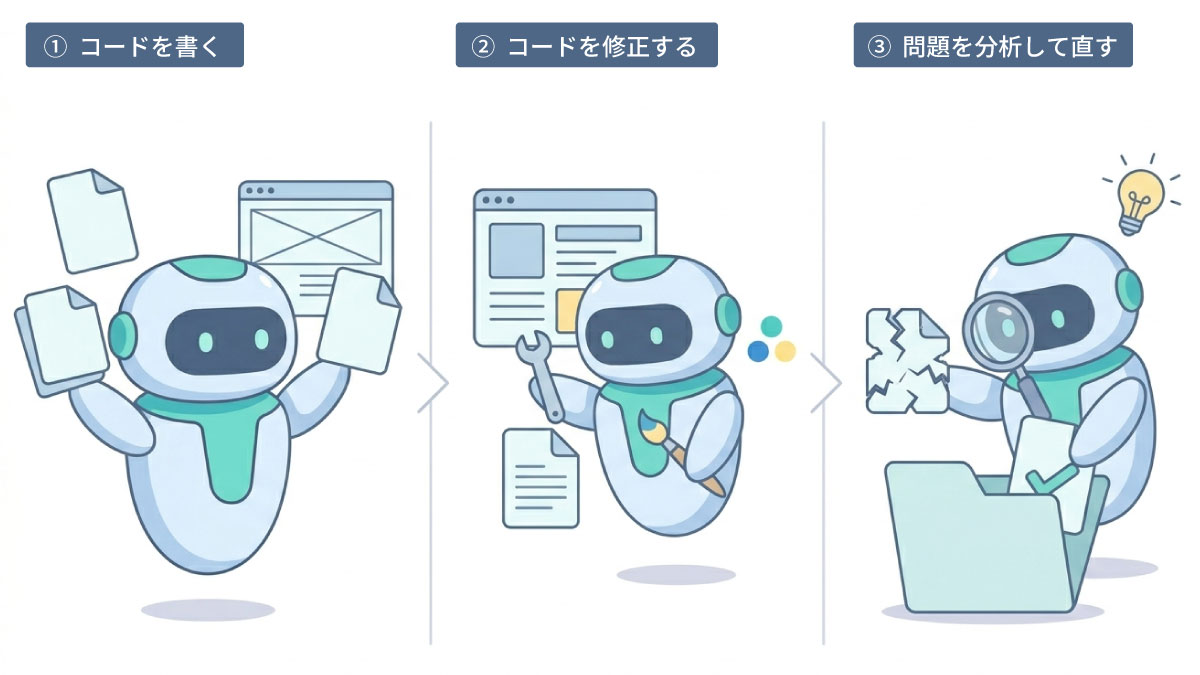
① ゼロから「作れる」
極端な話、あなたが「Web ページを作って」や「○○が出来るアプリを作って」とお願いする。
それだけで、Codexは必要なファイルを自分で作ってくれます。あなたは1行もコードを書いていないのに、動くものが出来上がります。
② 話しかけるだけで「修正できる」
作ったあとも、「ボタンの色をピンクにして」「結果に絵文字をつけて」とふつうの言葉で頼むだけで直してくれます。現行のコードをChatGPTに渡して、出力された修正をコピペして、という作業は必要はありません。
ファイルを読んで、直して、保存するところまで Codex がやる ── これが決定的な違いです。
③ 壊れているコードを「理解して直せる」
すでにあるコード(エラーで動かないものなど)を見せて「直して」と頼むと、どこが悪いのかを分析し、理解したうえで 直してくれます。
作れるだけでなく読んで直せるのが、実務でも頼りになるポイントです。
Cursor や Claude Code と何が違う?
「Cursor も Claude Code も似たようなものでは?」と思いますよね。
ざっくりとした違いはこんなイメージです(細かい性能は日々変わるので目安として捉えてください)。
| ツール | ひとことで言うと | こんな人に |
|---|---|---|
| Codex | OpenAI(ChatGPT)製。 画像生成モデル等も活用しながら、シームレスに作業を進めていくのが得意。 |
画像生成などもシームレスに行って制作したい方 |
| Claude Code | Anthropic(Claude)製。 コーディングに定評のあるClaudeが頭脳であり、計画を立てて丁寧に進めてくれる。 |
作業の中心がコーディングや統計作業などの方 |
| Cursor | AI が最初から組み込まれたエディタ。 有料版ならGPT・Claude・Geminiなど各社のAIモデルを使用可能。 |
AIモデルを使い分けながら制作を進めたい方 |
どれを選ぶのが正解である、ということはありません。
最初は自分がもう持っているアカウントのサービスからはじめて、合う・合わないを判断していけば良いでしょう。
ChatGPT を使っているなら Codex から入るのが自然、というわけですね。
👇Claude Code、Cursorのはじめ方もご紹介しています。
Skillhubブログ
Codexをはじめる前に
無料で試すための準備
Codex は ChatGPT の無料アカウントでも試せます。
今回のデモに必要なものは次の3つだけです。
- ChatGPTのアカウント(無料でOK)… まだの方はChatGPTからサインアップしておきましょう
- VS Code(無料のエディタ)…ブログ記事 VSCodeの使い方入門!~ 基本からWeb制作までで解説しています
💡VS Code版を利用する理由
CodexのWeb版やクラウド機能は GitHubとの連携が前提で、無料枠の対象外のものがあったりします。ですので、比較的手軽に、まず無料で進試してみるなら、自分のパソコンの中で動かす VS Code 拡張(ローカルモード) がおすすめです。
以下ではVS Code 拡張機能を利用した方法で進めます。
Live Serverもあると便利
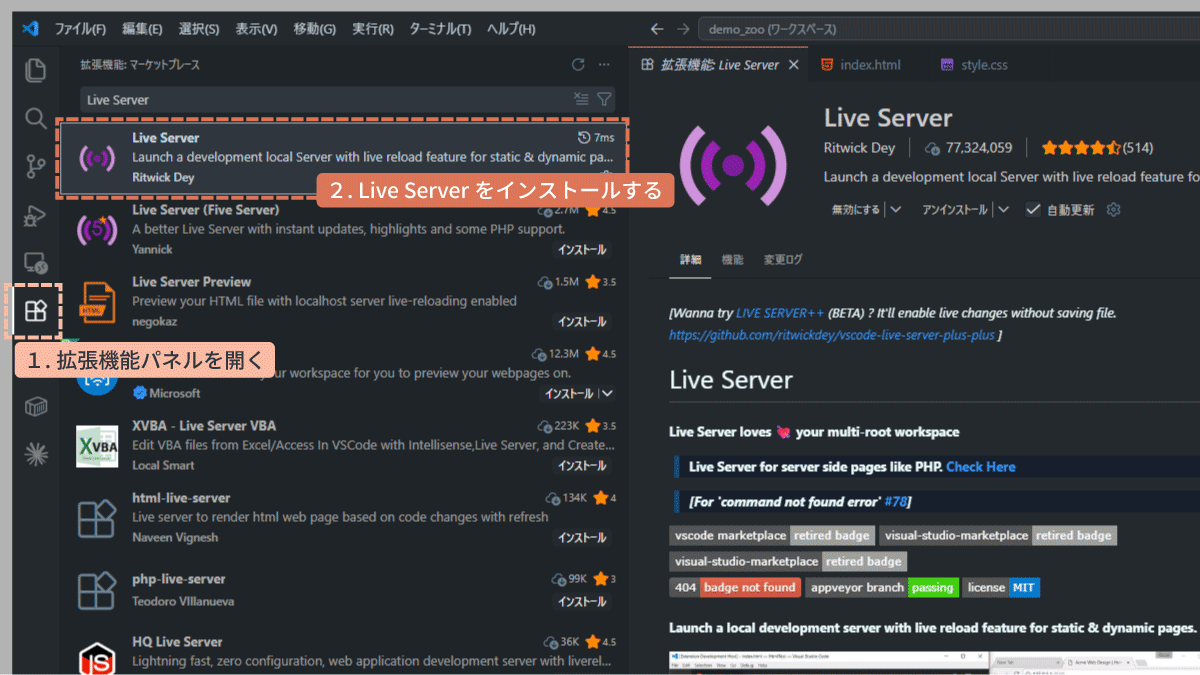
作ったWebページをプレビューするのに、Live Server(VS Code の拡張機能)も導入しておくと便利です。
Live ServerはVSCodeの拡張機能パネルからインストールできます。
「Live Server」と検索し、Ritwick Deyさんが作ったものをインストールしてください。
Codexの利用料金と注意点
Codexは無料で試せますが、あくまでもおためし枠
です。
- 無料で使える:ChatGPT の無料アカウントでも、今回のようなローカルの作業は試せます。この記事のデモはすべて無料枠の範囲内です。
- 使える量に上限がある:無料枠は利用量がいちばん小さく、5時間ごと+週ごとの上限があります。たくさん使うと一時的に止まるので、デモは小さく区切って試すのがコツです。
- 本格的に使うなら有料:もっと使いたくなったら、ChatGPT Plus($20/月)以上にすると枠が大きく広がります。GitHub 連携などのクラウド機能は有料プランからです。
- Windows でも使えます:以前は不安定でしたが、いまは Windows でもそのまま動くケースが多いです(必要に応じて WSL2 という仕組みを使う方法もあります)。
まとめると、「まず無料で雰囲気をつかむ → 気に入ったら Plus」 が王道です。最初から課金は不要です。
Codex を VSCodeで使ってみよう
ここから実際の導入です。むずかしくありません。
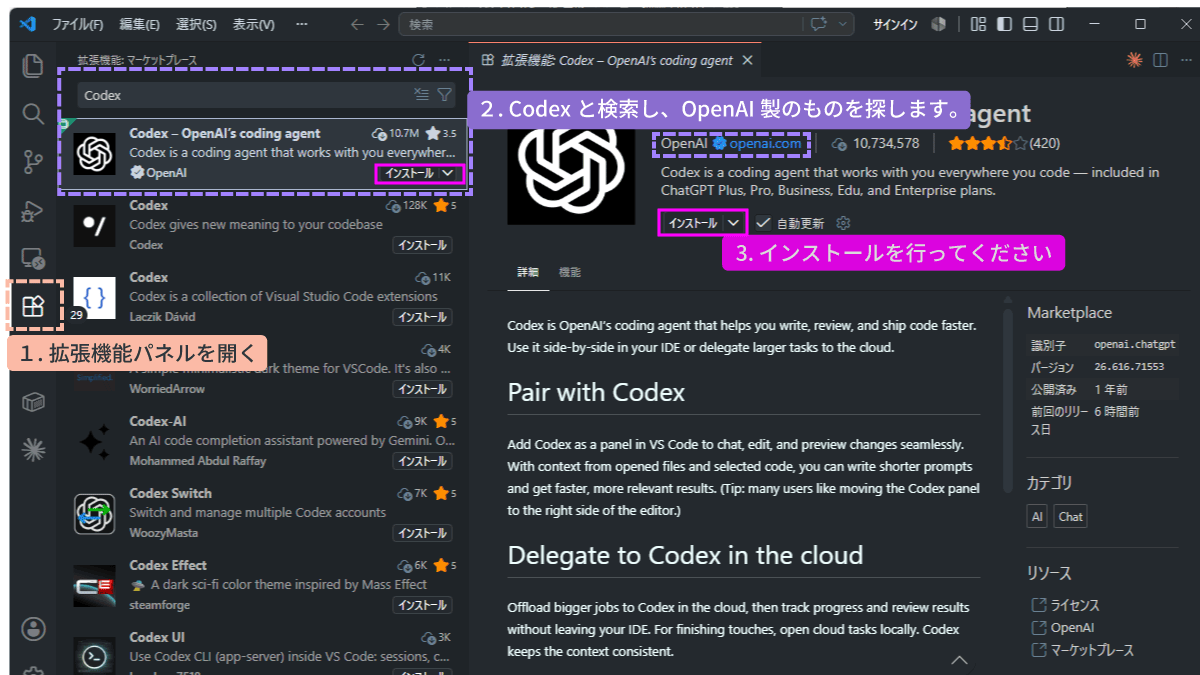
ステップ1:拡張機能から「Codex」を入れる
VS Code の左側にある拡張機能(四角が4つ並んだアイコン)を開きます。
検索ボックスに 「Codex」 と入力します。
発行元が OpenAI のもの(一番上に出てくるはずです)を選んで「インストール」を押します。
ステップ2:ChatGPT でサインインする
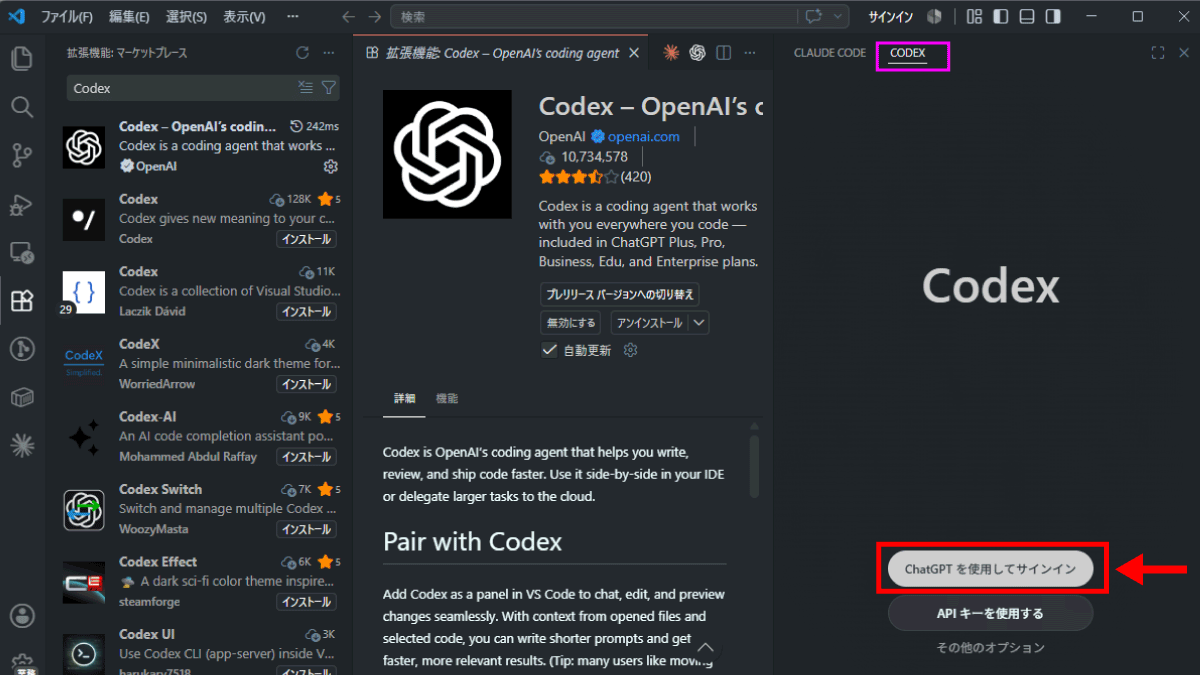
インストールすると、VSCodeの右上あたりにに Codex(ChatGPT)のアイコンが表示されます。
こちらをクリックすると、Codexのチャットパネルが開きます。
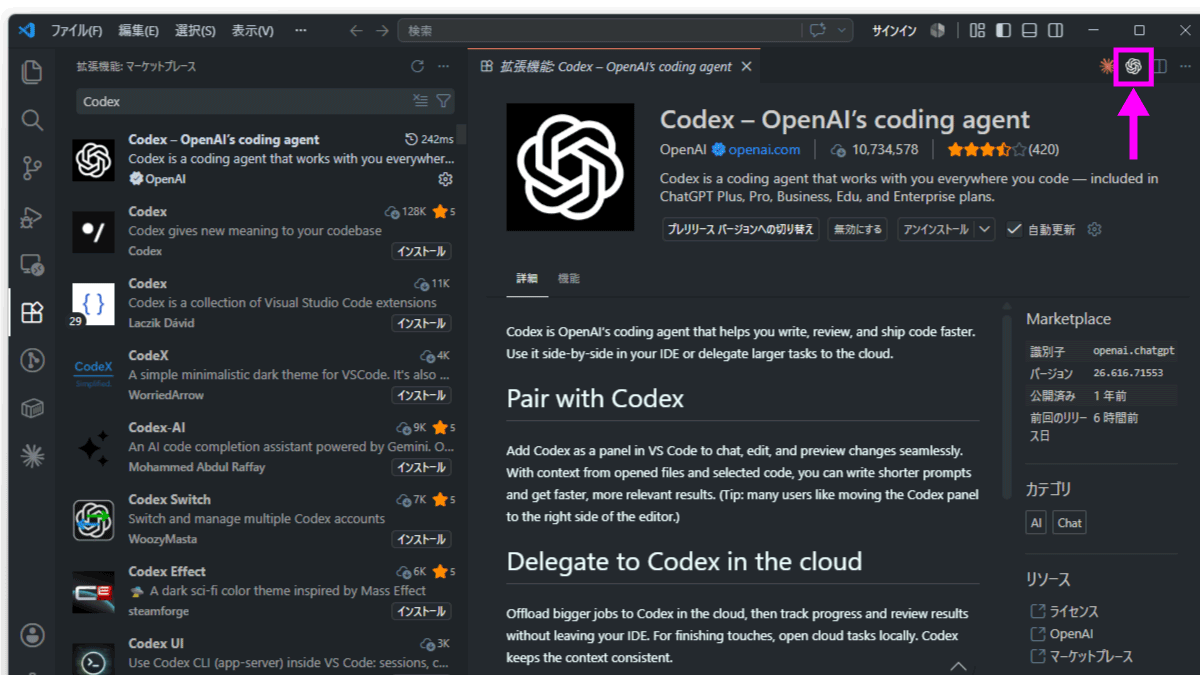
💡 右側にアイコンが見当たらないときは、VS Code を再起動し、上図のようにプラグインの詳細説明などを開いてください。何も開いていないとアイコンが表示されません。
初回は下図のように、ChatGPTアカウントとの紐づけをするボタンが表示されます。
「ChatGPTを使用してサインイン」を選択してください。
ブラウザで、ChatGPT(OpenAI)のサインイン画面が出ます。
ChatGPTを使用しているアカウントでサインインしてください。
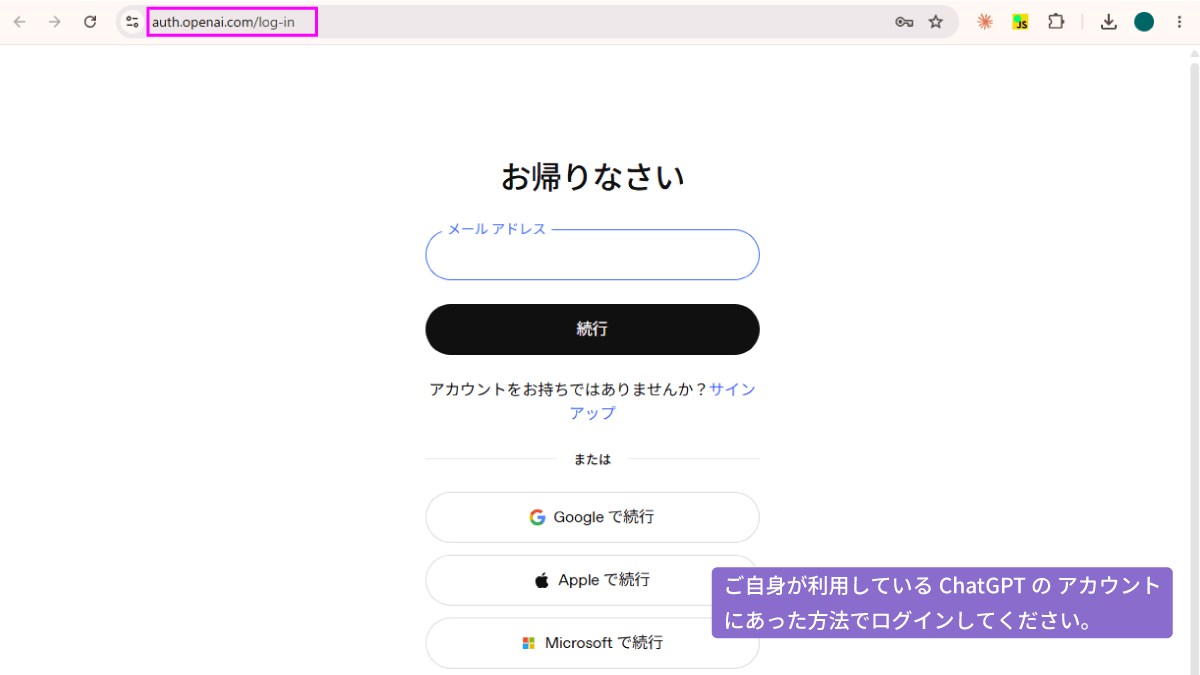
💡 メールアドレスやスマホアプリのChatGPT等での認証が必要な場合があります。画面に表示される指示に従って、認証を行ってください。
完了すると以下のような画面が表示されます。
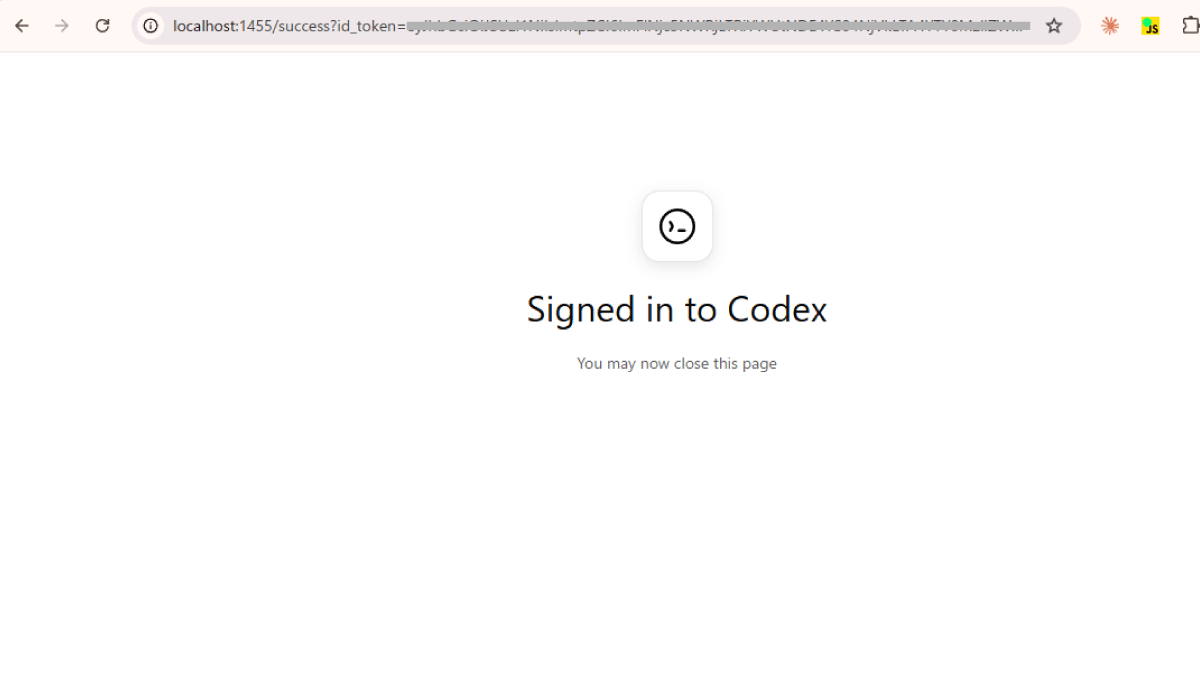
VSCodeに戻ると、Codex にメッセージを送るチャットボックスが表示されているはずです。
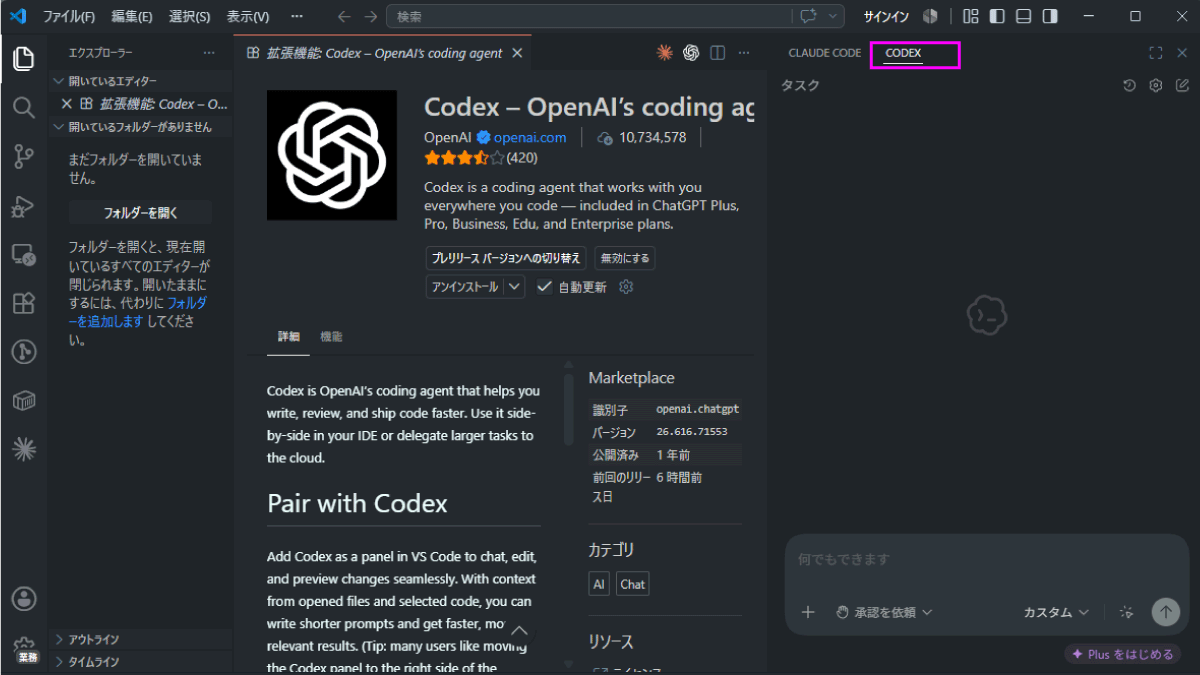
これで VSCode で Codex を使用する準備は完了です。
ステップ3:入力欄まわりのボタンを知っておく
Codex のチャットパネルの入力部分には、いくつかのボタンが並んでいます。
最初にそれぞれの意味を知っておくと安心です。
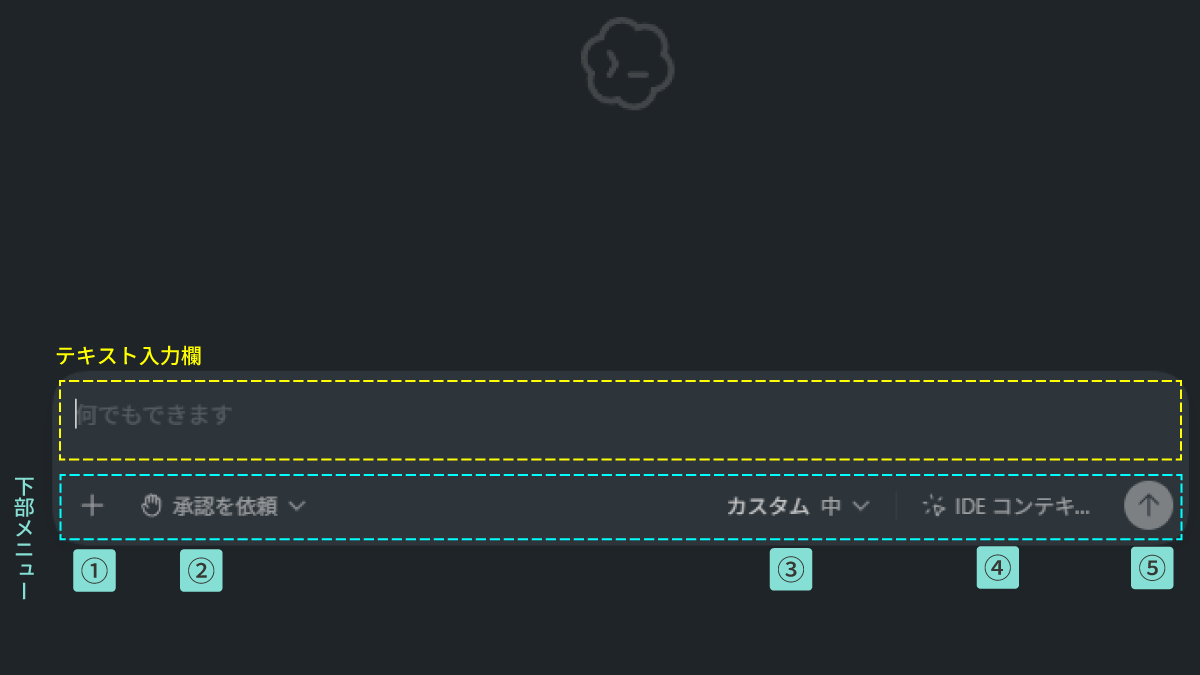
| ボタン | 役割 | |
|---|---|---|
| ① | ファイルを添付(+) | 画像やファイルを Codex に渡したいときに使います。最初は使わなくてOK。 |
| ② | 承認を依頼 | Codex がファイルを変更したりコマンドを実行する前に、あなたに確認を取るかどうかの設定です。初心者は「承認を依頼」のままがおすすめ。(このほか、相談だけの「読み取り専用」、確認なしで自動実行する「フルアクセス」も選べます) |
| ③ | 推論のレベル/モデル | Codex がどれだけじっくり考えてから答えるかの設定です。複雑な作業で精度を上げたいときは「高」や「最高」などにすると、時間はかかりますが丁寧になります。 また、このボタンを開くと下のほうに「モデル」の選択もあります。無料版(ChatGPTアカウント)では「Mini」のモデルを選ぶ必要があります(詳しくは下の💡を参照)。 |
| ④ | IDE コンテキスト | いま VS Code で開いているファイルの情報を Codex に渡すかどうかの切り替えです。オンにしておくと「今開いているこのファイル」を前提に話が通じやすくなります。 |
| ⑤ | 送信ボタン | 入力した指示を Codex に送ります(キーボードの Enter でも送信できます)。 |
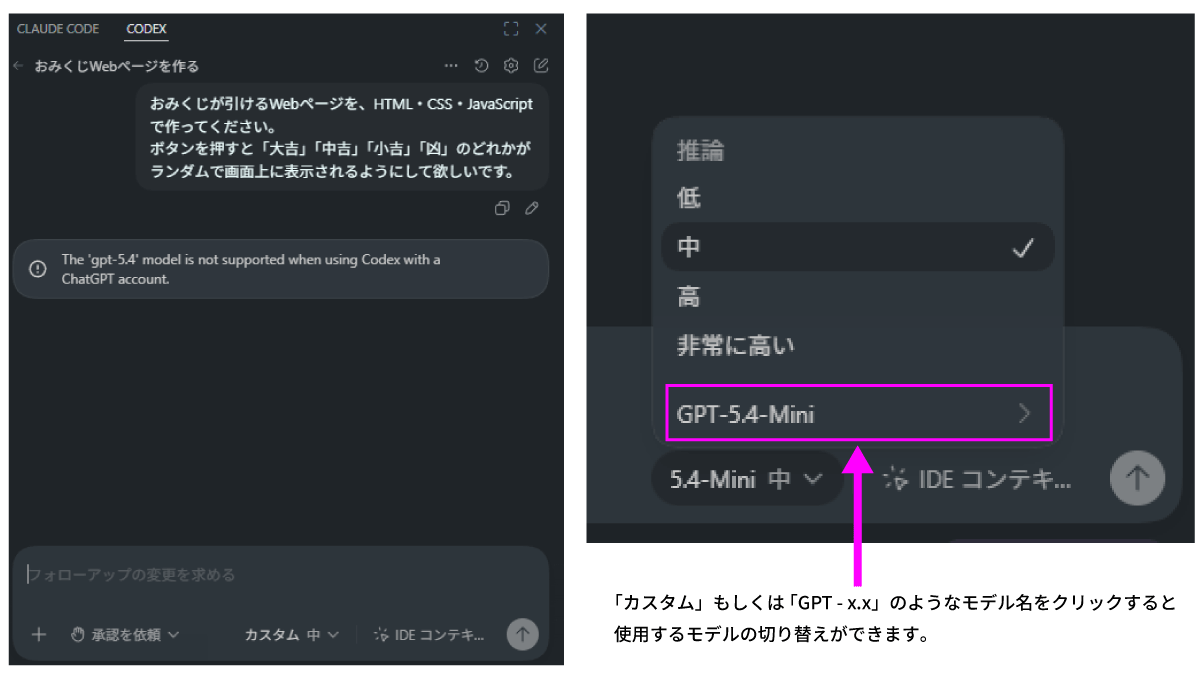
💡 無料版は「Mini」モデルを選んでおく
③のボタン(推論のレベル)を開くと、下のほうに モデル の選択欄があります。無料の ChatGPT アカウントで使う場合は、ここで 末尾が「Mini」のモデル(例:GPT-5.4-Mini) を選んでおきましょう。
使えないモデルを選択していると、指示を送った際に The 'gpt-5.4' model is not supported when using Codex with a ChatGPT account. のようなエラーが出て動きません。
Codexを使ってWeb ページを作る
いよいよCodexを動かします。
JavaScriptの入門教材としてよく使われる、おみくじWebアプリをCodexで作ってみましょう。
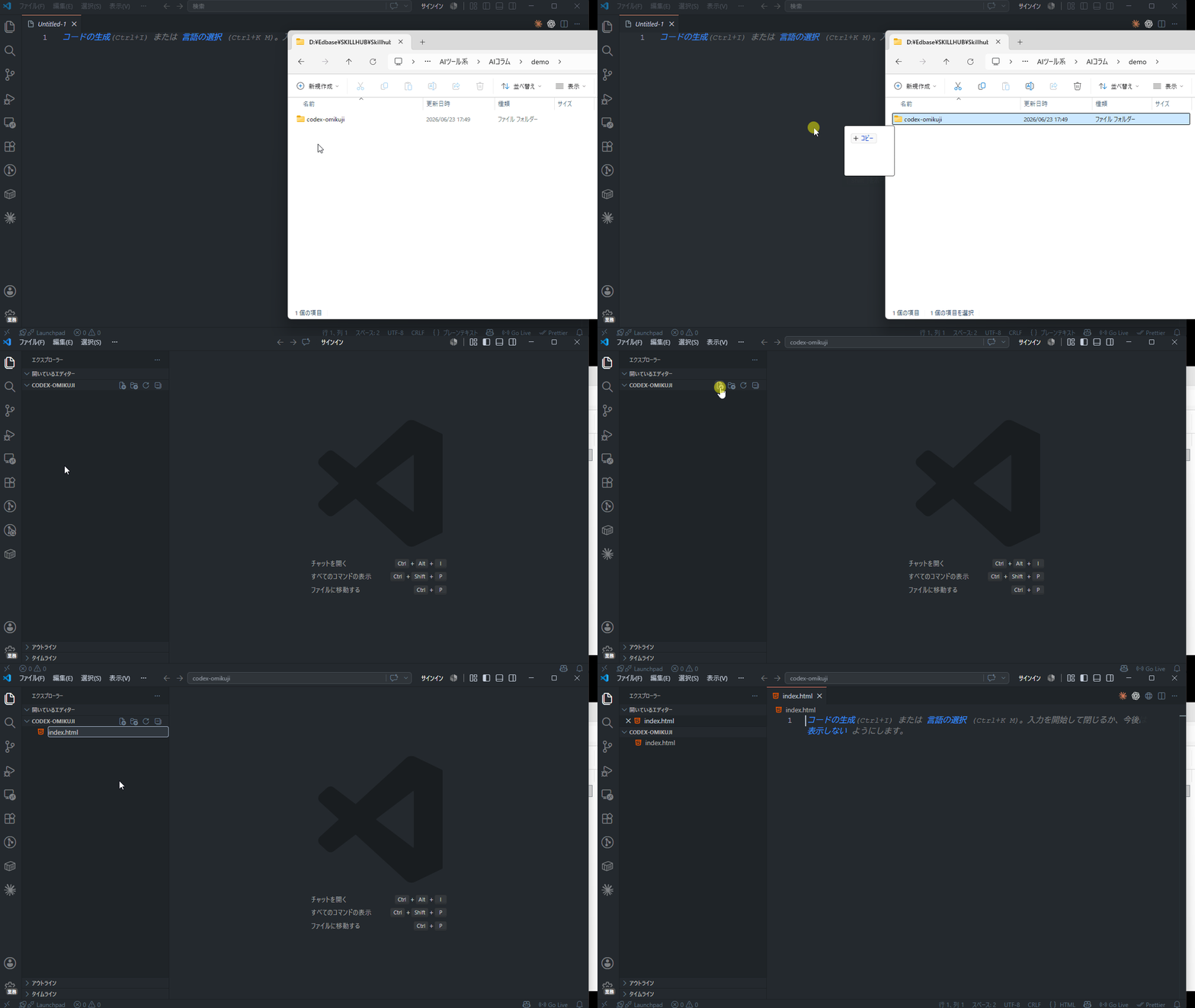
準備:作業用のフォルダを開く
Codex がVSCodeで作業するには、プロジェクトを開いておく必要があります。
お試し用のフォルダ(例:codex-omikuji)を作って、VS Codeで開きます。
フォルダの中に、index.htmlを作成してください。中身は空のままで良いです。
① ゼロからコードを書いてもらう
空のindex.htmlを開いた状態で、Codex のパネルを開きます。
おみくじが引けるWebページを、HTML・CSS・JavaScript で作ってください。
ボタンを押すと「大吉」「中吉」「小吉」「凶」のどれかがランダムで画面上に表示されるようにして欲しいです。
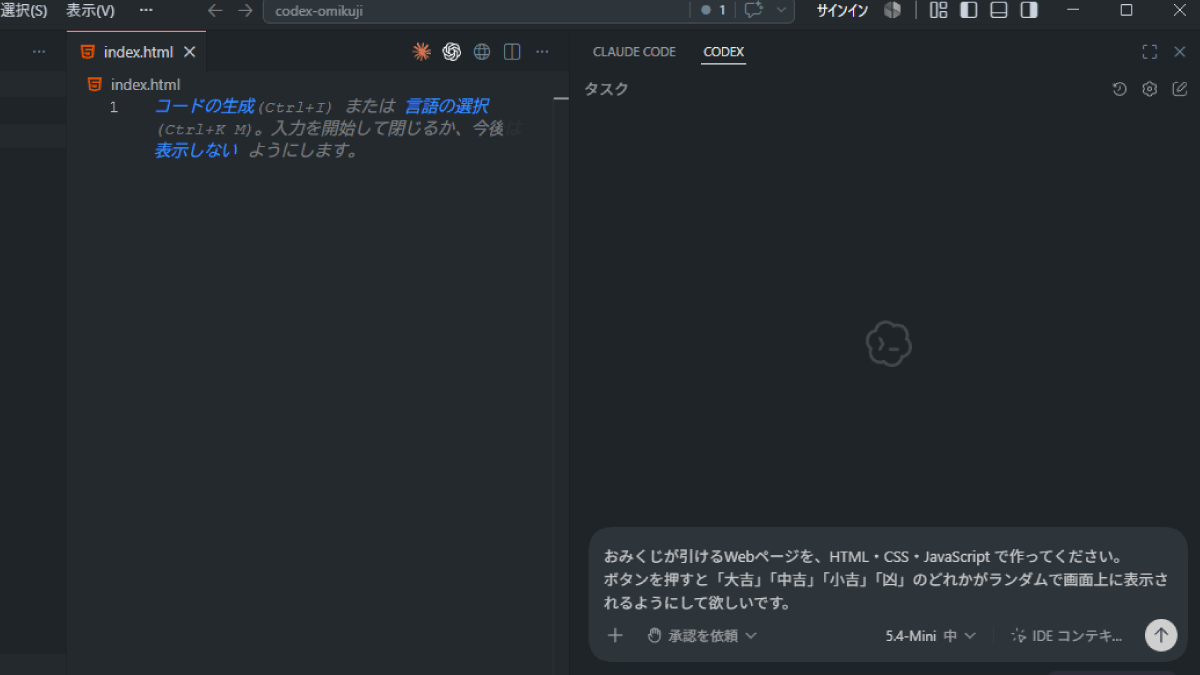
送信すると、Codexが考え始めます。
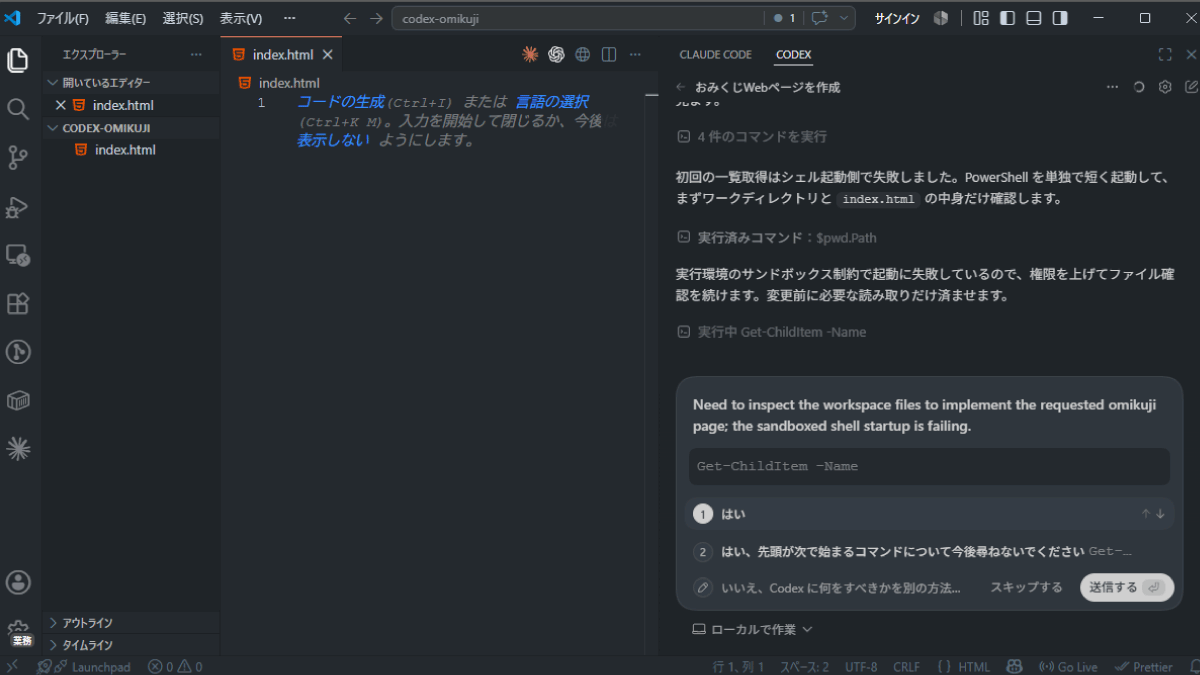
以下のような確認が出たら、はい(Approve)を押してください。
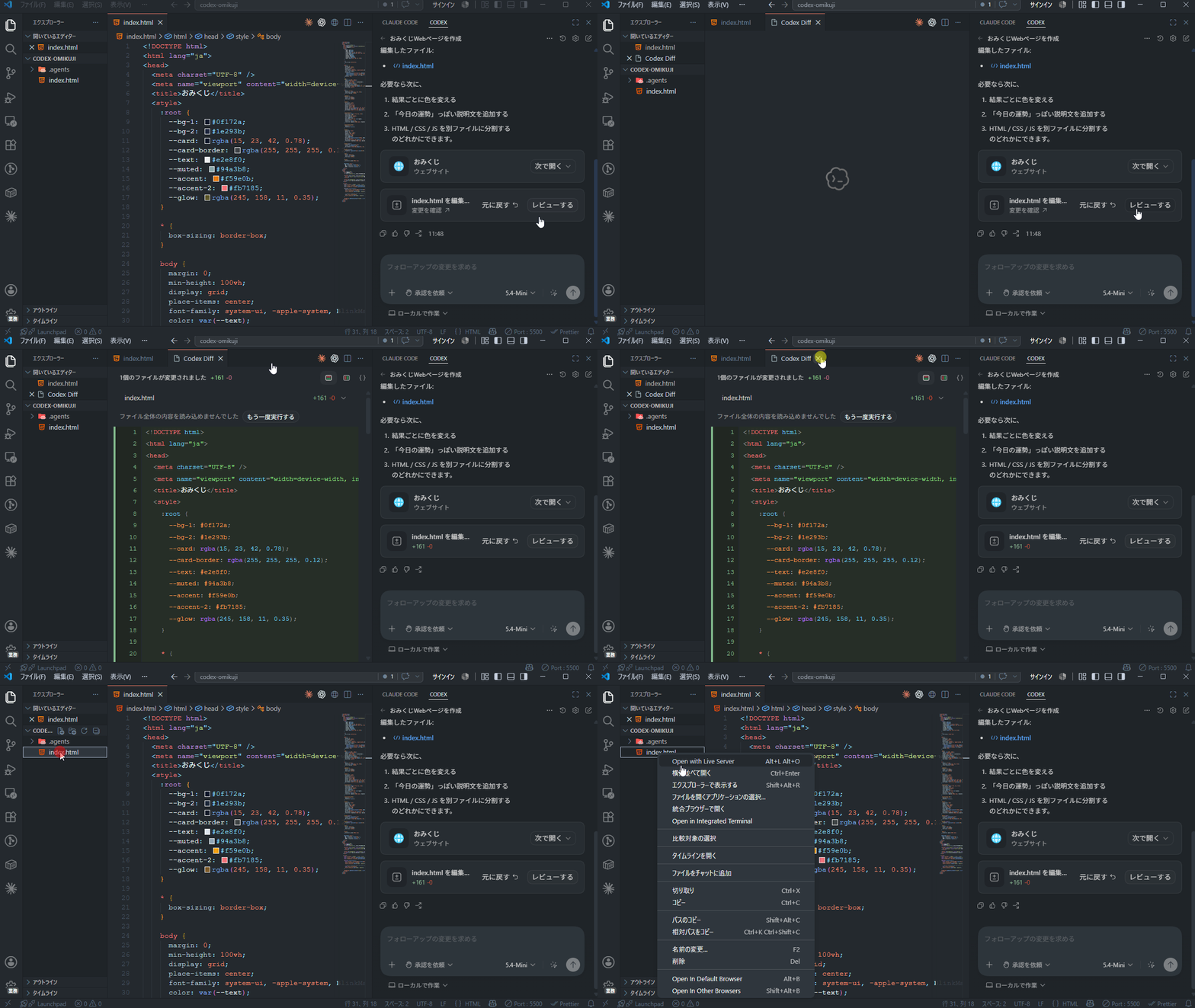
少し待つと完了報告が表示されます。
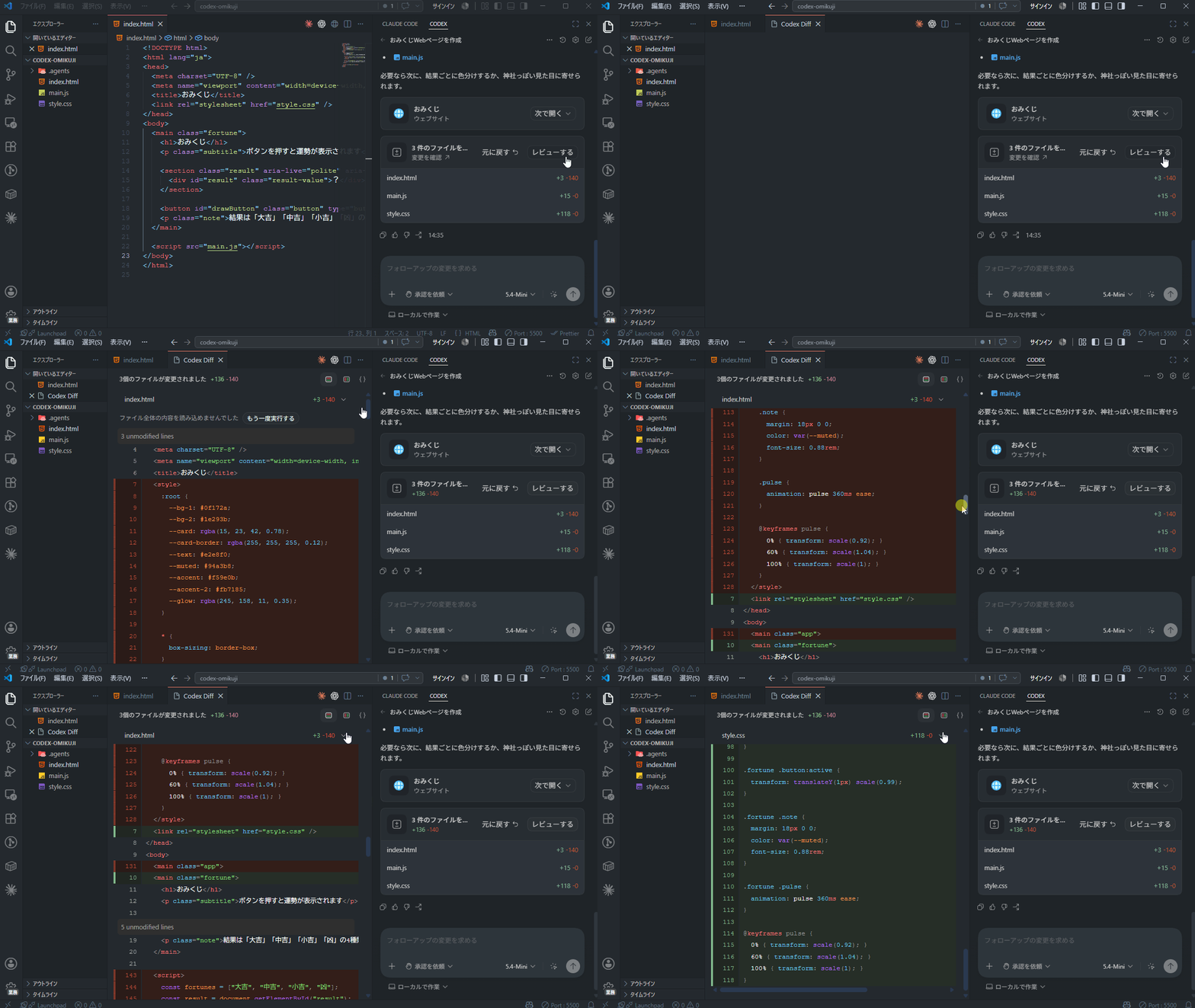
以下のように編集したファイル等が表示され、「変更を確認」もしくは「レビューする」ボタンを押すとDiff(差分表示)が確認できます。今回は空ファイルに作成してもらったので全て緑ですが、削除箇所は赤色で表示されます。次以降の操作で見ていきましょう。
- 🟩 緑の行 新しく追加された部分
- 🟥 赤い行 削除された部分
では、生成されたWebページを見てみましょう。
ページの開き方は、上アニメーションのように右クリック → Open with Live Server でも、ファイルをそのままブラウザで開いても、お好きな方法で構いません。
ボタンを押すと、おみくじの結果が表示されるはずです。
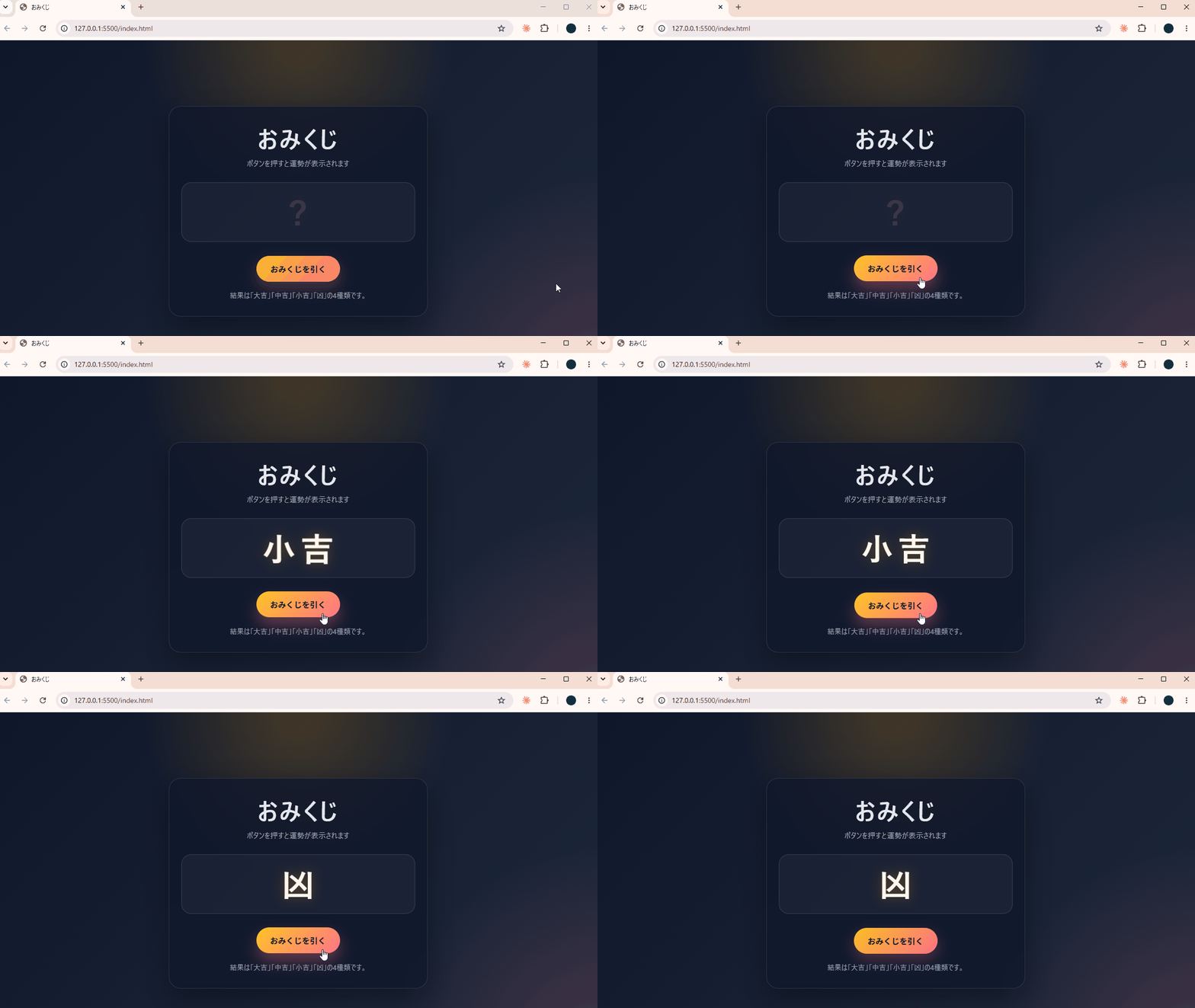
1行もコードを書かず、大雑把な指示でも、動くものが出来ました。
ページ全体のデザイン、結果表示のアニメーションも綺麗に出来ていますね。
補足:「ローカルで作業」について
指示を送ると、入力欄の下に 「ローカルで作業」 という表示が出てきます。
これは Codex をどこで動かすかの設定で、ローカル(自分のPC)にしておくのが無難ですし、無料版はクラウド実行が選べないのでそのままで良いです。
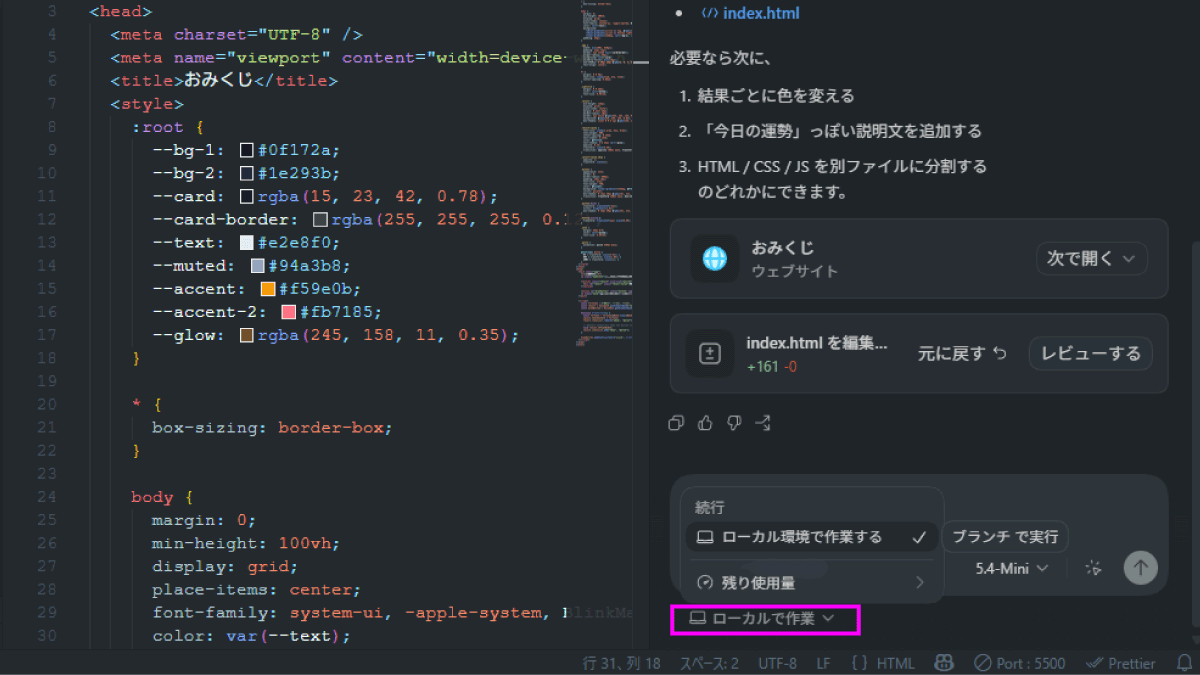
無料版、もしくはPlusプランなどで使用量が気になる方は、下部の「残り使用量」から確認ができます。
② 話しかけて直す
次は、出来上がったページを 会話で改善 してみます。
方法は、同じパネルで修正してほしいところを入力して送信するだけです。
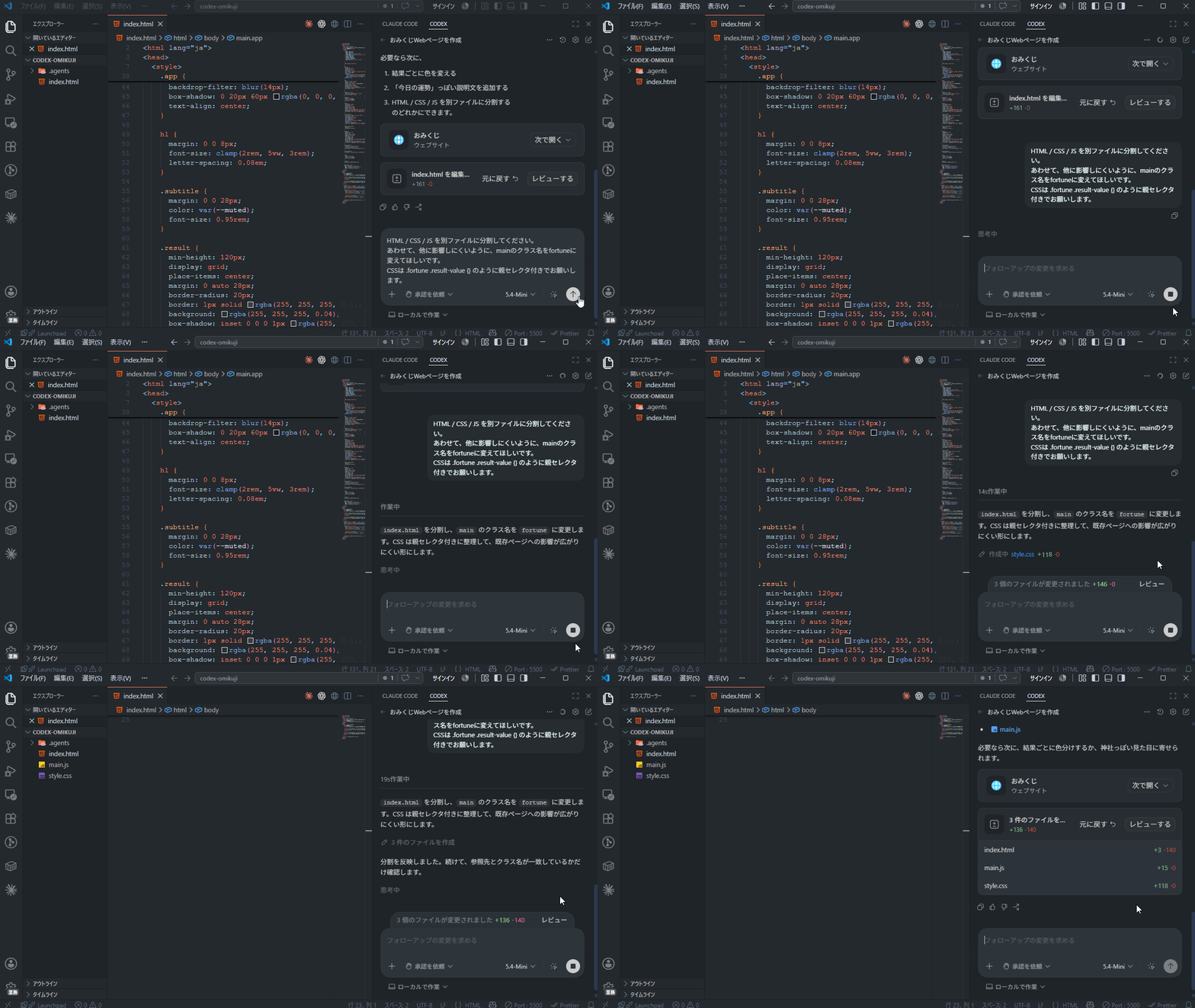
HTML / CSS / JS を別ファイルに分割する
まずは、必要なら~と提案されていたファイルの分割をお願いしてみましょう。
基本的には、以下の1行でファイルを分割してくれます。
HTML / CSS / JS を別ファイルに分割してください。
ただ、AIが生成するコードは result や container といった 一般的なクラス名 と、ページ全体に効く CSS で書かれがちです。
このおみくじページ単体なら全く問題ありませんが、あとで別のページを足していくと 同じ名前の指定どうしがぶつかって崩れる・調整が面倒になる ことがあります。
そこで分割と同時に、クラス名をこのページ専用の名前に限定し、CSS もその中だけに効くように 指示を足してお願いして。こうした調整は、早い段階でやっておくほど、あとの修正がラクになります。
HTML / CSS / JS を別ファイルに分割してください。
あわせて、他に影響しにくいように、mainのクラス名をfortuneに変えてほしいです。
CSSは .fortune .result-value {} のように親セレクタ付きでお願いします。
送信すると、作業を進めてくれます。
自分でファイルを作って、「こっちは.jsファイル」「こっちは.cssファイル」とコピペしなくて良いので便利ですね。
index.htmlではCSS/JSの記述がなくなり、分割したページの読み込みタグが追加されています。
style.cssは指示通り、CSSセレクタが .fortune .クラス名と「fortuneクラスの要素の中にある○○」と限定した記述に変わっていることが確認できます。
指示通りファイル分割等がされていることを確認したら、ブラウザ表示を確認します。今回の場合は、変更前と変わらないデザイン・動作が出来ていればOKです。
見た目を変える
もちろん、見た目やアニメーションなどを変えるのもチャットでそのまま指示をすればできます。
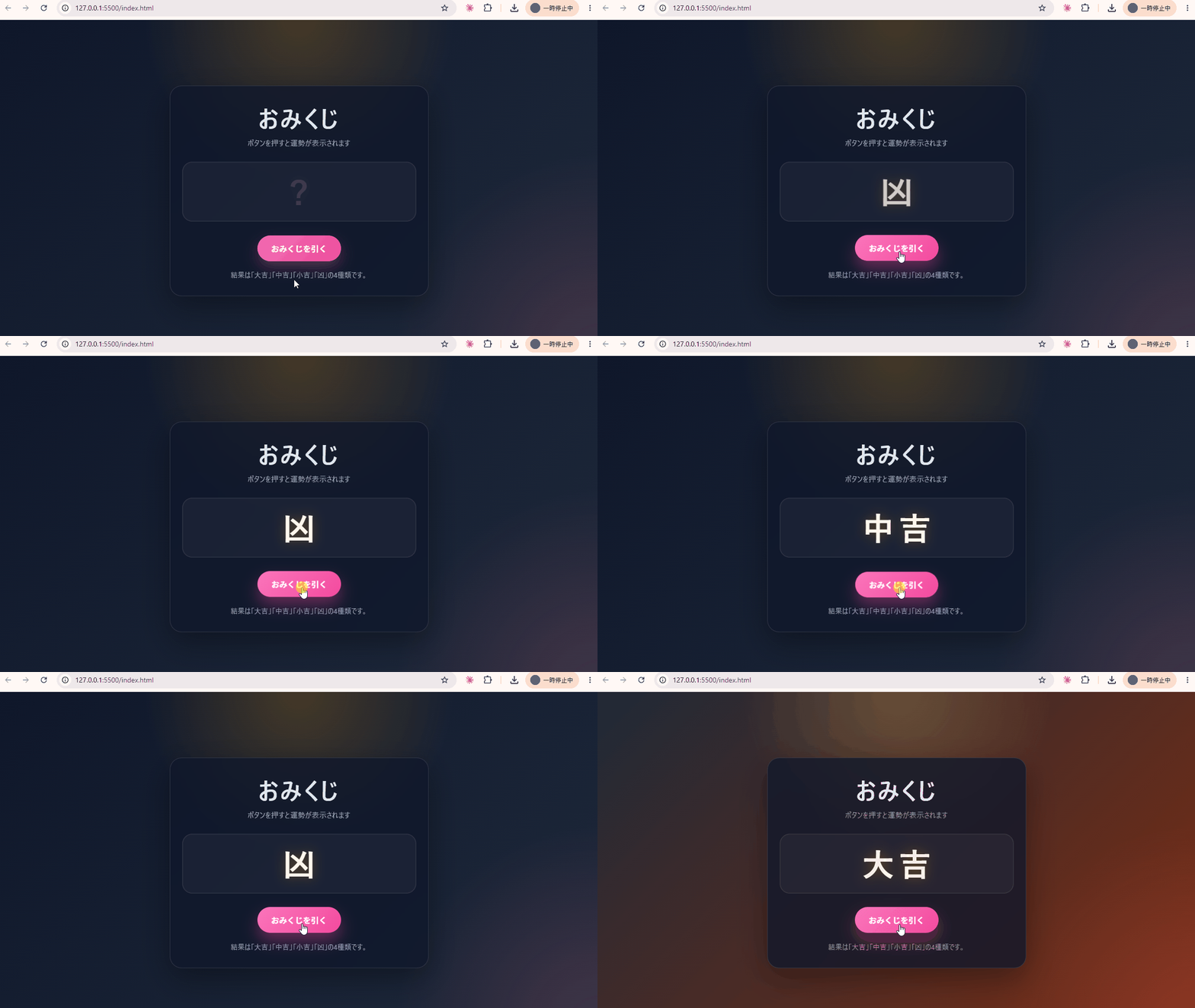
「おみくじを引く」ボタンの配色をピンク系に変えてください。
結果が大吉の時だけ、背景色を変えてください。
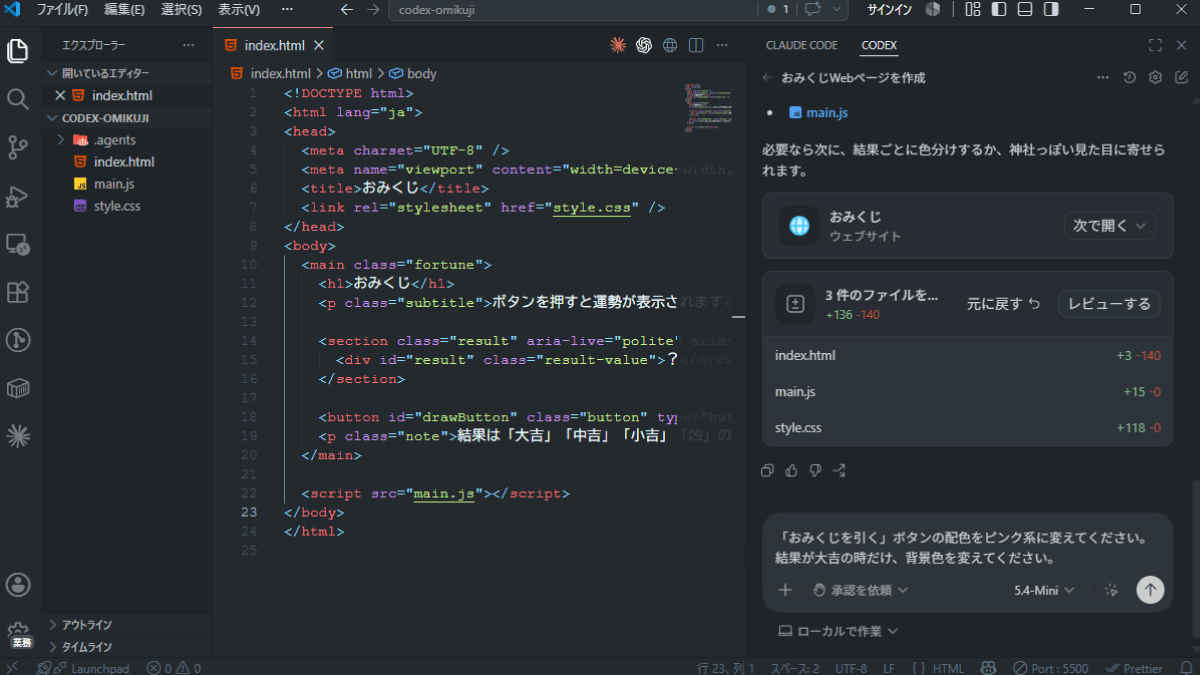
↓
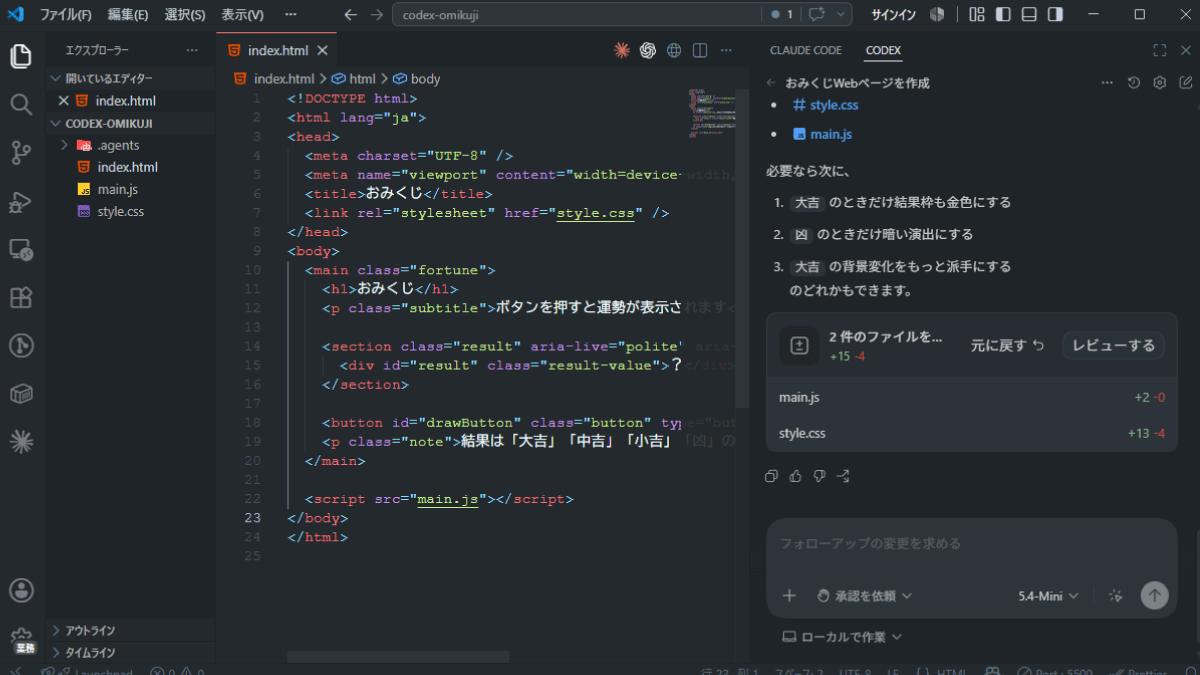
Codex がそれぞれのファイルを見て、必要箇所だけを直してくれます。
修正されたページの表示はこんな感じ。
色を指定しなかったので背景色が凶っぽい気もしますが…指示した内容は実装してくれています。
- 自分でファイルのどこにそのコードを入れるか考えなくて良い
- 修正のたびにChatGPT にコードを伝えなくて良い
これがブラウザ等で行う「ただのチャット」との大きな違いです。
③ 壊れたコードを直させる(実務の入口)
最後に、わざとエラーのあるコードを直させてみましょう。
たとえば下のように、JSファイルを間違えたものに書き換えます。
const fortunes = ["大吉", "中吉", "小吉", "凶"];
↓
const fortune = ["大吉", "中吉", "小吉", "凶"];
よくやりがちなスペルミス( sが抜けている )パターン。
ボタンを押しても、なんの反応もしなくなります。
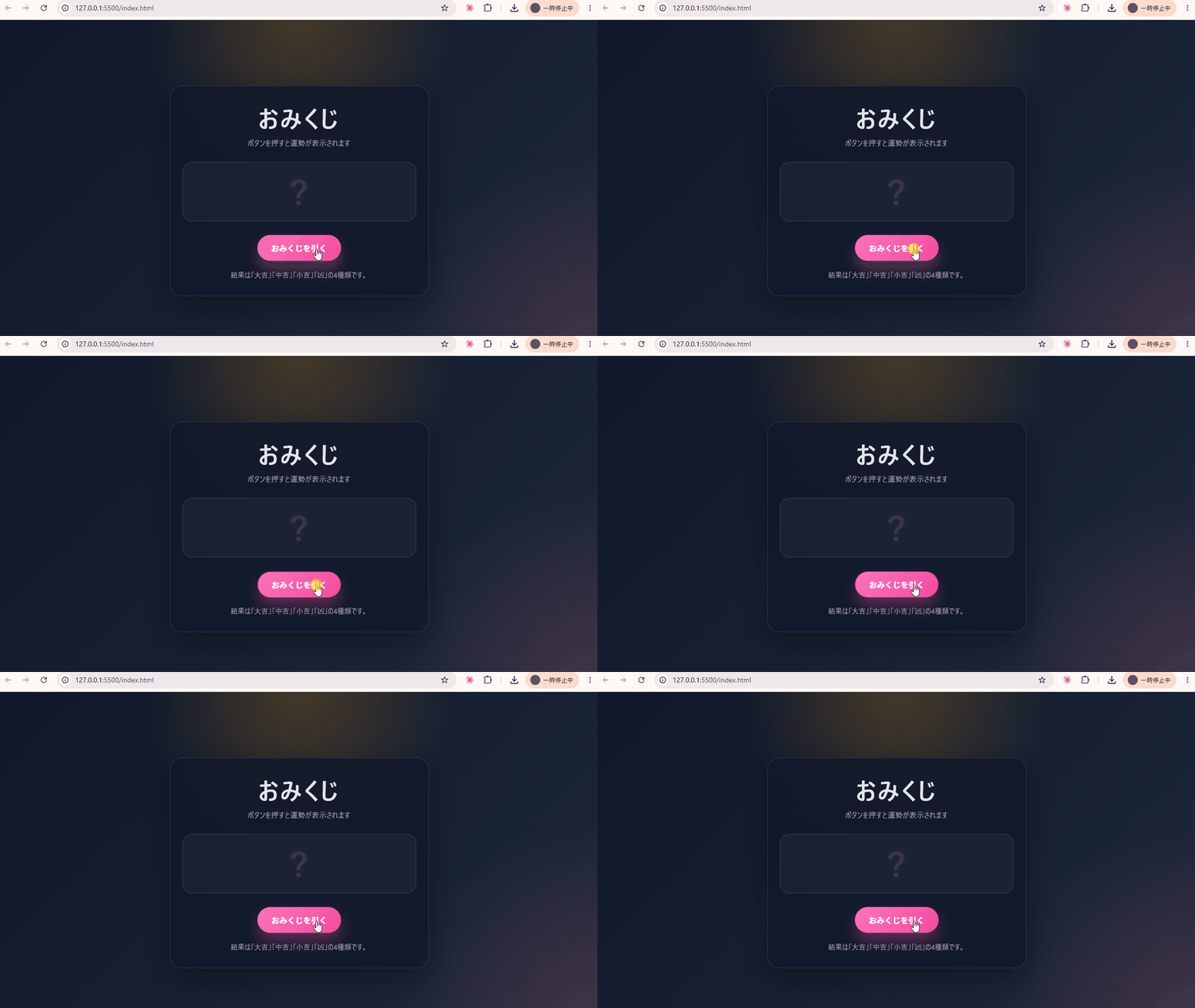
このファイルを開いた状態で、Codex にこう頼みます。
「おみくじを引く」ボタンを押しても動かなくなりました。
原因を見つけて直してください。
Codex はファイルを読んで「呼び出している関数名と、定義されている関数名が違う」ことを自分で見つけて直してくれます。
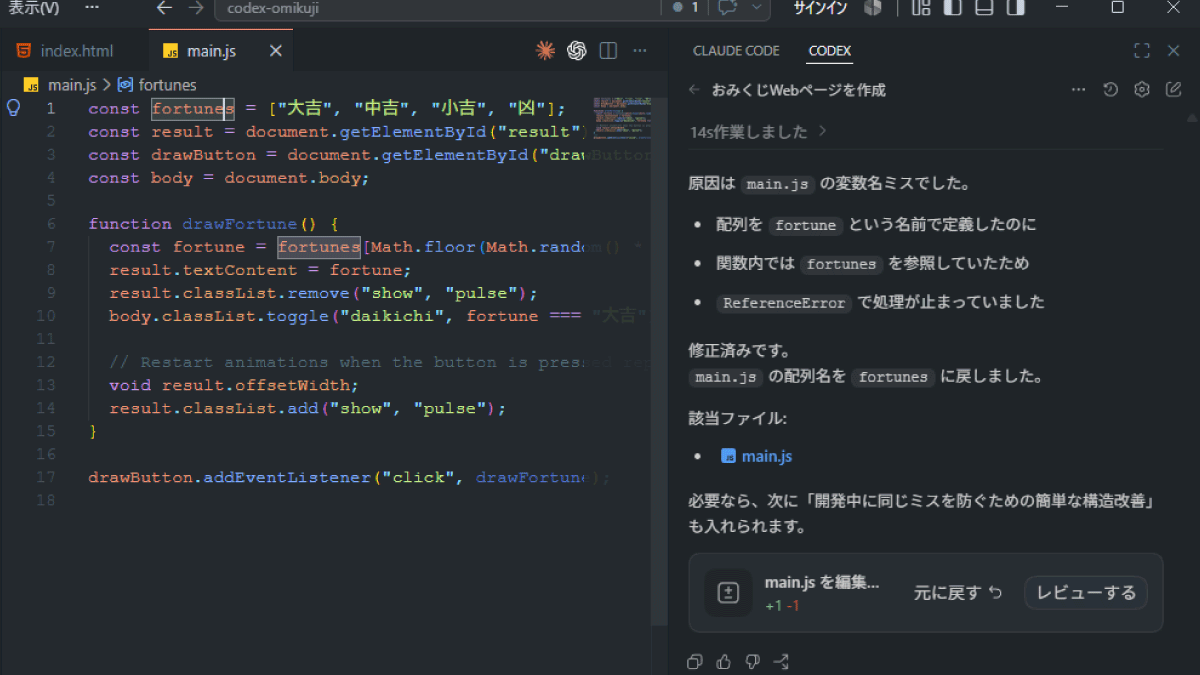
読んで直せる
のがわかりますし、説明してくれるのも良いですね。
こういうシンプルなミスほど、発見しにくくて時間がかかることもあるので実務面でも心強いです。
まとめ
AI が書いてくれるなら、もう勉強はいらない?
ここまで試して、こう感じた方もいるかもしれません。
「AI がここまで書いてくれるなら、もう HTML や CSS を覚えなくていいのでは?」
気持ちはわかります。
ですが、今回のデモを振り返ると、答えはむしろ逆だと気づきます。
- デモ②でファイルを分割したとき、ただ「分けて」だけでなく 「クラス名を
fortuneに変えて、CSS は親セレクタ付きで」 と指示を足しました。これはあとで別ページと干渉する
とわかっている人だけが出せる指示です。 - デモ②で見た目を変えたとき、背景色を細かく指定しなかったために 少し
凶
っぽい配色 になりました。「ここはこう直したい」と気づける目と指示する力の2つがあってこそ、AI を思い通りに動かせます。
Codexにしろ、他社AI にしろ、指示が具体的な人・コーディングやプログラミングの基本的な考え方がわかる人ほど力を発揮します。

基礎がないと何を・どう頼めば良いかが曖昧になり、AIの生成結果が不安定になったり、非効率になってしまうのです。また、「修正をどう指示するか」「出てきたものが合っているか」が判断できず、せっかくの AI を活かしきれません。
Codex は作業を任せられる部下/アシスタントです。
優秀な部下も、的確に指示できて・成果物をチェックできる上司がいてこそ活きます。

Claude Code × AIデザイン
次世代Web制作ワークフロー
GPTやGeminiでデザインを生成し、Claude Codeに「指示」を出して一気に実装から公開まで持っていく。
「AI時代のモダンな開発ワークフロー」と「新しい学び方」を14日で習得します。プロの個別メンタリング付きで、絶対に迷わせません。
結論
- Codex は 言葉でお願いすると自分で作って・直してくれる AIエージェントです。
- すごさは 「作る・直す・理解して直す」 の3つ。
- ChatGPT の無料アカウント+VS Code 拡張(ローカルモード) で、お金をかけずに試せます。
Codexを使いこなすカギは、何が欲しいかを明確化するWeb制作の基礎力と、出された提案やコードを読める基礎力。だからこそ、いま基礎を学ぶ価値はむしろ上がっています。
全くWeb制作やコーディングの知識が無くても、Webページやアプリが作れはします。
ですが、AI を「部下として使いこなす」人になるためには、Web制作の基礎がある状態で、AIと会話のラリーを行える方が圧倒的に有利です。同じAIサービスを使っていても、基礎力の有無で制作物にはかなりの品質差が発生します。
Codexのすごさ、便利さを体験したい
基礎力が必要ってどういうこと?
と思った方は、まずはご紹介した「おみくじページ」のようなものを、作ってみてください。
「すごい!」と「あれ…なんか違う…」という部分の両方を体感できますよ。


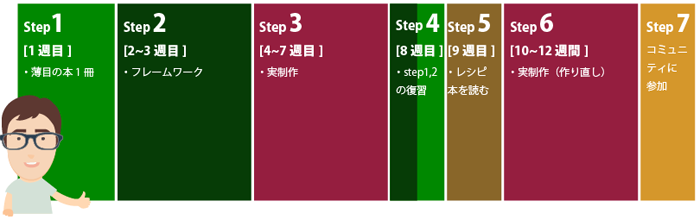

まずは無料で7講座から始めましょう!
募集人数には制限があります。サインアップはお早めに。
9月27日まで