Photoshop「AIアシスト」の使い方|フォトショップもAIに頼むだけで写真加工・画像生成が可能に
「Photoshopの画面はボタンが多くて、むずかしそう」
「AIに文章で頼むだけで編集できるって聞いたけど、どこから使うの?」
そんな方のための、Photoshop(フォトショップ)の「AIアシスト」の使い方の記事です。
AIアシストは、やりたいことを文章で頼むと、AIが写真を加工してくれる画面です。
この記事では、カフェの写真を「秋バージョン」に作り変えながら、AIアシストの使い方をひと通り試します。写真にないものを描き足す、写真を広げる、白紙から1枚作る。AIによる画像生成も、まとめて体験できます。
- PhotoshopのAIアシストとは
- AIアシストの画面を見てみよう
- 文章で頼んで、カフェの写真を秋バージョンにしてみよう
- この記事で作るもの
- STEP1. プロンプトで、窓の外を秋の紅葉にする
- STEP2. マークアップで、コーヒーの横にケーキを置く
- STEP3. レタッチと削除で、ノートとペンを消す
- STEP4. トリミングと拡張で、横長のメイン画像に広げる
- 💡うまくいかないときは
- できた写真を保存しよう
- AIアシストとプロエディター、どう使い分ける?
- まとめ
PhotoshopのAIアシストとは
AIアシストは、Photoshopの中にある「AIに頼んで編集するための画面」です。
2026年8月にお試し版(ベータ版)として追加され、11月のアップデート(Photoshop 2027)で正式な機能になりました。
画面の左上にある切り替えボタンで、いつもの画面(プロエディター)と行き来して使います。
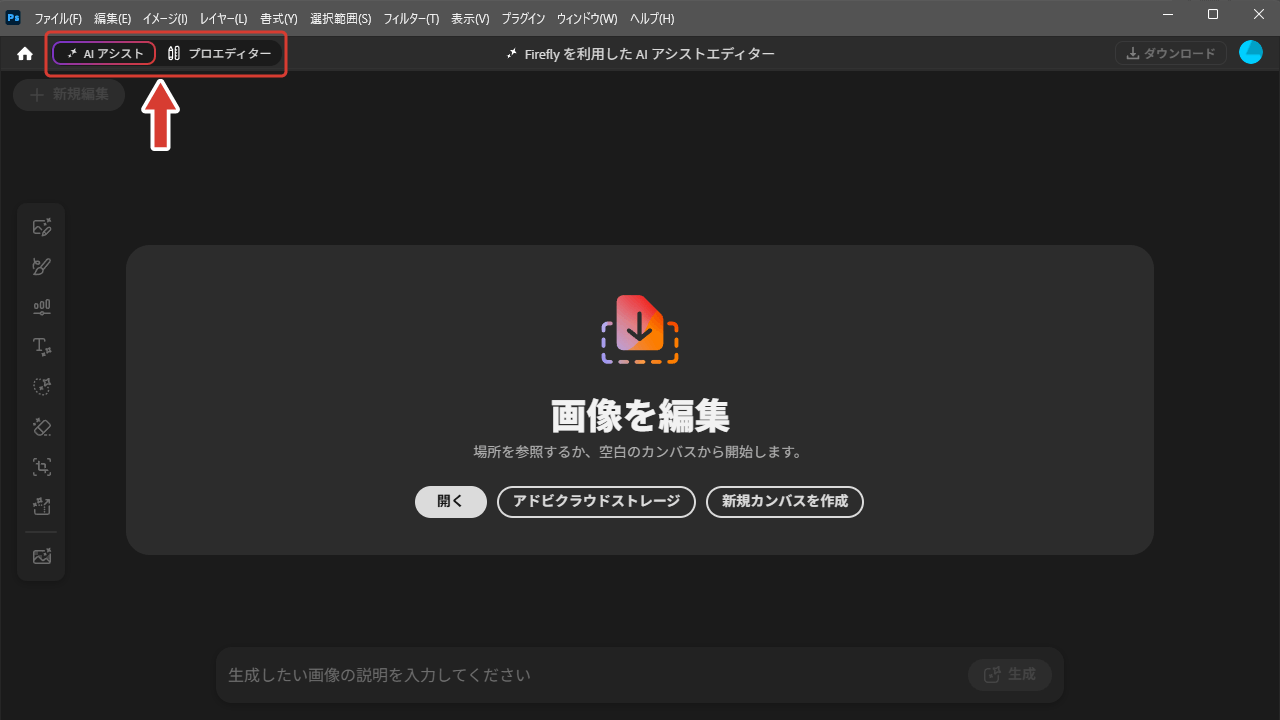
AIアシストでできること
AIアシストの画面の左側には、やりたいことのメニューが並んでいます。
メニューを選んで、文章で頼む。これが基本の使い方です。
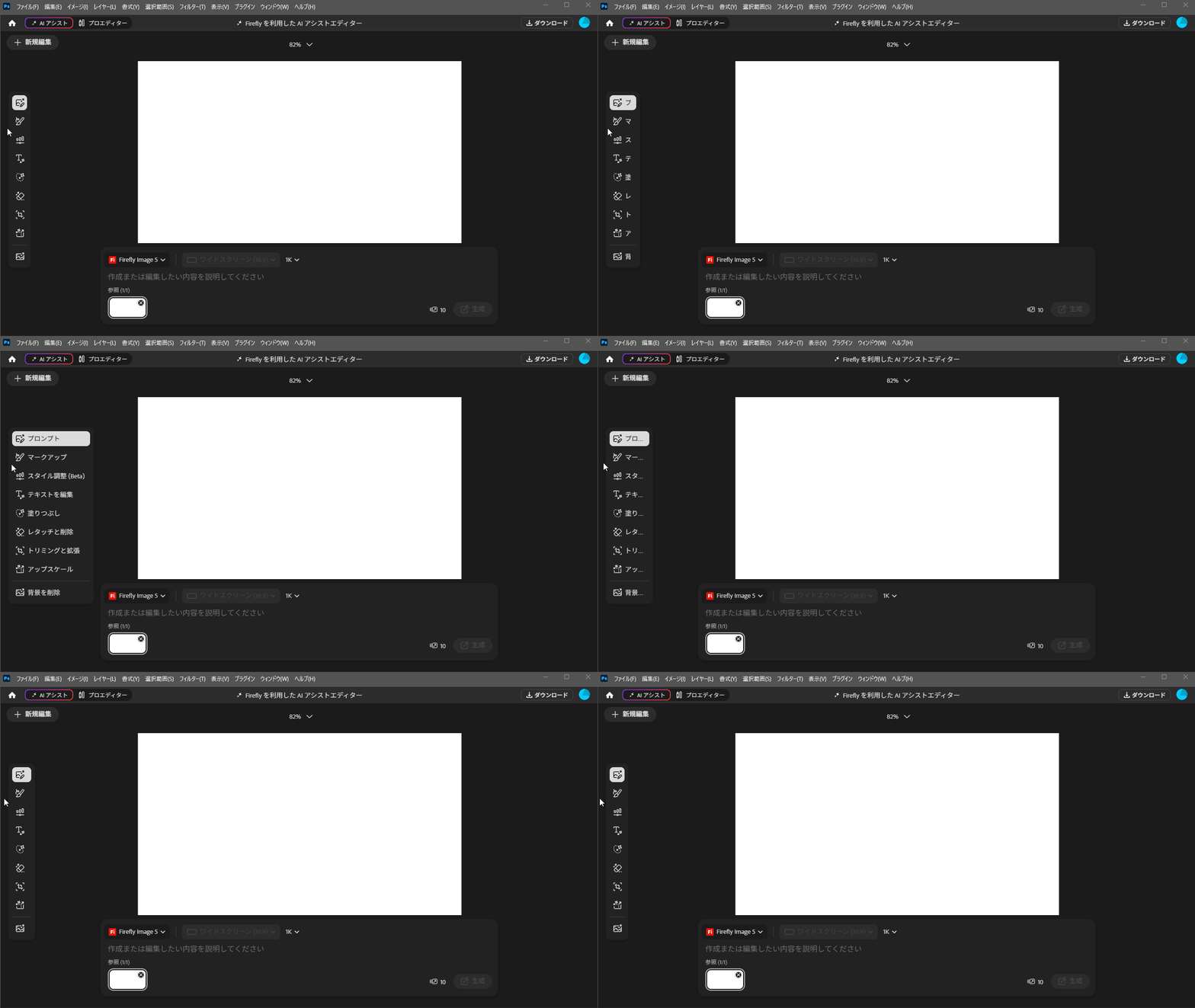
それぞれ、ざっくり言うとこんな感じです。
| メニュー | ざっくり言うと | こんなときに |
|---|---|---|
| プロンプト | 写真全体を、文章で頼んで変える | 季節や時間帯、雰囲気を変えたい |
| マークアップ | 写真の上に丸や文字を描いて、場所を指示する | 「ここに、これを置いて」と伝えたい |
| スタイル調整(Beta) | 写真の画風を変える | イラスト風・絵画風にしたい |
| テキストを編集 | 写真の中の文字を書きかえる | 看板やメニューの文字を変えたい |
| 塗りつぶし | なぞった範囲を、別のものに置きかえる | 一部分だけ、別のものにしたい |
| レタッチと削除 | なぞったものを消す | 写りこんだ人やものを消したい |
| トリミングと拡張 | 写真を切り取る・まわりを描き足して広げる | 写真の形(縦横の比率)を変えたい |
| アップスケール | 写真を、ぼやけさせずに大きくする | 小さい写真を大きく使いたい |
| 背景を削除 | 人やものだけを残して、背景を消す | 切り抜いて、ほかの画像と組み合わせたい |
「スタイル調整」だけ、名前に「Beta」と付いています。
これは「まだお試し中の機能」という意味です。使うことはできますが、今後、見た目や動きが変わるかもしれません。
全部を覚える必要はありません。
この記事では、上の4つ(プロンプト・マークアップ・レタッチと削除・トリミングと拡張)を、実際に使ってみます。
プロエディターとの違い
Photoshopには、2つの編集画面があります。
| 画面 | どんな画面か |
|---|---|
| AIアシスト | AIに頼むのが中心の画面。メニューを選んで、文章で頼む。ボタンが少なく、シンプル |
| プロエディター | 自分で細かく操作する画面。ツールやパネルを使う、これまでのPhotoshopの画面 |
AIアシスト
窓の外を紅葉にして
文章で頼む → AIが編集してくれる
プロエディター
ツールとパネルで、自分で細かく操作する
ざっくり言うと、「頼む」のがAIアシスト、「自分で作る」のがプロエディターです。
どちらか一方しか使えない、ということはありません。
AIアシストで大まかに作って、プロエディターで仕上げる。そんなふうに、行き来しながら使えます。
この記事でも、最後に、作った写真をプロエディターに持っていく方法を紹介します。
プロエディターの基本の使い方は、こちらの記事で紹介しています。
AI時代のPhotoshop入門|フォトショップの使い方・最初に覚えたい基本操作とAI機能を図解で解説
始める前に
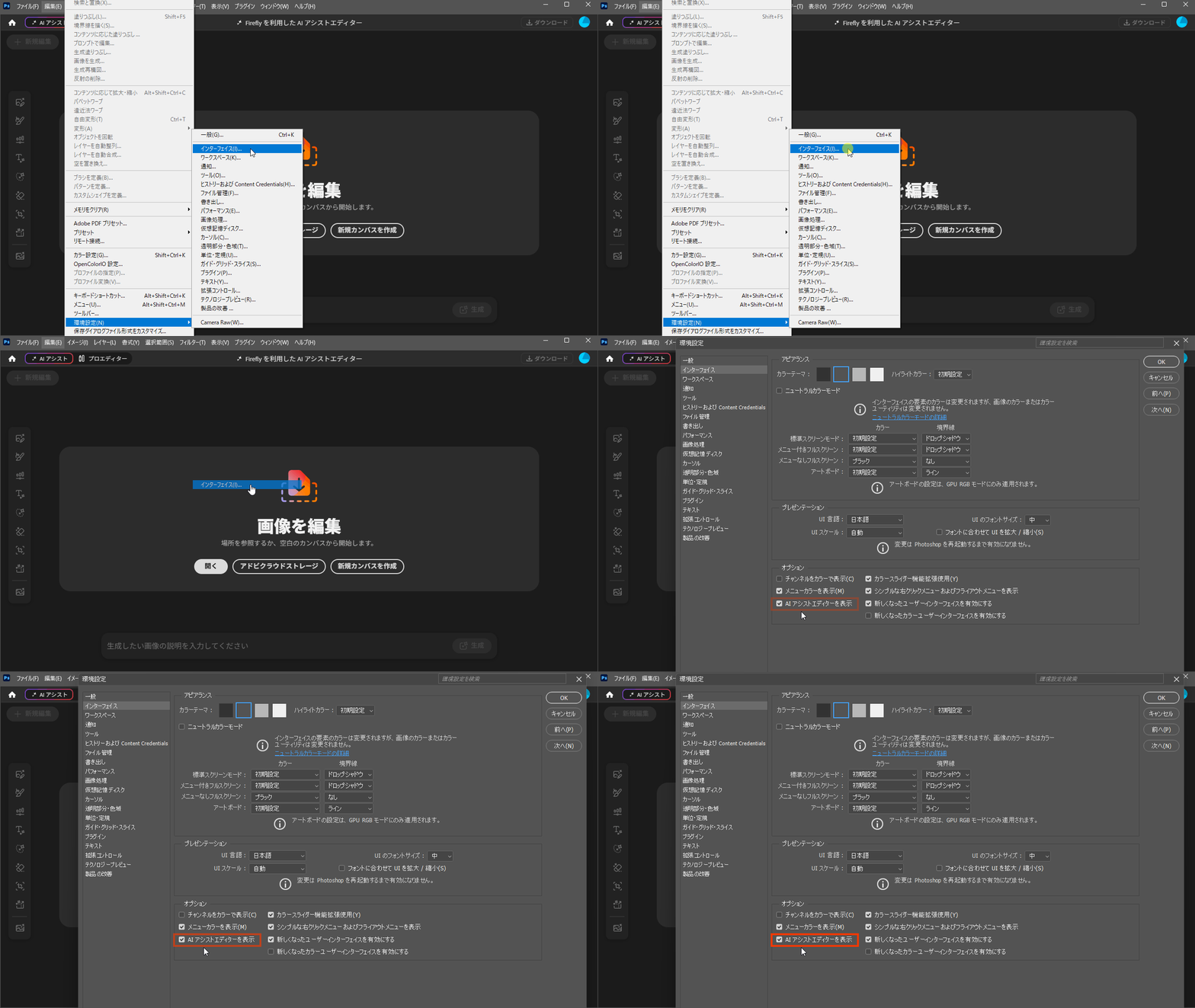
切り替えボタンが見当たらないとき
左上に切り替えボタンがないときは、次の2つを確認してください。
-
Photoshopが古いバージョンのままになっている
→ Creative Cloud(Adobeのアプリをまとめて管理するアプリ)から、最新のバージョンにアップデートします -
環境設定で、ボタンを非表示にしている
→ 「編集」(Macは「Photoshop」)→「環境設定」(Macは「設定」)→「インターフェイス」で、「AIアシストエディターを表示」にチェックを入れます
ほかの記事や動画で、この記事と画面が違うものを見かけても、心配いりません。
よく似た名前の、別の機能のこともあります。左上に切り替えボタンがあれば、この記事のAIアシストです。
生成クレジットについて
AIが絵を描く機能を使うと、「生成クレジット」を使います。
生成クレジットは、AIで絵を描くときに使う回数券のようなものです。Photoshopを契約していると、毎月決まった数がもらえます。
AIアシストのメニューは、ほとんどがAIに絵を描いてもらう機能です。
そのため、「生成」や「削除」などのボタンを押すたびに、クレジットを使うと考えておきましょう。
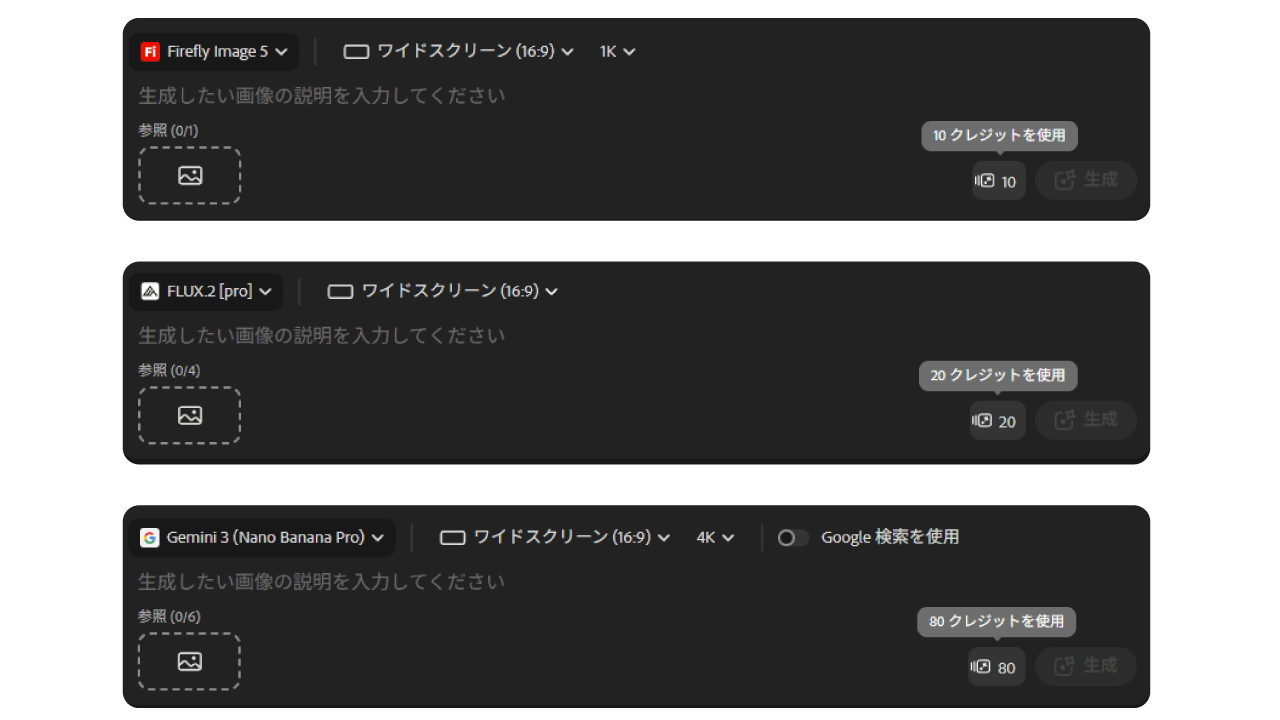
使うクレジットの数は、ボタンのすぐ左に表示されます。
マウスを乗せると、「20 クレジットを使用」のように表示されます。
ただし、「レタッチと削除」「背景を削除」のような基本の機能は、契約しているプランによっては、クレジットを使わずに何度でも使えます。
その場合は、数字のかわりにマークが表示されます。マウスを乗せると「無制限のアクセス」と出て、クレジットは減りません。
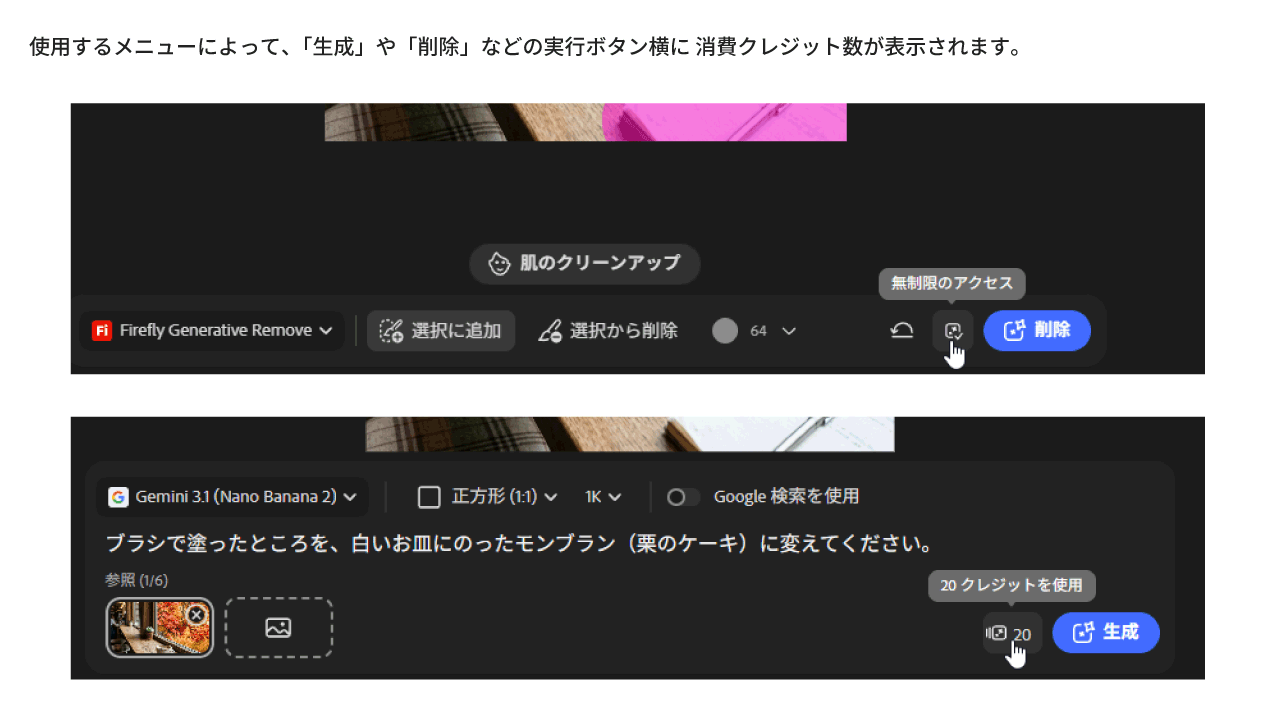
1回に使うクレジットの数は、AIの種類(モデル)や画質(解像度)で変わります(あとで説明します)。ボタンを押す前に、左の数字で確認できます。
もらえる数は、契約しているプランによって変わります。くわしくは、Adobe公式の生成クレジットについてのページを確認してください。
AIアシストの画面を見てみよう
まずは、AIアシストの画面を開いて、白紙から画像を1枚作ってみましょう。
画面のどこに何があるかを、ここで覚えてしまいます。
AIアシストの開き方
Photoshopを起動すると、ホーム画面が表示されます。
左側に表示されているメニューから「AIアシストエディター」をクリックしてください。
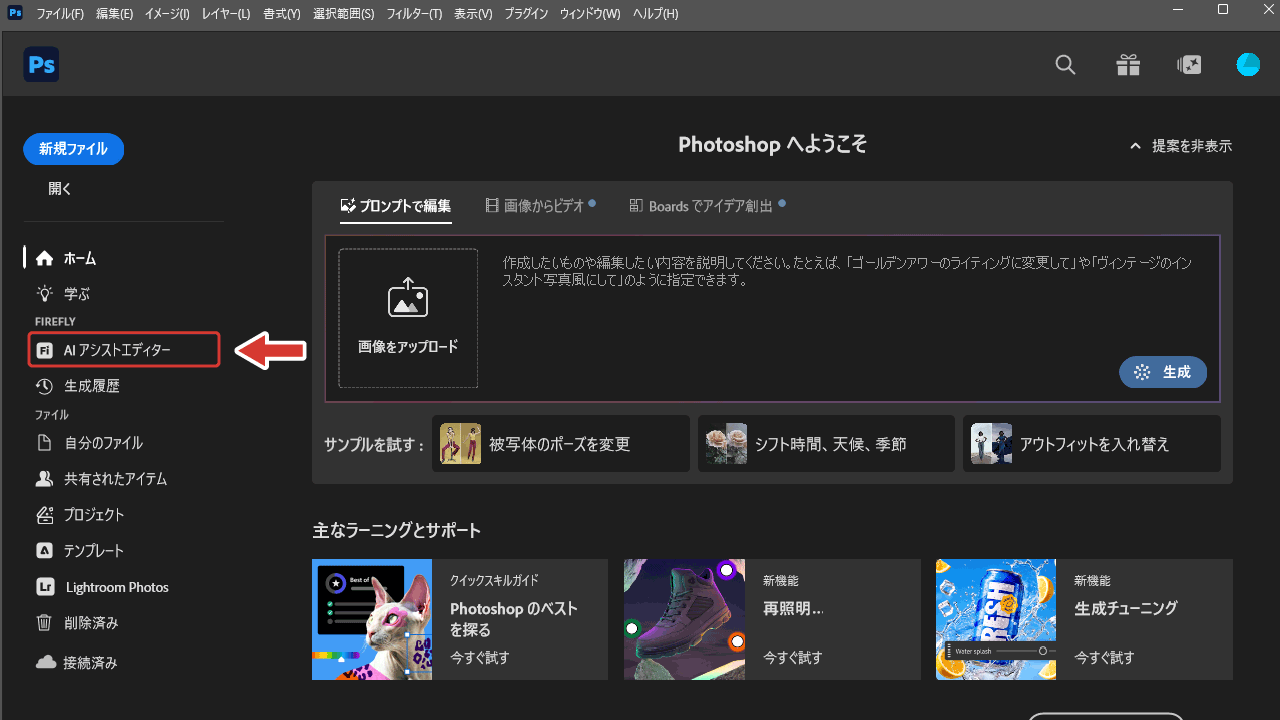
AIアシストの画面に切り替わり、中央に「開く」などのボタンが表示されます。
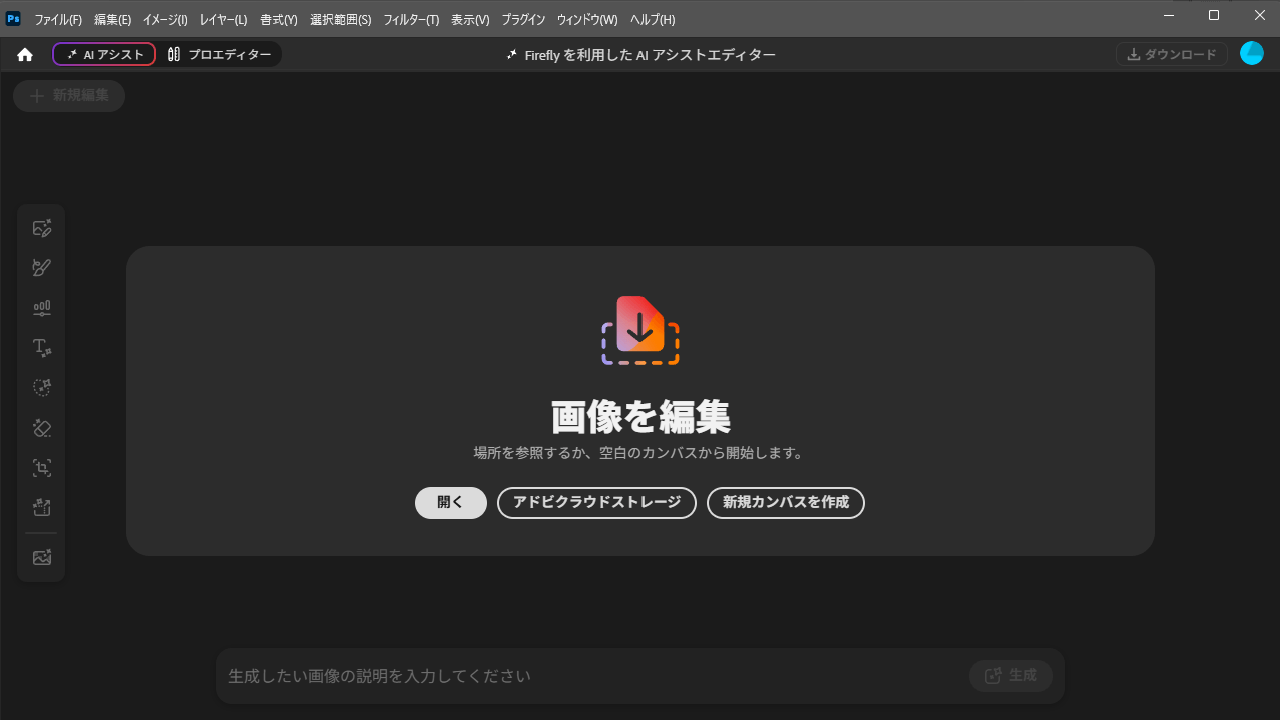
ここでは、「新規カンバスを作成」を選びます。
カンバスは、絵を描くための白紙のことです。
画面の左上の切り替えボタンで「AIアシスト」をクリックすると、開いている写真のまま、AIアシストに切り替わります。
写真に何か頼みたいときは、こちらの方法が早いです。
画面の3つのパーツ
AIアシストの画面で使うのは、大きく3つのパーツです。
作成または編集したい内容を説明してください
1左のメニュー
2下の入力欄
3プレビュー
| パーツ | 何をするところ? |
|---|---|
| ① 左のメニュー | やりたいことを選ぶ(プロンプト、マークアップ、トリミングと拡張など) |
| ② 下の入力欄 | 頼みたいことを文章で入れて、「生成」ボタンを押す |
| ③ プレビュー | 作成している画像の表示 |
基本の流れは、①でメニューを選ぶ → ②で文章を入れて「生成」。これだけです。
①と②は、はじめは小さくたたまれています。
- 左のメニュー:はじめはアイコンだけです。マウスを乗せると、メニューの名前が表示されます
- 下の入力欄:クリックすると広がって、くわしい設定が表示されます
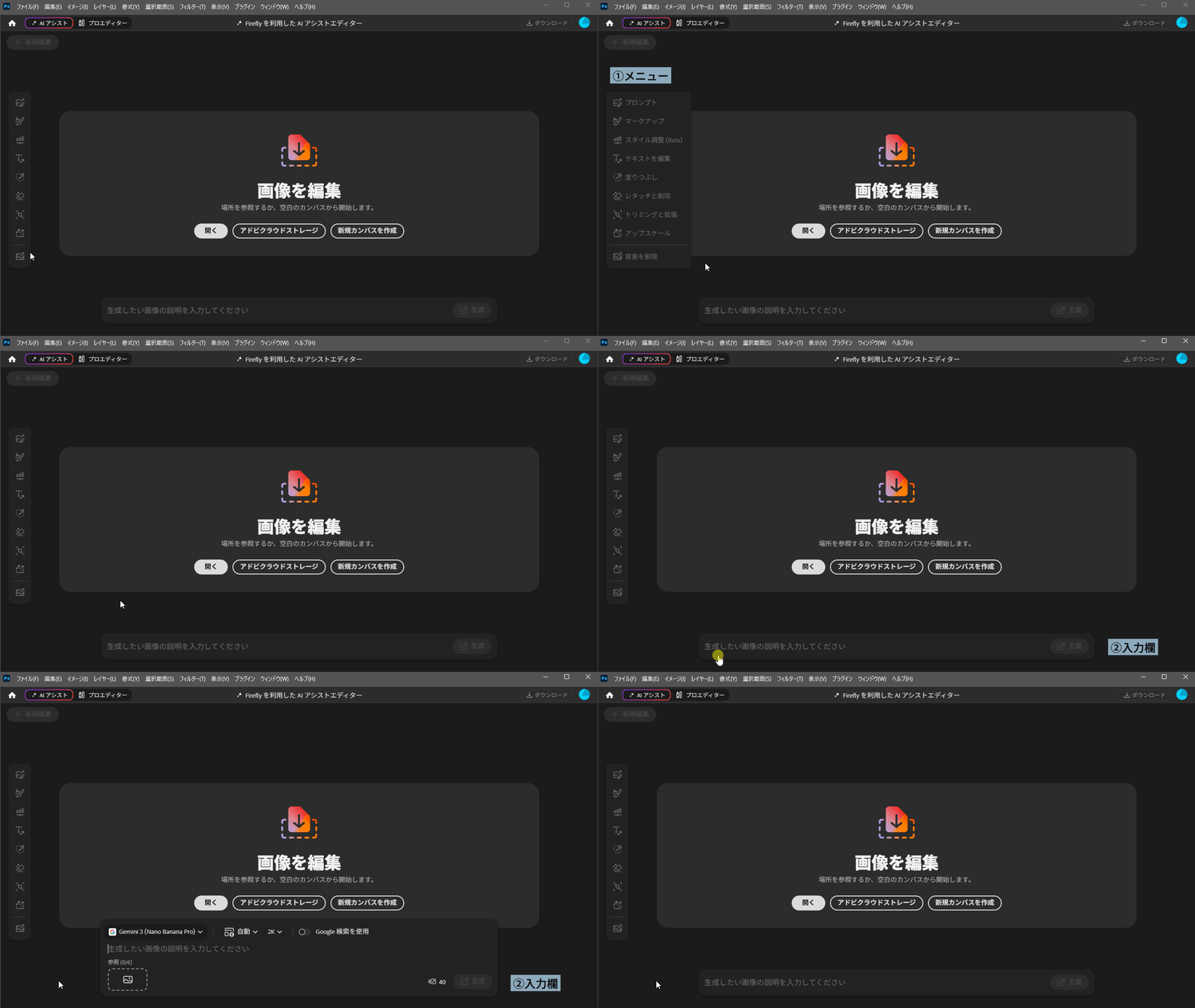
左のメニューは、写真やカンバスを開くまで、押せない(うすい色の)ままです。写真やカンバスを開くと、使えるようになります。
プロンプトを入力して、画像生成をしてみる
では、まずはAIアシストがどのようなものか、画像を1枚作って試してみましょう。
文章でAIに頼むことを、プロンプトと呼びます。
1. 入力欄の設定を確認する
下の入力欄には、いくつかの設定が並んでいます。
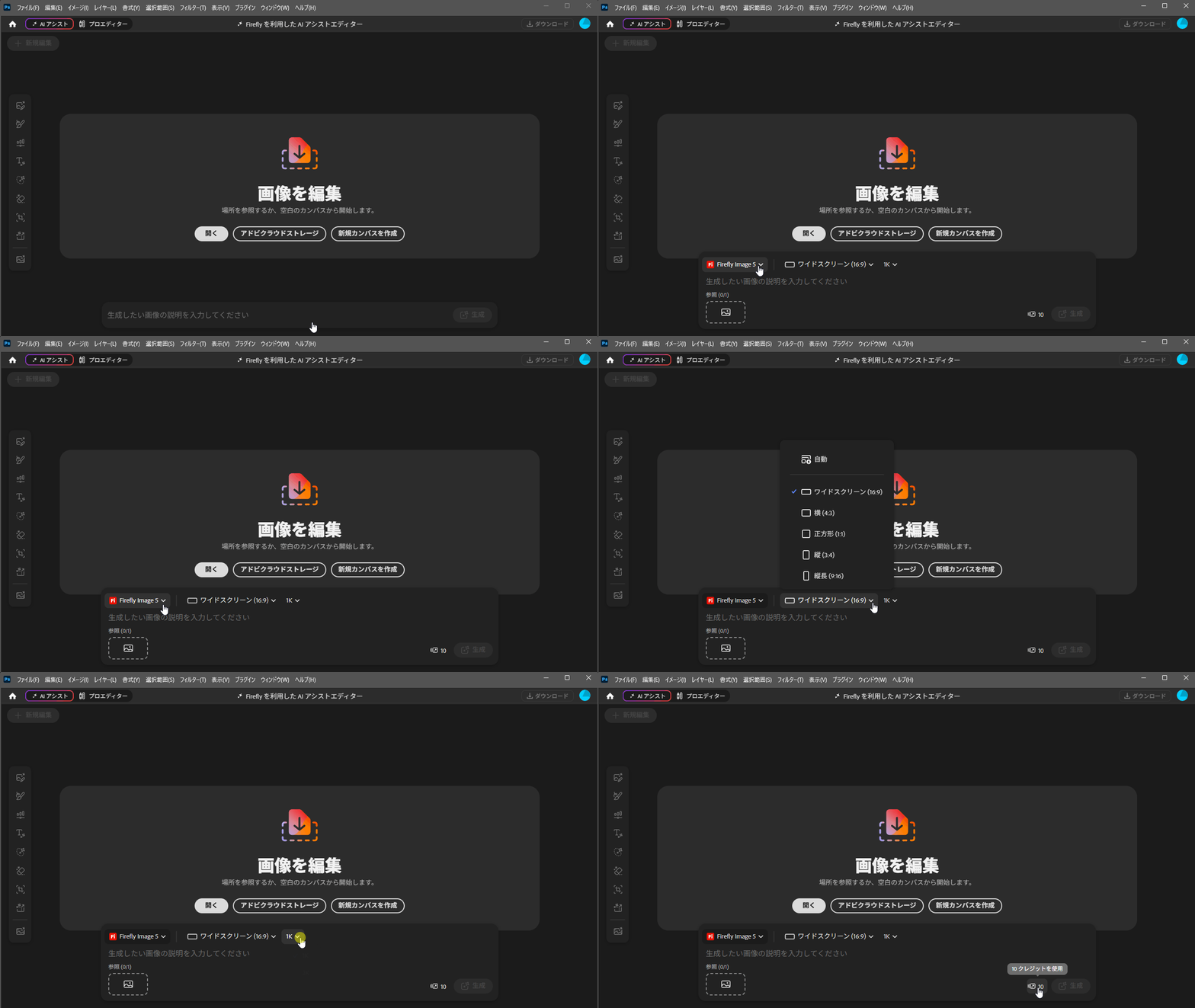
| 設定 | ざっくり言うと | 今回は |
|---|---|---|
| モデル(例:Firefly Image) | 絵を描くAIの種類 | お好みで(デモはFirefly Image 5) |
| 縦横比(例:自動) | 画像の形 | ワイドスクリーン(16:9) |
| 解像度(例:1K) | 画像のきめ細かさ(大きさ) | そのまま |
| 参照 | 「これをもとに」とAIにわたす画像 | そのまま |
| 生成ボタンの左の数字 | 1回の生成で使うクレジットの数 | 確認だけ |
モデルと解像度について
モデルを変えると、絵の雰囲気が変わります。
また、モデルによって、選べる解像度や、使うクレジットの数も変わります。
最初に選ばれている「Firefly」のモデルなら、解像度は「1K」と「2K」の2つから選べます。
どちらも、使うクレジットは同じ(10)です。
- 1K:ブログやSNSの画像なら、これで十分
- 2K:Webサイトのメイン画像など、大きく使うときに
今回は試しなので、1Kのままで大丈夫です。
ほかのモデルを選んだときは、生成ボタンの左の数字で、使うクレジットを確認してから押しましょう。
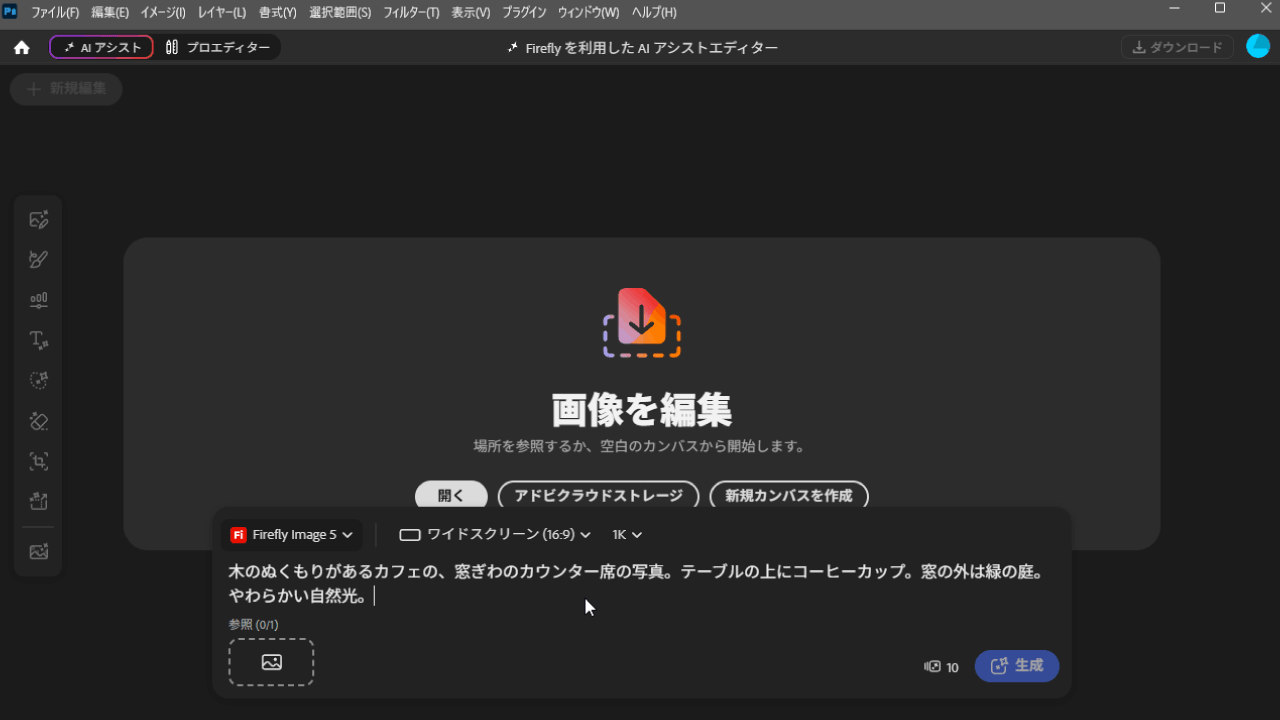
2. プロンプトを入れる
入力欄に、次の文章をコピーして貼り付けてください。
木のぬくもりがあるカフェの、窓ぎわのカウンター席の写真。テーブルの上にコーヒーカップ。窓の外は緑の庭。やわらかい自然光。
3. 「生成」を押す
「生成」ボタンを押すと、AIが画像を作ってくれます。
少し待つと、カンバスに画像が表示されます。
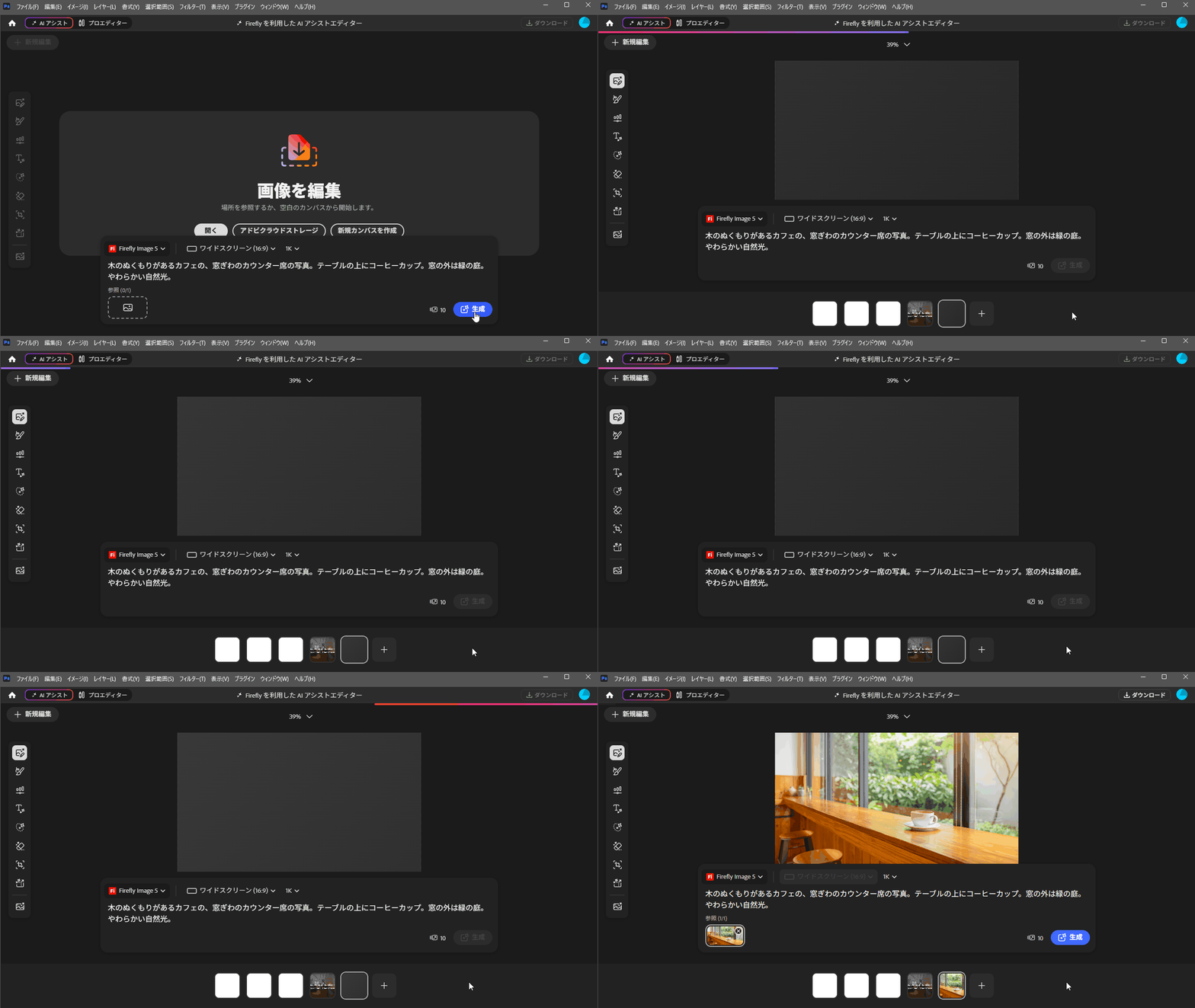
上のアニメーションで実際に生成したときに、できた画像がこちらです。
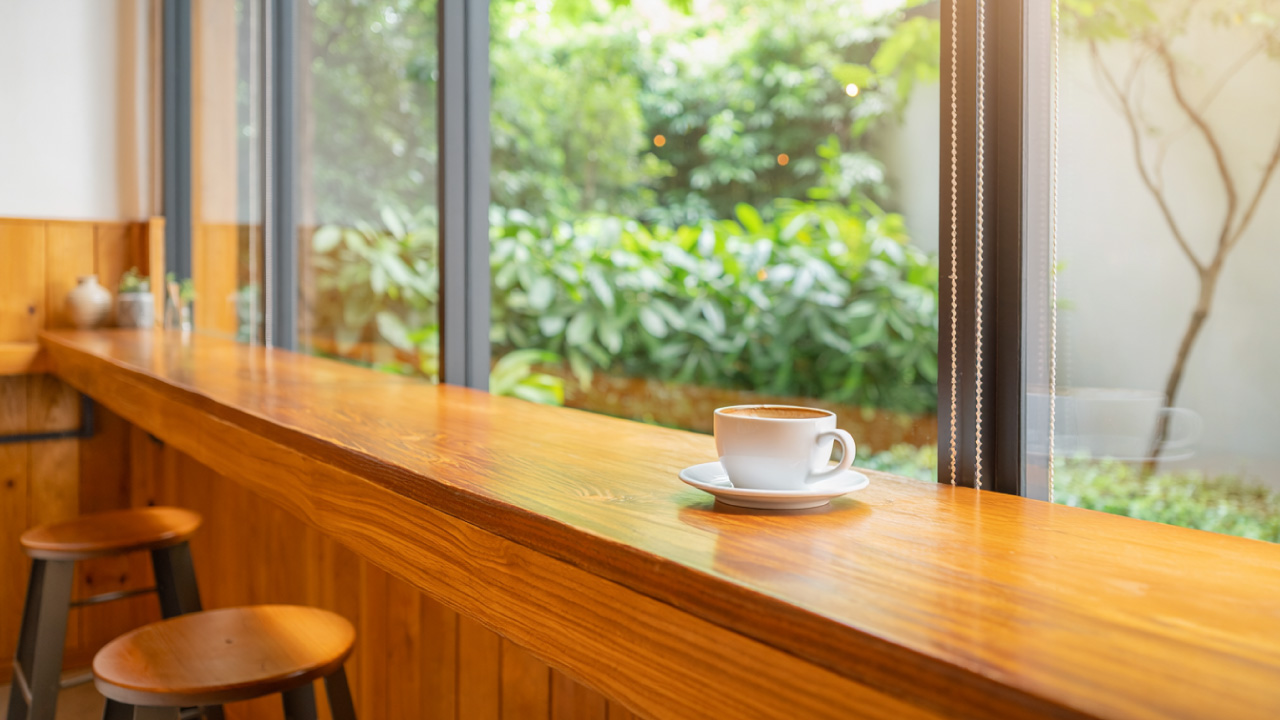
簡単な文章を送るだけで、写真のような画像ができました。
見本と同じ画像にならなくても、失敗ではありません。
出てきた画像が気に入らないときは?
イメージと違う……というときは、もう一度「生成」ボタンを押すと、作り直せます。
ただし、ひとつ注意点があります。
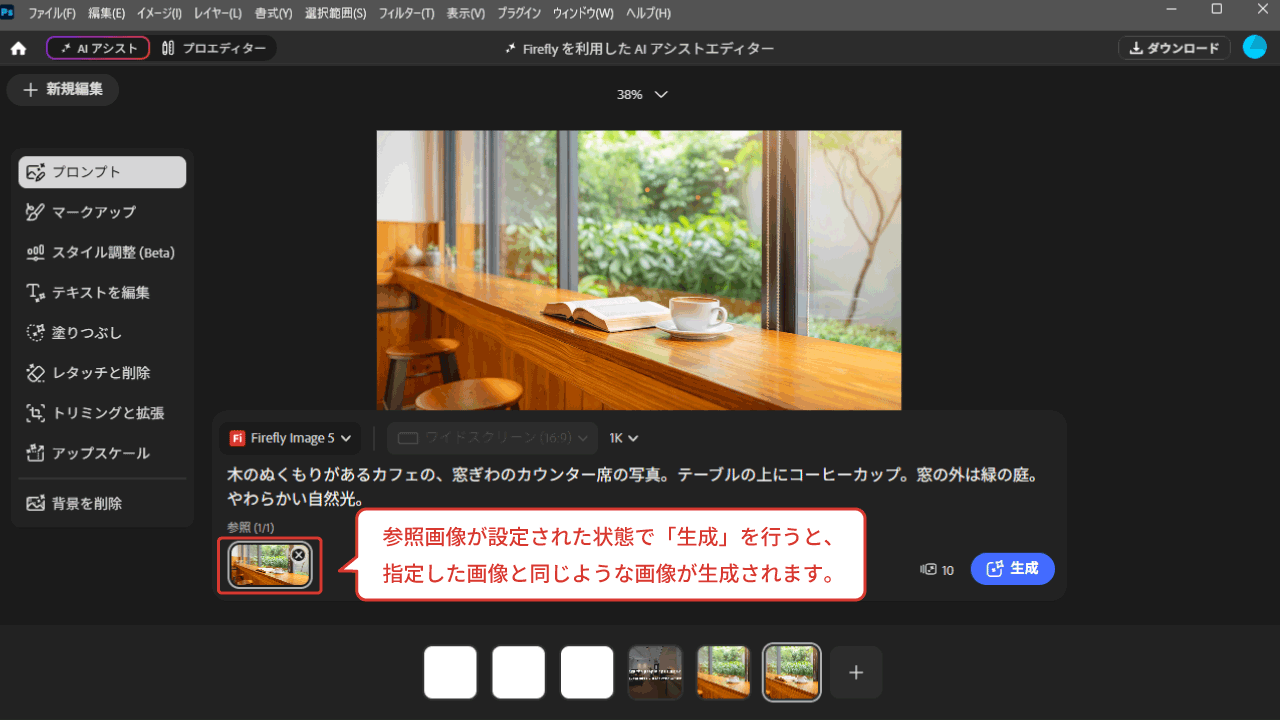
1枚目を生成したあと、入力欄の 参照 には、いま作った画像が自動で入っています。
このまま「生成」を押すと、その画像によく似たものしかできません。
参照の画像を入れたまま、もう一度生成した結果がこちらです。
テーブルの上に開いた本が増えた以外は、ほぼ同じです。
参照の画像を外して生成した結果がこちらです。
カウンターの向きや窓の外の景色まで、はっきり変わりました。
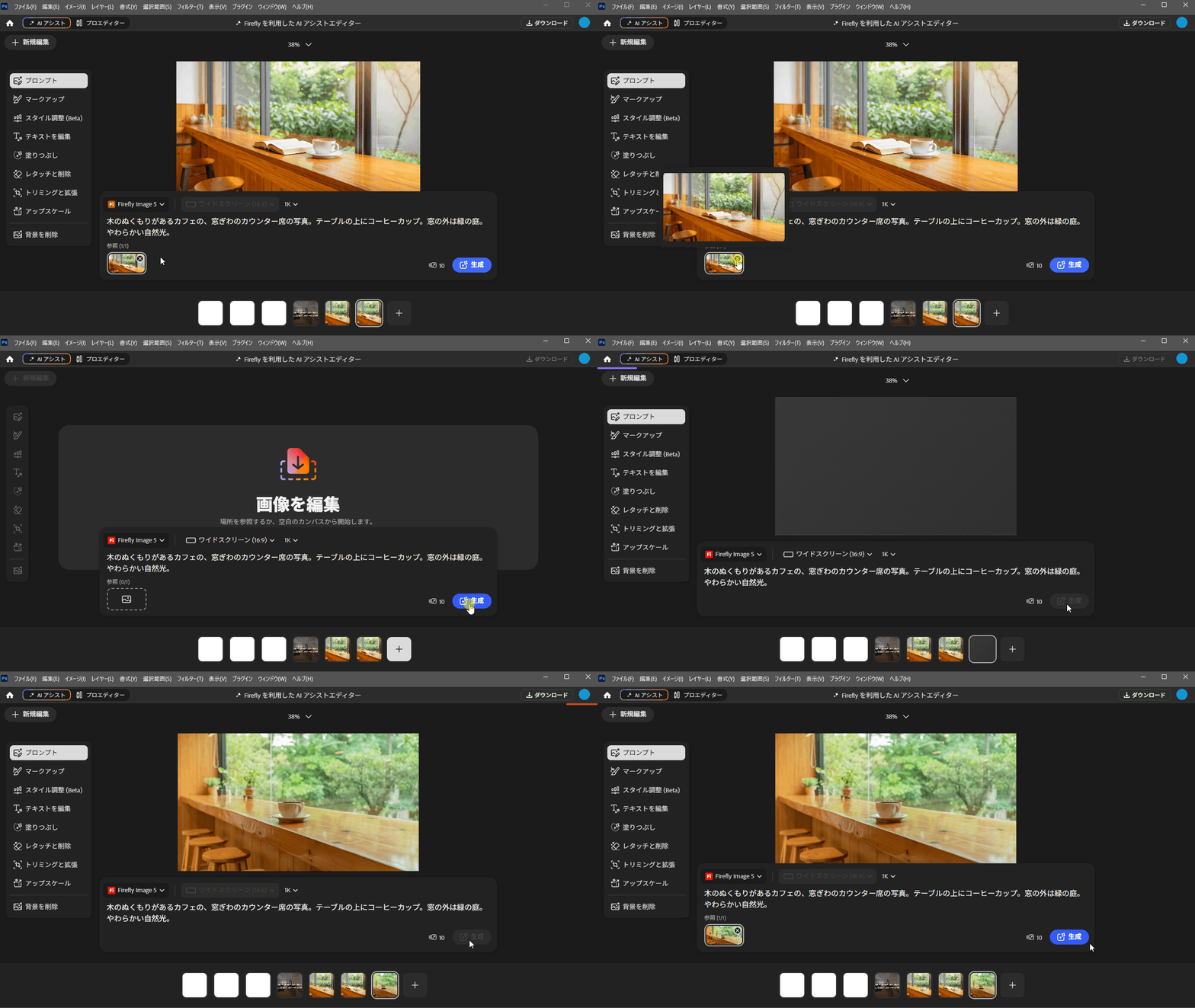
まったく違う画像がほしいときは、参照の画像の右上にある「×」で外してから、「生成」を押しましょう。
何度試してもうまくいかないときは、モデルを変えるか、プロンプトの言い方を変えてみてください。
白紙から作る? 手持ちの写真から作る?
いま試したのは、白紙から画像を作る方法でした。
最初の参照は真っ白なカンバスなので、AIの手がかりは文章(プロンプト)だけです。
AIアシストでは、手持ちの写真をもとに作ることもできます。
さきほど参照を入れたまま作り直したとき、もとの画像によく似たものができましたね。
写真をもとに作るのも、これに近いイメージです。
| 白紙から作る | 手持ちの写真から作る | |
|---|---|---|
| AIにわたすもの | 文章(プロンプト)だけ(画像は白紙) | 写真+文章 |
| できあがり | まるごと新しい絵 | 写真の一部だけが変わる |
| こんなときに | イメージ素材がほしい、アイデアを出したい | お店や会社の、本物の写真を生かしたい |
白紙から作る
+ 文章
まるごと新しい絵ができる
手持ちの写真から作る
+ 文章
写真の一部だけが変わる
Webサイトの画像では、手持ちの写真から作ることが多いです。
お店の写真なら、本物の店内や商品が写っていることが大切だからです。
次は、カフェの写真をもとに、秋バージョンを作っていきます。
ものを描き足す、写真を広げる。こうした加工も、AIが新しく絵を描く「画像生成」の仲間です。
文章で頼んで、カフェの写真を秋バージョンにしてみよう
ここからは、手持ちの写真をもとにした加工を試します。
この記事で作るもの
カフェのWebサイトに使う写真を、秋のキャンペーン用に作り変えます。
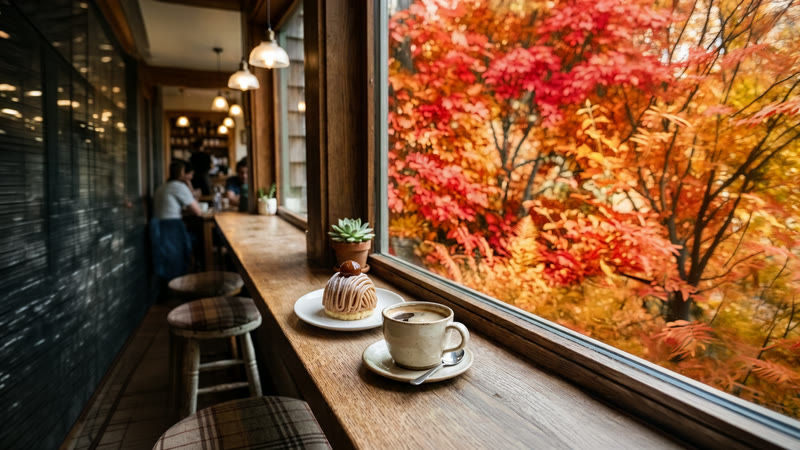
使うのは、窓ぎわの席の写真1枚です。
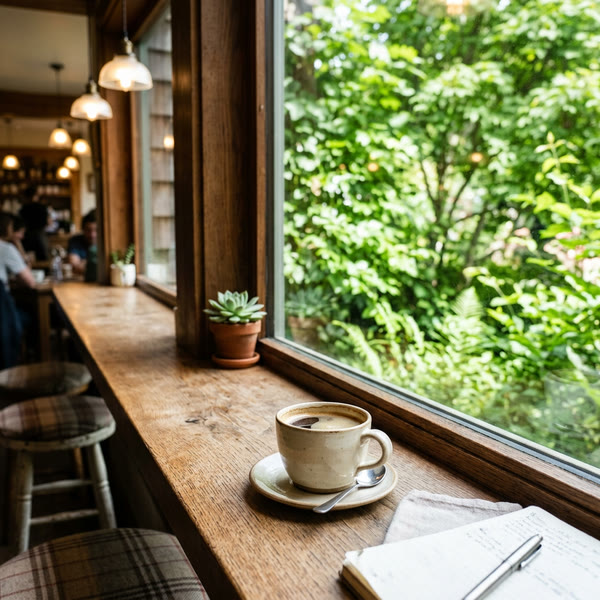
Before
素材の写真(1024×1024px)
After
完成した写真(3641×2048px)
この写真を、次の4ステップで仕上げます。
- STEP1. 窓の外を、秋の紅葉にする(プロンプト)
- STEP2. コーヒーの横に、ケーキを置く(マークアップ)
- STEP3. テーブルの上のノートとペンを消す(レタッチと削除)
- STEP4. 横長に広げて、サイトのメイン画像の形にする(トリミングと拡張)
作業に使う写真は、こちらからダウンロードできます。
カフェの写真の素材(concept-window.png)
写真を開く
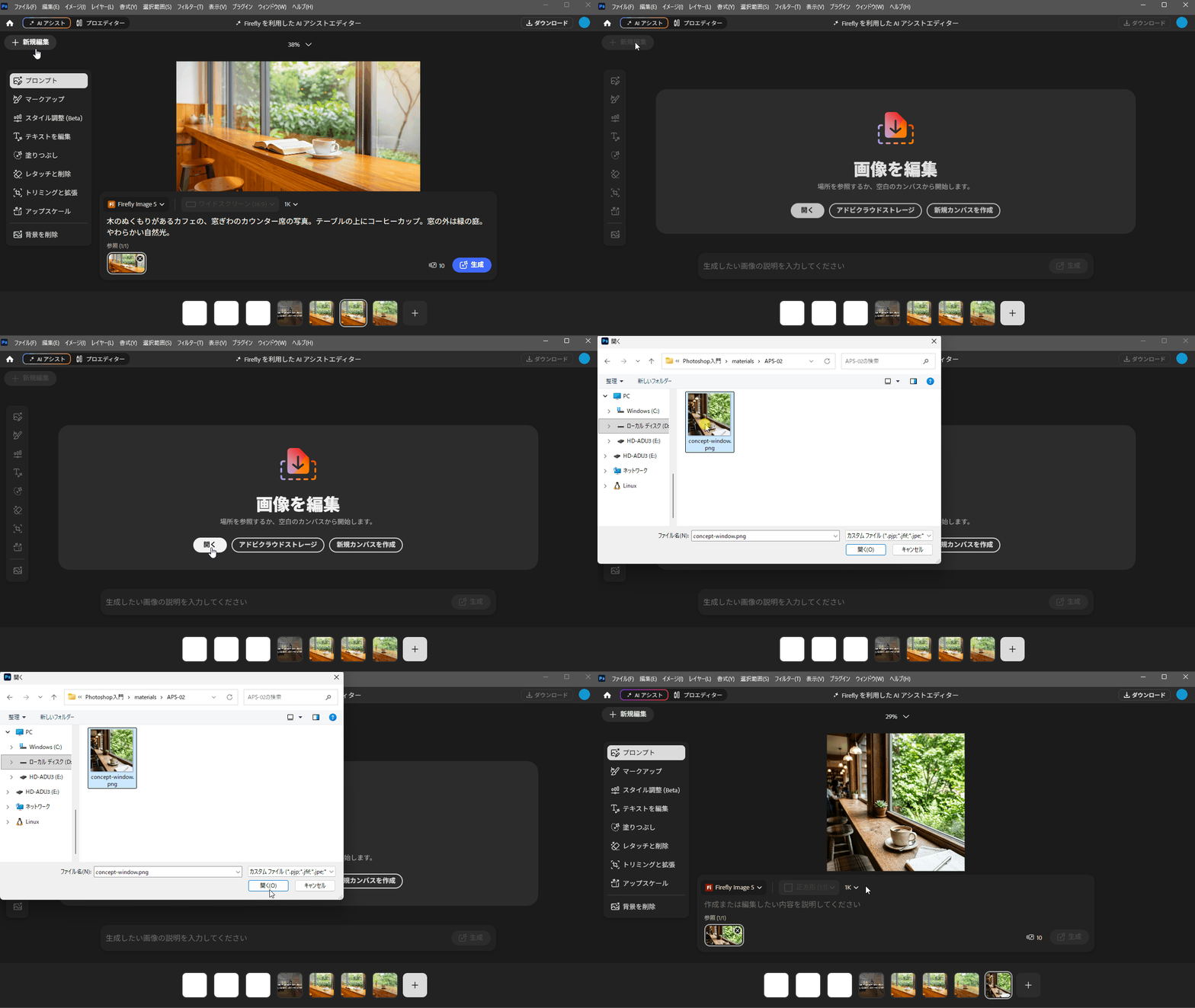
AIアシストの画面の左上にある「+ 新規編集」をクリックします。
「開く」から、ダウンロードした写真(concept-window.png)を選んでください。
STEP1. プロンプトで、窓の外を秋の紅葉にする
まずは、写真全体の雰囲気を変えます。
窓の外の緑を、秋の紅葉にしてみましょう。
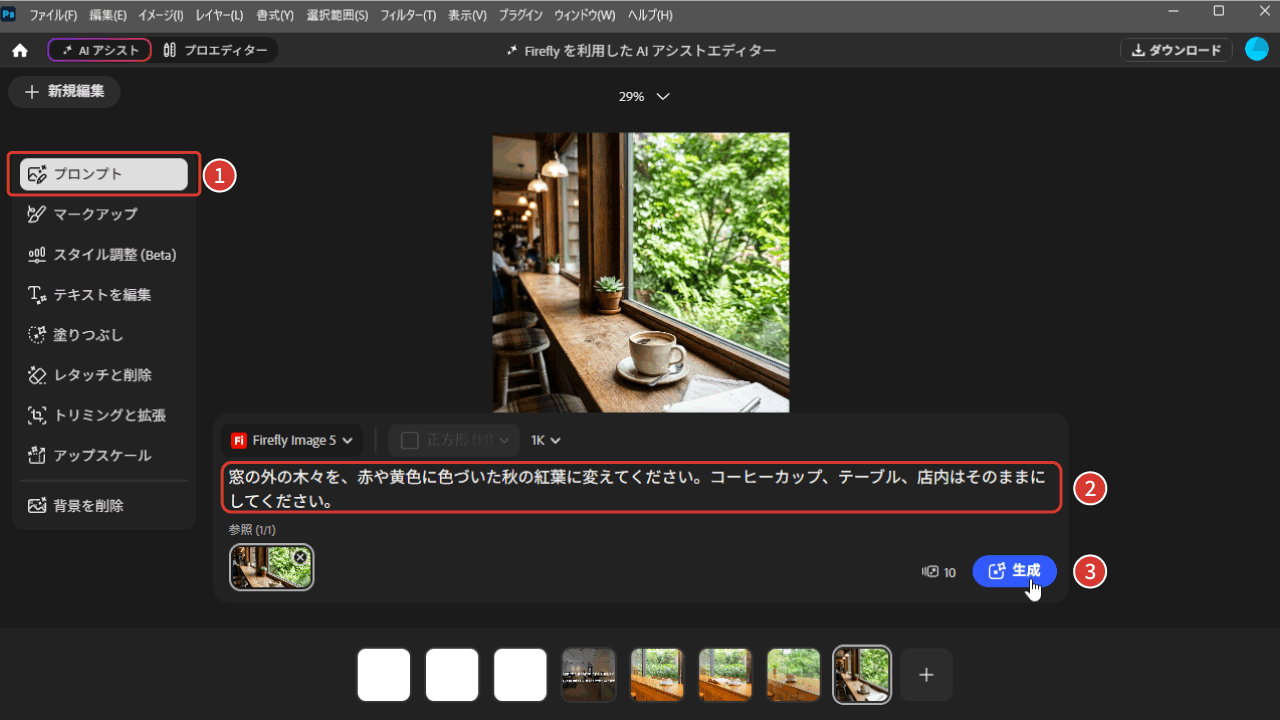
1. 「プロンプト」を選ぶ
左のメニューで「プロンプト」を選びます。
2. 頼みたいことを入れて、生成する
下の入力欄に、次の文章を貼り付けて、「生成」を押します。
窓の外の木々を、赤や黄色に色づいた秋の紅葉に変えてください。コーヒーカップ、テーブル、店内はそのままにしてください。
実際に送信すると、AIが画像の生成を始めます。
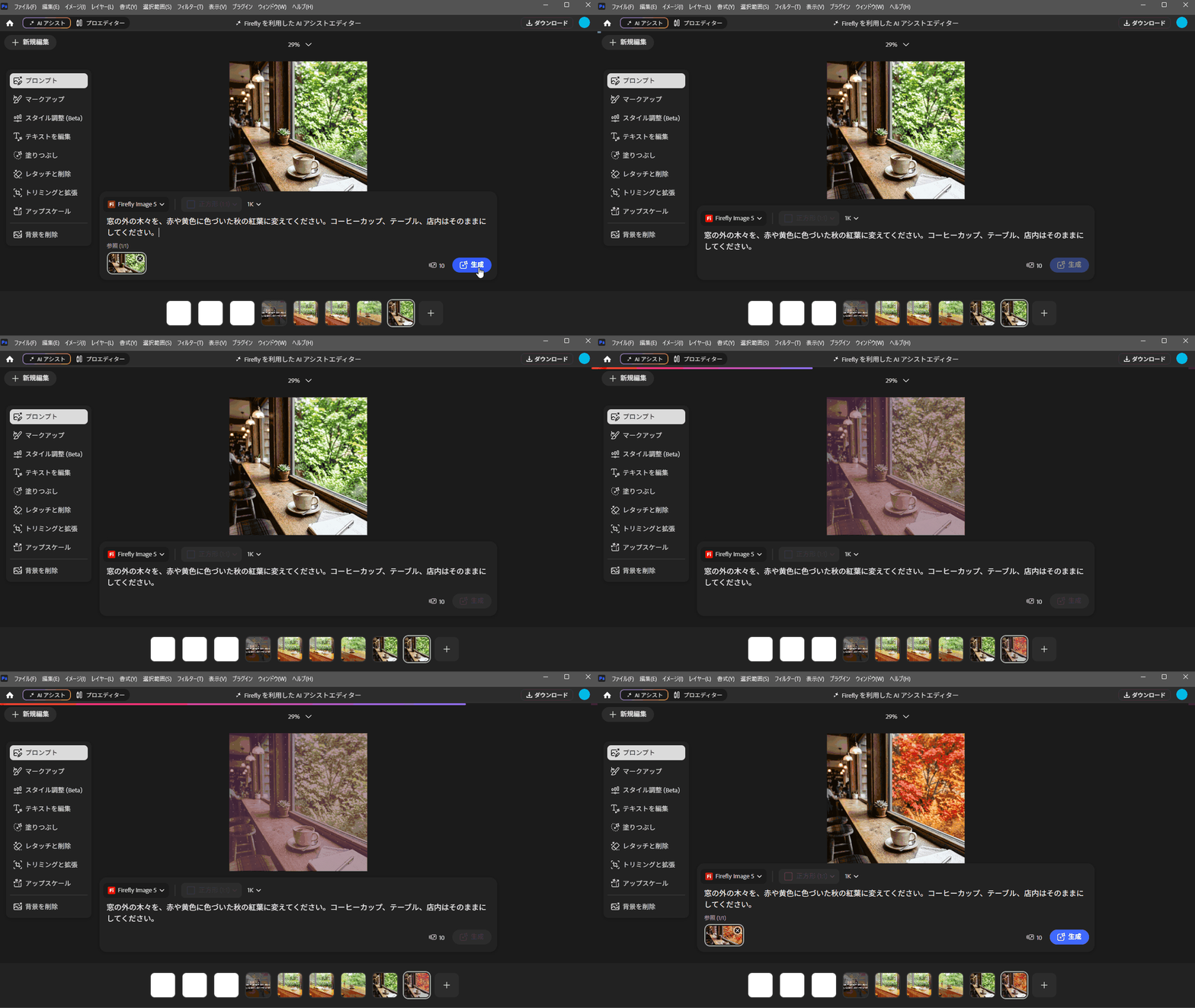
上のアニメーションは途中をスキップしていますが、最初の「何もないところから生成」するよりも時間がかかりました。元の画像を分析しながら変更するところを考えていると思って、気長に待ちましょう。
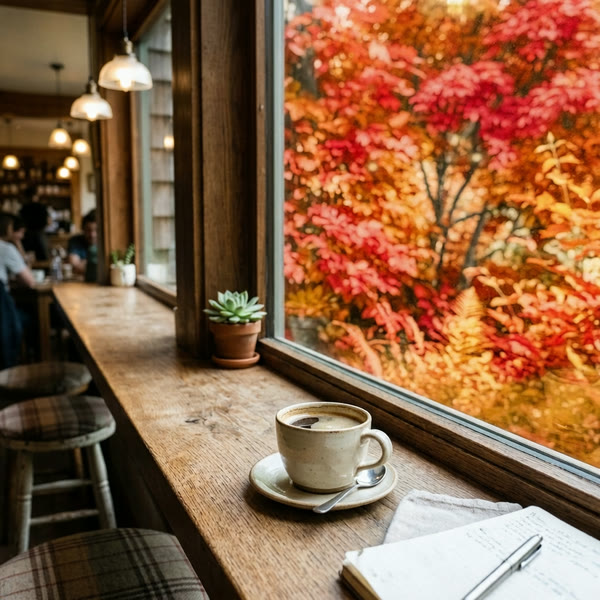
生成された画像がこちら。
変に元の画像を変えず、窓の外だけ紅葉になっています。
Before
素材の写真(窓の外は緑の庭)
After
STEP1の結果(窓の外が紅葉に)
うまく頼むコツ:「変えたくないところ」も書く
AIは、頼んだところ以外も、ついでに変えてしまうことがあります。
たとえば、紅葉にしたら、コーヒーカップの形まで変わってしまった、ということも。
そんなときは、上のプロンプトのように、「〇〇はそのままにしてください」と書き足しましょう。
変えたいところと、変えたくないところ。両方を伝えるのがコツです。
STEP2. マークアップで、コーヒーの横にケーキを置く
次は、季節のスイーツを置いてみます。
「ここに置いて」と場所を伝えたいときは、マークアップが便利です。
マークアップは、写真の上に丸や文字を描いて、AIに場所を伝える機能です。
紙の写真に、赤ペンで指示を書きこむようなイメージです。
1. 「マークアップ」を選ぶ
左のメニューで「マークアップ」を選びます。
画像の下に テキスト・ブラシ など、AIに指示をするための選択肢が表示された画面に変わります。
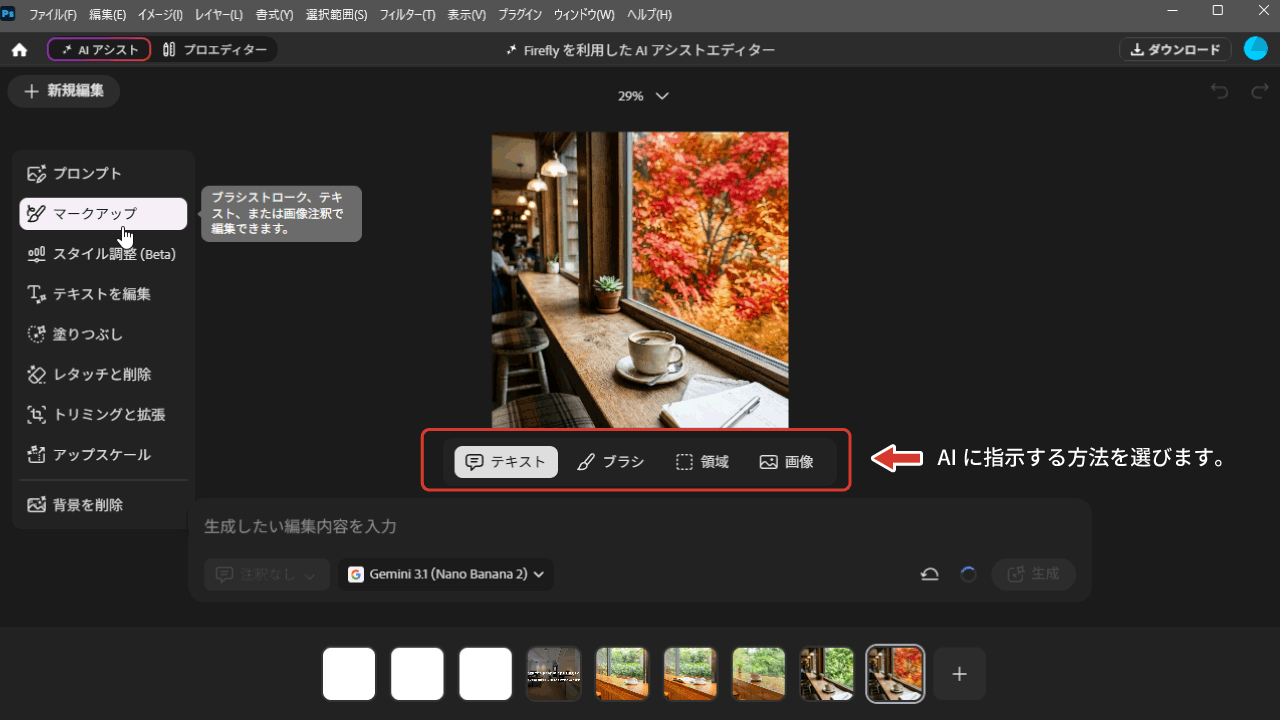
2. 場所と内容を指示して、生成する
コーヒーカップの右側にケーキ(モンブラン)を配置してみます。
どのツールを使っても構いませんが、今回の場合はブラシか領域が使いやすいと思います。
領域を使って試してみましょう。
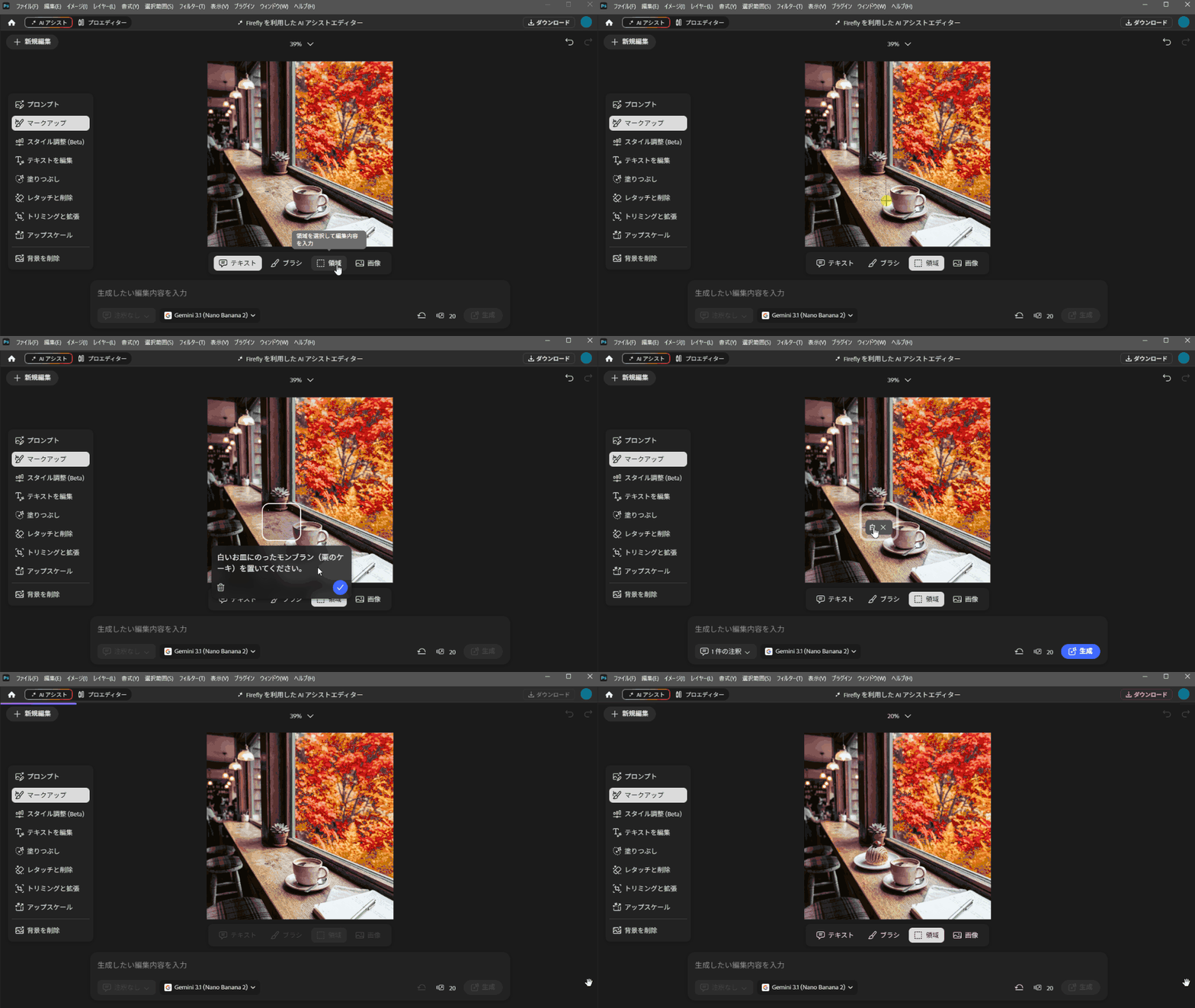
領域を選択して、画像の上をドラッグするとAIに変更してほしい範囲を枠として指定できます。
選択した範囲ごとに「どうしてほしいか」を打ち込む枠が出てきます。
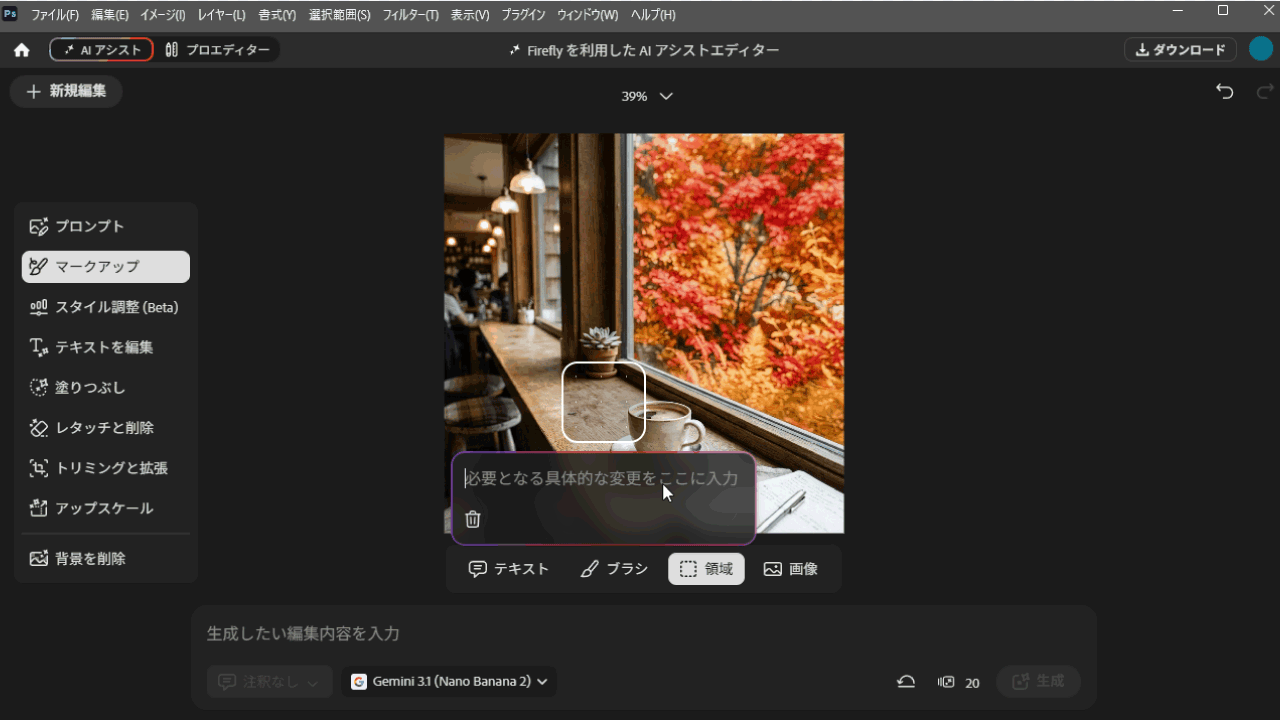
入力欄に、次の文章を貼り付けて確定します。
白いお皿にのったモンブラン(栗のケーキ)を置いてください。
もしほかにも変えたい部分があれば、続けて領域を指定して指示を入力できます。
今回はモンブランひとつでよいので、そのまま右下の「生成」を押します。
Before
STEP1の結果
After
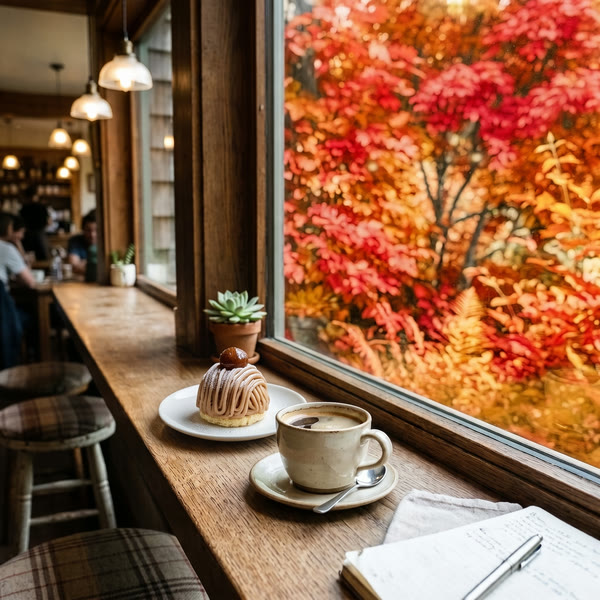
STEP2の結果(コーヒーの横にモンブラン)
ケーキの大きさがおかしいときは、領域を作り直してみてください。
枠の大きさが、そのままケーキの大きさの目安になります。
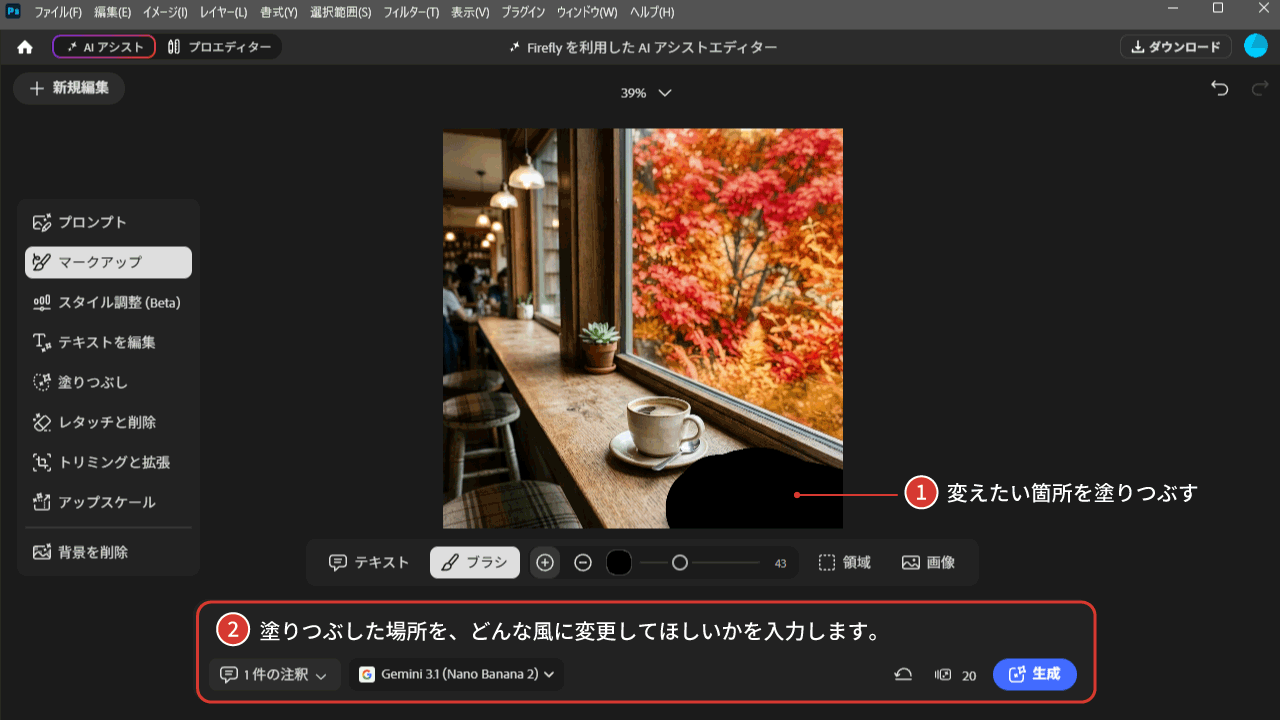
「ブラシ」を使う場合
ブラシでは、変えてほしいところを、ドラッグで塗って伝えます。
塗ったところは、AIに場所を伝えるための目印です。
できあがった写真には残らないので、きれいに塗らなくても大丈夫です。
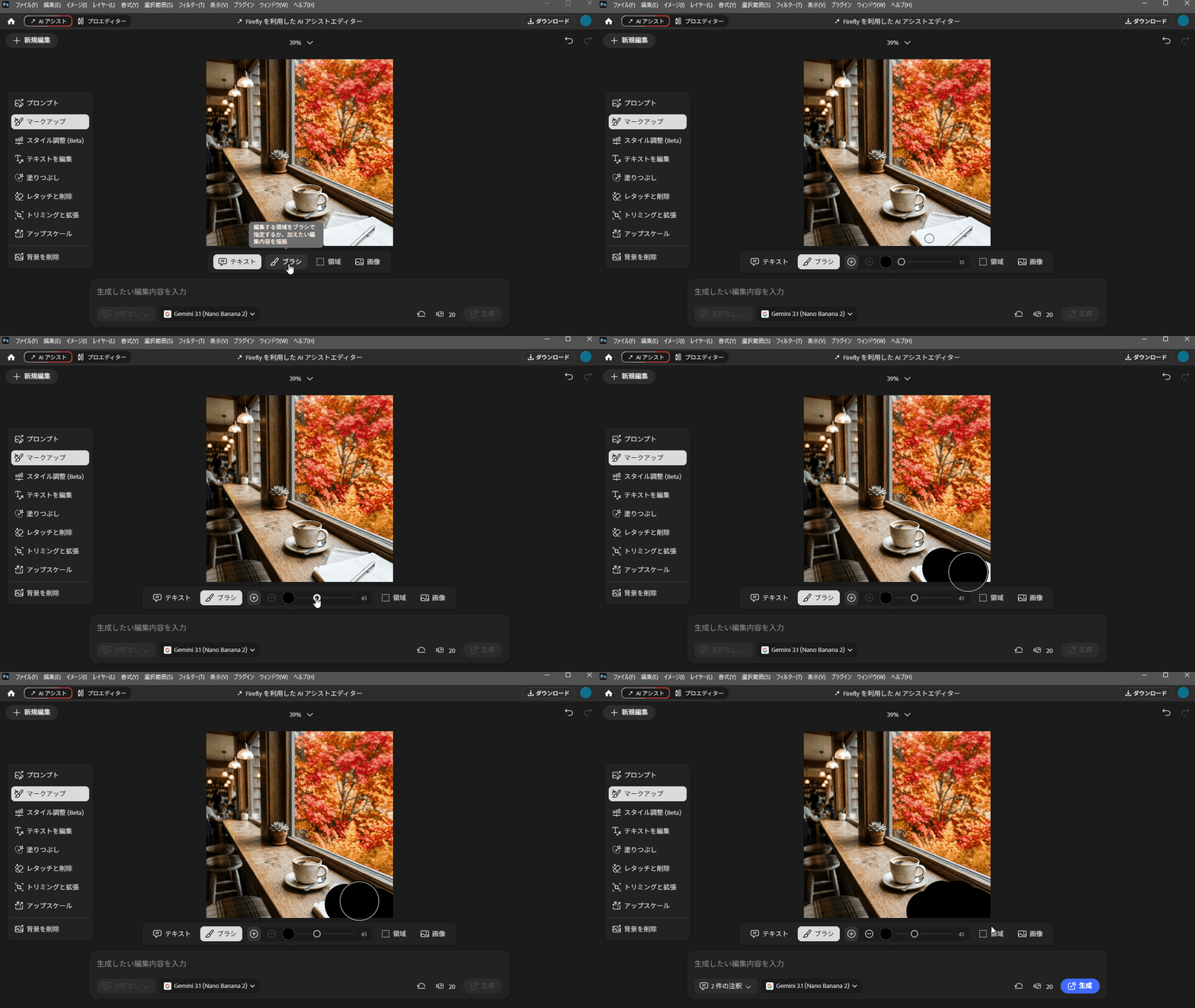
ブラシでは、領域のように、場所ごとの入力欄は出てきません。
画面の下の入力欄に、どう変えてほしいかを入れて、「生成」を押します。
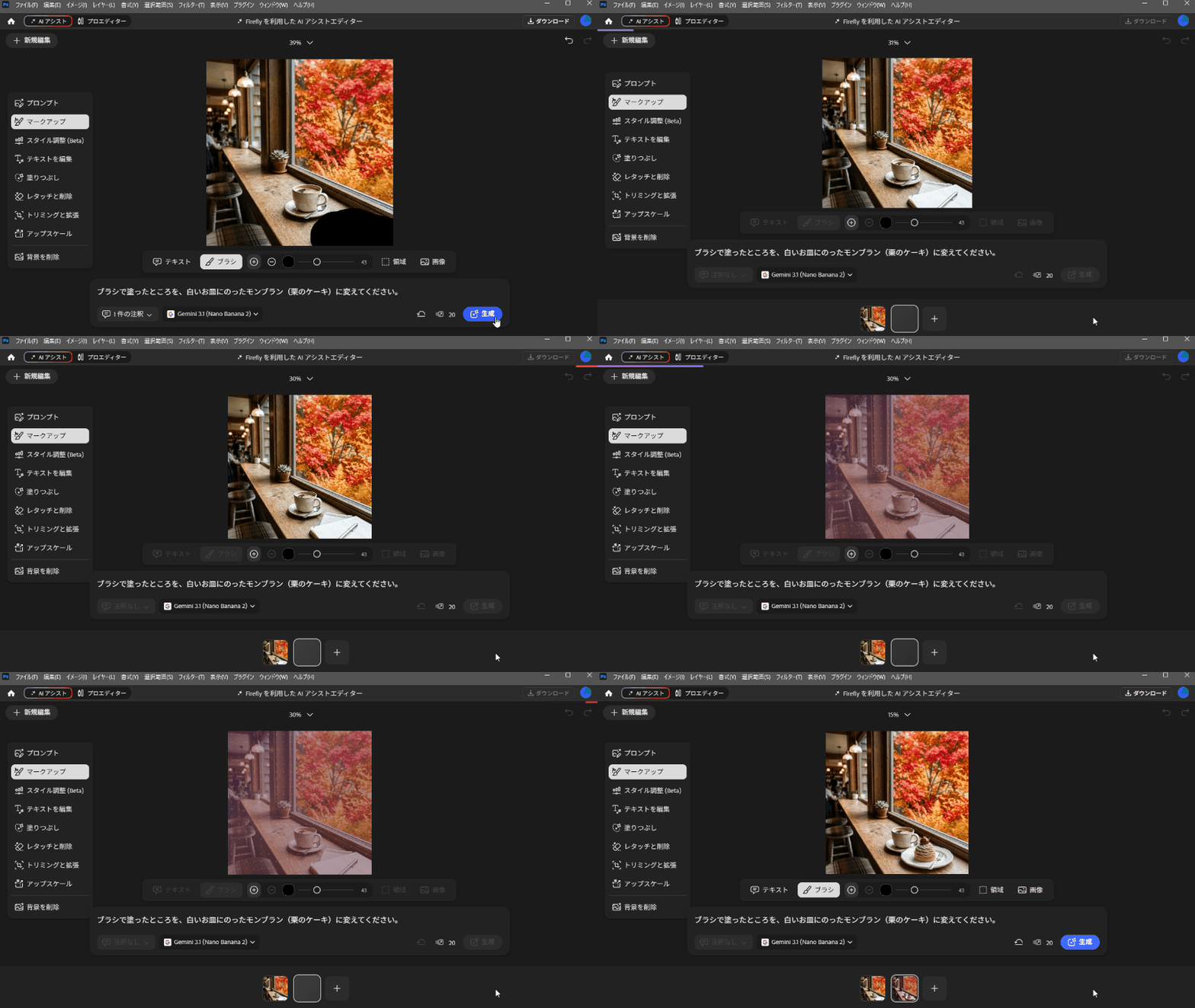
マークアップでは、写真に今あるものを、別のものに変えることもできます(領域でもブラシでもできます)。
たとえば、ノートをブラシで塗って、次のように頼むと、モンブランに変わります。
ブラシで塗ったところを、白いお皿にのったモンブラン(栗のケーキ)に変えてください。
ただ消したいだけなら、STEP3で紹介する「レタッチと削除」が向いています。
別のものに置きかえたいときは、文章で頼めるマークアップを使いましょう。
STEP3. レタッチと削除で、ノートとペンを消す
テーブルの右下にある、ノートとペンを消して、すっきりさせます。
1. 「レタッチと削除」を選ぶ
左のメニューで「レタッチと削除」を選びます。
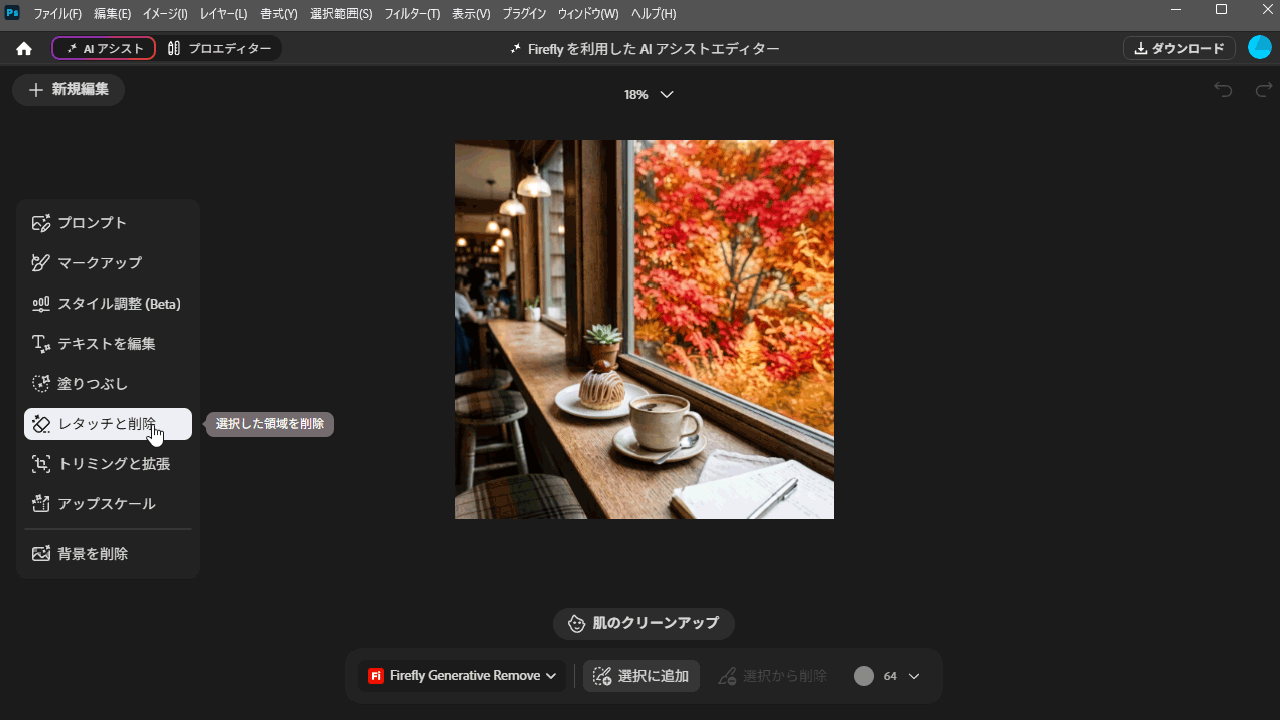
2. 消したいものを、なぞる
ブラシで、消したいもの(ノートとペン)を塗ります。
マウスをプレビューに重ねると、ブラシのサイズ感がわかります。
右下にある 「 ● 64 」のような表示がブラシのサイズですので、消したいものに合わせてサイズを調整してください。
少しはみ出すくらい、大きめになぞるのがコツです。
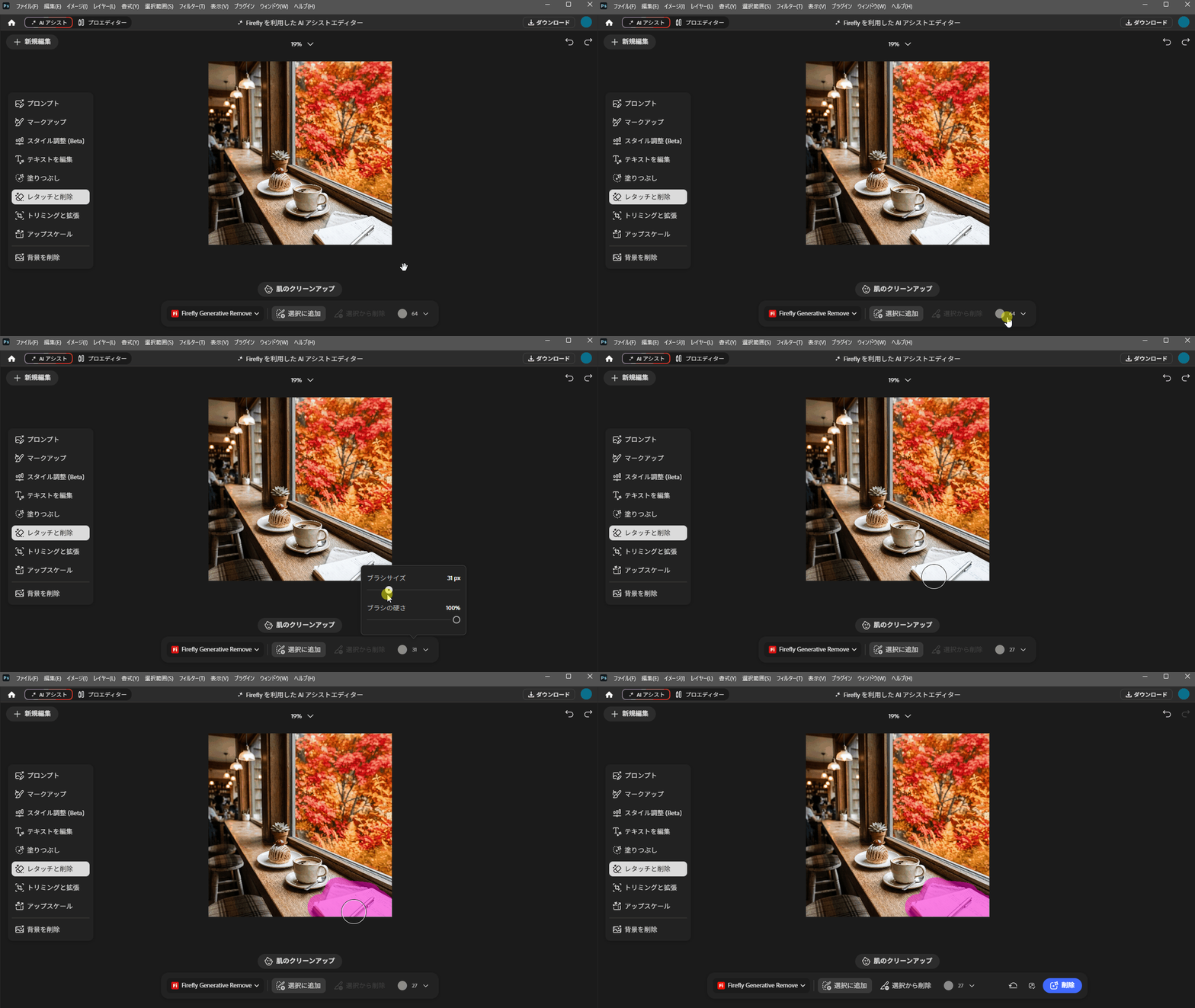
もし、大きくはみ出してしまったときは、下部のメニューを「選択から削除」にすると、ブラシで塗ったところを消すことができます。
最初からやり直したい場合は「リセット」を押すと、すべて削除できます。
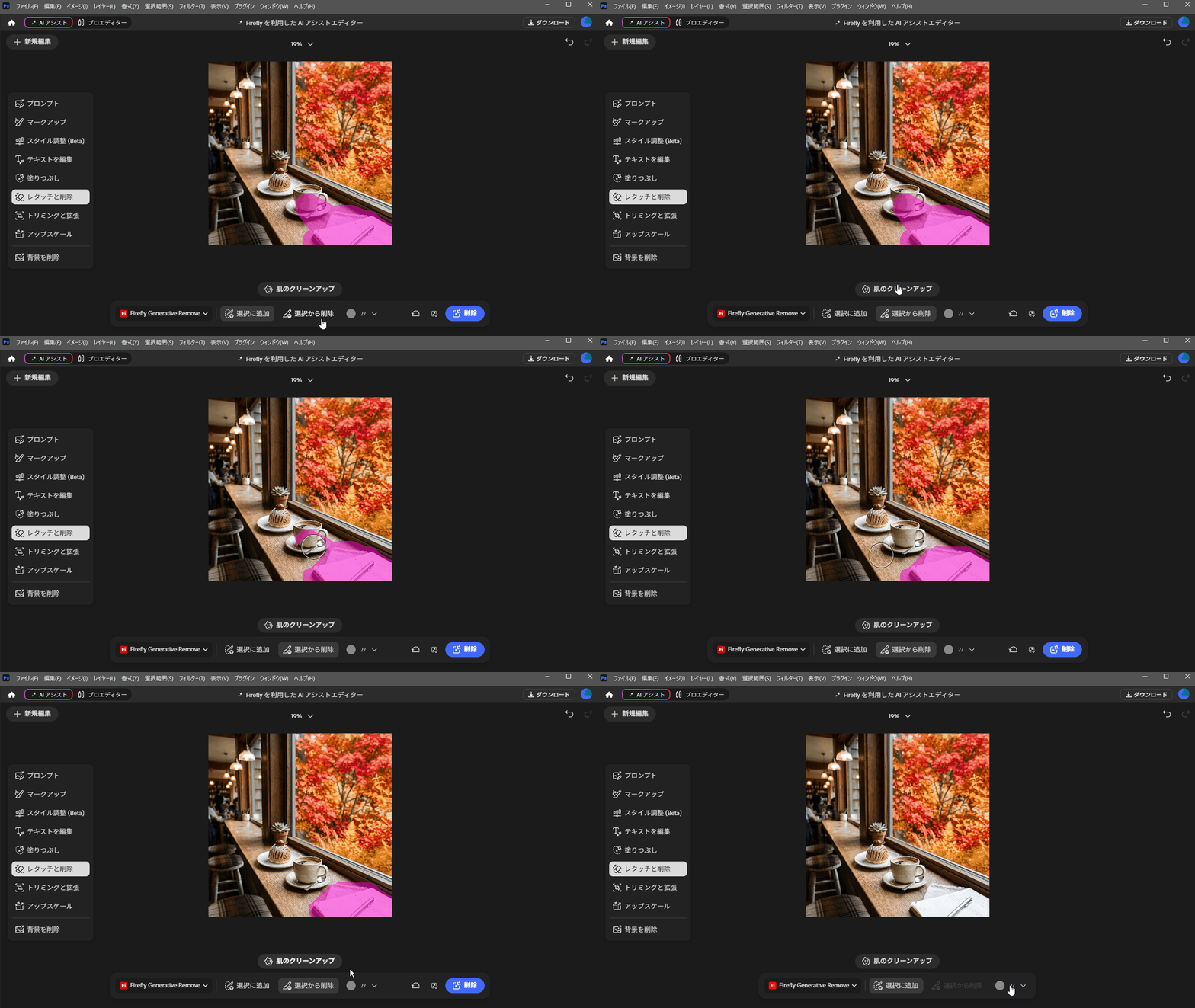
3. 消す
「削除」ボタンを押すと、なぞったところが消えて、テーブルが描き足されます。
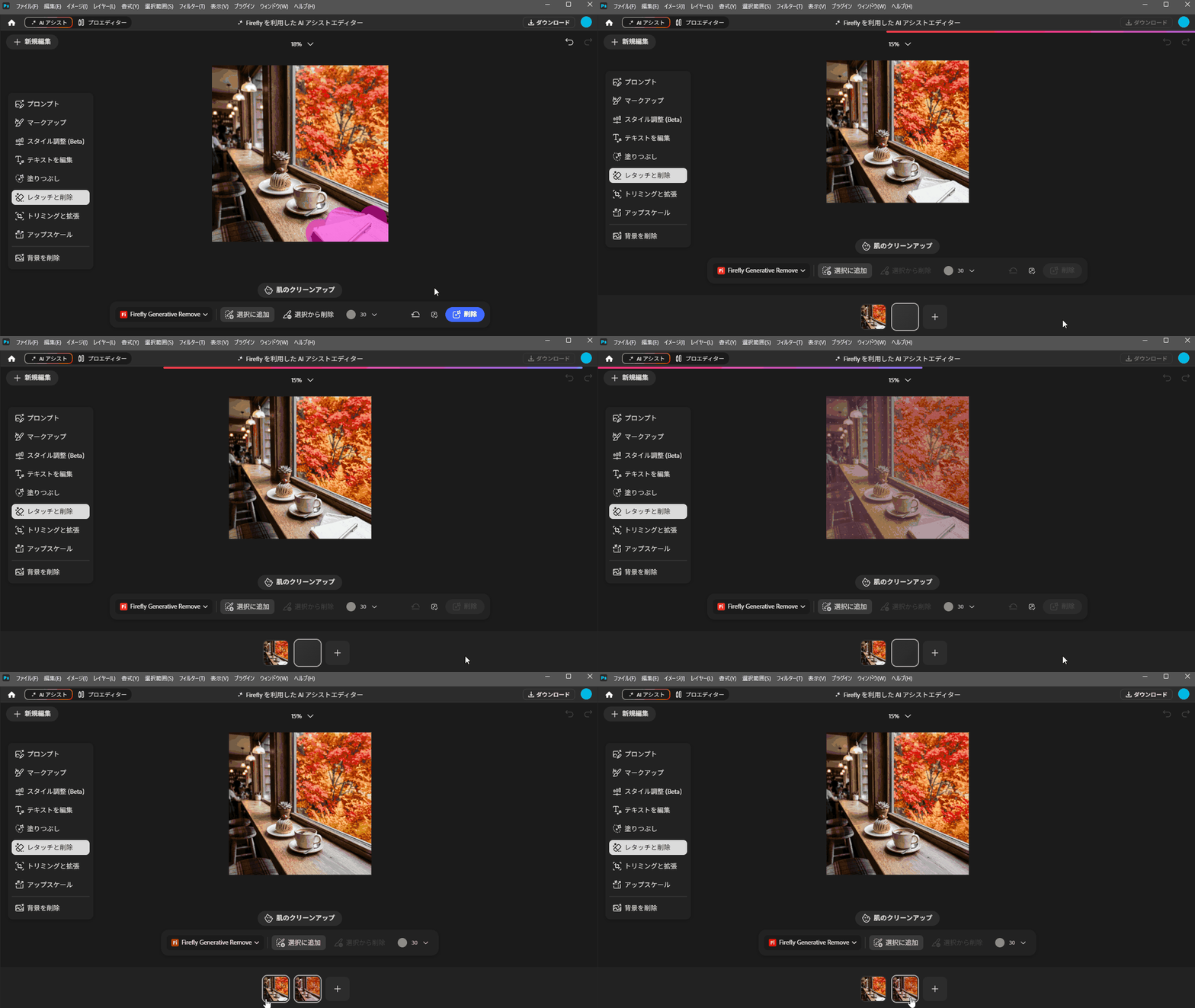
削除したい部分が小さいとき
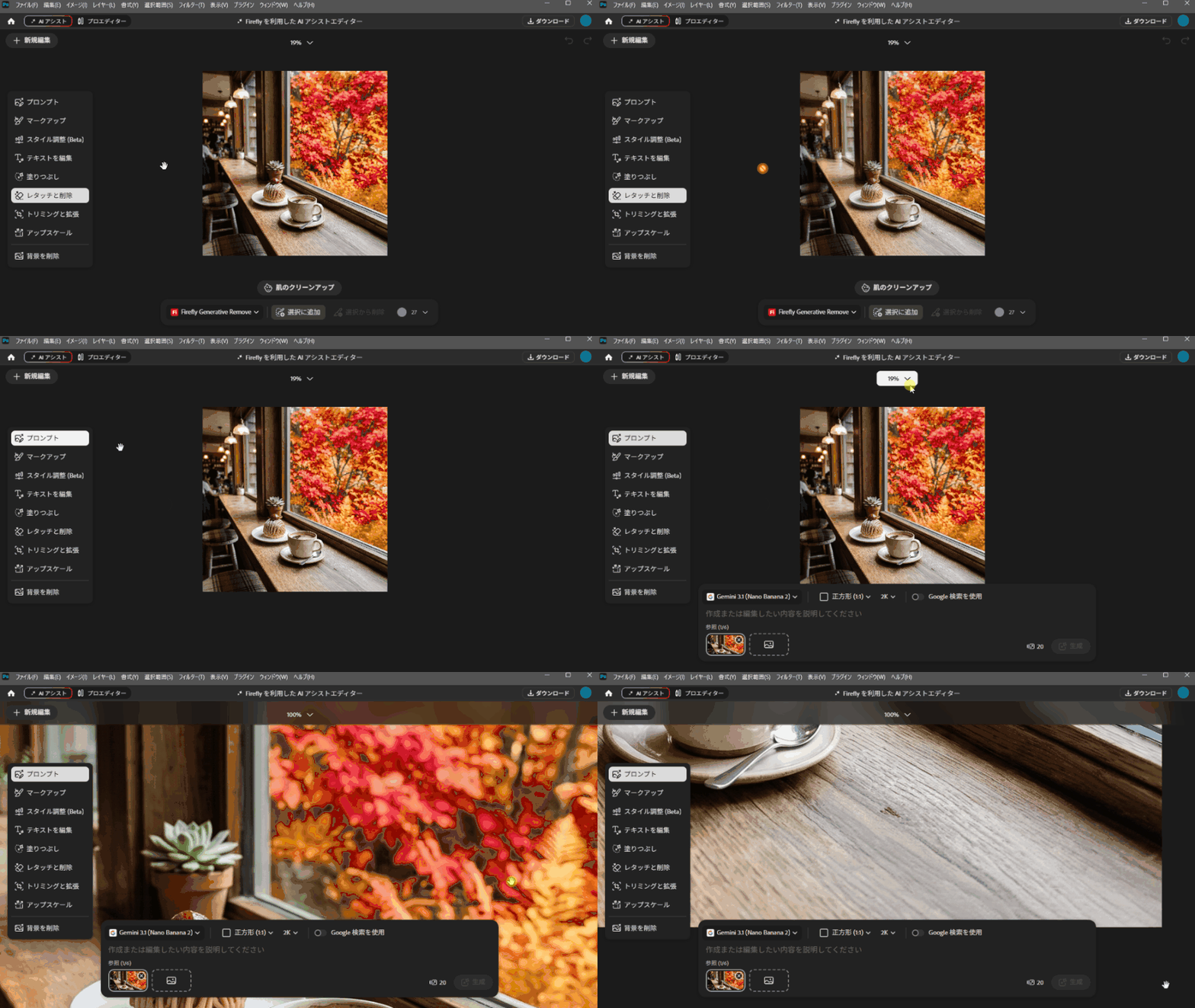
削除したい部分が小さくて、ブラシで塗りにくい。Photoshop(AI)に除去してもらった部分が、きれいにできているかを確認したいけれど、プレビューが小さくてわからない。
そんなときは上部のプルダウンで表示サイズを変更します。
ただ、本記事執筆時点では「レタッチと削除」を選択時にハンドツールで表示位置の移動ができませんでした。
「プロンプト」メニューを選ぶと、手のアイコンが出ているときに、ドラッグで表示位置を動かせます。
細かく画像を見ていきたいときは、メニューを切り替えるのがおすすめです。
消したあとに、うっすら形が残ったときは、もう一度なぞって消しましょう。
STEP4. トリミングと拡張で、横長のメイン画像に広げる
最後に、写真の形を変えます。
今の写真は正方形です。Webサイトのメイン画像は横長のことが多いので、左右を広げましょう。
足りない部分は、AIが描き足してくれます(生成拡張)。
1. 「トリミングと拡張」を選ぶ
左のメニューで「トリミングと拡張」を選びます。
写真のまわりに白い枠が出ます。
画面の下には、形やサイズを決めるバーが出てきます。
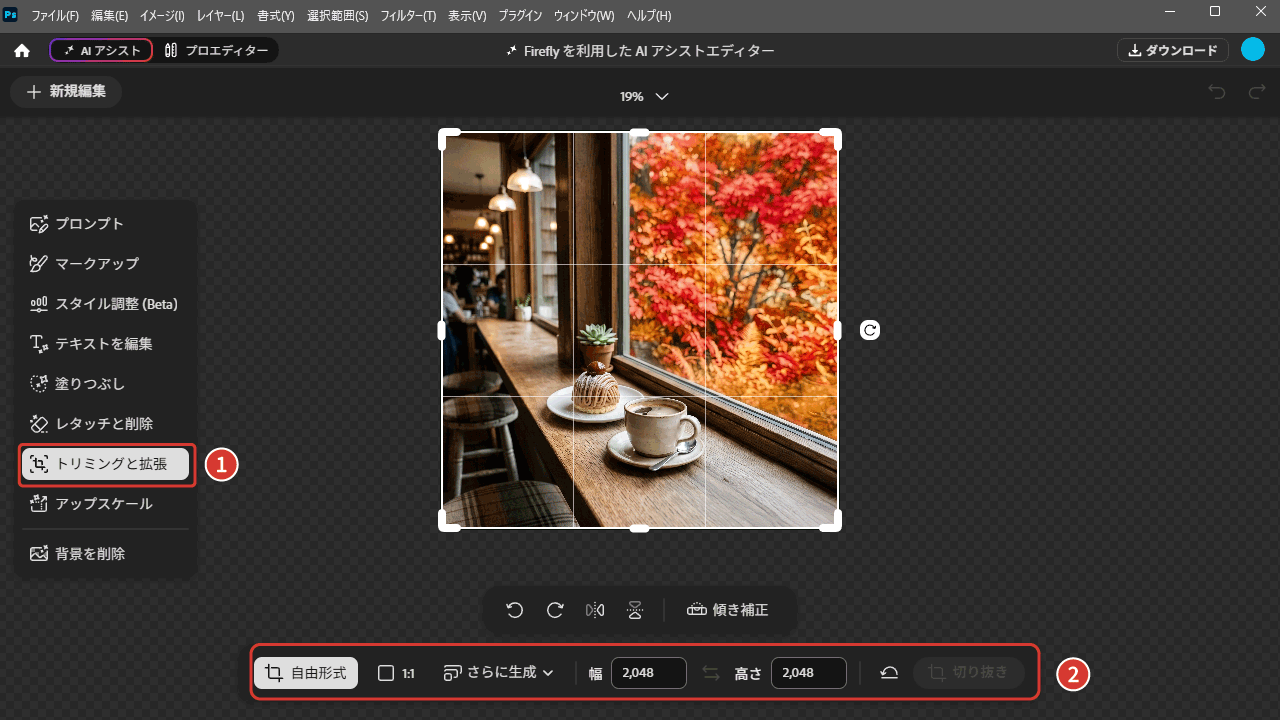
2. 形を「16:9」にする
下のバーの「さらに生成」をクリックします。
一覧が出てくるので、「16:9」を選びます。
16:9は、横と縦の比率が「16:9」の、よくある横長の形です。
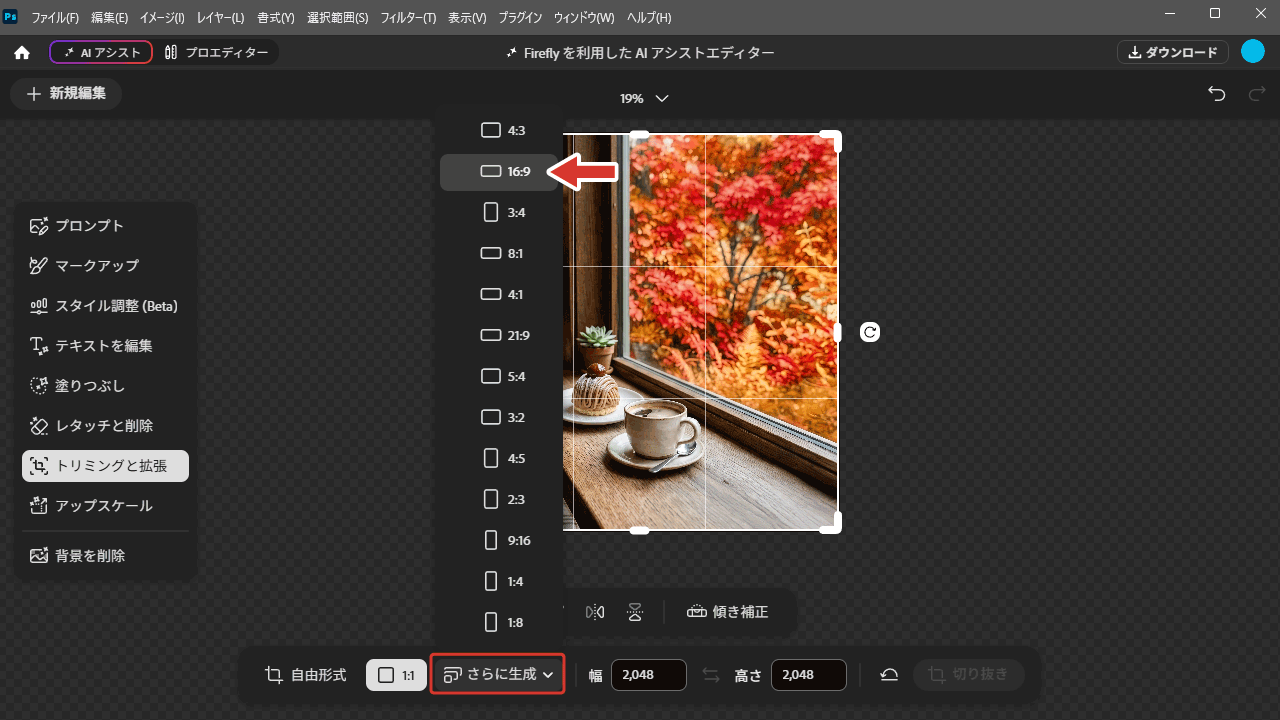
白い枠が、16:9の横長に変わりました。
ただ、このままだと、写真の上と下が切り取られてしまいます(トリミング)。
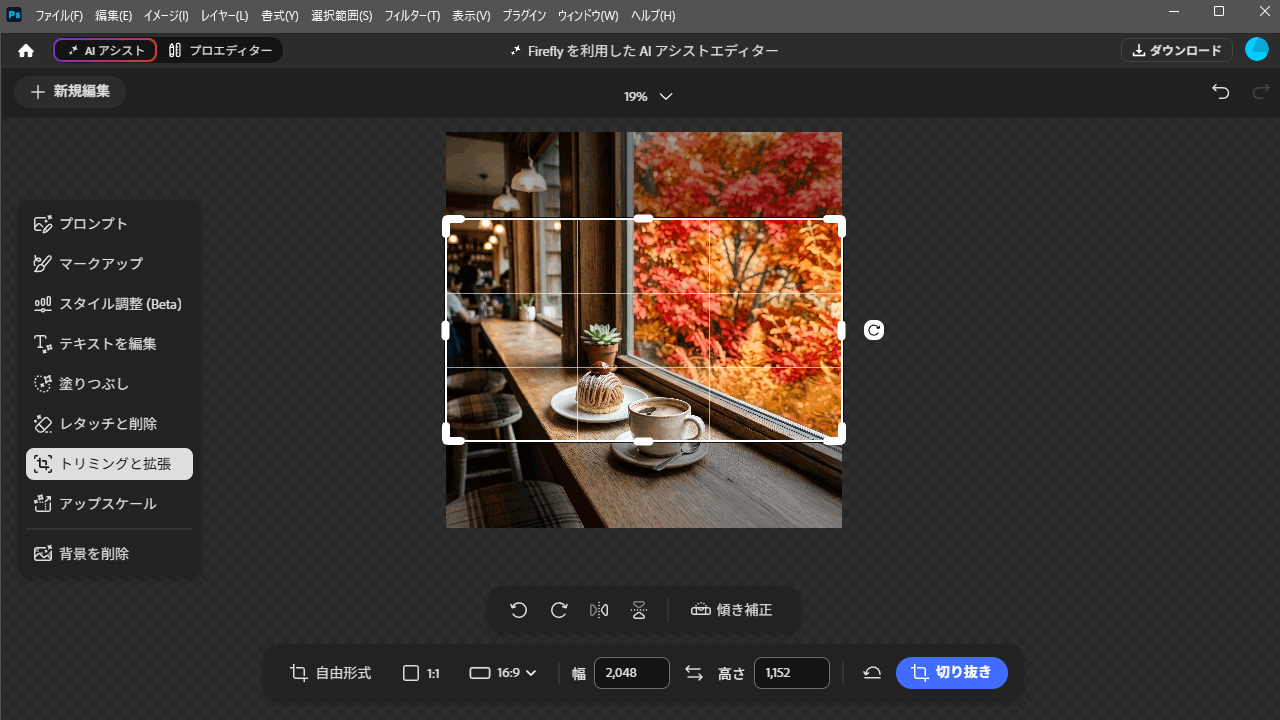
写真が切れてしまう!と思っても、大丈夫です。
次の手順で、枠を外側に広げます。
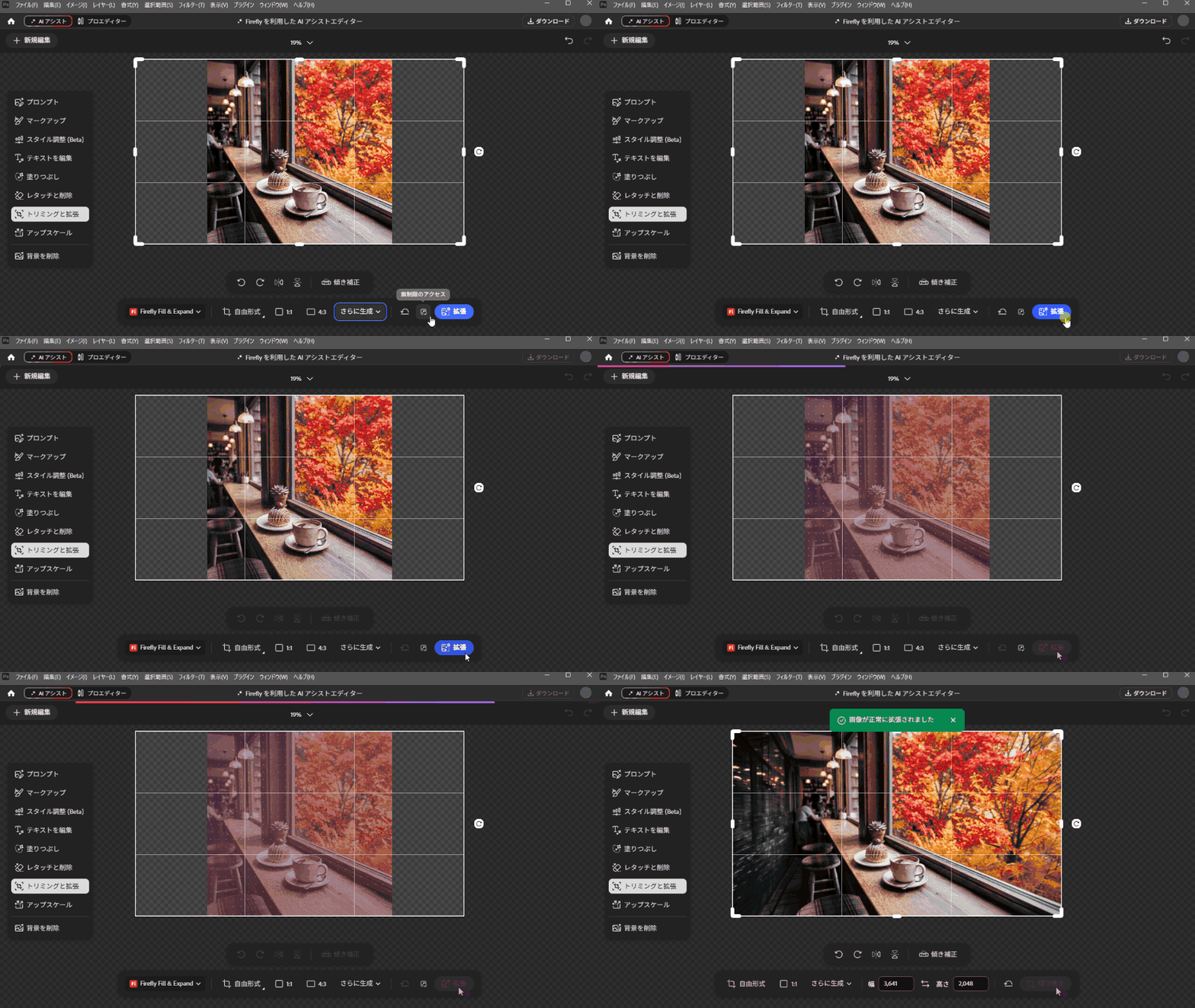
3. 枠を外側に広げて、拡張する
白い枠の角を、Shiftキーを押したまま外側へドラッグします。
Shiftキーを押したままだと、16:9の形を維持したまま、大きくなります。
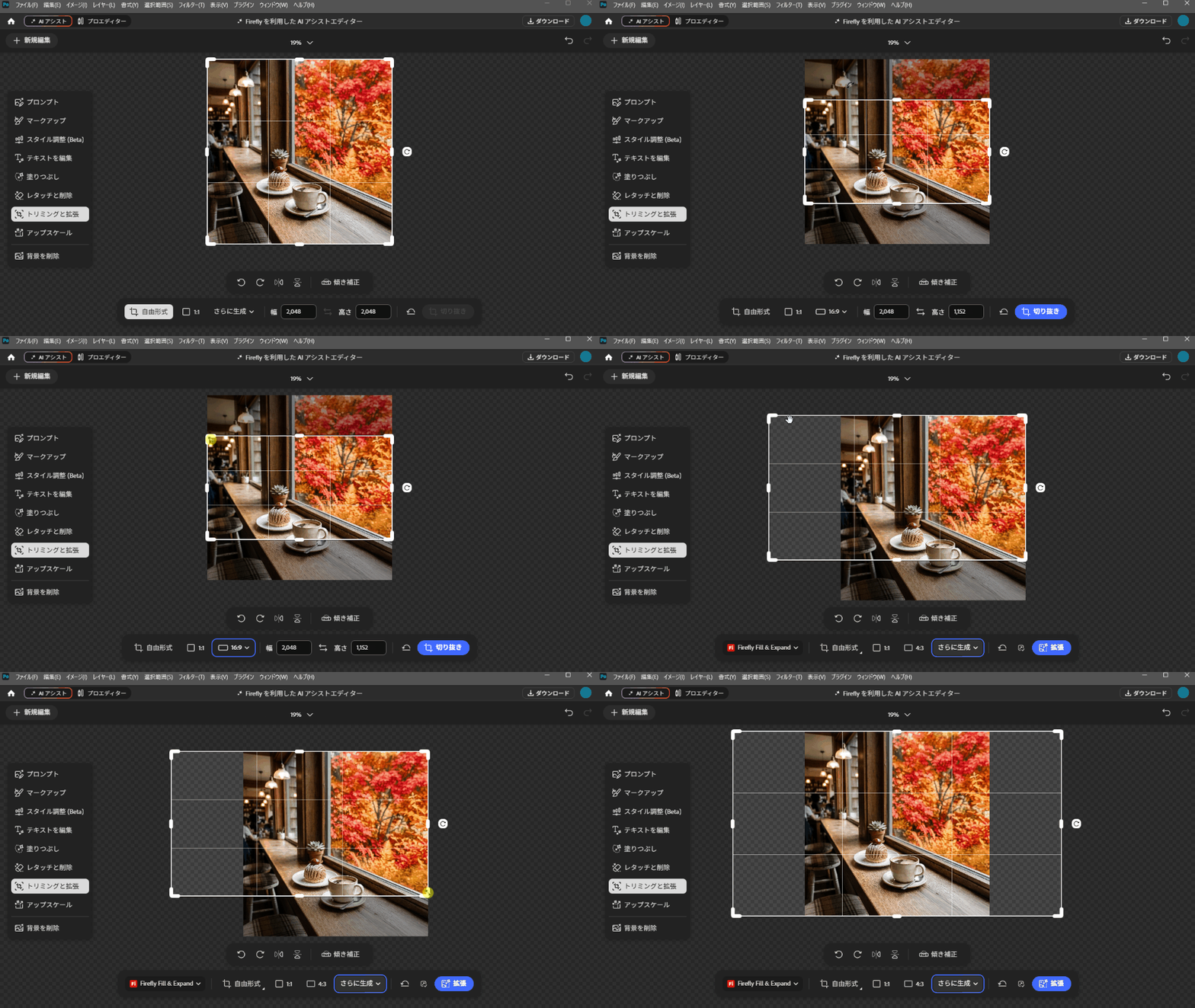
枠の上と下が、写真の上と下の端にそろうまで広げましょう。
写真の左右に、何もない部分ができます。ここを、AIが描き足してくれます。
下のバーの「高さ」が、最初の数字(今回は 2,048)にもどっていればOKです。
自分で計算して幅と高さを入れるより、こちらのほうがかんたんです。
画像はドラッグで動かせます。
画像の位置を中央にしても、左右に寄せてもよいです。
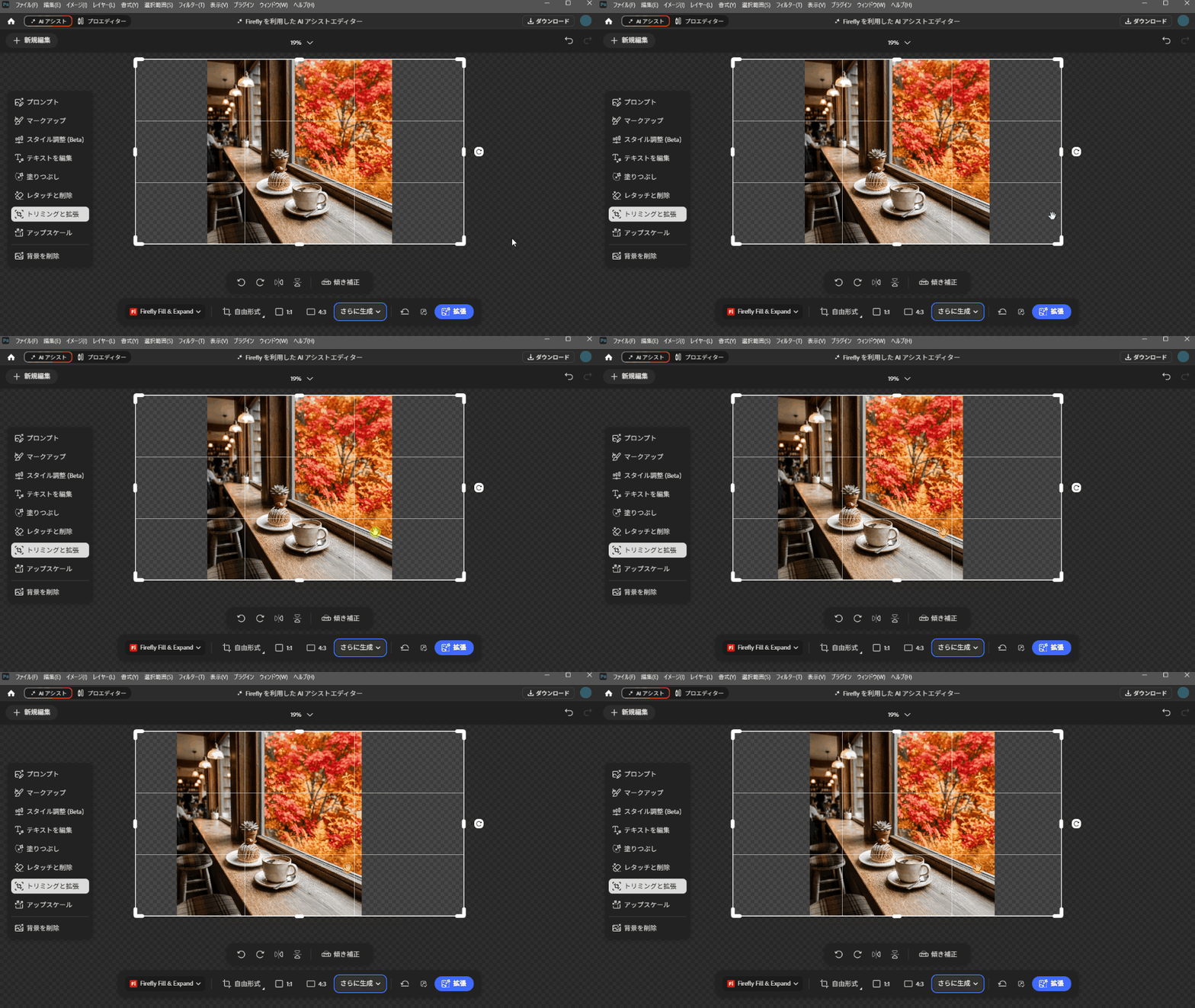
元の画像より大きくするため、ボタンの名前が「拡張」に変わります。
拡張ボタンをクリックして、AIに周囲を描いてもらいましょう。
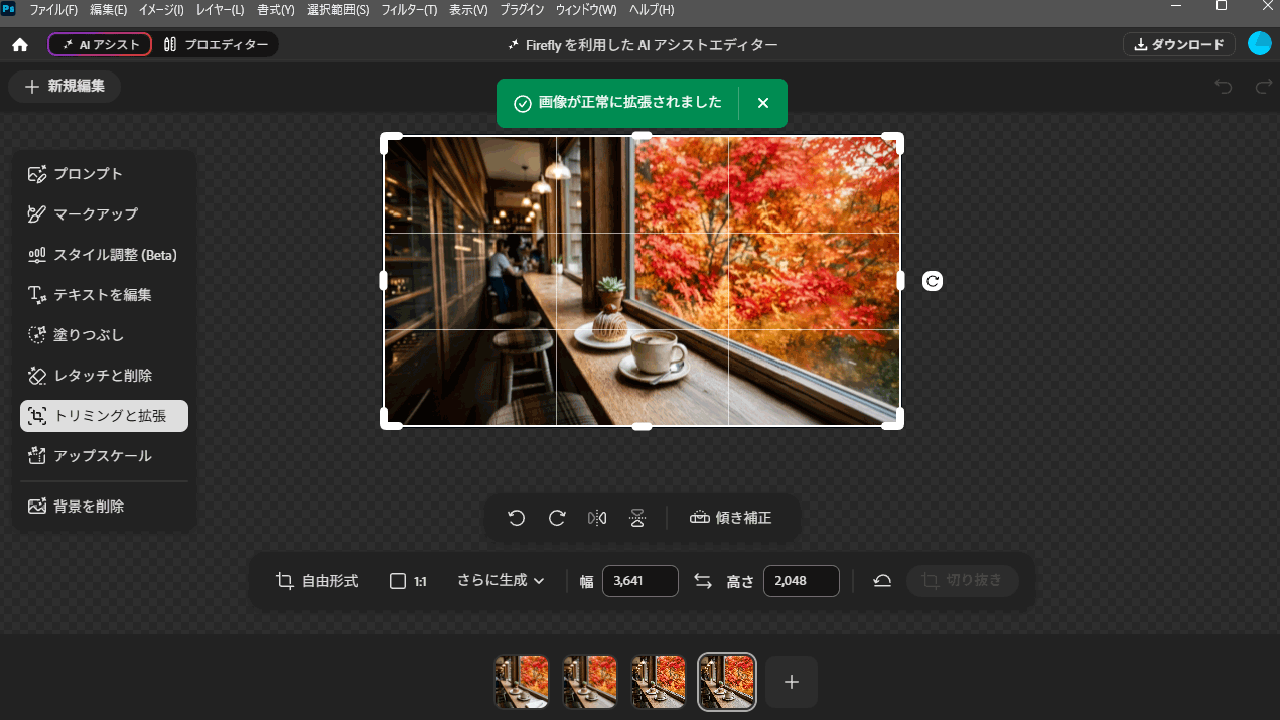
描き足されたところが、ゆがんでいないか確認しましょう。
窓わくやテーブルが、まっすぐつながっていればOKです。
生成された画像がおかしいとき
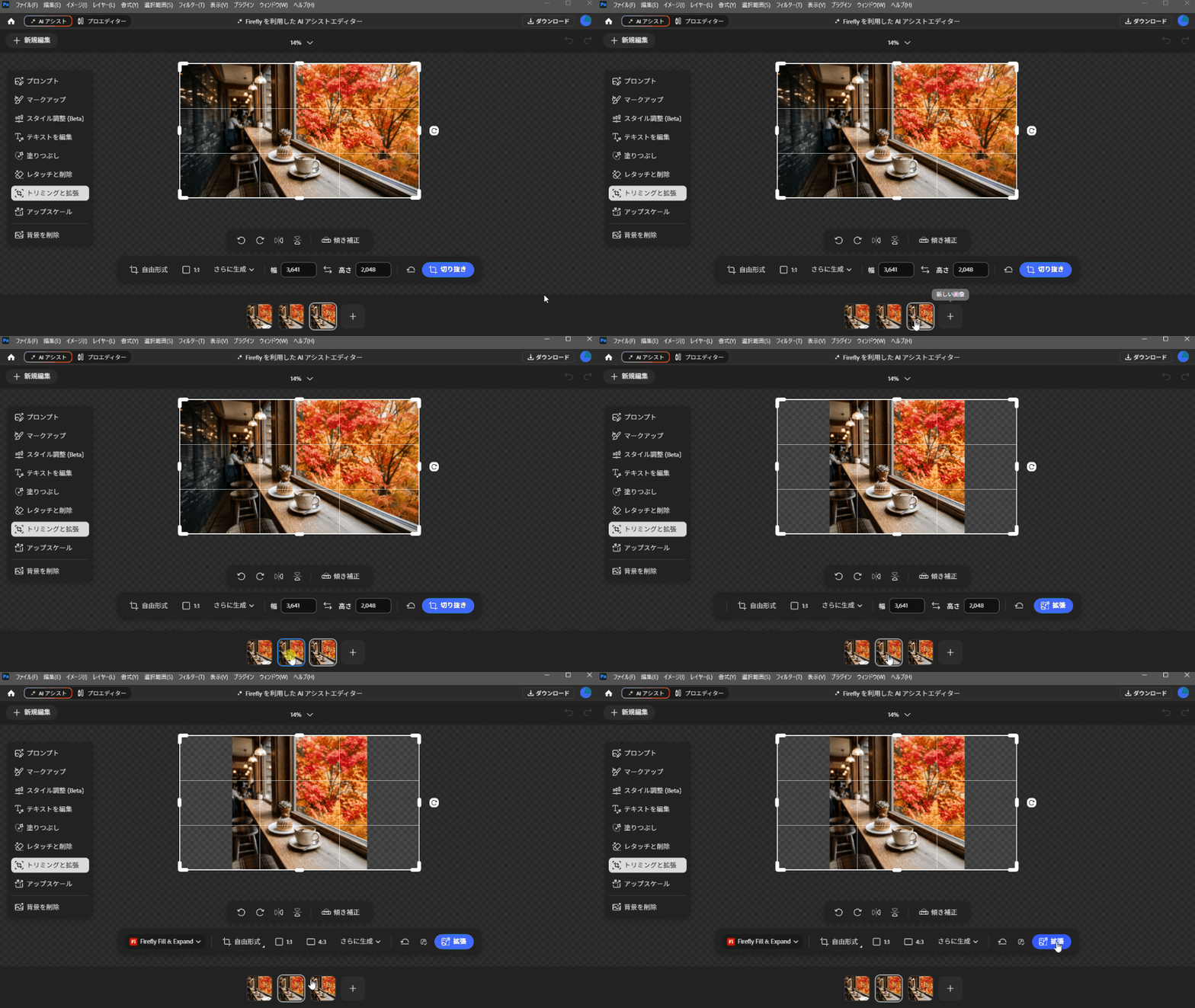
描き足されたところが不自然なときは、拡張する前に戻って、もう一度「拡張」しましょう。
拡張には、文章を入れる欄がありません。やり直すときは、戻って生成し直します。
- 画面の下に並んだ履歴から、拡張する前の画像をクリックして戻る
- 枠は広げた状態のまま戻るので、そのまま「拡張」を押す
同じように拡張しても、描き足される絵は毎回ちがいます。
下の2枚は、どちらも同じ画像から拡張したものです。左の壁の様子が、まったく違いますね。
1回目
左の壁がブラインドのように
2回目
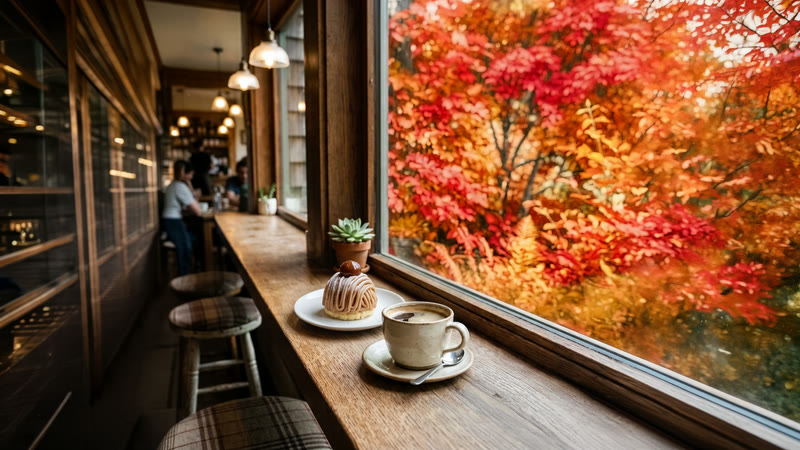
左の壁が棚に
何回か試しても気に入らないときは、「マークアップ」を使ってみましょう。
気になるところを囲んで、描いてほしいものを文章で伝えられます。
やり方は、STEP2でケーキを置いたときと同じです。
💡うまくいかないときは
AIの結果は、毎回少しずつ変わります。
思ったとおりにならないときは、次のことを試してみてください。
-
履歴で戻る
生成すると、画面の下に、これまでの画像が小さく並びます(履歴)。前の画像をクリックすると、その状態に戻れます -
言い方を具体的にする
「おしゃれにして」より「赤や黄色の紅葉にして」のように、色や形を書くと伝わりやすくなります -
もう一度生成する
同じプロンプトでも、生成するたびに結果が変わります。2〜3回試すと、よいものが出ることがあります
AIは、同じ頼み方でも毎回違う絵を描きます。この記事の見本と、紅葉の色やケーキの形が違っていて大丈夫です。
できた写真を保存しよう
写真ができたら、保存しましょう。
方法は2つあります。
- そのままダウンロードする:すぐに保存したいとき
- プロエディターに持っていく:文字を入れたり、Web用に軽くして書き出したりしたいとき
1. そのままダウンロードする
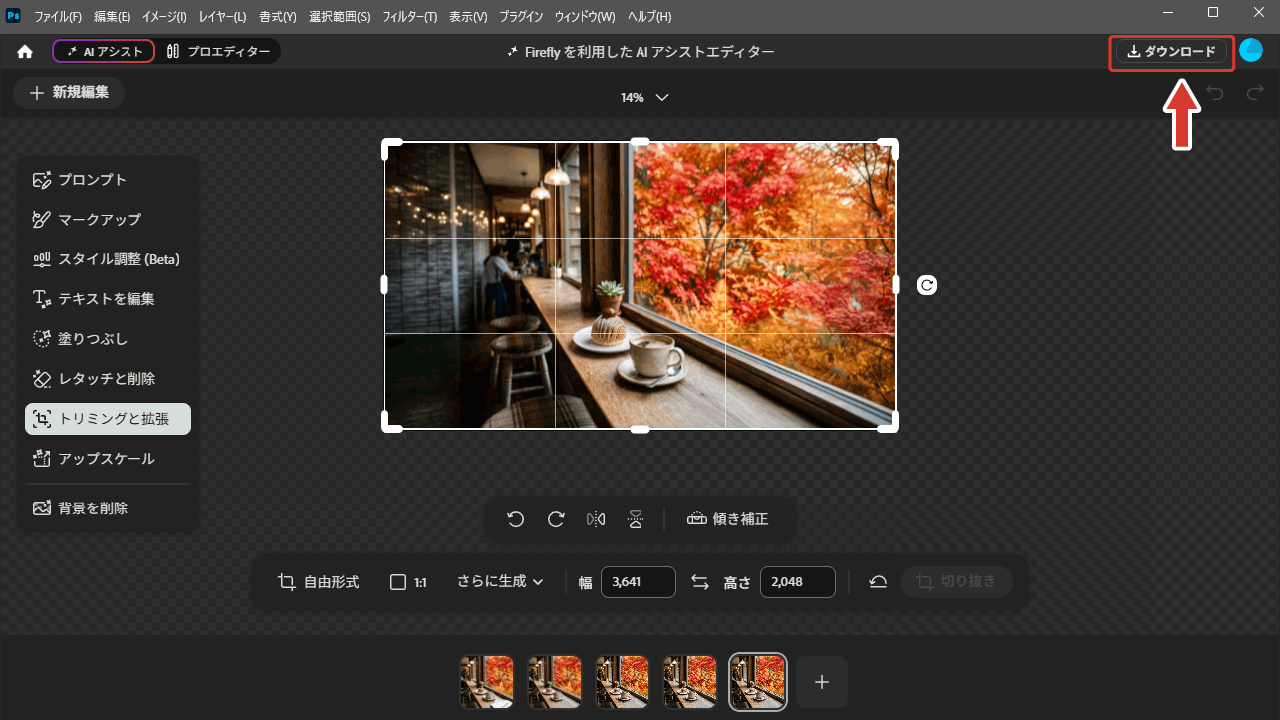
画面の右上にある「ダウンロード」を押します。
保存する場所を選ぶ画面が出るので、場所と名前を決めて「保存」を押します。
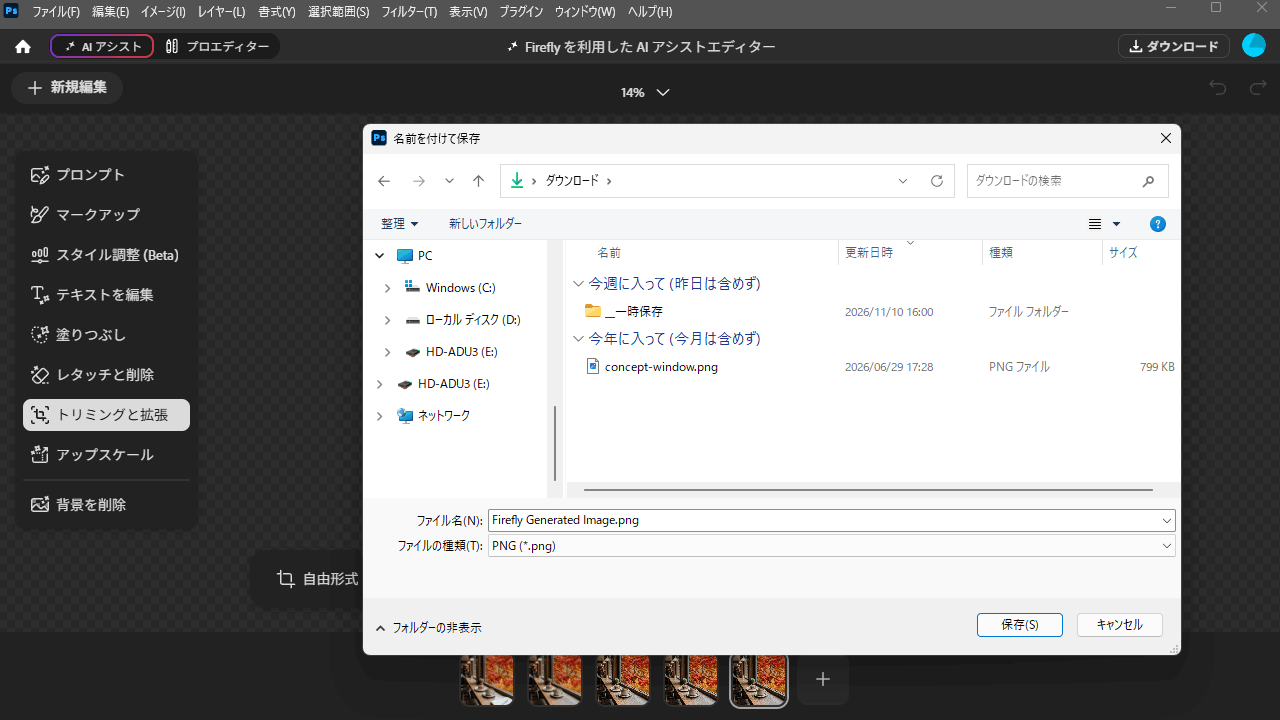
- 形式は、PNGだけです
- 大きさは、作った画像のままです(今回は 3641×2048)
PNGはきれいなぶん、ファイルが重くなりがちです。今回の画像は、13MBほどありました。
Webサイトに使うときは、次の「プロエディターに持っていく」方法で、軽い形式に書き出すのがおすすめです。
2. プロエディターに持っていく
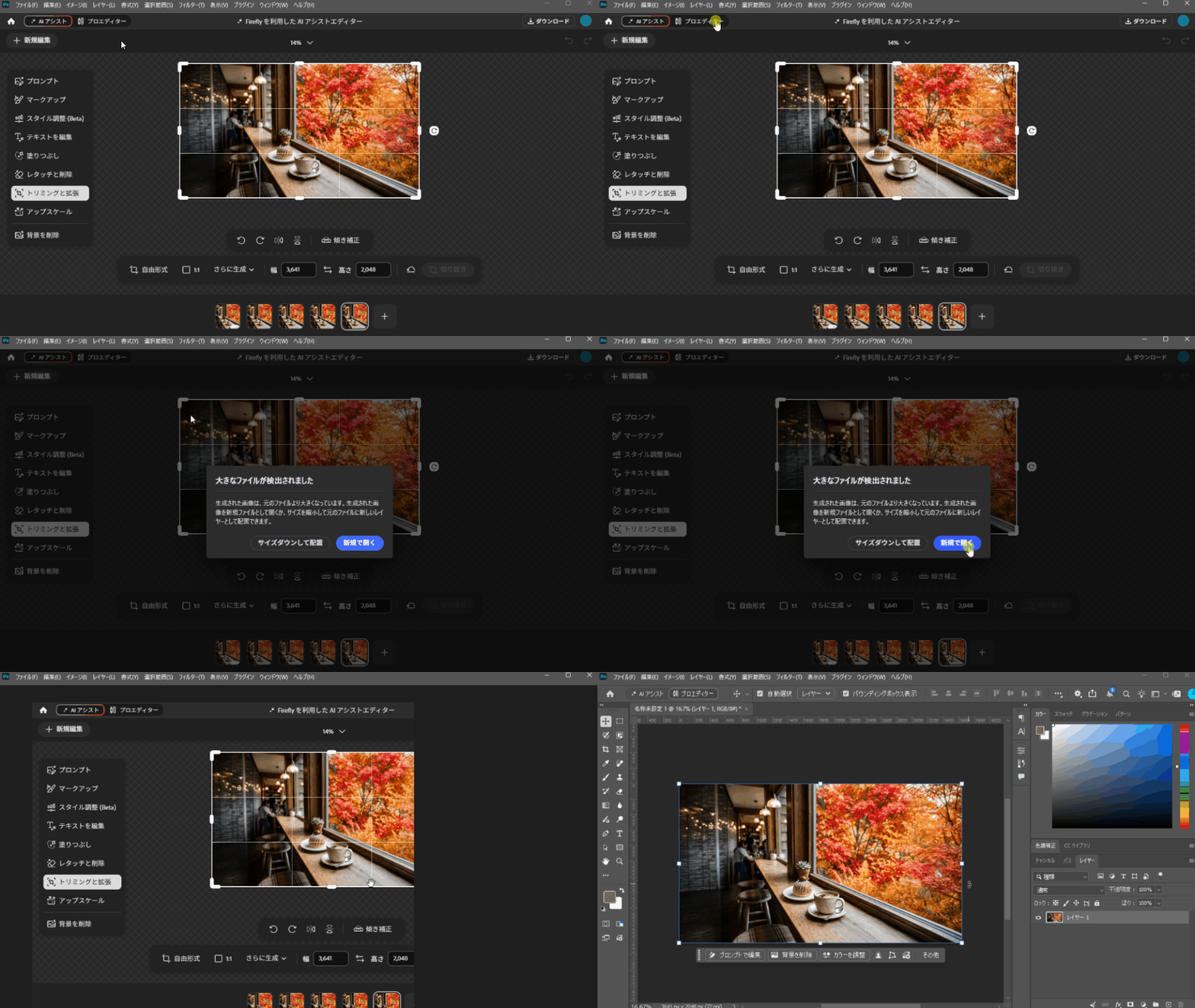
画面の左上の切り替えボタンで、「プロエディター」をクリックします。
写真を広げて大きくしたときは、「大きなファイルが検出されました」という画面が出ます。
- 新規で開く:大きさはそのままで、新しいファイルとして開く
- サイズダウンして配置:元の写真の大きさに縮めて、新しいレイヤーとして重ねる
写真を大きくしていないときは、この画面は出ません。
AIアシストで作った写真が、そのまま新しいレイヤーとして入ります。
今回は、せっかく大きく広げた写真が小さくならないように、「新規で開く」を押しましょう。
ここから先は、ふだんのPhotoshopと同じです。
レイヤーのしくみや、Web用の書き出し方は、Photoshop入門で紹介しています。
- レイヤーって何? →「いちばん大事な「レイヤー」のしくみ」
- Web用に書き出したい →「STEP9. 保存して、Web用に書き出す」
AIアシストとプロエディター、どう使い分ける?
ここまで、AIアシストで写真を加工して、保存しました。
最後に、2つの画面の使い分けを整理しておきます。
AIアシストが向いていること/プロエディターが向いていること
| AIアシストが向いていること | プロエディターが向いていること |
|---|---|
|
・季節や雰囲気を、まるごと変える ・写真にないものを、描き足す ・写真を広げて、形を変える ・白紙から、イメージ素材を作る |
・明るさや色を、少しずつ整える ・文字や図形を、決まった位置に置く ・レイヤーを重ねて、あとから直せるように作る ・決まったサイズ・形式で書き出す |
ざっくり言うと、手軽に画像を作成する・変更するのはAIアシスト、細かく整えるのはプロエディターです。迷ったら、まずAIアシストで頼んでみましょう。
AIアシストで用意されている機能は、プロエディターでも使用できます。
以前からPhotoshopを使用している人は、使い慣れているプロエディターの画面を使用しても同じことができます。
これからPhotoshopを始める人は、操作がシンプルなAIアシストから使っていくと、Photoshopになじみやすいと思います。思ったとおりにならない、もっと細かく調整したい、というところをプロエディターで直しながら、使い方を覚えていくと、効率よくPhotoshop操作スキルを身につけることができます。
ほかのメニューも試してみよう
この記事で使わなかったメニューも、使い方はほとんど同じです。
メニューを選んで、文章で頼む(または、なぞる)だけです。
- スタイル調整(Beta):写真を、イラスト風や水彩画風に変えられます。強さも調整できます
- テキストを編集:写真の中の文字を書きかえられます。ただし、書きかえられるのは、手前にはっきり写った文字だけです。遠くの小さな文字などは、選べないことがあります
- 背景を削除:人やものだけを残して、背景を消せます。ほかの画像と組み合わせたいときに便利です
- アップスケール:小さい写真を、ぼやけさせずに大きくできます
今回作ったカフェの写真で、いろいろ試してみてください。
まとめ
- AIアシストは、文章で頼むとAIが写真を加工してくれる画面。左上の切り替えボタンで、プロエディターと行き来できる
- 基本の使い方は「左のメニューを選ぶ → 下の入力欄に文章を入れて「生成」」
- 作り直すときは、入力欄の「参照」に前の画像が入っていることに注意する
- 手持ちの写真は、プロンプト(全体を変える)・マークアップ(場所を指定する)・レタッチと削除(消す)・トリミングと拡張(広げる)で加工できる
- 結果は毎回変わる。気に入らないときは、履歴で戻ってもう一度生成する
- できた写真は、そのままダウンロード(PNG)するか、プロエディターに持っていって書き出す
カードの登録はいりません。メールアドレスかGoogleで登録できます。