【AI コーディングは何を使えばいい?】各ツールの特徴・強み・おすすめタイプを比較
「このまま受託制作を続けて、3年後も生き残れるだろうか?」
AIの進化により、単なる制作業務の価値は暴落しつつあり悩んでいる。そんな人は多いと思います。しかし、悲観する必要はありません。
今こそ「作る側」から「教える側」へ回るチャンスです。
THE REAL STORY
億を稼ぐ
スクールの
『裏側』
※ 期間限定公開
ビジネスの設計図を
全て見せます。

Skillhub代表
吉田 光利
「実はこのSkillhubも、
僕1人で作りました。
0から作り上げて、生徒6万人まで育てたノウハウ公開します。
」
「AIでコーディングを始めてみたいけど、結局どれを使えばいいのか分からない…」
そんな声をよく聞くようになりました。Claude Code(クロードコード)・Codex(コーデックス)・Antigravity(アンチグラビティ)・Cursor(カーソル) ——それぞれ名前は聞くけれど、何がどう違うのか、パッとは分かりづらいですよね。
この記事では、いま注目されているのAIコーディングツール4つを 「どんな人・どんな使い方にはどれが合うか」 という目線で整理します。
- 結局、どのAIツールが良いかわからない
- 各ツールの特徴と「こんな人におすすめ」
- Claude Code — プロジェクト全体を把握し、現場に合った書き方で
- Codex — 正しく、早く。品質重視でコードを書く
- Antigravity(IDE) — デザイン・ビジュアルが主役の制作に
- Cursor — 各社モデルを1契約で、コスパよく使い分け
- 参考: 4ツールのまとめ
- 初心者がAIコーディングで失敗しないための注意点
- まとめ:目的に合わせて選ぼう
結局、どのAIツールが良いかわからない
注目されているAIツールには、それぞれ特徴があります。 検索すると、機能比較のレポートなどもあります。が、比較内容が精細すぎたり、大規模開発前提で、非エンジニアが見ると「だから、結局どうすれば良いの…?」と思ってしまうことも多いですよね。
そこで本記事では、Web制作を学んでいる最中の方、Webデザイナーやコーダーさん向けに「どんなお仕事・使い方が多いか」を軸にして各社製品の特長をご紹介していきます。
最初に試してみるAIが見つからない、見当がつかないという方は、あなたに合いそうなAIコーディングエージェントがわかる「診断チャート」から始めてみてください。
AIコーディングツール診断チャート
細かい説明を読む前に、ざっくり当たりをつけるところから始めましょう。
下の診断チャートで、いくつかの質問にYES / NOで答えていくと、あなたに合う可能性が高いAIコーディングツールがわかります。

吉田先生
「これかな?」という当たりがつけば十分です。
下部のセクションでは各ツール要点を紹介しますので、気になるものからチェックしてみてください。
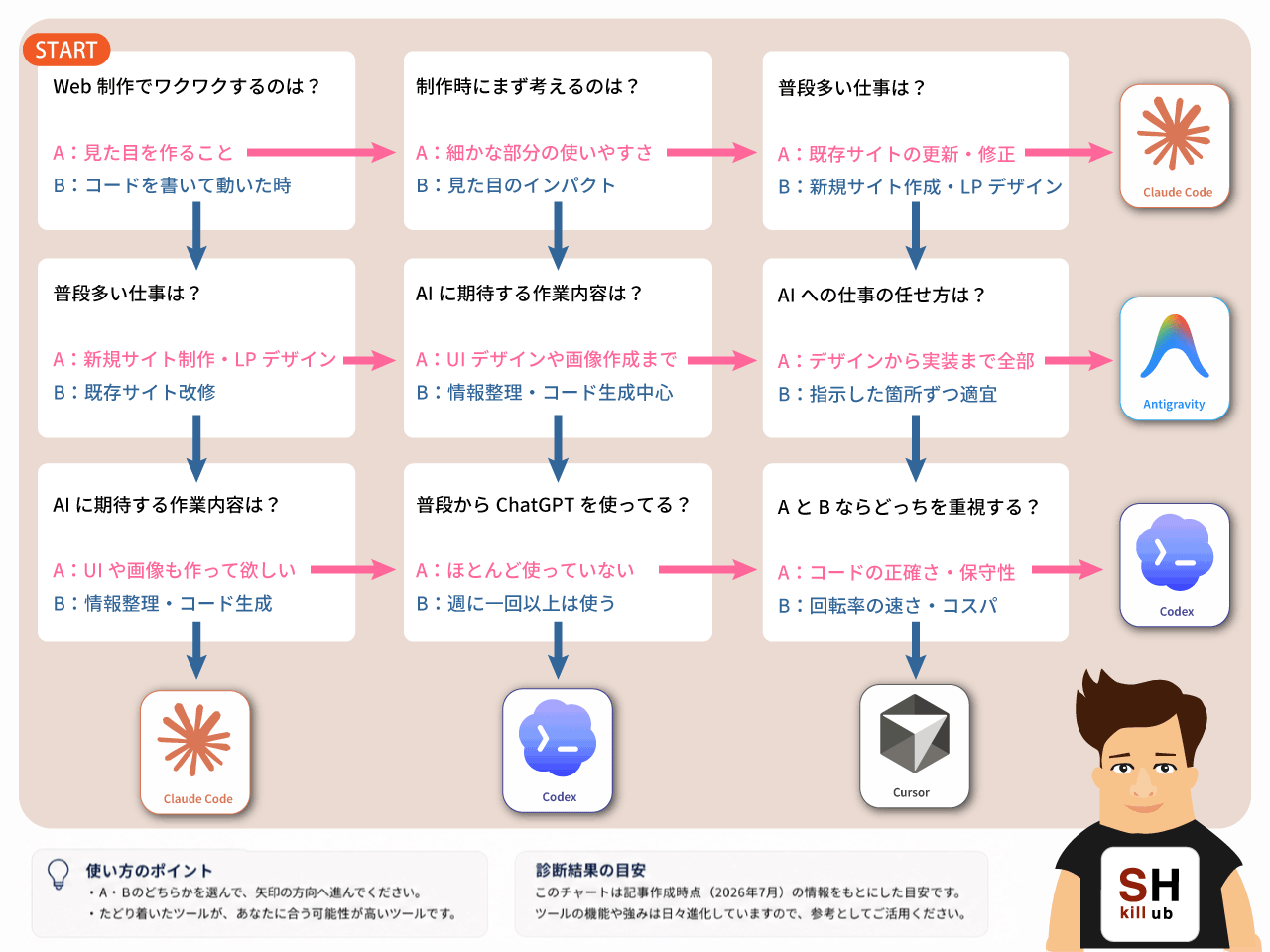
※AIは日々進化していて、各ツールの得意分野やできることも今後変わっていく可能性があります。この診断は記事作成時点(2026年7月)の情報をもとにした目安
として捉えてください。
診断チャートのざっくりまとめが、こちらの早見表です。
| こんな人・使い方 | おすすめ |
|---|---|
| 既存サイトの改修も制作全般も、1本で万能に手堅くこなしたい人 | Claude Code |
| ゼロから正しく・丁寧にコードを作り込みたい人 | Codex |
| デザイン・見た目が命のLP/サイトを作りたい人 | Antigravity |
| まず無料で、普段のエディタ感覚で各社モデルを使い分けたい人 | Cursor |
とはいえ「なぜそうなるの?」が分からないと、選びきれませんよね。
ここから先で、それぞれのツールの特徴・強み・こんな人におすすめを、紹介していきます。
AIコーディングエージェントと今回の比較要件
本題に入る前に、言葉の整理と今回比較する内容について説明します。
これまでのAIツール、例えばChatGPTなどのチャット型は質問内容に答えてくれる、エディタの入力補完であれば 「ピンポイントでコードを提案してくれる」ものでした。作業をするのは基本的に人間で、AIはその手助けをしてくれるサジェスト機能の強化版というイメージです。
一方、いま話題の AIコーディングエージェント は、作業そのものを任せられるのが特徴です。
- プロジェクト(フォルダ)の中のコードを自分で読み、
- 必要なファイルを自分で作ったり書き換えたりし、
- コマンドの実行や動作チェックまで自分で進めてくれる
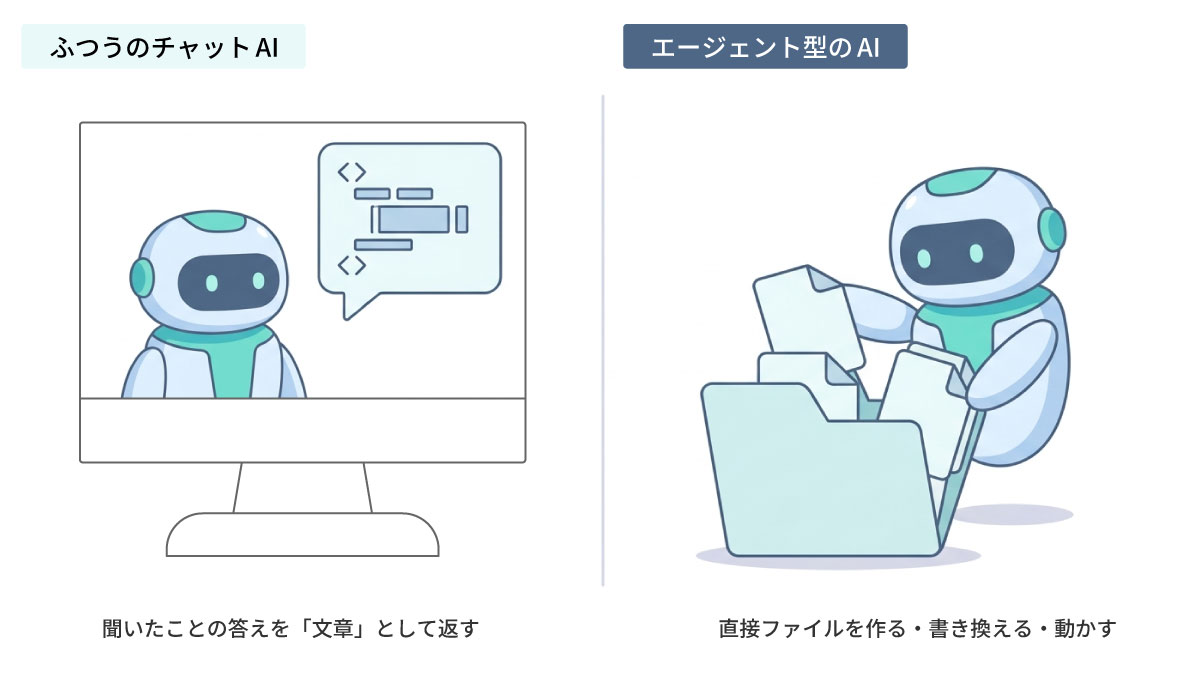
人間は「こうしてほしい」とやって欲しいことを言葉で伝え、出てきたものを確認して指示し直す・手直しする、という付き合い方になります。
今回紹介する4つは、いずれもこの エージェント型 の性格を持っています。
そして、それぞれ CLI(黒い画面)・チャット・専用エディタ など見た目の形はいろいろあるのですが、この記事では話が散らからないよう、どれもVSCode系のエディタ/IDE上で使う形に土俵をそろえて比べていきます(普段コードを書く作業場
の中でAIに手伝ってもらう、という同じ土俵です)。
各ツールの特徴と「こんな人におすすめ」
ここがこの記事の主役です。4つを順番に紹介していきます。
並び順には意味があり、前半・後半で 導入タイプ が分かれています。
-
前半(Claude Code・Codex)=いまのVSCodeに
拡張機能
を足すタイプ
すでにVSCodeを使っている人は、そこにAIを後付けする形です。 -
後半(Antigravity・Cursor)=専用アプリ/IDEを別途インストールするタイプ
AIが最初から組み込まれた、専用の作業場
を新しく入れる形です。
それぞれ「どんなAIか」「こんな人におすすめ」「苦手・注意」の順で見ていきましょう。
Claude Code
— プロジェクト全体を把握し、現場
に合った書き方で
Claude Codeは、Anthropic(アンソロピック)社のAI「Claude」を使ったコーディングエージェント。
コーディングなどの制作業務やデータ整理など、情報の扱いが上手いことが特徴です。
特徴・強み:把握力と拡張性
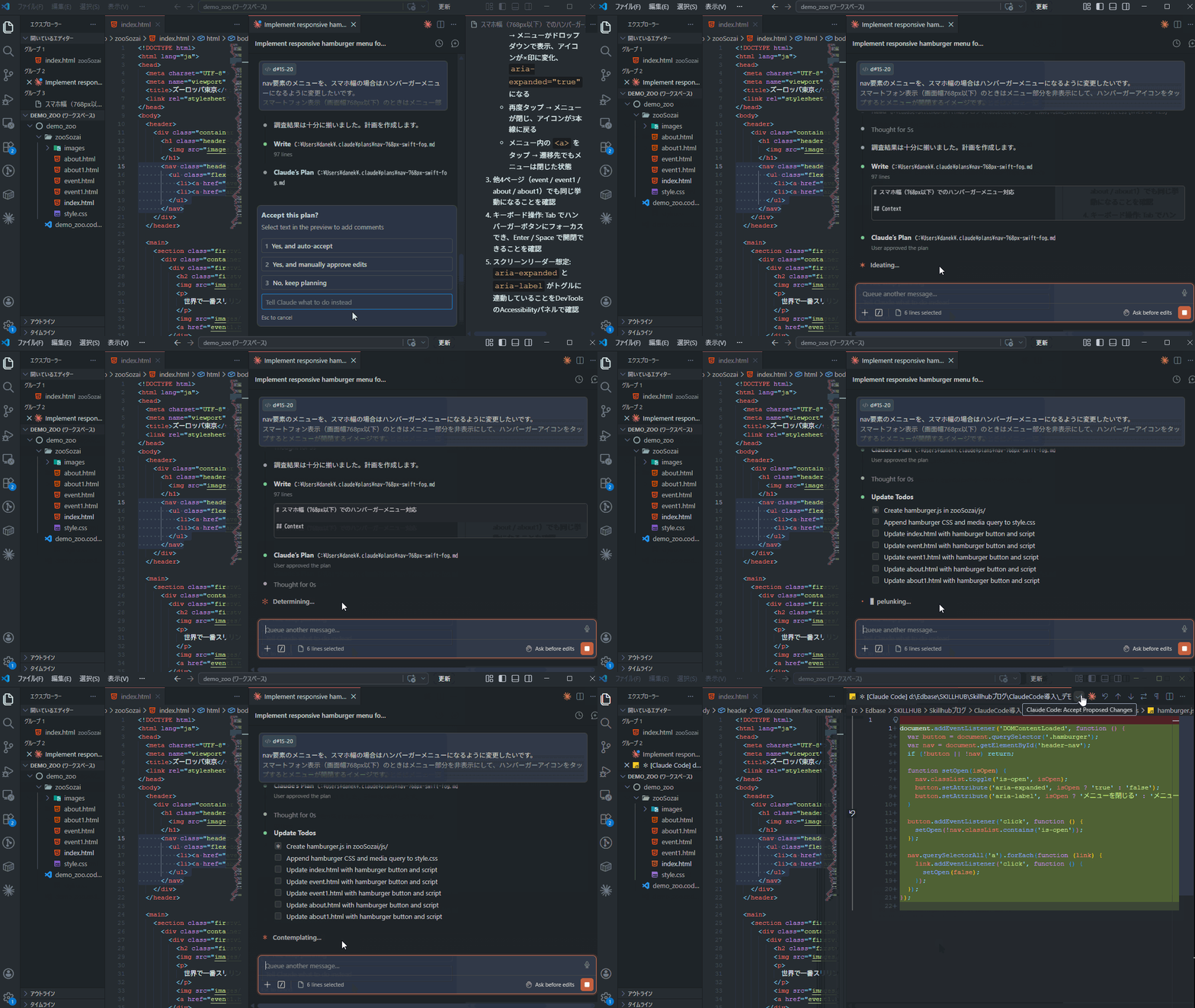
Claude Codeは、頼まれるとすぐコードを書き出すのではなく、プロジェクト全体にざっと目を通してから段取りを立てて動きます。このため、すでにあるコードの周りの書き方
に倣って手を入れてくれるのが大きな持ち味です。
たとえば、元のコードが綺麗・正確とは言えない、既存サイトのリニューアルや追加修正。
こういう場面でも、その現場の書き方・命名ルールに合わせて直してくれるので、既存の案件に馴染ませやすいです。WordPressテーマの改修やフロント制作の案件など、既存の何か
を触る仕事とよく噛み合います。
現行コードを調査し、計画を立て、(人間と相談して調整し)、実行、という流れが得意な印象です。
■ カスタマイズがしやすい
また、Claude Codeは、CLAUDE.mdというファイルに 「うちのやり方」「守ってほしいルール」 を書いておくと、それを踏まえて動いてくれます。さらに Skills(スキル)・サブエージェント・MCPなど様々な仕組が用意されており、機能を足していくこともできます。
MCPなどの機能はClaude Codeが先行していたこともあり、日本語のチュートリアルや、活用アイディア集など、自分が設定するときの参考にしやすい情報も多いです。自分の現場に馴染む自分専用ツール
に育ってやすいこともポイントですね。
👍 こんな人におすすめ
- 既存サイトのリニューアル・修正・改修を、現場の書き方を崩さずに任せたい人
- WordPressテーマやフロント制作の案件を、1本の主力で手堅く回したい人
- AIを"自分専用ツール"に育てて、長く使い込みたい人
⚠️ 苦手・注意
無料プランがなく、無料では試しにくい(有料プラン、またはAPIの利用が必要)。ここは正直な弱点ですが、その分「お試し」ではなく「本気で使う主力」向き、とも言えます。
❓ 入門ハードルは高めって噂は?
無料プランがないことに加えて、「ターミナル操作が必要って聞くし、初心者には難しそう…」というイメージのあるClaude Code。ですが、GUIのアプリもありますし、今回そろえたVSCodeに拡張機能を入れる方法も、ターミナル操作なしで始められます。
Codex
— 正しく、早く。品質重視でコードを書く
Codexは、OpenAI(ChatGPTを作っている会社)のコーディングエージェントです。ひとことで言えば、「動けばOK」ではなく「きっちり作り込む」品質派。
特徴・強み:コードの品質・堅牢さ
Codexの持ち味は、教科書的に正しく
書くこと。たとえば——
- 入力チェック(バリデーション:変な値が入らないようにする仕組み)
- エラー処理(うまくいかなかったときの備え)
- アクセシビリティ(読み上げ対応など、誰にでも使いやすくする配慮)
——こうした、つい後回しになりがちな部分まで気を回してくれます。
ゼロから堅牢なものを組み上げるのが得意で、あとから壊れにくいコードに仕上がりやすいのが利点です。Claude CodeとCodexを比べた話題でも、「コード品質はCodexが上」と評価される場面がよくあります。
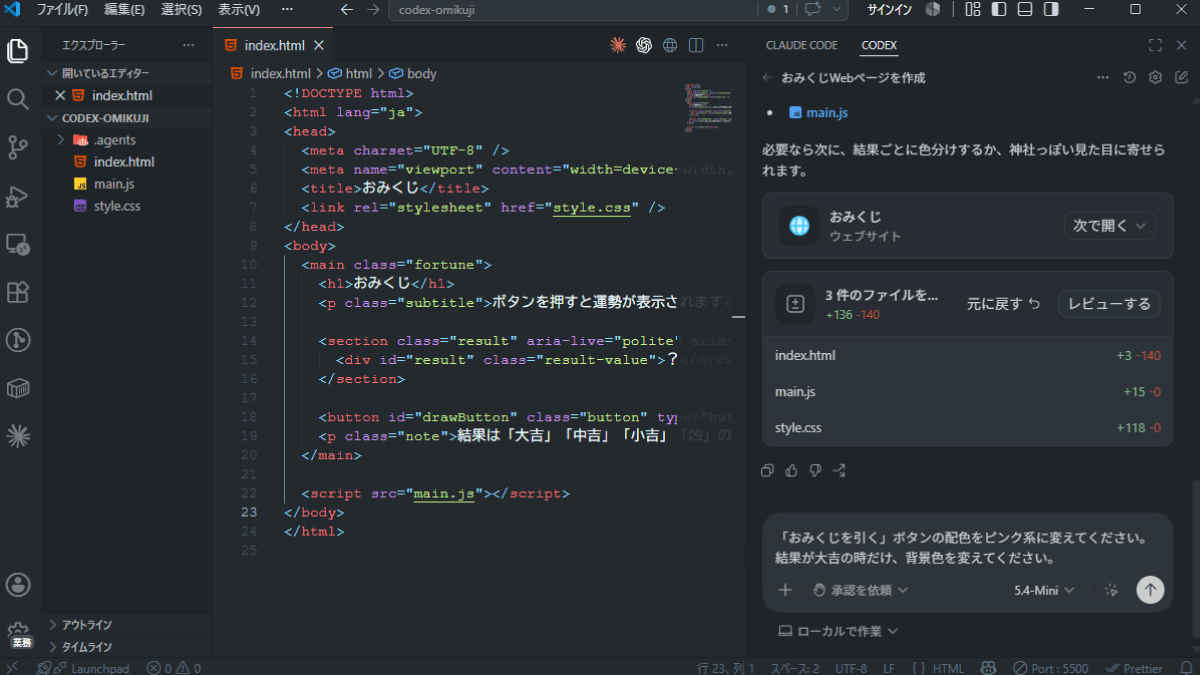
個人的には、Codexがコードの作成・修正をした後の変更箇所報告もわかりやすくて好きです。
■ ChatGPTがそのまま使える
Codexは、ふだんのChatGPTと地続きです。だから、「この案件、どう作るのがいい?」といった相談で要件を言葉にして整理したり、画像生成などChatGPT側の機能も、同じ流れの中で横断的に使えます。「調べ物・相談しながら書く」入口としてはChatGPTユーザーに心地よいはずです。
👍 こんな人におすすめ
- 動くだけでなく、丁寧で堅牢なコードを書いてほしい人
- ゼロから新規に、きちんと作り込みたい人
- ふだんからChatGPTで相談・調べ物をしている人
⚠️ 苦手・注意
既存プロジェクトに後から入れる場合は、環境によって多少の慣れが要ることも。無料で使えるのは手元(ローカル)のコーディング機能までで、クラウド側の機能は有料です。
Antigravity(IDE)
— デザイン・ビジュアルが主役の制作に
Antigravityは、Googleが出した専用のAI開発環境(IDE)です。
デザイン・見た目が主役の制作にとくに向いています。
特徴・強み:AIが自分で見た目まで確認
する
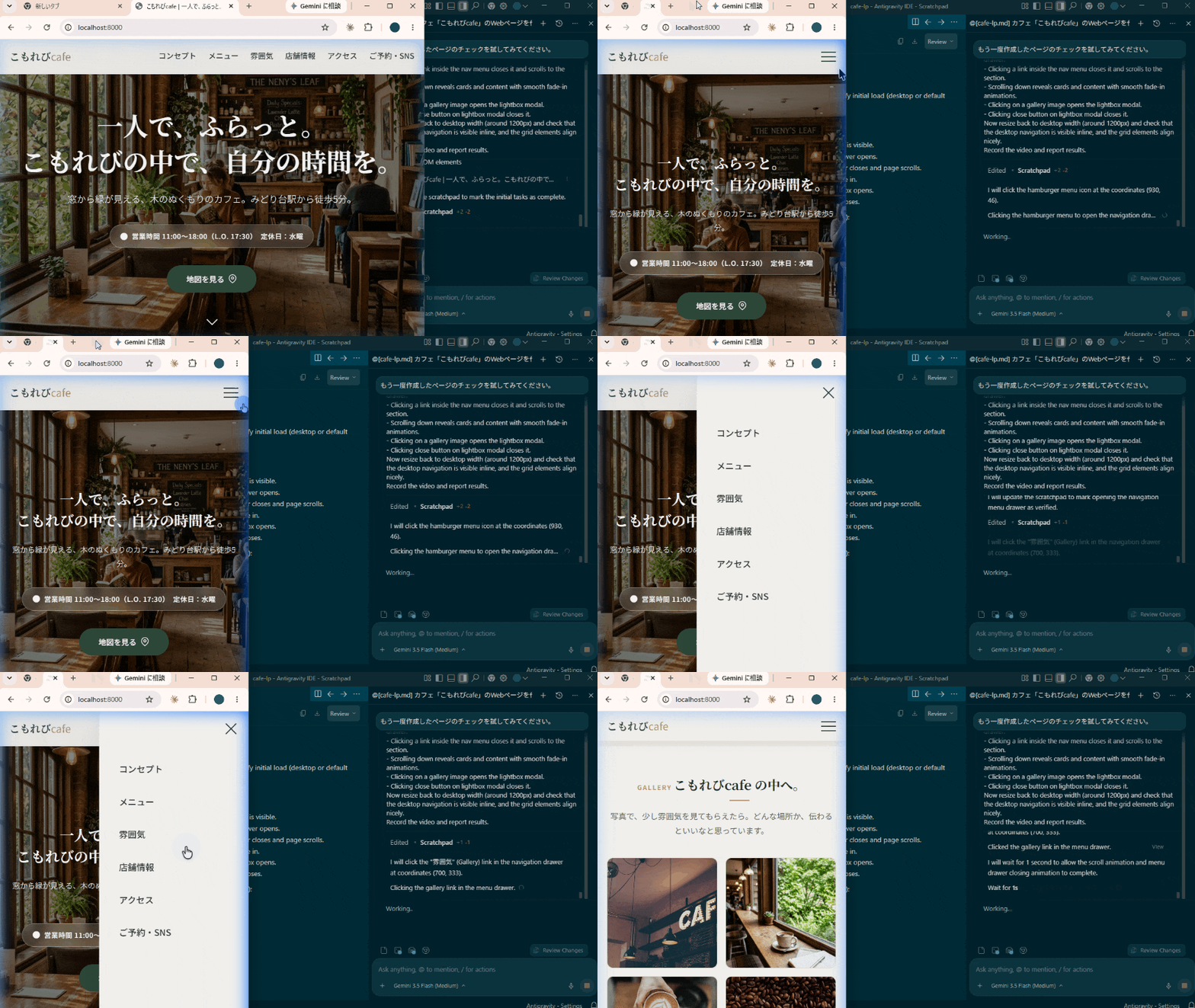
ふつうのAIは「コードを書いて終わり」で、ちゃんと表示できているかの確認は人間の仕事でした。Antigravityは、書いたページを自分でブラウザに表示して、見た目や動作までチェックしてくれます。「ボタンは押せるか」「スマホで崩れていないか」をAI自身が見て、おかしければ直す——見た目が命のLP・サイト制作でこの差は大きいです。
■ コーディングと同時に画像も作れる
Antigravityのもう一つのポイントは、画像生成もできる(Nano Banana Proを内蔵)点。企画や作成したいコンテンツの内容から判断して、ダミー写真やイメージ画像をその場で用意してくれるので、素材ゼロからでも形にしやすいのが魅力です。
以下のアニメーションは、Antigravityによる表示・動作チェックを録画したものです。
ここで使われている画像も、すべてAntigravityで生成していますよ。
画像生成やAntigravityの導入・使い方は、別記事で詳しく紹介しています。
詳しくはAntigravity入門記事 をどうぞ。
💡 Antigravityには「2.0」や「IDE」など種類がある
Antigravityは、用途の違う2つの形が用意されています。AIへの指示(チャット)が主役の「Antigravity 2.0」と、コードを見ながら進めるIDE、それに加えて開発者向けのCLIやSDKなどもあり、目的に合わせて選べます。この記事ではIDE版を前提に紹介しています。
👍 こんな人におすすめ
- 見た目が命のLP・Webサイトを作りたい人
- デザインから実装まで、なるべくAIに任せたい人
- まだコードに自信がなく、画面で確認しながら進めたい人
⚠️ 苦手・注意
開発レベルの複雑なコーディングはClaudeCode、Codexの方が品質が高く安定している。
登場して間もないぶん情報が少なく、仕様も変わりやすい(無料枠の量などは特に変動が大きめ)。
Cursor
— 各社モデルを1契約で、コスパよく使い分け
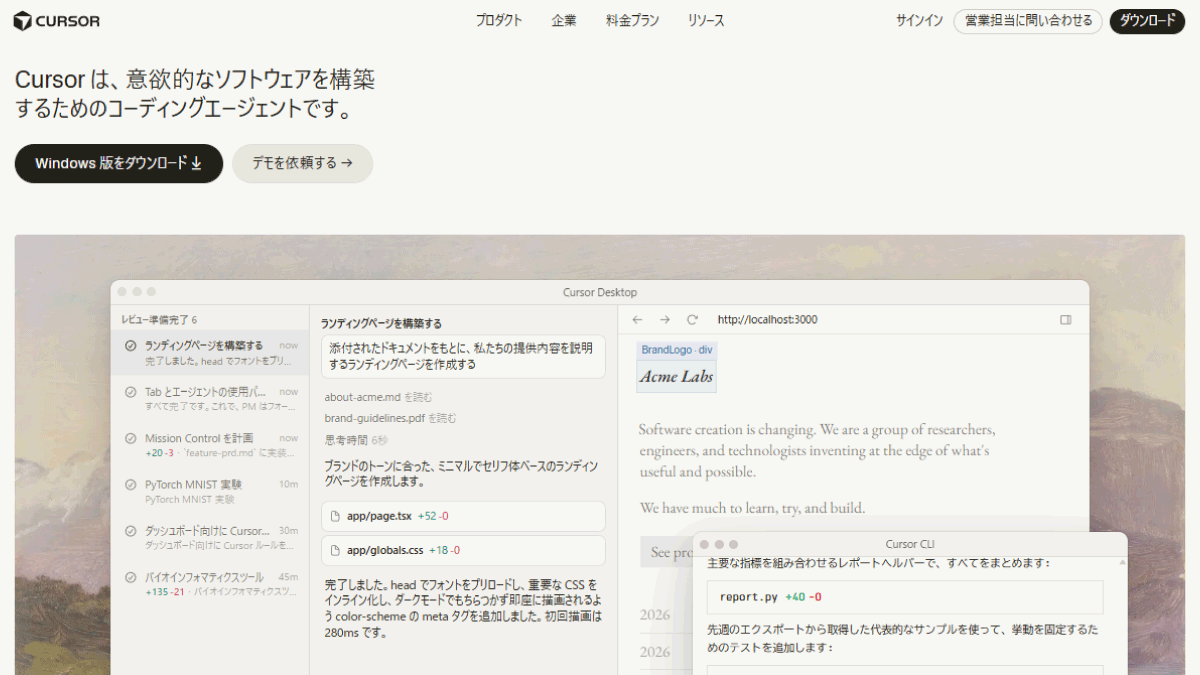
Cursorは、元々AIが最初から組み込まれたコードエディタです。
近年はコーディングエージェントプラットホームが追加され、プラットフォームの雰囲気としてはAntigravity似。IDE(コードエディタ)はVSCodeベースで作られているので、VSCode経験者ならすぐ馴染めます。
特徴・強み:各社のモデルを1つの契約で使い分けられる
Claude・GPT・Geminiなど各社の最新モデルを場面ごとに選べて、支払いはCursorに一本化(各社と個別に契約する必要なし)。任せれば手頃なレートで自動的にモデルを選んでくれるので、コストの見通しも立てやすいのが持ち味です(Cursor自社製の高速モデル「Composer」も選べます)。さらに無料枠(Hobbyプラン=$0・クレカ不要)があり、日本語情報も多いので、まず無料で気軽に始めたい人・色々使ってみたい方の有力候補。
モードでは、お任せのAgent、計画を立てるPlan、相談用でファイルには一切手を加えないAsk、不具合調査のDebugなどがあります。 また、ブラウザのプレビュー上で気になる箇所を直接クリックして「ここをこう直して」と指示できるDesign(デザイン)モードなど、より直感的に見た目の調整を出来る機能もリリースされています。
■ 目的に合わせた専用ウィンドウ
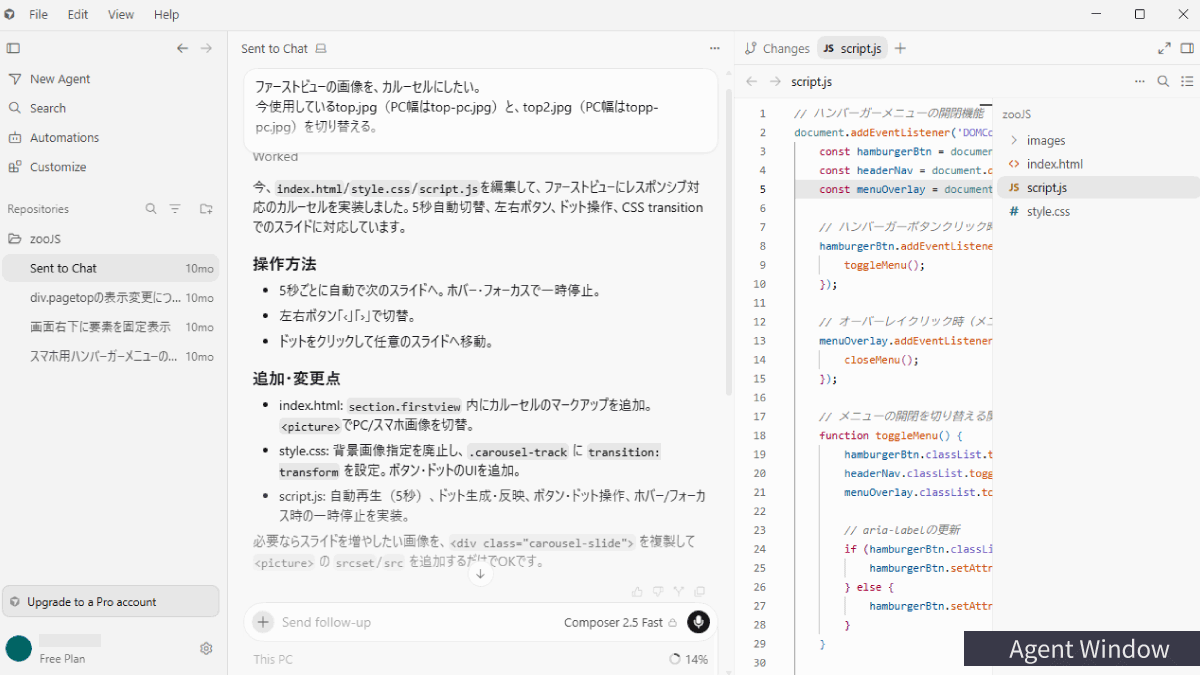
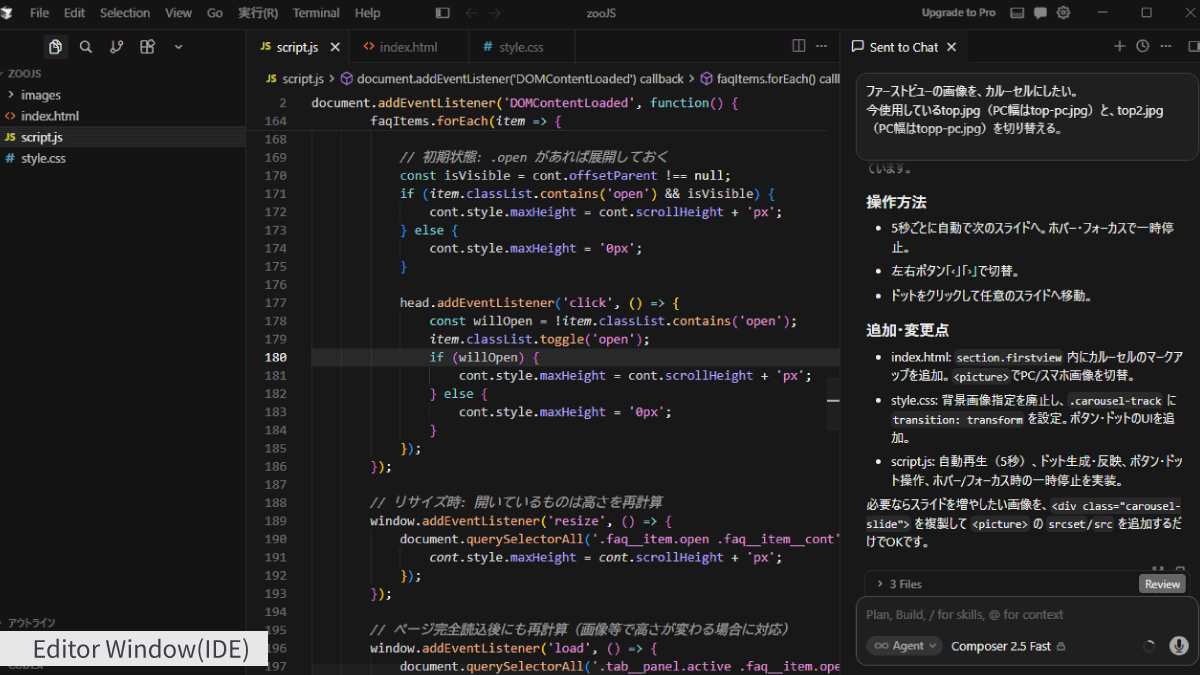
Cursorは、AIへの指示(チャット)が主役の「Agent Window」(起動時に開く画面)と、従来どおりのコードエディタ「Editor Window」を、用途で切り替えて使います。前者はAntigravity 2.0のようにAIに任せて進める画面、後者は自分でコードを見て書く画面、というイメージです。
👍 こんな人におすすめ
- 各社のモデルを試し比べたい・用途で使い分けたい人
- AIコーディングを速く・コスパ良く行いたい人(※auto, Composer使用)
- 普段のエディタにAIを足す感覚で、自分でも手を動かしたい人
⚠️ 苦手・注意
多機能なぶん、モデルやモードの使い分けなどに最初は少し戸惑うかもしれません。
目玉の独自AIモデル(Composer)については、日本語力や高難易度コーディングではClaudeやCodexの上位モデルに劣るという評価が多い。
参考: 4ツールのまとめ
簡易比較表
ここまでの内容を、比較表としてまとめます。
ここでの主役はあくまで「各ツールの特徴」なので、この表は参考
としてご覧ください。
※◎○△は目安です。仕様や料金は変わりやすいので、最新は各公式でご確認ください。
| 項目 | Claude Code | Codex | Antigravity | Cursor |
|---|---|---|---|---|
| 提供元 | Anthropic | OpenAI | Anysphere | |
| 導入タイプ | VSCode拡張 | VSCode拡張 | 専用IDE | 専用エディタ |
| 使えるAIモデル | Claude中心 | GPT/Codex中心 | Gemini中心+一部他社 | Composer + 各社モデル |
| 課金の窓口 | Anthropicに支払い | OpenAIに支払い | Googleに支払い | Cursorに一本化 |
| 得意なこと | 万能・既存コード・制作全般 | 丁寧で堅牢な新規制作 | デザイン(見た目)の配慮 | 補完+モデル使い分け |
| デザイン・見た目の品質 | ○ | ○ | ◎ | ○ |
| 対応力 | ◎ | ○ | ○ | ○ |
| コード精度 | ○ | ◎ | △ (※自社モデルの場合) | △ (※自社モデルの場合) |
| 無料お試し | × | ○ | ○ | ○ |
| 有料の起点 | $20/月〜 | $20/月〜 | $20/月〜 | $20/月〜 |
| 日本語情報 | 多い | 普通 | 少なめ | 多い |
💡 有料の起点は4つとも月$20で横並びです。「まず無料で触るなら Cursor / Antigravity、本気で使うなら Claude Code」——という選び方が、ひとつの目安になります。
初心者がAIコーディングで失敗しないための注意点
最後に、どのツールを選んでも共通して大事なポイントを。
AIは強力ですが、任せきりにすると思わぬ事故も起きます。ここだけは押さえておきましょう。
-
必ずバックアップを取る/Gitで差分を確認する
AIが一気にファイルを書き換えても、元に戻せる備えがあれば安心です。Gitでの管理は、Claude Code連載でもくわしく紹介しています。 -
いきなり本番環境で使わない
まずは練習用のフォルダやコピーで試し、うまくいってから本番に反映しましょう。 -
AIのコードを鵜呑みにしない/小さな修正から試す
「動いたから正しい」とは限りません。少しずつ試して、様子を見ながら進めます。 -
エラー文はそのままAIに渡す/変更前後を比較する
エラーが出たら、その文章をコピペしてAIに渡すのが手っ取り早い解決法。変更の前後(Diff)を見比べる習慣も大切です。 -
わからないコードはAIに説明させる
「このコードは何をしている?」と聞けば、丁寧に解説してくれます。理解しながら進めると、力がついていきます。
まとめ:目的に合わせて選ぼう
4つとも強力なツールですが、それぞれに個性があります。
優劣ではなく、あなたの用途に合う1本を選ぶのが正解です。用途別におさらいすると——
- デザイン・見た目が主役なら → Antigravity
- 既存サイトの改修も含めて万能にこなしてほしいなら → Claude Code
- ゼロから正しく・丁寧に作り込みたいなら → Codex
- シンプルなエディタ+AIで、モデルも使い分けたいなら → Cursor
4つのうちClaude Codeだけは無料プランがないので、試しにくい・最初の設定でつまずくかも…と心配になる方もいらっしゃるかもしれません。その場合は、基本的な使い方はほぼ一緒で、同じくVSCode拡張機能のCodexから試すのもおすすめです。
スキルハブでは図解たっぷりのClaude Code導入シリーズも沢山用意しているので「なにが出来るかイメージがわかない」「なにから設定して良いかわからない」という方はぜひチェックしてみてください。
まずは気になった1本から、実際に触ってみてください。
実際のところ、プロはどれか1つではなく、複数のAIを使っている方が多いです。「あったら便利」「これは無くても良い」など実際に使いながら検討していくのがおすすめです。
👇【図解たっぷり】シリーズで各ツールのはじめ方も解説しています。
Skillhubブログ




まずは無料で7講座から始めましょう!
募集人数には制限があります。サインアップはお早めに。
10月11日まで