【図解たっぷり】Claude Code入門!〜AI初心者さんもできるVSCodeでの導入方法を解説〜
「このまま受託制作を続けて、3年後も生き残れるだろうか?」
AIの進化により、単なる制作業務の価値は暴落しつつあり悩んでいる。そんな人は多いと思います。しかし、悲観する必要はありません。
今こそ「作る側」から「教える側」へ回るチャンスです。
THE REAL STORY
億を稼ぐ
スクールの
『裏側』
※ 期間限定公開
ビジネスの設計図を
全て見せます。

Skillhub代表
吉田 光利
「実はこのSkillhubも、
僕1人で作りました。
0から作り上げて、生徒6万人まで育てたノウハウ公開します。
」
多機能さと拡張性の高さから、世界的に注目が高まっているClaude Code。
「使ってみたい」と思いつつ、仕組みが複雑だったり、ターミナル操作が必要そうだったりで「難しそう…」と躊躇っている方も多いのではないでしょうか。
ですが、現在ではターミナル操作なし・非エンジニアでも簡単にClaude Codeが導入できるようになっています。 本記事では、claude.ai自体初めて使用する方でも、VSCodeを使ってClaude Codeを起動できるまでの手順を図解たっぷりで解説します。
Claude Codeって何?
Claudeとは
Claude(クロード)は、Anthropicが開発した高性能なAIアシスタント(AIチャットボット)です。
自然で人間らしい文章を書けること、安全性や誠実さを重視した憲法AI(Constitutional AI)という独自の仕組みが特徴的。
文章を書く、翻訳する、コードを書く、アイデアを整理するなど、幅広い作業を手伝ってくれます。

ブラウザ版との違いは?
Claudeと言えば、ブラウザで利用できるチャット機能の claude.ai(ブラウザ版)を使用したことがある方もいらっしゃるでしょう。
「Claudってブラウザでも使えるけど、Claude Codeって何が違うの?」という疑問に思うかもしれません。
一番の違いは、あなたのパソコンのファイルに直接触れるかどうかです。
| ブラウザ版 Claude.ai | Claude Code | |
|---|---|---|
| 使い方 | ブラウザのチャット画面 (必要ファイルなどは添付) |
VSCodeなど、自分のパソコンの中で 素材・資料を見ながら会話 |
| ファイルへのアクセス | なし (コードを貼り付けて質問) |
プロジェクト全体を 直接読み書き可能 |
| 変更の反映 | 自分でコピペして反映 | Claudeが直接ファイルを編集 |
| インストール | 不要 | 必要 |
たとえるなら、ブラウザ版が「チャットで相談できる頭のいい人」。
Webサービスのヘルプサービスのような存在です。
対して、Claude Codeはあなたのパソコンの中に入って、一緒に作業してくれる人です。
同じ職場にいる頼れる先輩、家庭教師のようなイメージですね。
Claude Codeの主な機能
Claude Codeが注目されている理由は、コーディングだけではありません。
「ファイルを読んで・修正して・保存する」という作業全般が得意です。
たとえば:
- 複数のMarkdownファイルをまとめて修正・整理する
- 設定ファイルや環境まわりのセットアップを手伝う
- ドキュメントやテキストファイルを一括でリネーム・構造変更する
Claude Codeの強みを一言で表すなら、あなたがコピーなどをしなくても「ファイルを直接扱ってくれる」ことにあります。
Claude Code × VSCodeのメリット
VSCode拡張機能としてClaude Codeを使うと、次のような機能が使えます。
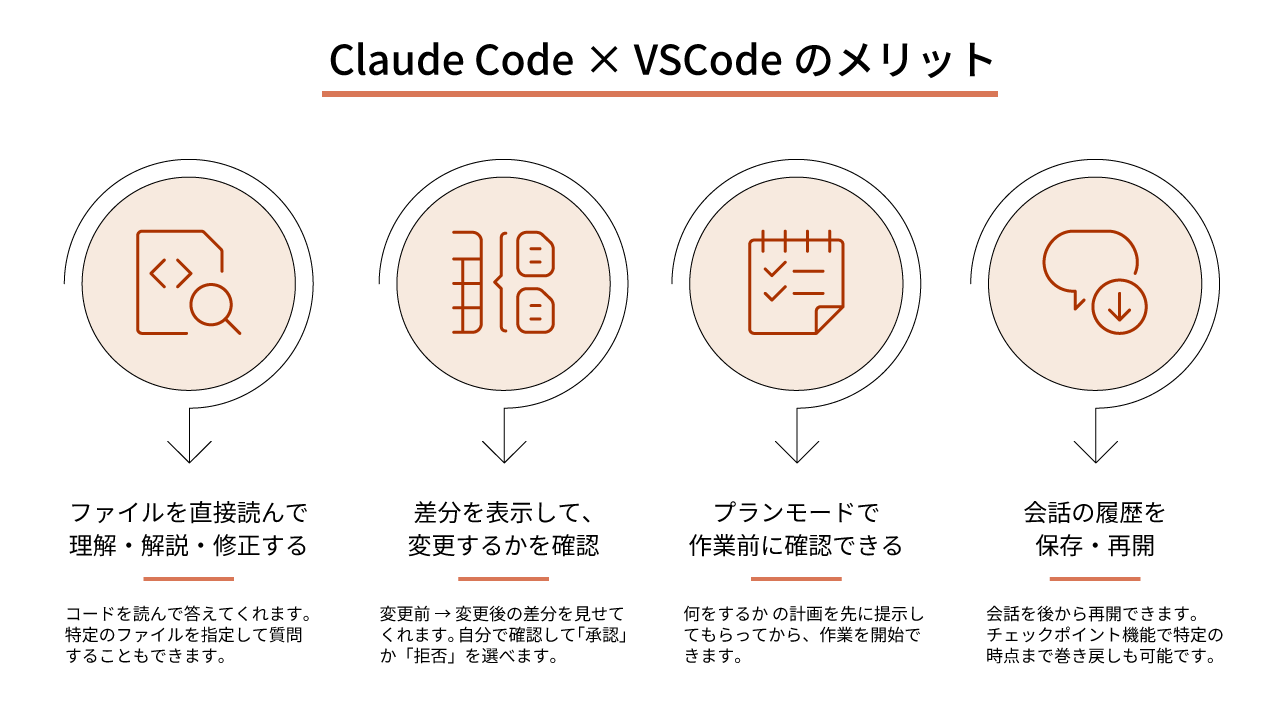
1. ファイルを直接読んで理解する
「このファイル、どういう処理をしてる?」と聞くだけで、コードを読んで答えてくれます。
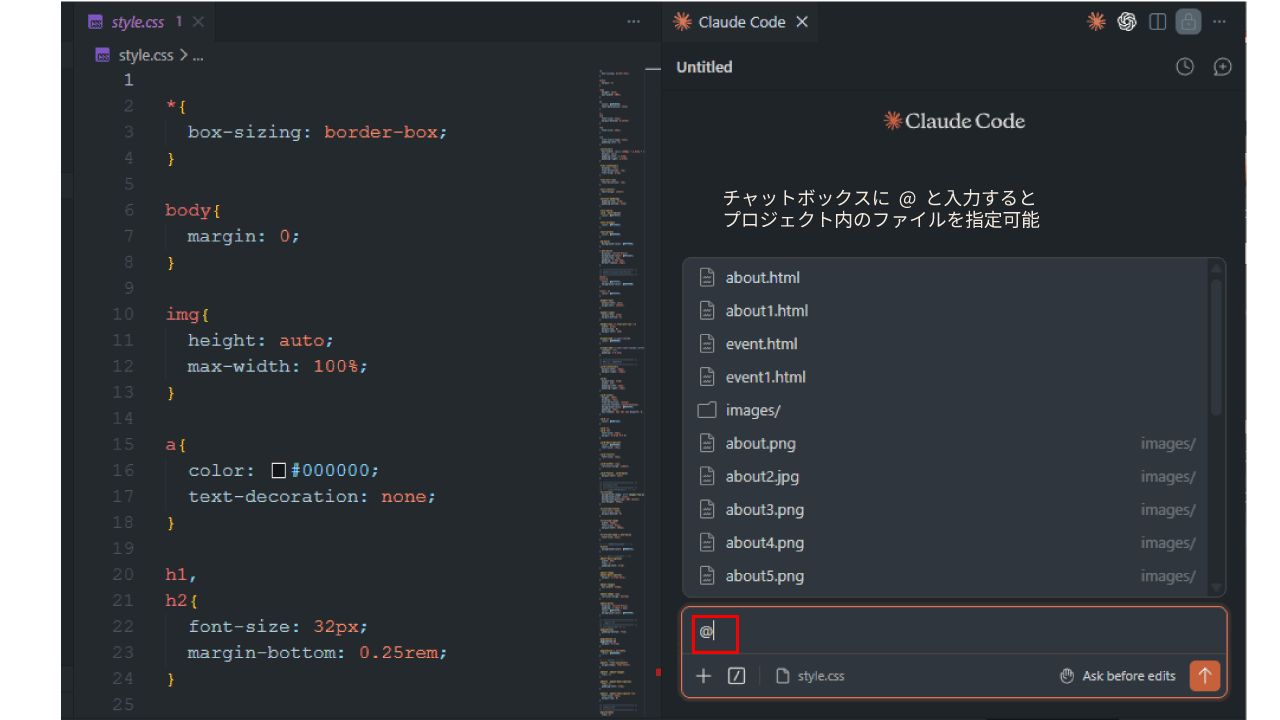
@ファイル名 と入力することで、特定のファイルを指定して質問・相談もできます。
2. 差分を表示して変更を確認
Claudeがファイルを変更しようとするときは、「変更前 → 変更後」の差分(diff)を見せてくれます。
自分で確認して「承認」か「拒否」を選べるので、意図しない変更を防げます。
3. プランモード(作業前に確認)
「何をするか」の計画を先に提示してもらってから、作業を開始できます。
具体的にどうしたら良いかわからない…なんて時も、提案してくれるので心強いですね。
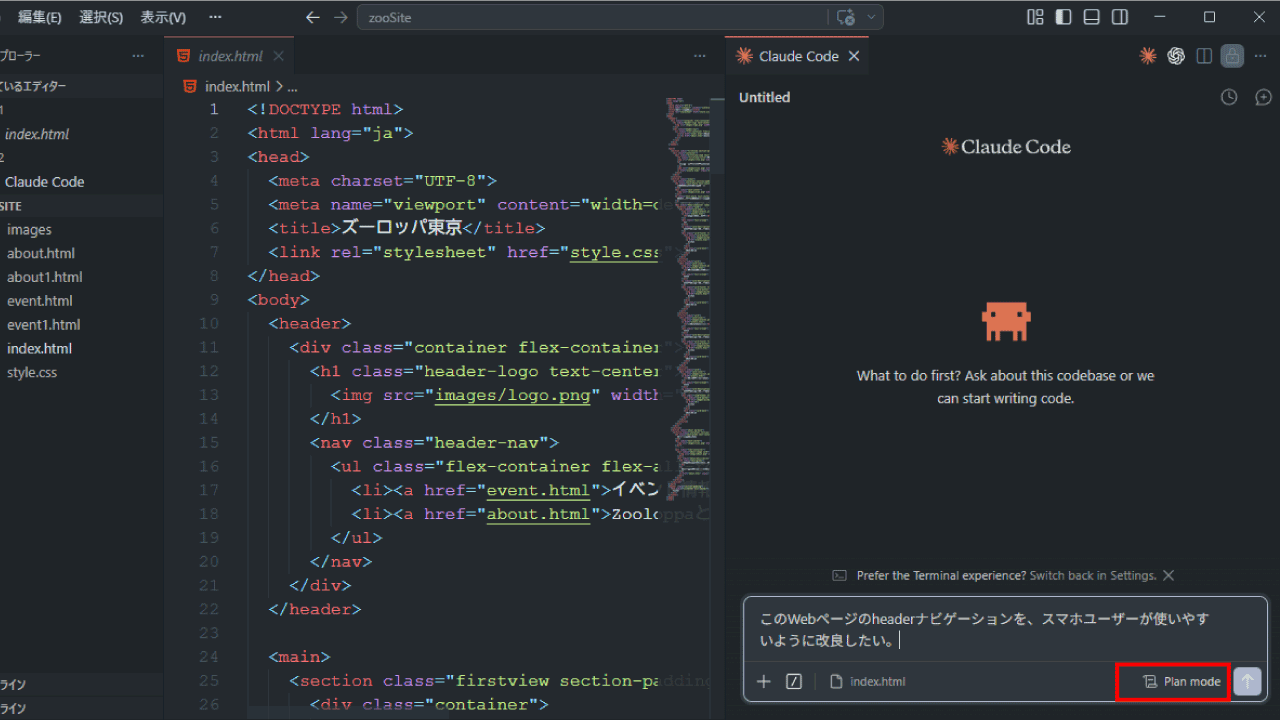
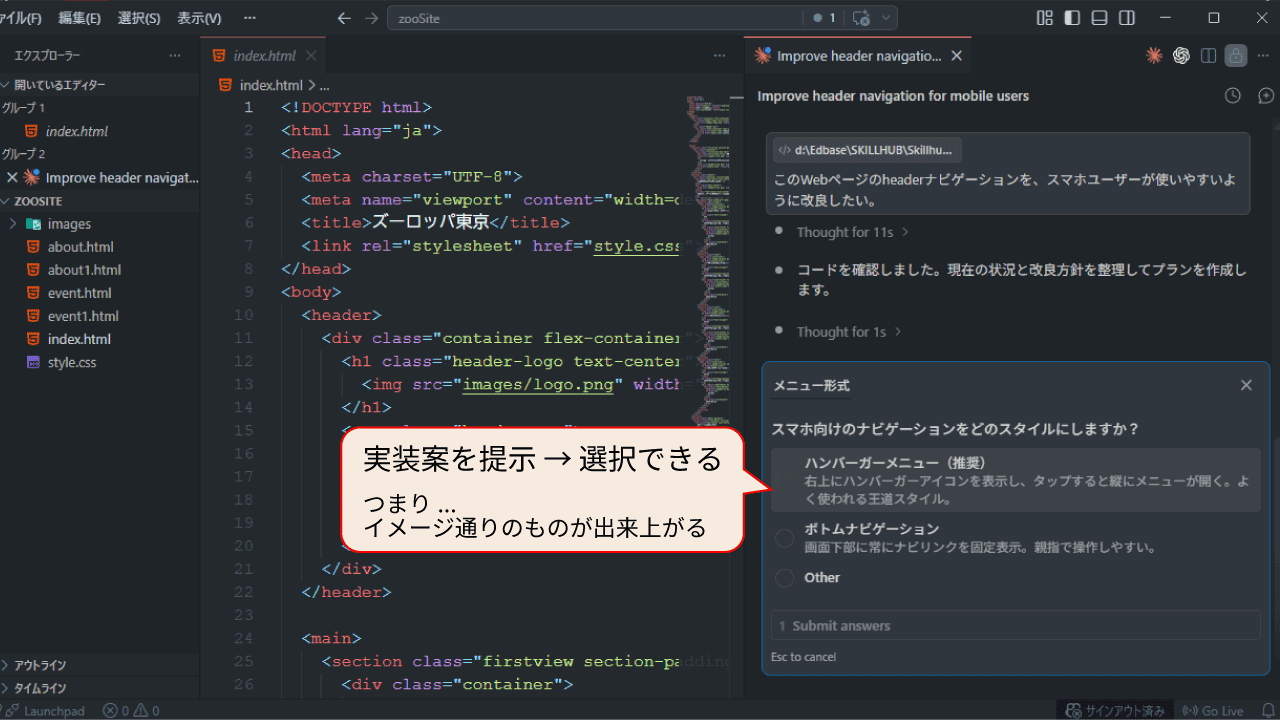
プランモードを使うと、「思ってたのと違う…」を防ぐことができます。
初心者のうちはこのモードから始めるのがおすすめです。
4. 会話の履歴を保存・再開
一度終わった作業会話を後から再開できます。
「あのときの変更に戻りたい」という場合も、チェックポイント機能で特定の時点まで巻き戻せます。
◆ 最近話題の超効率化はどうなの?
ほったらかしでも自動で情報整理をしておいてくれる(Cowork)など、もっとすごいことができると聞いて気になっている方もいらっしゃるでしょう。
「MCPで外部ツールと連携」「Sub Agentで複数タスクを並列処理」「Hooksで自動化」「Skillsで覚えさせる」などなど、2026年のSNS・メディアはClaude Code活用法のネタが大いに注目を集めました。
生成物のクオリティ等で多少の誇張はあるかもしれませんが、こうした機能があるのは本当です。
Claude Codeはそういった拡張もできます。
ただし、最初から全部使う必要はまったくありません。
機能拡張をするには「何をしたいか」を明確にして、設定する必要があります。
AI機能を使うのがほぼ初めてで、やりたいことが漠然としている…という場合は、まずはVSCodeで会話しながらファイルを編集してもらうところから試してみましょう。これだけでも十分に強力です。
慣れてきたら、他の機能も気になるものから少しずつ試してみてください。
Claude CodeをVSCodeで使うには?
Claude Codeを使うには、以下の2つが必要です。
- VSCode(Visual Studio Code) バージョン 1.98.0 以上
- Claude有料サブスクリプション(ProまたはMaxプラン)、またはAPIクレジット
claude.aiの無料アカウントではClaude Codeを利用できません。 ProまたはMaxプランへの加入、もしくはAPIクレジットという従量課金制の設定が必要です。
Claude Codeのアカウント作成
既に無料ブランでブラウザ版Claude.aiを使用している方は、チャットのホーム画面、もしくはアカウントの設定からプランのアップグレードができます。
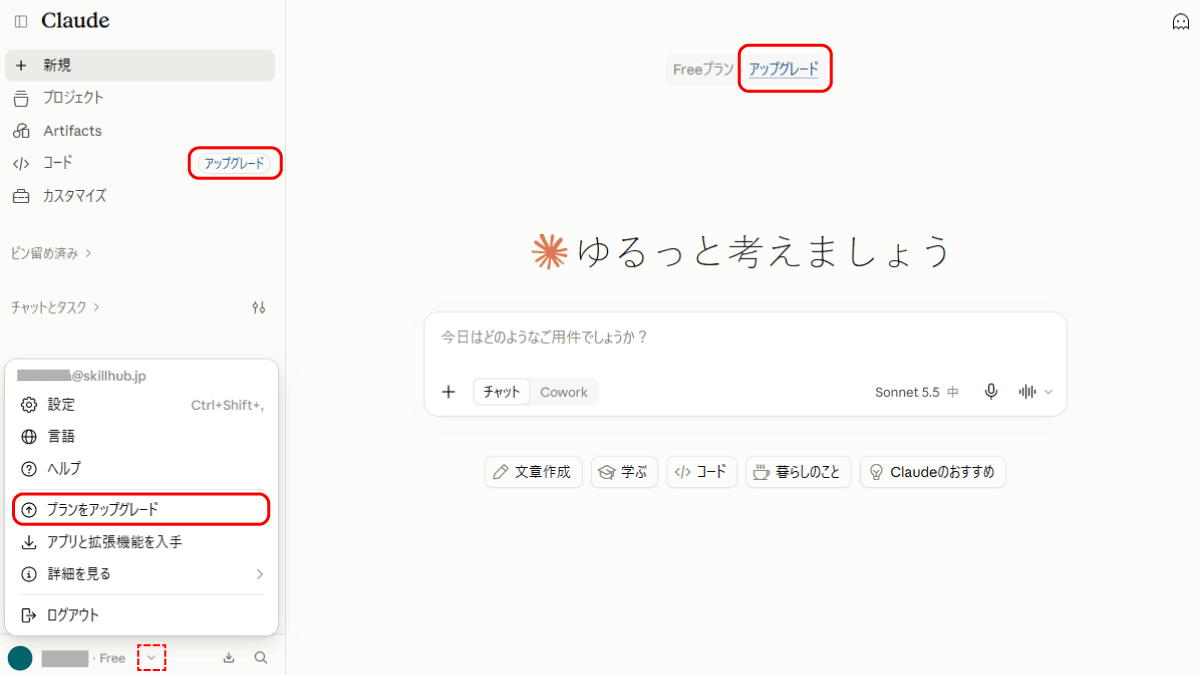
claude.aiのアカウントが無い方は、以下からアカウントを作成しましょう。
https://claude.ai/login
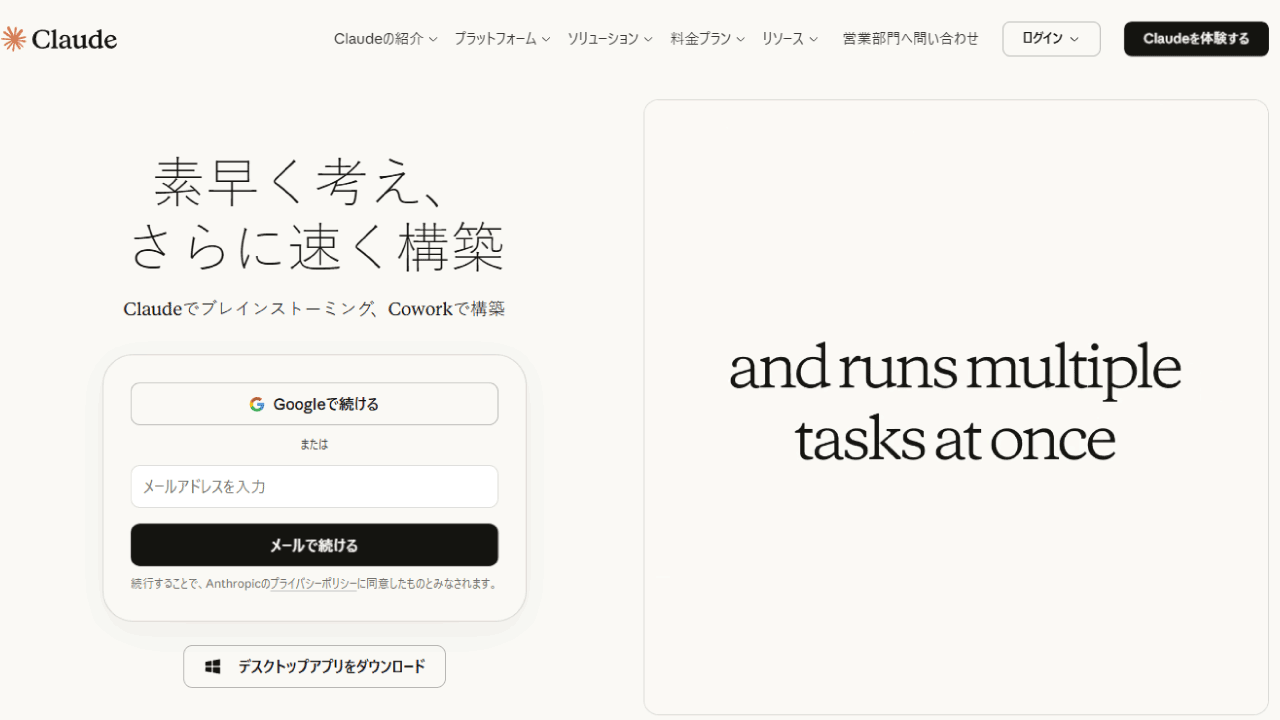
使用したメールアドレス宛に登録用のメール(ログイン用セキュアリンク)が送られます。
リンク先を開いて、画面上の指示に従って登録・認証作業を進めてください。
電話番号の認証等を行うと、プラン選択の画面が表示されます。
Claude Codeを使用できるようにProプランを選択します。
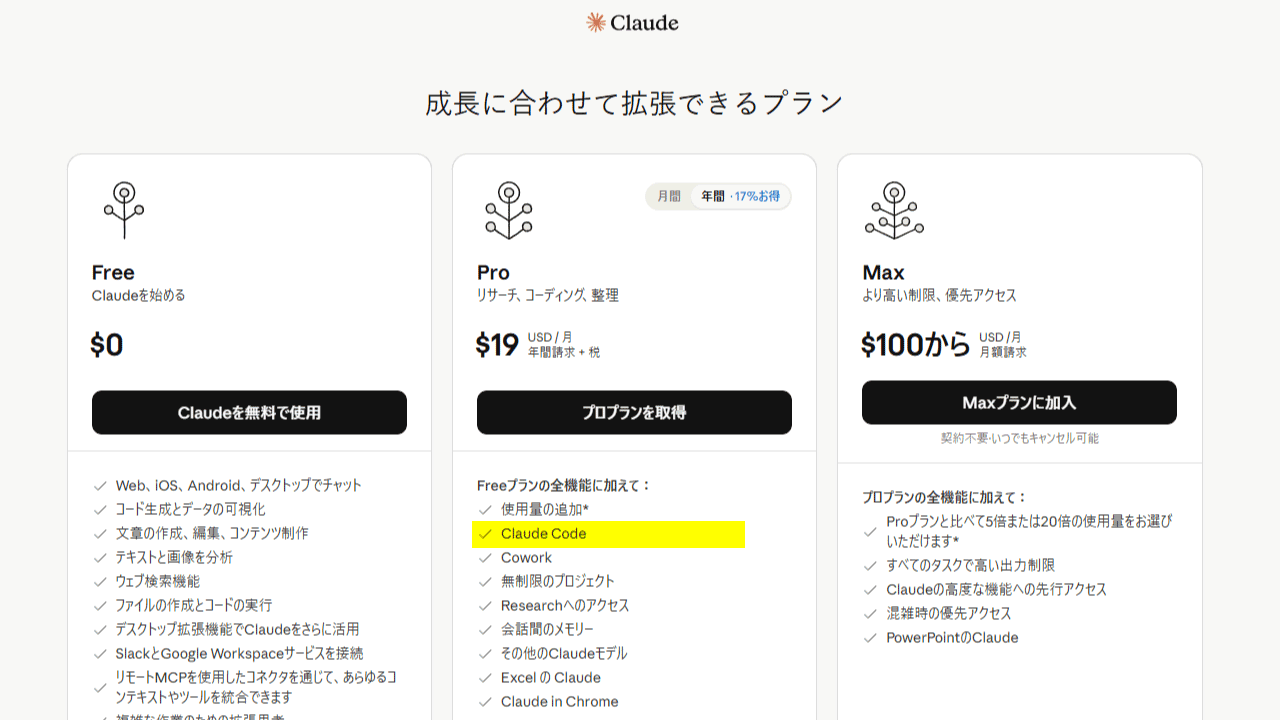
月払い/年払いの選択と、下部に支払方法の登録フォームがある画面に進みます。
お支払いのための情報を入力してください。
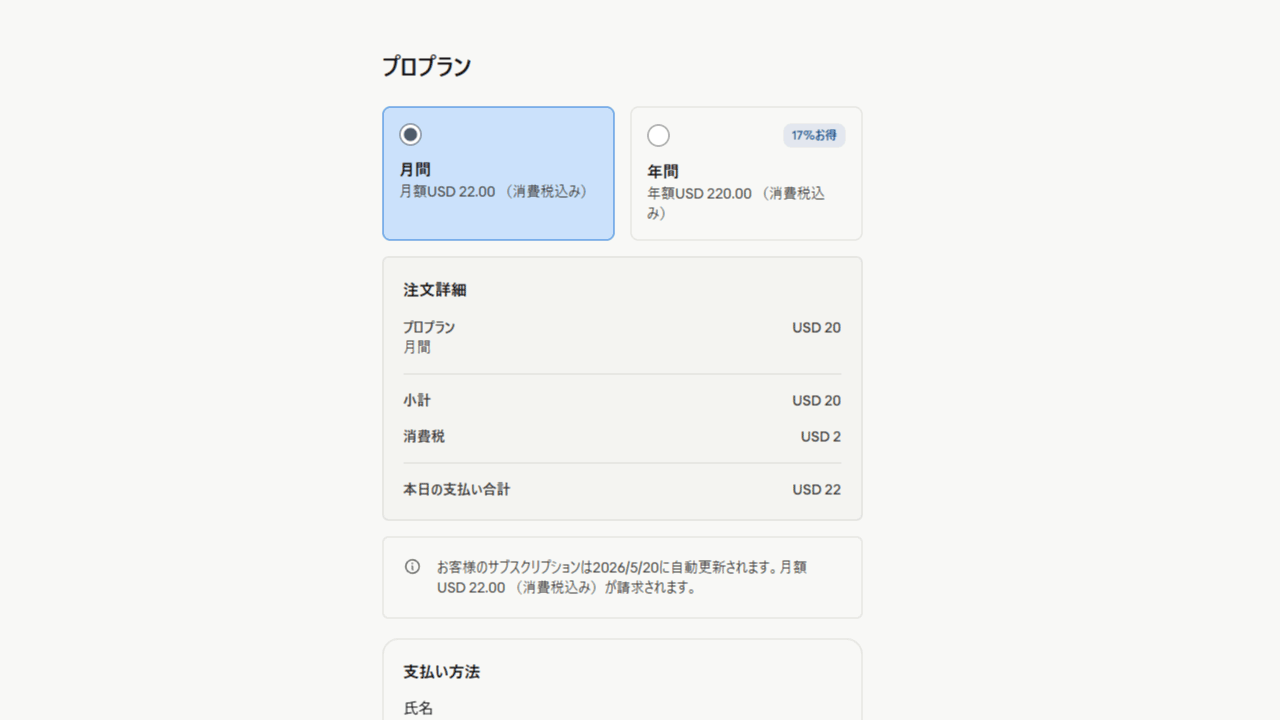
支払情報の入力が終わると、デスクトップアプリやClaude Code等の案内が表示されることがあります。
登録完了後でも導入できるので、一旦スキップするのがおすすめです。
初回設定があります。
セキュリティが心配…という方は、改善の協力というスイッチをOFFにしておくと良いでしょう。
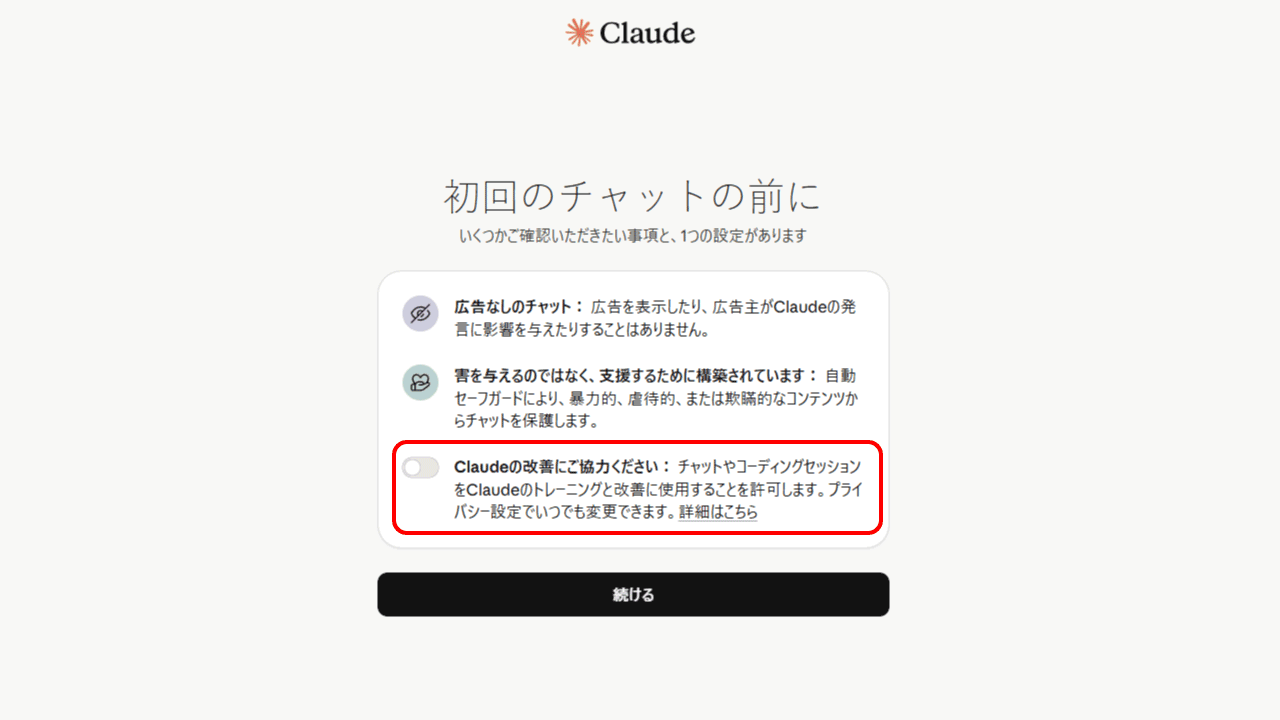
そのほか、チャットで使う名前、関心毎など初回設定があるので、進めてください。
Claudeのチャット画面が開きます。
左下、アカウント名の横にあるプラン表記変わっていれば完了です。
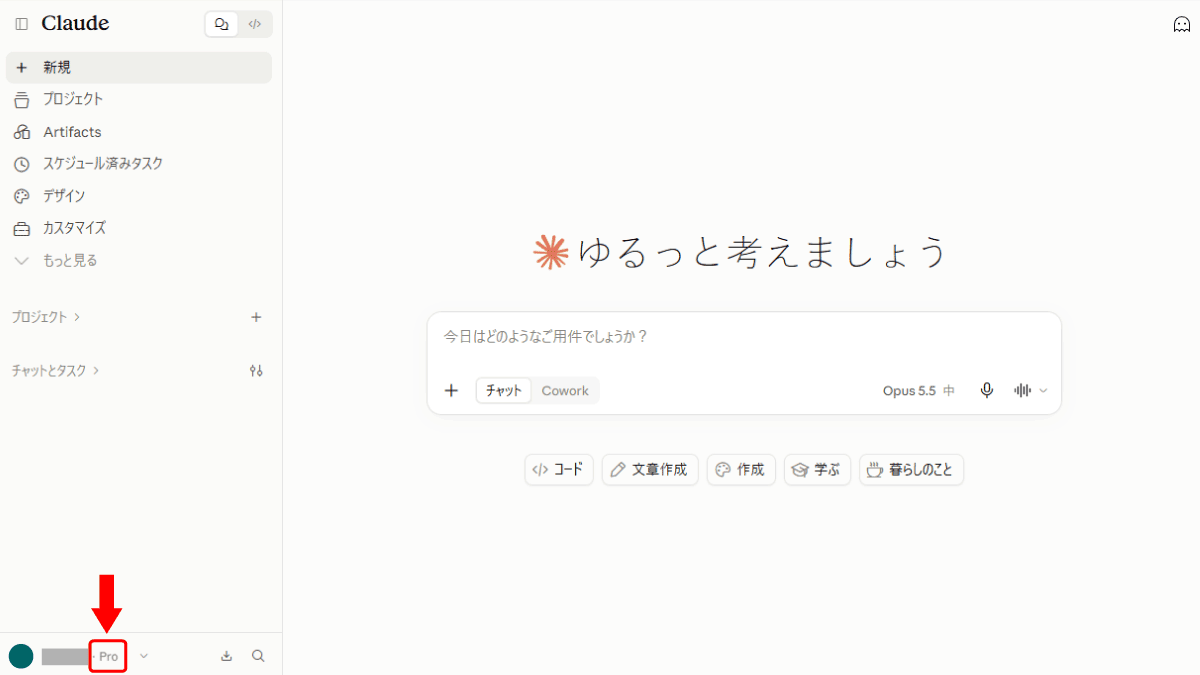
VSCodeでのインストール
1:拡張機能パネルから「Claude Code」をインストール
VSCode左サイドバーの四角いアイコン(拡張機能)をクリックするか、ショートカットキーで拡張機能を開きます。
- Mac:Cmd + Shift + X
- Windows:Ctrl + Shift + X
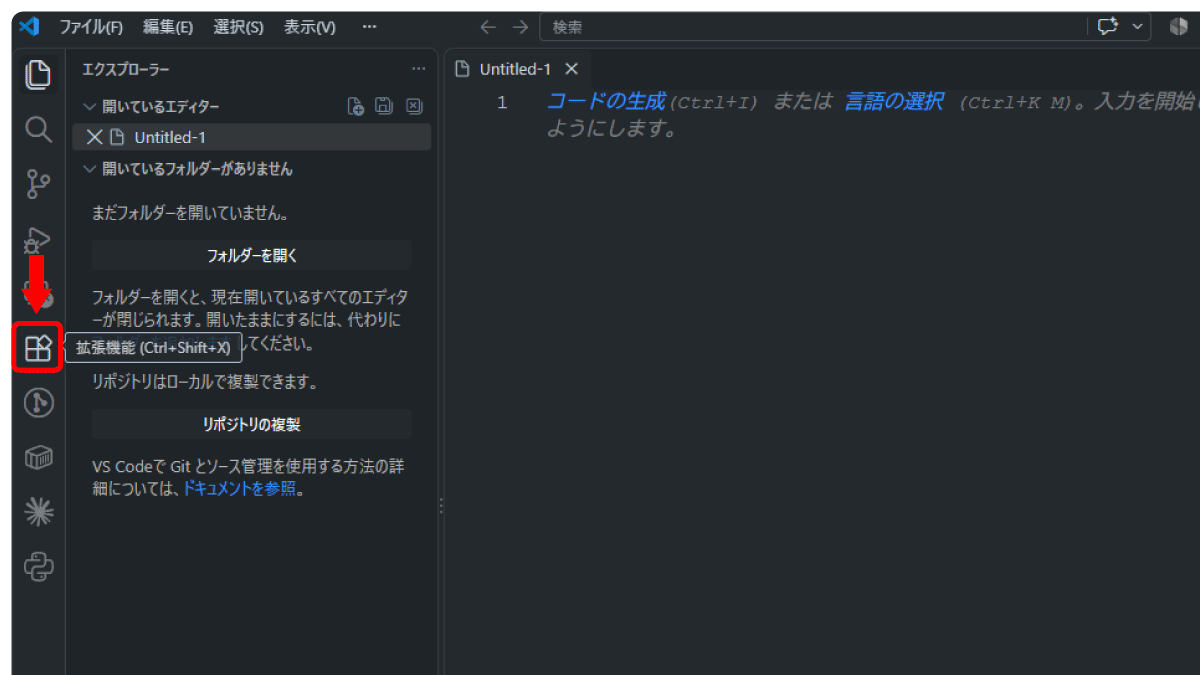
検索ボックスに 「Claude Code」 と入力します。
発行元が Anthropic のものを選んで「インストール」を押します。
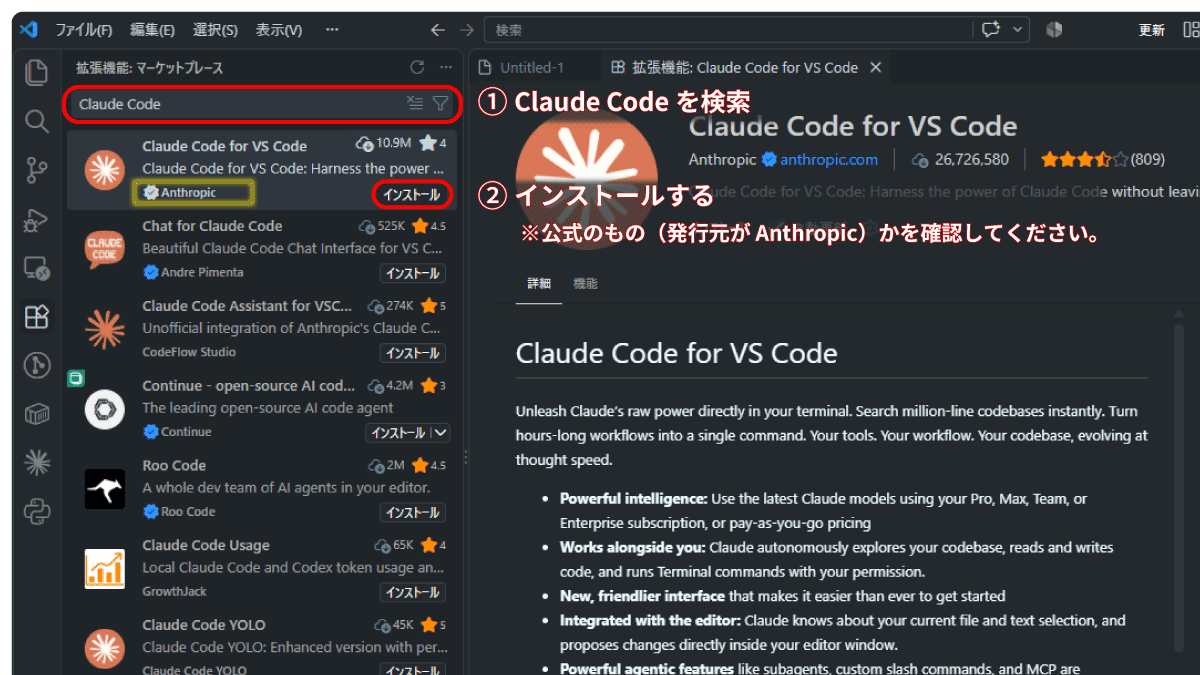
インストールが完了したら、VSCodeを再起動してください。
以下どちらの方法でも構いません。
- アプリケーションウィンドウの右上にある×で閉じて起動し直す。
- コマンドパレット(
Cmd+Shift+P/Ctrl+Shift+P)から「Developer: Reload Window」を実行
2:パネルを開いてClaude.aiにサインイン
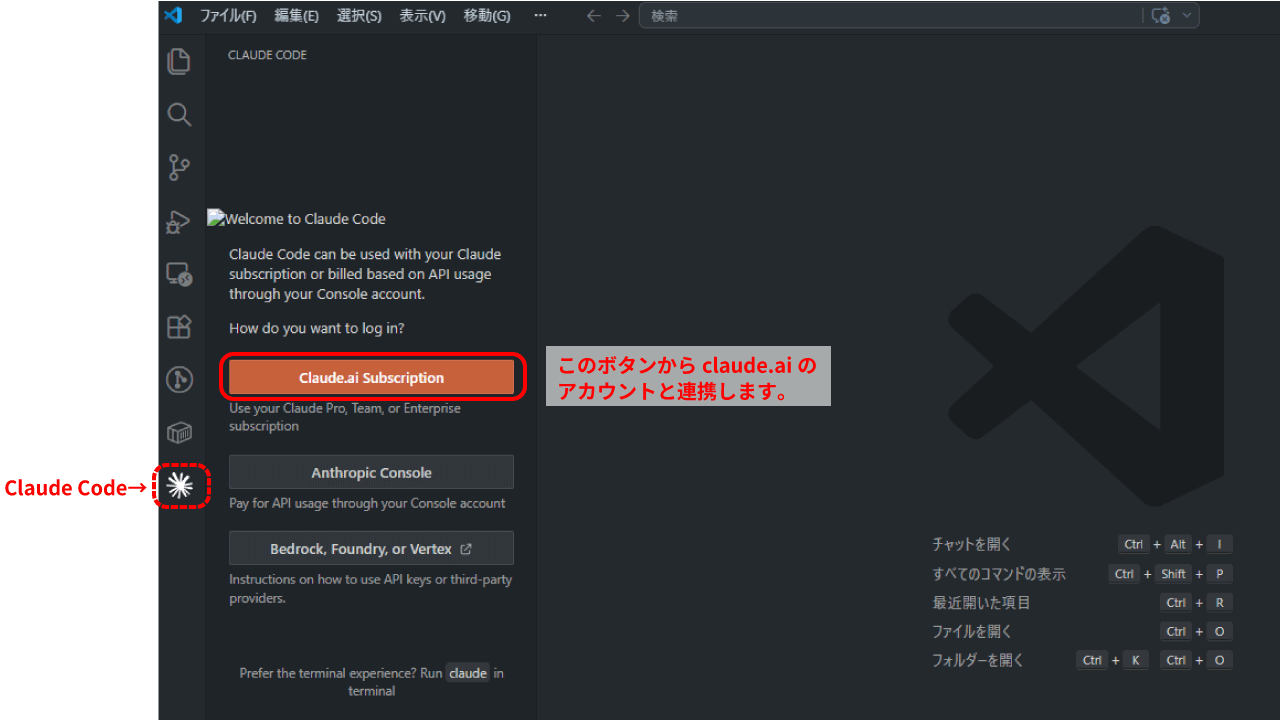
Claude Codeをインストールして再起動すると、VSCodeのエディタ右上または左サイドバーにClaude.aiのロゴが表示されます。
クリックするとClaude Codeのパネルが開きます。
初回アクセス時は下図のようなサインイン画面が表示されます。
Claude.ai Subscriptionをクリック。
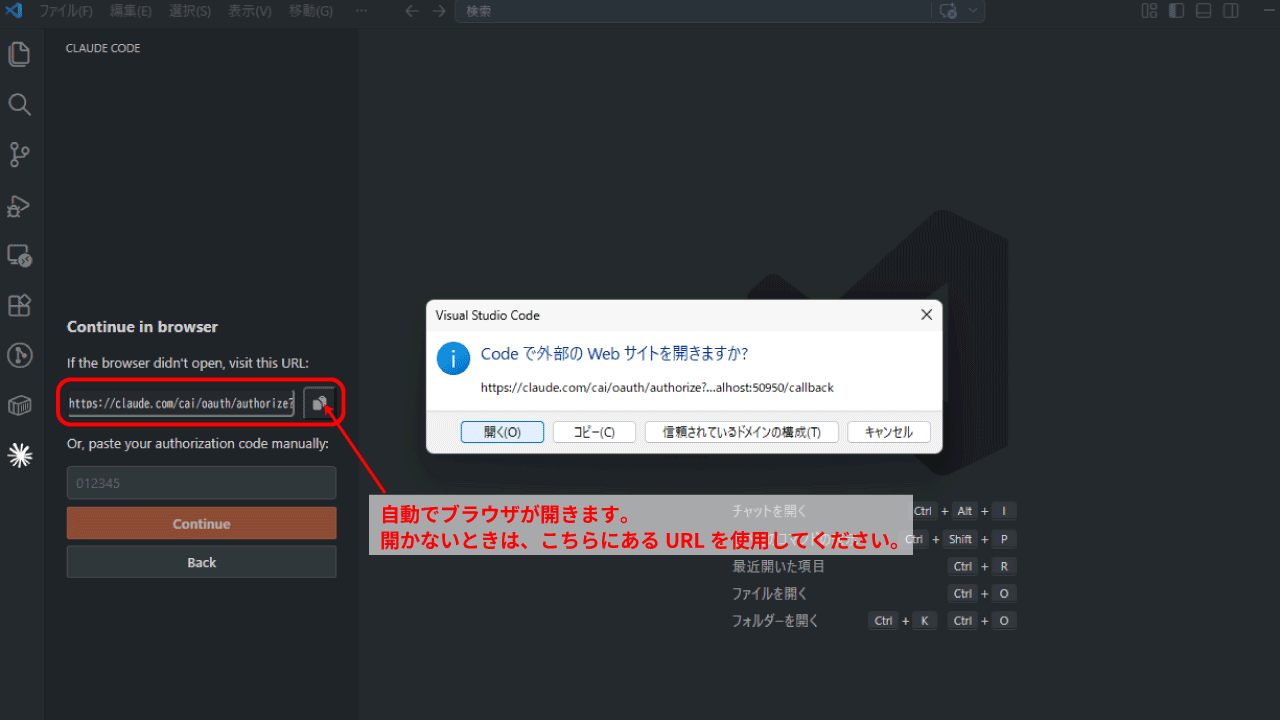
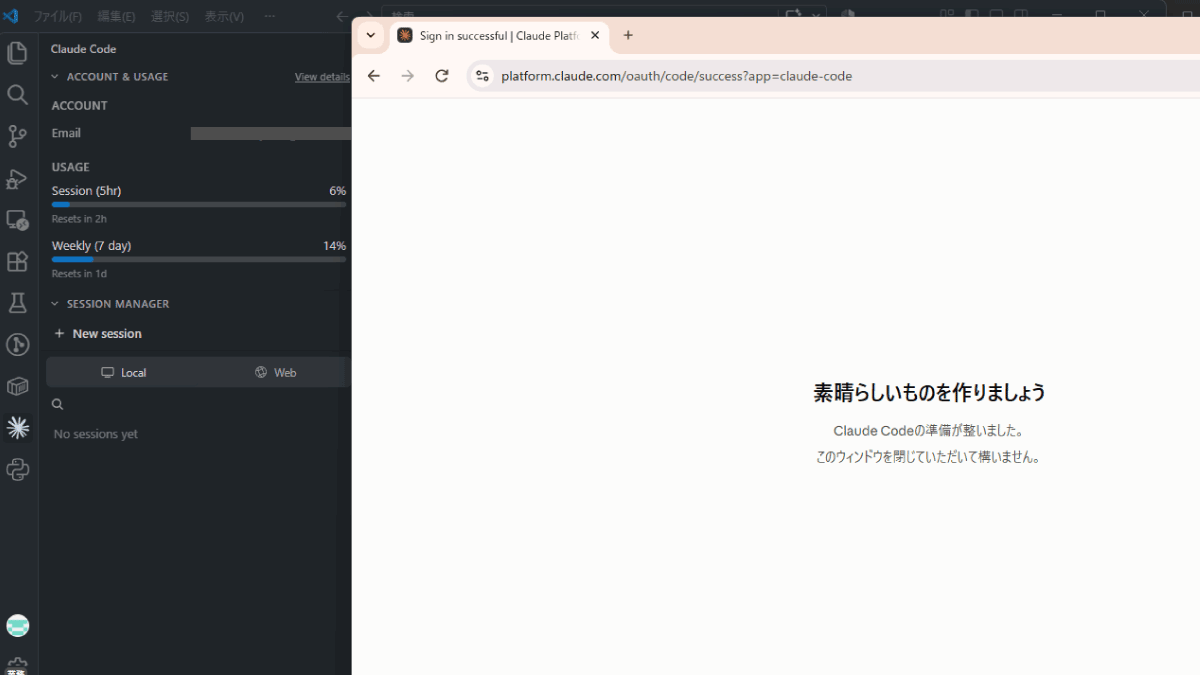
承認画面が開くので「承認する」を選択します。
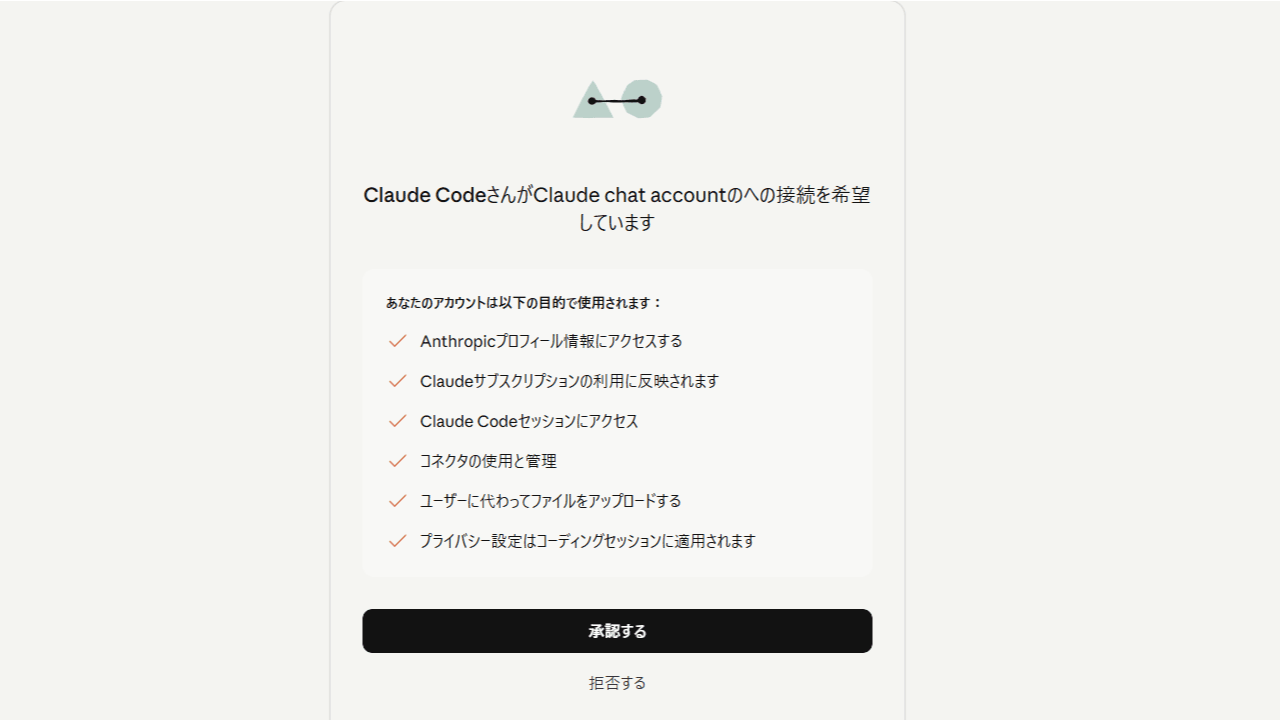
承認完了の画面が表示され、VS Code側ではClaude Codeを使用できる状態になります。
- 左側、Claude Codeメニューの
+ New session - VS Codeの右上に表示されているClaudeのアイコン
どちらかをクリックすると、Claudeにメッセージを送るチャットパネルが表示されます。
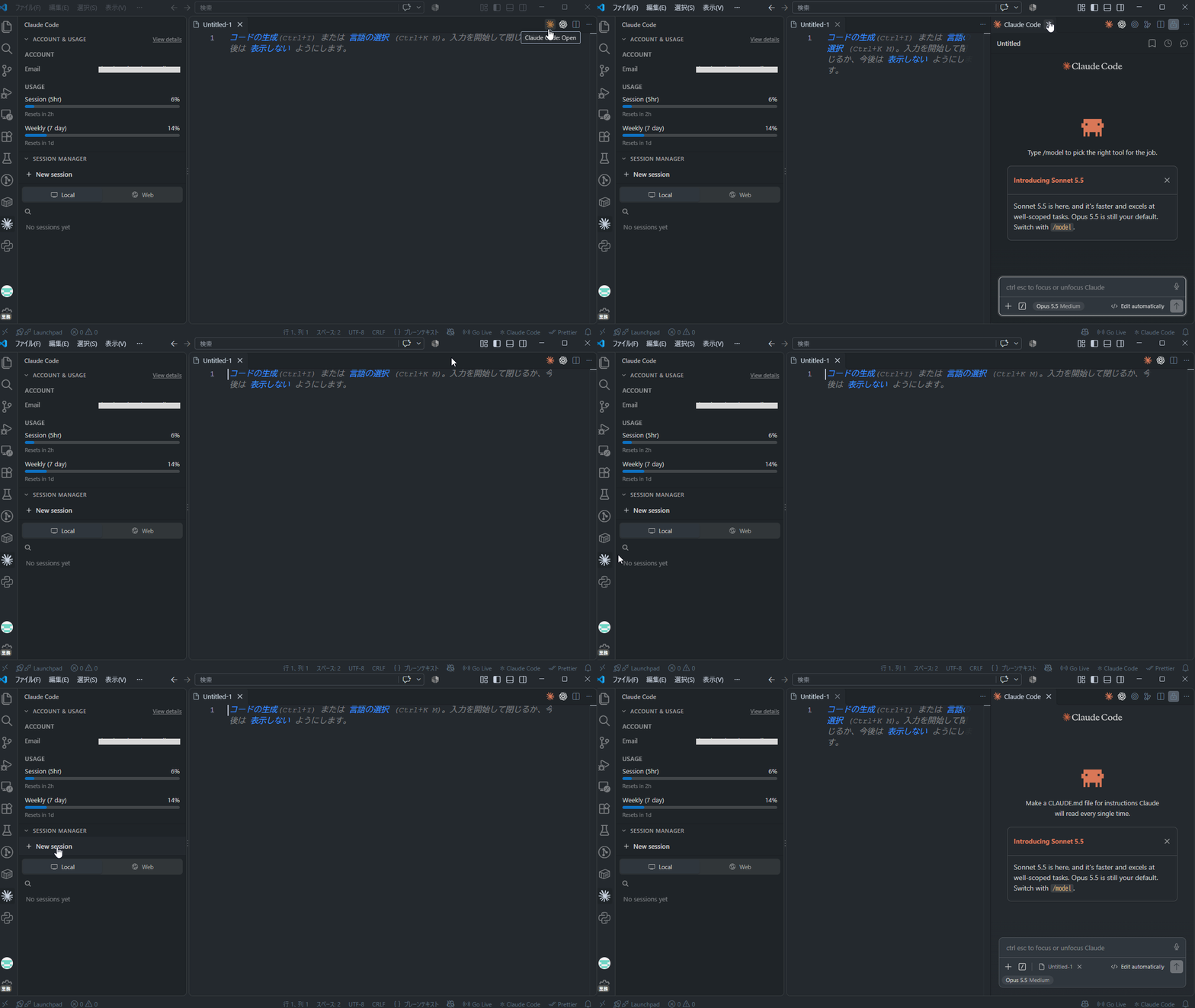
これで、VS CodeでClaude Codeを使う準備は完了です。
次のレッスンでは、実際にClaude Codeを使って、ファイルの修正を試す方法をお伝えします。
上でご紹介したプランモードや、Modelの使い分けかたなどVSCode上での設定もご紹介しますよ!


まずは無料で7講座から始めましょう!
募集人数には制限があります。サインアップはお早めに。
10月25日まで