予約表を印刷で紙1枚にし、使い方のメモを作ってもらいます。人に見せる・渡すときに気をつけることも分かります。

受講生
となりの教室の先生に
見せたいんだけど、
どうすればいい?
先生
まずは印刷と使い方のメモ。
これも、3つまとめて頼みます。

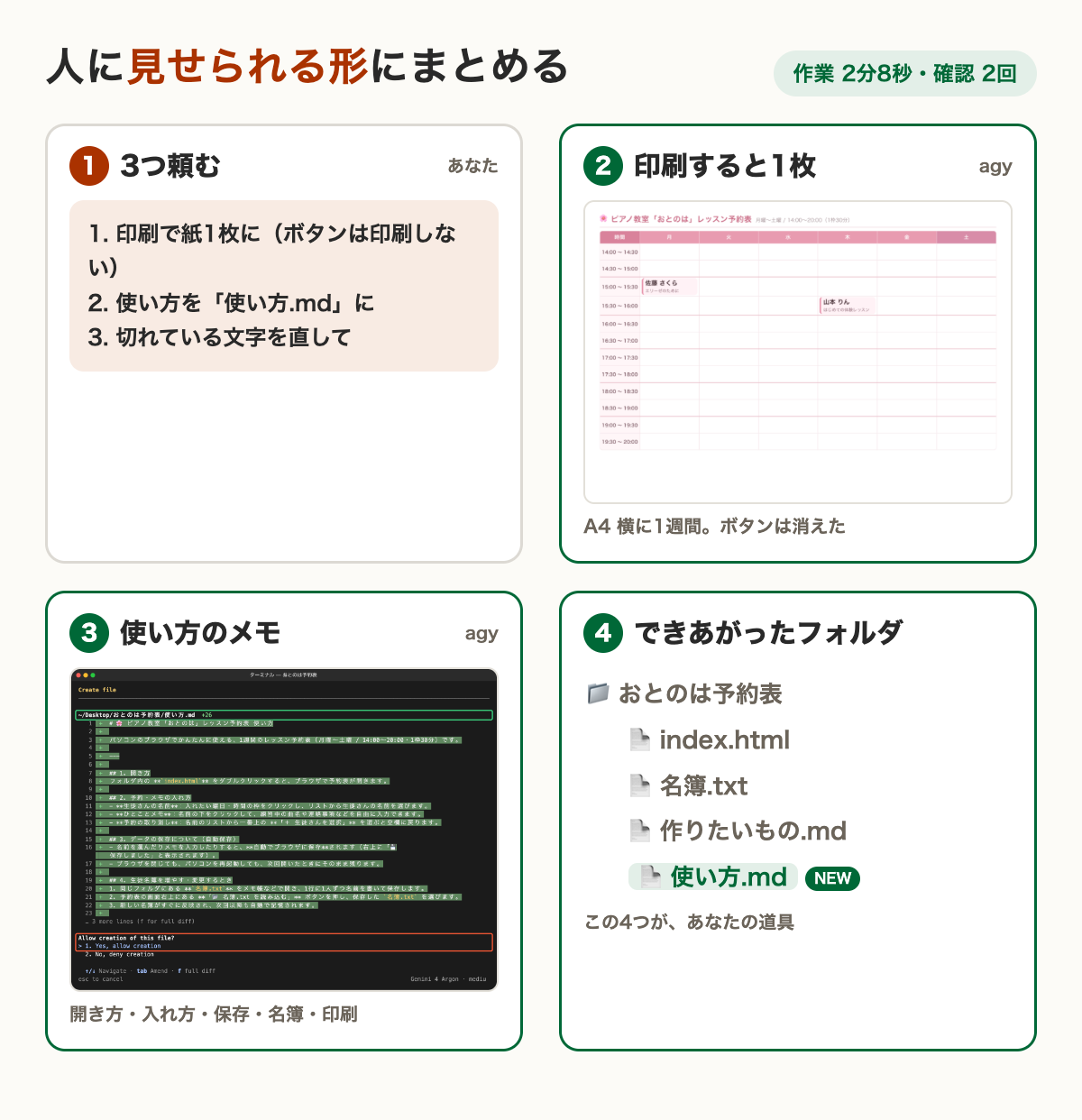
見本:3つまとめて頼む
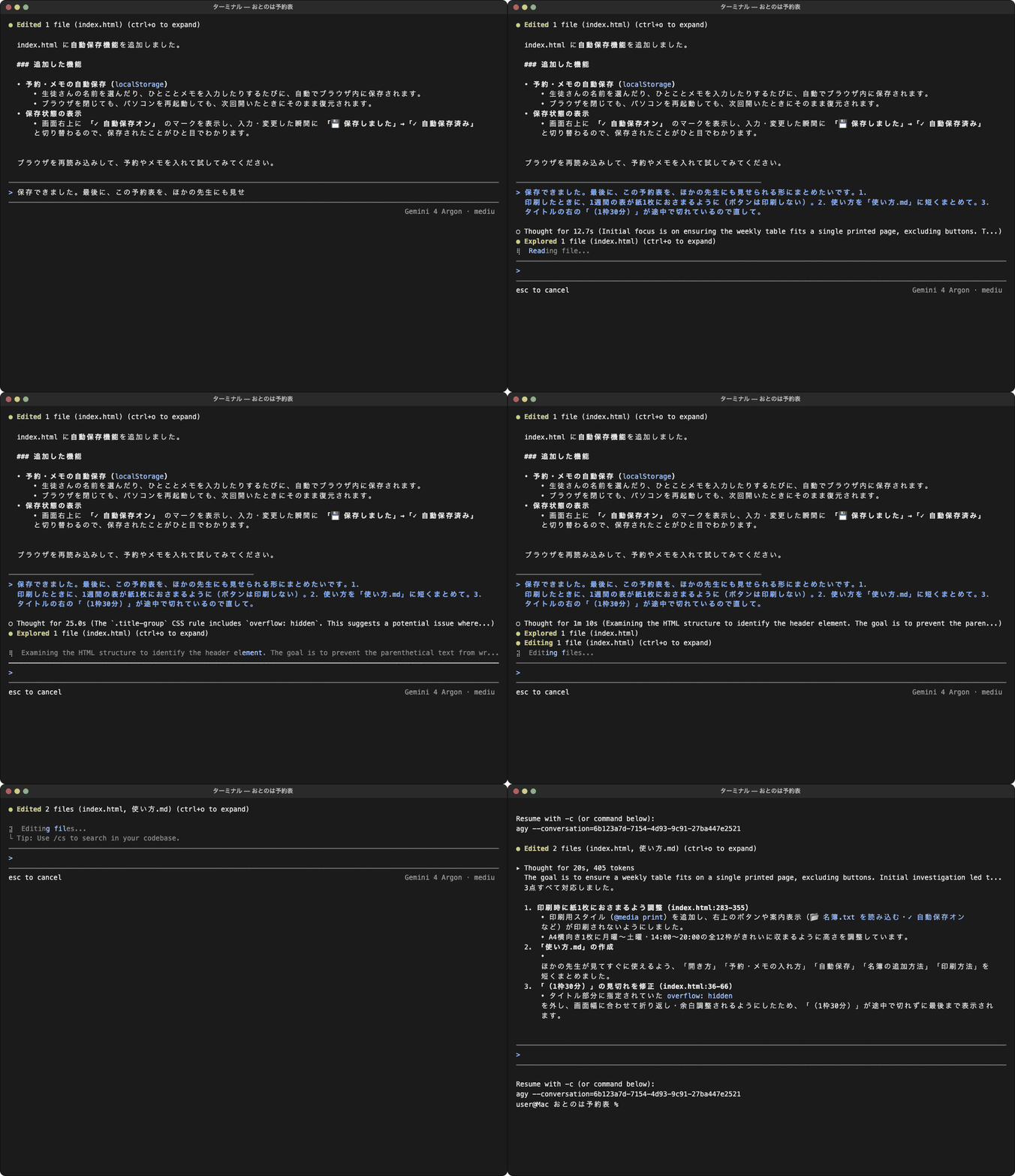
撮影での実測(2026年10月19日・Claude Code 2.1.303・Sonnet 5.5)
作業時間:19秒
確認を求められた回数:2回(index.html の書きかえ・使い方.md を作る)
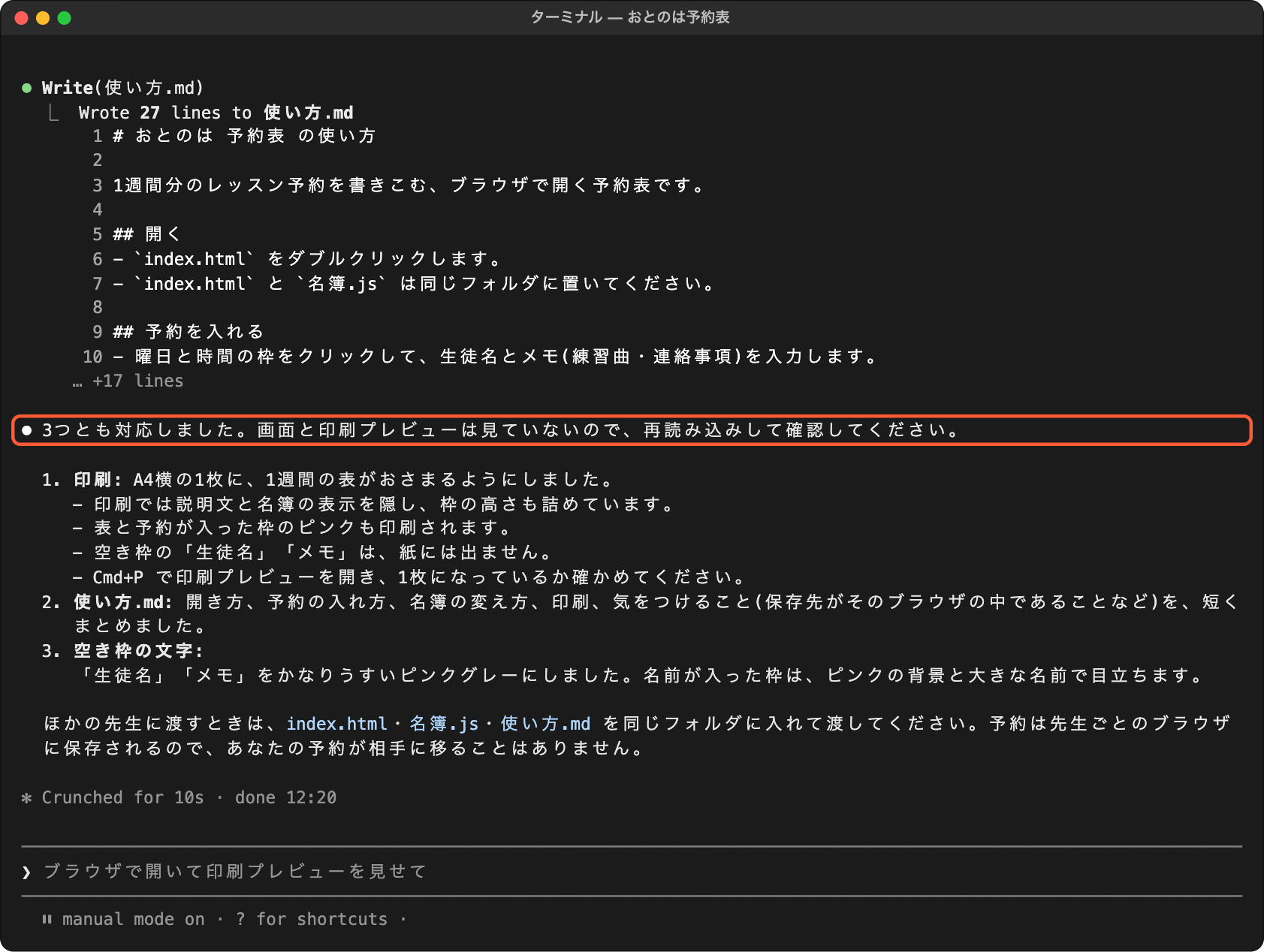
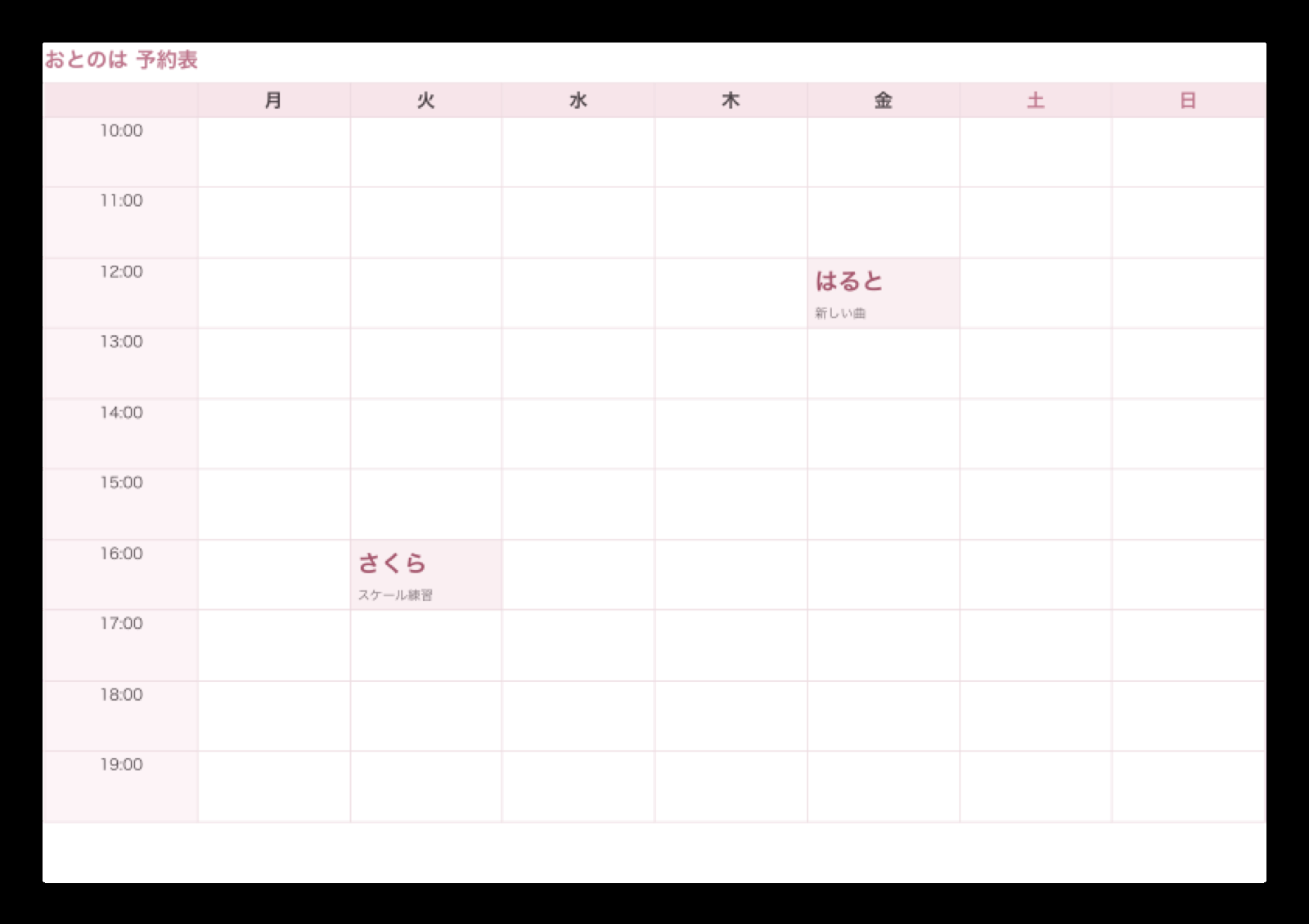
撮影では、Chrome の印刷の機能で A4 の横向きの PDF にして、1週間の表が1枚におさまり、空き枠の「生徒名」「メモ」の文字が紙には出ないことを確かめました。
ここがポイント
3つ目のような見た目の小さな直しも、印刷や使い方のメモといっしょに頼めます。気になるところは、ほかの頼みと同じ文の中に番号をつけて書けば大丈夫です。直したあとは、必ず画面で確かめます。
あなたの番:まとめよう
① 下の文を貼って、Enter
お願いカード
1. 印刷で紙1枚に2. 使い方.md にまとめる3. 気になるところを直す貼る文(全文)
保存できました。最後に、この予約表を、ほかの先生にも見せられる形にまとめたいです。1. 印刷したときに、1週間の表が紙1枚におさまるように。2. 使い方を「使い方.md」に短くまとめて。3. 予約が入っていない枠の「生徒名」「メモ」の文字をもっと薄くして、予約が入った枠が目立つように。
3つ目は、あなたの予約表で気になっているところに書きかえてください。無ければ、1と2だけで大丈夫です。
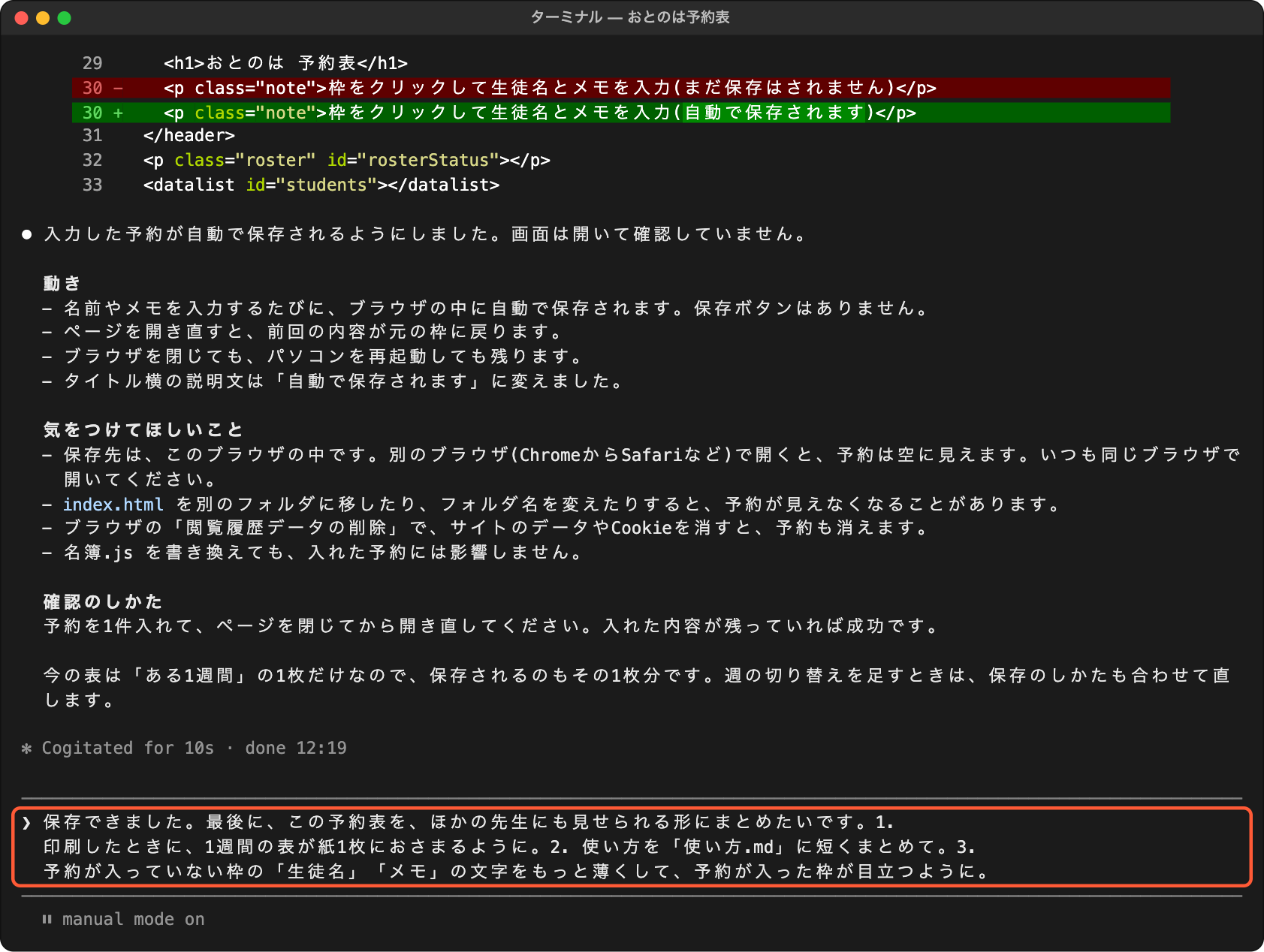
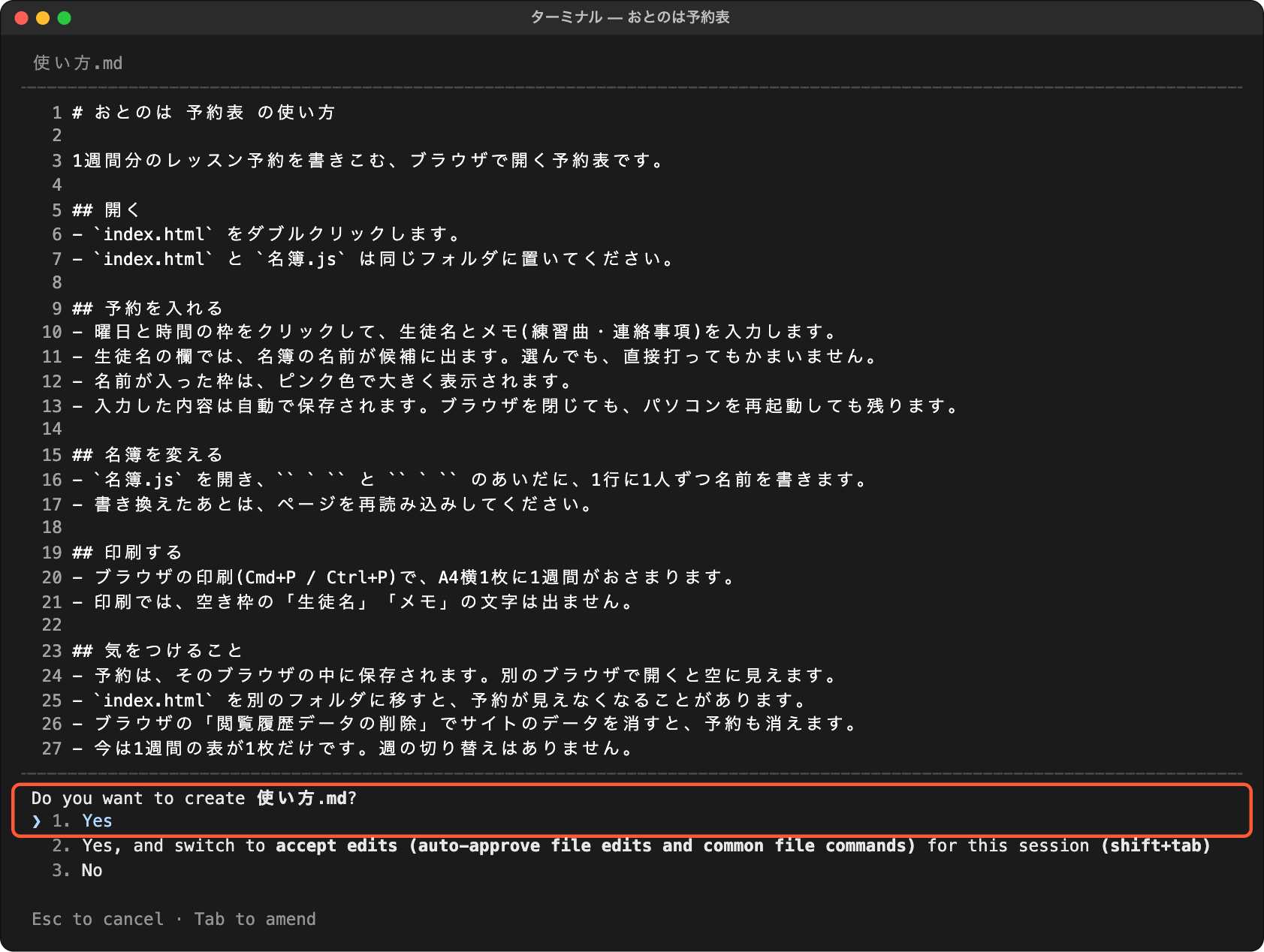
② 書きかえ(Do you want to make this edit?)と、ファイルを作る確認(Do you want to create 使い方.md?)で Enter
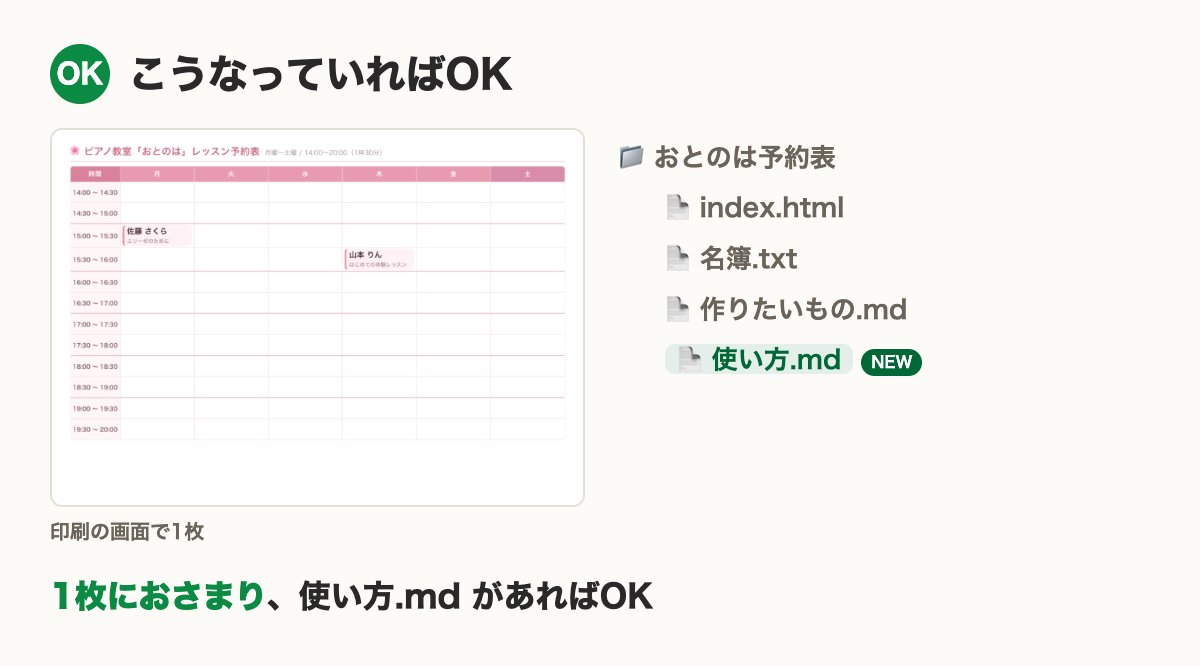
③ ブラウザで ⌘+P(印刷)を押して、1枚におさまるか見る
紙に出さなくても、印刷の画面で枚数が分かります。PDF にして人に送ることもできます。
人に見せる・渡すときに気をつけること
| やり方 | 気をつけること |
|---|---|
| 印刷・PDF で見せる | いちばん安心。予約の中身(生徒さんの名前)が載るので、渡す相手に気をつけます。 |
| フォルダごと渡す(Finder で右クリック →「圧縮」) | index.html と 名簿.js と 使い方.md を同じフォルダに入れて渡します。相手のパソコンで index.html を開けば同じ予約表が使えます。ただしあなたの予約は入っていません(保存は、あなたのブラウザの中だから)。 |
| インターネットに出して、どこからでも見られるようにする | この講座では扱いません。サーバー(ページを置く場所)や料金、生徒さんの名前を守るしくみが関わり、条件によって変わるためです。 |
つまずきやすいところ
この講座でやったこと
| レッスン | 頼んだこと | できたこと |
|---|---|---|
| 1 | (フォルダを作って Claude Code を開く) | 準備 |
| 2 | 質問を3つだけして | 作りたいもの.md |
| 3 | メモを読んで、最初の1枚を | 動く予約表 |
| 4 | 3つ変えて | ピンクで見やすい表 |
| 5 | 名簿から選べるように/赤い字を貼って | 開くだけで名簿が出る表(名簿.js) |
| 6 | 閉じても消えないように | 保存できる表 |
| 7 | 印刷で1枚に・使い方を | 人に見せられる形 |
確認クイズ
Q1. 何を作るか決まっていないとき、最初にどう頼む?
こたえ
「まだ作らないで。質問を3つだけして」。答えていくと、作るものが決まります。
Q2. 動かないとき、Claude Code に何を伝える?
こたえ
何をしたか・何が起きたか・赤い字(エラー)をそのまま。意味が分からなくても貼ってよい。
Q3. 保存した予約は、どこにある?
こたえ
このパソコンの、このブラウザの中。別のパソコン・別のブラウザでは見えません。
最初の疑問に戻ります
「となりの教室の先生に見せたい」
印刷すれば紙1枚。使い方.md もできました。コードは1行も読まずに、言葉だけで、ここまで育てました。
※ ターミナルの画面は、2026年10月19日に吉田のiMac(Mac)で Claude Code(2.1.303)を実際に動かして撮ったものです。モデルは Sonnet 5.5。確認の画面は、最初の設定のまま(毎回たずねる)でした。できた予約表は、同じiMacの Chrome(画面に出さない形で起動したもの)で開いて撮りました。どのプランで同じことができるか、Windows でどう見えるかは、この講座では確かめていません。アカウントの情報は消してあり、フォルダの場所はデスクトップの表示に置きかえています。AI の答えの文は、毎回すこしずつちがいます。
- 仕上げも「番号をつけて、まとめて頼む」
- 人に見せるなら、まず印刷・PDF。フォルダを渡しても予約は入っていない
- インターネットへの公開は、この講座の外。条件を確かめてから
同じやり方で、あなたの仕事の小さな道具(申し込みの一覧・在庫のメモ・月謝のチェック表など)も作ってみてください。