「作りたいもの.md を読んで作って」と1回頼み、予約表(index.html)を作ってもらいます。ブラウザで開いて、名前とメモを入れてみます。

受講生
メモを書いただけで、
本当に予約表になるの?
先生
なります。前のレッスンの
メモがあるので、頼む文は1行。
先に、できあがりを見てみましょう。

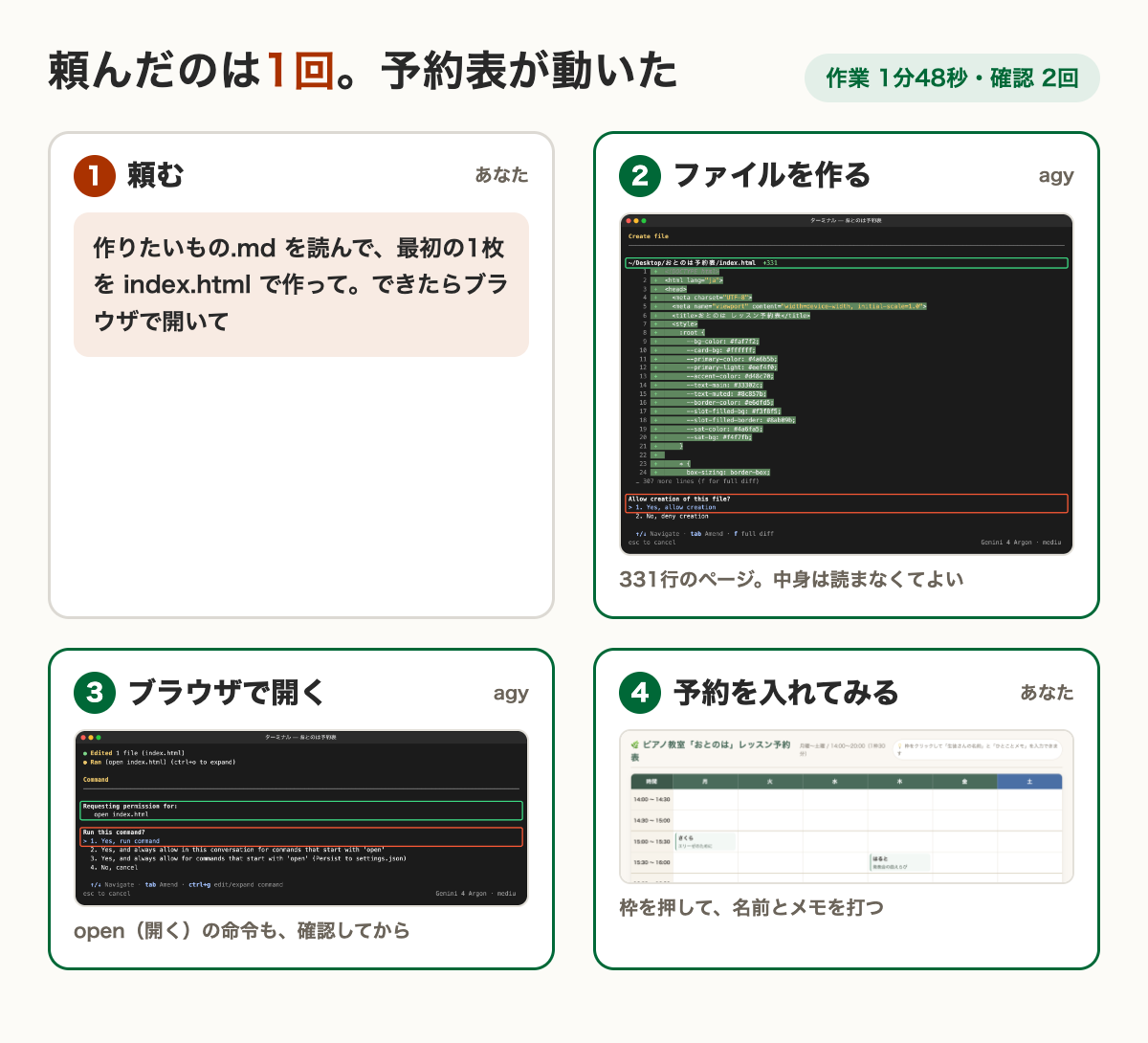
見本:1回頼んで、ブラウザで開くまで
撮影での実測(2026年10月19日・Claude Code 2.1.303・Sonnet 5.5)
作業時間:約25秒(ファイルを作る確認で Enter を押すまでの時間も入っています。「ブラウザで開く」の確認が出たところまで)
確認を求められた回数:2回(ファイルを作る・ブラウザで開く)
撮影では、2回目の「ブラウザで開く」の確認で Enter を押さず、No を選びました(撮影用のパソコンの画面でブラウザを開かない決まりだったためです)。できた予約表は、画面に出さない形の Chrome で開いて撮りました。あなたの画面では、1(Yes)で Enter を押すと、ブラウザが開きます。
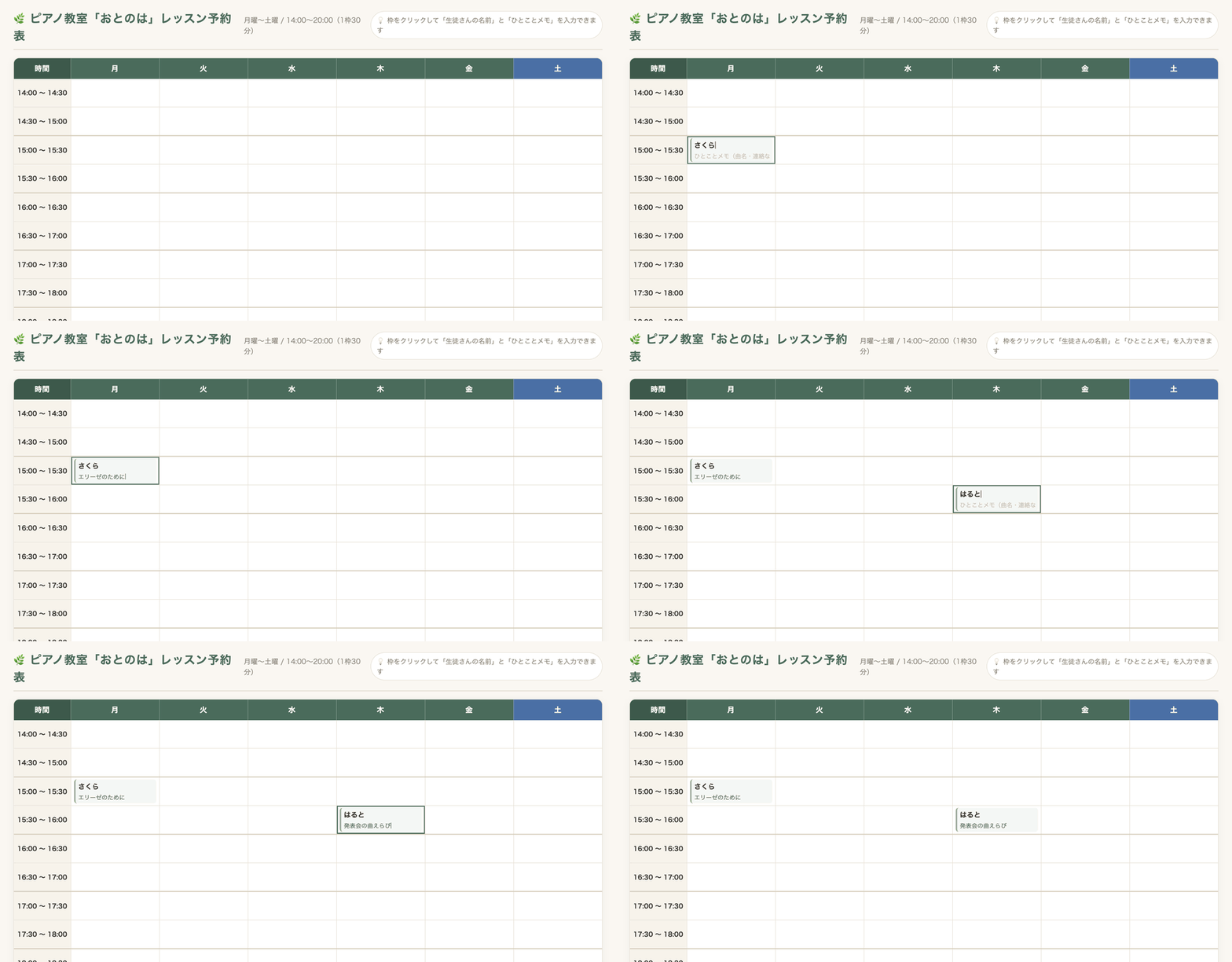
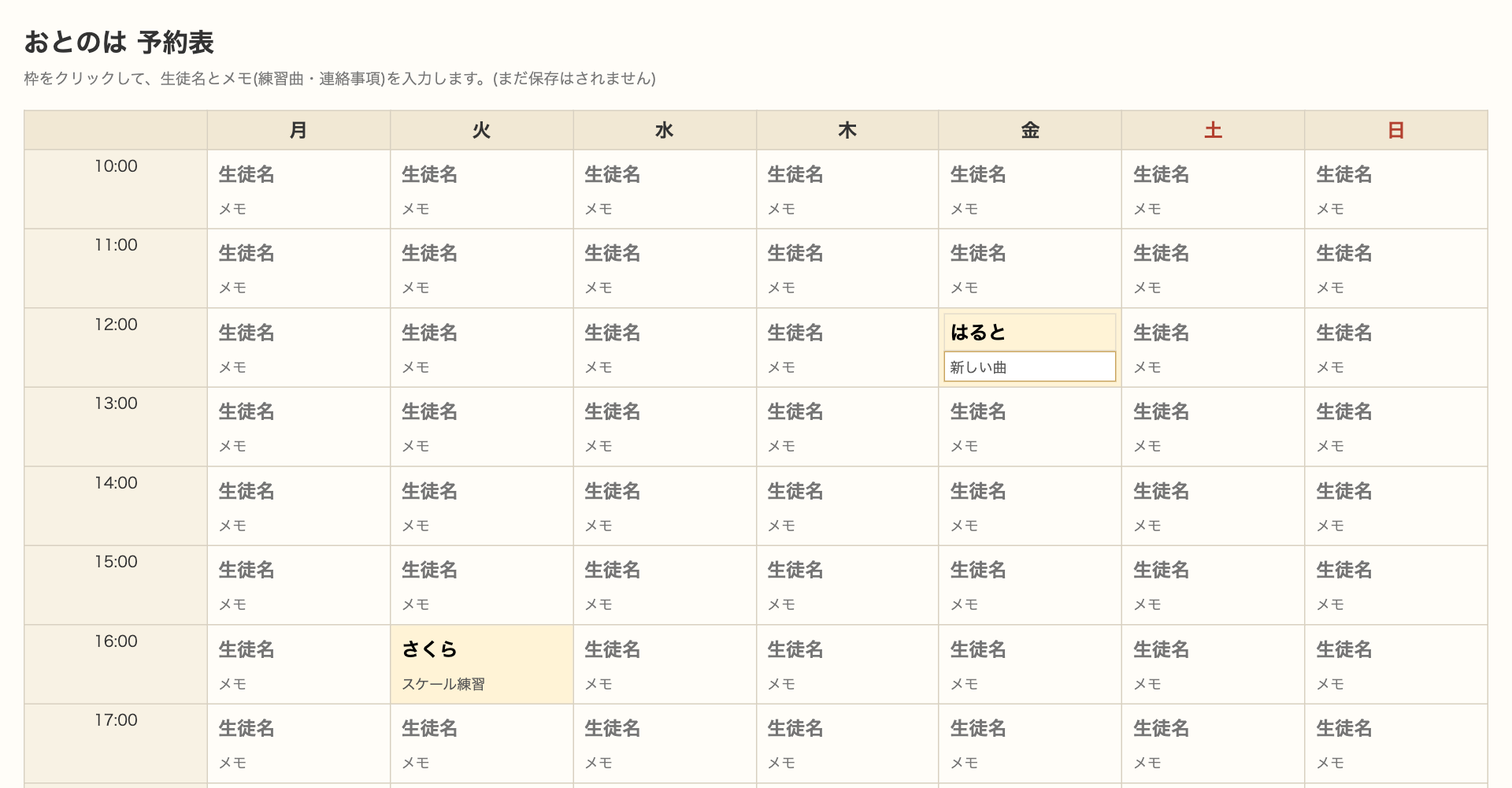
index.html は 65行でした。中身は読まなくて大丈夫です。見るのは、ブラウザに出た予約表だけ。「使えるか」「使いにくいところはないか」を、さわって確かめます。
ここがポイント
ファイル名の最後の .html は「ブラウザで開くページ」の印です。予約表の正体は、パソコンの中にある1つのファイル。インターネットに出しているわけではありません。
あなたの番:最初の1枚を作ろう
前のレッスンの続きなら、そのまま同じ画面に貼ります。Claude Code を閉じていたら、「おとのは予約表」のフォルダで claude を開き直してから貼ります(メモはファイルに残っているので、続きから頼めます)。
① 下の文を貼って、Enter
お願いカード
作りたいもの.md を読むindex.html で最初の1枚できたらブラウザで開く貼る文(全文)
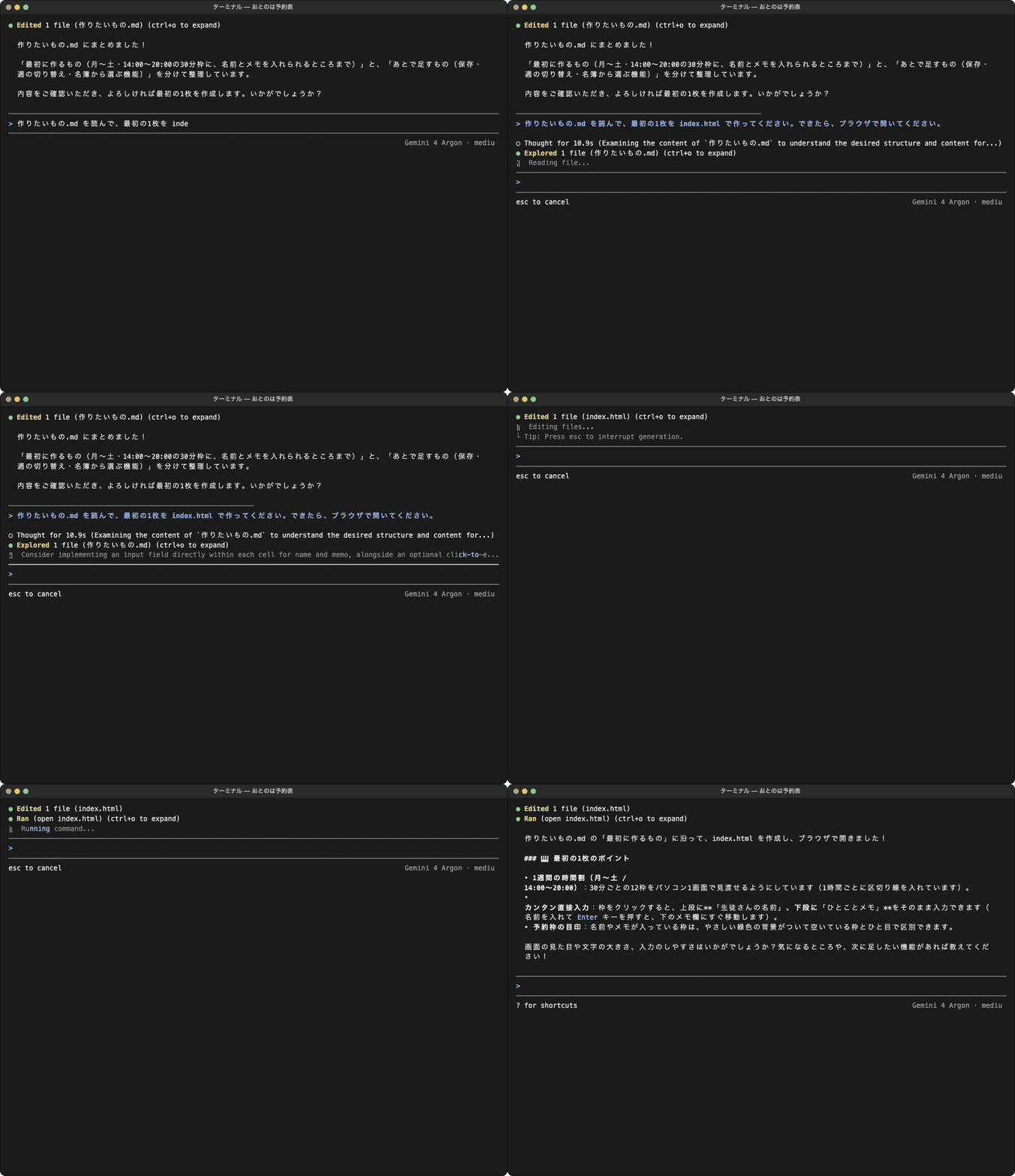
作りたいもの.md を読んで、最初の1枚を index.html で作ってください。できたら、ブラウザで開いてください。
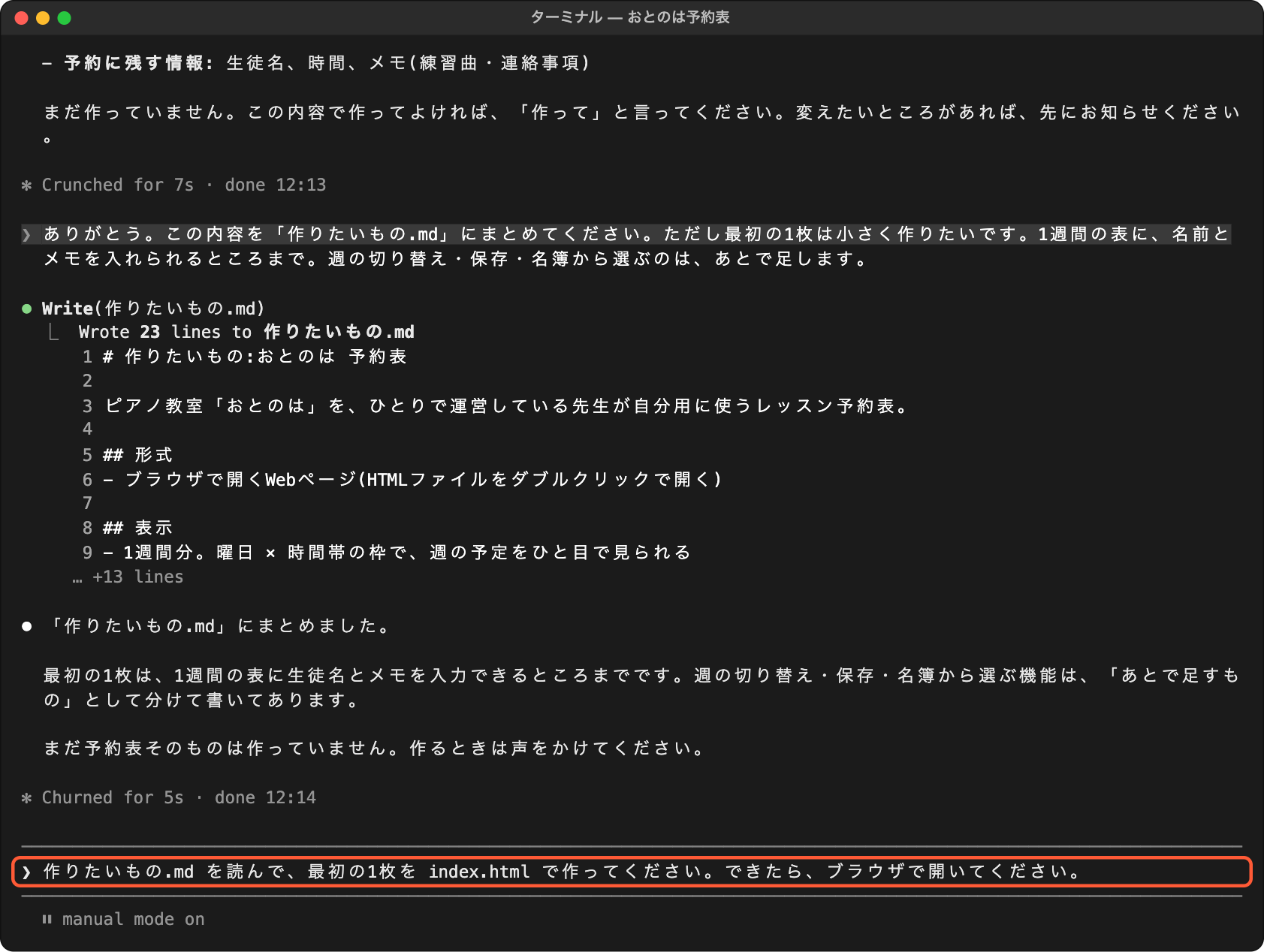
② 「Do you want to create index.html?」で Enter
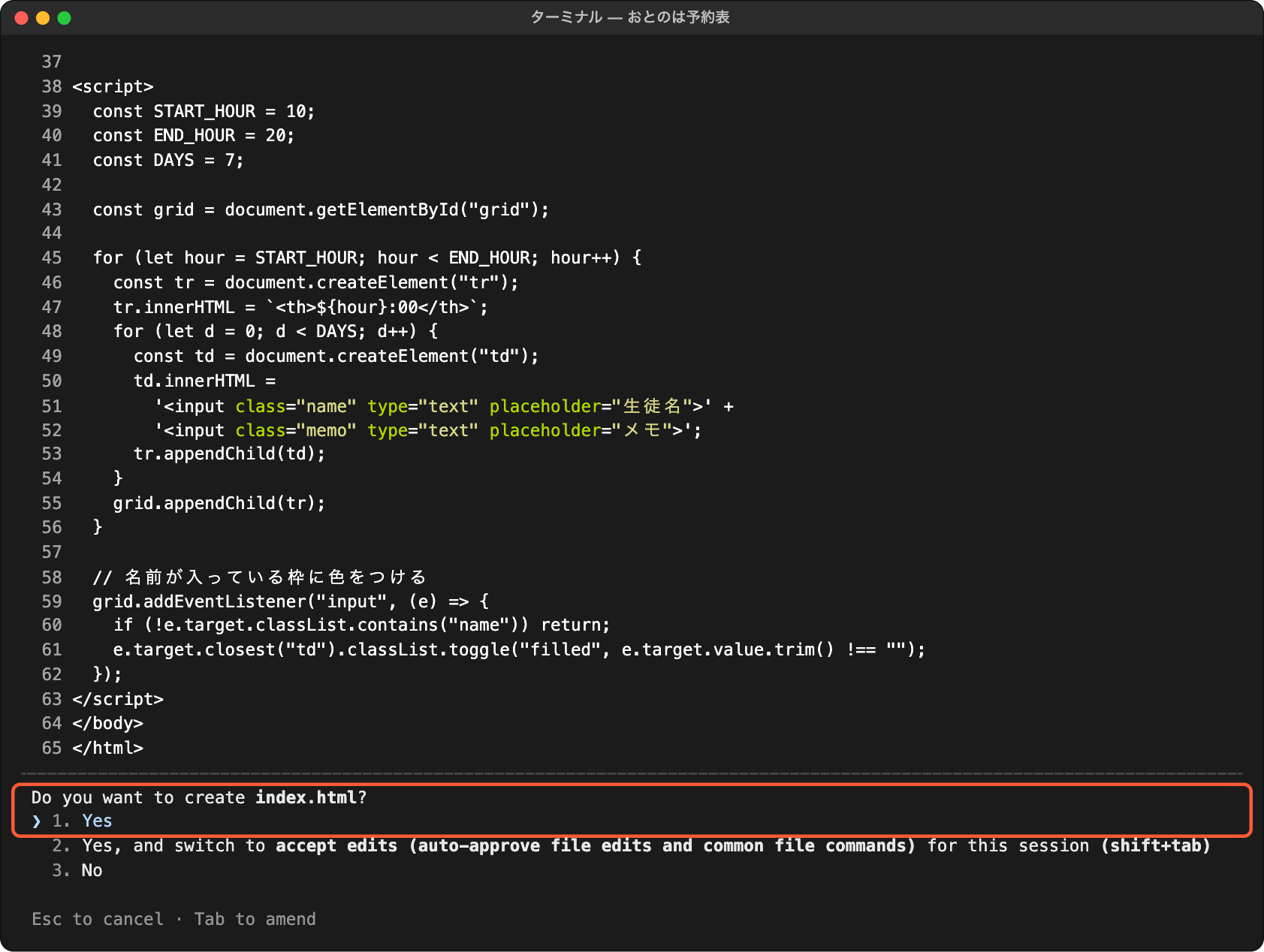
中身は画面の上に全部出ています。長いときは、Page Up キーで上へ戻って読めます。
③ 「Do you want to proceed?」で Enter
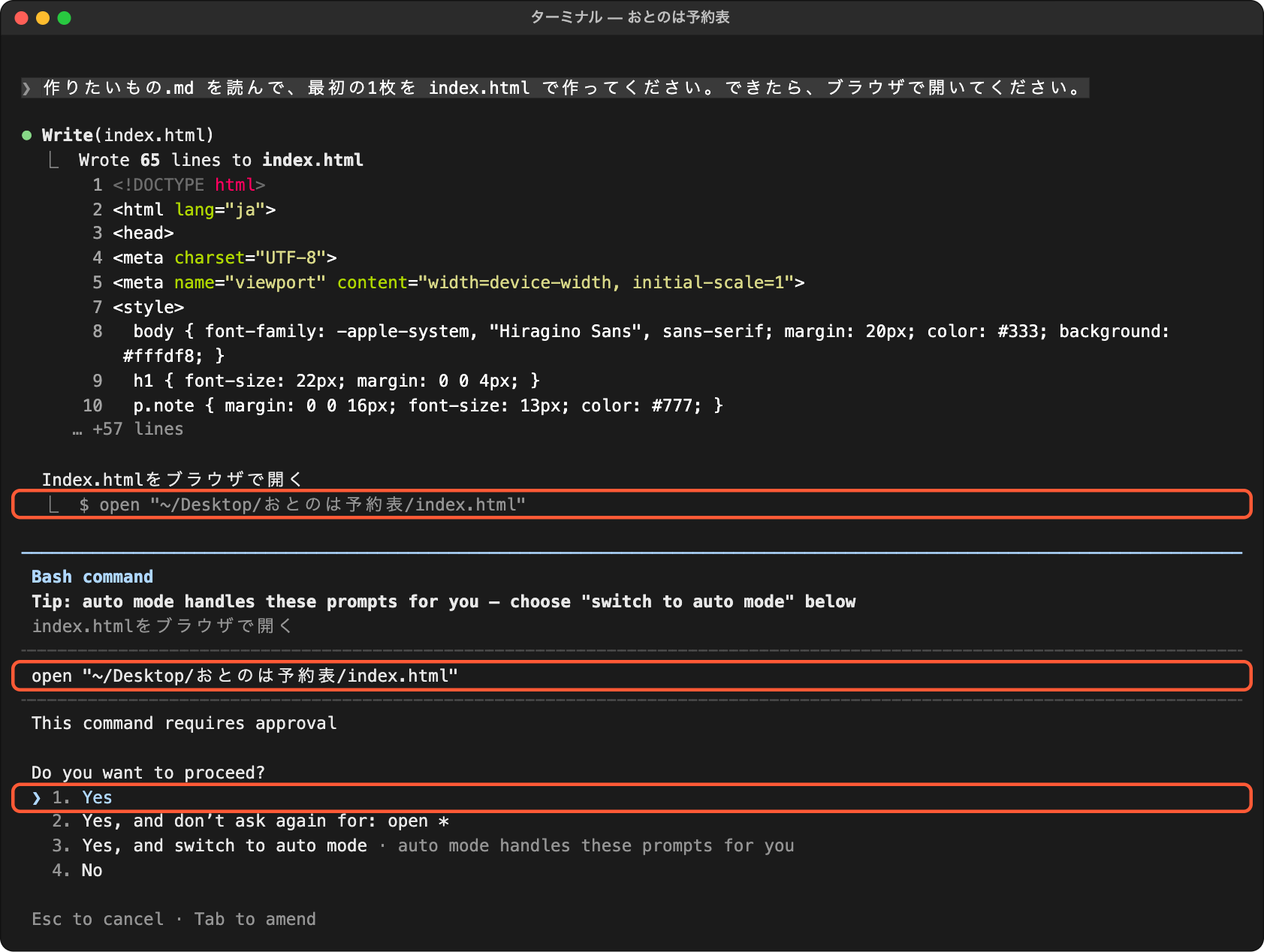
この講座では、毎回 1 を選んで、何をするのかを見てから進めます。2番(「don’t ask again」=次から聞かない)や3番(「switch to auto mode」=自動で進める)は、使いません。
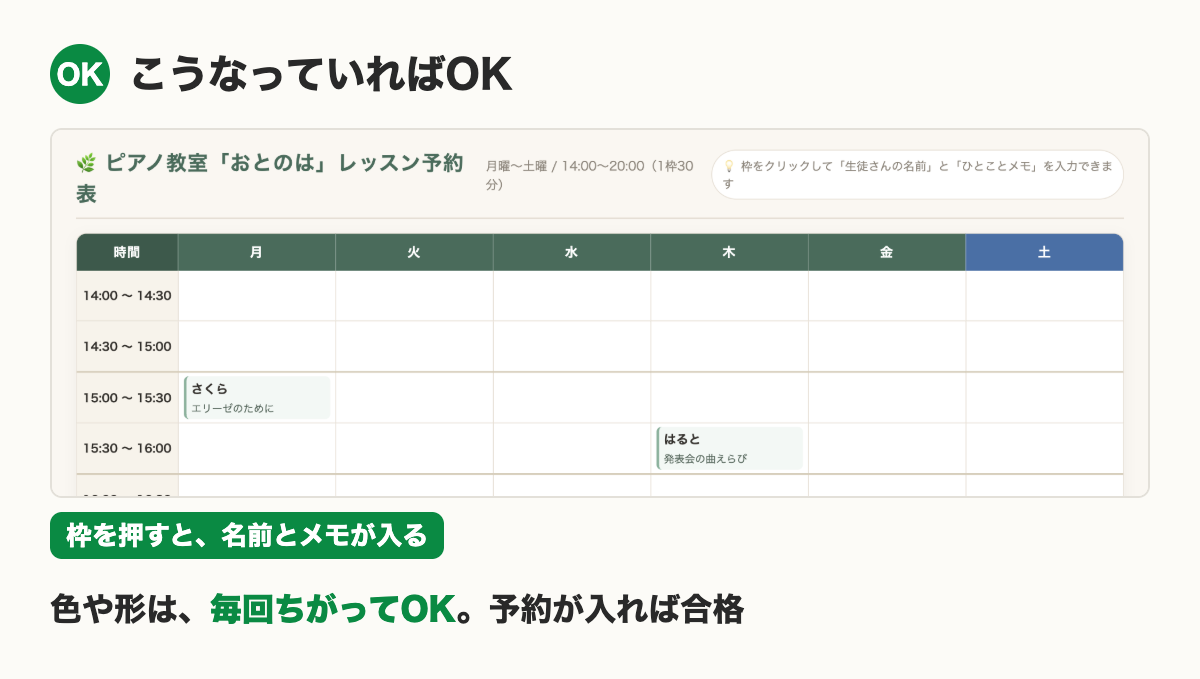
④ ブラウザで、枠を押して名前とメモを入れる
つまずきやすいところ
最初の疑問に戻ります
「メモを書いただけで、本当に予約表になるの?」
なりました。頼んだのは1行。確認の画面で Enter を押すだけで、ブラウザで開ける予約を入れられる表ができました。
※ ターミナルの画面は、2026年10月19日に吉田のiMac(Mac)で Claude Code(2.1.303)を実際に動かして撮ったものです。モデルは Sonnet 5.5。確認の画面は、最初の設定のまま(毎回たずねる)でした。できた予約表は、同じiMacの Chrome(画面に出さない形で起動したもの)で開いて撮りました。どのプランで同じことができるか、Windows でどう見えるかは、この講座では確かめていません。アカウントの情報は消してあり、フォルダの場所はデスクトップの表示に置きかえています。AI の答えの文は、毎回すこしずつちがいます。
- 「メモを読んで、index.html で作って」の1行で、予約表ができる
- ファイルを作るとき・命令を動かすときは、Claude Code が先に聞いてくる
- コードは読まない。ブラウザでさわって確かめる
次のレッスンでは、使ってみて気になったところを「ここを変えて」と頼んで育てます。