使ってみて気になったところを「ここを変えて」と頼み、予約表を自分好みに育てます。書きかえの確認の画面の見方も覚えます。

受講生
ベージュの表、ちょっと地味。
でも、直すのは大変そう…
先生
直すのも言葉だけ。
気になったところに番号をつけて、
まとめて1回で頼みます。

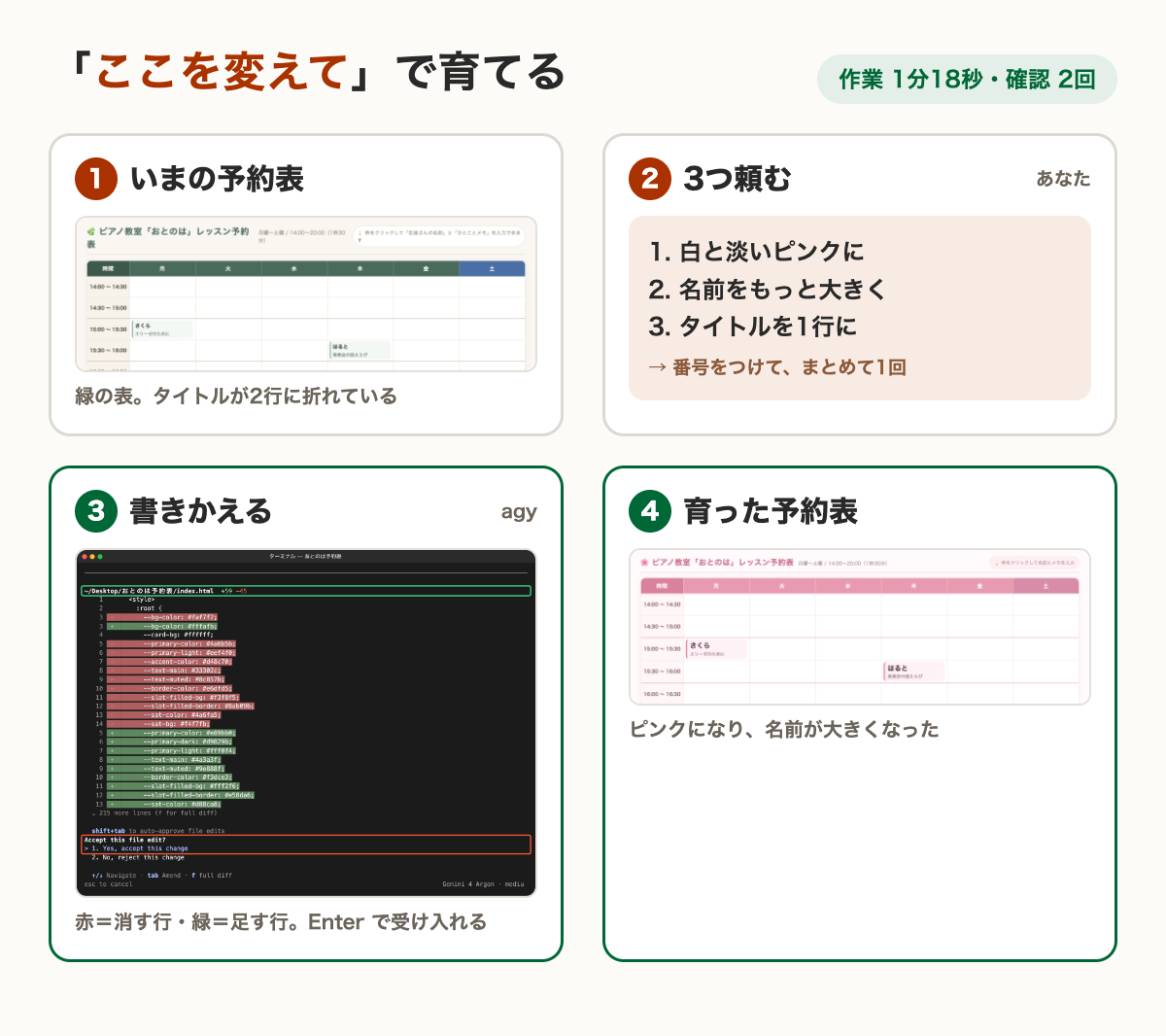
見本:3つまとめて頼む
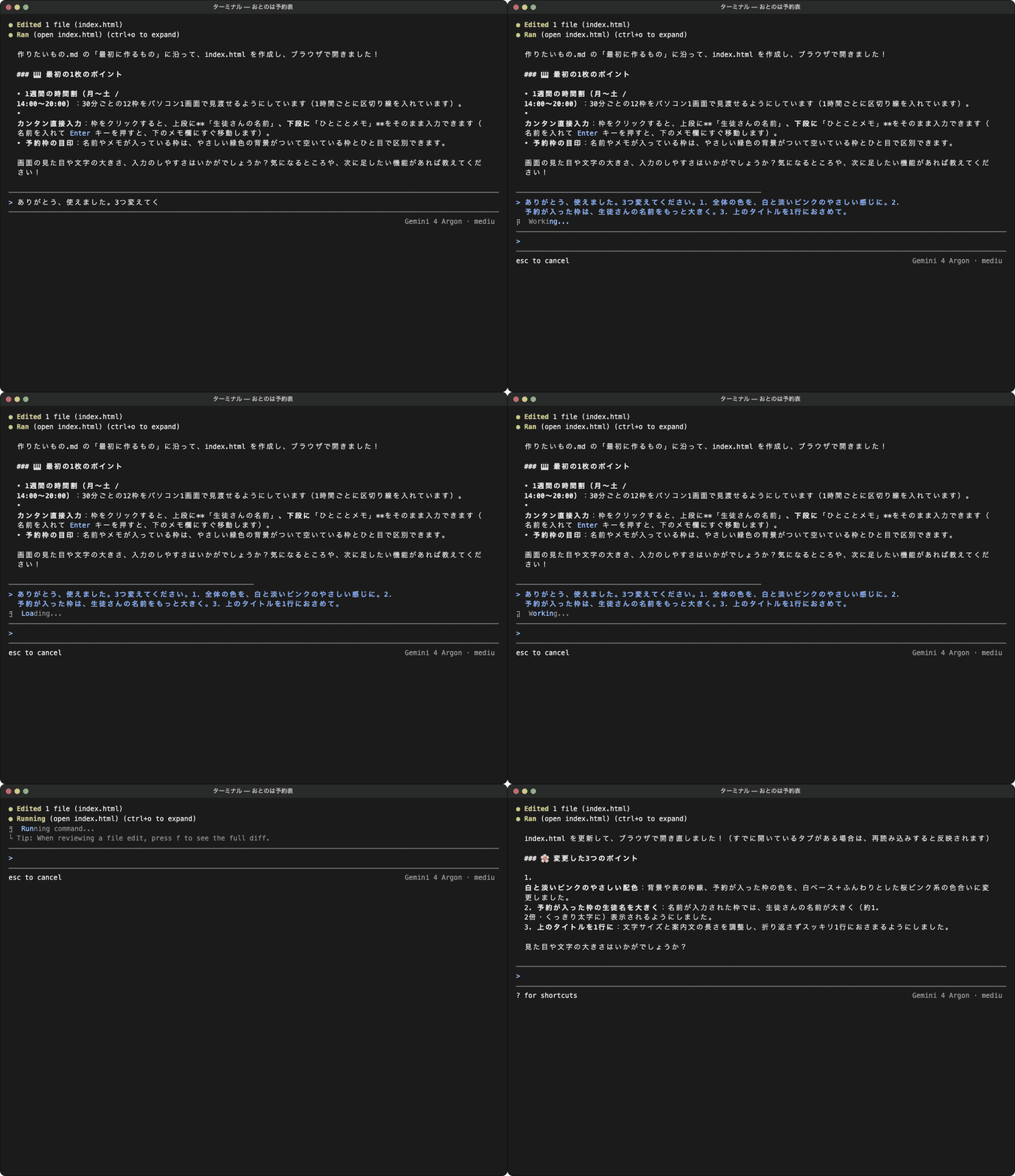
撮影での実測(2026年10月19日・Claude Code 2.1.303・Sonnet 5.5)
作業時間:21秒
確認を求められた回数:2回(index.html の書きかえが2回)
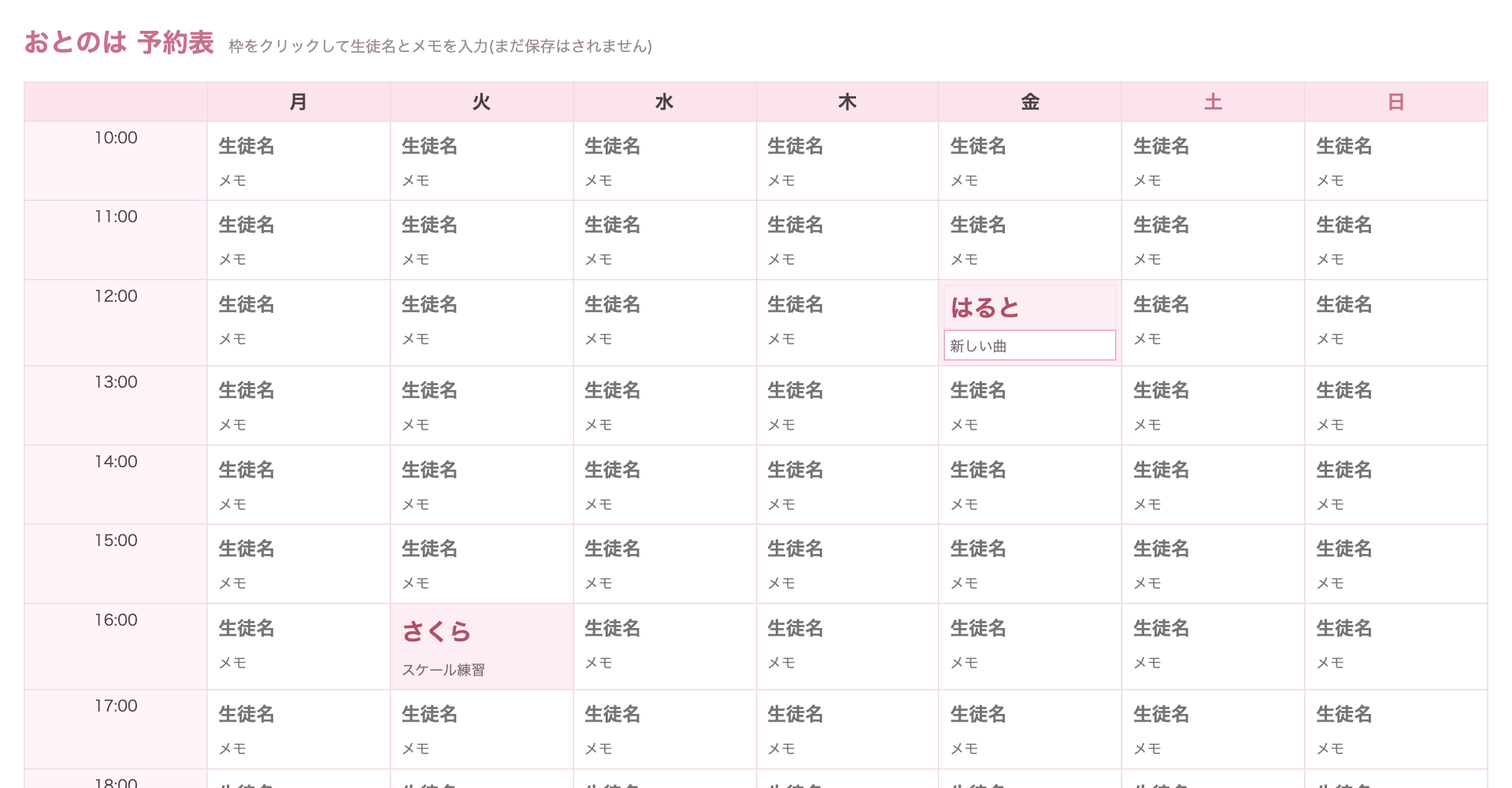
ここがポイント
頼み方のコツは2つ。①番号をつける(いくつ頼んだか、AIも自分も分かる)。②どこを・どうしたいかを書く(「なんか変」ではなく「タイトルを1行に」)。色は「白と淡いピンク」のように、ふだんの言葉で大丈夫です。
あなたの番:あなたの予約表を育てよう
受講生
見本と同じ3つを頼めばいい?
先生
まずは同じ文で試してOK。
慣れたら、あなたが気になったところ
を3つまで書きかえて頼みましょう。
① 下の文を貼って、Enter
お願いカード
番号をつけて3つ1. 白と淡いピンク2. 名前をもっと大きく3. タイトルを1行に貼る文(全文)
ありがとう、使えました。3つ変えてください。1. 全体の色を、白と淡いピンクのやさしい感じに。2. 予約が入った枠は、生徒さんの名前をもっと大きく。3. 上のタイトルを1行におさめて。
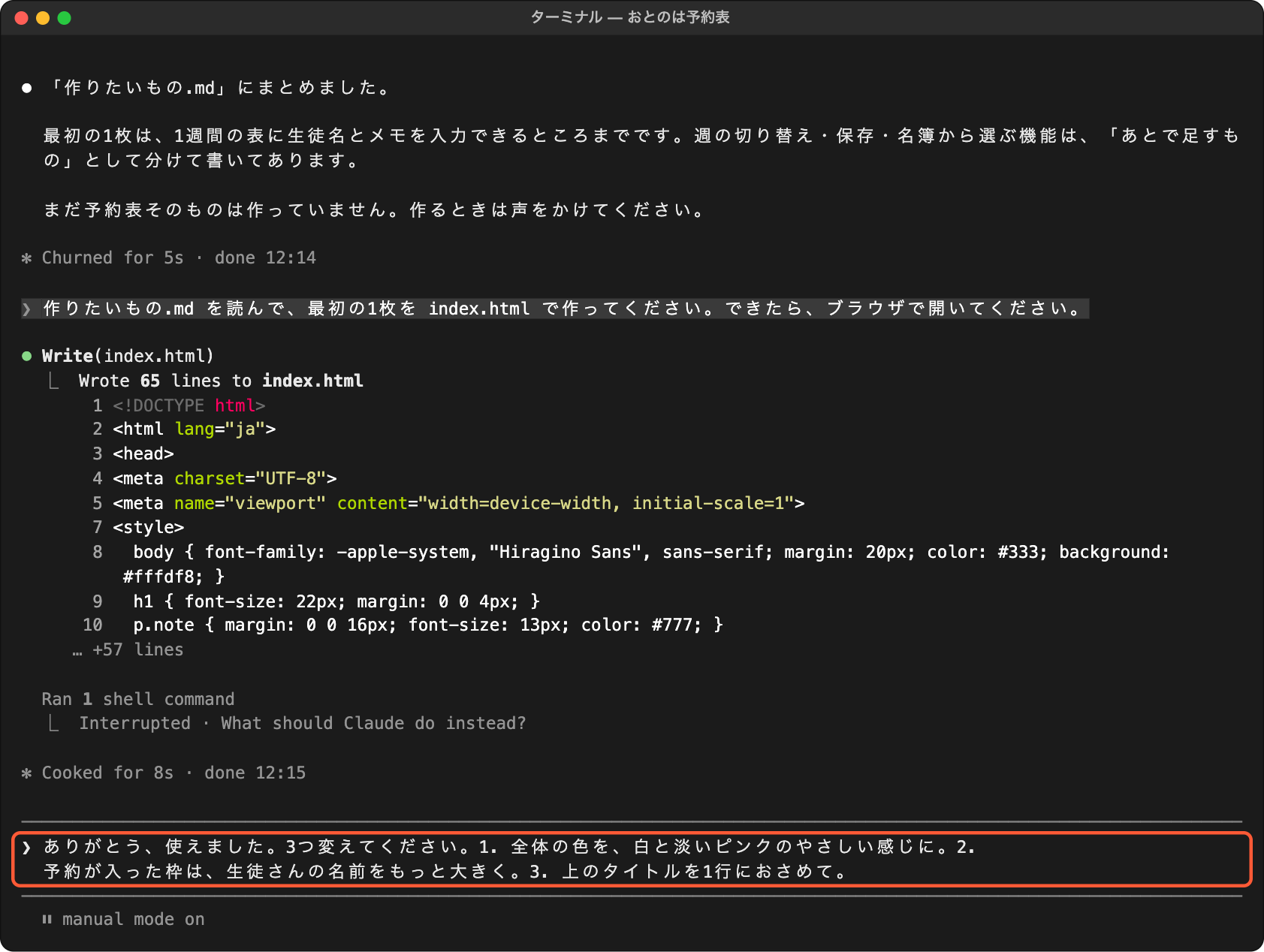
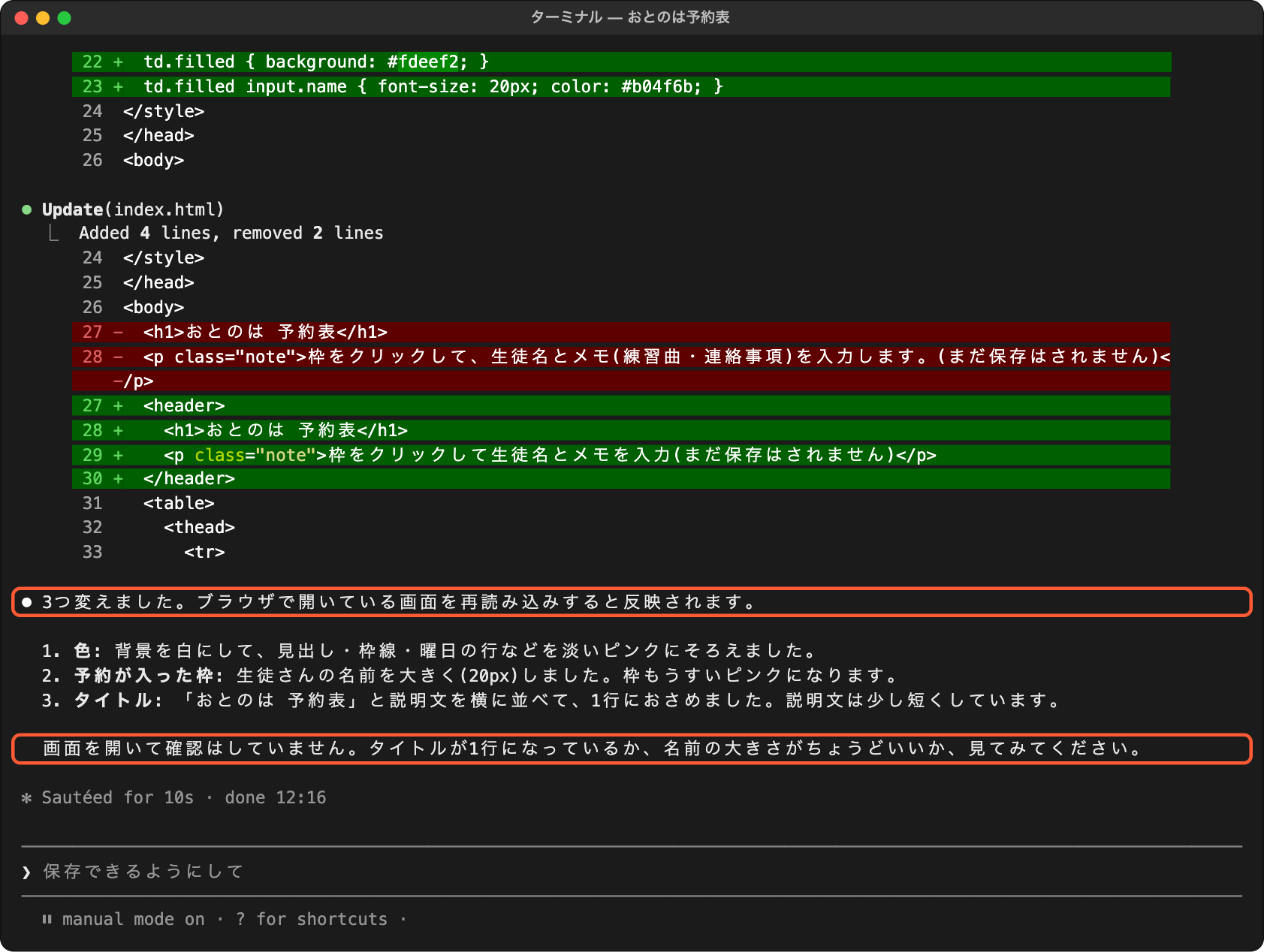
② 「Do you want to make this edit to index.html?」で Enter
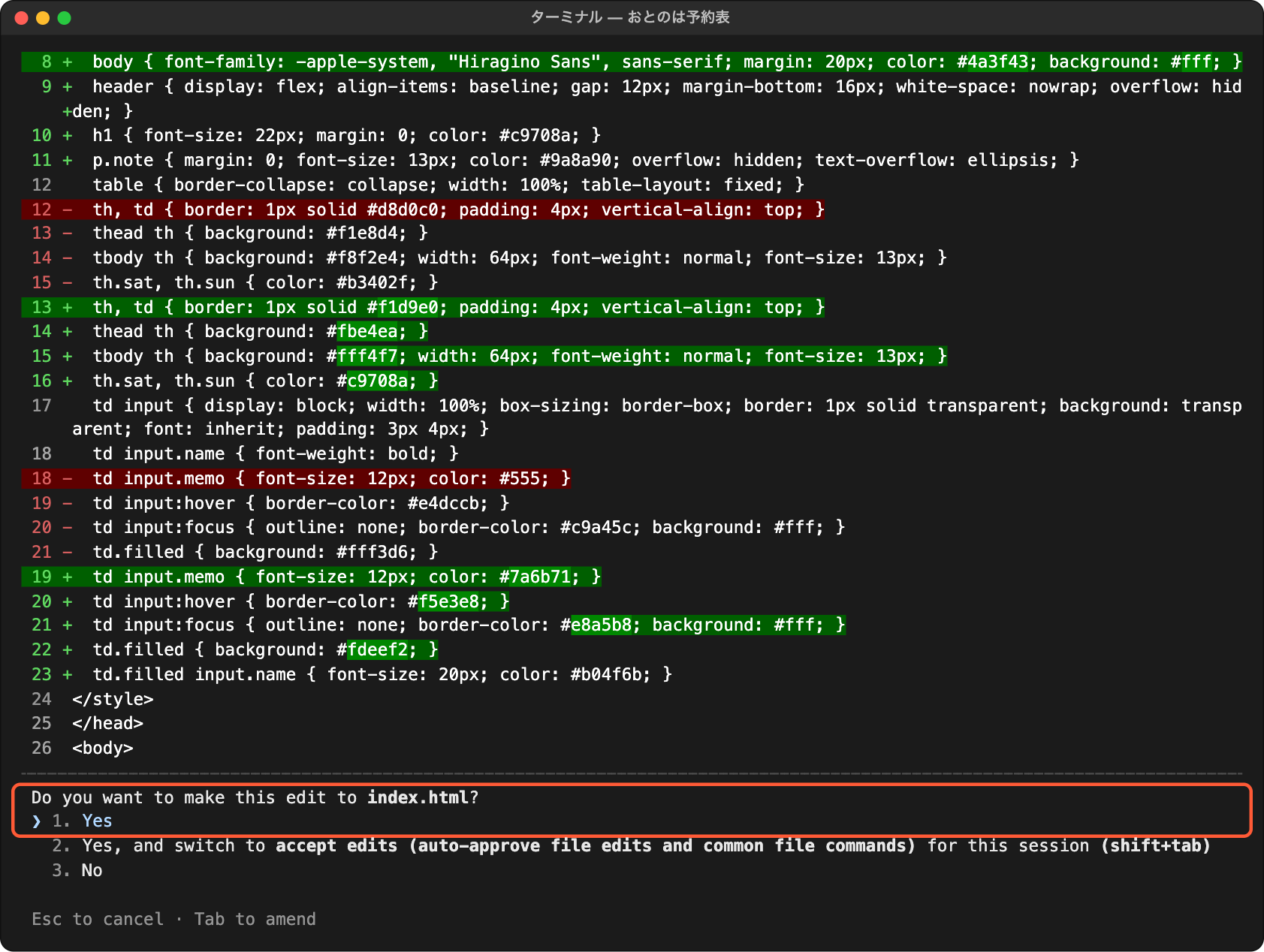
「Do you want to make this edit to index.html?」は「index.html のこの書きかえをしてよいですか?」。作るときと同じく、1(Yes)で Enter です。中身は読まなくて大丈夫です。撮影では、この確認が2回出ました。
③ ブラウザで、再読み込みする
Claude Code は今回、ブラウザで開き直す確認を出さず、「ブラウザで開いている画面を再読み込みすると反映されます」と報告しました。前のタブが開いたままなら、そのタブで再読み込み(Mac は ⌘+R)をすると、新しい予約表になります。閉じていたら、index.html をダブルクリックして開きます。
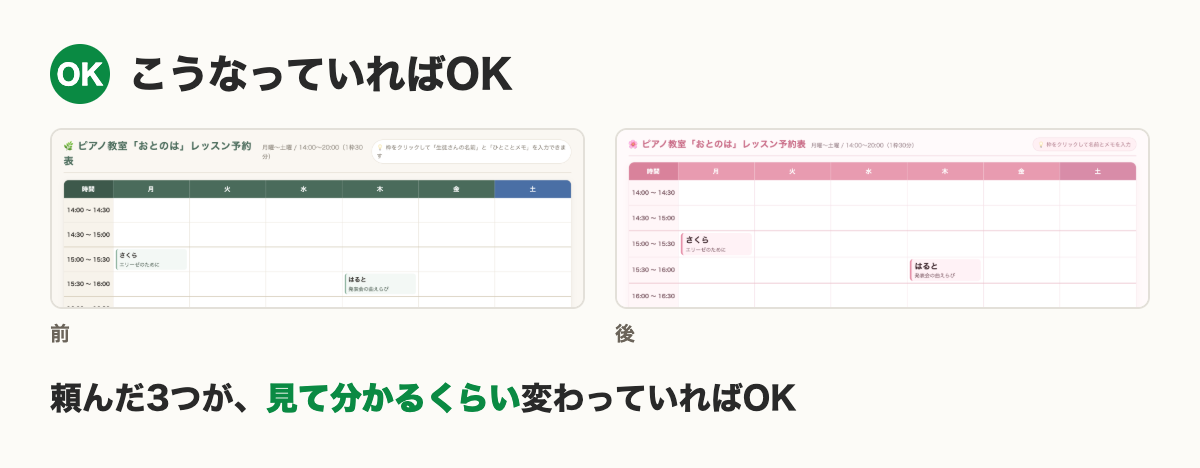
つまずきやすいところ
最初の疑問に戻ります
「直すのは大変そう…」
頼んだのは1回。番号をつけて3つ書いただけで、色・名前の大きさ・タイトルがまとめて変わりました。
※ ターミナルの画面は、2026年10月19日に吉田のiMac(Mac)で Claude Code(2.1.303)を実際に動かして撮ったものです。モデルは Sonnet 5.5。確認の画面は、最初の設定のまま(毎回たずねる)でした。できた予約表は、同じiMacの Chrome(画面に出さない形で起動したもの)で開いて撮りました。どのプランで同じことができるか、Windows でどう見えるかは、この講座では確かめていません。アカウントの情報は消してあり、フォルダの場所はデスクトップの表示に置きかえています。AI の答えの文は、毎回すこしずつちがいます。
- 気になったところは、番号をつけてまとめて頼む
- 「どこを・どうしたいか」を、ふだんの言葉で書く
- 書きかえの確認は「Do you want to make this edit?」。1 で Enter
次のレッスンでは機能を1つ足します。うまく動かなかったときにエラーをそのまま貼って直してもらうやり方も覚えます。