作業用のフォルダ「おとのは予約表」を作り、そのフォルダで Claude Code を開きます。

受講生
自分用の小さなアプリがほしい。
でも、プログラミングはできないよ。
先生
大丈夫。この講座では
コードを1行も読みません。
言葉で頼んで、動くものを育てます。

バイブコーディングって?
作りたいものをふだんの言葉で伝えて、AIにコード(プログラムの文章)を書いてもらう作り方です。あなたの仕事は、頼むこと・動かして見ること・「ここを変えて」と伝えること。この3つだけです。
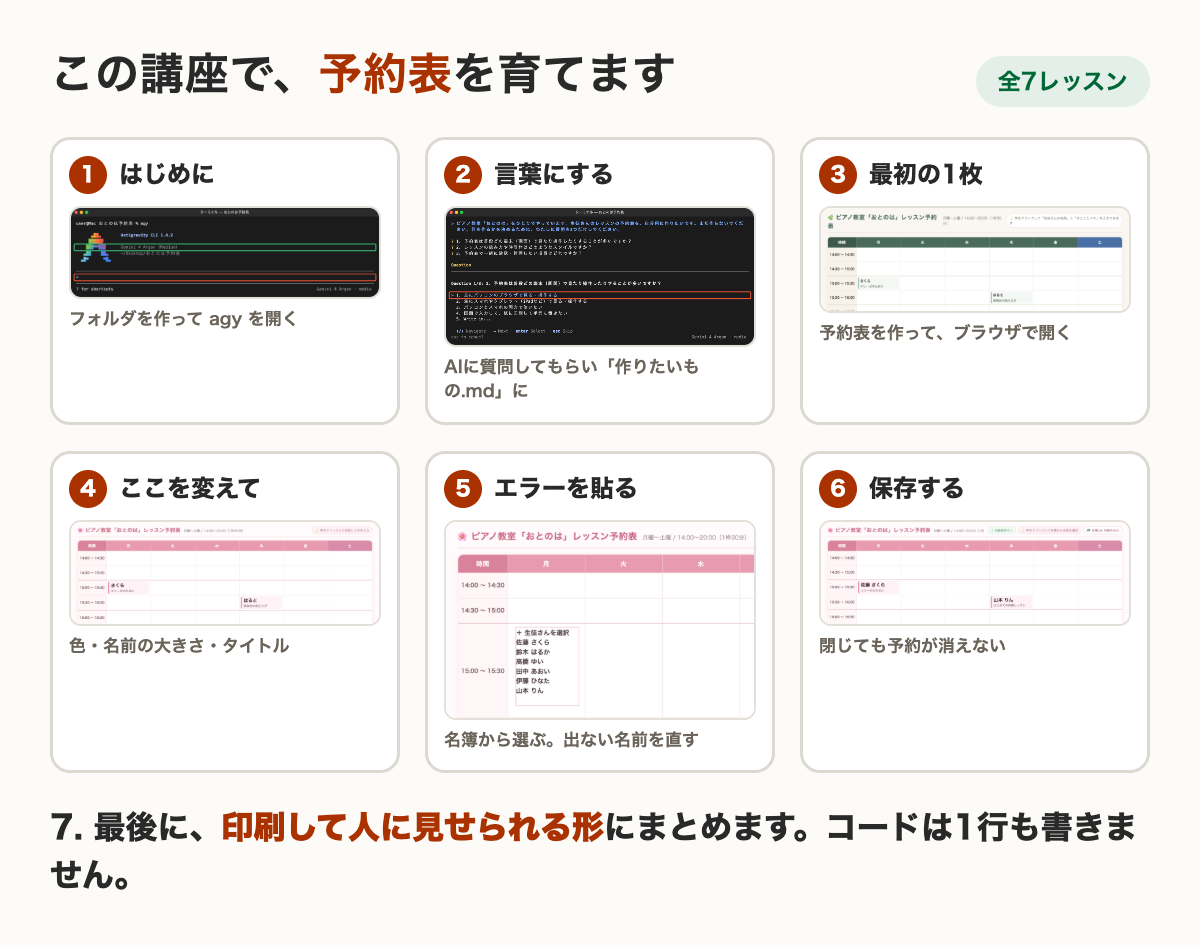
この講座で育てるもの
題材は、ひとりでピアノ教室「おとのは」をしている先生です。紙の予約表をやめて、パソコンで使える自分用の予約表を作ります。1回で完成させず、1レッスンに1つずつ育てます。
ここがポイント
下の絵や録画は、すべて本物の Claude Code を動かして撮ったものです。AIの答えは毎回少しずつちがうので、あなたの画面と文がちがっても大丈夫です。
始める前に:「ターミナル入門」の言葉はそのまま使える
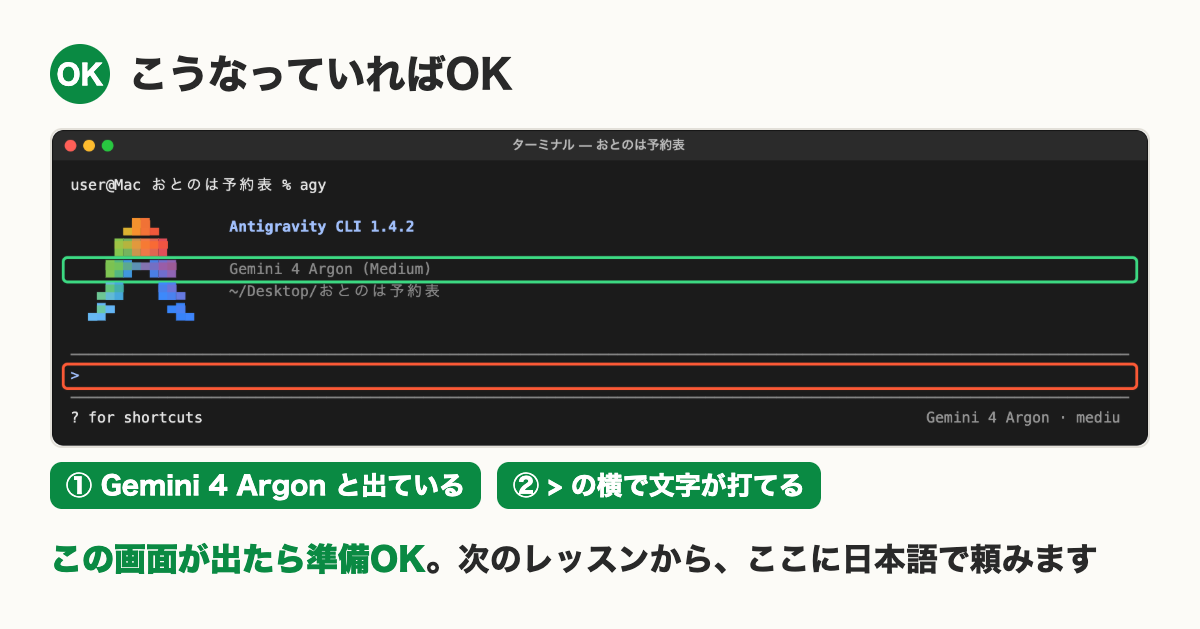
「ターミナル入門」で覚えた言葉(cd・ls・mkdir・フォルダの考え方)は、この講座でもそのまま使います。替えるのは、AI だけ。ターミナル入門では Antigravity CLI を使いましたが、この講座では Claude Code を使います。
Claude Code を入れる(はじめての人だけ)
すでに入っている人は、次の「見本」へ進んでください。ここは公式の手順の文だけです(この講座では、入れる画面とログインの画面は撮っていません)。公式の説明(Mac・Linux 向け)では、ターミナルに次の1行を貼って Enter です。
公式の入れ方(Mac)
curl -fsSL https://claude.ai/install.sh | bash
Claude Code を使うには、アカウントが必要です。どのプランが対象かは、公式のページで確かめてください(この講座では確かめていません)。Windows の入れ方も、公式のページにあります。
見本:フォルダを作って、Claude Code を開く
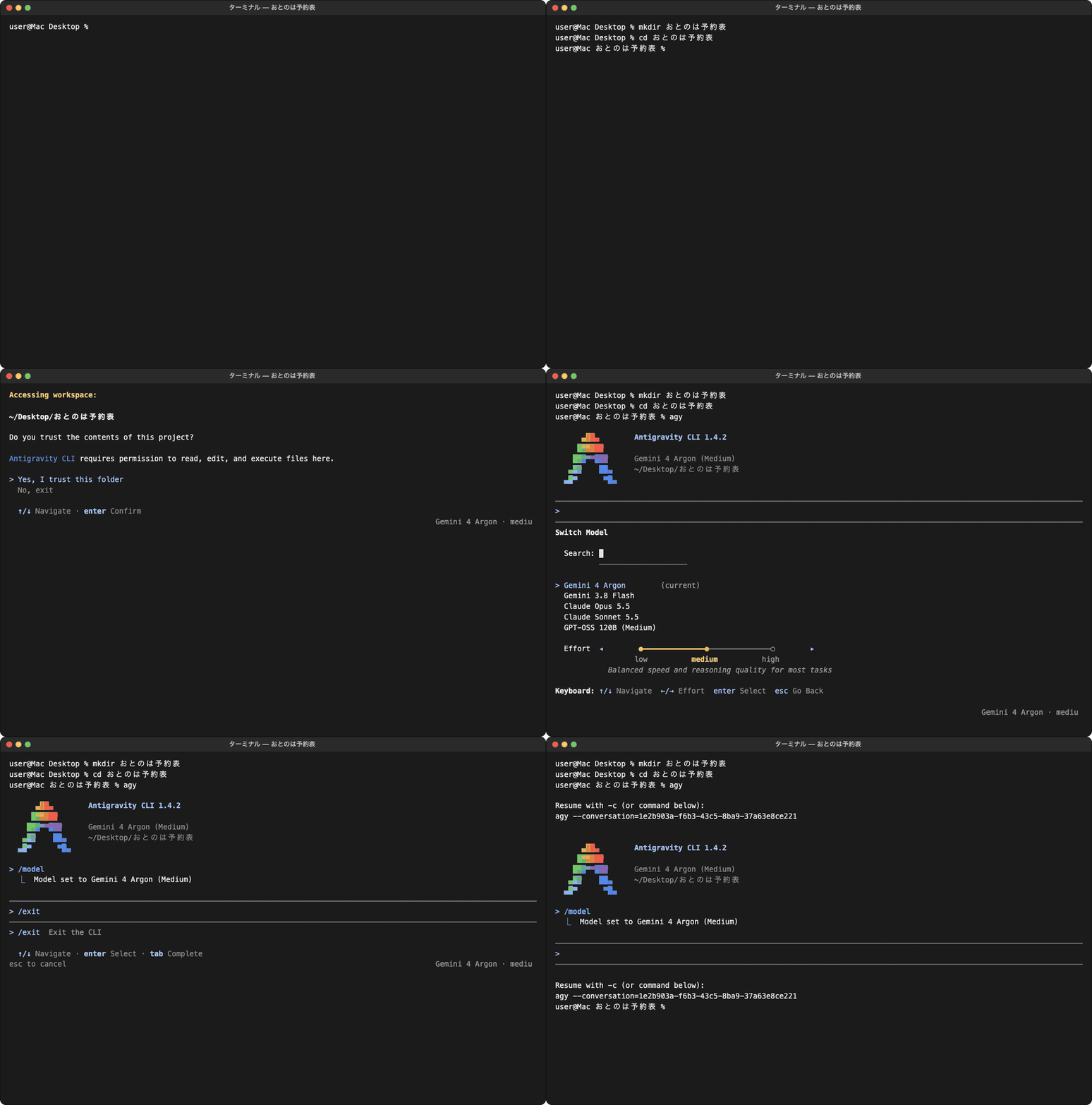
撮影での実測(2026年10月19日・Claude Code 2.1.303・Sonnet 5.5)
かかった時間:43秒(AIはまだ何も作っていません)
確認を求められた回数:1回(このフォルダを信頼するか)
あなたの番:自分でやってみよう
受講生
ターミナルに打つのは、どれ?
先生
4行だけです。
1行打ったら Enter、を4回。
ターミナルに打つ4行(1行ずつ Enter)
cd ~/Desktop
mkdir おとのは予約表
cd おとのは予約表
claude
cd ~/Desktop は「デスクトップへ移動」、mkdir は「フォルダを作る」、cd おとのは予約表 は「そのフォルダに入る」、claude は「AIを開く」です(ターミナル入門で習った言葉です)。
① フォルダを作って、中に入る

② claude を開き、「Yes, I trust this folder」で Enter
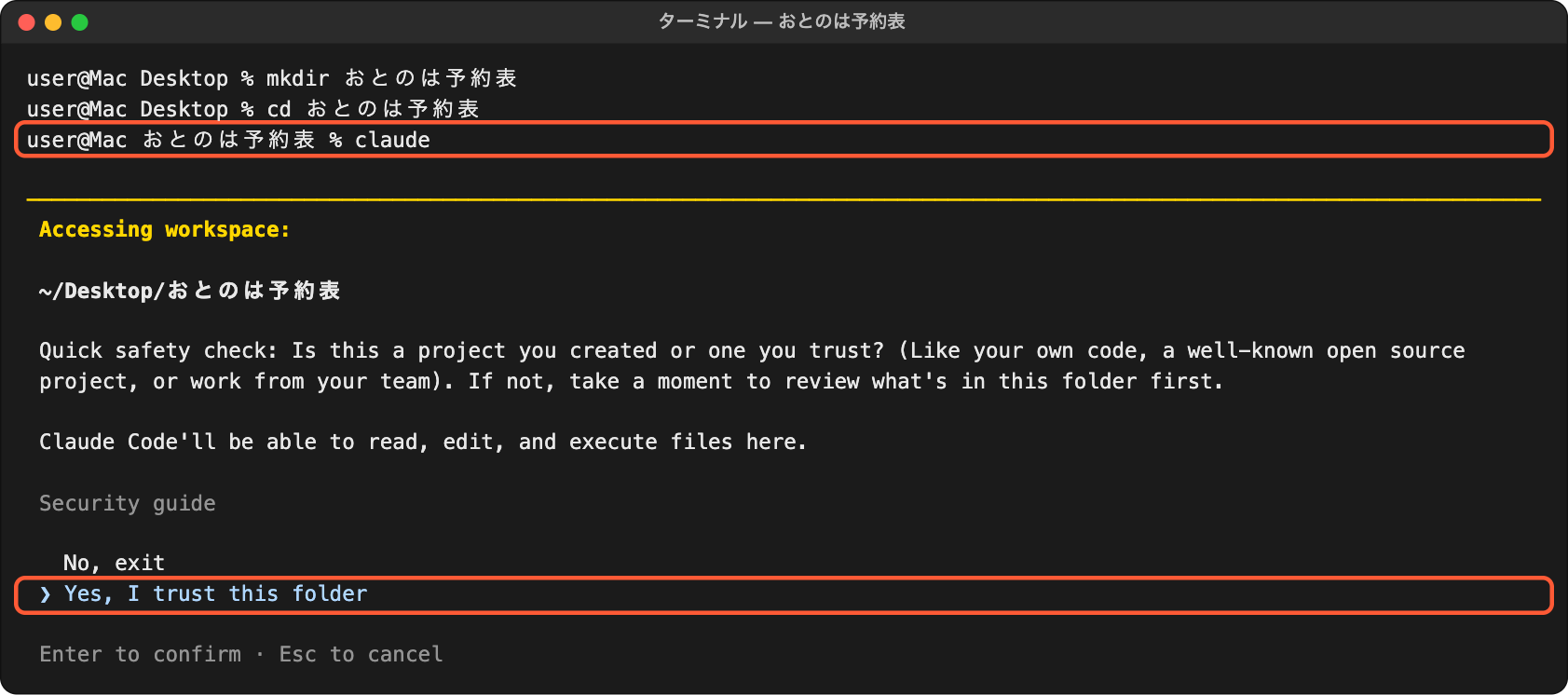
このフォルダの中で、AIがファイルを読んだり作ったりしてよいか、という確認です。自分で作ったばかりの空のフォルダなので、Yes(はい)で進めます。
③ 開いた画面を見る
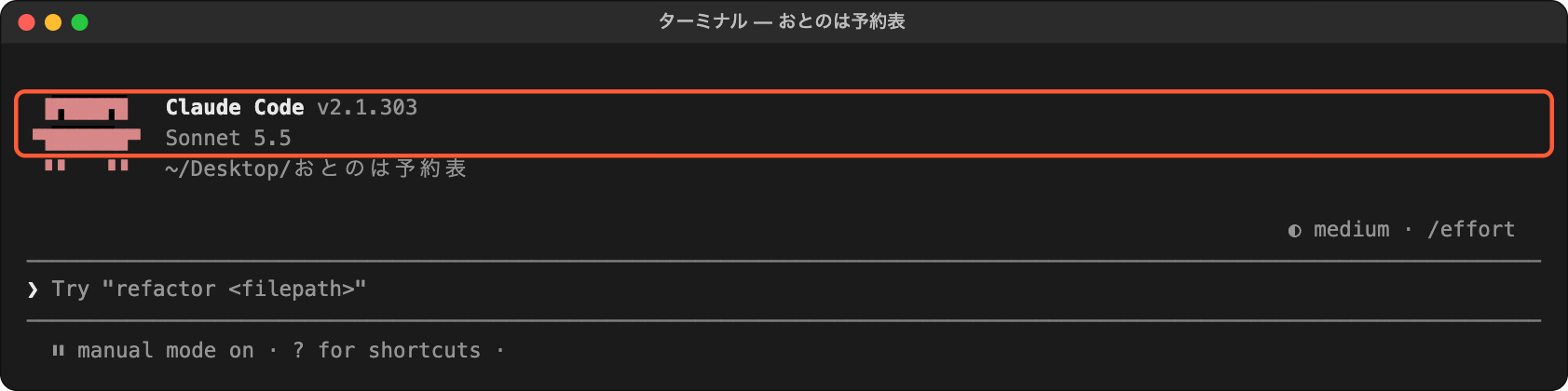
下の ❯ のところに、日本語で頼みを打ちます。次のレッスンからです。
④ 終わるときは /exit で Enter
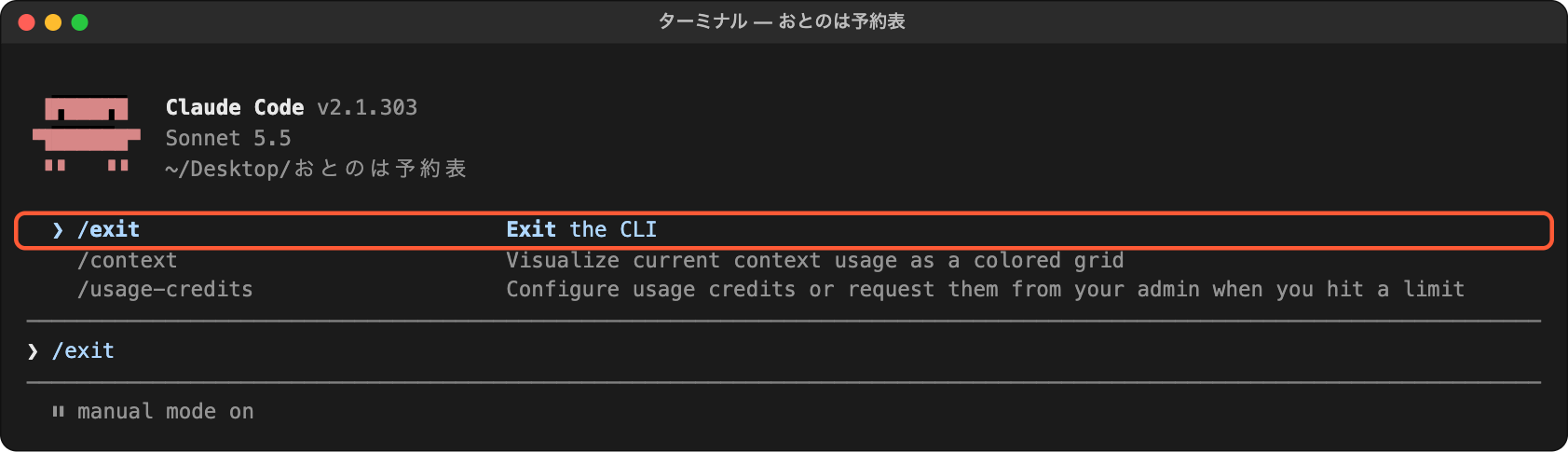
つまずきやすいところ
最初の疑問に戻ります
「プログラミングはできないけど、作れる?」
このレッスンで打ったのは、フォルダを作る命令と claude だけでした。次からは、ここに日本語で頼みます。
※ ターミナルの画面は、2026年10月19日に吉田のiMac(Mac)で Claude Code(2.1.303)を実際に動かして撮ったものです。モデルは Sonnet 5.5。確認の画面は、最初の設定のまま(毎回たずねる)でした。できた予約表は、同じiMacの Chrome(画面に出さない形で起動したもの)で開いて撮りました。どのプランで同じことができるか、Windows でどう見えるかは、この講座では確かめていません。アカウントの情報は消してあり、フォルダの場所はデスクトップの表示に置きかえています。AI の答えの文は、毎回すこしずつちがいます。
- バイブコーディング=言葉で頼んで、AIにコードを書いてもらう作り方
- ターミナル入門の言葉はそのまま使える。替えるのは AI だけ(Claude Code)
- 作業用のフォルダ「おとのは予約表」で claude を開いた。終わるときは /exit
次のレッスンでは、いきなり作らずに、AIに質問してもらって「作りたいもの」を言葉にします。