Illustratorのオブジェクト(図形・画像・テキストなど)は、挿入後でもサイズや色の変更・場所の移動などの操作ができます。
オブジェクトの選択
すでに描かれているアイテムを変更するためには、ツールバー右上に表示されている黒い矢印「選択ツール」を使います。
クリックして、選択ツールに持ち替えてみましょう。

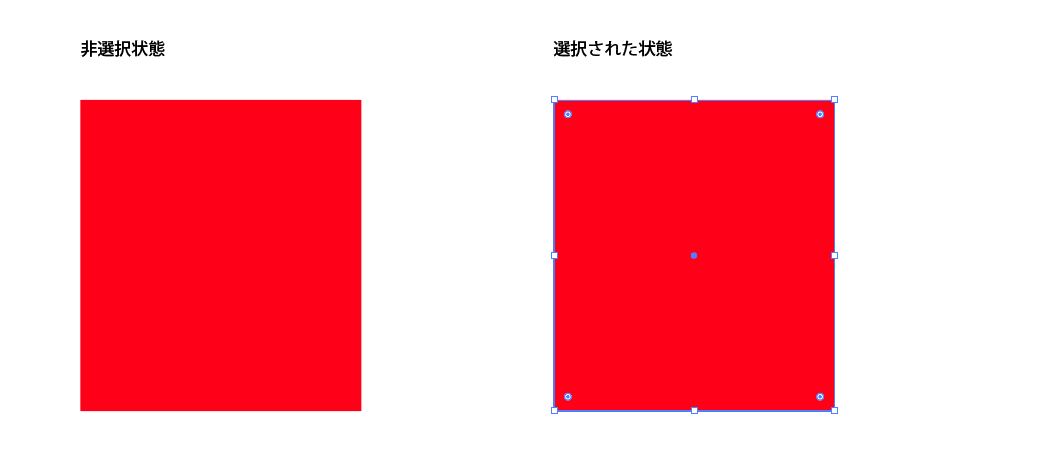
先程書いた図形(パスと言います)をクリックすると、そのパスを選択することができます。縁取りのような表示になったら、選択されている状態です。
オブジェクトの編集
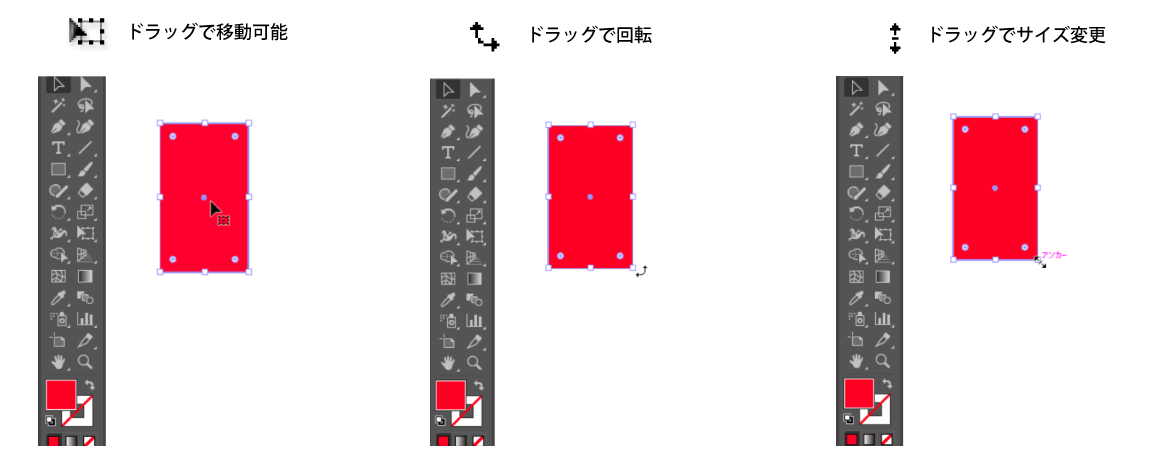
パスを選択した状態のままマウスを動かすと、位置によってマウスポインタの形が変わります。
表示されているポインタの形によって、移動や回転などできる操作が変わってきます。
- 図形の内側にカーソルを重ねる:移動
- パスの外側(枠付近)にカーソルを重ねる:回転
- アンカー(□部分)にカーソルを重ねる:拡大縮小

そのほかの編集
パスを選択した状態で、スウォッチをクリックすると色の変更ができます。 また、[Delete]キーを押すと選択しているパスを削除できます。
オブジェクトの重ね順
Illustratorのオブジェクト(図形・画像・テキストなど)は、基本的にアートボードに新しく配置したものが手前になります。
例えば、最初に黄色い円を描き、その次に青い円を書いたとします。
すると青い円は黄色よりも前面に表示されます。

黄色い円を手前に出したい時は、重ね順を変更します。
選択ツールで黄色い円を選択して、右クリック。
「重ね順」から 最前面へ もしくは 前面へ を選択すると、黄色い円が前面(手前)に表示されるようになります。
