デザイン・レイアウトの為のアプリケーション、アドビ社のIllustrator(イラストレーター)。
Web制作はもちろんのこと、クリエイティブな分野で広く使われているソフトです。
Adobe Illustratorを立ち上げて、制作を行う画面を見てみましょう。
たくさんのメニューやボタンがありますが、最初は大まかな構成と、よく使うところを覚えておけば大丈夫ですよ。
ホーム画面
 Illustratorを開いて、最初に表示される画面がホーム画面です。
人によっては、チュートリアルのご案内などが表示されていることもあります。
ホーム画面は基本的に、どのファイルで作業をするのかを選ぶところです。

新規作成の方をクリックしてみましょう。
すると、どんなファイルを作るかを決めるウィンドウが表示されます。
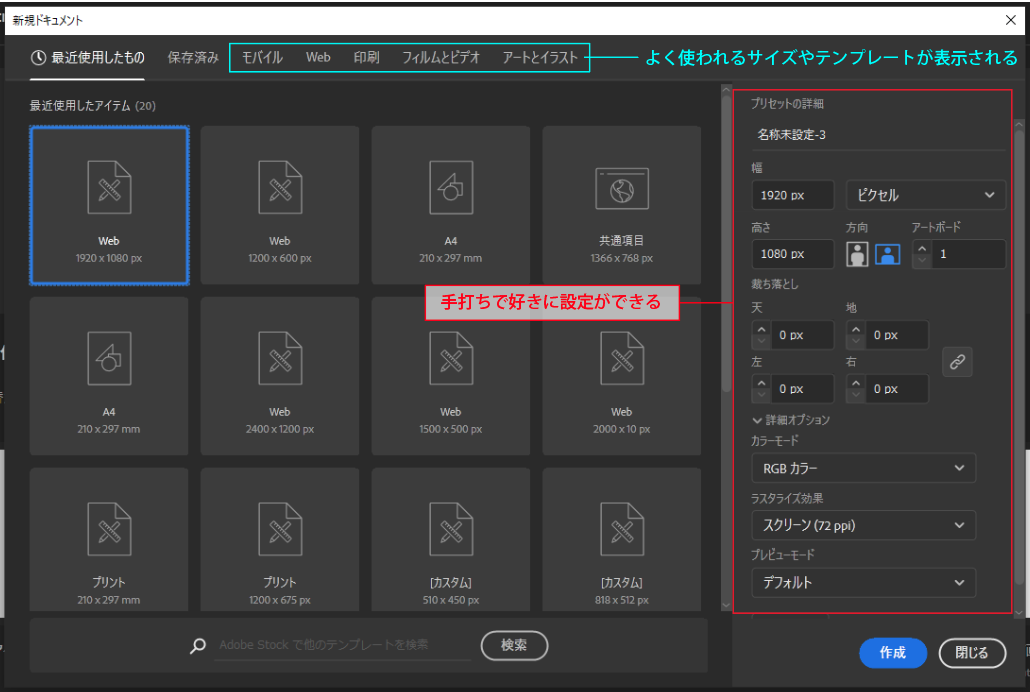
今回作りたいのはWebデザインなので、Webを選んでみましょう。
その中から「Web 1280px × 1024px」となっているパネルをクリックして選択します。
右下の新規作成ボタンをクリックしてみましょう。

白紙を中心にした画面に切り替わります。
この画面が実際にIllustratorを使って制作を行う画面で、ワークスペースと呼ばれています。
ワークスペース
立ち上がったワークスペースを見てみましょう。
ボタンがたくさんあって、高機能そうではありますが、よく分かりませんよね。

それぞれのパートごとに、何が出来るのかを見ていきましょう。
各ツールの呼び方
Illustratorのワークスペースには、大きく分けると4つの部品があります。
(※パネルは右側のみ表示される場合もあります。)

真ん中の白部分=アートボードが実際にデザインやレイアウトを作っていく部分です。
①~③は、制作を行うための機能となっています。
見本画面と表示が違っていて分からない…… という方は、一度“初期設定”に設定してから、下記の各パートの説明をご確認ください。
それぞれのパーツの表示のさせ方や、移動方法をなども紹介します。

①メニューバー
画面上部に表示されている赤線の部分は、メニューバーもしくはアプリケーションバーと呼ばれています。

メニューバーでは、Illustratorの基本設定や画面表示設定、ファイルの保存などを行えます。
これはIllustratorに限らず、多くのソフト・アプリでも同じですね。
Illustrator特有の機能としては、描いた図形などに効果を付けたり、グラフを作ったりすることができます。
ただ、こうした機能の使用頻度は高くないので、最初からすべて把握しなくて良いです。必要になった時に調べて使えれば大丈夫。
まずは、ファイルを開いたり保存したりする「ファイル」と、③パネルで紹介するパネル表示を選択する「ウィンドウ」の2つが分かれば十分です。

②ツールバー
画面左側、水色の線で囲った部分はツールバーもしくはツールパネルといいます。
図のように1列表示、2列表示を切り替えられます。

ツールバーは、Illustratorを操作するツールが格納されている部分です。
文字を入力する・線を引く・図形を描く…など、Illustratorでなにかを作るときに必要なアイテムが全て揃っています。「お道具箱」のようなイメージですね。
使用できるツール一覧は、ツールバー下の...メニューから見ることができます。

基本ツールバー、詳細ツールバーを切り替えることもできます。
Illustratorのマニュアルなどを見ていて「そんなツールは表示されていない」と思ったら、ここを見てみましょう。
③パネル
オレンジ色の線で囲ったパーツのことを、Illustratorではパネルと呼びます。

ひとかたまりになっていますが、各項目ごとが独立したパネルになっています。
下図、右上の「カラー」であればカラーパネルですね。
パネルはドラッグで移動することが出来ます。
慣れてきたら位置を変えて、使いやすいようにカスタマイズしてみて下さい。

それぞれのパネルは、Illustratorのツールを補助してくれるようなイメージです。
文字のサイズや太さを変えたり、図形の位置を揃えたり、色を変更したり、パネルでは主にそうした設定を行います。

パネルの表示・非表示はメニューバーの「ウィンドウ」から操作できます。
ワークスペースに表示されていないパネルは、この一覧から探して使いましょう。

④コントロールパネル
Illustratorにはもう一つ、コントロールパネルと呼ばれるパートがあります。
表示場所は、メニューバーの下。

表示されていない場合は、ウィンドウ→コントロールにチェックを入れると表示させることができます。

コントロールパネルは選択・使用しているツールの、詳細設定や操作が自動的に表示されます。
パネルの中から「そのツールでよく使う設定はこのあたりですよね」という項目をピックアップして表示しているイメージです。
パネルを探して個別に開かなくても、大抵の操作はコントロールパネルでできてしまいます。
とっても便利なので、表示させておくのがおすすめです。