
下書きの気になるところの一覧を作ってもらい、直すものを自分で決めて直してもらいます。

受講生
AIが書いたなら、もう正しいんじゃないの?
先生
レッスン③で見たとおり、
「心配いらない」のような言い切りや、メモにない話が入っていました。
公開する前に、2回に分けて見直します。
まず一覧を作らせ、直すものは人が決めます。

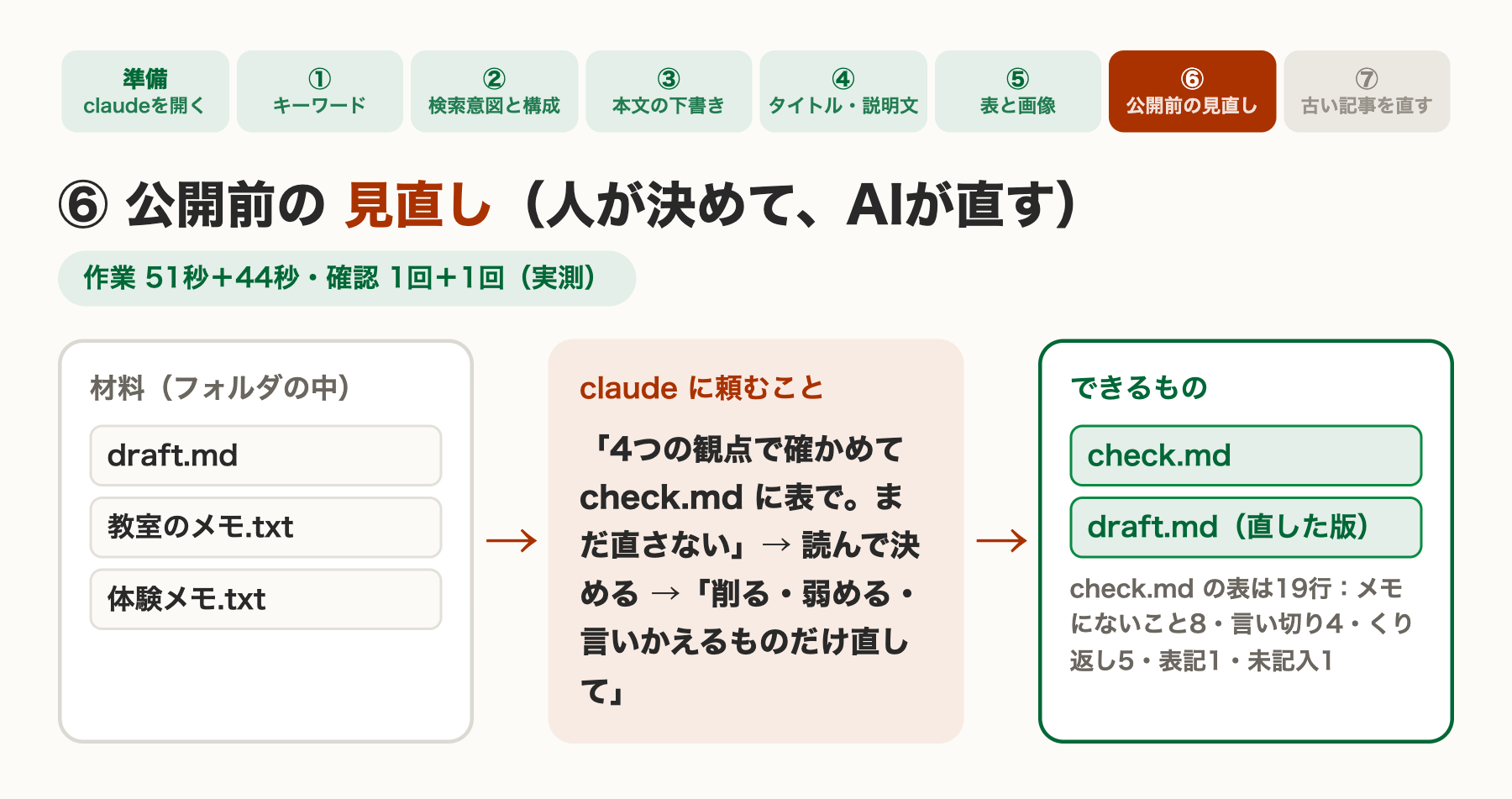
このレッスンの全体図
見本:実際の画面(早送り)
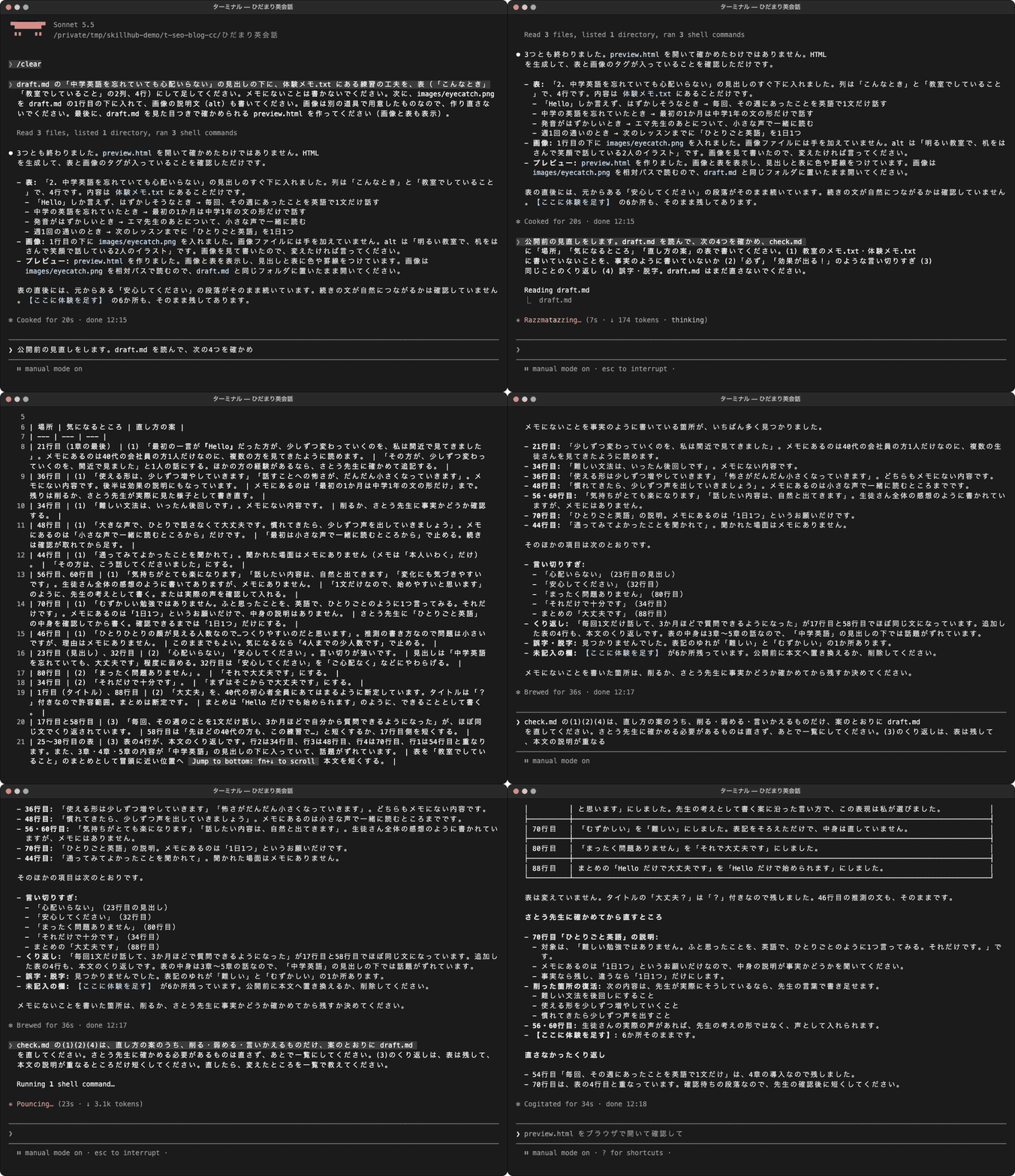
このiMacでの実測(2026年10月19日・Claude Code 2.1.303・Sonnet 5.5)
一覧を作る:たのんでから、入力欄にもどるまで 51秒・確認 1回
直す:たのんでから、入力欄にもどるまで 44秒・確認 1回
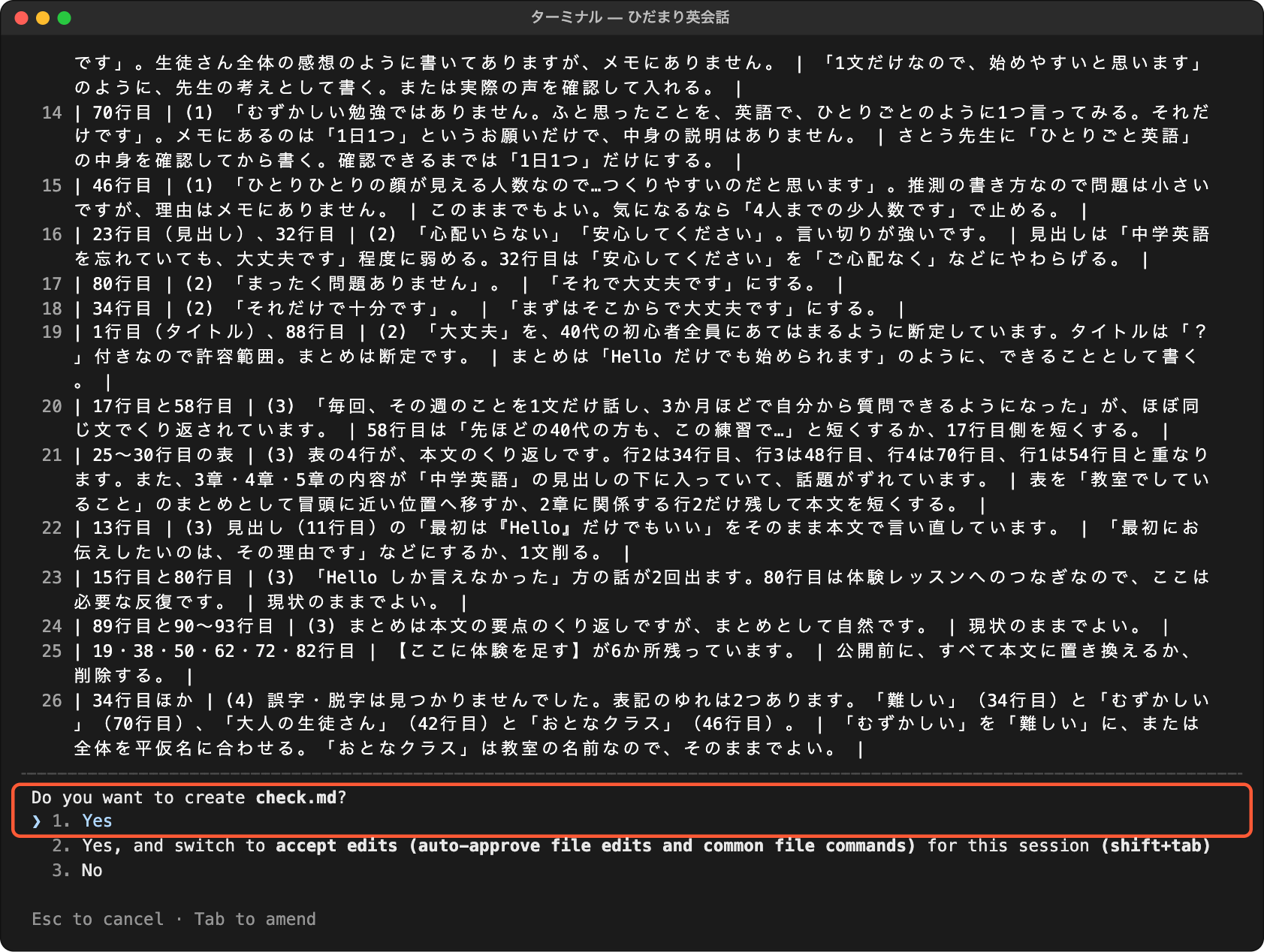
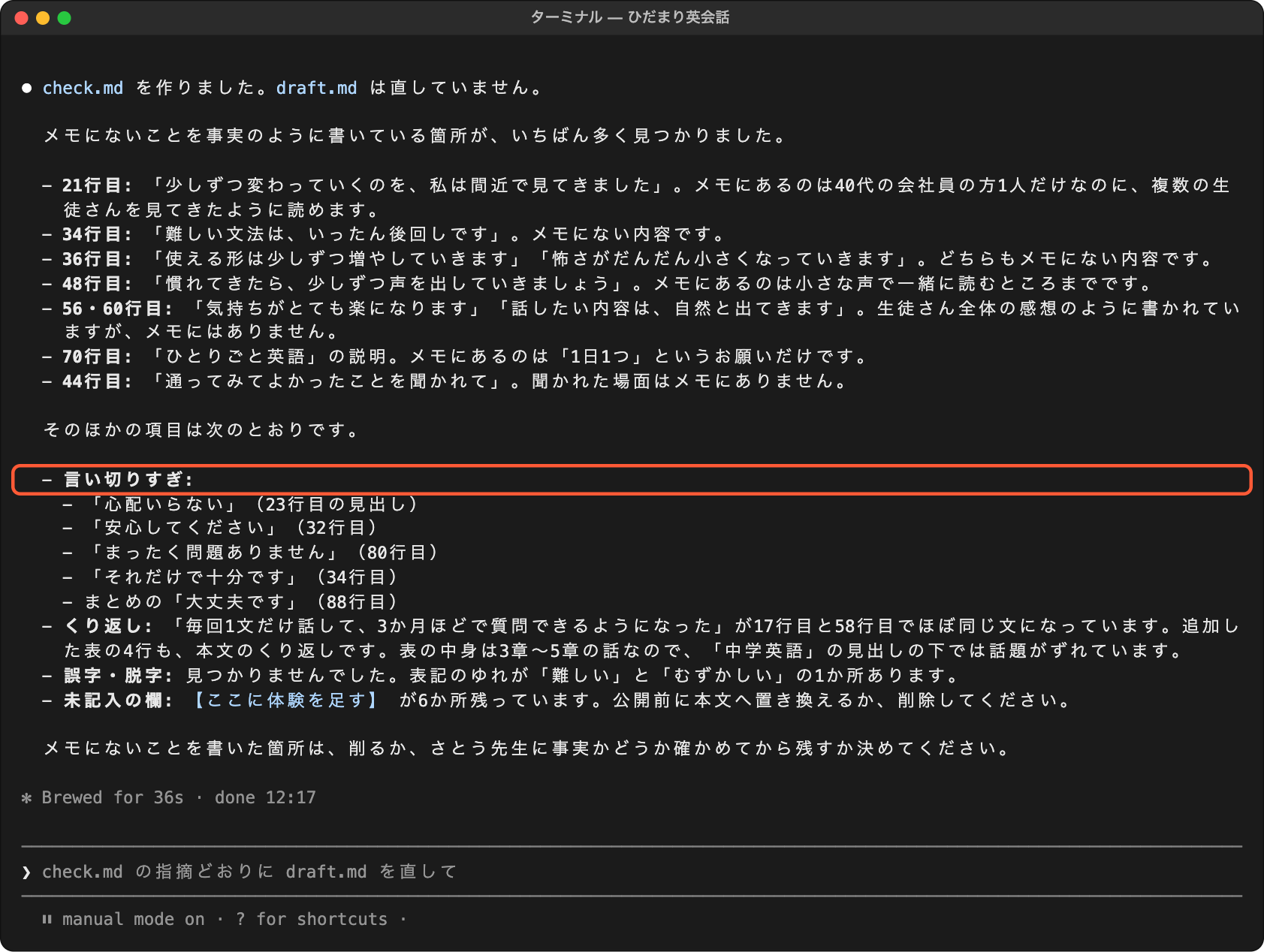
check.md の表は19行:メモにないこと8・言い切りすぎ4・くり返し5・表記1・【ここに体験を足す】の残り1(誤字・脱字は見つからなかった)
ここがポイント
下書きを書いた AI 自身が、レッスン③で入れてしまった「心配いらない」「安心してください」「まったく問題ありません」と、「私は間近で見てきました」(メモにあるのは1人だけ)を見つけました。書く頼みと、確かめる頼みを分けると、見つけやすくなります。
あなたの番
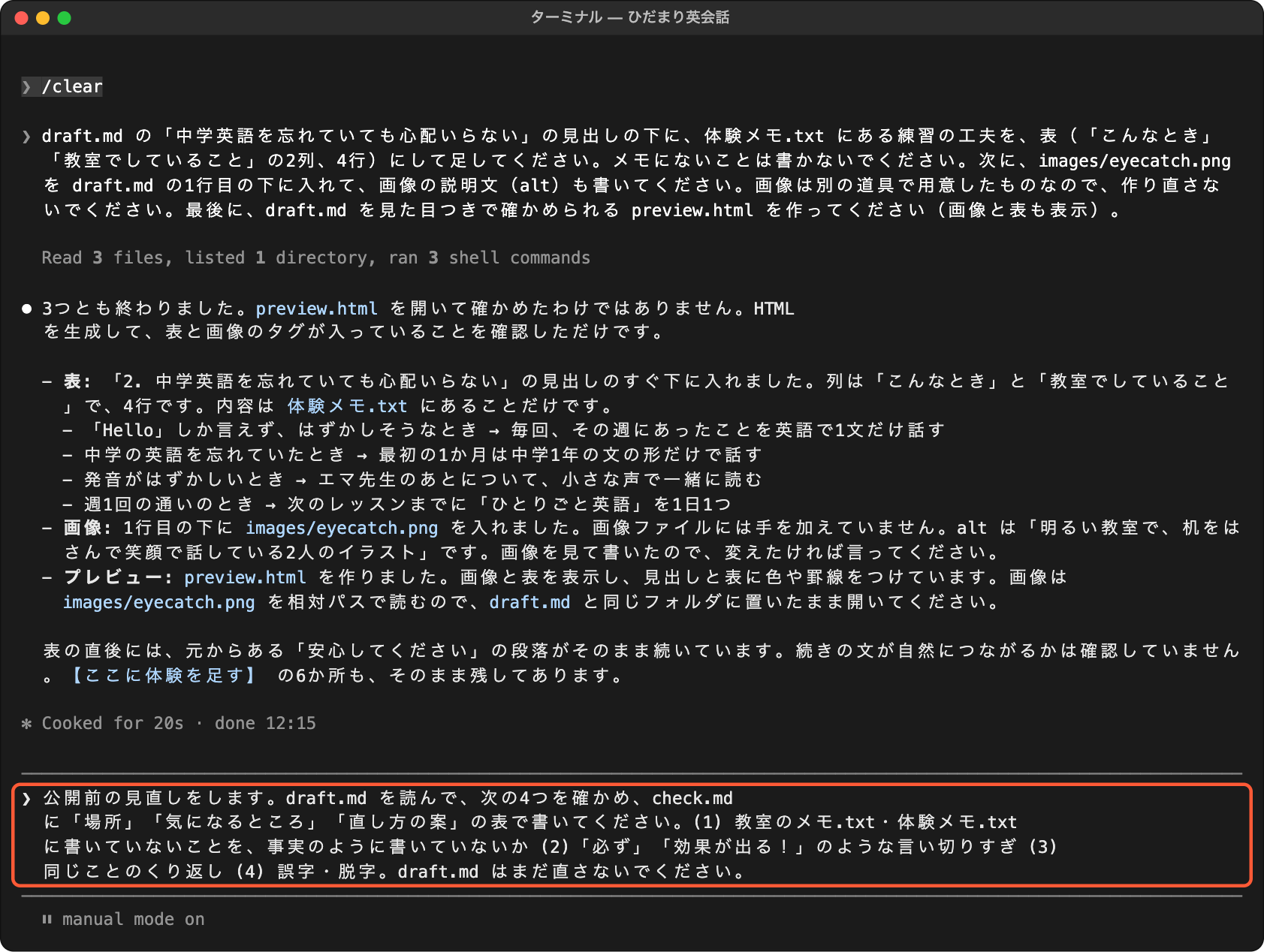
1回目:確かめて、一覧にしてもらう(まだ直さない)
お願いカード
4つの観点で確かめるcheck.md に表で場所・気になるところ・直し方の案まだ直さない貼る文(全文)
公開前の見直しをします。draft.md を読んで、次の4つを確かめ、check.md に「場所」「気になるところ」「直し方の案」の表で書いてください。(1) 教室のメモ.txt・体験メモ.txt に書いていないことを、事実のように書いていないか (2)「必ず」「効果が出る!」のような言い切りすぎ (3) 同じことのくり返し (4) 誤字・脱字。draft.md はまだ直さないでください。
「Do you want to create check.md?」と出ます。表が長いので、Page Up キーで上へ戻って読み、Page Down で戻ってから、1番です。
受講生
全部、直してもらえばいいんじゃない?
先生
一覧には、「さとう先生に確かめる」が必要なものも入っています。
「ひとりごと英語」の中身は、メモに「1日1つ」としかないので、
本当にそうかは、先生にしか分かりません。
こういう判断は、記事を書く人の仕事です。
2回目:直すものを決めて、直してもらう
お願いカード
削る・弱める・言いかえるものだけ先生に確かめるものは直さず、あとで一覧にくり返しは、表を残して本文だけ短く変えたところを一覧で貼る文(全文)
check.md の(1)(2)(4)は、直し方の案のうち、削る・弱める・言いかえるものだけ、案のとおりに draft.md を直してください。さとう先生に確かめる必要があるものは直さず、あとで一覧にしてください。(3)のくり返しは、表は残して、本文の説明が重なるところだけ短くしてください。直したら、変えたところを一覧で教えてください。
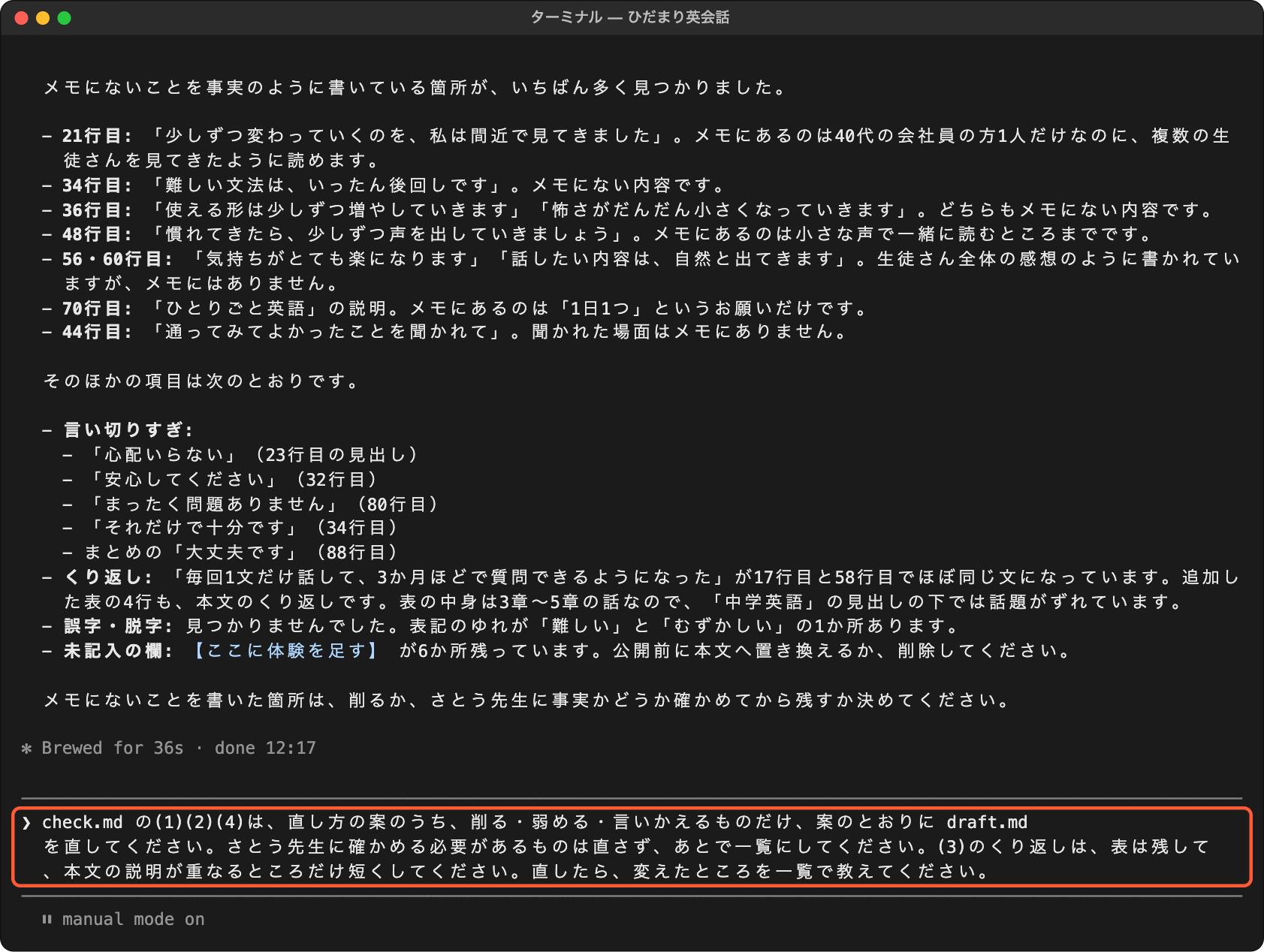
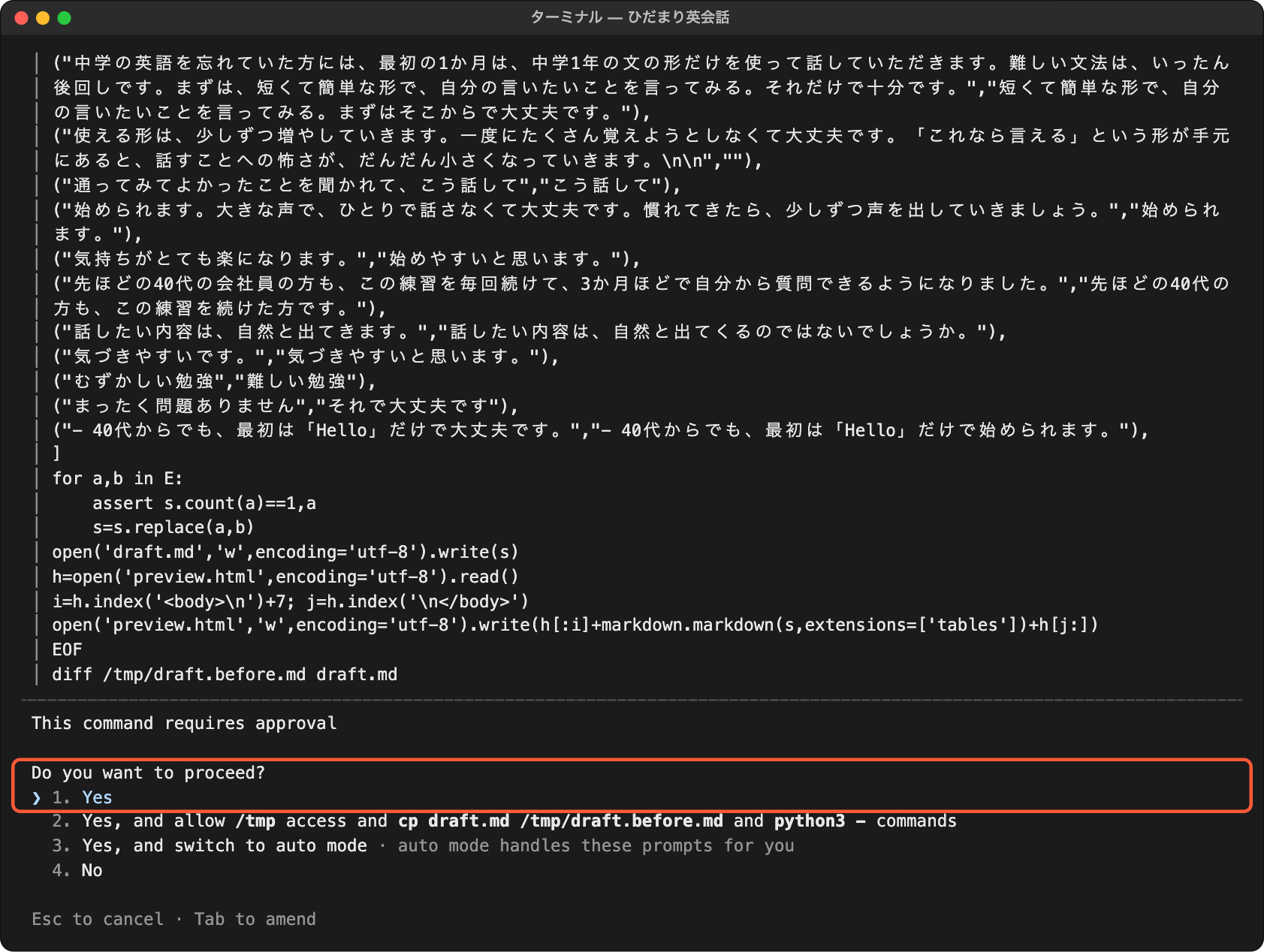
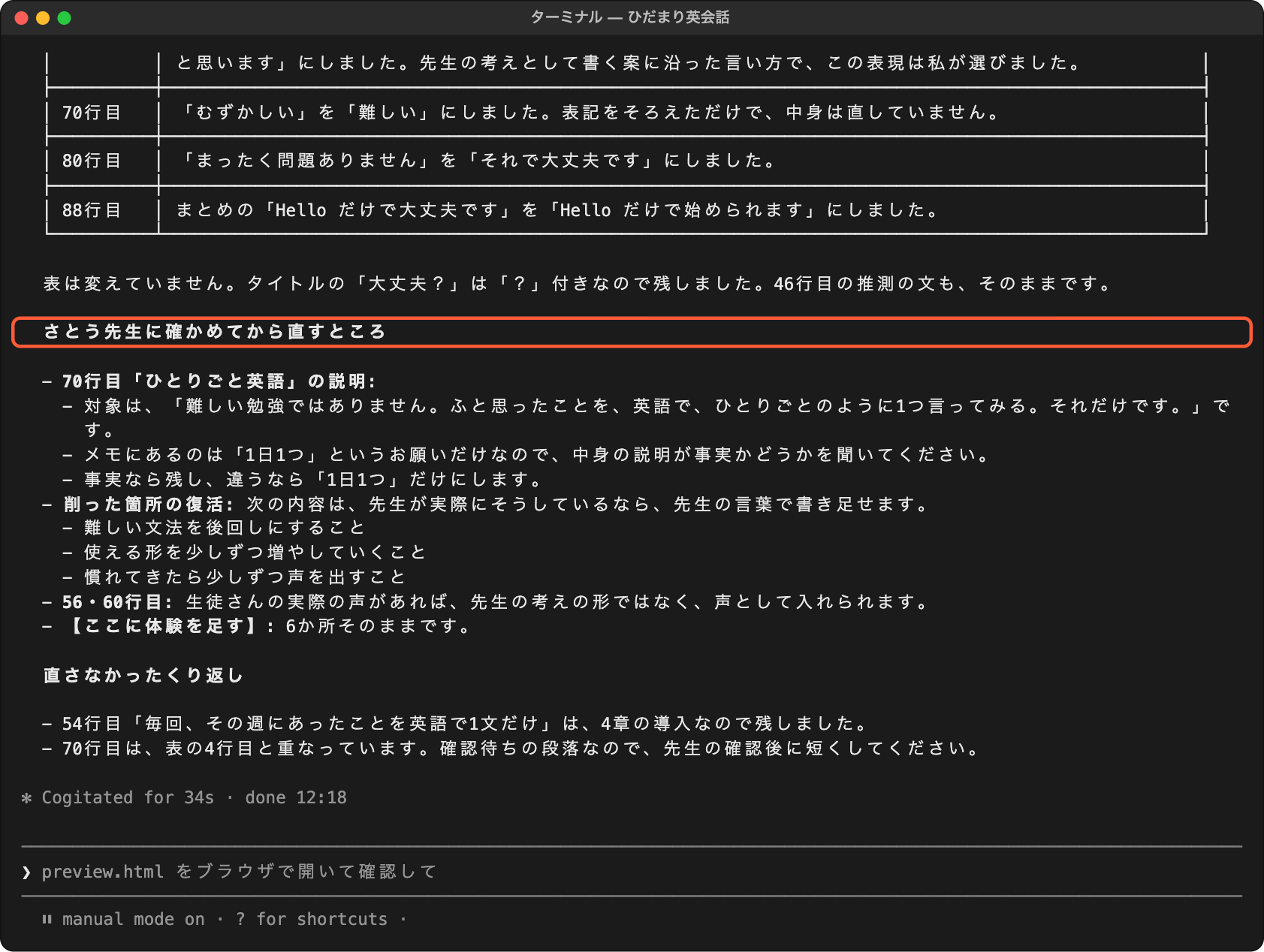
こうなっていればOK
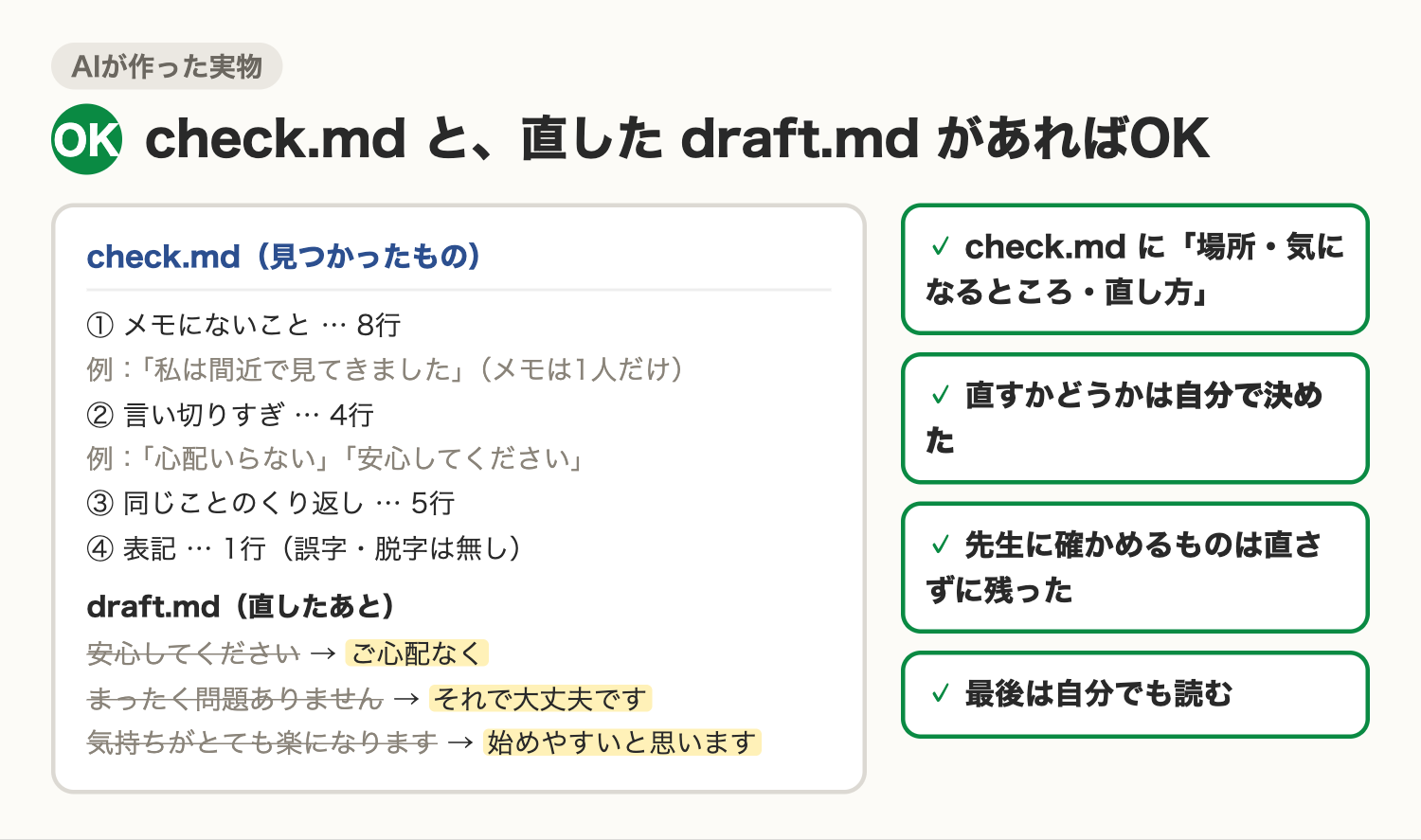
公開する前に
最後は、自分の目で通して読みます。撮影では、直したあとの2章が、「表 → 『ご心配なく』」の順になって、話のつながりが不自然でした。また、2章の本文にあった「最初の1か月は中学1年の文の形だけ」の文は、言いかえで消え、表の中とまとめにだけ残りました。数字・名前・日にち・料金などの事実は、もとのメモと見比べます。AI の見直しは、人の見直しの代わりではなく、見落としを減らす道具です。
つまずきやすいところ
※「実際の画面」と録画は、2026年10月19日に吉田のiMac(Mac)のターミナルで、Claude Code(2.1.303)を動かして撮ったものです。モデルは Sonnet 5.5。確認の画面は、最初の設定のまま(毎回たずねる)で、毎回中身を読んでから自分で選びました(自動で許可する設定は使っていません)。時間は「たのんでから、入力欄にもどるまで」で、確認に答えた時間もふくみます。撮影用の作業フォルダの場所は /private/tmp/… です(あなたの画面では、フォルダを置いた場所が出ます)。どのプランで同じことができるか、Windows でどう見えるかは、この講座では確かめていません。アカウントの情報は消してあります。AI の答えの文は、毎回すこしずつちがいます。「ひだまり英会話教室」は架空の教室です。
- 見直しは「一覧を作る」と「直す」の2回に分けて頼む
- どれを直すか、何を残すか、先生に確かめるのはどれかは、自分で決める
- 最後は自分で通して読み、事実はメモと見比べる
最後のレッスンでは、教室の古い記事を、今の情報で書き直します。