
練習用フォルダで Claude Code(claude)を開き、AIにフォルダの中身を説明してもらうところまで進めます。

受講生
SEOのブログ記事って、何から始めればいいの?
AIに「記事を書いて」と頼めばいい?
先生
いきなり本文を頼むと、どこにでもある記事になりがちです。
この講座では、読む人の悩み → 言葉 → 構成 → 下書き → 見直しの順に、
1本の記事を AI と一緒に育てます。

ターミナル入門からのつながり
「ターミナル入門」で覚えた言葉(cd・ls・フォルダの考え方)は、そのまま使えます。替えるのは、AI だけ。この講座では Claude Code(コマンドは claude)を使います。
この講座で育てる記事
SEO(検索で探している人に、記事を見つけてもらうための工夫)の考え方は、むずかしくありません。検索する人が打ちこむ言葉を考え、その人の知りたいことに、ちゃんと答える。この講座では、それを AI と一緒に、ひとつずつやります。
題材は、駅の近くの小さな英会話教室「ひだまり英会話教室」(架空の教室です)。あなたは、この教室のブログを任されたライターです。先生のメモと、生徒さんから聞いた声のメモを材料に、1本の記事を仕上げ、最後に古い記事も今の情報に書き直します。
| レッスン | することと、できるもの |
|---|---|
| 準備(このレッスン) | claude を開き、フォルダの中身を説明してもらう |
| ① キーワード | 生徒さんの声 → キーワード候補10個(keywords.md) |
| ② 検索意図と構成 | 読む人が知りたいこと5つと、見出し6つ(kousei.md) |
| ③ 下書き | メモだけを材料にした本文(draft.md) |
| ④ タイトル・説明文 | 案と文字数(title.md) |
| ⑤ 表と画像 | 表・画像の差しこみ・見た目の確認ページ(preview.html) |
| ⑥ 公開前の見直し | 気になるところの一覧(check.md)→ 自分で決めて直す |
| ⑦ リライト | 古い記事を今の情報で書き直す |
Claude Code を入れる(はじめての人だけ)
すでに入っている人は、次の「このレッスンの全体図」へ進んでください。ここは公式の手順の文だけです(この講座では、入れる画面とログインの画面は撮っていません)。
公式の説明(Mac・Linux 向け)では、ターミナルに次の1行を貼って Enter です。
公式の入れ方(Mac)
curl -fsSL https://claude.ai/install.sh | bash

Claude Code を使うには、アカウントが必要です。どのプランが対象かは、公式のページで確かめてください(この講座では確かめていません)。Windows の入れ方も、公式のページにあります。
このレッスンの全体図
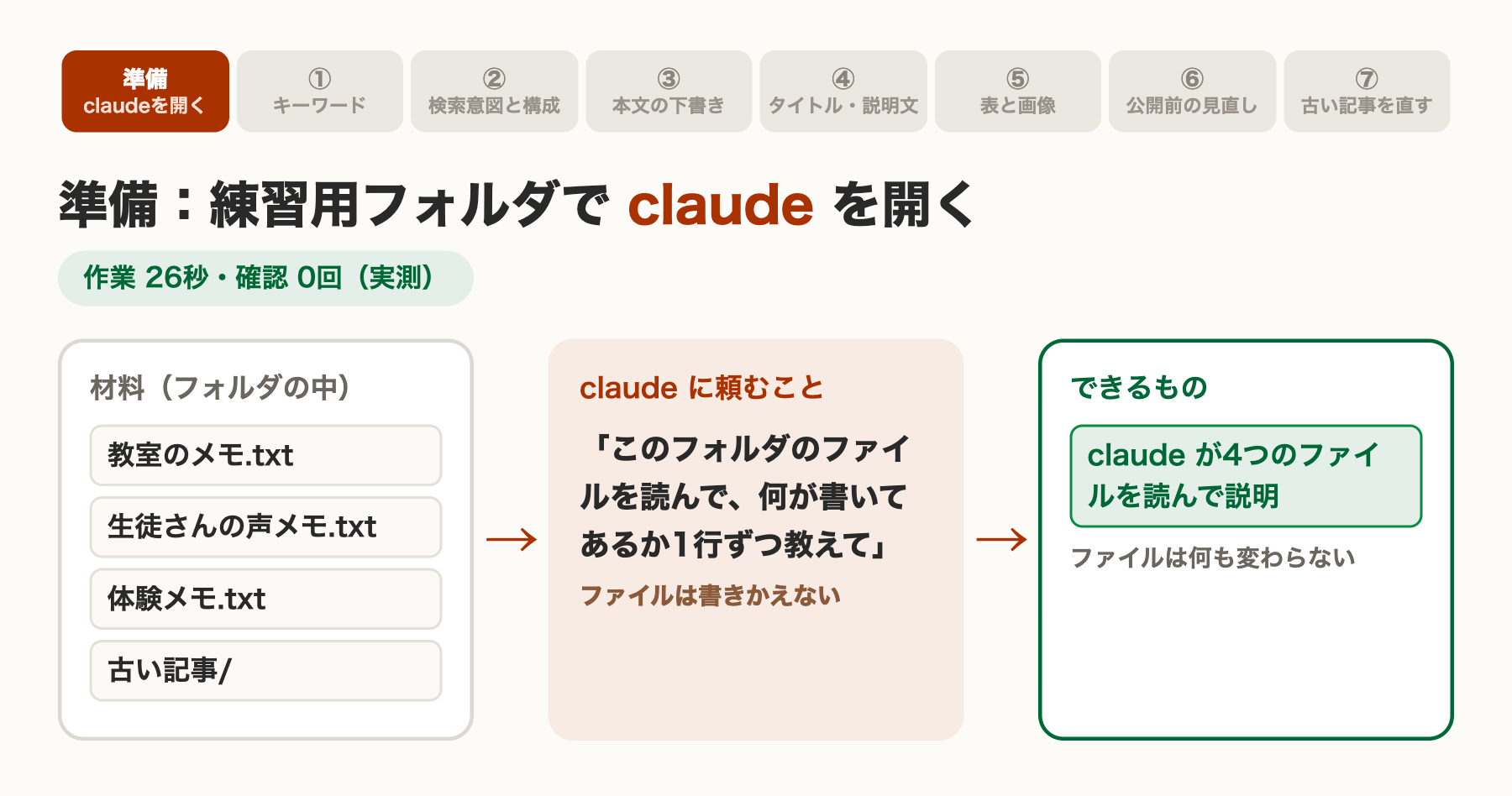
見本:実際の画面(早送り)
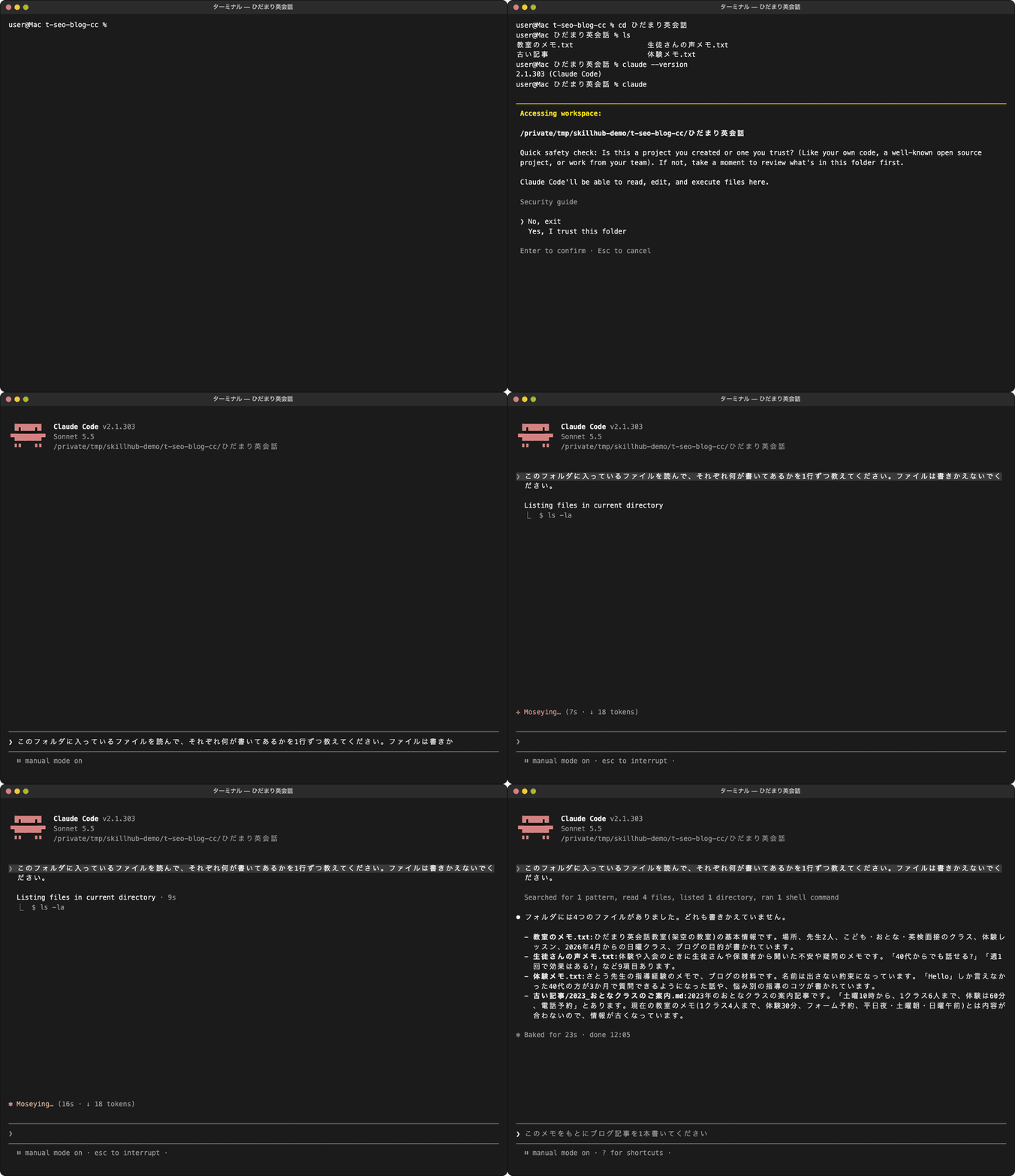
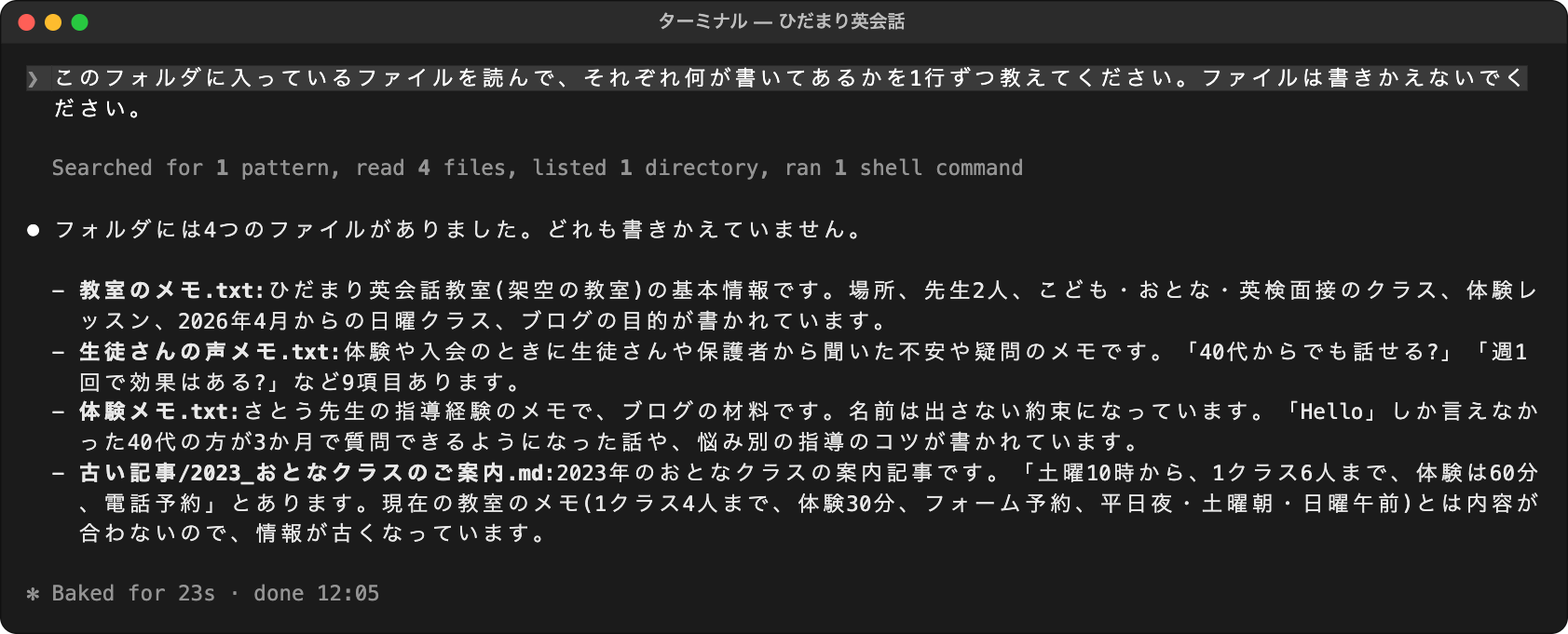
このiMacでの実測(2026年10月19日・Claude Code 2.1.303・Sonnet 5.5)
たのんでから答えが出るまで:26秒
確認の画面:0回(フォルダの中を見るだけの作業は、聞かれずに進んだ)
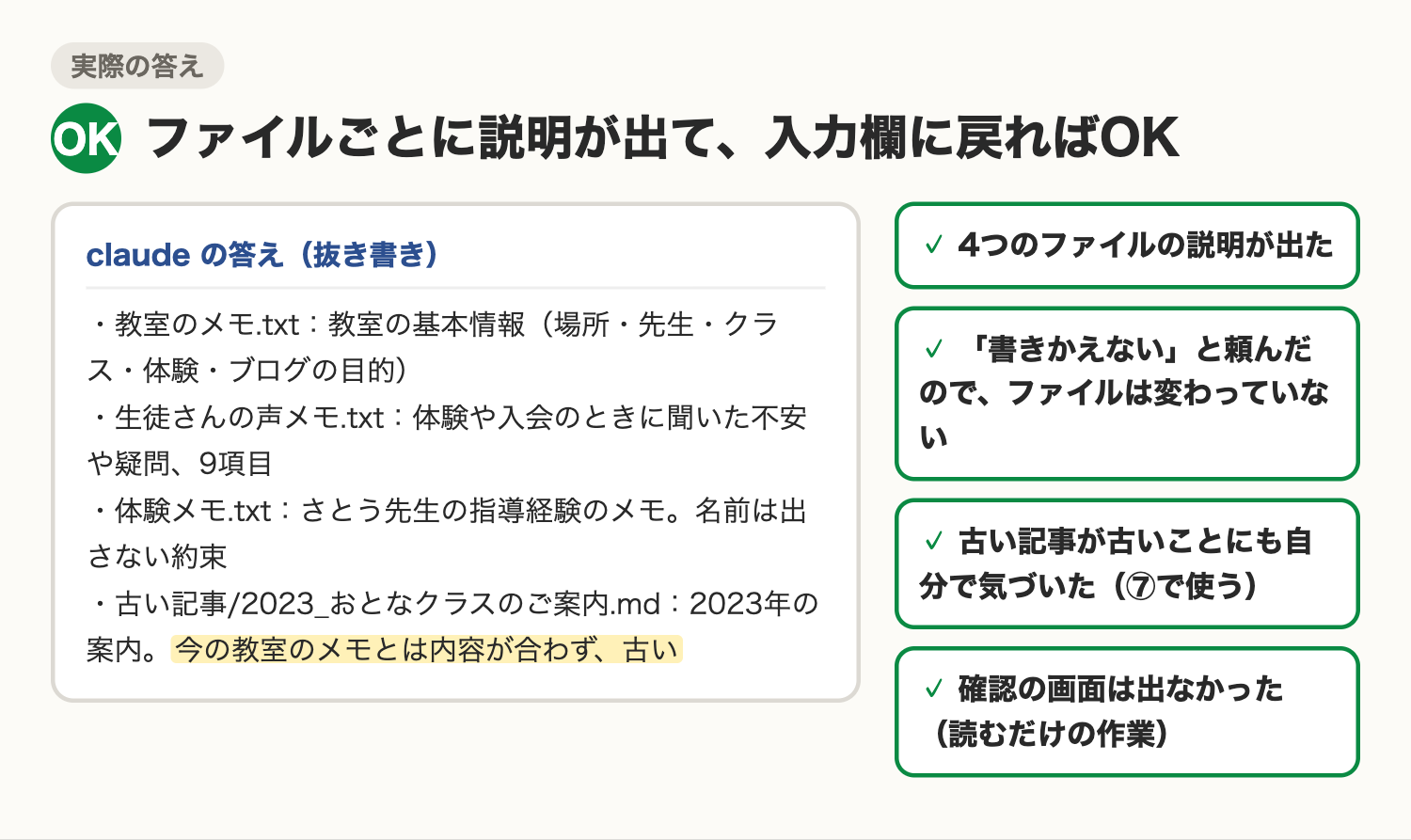
答えの中で Claude Code は、古い記事について「今の教室のメモ(1クラス4人まで・体験30分・フォーム予約)とは内容が合わず、情報が古くなっている」と自分から書いていました(レッスン⑦で使います)
あなたの番
1. 練習用フォルダを用意する
hidamari_renshu.zip(数KB)・教室のメモ・生徒さんの声メモ・体験メモ・古い記事1本
ひとつだけ注意
フォルダの隣に、ほかのファイルを置かないようにします。AI が関係のないファイルまで読みに行くことがあるためです。
2. フォルダに入って、claude を開く
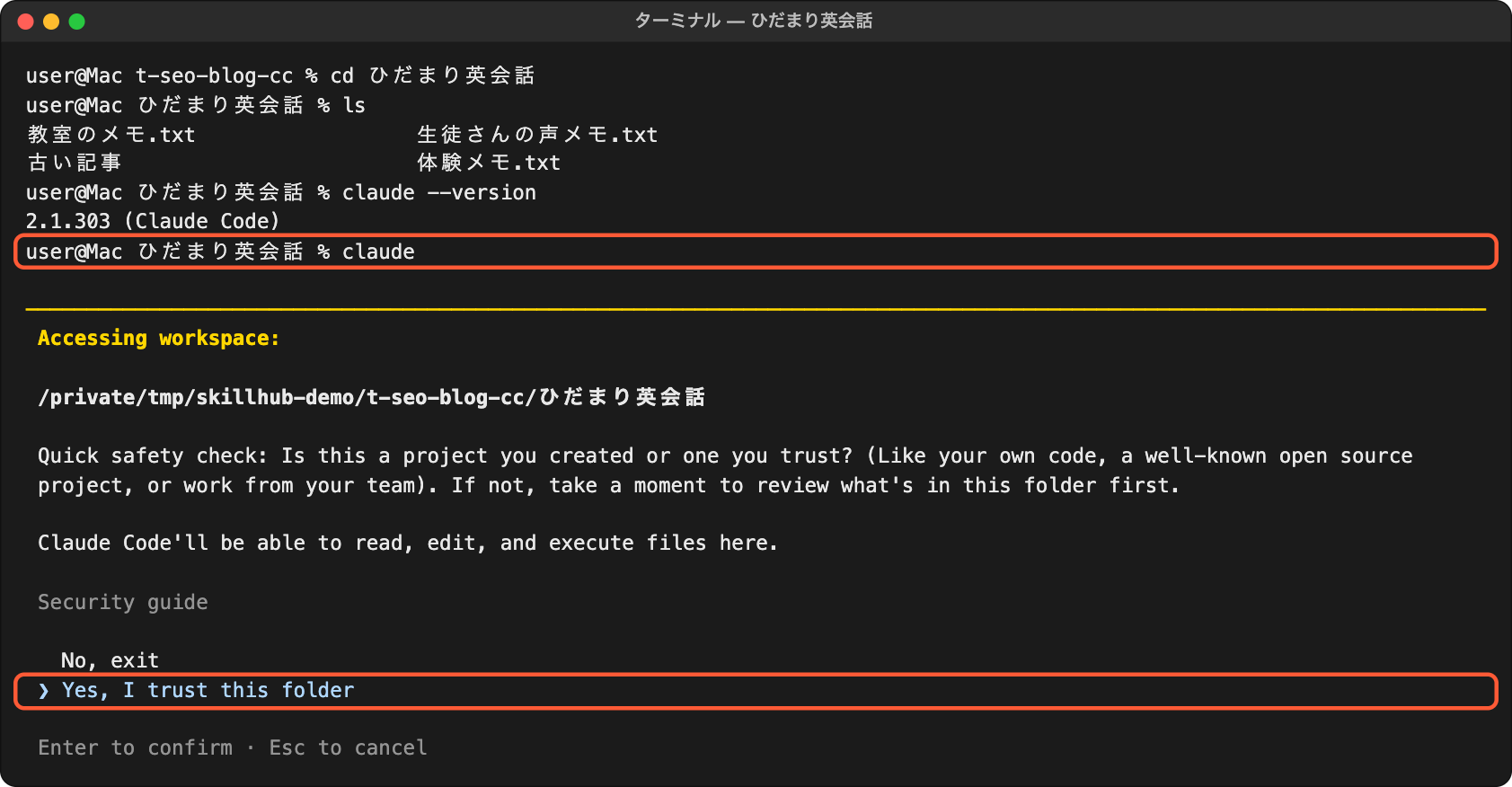
cd ~/Desktop/ひだまり英会話 と打って Enter。ls で4つ(教室のメモ.txt・生徒さんの声メモ.txt・体験メモ.txt・古い記事)が見えれば、正しい場所です。そのあと claude と打って Enter。

受講生
英語の画面が出てきた…!
先生
「このフォルダを信頼しますか? 中のファイルを読んだり、書いたり、動かしたりしますよ」という確認です。
自分で用意した練習用フォルダなので、Yes で大丈夫です。
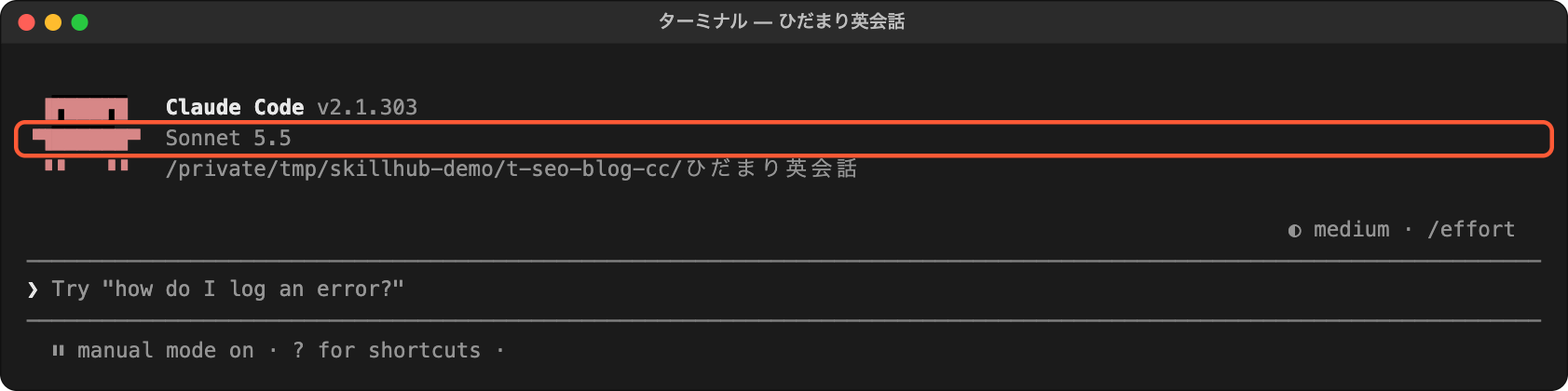
3. 最初のお願いをする
お願いカード
フォルダのファイルを読む何が書いてあるか1行ずつ書きかえない貼る文(全文)
このフォルダに入っているファイルを読んで、それぞれ何が書いてあるかを1行ずつ教えてください。ファイルは書きかえないでください。
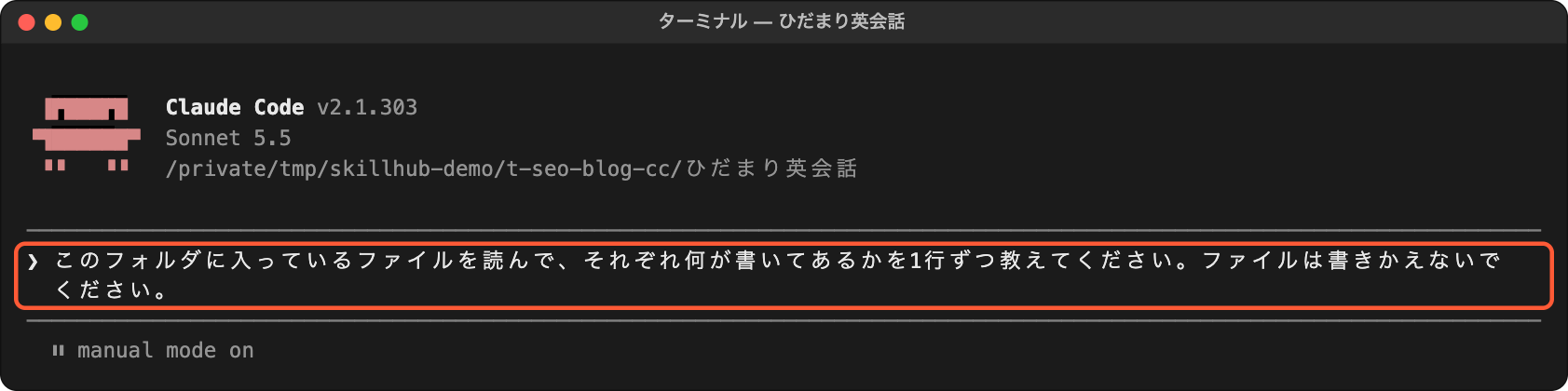
この作業では、確認の画面は出ませんでした。フォルダの中を見るだけだからです。「作る」「直す」ときに出ます(次のレッスンから)。
こうなっていればOK
つまずきやすいところ
※「実際の画面」と録画は、2026年10月19日に吉田のiMac(Mac)のターミナルで、Claude Code(2.1.303)を動かして撮ったものです。モデルは Sonnet 5.5。確認の画面は、最初の設定のまま(毎回たずねる)で、毎回中身を読んでから自分で選びました(自動で許可する設定は使っていません)。時間は「たのんでから、入力欄にもどるまで」で、確認に答えた時間もふくみます。撮影用の作業フォルダの場所は /private/tmp/… です(あなたの画面では、フォルダを置いた場所が出ます)。どのプランで同じことができるか、Windows でどう見えるかは、この講座では確かめていません。アカウントの情報は消してあります。AI の答えの文は、毎回すこしずつちがいます。「ひだまり英会話教室」は架空の教室です。
- ターミナル入門の言葉はそのまま使える。替えるのは AI だけ(Claude Code)
- 練習用フォルダに入ってから claude を開く。はじめてのフォルダでは「信頼する?」に Yes
- 確認の画面は、中身を読んでから 1番(Yes)で進める
次のレッスンでは、生徒さんの声のメモから、検索で打ちこまれそうな言葉(キーワード)の候補を出してもらいます。