
下書きに表を足し、用意した画像を差しこみ、見た目を確かめるページで見ます。

受講生
文字ばかりだと、読むのが大変そう…。
先生
比べるもの・並べるものは表に、
記事の顔にはアイキャッチ画像(記事のいちばん上の画像)を入れます。
表と差しこみは Claude Code に頼めます。画像づくりは、あとで話します。

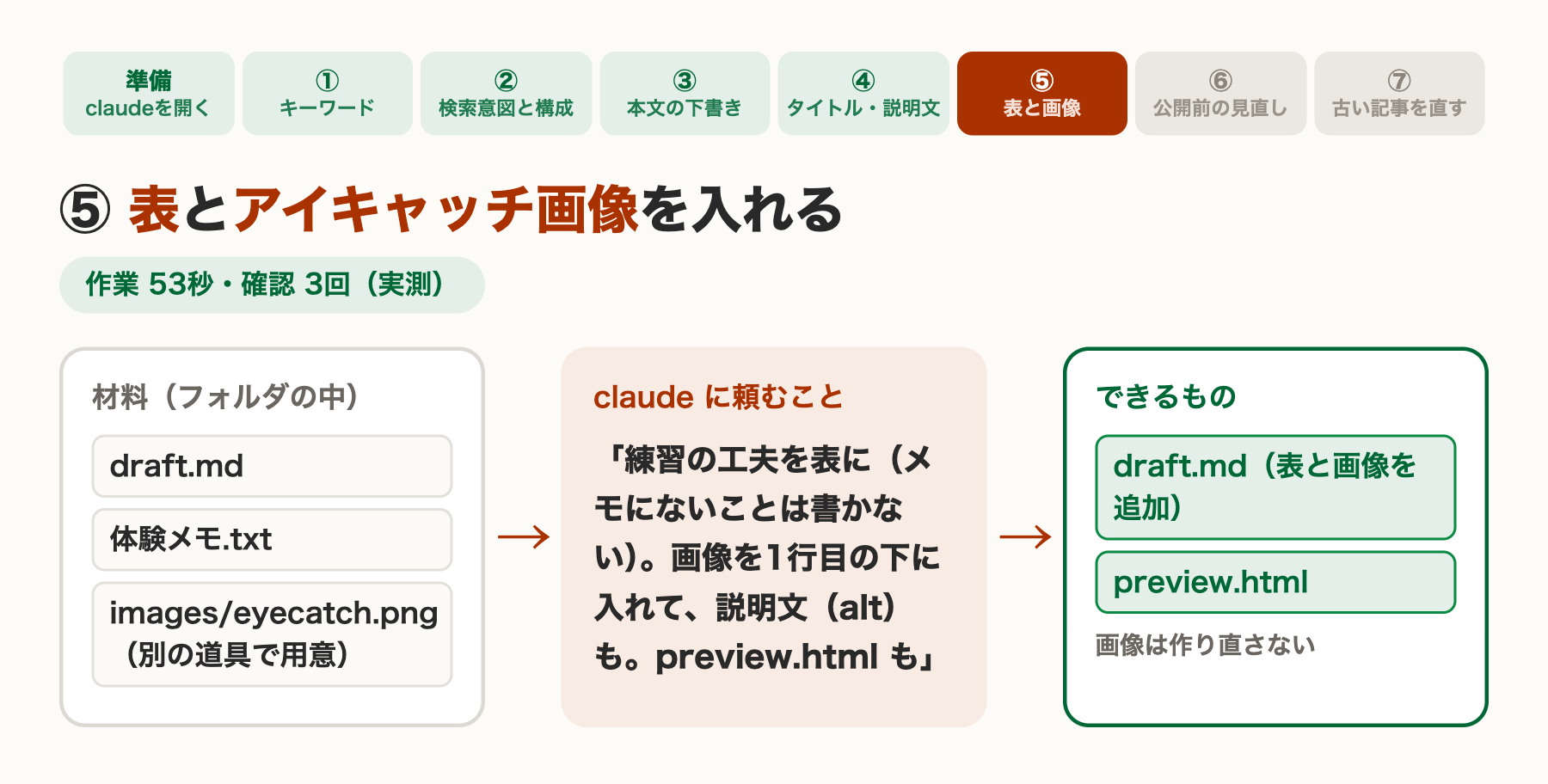
このレッスンの全体図
まず、撮影で起きたこと:画像も作ってもらおうとした
最初は、「アイキャッチ画像を1枚作って images/eyecatch.png に保存して。明るい小さな教室で、大人の生徒と先生が英語で話している様子、横長、文字は入れないで」と、画像づくりも頼みました。
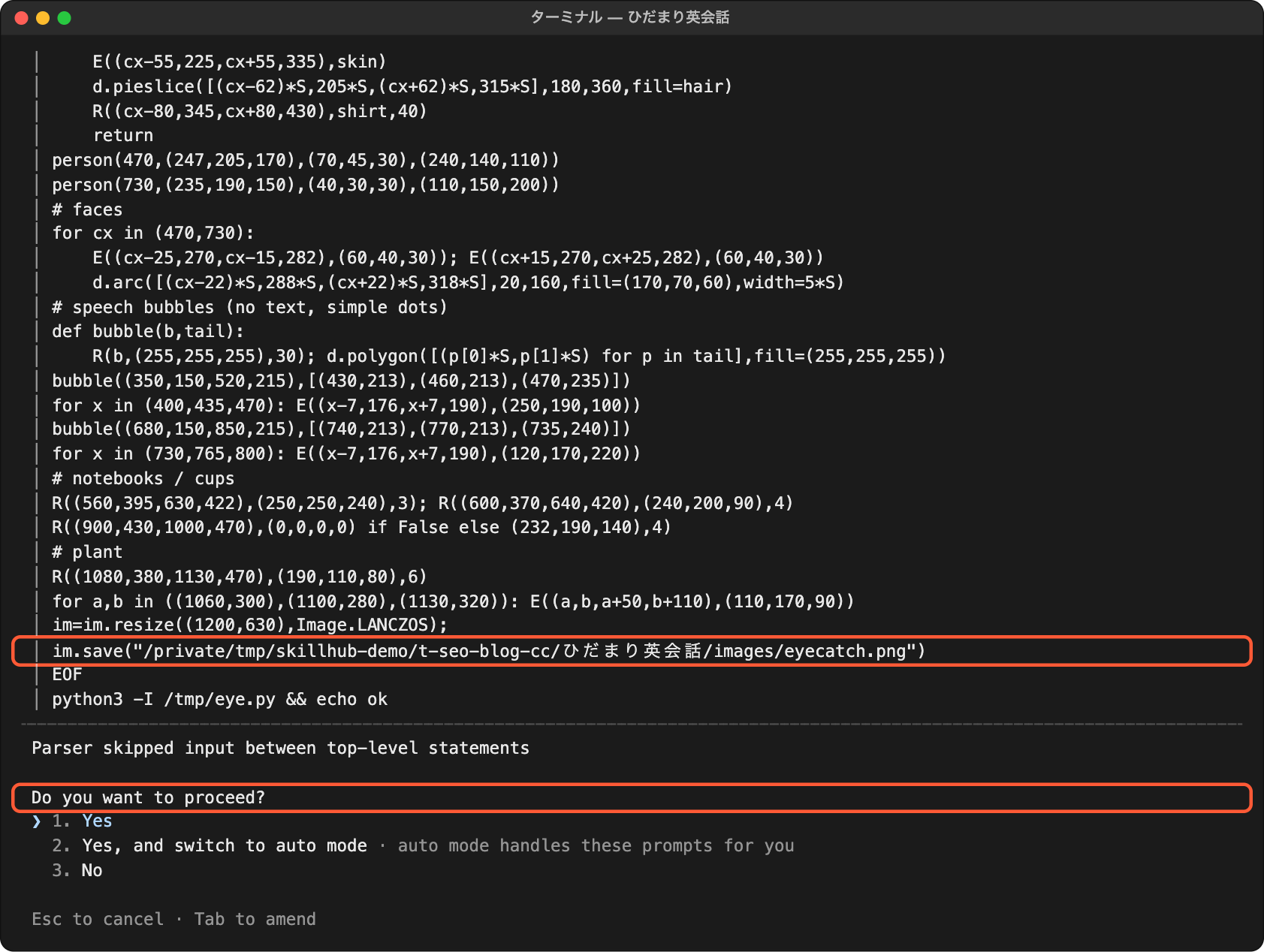
Claude Code は、写真のような画像を作ったのではありません。Python(Pillow という道具)のプログラムを書いて、四角や丸を組み合わせた、簡単なイラストを描きました。確認の画面に、その絵を描くプログラムが出てきます。

ここがポイント
Claude Code に、画像を作る機能があるのかどうかは、この講座では確かめていません。撮影では、頼んでも、プログラムで絵を描く形になりました。ブログの顔になるような画像は、Canva や画像づくりの AI など、別の道具で作るほうが向いています。Claude Code には、画像を記事に差しこむことと、画像の説明文(alt)を書くことを頼みます。
そこで、頼み方を変えて撮り直しました。次の見本は、用意した画像を差しこむ頼み方です。
見本:実際の画面(早送り)
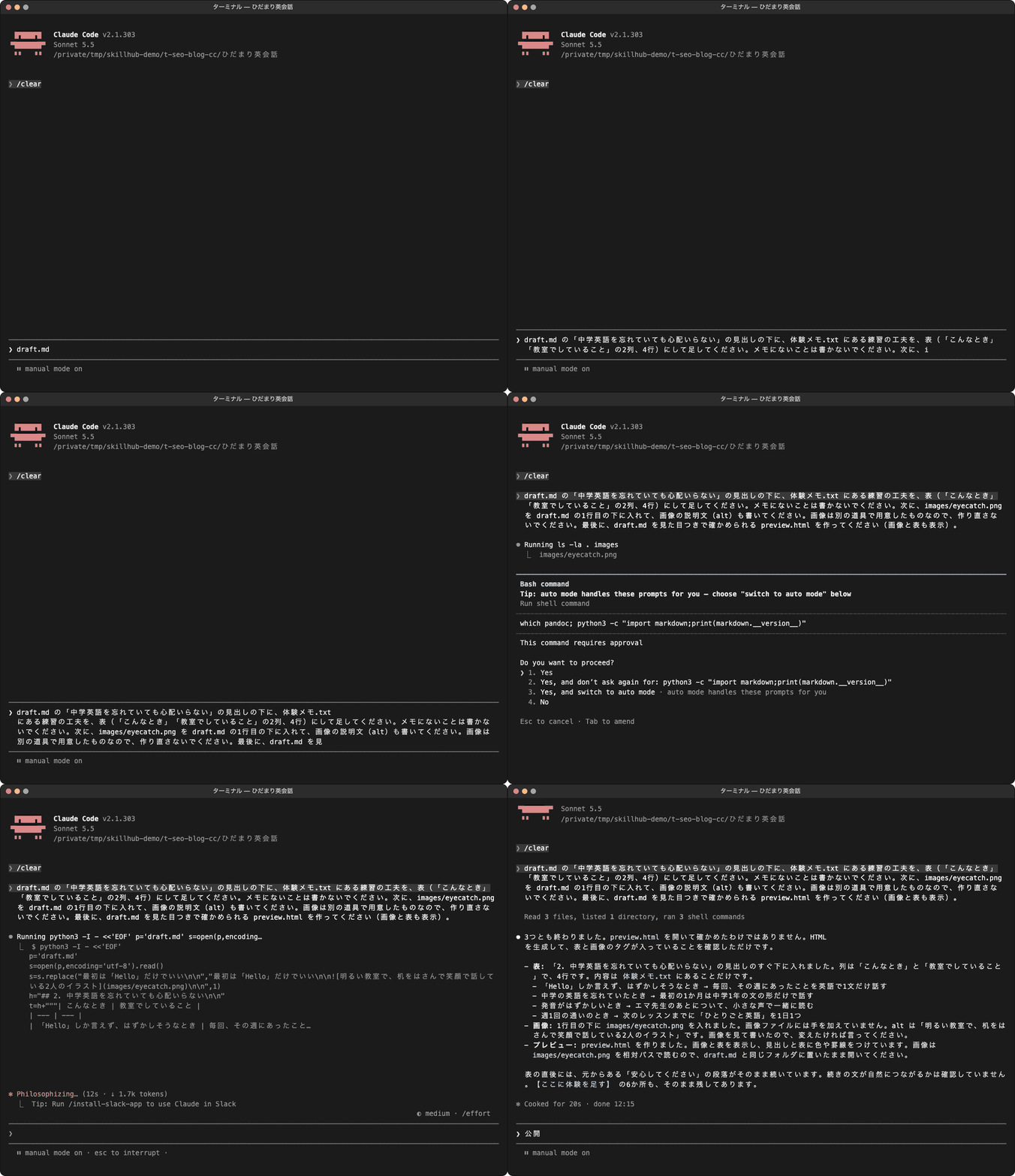
このiMacでの実測(2026年10月19日・Claude Code 2.1.303・Sonnet 5.5)
たのんでから、入力欄にもどるまで:53秒
確認の画面:3回(使える道具の確認・draft.md を直して preview.html を作る・もう一度 preview.html を作る)
(参考)最初の「画像も作って」の頼み方:77秒・確認 6回(絵を描くプログラムを作る・動かすなどで増えた)
ここがポイント
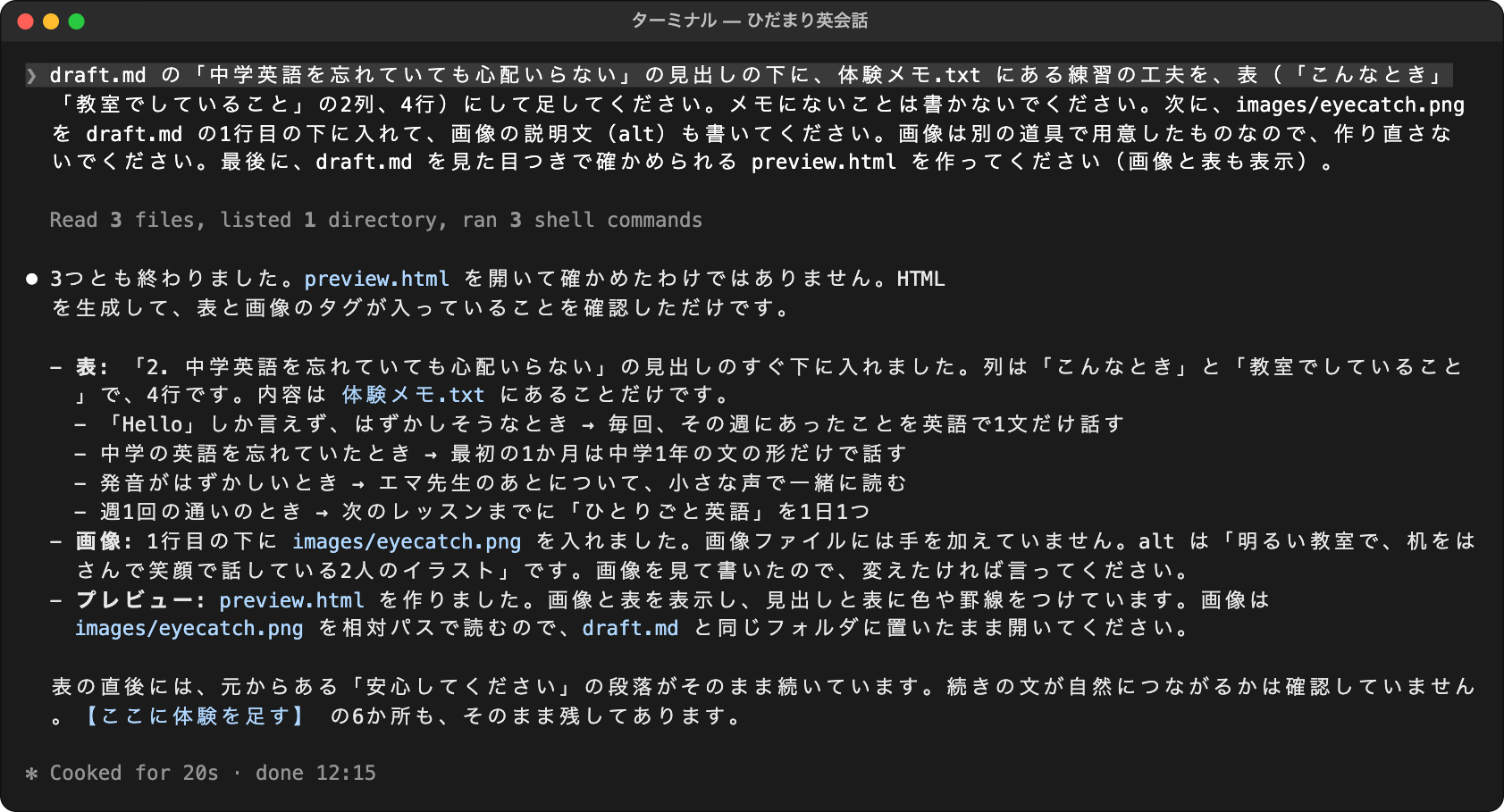
表は「メモにないことは書かないで」と頼みました。4行とも、体験メモにある練習でした。
あなたの番
1. 画像を用意する
画像は、Canva や画像づくりの AI など、別の道具で作ります。ここでは練習なので、見本の画像(上の絵)を使います。下のボタンでダウンロードします。
eyecatch_sample.png(1200×630)
2. 表と画像と確認ページを頼む
お願いカード
表(2列・4行)を足すメモにないことは書かないimages/eyecatch.png を1行目の下に画像の説明文(alt)も画像は作り直さないpreview.html も貼る文(全文)
draft.md の「中学英語を忘れていても心配いらない」の見出しの下に、体験メモ.txt にある練習の工夫を、表(「こんなとき」「教室でしていること」の2列、4行)にして足してください。メモにないことは書かないでください。次に、images/eyecatch.png を draft.md の1行目の下に入れて、画像の説明文(alt)も書いてください。画像は別の道具で用意したものなので、作り直さないでください。最後に、draft.md を見た目つきで確かめられる preview.html を作ってください(画像と表も表示)。
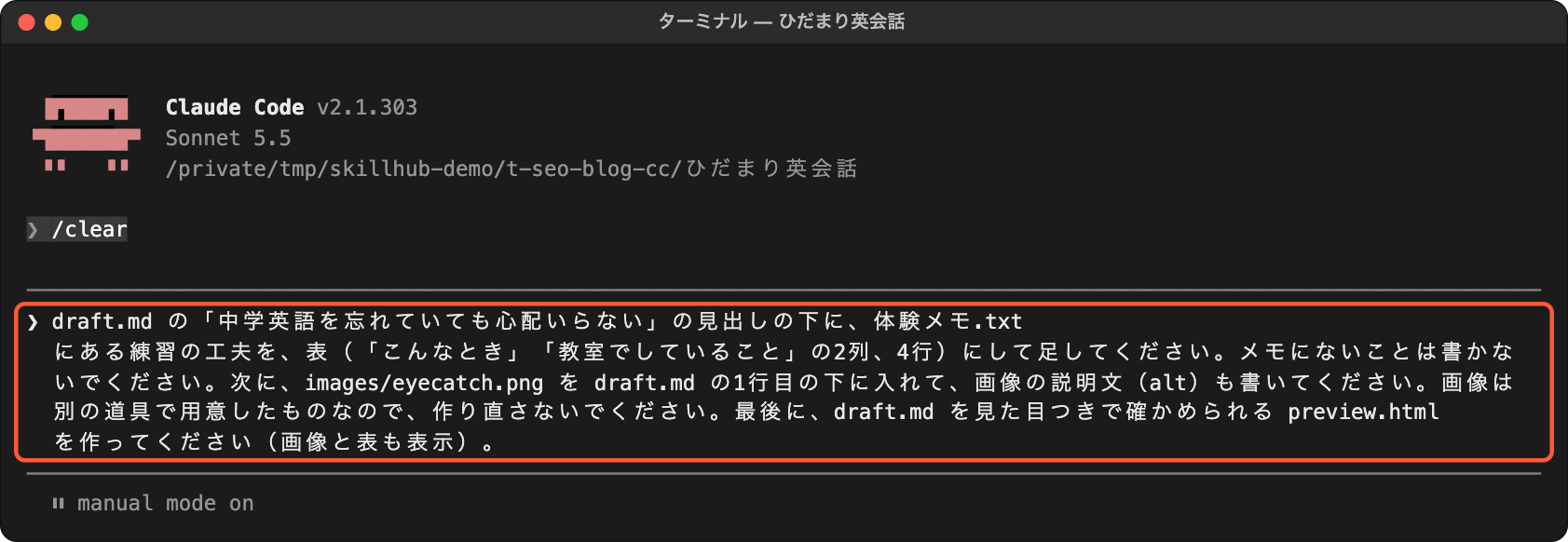
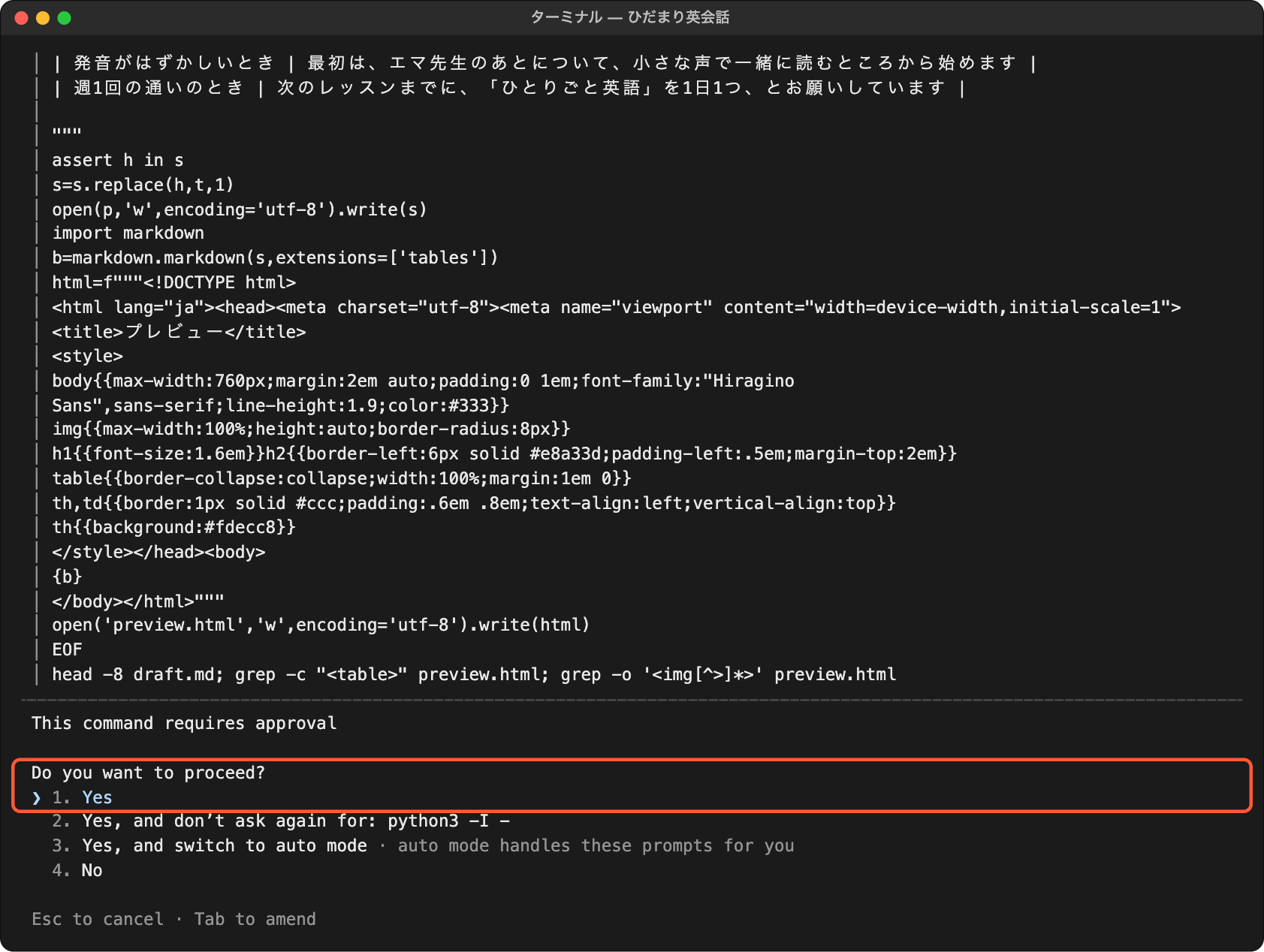
確認の画面が出ます。この見本では、まず「使える道具があるか」を見る命令(読むだけ)、次に「draft.md を直して、preview.html を作る」命令(python3 の短いプログラム)、最後に確認ページを作り直す命令の、3回でした。どのファイルに何を書く命令かを読んでから、1番です。
できたページを開く
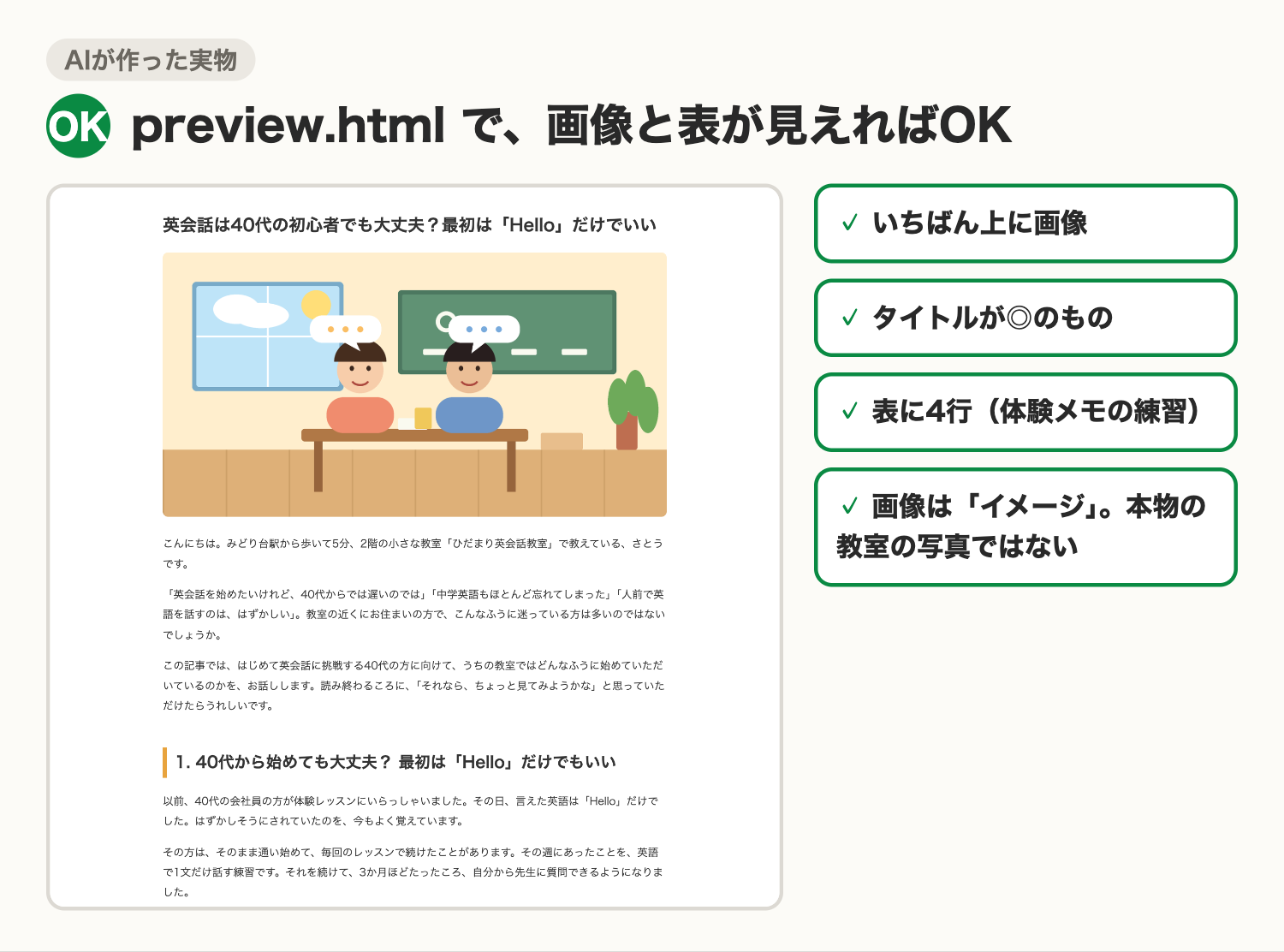
見た目を確かめるには、Finder で「ひだまり英会話」フォルダを開き、preview.html をダブルクリックします。ブラウザで開きます。
No を選ぶと
最初の撮影では、Claude Code が自分から「ブラウザで確認します」と、画面の絵を作る命令(qlmanage)の確認を出しました。撮影では、この命令に No(4番)を選びました。すると、その命令だけが止まり、「Interrupted · What should Claude do instead?(代わりにどうしますか)」と聞かれました。作ったファイルは、そのまま残っていました。No は、その命令をやめるだけです。
こうなっていればOK
受講生
この画像、ブログにそのまま使っていい?
先生
見本の画像は、本物の教室の写真ではありません。
使うなら「イメージです」と分かるようにするか、
本物の写真に差しかえます。人の顔が写る画像は、とくに気をつけます。
画像を差しかえても、表と説明文はそのまま使えます。
つまずきやすいところ
※「実際の画面」と録画は、2026年10月19日に吉田のiMac(Mac)のターミナルで、Claude Code(2.1.303)を動かして撮ったものです。モデルは Sonnet 5.5。確認の画面は、最初の設定のまま(毎回たずねる)で、毎回中身を読んでから自分で選びました(自動で許可する設定は使っていません)。時間は「たのんでから、入力欄にもどるまで」で、確認に答えた時間もふくみます。撮影用の作業フォルダの場所は /private/tmp/… です(あなたの画面では、フォルダを置いた場所が出ます)。どのプランで同じことができるか、Windows でどう見えるかは、この講座では確かめていません。アカウントの情報は消してあります。AI の答えの文は、毎回すこしずつちがいます。「ひだまり英会話教室」は架空の教室です。
- 並べるものは表に。表も「メモにないことは書かない」で頼む
- 画像は別の道具で作り、Claude Code には差しこみと説明文を頼む(Claude Code が画像を作れるかは、確かめていない)
- No は、その命令をやめるだけ。作ったファイルは残る
次のレッスンでは、公開する前に、まちがいや言い切りすぎを見つけて直します。