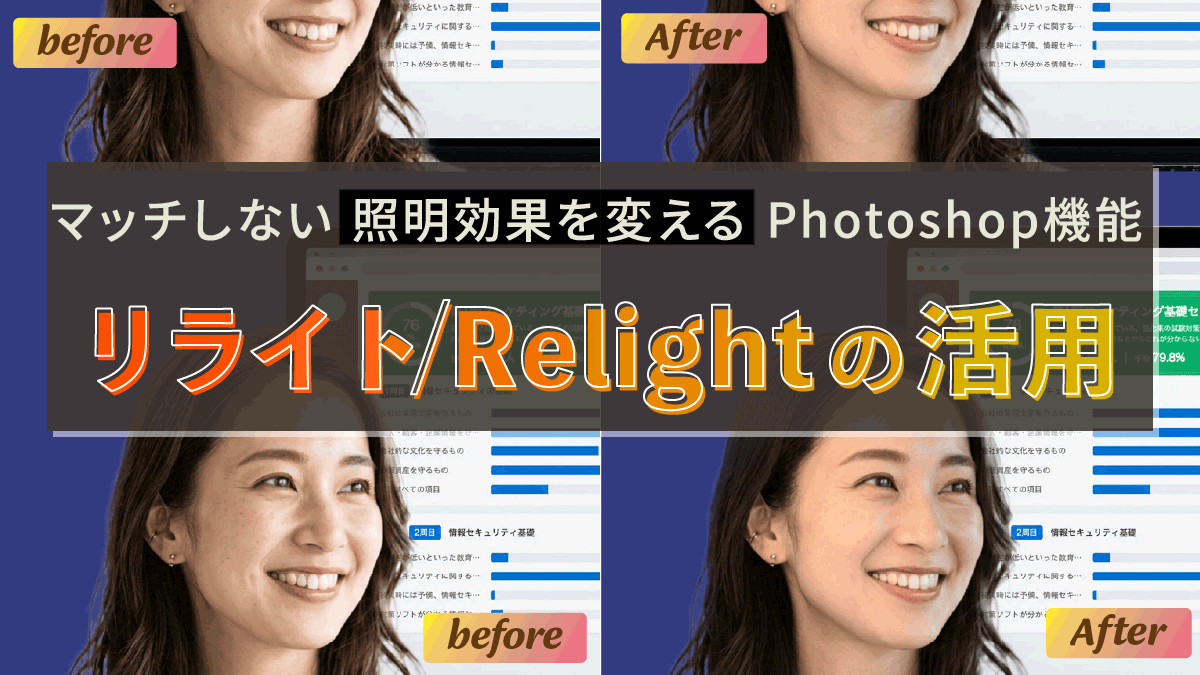
Photoshop新機能「リライト」の使い方|光の向き・明るさ・色を変え、合成の違和感を消す
「人物の写真を合成したら、なんだか浮いて見える」
「レイアウトに合わせて写真を左右反転したら、光の向きがおかしくなった」
そんなときに役立つのが、Adobe Photoshop(アドビ フォトショップ)の新機能「リライト」です。
撮ったあとの写真に、照明を置き直すように、光の向き・明るさ・色を変えられます。
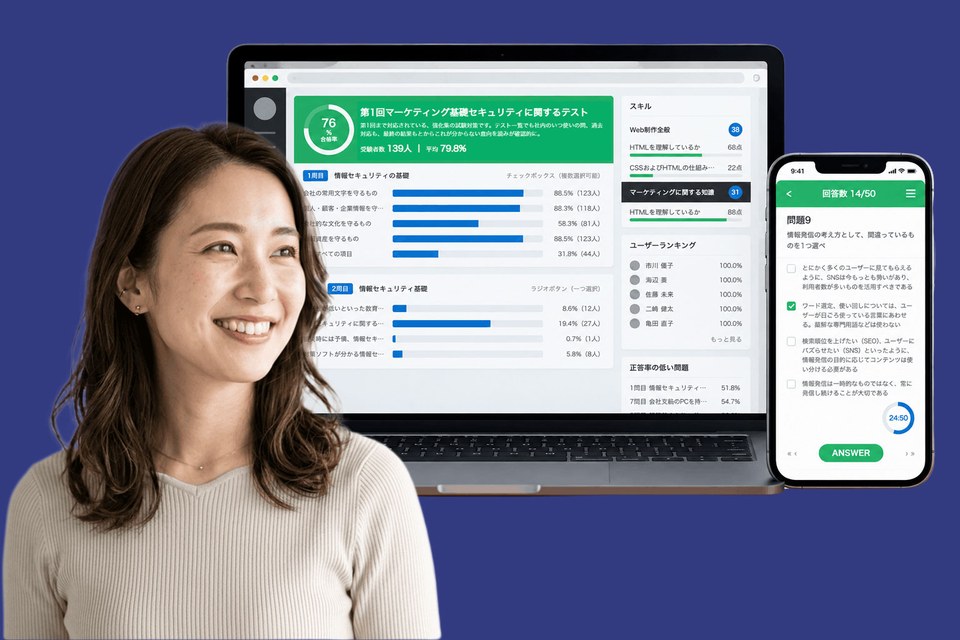
この記事では、パソコンの画面と人物を合成した画像を使います。
人物の光を背景に合わせて、合成の違和感を消してみましょう。
- 合成した写真の光を、Photoshopの「リライト」で合わせよう
- 人物を左右反転して、光が合わないことを確かめよう
- リライトで、人物の光を背景に合わせよう
- STEP3. 人物のレイヤーを選んで、「新規リライトレイヤー」を作る
- STEP4. 丸いハンドルを動かして、光の向きを背景に合わせる
- STEP5. 光の強さ・色・やわらかさを整える
- STEP6. 必要に応じてライトを追加
- STEP7. 「完了」で確定する
- まとめ
合成した写真の光を、Photoshopの「リライト」で合わせよう
リライト(Relight)でできること
リライトは、写真に「照明」を足せる機能です。
2026年11月のアップデート(Photoshop 28.0)で入りました。
ライトを置く位置を決めると、そこから光が当たったように、明るいところと影を作り直してくれます。
光の色や強さも、あとから変えられます。
Before
左右反転しただけ。人物の光が、背景と合っていない
After
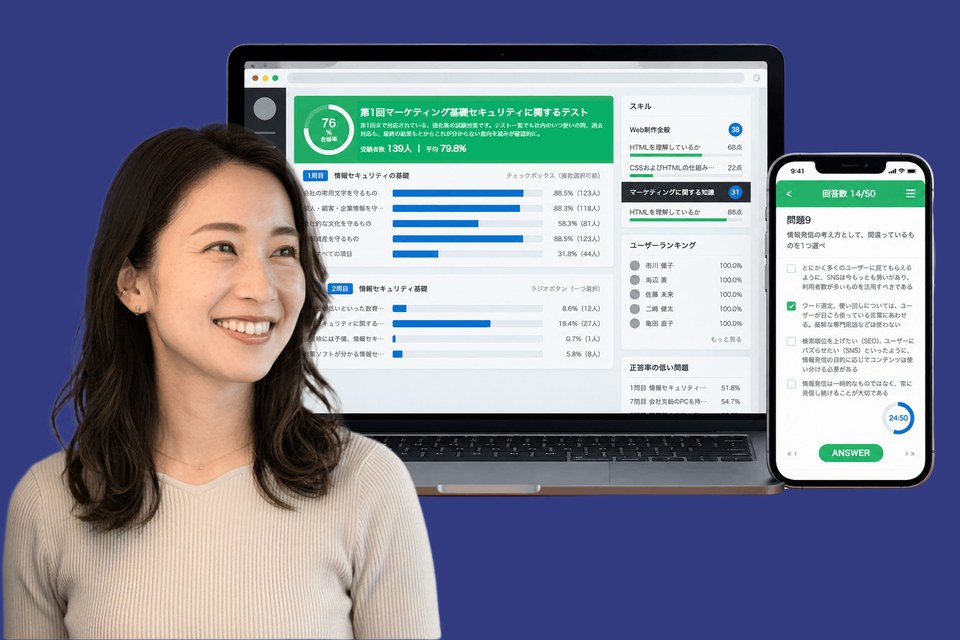
リライトで光を足して、背景になじませた
※「リライト」は英語の「Relight(もう一度、光を当てる)」から来た名前です。
「調和」とのちがい
合成した写真をなじませる機能には、「調和」もあります。
どちらも「合成の違和感を消す」ための機能ですが、決められることがちがいます。
| 調和 | リライト | |
|---|---|---|
| やってくれること | 背景に合わせて、色や明るさを自動でなじませる | ライトを置いて、光の当たり方を作り直す |
| 自分で決められること | ほとんどない(AIにおまかせ) | 光の向き・強さ・色・やわらかさ |
| 生成クレジット | 1クレジット (Creative Cloud Proプランなどは消費なし) |
1回30クレジット |
| 向いていること | さっとなじませたい | 光の向きまで、きちんと合わせたい |
調和の使い方は、こちらの記事で紹介しています。
Adobe Photoshopの新生成AI機能「調和」は何がすごい?画像合成が超時短?!
なお、写真全体を明るくしたいだけなら、リライトでなくても大丈夫です。
調整レイヤーで十分で、クレジットも使いません(Photoshop入門の記事のSTEP5)。
始める前に:1回で30クレジットを使う
リライトは、「生成クレジット」を使うAIの機能です。
1回の生成で、30クレジットを使います。
ただし、クレジットを使うのは、最後に「完了」を押したときだけです。
ライトを動かして見え方を確かめているあいだ(プレビュー)は、何度動かしても使いません。
一度できたリライトを直すと、そのたびに30クレジットを使います。
光の向きや色は、プレビューのうちに、じっくり決めてから「完了」を押しましょう。
プランによっては、1か月に使えるクレジットが少なく、何回も試せないことがあります。
始める前に、残りのクレジットを確かめておくと安心です。
残りのクレジット数と、各生成AI機能で消費するクレジット数は、Photoshop上で確認できます。
- 右上にある生成アイコン(①)をクリック。
- 生成クレジットの使用状況ウィンドウが開き、手持ちのクレジット数が確認できます。
- 機能のタブ(②)を開くと、各機能・ツールの消費クレジット数が確認できます。
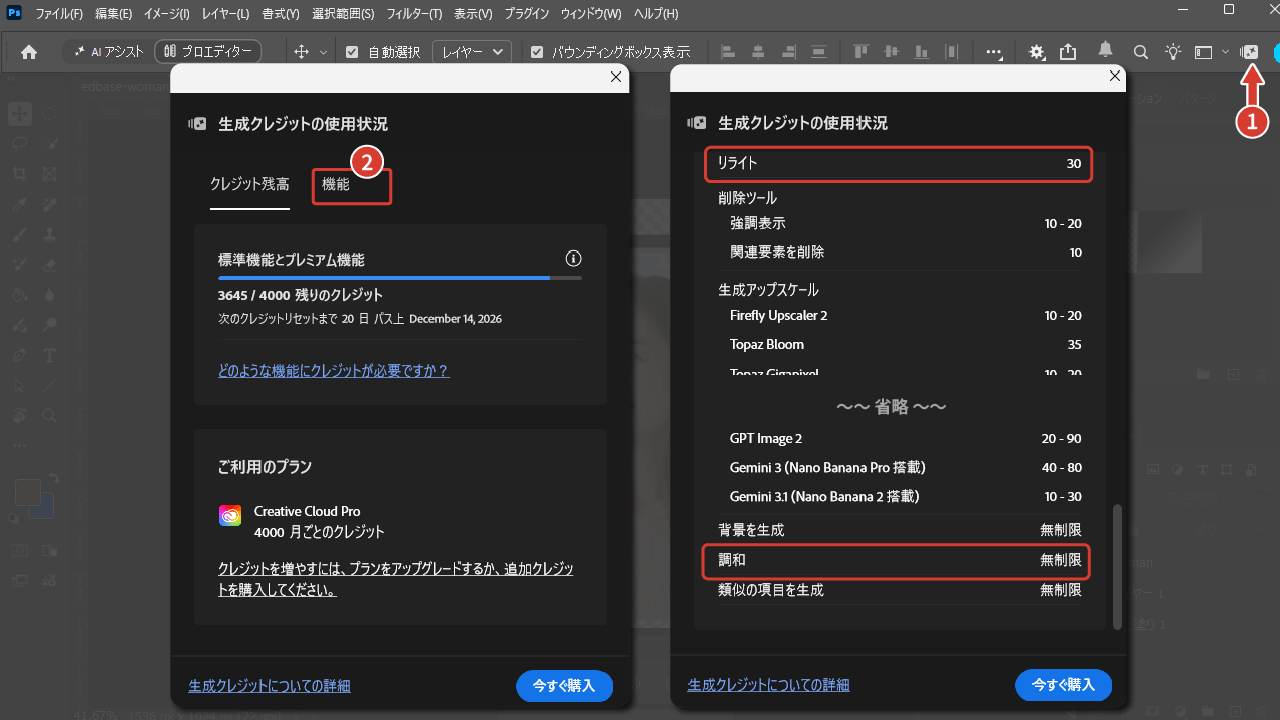
上図はCreative Cloud Proプランのため「無制限」の表示がありますが、Photoshop単品で購入されている場合は、1クレジットが消費されるメニューもあります。詳しくは公式のCreative Cloudの生成AI機能と生成クレジット(Adobe公式)をご確認ください。
また、リライトを使うには、Photoshopを最新版(Photoshop 2027/v28.0 以降のバージョン)にして、インターネットにつないでおく必要があります。
この記事で使う素材
この記事では、次のPSDファイルを使います。
パソコン・スマホの画面と、切り抜いた女性の写真を、すでに重ねてあります。このファイルは Photoshopの「背景を削除」で簡単透過 で使ったデモファイルに、透過した女性の写真を加えたものになります。
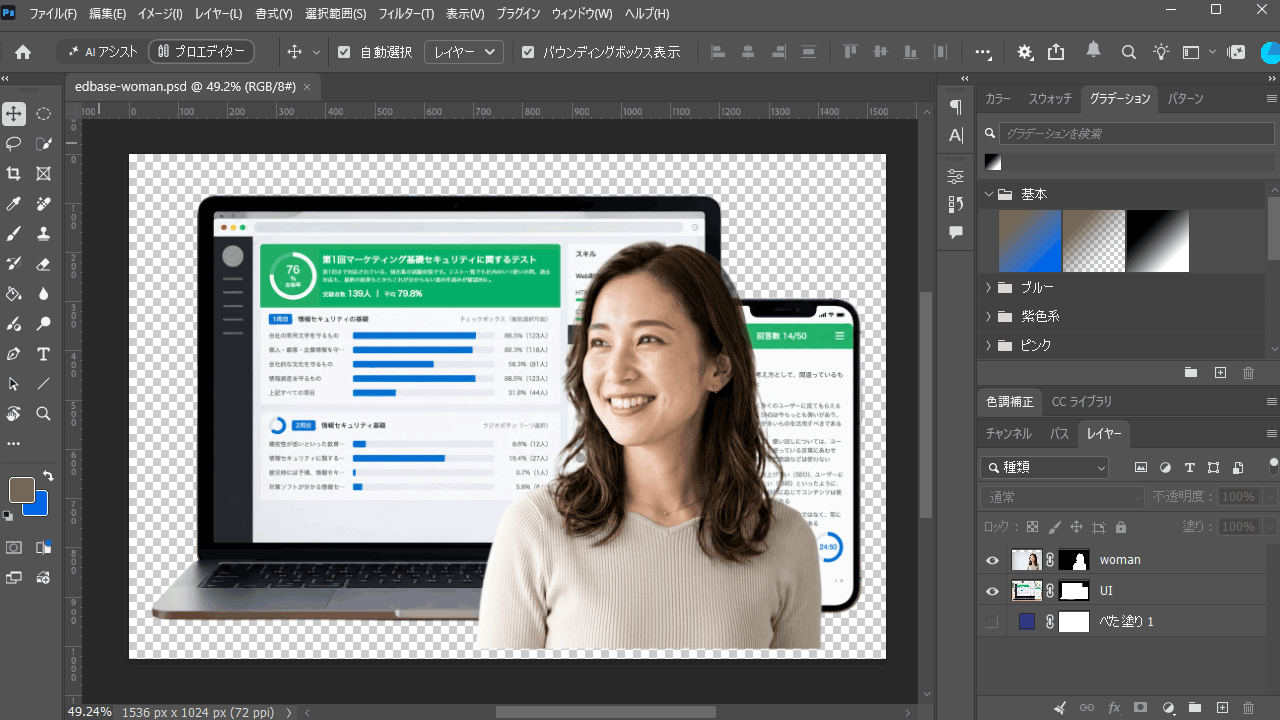
レイヤーは、上から次のとおりです。
- woman:切り抜いた女性
- UI:パソコンとスマホの画面
- べた塗り 1:紺色の背景(透過確認用 / 非表示のままでOK)
本記事の作業に使用したものと同じPSDファイルを、以下からダウンロードできます。
合成した画像の素材(edbase-woman.psd)
人物を左右反転して、光が合わないことを確かめよう
Webサイトのメイン画像では、人物を文章やコンテンツのほうへ向かせたいことがよくあります。
そんなときは、写真を左右反転して使います。
ところが、反転すると、光の向きまで逆になります。
まずは、そのようすを確かめてみましょう。
Photoshopの基本の使い方は、こちらの記事で紹介しています。
AI時代のPhotoshop入門|フォトショップの使い方・最初に覚えたい基本操作とAI機能を図解で解説
STEP1. 人物を左右反転して、左に置く
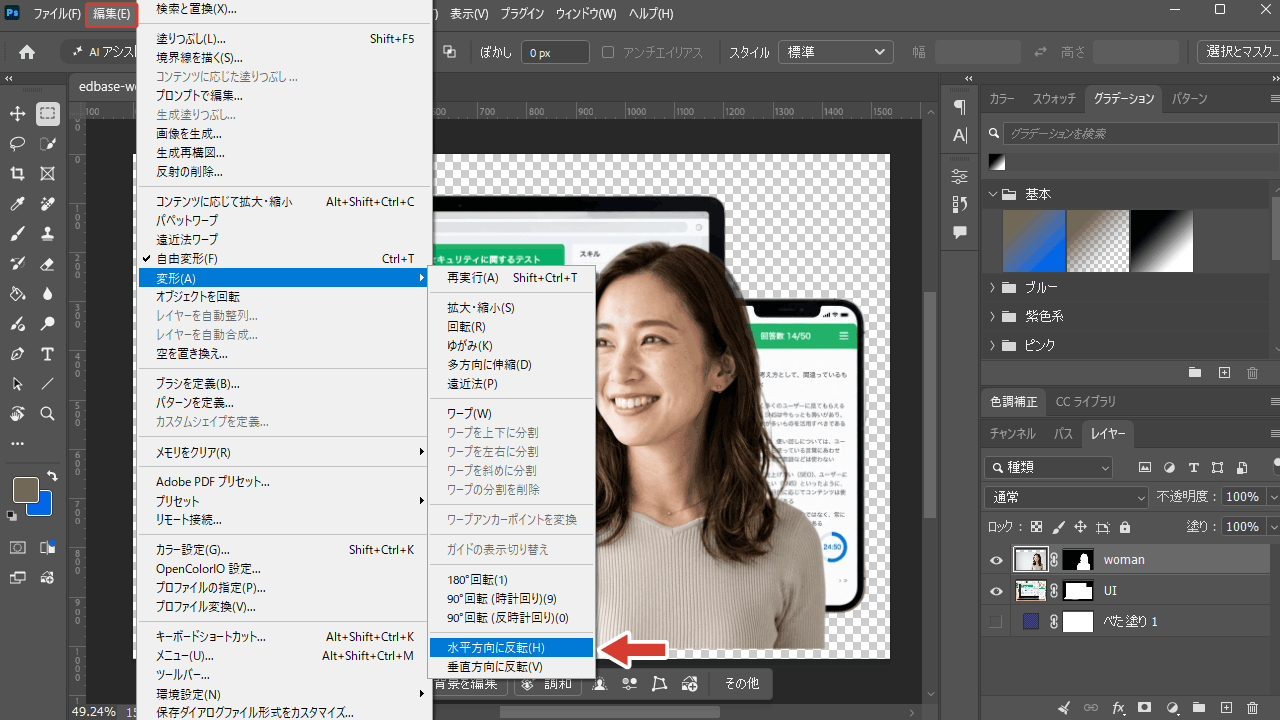
1. 人物を左右反転する
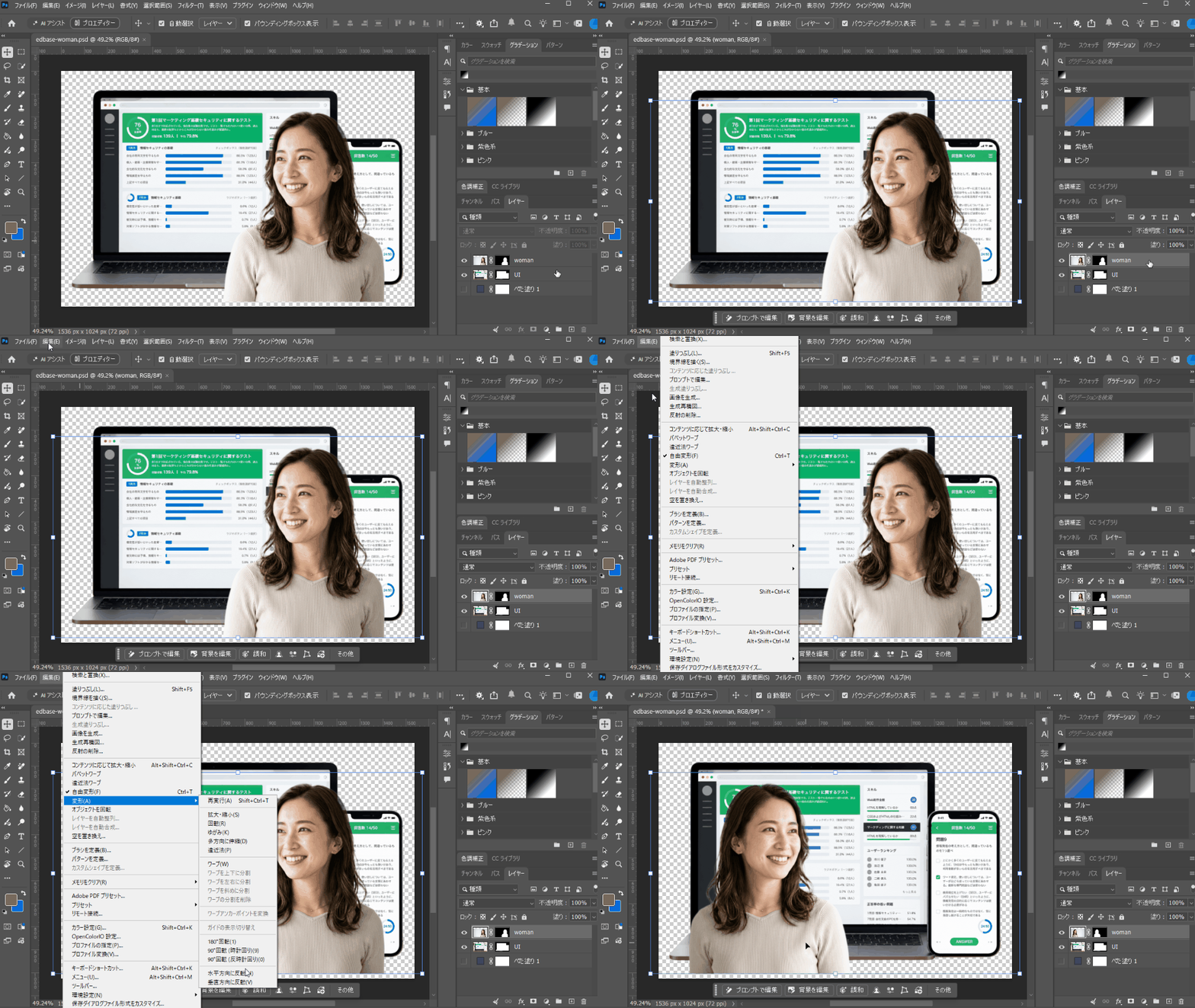
「ファイル」→「開く」で、ダウンロードしたPSDファイルを開きます。
レイヤーパネルで、「woman」のレイヤーを選びます。
「編集」→「変形」→「水平方向に反転」を選ぶと、女性の向きが左右逆になります。
2. 左に動かす
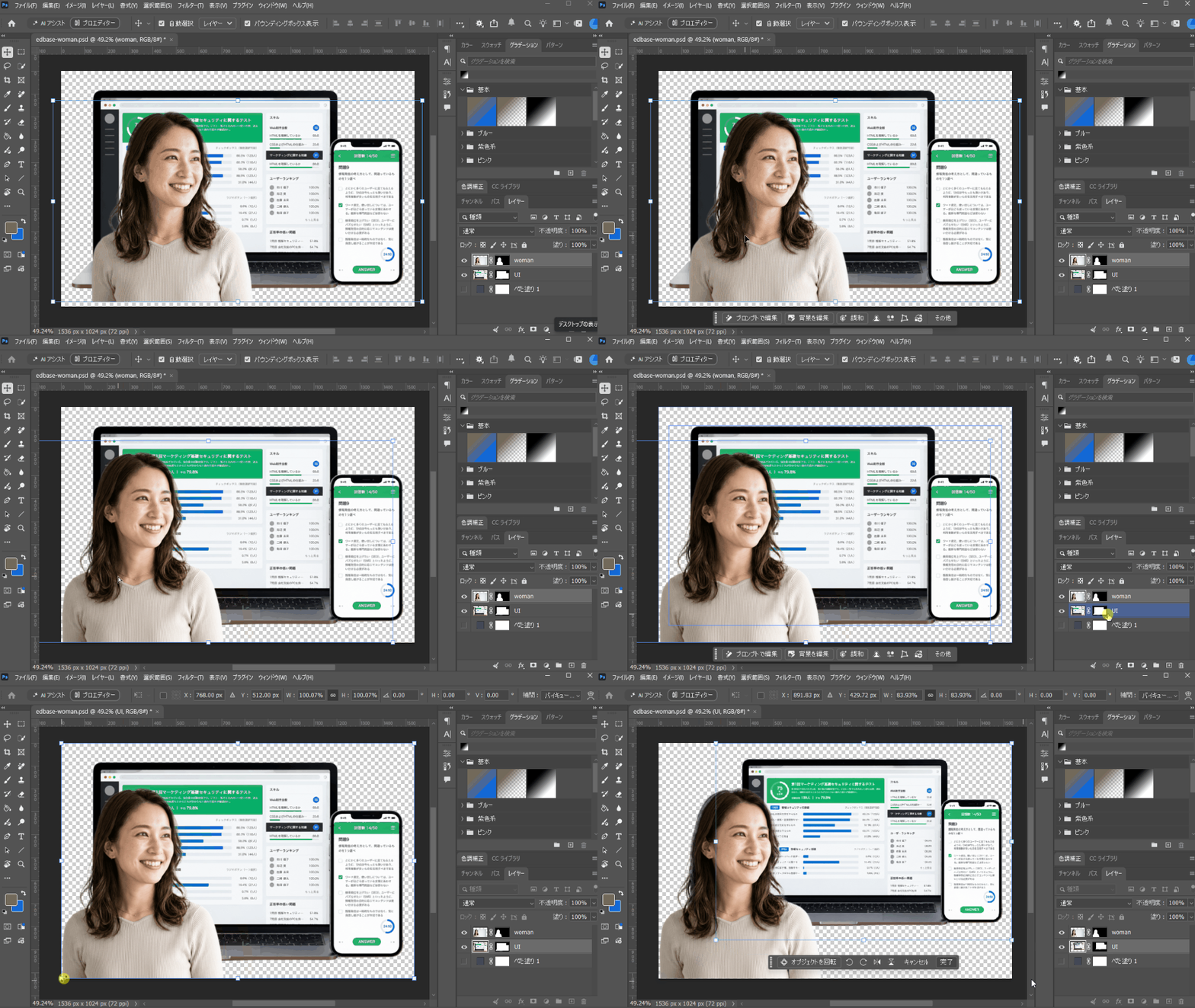
ツールバーから移動ツールを選びます(ショートカットキーは[V])。
女性をドラッグして、画面の左側に動かします。
STEP2. どこが「浮いて」見えるかを確かめる
反転したあとの画像を、よく見てみましょう。
レイヤーの表示・非表示を切りかえると、わかりやすいと思います。
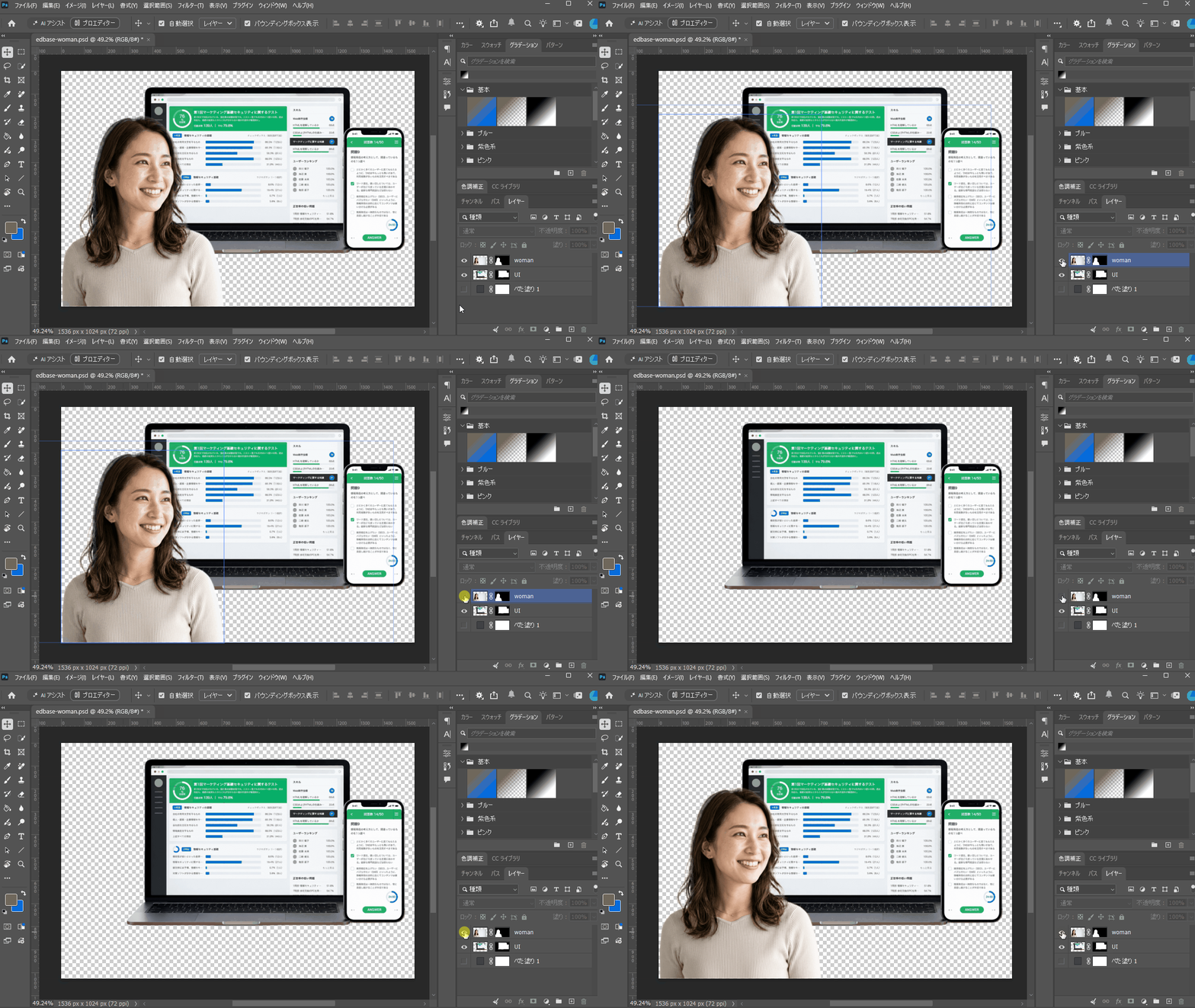
女性の画像、パソコンとスマホの画像、それぞれで「最も明るい位置」を探してみてください。
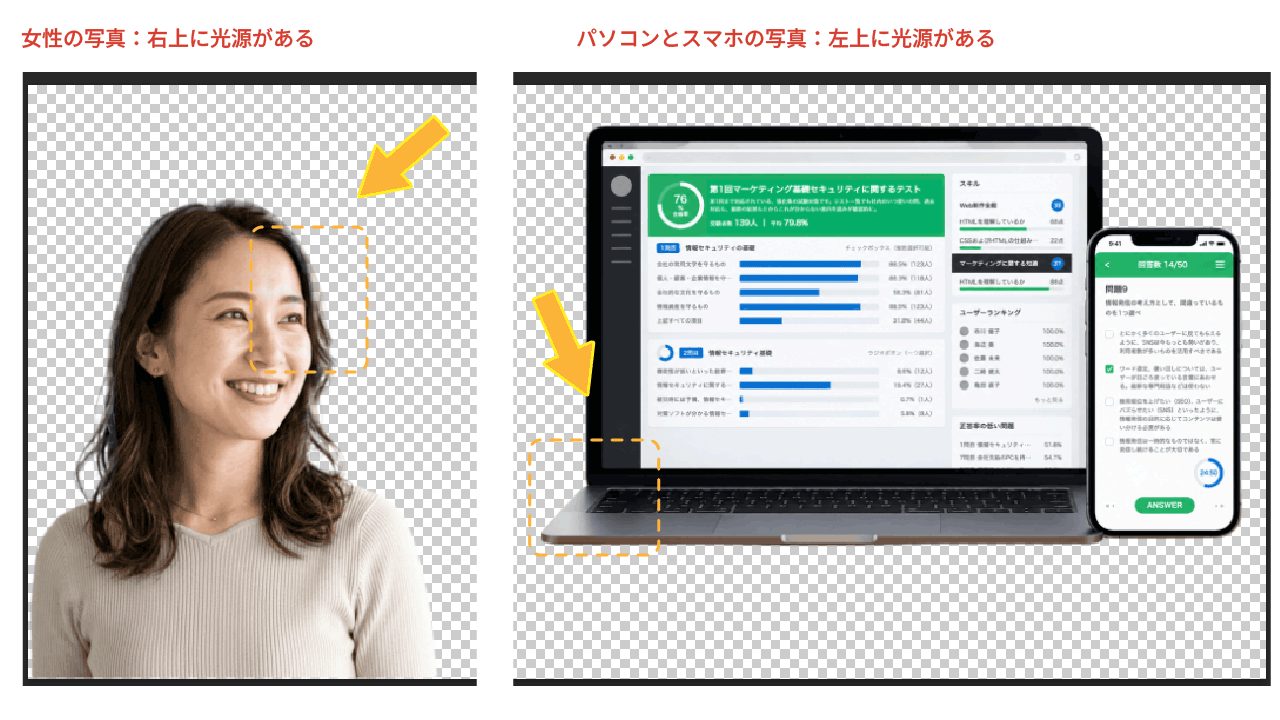
女性の顔の明るい側と、うしろのパソコンやスマホの明るい側が、ちぐはぐになっています。
そのため、人物だけが、別の場所で撮った写真のように浮いて見えます。
このちぐはぐを、リライトで直していきます。
リライトで、人物の光を背景に合わせよう
STEP3. 人物のレイヤーを選んで、「新規リライトレイヤー」を作る
レイヤーパネルで、「woman」のレイヤーが選ばれていることを確かめます。
リライトは、選んでいるレイヤーにだけ効きます。
パソコンの画面(UI)を選んでいると、そちらに光が当たってしまうので、気をつけてください。
「レイヤー」メニューから、「新規リライトレイヤー…」を選びます。
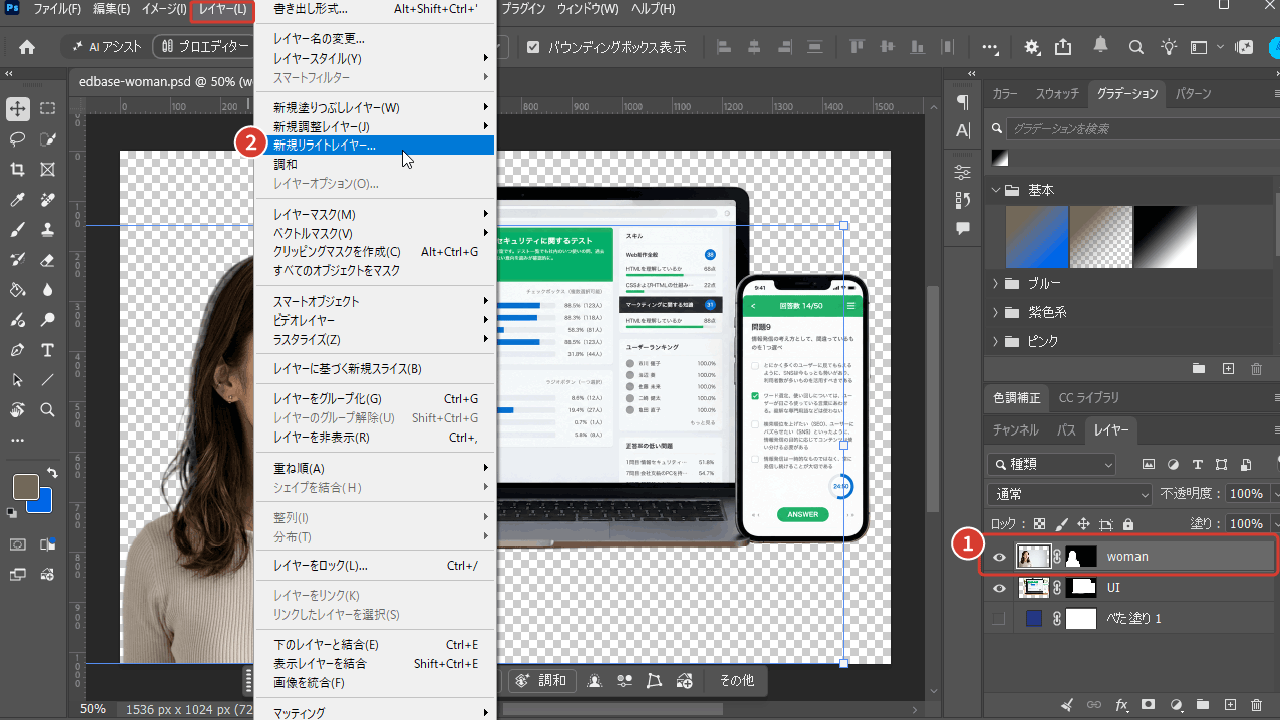
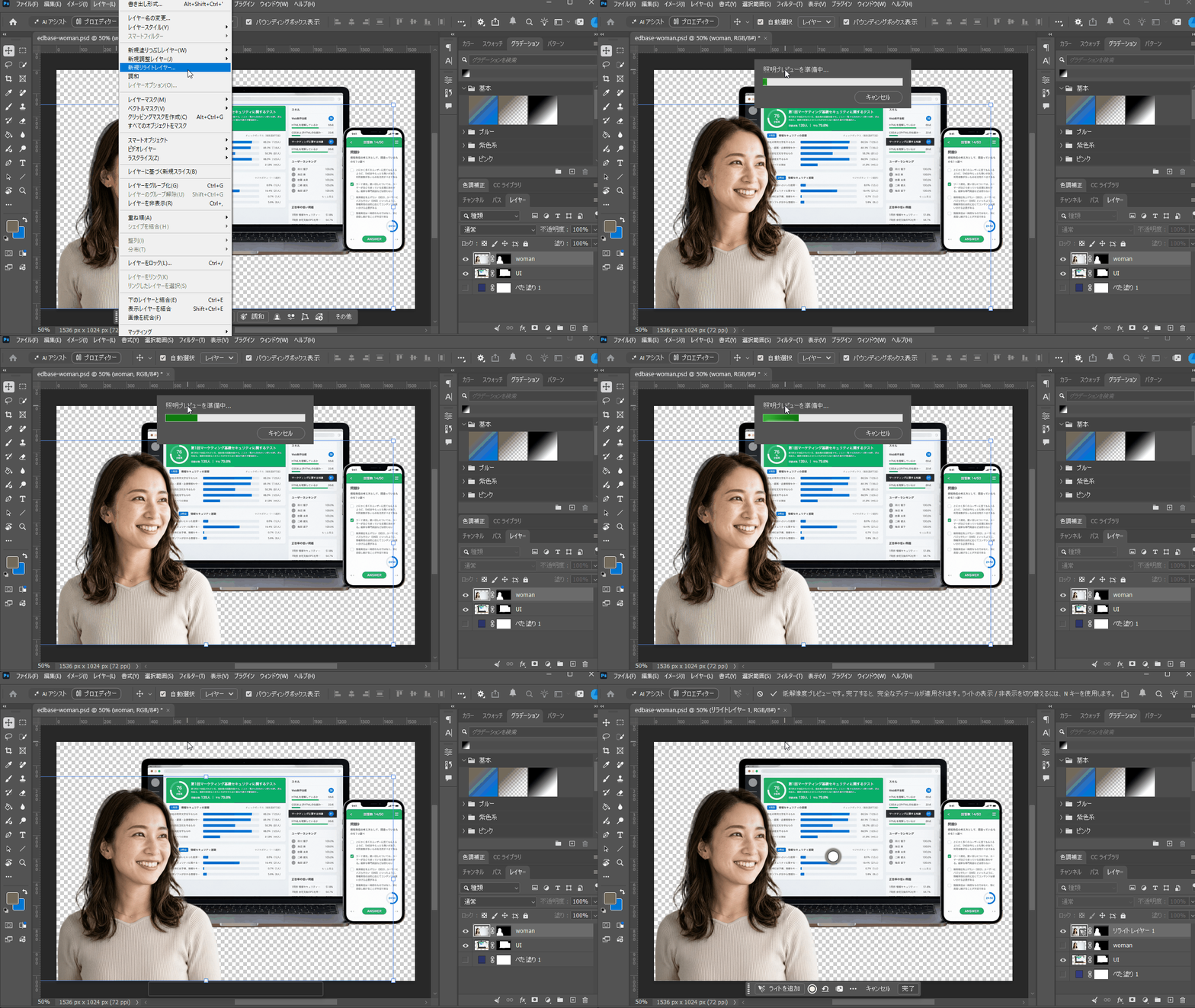
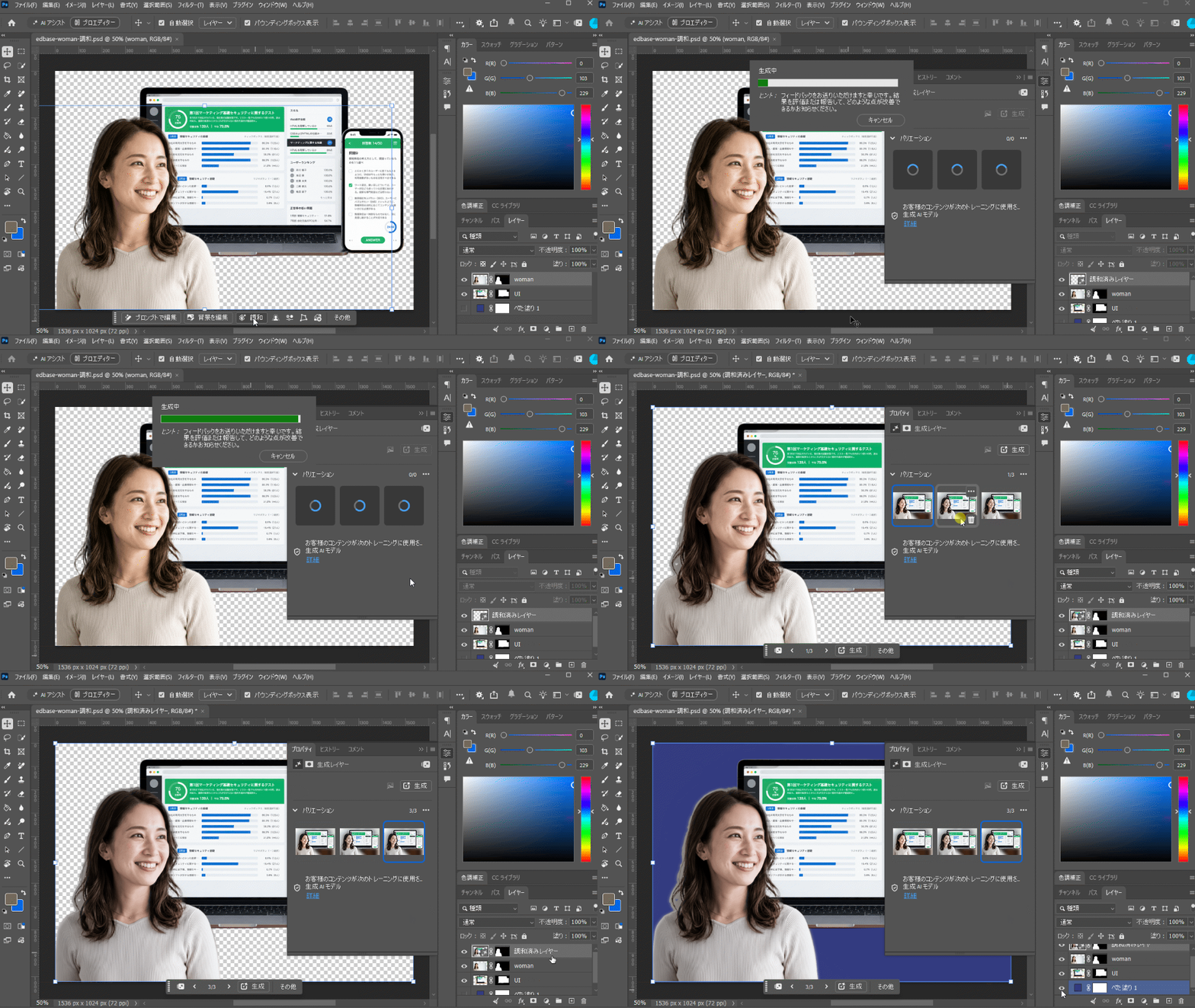
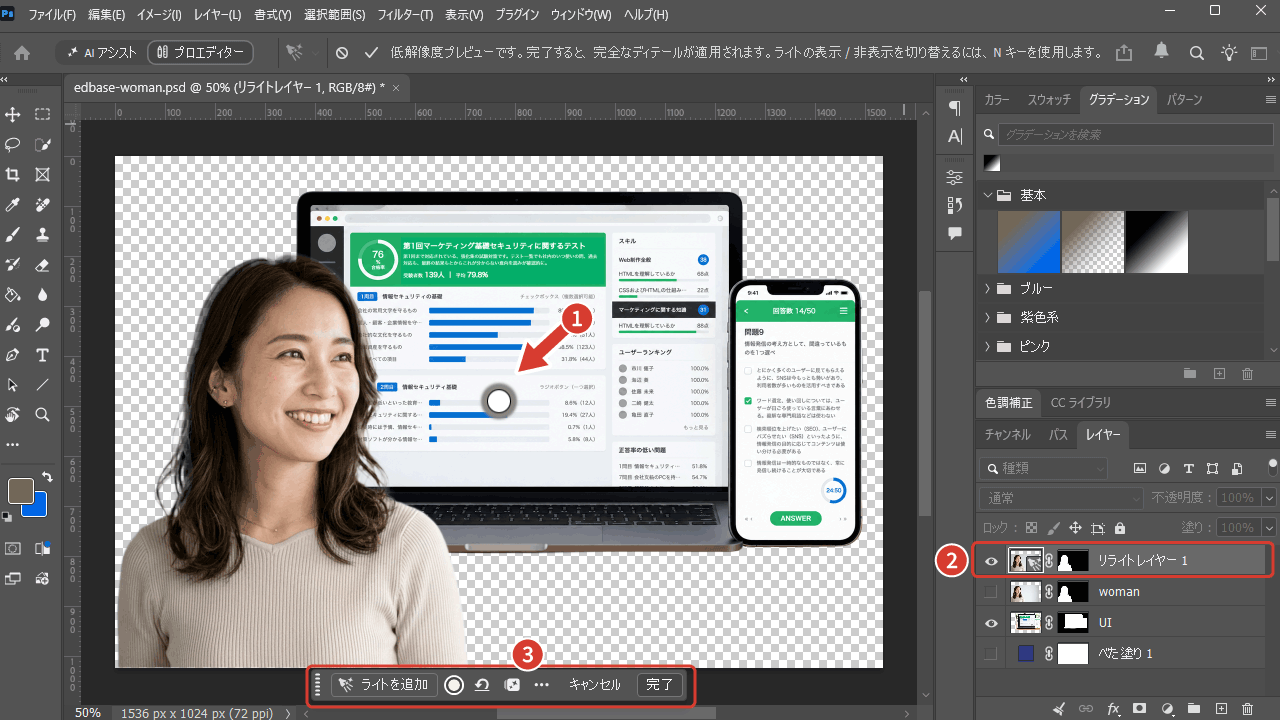
すると、画面が次のように変わります。
- ① 丸いハンドル:画像の上に出ます。ライトの位置を示していて、ここから光が当たります
- ② リライトレイヤー 1:レイヤーパネルに増えます
- ③ リライト用のタスクバー:画面の下に出ます。「ライトを追加」や「完了」は、ここにあります
文字やシェイプのレイヤー、グループを選んでいると、グレーになって押せません。
写真のレイヤー(ここでは「woman」)を選び直してください。
メニューに見当たらないときは、Photoshopが古い可能性があります。最新版にアップデートしましょう。
STEP4. 丸いハンドルを動かして、光の向きを背景に合わせる
画像の上の丸いハンドルが「ここに照明がある」という意味になります。
まずは、丸いハンドルをドラッグして動かしてみましょう。
ハンドルのある方向から、光が当たるように変わります。
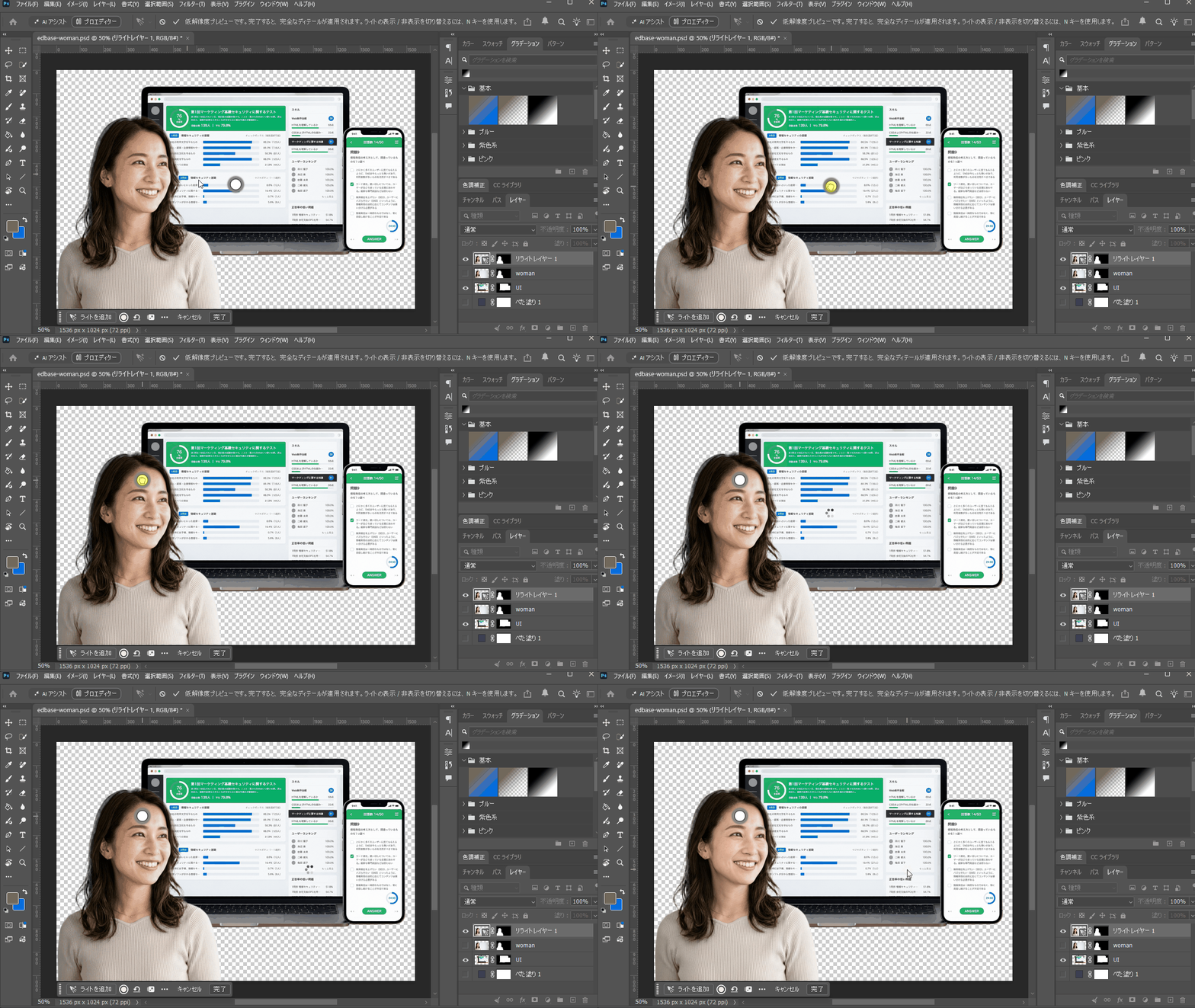
うしろのパソコンは左側から光が当たっているような陰影でした。
プレビューを見ながら、違和感がなくなるようにライトの位置を変えてみましょう。
位置を変えていて、だんだんわからなくなってきた……というときは、タスクバーの「●」を押してみてください。ライトの詳細設定が開き、上部にある目のアイコンで表示・非表示の切りかえができます。
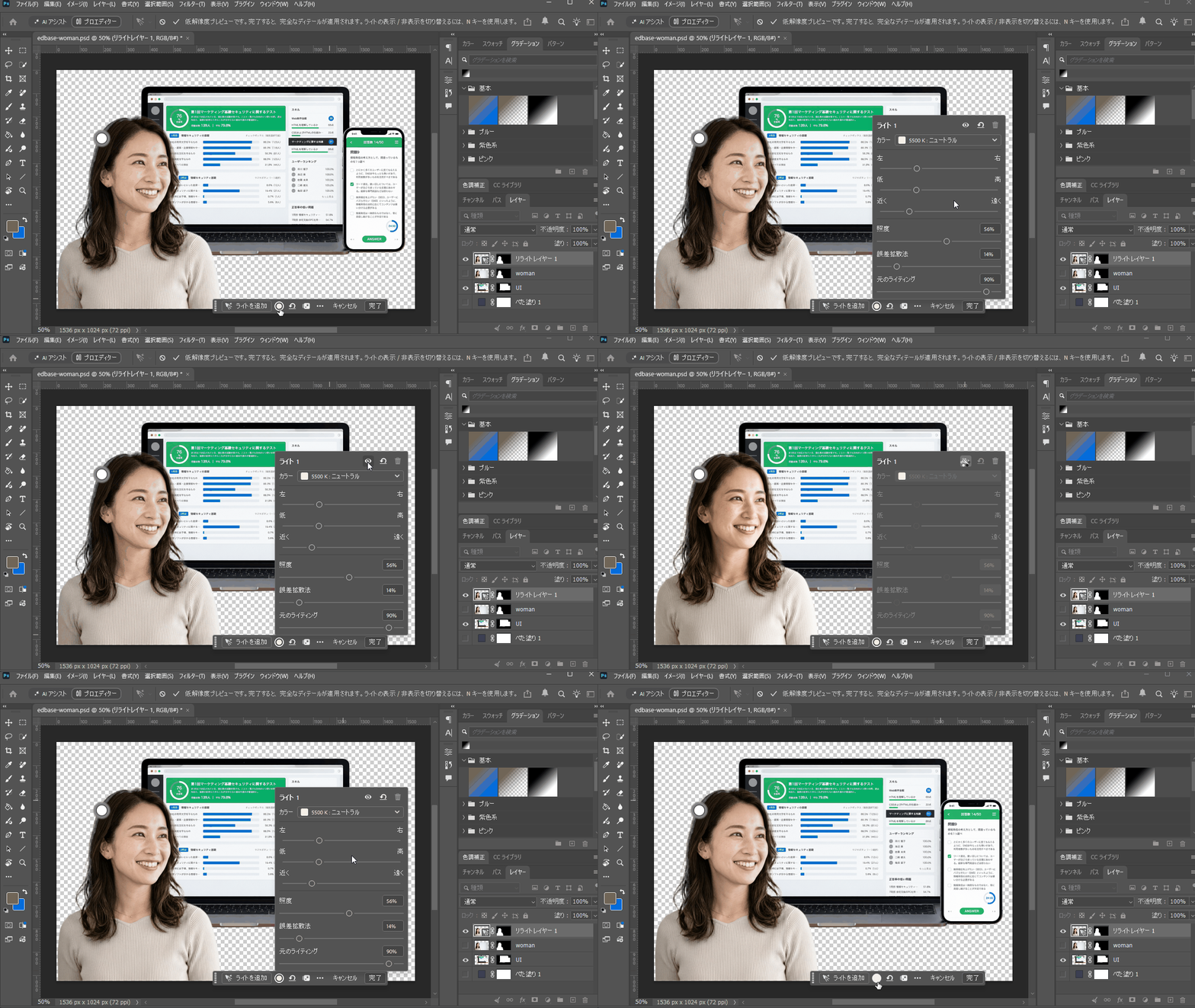
また、ハンドルのほかに、「ライト 1」パネルのスライダーでも、ライトの位置を変えられます。
さきほど、タスクバーの「●」で開いたパネルです。
「プロパティ」パネルにも、同じ項目が出ます。使いやすいほうで操作してください。
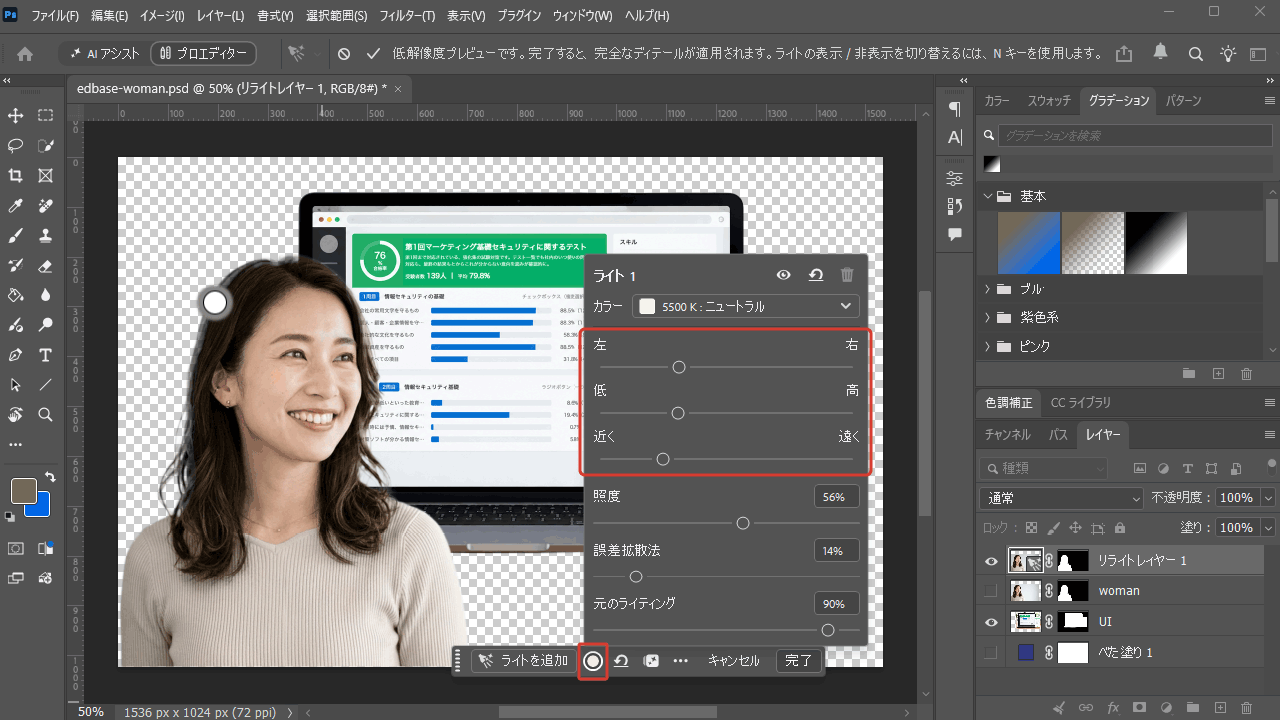
- 左〜右:ライトの左右の位置
- 低〜高:ライトの高さ
- 近く〜遠く:人物からライトまでの距離
💡画像が粗く見えても大丈夫
動かしているあいだは、画像が少しぼやけて見えます。これは、ライトを動かしても軽く反映できるように「プレビュー」として表示されているだけなので、心配いりません。
「完了」を押すと、きれいな画像になります。
プレビューのあいだは、クレジットを使いません。
いろいろな場所に動かして、しっくりくる向きを探してみましょう。
丸いハンドルがじゃまで、顔の光が見えにくいときは、キーボードの[N]キーを押します。
押すたびに、ハンドルの表示・非表示が切りかわります(光の効果は消えません)。
STEP5. 光の強さ・色・やわらかさを整える
光の向きが決まったら、「ライト 1」パネル(またはプロパティパネル)で、光の感じを整えます。
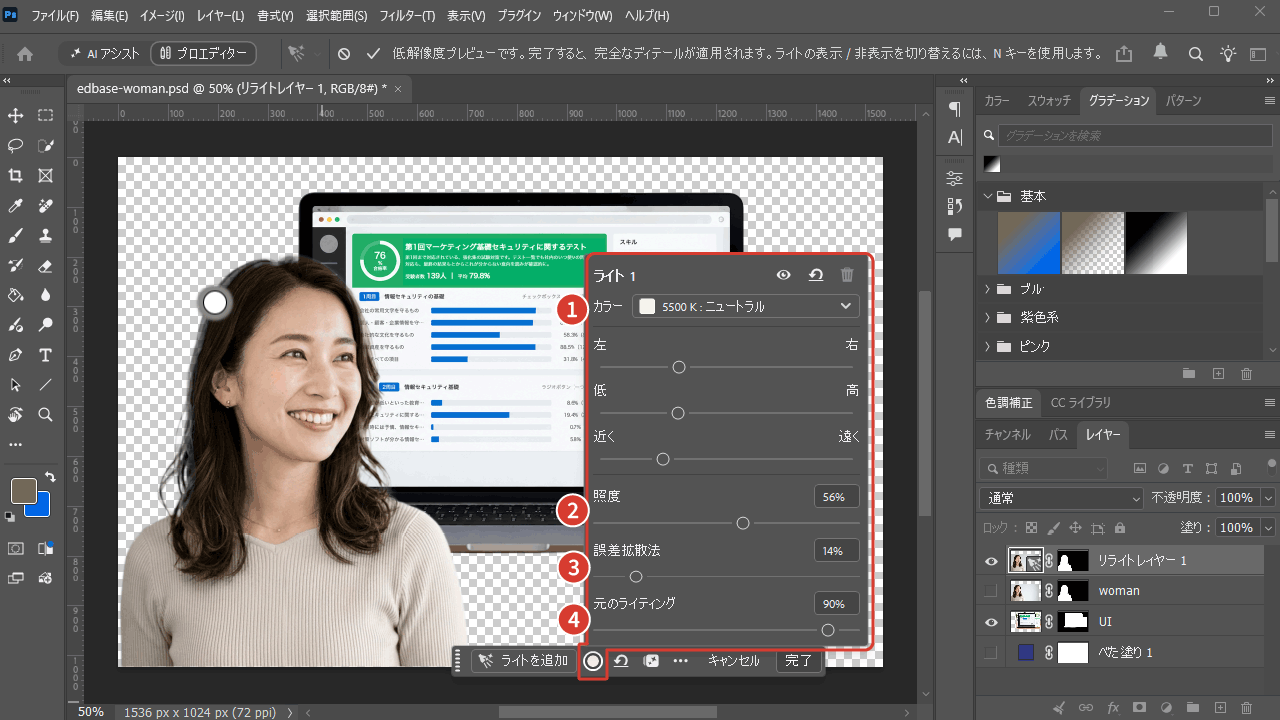
| 項目 | 何が変わる? | 使い方の目安 |
|---|---|---|
| ①カラー | 光の色 | 数字が小さいほどオレンジ(夕日や電球の光)、大きいほど青っぽい光。「5500 K:ニュートラル」がふつうの白い光 |
| ②照度 | 足した光の強さ | 上げるほど、ライトの側が明るくなる |
| ③誤差拡散法 | 光のやわらかさ | 低いと影の境目がくっきり、高いと影がやわらかくなる |
| ④元のライティング | 元の写真の明るさ | 下げると、元の光が弱まり、足した光の影がはっきりする |
「誤差拡散法」は、名前がむずかしいですが、「光のやわらかさ」と覚えておけば大丈夫です。
今回は、次のように設定しました。
- ①カラー:4300 K(少しオレンジ寄り)
- ②照度:70%
- ③誤差拡散法:30%
- ④元のライティング:75%
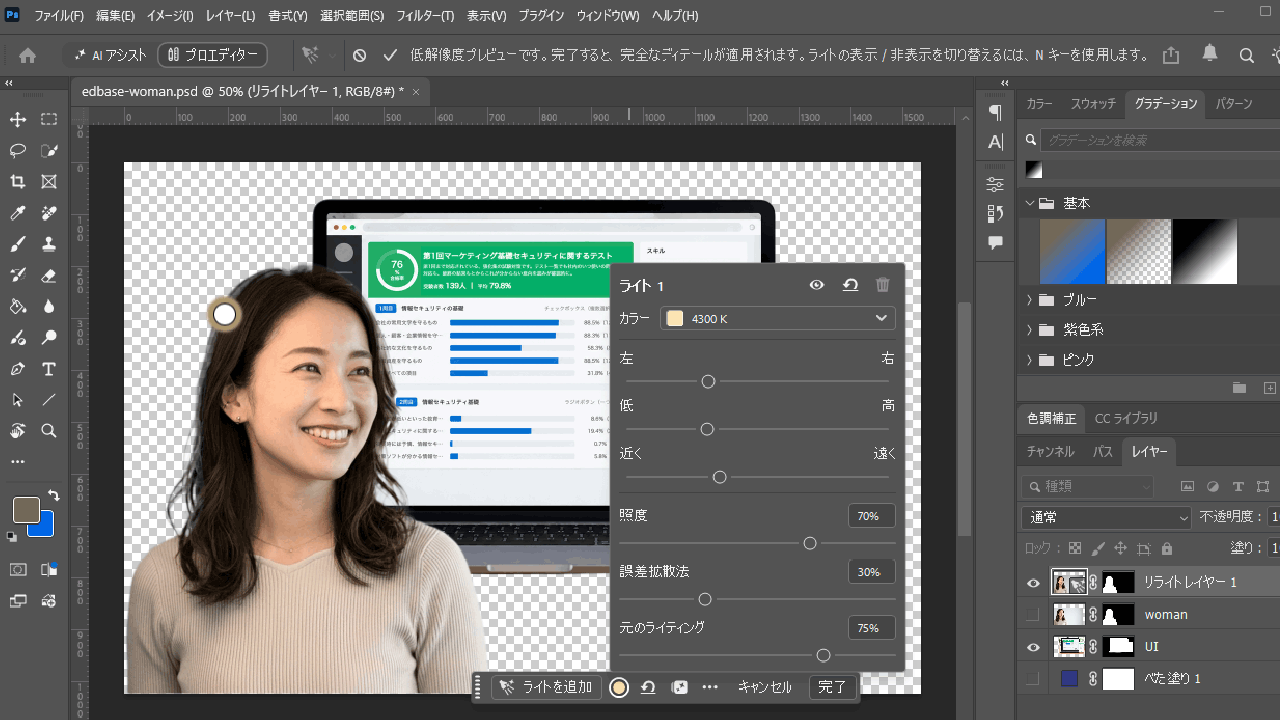
光の色に迷ったら、背景の中にある色を手がかりにしてみましょう。
今回は、パソコンの下のふちに、オレンジ〜茶色っぽい映りこみがあります。
「この部屋は、暖かい色の光だった」というヒントになります。
そこで、人物の光も、少しオレンジ寄りにしました。
同じ部屋で撮ったように見えて、なじみやすくなります。
ずっと見て調整していると、だんだんわからなくなってくることもあります。
ライトの表示・非表示を確認しながら調整するのがおすすめです。
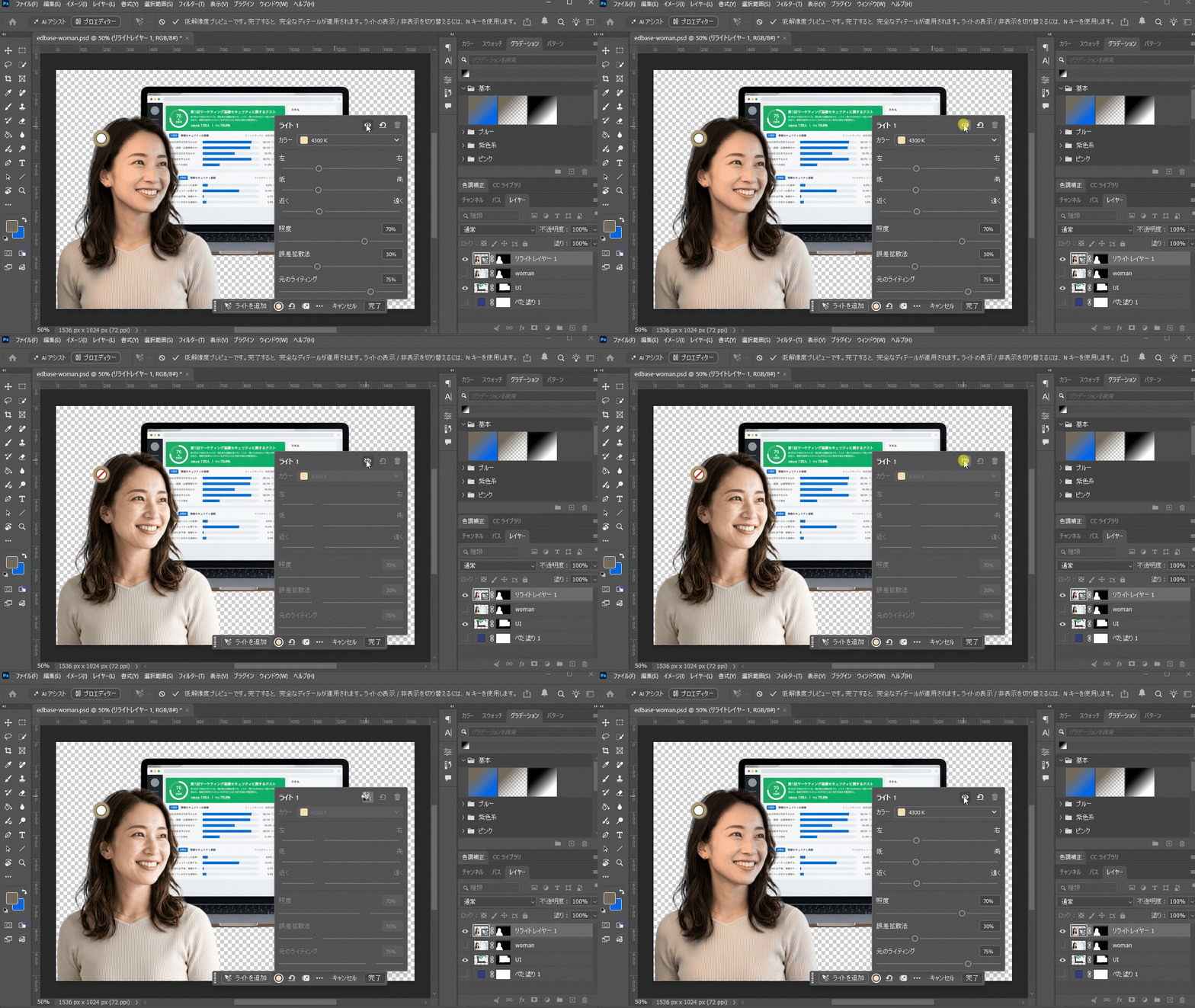
「パソコンの画面の光に合わせて、青っぽくしたほうがいいのでは?」と思うかもしれません。
でも、画面はこちらを向いていて、人物には光が当たらない位置です。
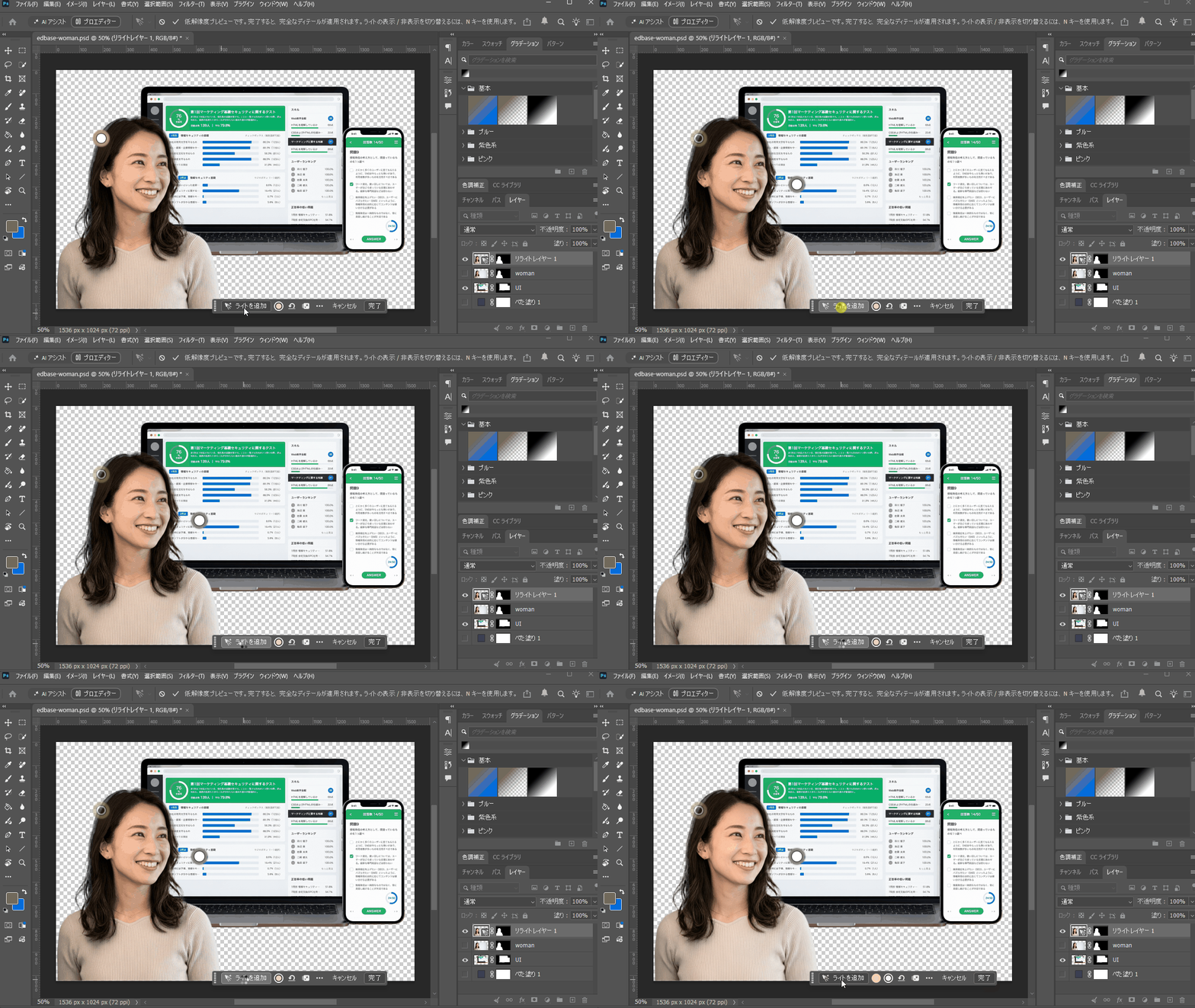
光の色だけを変えて、3つ並べてみました(ほかの設定は同じです)。
6500 K
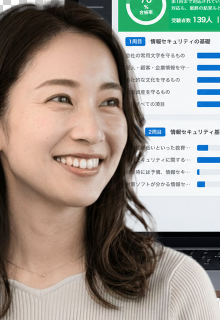
青っぽい光。顔色が悪く見える
5500 K
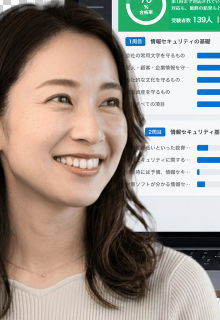
ニュートラル(ふつうの白い光)
4300 K
オレンジ寄り。血色がよく見える
じつは、元の写真は、もともと少し顔色が悪く見える写真です。
青っぽい光を当てると、それがもっと目立ってしまいます。
暖かい色の光にすると、血色がよく見えて、表情も明るい印象になりました。
光を足したのに、あまり変わった感じがしないときは、「元のライティング」を下げてみてください。
元の写真の光が弱まって、足した光の影が見えやすくなります。
反対に、顔の影が濃すぎて不自然なときは、「誤差拡散法」を上げて、光をやわらかくしましょう。
光の向きを大きく変えるほど、不自然になりやすいので、少しずつ動かすのがコツです。
STEP6. 必要に応じてライトを追加
ライトは、1つだけでなく、増やすこともできます。
今回は、STEP5で4300 K(オレンジ寄り)の光にしました。
色はよくなりましたが、顔まわりが、まだ少し暗い気もします。
こんなときは、ライトをもう1つ足してみましょう。
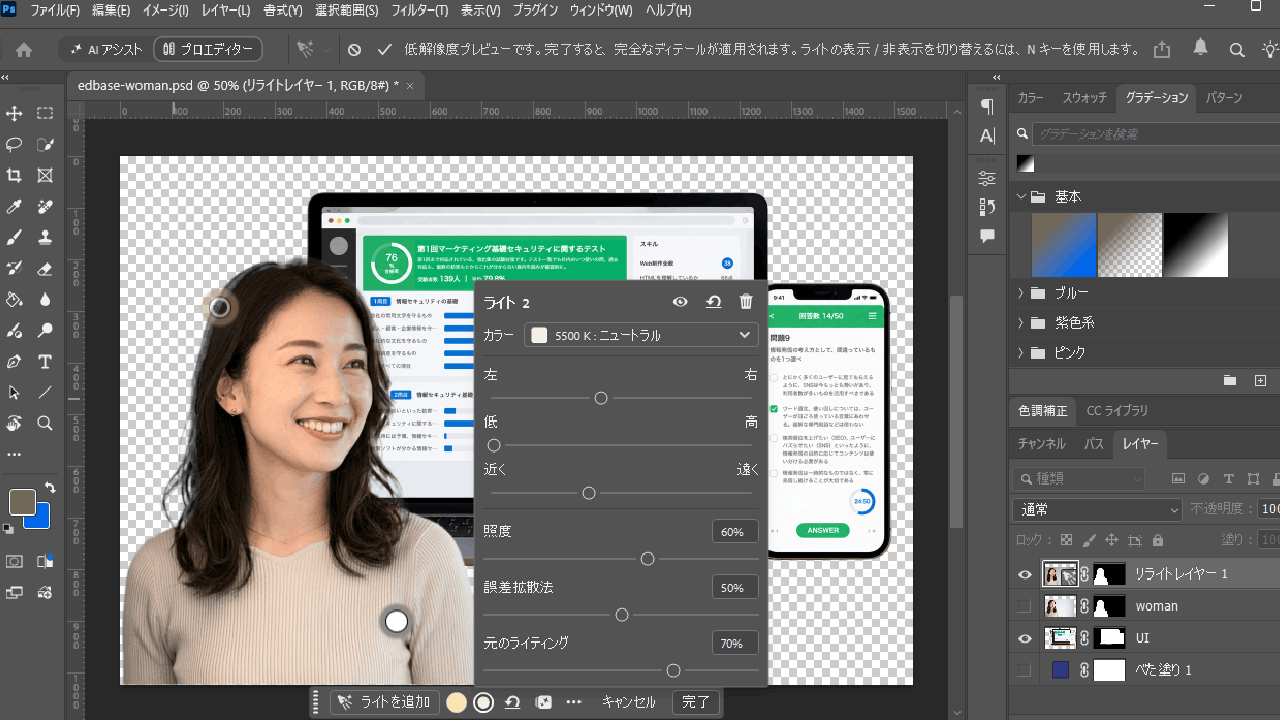
タスクバーの「ライトを追加」を押すと、2つめのライトが出ます。
2つめのライトは、5500 K(ニュートラル)の白い光にしました。
人物の下のほうから、弱めに当てています。
撮影で「女優ライト」と呼ばれる、顔を下から明るく照らす光のイメージです。
2つめのライトの表示・非表示を切りかえて、見比べてみましょう。
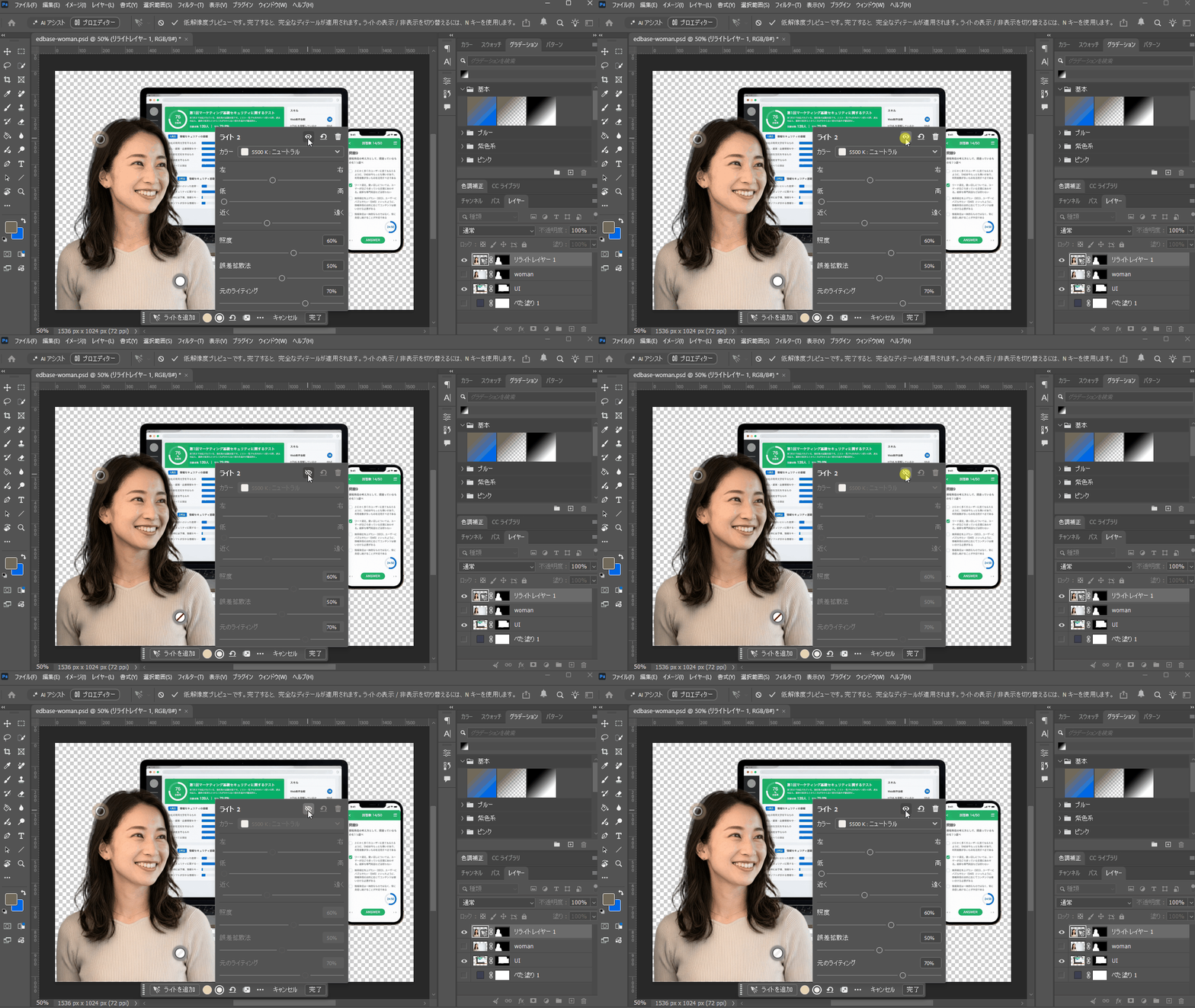
1つのライトで全部を整えようとするより、自然に調整ができました。
若干ですが、顔まわりが明るく華やかに見えます。
ライト1つ
4300 Kの光だけ。あごの下に影が残る
ライト2つ
下から白い光を足して、顔全体が明るく
ライトは、3つまで増やせます。
色のちがう光を左右から当てる、といった使い方もできます。
STEP7. 「完了」で確定する
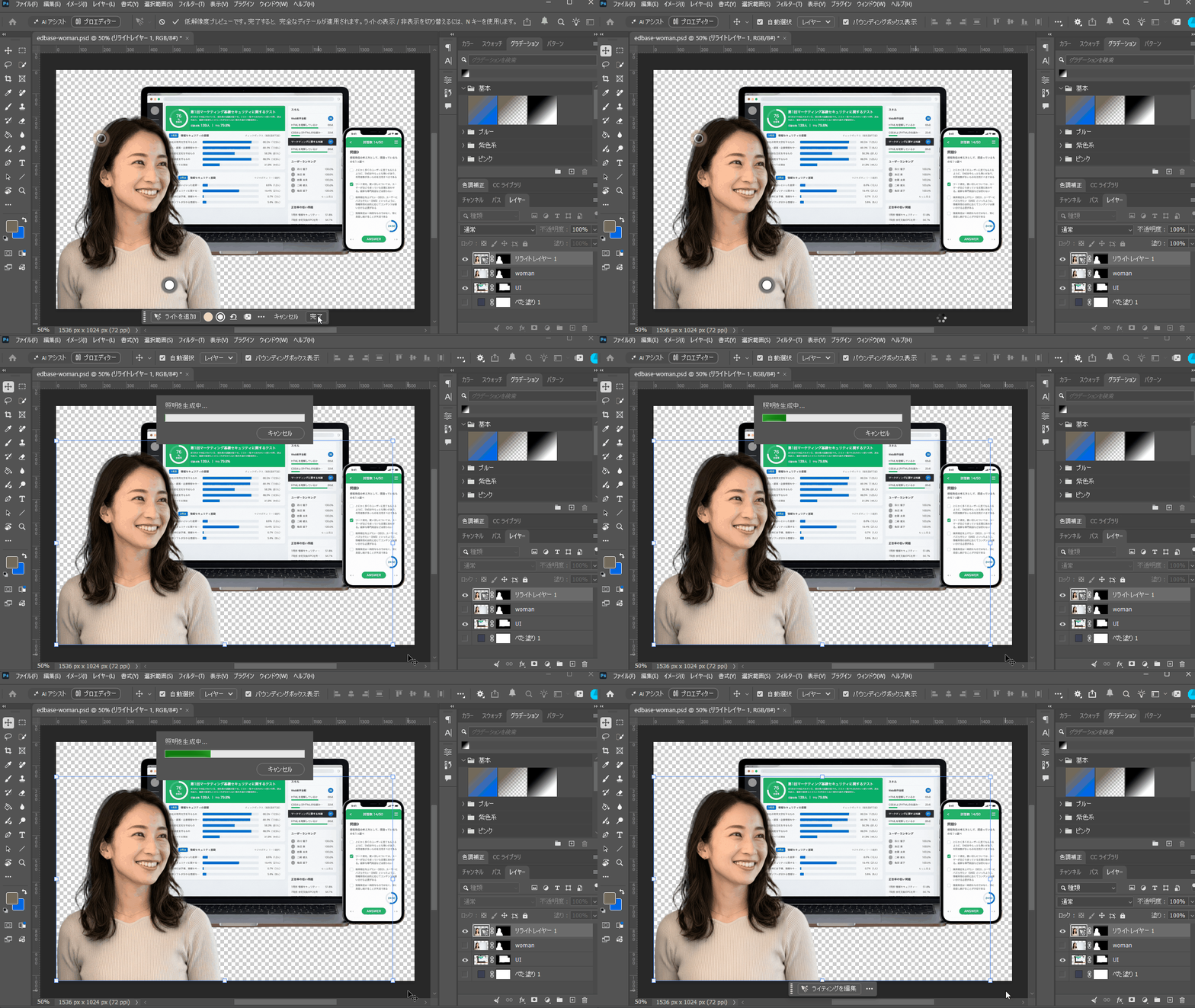
光の感じが決まったら、タスクバーの「完了」を押します。
ここで、30クレジットを使います。
「照明を生成中…」と出るので、終わるまで待ちましょう。
生成しているあいだは、Photoshopを操作できません。
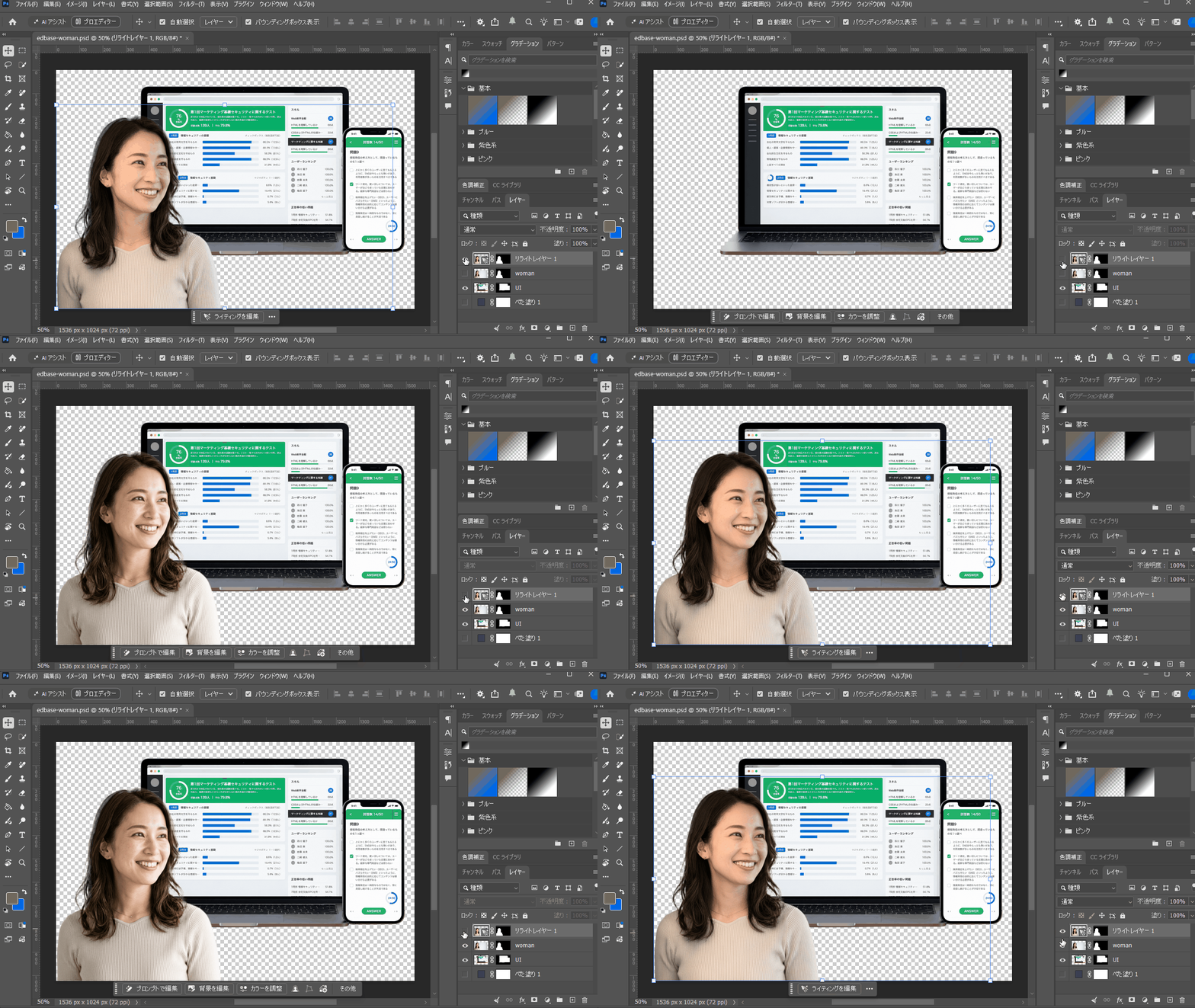
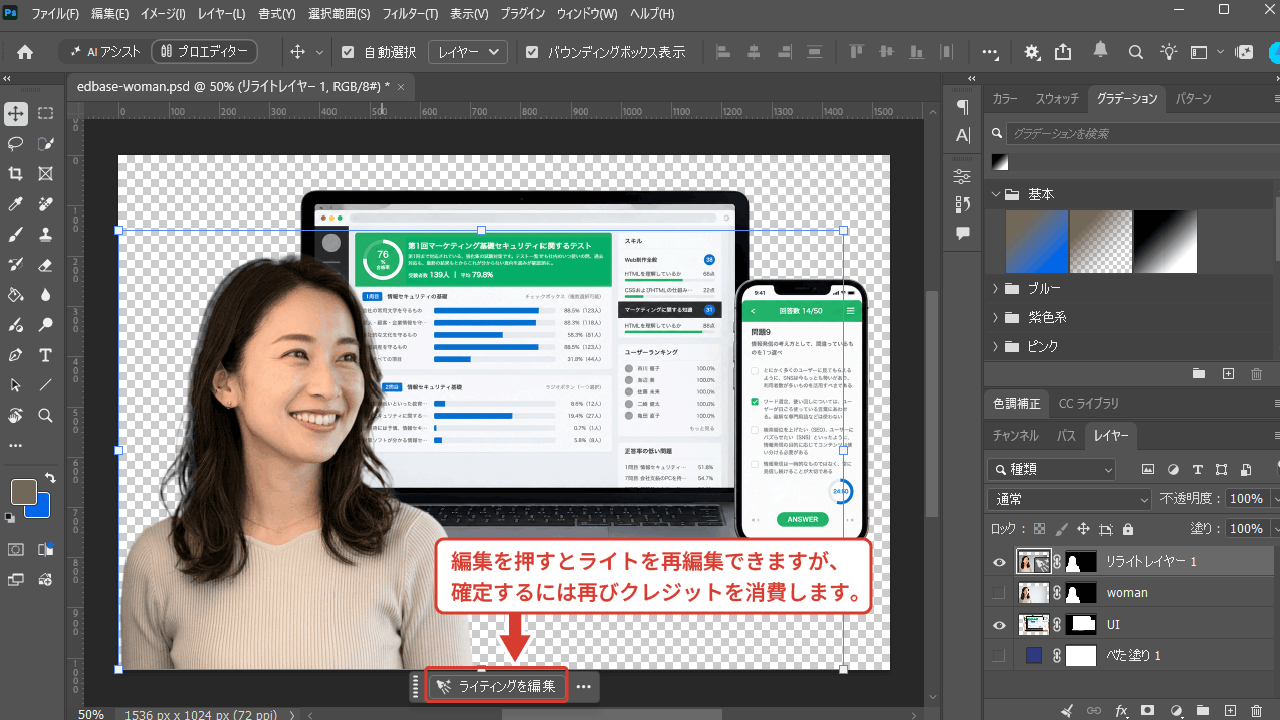
リライト機能での編集は、別のレイヤーとして保存されています。
レイヤーパネルの「リライトレイヤー 1」と、元々のレイヤー(woman)とを、目のアイコンで、表示・非表示を切りかえると、光を足す前とあとを見比べられます。
あとから直したいときは
「リライトレイヤー 1」を選んで、「レイヤー」→「リライトレイヤーを編集…」を選ぶと、もう一度ライトを動かせます。
ただし、直して「完了」を押すと、また30クレジットを使います。
まとめ
- リライトは、撮ったあとの写真に照明を置き直すように、光の向き・明るさ・色を変えられる
- 合成した人物の光を、背景に合わせたいときに便利(さっとなじませるだけなら「調和」)
- リライトは、選んでいるレイヤーにだけ効く。人物のレイヤーを選んでから「新規リライトレイヤー」を作る
- 光の色は、背景の中にある色を手がかりに選ぶと、なじみやすい
- ライトは3つまで増やせる。色や向きのちがう光を組み合わせられる
- 「完了」を押すと30クレジットを使う(プレビュー中は使わない)。確定する前に、じっくり決める
カードの登録はいりません。メールアドレスかGoogleで登録できます。