Google Antigravity 2.0アプリ入門|導入方法・基本操作から、定時作業を任せるスケジュール実行まで
Googleが公開しているAI開発プラットフォームAntigravity(アンチグラビティ)。
「すごいらしい」という評判を聞いて気になっているけれど、こんなことが気になっていませんか?
- Googleの「Antigravity」が気になるけれど、調べると開発の話ばかりで、自分向けではない気がする
- 2.0でアプリになったと聞いたけれど、結局なにができるのか分からない
- 決まった時間にAIが作業してくれる、という話を試してみたいけど、開発はしてないし…
この記事では、Antigravity 2.0を使ってみたい・はじめて使うという方向けに、インストールから、画面の見方、基本操作、決まった時間に作業を任せる設定まで、順番に紹介していきます。
- Antigravity 2.0 アプリで、こんなことができます
- 使い始める準備
- Antigravityアプリの画面構成
- やってみよう:朝のニュースレポートを作ってもらう
- 今回のお題
- ステップ1:プロジェクトを作って、お願いする
- ステップ2:実行して、許可して、待つ
- ステップ3:できあがったファイルを開く
- ステップ4:毎日の予定に登録する
- ステップ5:登録した時刻に確認してみよう
- 基本の使い方がわかったら、好みにカスタム
- まとめ
Antigravity 2.0 アプリで、こんなことができます
まずは、これを見てください。
AI・Web制作まわりの、過去1週間のニュースから3件。
見出しと要点、元記事へのリンクまでついたレポートです。
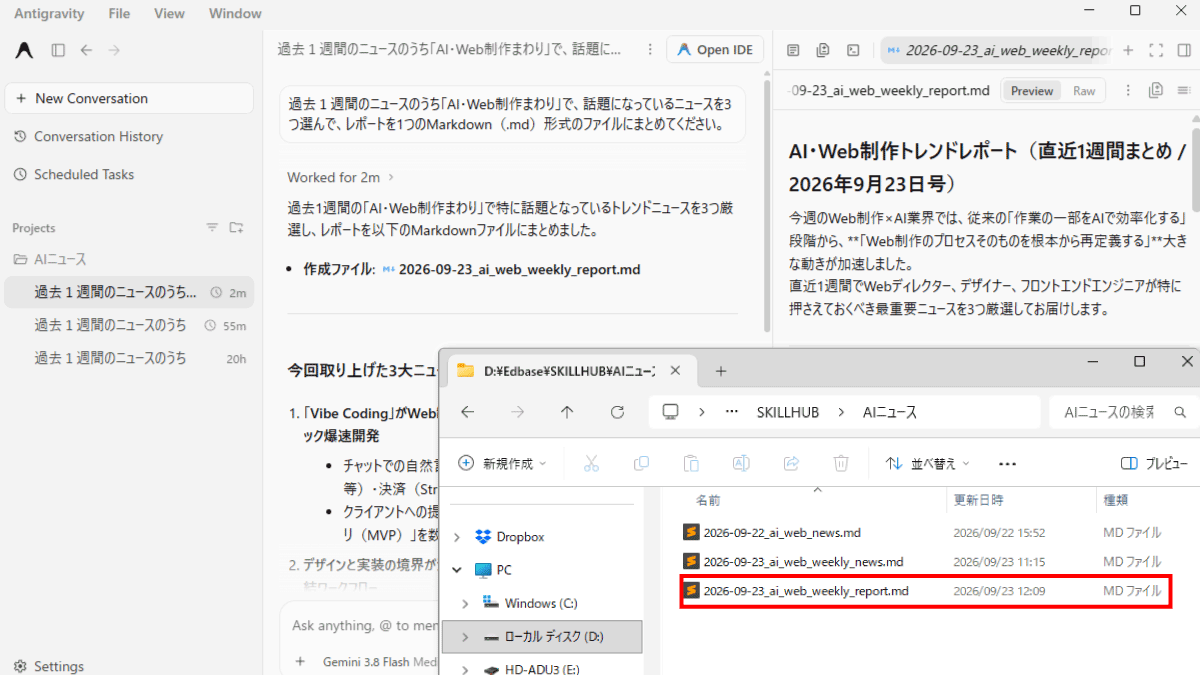
このレポート、自分では1文字も書いていません。
Antigravityに一度「このレポートを毎日作って」と登録しておくだけで、決まった時間に、ニュース探しから要約、ファイル作りまでを済ませてくれます。
しかも、できあがったファイルはパソコンの中のフォルダに、そのまま貯まっていきます。
これをやっているのが、Antigravityアプリの Scheduled Tasks(予定された作業) という機能です。
「やろうと思いつつ、つい後回しにしてしまうこと」を任せるのに、ぴったりの機能です。
もともとAntigravityは、プログラムを書く人のための道具として知られてきました。
ただ、2.0のアプリはチャットのように話しかけて使えるので、コードを書かない方でも大丈夫です。
この記事では、次の4つを順番に見ていきます。
- Antigravity 2.0のアプリで、何ができるの?
- アプリを入れて、画面の見方を知る
- はじめての操作:ニュースのレポートを作ってもらう
- 決まった時間に、勝手にレポートができあがるようにする
読み終わるころには、同じレポートが毎日あなたにも届くようになります。
※ 以前ご紹介したAntigravity(IDE)は、コードを書く人向けの画面でした。今回扱うのは、コードを書かない人でも使える、ふだん使いのアプリのほうです。
※ 今回のデモは、料金のかからない個人向けの無料の範囲で試しています。料金は「使い始める準備」で紹介します。
使い始める準備
Google Antigravityはどれを使えばよい?料金は?
Antigravityには、いくつかの入り口があります。
名前が似ていて「どれを使えばいいのか分からない」となりやすいので、先に整理しておきます。
Google Antigravityの種類
| 入り口 | どんなもの | 今回は |
|---|---|---|
|
Antigravity 2.0 (アプリ) |
チャットのような画面で、AIに作業を頼めるアプリ。決まった時間に作業をしてもらう設定もここ。コードを書かない人にも使える | これを入れます |
| Antigravity IDE | コードを書くための画面。AIの変更を1行ずつ確認しながら進められる | 開発者向け |
| Antigravity CLI | 黒い画面(ターミナル)に文字で指示を打ち込んで使うもの | 開発者向け |
Google公式でも、Antigravity 2.0は「デフォルトのおすすめ」と案内されています。IDEとCLIは、プログラムを書く人のための入り口です。
料金について
先にお伝えしておきます。
この記事で紹介する内容は、無料のまま試せます。
個人で使う分には無料のプラン(Individual/$0)があり、Googleアカウントでサインインすればすぐに使いはじめられます。本記事のデモも、この無料のまま試しています。
ただし、無料のプランには1週間ごとの利用量の上限があります。上限に達すると、しばらく使えなくなったり、作業の途中で止まったりします。
たくさん使いたい場合は、有料の「Google AI Pro」「Google AI Ultra」に入ると、上限が引き上げられます。
料金については、AntigravityのPricingを見ても金額は明示されていません。
こちらではプランとできることが書かれているだけです。
画像元:https://antigravity.google/pricing
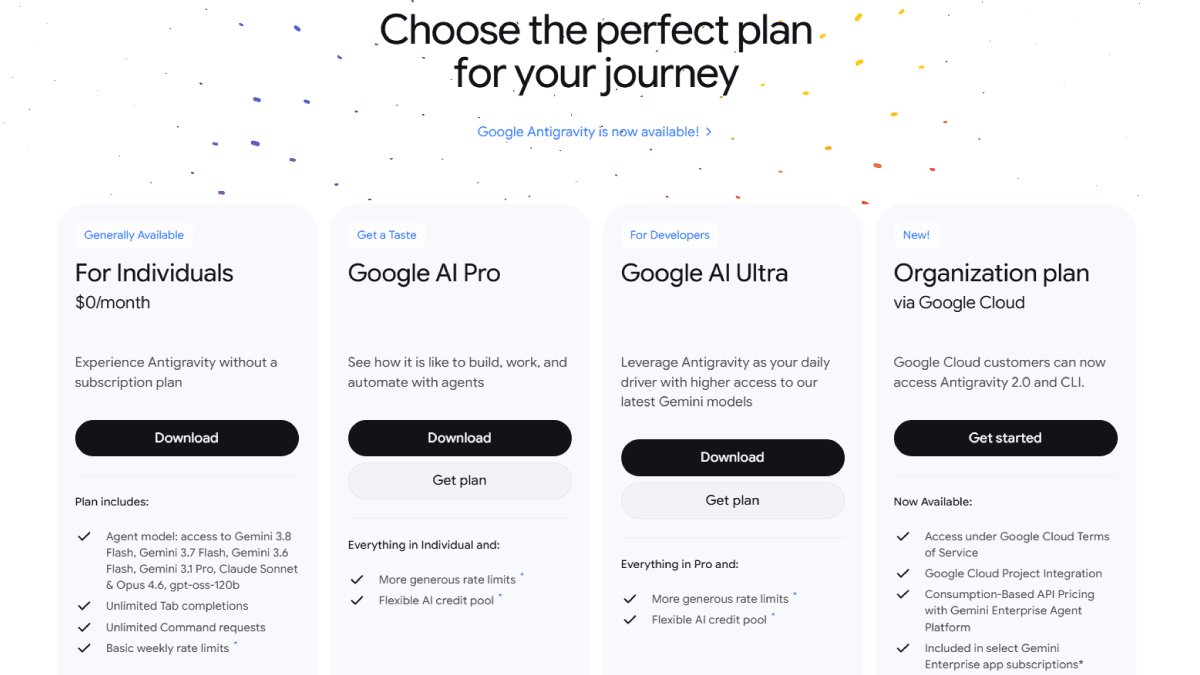
Antigravityの有料クレジットは「Google AI Pro/Ultra」プランの一部として管理されています。
ですので、Google Oneの料金設定画面で確認するのが確実なようです。
画像元:https://one.google.com/about/google-ai-plans/
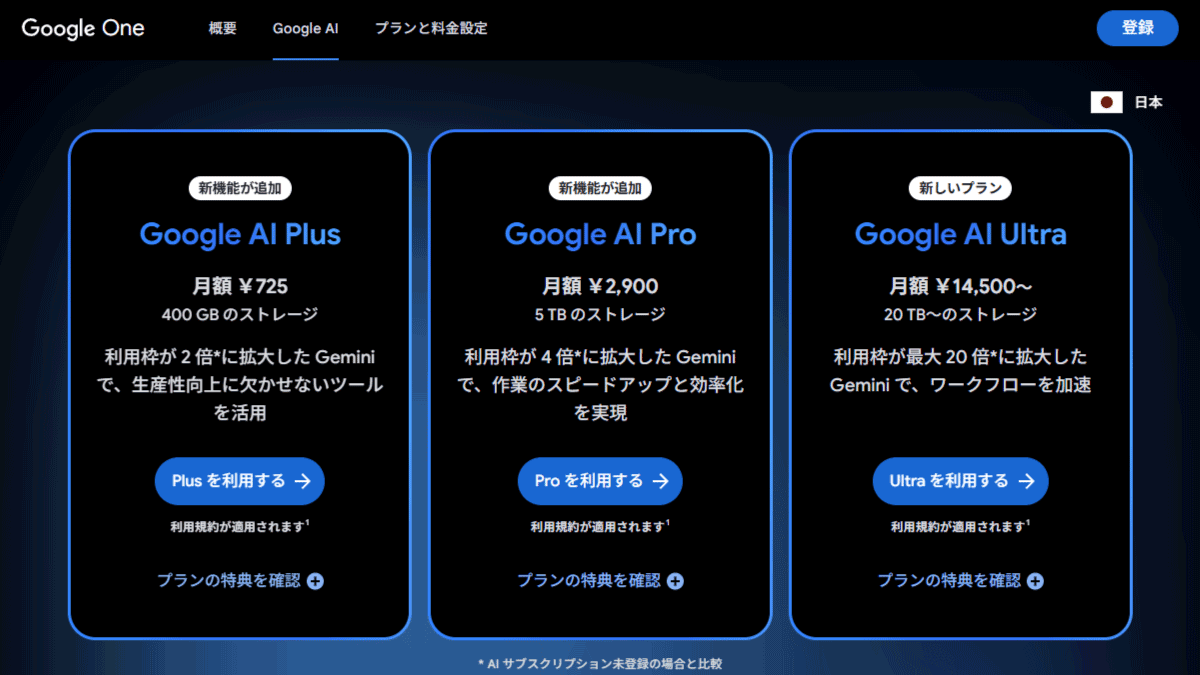
※ プラン制限や金額は変更される場合があります。上記公式サイトで最新の情報をご確認ください。
Google Antigravityアプリのインストール方法
① 公式サイトからダウンロードする
Antigravityの公式サイトのダウンロードページを開きます。
上部にOSの選択があるので、使用しているパソコンと一致しているか確認してください。
次に、ダウンロードしたいアプリ(今回は Antigravity 2.0)のDownloadボタンを押して、インストール用のファイルをダウンロードしてください。
URL:https://antigravity.google/download#antigravity-2
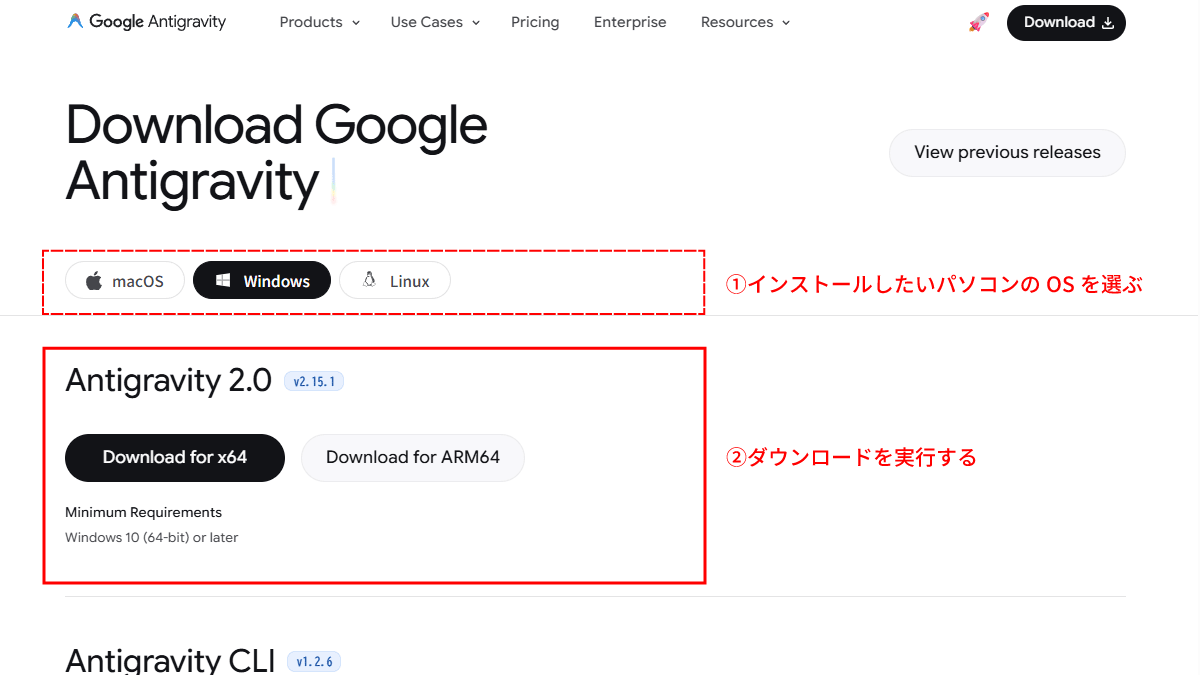
なお、Windowsの場合、ボタンが2つあります。
- Download for x64:ほとんどのWindowsパソコンはこちら
- Download for ARM64:Snapdragonなど、ARM系のCPUを搭載したパソコン向け
迷ったら、まずは x64 を選べば大丈夫です。
ボタンの下には動作環境(Windowsなら「Windows 10(64bit)以降」)も書かれているので、あわせて確認しておきましょう。
デモはWindowsで進めますが、MacでもWindowsでも以下の手順は基本的に同じです。
ご自身のパソコンに合うものをダウンロードしてください。
② インストーラーを実行する
ダウンロードしたファイルを開いて、インストールを実行してください。
基本的には自動で進むので、待っているだけでOKです。
途中で許可を求めるウィンドウが出たら、内容を確認して進めてください。
インストールが終わると、Antigravityアプリが起動します。
③ Googleアカウントでサインインする
Antigravityアプリが起動すると、最初に「Welcome to Antigravity」という画面が表示され、サインインを求められます。
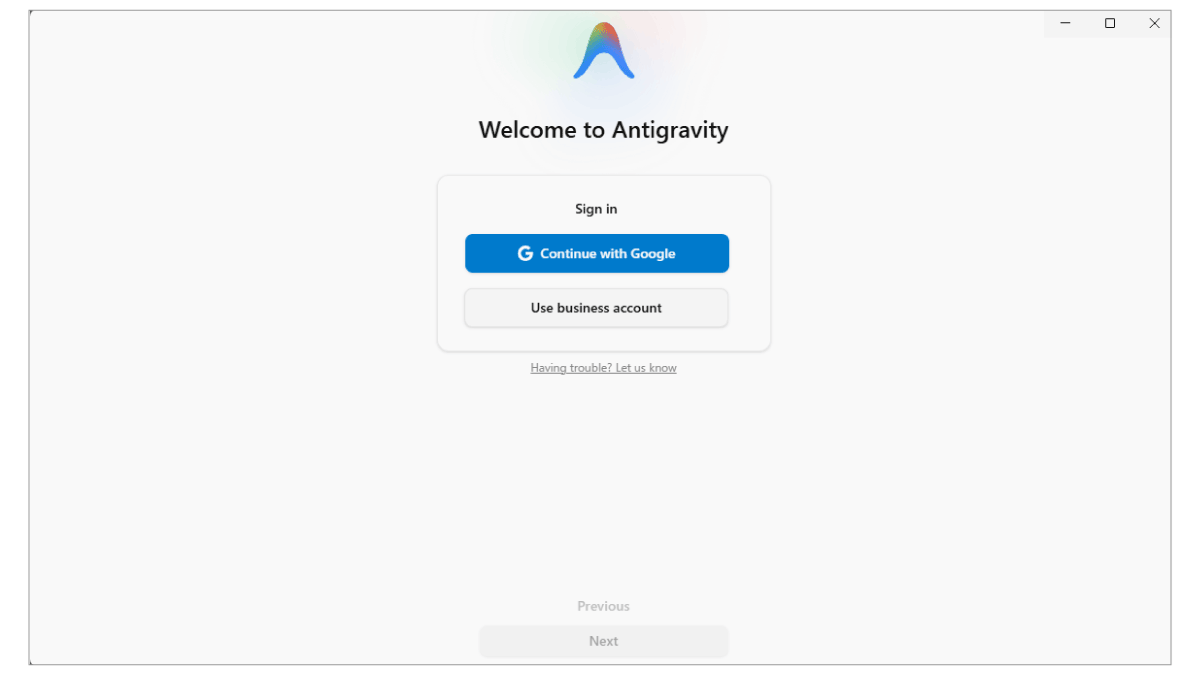
個人のGoogleアカウントで使う場合は、「Continue with Google」 を押します。
(「Use business account」は、会社などで管理されているGoogle Workspaceアカウント向けです)
Webブラウザが開くので、Antigravityで使いたいGoogleアカウントでログインしてください。
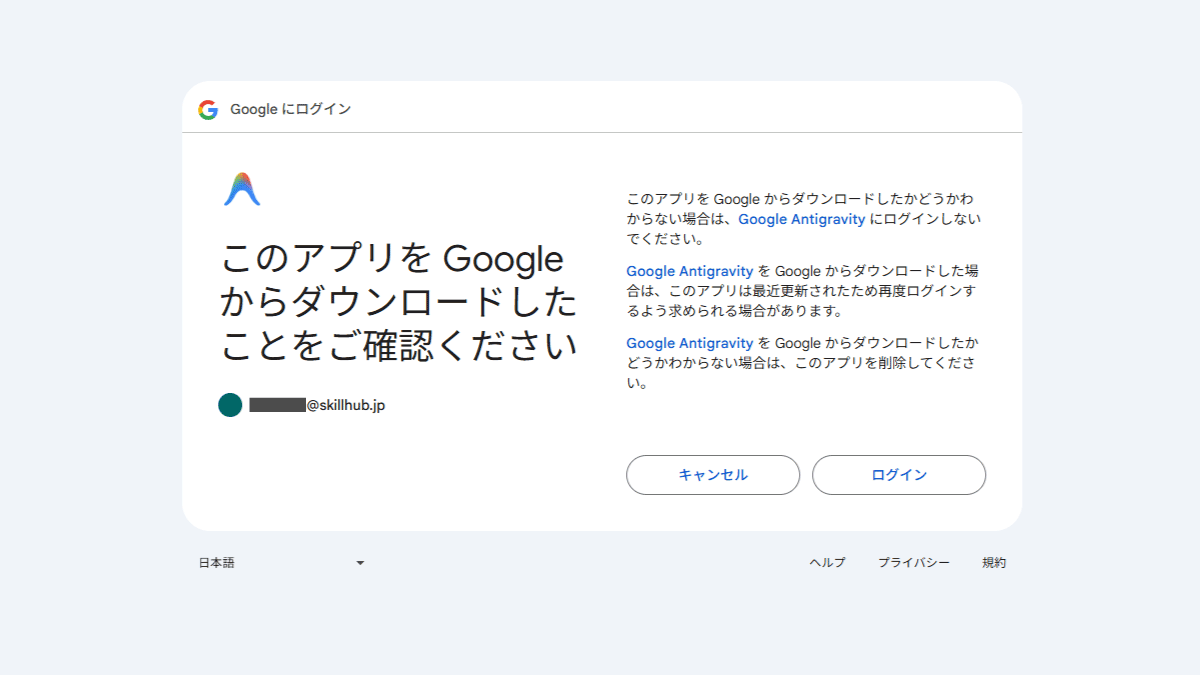
ログインが完了すると、ブラウザに「You have successfully authenticated.」と表示されます。
同時に、画面上部に「Antigravity - Agentic Desktop Application を開きますか?」という確認が出るので、「Antigravity - Agentic Desktop Application を開く」 を押してください。
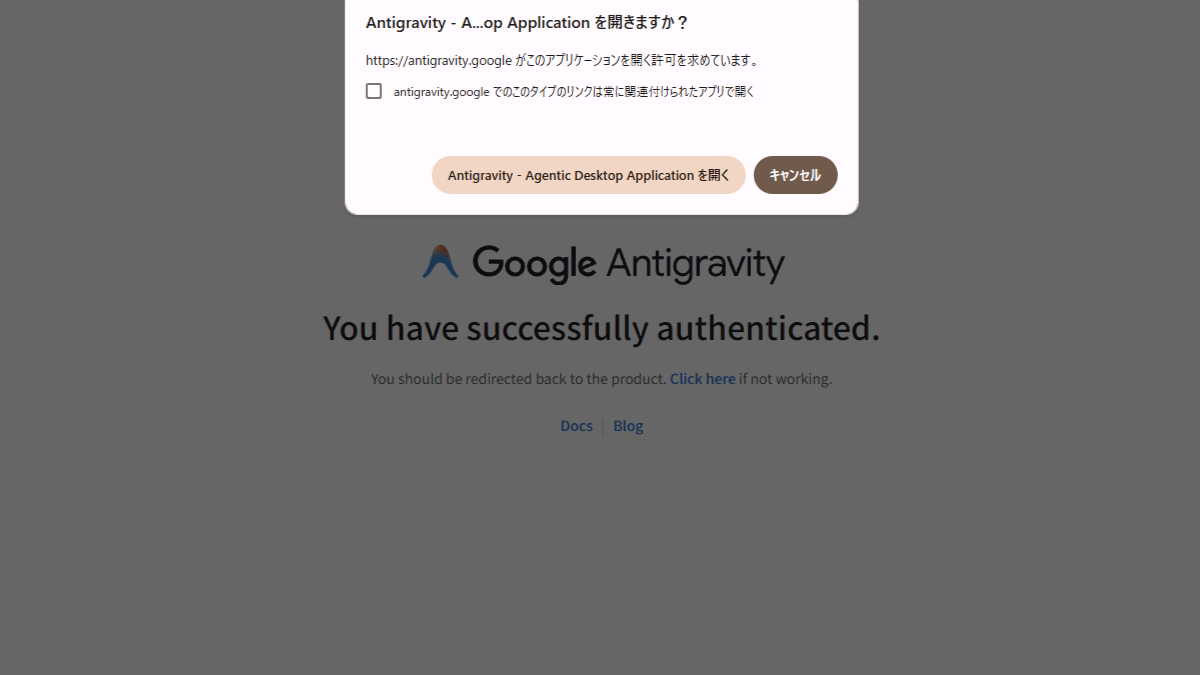
アプリのAntigravityに戻り、サインインできていることを確認できたら、ブラウザは閉じて構いません。
④ 初期設定を行う
サインインが終わると、初回だけ、いくつかの設定画面が表示されます。
表示される順番や内容は、バージョンによって変わる場合があります。
1.セキュリティに関する注意事項とデータの利用(Security Notice & Data Use)
最初に、AIに作業を任せるうえでの注意点が表示されます。
要約すると「AIに作業を任せる機能には、データの流出や意図しない操作といったセキュリティ上のリスクがあります。機密性の高いデータは扱わず、AIが行った操作はすべて確認してください」という内容です。
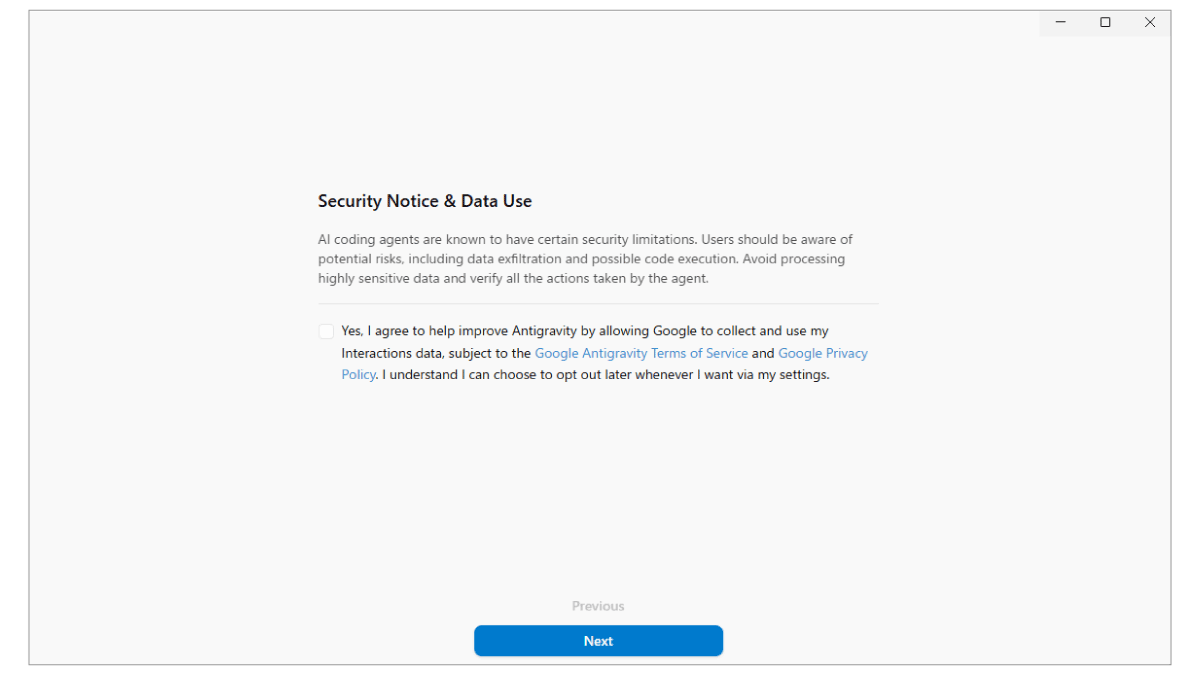
その下のチェックボックスは、「Antigravityの改善のために、自分の利用データをGoogleが収集・利用することに同意します」というものです。
チェックを入れなくても先に進めます。
あとから設定でいつでも変更できるので、お好きなほうを選んで 「Next」 を押してください。
2.カラーテーマの選択(Select Antigravity Theme)
アプリの配色を選びます。
- System:パソコン(OS)の設定に合わせる
- Light:明るい配色
- Dark:暗い配色
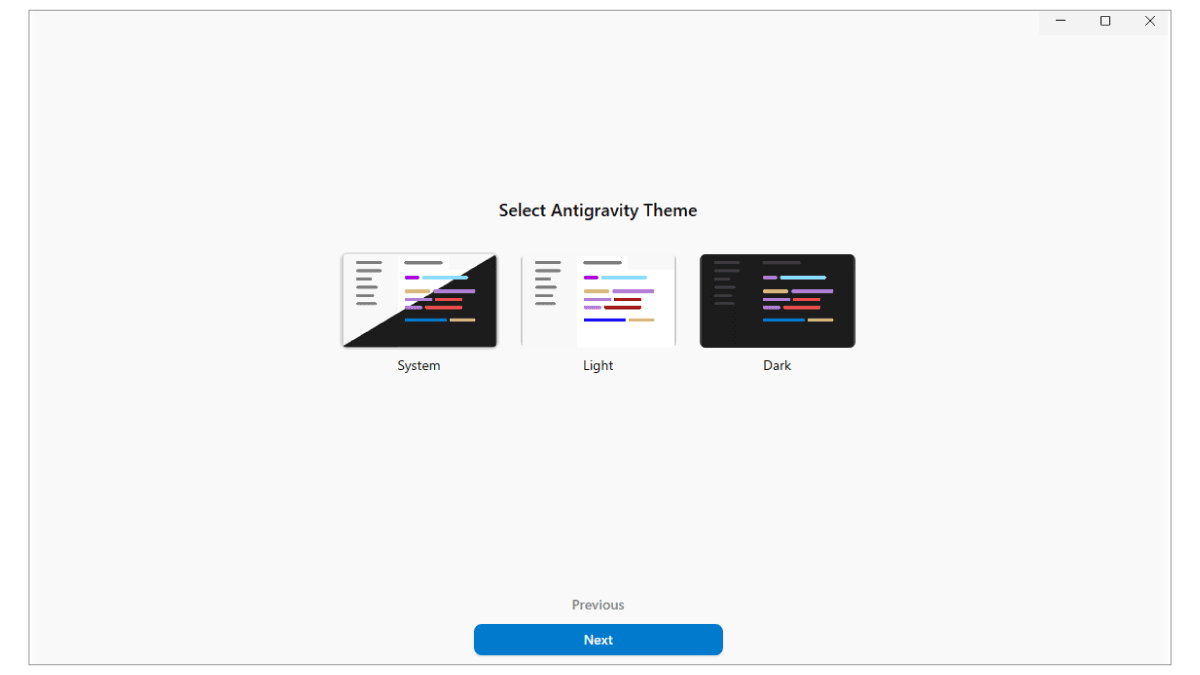
こちらはお好みでOKです。
選んだら 「Next」 を押します。
3.プラグインの選択(Build with Google)
Googleの開発者向けサービスと連携するための「プラグイン(追加機能)」を選ぶ画面です。
Android開発やFirebase、Chrome DevToolsなど、主にアプリ開発用の項目が並んでいます。
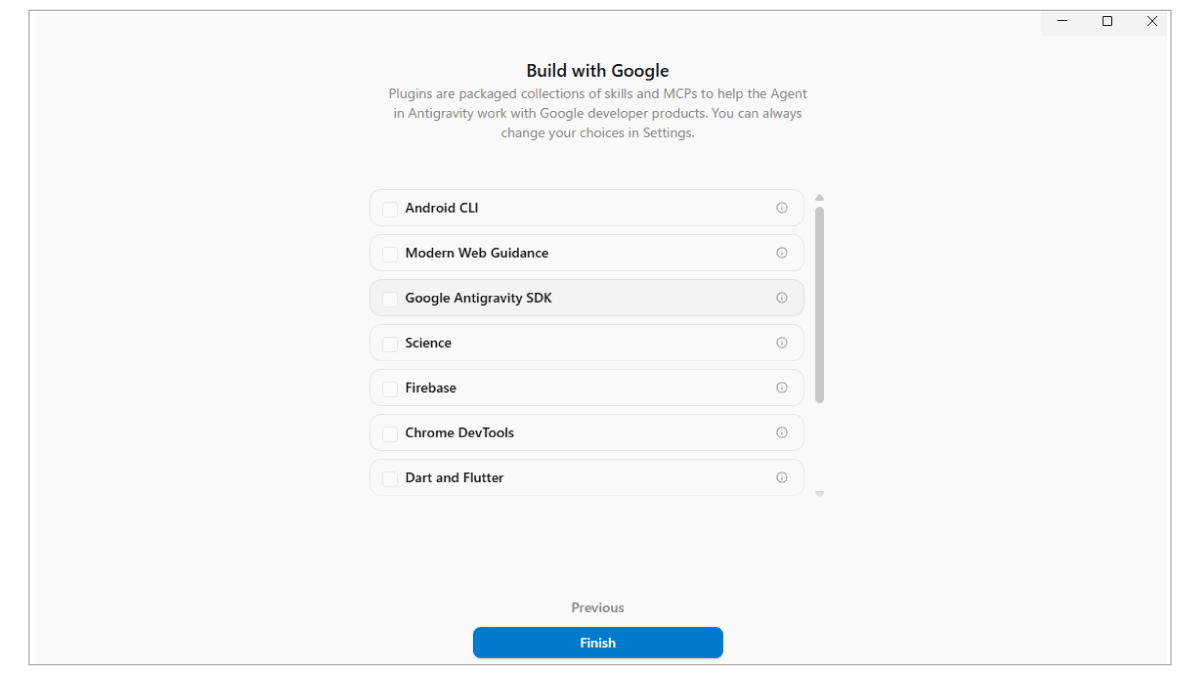
よく分からない・必要ない場合は、何もチェックせずに「Finish」 を押して大丈夫です。
あとから設定(Settings)でいつでも追加できます。
4.Antigravity 2.0のホーム画面が開きます
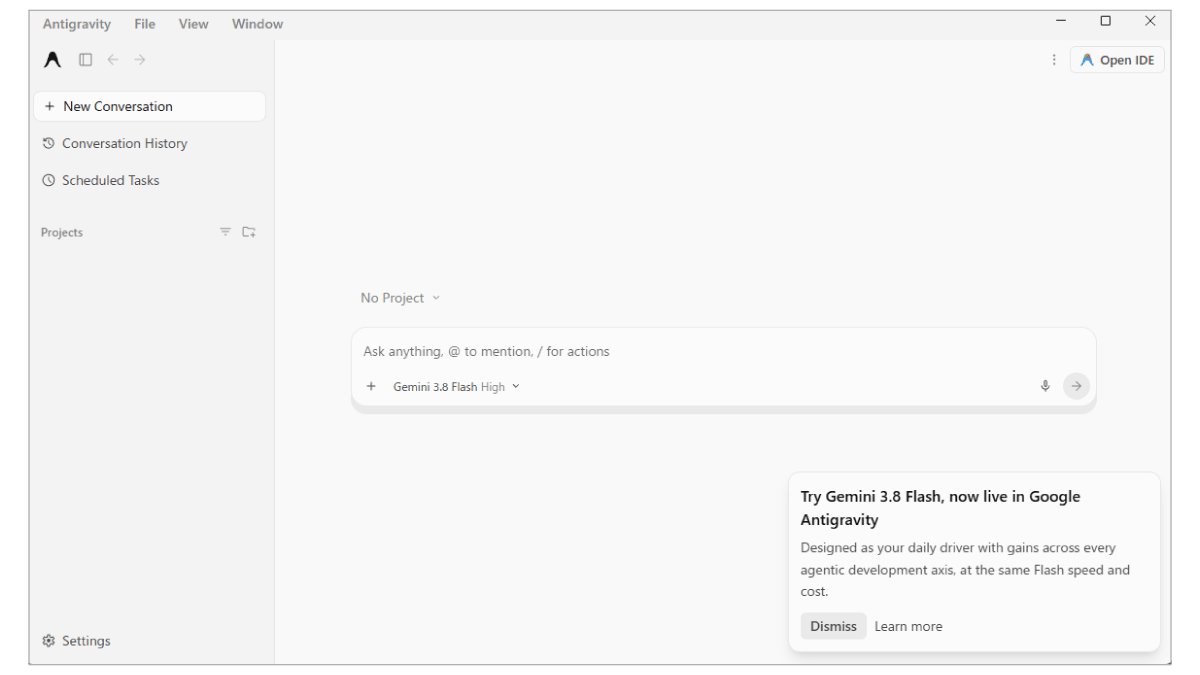
上図のように、中央に入力欄(Ask anything...)がある画面が開いたら、準備は完了です。
右下に新しいモデルのお知らせなどが表示されていたら、「Dismiss」を押して閉じてしまってOKです。
Antigravityアプリの画面構成
Antigravity(2.0)の画面の見方を、おおまかに確認しましょう。
画面は大きく分けて、中央のメインパネルと左側のサイドメニューの2つでできています。
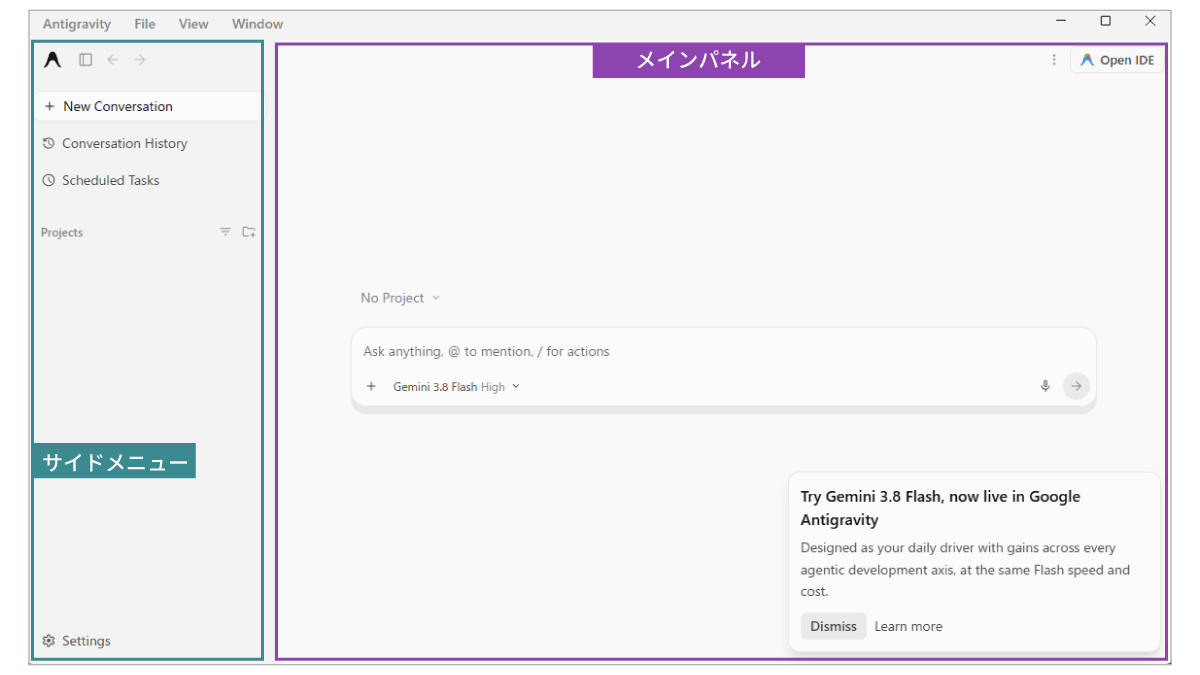
メインパネル
画面の中央にある入力欄に、AIへのお願いを書いて送ります。
入力欄のまわりには、次のようなボタンが並んでいます。
| 場所 | 項目 | できること |
|---|---|---|
| 入力欄の上 | No Project ▾ | どのプロジェクト(作業用のフォルダ)で会話するかを選ぶ。詳しくは下の「Projects」で紹介します |
| 入力欄 | Ask anything... | AIへのお願いを書く場所。「@」でファイルなどを指定し、「/」でアクション(決まった操作)を呼び出せる |
| 左下 | + | 画像などのファイルの添付や、参考にしてほしい情報の追加 |
| 左下 | Gemini 3.8 Flash High ▾ | 使うAIモデルの選択 |
| 右下 | マイク/→ | 音声で入力する/送信する |
| 画面右上 | Open IDE | IDE版のAntigravityを開く(今回は使いません) |
+(Add Context):情報を追加する
+を押すと、「Add Context(情報を追加)」というメニューが開きます。
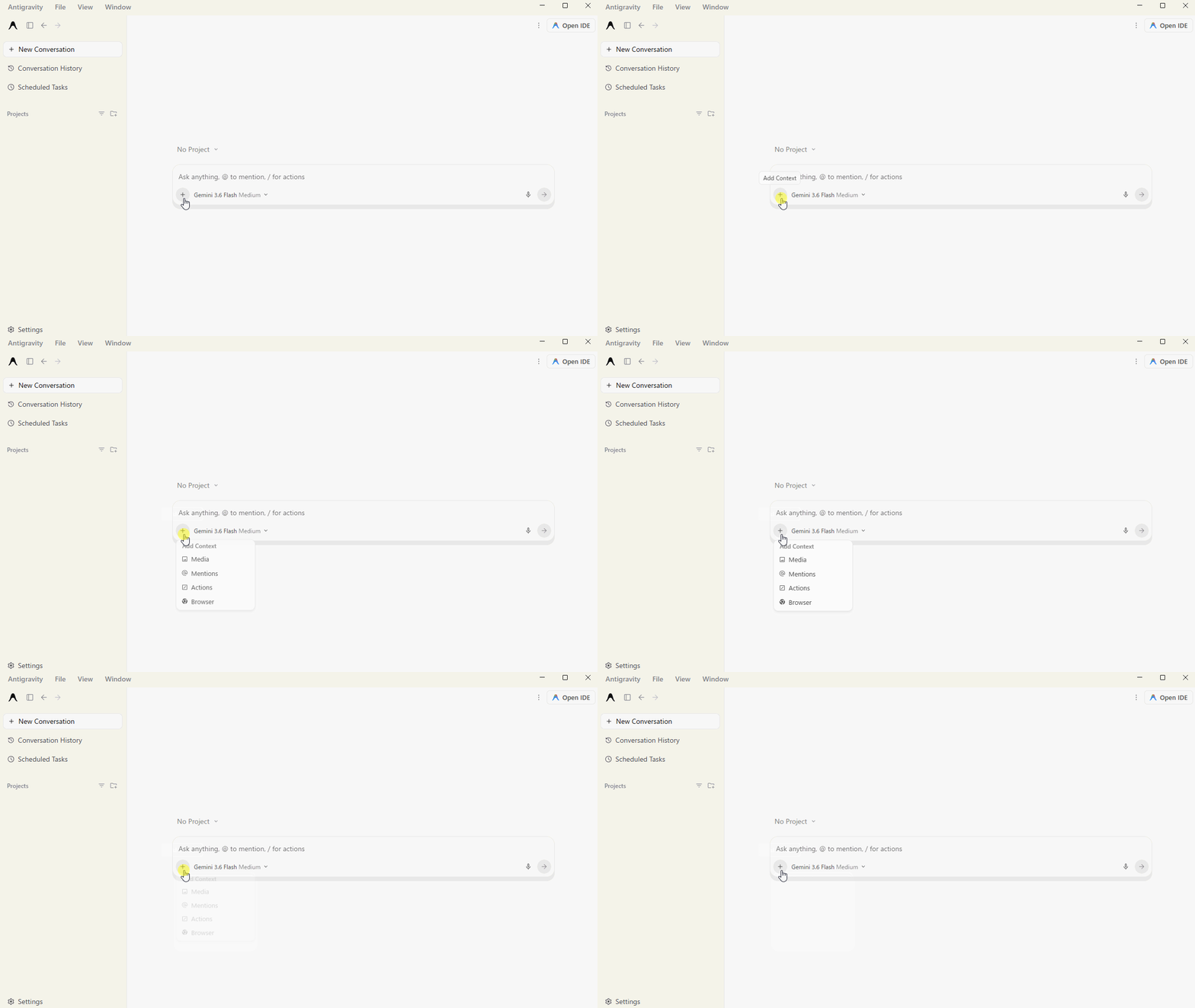
- Media:画像などのファイルを添付する
- Mentions:ファイルなどを指定する(入力欄で「@」を打つのと同じ)
- Actions:決まった操作を呼び出す(入力欄で「/」を打つのと同じ)
- Browser:AIにGoogle Chromeを操作してもらい、Webページを開いて読んだり、ボタンを押したりといった作業をさせる(入力欄で「/browser」と打っても呼び出せます)
ブラウザの操作を任せる機能は、初回にChrome側の設定が必要になるなど少し上級者向けなので、この記事では使いません。
最初は、「画像やファイルを渡したいときは+」とだけ覚えておけば十分です。
モデルの選択
入力欄の左下にある「Gemini 3.8 Flash High」は、いま使っているAIモデルの名前です。
押すと、ほかのモデルに切り替えられます。
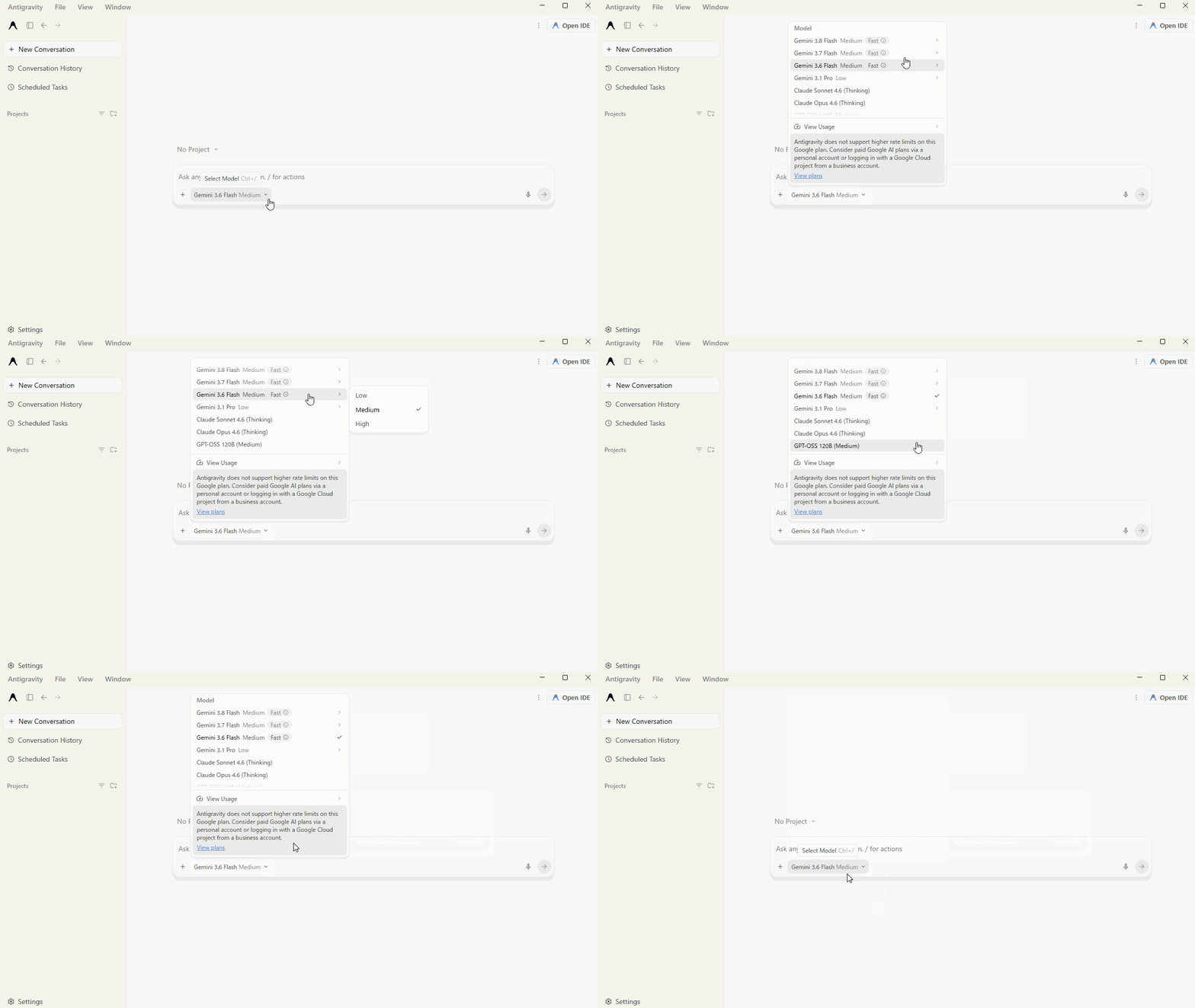
GoogleのGeminiだけでなく、Claude(Sonnet/Opus)など、ほかの会社のモデルも選べるのがAntigravityの特徴です。
とはいえ、はじめのうちは最初に選ばれている「Gemini 3.8 Flash」のままで大丈夫です。回答が速く、ふだんの作業には十分な性能です。
※ 無料プランでは利用量に上限があります。メニュー下部の「View Usage」から、使った量を確認できます。
サイドメニュー
左側には、メニューが並んでいます。
| メニュー | できること |
|---|---|
| New Conversation | 新しい会話を始める |
| Conversation History | 過去の会話の一覧を見る |
| Scheduled Tasks | 決まった時間に自動で実行するタスクを登録・管理する |
| Projects | 作ったプロジェクトの一覧。右側のアイコンから、新しいプロジェクトを作れる |
| Settings | アプリ全体の設定(テーマ、AIに許可する操作、プラグインなど) |
この中で、このあと使うのが Projects と Scheduled Tasks です。
プロジェクトは、パソコンの中のフォルダ1つを、AIの作業場所として登録したものです。
プロジェクトの中で会話すると、AIはそのフォルダにファイルを作ってくれます。
Scheduled Tasks は、「毎日この時間にこれをやって」と登録しておく画面です。
「プロジェクトを作る → Scheduled Tasksに登録する」という順番で使います。
どちらも、このあとの「やってみよう」で実際に操作します。
やってみよう:朝のニュースレポートを作ってもらう
今回のお題
ここからは、実際にAntigravityへ作業を預けてみます。お題はこちらです。
・ジャンル:AI・Web制作まわりのニュース
・タイミング:毎日(時刻は、あなたがパソコンを使っている時間に合わせます)
・中身:ニュース3件(見出し・要点・元記事のリンク)、全体で500字くらい
・受け取るもの:そのまま開いて読めるファイル1つ
手元に資料を用意する必要はありません。ニュース探しから、Antigravityにやってもらいます。
いきなり「毎朝」を設定するのではなく、2段階で進めます。
第1段:プロジェクトの中で、まず1回頼んでみる → どんなファイルが出てくるか確かめる
第2段:同じ内容を「Scheduled Tasks」に登録する → 決めた時刻に、勝手にできている
何が届くのか分からないまま登録した時刻を待つより、先に一度、中身を見ておいたほうが安心だからです。
ステップ1:プロジェクトを作って、お願いする
作業用のフォルダを用意する
まずは、レポートを置いておくためのフォルダを用意します。
パソコンの好きな場所(たとえば「ドキュメント」の中)に、新しいフォルダを1つ作ってください。
名前は、あとで見て分かるものなら何でもOKです。
デモでは「AIニュース」としておきます。
AIは、プロジェクトのフォルダの中身を読んだり書き換えたりできます。大事なファイルが入っているフォルダをそのまま選ぶのは避けて、最初はAntigravity専用のフォルダを作っておくと安心です。
プロジェクトを登録する
チャット入力欄の上の 「No Project ▾」 を押して 「New Project」 を選びます。
ファイルの選択ができますので、プロジェクトとして使用したいフォルダを選んでください。
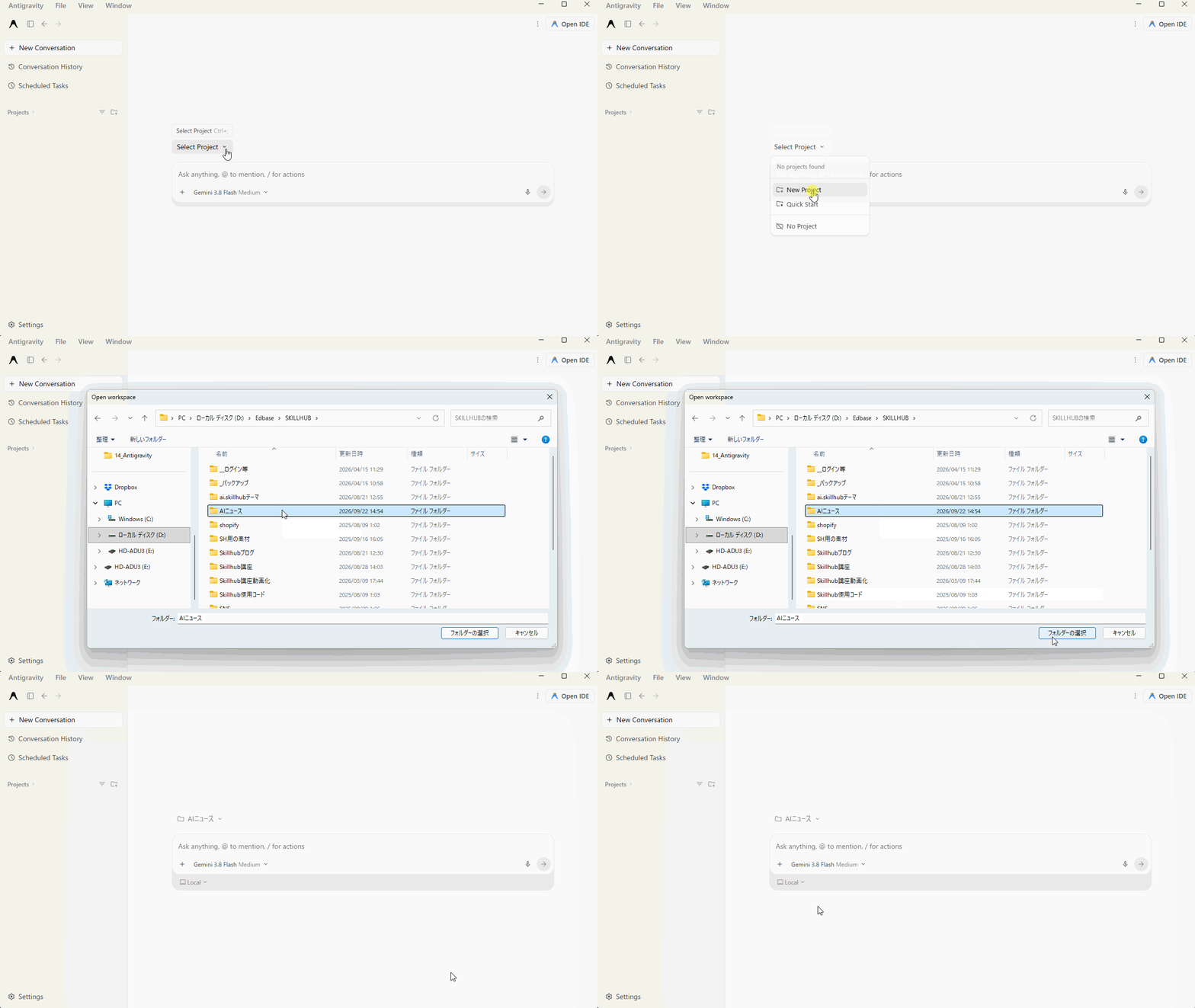
入力欄の上の表示が、「No Project」から選択したフォルダの名前に変わっているはずです。
フォルダ名がそのままプロジェクト名になります。
※ メニューにある「Quick Start」を選ぶと、フォルダを自動で作ってすぐに始められます。ただし、フォルダの場所(「ドキュメント」フォルダの中の「antigravity」フォルダ)や名前(「happy-euclid」のような自動の名前)は選べず、あとで探しにくいので、この記事では「New Project」で自分でフォルダを選ぶ方法をおすすめします。
プロジェクトの設定をする
入力欄の上の表示を開いて、追加したプロジェクトの横にある歯車アイコン(Project Settings)を開きます。
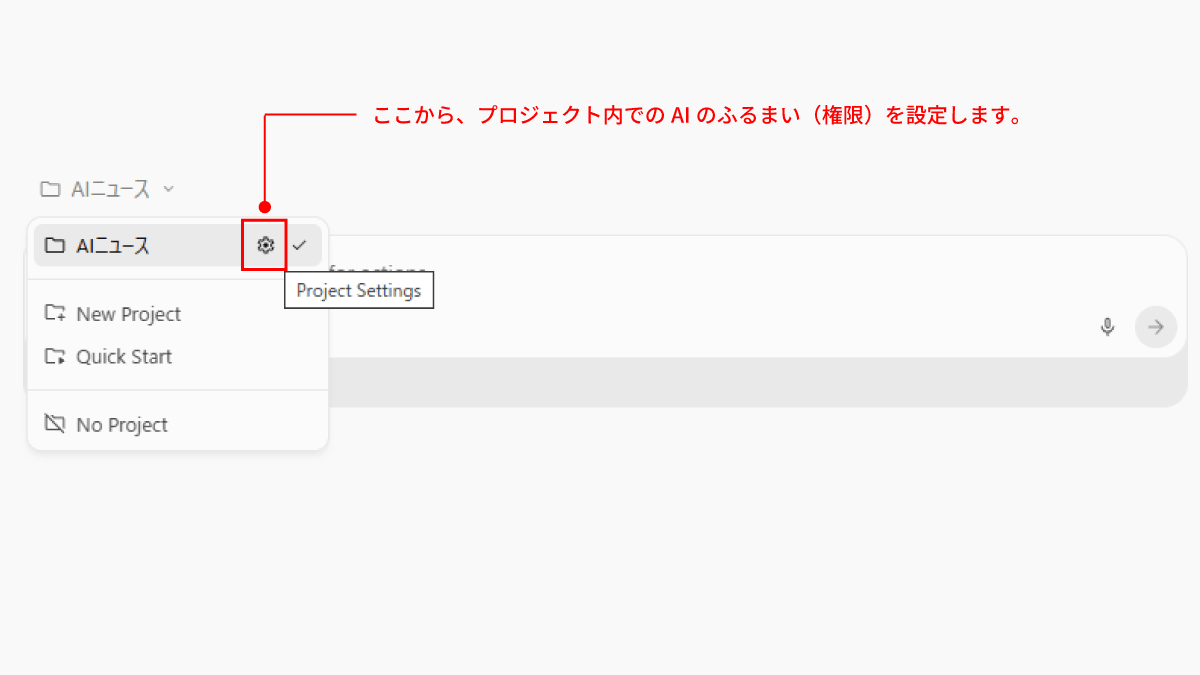
初期状態では、AIが何かをしようとするたびに「これをして良い?」と確認してきます。
答えるまで作業が止まってしまうので、このプロジェクトの中だけ、確認なしで進められるように設定しておきましょう。
設定するのは、次の2か所です。
| 項目 | 設定 | どうなるか |
|---|---|---|
| Artifact Review Policy | Always Proceed | 作業の計画などを見せて「これで進めていい?」と聞かずに、そのまま進める |
| Network Access Rules | Allow:* | ニュースを調べるときに、Webページを読むたびに確認されなくなる(「*」は「すべてのサイト」という意味) |
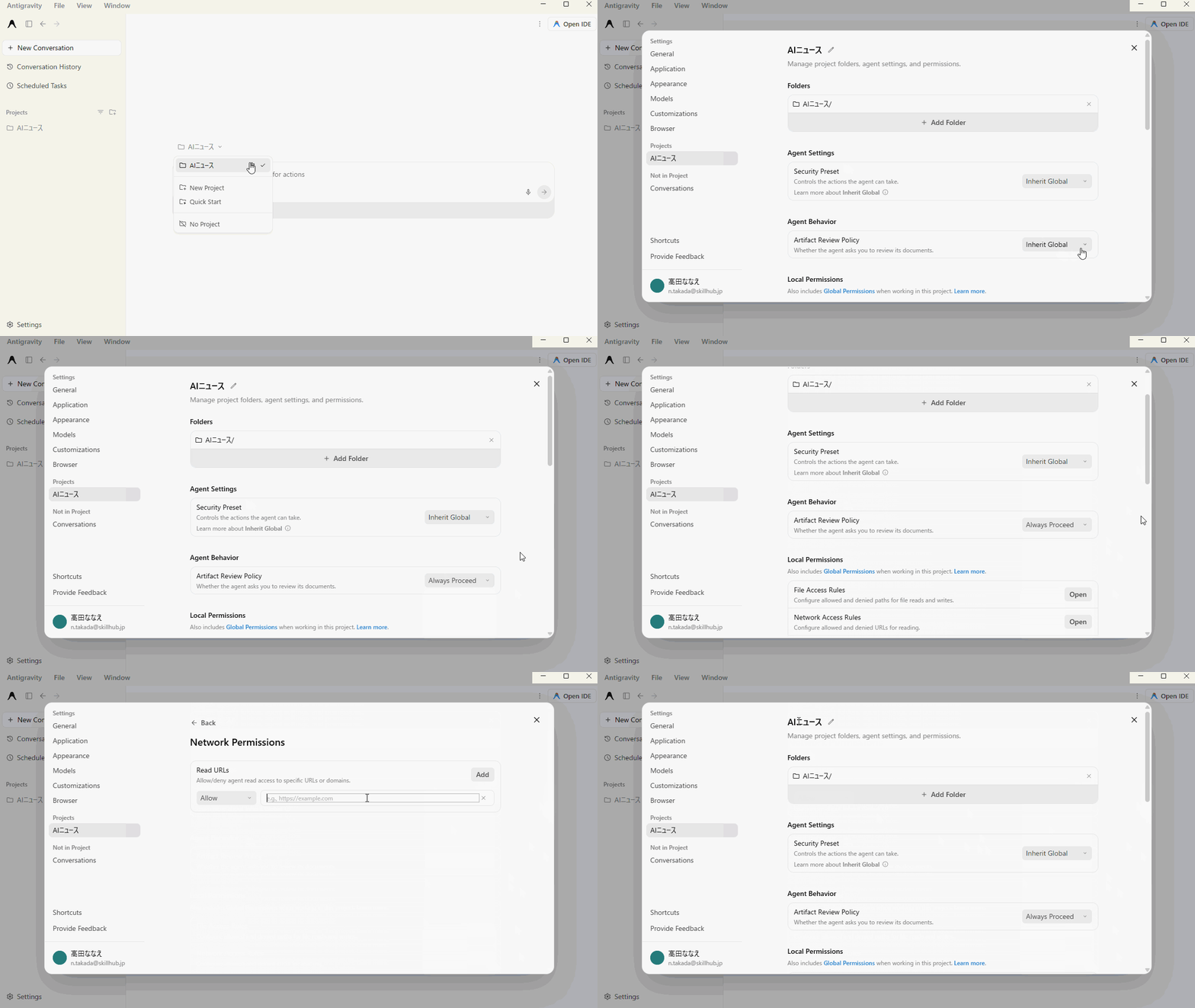
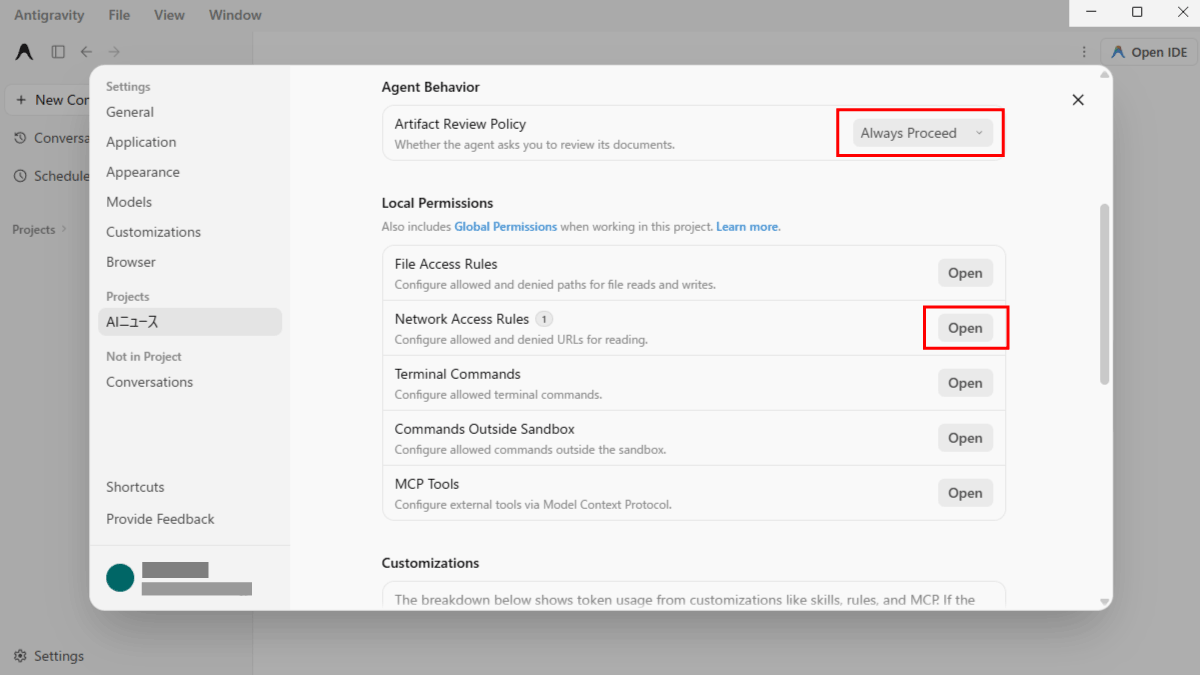
保存ボタンはないので、設定できたら右上の「×」で閉じればOKです。
指示を貼り付けて、送る
次の文章をコピーして、入力欄に貼り付けます。
モデルはデフォルトのまま(記事執筆時では「Gemini 3.8 Flash」)で良いです。
見てほしいニュースの内容・件数などを変えたい場合は、お好みで書き換えてください。
過去1週間のニュースのうち「AI・Web制作まわり」で、話題になっているニュースを3つ選んで、
レポートを1つのMarkdown(.md)形式のファイルにまとめてください。
ファイル名には、今日の日付を入れてください。

・見出し(1行)
・要点(3行以内。専門用語には、ひとこと補足をつける)
・元記事のリンク

全体で500字くらい。
日本語以外の記事は、要点を日本語に翻訳してください。
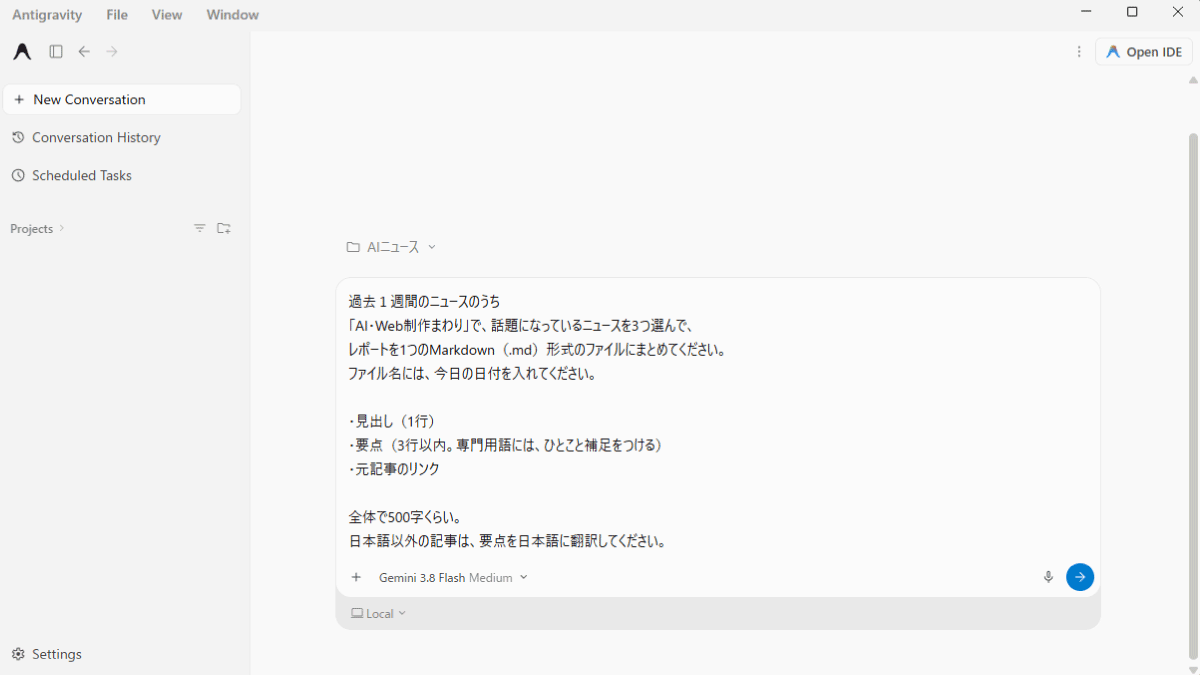
・ファイル名に日付:同じフォルダにレポートが作られるので、日付を入れておくと上書きされるリスクを下げられます。
なお、レポートはWordやPDFなどの形式で受け取ることもできます。
こちらの方法は、後半の「好みにカスタム」で紹介します。
ステップ2:実行して、許可して、待つ
AIへの指示を送信する
送信ボタンを押すと、Antigravityが作業を始めます。
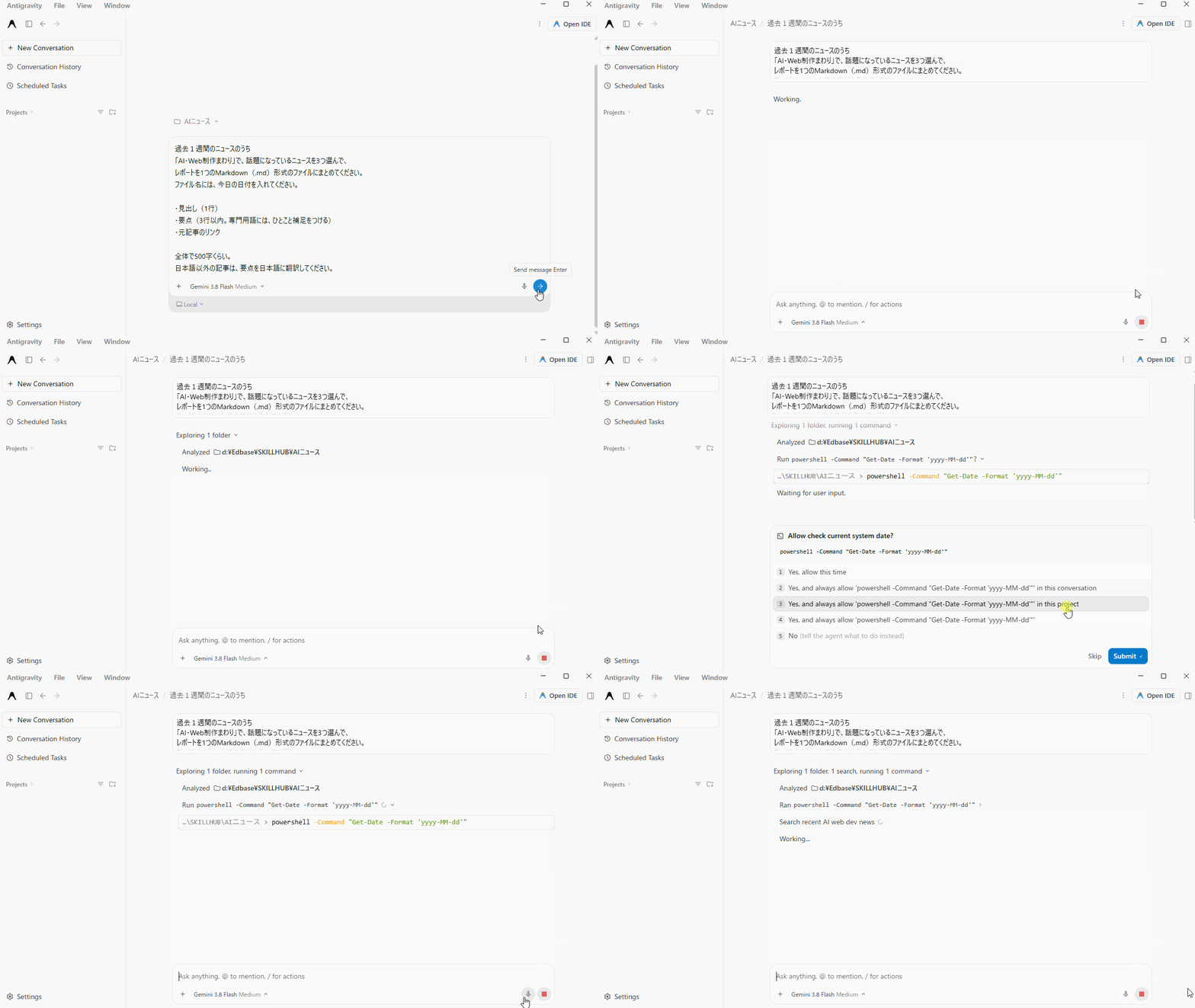
日時形式をどうするか、などAIからの確認事項があると画面上に表示されます。
上のアニメーションで行ったように、in this project
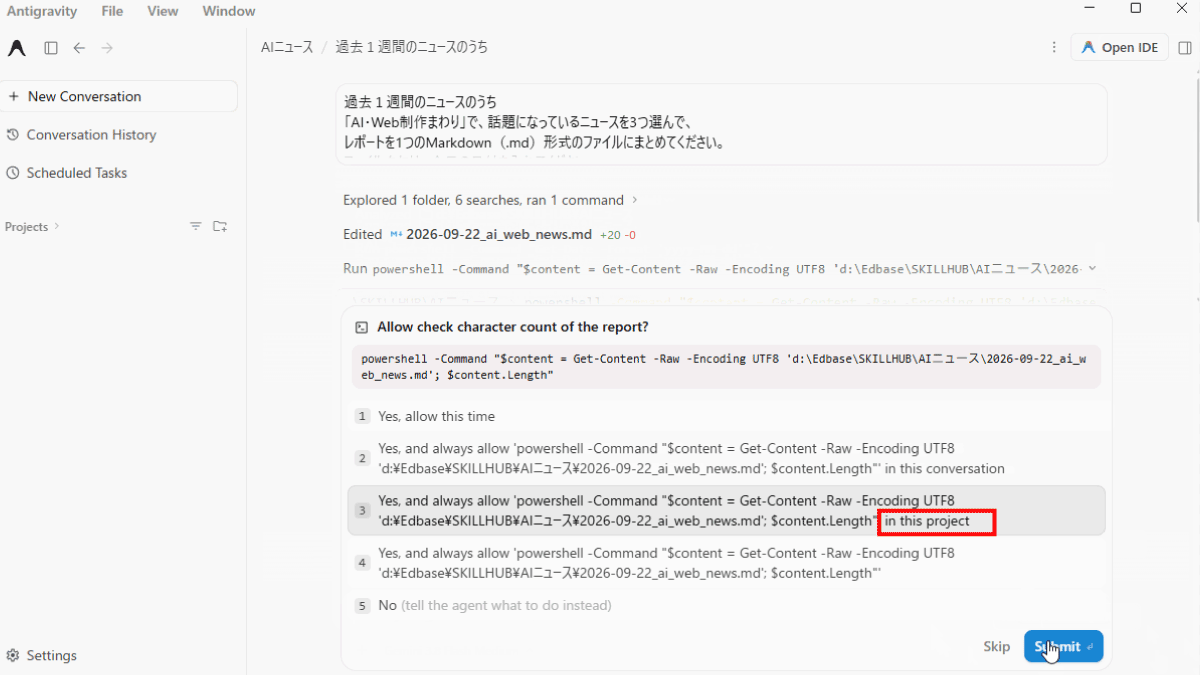
と書かれている回答を選ぶと「このプロジェクトではそれで良いよ」という許可になります。
大体3番目の回答がin this project
なので、困った時はそれを選びましょう。
そうしておくと、次のScheduled Tasksとして動かした時も、許可待ちで止まることはなくなります。
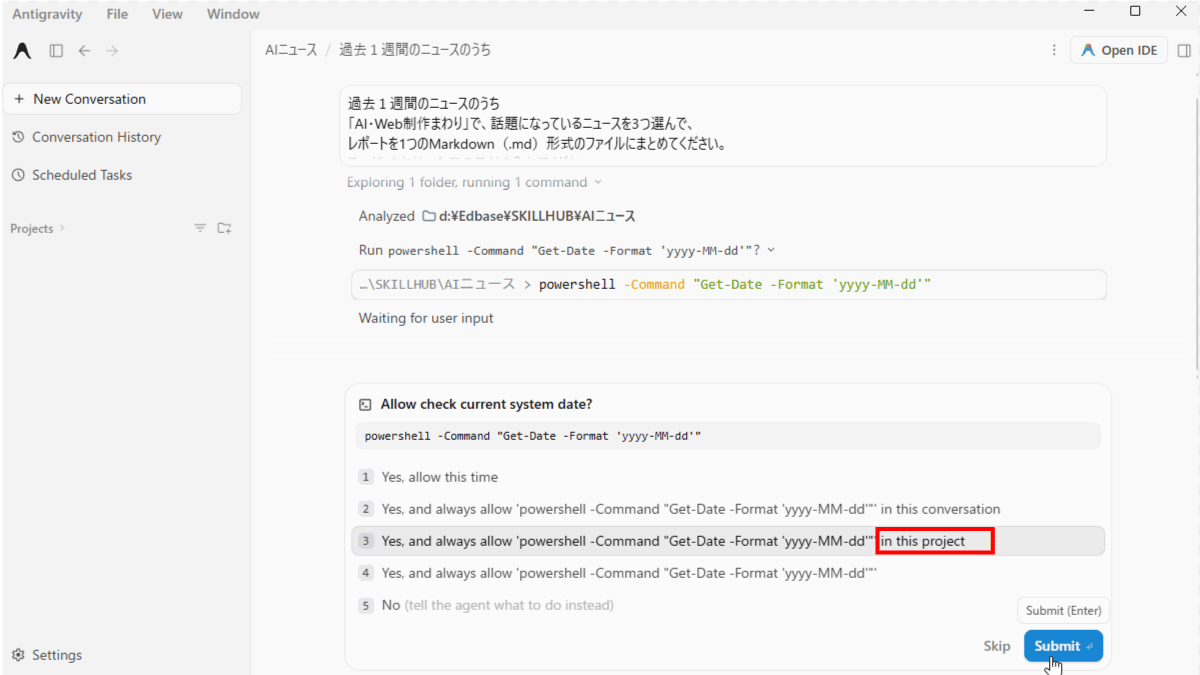
デモでは日付のほか、PowerShell Commandの使用でも許可を求められました。
待っている間は、ほかのことをしていてOK
今回は、送信してから完成まで2分程度かかりました。
この時間はお願いする内容・AIの作業量によって変わります。
その間、画面の前で待っている必要はありません。
ウィンドウを小さくして、ほかの作業をしていてかまいません。
ただ、確認を求められると止まってしまうので、1回目はときどき様子を見に戻るのがおすすめです。
ステップ3:できあがったファイルを開く
作業が終わると、画面に報告が表示されます。
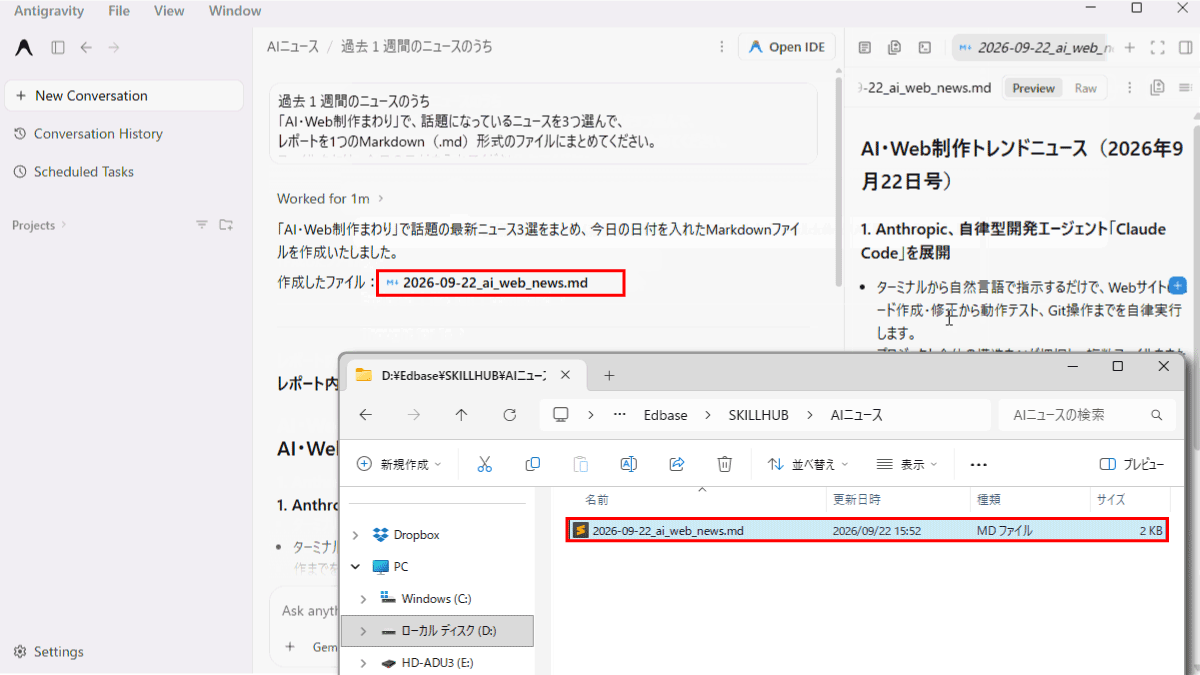
ステップ1で作ったフォルダを開いてみると、レポートのファイルができています。
- 回答の上にある「Worked for ○s」(○秒作業しました)を開くと、AIが何をしたのかを確認できます。
- レポートをまとめてくれたファイルは、クリックするとAntigravityアプリ上でも確認できます。
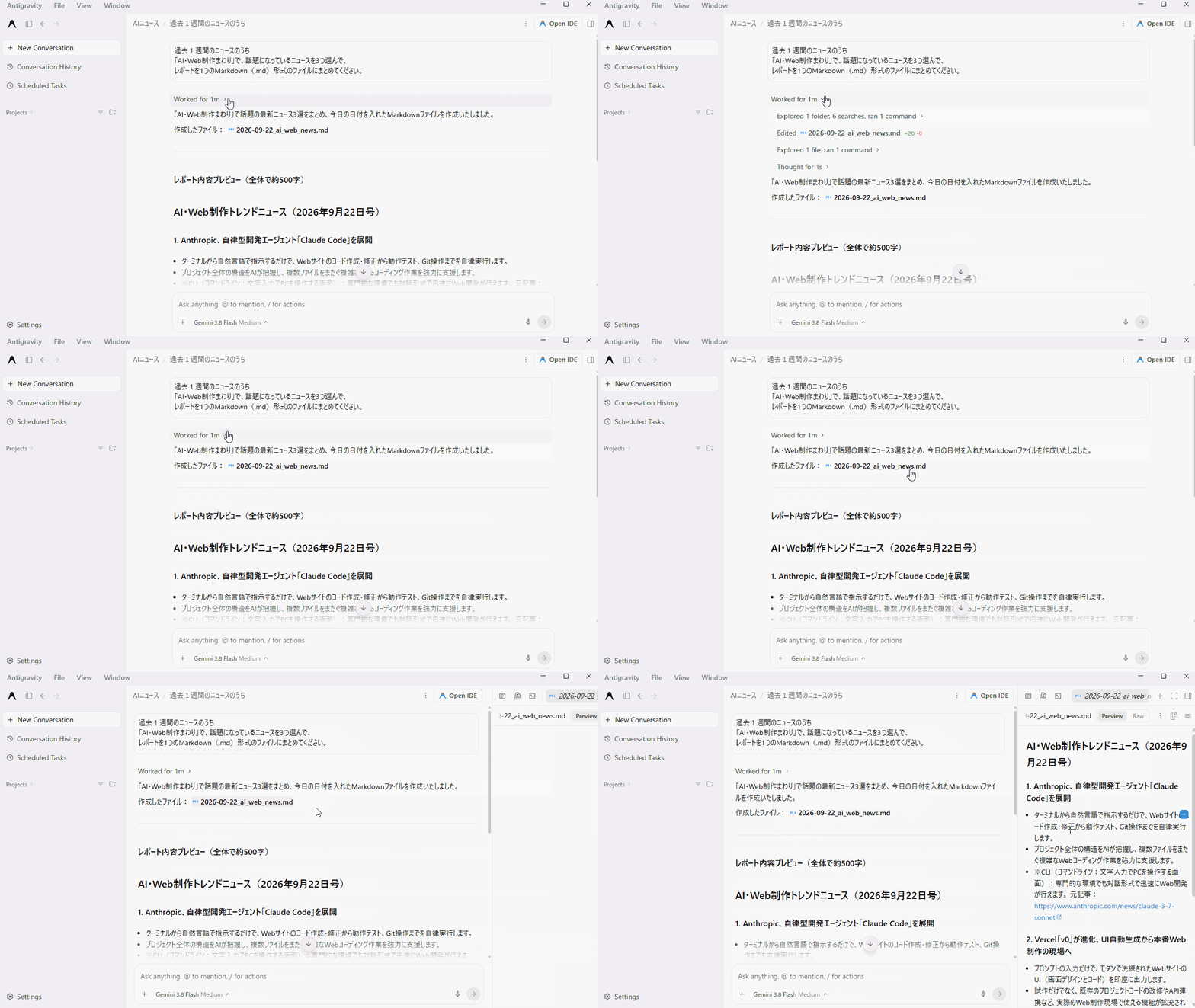
プロジェクトとして指定したフォルダも確認してみましょう。
指示どおり、Markdown(.md)のファイルができました。ファイル名には日付が入っています。
指示どおりになっているか、レポートの内容を確認してみてください。
もし、気に入らないところがあれば、そのまま同じ画面の入力欄で頼み直せます。
(例)「リンクが開けない記事があったので、別のニュースに差し替えてください」
ただし、無料プランの場合は、何度もやり直しを命じると使用量を超過してしまう可能性があります。
Google AIの無料プランは復活が一週間後、使用量を確認しながら進めるのがおすすめです。
同じ文章で依頼しても、ピックアップされるニュースは人によって、また実行するたびに変わります。
莫大な情報の中で「AI・Web制作まわりで、話題になっているニュース」という曖昧な条件だと、結果は毎回変わります。検索対象にして欲しいメディアサイトを指定したり、調べてほしいカテゴリを細かく指定したりすることで、狙いどおりの結果に近づきます。
中身に納得できたら、第1段はここまでです。
この「さっき手でやった作業」を、決まった時刻に勝手にやってもらいます。
ステップ4:毎日の予定に登録する
登録画面を開く
サイドメニューの 「Scheduled Tasks」 を押して、スケジュール画面を開きます。
右上の 「+ New」 を押します。
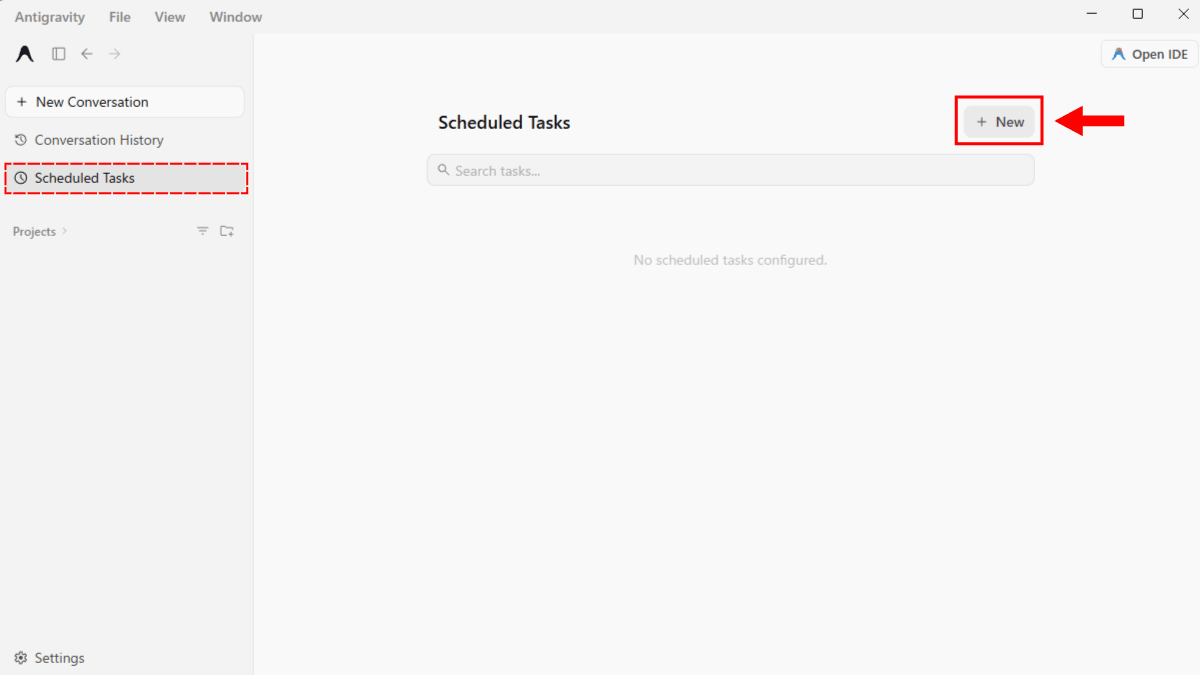
「New Scheduled Task」という登録画面が開きます。
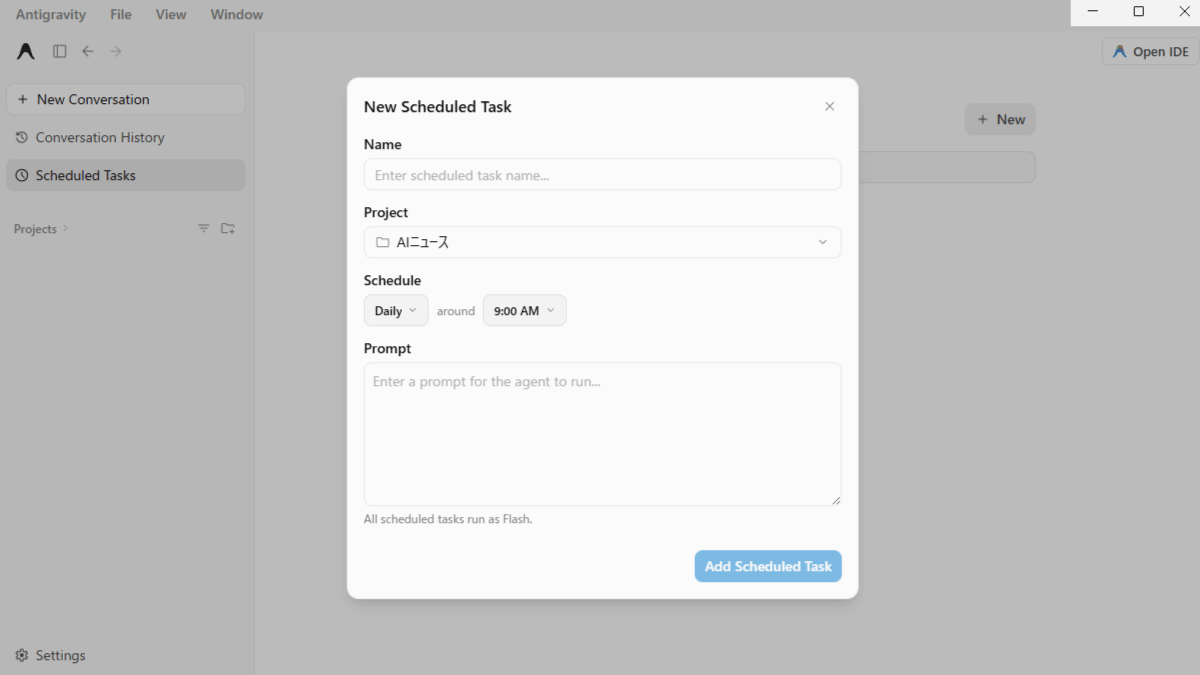
登録画面の入力
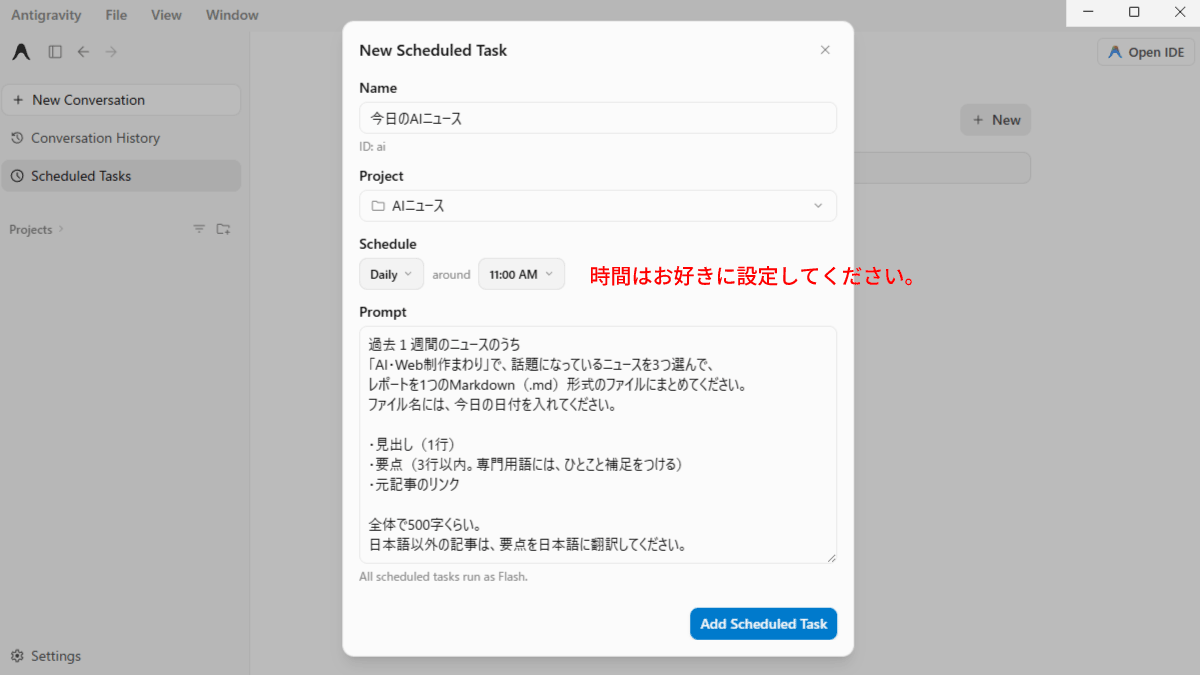
上から順に、次のように入力・選択していきます。
| 項目 | 今回の設定 |
|---|---|
|
Name (名前) |
「今日のAIニュース」など。あとで一覧を見たときに、自分で分かる名前ならなんでもOKです |
|
Project (プロジェクト) |
ステップ1で作ったプロジェクトを選びます。レポートは、このフォルダに作られます |
|
Schedule (頻度と時刻) |
左で「Daily」(毎日)を選び、右の時刻を今から少し先の時刻にします(デモでは「11:00 AM」) |
|
Prompt (指示) |
ステップ1で使った指示を、そのまま貼り付けます。ここに書いた内容を、Antigravityが毎回実行します |
今から少し先の時刻(たとえば、今が10時40分なら「11:00」)にしておくと、すぐに結果を確かめられます。
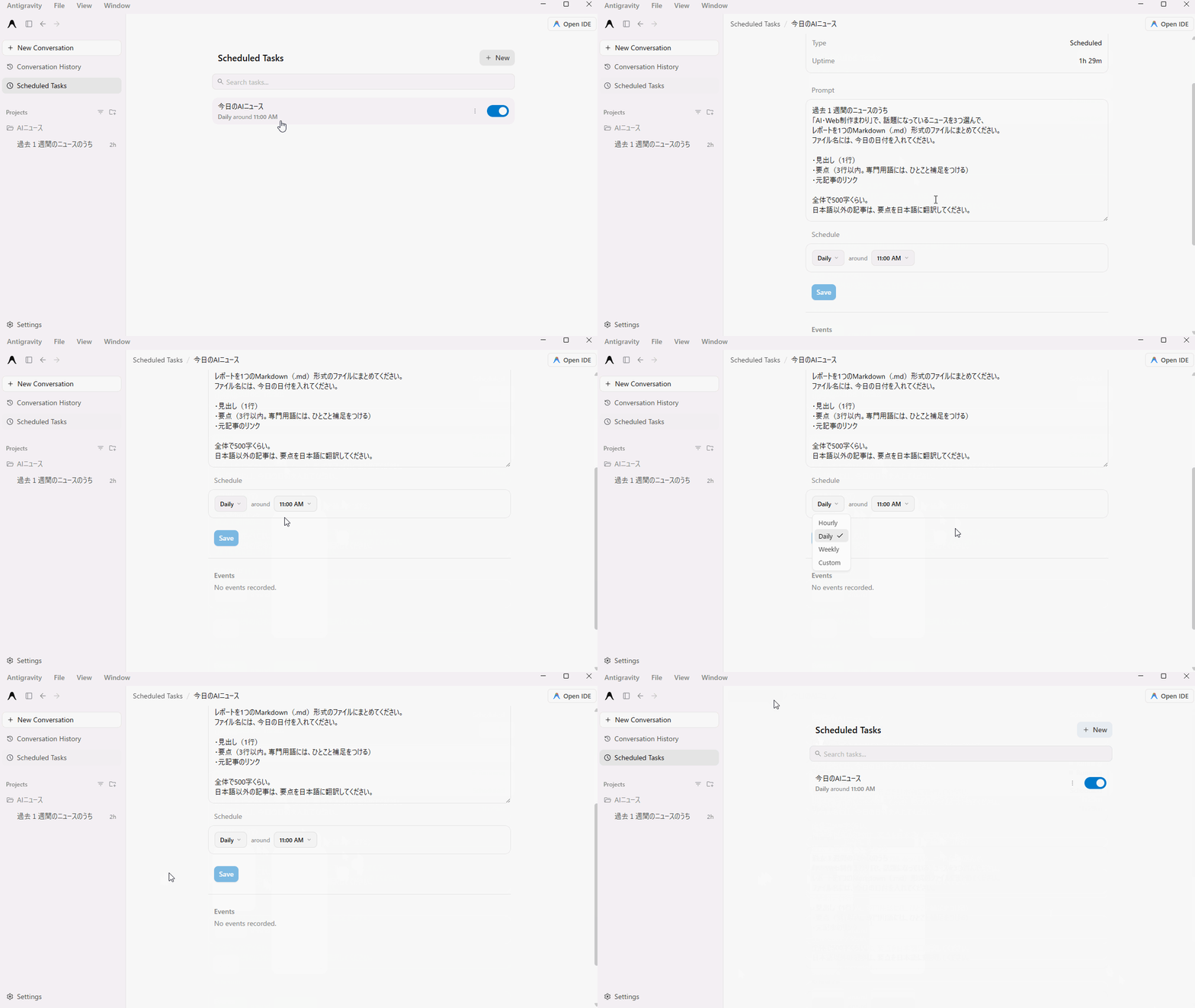
頻度を「Daily(毎日)」にしておけば、次の日からも同じ時刻に動きます。別の時間に実行したい方は後から変更も可能です。
入力できたら、右下の 「Add Scheduled Task」 を押します。これで登録は完了です。
「Scheduled Tasks」の画面に、いま登録したタスクが並んでいます。
タイトルをクリックすると編集もできますので、テストで一回動かした後はお好きな時間(パソコンを使っている時間帯の中で)に変更すると良いでしょう。
補足:パソコンを閉じていても動く?
AntigravityのScheduled Tasksはローカル環境(パソコンの中)をベースに動作する仕組みのため、 登録した時刻に、パソコンが起動している必要があります。
パソコンがオフ(またはスリープ状態)の間に実行予定時刻が来ても、タスクは実行されません。
また、次にPCを起動したタイミングでも、過去にスキップされたタスクが自動的に遡って実行されることはありません。
タスクの実行時刻は、自分が実際にパソコンを開いている時間に合わせましょう。
| あなたの過ごし方 | おすすめの時刻 |
|---|---|
| 朝、決まった時間にパソコンをつける | つけたあとの時刻にする。コーヒーを淹れている間に仕上がっています |
| 仕事中など、日中はずっとパソコンを使っている | 昼休みの前など、使っている時間帯の中ならいつでもOK |
| パソコンを開く時間がまちまち | 頻度を「毎日」ではなく、確実に開いている曜日・時間に寄せる |
ステップ5:登録した時刻に確認してみよう
登録したら、あとは時刻になるのを待つだけです。
Antigravityのアプリは開いたまま、ほかの作業をして待ちました。
デモでは「11:00 AM」で登録し、Antigravityから通知が届いたのは11時15分ごろでした。
「around(ごろ)」と書かれているとおり、ぴったりの時刻ではなく、少し過ぎてから動きはじめるようです。
ただし、画面を見にいくと完成ではなく、コマンドの確認で止まっていました。
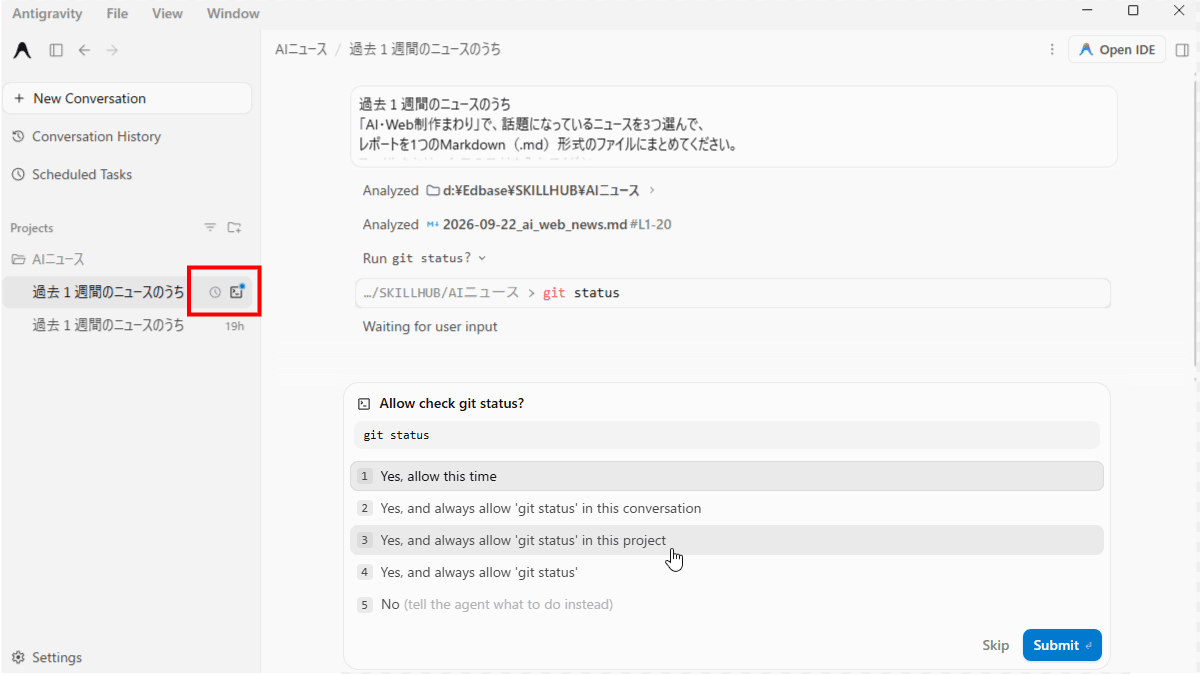
ステップ2のときと同じように、3番目の 「in this project」 を選んで許可します。
許可すると、そのまま続きが進み、レポートができあがりました。
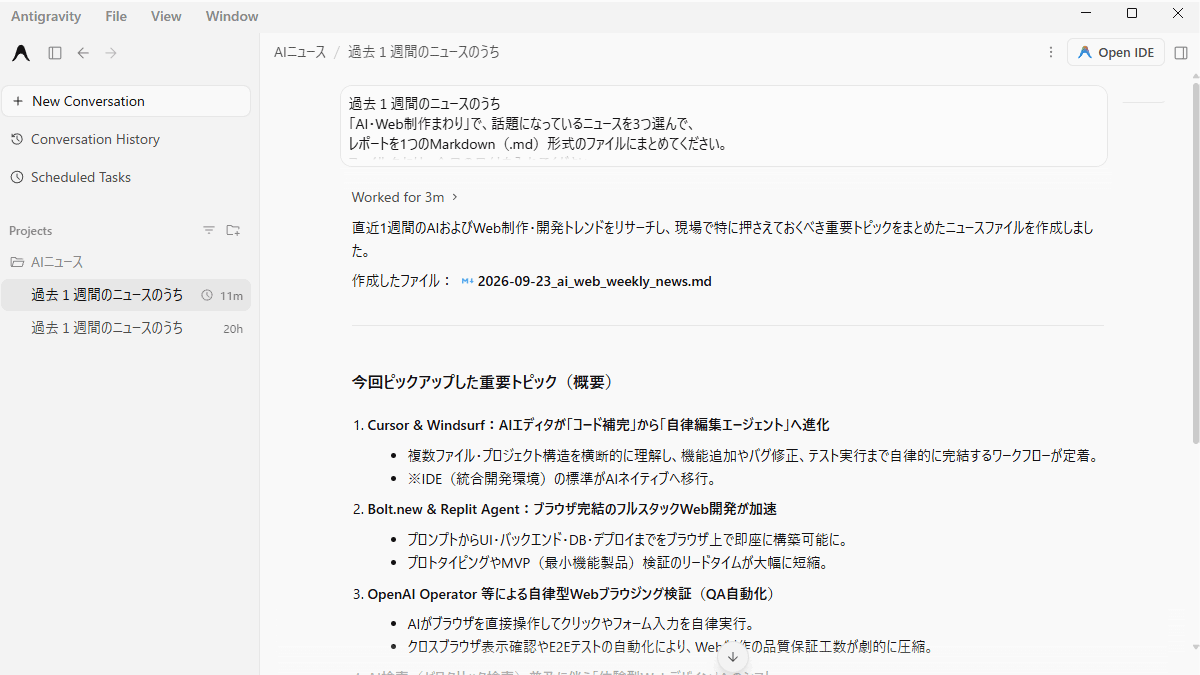
決まった時間の実行でも、確認を求められると、そこで止まって待ち続けます。席を外していると、その日のレポートはできあがりません。
一度 「in this project」 で許可したものは、次からは聞かれません。実際、同じ日にもう一度動かしたときは、そのまま最後まで進みました。
ただし、AIが使う命令の中身が少し違うと、別のものとして改めて聞かれることがあります(今回は「日付を調べる」命令が、日付だけから日付と時刻に変わったところで、もう一度確認されました)。
できあがったファイルを開く
ステップ1で作ったフォルダを開くと、日付の入ったレポートができています。
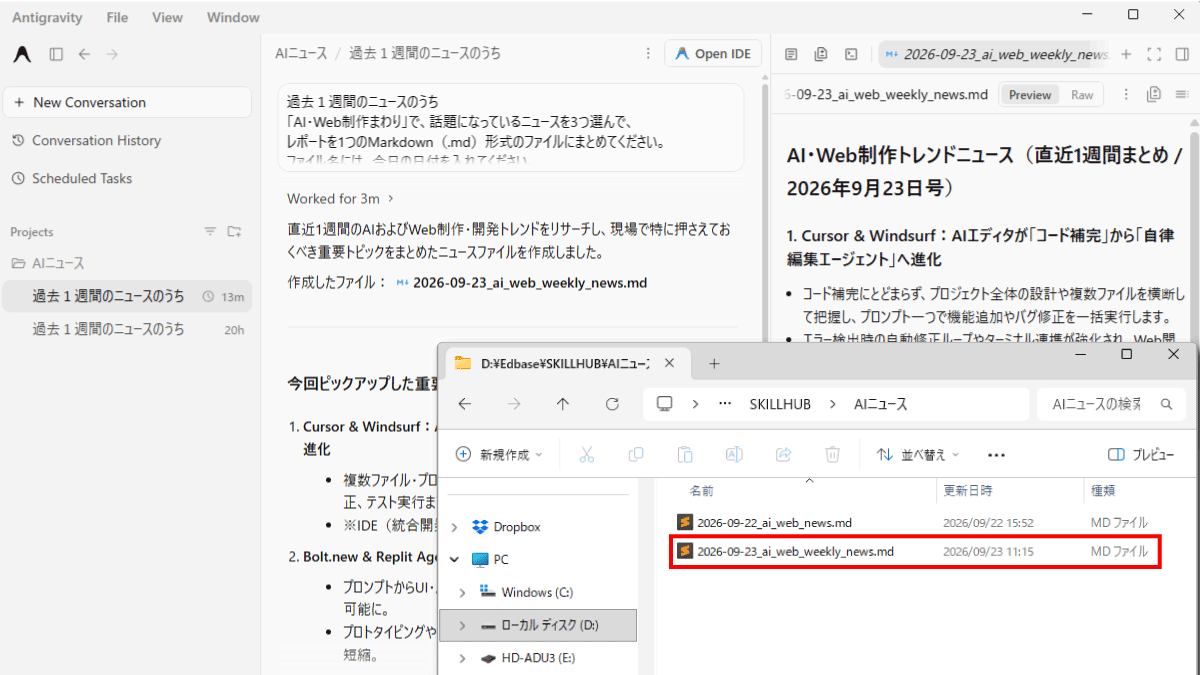
同日に何度か動かす場合
この記事では確認用に、同じ日に時刻を変えてもう一度動かしてみました。
その場合でも、前のファイルが上書きされることはありませんでした。
今までとは違うコマンドを使うので確認待ちにはなりましたが、一回だけ許可すれば大丈夫です。
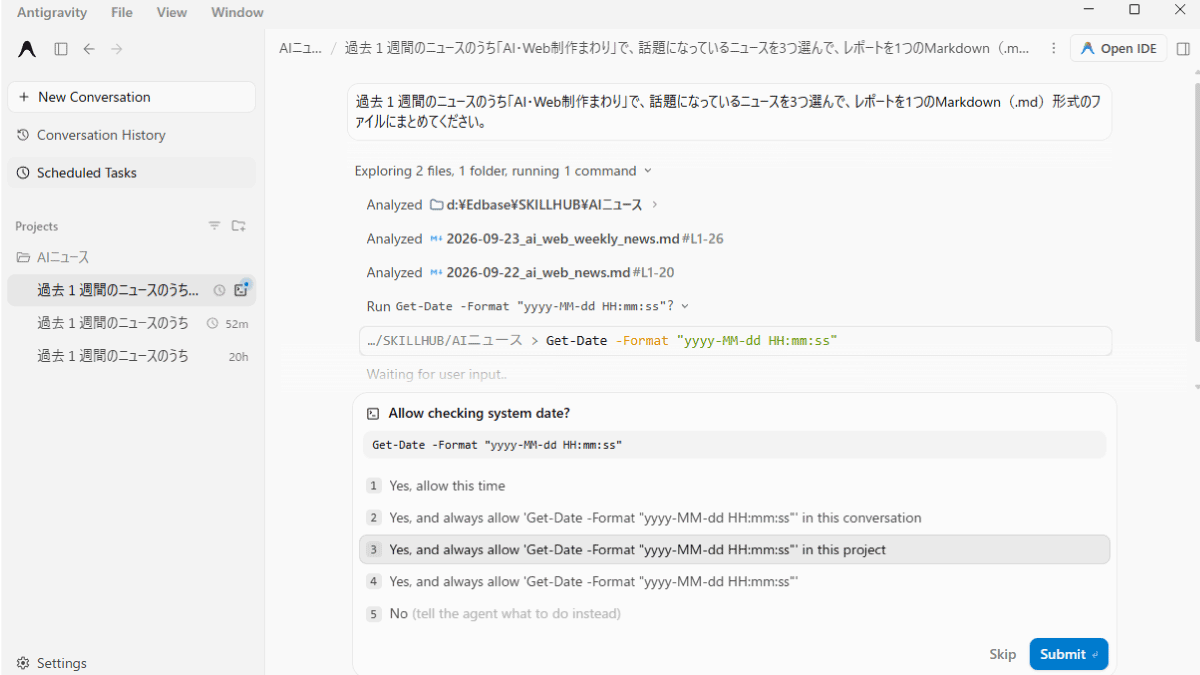
AIが少し違うファイル名をつけてくれるので、レポートは別のファイルとして残ります。
会話の記録も、実行ごとに1つずつ増えていきます。
ちなみに、選ばれたニュースは、ステップ3で試したときとは別のものでした。
ステップ3の「もっと正確な情報が欲しいときは?」で触れたとおり、条件がざっくりしている分、実行するたびに選ばれるニュースは変わります。
ファイルの保管のしかた
レポートは、最初からパソコンのフォルダの中に作られるので、ダウンロードなどの操作は要りません。
次の日からも、同じ時刻に1つずつ、日付入りのファイルがフォルダに貯まっていきます。
タスクが動くと、パソコンの画面の右下にAntigravityからの通知が出ます。
通知は、確認を求められたときと、作業が終わったときの両方で届きます。ほかの作業をしていても気づけるので、通知が出たら画面を開いて様子を見にいきましょう。
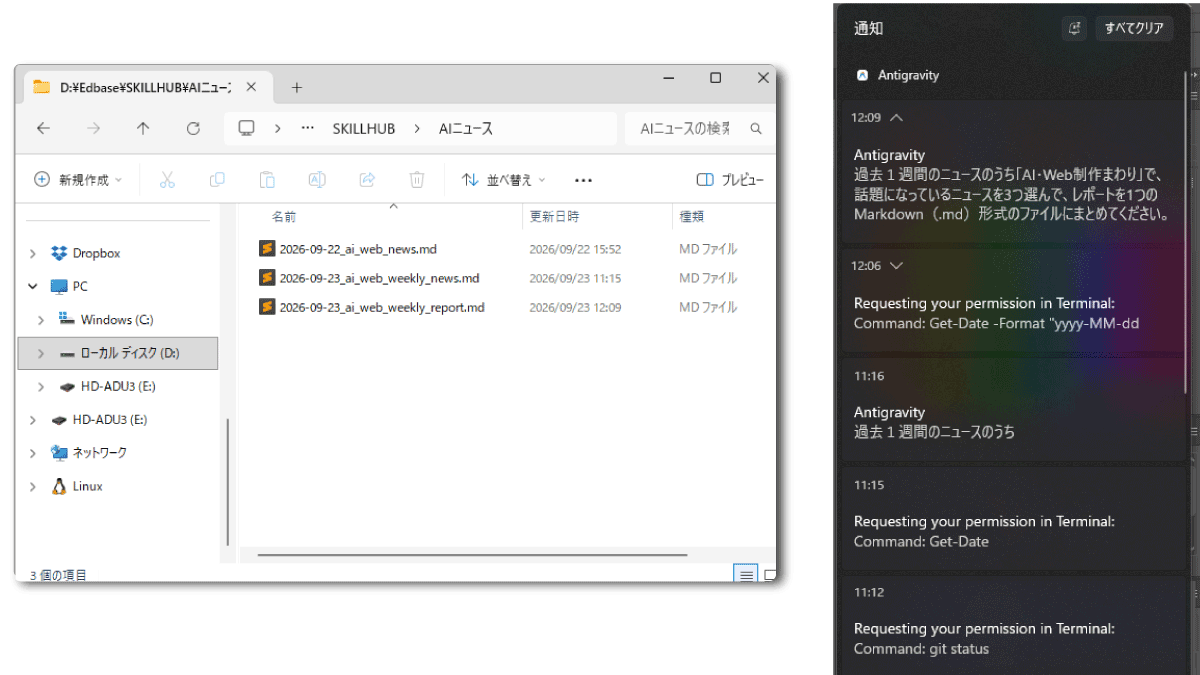
AIが何をしたのかは、サイドメニューのプロジェクトの下に、ふだんの会話と同じように残っています。
あとから開いて、どんな手順でレポートが作られたのかを確かめられます。
基本の使い方がわかったら、好みにカスタム
一度登録したタスクは、あとから中身を変えられます。
毎日届くレポートを使っていくうちに「ここを変えたい」と思ったら、次のようなアレンジを試してみてください。
①登録したタスクを休止・削除
登録したタスクは、「Scheduled Tasks」の画面から操作します。
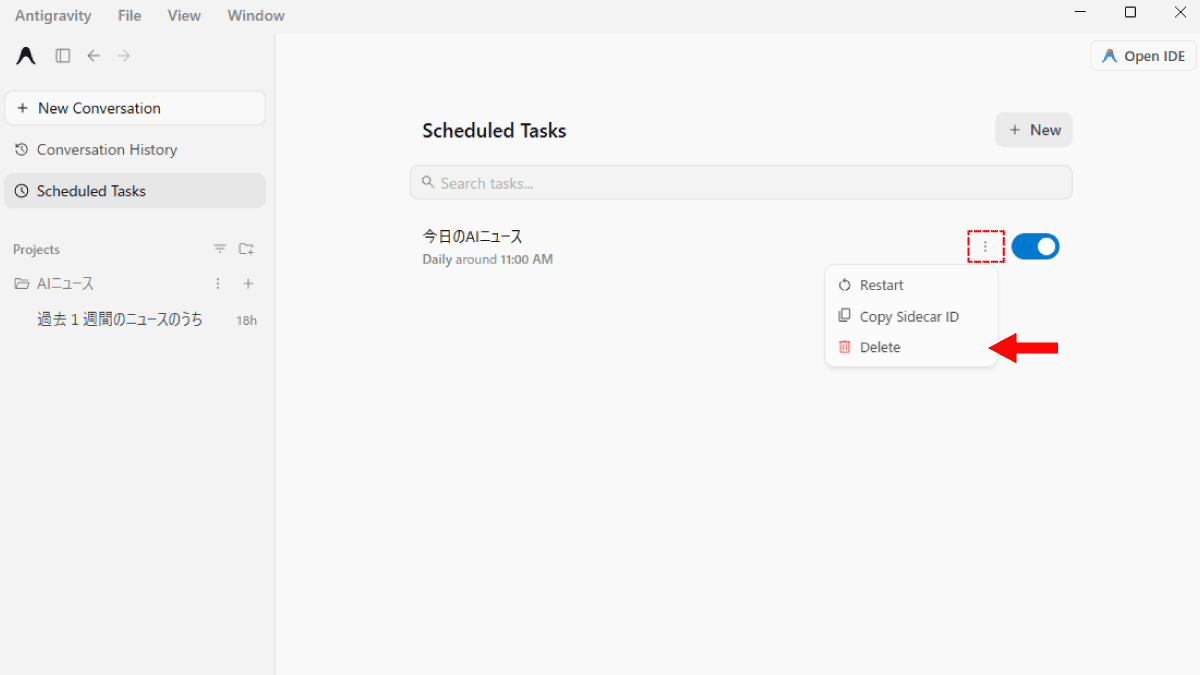
- 右側のスイッチ:オフにすると、そのタスクはお休みになります。「しばらく止めたい」ときはこちら
- 「⋮」→「Delete」:タスクを削除します。「もう要らなくなった」ときはこちら
②ジャンルや、届く頻度を変える
タイトルをクリックすると編集ができます。
実行日時の変更や、テキスト指示の打ち換えができます。
例えば、頻度をWeeklyに変えて、月曜の朝などに変更。
件数を増やすと、1週間分のまとめとして受け取ることもできます。
「AI・Web制作まわり」を好きなジャンルに変えても良いですね。
見てほしいメディアを指定する、ジャンルを絞るなど、細かく指示を入れるほど、ニュースのピックアップ精度は上がる可能性が高いです。
③ファイルの形式を指定する
今回のデモでは、Markdown(.md)を指定しました。
ほかの形式で受け取りたいときは、登録したタスクを開いて、指示の最後の2行を書き換えるだけです。
全体で500字くらい。Wordファイル(.docx)にまとめてください。
ファイル名には、今日の日付を入れてください。
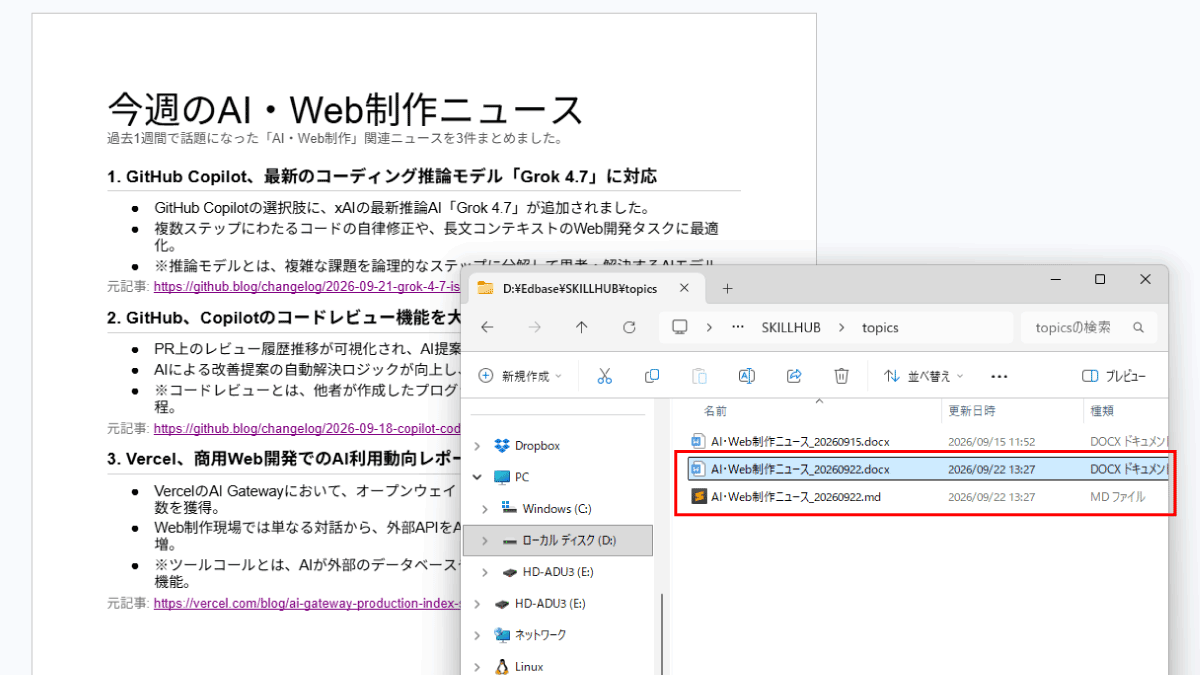
ステップ1で触れたとおり、Wordなどのファイルを作るとき、AIはパソコンの中で追加のプログラムを動かします。そのぶん「実行していいですか?」の確認が増え、AIの利用量も増えます。
毎朝の自動実行は、確認が出ると途中で止まってしまいます。まずはその場で1回試して、最後まで終わるかを確かめてから登録しましょう。
まとめ
Antigravityアプリの本題は、チャットが速くなることではありません。
AIの使い方が「聞く」から「預ける」に変わることです。
使ってみて
フォルダを1つ用意して、指示を1回書いて、時刻を選んで登録しただけ。
それだけで、決まった時間にレポートができあがるようになりました。
作業の様子が画面に残るので、AIが何を調べて、どうまとめたのかを後から追えるのも安心でした。
気になったニュースについて、その場で「詳しく教えて」と聞けるのも、ランキングや速報を眺めるだけとは違うところです。
アプリならではの良さ:レポートが、パソコンのフォルダに貯まっていく
「なぜパソコンにアプリを入れたのか」の答え合わせもしておきます。
ニュースを調べてまとめてもらうだけなら、ブラウザで使うAIチャットでもできます。
ただ、その場合に受け取れるのは画面に表示された文章です。残しておきたければ、自分でコピーするか、ダウンロードすることになります。
Antigravity(デスクトップアプリ)は、ここが違います。
プロジェクトとして登録したフォルダに、AIが直接ファイルを作ります。
だから、毎日のレポートが、日付つきのファイルとしてそのまま貯まっていきます。受け取る操作も、保存する操作も要りません。
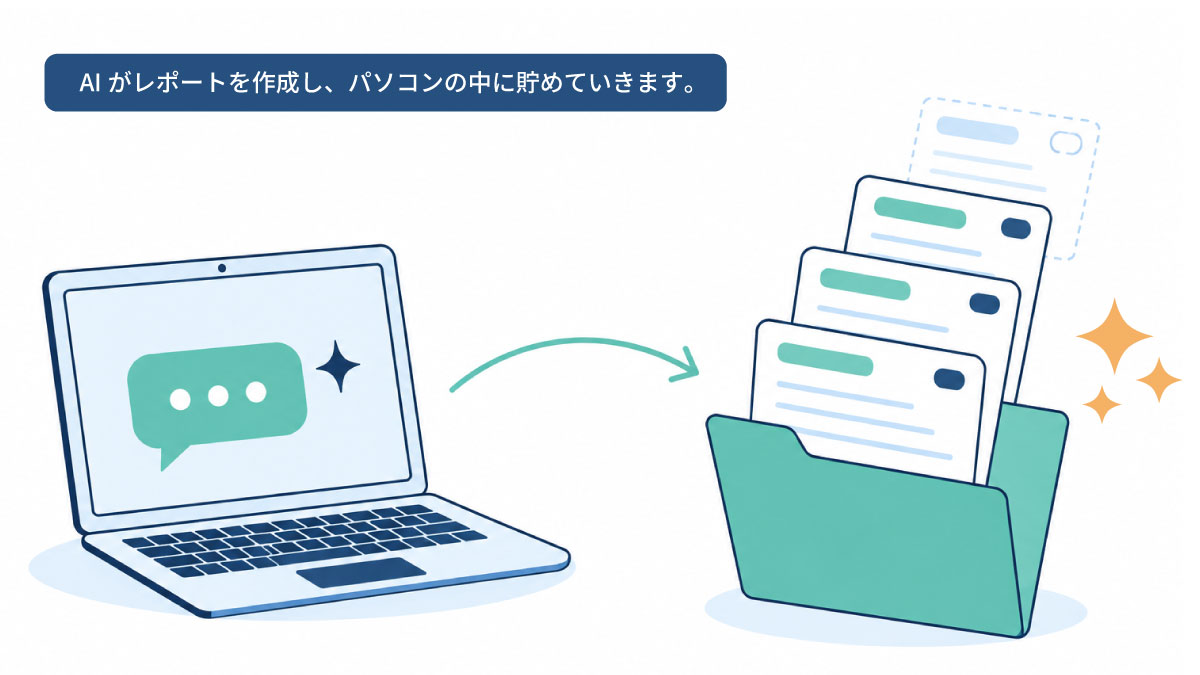
貯まったファイルは、ふつうのファイルと同じように扱えます。
- そのまま検索して、過去のレポートから探す
- クラウドの同期フォルダに置いて、ほかの端末からも見る
- 次に読ませたい資料を同じフォルダに入れて、AIに読んでもらう
「今日のニュースを教えて」と聞いて終わりではなく、気づいたら手元に資料が貯まっている。
これが、パソコンにアプリを入れて使う良さだと思います。
使う前に知っておきたいこと
安心して使うために、次の4つは知っておきましょう。
- 確認を求められると、そこで止まって待ち続けます。決まった時間の実行でも同じなので、最初の1回は、実行の時刻にパソコンの前にいて許可してあげましょう。一度許可すれば、次からは止まらずに最後まで進みます
- 作業はあなたのパソコンの中で行われます。実行の時刻にパソコンの電源が切れていると、その回は動きません(あとからまとめて実行されることもありません)
- 無料のプランには、1週間ごとの利用量の上限があります。Wordなど手間のかかる形式を指定すると、それだけ早く上限に近づきます
- AIの回答は完璧ではありません。今回はリンク先が開けない記事も混ざっていました。自動で届くものだからこそ、ときどき中身を確かめる習慣はつけておきたいところです
こんな人に向いてそう
- ChatGPTやGeminiを使っているけれど、毎回こちらから聞きに行くのが面倒になってきた人
- AIの答えを、資料やファイルの形に整える作業を自分でやっている人
- 難しい設定をせずに、「決まった時間に届く」仕組みをまず1つ作ってみたい人
一度登録してしまえば、あとは決まった時間にできあがるのを待つだけ。
まずは今回のニュースレポートを1つ、預けっぱなしにしてみてください。
次に読むなら
同じように「作業を預ける」使い方は、ほかのAIアプリでも試せます。
比べてみたい方は、Codexアプリ入門、Claude Cowork & デスクトップアプリの使い方入門もご確認ください。
Google AIをもっと使ってみたい、今回は使わなかったIDEのほうが気になる、という方は、Google製AIツールAntigravity(IDE)入門~無料で試せる導入方法・基本操作を紹介~もどうぞ。
カードの登録はいりません。メールアドレスかGoogleで登録できます。