
Claude Cowork & デスクトップアプリの使い方入門|作業を自動化する方法を図解たっぷりで解説
こんなこと、ありませんか。
- ChatGPTやClaudeを使っているけれど、毎回こちらから聞きに行っている
- AIに答えをもらったあと、結局その先の作業は自分でやっている
- 毎朝の情報集めのようなくり返しの作業を、誰かに任せたい
この記事で紹介するのは、パソコンに入れて使う Claude(クロード)のデスクトップアプリです。
中でも注目したいのが、作業をまるごと預けられる Cowork(コワーク) という機能。
アプリのインストールから、はじめての操作、毎朝レポートを自動で作ってもらう設定まで、画面を見ながら順番に進めていきます。エンジニアでなくても大丈夫です。
見ていくのは、次の4つです。
- Coworkって、何ができるの?
- アプリを入れて、画面の見方を知る
- 毎朝、勝手にレポートができあがるようにする
- アプリならでは:できたレポートを、パソコンのフォルダに貯めていく
- Claudeアプリで、こんなことができます
- Coworkってなに?
- 使い始める準備
- Claudeデスクトップアプリの画面構成
- やってみよう:毎朝のニュースレポートを作ってもらう
- 今回のお題
- ステップ0:まずはチャットで聞いてみる
- ステップ1:Coworkに切り替えて、お願いする
- ステップ2:実行して、待つ
- ステップ3:できあがったファイルを開く
- ステップ4:毎朝8時に登録する
- ステップ5:翌朝、できていました
- 基本の使い方がわかったら、好みにカスタム
- アプリならでは:レポートを、パソコンのフォルダに貯めていく
- まとめ
Claudeアプリで、こんなことができます
まずは、これを見てください。
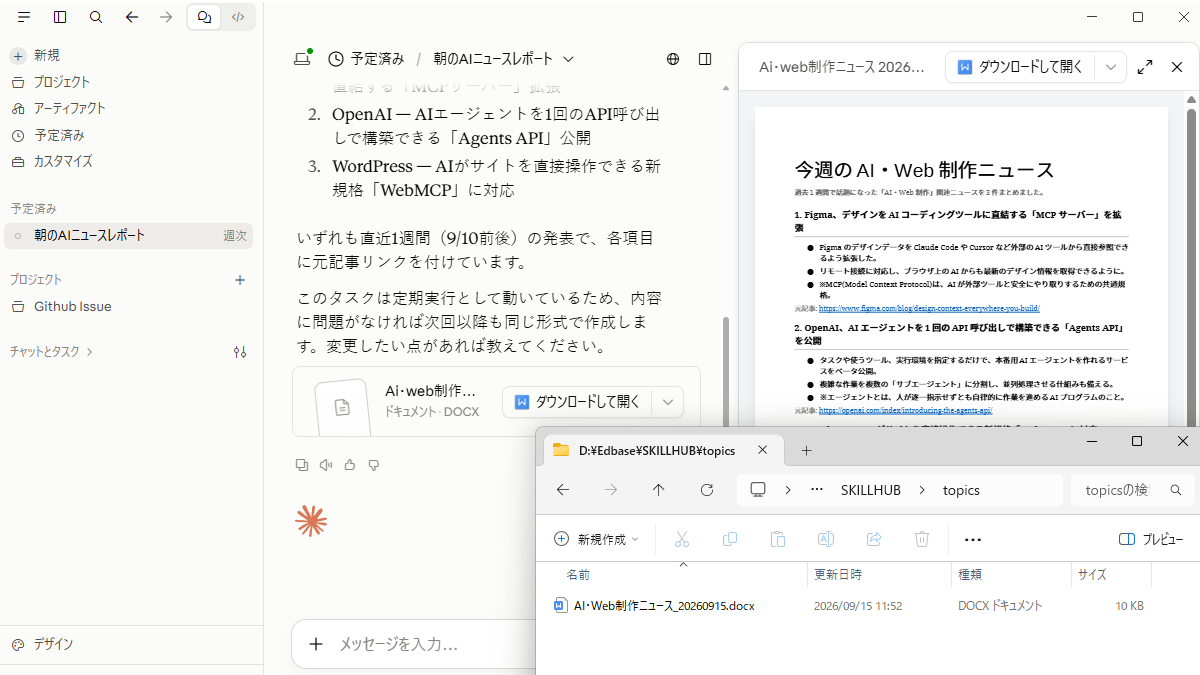
AI・Web制作まわりの、過去1週間のニュースから3件。
見出しと要点、元記事へのリンクまでついた、Wordのレポートです。
このレポート、自分では1文字も書いていません。
Claudeに一度「このレポートを毎朝作って」と登録しておくだけで、決まった時間に、ニュース探しから要約、ファイル作りまでを済ませてくれます。
実際に試したときも、パソコンを閉じたまま翌朝を迎えると、レポートがちゃんとできあがっていました。
これをやっているのが、Claudeデスクトップアプリの Cowork(コワーク) という機能です。
この記事を読み終わるころには、同じレポートが毎朝あなたにも届くようになります。
※ Coworkは有料プラン(Proプラン以上)で使える機能です。料金は「使い始める準備」で紹介します。
Coworkってなに?
「聞く」から「預ける」へ
Claudeは、ブラウザでチャットとして使っている方が多いと思います。
質問を書くと、その場で答えが返ってくる。とても便利ですが、毎回こちらから聞きに行き、答えを受け取ったあとの作業は自分でやる使い方です。
Cowork は、ここが違います。
Cowork … 作業をまるごと頼んで、できあがったファイルを受け取る
たとえば「今週のニュースをまとめて」と頼むと、Coworkはこう動きます。
ニュースを探す → 使えそうなものを選ぶ → 内容を読んで要約する → 資料の形にまとめる → ファイルとして保存する
ふつうのチャットなら、この一つひとつを自分が指示していくことになります。
Coworkは、手順を自分で考えて、最後まで進めてくれます。
だからこの記事では、Coworkを使うことを「預ける」と表現します。
- 聞く … 答えをもらって、そのあとの作業は自分でやる
- 預ける … 作業ごと渡して、できあがったものを受け取る
できあがってくるのは、WordやExcel、PowerPointといったそのまま開いて使えるファイルです。
AIの答えをコピーして資料に貼り付け、形を整える……という手間がなくなります。
さらにCoworkは、預けた作業を決まった時間にくり返すこともできます。
一度登録しておけば、頼まなくても毎朝勝手に作業が終わっている。私たちはそれを確認するだけです。
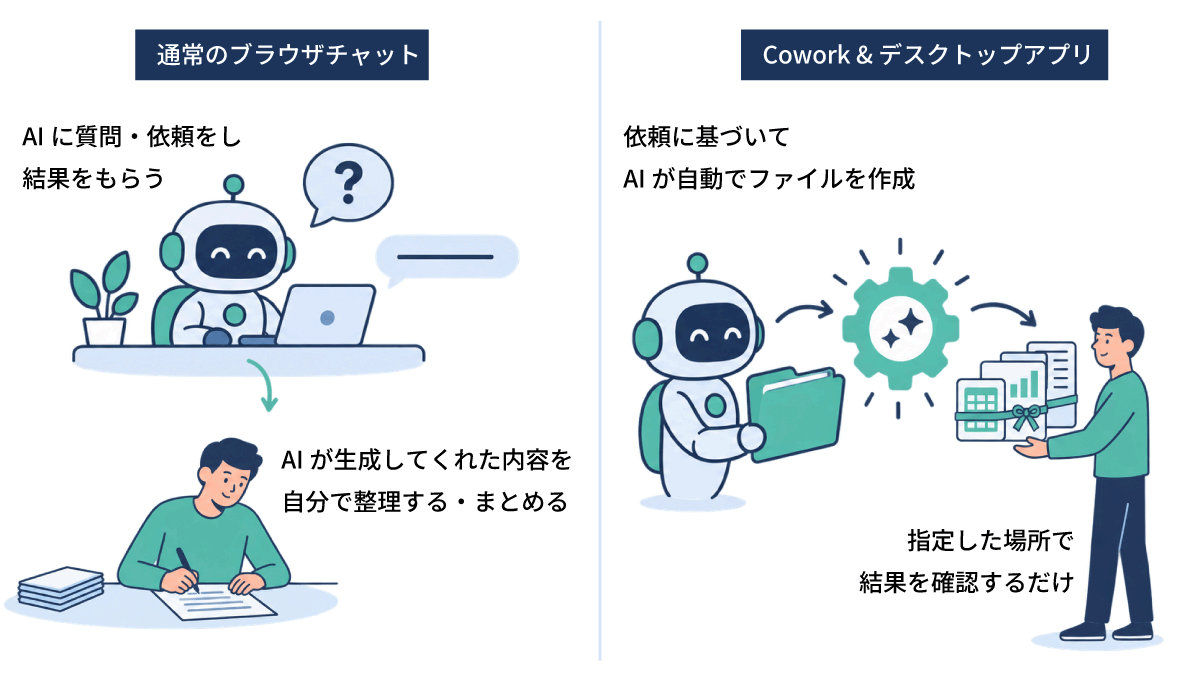
この記事では、この状態を「預けっぱなし」と呼んで、実際に作ってみます。
預けている間、パソコンは自由に使える
「AIに長い作業を任せたら、その間パソコンが使えないのでは?」と心配になるかもしれません。
CoworkはClaude側(インターネットの向こう)で動くので、頼んだあとはほかの作業をしていてかまいません。
さらに、決まった時間に動くように予定を組んだ作業なら、パソコンを閉じていても大丈夫です。
アプリの中にも、こう書かれています。
クラウドでスケジュールされたタスクを実行します。タスクを作成して、スマートフォンまたはブラウザから確認できます。一部のタスクはコンピューターの起動が必要です。
パソコンを閉じて出かけても、戻ってきたらできあがっています。外出先からスマホで様子を見ることもできます。
上の文の最後にある「一部のタスクはコンピューターの起動が必要です」がそれです。
自分のパソコンの中にあるフォルダを使う作業は、パソコン側で動くため、パソコンが起動しているときしか動きません。くわしくは、後半の「やってみよう」で説明します。
使い始める準備
Claudeはどれを使えばよい?料金は?
Claudeには、いくつかの使い方の窓口があります。
「どれを使えばいいのか分からない」となりやすいので、先に整理しておきます。
Claudeの種類
| 窓口 | できること | 今回は |
|---|---|---|
| パソコン版アプリ | チャットも、Coworkも使える。 パソコンの中のファイルも直接扱える |
これを入れます |
| スマホ版アプリ | チャットと、預けた作業の進み具合の確認 | 外出先用 |
| ブラウザ版 | スマホ版とほぼ同じ。ファイルは毎回アップロードが必要 | 今まで使っていたもの |
ブラウザ版でもCowork自体は使えますが、ファイルは毎回アップロードすることになります。
料金について
先にお伝えしておきます。
Coworkを使うには、有料プラン(Proプラン以上)が必要です。
無料プランでは使えませんので、本記事後半のデモはProプラン で試しています。
画像元:https://claude.com/ja/pricing
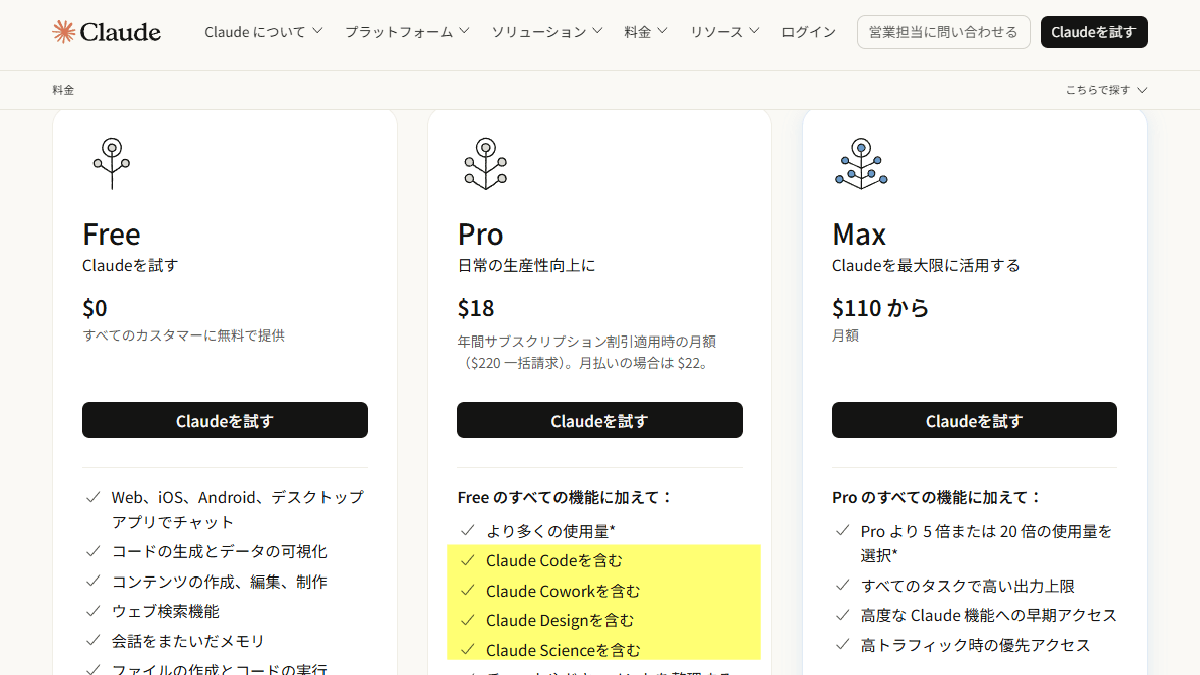
※ プラン制限や金額は変更される場合があります。上記公式サイトで最新の情報をご確認ください。
同じような「作業を預ける」使い方は、他社のAIツールでも試せます。
無料で始めたい方は、Codexアプリ入門、href="https://skillhub.jp/blogs/483">Google Antigravity 2.0アプリ入門をご確認ください。
Claudeデスクトップアプリのインストール方法
① 公式サイトからダウンロードする
Claudeの公式サイトのダウンロードページを開きます。
URL:https://claude.com/ja/download
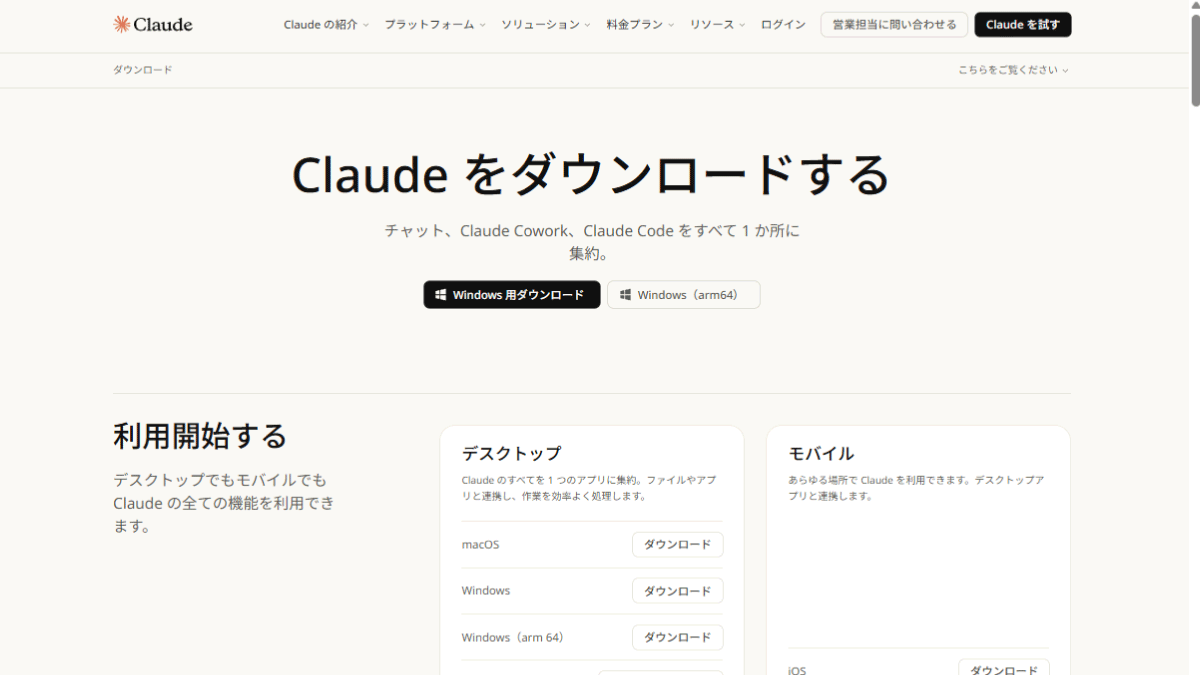
一番目立つ部分に、アクセスした端末に応じたダウンロードボタンが表示されるはずです。
下にスクロールすると、Windows・macOS・モバイルそれぞれの入手先がまとまった一覧もあります。
今回使うのは「デスクトップ」版です。
デモはWindowsで進めますが、基本は同じですのでご自身のパソコンに合うものをインストールしてください。
② インストーラーを実行する
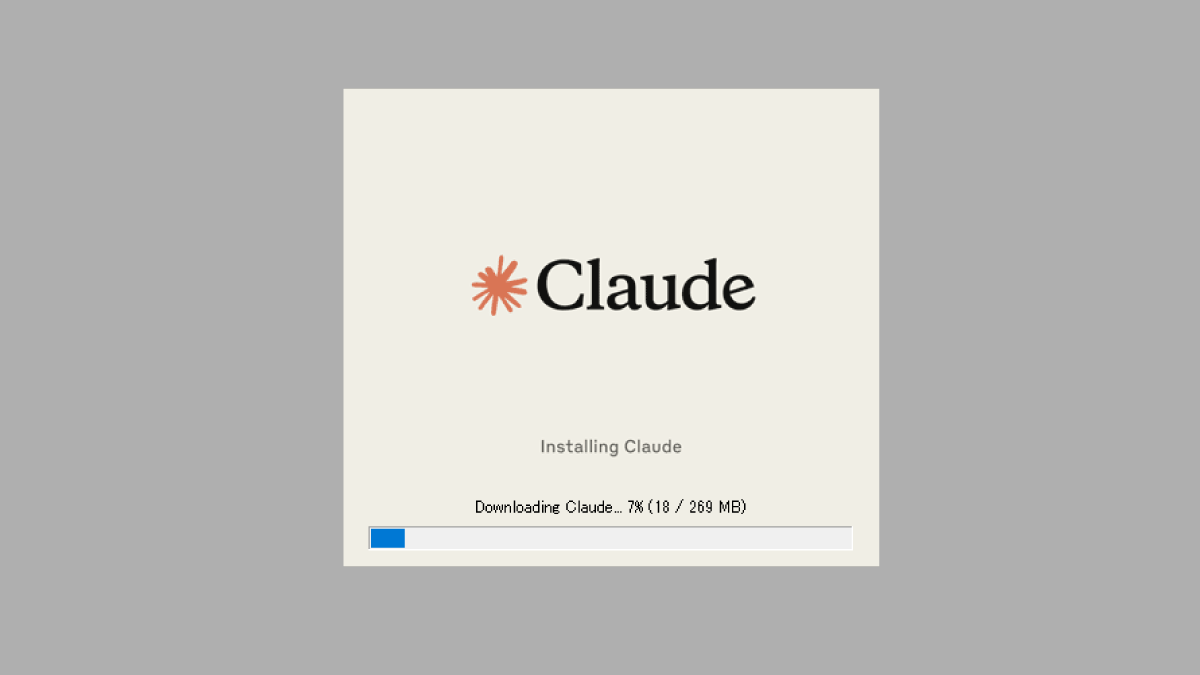
Claudeをダウンロードしたら、インストールを実行してください。
基本的には自動で進めてくれるので、待っているだけでOKです。
Windowsの方は以下のような「Trusted app installs must be enabled to install Claude.」というウィンドウが表示され、インストールが止まってしまうことがあります。これはインストール自体に問題があるわけではなく、Windows側の設定によるものです。
「はい」のボタンをクリックするとシステム設定画面が開きます。
開発者モードのスイッチを確認し、オフになっていたらオンに設定してください。
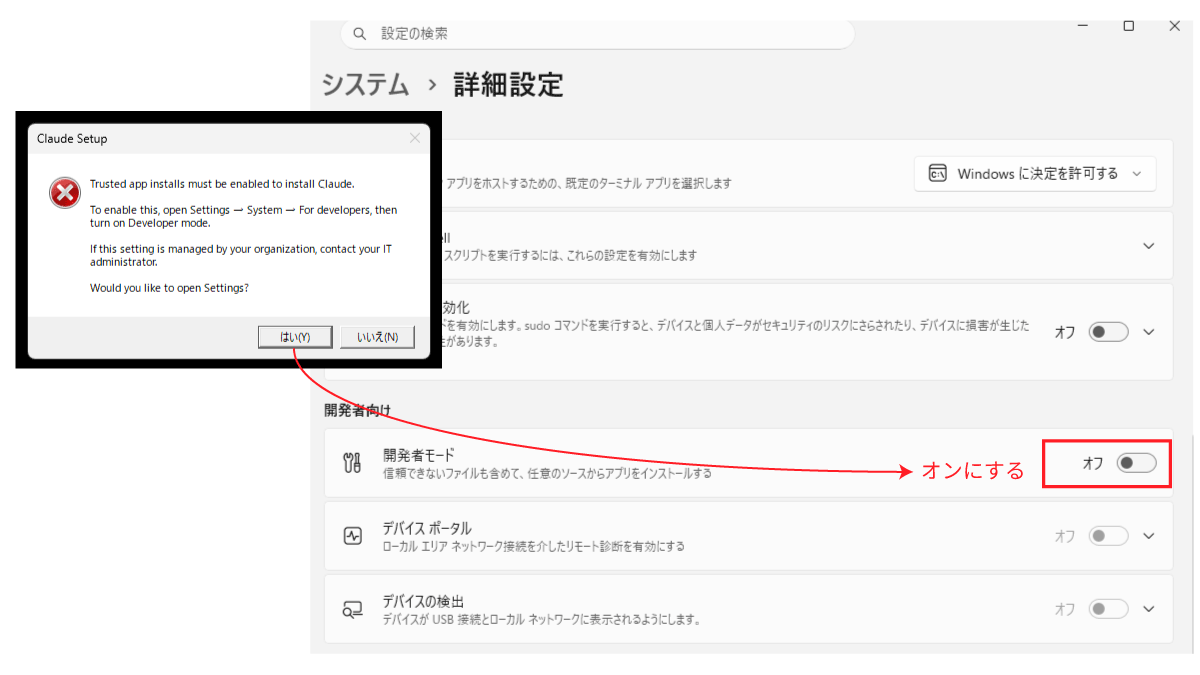
オンにしたら、あらためてインストーラーを開き直せば進めます。
③ Claudeアカウントでサインインする
準備が終わると、下図のような画面になります。
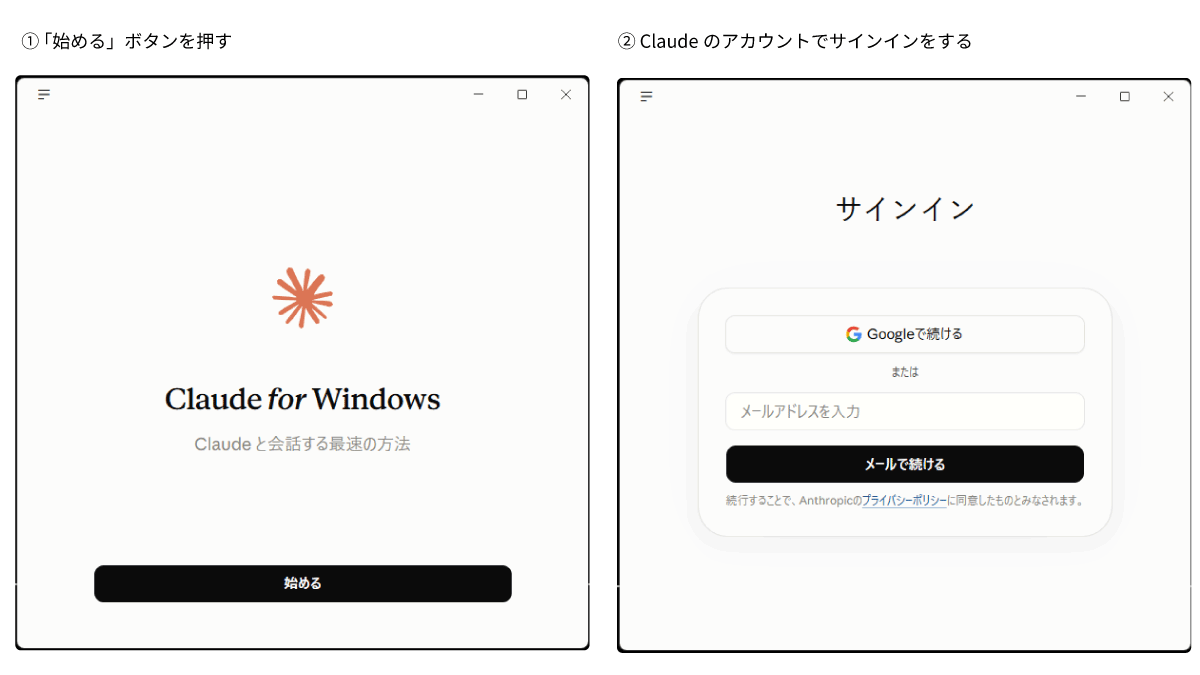
あとは画面の指示にしたがって進めていきましょう。
- ①「始める」を押す
- ②サインイン画面が表示されるので、Claude(claude.ai)のアカウントでサインインしてください。
サインインの操作はブラウザ側で行われます。
「アクセスを許可しますか?」のような表示が出たら、許可を選択してください。
認証が終わると次のような確認が出ます。
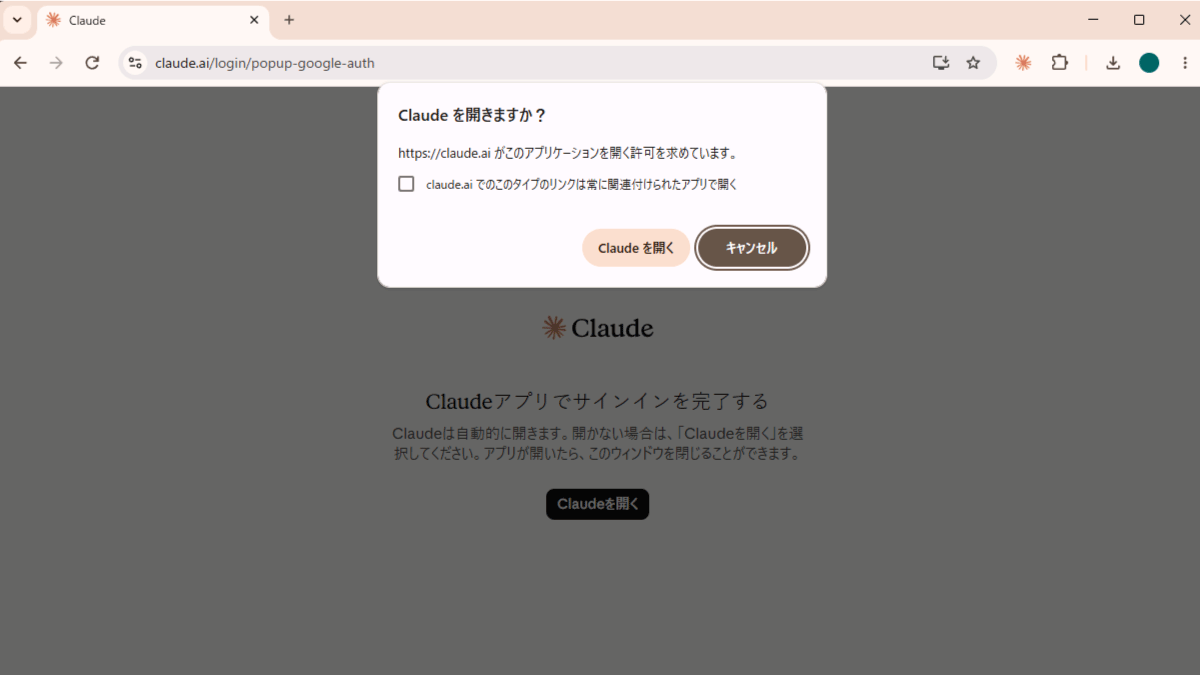
「Claudeを開く」を押すと、ブラウザからアプリに戻ります。
これで準備は完了です。
④ Claudeデスクトップアプリが起動します
Webブラウザでのチャットと同じような画面が開きます。
見え方は多少異なる場合がありますが、サインインが出来ていて、操作画面が表示されていればインストールは成功しています。
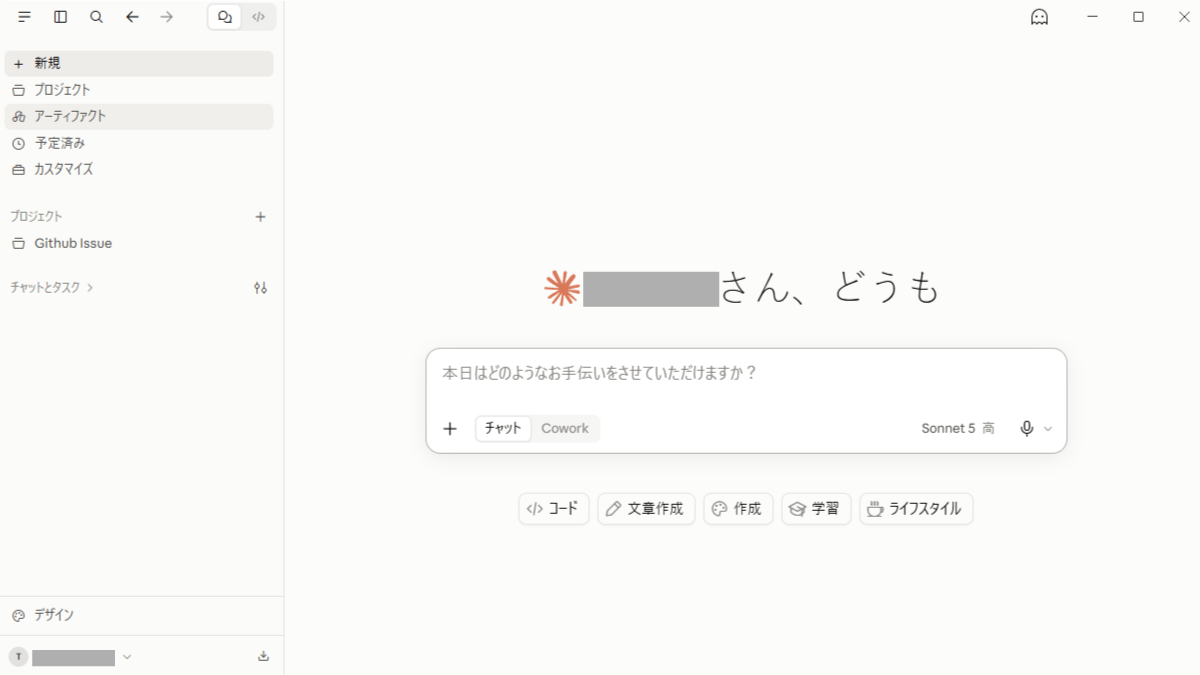
すでにClaudeを使ったことがあるアカウントでサインインした場合は、プロジェクトやチャット履歴などWebブラウザチャットで使ったものが引き継がれています。
Claudeデスクトップアプリの画面構成
Claudeデスクトップアプリの画面の見方を、おおまかに確認しましょう。
はじめて見ると項目が多く感じますが、今回使う場所は3つだけです。
上にある2つのタブ=おおまかなモード
画面の左上、サイドバー上部には「チャットとCowork」と「Code」という2つのタブがあります。
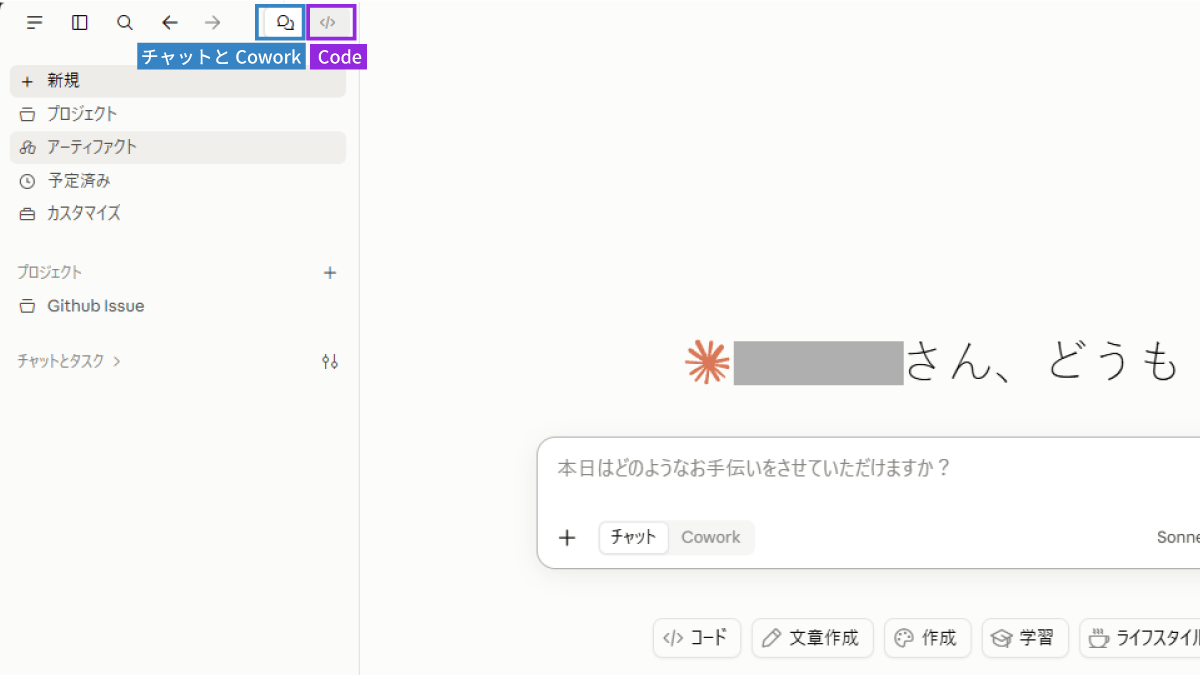
| タブ | なにをする場所か |
|---|---|
| チャットとCowork | この記事で使うのはこちら。質問することも、作業を預けることもできます |
| Code | プログラムを書く人向けの場所です |
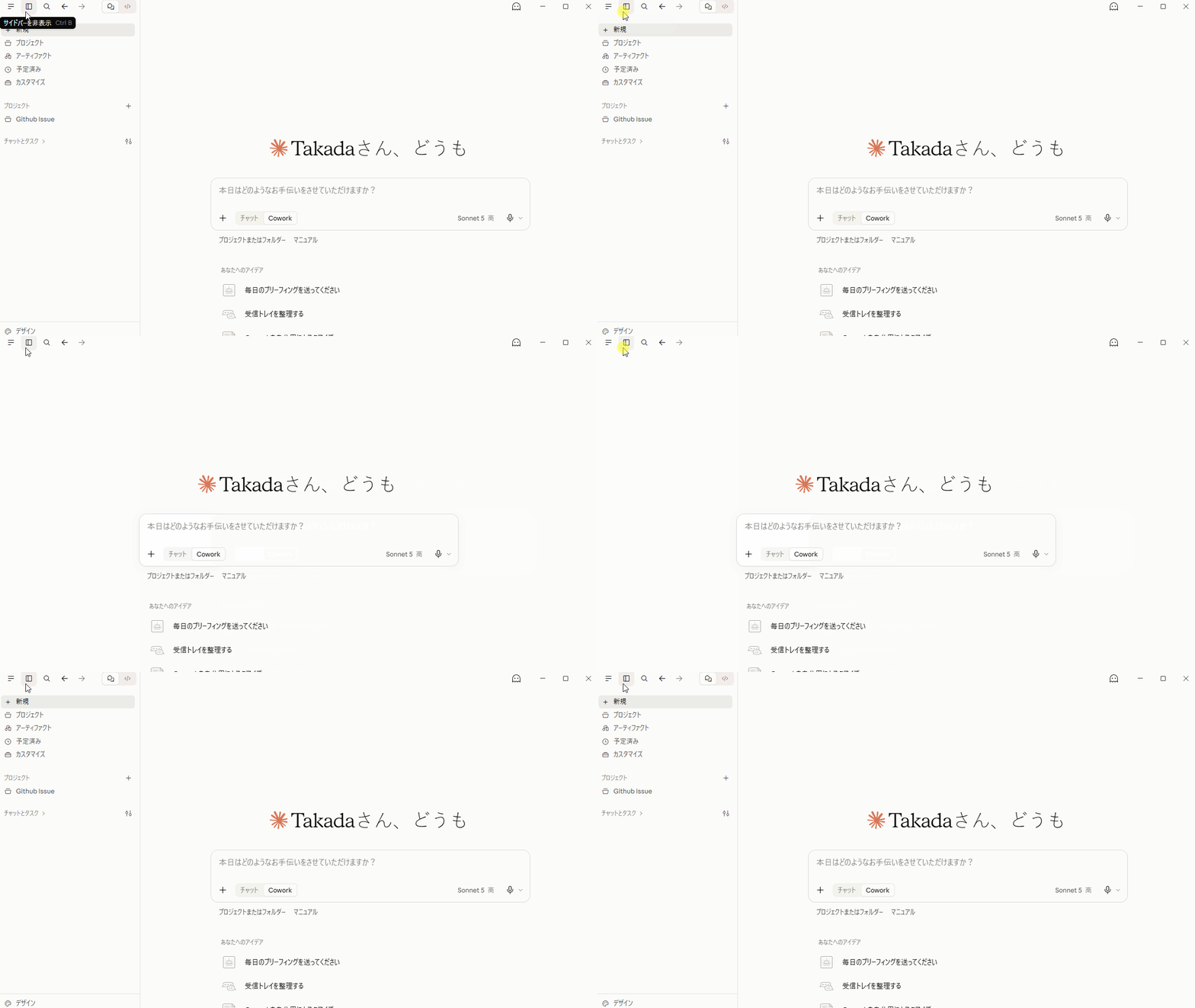
「サイドバーがない」という方は、上部にサイドバーの表示・非表示を切替えるボタンがあるので、そちらを確認してみてください。
⚠️「Code」タブは、今回は使いません。
Codeタブ側については、今回は使用しません。
こちらはClaude Code(コーディング・プログラミング等が中心の機能)のタブになります。
Claude Codeと連動しているアカウントであれば、使用統計などが表示されると思います。
Claude Codeと連動されていないアカウントは、下図のようにClaude Codeの案内が表示されるだけです。
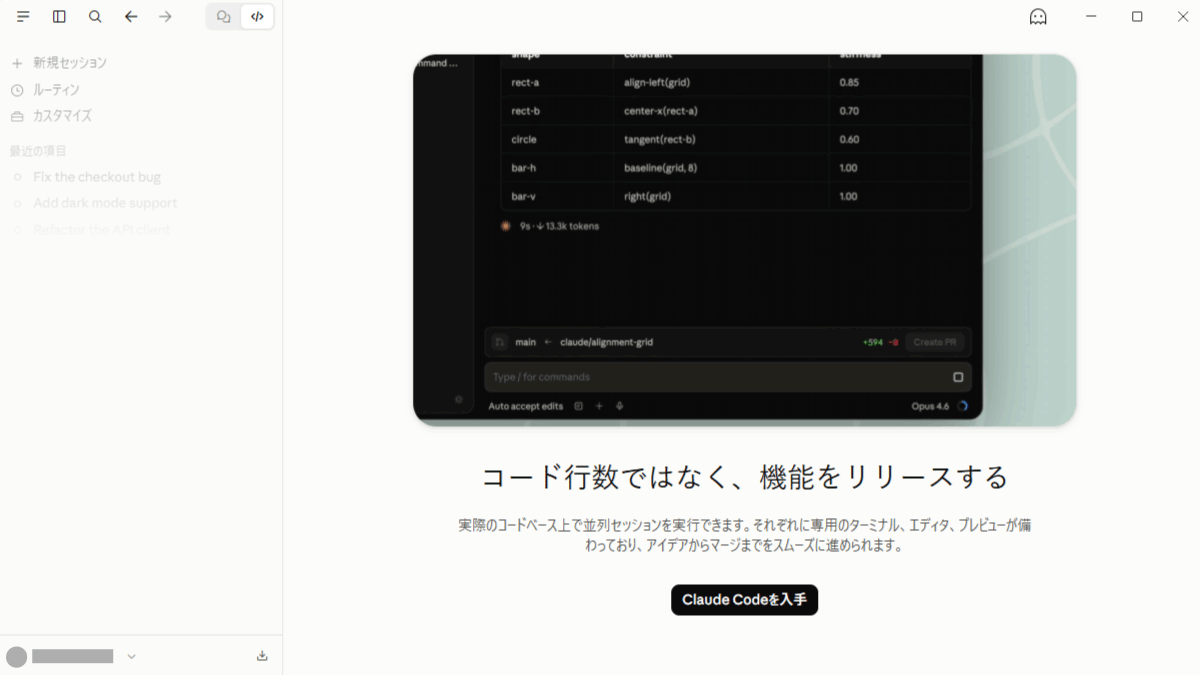
開いて確認した方も、上のタブでチャットとCoworkの方に戻ってください。
すべての入口は、入力欄の切り替えボタン
画面の中央に大きな入力欄があります。
前半で通常チャットとCoworkの違いを紹介しました。
Claudeアプリでは入力欄の左下にある 「チャット」「Cowork」 の切り替えで使い分けます。
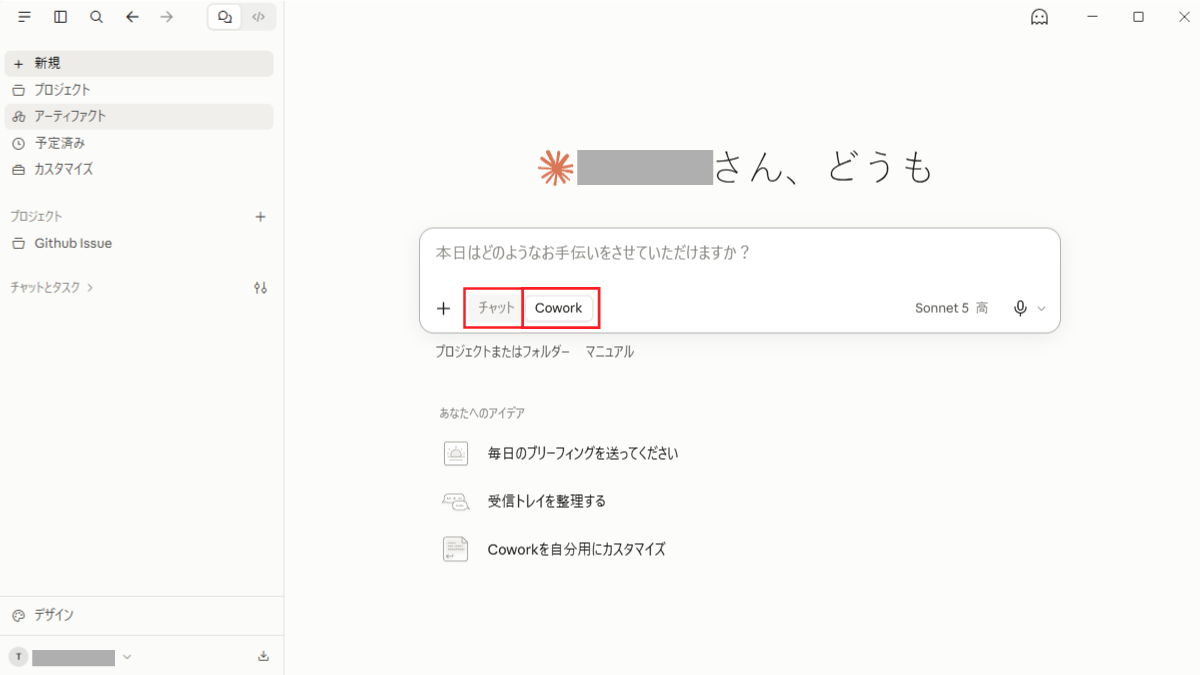
この2つ、切り替えると入力欄の下に出るものが変わります。
ここを見ると、それぞれが何をする場所なのかが分かります。
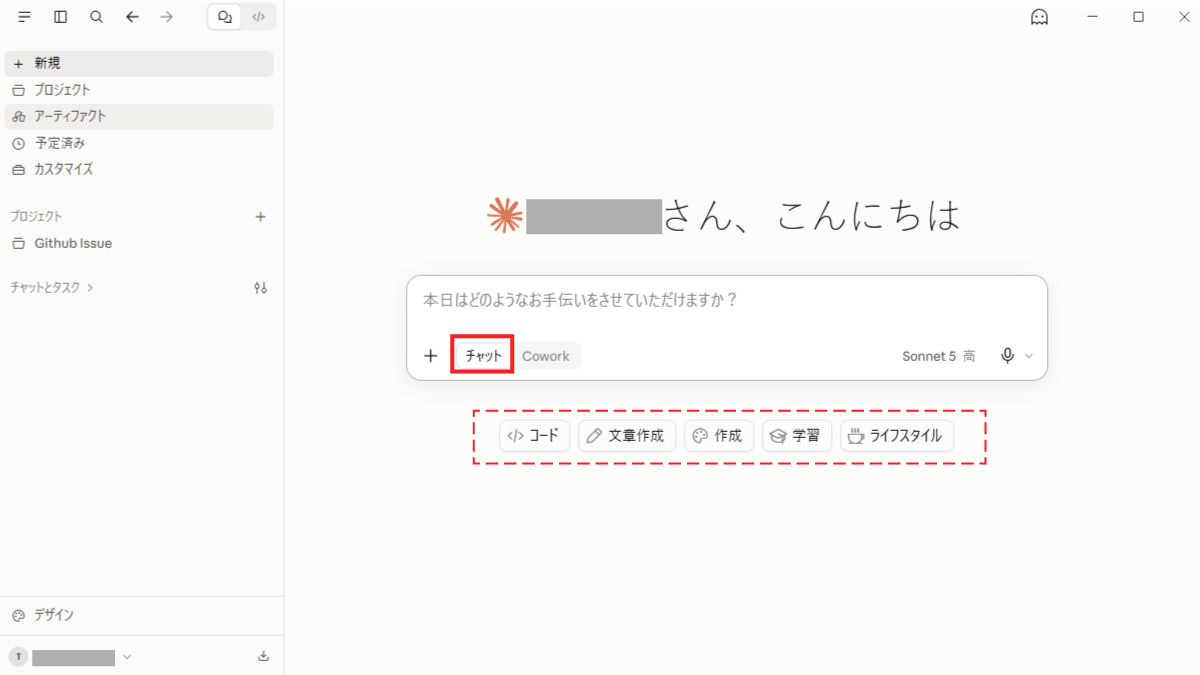
チャット
「チャット」のときは、話題のジャンルが並びます。
「コード」「文章作成」「作成」「学習」「ライフスタイル」——つまり、何について話すかを選ぶ形です。
Cowork
有料プランで「Cowork」に切り替えると、入力欄の下は次のような項目に入れ替わります。
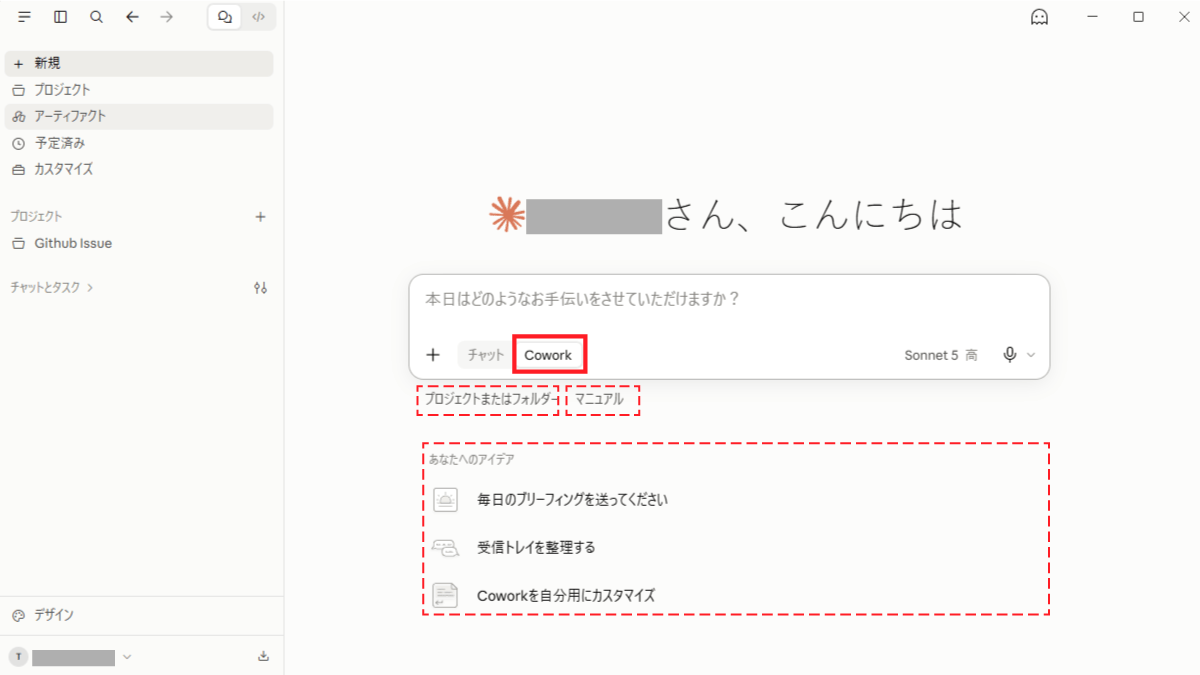
| 出てくるもの | なにを決めるところか |
|---|---|
| プロジェクトまたはフォルダ | どこで作業するか。パソコンの中のフォルダを指定すると、その中のファイルを扱ってもらえます |
| マニュアル | AIが、どこまで自分で進めていいか。最初は、何かするたびに「これをしていいですか?」と確認してくれる設定です |
| あなたへのアイデア | Claudeからの「こんな使い方はどうですか」という提案 |
無料プランの方へ
無料プランで「Cowork」を押すと、下図のようなアップグレードの案内が表示されます。Coworkを使用する「毎朝自動で」の部分は有料プランが必要ということです。
ただし、「集めて、まとめてもらう」こと自体はチャットだけでも試せます。まずはチャットで試してみて、「これを自動化したい」と思ったらアップグレードを検討する、という順番でも大丈夫です。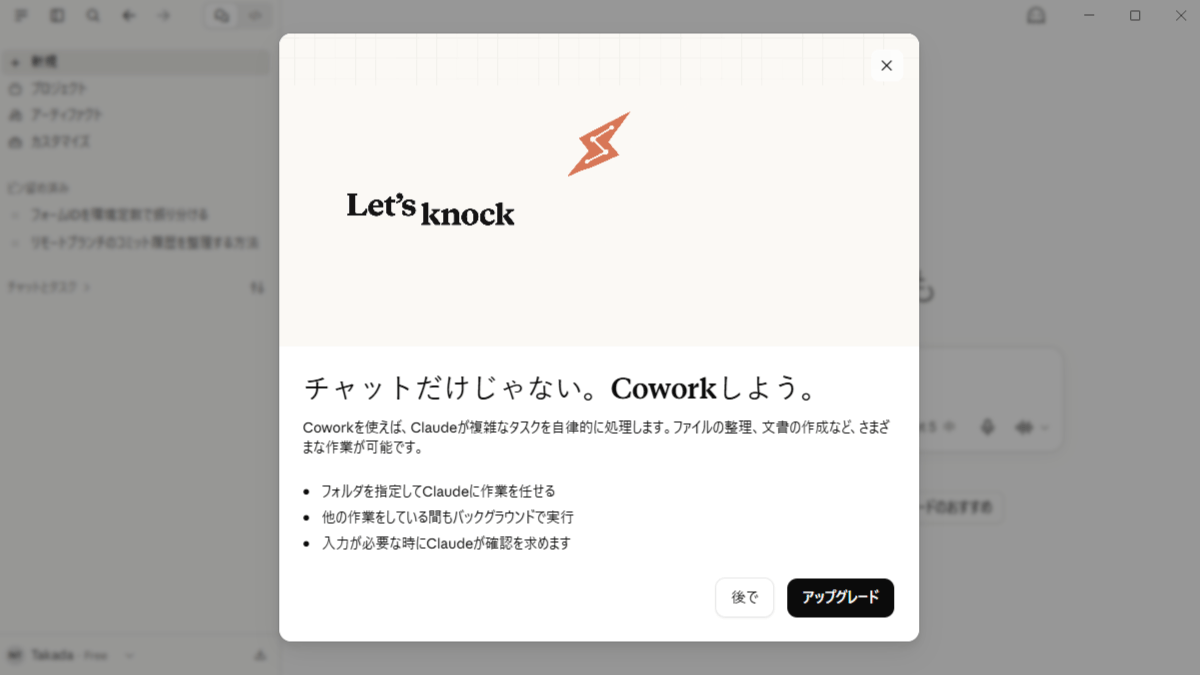
サイドメニュー
左側には、「チャットとCowork」と「Code」の切り替え以外にもメニューが並んでいます。
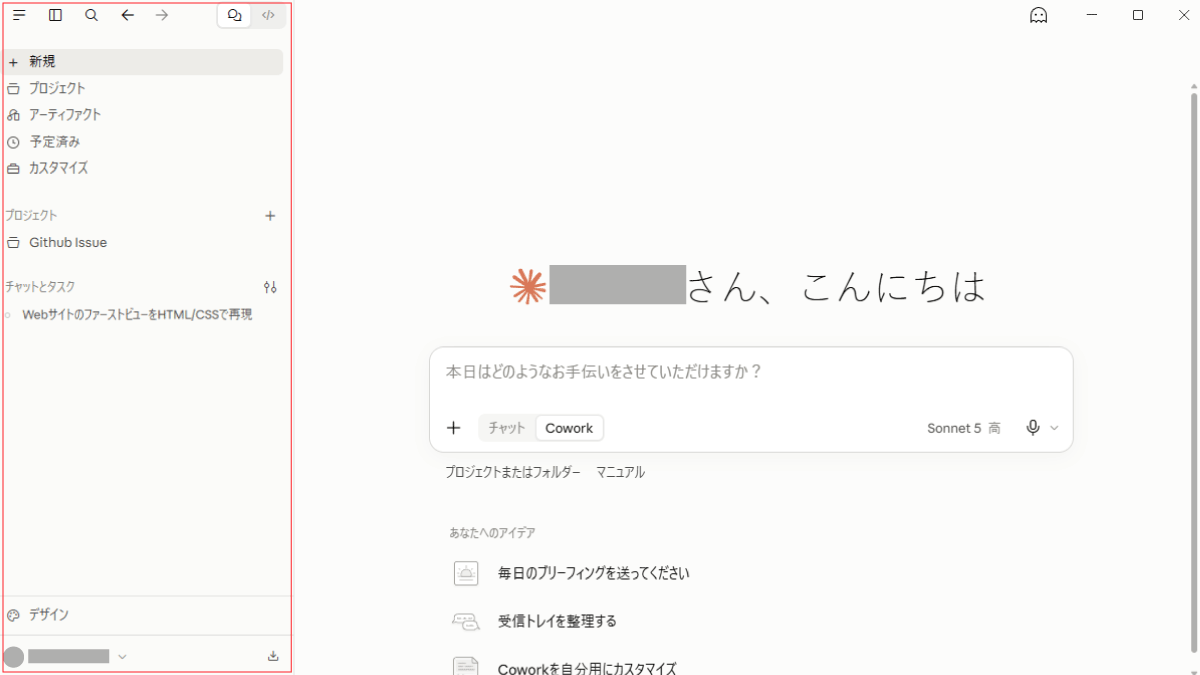
| 項目 | なにか | 今回 |
|---|---|---|
| 新規 | 新しくやりとりを始める | 使います |
| アーティファクト | 作ったものが並ぶ場所 | — |
| 予定済み | 決まった時間に繰り返す作業の一覧 | 使います |
| カスタマイズ | 自分に合わせた設定 | — |
| プロジェクト | 関連するやりとりをまとめておく場所 | — |
| チャットとタスク | これまでのチャットや、Coworkに頼んだ作業の履歴 | — |
最初から全部を覚える必要はありません。
今回触るのは、主に「新規」のみ。
後半では、決まった時間に勝手に動いて欲しい作業の登録で「予定済み」も使用します。
やってみよう:毎朝のニュースレポートを作ってもらう
今回のお題
ここからは、実際にCoworkへ作業を預けてみます。お題はこちらです。
・ジャンル:AI・Web制作まわりのニュース
・タイミング:毎朝8時
・中身:ニュース3件(見出し・要点・元記事のリンク)、全体で500字くらい
・受け取るもの:そのまま開いて読めるファイル1つ
手元に資料を用意する必要はありません。ニュース探しから、Claudeにやってもらいます。
いきなり「毎朝」を設定するのではなく、2段階で進めます。
第1段:Coworkで、まず1回頼んでみる → どんなファイルが出てくるか確かめる
第2段:同じ内容を「予定済み」に登録する → 翌朝、勝手にできている
何が届くのか分からないまま明日の朝を待つより、先に一度、中身を見ておいたほうが安心だからです。
この記事でやりたいこと(情報を集めてレポートにまとめてもらう)自体は、チャットだけでも成立します。「今日のニュースを集めて、まとめて」とお願いすれば、Claudeはちゃんと調べて答えてくれます。
Coworkは、それをファイルとして受け取り、毎日決まった時間に自動で繰り返すところまで任せられるようにする機能、というイメージです。
ステップ0:まずはチャットで聞いてみる
まずは、チャットでどんな回答が返ってくるかを確認しましょう。
普段からAIチャットを使っているから、返答の想像はつくよ…という方は、スキップしてもOKです。
先ほど説明した通り、ここではCoworkに切り替える必要はありません。
新規チャットを開いた、そのままの画面で、次の文章をコピーして、入力欄に貼り付けます。
過去1週間のニュースのうち
「AI・Web制作まわり」で、話題になっているニュースを3つ選んで、
レポートを1つのファイルにまとめてください。
日本語以外の記事は、日本語に翻訳してください。

・見出し(1行)
・要点(3行以内。専門用語には、ひとこと補足をつける)
・元記事のリンク

全体で500字くらい。そのまま開いて読める形にしてください。
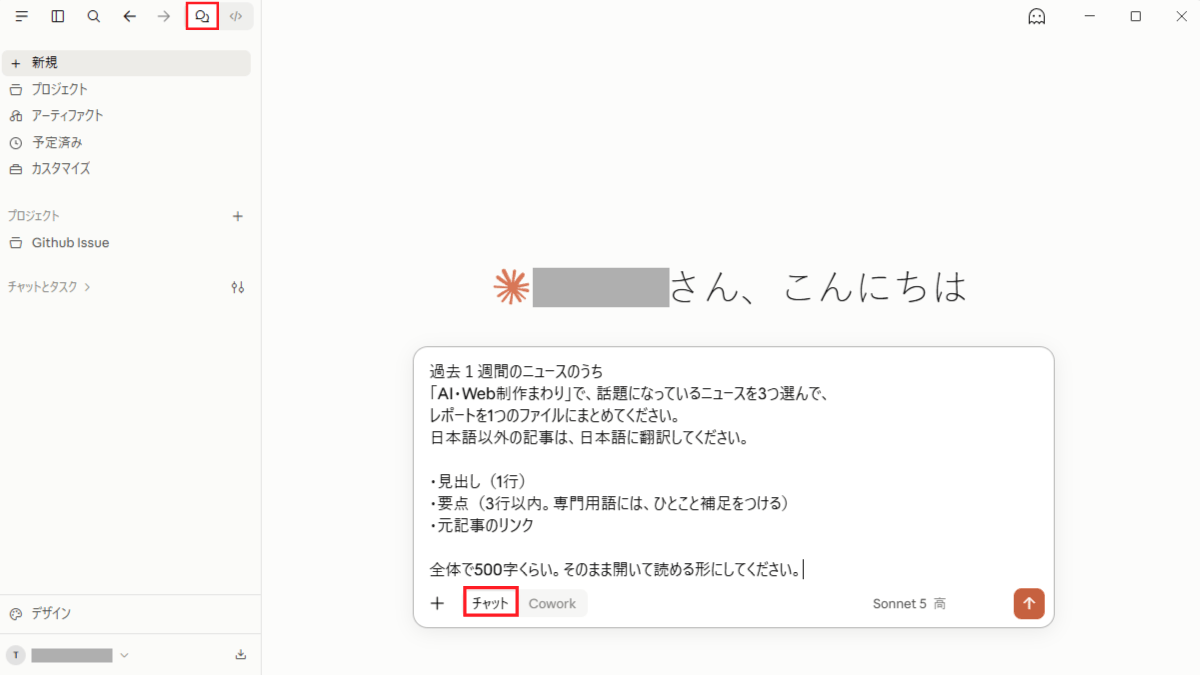
右下にある送信ボタンで、AIに依頼を送ります。
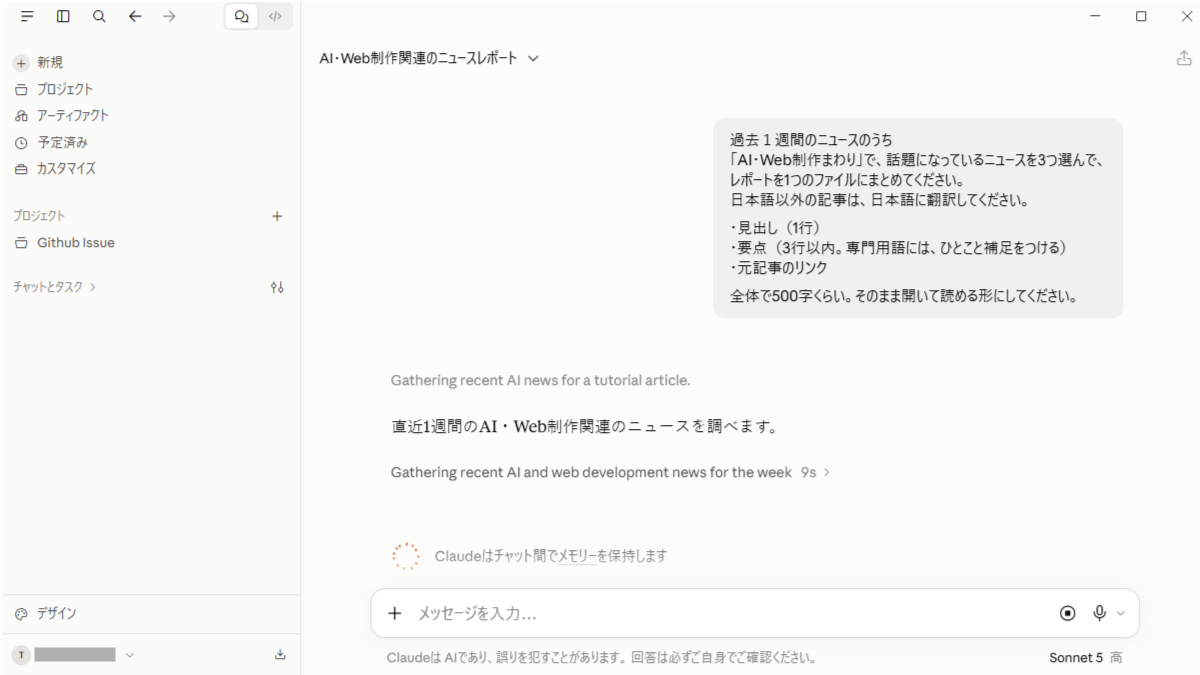
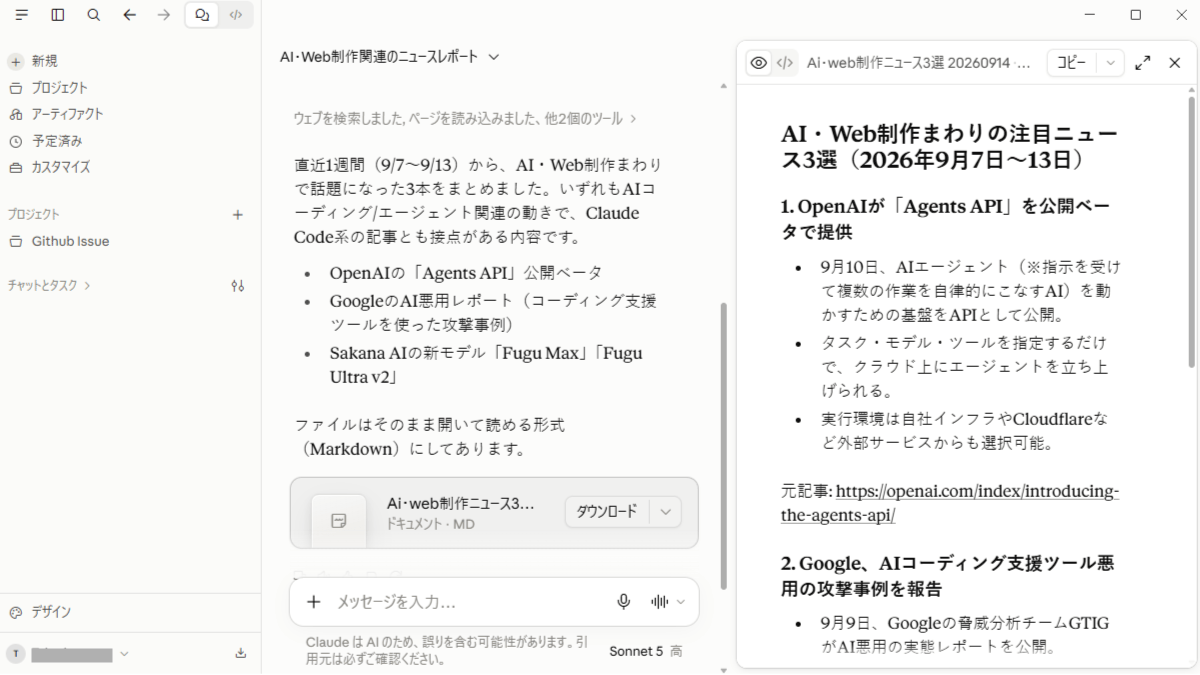
するとAIが考え始め、少し待つと依頼した通りの形でニュースのまとめを提示してくれます。
ステップ1:Coworkに切り替えて、お願いする
なぜ、ここでCoworkに変えるのか
さっきチャットでできたことを、「毎朝、勝手にやってもらう」ところまで持っていくには、Coworkへの切り替えが必要です。
やることはほとんど同じで、変わるのは「作業のやり方」と「あとで予定を組めること」の2点だけです。
Coworkに切り替える
サイドバーの 「新規」 を押して、入力欄の左下を 「Cowork」 に切り替えます。
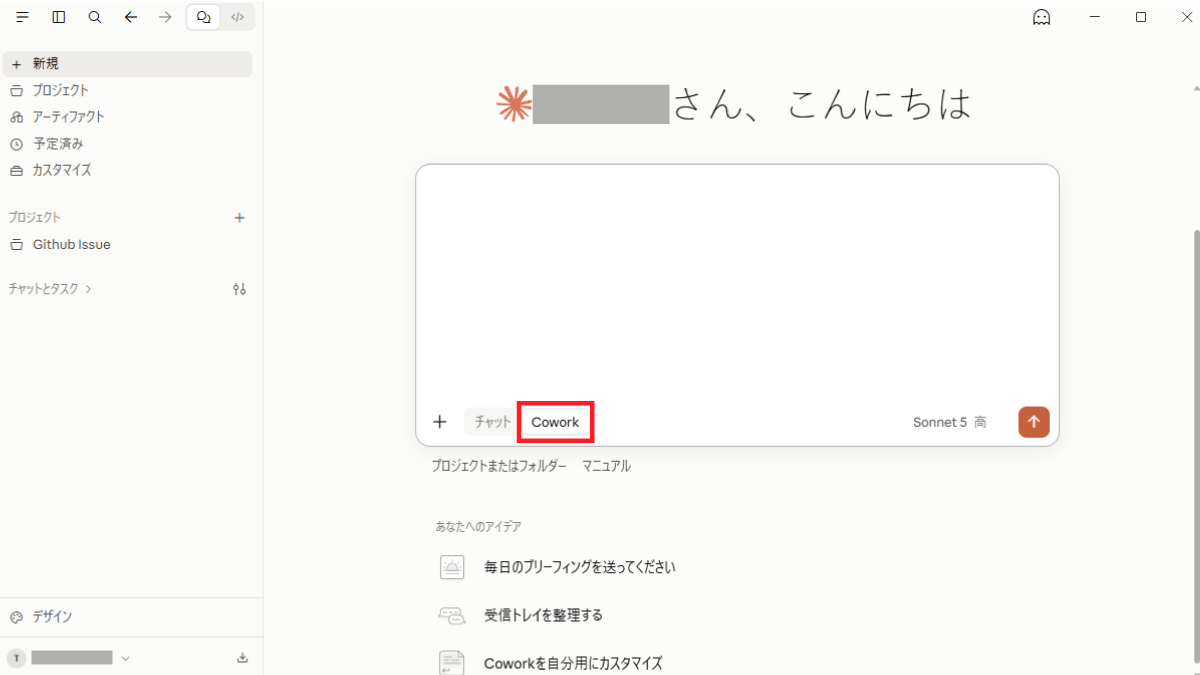
切り替えると、入力欄の下に「あなたへのアイデア」が出てきます。
いちばん上に並んでいたのは、これでした。
毎日のブリーフィングを送ってください
「毎日、まとめを届けてもらう」という使い方は、Claude自身がまず勧めてくる定番のようです。
今回はアイデアは押さずに、自分で指示を書いてみます。
作業場所と、確認の設定を決める
入力欄の下にある2つの項目は、今回は次のようにします。
| 項目 | 今回の設定 | 理由 |
|---|---|---|
| プロジェクトまたはフォルダ | 指定しない | パソコンの中のファイルは使わないため |
| マニュアル | そのまま | はじめてなので、何を確認されるのかを一度見ておくため |
指示を貼り付けて、送る
先ほどチャットで使ったのと、同じ指示を使います。
見てほしいニュースの内容・件数などを変えたい場合は、お好みで打ち換えてください。
過去1週間のニュースのうち
「AI・Web制作まわり」で、話題になっているニュースを3つ選んで、
レポートを1つのファイルにまとめてください。
日本語以外の記事は、日本語に翻訳してください。

・見出し(1行)
・要点(3行以内。専門用語には、ひとこと補足をつける)
・元記事のリンク

全体で500字くらい。そのまま開いて読める形にしてください。
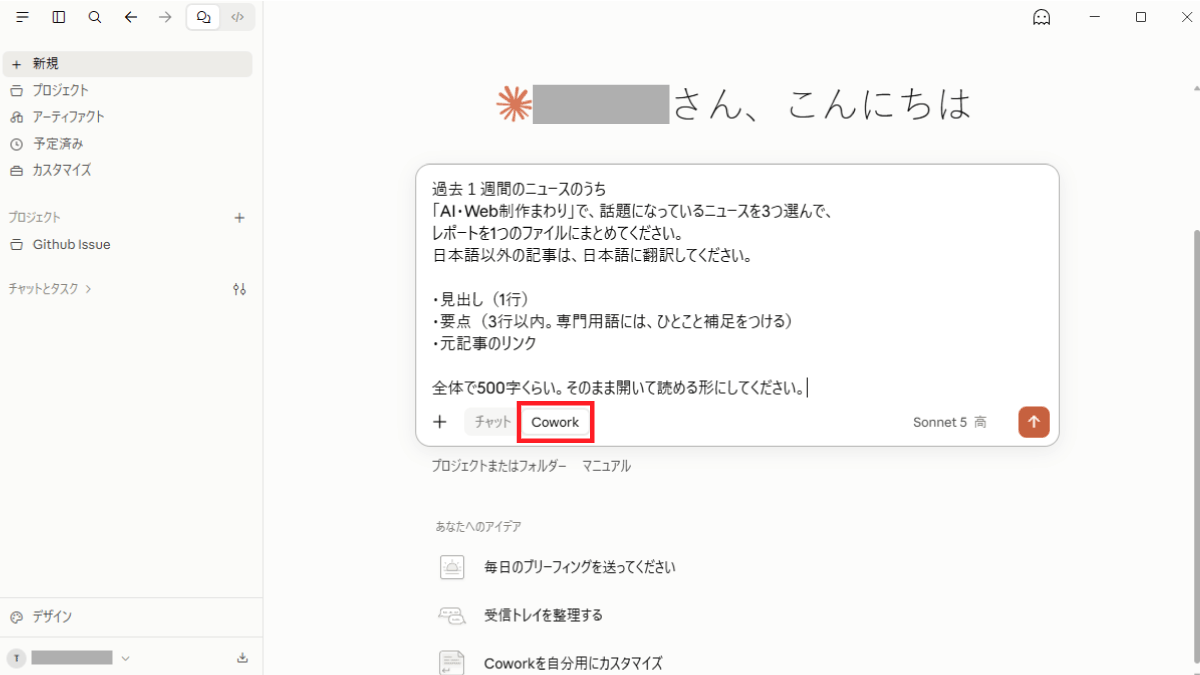
指示の中に「毎朝8時に」とは書いていません。
時間はステップ4で、アプリの画面から決めます。
ステップ2:実行して、待つ
送信(タスクを開始)ボタンを押すと、Coworkが動き始めます。
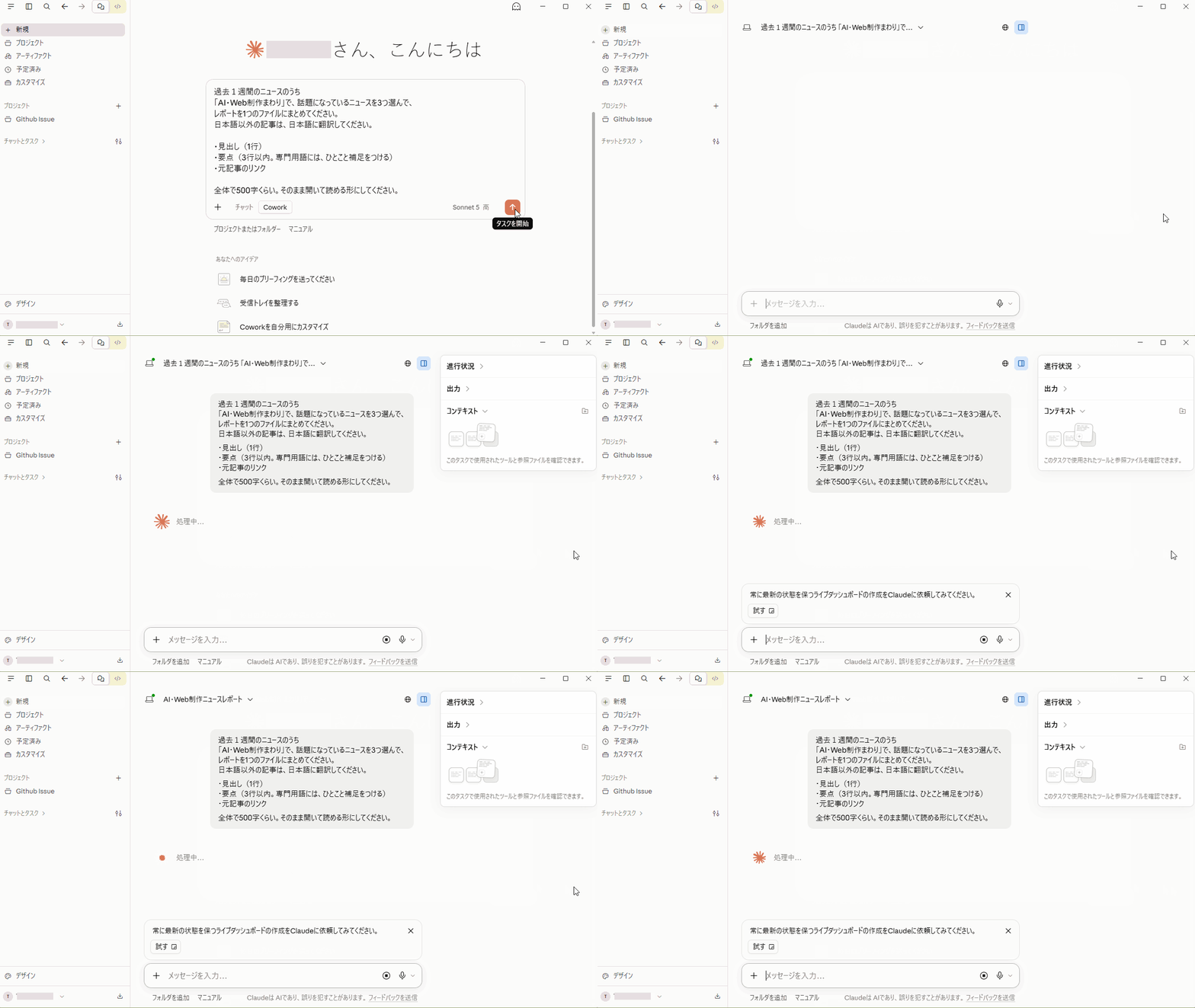
画面左側には進捗状況、Claudeがいま何をしているのかが順番に表示されていきます。
チャットで聞くときよりも時間がかかるので、そのまま置いておきましょう。
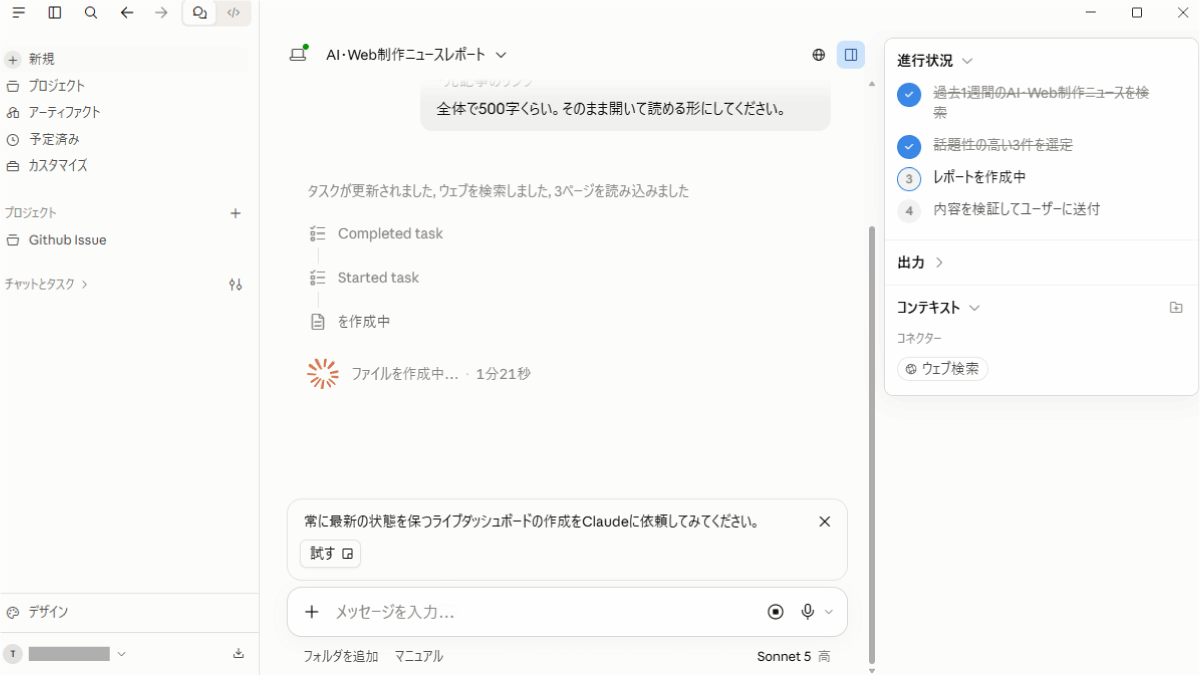
「これをしていいですか?」と聞かれたら
確認の設定を「マニュアル」にしている場合は、途中で確認を求められる場合があります。
Webを検索していいか/ファイルを作っていいかなど聞かれた場合は、許可をしてみてください。
(今回のデモでは、一度も確認を求められずに最後まで進みました)
今回のお題で必要なのは「検索する」「ページを読む」「ファイルを作る」の3つくらいです。
それ以外の、たとえば「削除」「送信」のような言葉が出てきたら、いったん許可せずに内容を確認しましょう。
待っている間は、ほかのことをしていてOK
今回は、送信してから完成まで2~3分程度かかりました。
この時間はお願いする内容・AIの作業量によって変わります。
その間、画面の前で待っている必要はありません。
ウィンドウを小さくして、ほかの作業をしていてかまいません。
ただ、確認を求められると止まってしまうので、1回目はときどき様子を見に戻るのがおすすめです。
ステップ3:できあがったファイルを開く
ファイルができあがると、チャット欄で報告があり、レポートが表示されます。
先ほどチャットで見たのと、同じような形式になっていると思います。
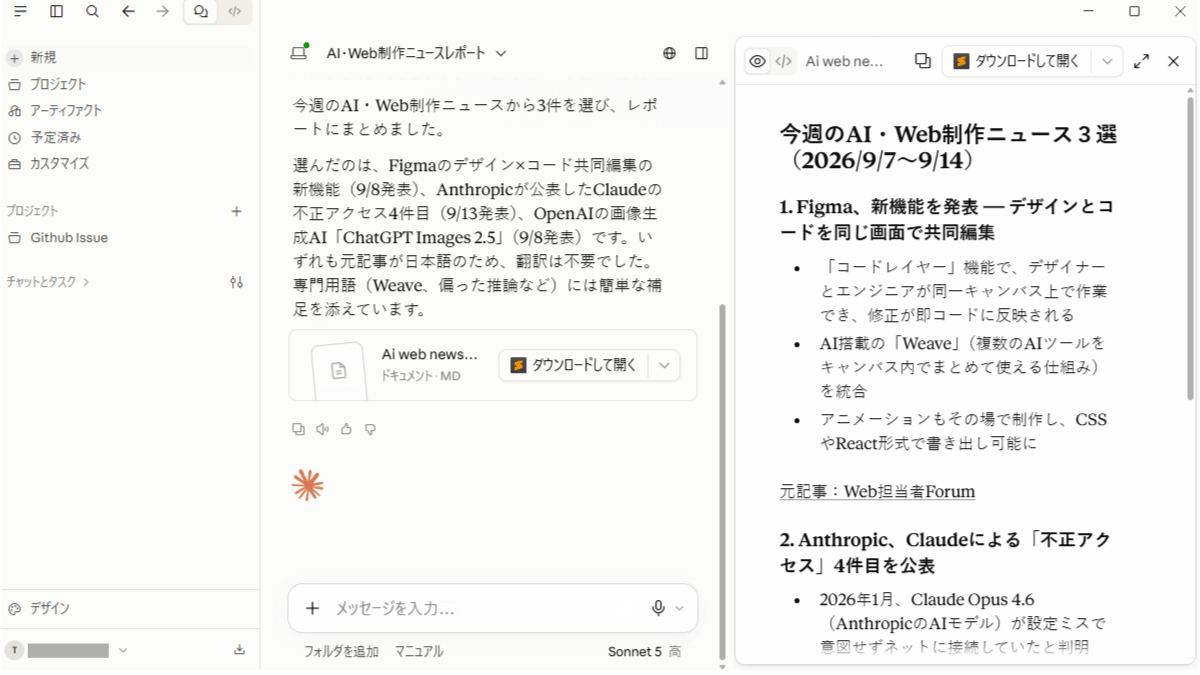
デモでは特にファイル形式を指定していないため、出てきたのはMarkdown(.md)のファイルでした。
Markdownは、文字だけで書かれたシンプルな文書ファイルです。見出しや箇条書きが整った状態で表示されます。<!-- 要確認:アプリ外(メモ帳など)で開いた場合の見え方に触れるか -->
WordやPDFなど、ほかの形式で受け取る方法は、後半の「好みにカスタム」で紹介します。
指示どおりになっているか、確認してみてください。
もし、気に入らないところがあれば、そのまま頼み直せます。
同じ画面の入力欄に、直してほしいところを書くだけです。
(例)「リンクが開けない記事があったので、別のニュースに差し替えてください」
チャットと同じ文章で依頼しましたが、ピックアップされたニュースが違った方も多いと思います。
莫大な情報の中で「AI・Web制作まわりで、話題になっているニュース」という曖昧な条件だと、結果は毎回変わります。検索対象にして欲しいメディアサイトを指定したり、調べてほしいカテゴリを細かく指定したりすることで、狙いどおりの結果に近づきます。
中身に納得できたら、第1段はここまでです。
この「さっき手でやった作業」を、明日から勝手にやってもらいます。
ステップ4:毎朝8時に登録する
「予定済み」を開く
サイドバーの 「予定済み」 を押すと、「スケジュール済みタスク」という画面が出てきます。
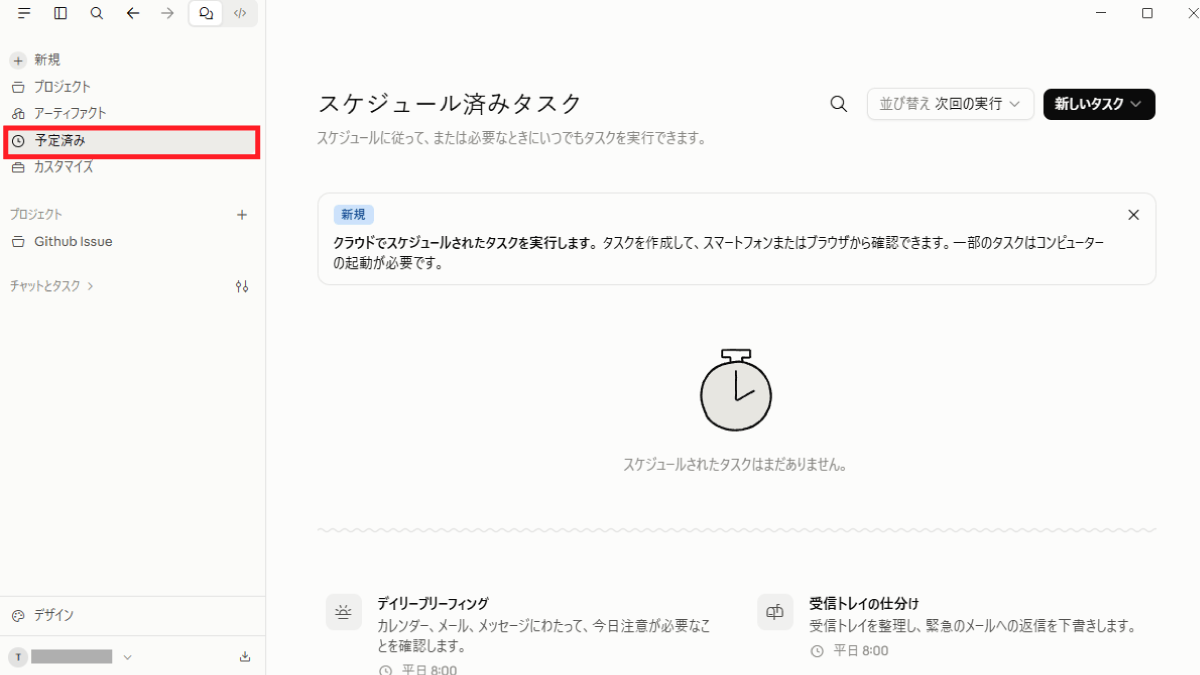
まだ何も登録していないので、まんなかには「スケジュールされたタスクはまだありません。」と出ています。
右上の 「新しいタスク」 が、作業を登録するボタンです。
下に並んでいるのは「お手本」
押す前に、画面の下のほうも見てみましょう。
いくつかカードが並んでいます。
これはClaudeがあらかじめ用意しているお手本で、押すとその内容で作業を登録できます。
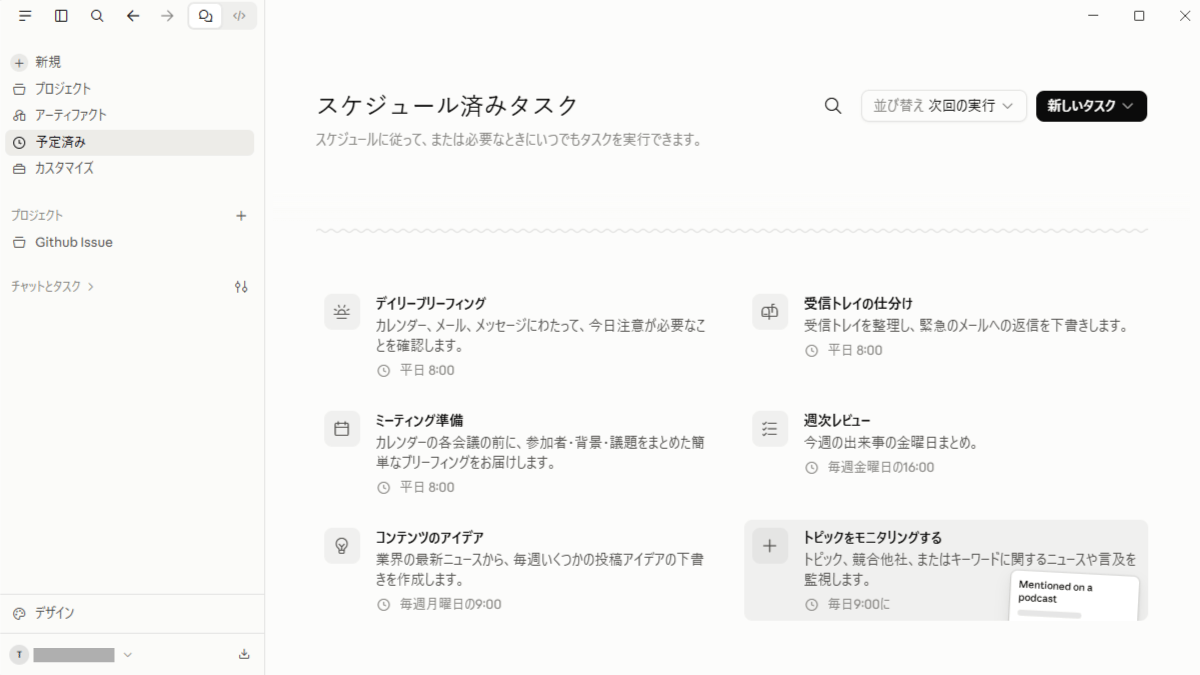
| お手本 | なにをしてくれるか | いつ |
|---|---|---|
| デイリーブリーフィング | カレンダー・メール・メッセージを見て、その日に注意が必要なことを確認 | 平日 8:00 |
| 受信トレイの仕分け | 受信トレイを整理し、急ぎのメールへの返信を下書き | 平日 8:00 |
| ミーティング準備 | 会議の前に、参加者・背景・議題をまとめて届ける | 平日 8:00 |
| 週次レビュー | 今週の出来事を金曜にまとめる | 毎週金曜 16:00 |
| コンテンツのアイデア | 業界の最新ニュースから、投稿アイデアの下書きを作る | 毎週月曜 9:00 |
| トピックをモニタリングする | 決めたキーワードについて、ニュースや話題を見張る | 毎日 9:00 |
眺めてみると、どれも「毎朝」「毎週」と時間が決まっていることに気づきます。
Coworkは、こういう繰り返しの作業を預けることを、そもそもの使い道として想定しているわけです。
この記事ではステップ1で試した指示をそのまま登録しますが、お手本を押すだけでも、似たことができます。
「まず動くところが見たい」という方は、トピックをモニタリングするあたりから触ってみるのが手軽です。
※ ただしカレンダーやメールを使うお手本は、先に連携の設定が必要になります。
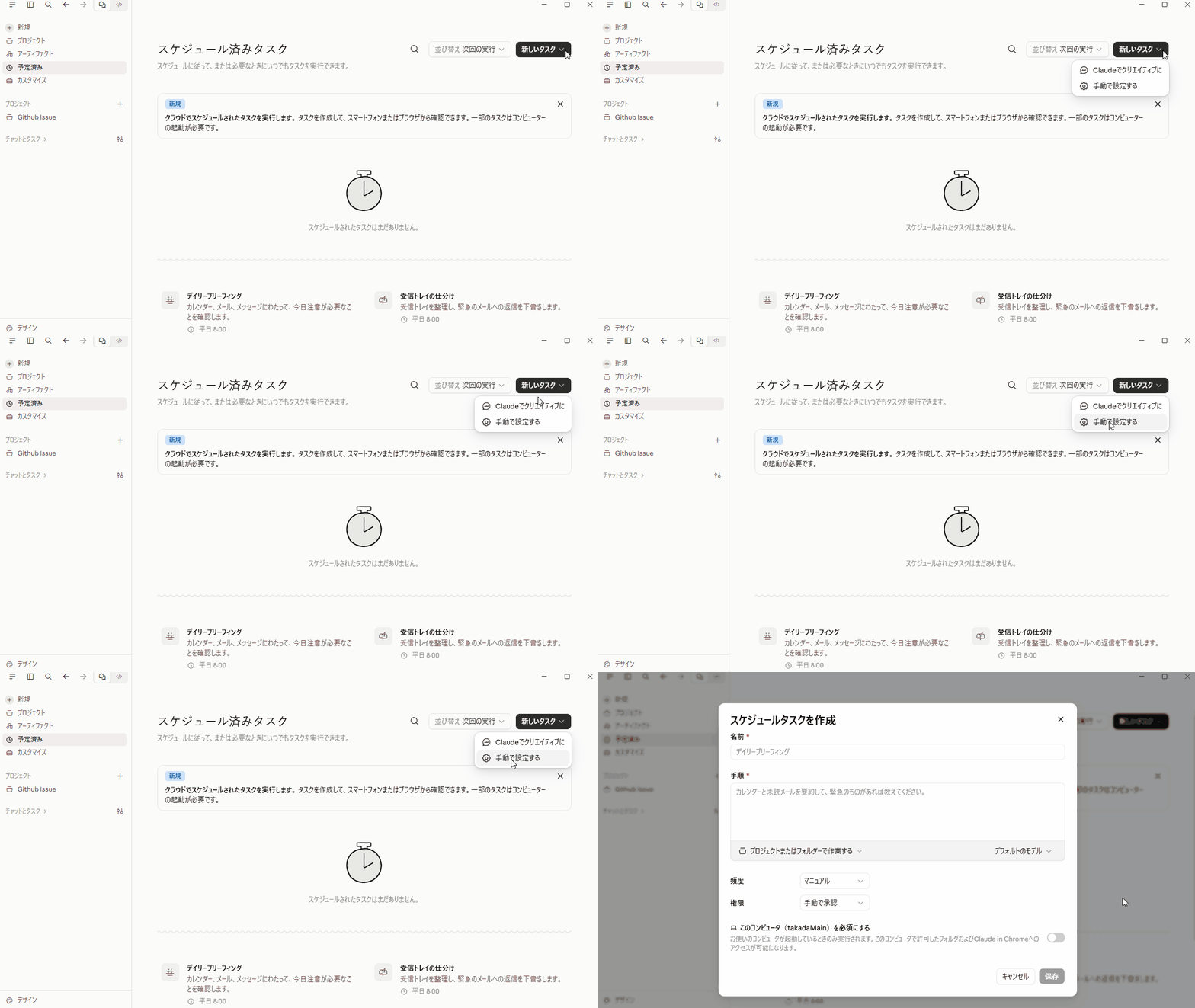
「新しいタスク」から登録画面を開く
右上の 「新しいタスク」 を押すと、以下2つの選択肢があります。
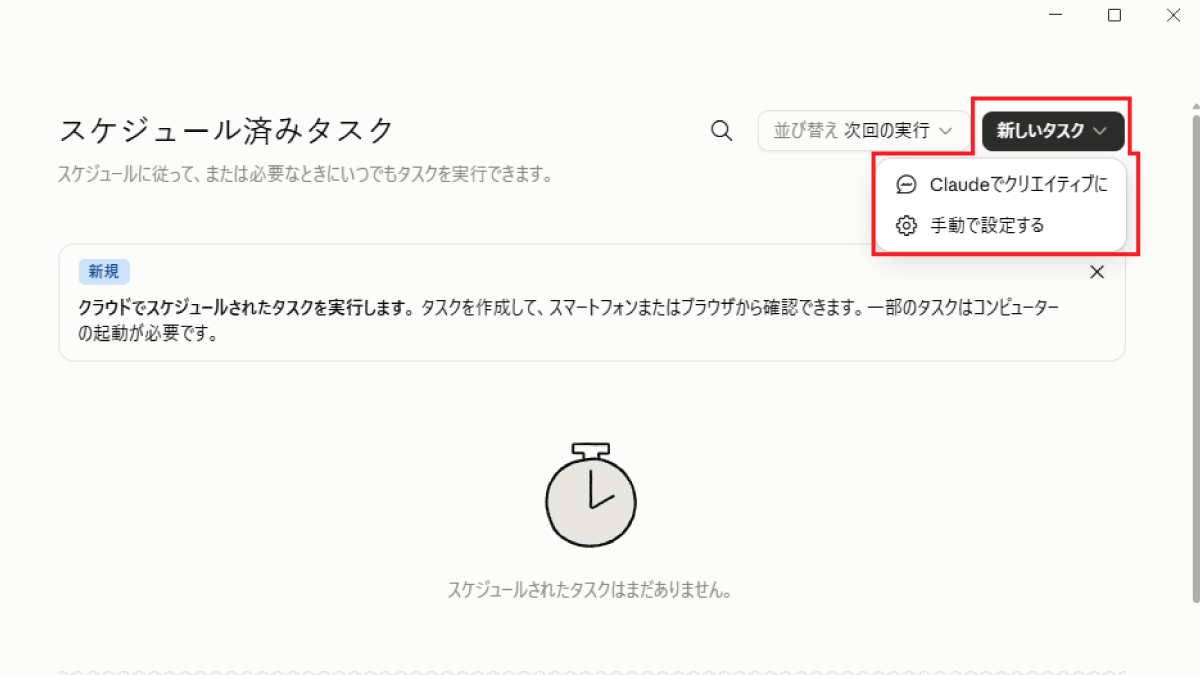
| 選択肢 | どんな登録のしかたか |
|---|---|
| Claudeでクリエイティブに | チャット形式で「毎朝、〇〇について△△して」と話しかけると、Claudeが頻度・時刻・タスク内容を汲み取って自動でスケジュールを組み立ててくれる方法。会話ベースなので気軽ですが、意図通りの設定になっているかは後で確認が必要 |
| 手動で設定する | タスク名・指示文(プロンプト)・頻度・時刻を、フォームに自分で直接入力する方法。多少手間はありますが、何がどう設定されるか見えるので確実です |
今回は「手動で設定する」の方で行ってみましょう。
ステップ1〜3でCoworkとやりとりした画面で、入力欄に /schedule と打つと、その場でやった作業を、そのまま繰り返しの作業として登録できます。
この記事では、どこに何が登録されるのかを見ておくために「予定済み」から登録しています。
スケジュールタスクを作成する
「スケジュールタスクを作成」という画面が開きます。
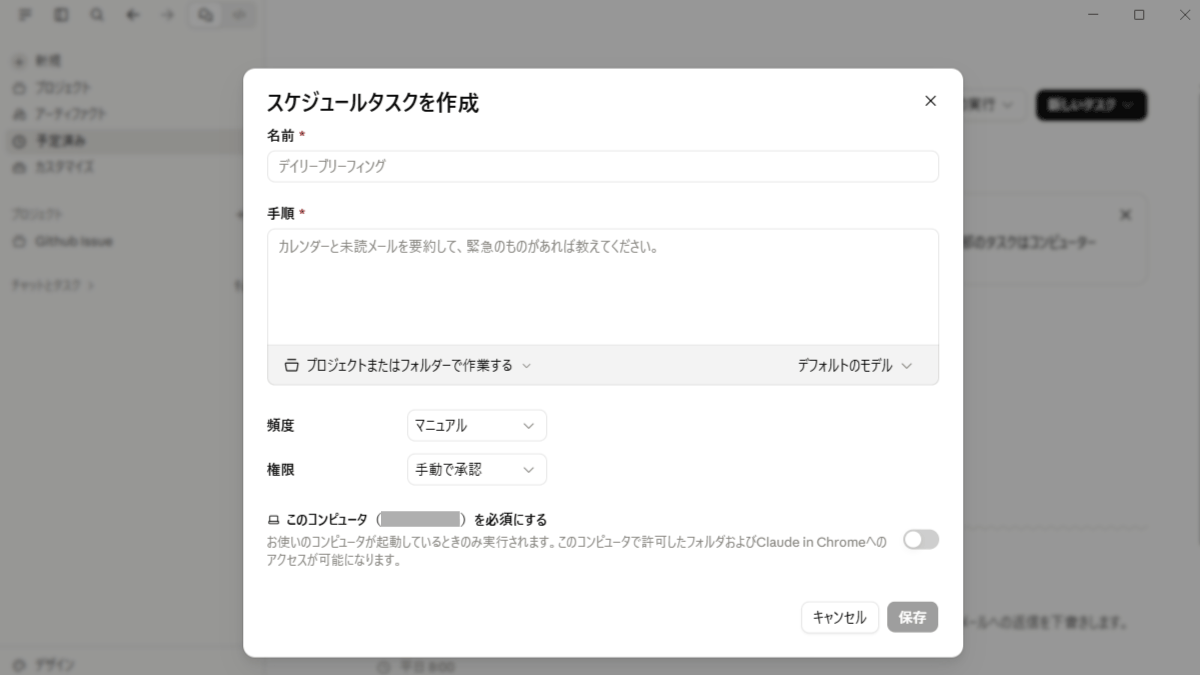
上から順に、次のように入力・選択していきます。
| 項目 | 今回の設定 |
|---|---|
| 名前(必須) | 「朝のAIニュースレポート」など。あとで一覧を見たときに、自分で分かる名前ならなんでもOKです |
| 手順(必須) | ステップ1で使った指示を、そのまま貼り付けます。ここに書いた内容を、Claudeが毎回実行します |
| プロジェクトまたはフォルダで作業する | 指定しない(指定する使い方は、後半の「アプリならでは」で紹介します) |
| デフォルトのモデル | そのまま |
| 頻度 | 毎日を選び、右に出てくる時刻の欄を08:00にします |
| 権限 | 自動承認(理由は下の囲みで) |
| このコンピュータを必須にする | オフのまま |
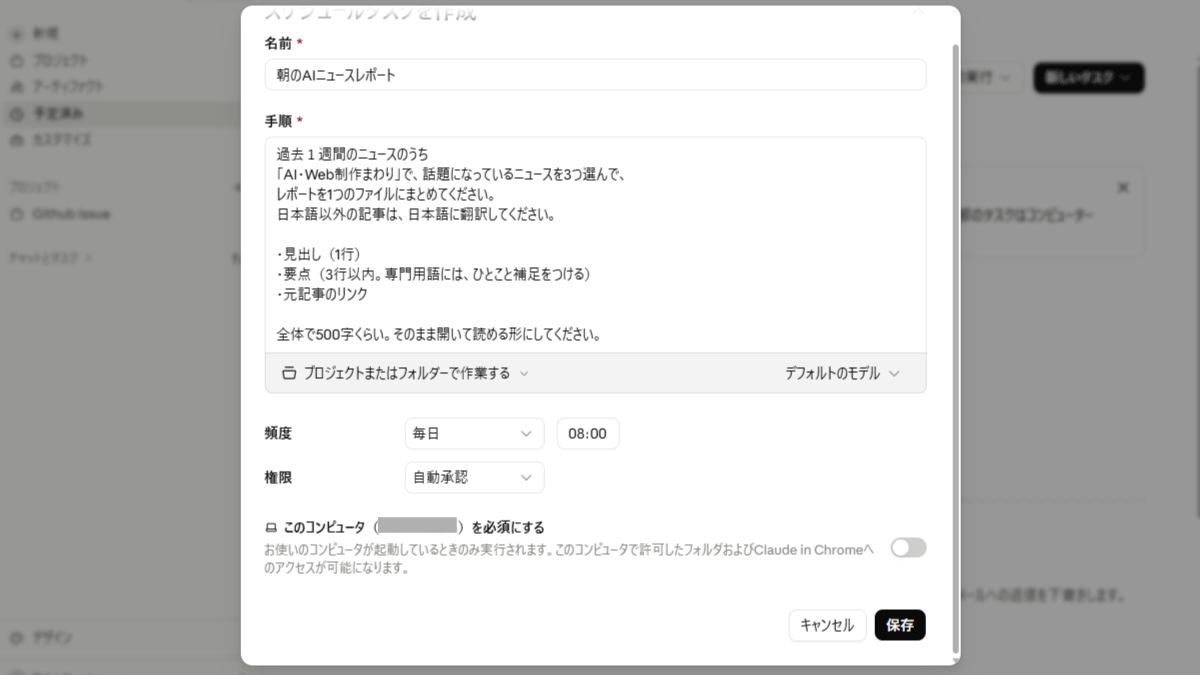
朝8時には、こちらは画面の前にいません。初期値の「手動で承認」のままだと、Claudeが確認を求めたところで返事を待って止まってしまうおそれがあります。
今回のお題は、ニュースを検索して読み、レポートにまとめるだけです。ステップ2で試したときも一度も確認を求められなかったので、自動承認にしておきます。
入力できたら、右下の 「保存」 を押します。これで登録は完了です。
「予定済み」の画面に戻ると、いま登録したタスクが一覧に並んでいます。
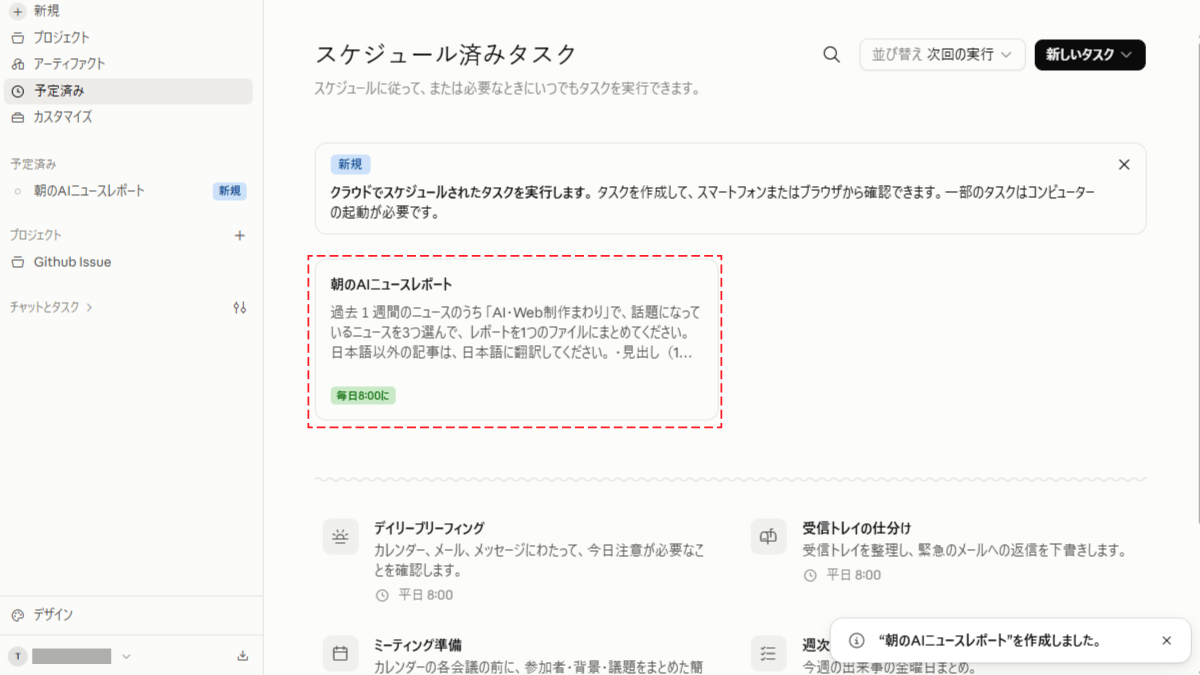
補足:パソコンを閉じていても動かすには
登録画面のいちばん下にある 「このコンピュータを必須にする」 のスイッチで、作業がどこで動くかが決まります。
| オフ(今回) | オン | |
|---|---|---|
| どこで動く? | Claudeの側(インターネットの向こう) | 自分のパソコン |
| 朝8時のパソコン | 閉じていても、電源が切れていてもOK | 起動している必要がある |
| 扱えるもの | インターネット上の情報 | インターネット上の情報に加えて、 パソコンの中の許可したフォルダ、Chromeブラウザの操作(Claude in Chrome) |
「Coworkってなに?」で見た「ひとつだけ例外」(一部のタスクはコンピューターの起動が必要です)は、このスイッチがオンになっている場合のことです。
スイッチがオンになるのは、どんなときか。それを活かしたアプリならではの使い方は、記事の後半で紹介します。
明日を待たずに、一度だけ試す
登録した内容で本当に動くか、明日の朝まで待たずに確かめることもできます。
登録したタスクの右上にあるメニュー( ⋮ )をクリックして開いてみましょう。
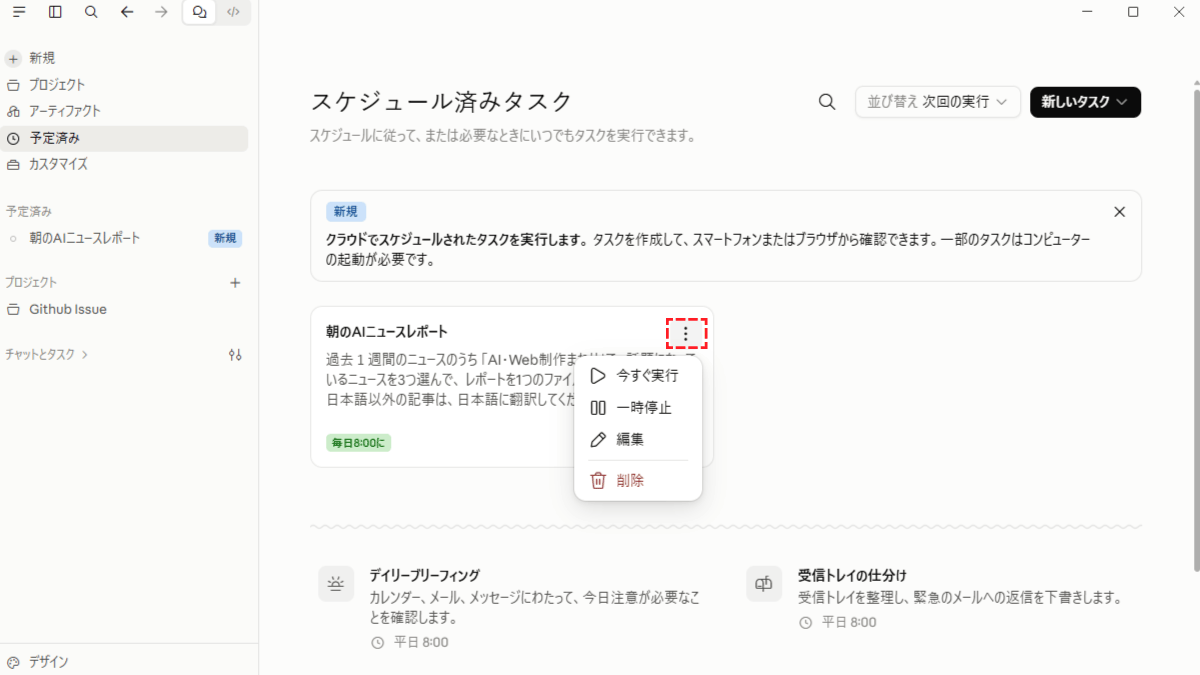
「今すぐ実行」のボタンを押すと、その場で1回動きます。
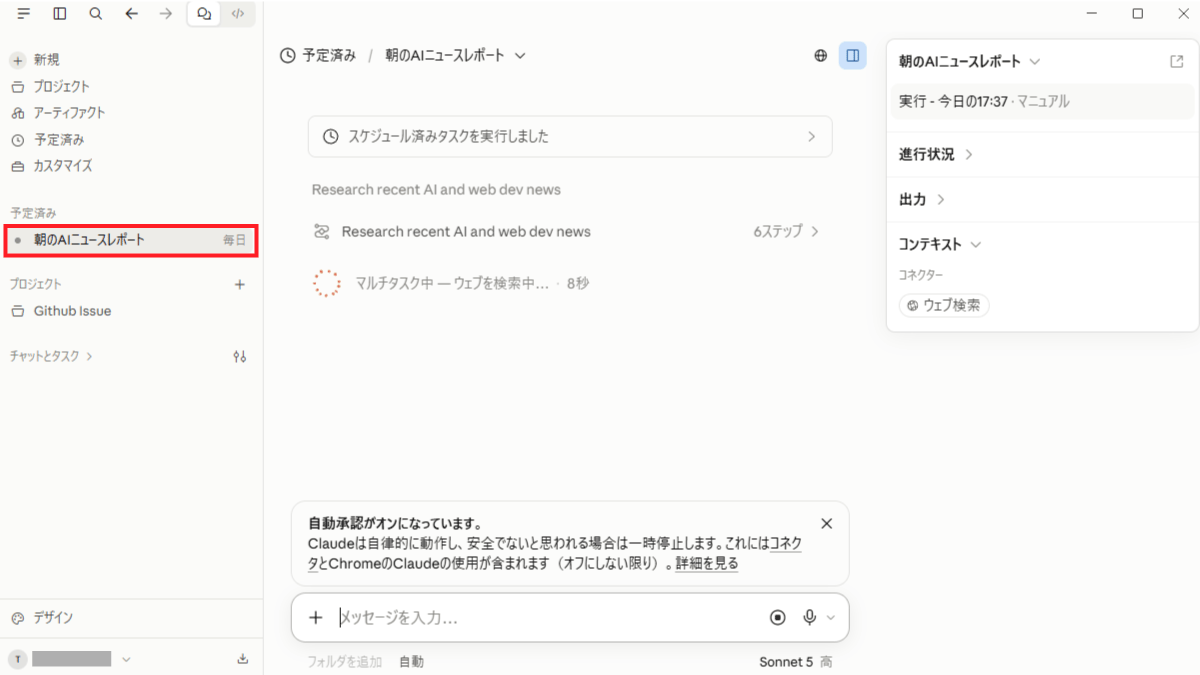
動いているかは、サイドバーの 「予定済み」 にあるタスク名をクリックして開くと確認できますよ。
↓
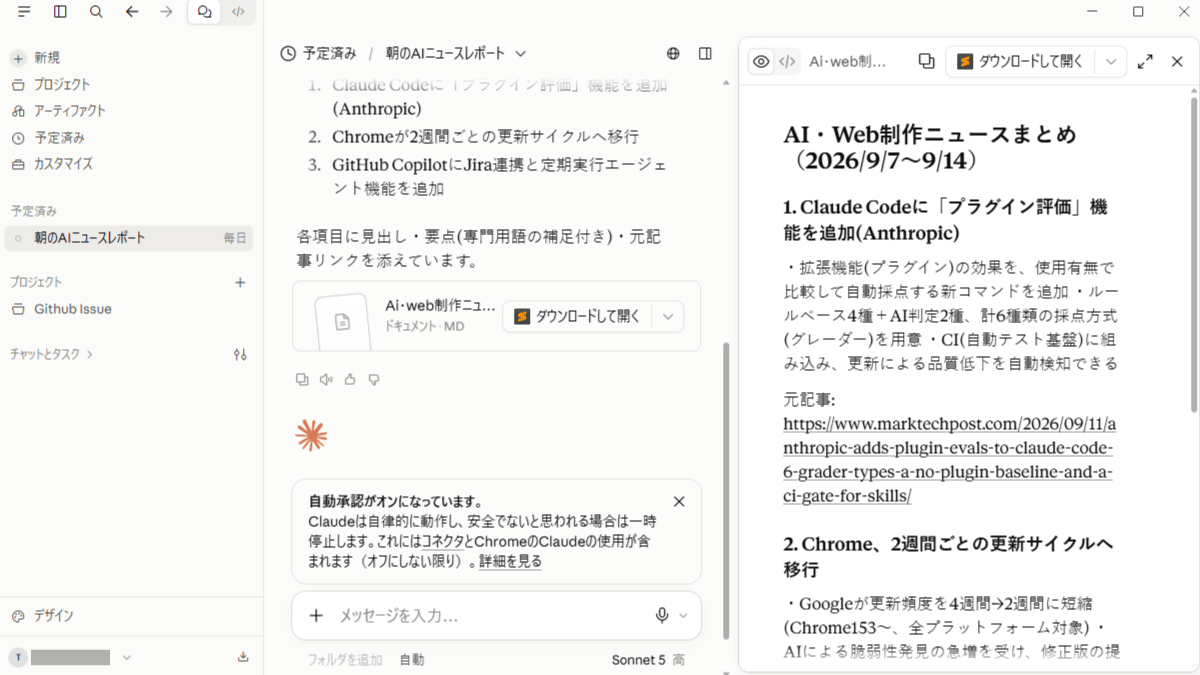
ステップ3と同じようなファイルができていれば、準備は万端です。
あとは、明日の朝に「こちらが何も言わなくても、レポートが用意されているか」だけですね。
ステップ5:翌朝、できていました
次の日の朝です。
パソコンは、前の晩に閉じたままにしておきました。
アプリを開くと、サイドバーの「予定済み」の下。
登録したタスク「朝のAIニュースレポート」に新着表示が付いています。
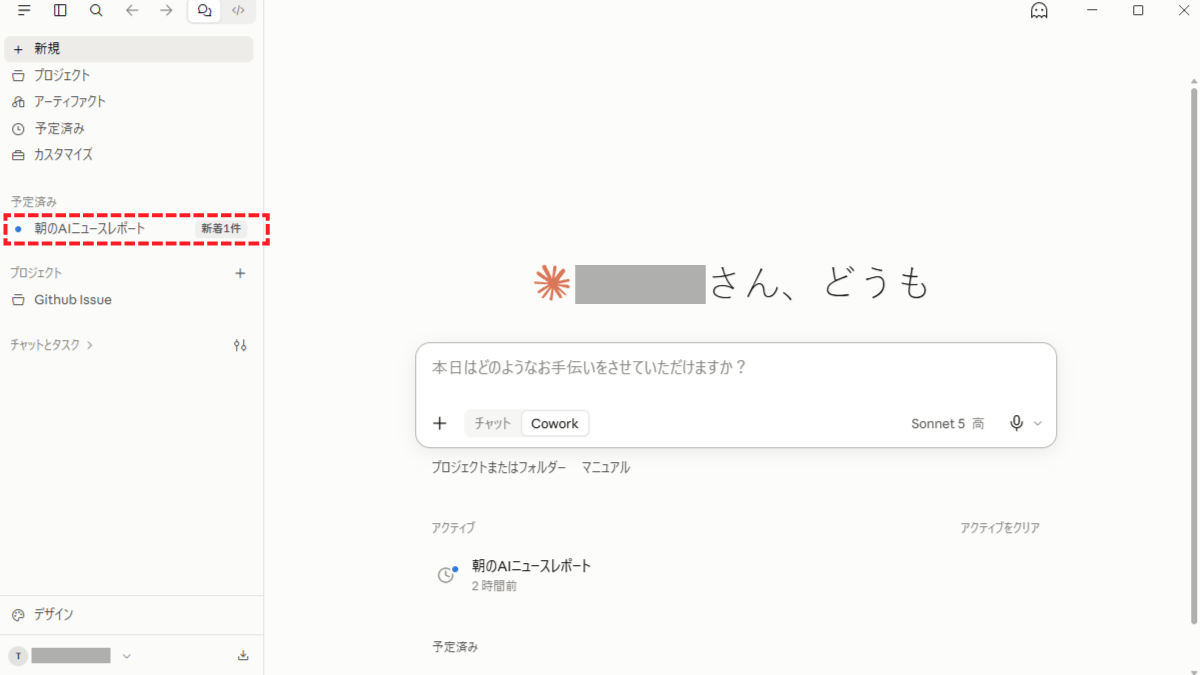
タスク名を押して開いてみると……
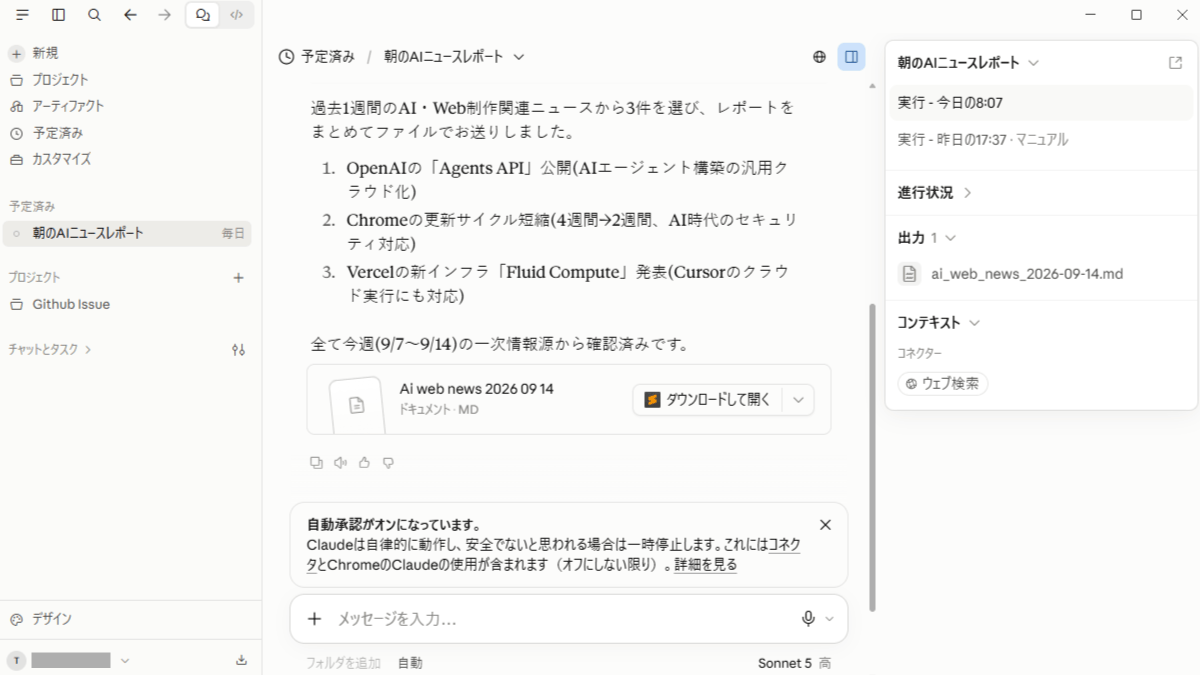
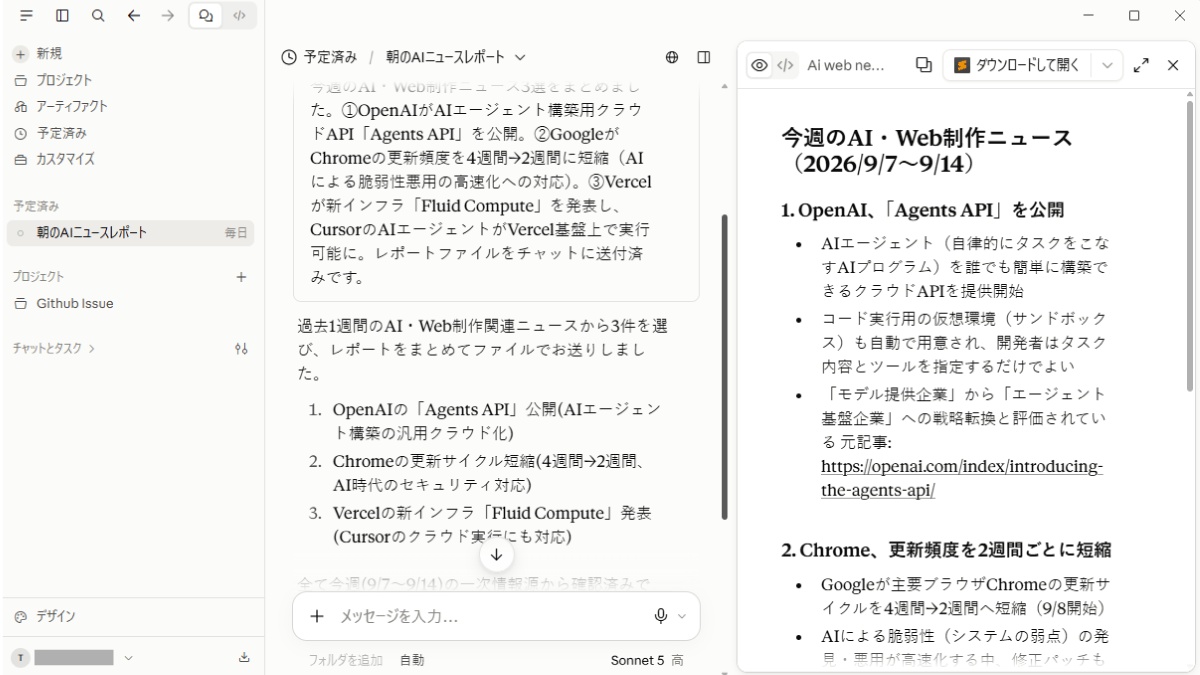
朝8時を少し過ぎたころに、ちゃんと実行されていました。
(ぴったり8時ちょうどではなく、数分ずれて動き出すこともあるようです)
私がやったのは、昨日の登録だけです。今朝は何もしていません。
それでも、ニュースを3つまとめたレポートが、ちゃんとできあがっていました。
選ばれたニュースは、前日に試したときとは入れ替わっていました。
ステップ3の「もっと正確な情報が欲しいときは?」で触れたとおり、条件がざっくりしている分、実行するたびに選ばれるニュースは変わります。
タスクの画面には「通知を送信しました」と表示されていましたが、今回、こちらには通知が届いていませんでした。
朝は、自分から「予定済み」を開いて確認するのが確実です。
ファイルは、ダウンロードして手元に保管する
この作業はClaudeの側で動いているので、できたファイルはパソコンには自動で保存されません。
では、ファイルはどこにあるのか。Claudeに聞いてみたところ、次のような答えでした。
- ファイルを作るときに使う作業場所は一時的なもので、しばらくすると中身は消えてしまう
- 残るのは、会話に届いたファイルのカード。会話が残っている限り、そこから開ける
- 大事なファイルは、ダウンロードして、パソコンやGoogleドライブなどに保管しておくのが確実
読んだら終わりでよければ、カードから開くだけで十分です。
あとから見返したいレポートは、その都度「ダウンロードして開く」で保存しておきましょう。
ダウンロードの手間をなくしたい場合は、パソコンのフォルダに直接保存してもらう方法もあります。記事の後半「アプリならでは」で紹介します。
「聞く」でも「預ける」でもなく、「預けっぱなし」。これが、この記事で目指していた状態です。
基本の使い方がわかったら、好みにカスタム
一度登録したタスクは、あとから中身を変えられます。
毎朝届くレポートを使っていくうちに「ここを変えたい」と思ったら、次のようなアレンジを試してみてください。
①登録したタスクを直す・やめる
登録したタスクは、「予定済み」にあるタスクの編集メニュー( ⋮ )から、変更や削除ができます。
「もう要らなくなった」「しばらく止めたい」というときも、ここから操作します。
②ジャンルや、届く頻度を変える
指示の「AI・Web制作まわり」は、好きなジャンルに書き換えてもOKです。
細かく指示を入れるほど、ニュースのピックアップ精度は上がる可能性が高いです。
また、指示は「過去1週間」のニュースを集める内容です。
頻度を「週次」の月曜朝にして、件数を増やすと、1週間分のまとめとして受け取ることもできます。
③ファイルの形式を指定する
今回のデモでは形式を指定しなかったので、Markdown(.md)のファイルが出てきました。
ただ、この記事の最初で紹介したとおり、CoworkはWordやExcel、PowerPointといったファイルも作れます。
やり方はかんたんです。
「登録したタスクを直す・やめる」の編集メニューからタスクを開き、「手順」の最後の一文を書き換えるだけです。
全体で500字くらい。Wordファイル(.docx)にまとめてください。
ファイル名には、今日の日付を入れてください。
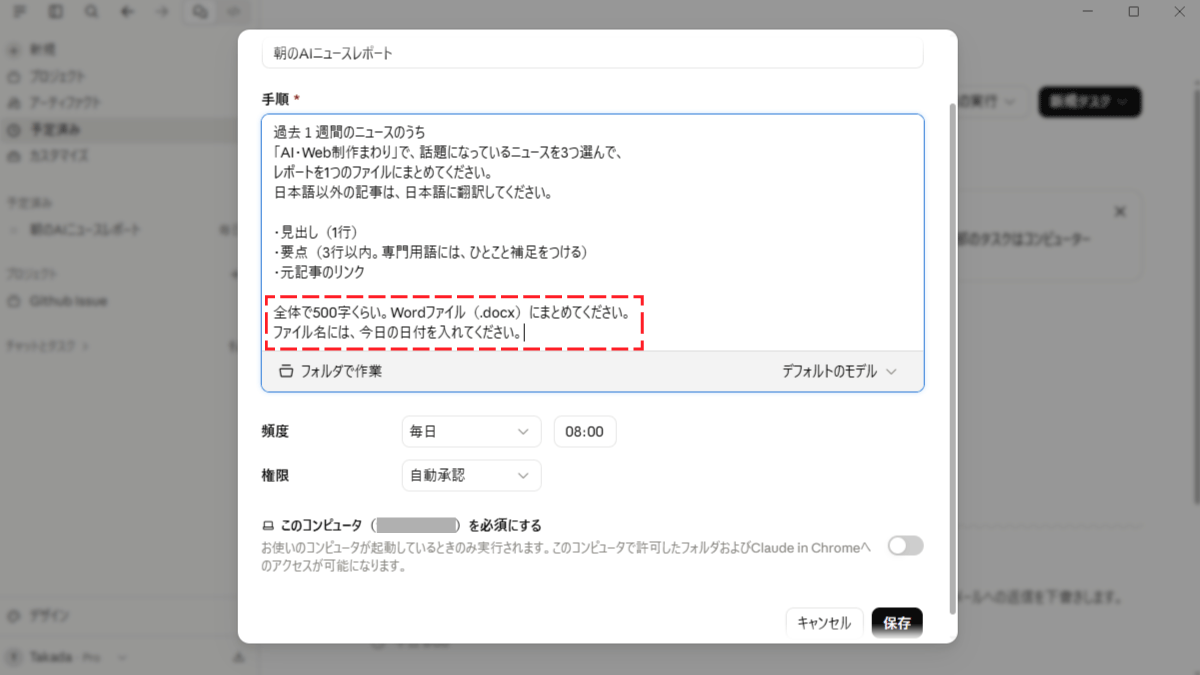
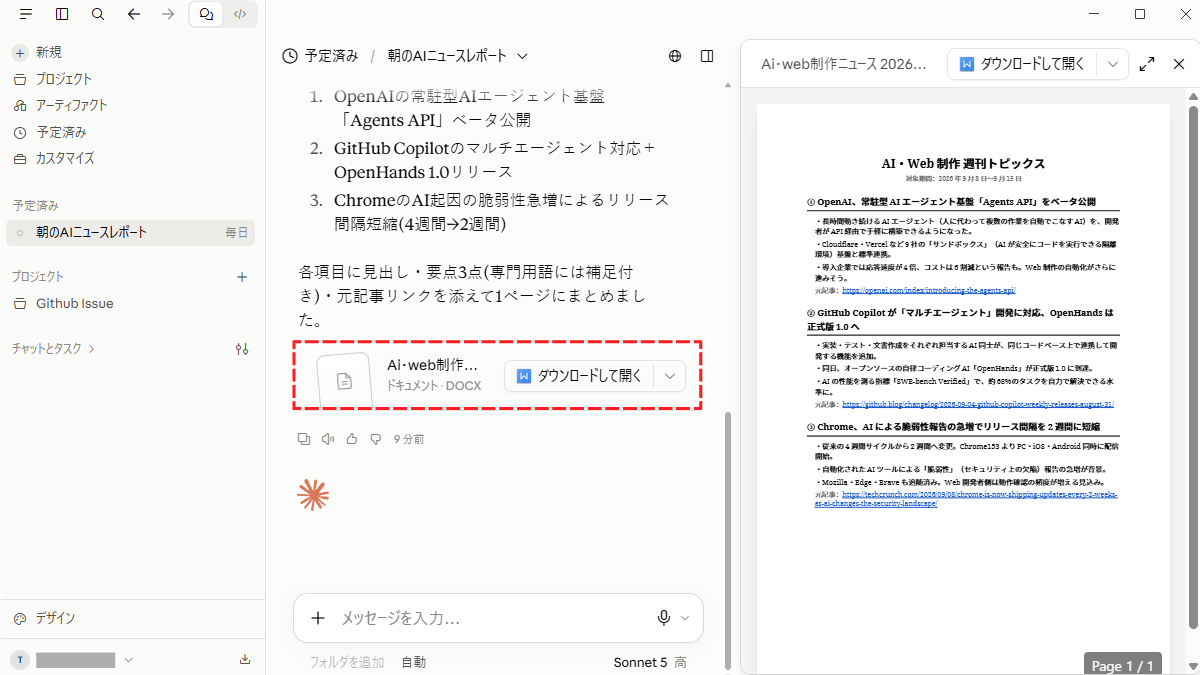
上記指示に変更して実行すると、指定形式でレポートが作成されました。
未指定時のMD形式よりも、人間にとっては読みやすいですね。
アプリならでは:レポートを、パソコンのフォルダに貯めていく
実は、ここまで紹介してきた使い方は、ブラウザ版のClaudeでもできます。
デスクトップアプリならではなのが、作ったファイルを、パソコンの中のフォルダに直接保存してもらう使い方です。
ステップ5で見たとおり、Claudeの側で動かした作業のファイルは、パソコンには自動で保存されません。
フォルダを指定しておけば、毎朝のレポートが、決まったフォルダにファイルとして貯まっていきます。毎回ダウンロードする手間もいりません。
「使い始める準備」で、パソコン版アプリはパソコンの中のファイルも直接扱えると紹介したのは、この使い方のことです。
フォルダを指定する
スケジュール済みタスクから、該当したいタスクの編集画面を開きます。
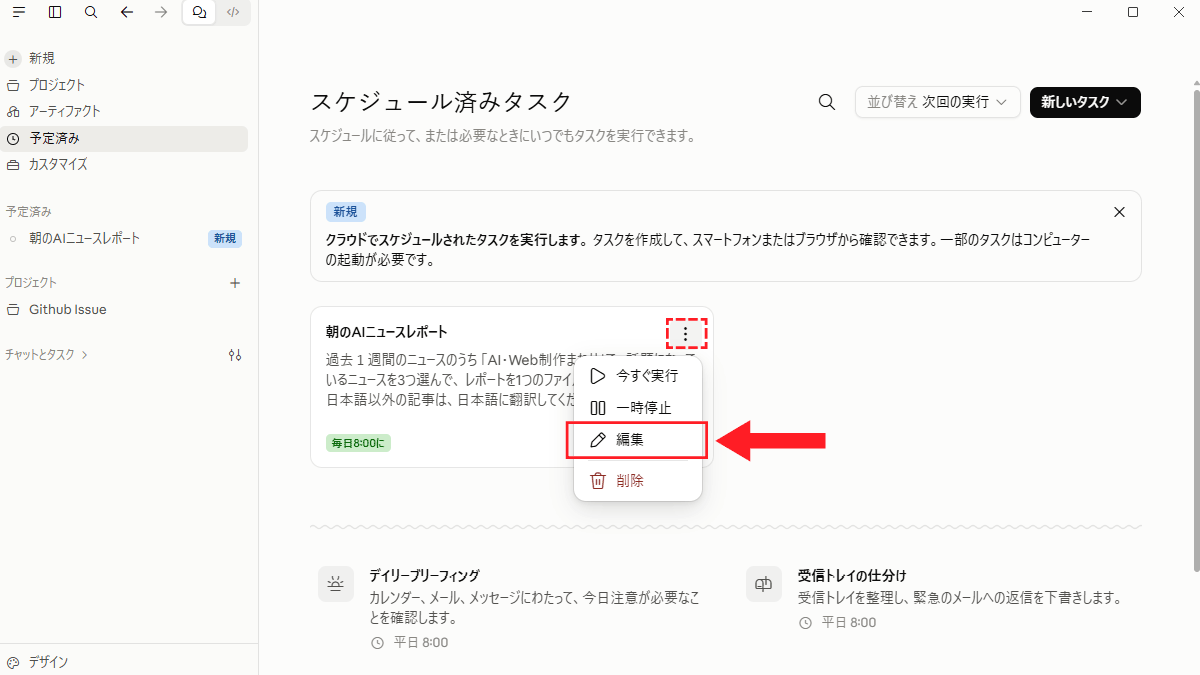
「手順」の下にある 「プロジェクトまたはフォルダで作業する」 で、レポートを置きたいフォルダを選びます。
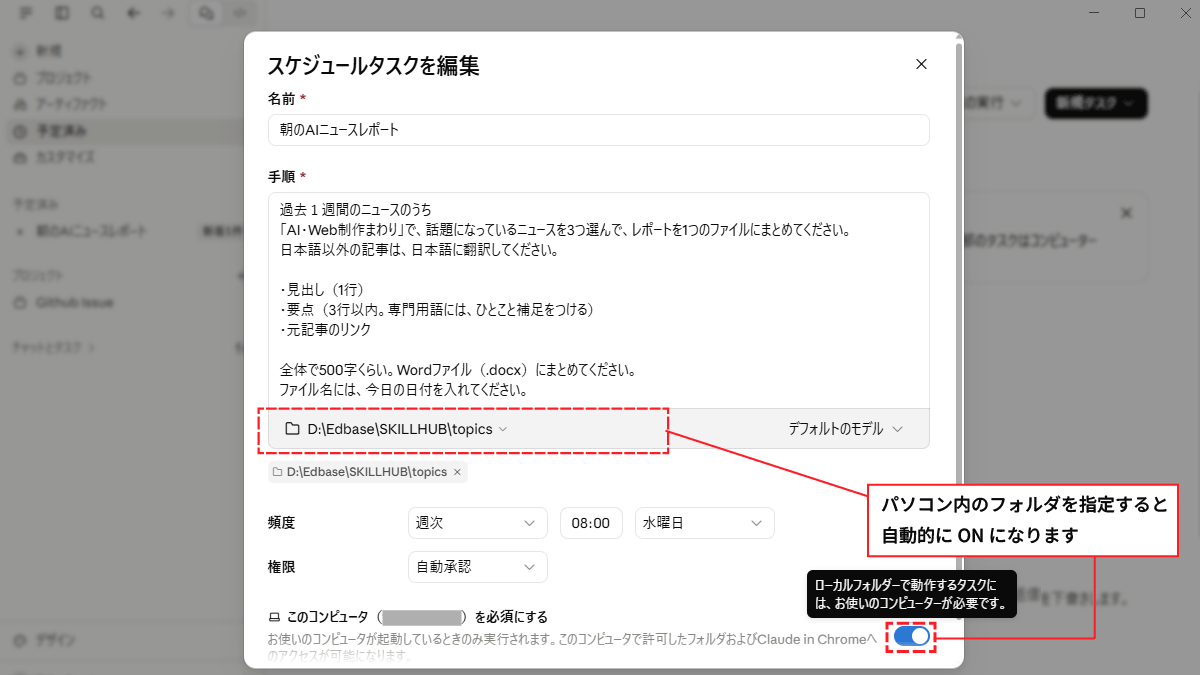
フォルダを選ぶと、「このコンピュータを必須にする」のスイッチが自動でオンになり、自分では切り替えられなくなります。
パソコンの中のファイルを扱う作業は、パソコン側でしか動かせないためです。
保存をしようとすると「このコンピュータで指定したコンピュータが起動しているときにのみ実行されますよ」という注意が出ます。
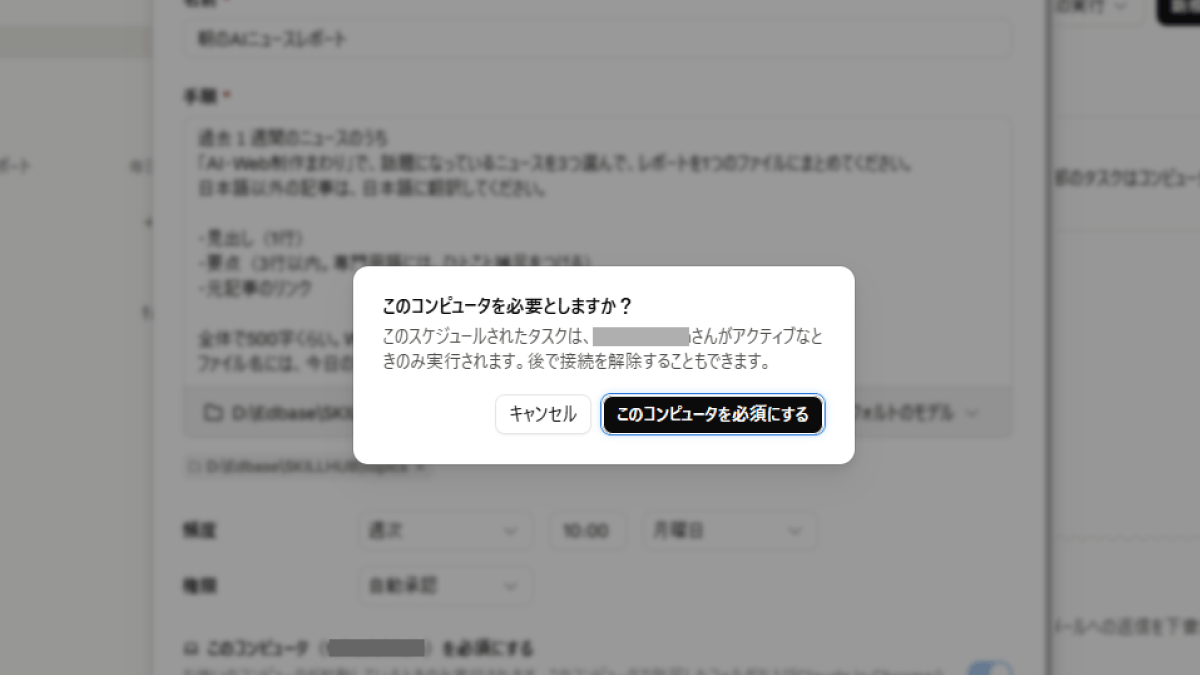
必須にする、など許可をするボタンを押して設定を保存してください。
スケジュール済みタスクに戻ると、下図のように「このコンピュータが必要です」という表示が増えています。
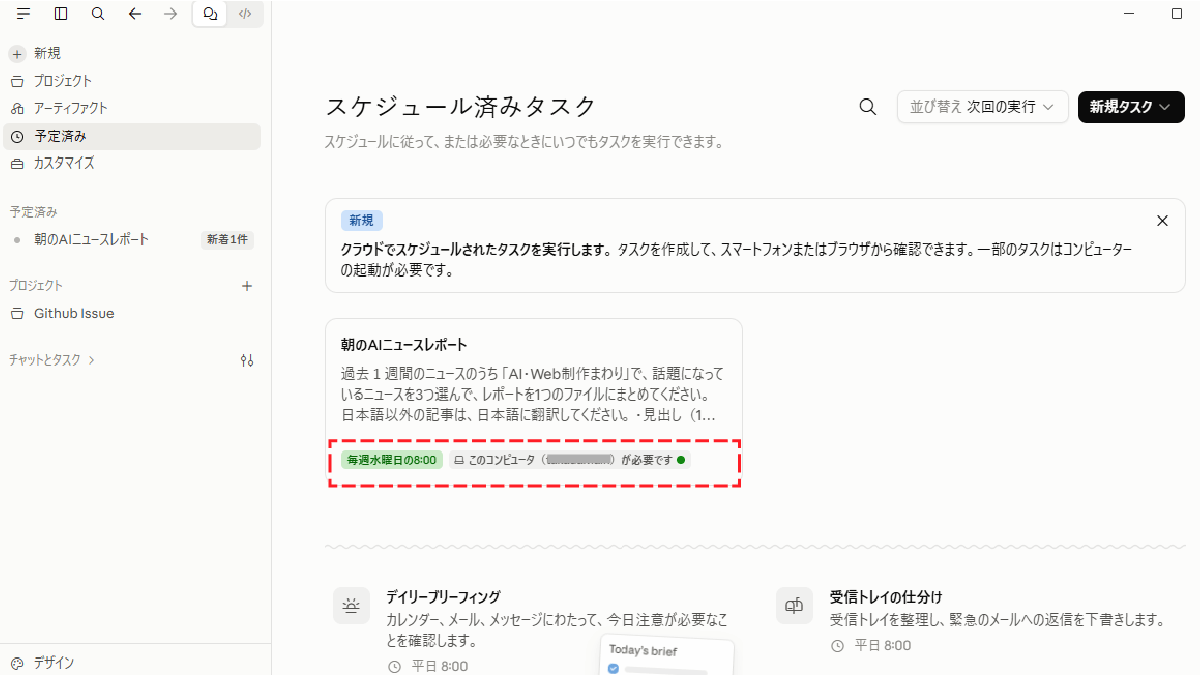
今すぐ実行してみると、指定したフォルダの中にファイルができました。
毎日・毎週など実行されるたびにレポートファイルが増えていく形です。
また、上図のチャットでもClaudeが言っているように、この画面でチャットで指示をしてタスクの内容を変更することも可能です。自分で打ち換える、AIに相談しながら調整していく、お好きな方法で「自分に合う」形を探していきましょう。
実行する時間は、あなたのスケジュールに合わせて
ひとつだけ気をつけたいのは、フォルダを指定するとパソコン側で動く作業になることです。
実行する時刻にパソコンが起動していることが前提になります。
実行する時刻にパソコンの電源が切れていた場合。
記事執筆時点では、その回は実行されず、タスクが「休止」の状態に切り替わっていました。
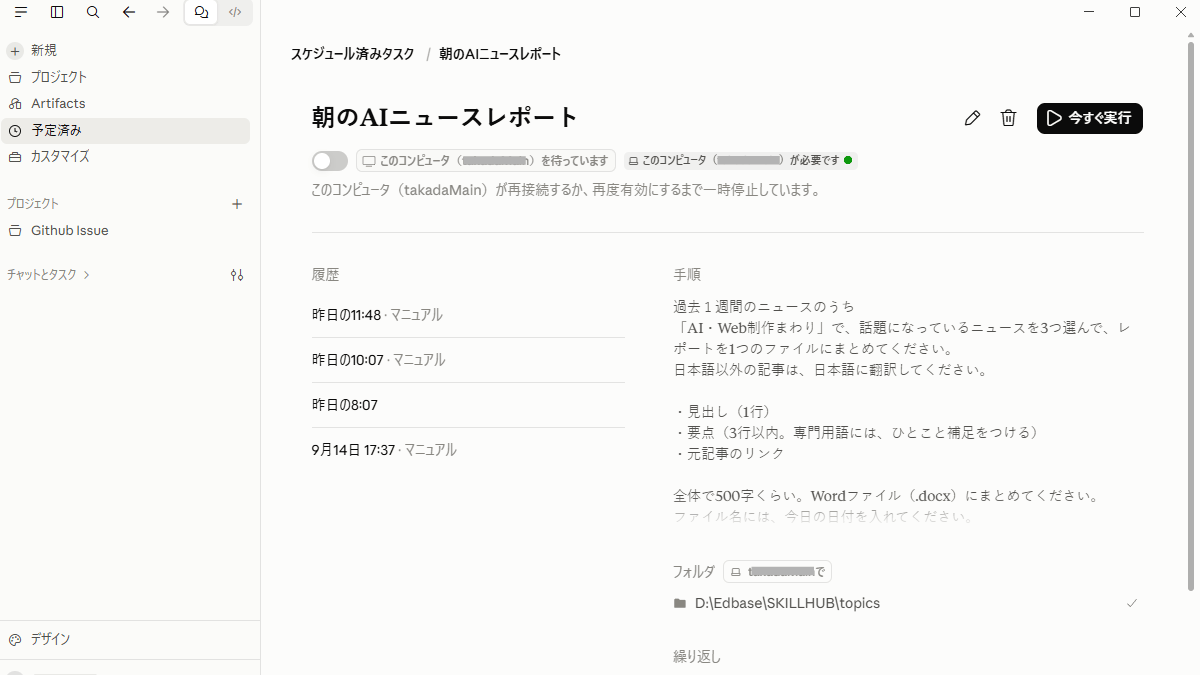
パソコンとClaudeアプリを起動しても、自動で休止が解除されたり、処理が実行されることはありません。
自分で「アクティブ」に戻す操作が必要で、かつ、アクティブに戻しても次回(今回は来週の同じ曜日)実行予定に変更されました。
パソコンをいつ使っているかは人それぞれなので、自分の過ごし方に合わせて選んでみてください。
| あなたの過ごし方 | おすすめ |
|---|---|
| 日中はパソコンをつけていることが多い | フォルダを指定して、パソコンがついている時間帯に実行時刻を合わせる |
| 夜は電源を切る/朝いちばんに読みたい | フォルダは指定しないか、指定するなら朝パソコンを開いたあとの時刻にする(電源が切れている時刻に合わせると、休止のまま止まってしまうことがあるため) |
| 外出が多く、スマホで読みたい | フォルダは指定しない(Claudeの側で動かす) |
まとめ
Claudeアプリの本題は、チャットが速くなることではありません。
AIの使い方が「聞く」から「預ける」に変わることです。
使ってみて
いつものチャット欄で「Cowork」に切り替えて、登録画面を1枚埋めただけ。それだけで翌朝、パソコンを閉じていてもレポートが届いていました。
難しい設定や専用の道具は要らず、「預ける」使い方の入口として、とても始めやすいアプリです。
さらにデスクトップアプリなら、できたレポートをパソコンの中のフォルダに貯めていくこともできます。
使う前に知っておくと安心なのは、次の3つです。
- 形式を指定しないとMarkdownで届くので、Wordなどで受け取りたいときは指示に書いておく
- ファイルはパソコンに自動では保存されないので、残したいものはダウンロードするか、フォルダを指定しておく
- フォルダを指定すると、パソコン側で動く作業になるので、実行時刻にパソコンの電源が入っているようにする。切れていた場合はその回が実行されないだけでなく、タスクが「休止」になり、気づいて自分で戻すまで次の回も進まない(※2026年9月時点の挙動。不具合として報告済みのため、読んでいる時点では直っている可能性あり)
今回はリンク先もすべて実在する記事でしたが、自動で届くものだからこそ、ときどき中身を確かめる習慣はつけておきたいところです。
こんな人に向いてそう
- ChatGPTやClaudeを使っているけれど、毎回こちらから聞きに行くのが面倒になってきた人
- AIの答えを、資料やファイルの形に整える作業を自分でやっている人
- 難しい設定をせずに、「毎朝届く」仕組みをまず1つ作ってみたい人
一度登録してしまえば、あとは毎朝届くのを待つだけ。
まずは今回のニュースレポートを1つ、預けっぱなしにしてみてください。
次に読むなら
この記事は、AIデスクトップアプリ紹介シリーズの1本です。
CodexとAntigravityでは。同じお題を無料プランで試すことができます。
Claudeの別の機能も知りたい方は、Claude Design入門もどうぞ。
カードの登録はいりません。登録すると、Claude Code・Codexなどの動画講座も無料で受講できます。