
ChatGPT Work & デスクトップアプリ入門|無料で使える基本操作とスケジュール実行を図解で解説
「このまま受託制作を続けて、3年後も生き残れるだろうか?」
AIの進化により、単なる制作業務の価値は暴落しつつあり悩んでいる。そんな人は多いと思います。しかし、悲観する必要はありません。
今こそ「作る側」から「教える側」へ回るチャンスです。
THE REAL STORY
億を稼ぐ
スクールの
『裏側』
※ 期間限定公開
ビジネスの設計図を
全て見せます。

Skillhub代表
吉田 光利
「実はこのSkillhubも、
僕1人で作りました。
0から作り上げて、生徒6万人まで育てたノウハウ公開します。
」
こんなこと、ありませんか。
- ChatGPTを使っているけれど、毎回こちらから聞きに行っている
- AIに答えをもらったあと、結局その先の作業は自分でやっている
- 調べものから資料の形に整えるところまで、まるごと任せてしまいたい
この記事では、ChatGPTのデスクトップアプリに入った、作業をまるごと預けられる Work(ワーク) というモードを、はじめて使う方向けに紹介します。インストールから、画面の見方、ファイルを作ってもらうところまで、無料プランのまま順番に進めていきます。
- ChatGPTアプリで、こんなことができます
- Workってなに?
- 使い始める準備
- ChatGPTアプリの画面構成
- やってみよう:ニュースレポートを作ってもらう
- 今回のお題
- ステップ0:まずはチャットで聞いてみる
- ステップ1:Workに切り替えて、プロジェクトを作る
- ステップ2:形を選んで、同じお願いを送る
- ステップ3:もう一段、深いお願いを預ける
- 基本の使い方がわかったら、好みにカスタム
- 決まった時間に、くり返すこともできます
- まとめ
ChatGPTアプリで、こんなことができます
まずは、これを見てください。
AI・Web制作まわりの、過去1週間のニュースから3件。
見出しと要点、元記事へのリンクまでついたレポートです。
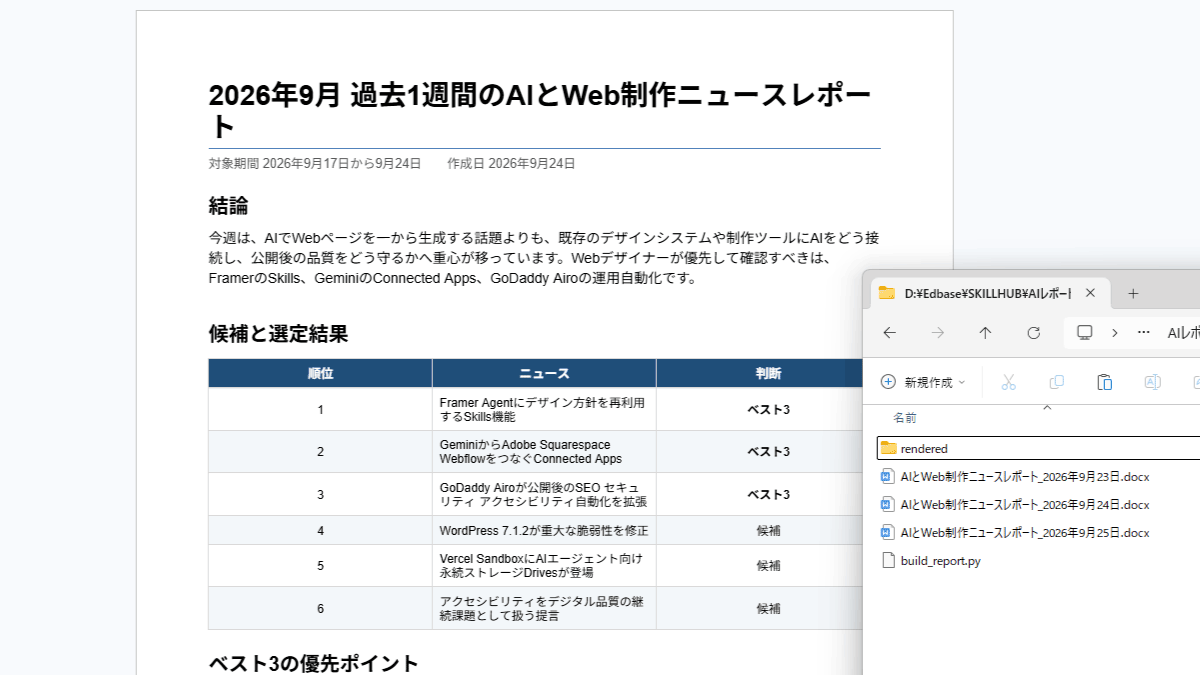
このレポート、自分では1文字も書いていません。
ChatGPTに一度お願いしただけで、ニュース探しから要約、ファイル作りまでを済ませてくれました。
しかも、できあがったファイルはパソコンの中のフォルダに、そのまま届いています。
こちらがやったのは、お願いの文章を1つ貼り付けて、送信ボタンを押しただけです。
これをやっているのが、ChatGPTデスクトップアプリの Work(ワーク) というモードです。
エンジニアでなくても大丈夫です。この記事では、次の4つを順番に見ていきます。
- Workって、何ができるの?
- アプリを入れて、画面の見方を知る
- 調べものからファイル作りまで、まるごと預けてみる
- 決まった時間に、くり返してもらう
読み終わるころには、同じレポートがあなたの手元にも、1つできあがっています。
※ この記事のデモは、無料プランのまま試しています。料金の線引きは「使い始める準備」で整理します。
Workってなに?
その前に:アプリが新しくなりました
2026年7月に、ChatGPTのデスクトップアプリは新しいものに作り直されました。
いちばん大きな変化が、1つのアプリの中に、3つのモードが入ったことです。
| モード | なにをする場所か | 今回は |
|---|---|---|
| Chat | いままでどおりのChatGPT。質問して、答えをもらう | 少しだけ使います |
| Work | 作業をまるごと預けて、ファイルを受け取る。資料・表・スライドなどを作ってもらう場所 | この記事の主役 |
| Codex | プログラムを書く人向けの場所 | 使いません |
以前このブログで紹介した Codex(コーデックス)入門 は、VS Code(コードを書くソフト)の拡張機能としてのCodexでした。
上の表の「Codexモード」も、そちらと同じくプログラムを書くためのものです。
この記事では、どちらのCodexも使いません。使うのは、その隣にある「Work」だけです。
※ これまで使っていた古いアプリは「ChatGPT Classic」という名前に変わり、そのまま使い続けることもできます。この記事では新しいほうのアプリを入れていきます。
「聞く」から「預ける」へ
ChatGPTは、ブラウザでチャットとして使っている方が多いと思います。
質問を書くと、その場で答えが返ってくる。とても便利ですが、毎回こちらから聞きに行き、答えを受け取ったあとの作業は自分でやる使い方です。
Work は、ここが違います。
Work … 作業をまるごと頼んで、できあがったファイルを受け取る
たとえば「今週のニュースをまとめて」と頼むと、Workはこう動きます。
ニュースを探す → 使えそうなものを選ぶ → 内容を読んで要約する → 資料の形にまとめる → ファイルとして保存する
ふつうのチャットなら、この一つひとつを自分が指示していくことになります。
Workは、手順を自分で考えて、最後まで進めてくれます。
だからこの記事では、Workを使うことを「預ける」と表現します。
- 聞く … 答えをもらって、そのあとの作業は自分でやる
- 預ける … 作業ごと渡して、できあがったものを受け取る
できあがってくるのは、そのまま開いて使えるファイルです。
AIの答えをコピーして資料に貼り付け、形を整える……という手間がなくなります。
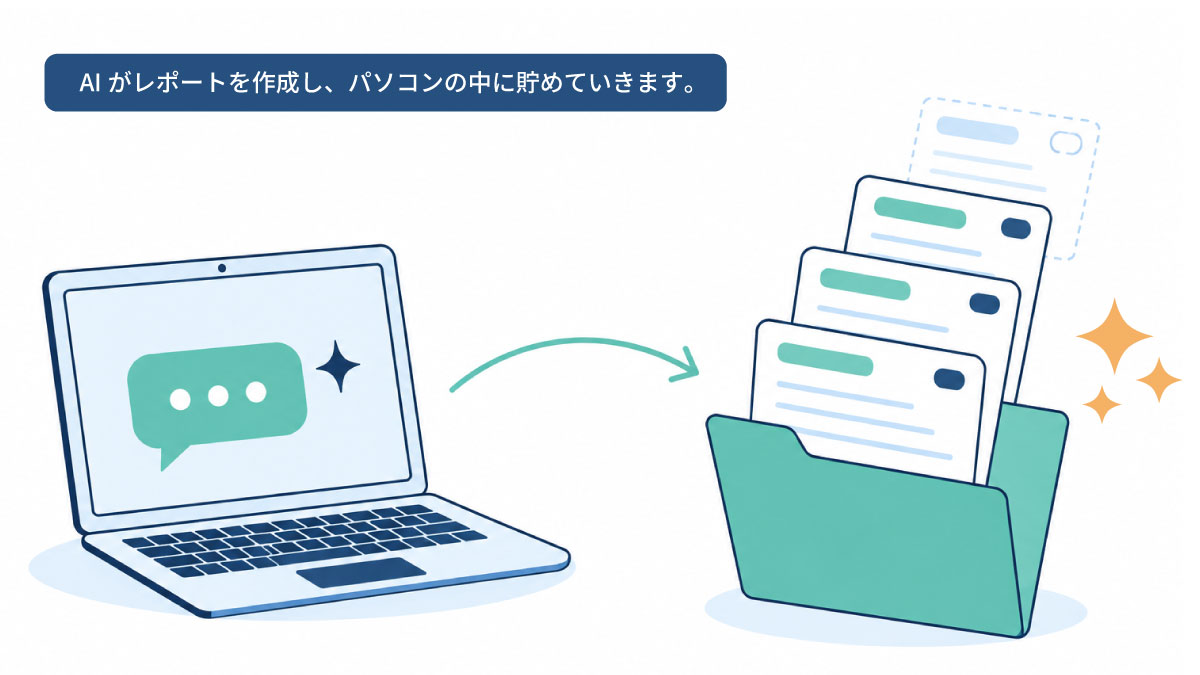
さらにWorkでは、できあがるファイルの形を先に選ぶこともできます。
「文書で」「PDFで」「表計算で」と指定しておくと、その形に仕上げてくれます。後半で実際にやってみます。
※ Workには、預けた作業を決まった時間にくり返す「スケジュール」もあります。こちらも後半で試してみます。
預けている間、パソコンは自由に使える
「AIに長い作業を任せたら、その間パソコンが使えないのでは?」と心配になるかもしれません。
そこは大丈夫です。Workに作業を頼んだあと、あなたはパソコンでふつうに別のことをしていられます。ウィンドウを小さくして、メールを書いても、資料を作ってもかまいません。
つまり「AIが作業する時間、こちらは手を止めて待つ」必要がない、ということです。
Workの作業は、あなたのパソコンの中で動いています。パソコンの中のファイルを扱ってもらえるのはそのおかげですが、電源を切ってしまうと作業も止まります。
「パソコンを閉じたまま、AIだけに働いてもらう」というやり方(クラウドで実行)も用意されていますが、こちらは有料プラン(Plus以上)の機能です。この記事は無料プランで進めるので、パソコンは起動したままで見ていきます。
※ この切り替えがどこにあるかは、後半の「画面構成」で紹介します。
使い始める準備
ChatGPTはどれを使えばよい?料金は?
ChatGPTには、いくつかの使い方の窓口があります。
「どれを使えばいいのか分からない」となりやすいので、先に整理しておきます。
ChatGPTの種類
| 窓口 | できること | 今回は |
|---|---|---|
|
パソコン版アプリ (新しいほう) |
Chat・Work・Codexの3モードが使える。 できたファイルを、パソコンのフォルダに直接保存できる |
これを入れます |
| パソコン版アプリ (ChatGPT Classic) |
これまで使っていた古いアプリ。チャット中心 | 今回は使いません |
| スマホ版アプリ | チャットと、預けた作業の進み具合の確認 | 外出先用 |
| ブラウザ版 | スマホ版とほぼ同じ。ファイルは毎回アップロードが必要 | 今まで使っていたもの |
| VS Codeの拡張機能 | コードを書くソフトの中でCodexを使う | 今回は使いません(別記事で紹介しています) |
料金について
パソコン版アプリのWorkは、無料プランのまま使えます。
この記事のデモも、最後まで無料プランで試しました。
「有料プランに入らないと、そもそも触れない」ということはありません。
ブラウザ版をご利用の方は目にしたこともあると思いますが、チャット画面でWorkの切り替えはあります。
しかし、無料プランで切り替えようとすると、下図のような表示が出てチャット入力は出来ません。
タイミングによって見え方は違いますが、デスクトップアプリもしくはPlusプランへの案内が出るだけで、そのままでは使えないんですよね。
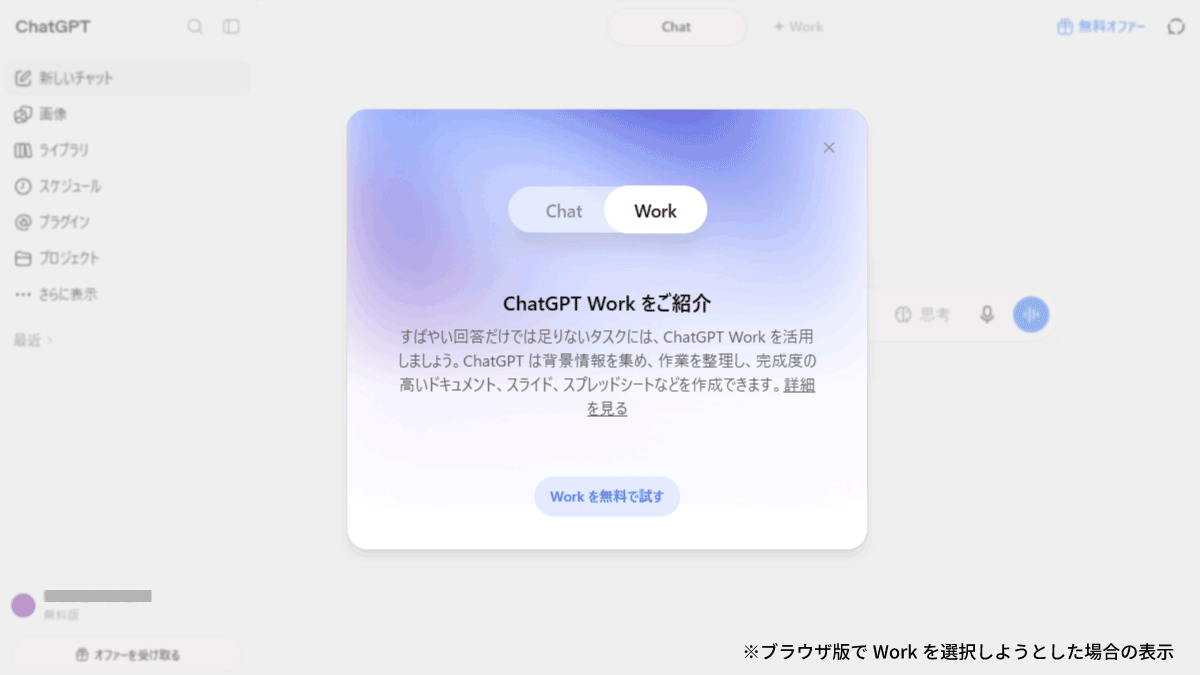
つまり、無料でWorkを試せるのは、パソコン版アプリだけです。
アプリを入れるメリットとして、Workの機能を試しやすいという点も挙げられます。
そのうえで、無料プランには次のような線引きがあります。
| 無料プラン | Plus以上 | |
|---|---|---|
| パソコン版アプリのWork | 使える | 使える |
| ブラウザ版のWork | 使えない | 使える |
| クラウドで実行する (パソコンが閉じていても実行) |
使えない (記事執筆地点、詳細は後記) |
使える |
| 決まった時間にくり返す (スケジュール) |
使える ※1日1回まで/3件まで |
使える ※1時間ごとなども可 |
| くり返す時刻の決め方 | 朝・午後・夜などの 時間帯で指定 (アプリで「このデバイス」で実行する場合は、時刻を指定して動きました。詳細は後記) |
正確な時刻を指定できる |
| メール受信などをきっかけに動かす | 使えない | 使える |
この記事でやることは、すべて無料プランの範囲に収まっています。
ひとつ覚えておいていただきたいのが、作業は、あなたのパソコンの中で動くということ。表の「クラウドで実行する」が無料プランでは選べないためです。パソコンの電源が入っている間だけ動く、と考えてください。
画像元:https://openai.com/ja-JP/chatgpt/pricing/
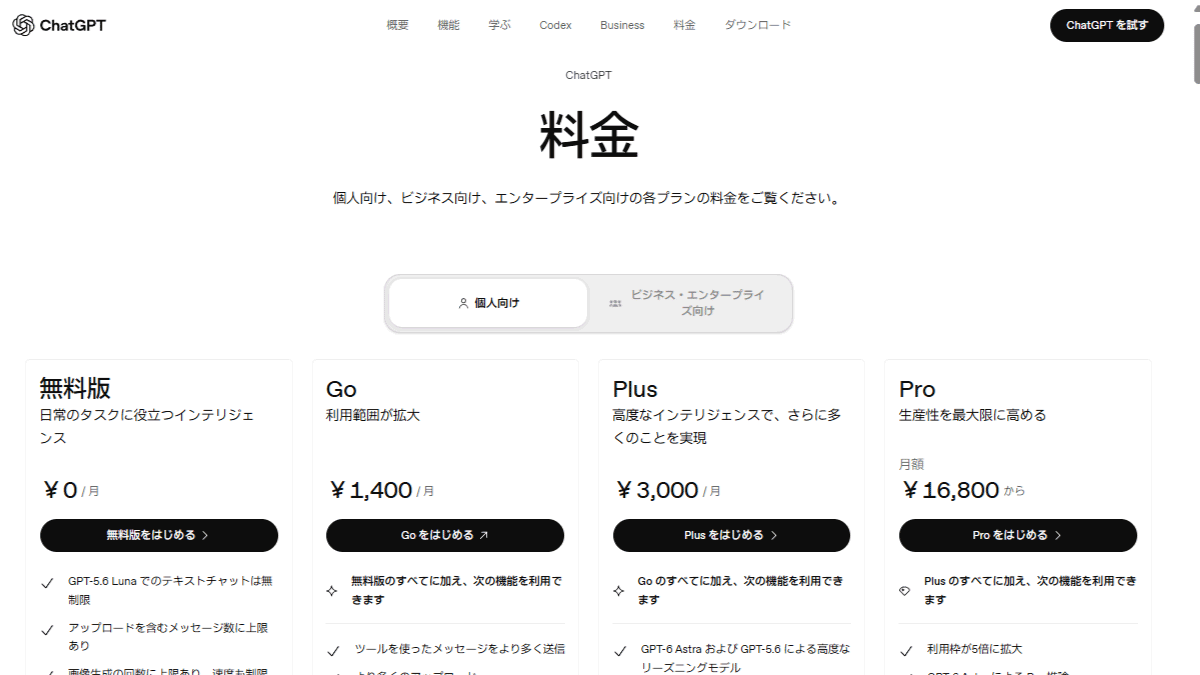
※ プラン制限や金額は変更される場合があります。上記公式サイトで最新の情報をご確認ください。
ChatGPTデスクトップアプリのインストール方法
① 公式サイトからダウンロードする
ChatGPTの公式サイトのダウンロードページを開きます。
URL:https://chatgpt.com/ja-JP/download/
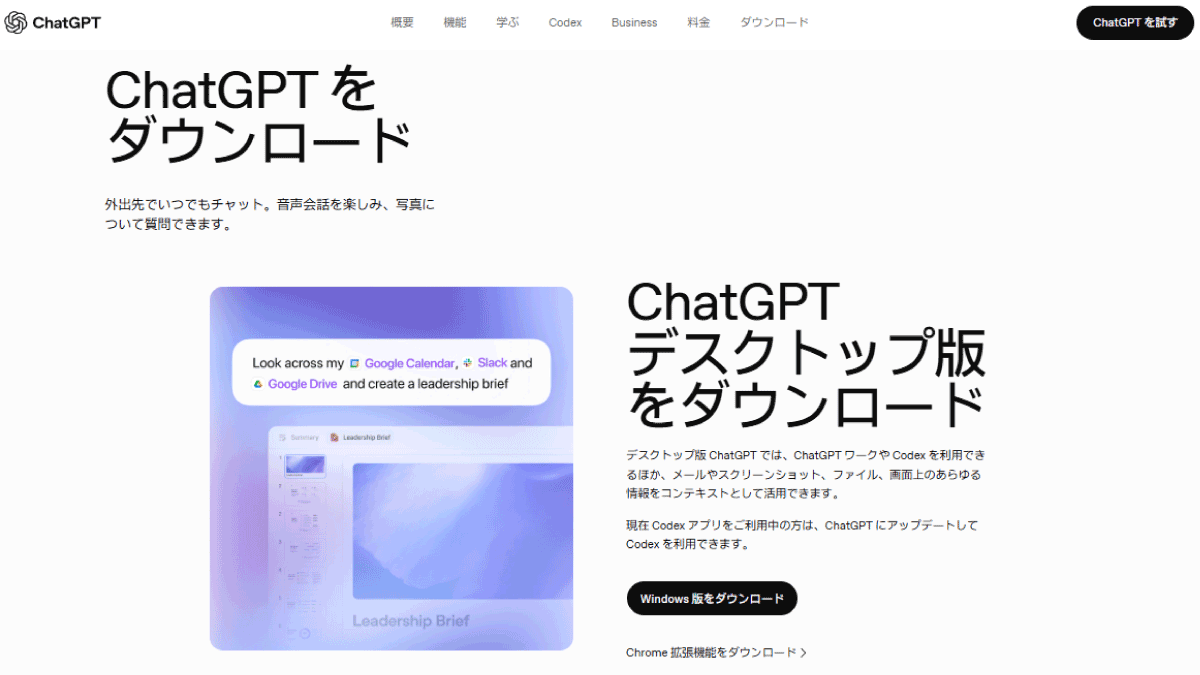
今回使うのはChatGPT デスクトップ版です。
ページにアクセスした端末に応じたダウンロードボタンが表示されます。
デモはWindowsで進めますが、MacもWindowsも基本は同じですので、ご自身のパソコンに合うものをインストールしてください。
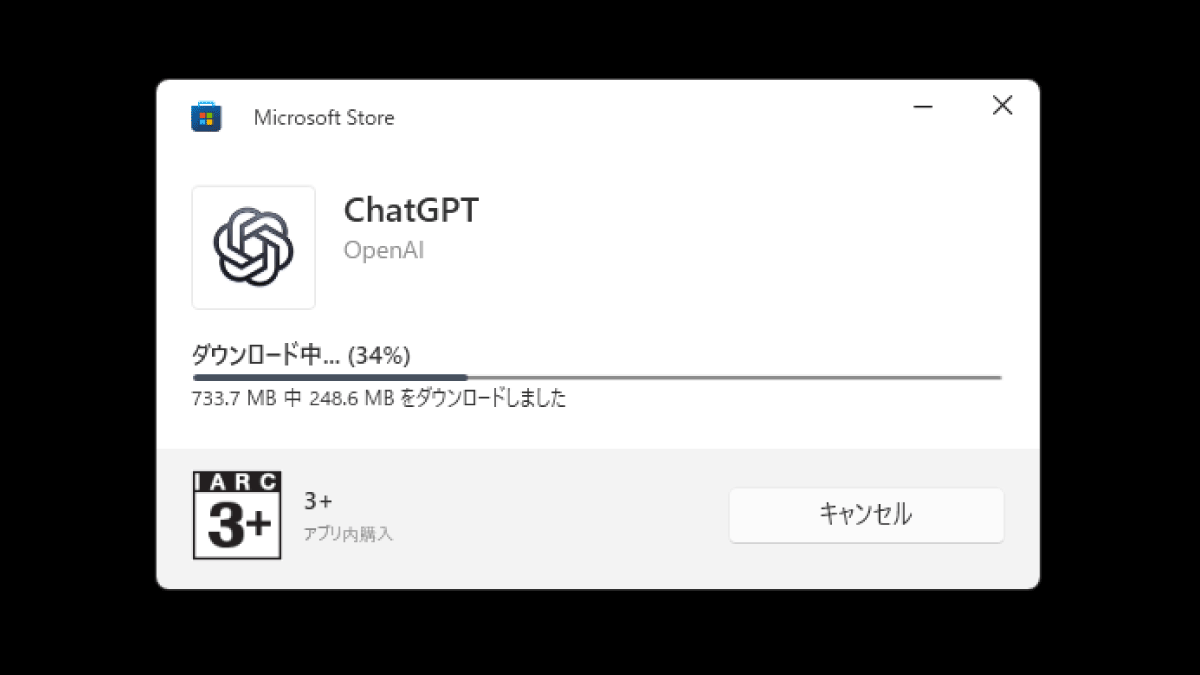
② インストーラーを実行する
ダウンロードしたら、インストールを実行してください。
基本的には自動で進めてくれるので、待っているだけでOK。
もし許可を求めるようなウィンドウが出たら、内容を確認して進めてください。
③ ChatGPTアプリが起動します
準備が終わると、ChatGPTアプリの表示に切り替わります。
人によって初回の表示が違いますが、画面の指示に従って進めていけば大丈夫です。
1.サインインを求められた場合
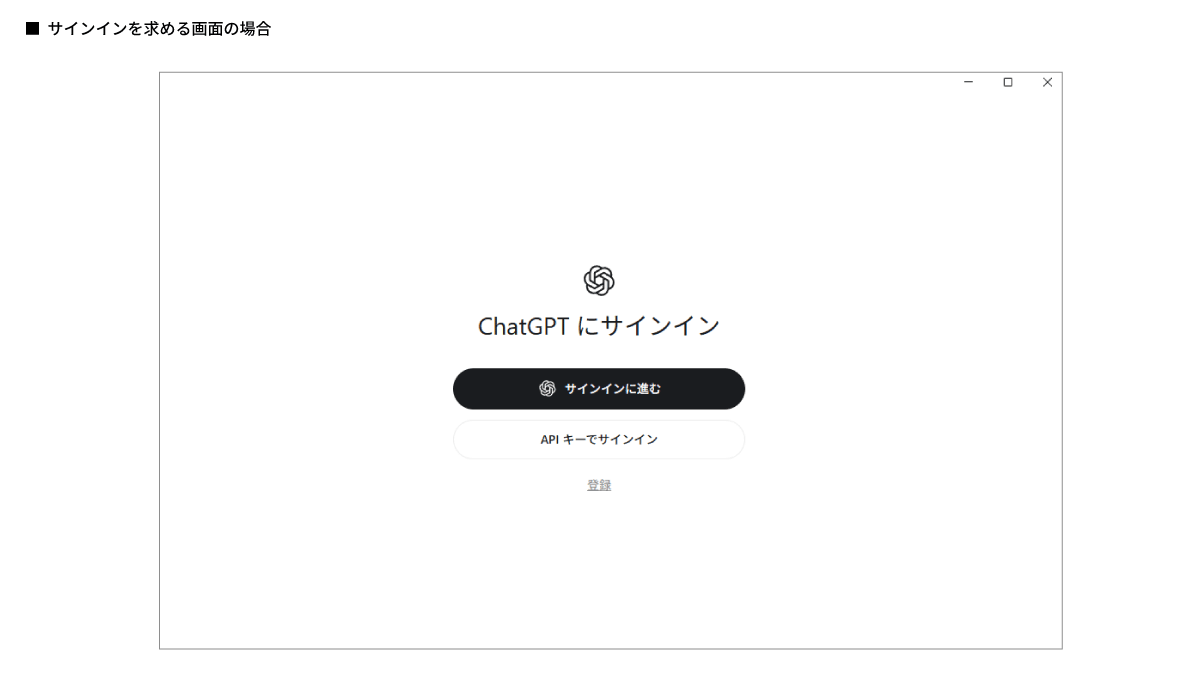
「サインインに進む」を選択すると、ブラウザでサインイン画面が開きます。
お持ちのChatGPT(OpenAI)のアカウントでサインインしてください。
アカウントがない方は、この画面から新しく作ることもできます。
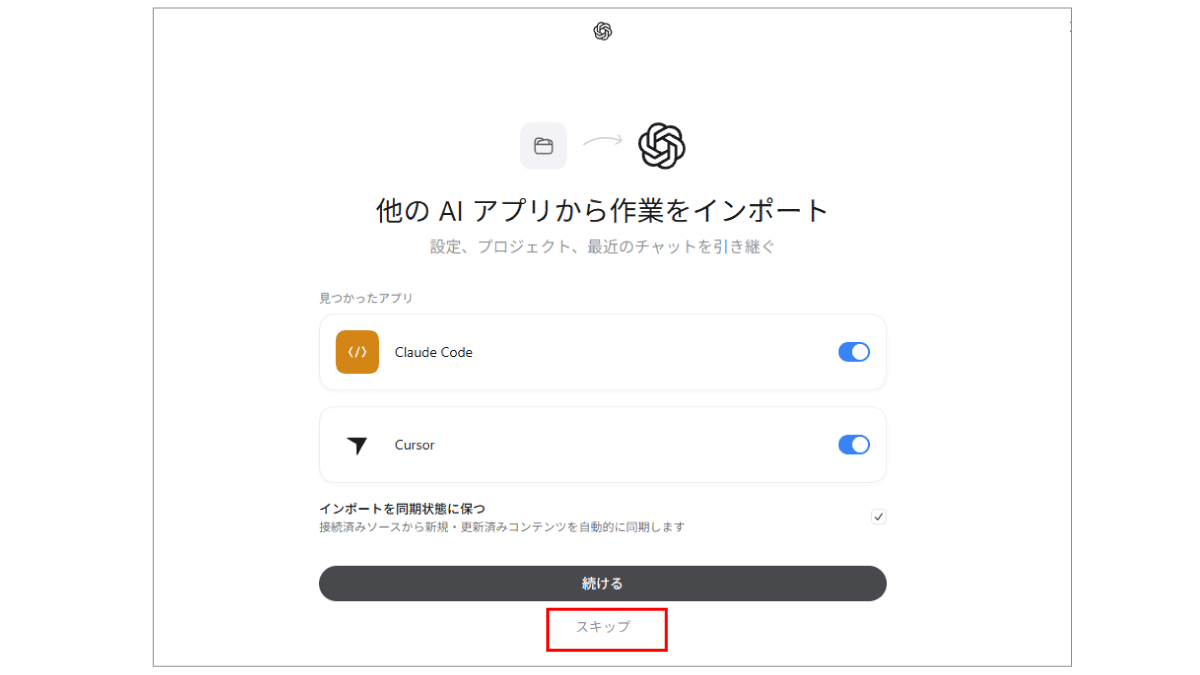
2.セットアップ画面
下図のように初回設定画面が表示されることもあります。
必須のところはご自身にあった内容を回答してください。
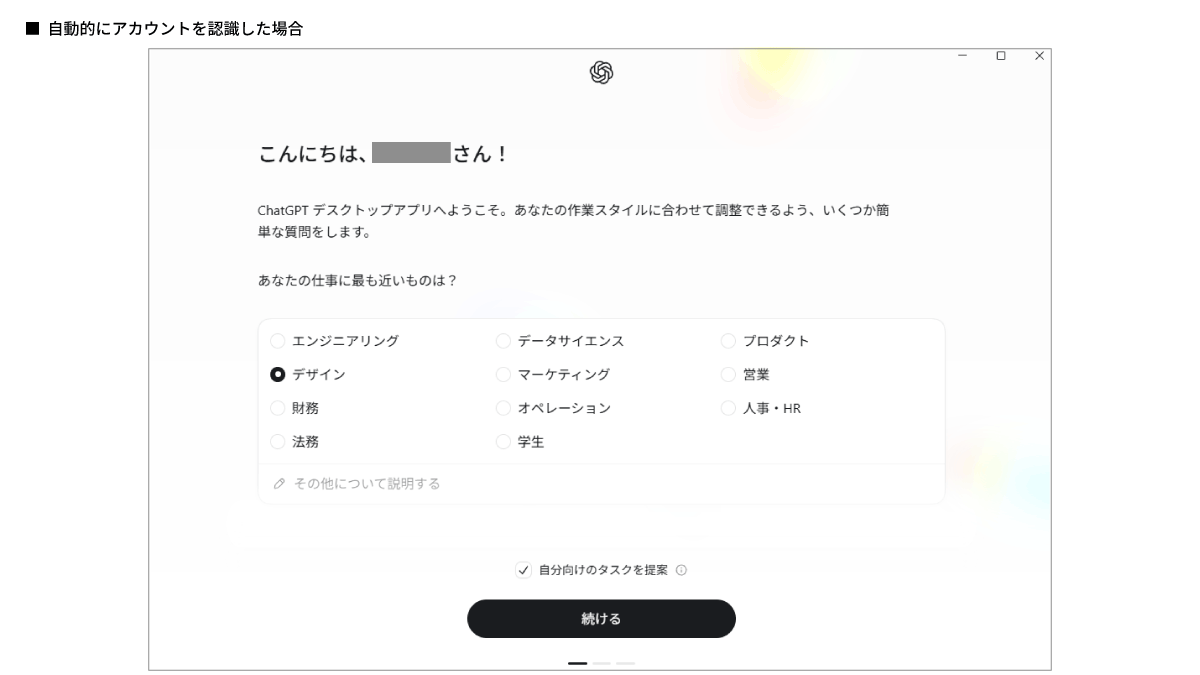
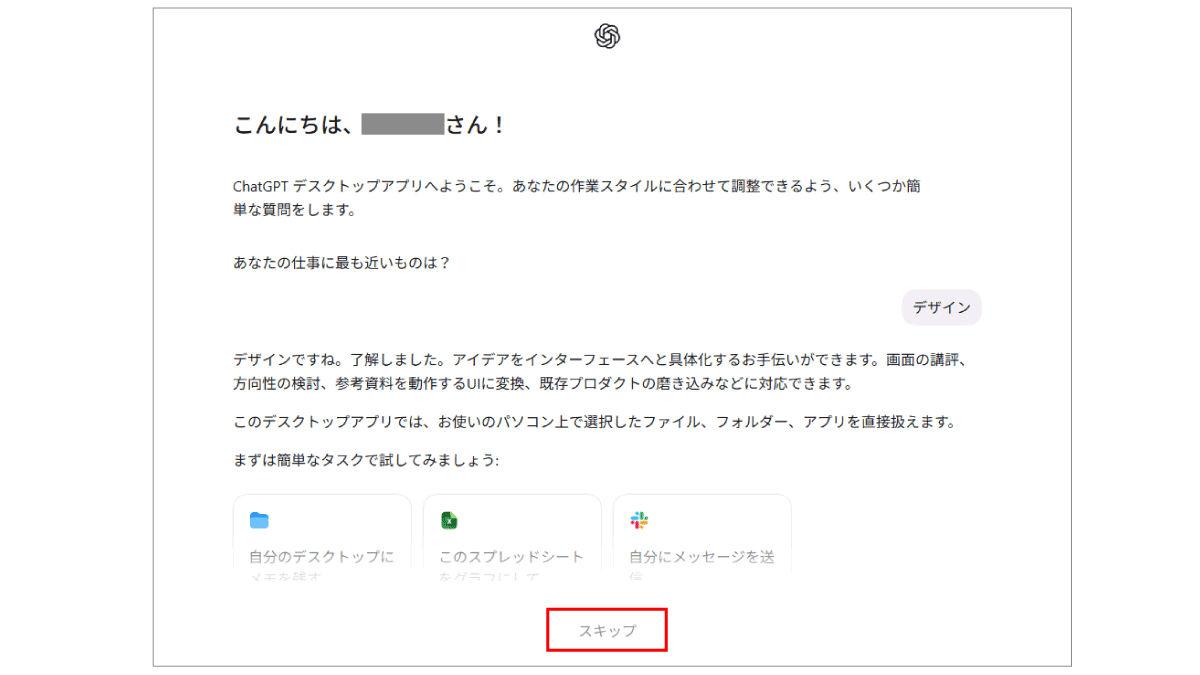
スキップという表示があれば、その設定はスキップできます(後日設定も可能です)。
どうすべきかわからない、必要ない、などの場合はスキップで進めましょう。
もちろん、必要項目があれば設定していただいても構いません。
④ ChatGPTアプリの操作画面が開きます
以下のような、WebブラウザでChatGPTを使ったことがある方にとっては見覚えのある
画面が表示されます。すでにChatGPTを使ったことがあるアカウントの場合は、プロジェクトやチャット履歴なども引き継がれているはずです。
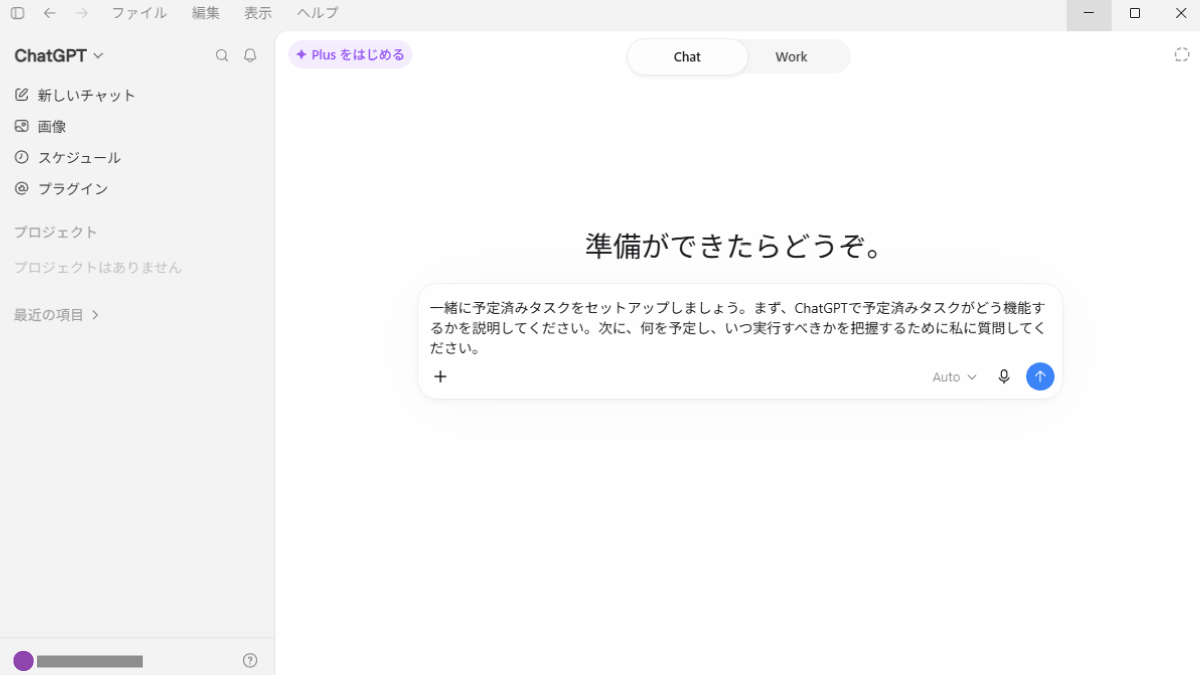
この画面まできたらインストールとセットアップは完了です。
ChatGPTアプリの画面構成
ChatGPTアプリの画面の見方を、おおまかに確認しましょう。
3つのモードの変更方法
画面のいちばん上、中央に 「Chat」 と 「Work」 という2つのタブがあります。
前半で紹介した「聞く」と「預ける」の切り替えが、ここです。
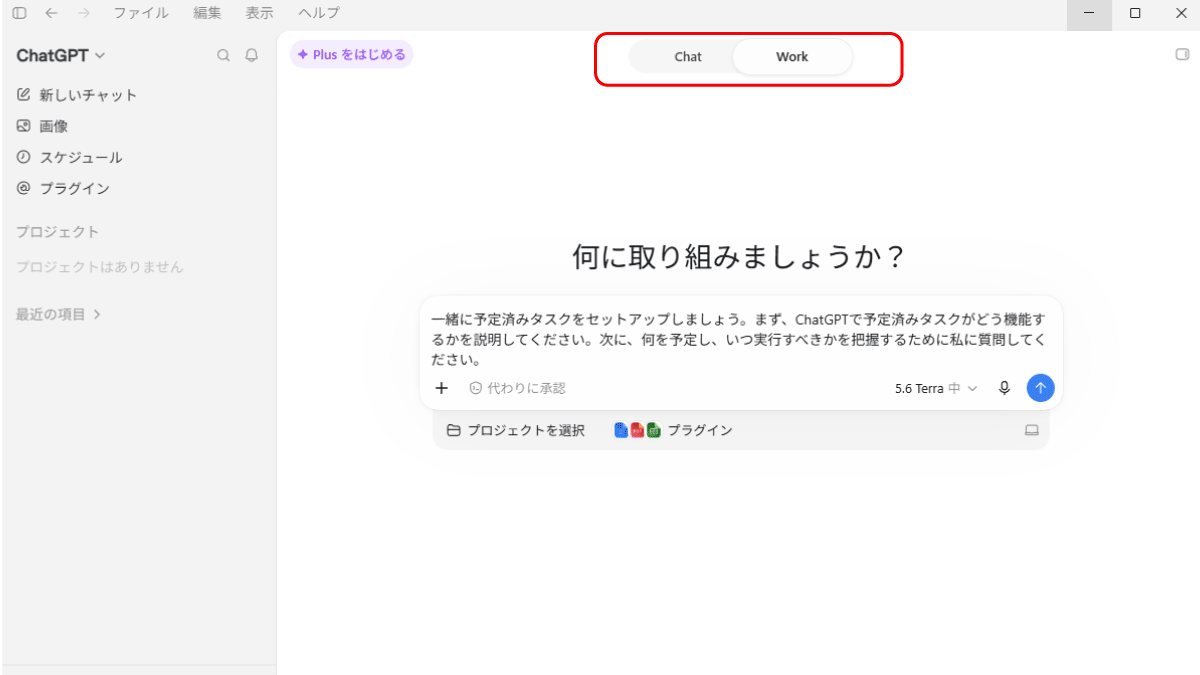
| タブ | なにをする場所か |
|---|---|
| Chat | いつものChatGPT。質問して、答えを受け取る場所 |
| Work | この記事で使うのはこちら。作業をまるごと預けて、ファイルを受け取る場所 |
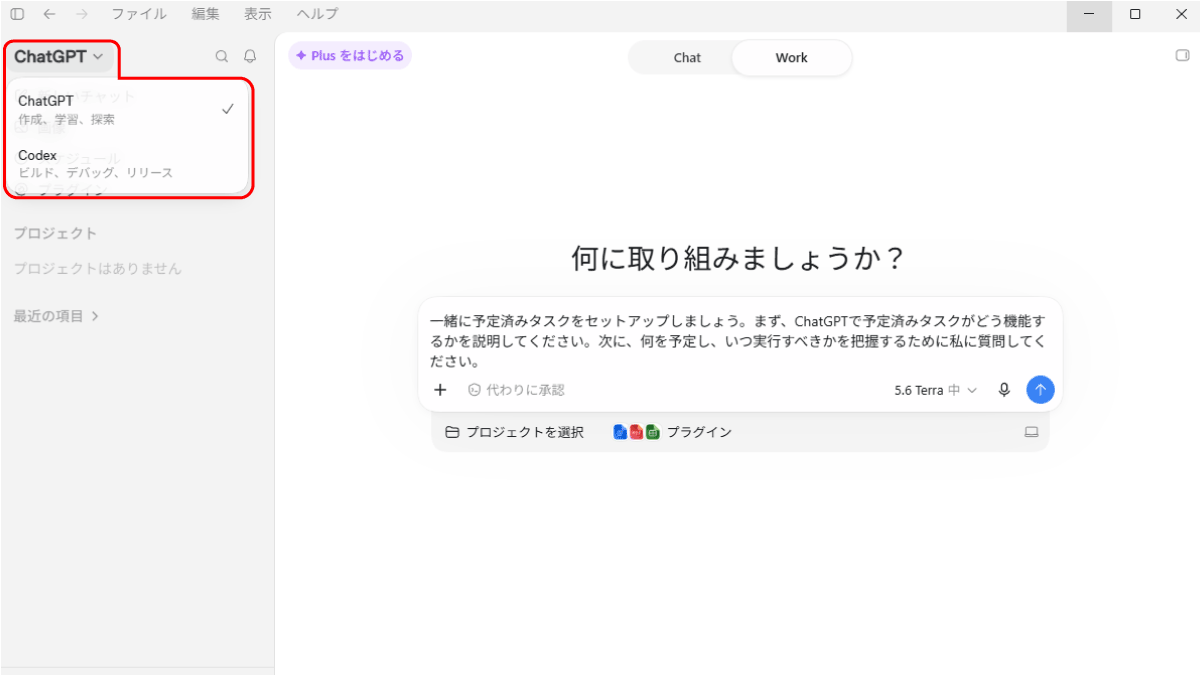
なお、3つ目のモードである「Codex」への切り替えは、左サイドバー上部の「ChatGPT」から行います。
ただし、今回は使用しませんので、「Codexへの切り替えはここ」と把握できていれば問題ありません。
Work入力欄の下にある設定
「Work」を選ぶと、入力欄のまわりに、いくつかの項目が出てきます。
はじめて見ると多く感じますが、それぞれ「何を決めるところか」が分かれば難しくありません。
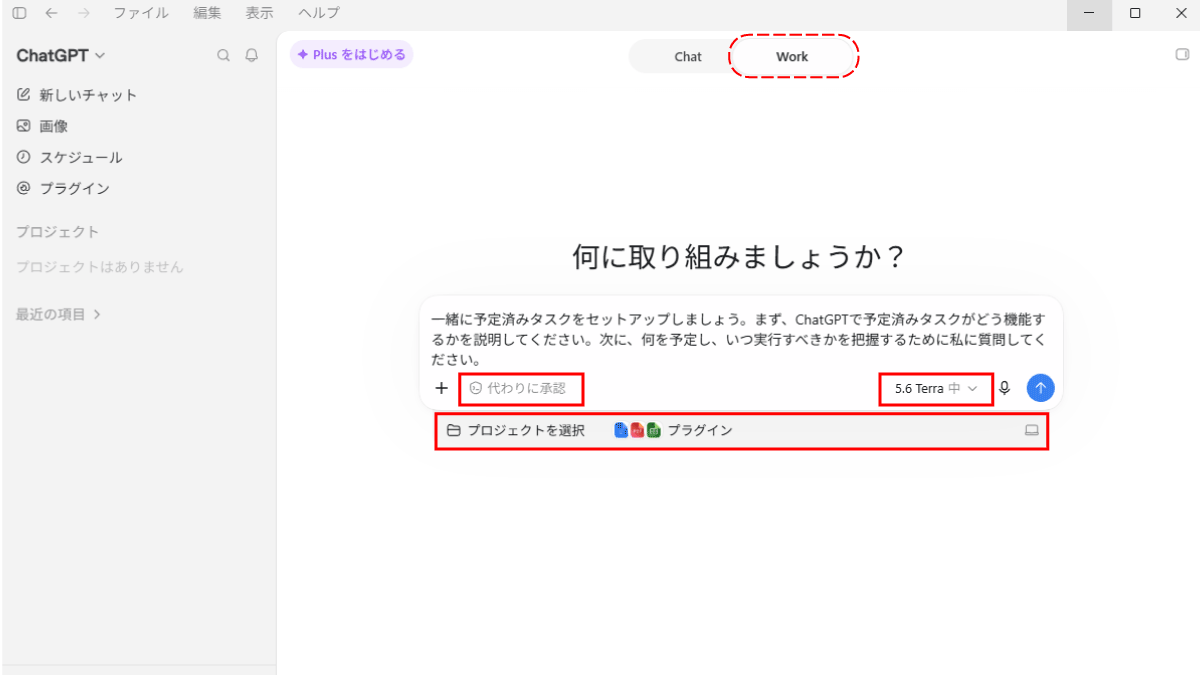
| 出てくるもの | なにを決めるところか | 今回は |
|---|---|---|
| 代わりに承認 | AIが、どこまで自分で進めていいか | そのまま |
| 5.6 Terra 中 | 使うAIの種類と、どれくらいじっくり考えるか | そのまま |
| プロジェクトを選択 | どのフォルダで作業するか(パソコンのフォルダと結びつける) | あとで使います |
| プラグイン | どんな形のファイルを作ってもらうか | あとで使います |
| (右端)パソコンのアイコン | どこで作業するか(自分のパソコン/クラウド) | そのまま |
このうち、権限・プラグイン・作業場所の3つを、先に見ておきましょう。
「プロジェクト」は、ステップ1で実際に作りながら説明します。
権限の変更(代わりに承認)
代わりに承認 もしくは 承認を求める と表示されているところをは権限の設定です。
押すと、「ChatGPT のアクションの承認方法」として2つの選択肢が出てきます。
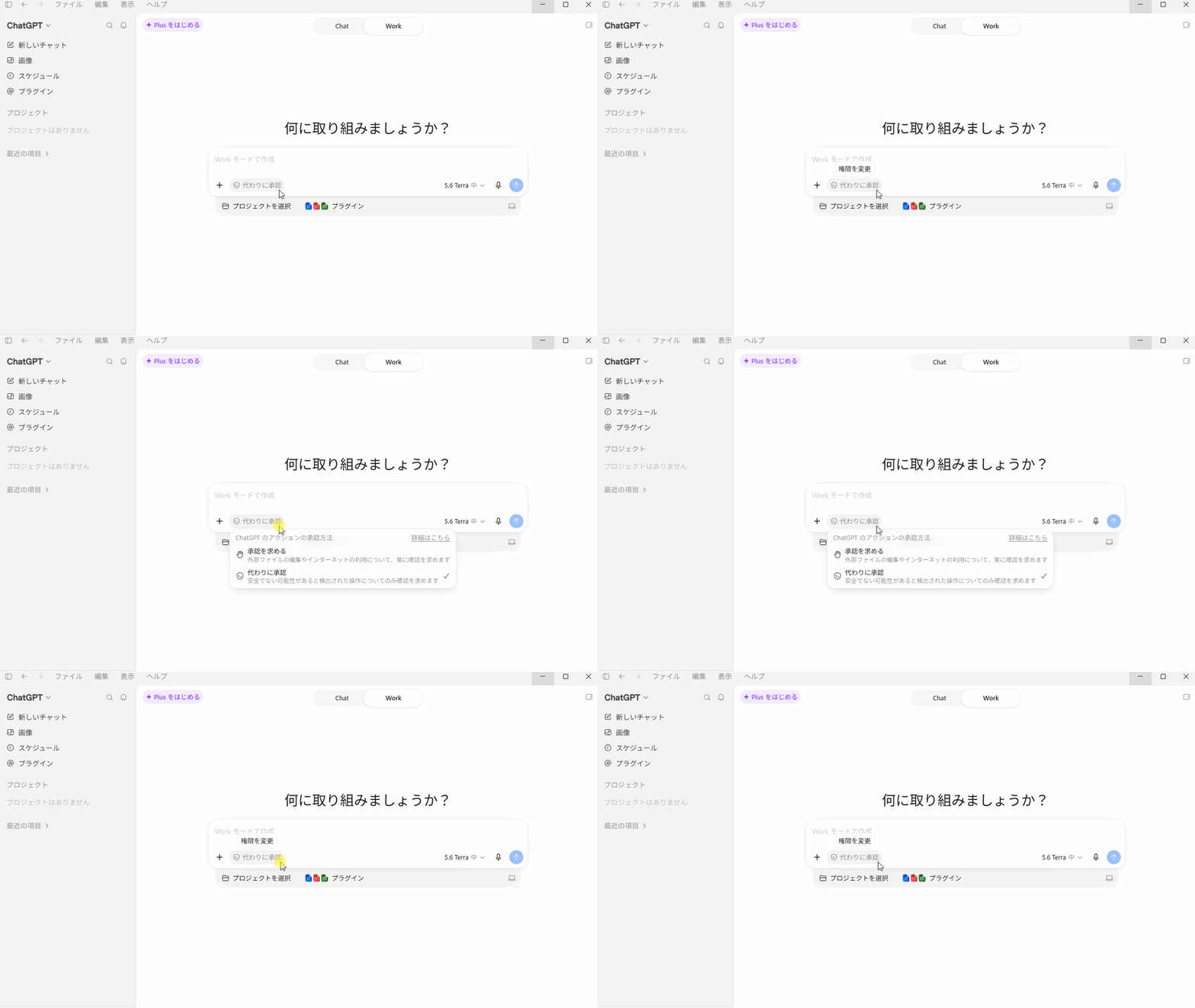
| 選択肢 | どういうことか |
|---|---|
| 承認を求める | 外部ファイルの編集やインターネットの利用について、毎回かならず確認を求めます |
|
代わりに承認 (最初はこちら) |
あぶないかもしれない操作だけ、確認を求めます |
「承認を求める」にすると、調べものをするたび、ファイルを作るたびに確認が入ります。丁寧ではありますが、そのたび返事をしないと先に進みません。
まずは最初の「代わりに承認」のまま試して、気になるようなら切り替えてみてください。
「プラグイン」=どんな形のファイルで受け取るか
押すと、作ってもらえるファイルの種類が並びます。
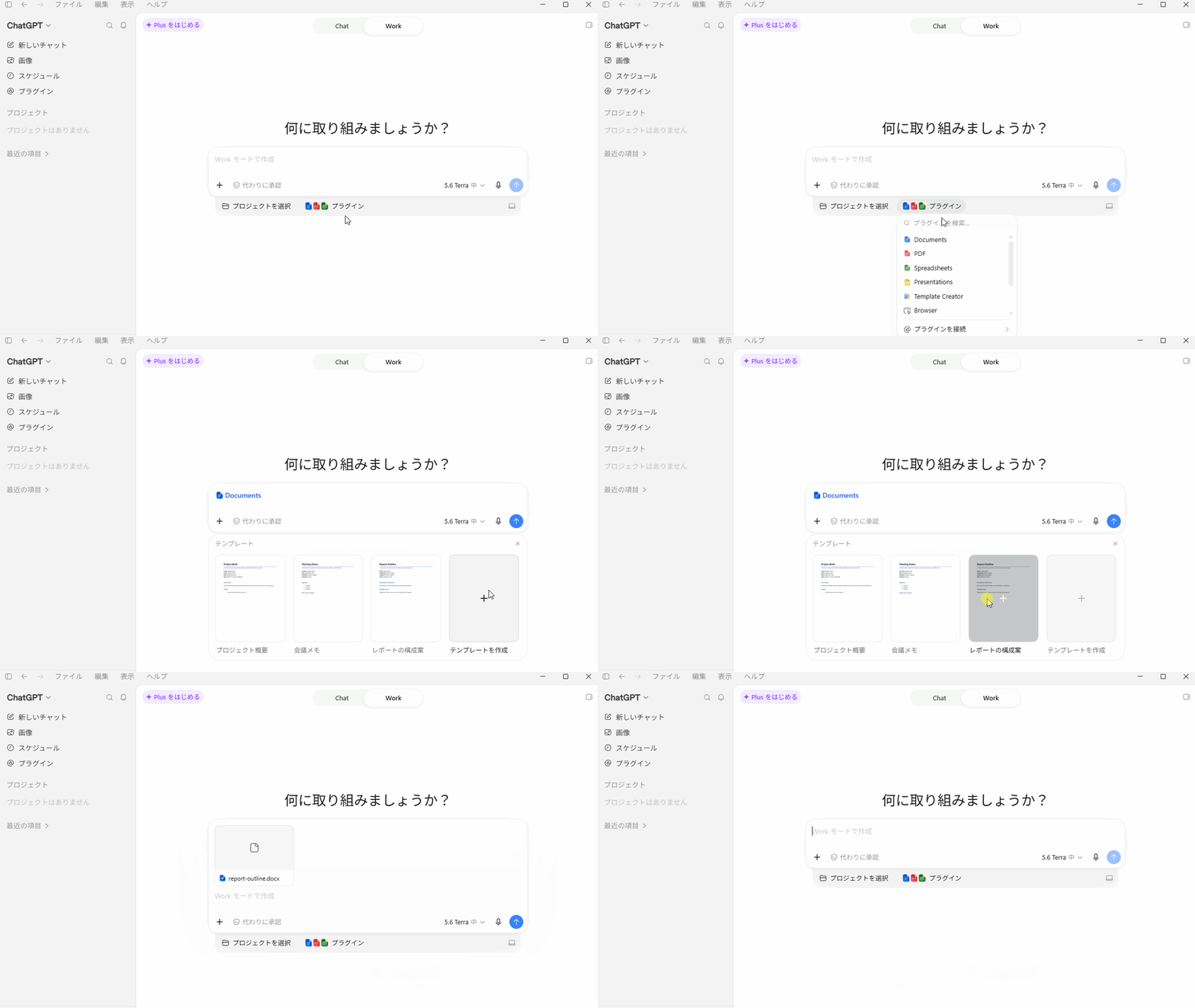
Documents(文書)、PDF、Spreadsheets(表計算)、Presentations(スライド)など。
「どんな形で受け取りたいか」を、頼む前に決めておけるというわけです。
※ ここはステップ2で実際に使います。
※ 一覧のいちばん下にある「プラグインを接続」は、メールやファイル置き場などほかのサービスとつなぐための入口です。今回のデモでは使わず、最後の「好みにカスタム」で少しだけ紹介します。
右端のパソコンのアイコン=どこで作業するか
この記事で、いちばん大事な設定です。
押すと「このチャットをどこで実行しますか?」と聞かれます。
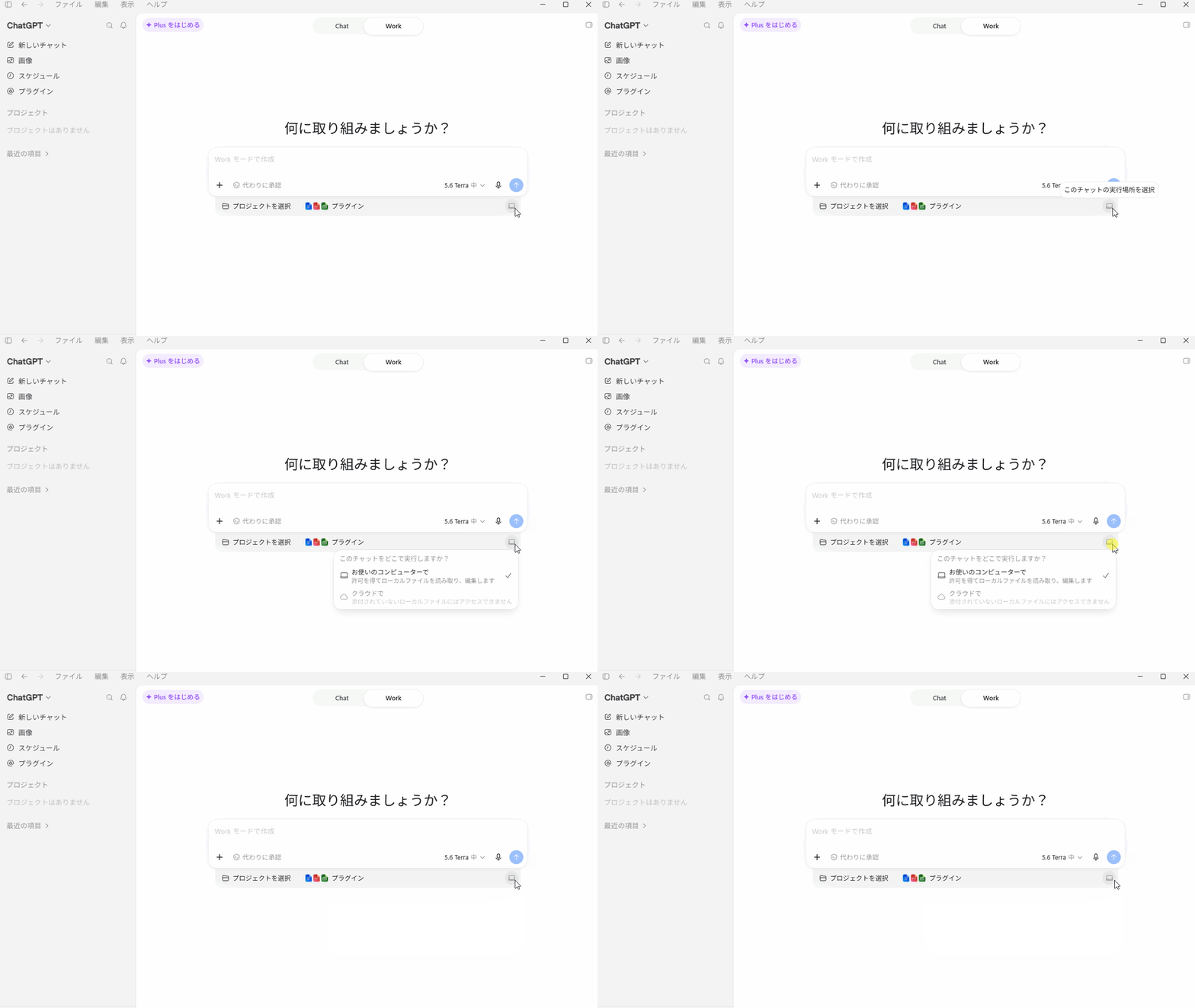
| 選択肢 | どういうことか |
|---|---|
| お使いのコンピューターで | あなたのパソコンの中で作業します。 許可を得たうえで、パソコンの中のファイルを読んだり、書いたりできます |
| クラウドで (Plus以上限定) |
ChatGPT側(インターネットの向こう)で作業します。 パソコンを閉じていても動きますが、添付していないパソコンの中のファイルは扱えません |
無料プランで選べるのは「お使いのコンピューターで」のみです。
「クラウドで」は薄い文字で表示されていて、選べません。
つまり無料プランの場合、ここは最初のままでOK。ただし作業している間、パソコンの電源は入れておく必要があります。
サイドメニュー
左側には、メニューが並んでいます。
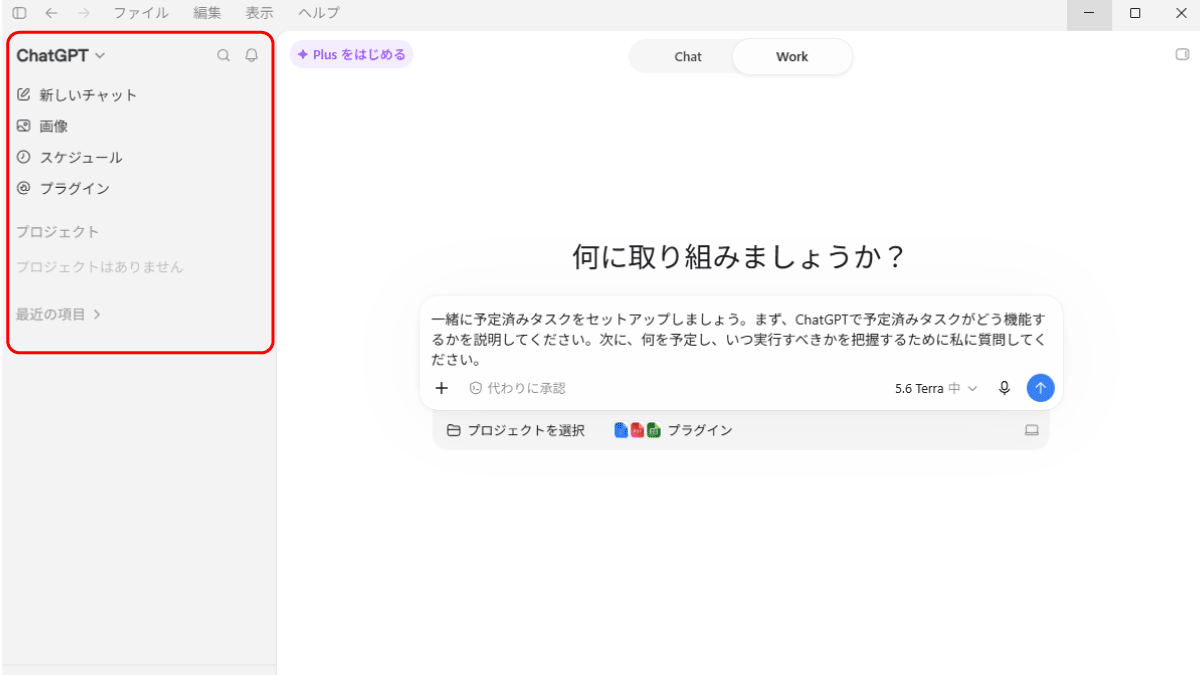
| 項目 | なにか | 今回 |
|---|---|---|
| 新しいチャット | 新しくやりとりを始める | ✔️ |
| 画像 | 画像を作ったり、扱ったりする場所 | — |
| スケジュール | 決まった時間に繰り返す作業の一覧 | ✔️ |
| プラグイン | ほかのサービスとつなぐ設定 | — |
| プロジェクト | 作ったプロジェクトの一覧。 プロジェクトの中でしたやりとりも、ここにまとまる |
✔️ |
| 最近の項目 | これまでのチャットや、預けた作業の履歴 | — |
最初から全部を覚える必要はありません。
今回触るのは、主に「新しいチャット」と、ステップ1で作る「プロジェクト」です。
「スケジュール」は、後半で試してみます。
残り使用量の確認
いまのプランと、あとどのくらい使えるかは、左下のアカウント名を押すと確認できます。
「残り使用量」を開くと、残りの割合と、リセットされる日が表示されます。
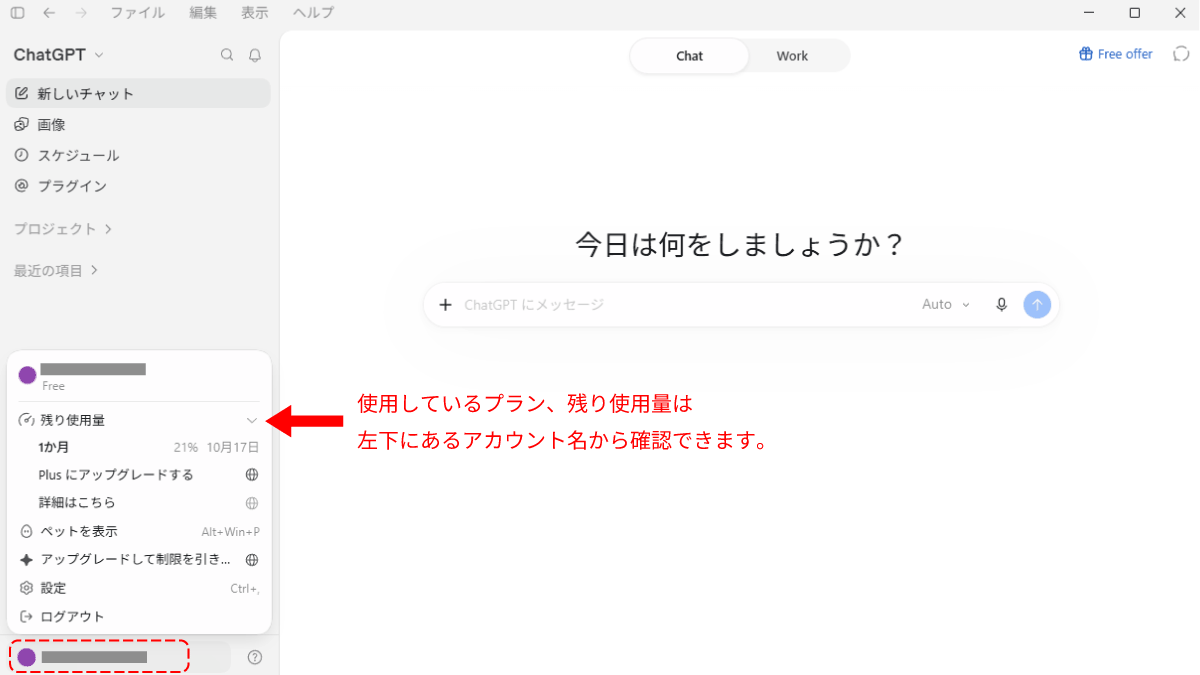
※ 画像の数字は、この記事以外の操作も含んだものです。この記事のデモだけで使った量ではありません。
Workは、チャットよりも使用量が多く減ります。無料プランで試すときは、ときどきここを見ておくと安心です。
やってみよう:ニュースレポートを作ってもらう
今回のお題
ここからは、実際にWorkへ作業を預けてみます。お題はこちらです。
・ジャンル:AI・Web制作まわりのニュース
・中身:ニュース3件(見出し・要点・元記事のリンク)、全体で500字くらい
・受け取るもの:自分のパソコンのフォルダに届く、そのまま開いて読めるファイル1つ
資料を用意する必要はありません。準備するのは、空のフォルダを1つだけです。
ニュース探しから、ChatGPTにやってもらいます。
進め方は、次のとおりです。
-
ステップ0:Chatで聞いてみる
→ チャットでできることを確かめる -
ステップ1:Workでプロジェクトを作る
→ ファイルの届け先を決める -
ステップ2:形を選んで、同じお願いを送る
→ 狙った形のファイルが、フォルダに届く -
ステップ3:お願いを一段深くする
→ 「預ける」らしい作業を任せてみる
ステップごとに、Chatとの違いが1つずつ増えていく流れです。
この記事でやりたいこと(情報を集めてレポートにまとめてもらう)自体は、チャットだけでも成立します。「今日のニュースを集めて、まとめて」とお願いすれば、ChatGPTはちゃんと調べて答えてくれます。
Workは、それを狙った形のファイルにして、自分のフォルダまで届けてもらう。さらに、もっと手間のかかる作業まで任せられるようにするモード、というイメージです。
ステップ0:まずはチャットで聞いてみる
まずは、チャットでどんな回答が返ってくるかを確認しましょう。
普段からAIチャットを使っているから、返答の想像はつく…という方は、スキップしてもOKです。
画面上部のタブを 「Chat」 にしたまま、次の文章をコピーして、入力欄に貼り付けます。
過去1週間のニュースのうち
「AI・Web制作まわり」で、話題になっているニュースを3つ選んで、
レポートを1つのファイルにまとめてください。
日本語以外の記事は、日本語に翻訳してください。

・見出し(1行)
・要点(3行以内。専門用語には、ひとこと補足をつける)
・元記事のリンク

全体で500字くらい。そのまま開いて読める形にしてください。
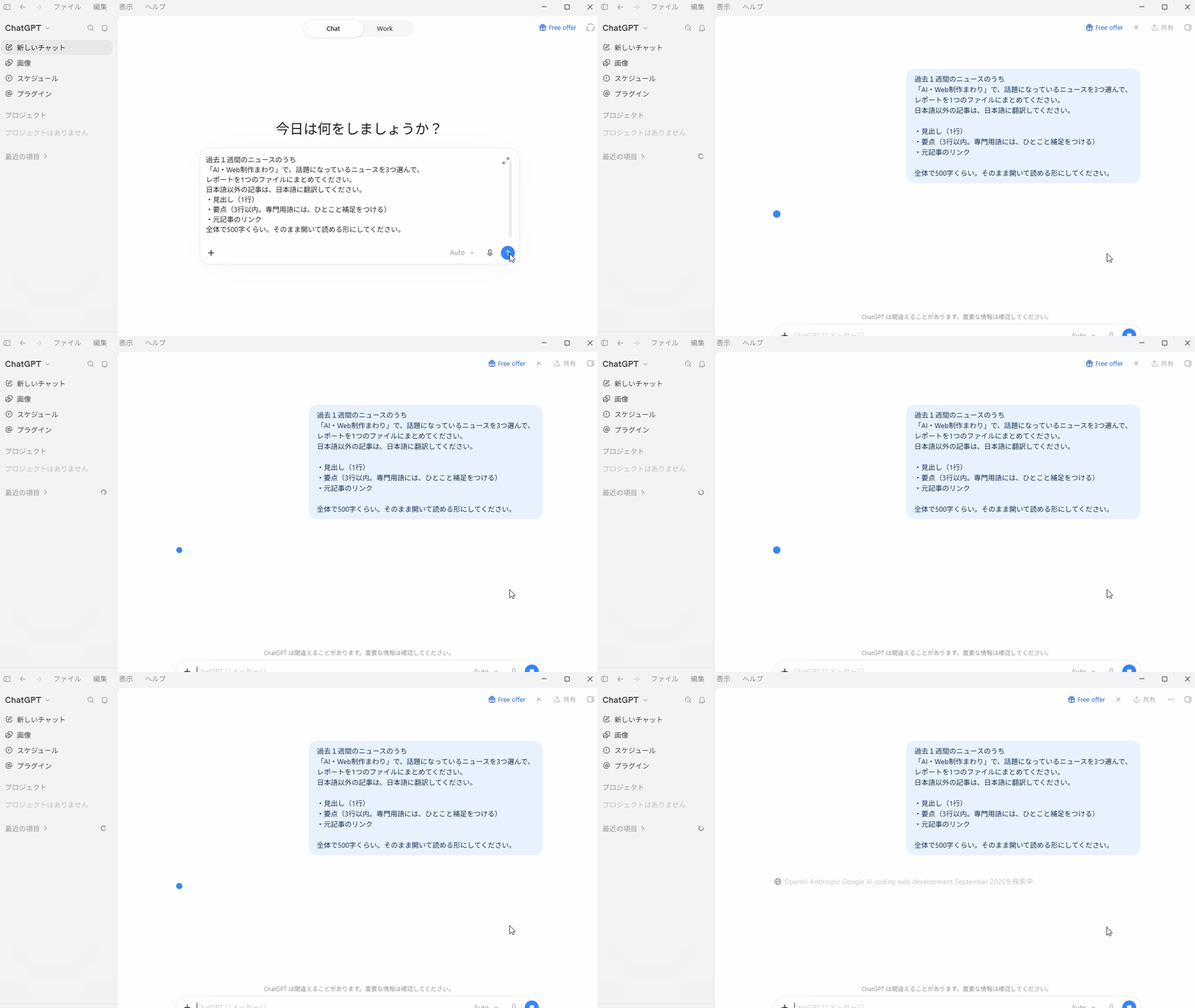
送信ボタンで、AIに依頼を送ります。
するとAIが考え始め、少し待つと依頼した通りの形でニュースのまとめを提示してくれます。
上のテキストでは、何のファイルにまとめるかは指定していません。
AIが作ってくれるファイルはhtml形式だったり、docx形式だったりと、生成タイミングにより変わります。
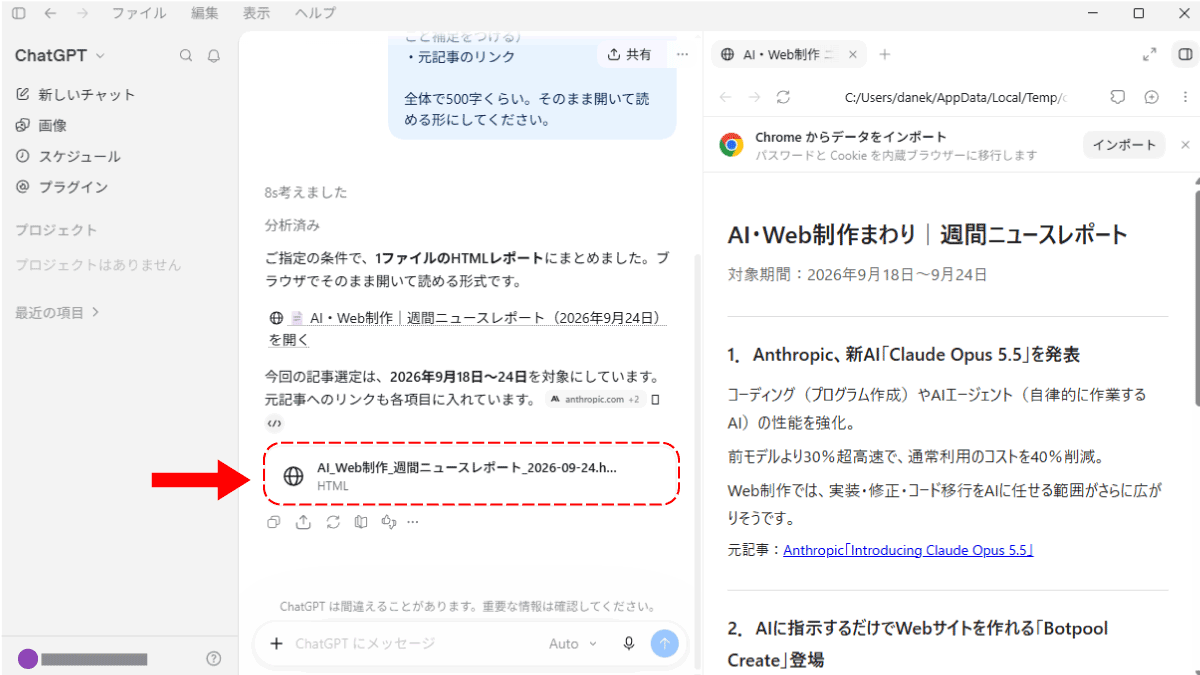
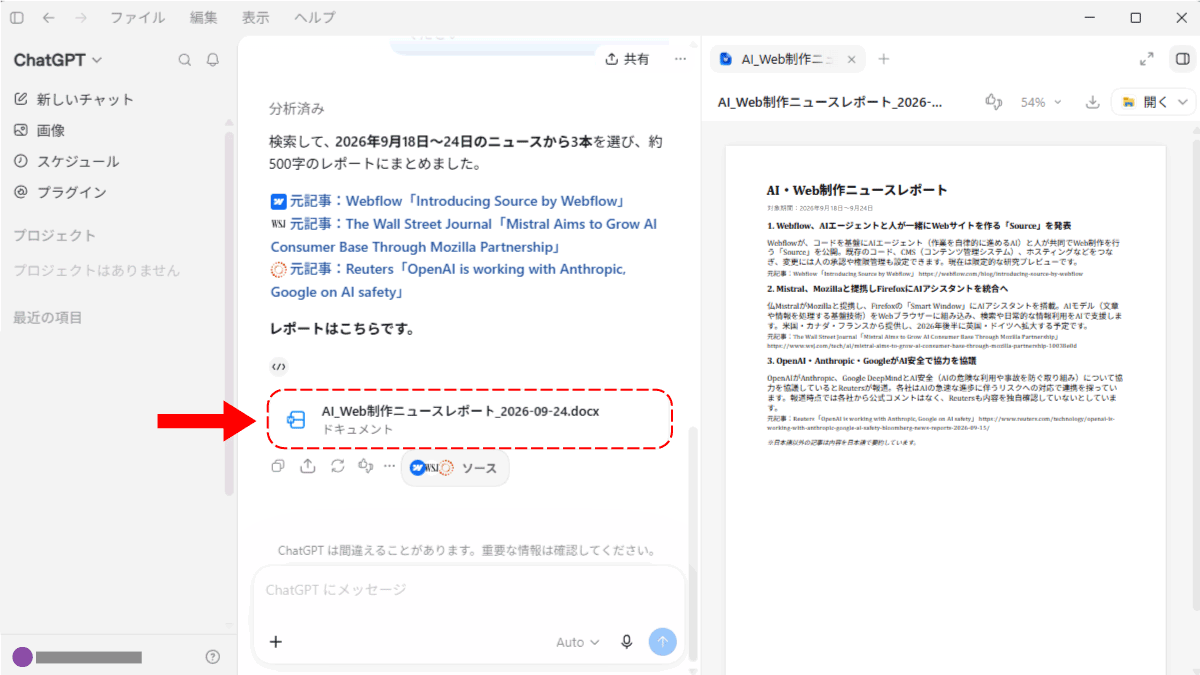
お願いの最後に、次のような一文を足すと、その形で作ってくれます。
全体で500字くらい。Wordファイル(.docx)にまとめてください。Workでは、これをボタンで選べるようになっています(ステップ2で使います)。
もし途中でAIが止まってしまった方は、以下のように追加指示を送ると動きます。
途中で止めず、最終成果物まで実行してください。
ファイルが無理なら、本文として返す形でも構いません。
チャットでも、ここまではできます。
ただ、受け取ったファイルは毎回自分でダウンロードして、置き場所を決める必要があります。
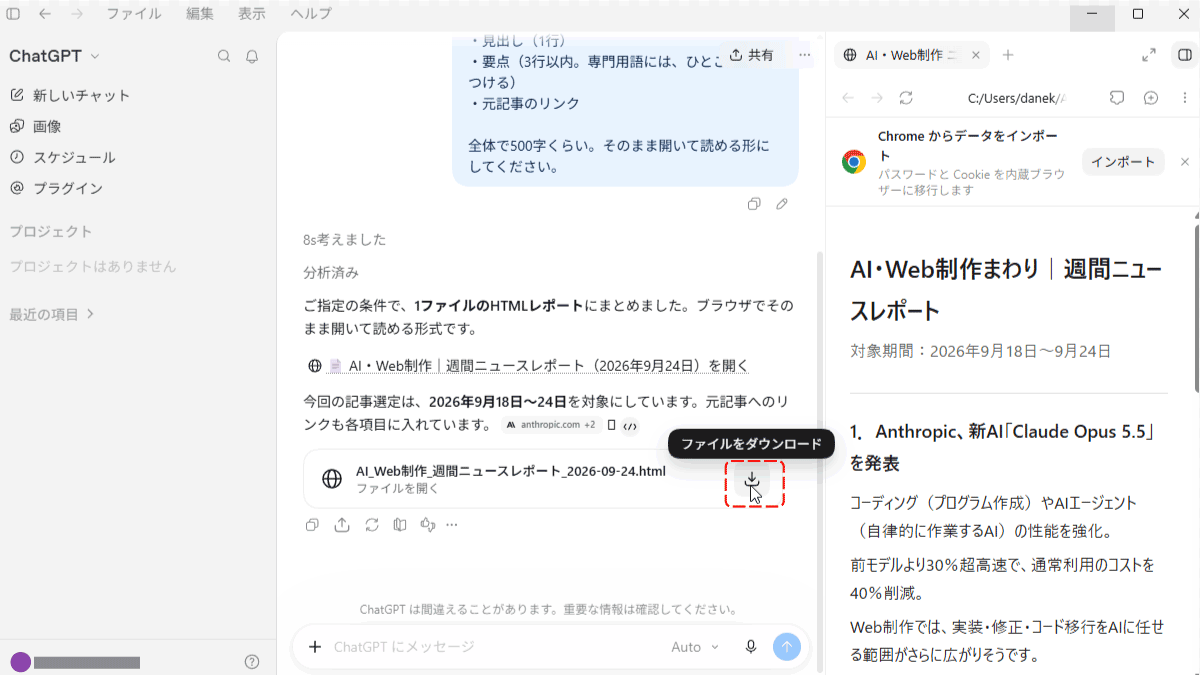
Workなら、この手間がなくなります。できあがったファイルが、自分のフォルダに直接届くからです。
ファイルの形も、ワンクリックで選べます。
ステップ1:Workに切り替えて、プロジェクトを作る
Workに切り替える
サイドバーの 「新しいチャット」 を押して、画面上部のタブを 「Work」 に切り替えてみてください。
AIへの指示を入力する入力欄周り、Chatの時よりも選択項目が多いことが確認できると思います。
Workには、パソコンのフォルダと結びつけた「プロジェクト」を作れます。
プロジェクトの中で頼んだ作業は、できあがったファイルが、そのフォルダに直接届きます。ダウンロードして保存し直す手間がありません。
プロジェクトを作る
① Chat GPT が使えるフォルダを作る
先に、ファイルを届けてもらうフォルダを1つ作っておきます。
場所やフォルダ名はお好きに設定して構いません。デモでは 「AIレポート」 という名前で作りました。
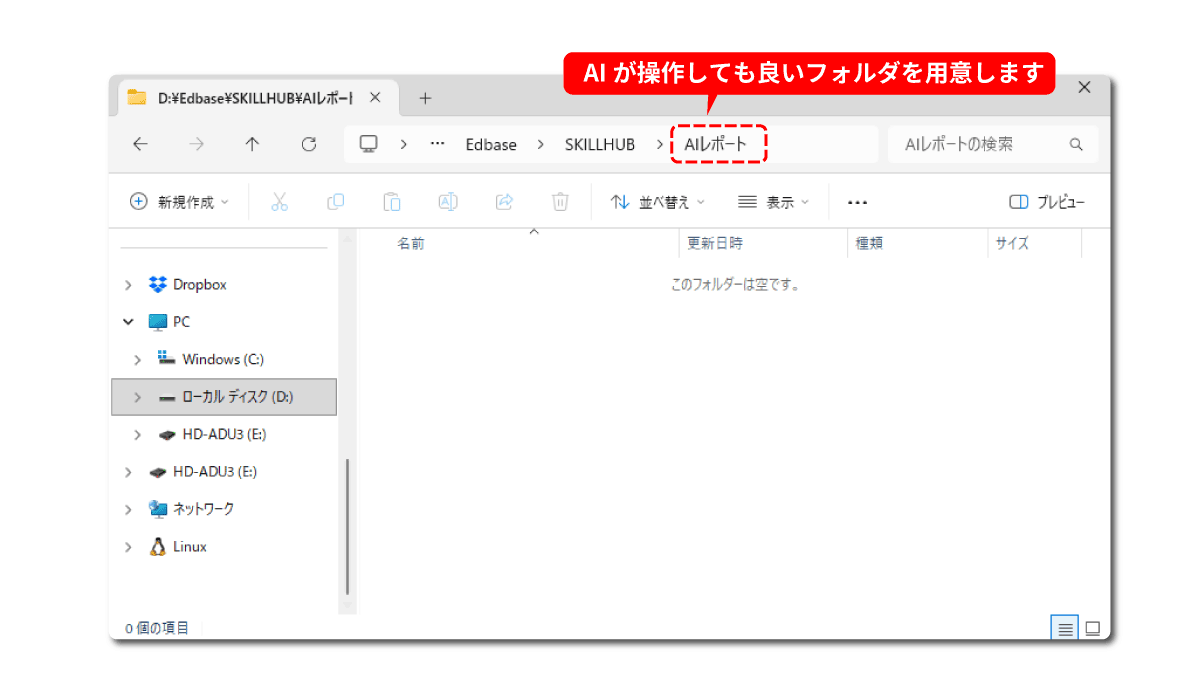
プロジェクトに指定したフォルダの中身は、AIが読めるようになります。
ふだん使っている書類のフォルダを、よく分からないまま指定するのは避けましょう。まずは空のフォルダで試すのが安心です。
② プロジェクトを作成する
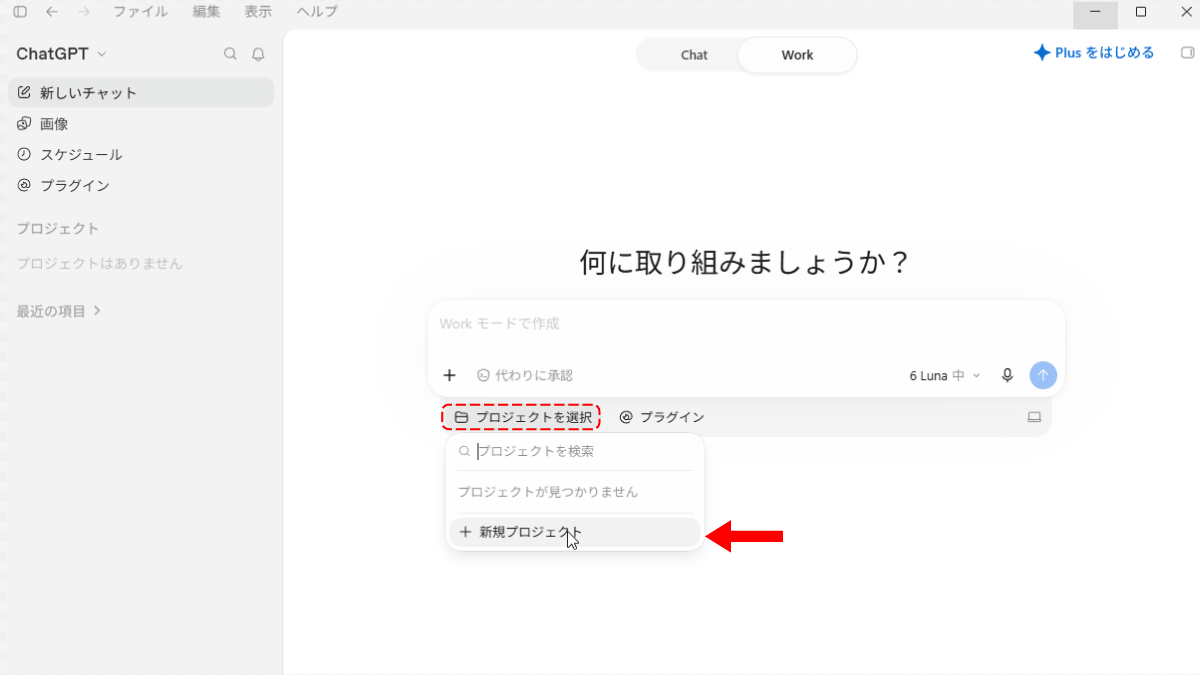
入力欄の下にある 「プロジェクトを選択」 を押すと、プロジェクトの一覧が出てきます。
はじめてなら中身は空なので、「新規プロジェクト」 を選びます。
プロジェクトを作る画面が開いたら、お好きなプロジェクト名を入力してください。
決めかねる…という方は、先ほど作ったフォルダ名と同じにしておくとわかりやすいです。
そして、中央あたりの「ソースフォルダー」から、さきほど作ったAI用フォルダを追加します。
追加できたら 「プロジェクトを作成」 を押します。
フォルダの承認を求められた場合は、「Trust folder」を選択して下さい。
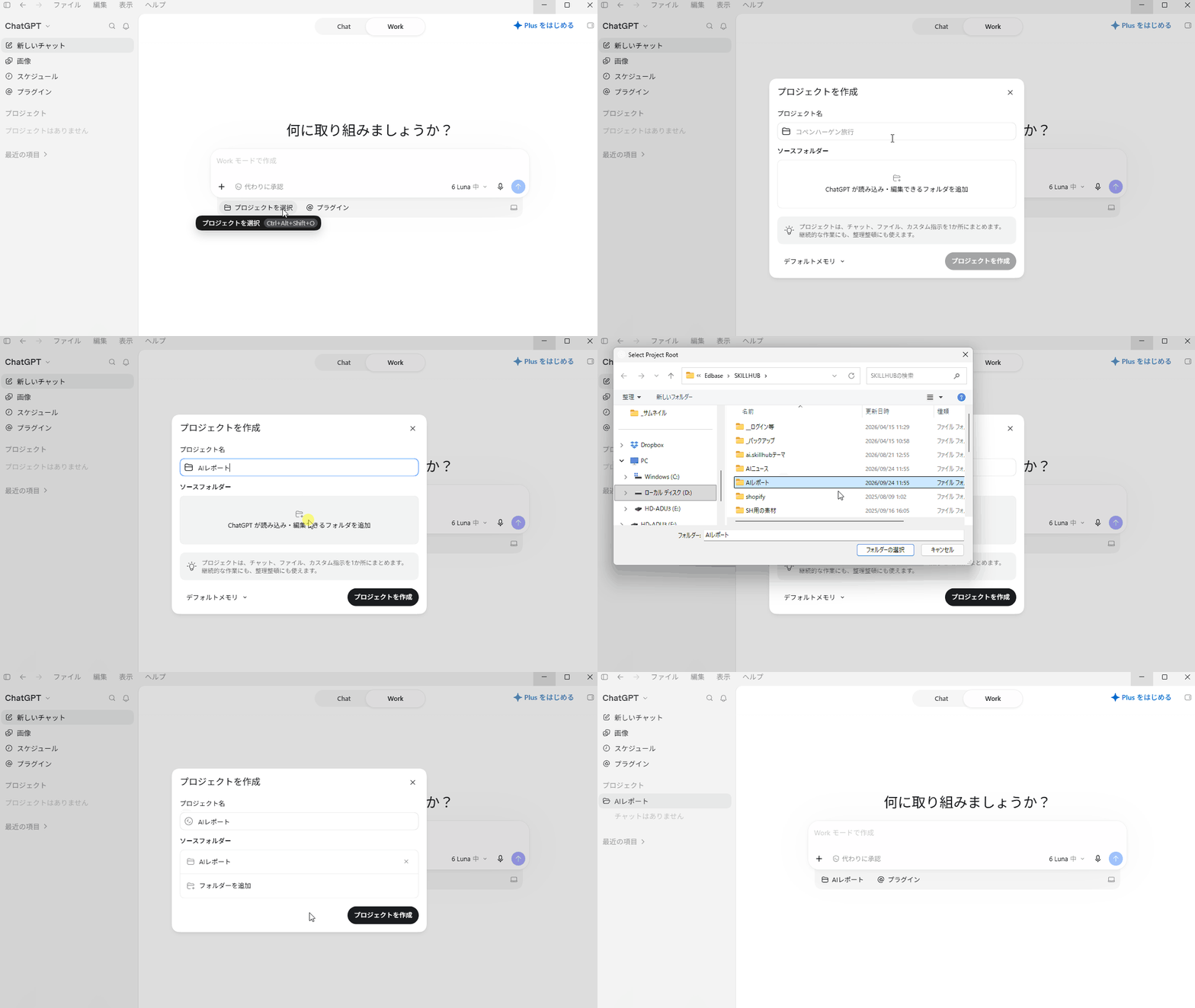
入力欄の下の表示が、いま作ったプロジェクトの名前に変わっていれば完了です。
ほかの設定は、そのままでOK
入力欄のまわりにある、ほかの項目も確認しておきましょう。
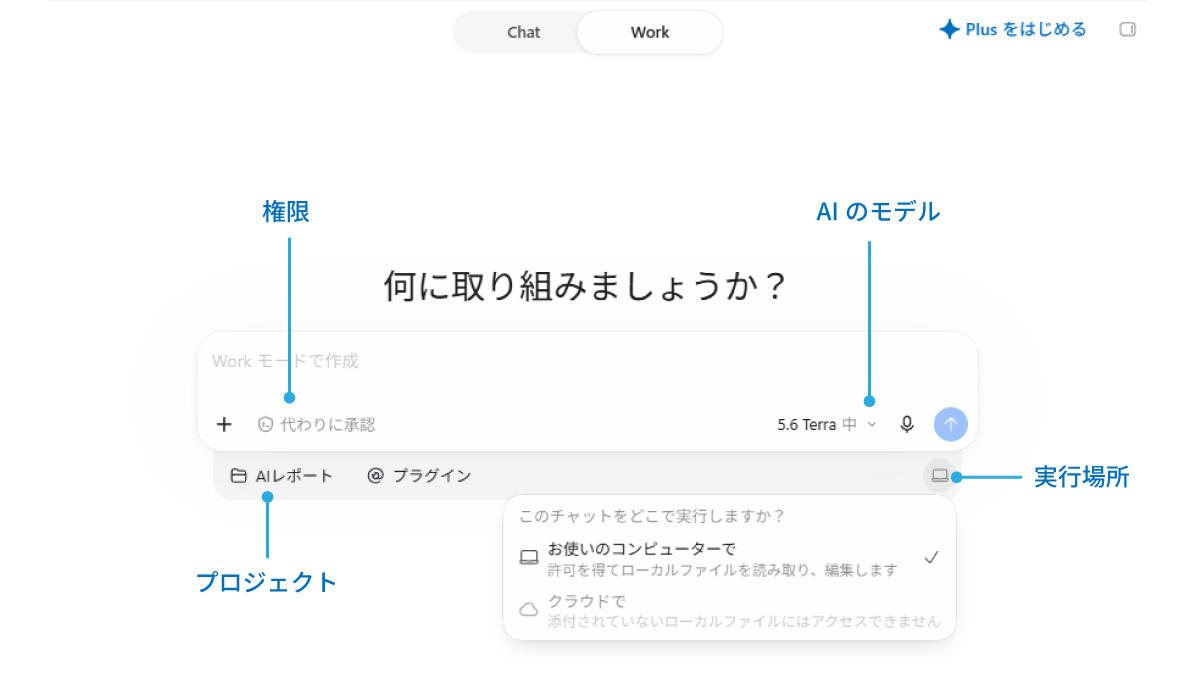
| 項目 | 今回の設定 | 理由 |
|---|---|---|
| モデル |
今回のお題なら「デフォルト」でOK (デモでは「5.6 Terra 中」と表示されました) |
— |
| 代わりに承認 | そのまま | あぶないかもしれない操作だけ、確認してもらう設定です |
| プロジェクト | いま作ったもの | ファイルを「AIレポート」フォルダに届けてもらうため |
| プラグイン | 次のステップで選びます | — |
| パソコンのアイコン | お使いのコンピューターで | 自分のパソコンの中のプロジェクトの場合はこちら (※ 無料プランでは、こちらのみ選択可能) |
ステップ2:形を選んで、同じお願いを送る
「プラグイン」で、受け取る形を決める
画面構成のところで見た 「プラグイン」 を使います。
入力欄の下にある「プラグイン」を押すと、作ってもらえるファイルの種類が並びます。
それぞれ、こんな使い分けです。
| 選ぶもの | できあがるもの | こんなときに |
|---|---|---|
| Documents | 文書 | レポート、議事録など、読んでもらう書類 |
| そのまま配りたい、印刷したい | ||
| Spreadsheets | 表計算 | 数字や一覧をまとめたい |
| Presentations | スライド | 人に見せながら話したい |
| Template Creator | ひな形そのものの作成 | くり返し使う型を作りたい |
| Browser | — | ブラウザを使って調べてほしい |
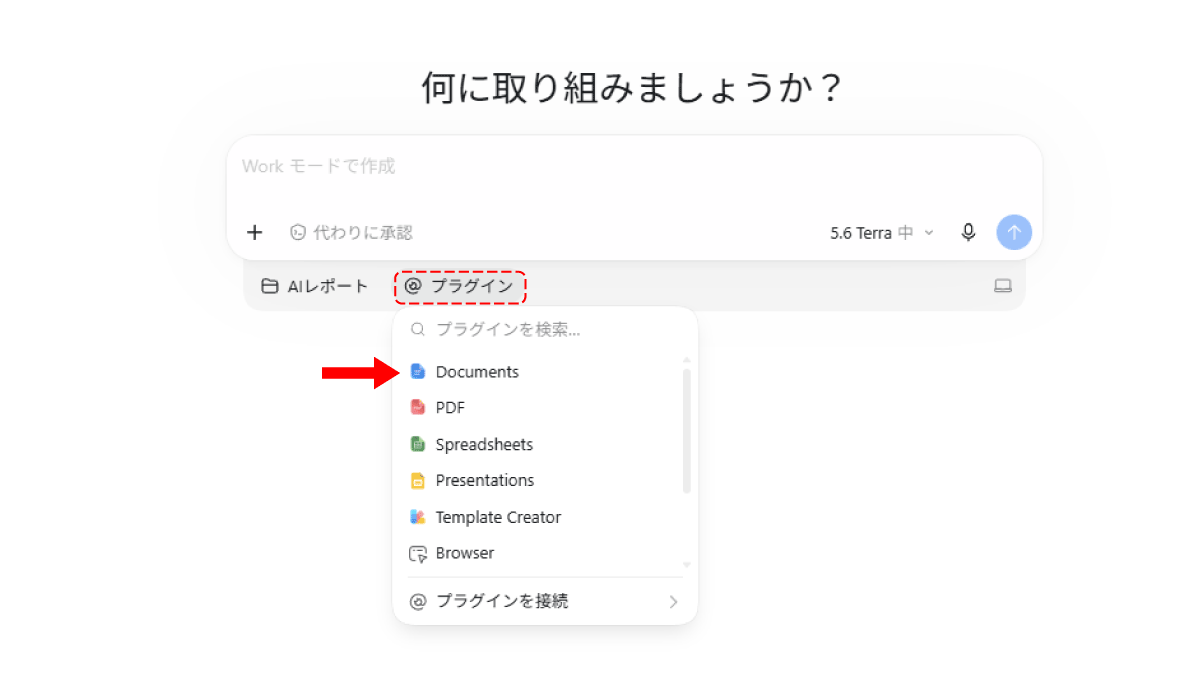
今回のお題はレポートなので、Documents を選びます。
「どんな文書か」まで選べます
Documents を押すと、入力欄に「Documents」の印が付きます。
そしてその下に、テンプレート(ひな形)の候補が出てきます。「プロジェクト概要」「会議メモ」「レポートの構成案」といったものです。
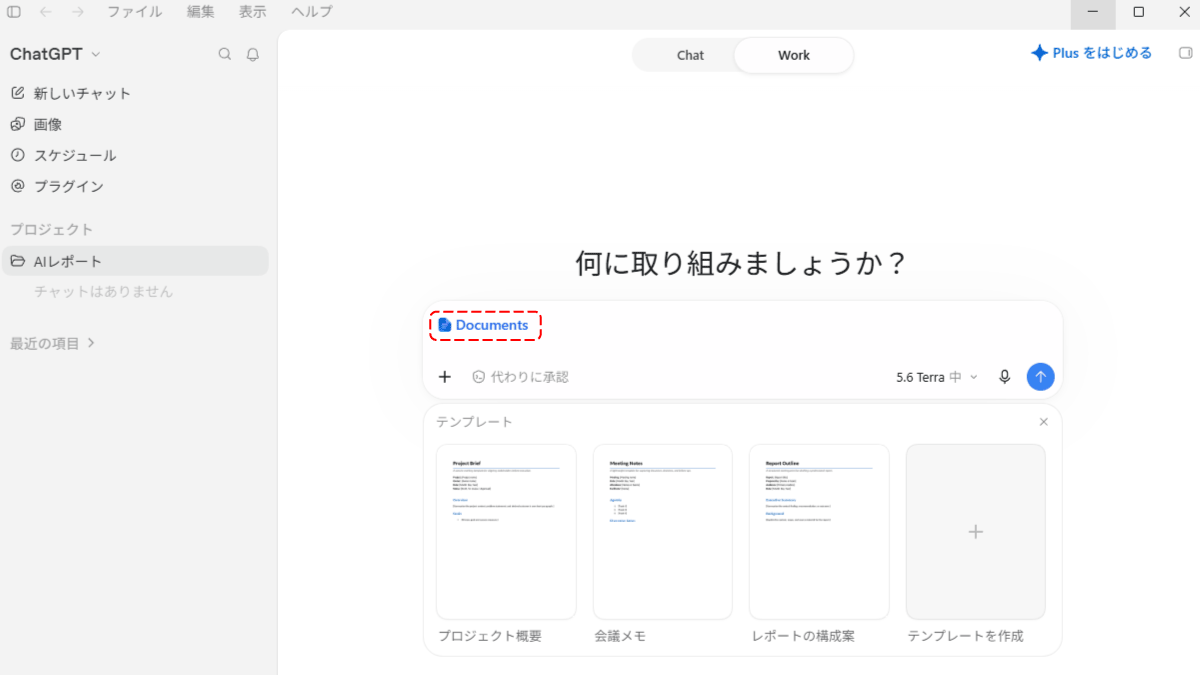
「文書を作ってほしい」と伝えるところから、さらに一歩進んで「どんな文書か」まで先に選べる、というわけですね。
今回は自分で指示を書くので、ひな形は使わずに進めます。
同じ指示を、貼り付けて送る
ステップ0のチャットで使ったのと、ほぼ同じ指示を貼り付けてみます。
Documentsを指定したので、最後の「そのまま開いて~」だけ抜いた形です。
見てほしいニュースの内容・件数などを変えたい場合は、お好みで書き換えてください。
過去1週間のニュースのうち
「AI・Web制作まわり」で、話題になっているニュースを3つ選んで、
レポートを1つのファイルにまとめてください。
日本語以外の記事は、日本語に翻訳してください。

・見出し(1行)
・要点(3行以内。専門用語には、ひとこと補足をつける)
・元記事のリンク

全体で500字くらい。
保存先は、指示に書かなくて大丈夫です。
プロジェクトを選んでおけば、そのフォルダに保存されます。
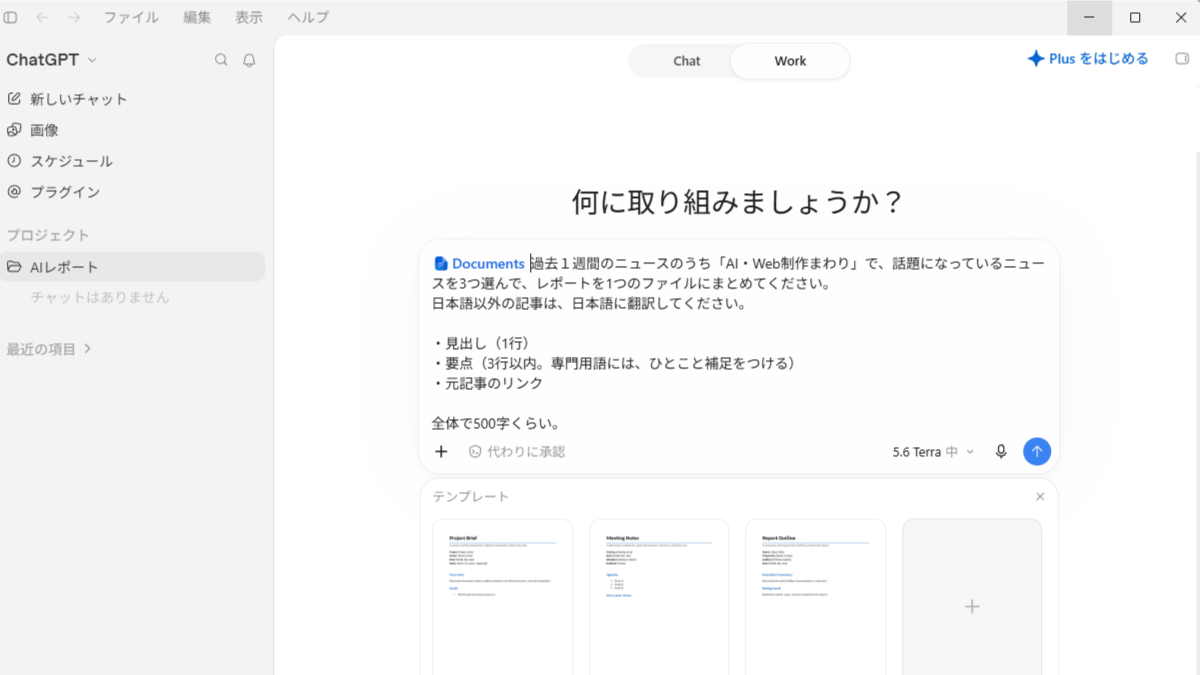
これで、送信します。
実行して、待つ
送信ボタンを押すと、Workが動き始めます。
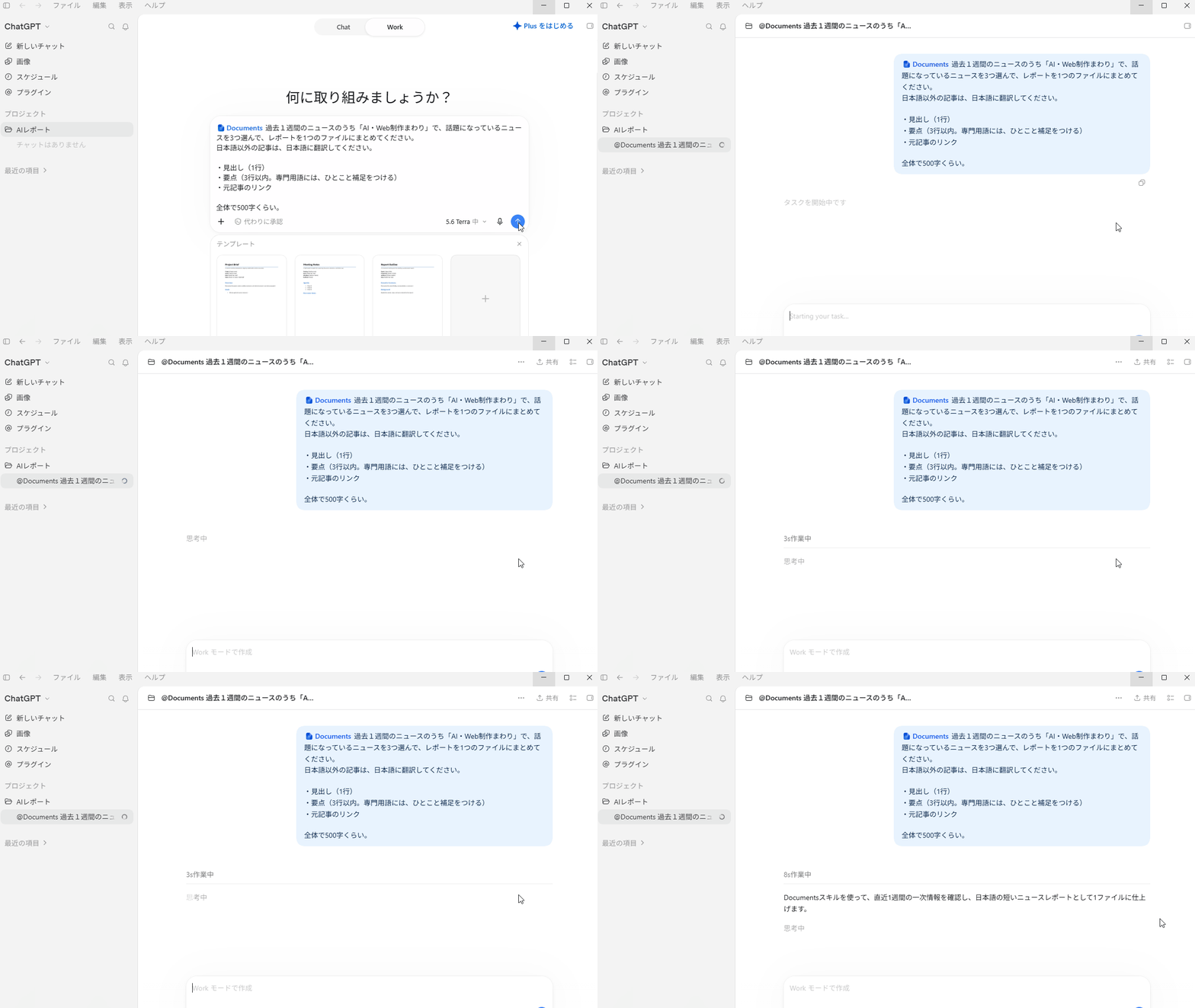
画面には、下図のようにChatGPTがいま何をしているのかが順番に表示されていきます。
「ウェブを検索しました」「ファイルを編集しました」といった作業の記録と、途中経過の報告が交互に出てくるイメージです。
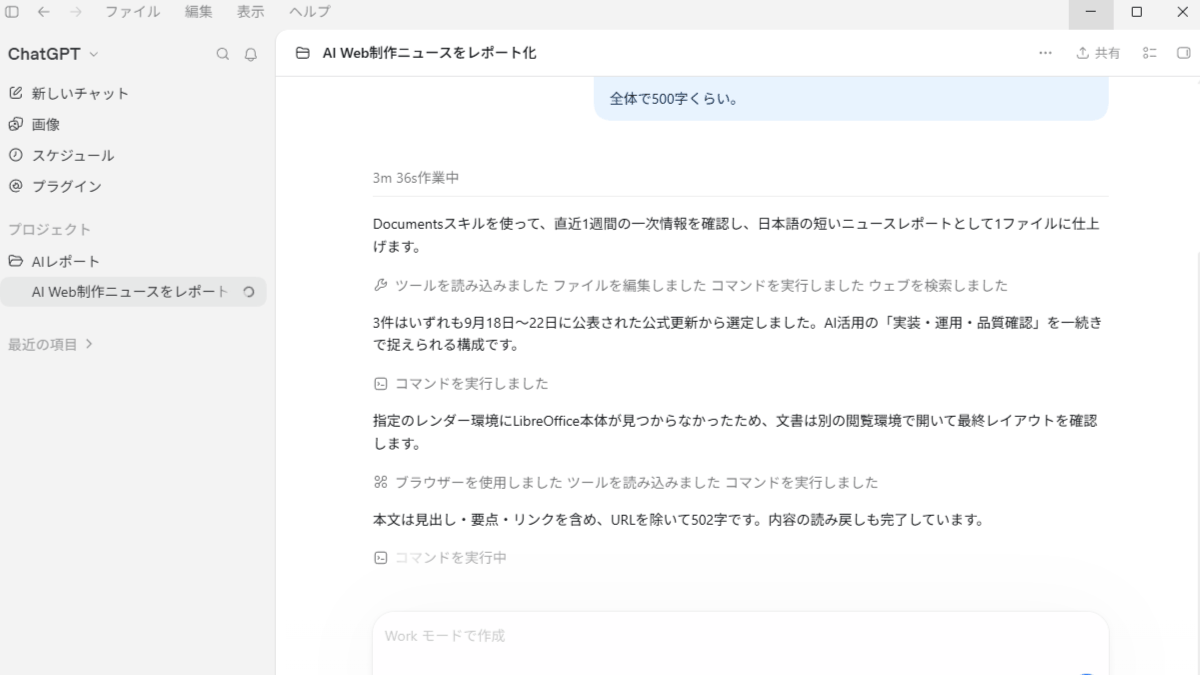
チャットで聞くときよりも時間がかかるので、そのまま置いておきましょう。
「これをしていいですか?」と聞かれたら
確認の設定によっては、途中で確認を求められる場合があります。
Webを検索していいか/ファイルを作っていいかなど聞かれた場合は、許可をしてみてください。
なお、デモでは「代わりに承認」のままで、フォルダへの保存も含めて、一度も確認を求められませんでした。
今回のお題で必要なのは「検索する」「ページを読む」「ファイルを作る(フォルダに保存する)」の3つくらいです。
それ以外の、たとえば「削除」「送信」のような言葉が出てきたら、いったん許可せずに内容を確認しましょう。
待っている間は、ほかのことをしていてOK
今回は、送信してから完成まで4分ほどかかりました。
この時間はお願いする内容・AIの作業量によって変わります。
その間、画面の前で待っている必要はありません。
ウィンドウを小さくして、ほかの作業をしていてかまいません。
ただ、確認を求められると止まってしまうので、はじめのうちはときどき様子を見に戻るのがおすすめです。
フォルダを開いて、確かめる
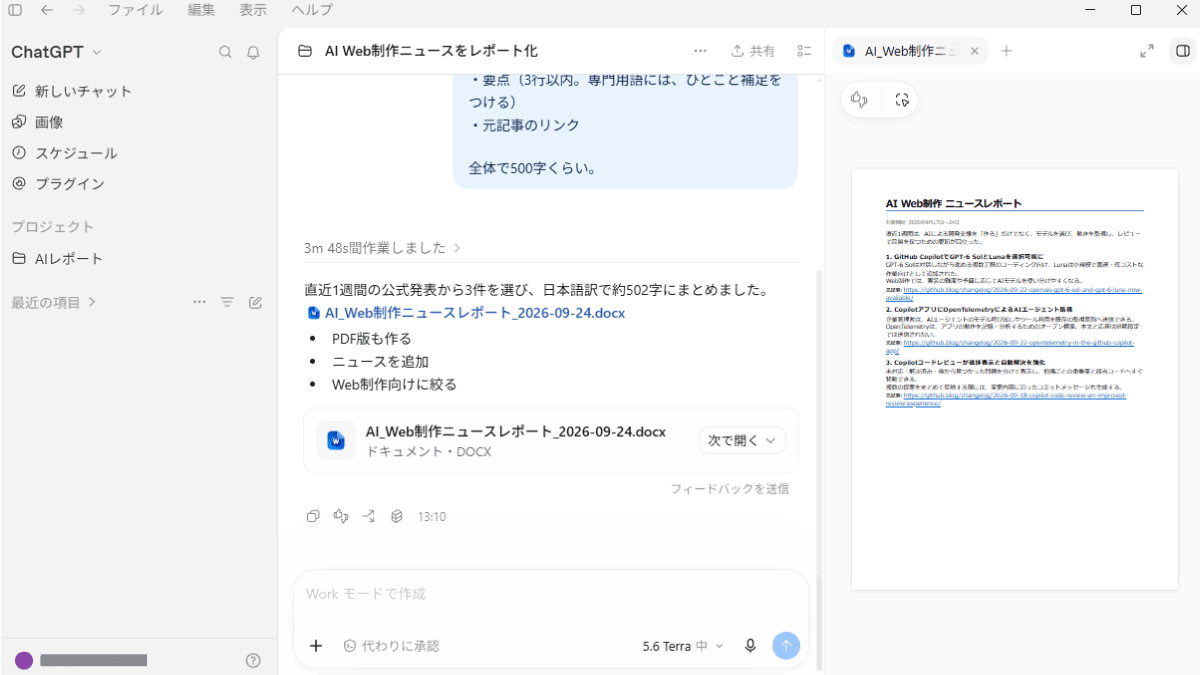
作業が終わると、画面に報告が出ます。
デモでは、Wordの形式(.docx)のファイルができあがり、画面の右側に中身も自動で表示されました。
表示されない場合は、作成されたファイル名をクリックするとChatGPT上でプレビューを開けます。
上の方に表示されている、作業時間の部分をクリックすると「AIがどんな作業をしたのか」を展開して確認できます。
また、サイドバーのプロジェクト名にあるメニュー(…部分)のエクスプローラーで開くから、プロジェクト作成時に指定したフォルダ(デモではAIレポート)が開けます。ファイルが入っているか確認してみましょう。
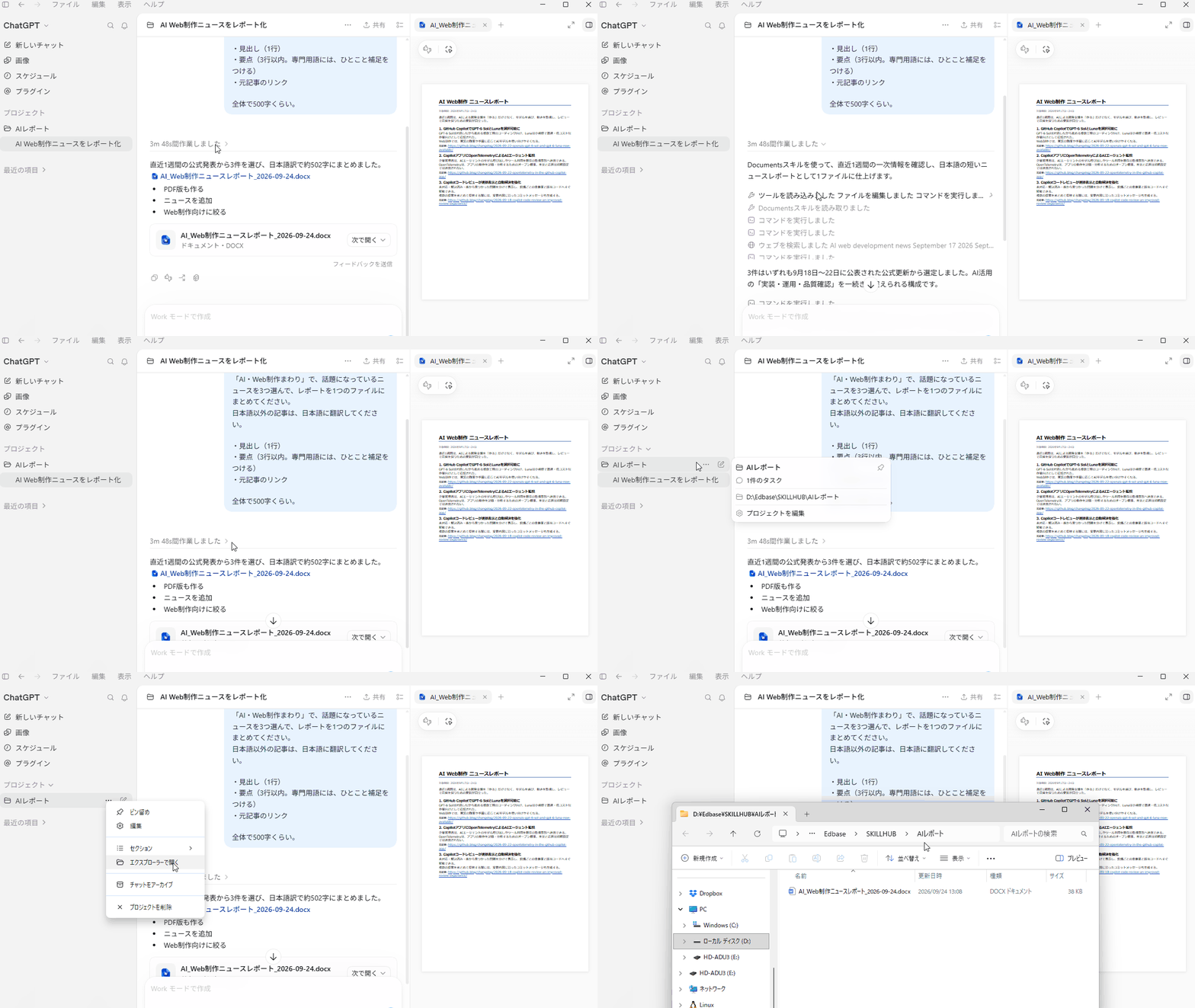
ダウンロードしなくても、ファイルがもうフォルダに入っています。
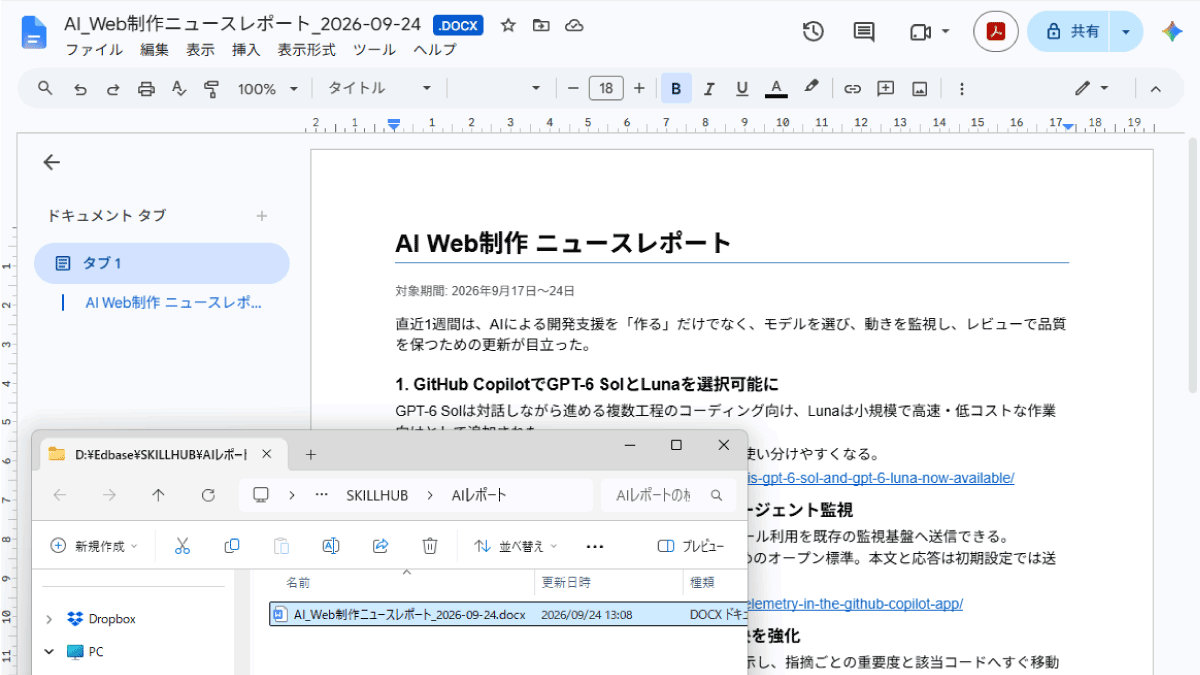
.docx形式のファイルですので、WordやGoogleドキュメントで開き直してもきちんと読めます。
チャットと同じ文章で依頼しましたが、ピックアップされたニュースが違った方も多いと思います。
莫大な情報の中で「AI・Web制作まわりで、話題になっているニュース」という曖昧な条件だと、結果は毎回変わります。検索対象にして欲しいメディアサイトを指定したり、調べてほしいカテゴリを細かく指定したりすることで、狙いどおりの結果に近づきます。
ステップ3:もう一段、深いお願いを預ける
「預ける」らしい作業を頼んでみる
ステップ2のお願いは、ニュースを3つ探して、まとめるだけでした。
この程度なら、中身そのものはチャットとあまり変わりません。
Workの本領は、途中にいくつも手順がある作業です。
「たくさん調べる → 比べて選ぶ → 確かめる → 形を整える」のような指示を、まとめて預けられます。
同じプロジェクトのまま、次の指示を送ってみましょう。
プラグインも、Documentsのままにしておきます。
過去1週間のニュースのうち「AI・Web制作まわり」で話題になっているものを調べて候補を5〜6件挙げたうえで、
Webデザイナーが目を通すべきベスト3を決めて、レポートにまとめてください。
日本語以外の記事は、日本語に翻訳してください。

各ニュースには、次の4つを入れてください。
・見出し(1行)
・要点(3行以内。専門用語には、ひとこと補足)
・Webデザイナーが目を通すべき理由(1〜2行)
・元記事のリンク(実際に開けることを確認したもの)

最後に、選ばなかった候補も表にしてチャット本文に載せてください(見出し・リンク・選ばなかった理由をひとこと)。
ステップ2から増えたのは、次の3つです。
- 「Webデザイナーが目を通すべきか」で比べて、ベスト3を決める(調べる → 比べて選ぶ)
- リンクが開けるか、確かめてから載せる(確かめる)
- 「目を通すべき理由」と、選ばなかった候補の表を足す(形を整える)
ポイントは、「誰にとって大事か」を指示に入れたことです。
「特に重要な3件」のような頼み方だと、AIは何を基準に選べばいいのか分かりません。
読む人を決めておくと、選ぶ理由がはっきりして、結果も狙いに近づきます。
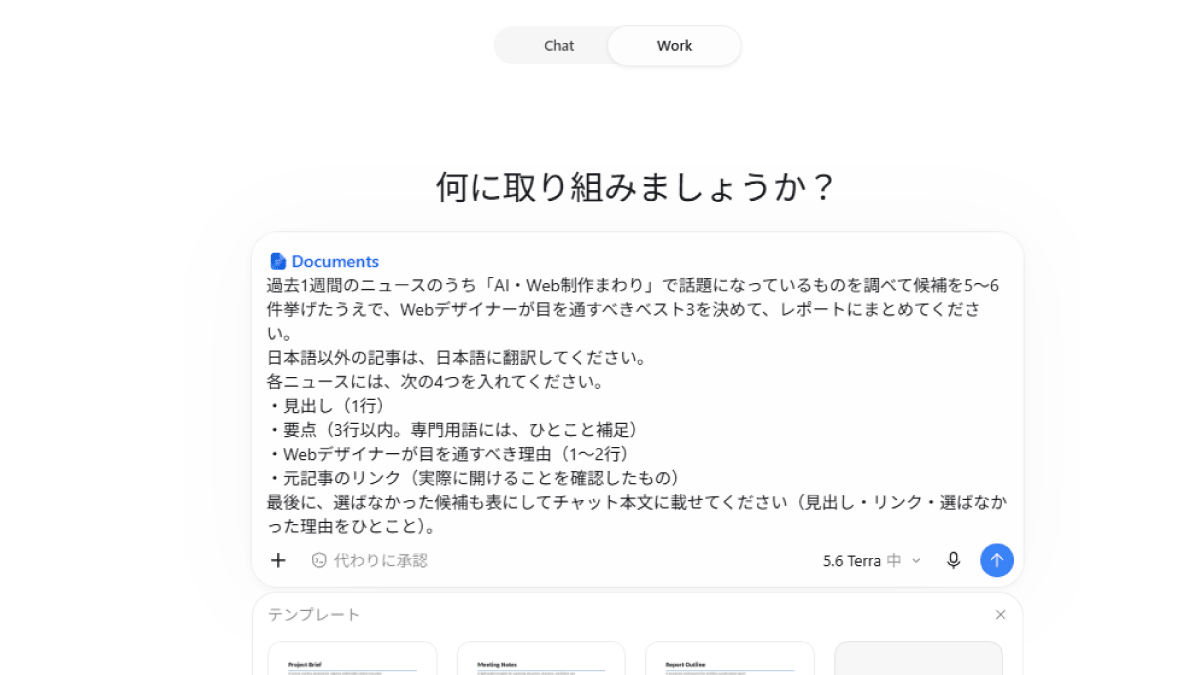
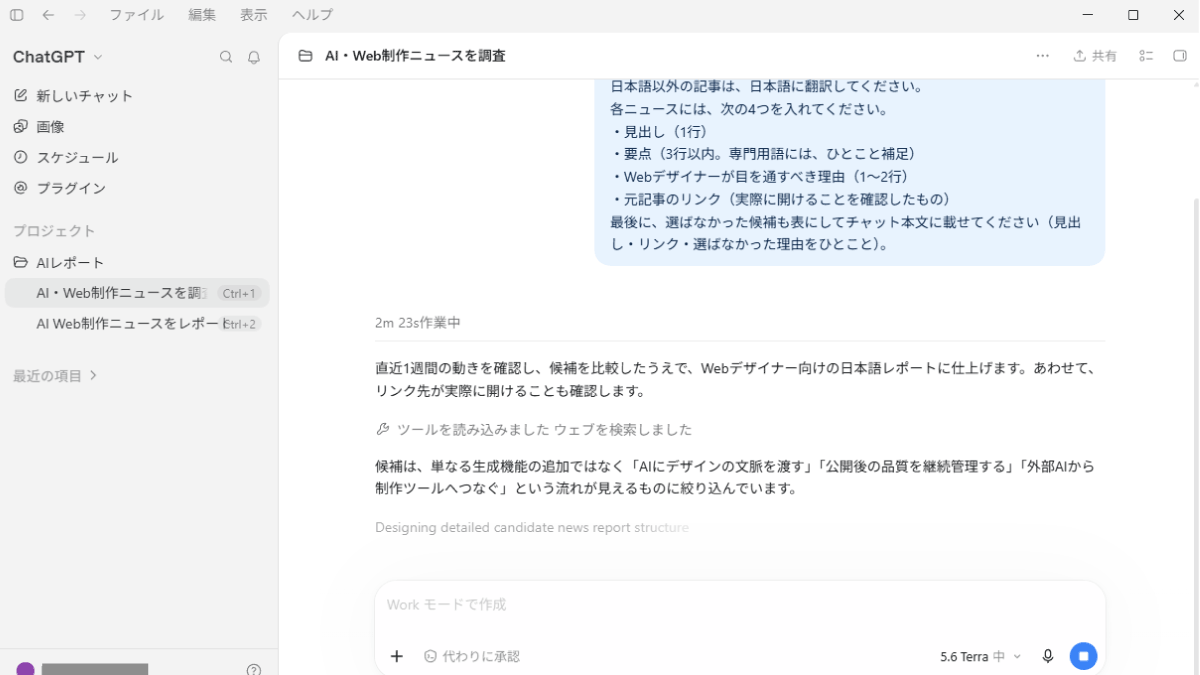
作業の最初に「リンク先が実際に開けることも確認します」と宣言してから、調べものを始めました。
今回も、完成まで4分ほどでした。
できあがったレポートを見比べる
できあがったファイルも、同じ「AIレポート」フォルダに届きます。
チャット本文には、お願いしたとおり「選ばなかった候補」の表と、その理由が載っていました。
報告の中には「元記事リンクはすべて開いて確認済み」とも書かれています。
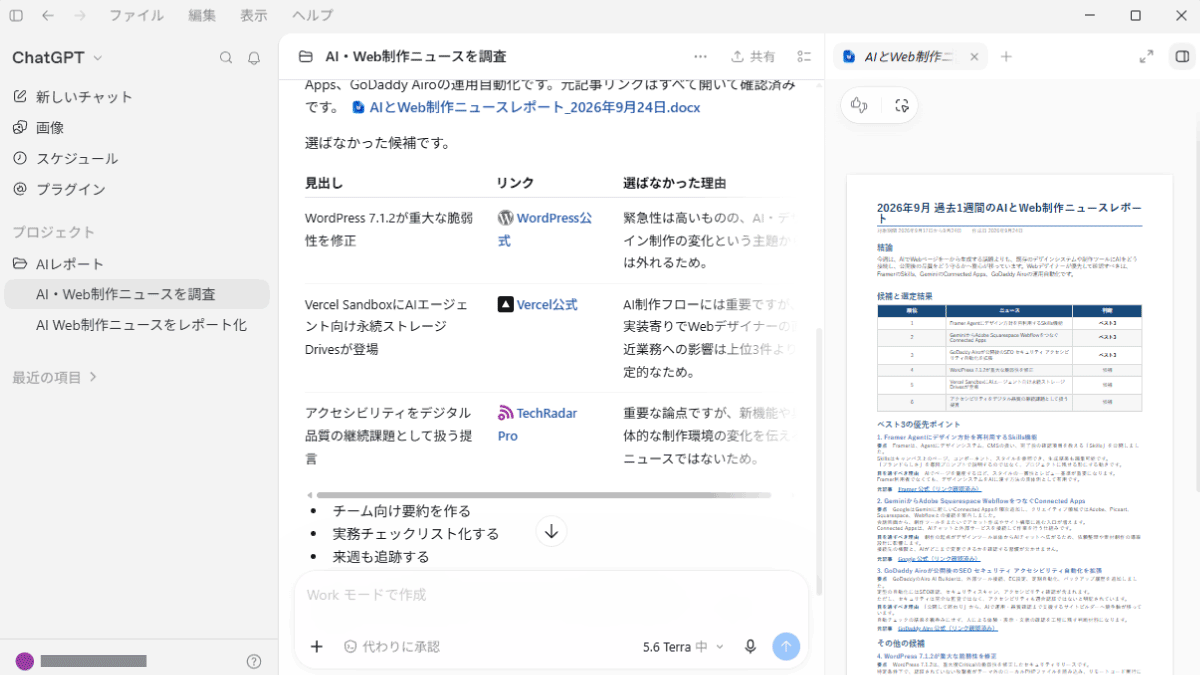
ステップ2のレポートと比べると、ファイルの中身もだいぶ変わりました。
- 冒頭に、今週の流れをまとめた「結論」
- 6件の候補に順位をつけた「候補と選定結果」の表
- ベスト3それぞれの「目を通すべき理由」
「候補を出して、比べて、選ぶ」という途中の手順が、そのまま文書の形になっています。
一方で、指示を聞いているような、いないようなところもありました。
選ばなかった候補は「チャット本文に」とお願いしたのですが、ファイルの中にも「その他の候補」として全部入っていたのです。
さらに、頼んでいない「今週の実務アクション」という項目まで、最後に足されていました。
気に入らないところは、そのまま頼み直せる
こういうときは、同じ画面の入力欄に、直してほしいところを書くだけです。
(例)「ファイルからは『その他の候補』を外して、ベスト3だけにしてください」
最初の指示で「ファイルにはベスト3だけを入れてください」と、はっきり書いておくのも手です。
AIは、あいまいなところを気を利かせて足してくることがあります。
入れてほしくないものは、入れないでと書いておくのが確実です。
ただ、頼み直すと、AIがもう一度作業するぶん使用量も減っていきます(このあと紹介します)。
「いらない部分を消すだけ」くらいの手直しなら、.docx形式のファイルをWordやGoogleドキュメントで開いて、自分で消してしまうのも手です。
ファイルは手元のフォルダに届いているので、すぐに開けます。
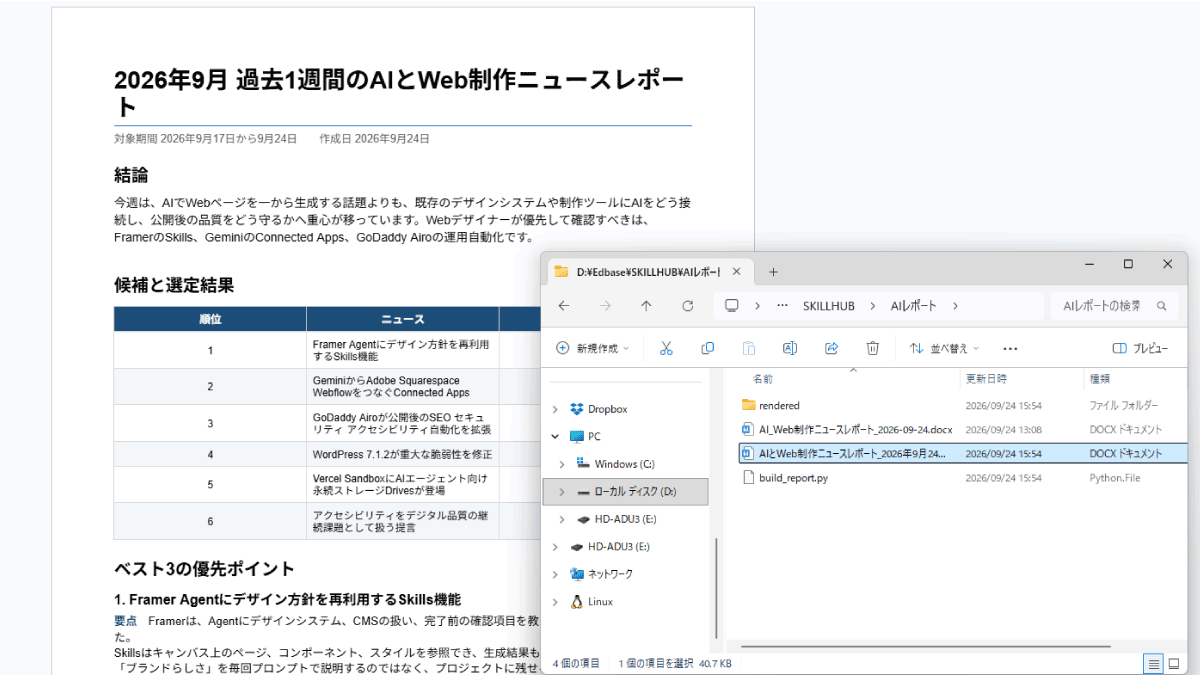
※ フォルダには、AIがファイルを作るときに使った作業用のファイル(build_report.py など)が一緒に残ることがあります。レポートができあがったあとは、消してしまって大丈夫です。
⚠️使用量は、けっこう減ります
今回の深いお願い1回で、残り使用量は47%から21%へ、1回で4分の1ほど減りました。
ちなみに、うっかりDocumentsを選ばずに同じお願いを送ったときは、55%から47%でした。このときは、ファイルは作られず、チャット本文にレポートが返ってきています。
ファイルを作る部分(Documents)に、使用量が多くかかっているようです。
無料プランの使用量は、1か月ごとにリセットされる表示でした。
こういうお願いを毎日のように預けるのは、無料プランでは難しそうです。無料プランのWorkは「お試し」と割り切って、ここぞという作業に使うのがよいと思います。
※ 使用量の減り方は、お願いの内容やその時の状況によって変わります。あくまで一例としてご覧ください。
基本の使い方がわかったら、好みにカスタム
ここまでで、基本の流れは完了です。
使っていくうちに「ここを変えたい」と思ったら、次のようなアレンジを試してみてください。
①ジャンルや、件数を変える
指示の「AI・Web制作まわり」は、好きなジャンルに書き換えてもOKです。
細かく指示を入れるほど、ニュースのピックアップ精度は上がる可能性が高いです。
また、指示は「過去1週間」のニュースを集める内容です。件数を増やせば、1週間分のまとめとして受け取ることもできます。
②テンプレート(ひな形)から始める
ステップ2で見送ったテンプレートを使うと、「どんな形のファイルか」が決まった状態から始められます。
テンプレートを選ぶと、そのファイルが入力欄の中に入ります。あとは、いつもどおりお願いを書き足して送るだけです。
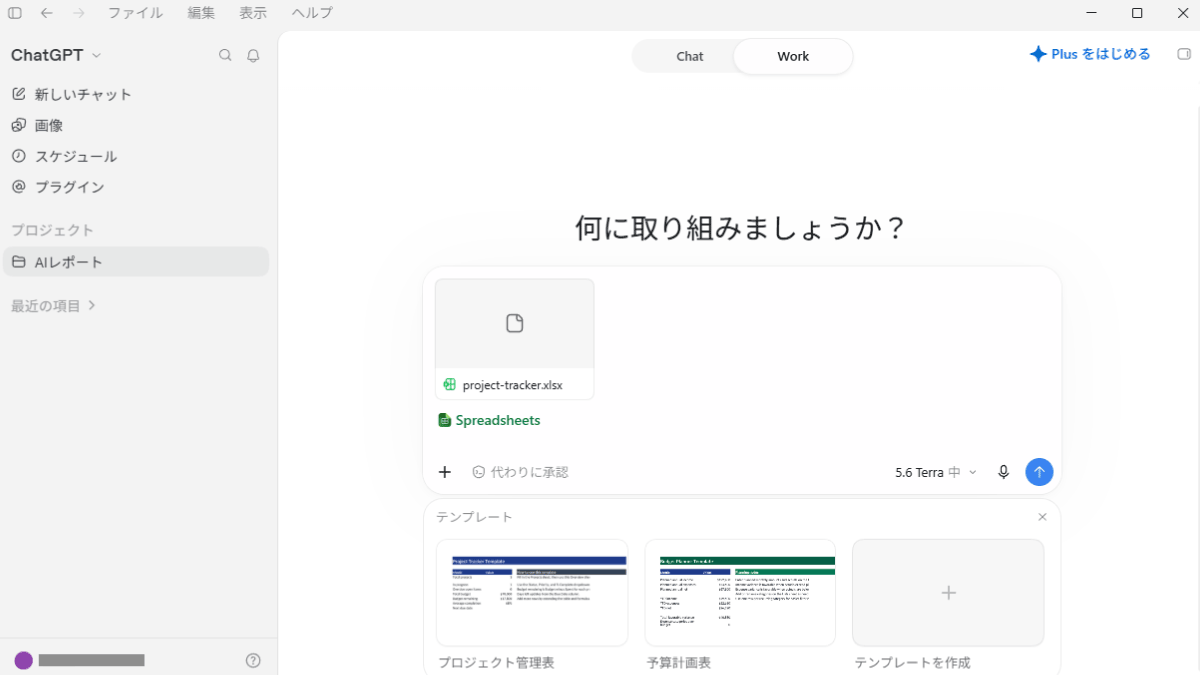
上の画像は、Spreadsheets(表計算)で「プロジェクト管理表」を選んだところです。
プラグインごとに用意されているテンプレートは違うので、用途に合わせて選んでみてください。
③ファイル名まで指定する
同じフォルダにレポートが貯まっていくので、ファイル名に日付が入っていると、あとから探しやすくなります。
今回のデモでは、指定しなくてもファイル名に日付が入っていました(AI_Web制作ニュースレポート_2026-09-24.docx)。
※ 日付が入らなかった場合は、指示の最後に「ファイル名には、今日の日付を入れてください。」と一文足してみてください。
④ほかのサービスとつなぐ
サイドバーの 「プラグイン」 からは、メールやファイル置き場など、ほかのサービスとつなぐこともできます。
つなぐと、たとえば「今日のメールをもとに…」のような、自分の情報を使ったお願いもできるようになります。
ただし、無料プランではつなげないサービスもあります。
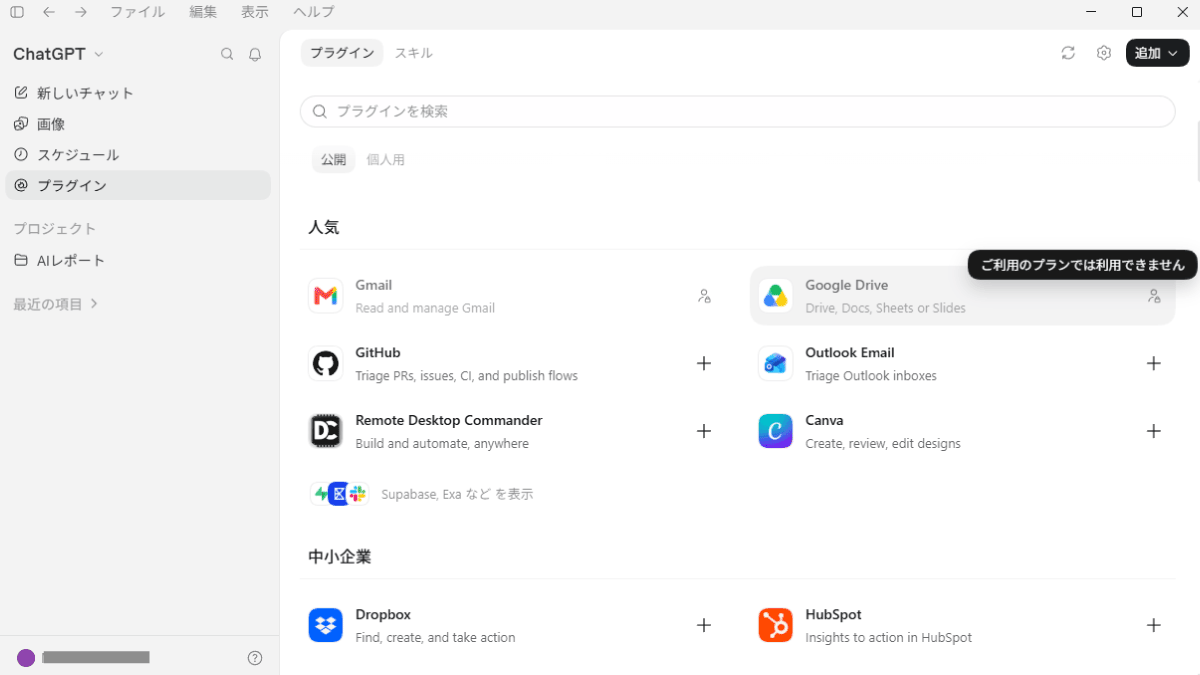 たとえばGmailやGoogleドライブは「ご利用のプランでは利用できません」と表示され、選べませんでした。一方、GitHubやOutlook Emailなどは、無料プランでも追加できる表示になっています。
今回は、接続までは試していません。
有料プランの方や、「このサービスとつないで、こんなことをしたい」というアイデアがある方は、ぜひ調べてみてください。
💡「これってできる?」は、AIに聞くのがいちばん早い
ここで紹介したほかにも、Workにはいろいろな使い方があります。
「こんなことはできる?」「この設定はどこ?」と思ったら、Chatで、ChatGPT本人に聞いてみてください。できること・やり方を教えてくれます。
決まった時間に、くり返すこともできます
ここまでは、こちらから頼んで動かしてきました。
Workには、同じ作業を決まった時間にくり返すしくみもあります。最後に、実際に登録して動かしてみましょう。
「スケジュール」を開く
サイドバーの 「スケジュール」 を押すと、「予定済みタスク」という画面が出てきます。
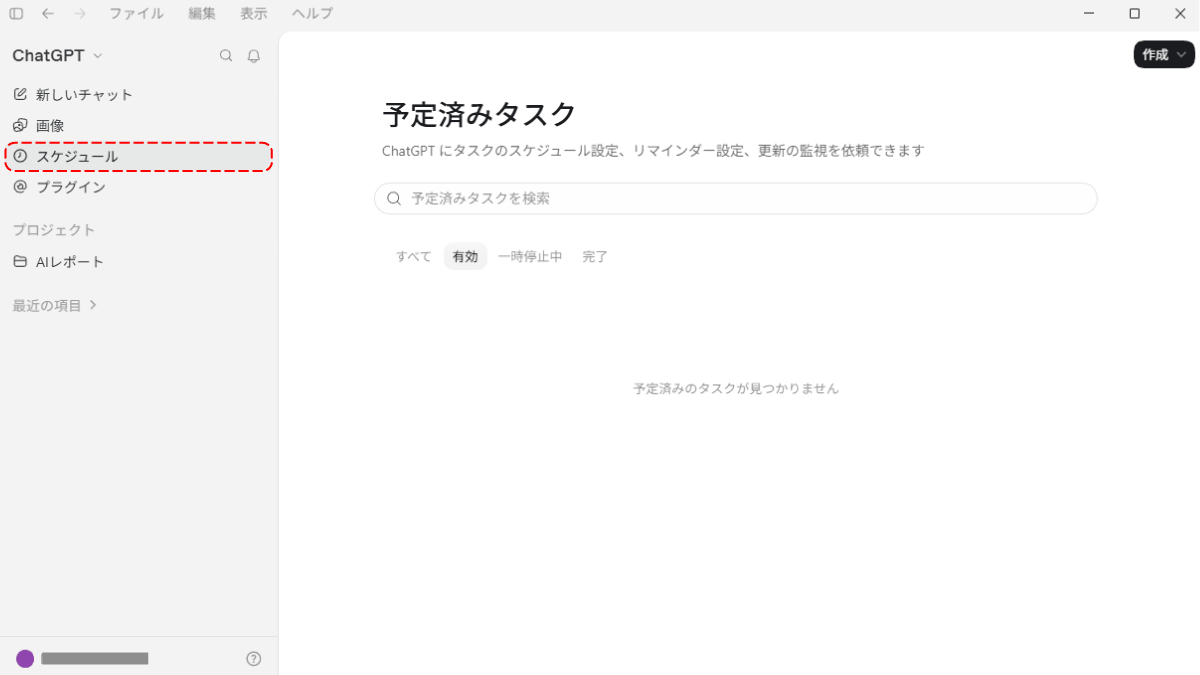
画面には「ChatGPT にタスクのスケジュール設定、リマインダー設定、更新の監視を依頼できます」と書かれています。
登録したタスクは、この画面に「有効」「一時停止中」「完了」などに分かれて並びます。
右上の 「作成」 が、作業を登録するボタンです。
「作成」から登録画面を開く
右上の 「作成」 を押すと、以下2つの選択肢が出てきます。
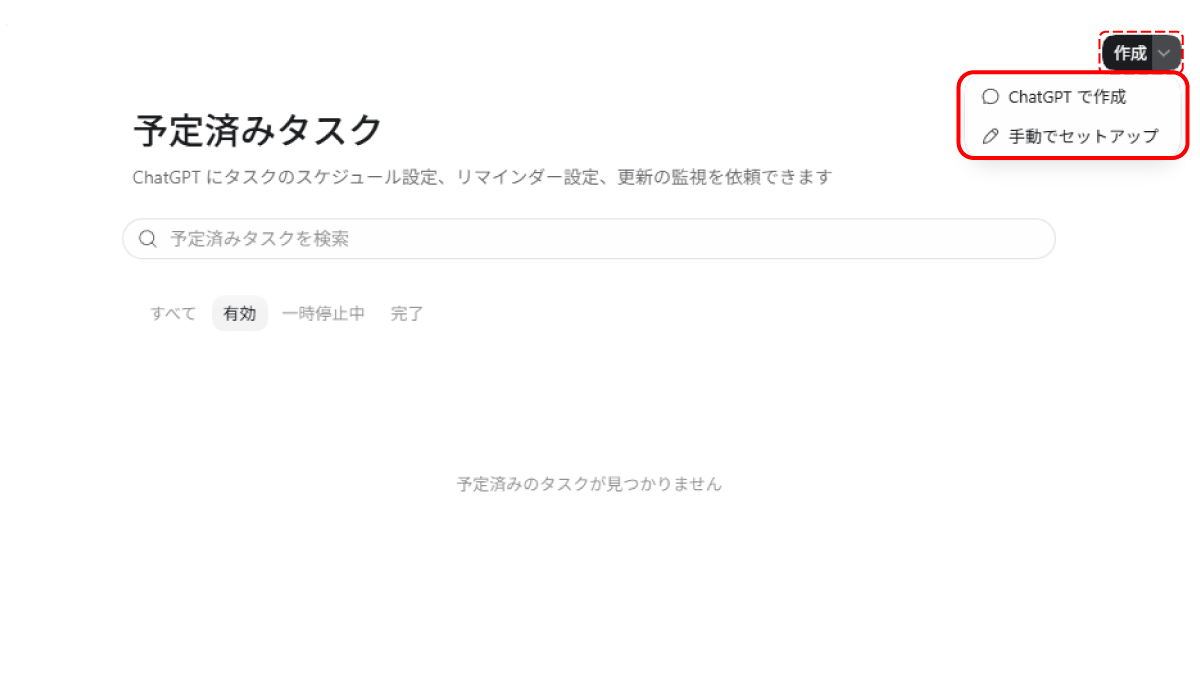
| 選択肢 | どんな登録のしかたか |
|---|---|
| ChatGPT で作成 | Workの画面が開き、チャット形式で「毎朝、〇〇について△△して」と話しかけると、頻度・時刻・タスク内容を汲み取って自動でスケジュールを組み立ててくれる方法。会話ベースなので気軽ですが、意図通りの設定になっているかは後で確認が必要 |
| 手動でセットアップ | タスク名・指示文・頻度・時刻を、フォームに自分で直接入力する方法。多少手間はありますが、何がどう設定されるか見えるので確実です |
「手動でセットアップ」を選ぶと、画面の右側に登録画面が開きます。
まずは、軽いタスクで試す
いきなりステップ3のお願いを登録すると、使用量がもったいないですよね。
まずは、動くかどうかを確かめるための軽いタスクで試してみます。
指定したプロジェクトのフォルダに、日付をタイトルにした.mdファイルを作成してください。中身は「テストです」のみで良いです。
登録画面は、次のように設定しました。
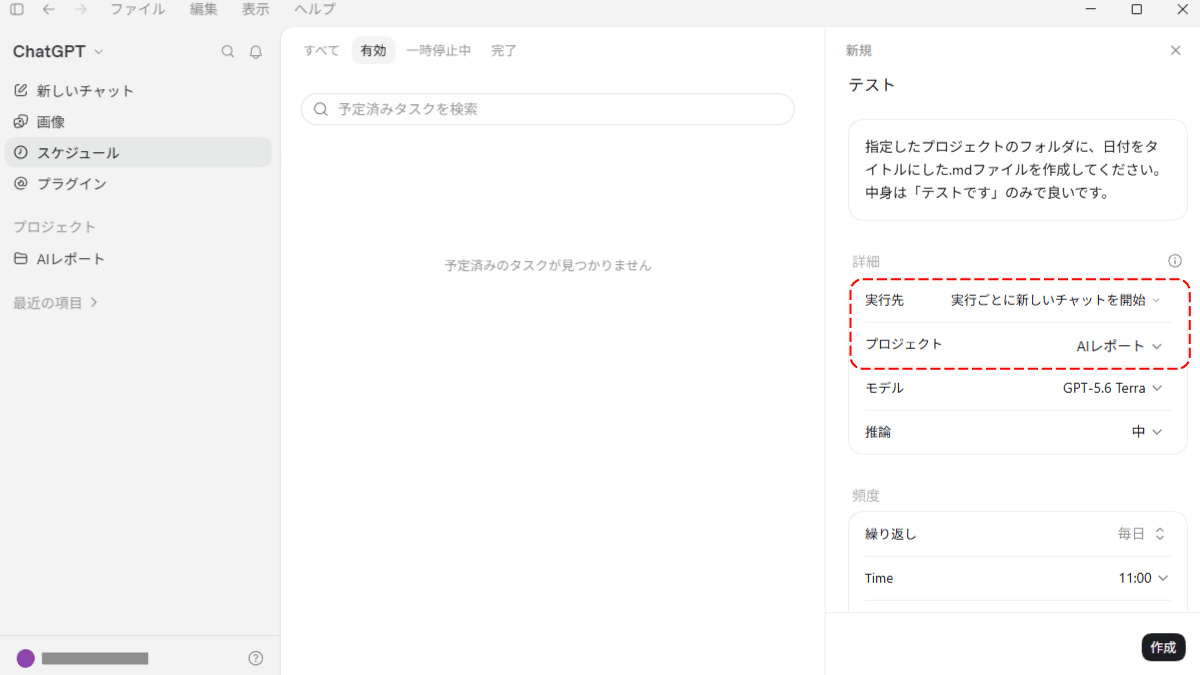
| 項目 | なにを決めるか | 今回の設定 |
|---|---|---|
| 予定済みタスク名 | タスクの名前 | テスト |
| (その下の入力欄) | ChatGPTに実行してほしいこと | 上の指示 |
| 実行場所 | どこで作業するか | このデバイス |
| 実行先 | 結果を、どのチャットに出すか | 実行ごとに新しいチャットを開始 |
| プロジェクト | どのプロジェクト(フォルダ)で作業するか | AIレポート |
| モデル・推論 | 使うAIと、どれくらいじっくり考えるか | そのまま |
| 繰り返し | どのくらいの間隔でくり返すか | 毎日 |
| Time | 何時に動かすか | パソコンをつけている時間(今回は11:00) |
| 通知 | どんなときに知らせてもらうか | そのまま |
ポイントは3つです。
- 実行場所は「このデバイス」。無料プランで「クラウド」を選ぶと、登録できません(下の注意を参照)
- 実行先を「実行ごとに新しいチャットを開始」にすると、「プロジェクト」を選ぶ項目が出てきます。ここで「AIレポート」を選んでおくと、ステップ2・3と同じフォルダで作業してもらえます
- 時刻は、パソコンをつけている時間に。自分のパソコンで動くので、電源が切れていると動きません
入力できたら、右下の 「作成」 で登録します。
「今すぐ実行」で試してから、時間を待つ
登録したタスクは、一覧の右側の … から 「今すぐ実行」 で、時間を待たずに動かせます。
まずはここで、エラーが出ないかを確かめておくと安心です。
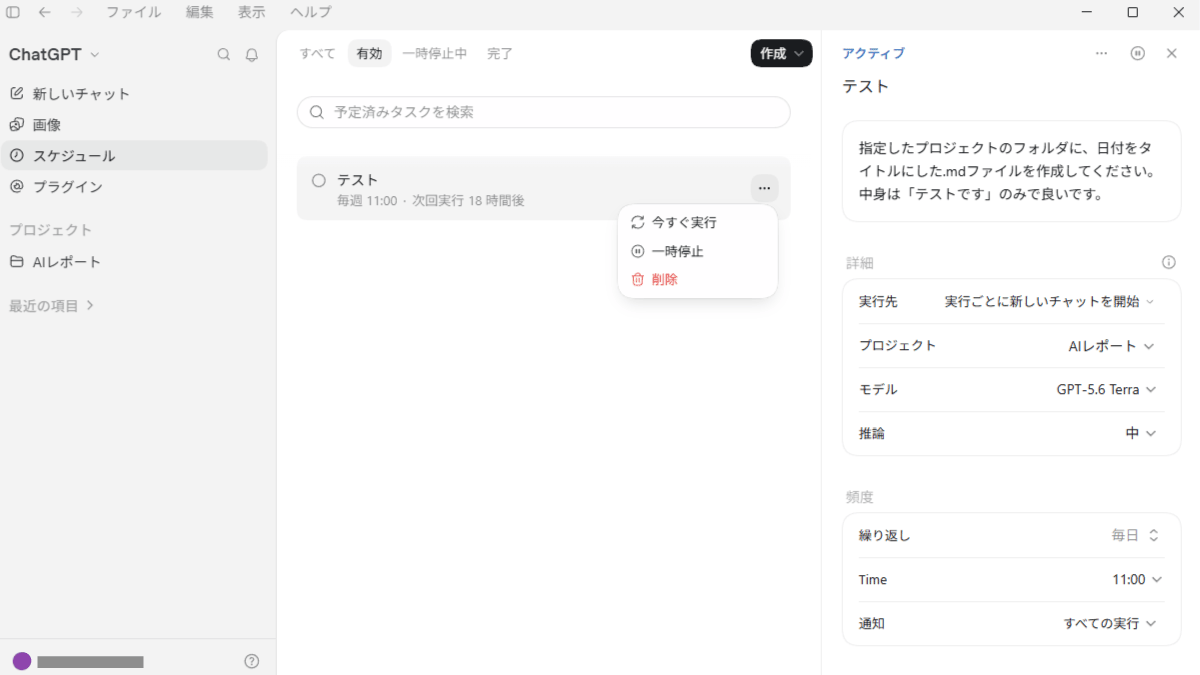
こちらはエラーなく動いたので、そのまま11:00を待ってみました。
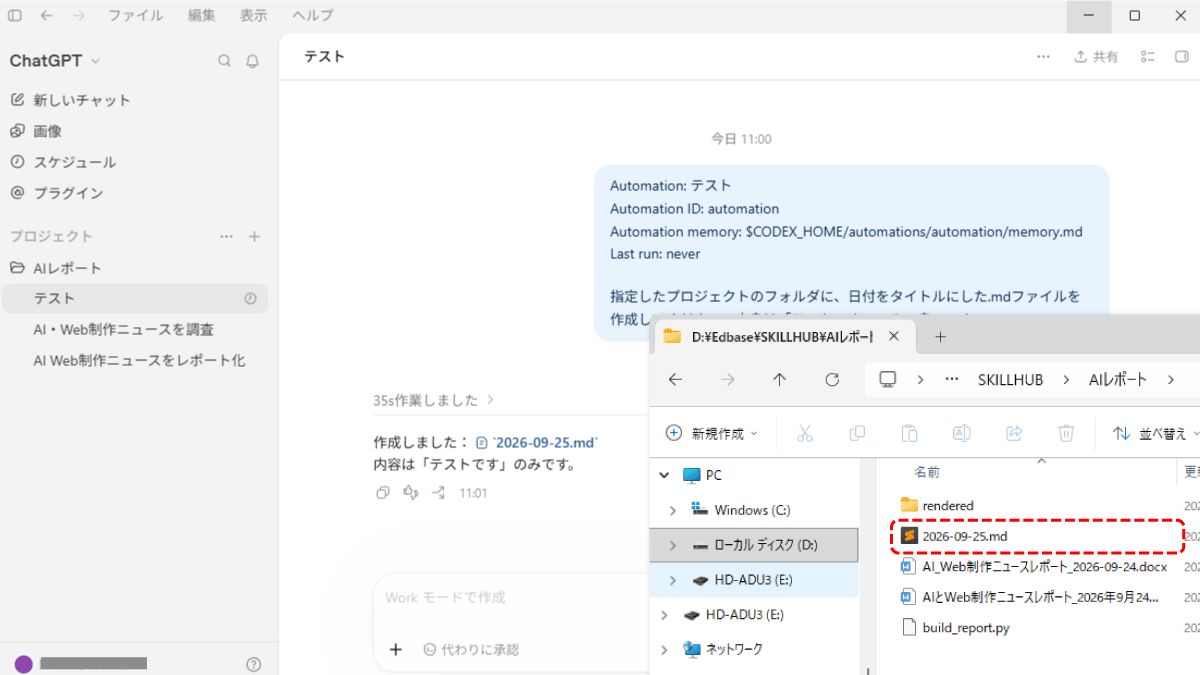
時間になると、自動でタスクが動き始めました。
35秒ほどで「作成しました:2026-09-25.md」と報告があり、「AIレポート」フォルダに、今日の日付のファイルができていました。
こちらは何もしていません。時間になったら、勝手にやっておいてくれる。これがスケジュールです。
動くことが確かめられたら、指示をステップ2や3のお願いに差し替えれば、ニュースレポートを毎日届けてもらえます。
Workのチャットから「スケジュールに入れて」と頼むこともできる
指示を自分で貼り直さなくても、Workでやりとりしたチャットから、そのまま登録を頼むこともできます。
ステップ3のチャットの入力欄に、次のように送ってみました。
今やってもらった内容を、スケジュールに登録してもらえますか?
ローカル実行、毎週月曜日、午前中(可能なら11:00)希望です。
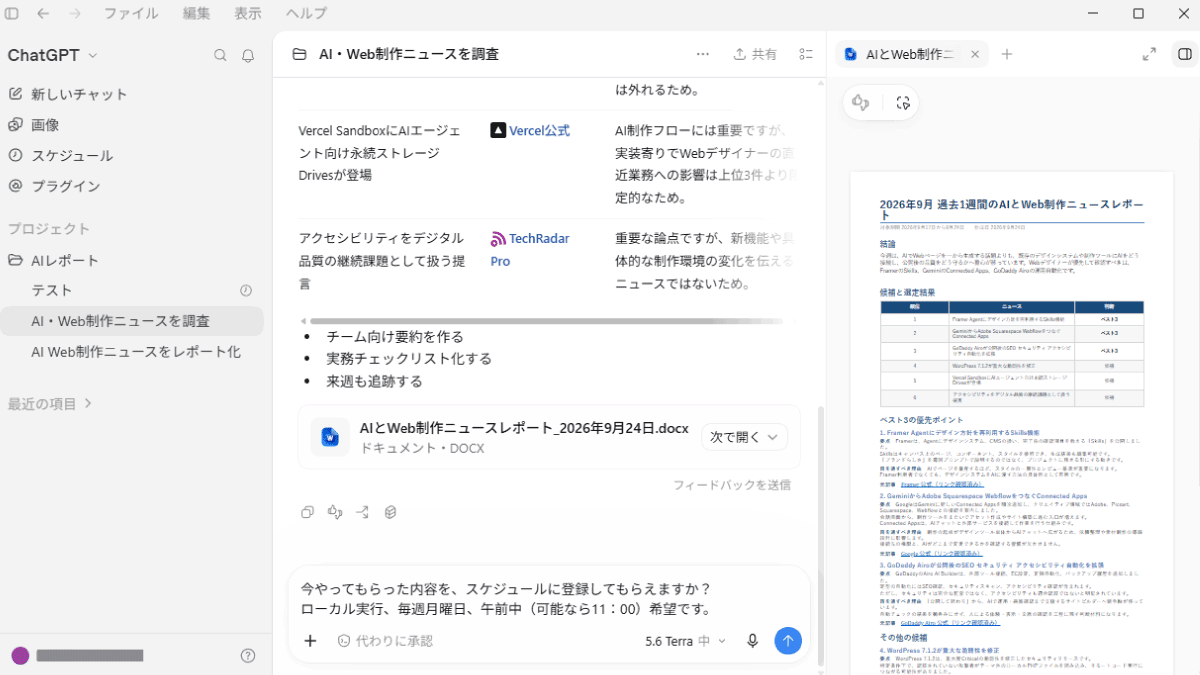
1分ほどで「毎週月曜日の11:00に、ローカルで『AIとWeb制作ニュースレポート』を作成する定期実行を登録しました」と返ってきました。
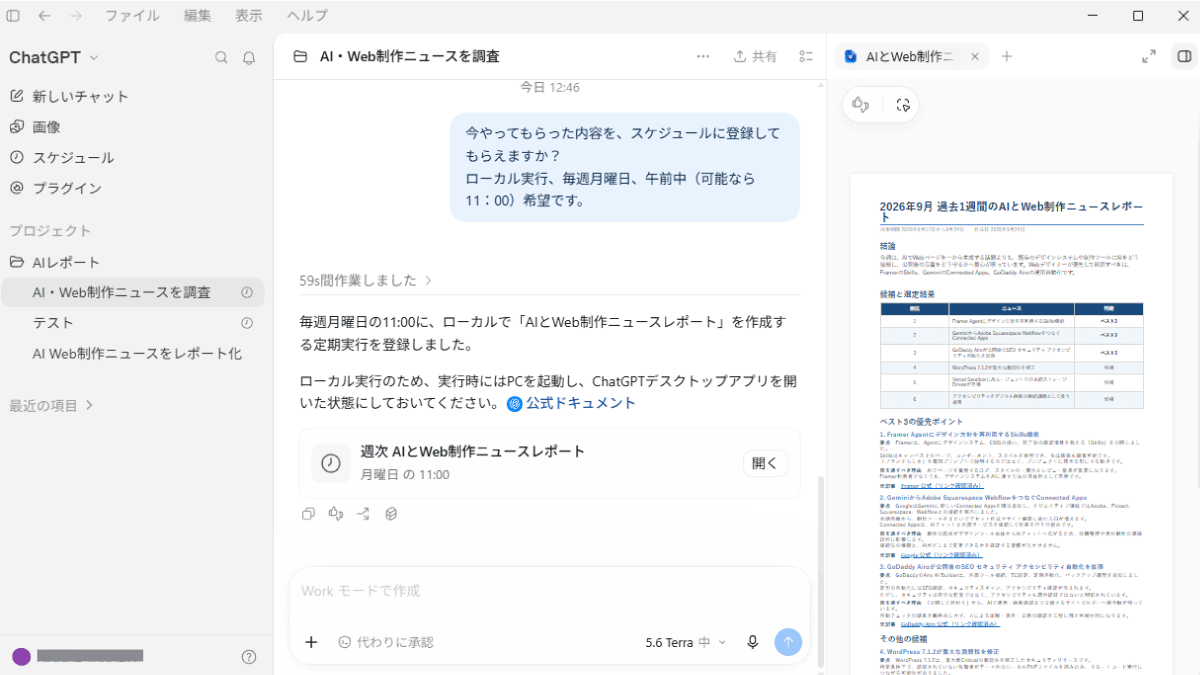
「スケジュール」を開くと、「週次 AIとWeb制作ニュースレポート」が登録されています。
指示の中身も、「毎週の実行時点から過去1週間のニュースを調べ…」と、くり返し使えるように書き直してくれていました。
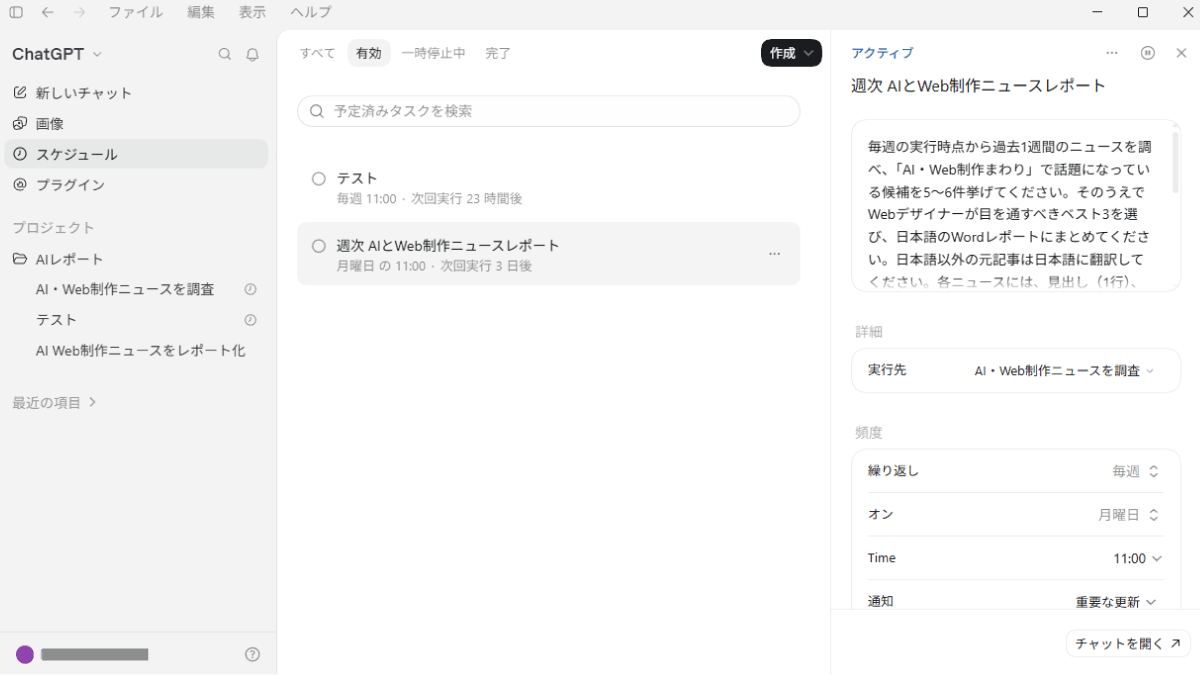
「まずWorkで1回やってみて、よければそのままスケジュールに入れてもらう」。
この流れなら、登録画面の項目を自分で埋める必要もありません。
・「クラウド」で登録しようとすると、エラーになります。無料プランのクラウド実行は「朝」「午後」のような時間帯でしか指定できないのに、アプリの登録画面では時刻しか選べないためです( Plus 以上なら利用可能)。
・また、「このデバイス」でも、エラーで動かないことがありました。筆者の環境では、しばらく「予定済みタスクを開始できませんでした」というエラーが続いていましたが、その後、同じ手順で動くようになりました。ChatGPT側の不具合だったようです。うまくいかないときは、アプリが最新になっているか確認して、日をおいて試してみてください。
※ アプリとブラウザで、チャットの履歴は共有されます。ただしスケジュールに登録した内容は、それぞれ別に管理されます。アプリで登録したタスクはブラウザ側の一覧には出てきません。
まとめ
ChatGPTアプリの本題は、チャットが速くなることではありません。
AIの使い方が「聞く」から「預ける」に変わることです。
使ってみて
今回いちばん驚いたのは、ここまで全部、無料プランのままできてしまったことです。
プロジェクトでフォルダを決めて、プラグインで形を選んで、お願いを1つ送るだけ。ダウンロードも保存もしないまま、Wordのレポートが手元のフォルダに届きました。
一方で、頼んでいないことをする、1回で無料プランの月次使用量が4分の1ほど減ることもありました。コーディングや映像生成にもGPTをフル活用すると、Plusプランでも使用量にそこまで余裕はありません。
「ニュースチェック」や「メールチェック」にそこまで使用量を割けるか、という問題は常にありそうです。私は.mdなどファイル生成コストが低いものを指定しています。
アプリならではの良さ:無料でWorkが使えて、ファイルがフォルダに届く
「なぜパソコンにアプリを入れたのか」の答え合わせ。
ひとつは、無料でWorkを試せるのは、パソコン版アプリだけということ。
「料金について」で見たとおり、ブラウザ版では、無料プランのままWorkに切り替えるとプランを選ぶ画面に案内されてしまいます。
もうひとつは、作業の場所が、パソコンの中の「あなたのフォルダ」になることです。
Chatでは、ファイルを受け取るたびにダウンロードして、置き場所を決める必要がありました。
アプリのWorkなら、プロジェクトに結びつけたフォルダに、AIが直接ファイルを作ります。スケジュールと組み合わせれば、日付つきのファイルが、そのまま貯まっていきます。
「アプリを入れるほどでもないかな」と思っていた方も、今回にかぎっては、アプリを入れることが、いちばん安く試す方法でした。
合わない、と思ったらアンインストールすれば元どおりです。
使う前に知っておきたいこと
安心して使うために、次の5つは知っておきましょう。
- 作業はあなたのパソコンの中で動きます。無料プランでは「クラウドで」を選べないので、パソコンの電源が入っている間だけ進みます(閉じたまま動かせるのはPlus以上)
- 無料プランの使用量には、1か月ごとの上限があります。Documentsでファイルを作るお願いは、1回で大きく減ります。左下のアカウント名から、ときどき残りを確認しましょう
- 受け取るファイルの形は、プラグインで先に選んでおくのが確実です。指定しないと、形はその時々で変わります
- スケジュールは、実行場所を「このデバイス」にして登録します。無料プランで「クラウド」を選ぶとエラーになります。検証中は「このデバイス」でもエラーが続いた時期があったので、うまくいかないときはアプリの更新を確認してください
- AIの回答は完璧ではありません。今回はリンク切れこそありませんでしたが、指示を聞いているような、いないようなところもありました。ときどき中身に目を通す習慣はつけておきたいところです
※ この記事のデモは、すべて無料プランで試しています。有料プラン(Plus以上)にすると、パソコンを閉じたままクラウドで動かす、ブラウザ版でもWorkを使う、クラウドで決まった時刻にくり返す、といったことができるようになります。
こんな人に向いてそう
- ChatGPTを使っているけれど、毎回こちらから聞きに行くのが面倒になってきた人
- AIの答えを、資料やファイルの形に整える作業を自分でやっている人
- まずはお金をかけずに、「AIに作業を預ける」がどんなものか試してみたい人
やることは、アプリを入れて、指示を1つ貼り付けるだけ。
まずは今回のニュースレポートを1つ、預けてみてください。
次に読むなら
この記事は、AIデスクトップアプリ紹介シリーズの1本です。
同じお題を、別のアプリでも試しています。
- Google Antigravity 2.0アプリ入門
-
Claudeアプリ入門
※ Claude側は有料プラン(Pro)で試しています。プランが違うので、できること・できないことをそのまま比べないでくださいね。
同じお題でも、アプリによって「預け方」や「出てくるもの」は少しずつ違います。読み比べてみると、自分に合うアプリが見つかるかもしれません。
今回は使わなかった「Codex」モードのほうが気になる、という方は、Codex(コーデックス)入門もどうぞ。



まずは無料で7講座から始めましょう!
募集人数には制限があります。サインアップはお早めに。
10月4日まで