【図解たっぷり】Claudeで編集可能なスライド作成〜原稿を渡すだけの時短術〜
プレゼン資料や動画用のスライド作り、時間がかかっていませんか?
スライド作りでいちばん時間を食うのは「見た目を整える作業」よりも、「何を・どんな順番で伝えるか」を考えて配置していく部分です。そしてこの部分こそ、AIがいちばん得意なところ。
本記事では、Claude(クロード)を使って、手元の原稿から編集できるスライドを時短で作る方法を、図解たっぷりで解説します。作るのは「あとから自分で手直しできて」「プレゼンや解説動画でそのまま使える」スライドです。むずかしい操作は一切なし、しかも、Claude無料プランでも作成できます。ぜひ活用していきましょう。
この記事で作るもの・ゴール
今回のゴールは、次の2つを満たすスライドを、時短で作ることです。
-
編集可能であること:
AIにスライドの度材を完成させ、あとからGoogleスライド等で手直しする(文字や色も変更可能) -
最低限のクオリティを確保:
プレゼンや解説として使えるクオリティ(編集時に実際の写真等を追加してさらに良くする)
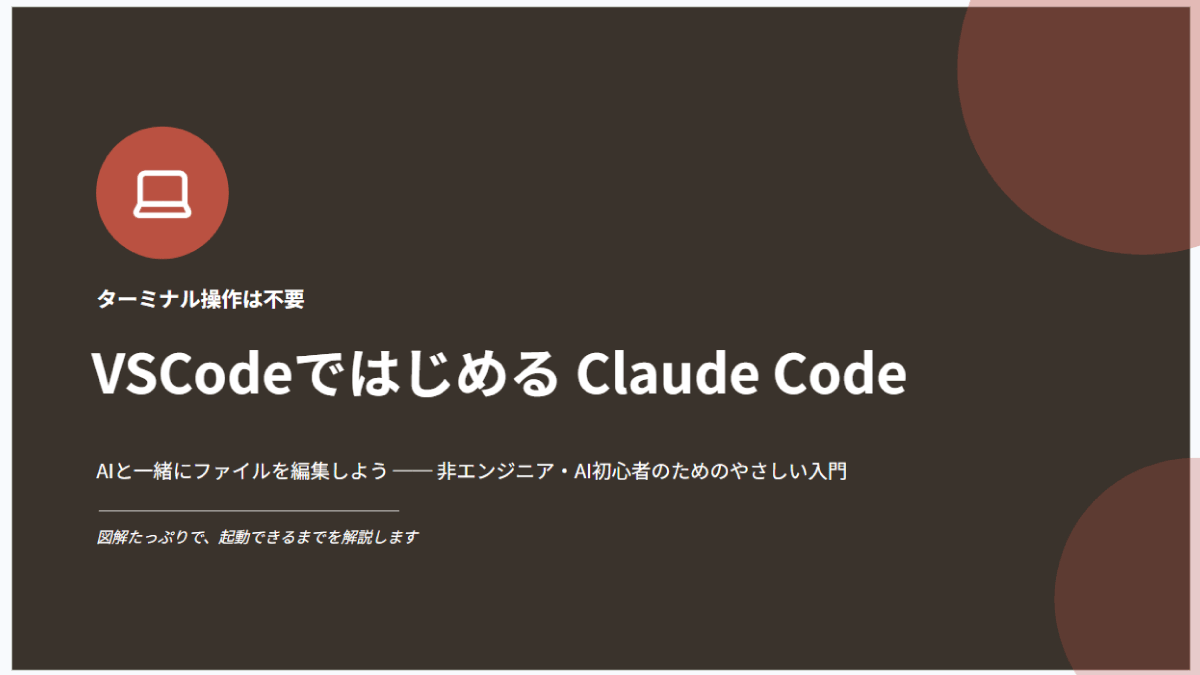
Claudeに原稿を渡すと、3分もかからず以下のようなスライドが生成されます。
ここまで準備してくれるだけでも、かなり作業時間が短縮されて助かりますよね。
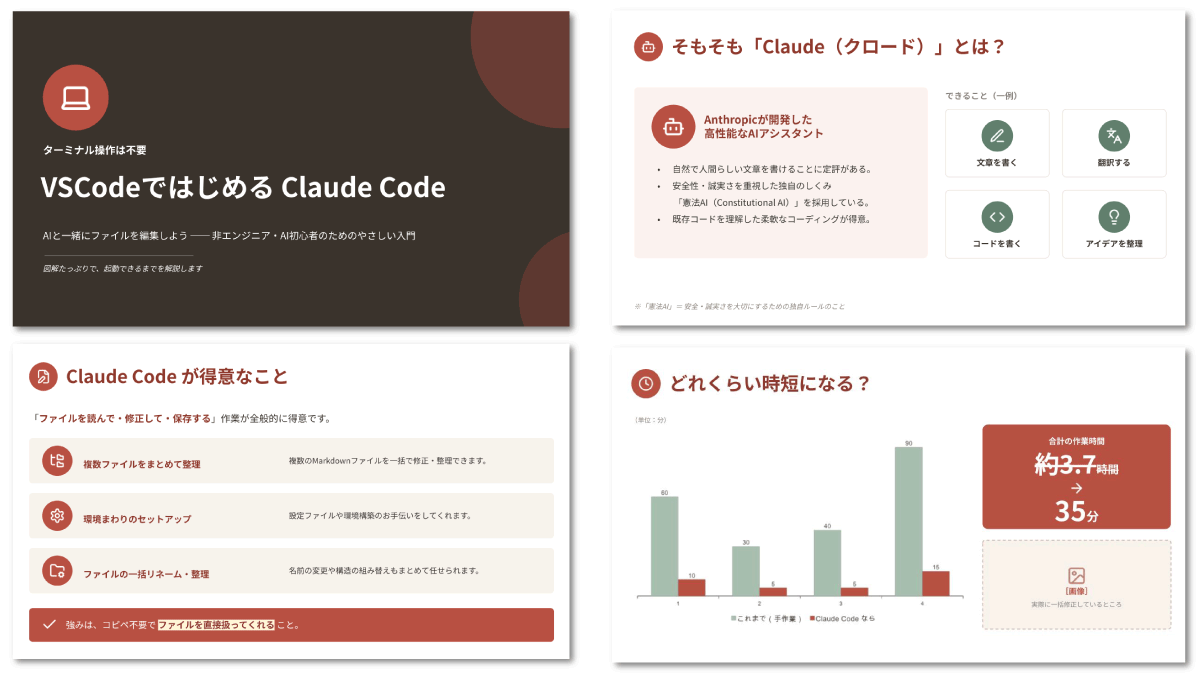
本記事ではスライドを作成するための事前準備から、通常のClaudeチャットで作る方法(方法1)と、デザインを直接編集できるClaude Designで作る方法(方法2)の2つを紹介します。
スライド作りに最低限必要なもの
スライドを作成するために、最低限必要となるのは以下の2つのみです。
| ツール | 役割 |
|---|---|
| Claudeアカウント | 原稿からスライド(.pptxファイル)を作ってもらいます。 |
| .pptxファイルを編集できるアプリ | できたスライドを開いて、最後の微調整を行います。 → Googleスライドで編集可能です。 |
なお、あとから編集できる.pptxファイルとしてスライドを作成する機能は、Claude無料プランでも使用可能ですが、回数/ファイル容量の制限はあります。
原稿を用意すると確実
今回は、前提として、スライドにしたい「原稿」はすでにある状態からスタートします。
たとえばレッスンのテキストや、会社紹介の文章など、伝えたい中身がすでに文字になって整理されているイメージです。
以下のデモでは、【図解たっぷり】Claude Code入門の説明部分を少しアレンジしたものを使用しました。
→ サンプル原稿・プロンプトをダウンロード
特に内容を決めずに「Claudeを活用するメリットを説明するスライドを作って」などでも、それらしいスライドは出来ます。ただし、それはあくまでAIが考えた一般論が並ぶだけ。自分が本当に伝えたい要点や、正確な数字・固有名詞、自社ならではの言い回しまでは反映されません。

「なんとなくそれっぽいスライド」で終わらせず、伝えたい中身をきちんと反映させたいなら、原稿を用意して渡すのが近道です。
💡原稿の整理が仕上がりを左右する
「原稿」の用意の中に、大ハズシしない大切なポイントがあります。
それは、原稿をわかりやすい形で整理しておくこと。
見出しや段落で整理された原稿ほど、きれいなスライドになります。
これは、AIが「どこが大きなまとまりで、どこが細かい説明か」を読み取りやすくなるためです。
逆に、1つの段落が長すぎたり、単語だけが並んでいたりすると、うまくまとまりにくくなります。
すでにある原稿を使う場合は、見出しをつけたり、1つのスライドにまとめてほしい内容で区切っておくなど、整理をしておくと仕上がりが安定します。指示も「スライドとしてどうしたら見やすい・わかりやすいか」に集中できるので、結果として効率が良くなるのです。

少し手間はかかりますが、下準備をしておいた方がクオリティは安定。かつ、修正に割く時間も減り、消費されるトークン/クレジットも少なく済みます。コスパ・タイパよく仕上げるなら、まさに急がば回れ
の精神で下準備を行いましょう。
もちろん、自分ですべてやらずに、スライド化の前にAIに原稿の整理からお願いしても良いです。
❓原稿がない・まとまってないときは…
元になる資料(PDFや議事録など)がたくさんあり、「まず、一つの原稿にするのが大変」という場合もありますよね。
こういった場合は、最初の要点整理にGemini Notebook(旧NotebookLM)を併用するのもおすすめです。 Gemini Notebookはアップロードした資料の内容だけをもとに答えてくれる仕組みのため、通常のチャットより「勝手に情報を混ぜずに、複数の資料を漏れなく要約する」ことが特徴。PDF・音声・Webページなど形式がバラバラな資料をまとめて扱うのも得意です。
同じことは通常のClaudeチャットでもできますが、過去の資料を一つに再構築し直すなど情報量が多い場合は、Gemini Notebookの方が扱いやすいことが多いです。
図・アイコン・スクショは「担当分け」で考える
「どこまでAIが作ってくれて、どこから自分でやるの?」を先に知っておくと、実際に作るときにラクになります。基本的な担当分けのイメージは次のとおりです。
| 種類 | だれが作る? |
|---|---|
| シンプルな図 | AIにおまかせ。編集できる形で作ってくれます。 プロンプト側で比較 → 表、数値の比較・推移 → グラフ、対比 → カード、手順 → 番号+矢印のフロー図、強調 → 囲み、など割り当てを指示しておくと確実です。 |
| スクリーンショット・写真 | 自分で用意。 後から画像を入れたい箇所については原稿に「※スクショ:〜」と書いて、AIには差し込み枠だけ作らせます。 |
| アイコン | 3つの選び方があります(下記) |
アイコンについては、次の3つから選べます。
- シンプルな図形で割り切る(丸に数字、など)……いちばん安定。多くの場合はこれで十分です
- 自分で用意したアイコン画像を貼る……アイコンの雰囲気をそろえたいときに
- 見栄えを作り込みたい回だけ、別のツールを使う(次の方法2へ)
アイコンだけは、表やフロー図にくらべて出方に少しムラがあります。もしシンプルな図形になってしまったら、「アイコンは絵文字や図形ではなく、線アイコンを画像として埋め込み直して」と追加でお願いすると、たいてい直ります。
【方法1】通常のClaudeチャットで作る
まずは、いつものClaudeチャットに原稿を渡してスライドにしてもらう、いちばん手軽な方法です。
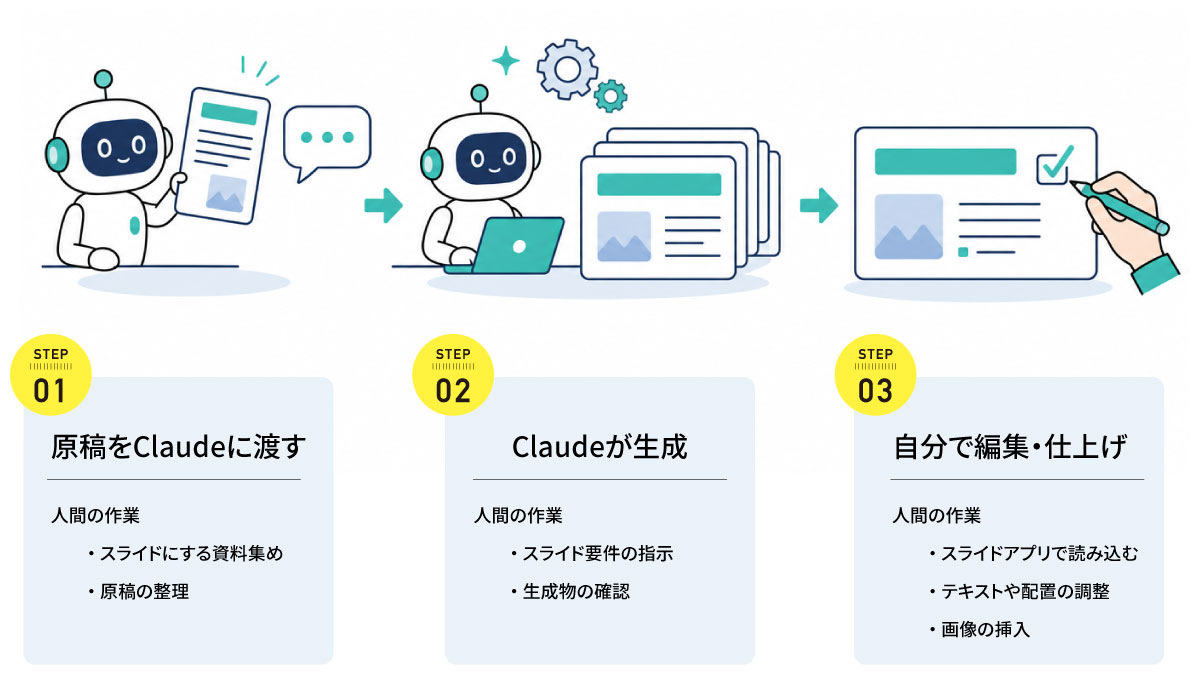
人間がやることは、次の2つ。
- Claudeにスライドを作ってもらう
- Googleスライドで仕上げる
その前に、最初の設定を1つだけ済ませておきましょう。
最初の設定:ファイル作成をオンにする
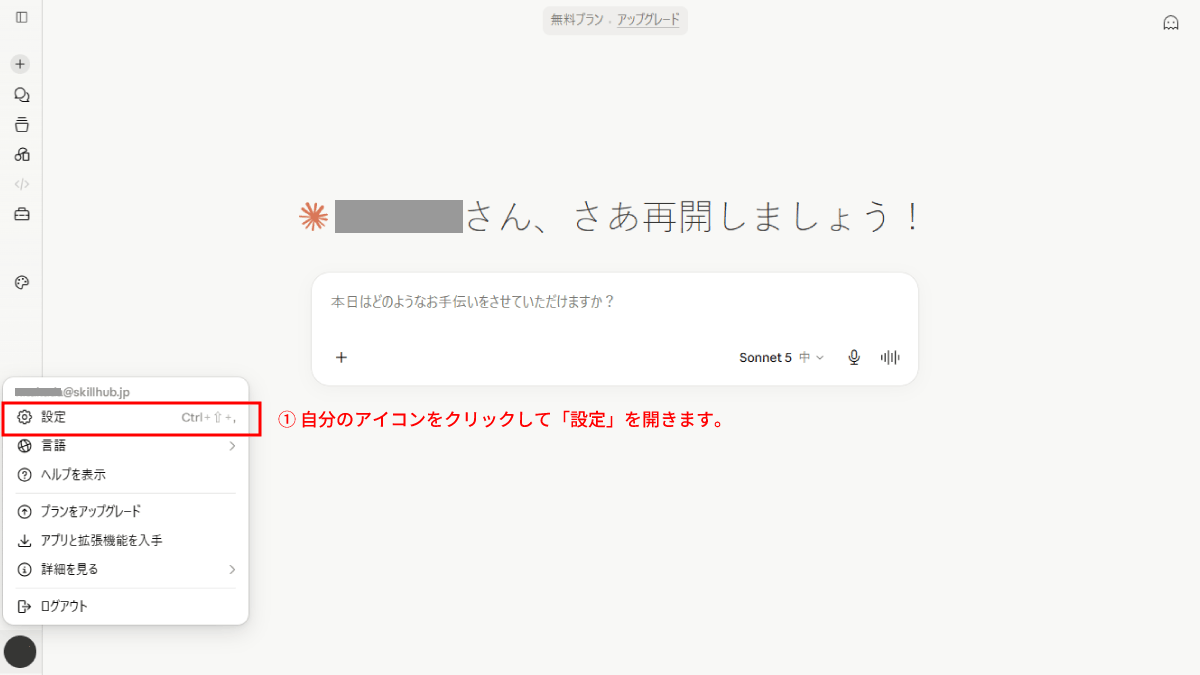
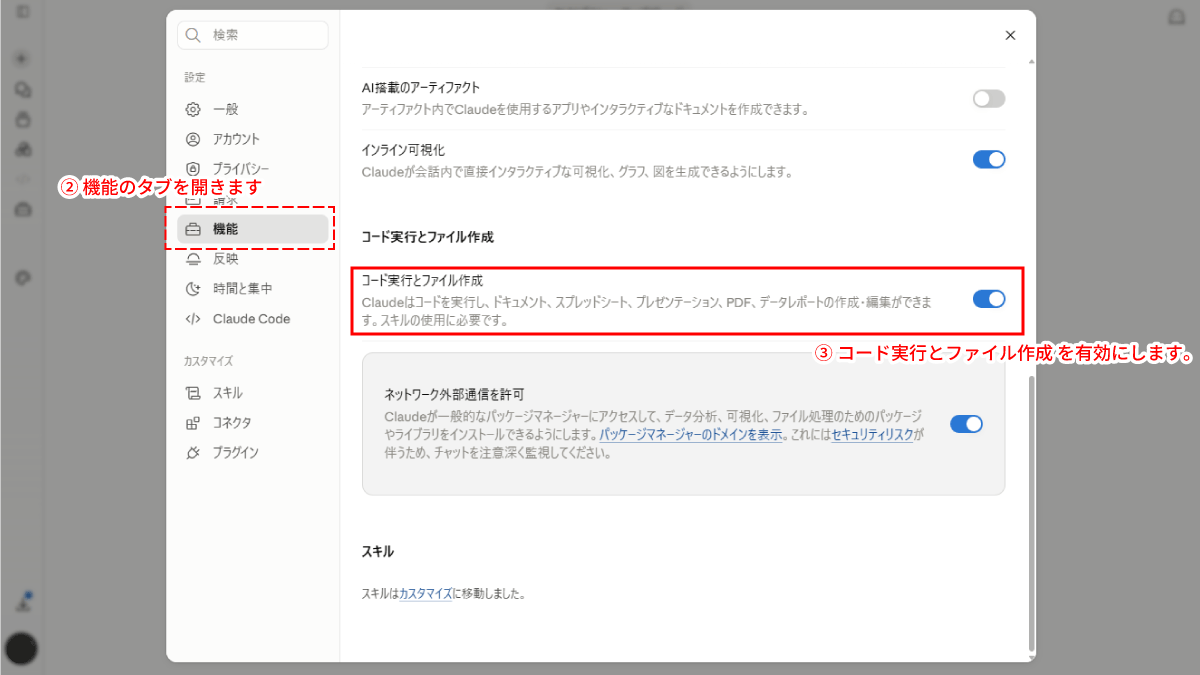
Claudeで編集できるスライドファイルを作るには、ファイル作成の設定が必要です。
設定画面の機能にある「コード実行とファイル作成」が有効になっているかを確認してください。
ステップ1:Claudeにスライドを作ってもらう
では、スライド作成を試していきましょう。 Claudeで新しいチャットを開き、原稿ファイルを添付したうえで、次のようなプロンプト(指示文)を貼り付けて送信します。
※ 〇〇としている箇所は、お好みの内容に書き換えてください。
プロンプトのテンプレート
あなたは〇〇が得意なスライド設計者です。
下の原稿を、プレゼンや解説動画で使える .pptx スライドに起こしてください。
スライドは〇〇に使用することが目的です。

【出力】編集できる .pptx。タイトル1枚+本文〇枚前後。

【デザインルール】
- 配色:ベースは〇〇/メインカラーは〇〇/補助色は〇〇。全ページ統一
- 読みやすいゴシック体。余白は広めに、詰め込みすぎない

【図はあなたの判断でどんどん入れてください】
- 比較→表、対比→カード2枚、手順→番号+矢印のフロー図、強調→囲み、と内容に合わせて選ぶ
- どのスライドにも視覚要素を必ず1つ。図は「図形+テキスト」で作り、あとから編集できるように

【アイコン(重要)】
- 絵文字や単純な四角ではなく、アイコンライブラリ相当の線アイコンを画像として埋め込む
- スタイルは統一:白抜きのアイコンを、色付きの丸の中に置く(1つのスライド内で大きさ・太さを揃える)

【画像・スクショ枠】
- 原稿に「※画像を入れる」とある箇所は、後ほど画像を挿入予定。その位置に「[画像]」の差し込み枠を置く
- 印のない箇所でも、操作画面や実物が必要そうなら枠を補ってよい(画像自体は入れない)

【トーン】やさしい言葉。専門用語は避けるか、ひとこと補足。

【原稿】このメッセージに添付したファイルを参照してください。
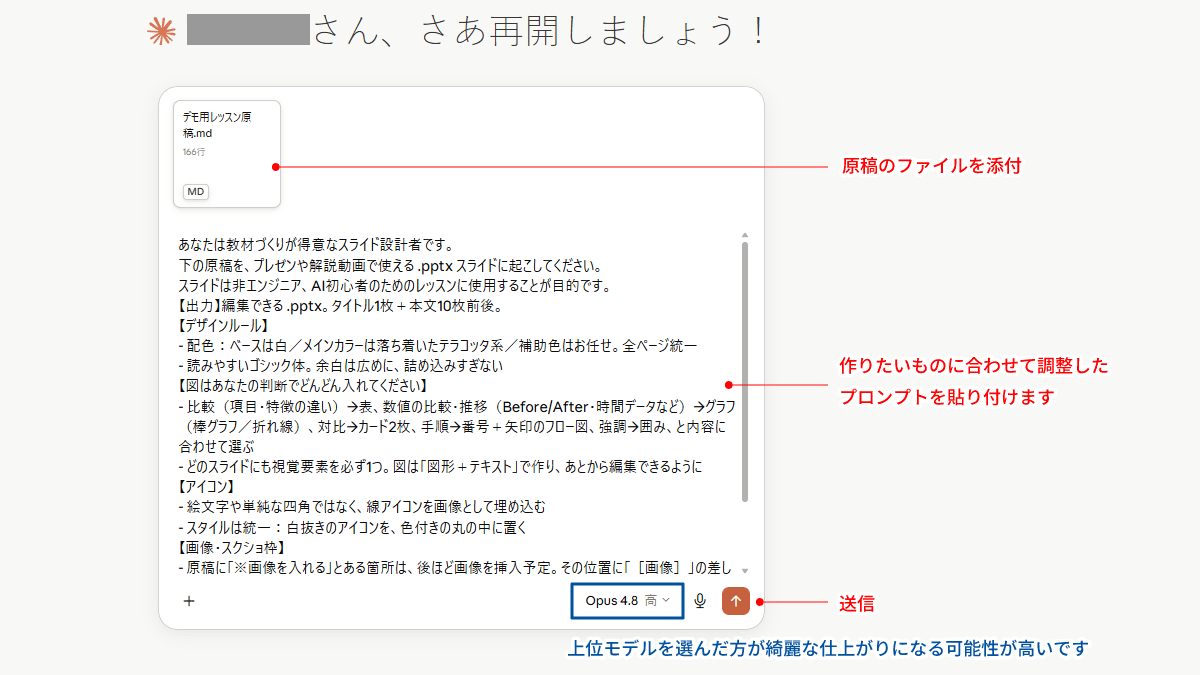
あなたは教材づくりが得意なスライド設計者です。
下の原稿を、プレゼンや解説動画で使える .pptx スライドに起こしてください。
スライドは非エンジニア、AI初心者のためのレッスンに使用することが目的です。

【出力】編集できる .pptx。タイトル1枚+本文10枚前後。

【デザインルール】
- 配色:ベースは白/メインカラーは落ち着いたテラコッタ系/補助色はお任せ。全ページ統一
- 読みやすいゴシック体。余白は広めに、詰め込みすぎない

【図はあなたの判断でどんどん入れてください】
- 比較(項目・特徴の違い)→表、数値の比較・推移(Before/After・時間データなど)→グラフ(棒グラフ/折れ線)、対比→カード2枚、手順→番号+矢印のフロー図、強調→囲み、と内容に合わせて選ぶ
- どのスライドにも視覚要素を必ず1つ。図は「図形+テキスト」で作り、あとから編集できるように

【アイコン】
- 絵文字や単純な四角ではなく、線アイコンを画像として埋め込む
- スタイルは統一:白抜きのアイコンを、色付きの丸の中に置く

【画像・スクショ枠】
- 原稿に「※画像を入れる」とある箇所は、後ほど画像を挿入予定。その位置に「[画像]」の差し込み枠を置く
- 印のない箇所でも、操作画面や実物が必要そうなら枠を補ってよい(画像自体は入れない)

【トーン】やさしい言葉。専門用語は避けるか、ひとこと補足。

【原稿】このメッセージに添付したファイルを参照してください。
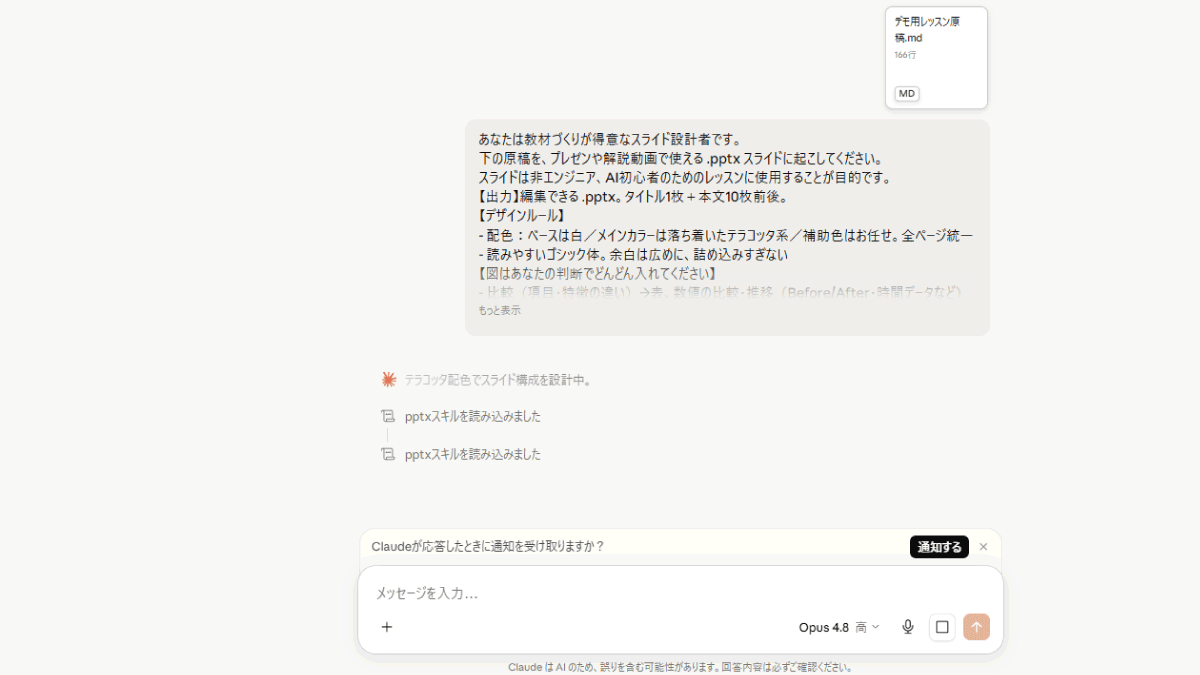
送信するとpptxスキルを読み込みましたやアイコンを作成していますのように進捗が表示されます。
完成までは結構時間がかかるので、気長に待ちましょう。
しばらくすると、スライドファイル(.pptx)ができあがります。
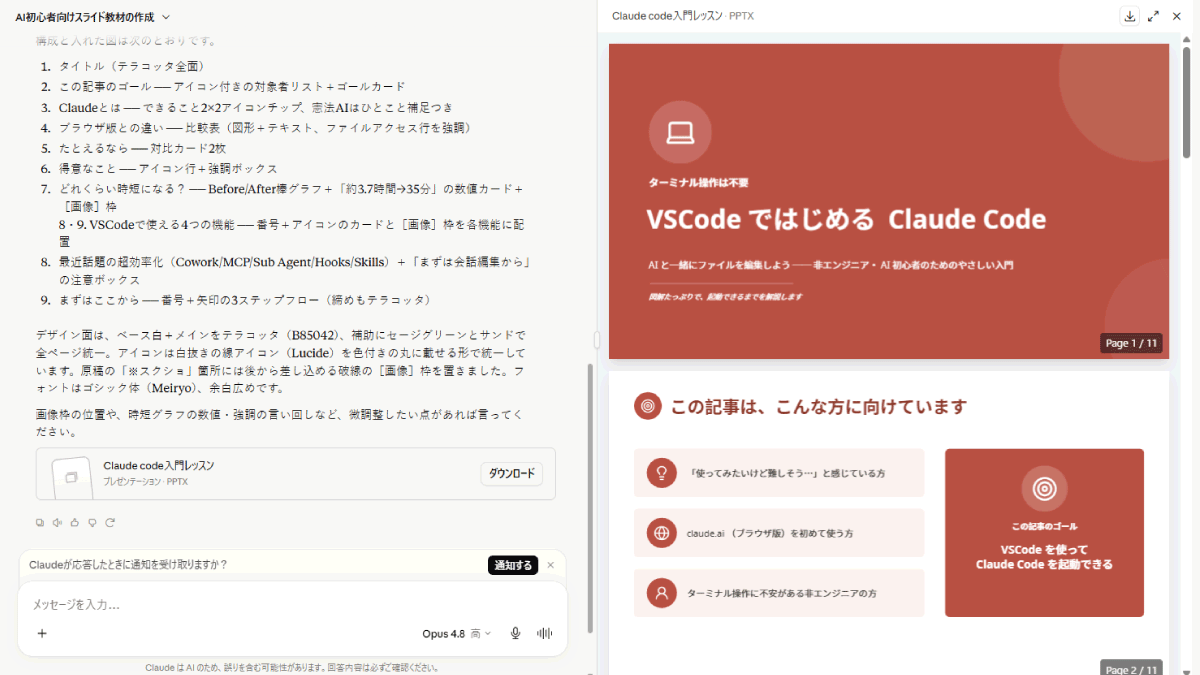
その場でスクロールしてスライド全体を確認できます。
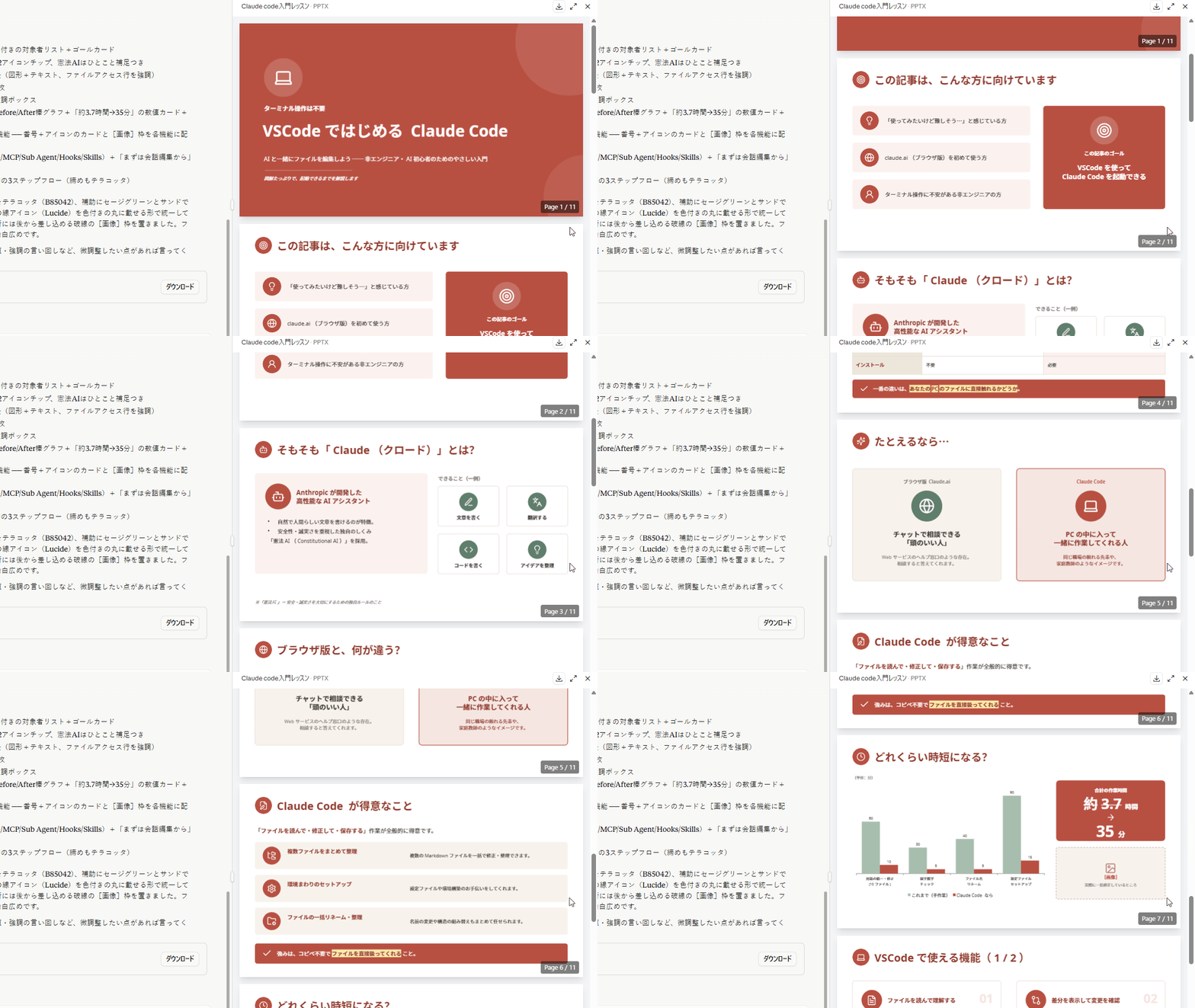 結構良い感じですね!
💡ここがラクなポイント
- どこを図にするか、どこをフローにするかは、Claudeが原稿を読んで判断してくれます。1枚ずつ細かく指示する必要はありません。気になるページだけ「ここはフロー図で」と追加でお願いすればOKです。
- スクリーンショットを入れたい場所は、原稿に「※スクショ:〜」と書いておくだけ。その位置に差し込み枠を作ってくれるので、あとから自分で画像を貼れます。
ステップ2:スライドの調整とダウンロード
生成されたスライドを確認し、直して欲しい箇所があれば追加で指示を出します。
問題なければ、そのままダウンロードに進んでもOKです。
正直、デモで出てきたスライドも、このままDLして微調整で良いレベル。
ですが、せっかくの実験なので、追加指示を出してみます。
以下の2つを修正して下さい。

- 最初と最後のスライド、全体を塗りつぶしている背景色を黒に近いグレー(#3A332Cあたり)に変更
- page4の「あなたのPCのファイルに~」のハイライトを途切れさせない
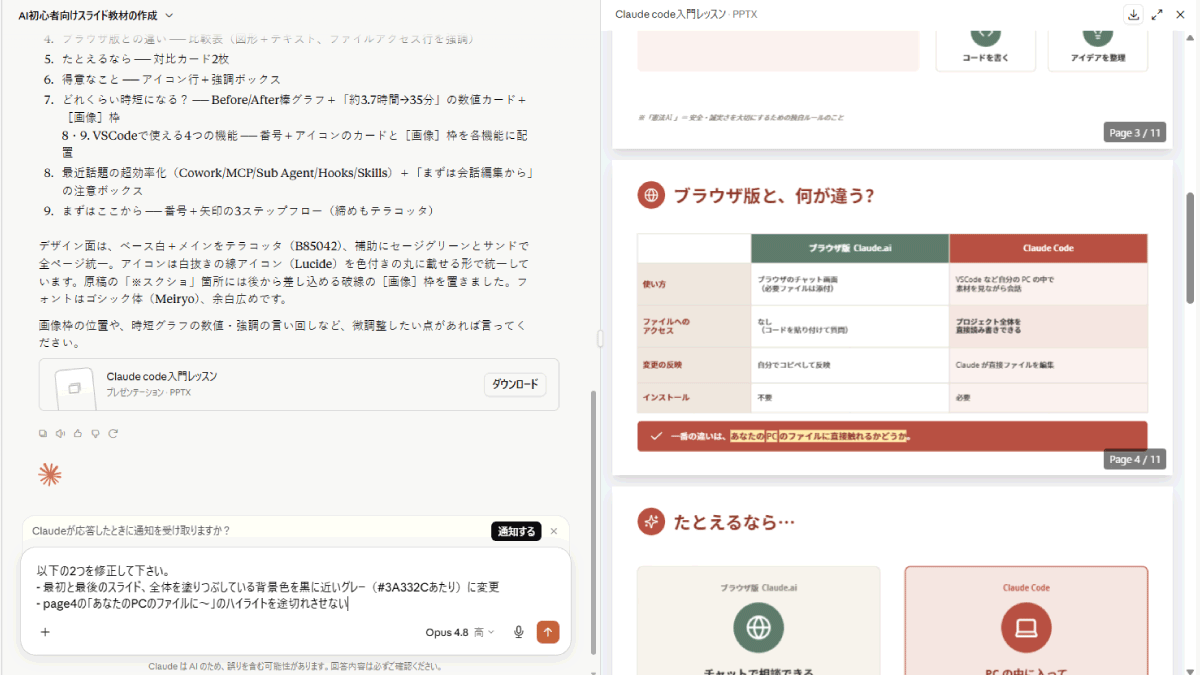
こんな感じに指示を送ると、修正してくれます。
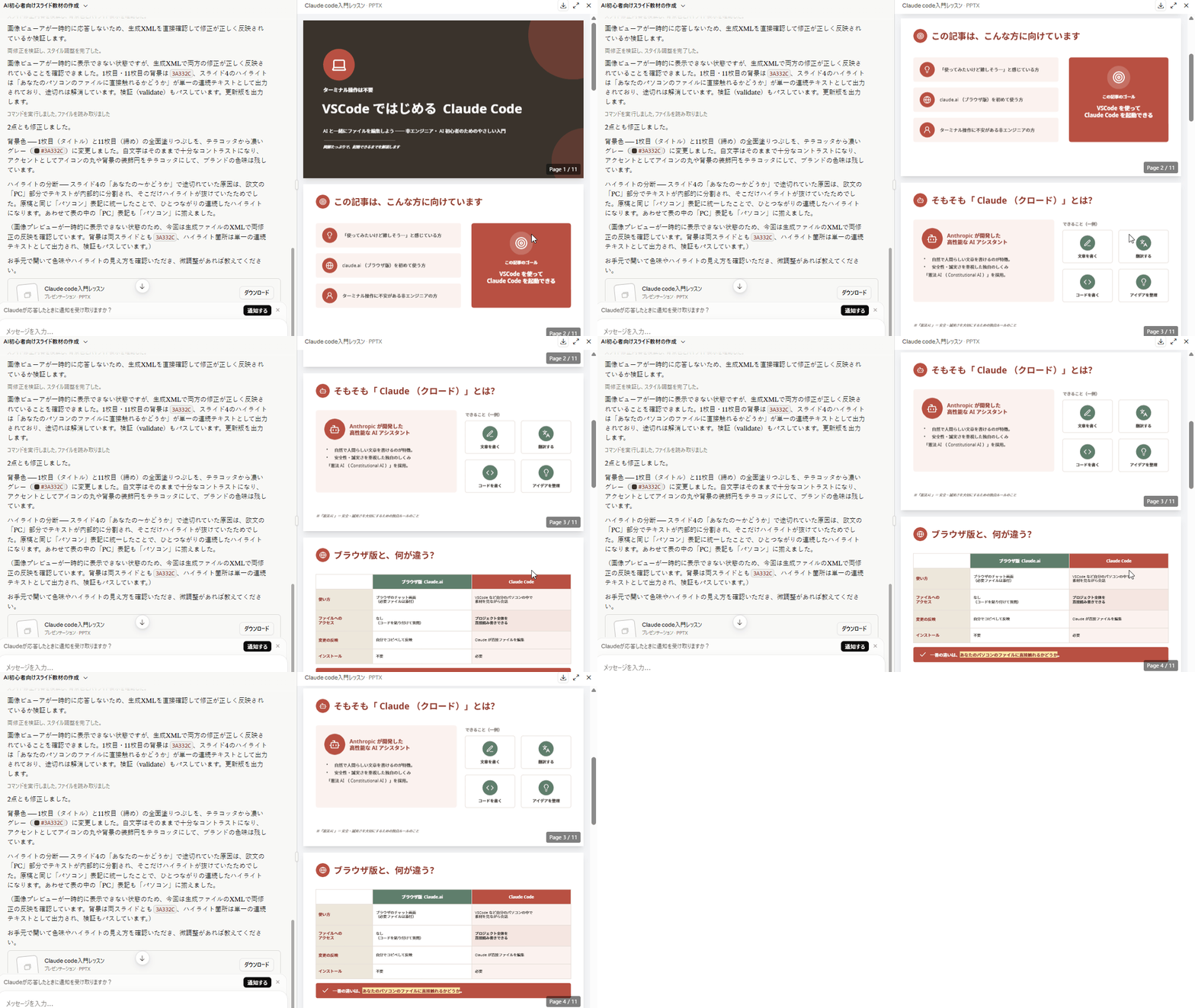
ある程度納得いくものができたら、.pptxファイルとしてダウンロードしましょう。
Claude上で100%完成させる必要はありません。
ダウンロード後に、Powerpoint や Googleスライド で編集できます。
小規模な位置調整、テキストの調整などは、チャットボックスで指示してClaudeに作業をさせるよりも手動で直したほうが早いこともあります。Googleスライドにする際に多少ズレたりする場合もあるので「大まかな構成」が出来たらOKと考えるのがおすすめです。
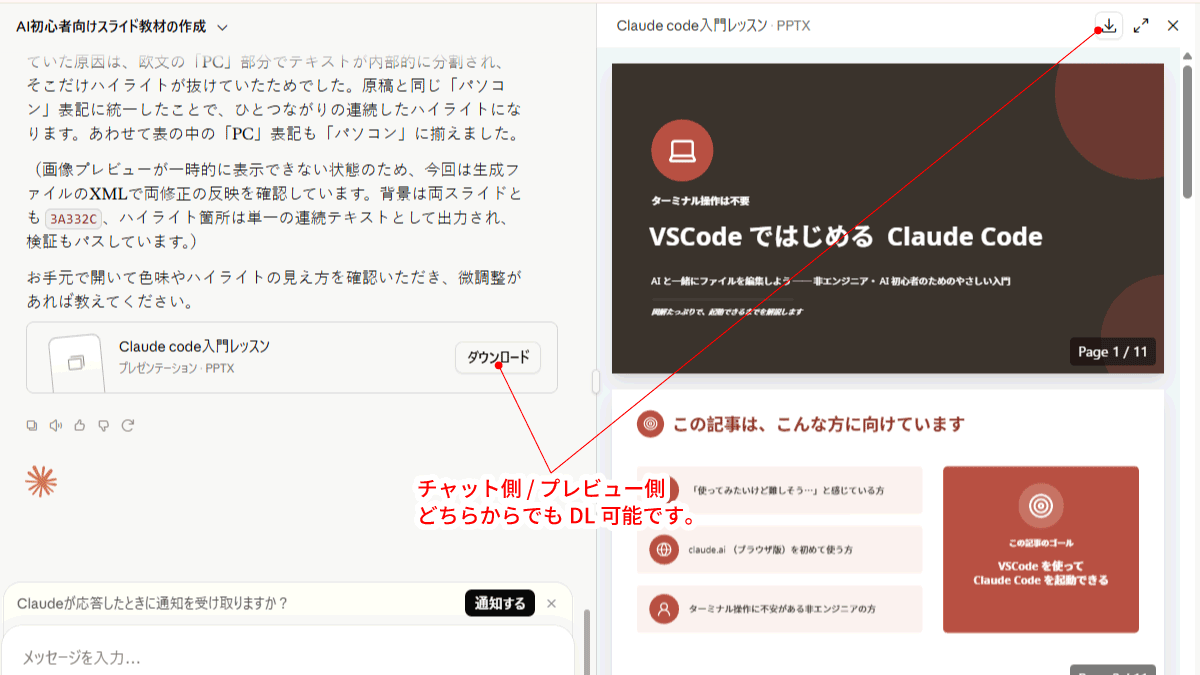
ステップ3:Googleスライドで仕上げる
ダウンロードした.pptxファイルを、Googleドライブにアップロードし、Googleスライドで開きます。
気になるところを手直ししたり、必要な画像をはめ込んだりして完成させましょう。
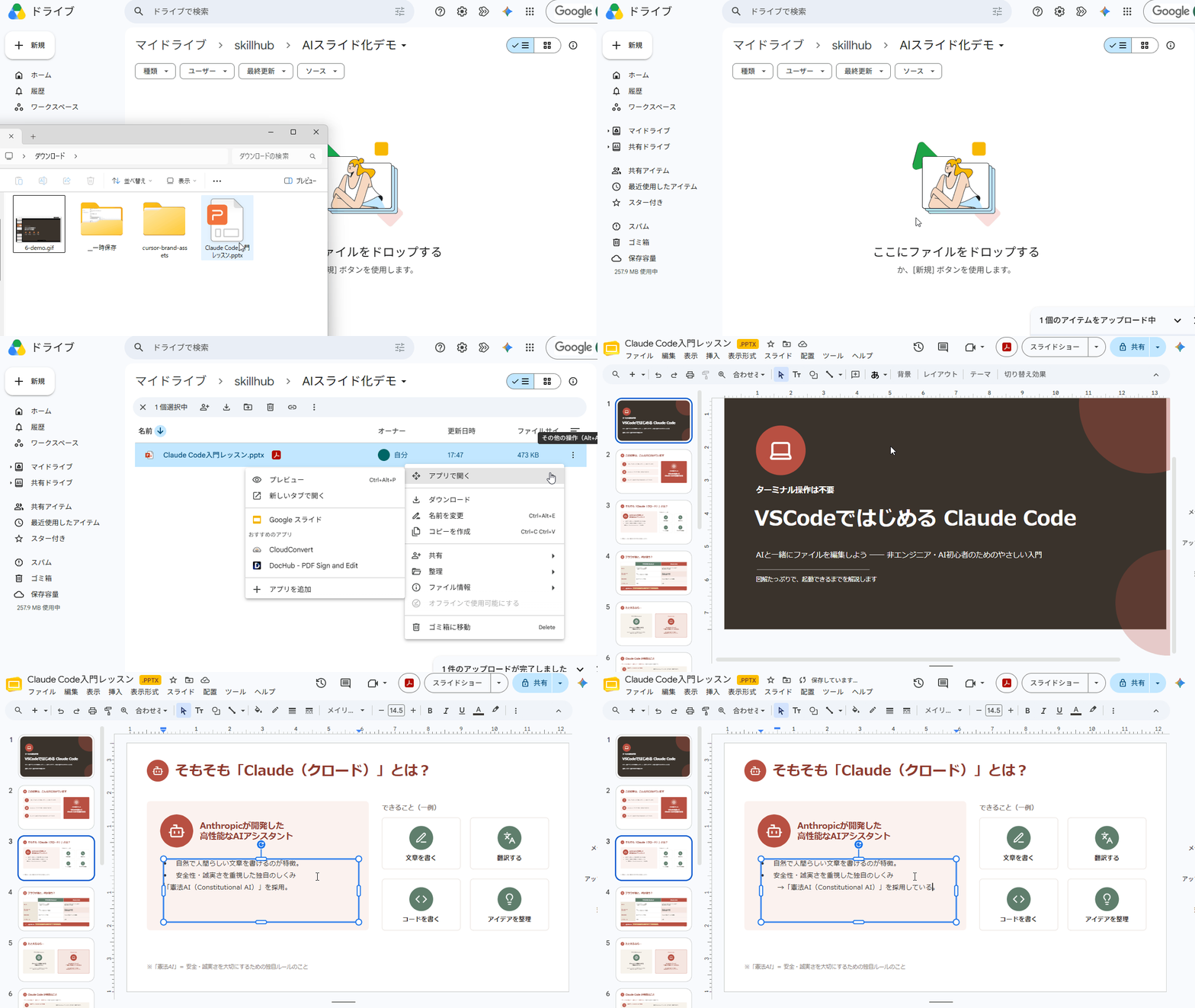
意識したいのは、「AIが8割、人が2割」という考え方です。AIが作った下書きをベースに、言い回しを整えたり、スクショを貼ったり、色を少し変えたり──残りの2割を人が磨くことで、いちばん効率よく、納得のいくスライドになります。
フォントが…という時は
実際に.pptxファイルをPowerPointやGoogleスライドで表示すると、Claude上で確認したものに比べて「字が読みにくい…」という場合もあります。
↓ デモで書き出したスライドをGoogleSlideで開いたもの
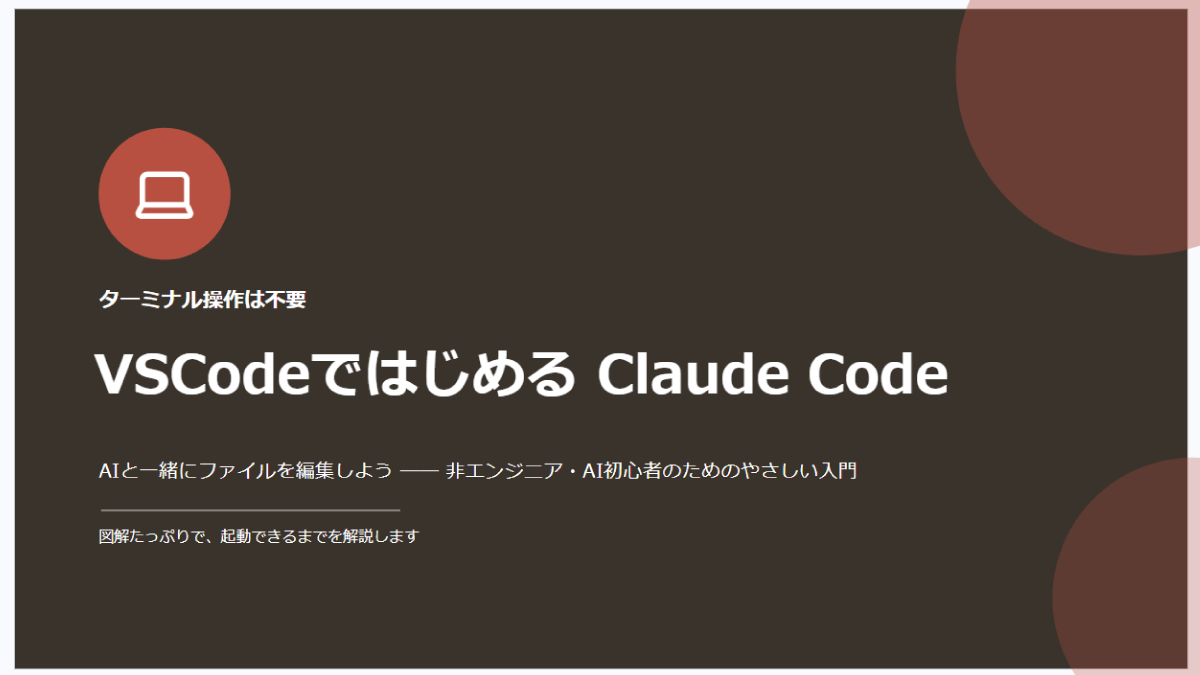
.pptx → Googleスライドに変換したうえで、フォントの一括置換をしようとしても「テーマ」からの一括変更が出来ません。テキストボックスをポチポチ選択し手変更するのも、Apps Scriptを使うのも、めんどうですよね。
そんな時はClaudeのAIに談するのがおすすめです。
できない・できるけどデメリットがある、など回答をくれます。「PowerPointではなくGoogleスライドにインポートして編集する」などどうしたいかを伝えるとより良いアドバイスをくれるでしょう。
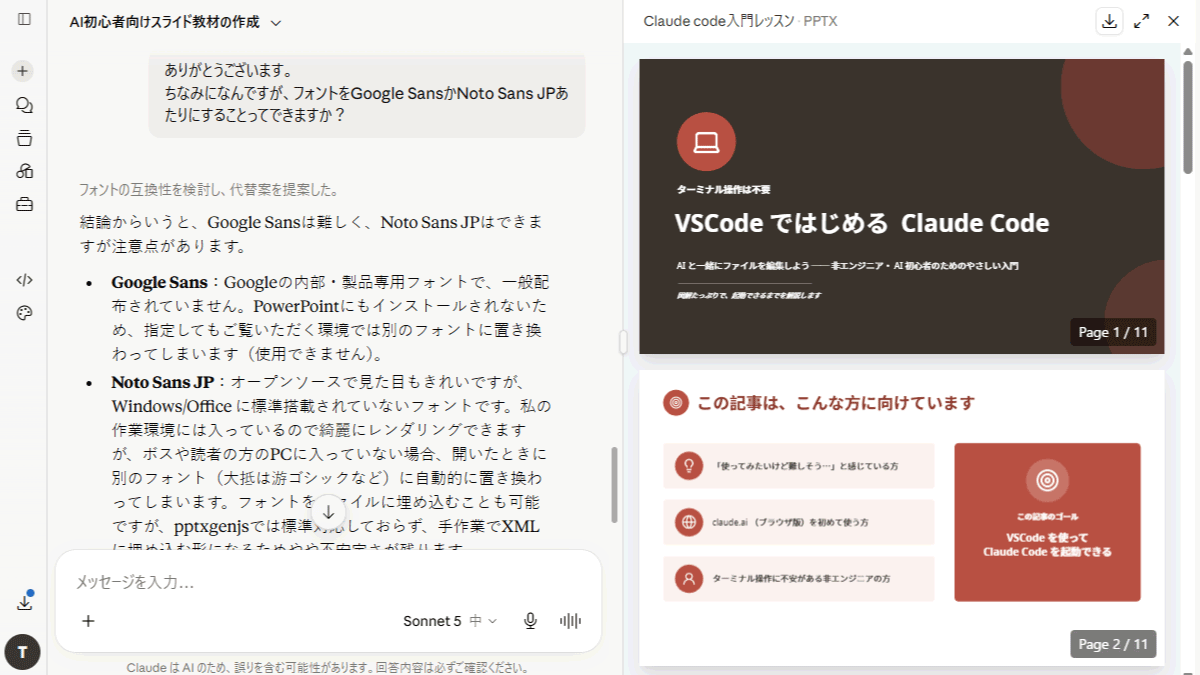
以下はNoto Sans JPに変更してもらった.pptxファイルをGoogleSlideで開いたものです。最初よりは読みやすいのではないでしょうか。
フォントの件に限らず、上手くいかないところがあればAIに「~なんだけれど、~できる?」と相談してみるのがおすすめです。
【方法2】Claude Designで作る
方法1だけでも、レッスンやプレゼンで十分に使えるスライドが作れます。
実際、シンプルな説明中心のスライドなら、これから紹介する専用ツールを使っても、仕上がりは大きく変わりません。
ただ、「画面上でスライドを直接いじりながら仕上げたい」「同じデザインの資料を何本もそろえたい」という場合には、Claude Design(クロードデザイン) という選択肢があります。対話しながらデザインを組み立てられる機能で、通常のチャットとは少し得意分野が違います。
Claude Designとは
Claude Design:https://claude.ai/design/
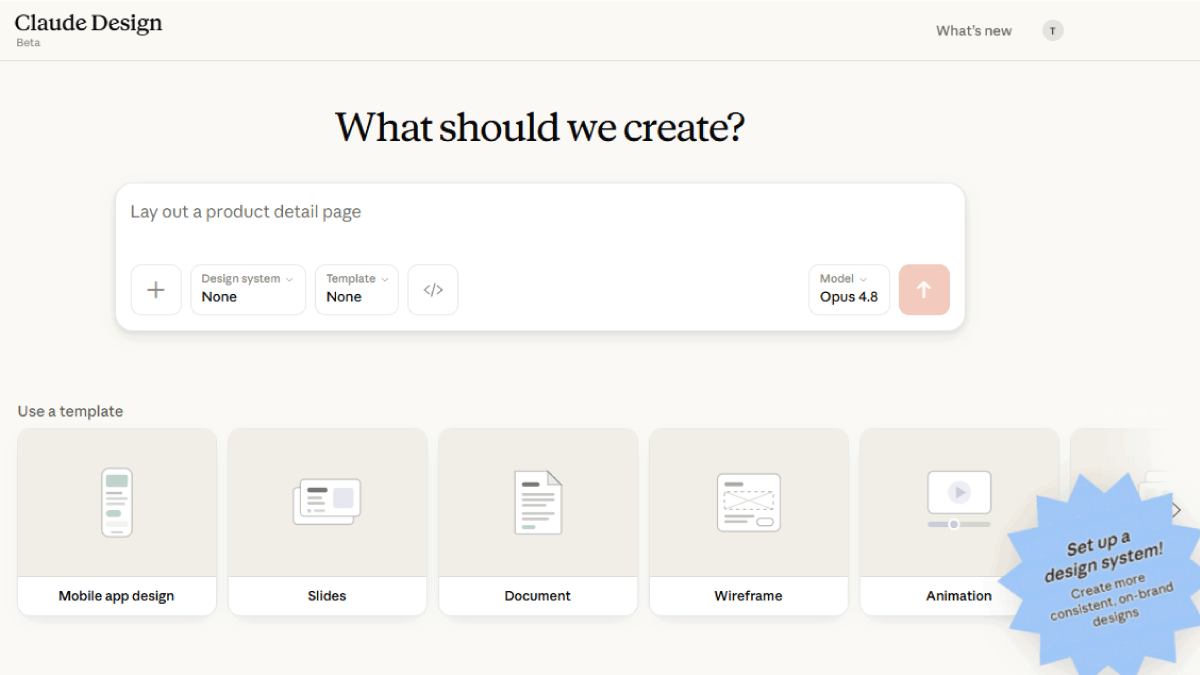
Claude Designは、チャットで対話しながら、スライドのデザインをその場で組み立てられる機能です。通常のチャットが「原稿→ファイルを出力」なのに対し、Claude Designは「画面上でデザインを見ながら、直接直していく」という進め方になります。
なお、Claude Designは 有料プラン契約アカウントのみで使用可能であり、現時点(2026/07執筆時点)ではBeta版となっています。
Claudeチャットとの違い
通常のClaudeチャット(方法1)との違いは、次のとおりです。
| 通常のチャット(方法1) | Claude Design(方法2) | |
|---|---|---|
| 原稿の反映 | お願いした内容・構成を素直に反映 | 「見栄えの良い構成」に寄せて再解釈する傾向 |
| 編集の仕方 | Claudeチャット画面上では操作不可、AIにチャットで指示をして直してもらうのみ | 画面上で直接編集をしたり、コメントで「ここ」と指定してAIに修正指示が可能 |
| ファイルのエクスポート | .pptxファイルをダウンロード可能。 | .pdfや.pptx形式でダウンロードするほか、Google Slidesに直接送信可能 |
| 向いている用途 | 原稿どおりのレッスン・説明スライド | デザインで見せる資料、シリーズものの量産 |
Claude Designの便利なところは、主に次の3つです。
- 画面上で直接編集できる……できあがったスライドを、その場で文字や配置を触りながら仕上げられます
- コメントで指示を伝えやすい……「ここをこう直して」とスライド上の場所を指して頼めます
- デザインをそろえて量産できる……ロゴや配色を登録しておけば(デザインシステム)、同じ見た目の資料シリーズを、短いプロンプトで作れます
Claude Designの使い方(3ステップ)
Claude Designはかなり多機能ですが、今回は基本的な操作に絞って使い方を紹介します。
大まかな流れは、次のとおりです。
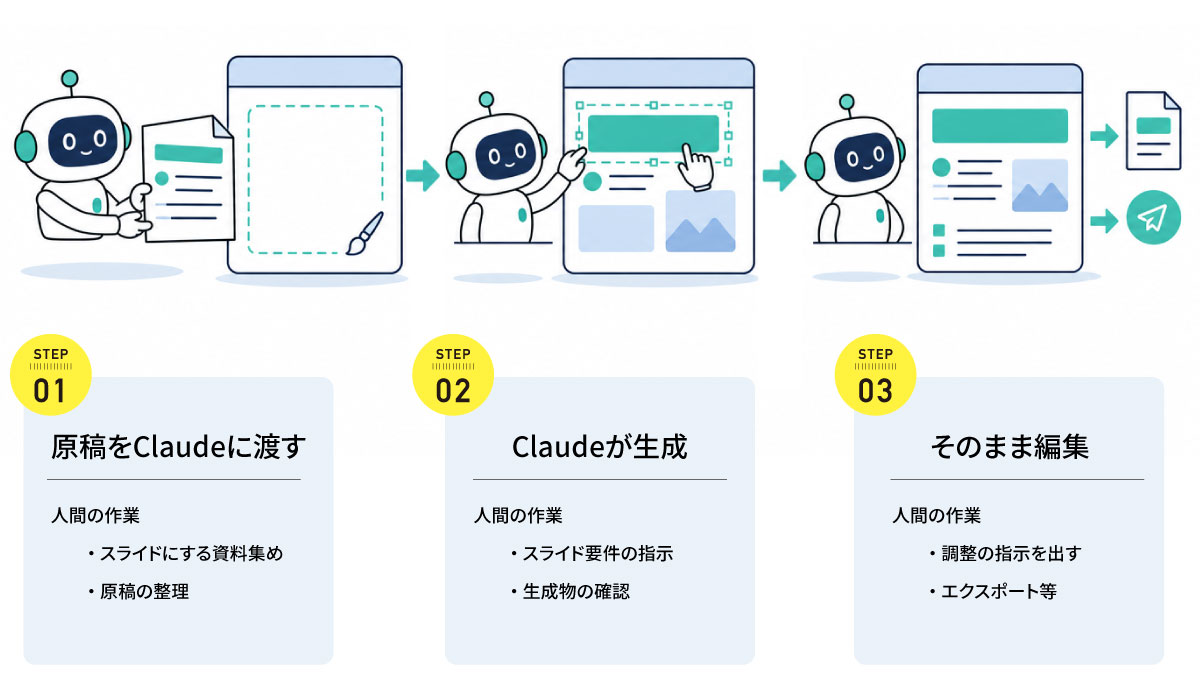
ステップ0:Claude Designを開く
Claude Designを開きます。
いつものチャット画面からだと、サイドバーにあるパレット風のアイコンから開けます。
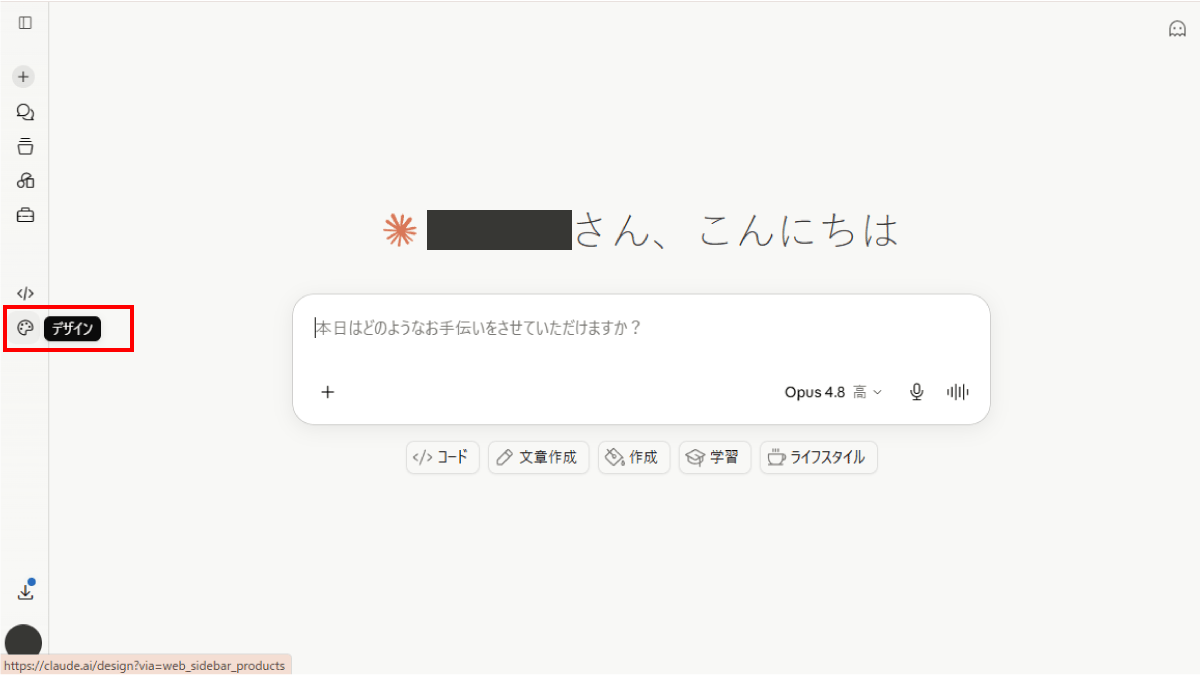
Claude Designのスタート画面が開きます。
チャットボックス部分はClaude.ai(通常のチャット画面)より少し複雑ですね。
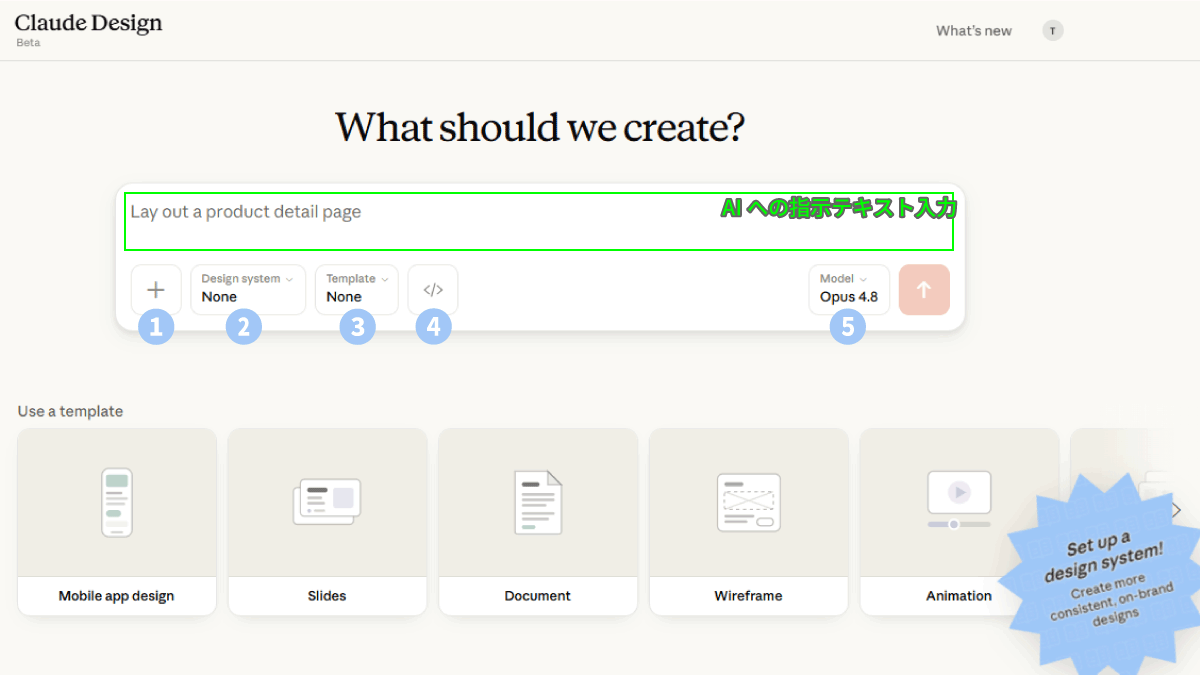
テキスト入力欄の下に並んでいる、5つのボタンはそれぞれ以下の役割があります。
- +:ファイルや資料を添付する
- Design system:あらかじめ登録した自社の配色・フォントなどのブランド設定を適用する
- Template:作りたいものの種類(プロジェクトタイプ)を選ぶ。下のUse a templateとも連動
- </>:既存のコードをベースにデザインしたいときに使う機能。今回は使いません。
- Model:生成に使うAIモデルを選ぶ
今回は Design system と </> は使わずに進めます。
ステップ1:原稿を渡して、スライド作成を依頼する
-
+ボタンから、スライドにしたい原稿(mdファイルなど)を添付します。 - 画面下部のテンプレート一覧(または
Templateドロップダウン)から「Slides」を選びます。 - プロンプト欄に記入します。
プロンプトは、方法1で使ったものと同じでOKです。
ただしClaude Designは構成を独自に組み替える傾向があるので、添付ファイルの構成をそのまま活かしたい場合は、次の一文を追加すると確実です。
添付したmdファイルの情報と構成に基づいてスライドを作ってください。
あなたは教材づくりが得意なスライド設計者です。
下の原稿を、プレゼンや解説動画で使える .pptx スライドに起こしてください。
スライドは非エンジニア、AI初心者のためのレッスンに使用することが目的です。
添付したmdファイルの情報と構成に基づいてスライドを作ってください。

【出力】編集できる .pptx。タイトル1枚+本文10枚前後。

【デザインルール】
- 配色:ベースは白/メインカラーは落ち着いたテラコッタ系/締め色として濃いグレー(#3A332C)/その他補助色はお任せ。全ページ統一
- 読みやすいゴシック体。余白は広めに、詰め込みすぎない

【図はあなたの判断でどんどん入れてください】
- 比較(項目・特徴の違い)→表、数値の比較・推移(Before/After・時間データなど)→グラフ(棒グラフ/折れ線)、対比→カード2枚、手順→番号+矢印のフロー図、強調→囲み、と内容に合わせて選ぶ
- どのスライドにも視覚要素を必ず1つ。図は「図形+テキスト」で作り、あとから編集できるように

【アイコン】
- 絵文字や単純な四角ではなく、線アイコンを画像として埋め込む
- スタイルは統一:白抜きのアイコンを、色付きの丸の中に置く

【画像・スクショ枠】
- 原稿に「※画像を入れる」とある箇所は、後ほど画像を挿入予定。その位置に「[画像]」の差し込み枠を置く
- 印のない箇所でも、操作画面や実物が必要そうなら枠を補ってよい(画像自体は入れない)

【トーン】やさしい言葉。専門用語は避けるか、ひとこと補足。

【原稿】このメッセージに添付したファイルを参照してください。
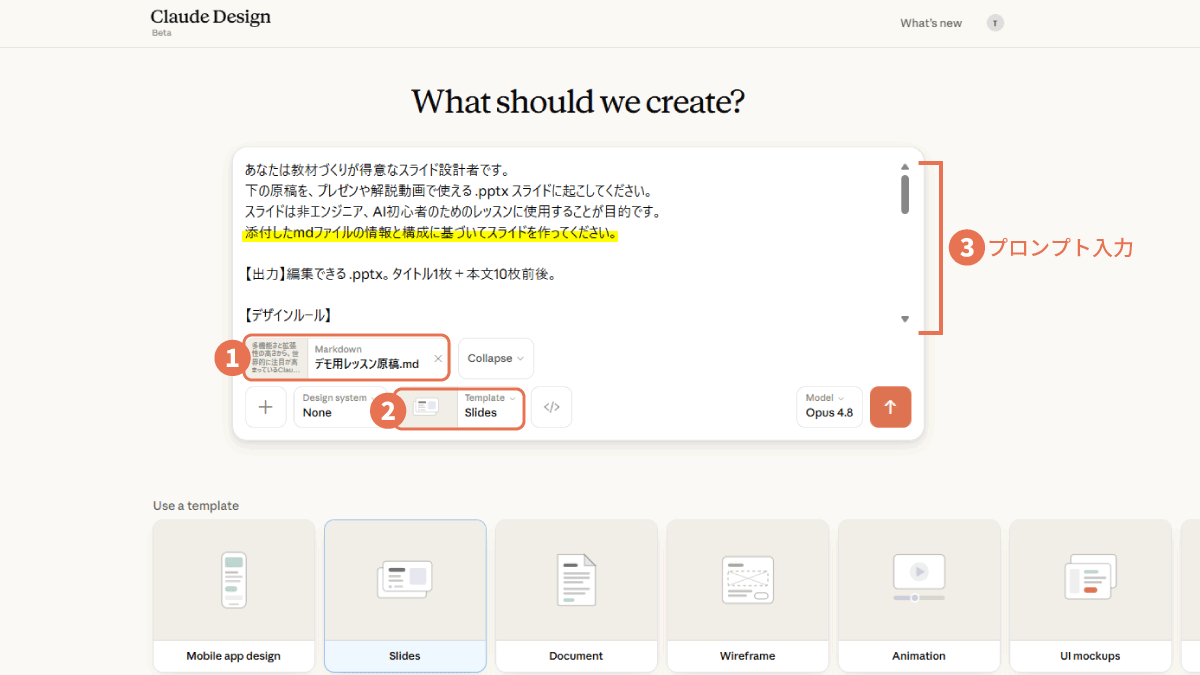
モデルは何でも構いません。
(デモでは方法1との比較のため Opusを選択しています)
送信すると、スライド作成が始まります。
プロンプトでの指定が不足している場合は、下図のようにAIが精度を上げるための追加質問を表示します。選択肢・自由記述でそれぞれに答えていきましょう。continueボタンをクリックすると、スライド作成が始まります。
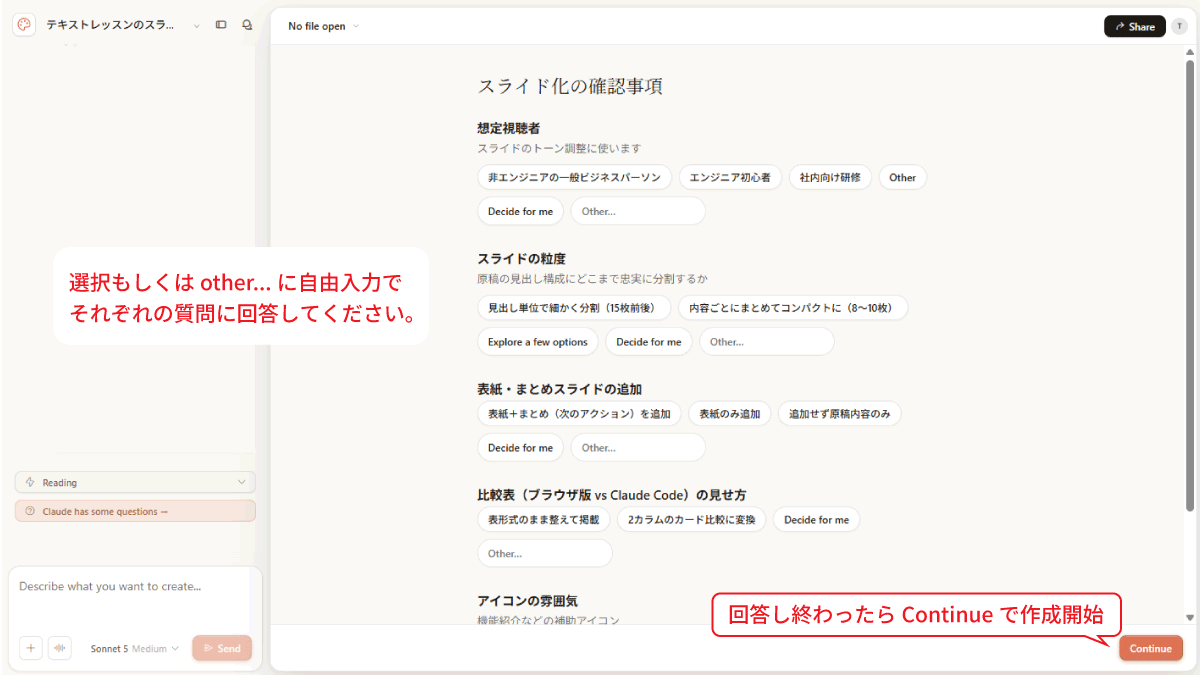
こちらも完成までは時間がかかります。
少し経つと、下図のようにClaude Designが作成したアイテムが表示されます。
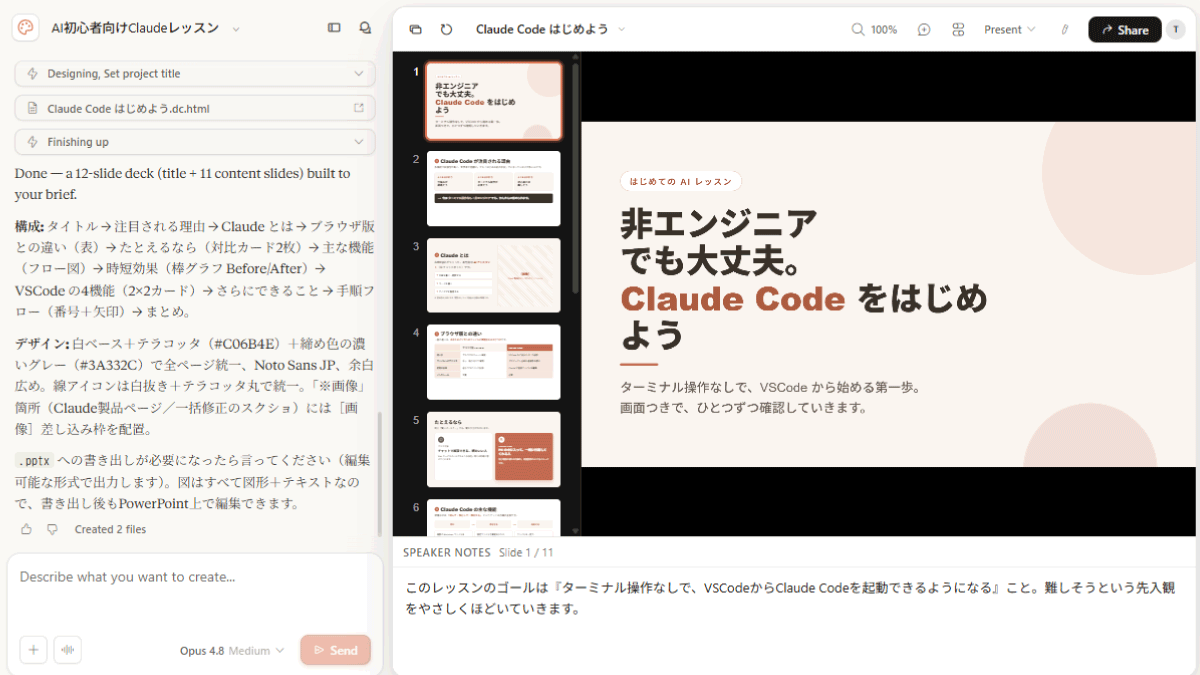
ステップ2:画面上で直接、手直しする
Claude Designの場合は、表示されているスライドを画面上でそのまま手直し可能です。
方法1のように、いったんファイルにしてから別ツールで開き直す手間がありません。
直したい部分をクリックすると文字を打ち換えられます。
また、左パネルが自動的にプロパティ設定に切替わり、文字の揃え位置等の変更が可能です。
shiftキーを押しながらクリックで複数要素の選択もできます。
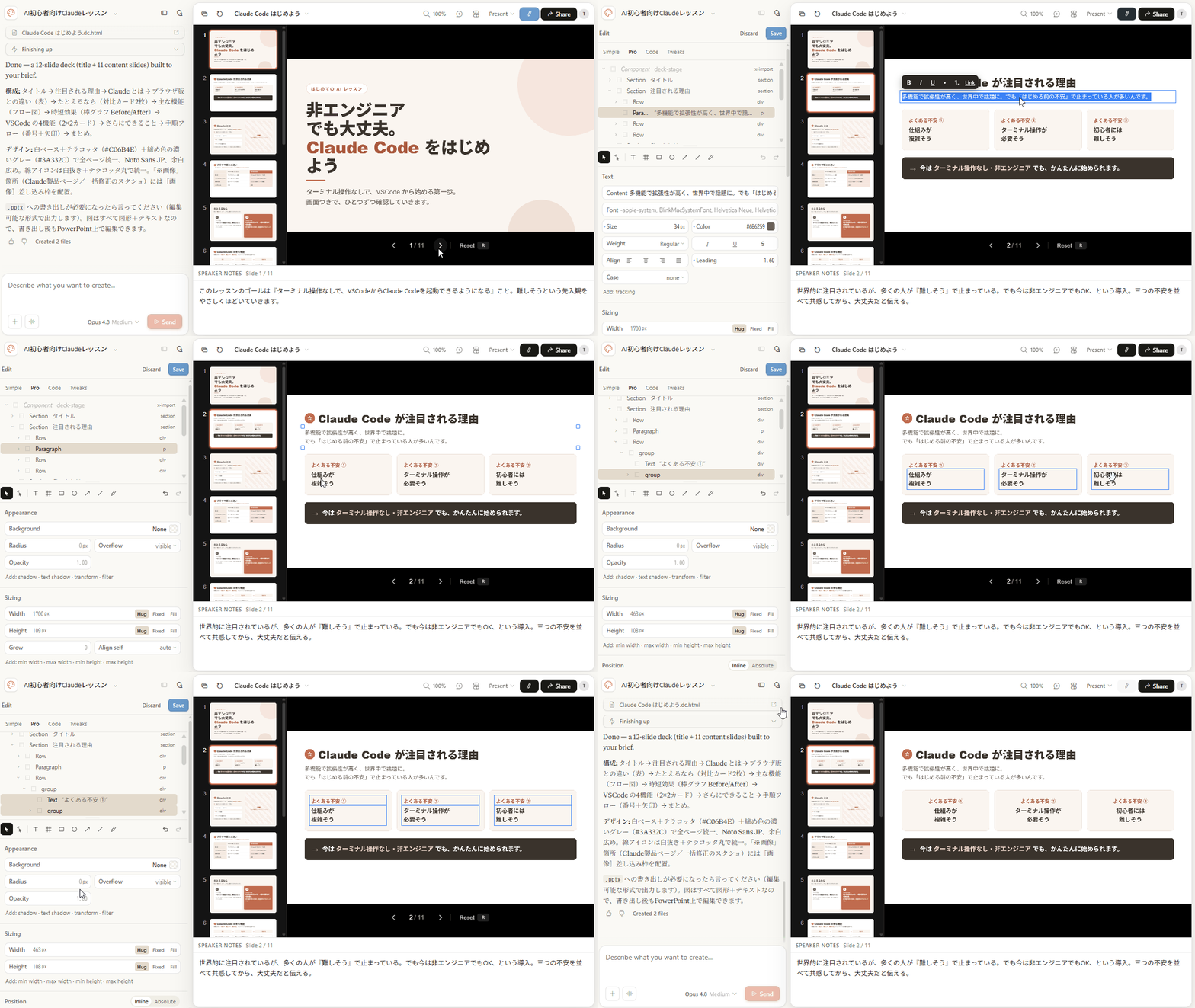
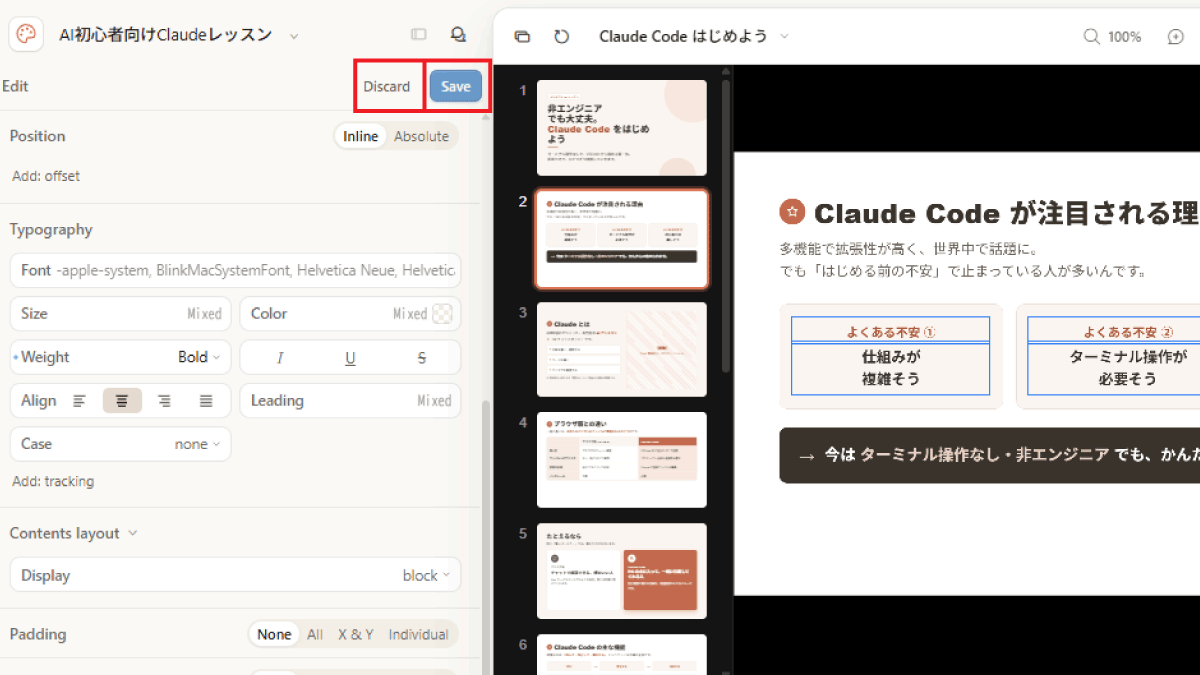
上のアニメーションでも行っているように、編集した後はSaveを押して変更を保存してください。
- Save:変更した内容を保存(確定)する
- Discard:変更した内容を破棄する
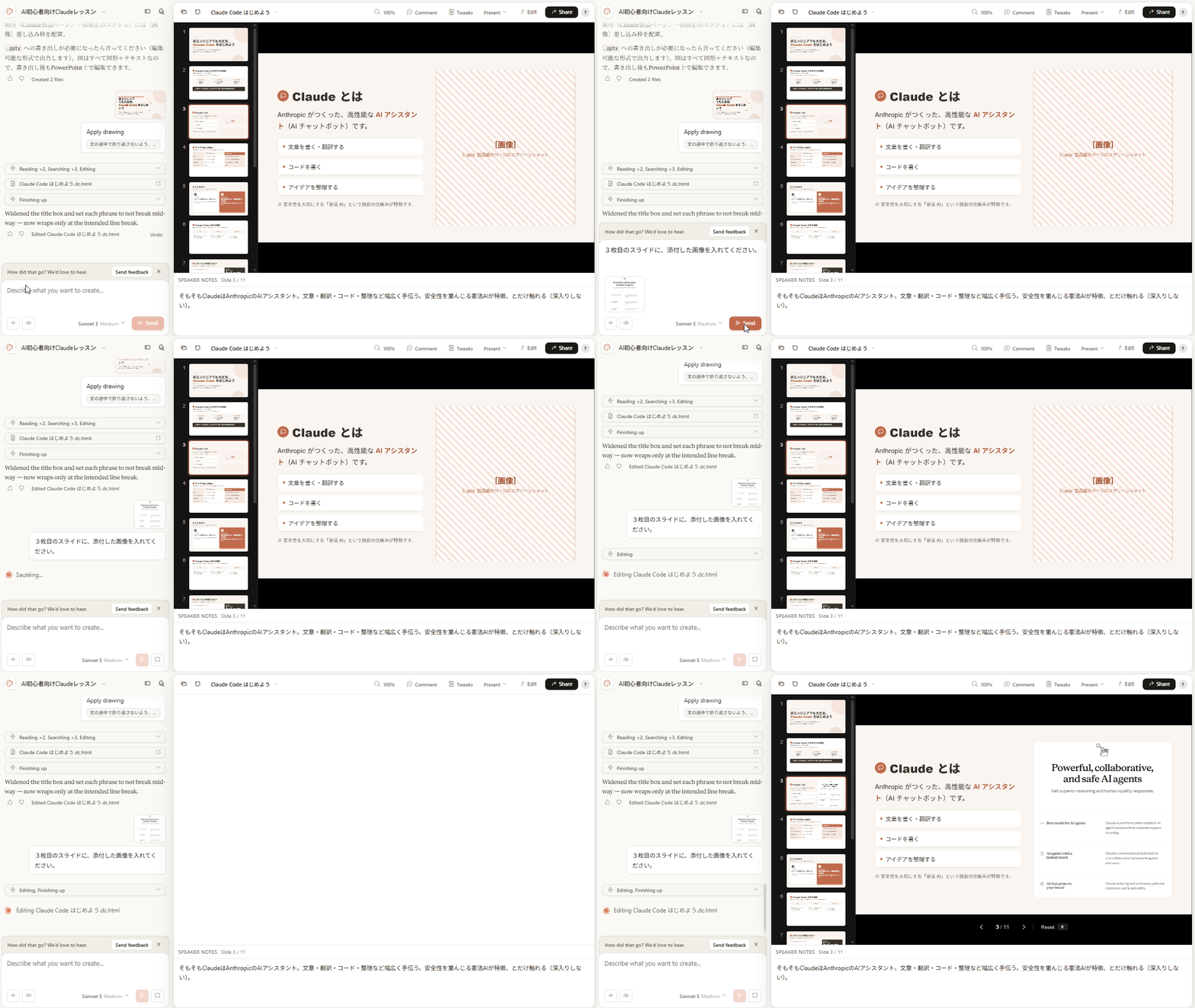
チャットに画像を添付して「〇枚目のスライドの画像部分はこれにして」と置換えてもらうこともできます。
■ Commentでダイレクトに指示ができる
文字や配置をその場で直せるほか、Claude Designでは「ここをこう変えて」とスライド上の場所を指してコメントで頼むこともできます。
上部にあるComment(吹き出しのアイコン)を選択した状態で、指示したい場所をクリックで選択します。
もしくは、下アニメーションのようにドラッグして範囲を囲ってもOK。
テキストボックスが表示されるので、選択した箇所をどう直して欲しいのかを入力します。そして、Sendボタンで送信するとAIが修正してくれます。
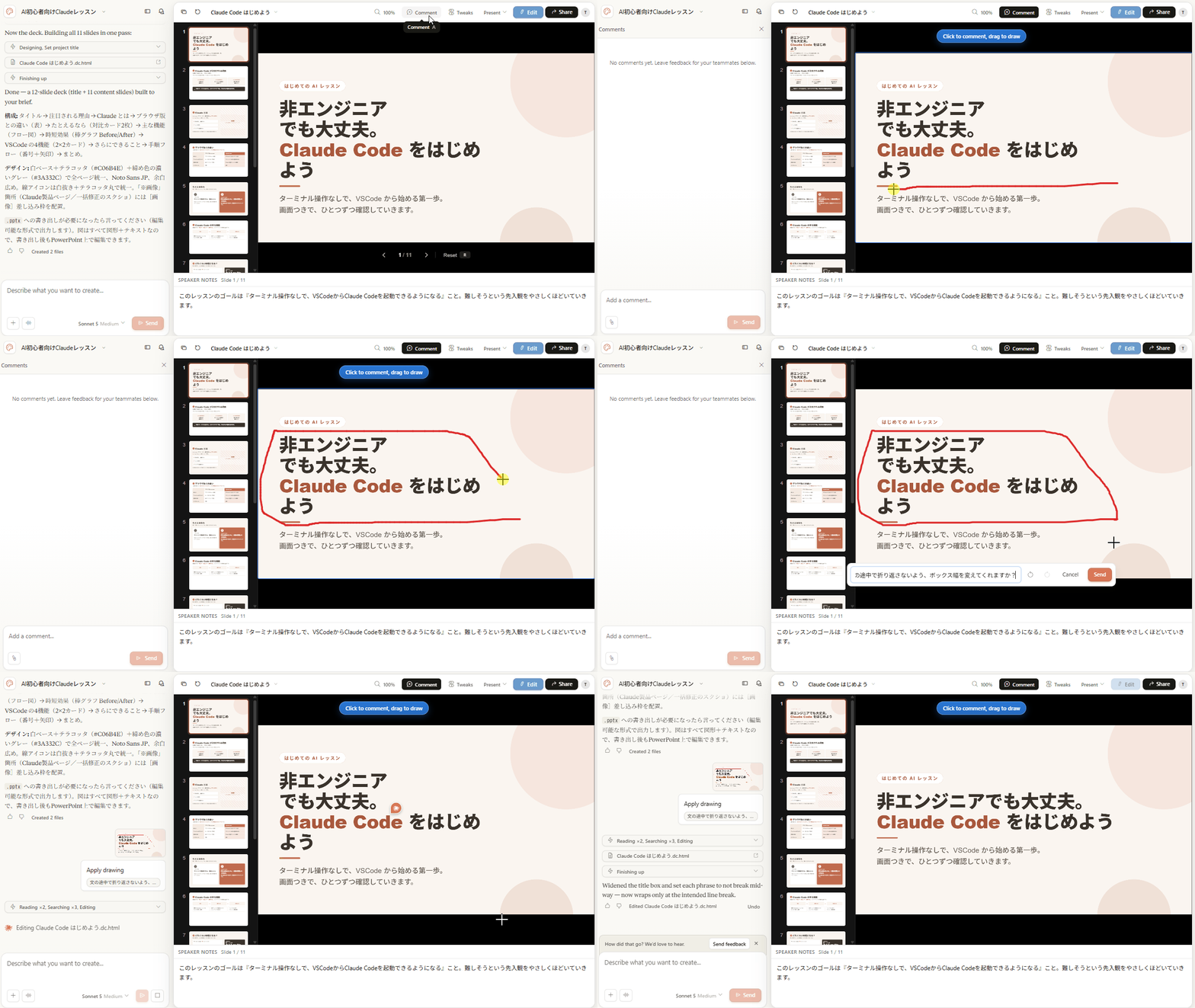
「何枚目のスライドの、テキストが~となっている部分の...」と文字で直して欲しい箇所を指示しなくて良いので、とても便利です。
ただし、簡単な修正でも結構時間がかかりました。ですので、ちょっとした修正なら自分で直したほうが早い可能性が高いです(※上のアニメーションは待ち時間部分をカットしています)。
ステップ3:書き出し・GoogleSlideに送信
右上にあるShareボタンをクリックすると、共有・各種書き出しができます。
- 他の人への共有
- PDFやPowerpointファイルとしてダウンロード
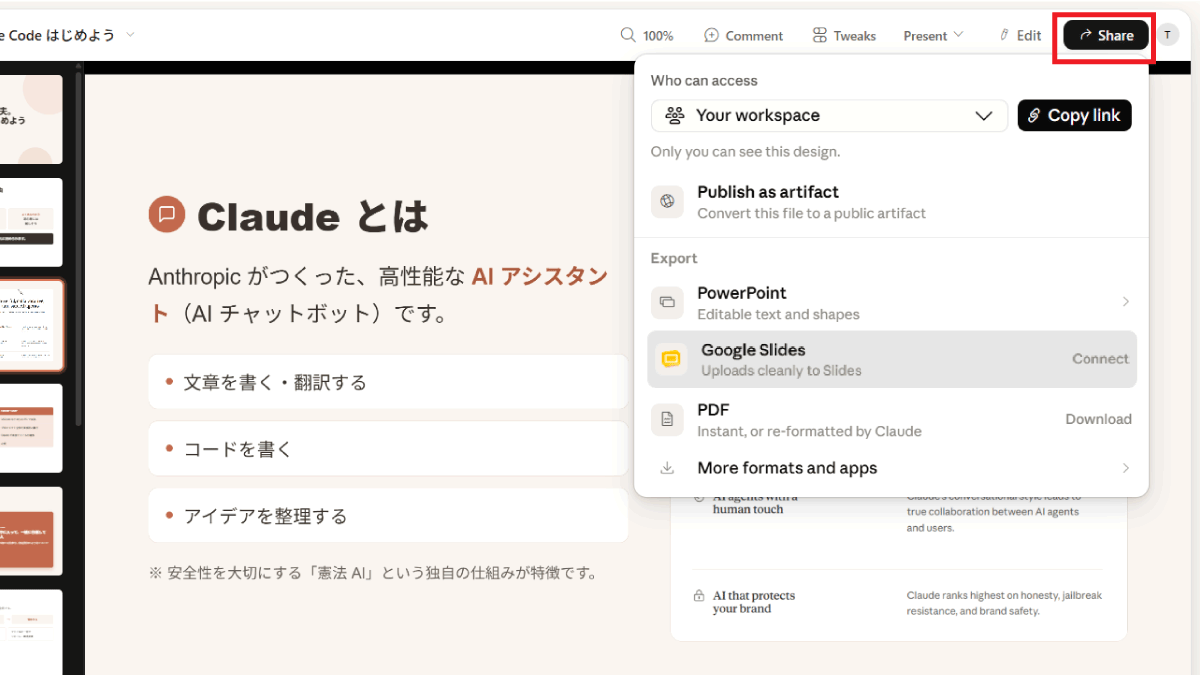
更に便利なのは、ここからダイレクトにGoogle Slidesへの共有もできること。
方法もとても簡単で、Google Slidesをクリックするだけ。
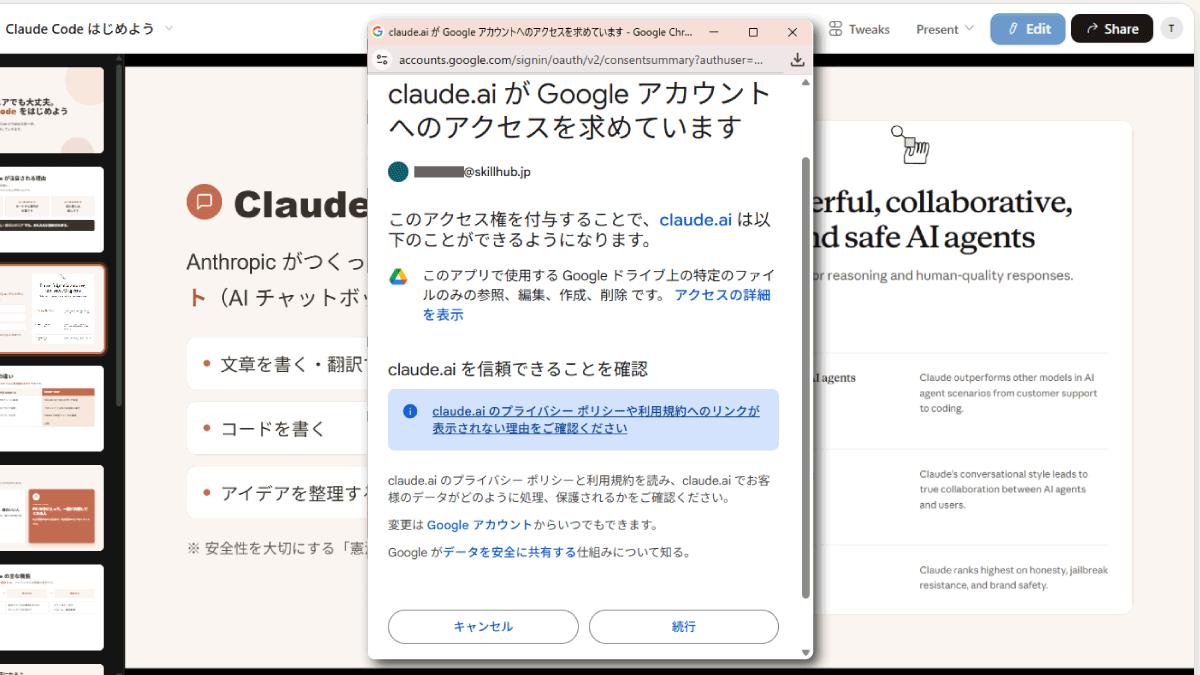
初回(Google Slidesの横の表示が Connect になっている場合)は認証が必要です。
表示されるウィンドウに従って、Googleアカウントへのアクセスを許可するだけなので数秒で終わります。
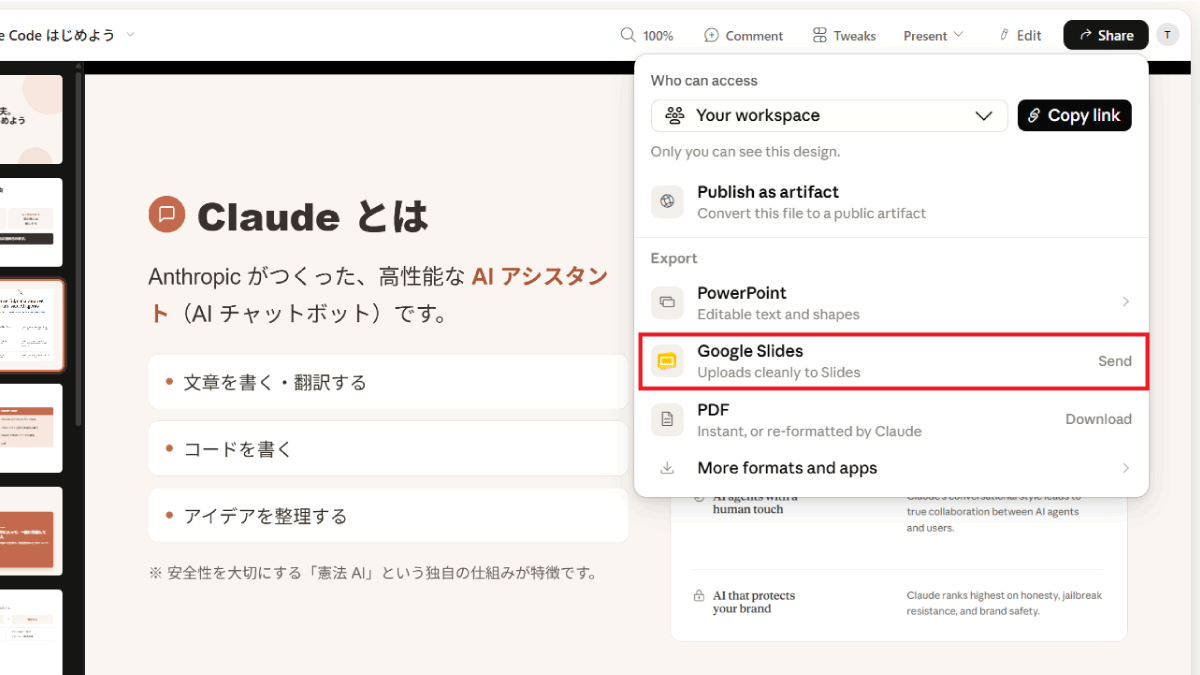
認証し終わると、Google Slidesの横の表示が Send に変わります。
クリックして、Google Slidesに送ってみましょう。
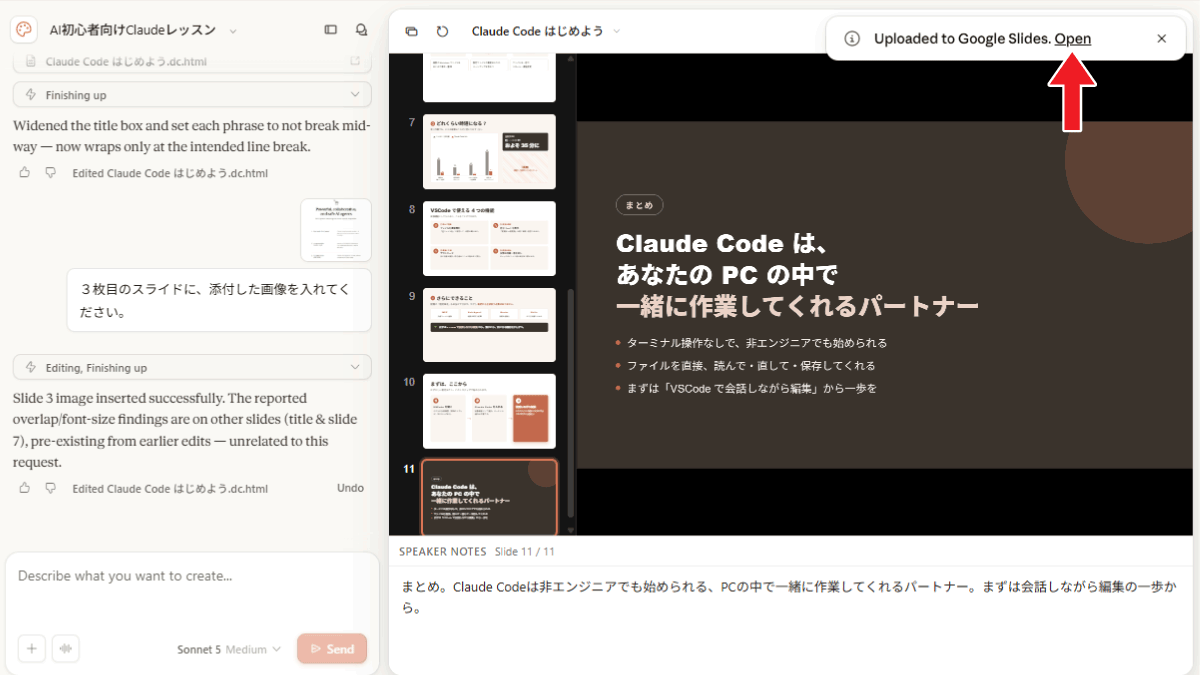
送信が完了すると「アップロードしたよ」という報告が表示されます。
Openをクリックすると、そのGoogleスライドを開けます。
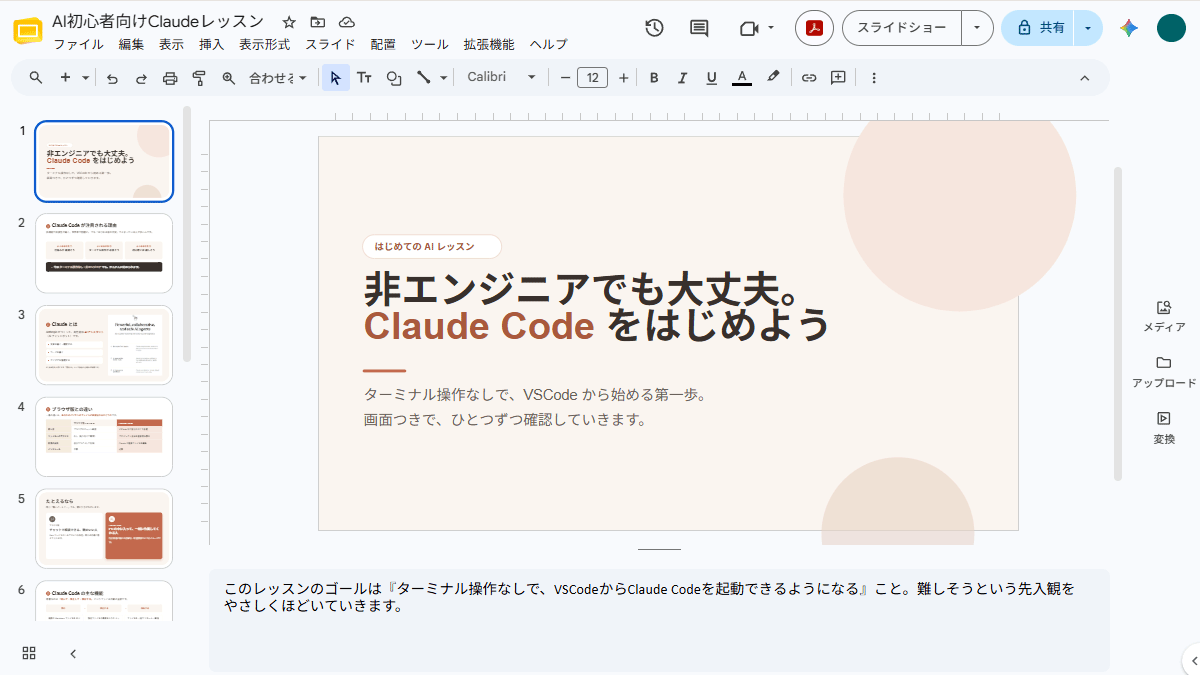
Claude.ai(通常のチャット)と同じく、Claude Designでも100%完全再現とはいかない箇所があります。
Claude Designを共有する、PDFに書き出す、などの場合でなければ、Googleスライドなどデータを移行した先での確認は必須です。
まとめ
AIを使えば、スライド作りの「考える・下書きする」という重たい部分を大きく時短できます。
本記事では、2つの方法を紹介しました。
どちらも、できあがったスライドは編集できるので、スクショを貼ったり言い回しを整えたりと、自分の手で仕上げられます。
通常チャット/Claude Designどちらを選ぶ?
- 方法1:通常のClaudeチャット……原稿を渡して.pptxを作り、Googleスライドで仕上げる。原稿どおりに素直に作りたいときに
- 方法2:Claude Design……画面上で直接いじりながら仕上げる。デザインで見せたい・シリーズで量産したいときに
「原稿どおりの構成で作りたい」なら、方法1の通常のClaudeチャットのほうが素直に反映してくれます。今回のレッスン用スライドなど、原稿があってシンプルな構成で良いものを1本作るだけなら、通常チャットで十分です。
まずは方法1で作ってみて、「画面上で直接指示して修正したい」「同じデザインで何本もそろえたい」と感じたときにClaude Designを試す、という順番がおすすめです。
品質を安定させる5つのコツ
仕上がりを安定させるコツは、プロンプトに、以下のような指示を入れることです。
- 1枚に詰め込まない(例:「1スライドに要点は3つまで」など)
- 読み手を伝える(例:「プログラミング初心者向けに」)
- トーンを指定する(例:「やさしく親しみやすい言葉で」)
- 配色・フォントのルールを最初に伝える(全ページの印象がそろいます)
- アイコンは「線アイコンを画像で」と明示する(出なければ再指示)
このあたりを簡単にでも指定しておいてあげると、文字がギッチリ詰まっただけのスライド等にはなりにくいです。また、「あなたがどうしたいと考えているか」が伝わると、実現が難しいときなどにアドバイスもくれます。 AIと相談しながら原稿を整理したり、スライド作成を試してみてください。