【2026】Adobe Illustrator & Photoshop 最新機能をWebデザイン目線で10個ピックアップ
「このまま受託制作を続けて、3年後も生き残れるだろうか?」
AIの進化により、単なる制作業務の価値は暴落しつつあり悩んでいる。そんな人は多いと思います。しかし、悲観する必要はありません。
今こそ「作る側」から「教える側」へ回るチャンスです。
THE REAL STORY
億を稼ぐ
スクールの
『裏側』
※ 期間限定公開
ビジネスの設計図を
全て見せます。
Skillhub代表
吉田 光利
「実はこのSkillhubも、
僕1人で作りました。
0から作り上げて、生徒6万人まで育てたノウハウ公開します。
」
「一度試したけれど、精度がイマイチだったから使っていない」
IllustratorやPhotoshopのツールやAI機能、どれか一つはそんな印象がある…という方もいらっしゃると思います。
ですが、実はここ数年で様々なツールがかなり変わっています。
写真の切り抜きも、いらないものを消す作業も、これまで手作業でちまちま直していたところが、ボタンひとつで済むようになってきました。
この記事では、Web制作に役立ちそうな新機能を、IllustratorとPhotoshopから5つずつ紹介します。
実際に触ってみた結果を、良かったところもイマイチだったところも含めてお伝えします。
- Adobe Illustrator と Photoshop 、進化しています。
- Illustrator 2026の機能 ベスト5
- 1. コンセプトからベクター生成:写真や編集不能だったイラスト素材もベクター化
- 2. 背景削除・画像拡張が搭載:背景画像の調整はイラレだけで完結できる
- 3. ターンテーブル:平面のオブジェクトを回転
- 4. ベクター生成もレベルアップ:イメージに近いベクターを作りやすくなった
- 5. ブレンド機能:28年ぶりの更新! 調整がしやすくなった
- Photoshop 2026の機能 ベスト5
- 1. 生成塗りつぶし:参照画像でイメージに近付けやすく
- 2. 調和:複数の画像を馴染ませた合成が手軽に
- 3. オブジェクトを回転:透過と角度の調整がまとめてできる
- 4. 生成アップスケール:低解像度画像を綺麗に拡大できる
- 5. 消す・切り抜く機能:地味だけど毎日効いてくる精度アップ
- 期待大!Photoshop Beta版で大注目のチャット対話型AIアシスタント
- 最後に
Adobe Illustrator と Photoshop 、進化しています。
2025年秋のメジャーアップデート以降、IllustratorもPhotoshopも毎月のように機能が増えています。細かい改善まで数えるときりがないほどですが、目立つのはやはりAI関連です。
以前に試して「精度がイマイチだな」と感じたまま触っていない機能があれば、今はもう別物になっているかもしれません。
ここからは、その中でもWebデザイン・Web制作の役に立ちそうなものを中心に、5つずつピックアップして紹介していきます。
機能ごとに、消費するクレジットの目安と使ってみた印象も表にまとめました。
前提として知っておきたい「プレミアム機能」
新しいAI機能の話に入る前に、ひとつだけ。「生成クレジット」の仕組みです。
生成クレジットは、AI機能を使うたびに消費されるチケットのようなもので、加入しているプランに応じて毎月一定数が配られます。この記事で機能ごとに「消費クレジット目安」を載せているのは、そのためです。
そして2025年8月から、Creative Cloudのプランが「Standard」と「Pro」の2つに分かれ、それに合わせてクレジットも2種類になりました。
- 標準生成クレジット:生成塗りつぶし、生成拡張、生成ベクターなど、処理の軽い機能で消費する
- プレミアム生成クレジット:動画生成や、Adobe以外の会社が開発したAIモデル(後で登場するTopazなど)を使う、処理の重い機能で消費する
この後者を使う機能が「プレミアム機能」です。
そして、配られるクレジット数はプランによって大きく違います。
| プラン | 標準生成クレジット | プレミアム生成クレジット |
|---|---|---|
| Creative Cloud Standard | 合わせて月25クレジット | |
| Creative Cloud Pro | 無制限 | 月4,000クレジット |
Standardプランは合わせて月25クレジットまで。プレミアム機能には1回で20クレジット以上を消費するものも多いので、実質的には使えないと考えておいたほうがよさそうです。この記事で紹介する機能をひととおり試してみたい、という場合はProプランが前提になります。
機能ごとの消費クレジット数は公式サイト 生成クレジットの概要でご確認ください。
Illustrator 2026の機能 ベスト5
地味ではあるけれど、とてもありがたい「水平・垂直方向中央に整列」ボタンの追加を筆頭に、アートボードやフォントの管理など、細かい改善も含めると多くのアップデートがなされています。
以下では、新機能・話題になった機能を5つピックアップして紹介します。
バージョンごとの更新情報は公式サイト Adobe Illustrator デスクトップ版の新機能をご確認ください。
1. コンセプトからベクター生成:
写真や編集不能だったイラスト素材もベクター化
コンセプトからベクター生成は、ラフスケッチや写真をもとに、きれいなベクターアートを作り出してくれるAI機能です。ベクター化することで、拡大縮小に強くなるのはもちろんのこと、手持ちの画像をwebページの素材として利用しやすくなります。
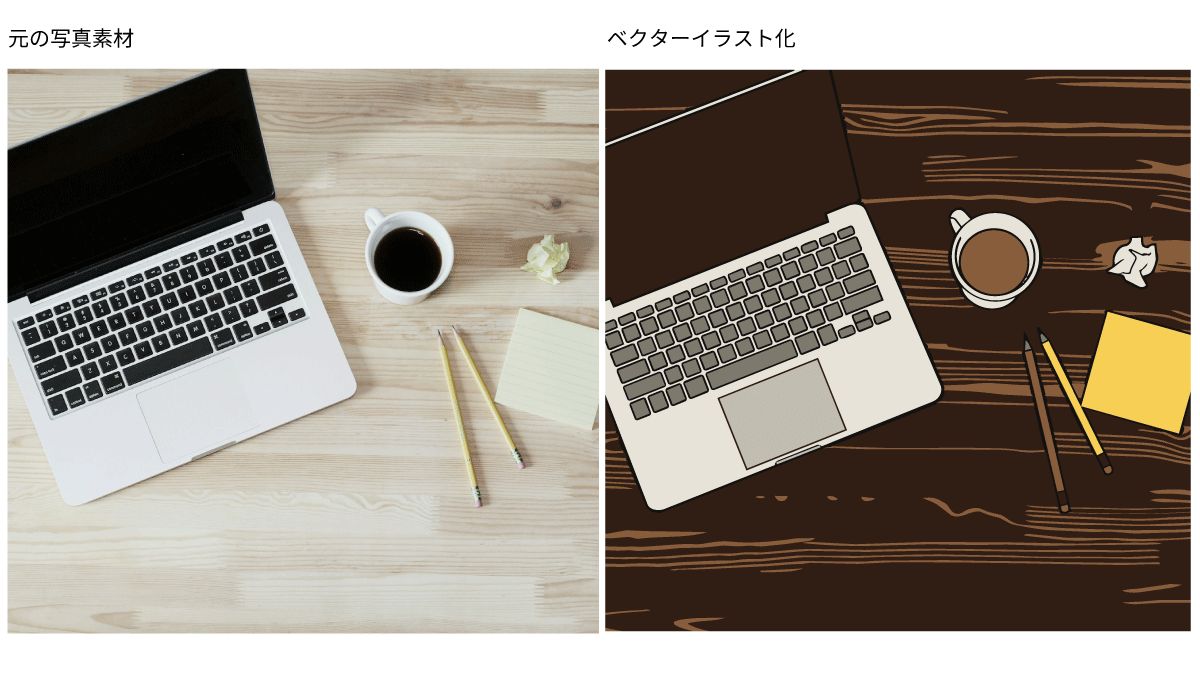
基本的な使い方は、とても簡単です。
ラスター画像を選択した状態で、コンテキストタスクバーから「コンセプトからベクター生成」をクリック。
あらかじめ用意されているプリセットの中から、希望する形に近いものを選びます。
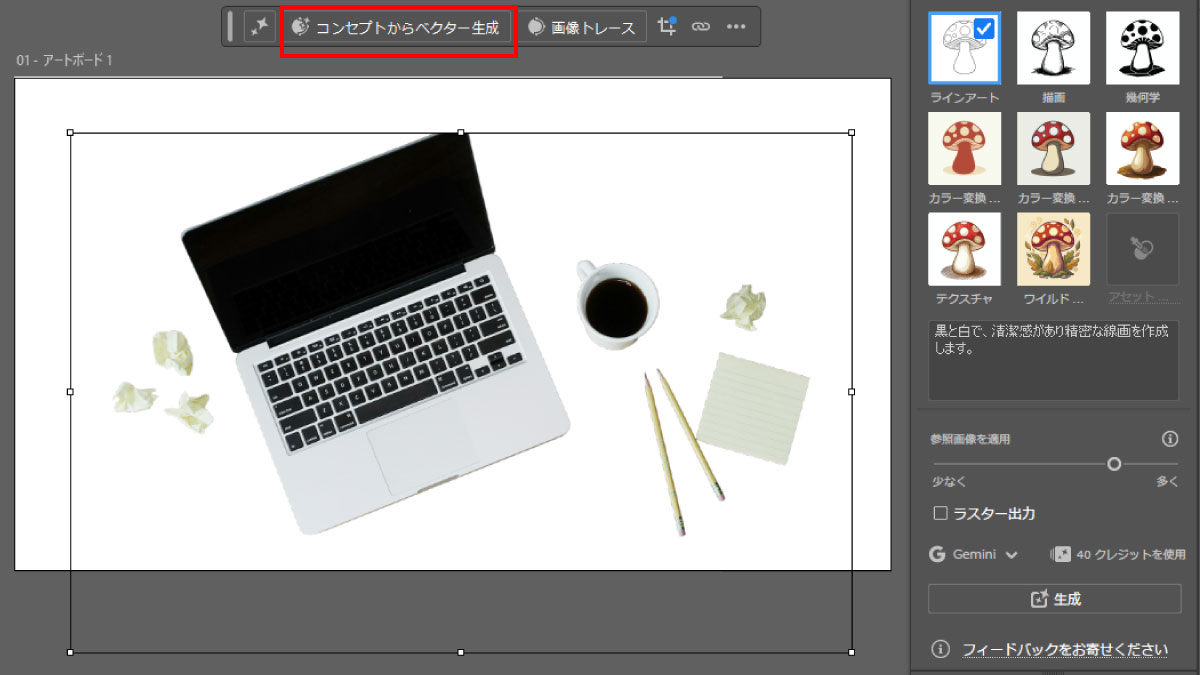
テキスト指示もできますが、ChatGPTなどで画像生成をするときのように「書き込みすぎる」と上手くいかない場合が多いので注意。
詳しい使い方、写真以外の画像をベクター変換した結果は、以下の記事でご紹介しています。
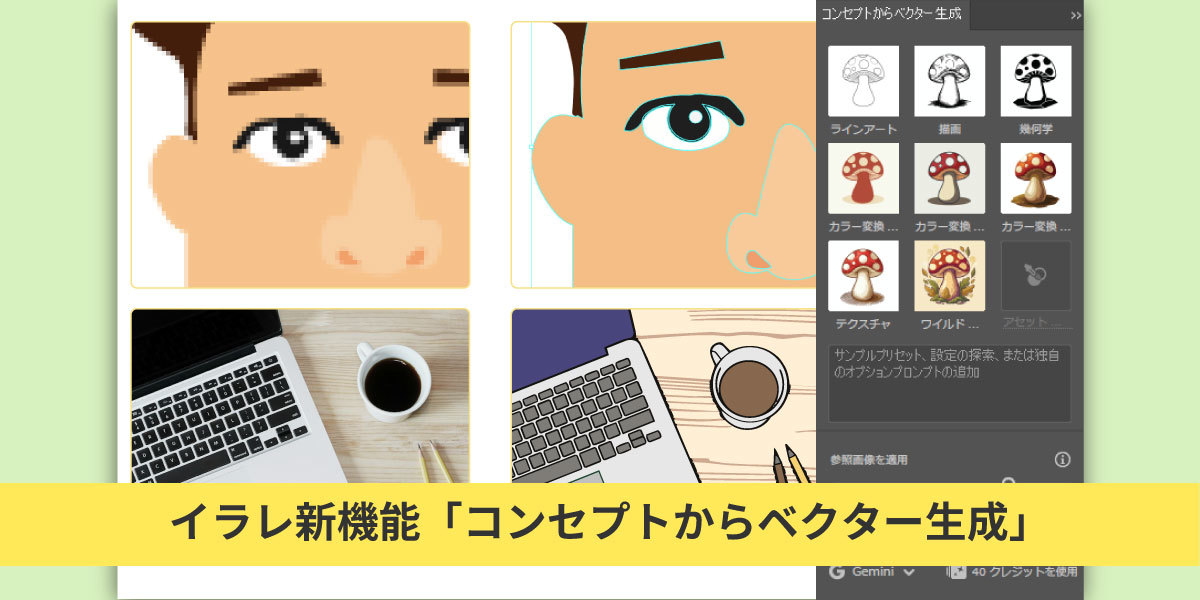
| 消費クレジット目安 | 10〜60クレジット(使用モデルにより変動) |
|---|---|
| おすすめの使いどころ | 手書きラフの清書、写真をイラスト素材にしたいとき |
| 良いところ | 編集できなかった画像を、線や色を自由に変えられるベクターにできる |
| イマイチなところ | クレジット消費が多い/近似色は拾えないこともある |
2. 背景削除・画像拡張が搭載:
背景画像の調整はイラレだけで完結できる
Illustratorに配置した写真の調整が、Illustratorの中だけで済むようになりました。
「この写真、もう少し横に伸ばせたら」「背景を抜きたい」と思うたびにPhotoshopを開いていた、あの往復がなくなります。
背景を削除するほうは、拍子抜けするほど簡単です。
画像を選択して、コンテキストタスクバーの「背景を削除」を押すだけ。
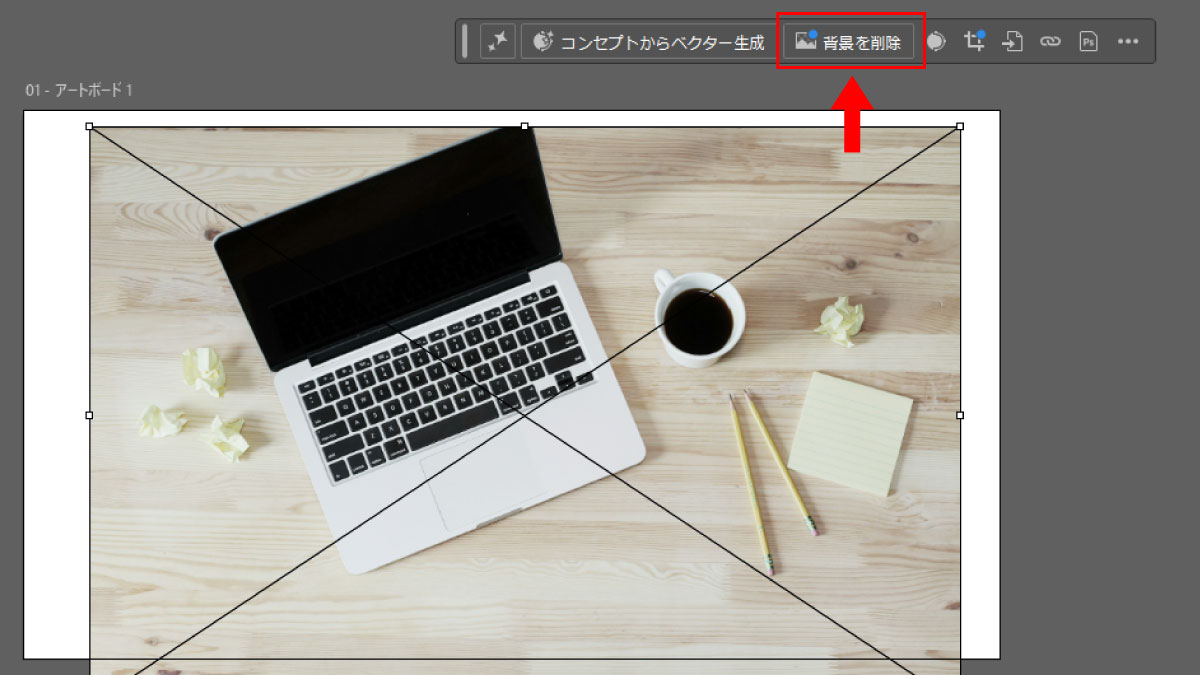
被写体だけを残して、背景が透明になります。
Photoshopの背景削除の場合はマスクが作成されますが、Illustratorでは背景透過画像に変換されるため、調整しにくいのが難点と言えるかもしれません。
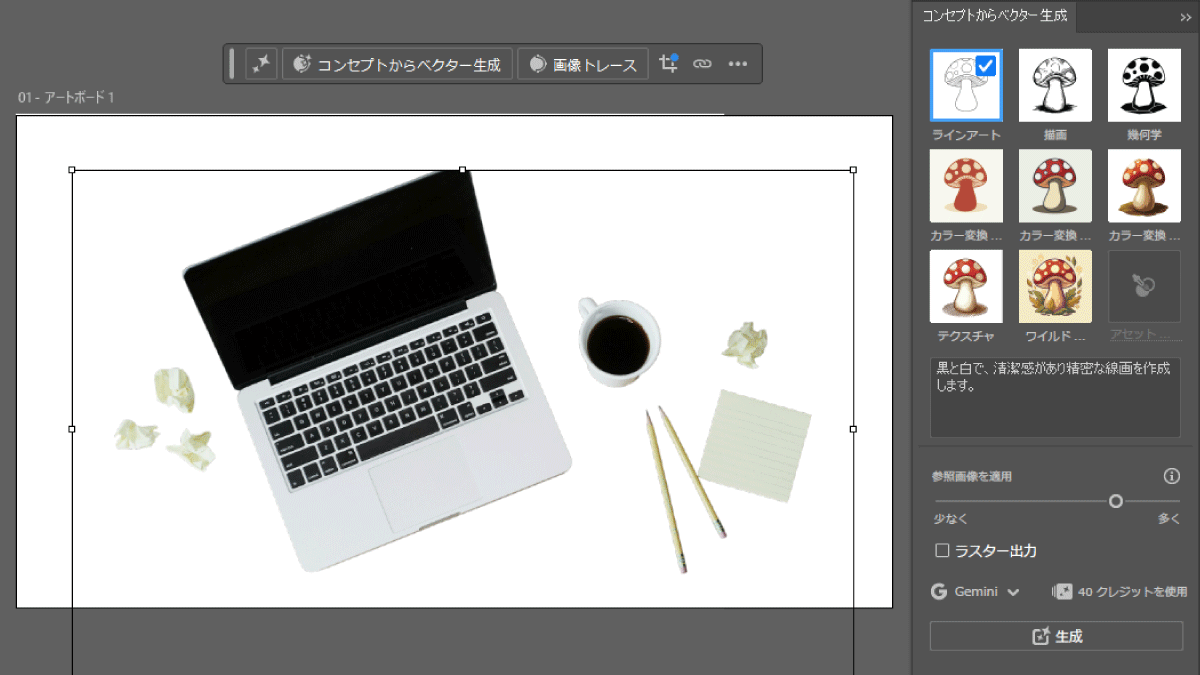
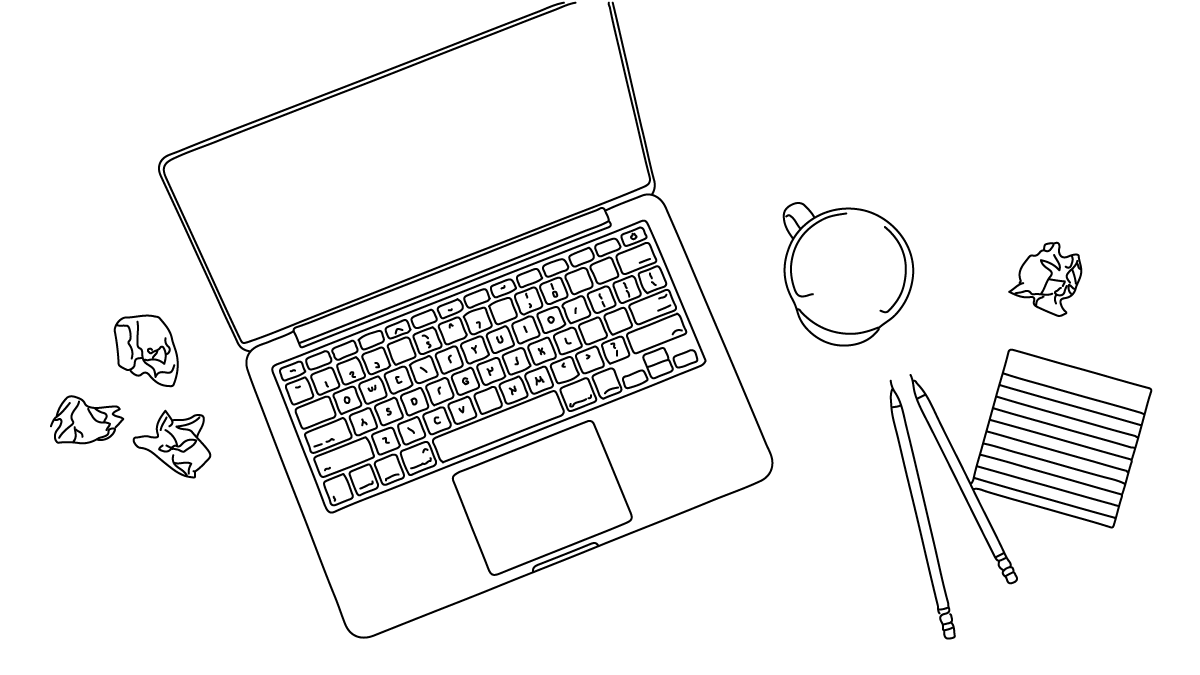
背景削除後に「コンセプトからベクター生成」実行で、線画やアイコンも作れます。
このコンボ、Webページなどで使う素材作りにかなり便利です。
画像を広げるほうは、「画像をトリミング」から行います。
フレームのハンドルを外側へドラッグすると、広げた分が紫色で表示されます。その状態で「生成」を押すと、足りない部分をAIが描き足してくれます。
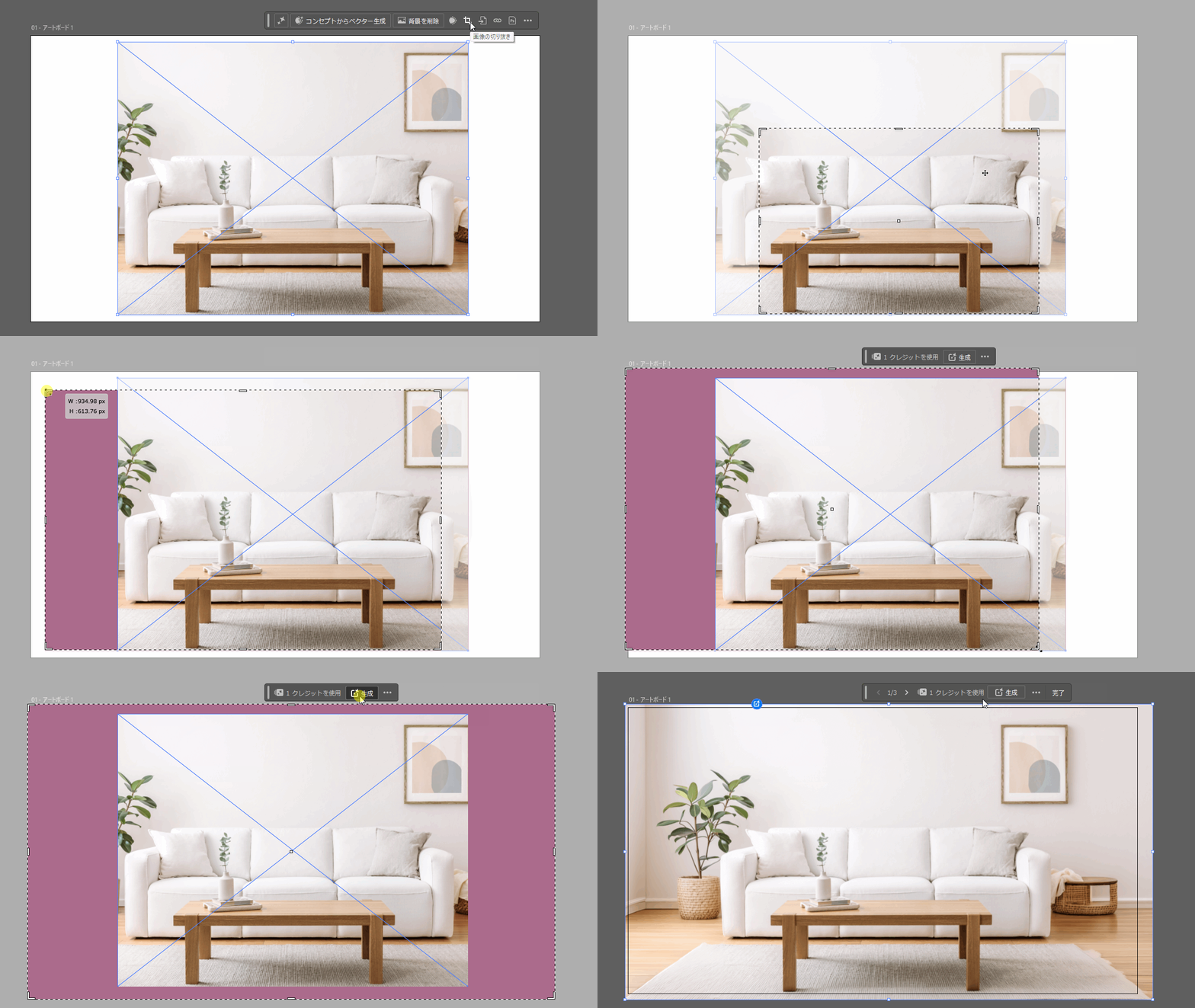
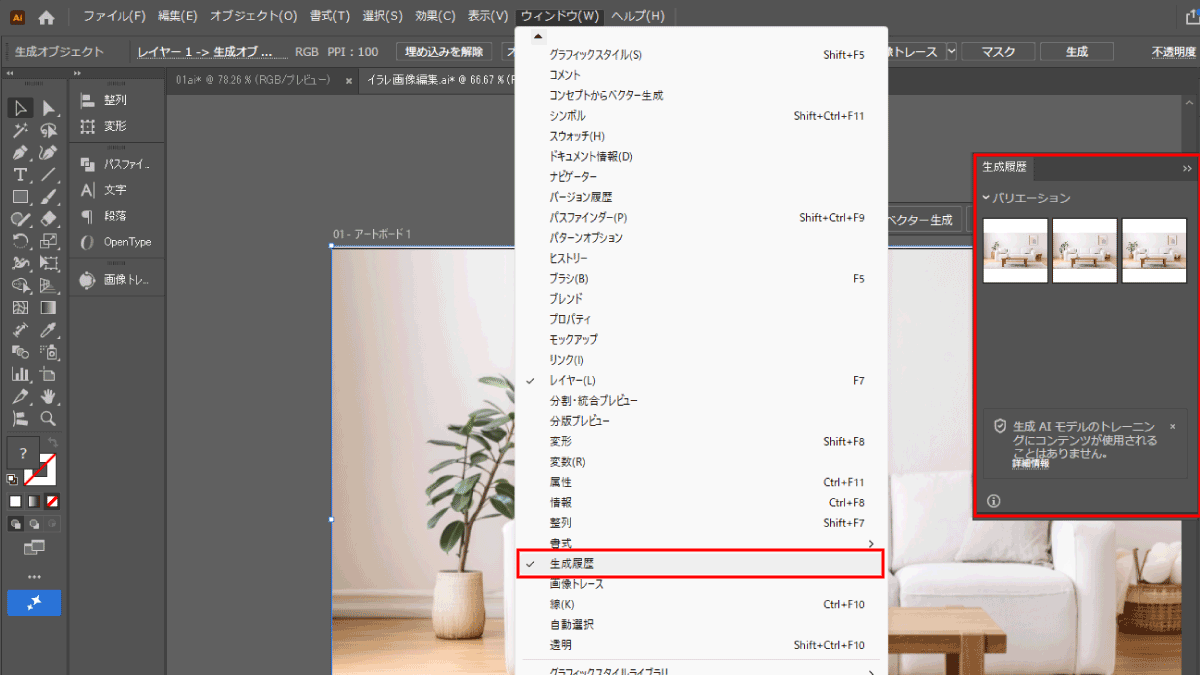
結果は3つのバリエーションから選べます。
バリエーションのサムネイル表示や、切り替えは上部メニューのウィンドウ内、「生成履歴」のパネルを表示すると便利です。
| 消費クレジット目安 | 背景削除:0(今後1クレジットになる可能性あり) 画像拡張:1クレジット |
|---|---|
| おすすめの使いどころ | 手元の写真をバナーの比率に合わせたいとき、素材を切り抜きたいとき |
| 良いところ | 写真の下ごしらえのためにPhotoshopを開かなくてよくなった |
| イマイチなところ | 背景削除はマスク処理ではない(調整しにくい)。 |
3. ターンテーブル:
平面のオブジェクトを回転
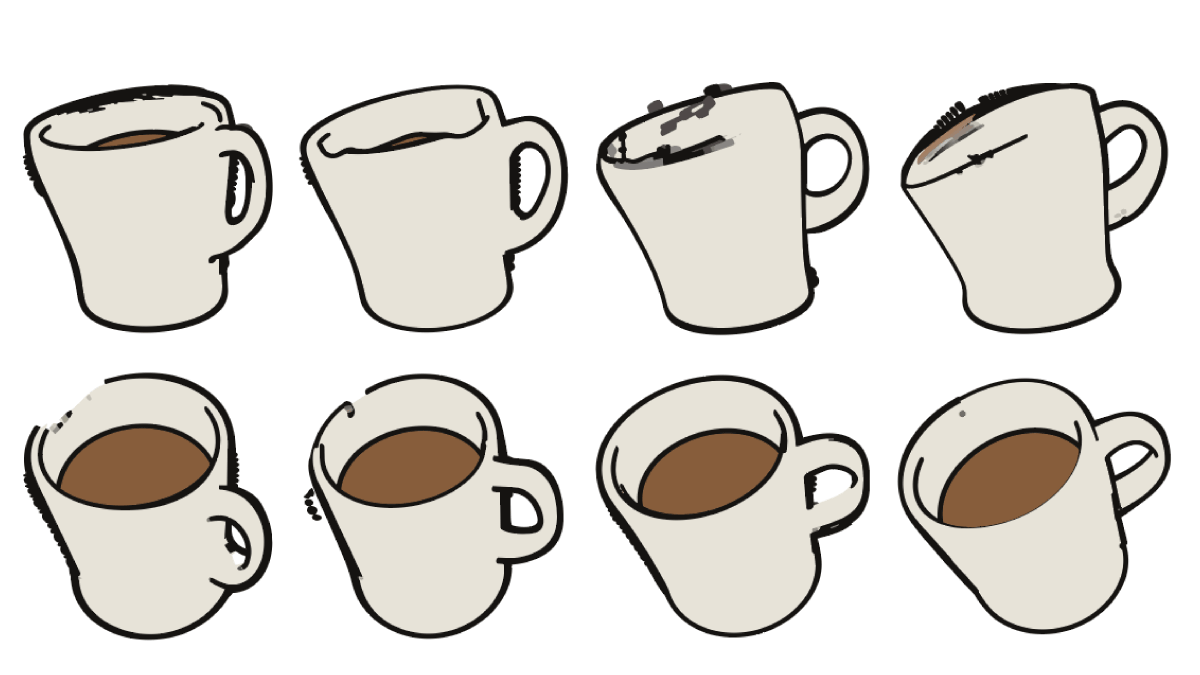
ターンテーブルは、平面で描かれたイラスト(2Dベクターイラスト)を立体物のように解析して、別の角度から見た姿を生成する機能です。
後述するPhotoshopの「オブジェクトを回転」と同じような機能で、Illustratorのターンテーブルのほうが先にリリースされました。
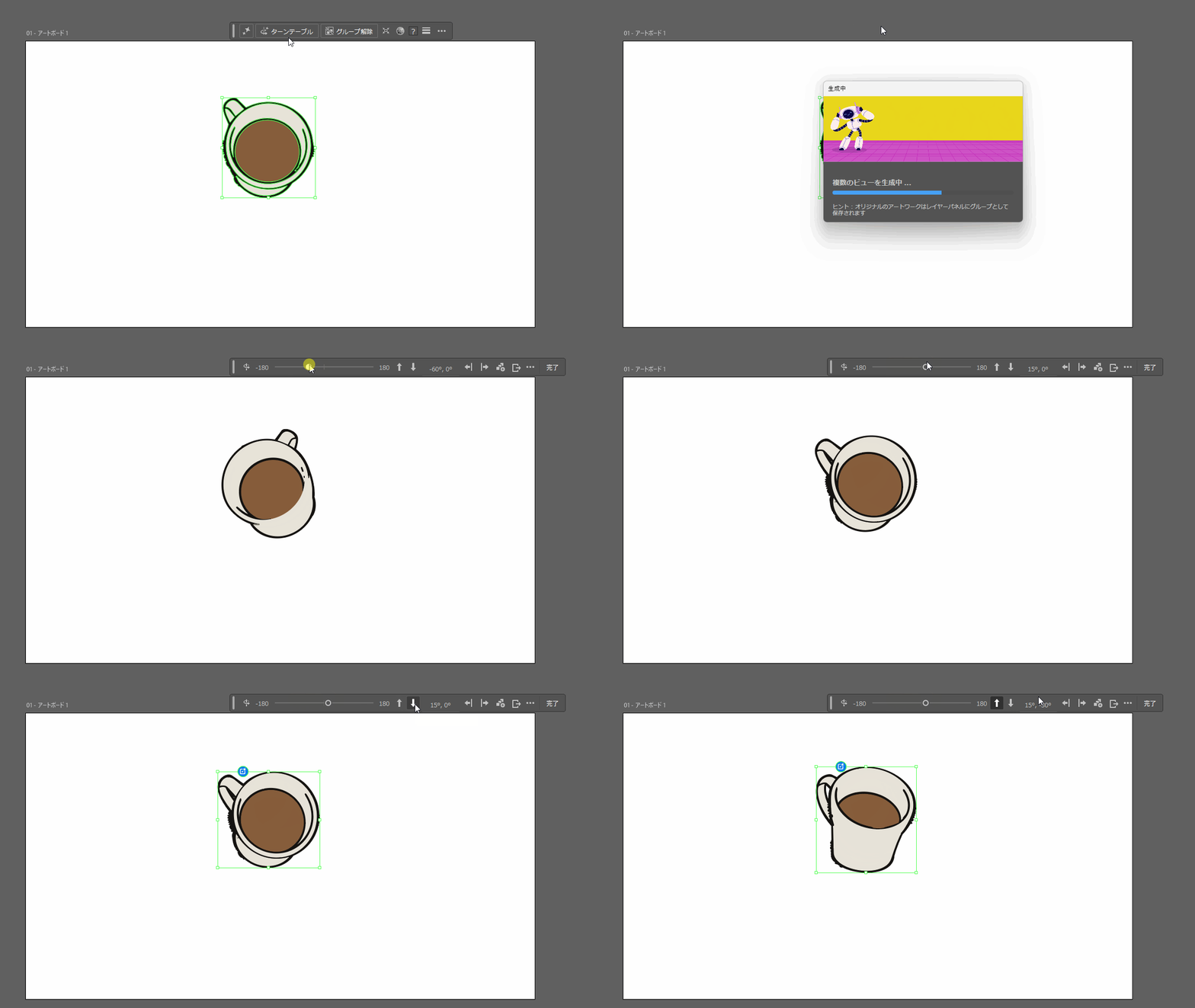
ベクターオブジェクトを選択すると、コンテキストタスクバーに「ターンテーブル」が表示されます。
基本的には、それをクリックして実行すればOKです(プロパティパネルやオブジェクトメニューからも実行できます)。
クリックして少し待つと、コンテキストタスクバーで角度を変えられるようになります。
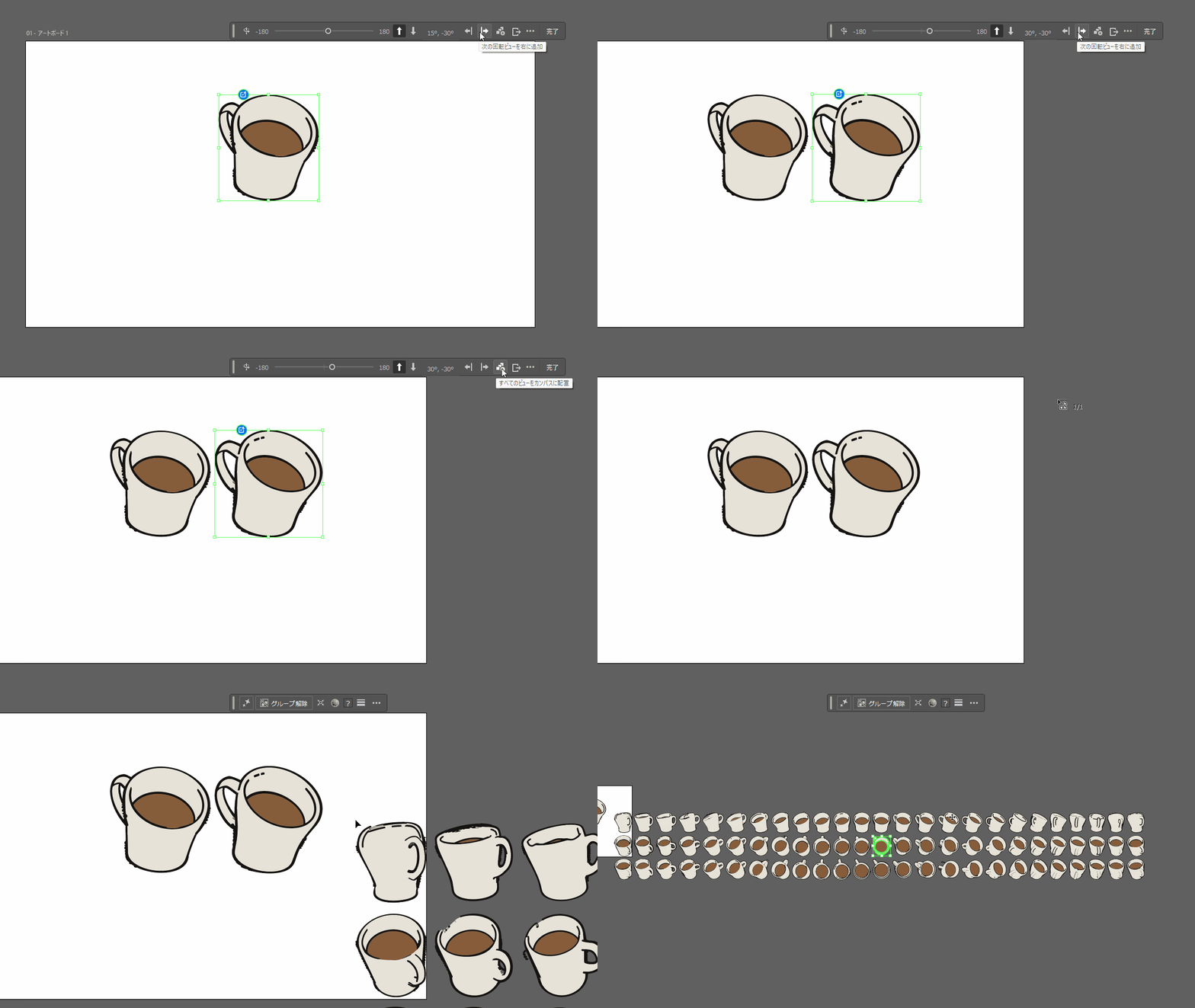
回転させるのではなく、角度違いのものをカンバスに並べたい場合は、2つの方法があります。「次の回転ビューを右に追加」で1つずつ増やしていく方法と、「すべてのビューをカンバスに配置」で一気に並べる方法です。後者では78個のアートワークが生成され、20クレジットを消費します。
AIが平面のベクターイラストを分析し、見えていない部分は想像で補うため、おかしな結果になることもあります。
上のアニメーションでも、カップが歪んだり、輪郭線の粗さまで一緒に立体化されたりしていました。このカップは「コンセプトからベクター生成」で作ったものをそのまま使っています。パス構造をきれいに整理したベクターアートのほうが、崩れるリスクは低そうです。
ただし、なんでも回せるわけではありません。以下を含むオブジェクトは対象外です。
- フリーフォーム・放射状・メッシュの各グラデーション
- 不透明度の設定、ブレンド
- ベクター効果・ラスター効果、ライブストローク
- エリア内文字
配置したラスター画像も使えますが、「角度が認識できる、背景のない画像」という条件つきです。
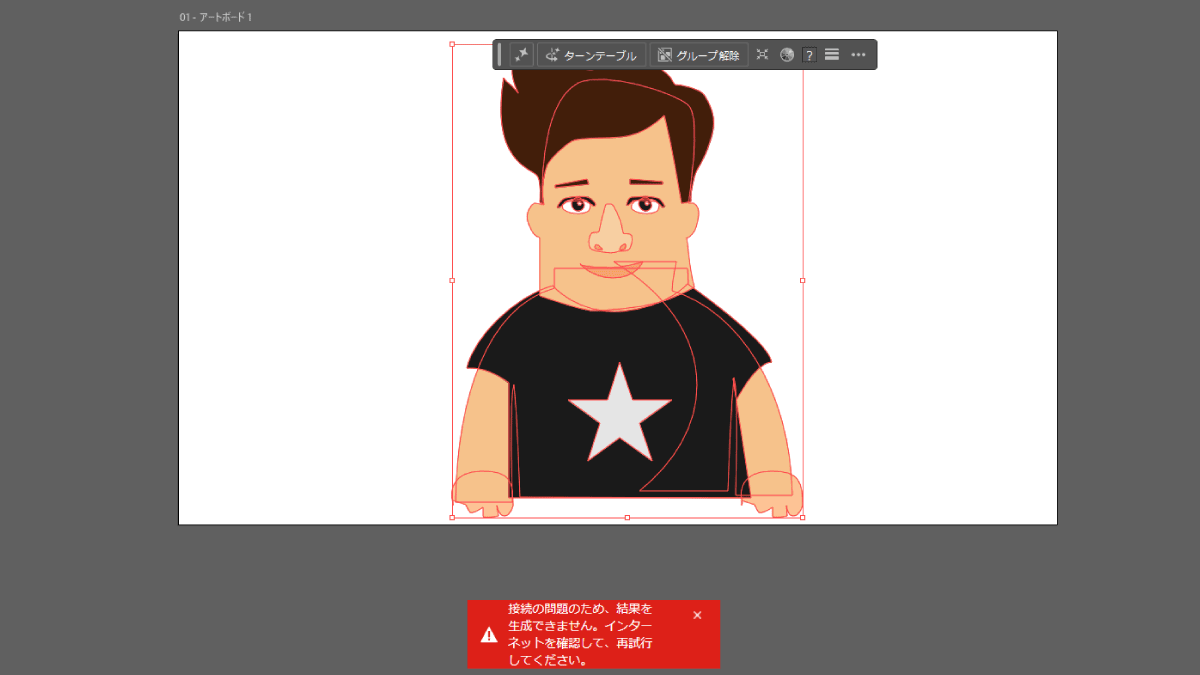
また、2Dベクターイラストであっても、見切れているようなものは何度もエラーになりました。接続の問題ではなくても下図のアラートが表示されるので、少し紛らわしいところです。生成に失敗してもクレジットは減りますので、ご注意ください。
| 消費クレジット目安 | 20クレジット(すべてのビューをカンバスに配置した場合) |
|---|---|
| おすすめの使いどころ | 1枚のイラストから、角度違いのバリエーションを用意したいとき |
| 良いところ | 簡単に別アングルの絵を用意できることで、バリエーション作成などに活用できる |
| イマイチなところ | 対象外のオブジェクトが多い/エラーになりやすく、失敗してもクレジットは減る |
4. ベクター生成もレベルアップ:
イメージに近いベクターを作りやすくなった
生成ベクターは、文章から編集できるベクターイラストを作ってくれる機能です。
2026では、大きく3つの点が便利になりました。
- パートナーモデル(Adobe以外の会社のAIモデル)を選択可能になった
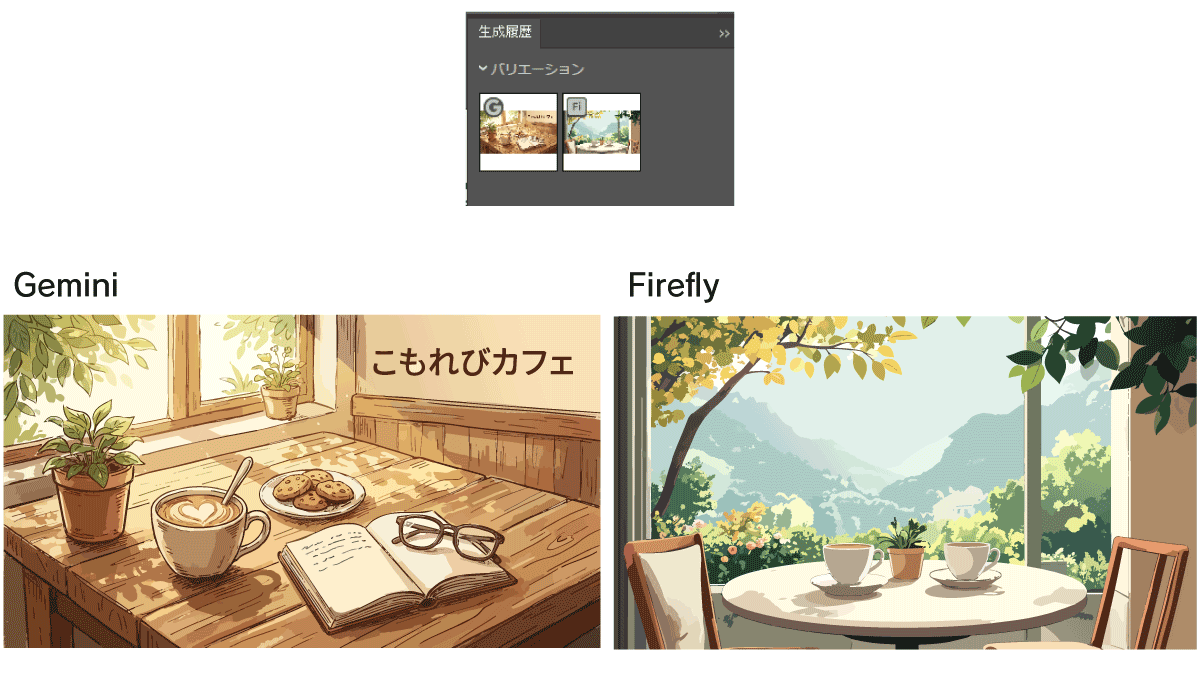
- 最大4つまでバリエーションを作って見比べられる(モデルを自動選択にした場合)
- スタイル参照に、ブラウザーやデバイス上にある画像を使えるようになった
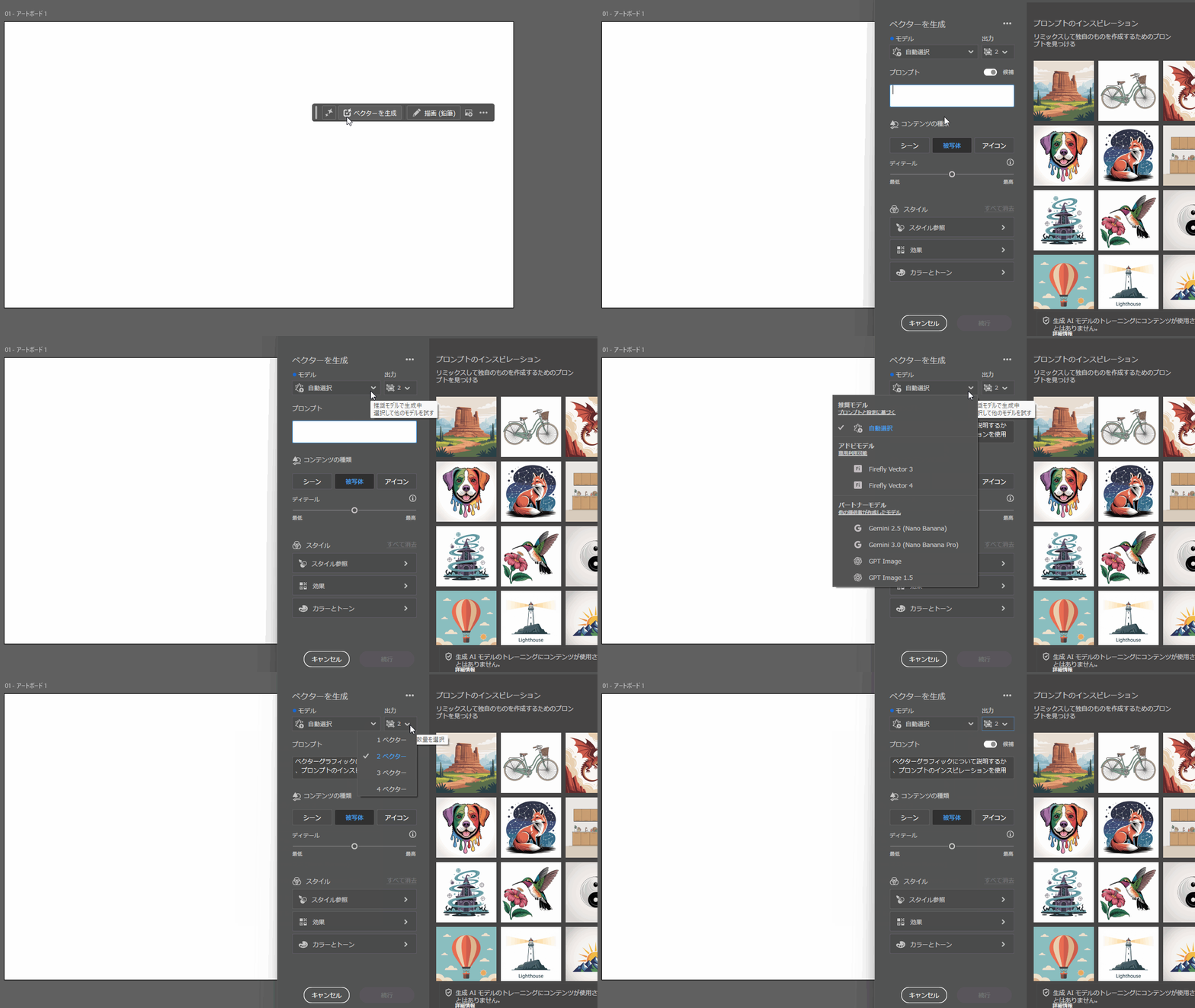
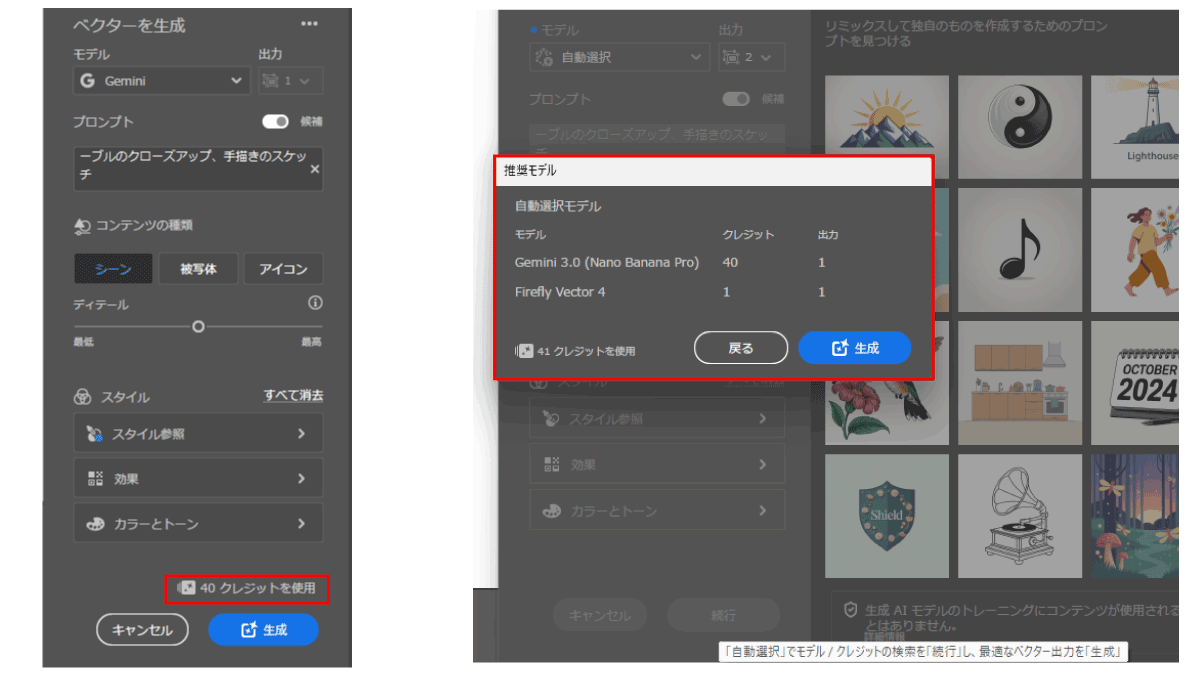
ありがたいことに、消費するクレジット数は生成を実行する前に確認できます。モデルを指定した場合は生成ボタンのすぐ上に、自動選択にした場合も生成前に表示されます。
バリエーションは「生成履歴」のパネルで見ると見やすいです。
ひとつ注意点があります。
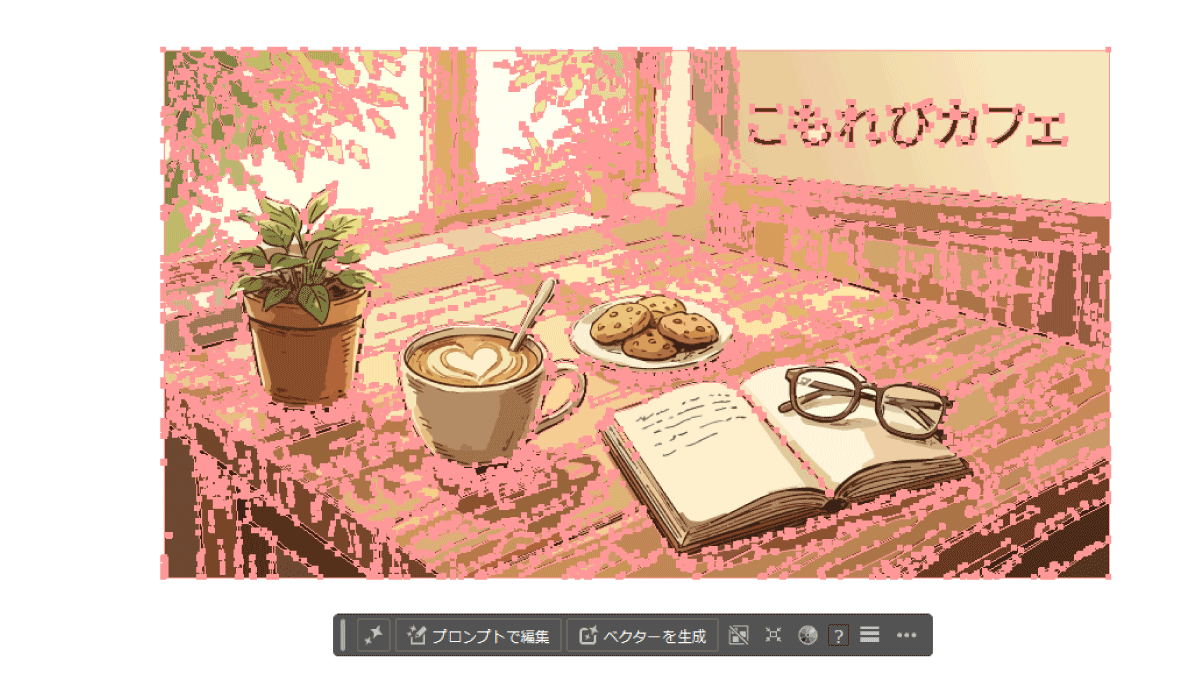
生成されたイラストに含まれる文字を、あとから直接編集できるようになりましたが、これはラテン文字系の言語のみの対応で、日本語は対象外です。日本語はパス化されているので、打ち換えは出来ません。
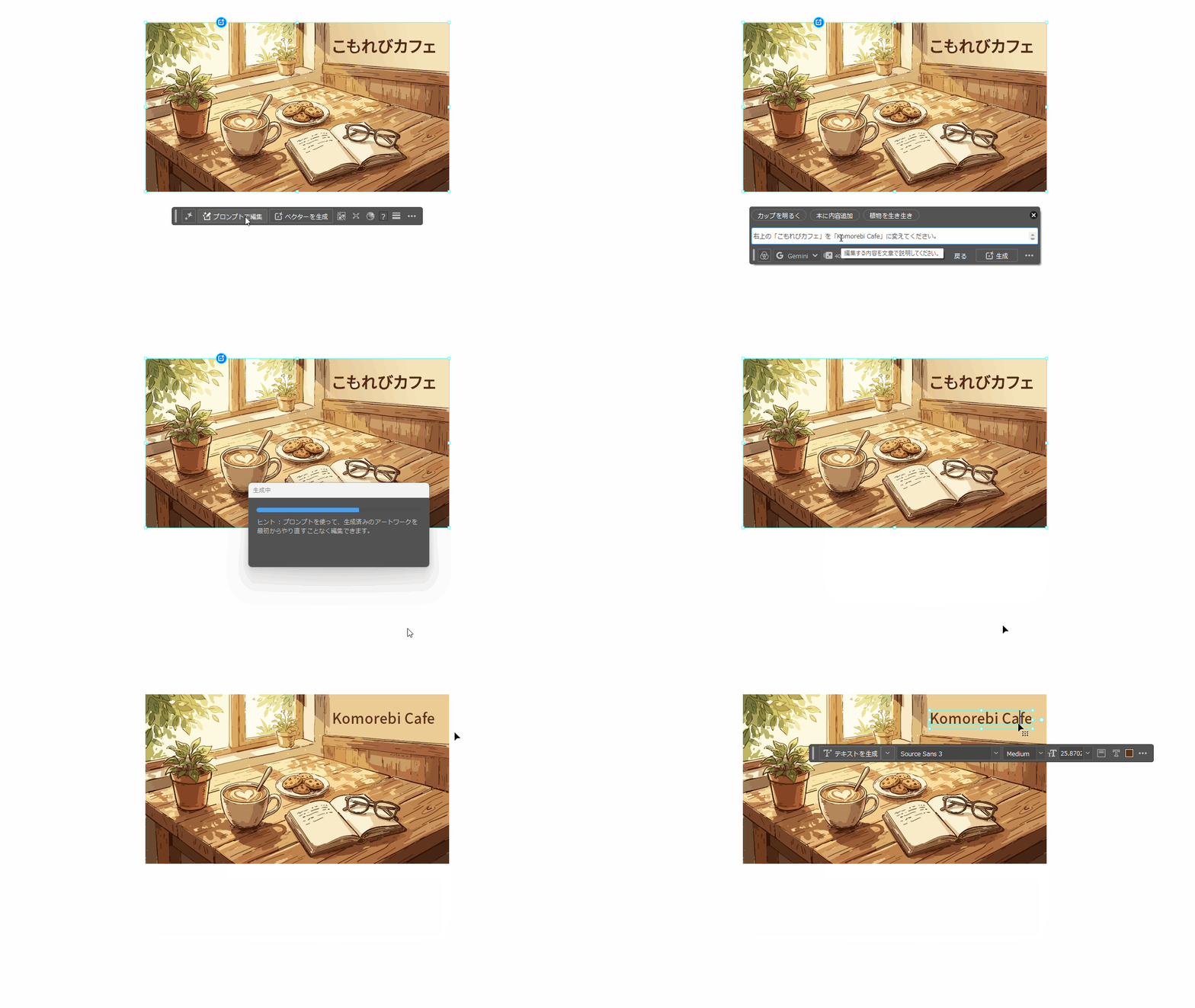
ただ、生成されたベクターには「プロンプトで編集」を使えます。これも2026年度のアップデートで加わった新しい機能です。
日本語が入っていて編集できない、という場合は、まずプロンプトでアルファベットの文字に置き換えてもらい、そのうえで日本語に打ち替える。この手順を踏めば直せます。
| 消費クレジット目安 | 最小1クレジット~(使用モデル、生成数による) |
|---|---|
| おすすめの使いどころ | イメージに近いイラスト素材を、何案か見比べながら作りたいとき |
| 良いところ | 4案を並べて選べる/モデルを変えて方向性を変えられる |
| イマイチなところ | 生成オブジェクトが増えるとIllustratorの挙動が重くなる |
5. ブレンド機能:
28年ぶりの更新! 調整がしやすくなった
ブレンドは、2つのオブジェクトの間を自動で補間して、中間の形や色を作ってくれる機能です。
1998年からある古参の機能で、今回、実に28年ぶりの大型アップデートを受けました。
変わったのは、専用の「ブレンドパネル」が用意されたことです。
ウィンドウ > ブレンドから開けます。
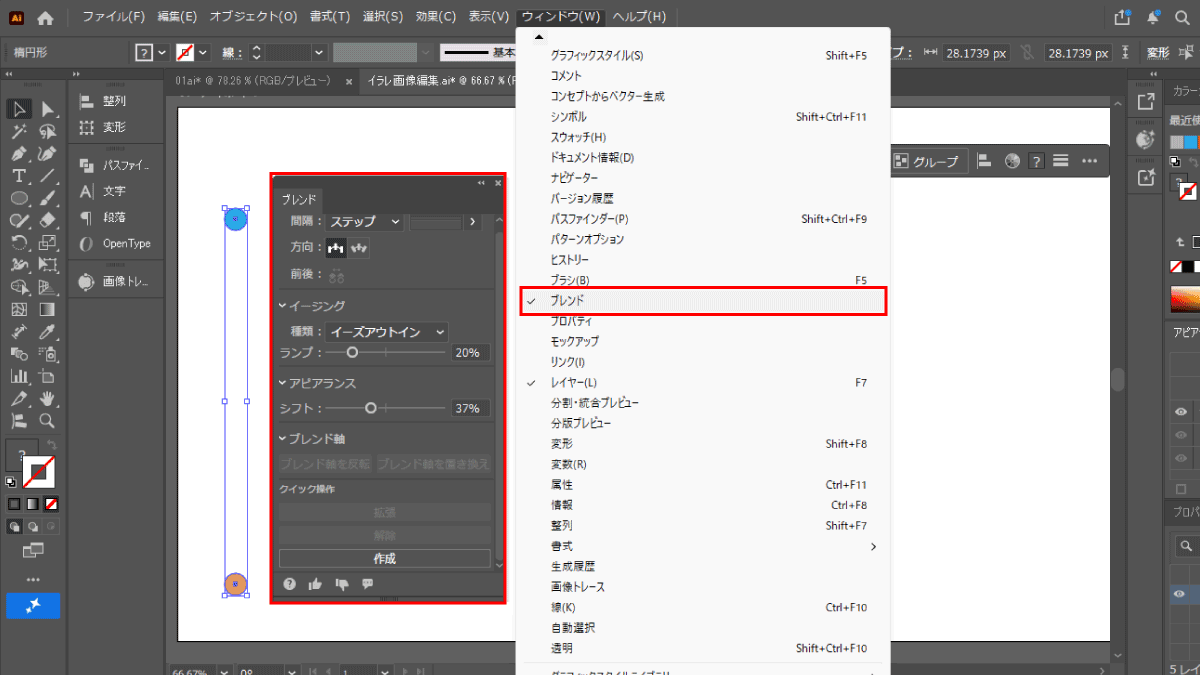
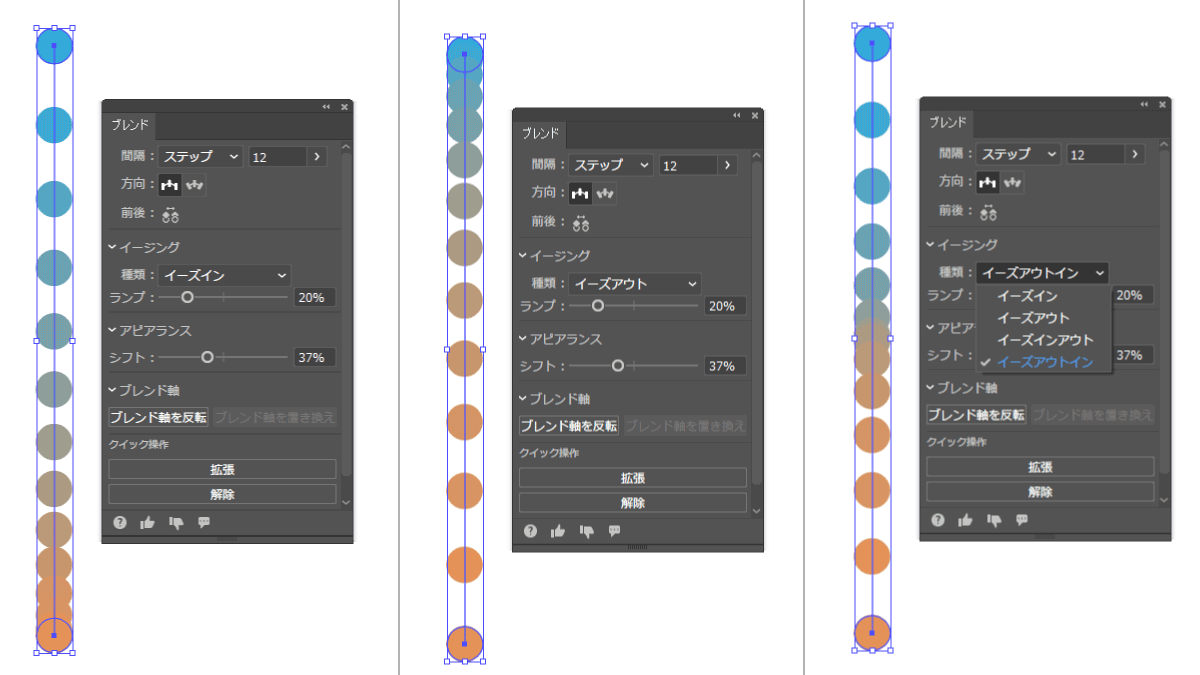
これまでブレンドは「ブレンドオプション」という、開いたり閉じたりが必要なダイアログで設定していました。新しいブレンドパネルでは、以前からあった間隔と方向に加えて、以下のような項目をまとめて調整できます。
- イージング:ステップの間隔に緩急をつけられます。
- シフト:ステップの並び方とは別に、色が変化していく速さを調整できます
- ブレンド軸:ブレンドが並ぶ軸を調整できます
変更した結果は、その場でアートボードに反映されます。
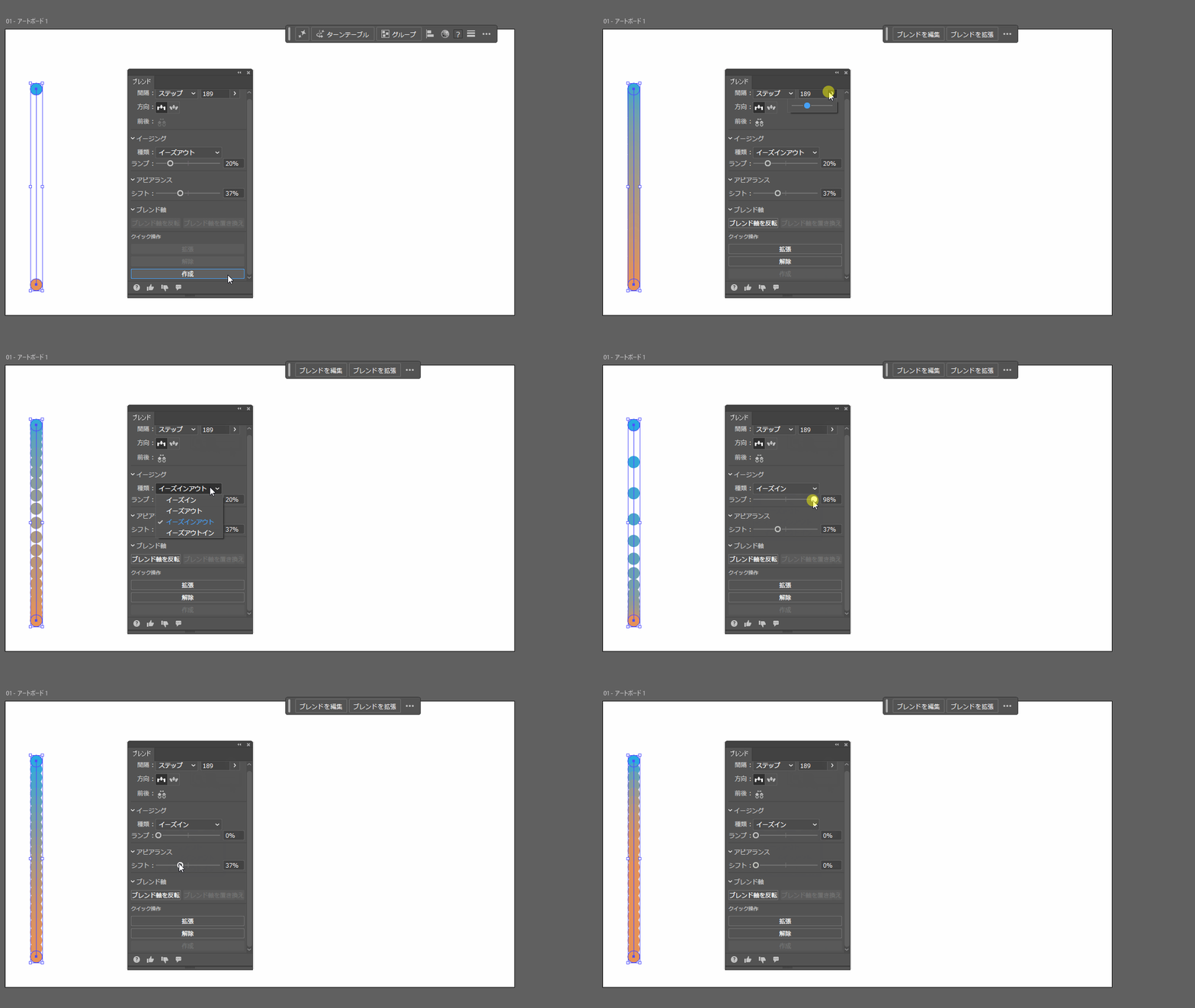
イージングという言葉は、Webサイトのアニメーションを触ったことがある方には馴染みがあるかもしれません。等間隔に並べるのではなく、だんだん詰まる・だんだん広がるといった変化をつけられる、という意味では同じ考え方です。
| 消費クレジット目安 | なし(AI機能ではないため消費しません) |
|---|---|
| おすすめの使いどころ | 装飾や背景の作成 |
| 良いところ | パネルの中で作成から調整まで完結する/緩急のある表現が作れる |
| イマイチなところ | 特になし |
Photoshop 2026の機能 ベスト5
PhotoshopもIllustratorと同じく、AIフィルターの追加やレイヤー整理など様々な機能改善がなされています。
バージョンごとの更新情報は公式サイト Adobe Photoshop デスクトップ版の新機能をご確認ください。
以下では、新機能・従来とかなり変わった部分から5つをピックアップして紹介します。
1. 生成塗りつぶし:
参照画像でイメージに近付けやすく
選択範囲の中をAIに描き換えてもらう「生成塗りつぶし」は、Photoshopの生成AIの中心にある機能です。2026では、ここが2つの点で大きく変わりました。使うAIモデルを選べるようになったことと、参照画像を渡せるようになったことです。
まずはモデル選択から。
「モデルを選択」からパートナー(外部モデル)を選択出来るようになりました。
AdobeタブではAdobe純正のFirefly系統、パートナータブではGoogleのGemini系とBlack Forest LabsのFLUX系が指定できます。
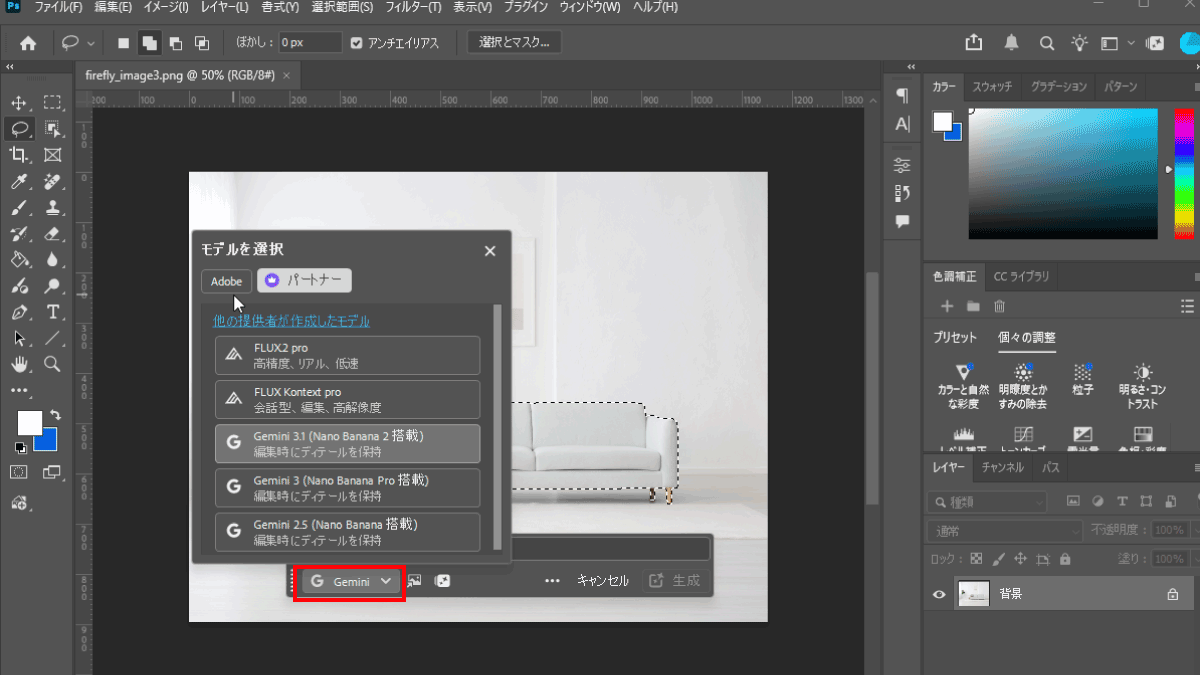
GoogleやBlack Forest Labsと個別に契約する必要はありません。
ただし消費クレジットは大きく違い、Fireflyモデルが1回1クレジットなのに対して、パートナーモデルは10〜40クレジット。プレミアム機能の扱いなので、気軽に連打しているとあっという間に減っていきます。
もうひとつが、参照画像です。
「こういう感じにしてほしい」を文章だけで説明するのは、意外と難しいもの。参照画像は、そのこういう感じ
を画像1枚で渡してしまう機能です。使うには選択範囲が必要なので、範囲を選んでから参照画像を追加します。
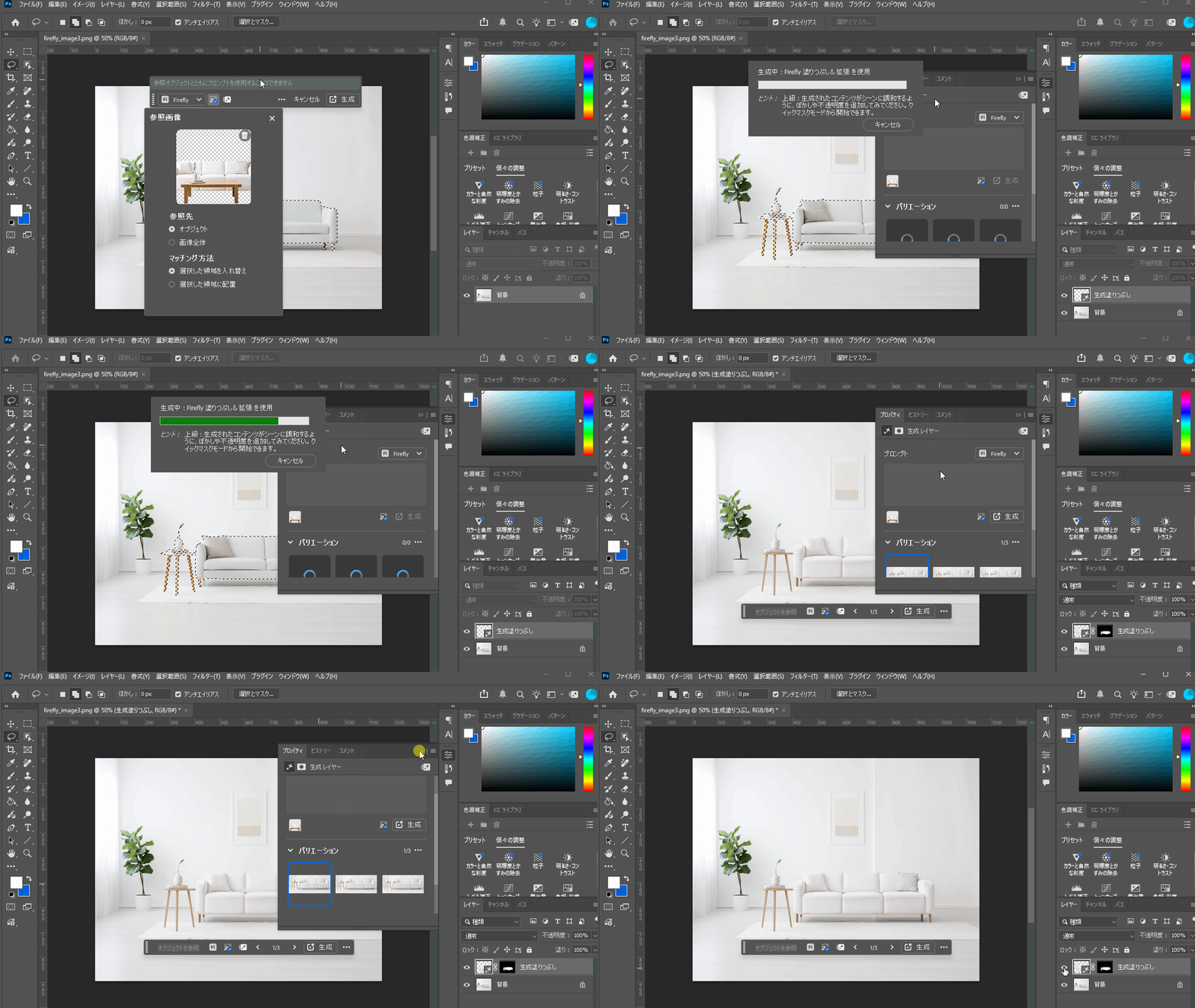
Fireflyモデルの場合は、下図のように、参照画像を使用するとテキスト指示は打てなくなり、選択肢の中から「参照画像をどう使いたいか」を選択する形式になっています。
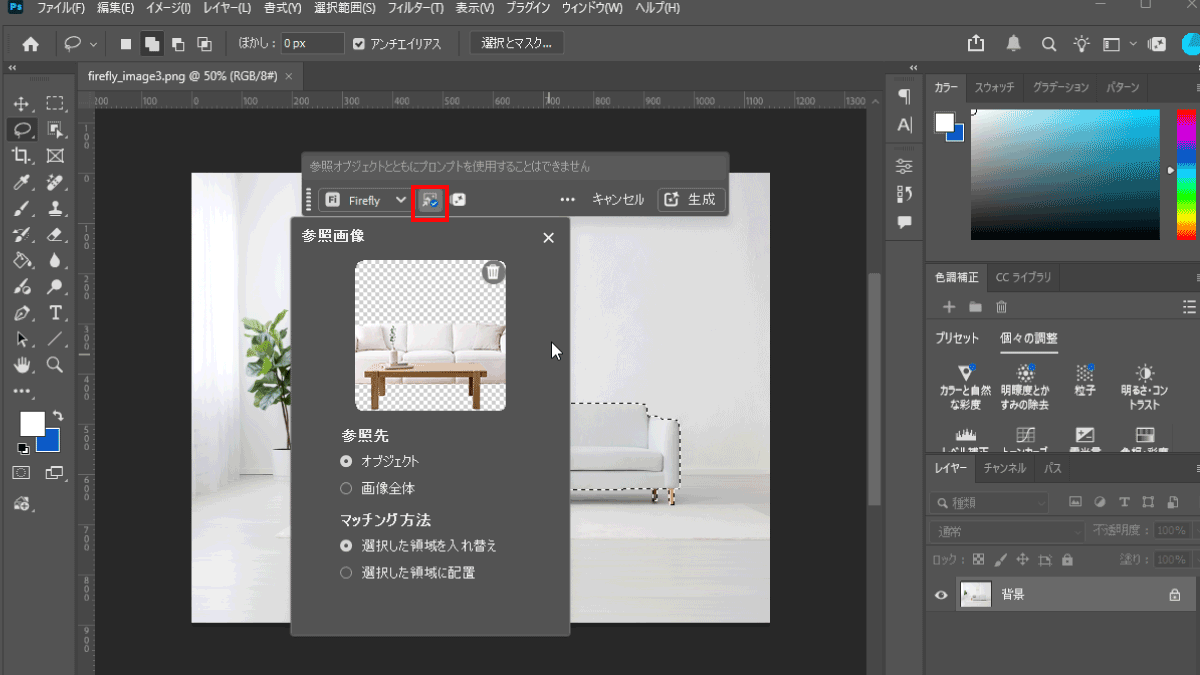
選ぶのは2つです。
- 参照先:「オブジェクト」なら参照画像に写っている被写体だけを、「画像全体」なら色味や雰囲気も含めて参考にします
- マッチング方法:「選択した領域を入れ替え」は選択範囲の中身を置き換え、「選択した領域に配置」は中に足します
ここを取り違えると、置き換えたつもりが参照画像を貼り付けただけのような結果になります。
ソファを別のソファに変えたい、といった用途なら「入れ替え」です。
まずはFireflyモデルでソファを参照画像のものに変えてみます。
結構綺麗にハマります。
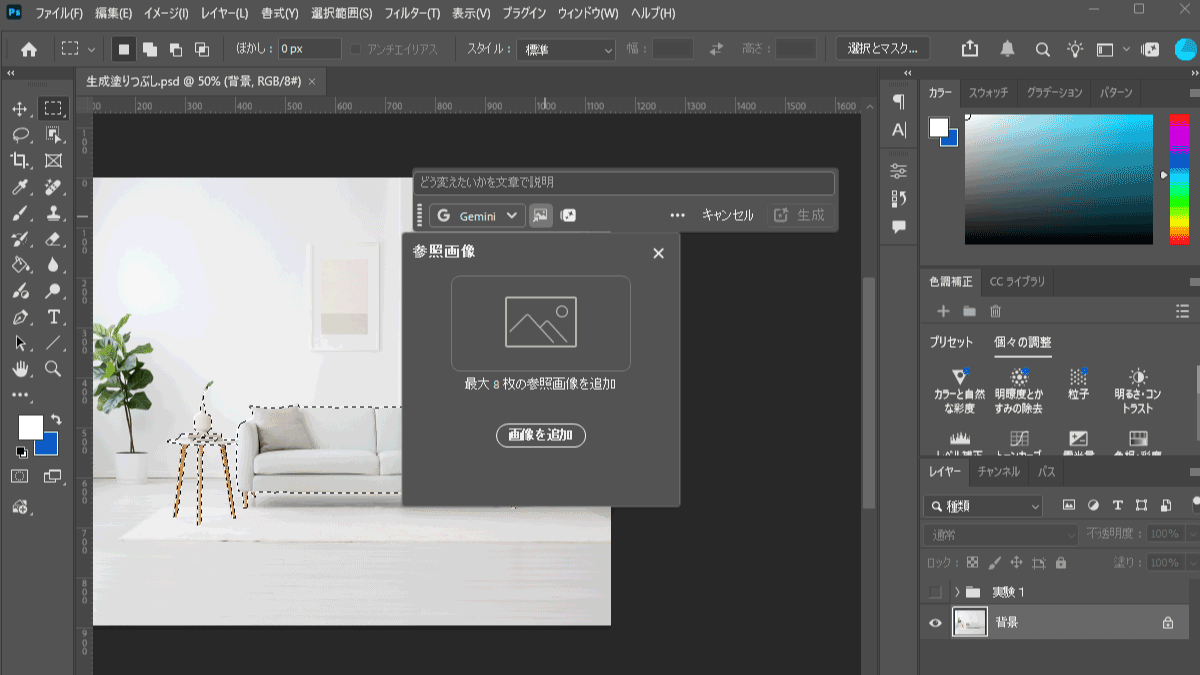
一方、パートナーモデルを選ぶと、この「参照先」「マッチング方法」の選択肢は出てきません。代わりにあるのは「どう変えたいかを文章で説明」という自由入力だけです。参照画像はGeminiで最大8枚まで追加できます(FLUXは3枚まで)。
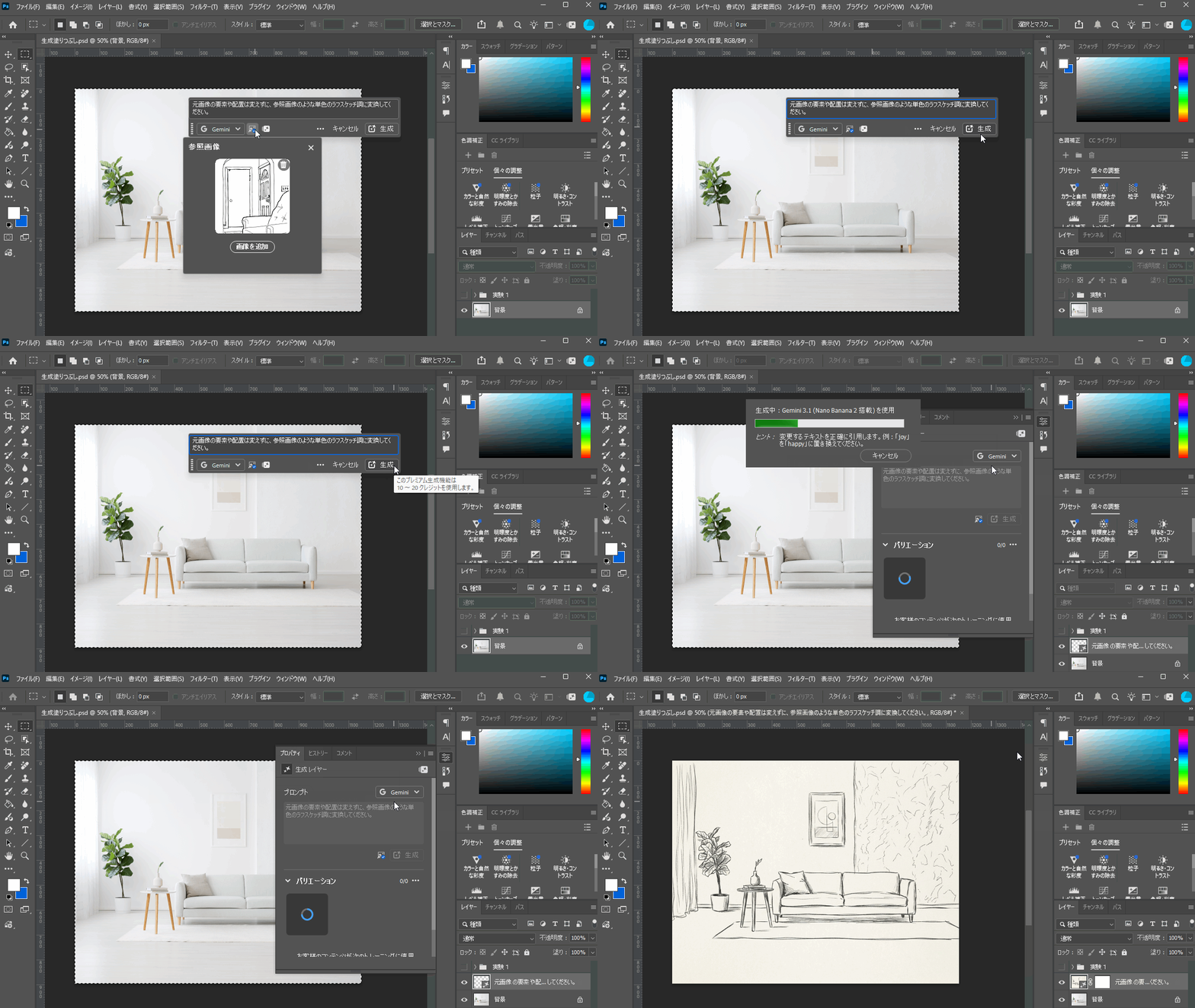
例えば、こんなことができます。
以下は選択範囲を画像全体にして、参照画像には線画のイラストを指定してイラスト調に変換をお願いしたものです。参照画像とは違いますが、絵のタッチは「似たもの」に置き換わりました。
一方で、実験した際にうまくいかなかったこともあります。
先ほどFireflyできれいにハマったソファの置き換えを、同じ選択範囲・同じ参照画像でパートナーモデルにお願いしてみると、下図のように選択範囲にだた参照画像をはめ込んだ形が出てしまいました。
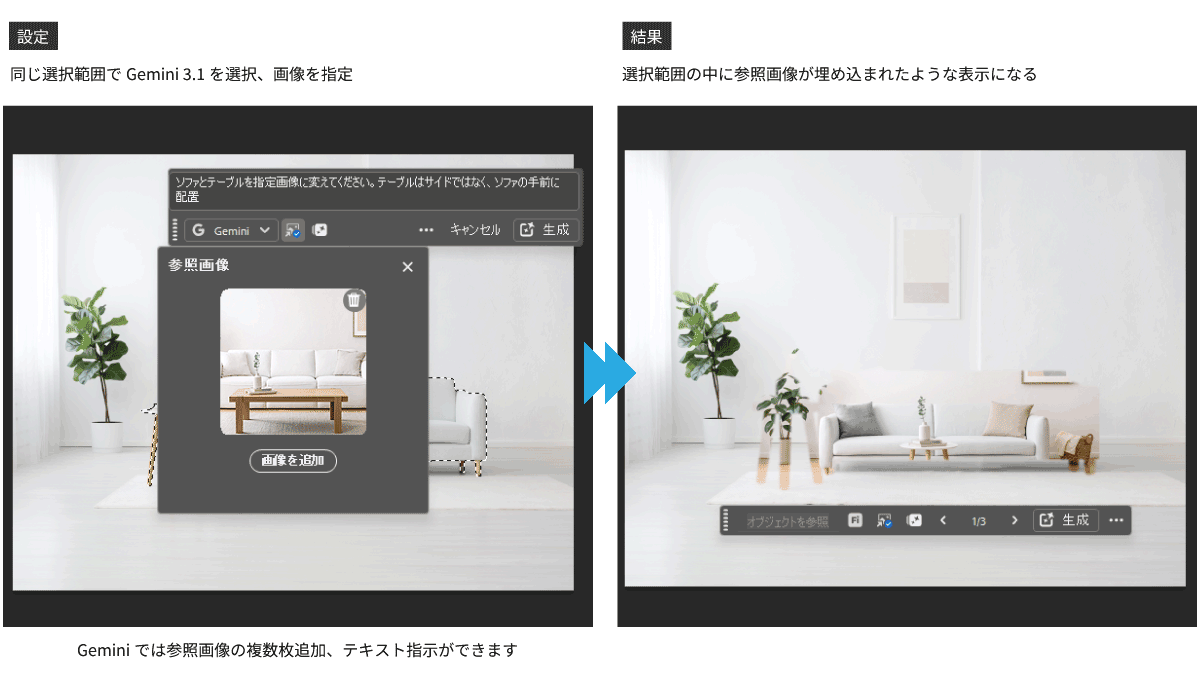
同じ「参照画像」という名前でも、モデルによって渡し方がまったく違うわけです。Fireflyは画面上のメニューで指定する方式、パートナーモデルは文章で伝える方式。得意なことも違うようなので、思ったとおりにならないときは、モデルを変えて試してみるのが早いかもしれません。
なお、参照画像はあくまで「似せる」機能であって、まったく同じものを持ってくる機能ではありません。
複雑な形のものや、大きく写るものほど粗が出やすくなります。
| 消費クレジット目安 | Fireflyモデル 1クレジット/パートナーモデル 10〜40クレジット |
|---|---|
| おすすめの使いどころ | 「この写真のような雰囲気で」と、言葉にしづらいイメージを渡したいとき |
| 良いところ | 長いプロンプトを書かなくても、画像1枚で仕上がりの方向を指定できる |
| イマイチなところ | パートナーモデルでは参照画像の使い方を指定できない/参照画像と同じものが出るわけではない |
2. 調和:
複数の画像を馴染ませた合成が手軽に
調和(Harmonize)機能は、異なる画像を自然に組み合わせるためのAI機能です。
例えば、切り抜いたアイテムを背景の写真に重ねるとき、この機能が色合いや明るさ、影のつき方、質感などを自動で分析し、全体が違和感なくなじむように整えてくれます。
他のメニューとの兼ね合いで、コンテキストタスクバーではアイコンのみの表示になることもあります。
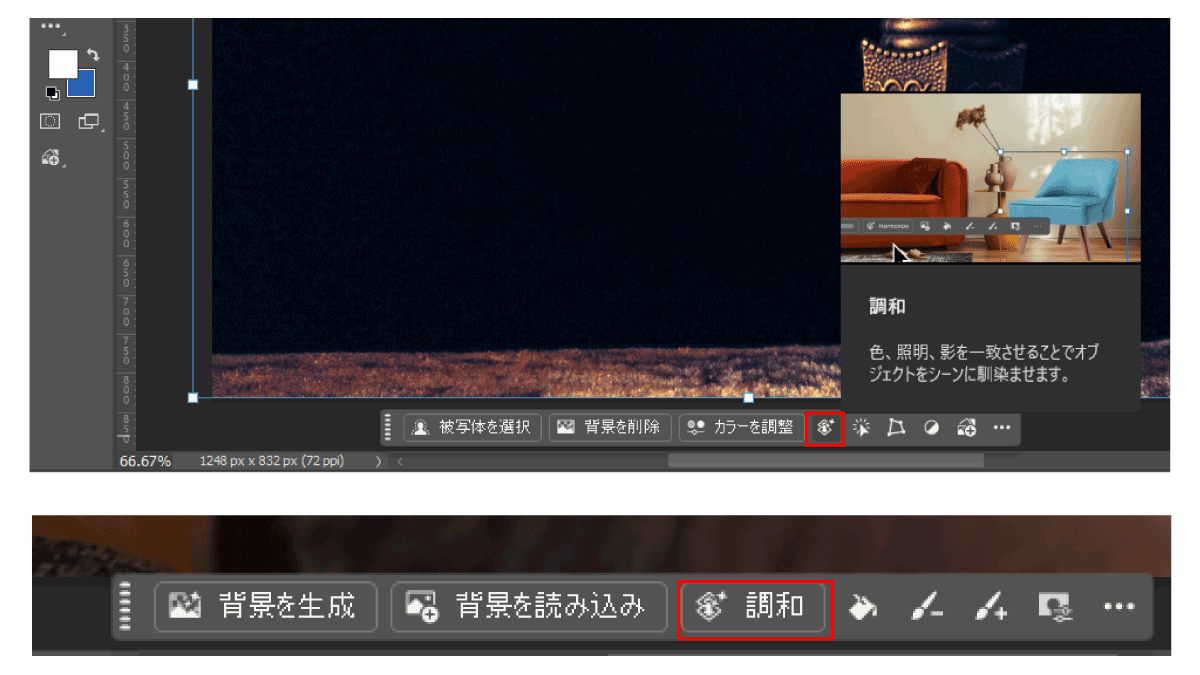
合成したいオブジェクトの背景透過までは一緒に行ってくれないので、切り抜き系メニューとセットで使うことが多いです。
- 合成したいアイテムを追加
- 「背景を削除」などで切り抜く
- 「調和」を実行し、馴染ませる
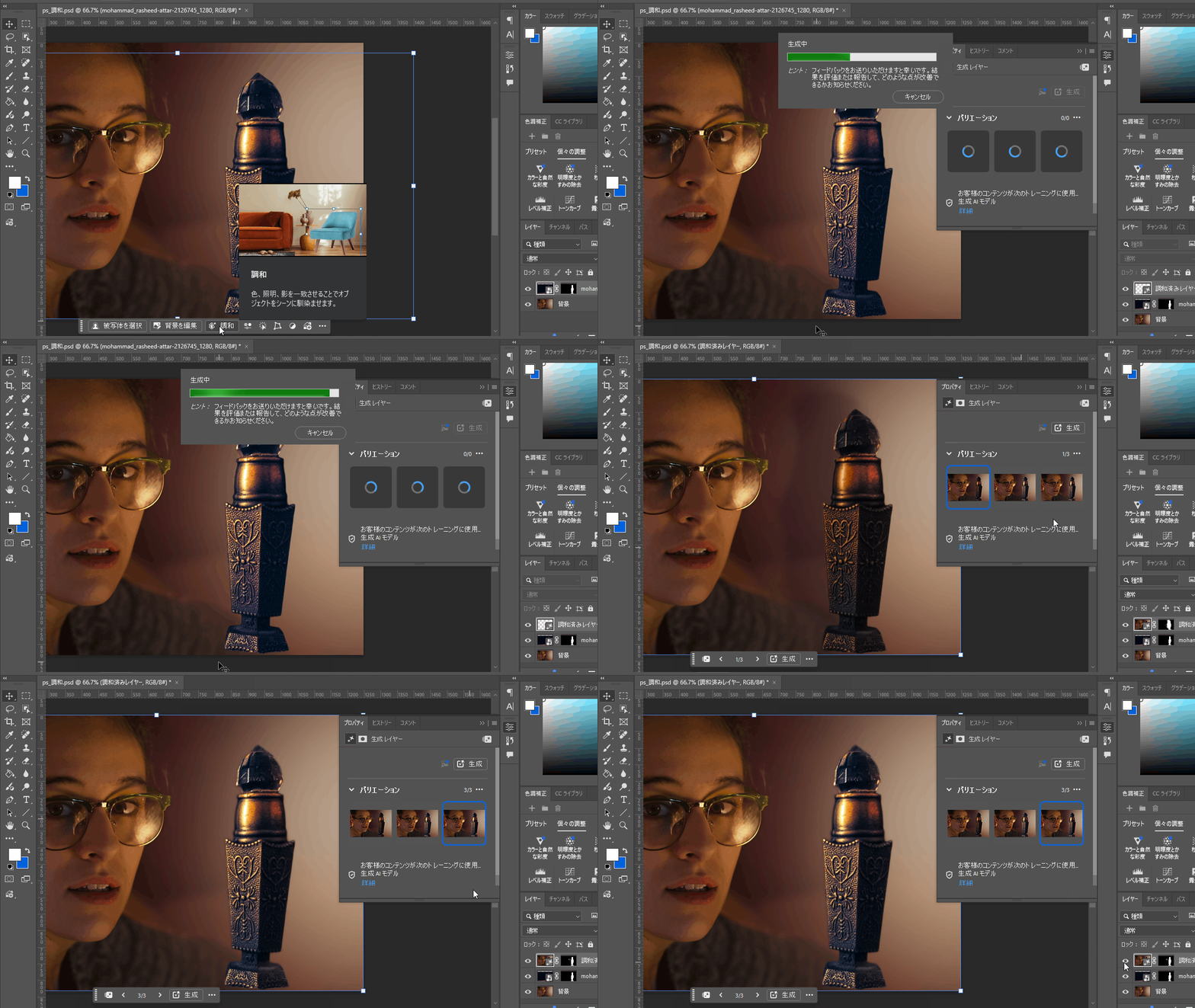
以下の記事は、Beta版機能だった時のものですが基本的な使い方は変わりません。
「調和」ワンクリックだと暗くなりすぎたりしますので、一旦Photoshop(AI)に整えてもらってから、自分で微調整をすると綺麗にできます。
Skillhubブログ
| 消費クレジット目安 | 5 クレジット |
|---|---|
| おすすめの使いどころ | 切り抜いた素材を別の写真に合成するとき |
| 良いところ | 光・影の方向など、手作業だと大変な調整がワンクリック |
| イマイチなところ | 稀に「大ハズレ」の候補がある/合成オブジェクトが暗くなりがち |
3. オブジェクトを回転:
透過と角度の調整がまとめてできる
「オブジェクトを回転」は生成AIを利用して平面画像を3Dのように扱い、回転・変形させることが出来るようにする機能です。Illustratorでいうところの「ターンテーブル」と似た存在です。
画像を合成するとき、素材とベースの写真とで被写体の向きが合わない、ということはよくあります。従来はワープツールや自由変形でむりやり形を歪めるしかなく、どこか不自然な仕上がりになりがちでした。
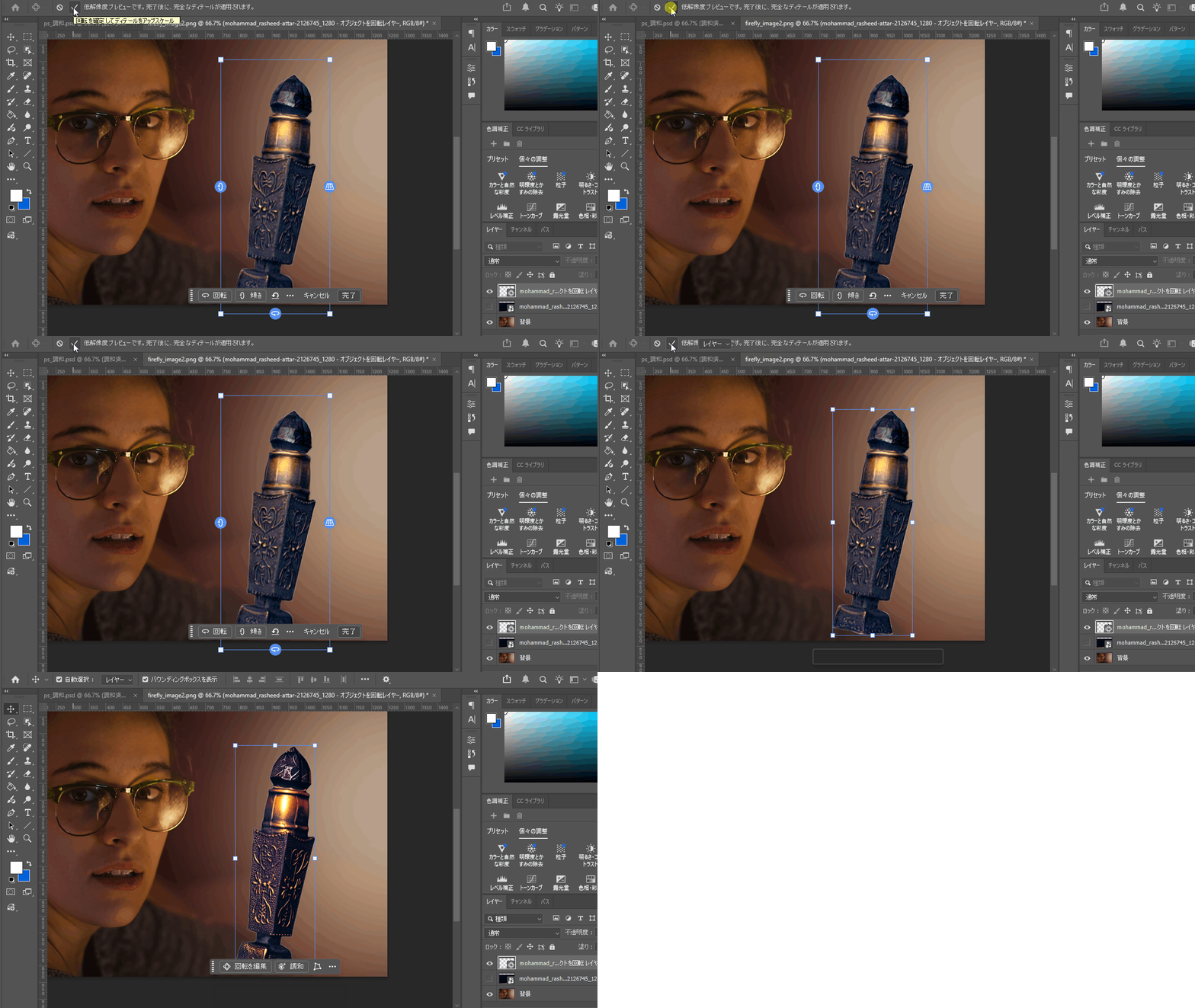
こちらは「調和」と異なり、オブジェクトの切り抜き(被写体検出)も同時に行ってくれます。 ただ、映っていない部分は「AIの想像にお任せ」という状態なので、おかしな表示になることもあります。
ちなみに、下記のアニメーションのように回転中は「低解像度プレビュー」なので、見た目が変わってみえます。
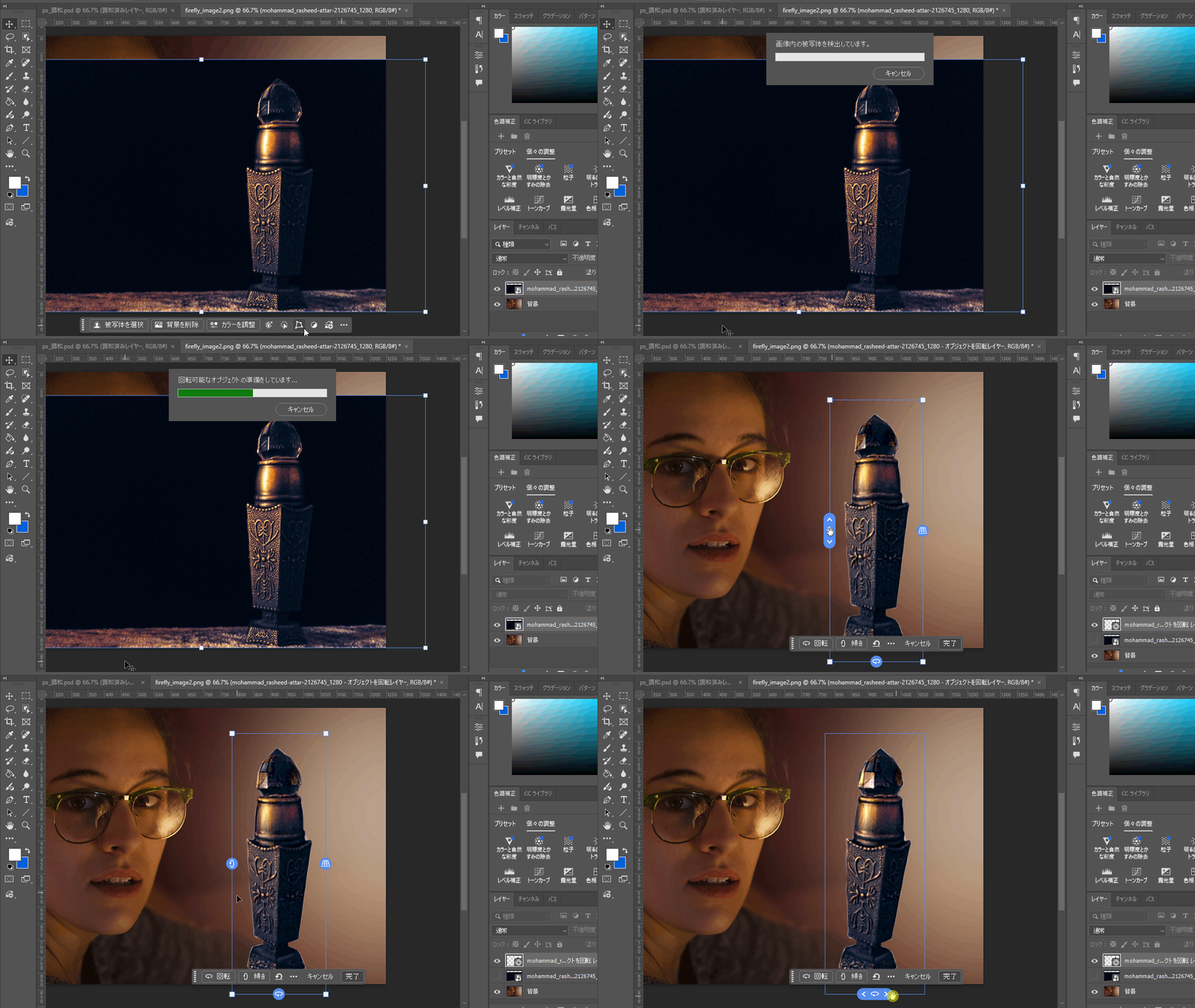
回転を完了すると、ディテールは復活します……が、元のオブジェクト(合成したいアイテム)自体の表示が変わってしまうこともあります。複雑なディテールや、細部が十分に見えていない画像ほどこの傾向は顕著な気がします。
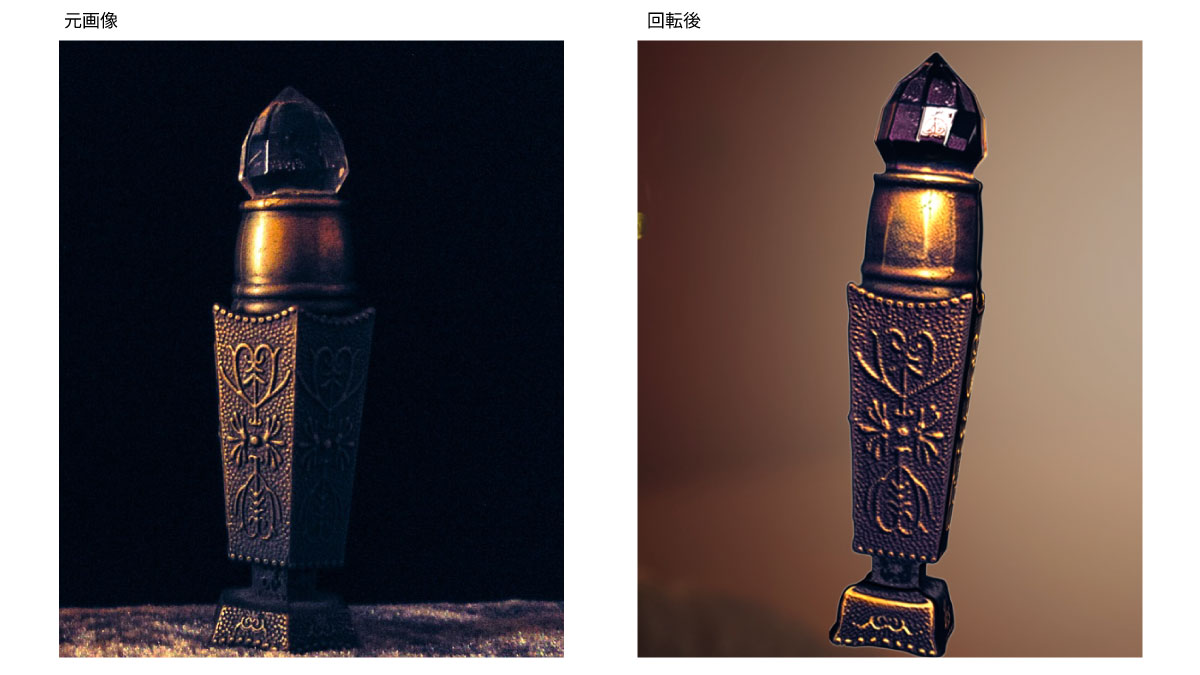
対象を選ぶ機能であることは否めませんが、「オブジェクトを回転」で向きを合わせてから、先ほどの「調和」で色や影を馴染ませる。この2ステップで、違和感の少ない合成が出来てしまうのはすごいですね。
| 消費クレジット目安 | (初回実行時に)20 クレジット |
|---|---|
| おすすめの使いどころ | 商品画像の合成 |
| 良いところ | 切り抜きと角度調整がまとめてできる/合成時の傾き修正がラク |
| イマイチなところ | 写っていない面はAIの想像で描かれる/元のオブジェクトの見た目まで変わることがある |
4. 生成アップスケール:
低解像度画像を綺麗に拡大できる
「生成アップスケール」機能は、低解像度画像をAIの力で大きく引き伸ばす機能です。
これまでの「画像解像度」からの拡大は、元のピクセルをそのまま引き伸ばすだけなのでボヤけていきましたが、生成アップスケールはAIが足りないディテールを描き足しながら拡大するため、輪郭や質感を保ったまま大きくできます。
そのまま今どきの大きなメインビジュアルに使うと、スマホや高解像度ディスプレイ(Retinaディスプレイなど)ではボヤけて見えてしまいますが、いま手元にある画像から作り直すことができます。
上部メニューの「イメージ」の中に用意されています。
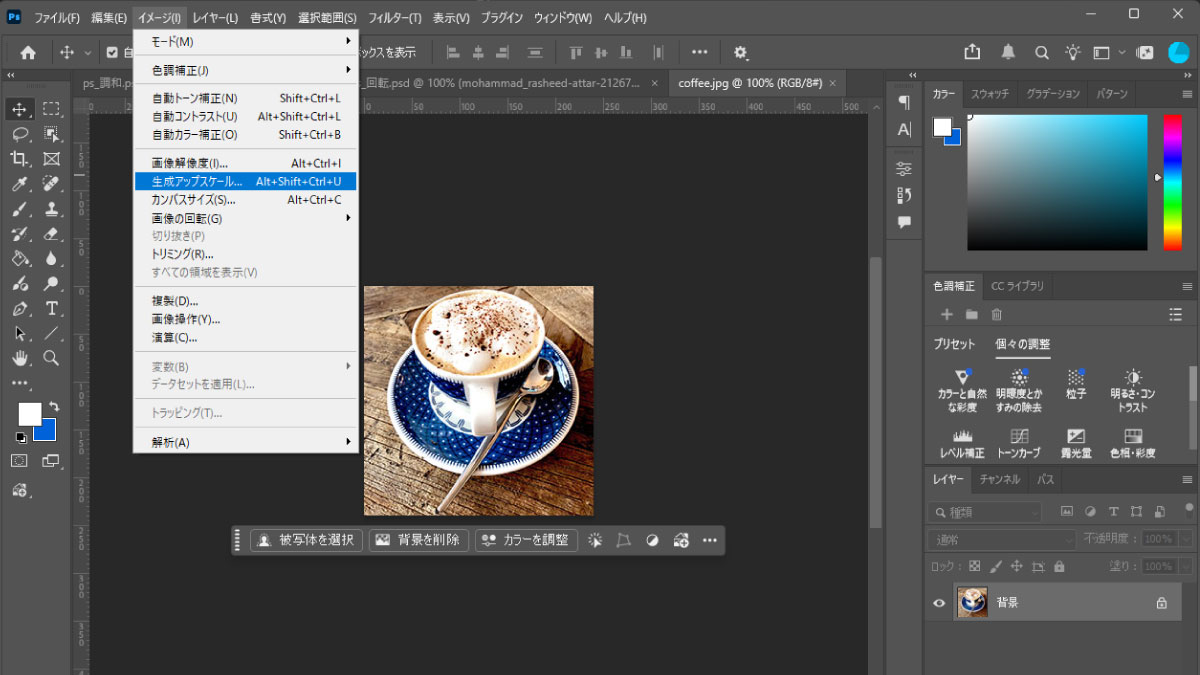
わざと240px × 240pxに保存した画像で試してみました。
生成アップスケールのメニューはシンプル。選択肢の中からモデルなどを選ぶだけです。なお、Topaz Bloomには「生成レベル」のスライダーがあるなど、モデルによって設定は多少変わります。
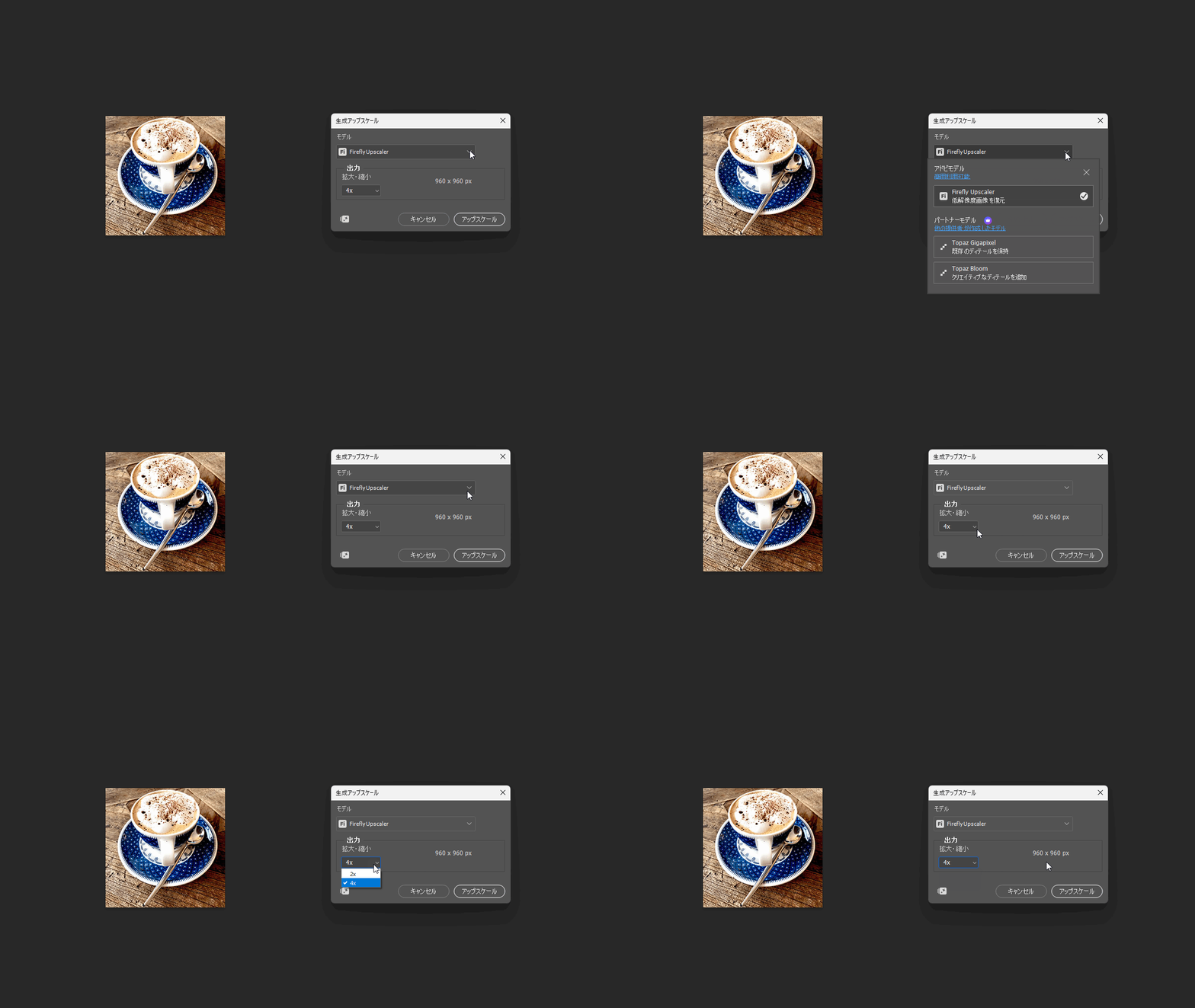
Topaz系はAdobe以外の会社が開発したモデルで、プレミアム機能の扱いです。
加入しているプランによっては選べないことがあります。
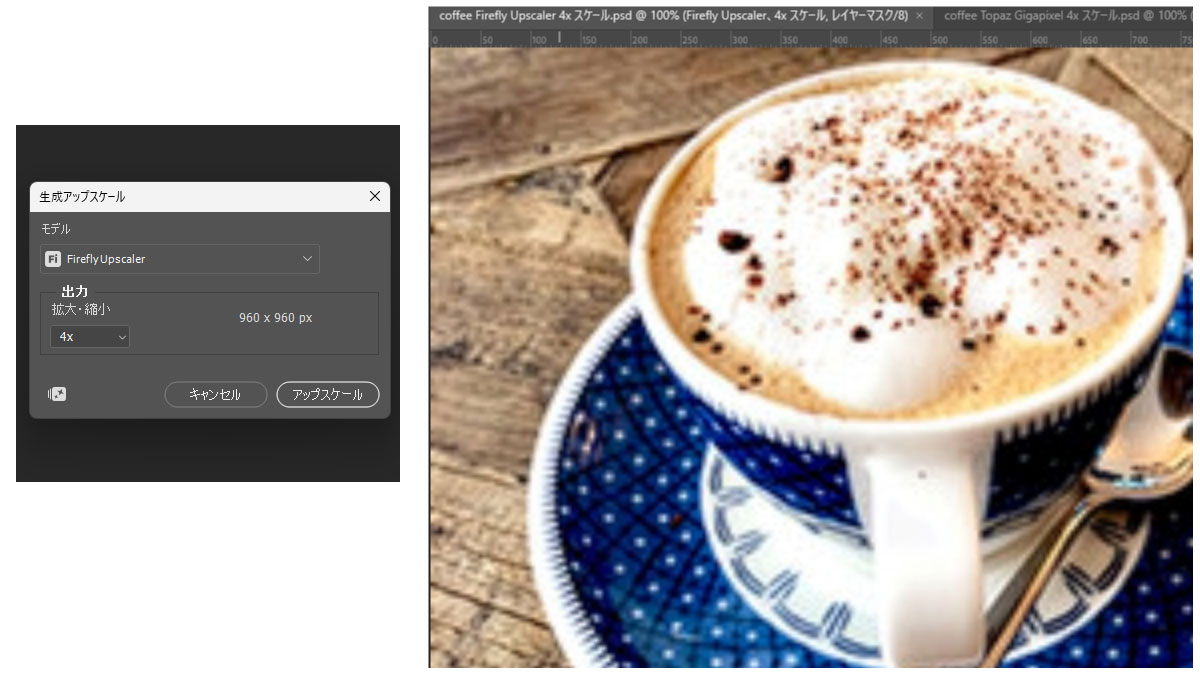
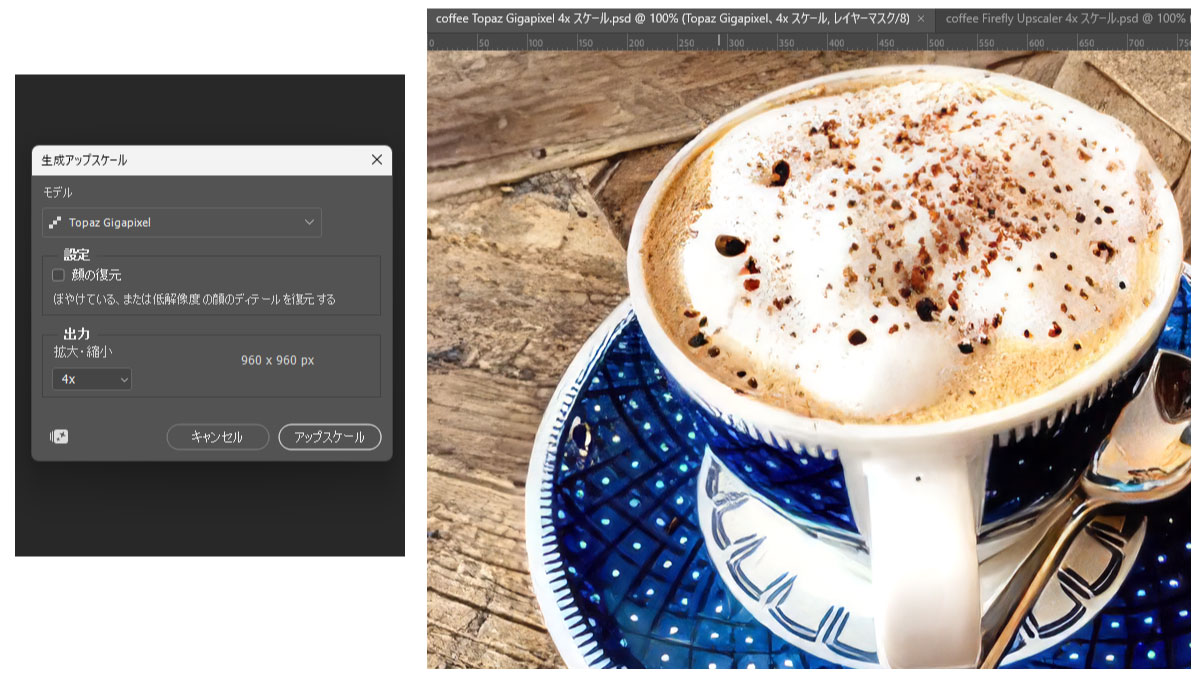
元の画像によっては「Topaz系はやりすぎ感がある」という意見もありますが、昔のかなり小さいWeb画像を何とかするという場合はTopaz Gigapixelモデルが良いと思います。
なお、今回の240px四方の画像をTopaz Gigapixelで4倍にしたときの消費は10クレジットでした。Firefly Upscalerの方は、実行した直後には残高が変わっていません(反映のタイミングがずれているだけかもしれません)。
ちなみに、生成アップスケールが苦手なのは、文字とロゴです。
AIがそれらしい形
に描き直してしまうため、看板の文字やロゴマークが写り込んだ画像は形が崩れることがあります。元画像が粗いほどAIの想像で補う割合も増えますので、拡大したあとは等倍で確認してください。
| 消費クレジット目安 | Firefly Upscaler 5〜10クレジット/Topaz Gigapixel 10〜20クレジット/Topaz Bloom 35クレジット(出力サイズにより変動) |
|---|---|
| おすすめの使いどころ | サイトに残っている小さい画像を、スマホ・高解像度ディスプレイ向けに作り直したいとき |
| 良いところ | 元データが行方不明でも、いま手元にある画像から作り直せる |
| イマイチなところ | 文字やロゴは形が崩れやすい/Topaz系はプレミアム機能で、プランによっては使えない |
5. 消す・切り抜く機能:
地味だけど毎日効いてくる精度アップ
最後は、ここまでのような派手さはないものの、実作業で触る回数はいちばん多いであろう機能たちです。
どちらもローカル(自分のパソコン内)で処理されるため、クレジットを消費しないのも嬉しいところ。
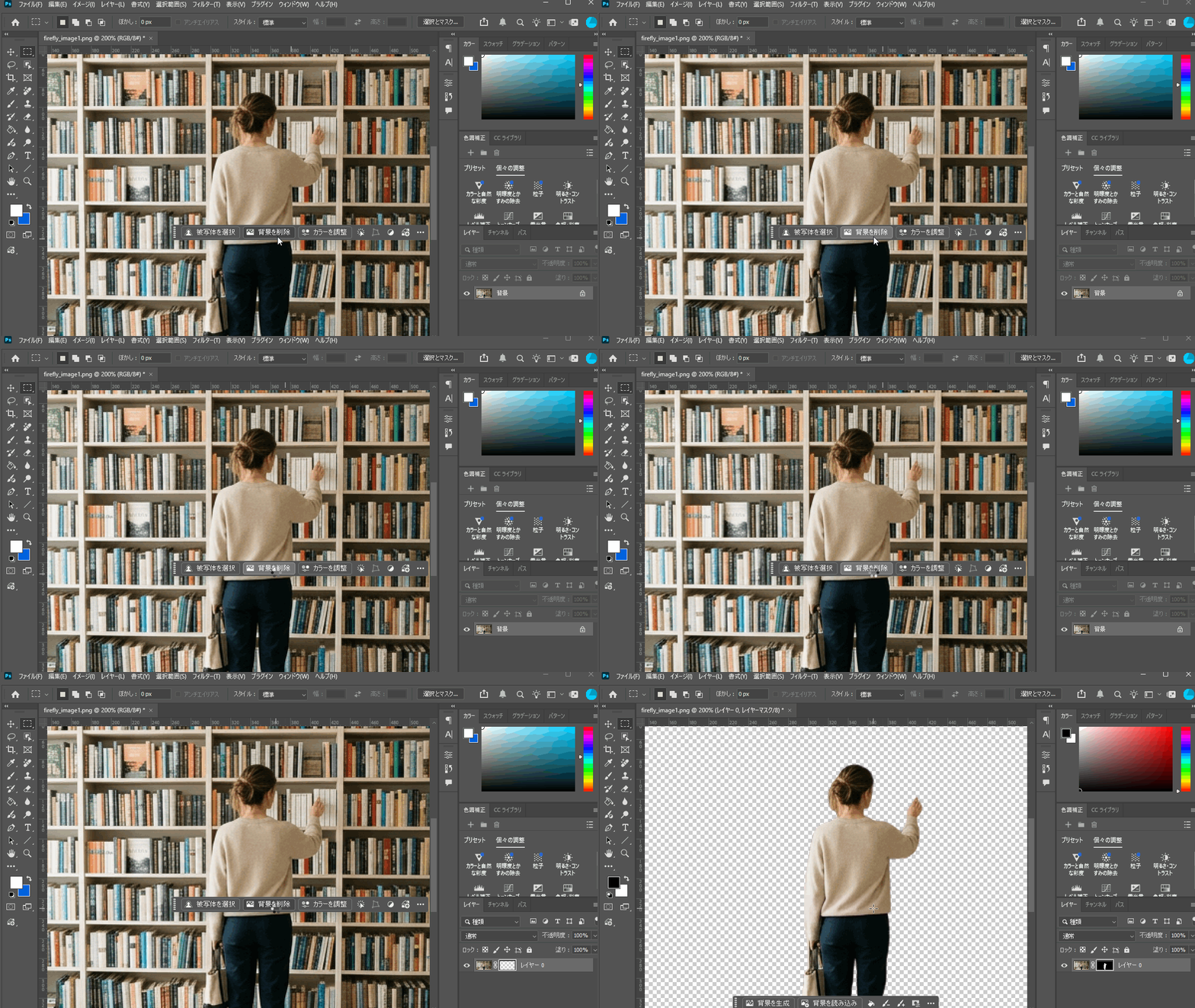
被写体を選択 / 背景を削除
まず「被写体を選択」「背景を削除」。
個人的な感覚では、搭載当時は自動で選択したあと、髪の毛や細かい部分のフチが汚くて手作業で調整……ということが多かった機能です。それがアップデートを重ねるうちに、ワンクリックでも使用可能なレベルで仕上がることが多くなりました。
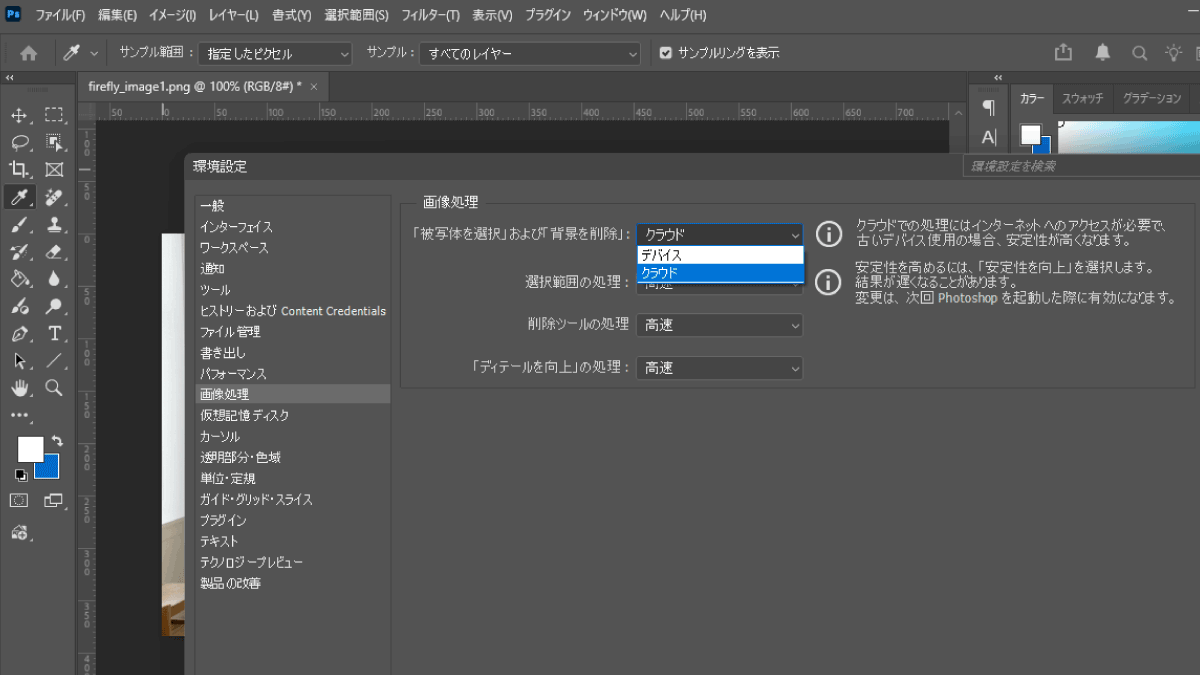
もうひとつ変わったのが、処理をする場所です。
これまでクラウドに送っていた処理を、自分のパソコン内だけで完結させられるようになりました(「編集 > 環境設定 > 画像処理」で切り替えられます)。仕上がりが変わるわけではありませんが、ネット環境に左右されず、待ち時間も短くて済みます。
削除ツール
そして本題の「削除ツール」。
2023年に搭載された当初は「スポット修復ブラシと何が違うの?」という印象で、正直あまり使っていませんでした。ところがアップデートを重ねて、今ではかなり実用的になっています。
大きいのは、消したいものをブラシでなぞるだけで済むようになったこと。
選択範囲を作って、テキストを空欄のまま生成塗りつぶしを実行して……という手間がいりません。
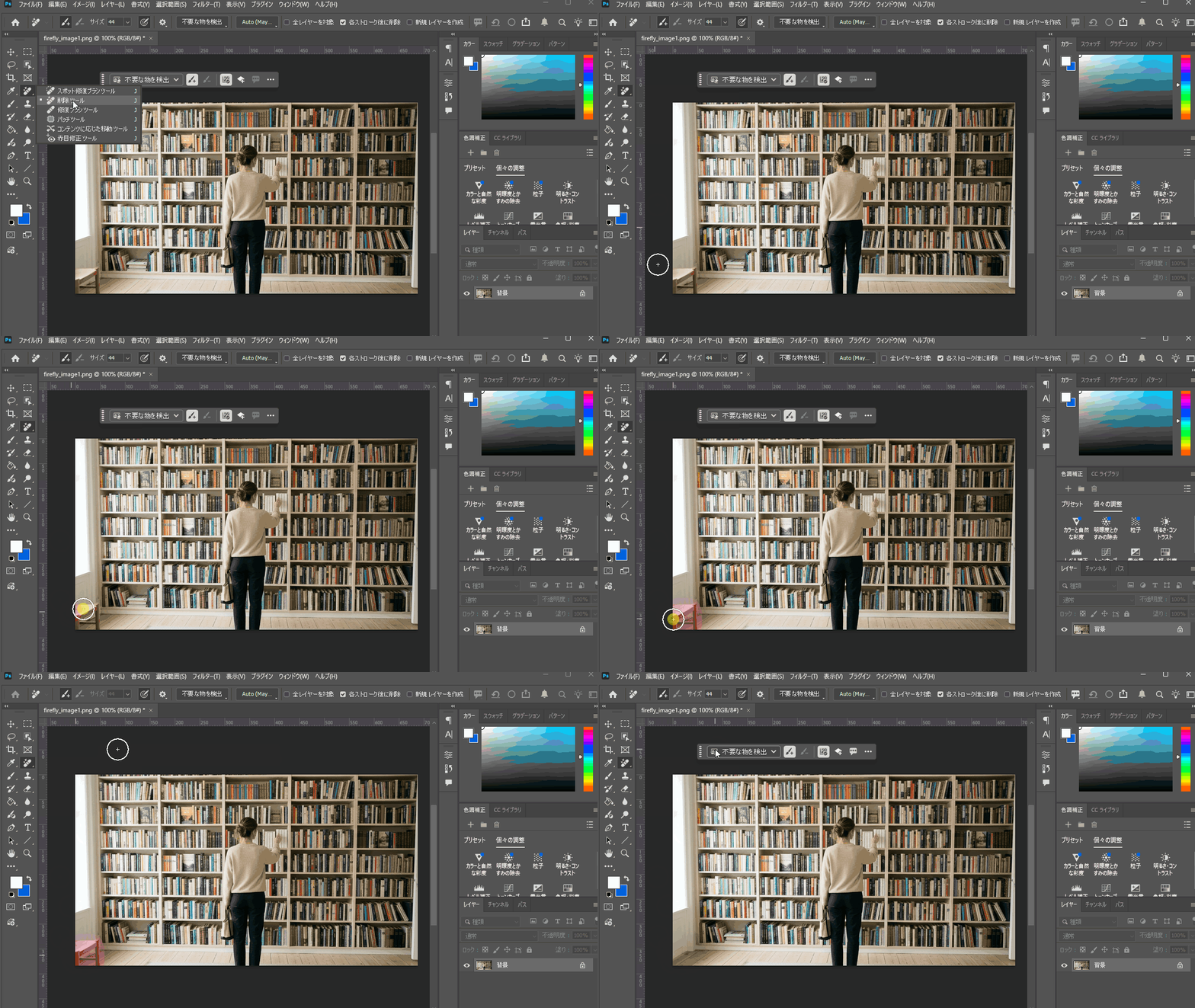
さらに「不要な物を検出」ボタンを押すと、消したほうがよさそうなオブジェクトをPhotoshopの側から提案してくれます。
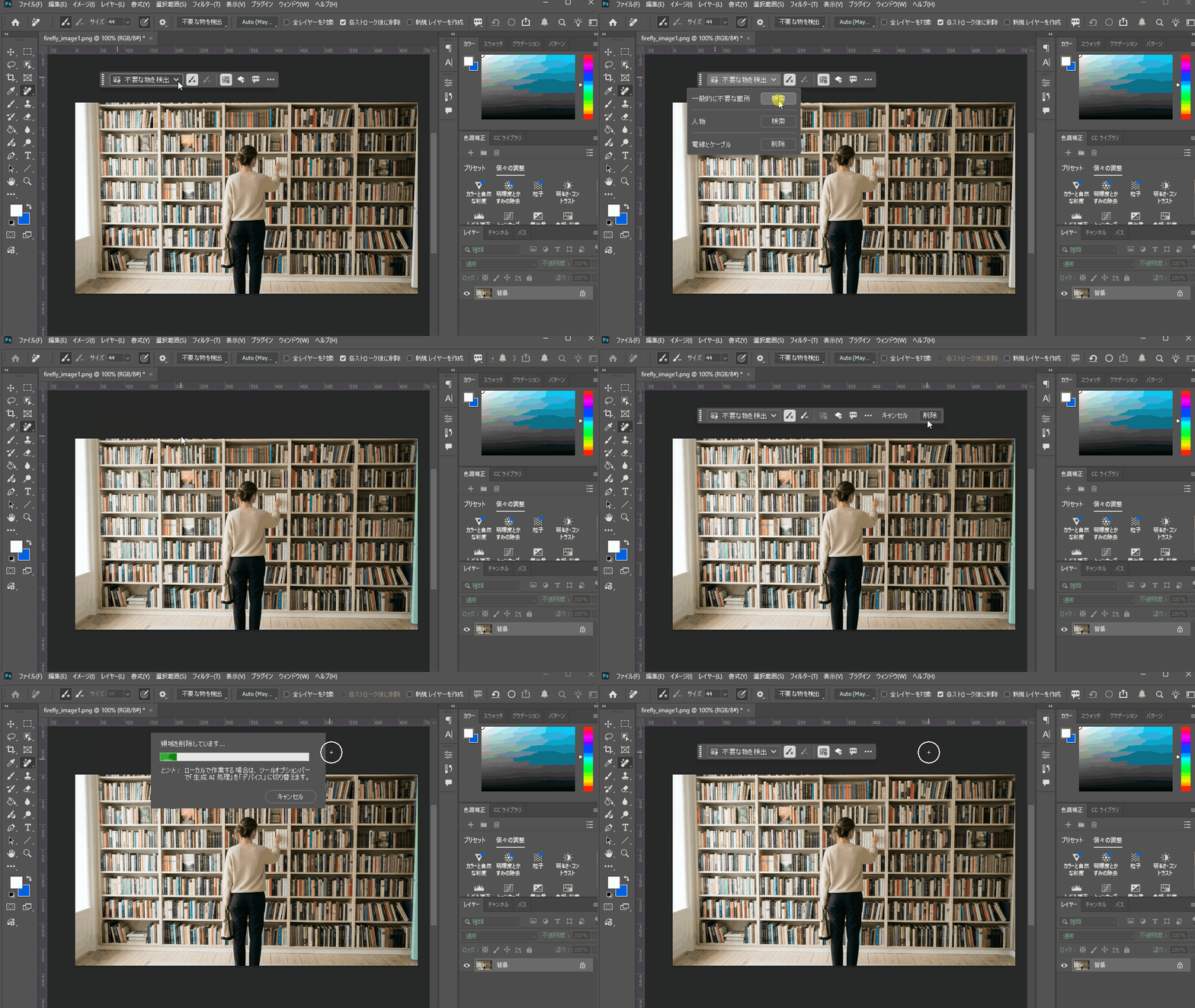
- 一般的に不要な箇所:カテゴリ分けされた削除候補が色分けで表示されます。残したいものはチェックを外せます
- 人物:背景に写り込んだ通行人などを検出します
- 電線とケーブル:空を大きく入れた写真で重宝します
「不要な物を検出」は2024年10月のアップデートで人物・電線に対応し、「一般的に不要な箇所」は2026年5月のアップデートで加わりました。しばらく触っていなかった方は、一度試してみる価値があります。
| 消費クレジット目安 | 0クレジット(ローカル処理のため消費しない) |
|---|---|
| おすすめの使いどころ | 写真の切り抜き、電線や通行人など写り込みの除去 |
| 良いところ | クレジットを消費しない/精度が上がって手直しの回数が減った |
| イマイチなところ | 「不要な物を検出」は、残したいものまで候補に挙げてくることがある |
期待大!Photoshop Beta版で大注目の
チャット対話型AIアシスタント
最後に、まだBeta版ではありますが、今後が気になる機能をひとつ。
「AIアシスタント」です。
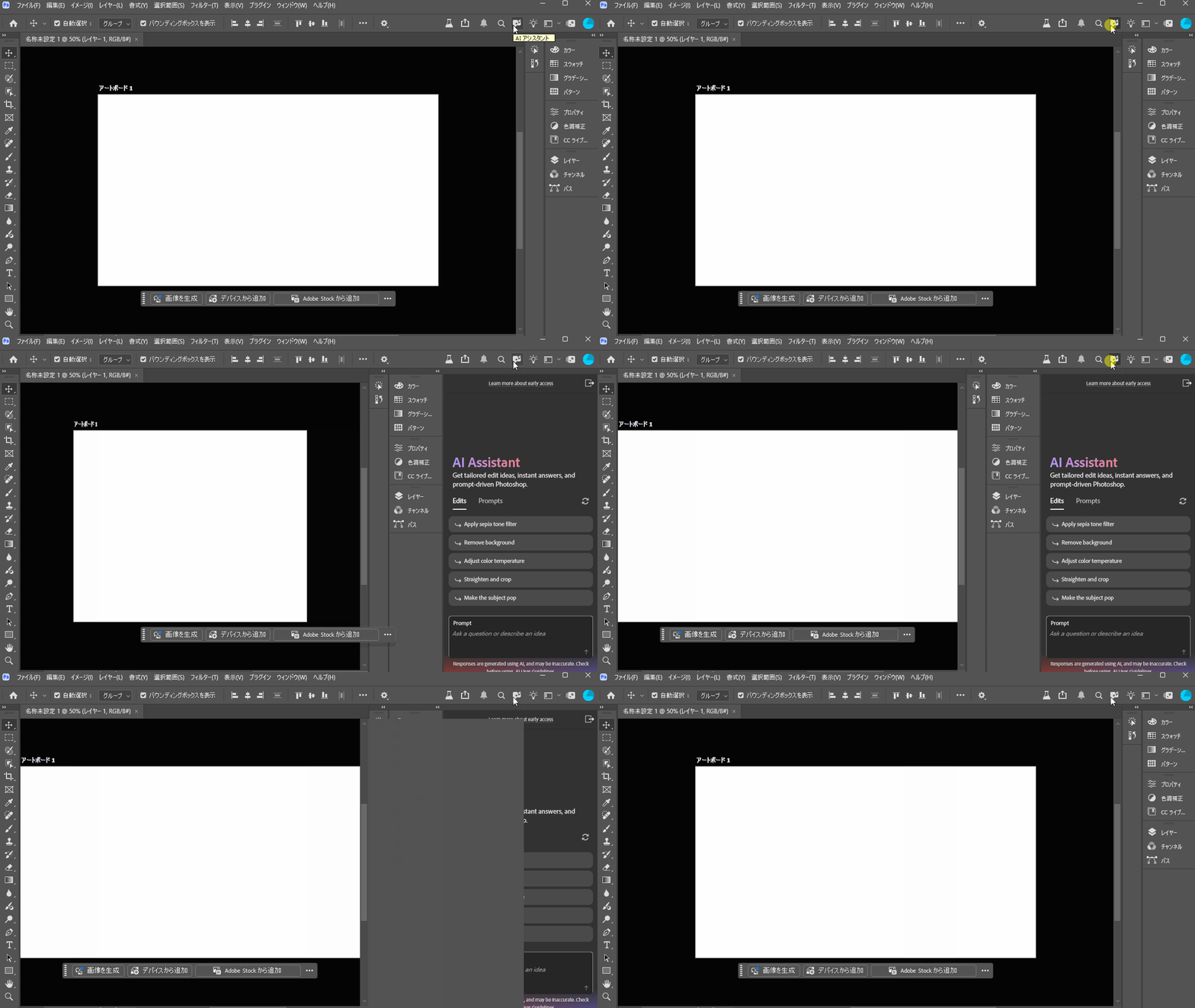
ChatGPTのようなチャット欄に、やりたいことを言葉で伝えると、Photoshopがその通りに操作してくれる、という機能です。 面白いのは、この機能自体は新しい編集機能ではないという点です。やっているのは、言葉の指示から読み取ってPhotoshopの機能を呼び出すし、調整すること。いわば、Photoshopの操作を代行してくれる案内役です。
複数の工程が必要な指示に対しては、「こういう順番で作業します」と手順を提案し、こちらが確認してから実行してくれます。
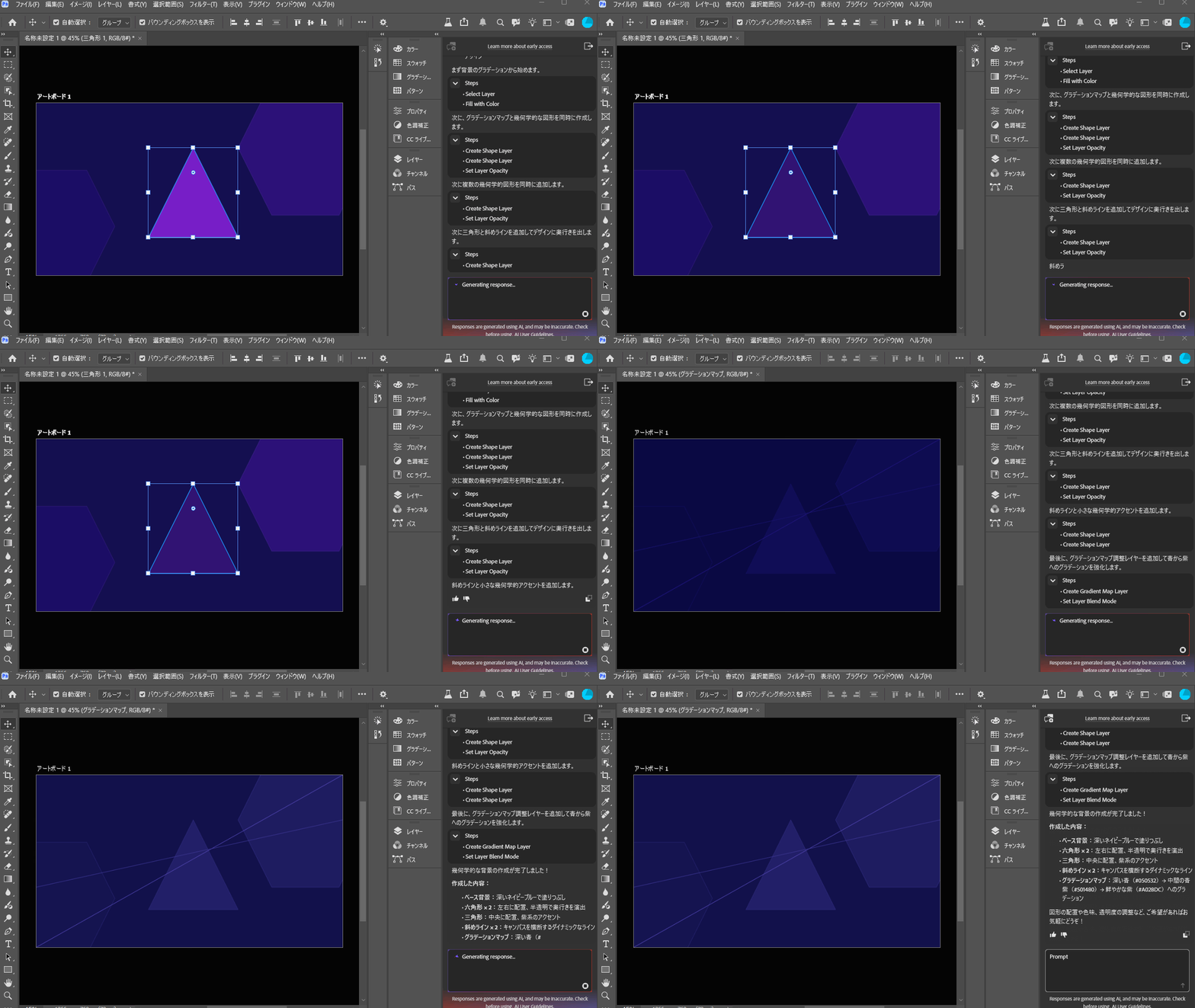
もちろんAI機能系の操作もしてくれます。
「背景を削除して」「空をもっとドラマチックに」「被写体の髪だけを選択して」「この画像を右に広げて」といった調子で指示を出せば、これまで紹介してきた「背景を削除」「生成塗りつぶし」といった既存の機能を操作してくれます。
ありがたいのは、チャットで言った内容を元に、生成用のプロンプトを考えてくれること。
何回再生成しても思った通りにならない…ということがありますよね。
下図は女性の「眼鏡の反射」を生成塗りつぶしで消そうとして、失敗しているバターン。
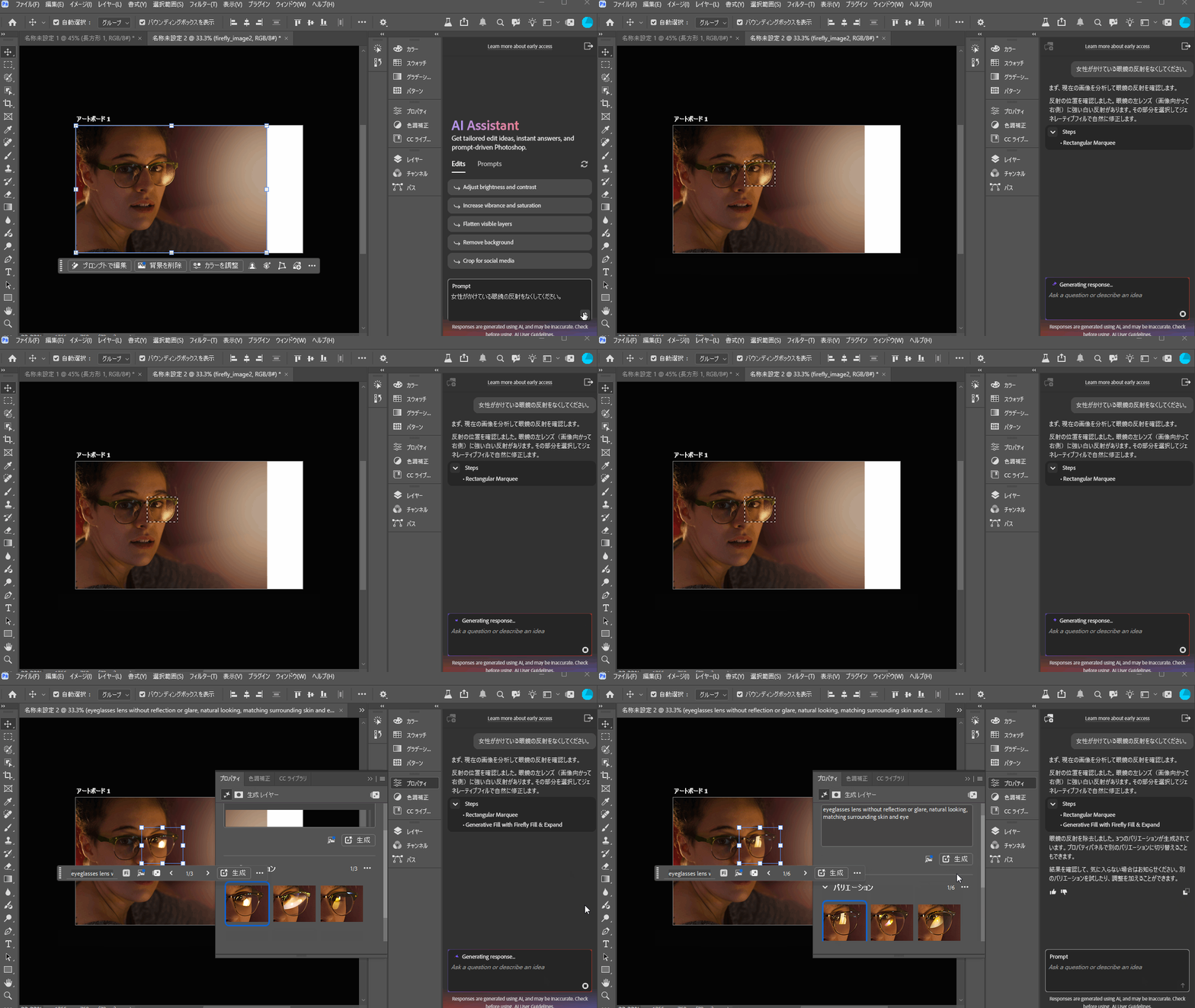
チャットで相談すれば、AIがより目的を達成できそうな方法やプロンプトを考えてくれます。
変更後はあっけなく、眼鏡がクリアになりました。
どのバリエーションでも反射が消えません。プロンプトを変えてみて
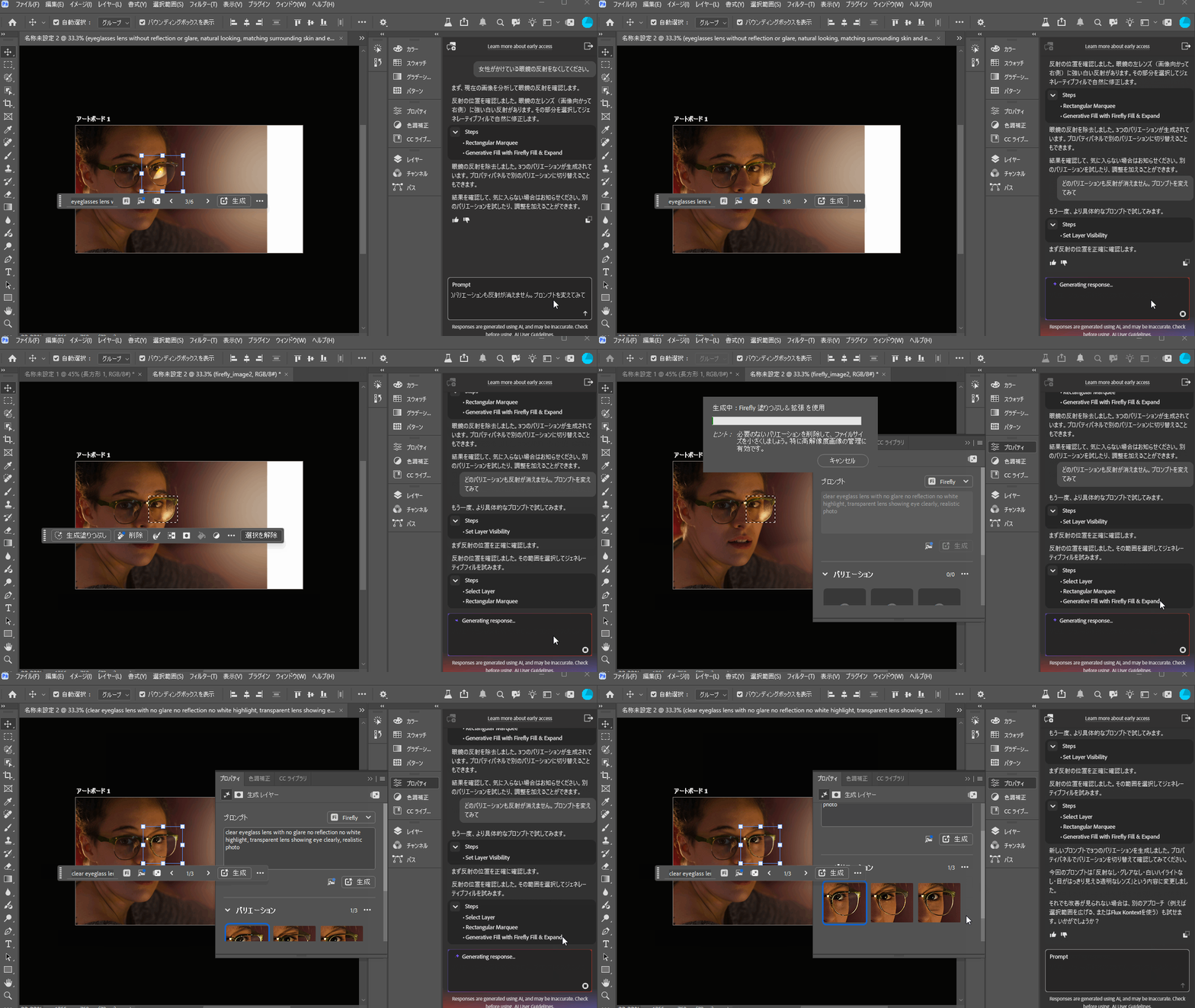
Photoshopを覚える・AI機能を活用するうえで壁になるのが、「どのメニューを使えばいいのか分からない」「やりたいことは頭にあるのに、なんて表現して良いか困る」という状態です。この機能は、まさにそこを埋めるものと言えます。
・アシスタントが呼び出した機能が生成AIを使うものであれば、クレジットは通常どおり消費されます。
・言葉の解釈を間違えることもあります。「もっと目立たせて」のような曖昧な指示は特に苦手なので、具体的に言いましょう。
・入力した内容はAdobeのサーバー側で処理されます。ユーザーのコンテンツがAIの学習に使われることはないとAdobeは明言していますが、守秘義務のある案件で使う場合は、社内のルールを確認しておくと安心です
Beta版の機能ですので、これから操作画面や中身は変わっていくはずです。
気になる方は、Creative Cloudデスクトップアプリから「Photoshop(Beta)」をインストールして、様子を見てみてください。
最後に
Adobe Illustrator と Photoshopのおすすめアップデート機能、いかがだったでしょうか。
個人的に印象が強かったのは削除ツールが「とても使えるツールになった」点ですが、AIの生成技術を生かした画像調整・ベクター化などの機能もこれまでの常識を覆すレベルでした。
今までは「できなくないけど……手間と時間がかかりすぎ」と思っていた編集が、AIの力を使うとあっという間にできてしまいます。作業時間と労力が激減するぶん、別の表現方法を試すなど「考える」時間に回せるようになったのは、大きな変化だと思います。
ただ、便利なぶんコスト面の負担は否めません。
プレミアム機能などを使いたい場合は、Standard版ではほぼ恩恵を得られないこともありそうです。
例えば、先ほどご紹介したPhotoshop Beta版のAIアシスタントでは、「ここはもう少し明るく」と指示するたびに生成が行われます。会話の勢いのままお願いしていると、クレジットもかなりの勢いで減っていくことが想定されます。
とはいえ、これだけ短い期間で変わったのですから、この先もっと使いやすく、もっと身近になっていくはずです。「前に試したときはイマイチだったから」で止めてしまうには、惜しい状況になっています。
気になる機能があったら、ぜひ一度、今のバージョンで試してみてください。

まずは無料で7講座から始めましょう!
募集人数には制限があります。サインアップはお早めに。
10月11日まで