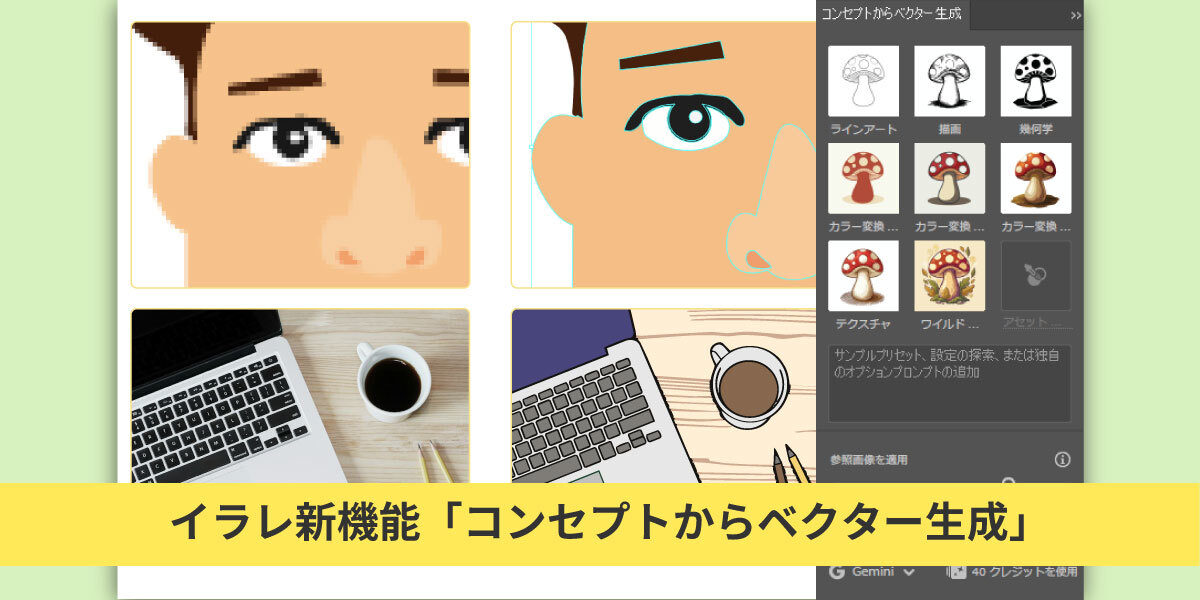
Adobe Illustrator「コンセプトからベクター生成」はWeb制作に役立つ?忖度なし変換実験とレビュー
ラスター画像をきれいにベクター化したい——
長年つきまとってきたこの悩みに、IllustratorのAIがついに本気で踏み込んできました。
2026年6月、Adobe Illustratorの製品版に追加された新機能「コンセプトからベクター生成」。ラフスケッチや写真をもとに、きれいなベクターアートを作り出してくれるAI機能です。
この記事では、新機能「コンセプトからベクター生成」をご紹介し、後半では実際に画像を変換した実験結果を「Web制作者の目線で、実務に使えるか」の考察を交えつつレポートしていきます。
Web制作でのラスター/ベクター画像の使い分け
そもそも「ラスター」と「ベクター」とは?
本題に入る前に、画像形式の基本だけ軽くおさらいしておきましょう。
「もう知ってるよ」という方は、読み飛ばしてOKです。
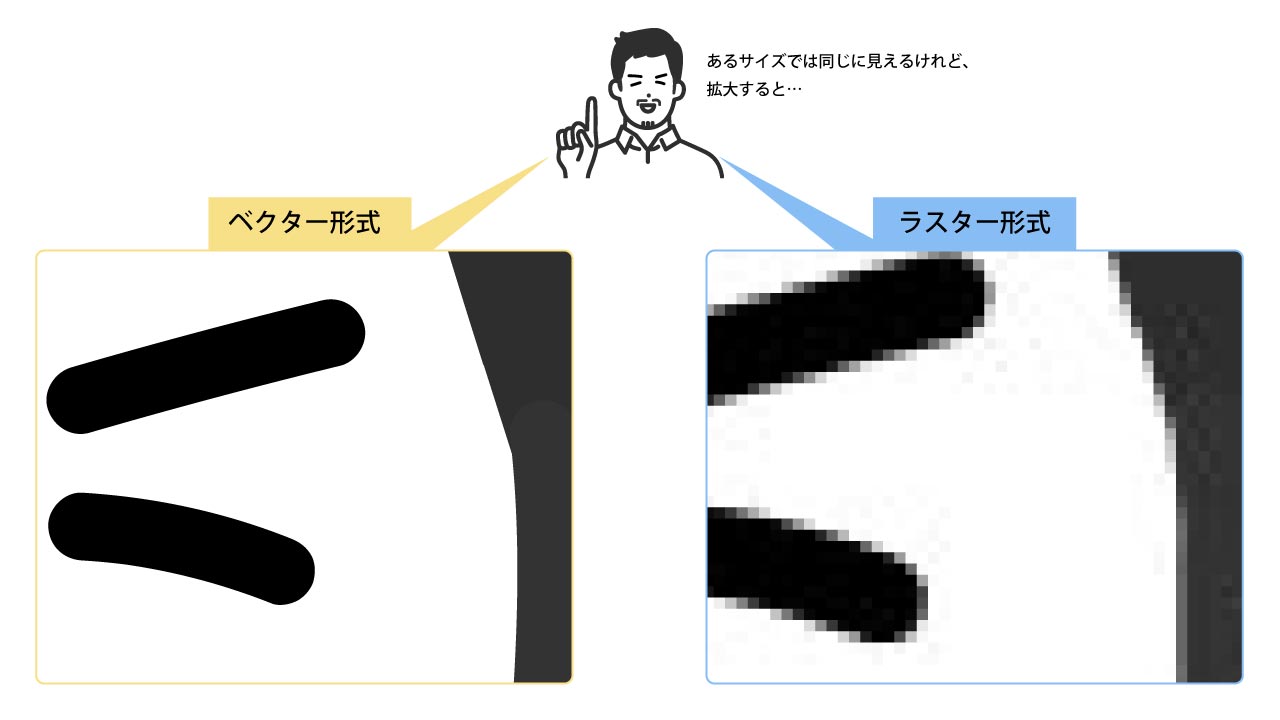
Webで使う画像には、大きく分けて 「ラスター形式」 と 「ベクター形式」 の2種類があります。
ラスター形式(JPEG / PNG / GIF など)
スマホで撮った写真や、デザインデータから書き出したJPEG・PNGなど、普段よく目にする画像はほぼこちらのラスターに含まれます。
無数の小さな点(ピクセル)の集まりで表現されていて、写真のような複雑な画像に向いています。
ただし、拡大するとぼやけたりギザギザになり、縮小すると線が潰れて荒れてしまうのが弱点です。
ベクター形式(SVG など)
こちらはIllustratorで作るロゴや、Webでよく見るアイコンなどに使われる形式。代表的な拡張子は.svgです。
点の位置や線・色を「数値データ」として記録しているため、いくら拡大・縮小しても画質が劣化しません。ファイル容量もラスターより軽くなることが多く、図形的な表現にぴったりです。
Web制作でのベクター変換の必要性
ベクター形式(特にSVG)は、ただ「軽量」「拡大してもきれい」なだけではありません。
Web制作を学んでいる人にこそ知ってほしい、嬉しいメリットがいくつもあります。
-
1枚であらゆる画面サイズに対応できる
拡大・縮小に強いので、スマホ用・PC用・Retina用…と@2x画像を何枚も用意する必要がありません。レスポンシブ対応がぐっと楽になります。 -
CSS(Webページの見た目を指定するコード)で色を自由に変えられる
ベクターのアイコンは、まるで“文字の色”のようにCSSで色を変えられます。背景色に合わせたり、ダークモードで色を反転させたり、マウスを乗せたら色が変わる…といった表現も自由自在です。 -
動かせる(アニメーションできる)
CSSやJavaScriptと組み合わせれば、アイコンをふわっと動かすこともできます。 -
とにかく軽い
単純な図形なら数KB程度。ページの表示速度にも優しい画像です。
たとえば、ベクターのアイコンはHTMLに直接書き込めて(インラインSVGと言います)、こんなふうにCSSだけで色をコントロールできます。
<!-- ベクターのアイコンはHTMLに直接書ける -->
<svg width="40" height="40" viewBox="0 0 40 40">
  <circle cx="20" cy="20" r="16" />
</svg>
/* 色は画像を編集しなくてもCSSで指定できる */
svg circle        { fill: #4a90d9; } /* 好きな色に */
svg:hover circle  { fill: #e0533d; } /* マウスを乗せたら色が変わる */
画像なのに、文字のように色を変えたり動かしたりできる。
これはラスター画像(JPEG・PNGなど)にはマネできない、ベクターならではの強みです。
だからこそ、ロゴやアイコン、シンプルなイラストは、できればベクター形式で持っておきたい。
ところが現場では「クライアントからPNGしかもらえない」「デザインデータが残っていない」というケースが本当によくあります。
そんなとき必要になるのが、ラスター画像をベクターに変換する作業というわけです。
これまでのベクター変換
ラスター→ベクター変換は、これまでもいくつか方法がありました。
Illustratorに昔からある 「画像トレース」 機能や、Recraft・Vectorizerといった無料のブラウザツールなどです。実は以前、本ブログでもWeb制作者が知っておきたいラスター → ベクター変換、WebP化、軽量化ツール7選でラスター画像→ベクター変換ツールを試して比較しています。
ただ、どれも精度に課題がありました。
- 似た色をうまく拾えず、線や面が消えてしまう
- ラスター画像特有のノイズまで拾いすぎて線がガタガタになる
- シンプルなアイコンは何とかなっても、色数の多いイラストは崩れてしまう
結局「自動変換した後、自分でパスを修正する」「いっそ最初から手でトレースし直す」ことも多く、“あと一歩”が埋まらないのがこれまでの実情でした。また、写真のような複雑な画像を変換するのは、実用面でいうと無理でしたね。
ところが今回の新機能を試したところ、当時の悩みがぐっと解消に近づく手応えがありました。さすがに「ボタンひとつで完璧」とまではいきませんが、「ここから少し手直しすれば実務で使える」レベルにまで来ています。
新機能「コンセプトからベクター生成」とは
そこに登場したのが、Illustratorの「コンセプトからベクター生成」です。
ひとことで言えば、ラフスケッチや写真などの画像をもとに、AIがベクターアートを生成してくれる機能。
これまでの「画像トレース」が、元画像の輪郭をなぞって(トレースして)パス化する仕組みだったのに対し、「コンセプトからベクター生成」は AIが画像の“コンセプト”を読み取り、きれいなベクターとして描き起こしてくれる イメージです。だから、ラスター画像のノイズを拾ってガタガタになる…ということが起きにくいんですね。
Adobe自身も、2つの機能は次のように使い分けると良い、と説明しています。
例えば、
・画像トレース:元画像の特徴を活かしながらベクター化したい場合
・コンセプトからベクター生成:ラフや参考画像を起点に、方向性を探りながら表現を検討したい場合
といった使い分けが考えられます
出典:アドビブログ
この「コンセプトからベクター生成」、ポイントは大きく2つあります。
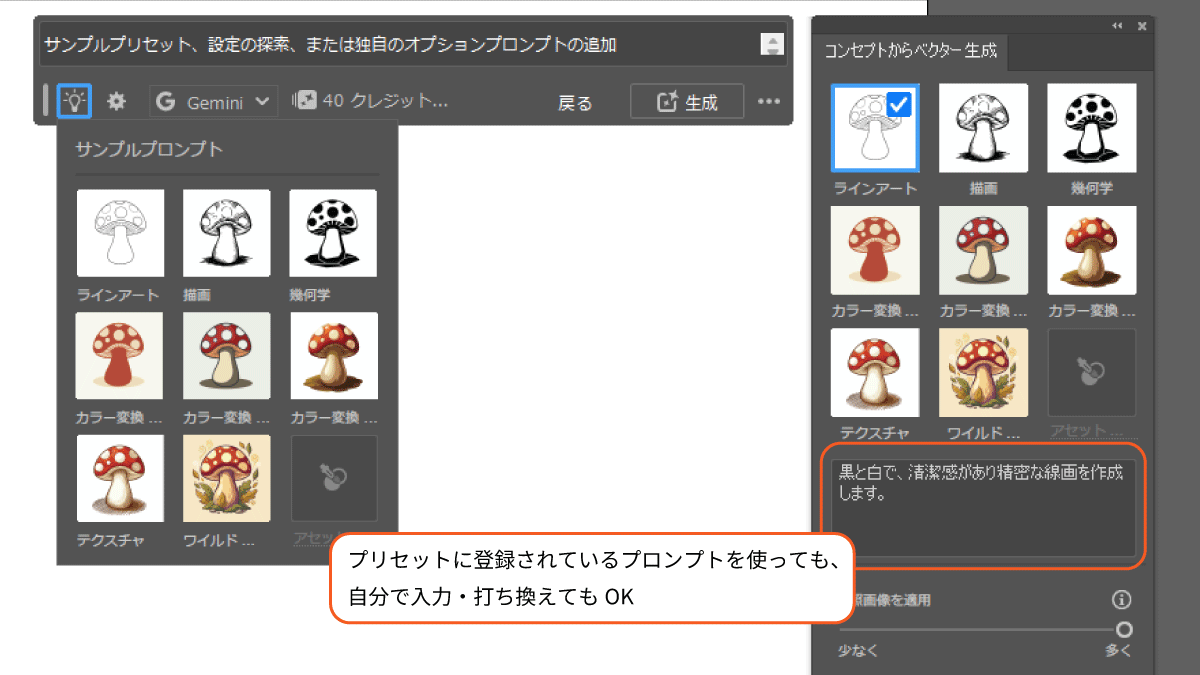
① スタイルをプリセットから選べる
あらかじめ用意されたサンプルプリセットから、仕上がりのテイスト(フラットイラスト、線画、シルエット風など)を選択できます。
「どんな雰囲気のベクターにしたいか」をクリックひとつで切り替えられるので、イメージに近づけやすいのが便利です。
さらに、プロンプト(テキストでの指示)を使って表現の方向性を細かく伝えることもできます。
たとえば「線をもっとシンプルに」「色数を抑えて」といった指定ができるので、ただ変換するだけでなく、素材として使いやすい形に整えながらベクター化できるわけです。
② 写真のような画像からベクター生成もできる
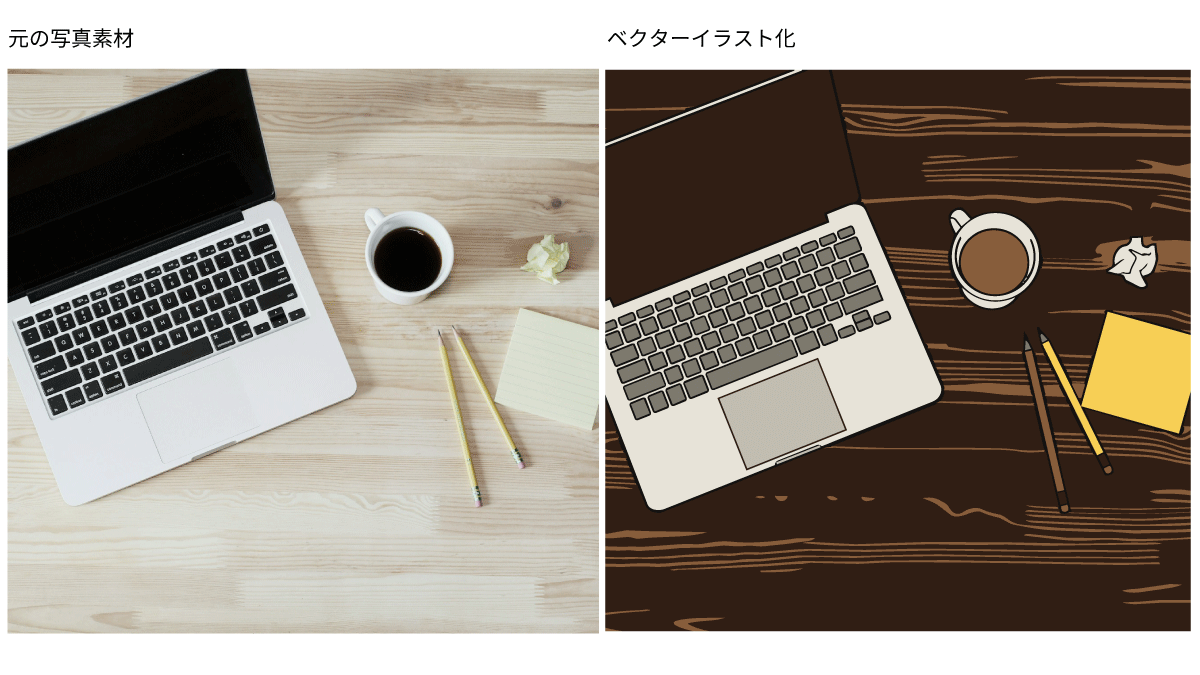
ベクター変換ではなく「ベクター生成」となっているように、写真を参照元として使用してベクターの作成もできます。
従来のトレースでは、複雑な画像を使うと「アンカーポイント大量発生、パスが複雑すぎて事実上編集不能」というような状態になりがちでした。しかし、 「コンセプトからベクター生成」の場合は画像を参考にしてAIがベクターを生成し直す形になるので、元画像を生かしつつ、再編集や調整をしやすい形にしてくれるのも利点です。
「コンセプトからベクター生成」の費用は?
便利な機能ですが、使うにはコストがかかる点にも触れておきます。
「コンセプトからベクター生成」はAdobe Illustratorの製品版に搭載された機能で、利用にはAdobe Creative Cloudの契約が必要。さらに、生成のたびにAdobeの「生成クレジット」を消費します。
消費するクレジット数は選ぶモデルによって異なり、1回の生成あたりおよそ10〜60クレジット。高性能なモデルほど多くのクレジットを使います。
このクレジットは、契約プランによって毎月付与される量が違います。
- Creative Cloud Pro(旧Creative Cloudコンプリートプラン):付与されるクレジットが多く、実用的に使えます
- Creative Cloud Standard:月25クレジットなので、数回で使い切ってしまう計算。本格的に使うのは少し厳しいかもしれません
(参照:生成クレジットFAQ)
実際に変換してみた
では、いよいよ本題。
実際に「コンセプトからベクター生成」の機能を使って、元々ベクターっぽいイラストの変換、Adobeが推しているラフスケッチや写真からのベクター生成を試してみます。
1. 比較記事でも登場した2つのイラスト
まずは、以前の記事で使ったものと全く同じ2つの画像が、今回はどうなるか見てみましょう。
A) シンプルなホームアイコン
最初は、前回も使ったシンプルなホームアイコンから。
これはもともと多くのツールで比較的うまく変換できていた題材ですが、新機能ではどうでしょうか。
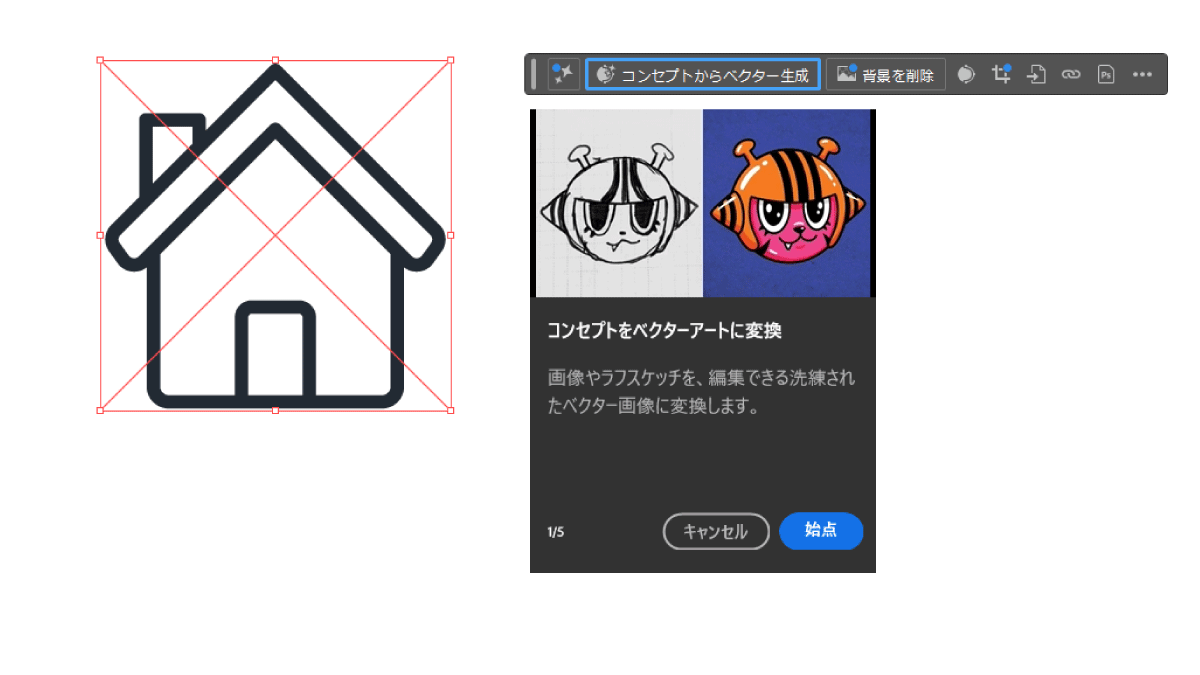
画像を選択すると、コンテキストタスクバー(選択中の操作メニュー)に「コンセプトからベクター生成」が表示されます。
初回は使い方の説明(全5ステップの簡易チュートリアル)が出て、そのままだと先に進めません。中身を確認したい方は始点(=Startの直訳と思われます)から、邪魔だなという方はキャンセルから消してしまいましょう。
すると上段がテキスト入力欄になります。
歯車アイコンをクリックして「コンセプトからベクター生成」のパネルを開くと、すべての設定にアクセスできます。「参照画像を適用」(=元画像をどのくらい忠実に再現するか)の指定もできるので、パネルから設定するのがおすすめです。
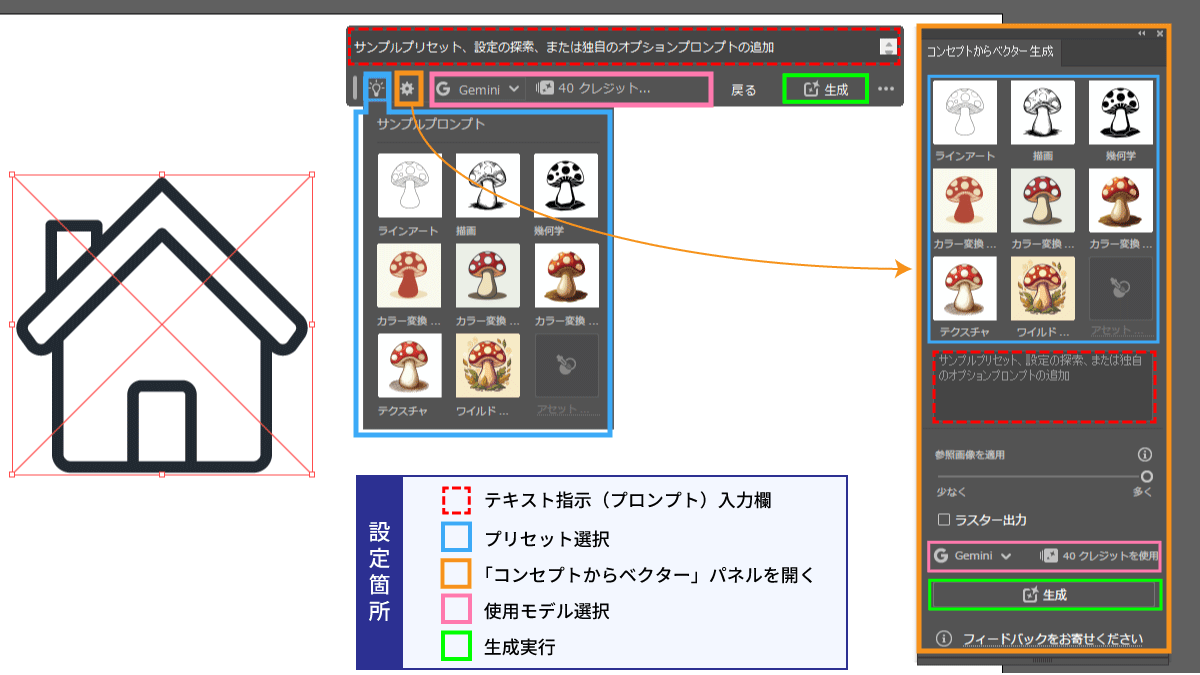
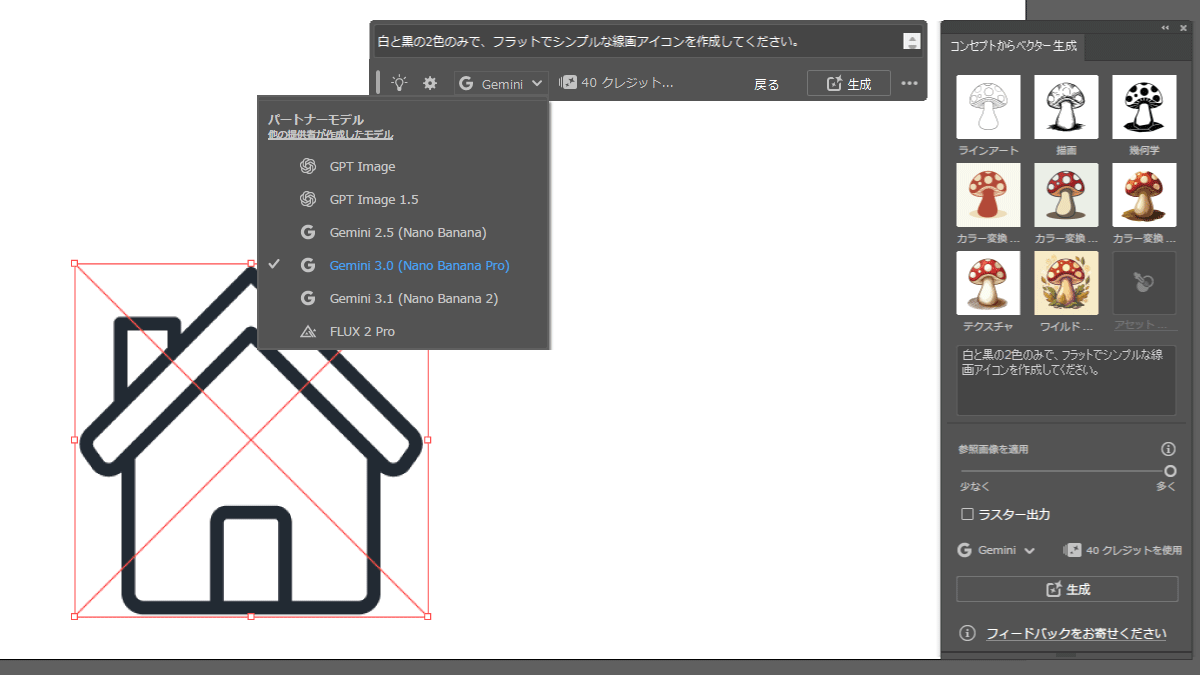
サンプルプリセットも用意されていますが、今回はどれもマッチしなさそうなので、手打ちでプロンプトを入れます。
白と黒の2色のみで、フラットでシンプルな線画アイコンを作成してください。
モデルは、性能とクレジット消費が中間あたりのNano Banana Proを選択しました。
AIのアドリブは必要ない画像なので、「参照画像を適用」をMAXまで上げて「生成」を実行してみます。
 ↓
↓
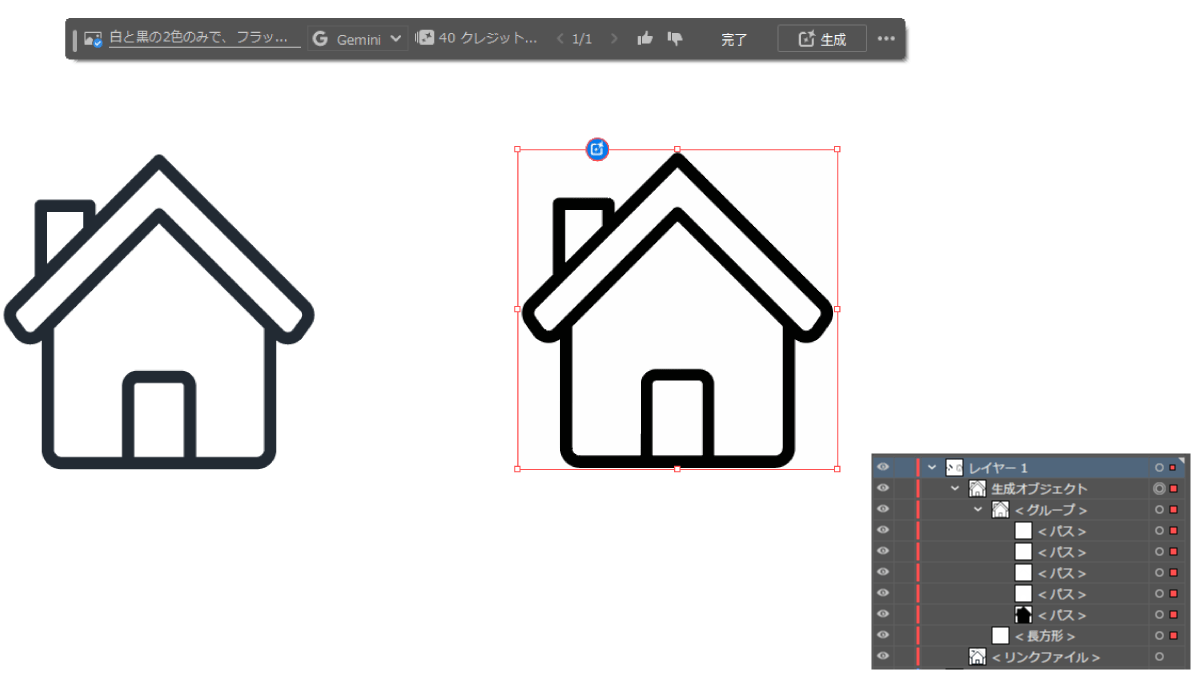
結果は文句なしの完全再現。輪郭はくっきり、余計なノイズもなく、拡大してもエッジはなめらかなまま。そのまま素材として使えるクオリティです。
ただ、この画像は「画像トレース」でも問題なく変換できていた範囲。
わざわざ新機能で40クレジットを使うか…と考えると、正直ここは画像トレースで十分だと思います。
プリセットの「線画」でも試しましたが、点がいくつかあるような微妙な結果になりました。おそらく細かい線を拾おうとしすぎて暴走したのでしょう。
サブスク系プランの方はクレジットの回復日前あたりに、余ったクレジットで実験をしてみると良いと思います。画像トレースとの差、モデル(クレジット使用量)とクオリティとの兼ね合い、各プリセットの特徴などをチェックしておくと、「いざという時」に効率の良い選択ができるようになりそうです。
B) Skillhubキャラクター
そして問題はこちら。
以前の記事では、このキャラクター画像が一番の難所でした。
Adobe Illustratorの画像トレースなら細かい部分に目をつぶればギリギリOK、無料ツールだとコントラストの小さい鼻筋が消えたり、線がヨレたり…と苦戦した題材です。
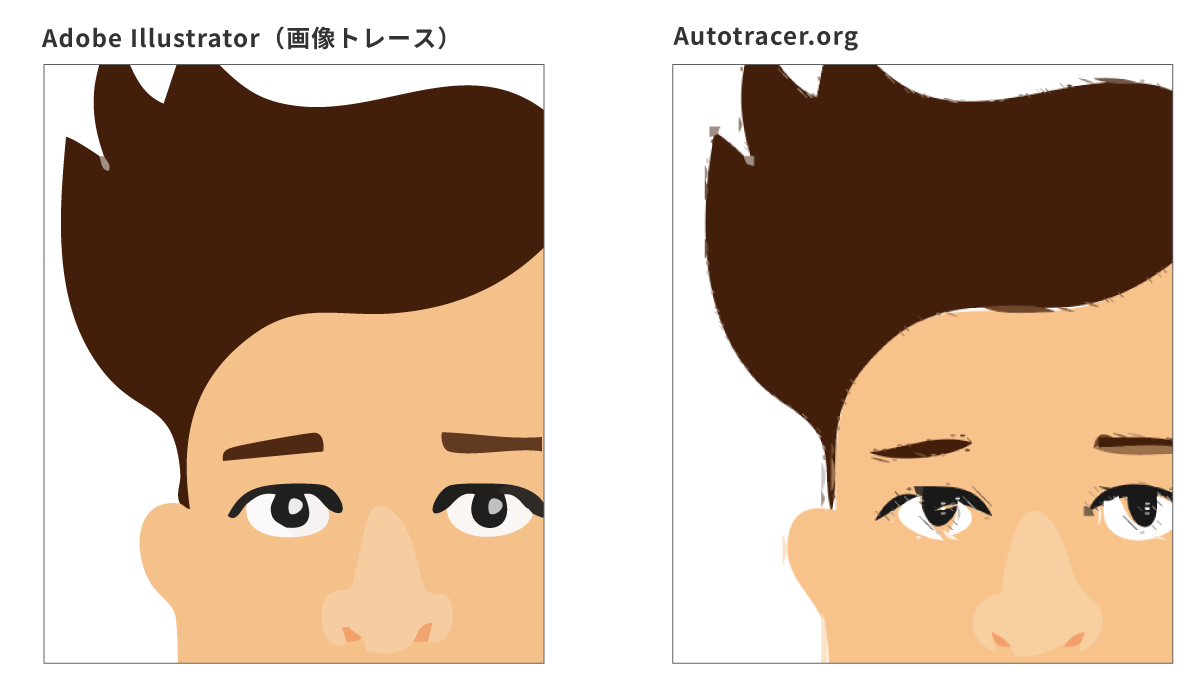
これを「コンセプトからベクター生成」でAIにお願いしたら、どうなるかやってみましょう。
まずは1回目。
参照画像を忠実に再現し、輪郭線のないフラットなイラストそのままベクター化してください。
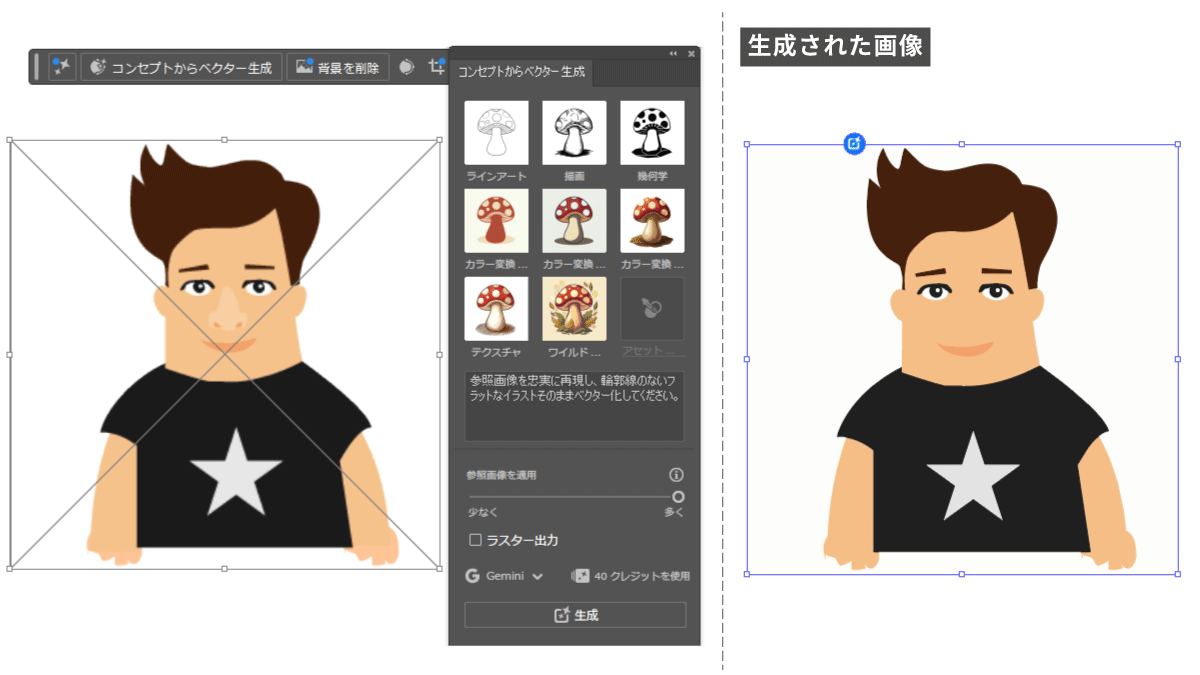
ものすごく再現度が高い!
…と思いきや、鼻が無くなってしまいました。。
鼻が消えないように、プロンプトを少しアレンジして再チャレンジしてみます。
輪郭線のないフラットなイラストとして、ベクター化してください。
鼻や口など、色の濃淡で表現している部分を見落とさずに忠実に再現してください。
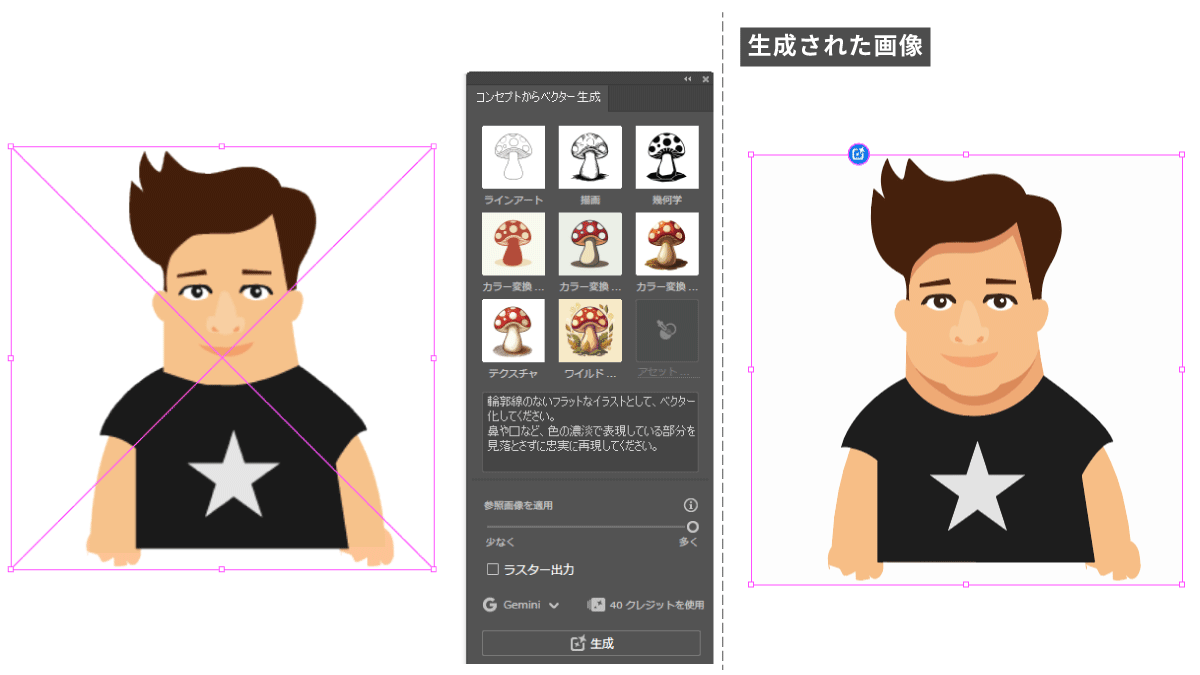
今度は鼻が出てきた代わりに、髪や顎の影まで追加されてしまいました。
ただ、襟首の丸みや全体的な線のなめらかさは素晴らしいです。
完全に元画像と同一…とまではいきませんが、きちんとベクター化されているので、ここから調整は可能です。
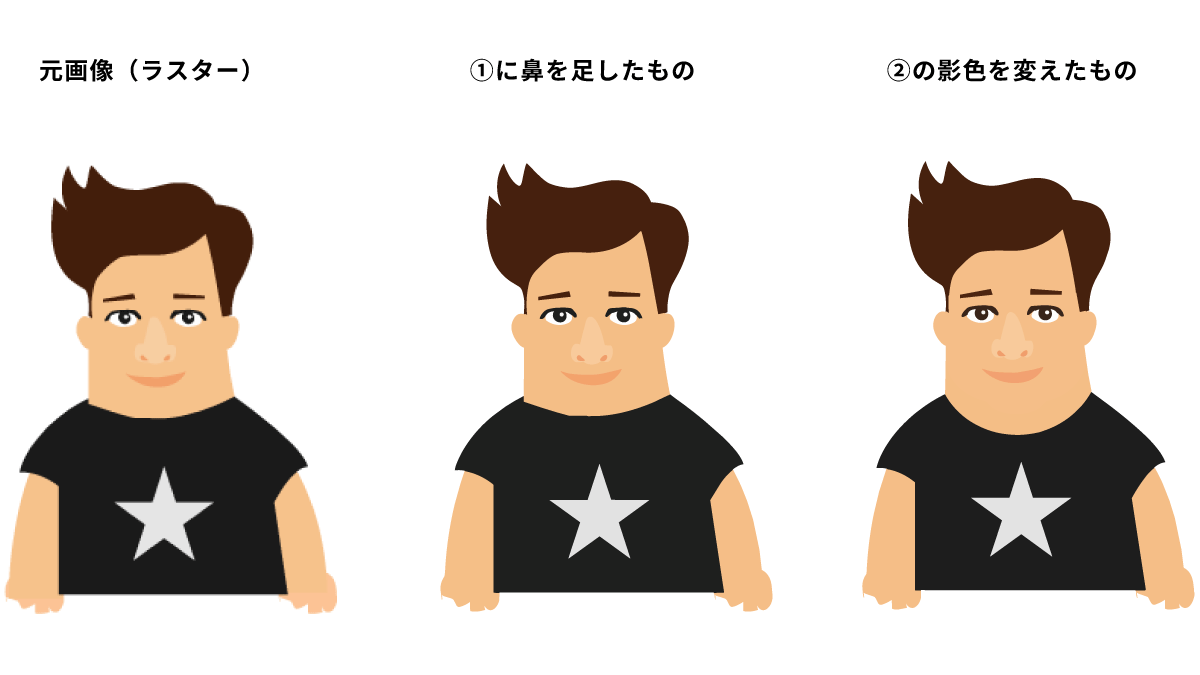
かなり忠実に再現できていた1回目の結果をベースに、2回目の結果から鼻だけを足したり、影の色を肌と同じ色に変えたり…といった具合に仕上げていきます。
シンプルなイラストのベクター化まとめ
同じ2つの画像で試してみて、傾向が見えてきました。
ホームアイコンのような単純な画像は、これまでの「画像トレース」で十分。わざわざクレジットを消費してAIに頼むメリットは小さいです。
一方、キャラクターイラストのように色の濃淡やニュアンスがある画像になると、新機能の強さがはっきり出ました。一発で完璧とはいかなくても、「ここから手直しできる」状態に持っていける安心感があります。
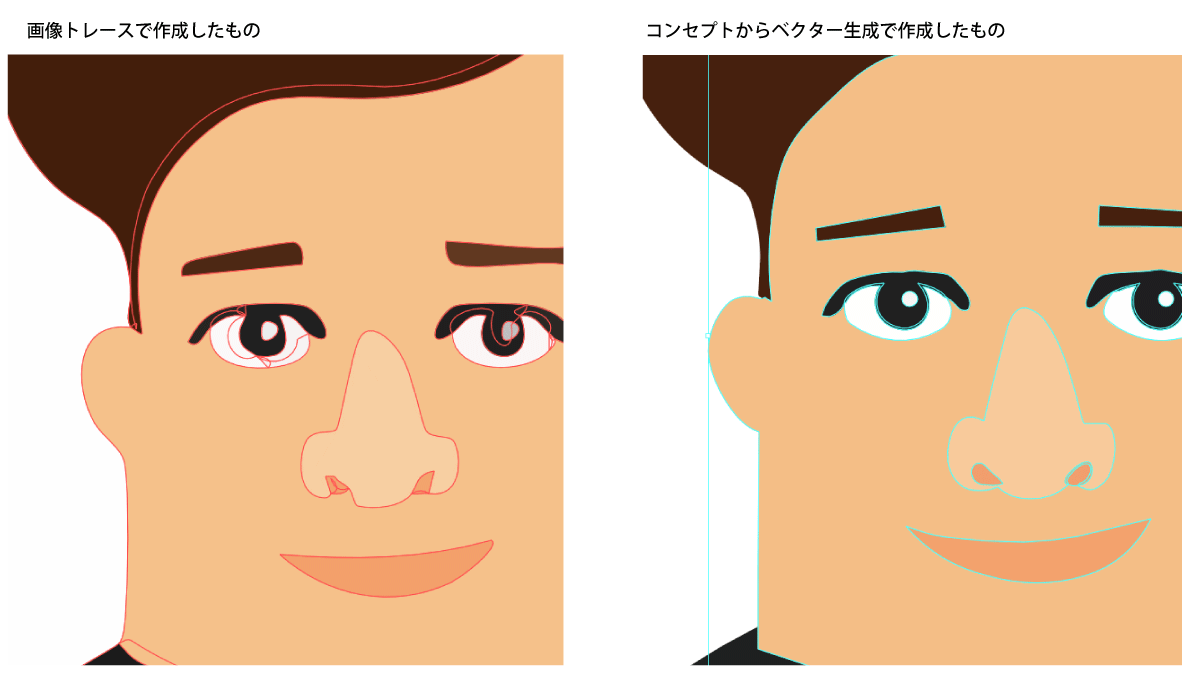
その差がもっとも分かりやすく出るのが、パス(アンカーをつないだ線)のきれいさです。
下の図は、同じ箇所を「画像トレース」と「コンセプトからベクター生成」でベクター化し、パスを表示して比べたものです。
-
画像トレースで作ったもの
ラスター画像特有のカクつき・ブレまで拾ってしまい、おかしなところでパスが分断されがち。あとから修正しようにも、どこをいじればいいか分かりにくい状態です。 -
コンセプトからベクター生成で作ったもの
元画像を参考にベクターを“生成し直して”いるので線がなめらか。パスも論理的に構成されているため、手直しがしやすいのが大きな利点です。
単純な図形は「画像トレース」、手直し前提でもクオリティを求めたい複雑なイラストは「コンセプトからベクター生成」——今のところ、このあたりが使い分けの目安になりそうです。クレジット消費数を考えると、迷ったらとりあえず画像トレース、うまくいかなければコンセプトからベクター生成、という順序でも良いと思います。
2. 写真を元にしたベクター化
次は、Adobeも「コンセプトからベクター生成」のおすすめの使い方として挙げている、写真を元にしたベクター化を行ってみます。
素材はUnsplash からお借りしたものを使用しました。
とりあえず、プリセットの「カラー変換(6色)」を選択してみました。
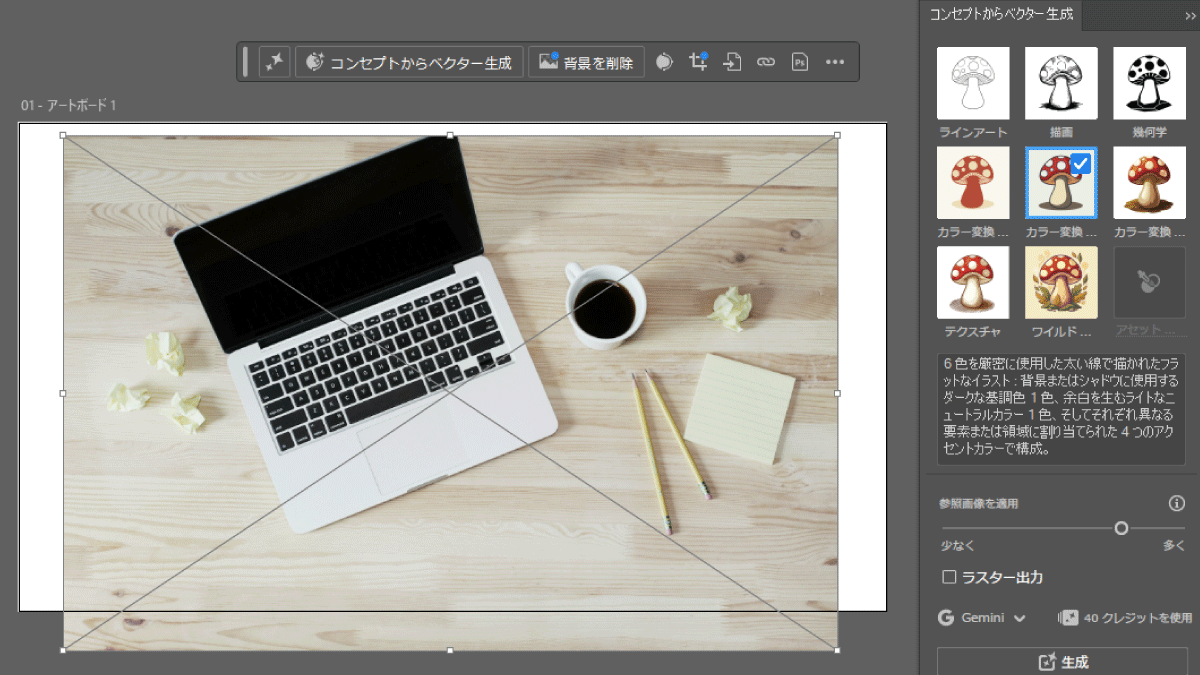
 おぉ!かなり良い感じです。
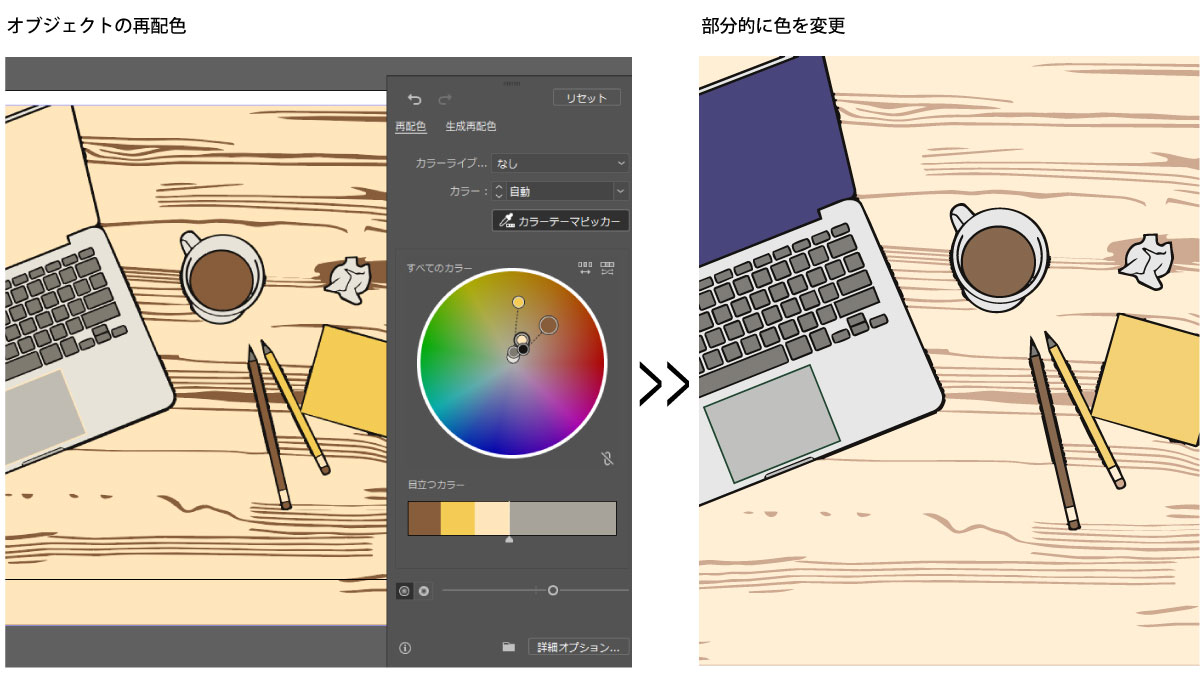
後ろのテーブルが暗い…などもベクター化しているので編集可能。オブジェクトの再配色を使って色味を整えたり、パス単体で少し調整することができます。
今回はプリセットのプロンプトをそのまま使いましたが、配色の指示などはプロンプトの段階で修正しても良いですね。
ちなみに、Illustratorに近年搭載された機能には「背景を削除」もあります。以前からAdobe ExpressやPhotoshopに搭載されていた、画像の背景をワンクリックで透過してくれるAI機能ですね。
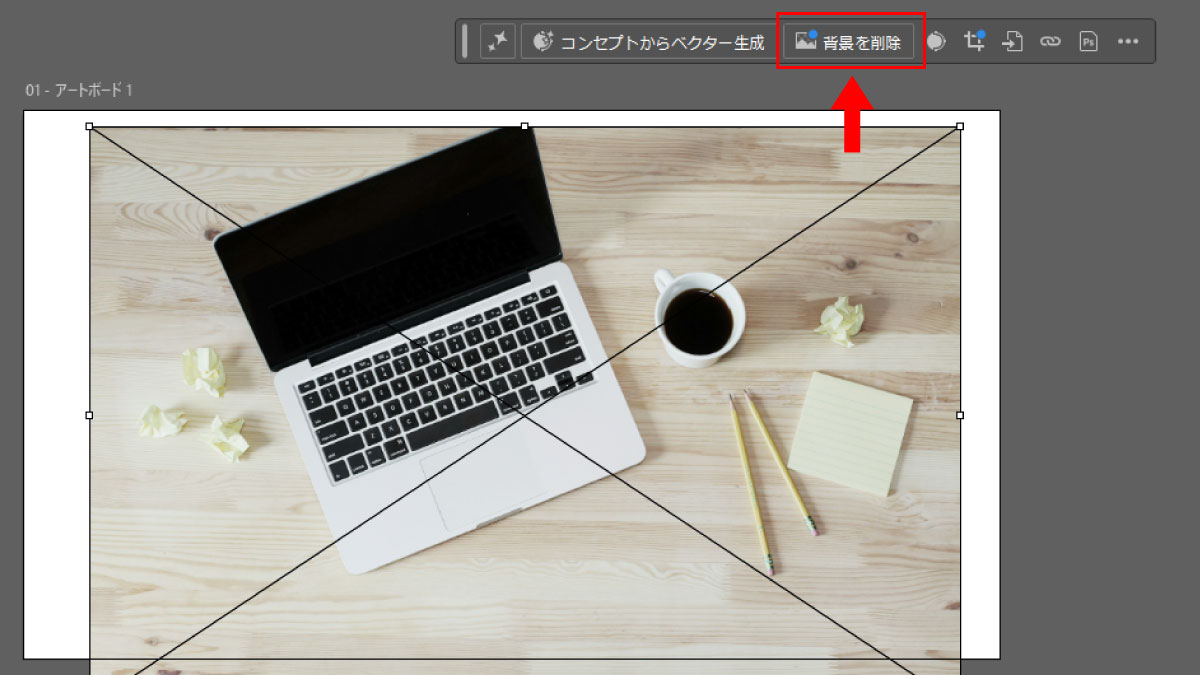
背景を透過したうえで、コンセプトからベクター生成を行ってみます。
ラインアートのプリセットをそのまま使用しました。
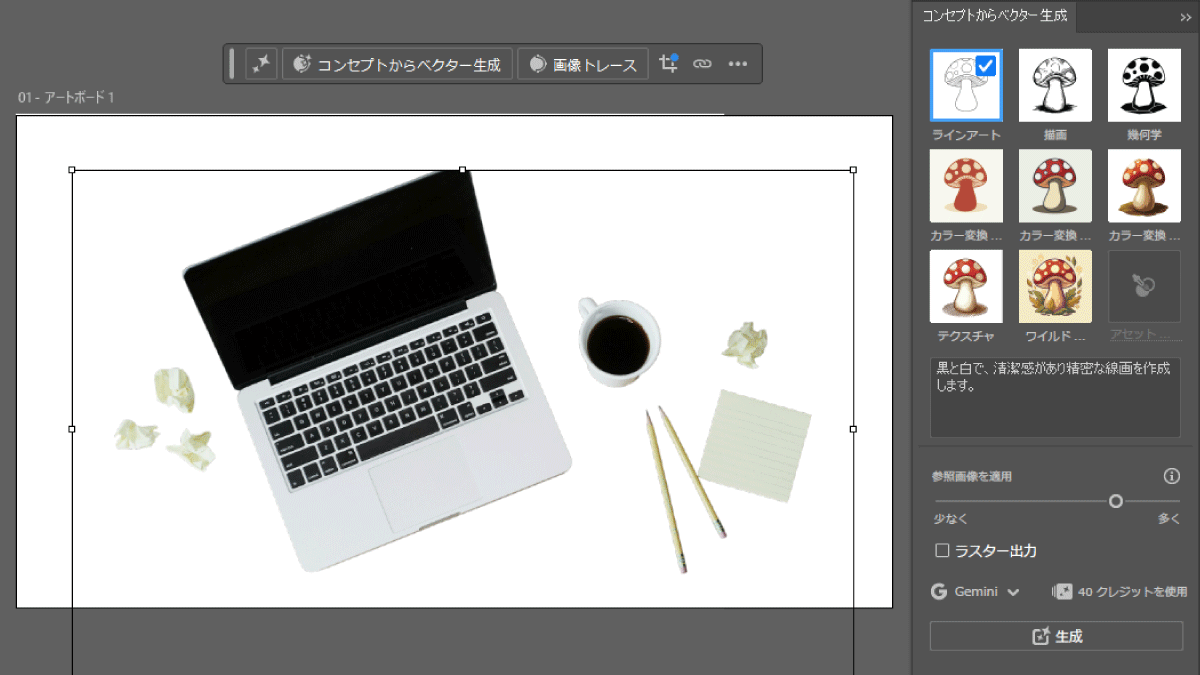
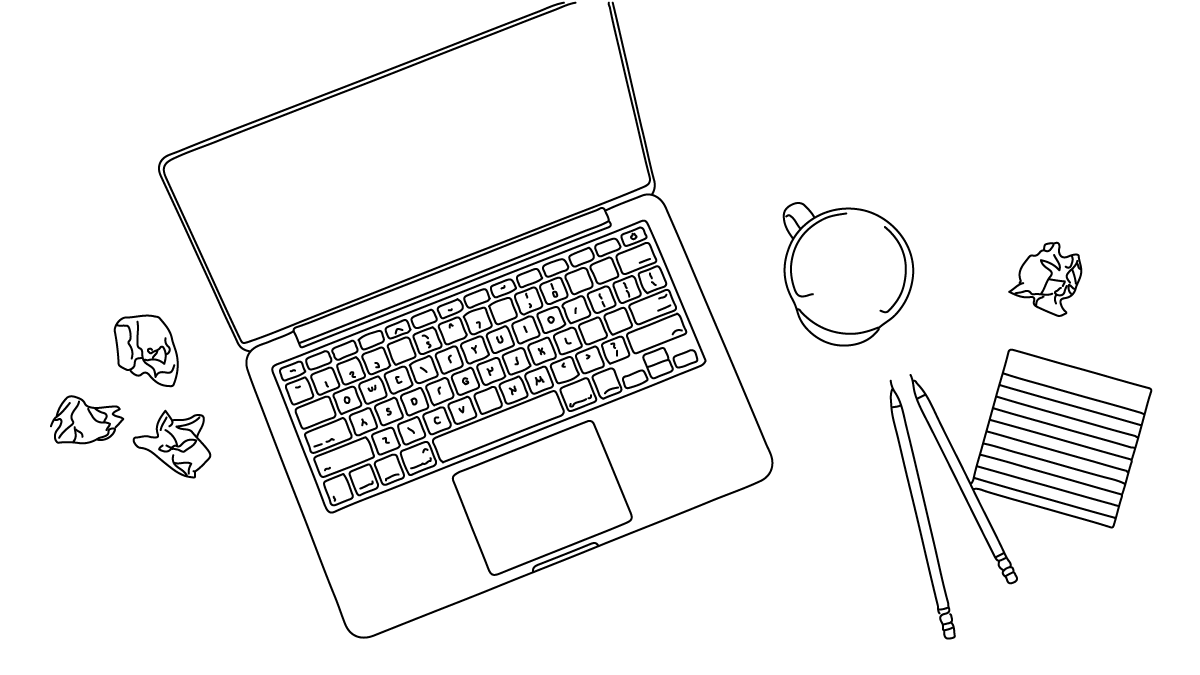
これは……かなり良いんじゃないでしょうか。
Webページではイメージ画像としてだけではなく、セクション背景にも使いやすそうです。
3. 生成AIで作ったイラストをベクター化
生成AIで作ったイラスト画像も試してみました。
現在、生成AIの多くはラスター画像(PNGなど)でしか出力できません。
「AIで作ったイメージ画像を、拡大・縮小に強いベクター素材にしたい」というニーズは、今後ますます増えそうです。
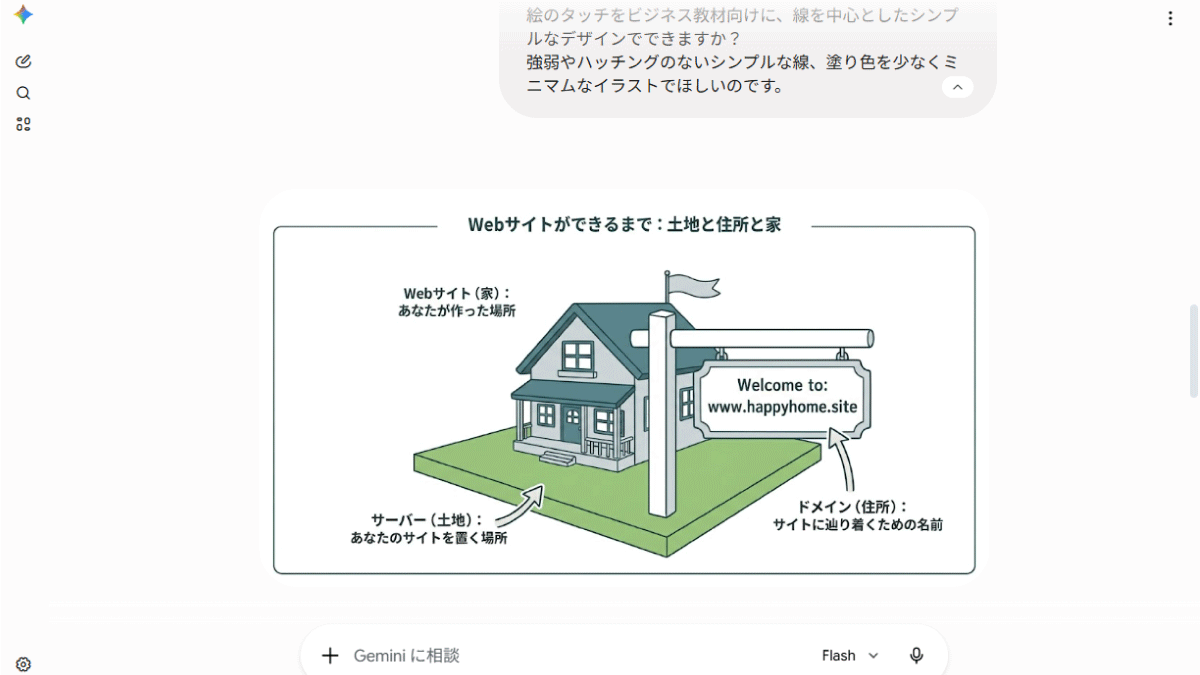
例えば、以下のようにGeminiで作った図解用の画像。
ちょうど、1のシンプルなイラストと、写真の中間くらいの複雑さ。加えて、画像内にテキストが入っています。
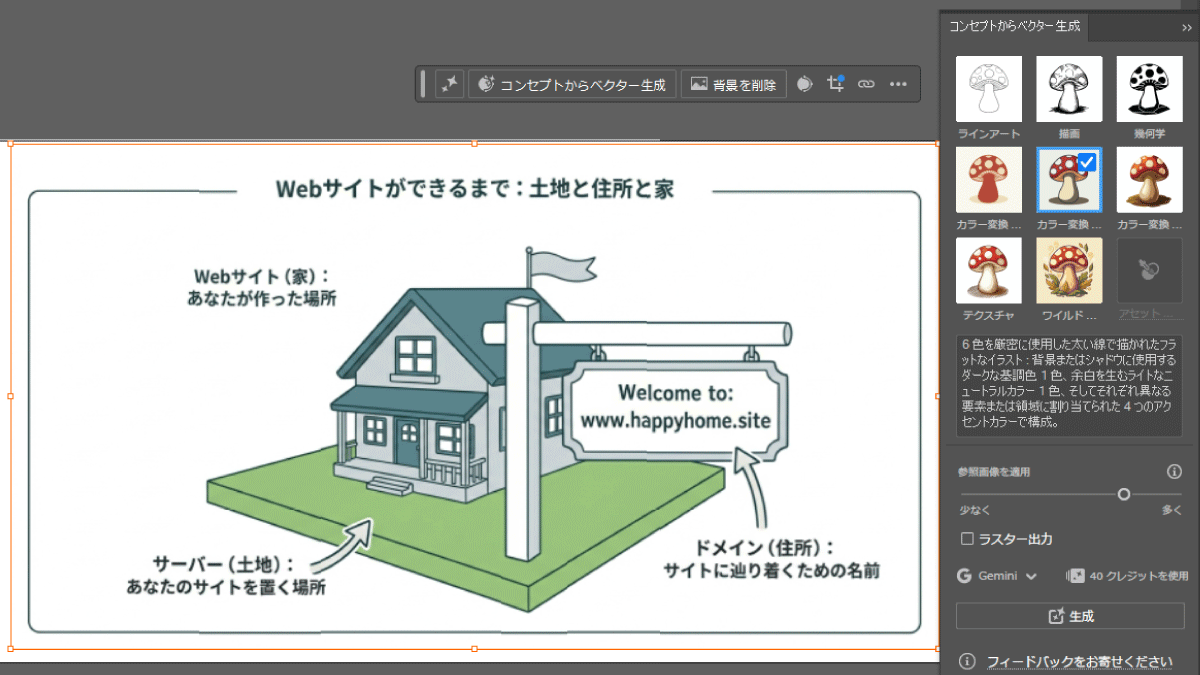
こちらもプリセットを使用して変換してみます。
↓
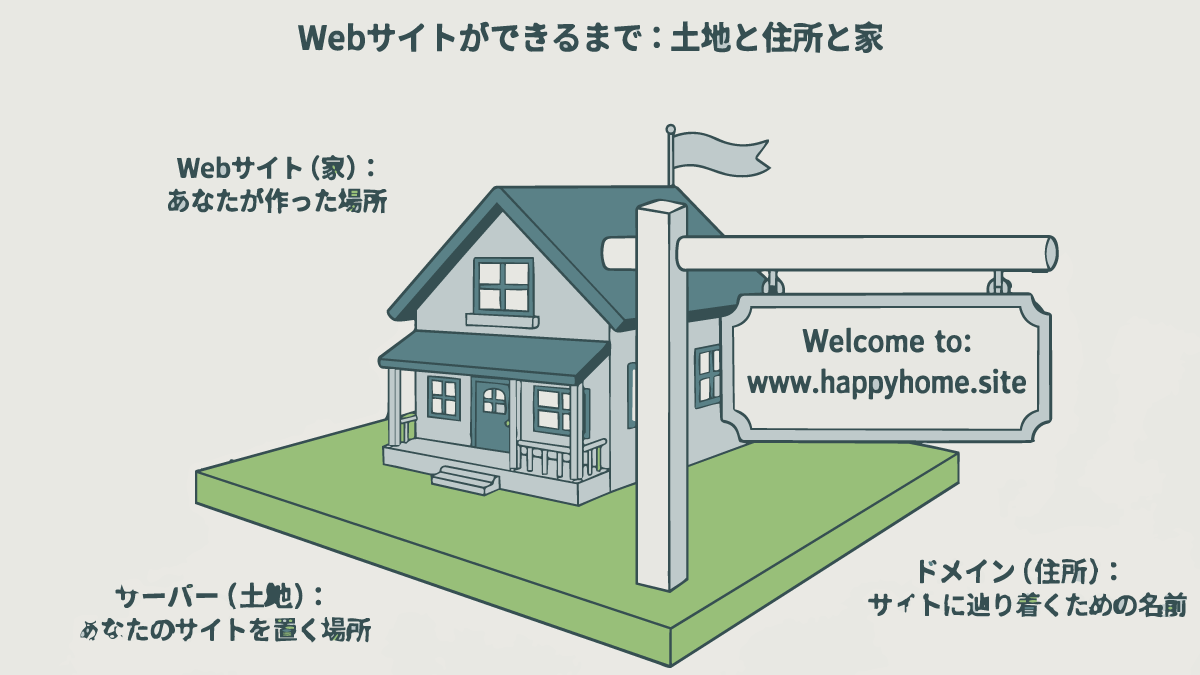
今までよりも、クオリティは低め。
テキスト部分が汚かったり、矢印が消えてしまったりと、アラが目立つ印象です。
ですが、テキスト部分はAI出力の時点でちょっとクオリティが怪しい部分。
イラスト部分だけ分離しておいて、「文字はIllustratorで綺麗に打ち直したい」「説明や状況に応じてテキストを変えたい」等の場合には、役立つこともあると思います。
すべてAIに任せることはまだできませんが、「生成AIでアイデア出し → Illustratorで編集可能なファイルにする」といったことも成立するようになってきた印象です。
現段階で「コンセプトからベクター生成」を試した印象だと、「こんな雰囲気・構図のイラスト素材が欲しいから作って!」という使い方があっていそう。
ベクター素材探しの手間が大幅に省けることは間違いありません。
まとめ
コンセプトからベクター生成の総評
まだ荒い部分はあるものの、Illustratorの「コンセプトからベクター生成」によって、ラスター→ベクター変換がかなりスムーズにできるようになった、というのが今回の率直な感想です。
特に前回(442)で鬼門だったイラスト系の画像が、「ここから手直しできる」状態にまで持っていけるようになったのは大きな進歩でした。
良かった点を整理すると、こんなところです。
- 画像トレースと違い、ノイズを拾わずきれいにベクター化できる
- スタイルプリセット+プロンプトで、仕上がりの方向性を調整できる
- イラスト系画像も手直し前提なら十分使える・楽に修正できる品質に
一方で、注意しておきたい点もあります。
- 一撃でそのまま実務に使えるレベルか、というとまだ難しい(細部の手直しは必要)
- タイミングや元画像によっては、生成が上手くいかずエラーになることもある
- エラーや微妙な結果でも、クレジットは消費される
クオリティに当たり外れがあり、失敗してもクレジットを消費する点を考えると、現状「コスパ抜群」とまでは言い切れないかもしれません。
とはいえ、うまくハマったときの手間削減効果は絶大。まずは「迷ったら画像トレース、それで物足りなければコンセプトからベクター生成」くらいの温度感で取り入れていくのがおすすめです。
Web制作での活用例
最後に、この機能がWeb制作の現場でどう役立つのかを整理しておきます。
クライアントからラスター画像しかもらえないとき
「ロゴはこのPNGしかない」「デザインデータは残っていない」——制作現場の“あるある”ですね。
こうした場面で、手元のラスター画像を高品質なベクターに変換できれば、レスポンシブ対応やRetina対応もぐっと楽になります。サイズ違いの画像を何枚も用意する必要がなくなるのも嬉しいポイントです。
生成AIのイラスト・イメージ画像を素材化したいとき
生成AIで作ったアイコンやイラストは便利ですが、ラスターのままだと拡大に弱く、ファイルも重くなりがち。これをベクター化しておけば、軽くて劣化しない、Webで使いやすいオリジナル素材として活用できます。再利用しやすいので、図表やアイキャッチ作りもぐっと楽になりますよ。
クライアントから渡されたラスター画像も、生成AIで作ったイメージ画像も、これからは気軽にベクター素材にできる時代です。
Adobe Creative Cloudを契約している方は、ぜひ一度試してみてください。