【AI×Web制作 爆速ワークフロー⑥】WordPressテーマ化のPHPは“生成して調整”で怖くない
「このまま受託制作を続けて、3年後も生き残れるだろうか?」
AIの進化により、単なる制作業務の価値は暴落しつつあり悩んでいる。そんな人は多いと思います。しかし、悲観する必要はありません。
今こそ「作る側」から「教える側」へ回るチャンスです。
THE REAL STORY
億を稼ぐ
スクールの
『裏側』
※ 期間限定公開
ビジネスの設計図を
全て見せます。

Skillhub代表
吉田 光利
「実はこのSkillhubも、
僕1人で作りました。
0から作り上げて、生徒6万人まで育てたノウハウ公開します。
」
WordPressサイトを制作する際、テンプレート階層やPHPの記述でつまずいた経験はありませんか。
「ループや分岐で混乱する」
「少し触っただけで画面が真っ白になった」
そんな苦手意識を持っている人は少なくありません。
ですが、今は、AIと一緒に制作できる時代です。
テンプレートの土台やループ構造などのコードの置き換えは、AIが行ってくれます。
人間は方向性を示し、動作確認と調整を主に行えば良いのです。
AIと協働しながら進めていけば、WordPressテーマ制作も決して怖いものではありません。
- 【AI×Web制作 爆速ワークフロー】について
- AI×Web制作 爆速ワークフロー第6回|WordPressテーマ制作
- 今回行うこと|静的サイトからのWordPress化
- ポイントと事前準備
- テーマの最低限ファイルを用意する
- 共通パーツの分割・インクルードを行う
- トップページをWordPress用に最適化する
- 投稿一覧/投稿詳細ページを作成する
- 固定ページをWordPress化する
- 動作確認と調整
- まとめ
【AI×Web制作 爆速ワークフロー】について
この連載では、AIを使ってWeb制作を“爆速化”するリアルな制作フローを紹介していきます。
テーマはAIを使って、1ヶ月分の仕事を3日で終わらせる。
実際の制作フローに準じて、重要なポイントごと全6回に渡ってAI活用術を取り上げていきます。
なお、この連載は「AIに丸投げして完成!」という話ではありません。
実際のWeb制作ではクライアントの要望を理解し、Webサイト(ページ)に落とし込んでいく必要があります。このため、我々Skillhubでは「Web制作業務を請け負う」ことを前提にした、AI活用術を中心に紹介しています。
前回までで、静的ページ(HTMLページ)の作成が終わりました。
今回はこのHTMLページをベースに、WordPressサイトとして運用していける形を作ります。
AI×Web制作 爆速ワークフロー
第6回|WordPressテーマ制作

今回行うこと|静的サイトからのWordPress化
これまで①〜⑤で作ってきた静的Webサイトを、今回はWordPressテーマとして機能する形に変換します。
デモでは基本的なWordPressテーマ構成に使える、以下の5ページを用意しました。
静的HTMLをベースにしながら、必要なテンプレートへと変換していきます。
- index.html:サイトのトップページ(
front-page.php) - company.html:固定ページ - 親(
page-company.php) - company-overview.html:固定ページ - 子(
page.php) - info.html:投稿の一覧表示ページ(
home.phpもしくはarchive.php) - info-article.html:投稿の詳細ページ(
single.php)
WordPressテーマ制作経験があまりない方だと、この割り当て見た時点で「うわぁ…」と思ってしまうかもしれません。WordPressサイト制作、それもテーマをイチから作成する案件になると、以下のような不安が出てくると思います。
WordPress案件で不安な要素
- 何から手を付ければいいかわからない
- ファイル名やテンプレート階層がややこしい
- PHPの基礎がよくわからない
- WordPress関数を調べるのに時間がかかる
- コードを書いたら画面が真っ白になったことがあり、トラウマ
WordPressがテーマとして認識するためのファイル構成、PHPの基礎知識、WordPress関数を使った記法、プラグインを導入する場合はブラグインが指定するコードの書き方……これら全てを行おうとすると、必要な知識・情報量はかなりのものになります。
一人で調べながらコードを書くのは、かなり大変です。
AIとの協働 なら大丈夫です
ですが、今はAIと一緒に制作できる時代です。
人間がゼロからすべてを書く必要はありません。
テンプレートの土台やループ構造はAIに生成してもらい、人間は動作を確認しながら整えていきます。
難しいコードを書くことよりも
「どこまで動的にするか」
「どう分割するか」
「どのテンプレートにするか」
という設計判断に集中できるようになります。
今回のWordPress編は、AIに丸投げする回ではありません。
AIと協働しながら、テーマを一つずつ組み立てていく体験です。
ポイントと事前準備
■ 今回の作業のポイント
今回の作業は、静的HTMLをそのままWordPressテーマに変換することです。
ただし、「この静的サイトをWordPressテーマにして」と一気に依頼するのではなく、
・index.php と functions.php でテーマとして成立させる
・共通パーツを分割する
・front-page.php を作る
・home.php や single.php を順番に作る
というように、ステップごとに区切って進めることがポイントになります。
一つのテンプレートを作ったら必ず表示確認をする。
この積み重ねが、AI時代の安全なWordPress制作のコツです。
■ 事前準備|ローカル環境の用意
この記事では、WordPress導入済の前提で進めます。
MAMP、XAMPP、Localなどを導入したローカル環境構築方法については、別の無料講座・記事でご紹介しています。
はじめて設定する、という方は以下をご参照ください。
- 無料講座 MAMP:WordPress基礎講座【前編】
- 無料講座 XAMPP:XAMPPで作るWordPress開発環境講座
- ブログ Local:WordPress制作入門①LOCAL BY FLYWHEELで開発環境の準備
はじめてローカル環境を導入する方は、手軽に使えるLocalがおすすめです。
テーマの最低限ファイルを用意する
今まで作成してきた静的サイト静的サイトを元に、WordPressのthemeを作成していきます。
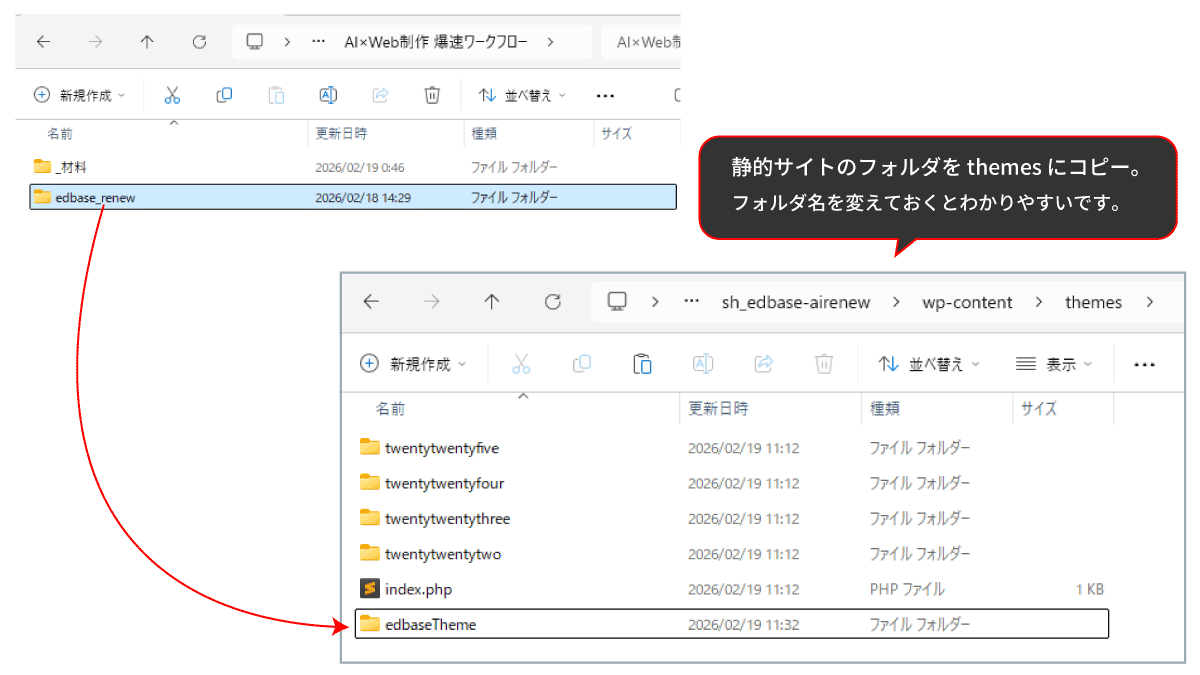
使用するWordPressの wp-content > themes を開いてください。
今まで作成してきたWebページ(HTMLやCSS)が入ったフォルダを丸ごとコピーします。
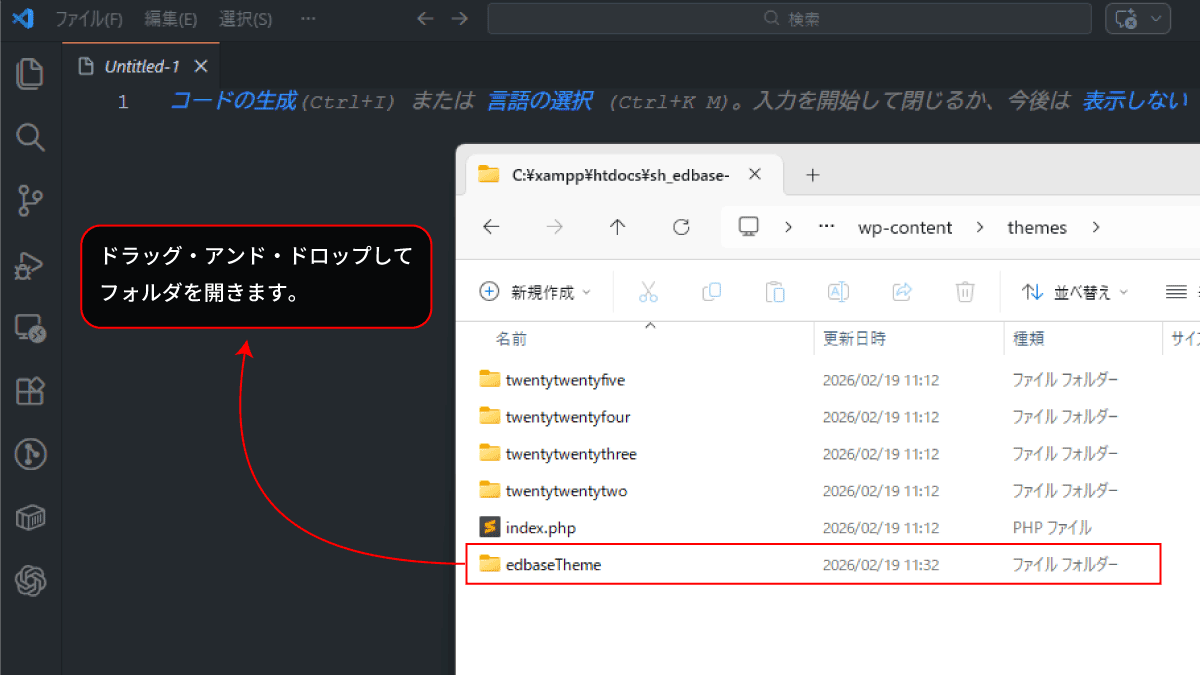
そして、追加したテーマディレクトリを VScode などのエディタにドラッグアンドドロップ。
エディタでテーマディレクトリを開いている状態にします。
この状態では、まだ中身は静的サイトそのままです。
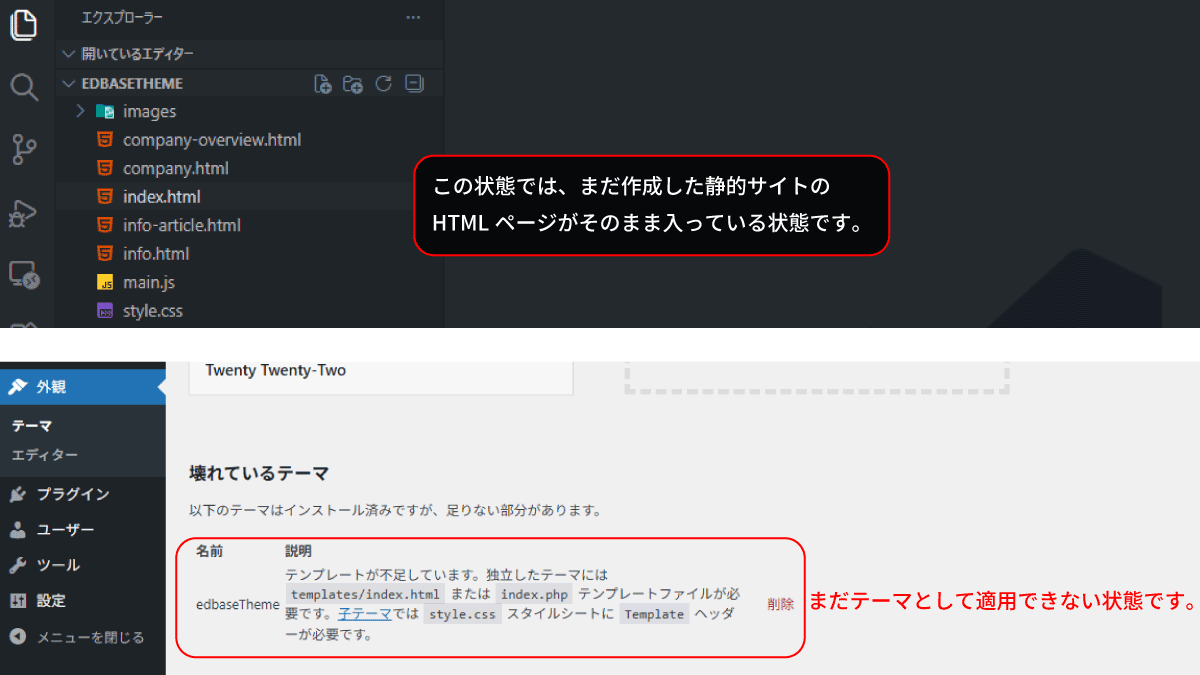
WordPressテーマとして使用できるよう、まずはAIに最低限のセットアップをしてもらいましょう。
このフォルダをWordPressのテーマとして使用できる状態にしたい。
以下の設定を行ってください。

・index.phpとfunctions.phpを新規作成して、最低限の記述を入れる
・style.cssにTemplateヘッダーを入れる
上記の指示をチャットボックスに入力して送信します。
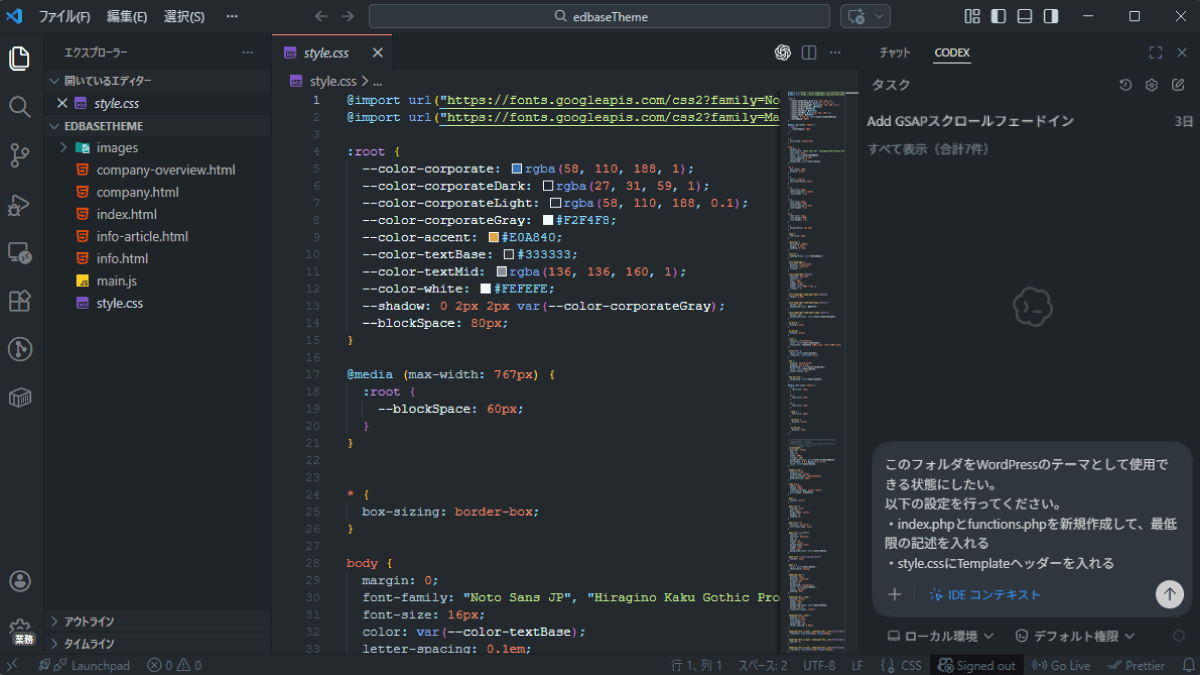
AIが指示した作業を実行してくれます。
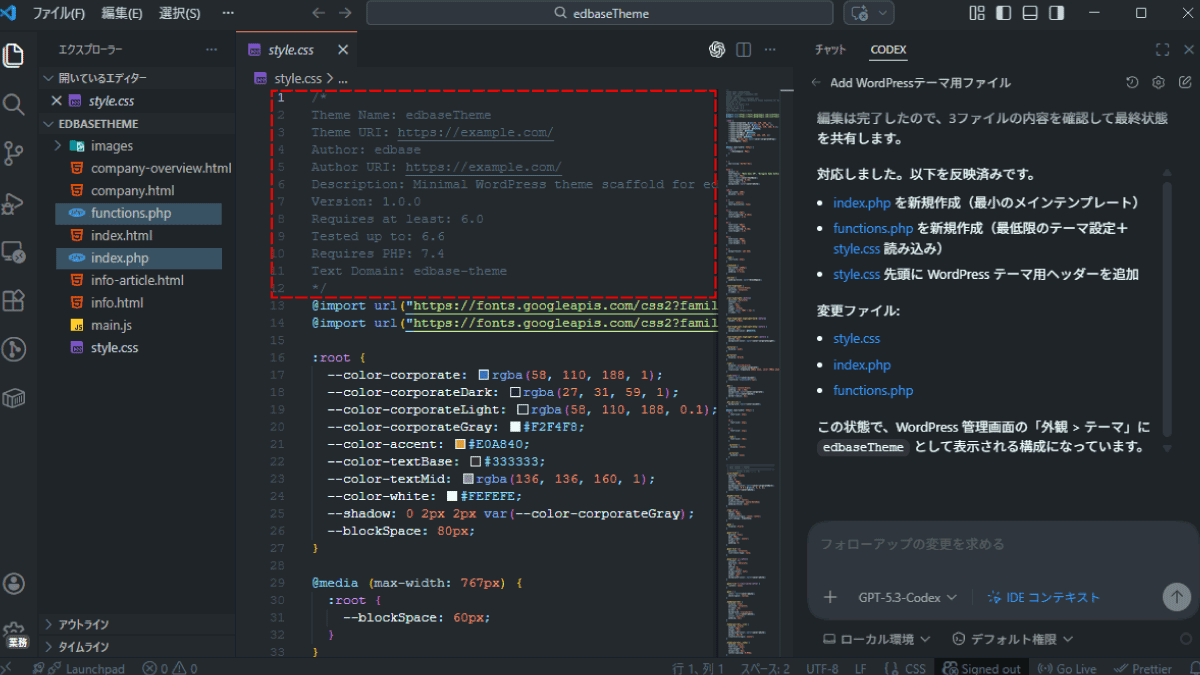
対応完了の表示が出たら、ファイルを確認してみましょう。
index.phpとfunctions.phpが追加されました。
style.cssも、最初にTemplateヘッダーが記述されています。
WordPressの管理画面から、外観 > テーマ を開いてみます。
きちんとテーマとして認識され、有効化ができるようになっています。
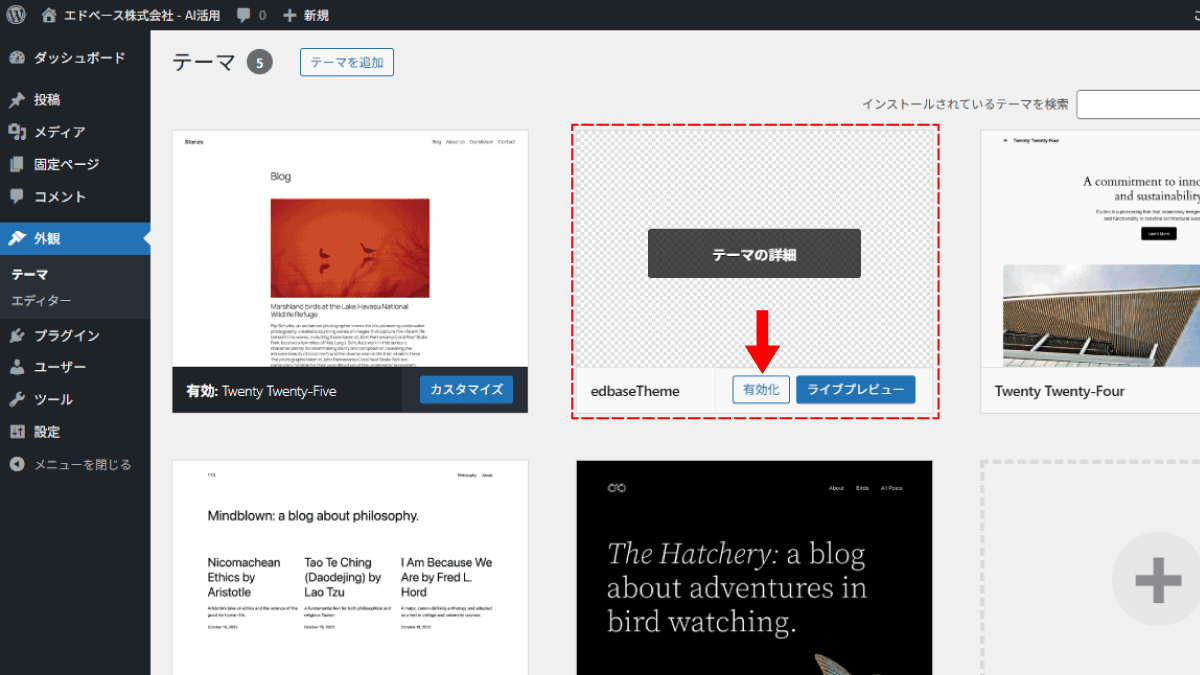
次からの作業・表示確認がしやすいように、制作中のテーマを有効化してください。
共通パーツの分割・インクルードを行う
静的HTMLのままでは、ヘッダーやフッターがすべてのページに書かれています。
このままでは、修正が発生したときに全ページを編集する必要があります。
WordPressでは共通部分を分割し、必要な場所で読み込む形にすることで更新・修正の手間を省略できます。
今回のデモでは、次の3つを分割します。
・ヘッダー
・フッター
・下部CTA
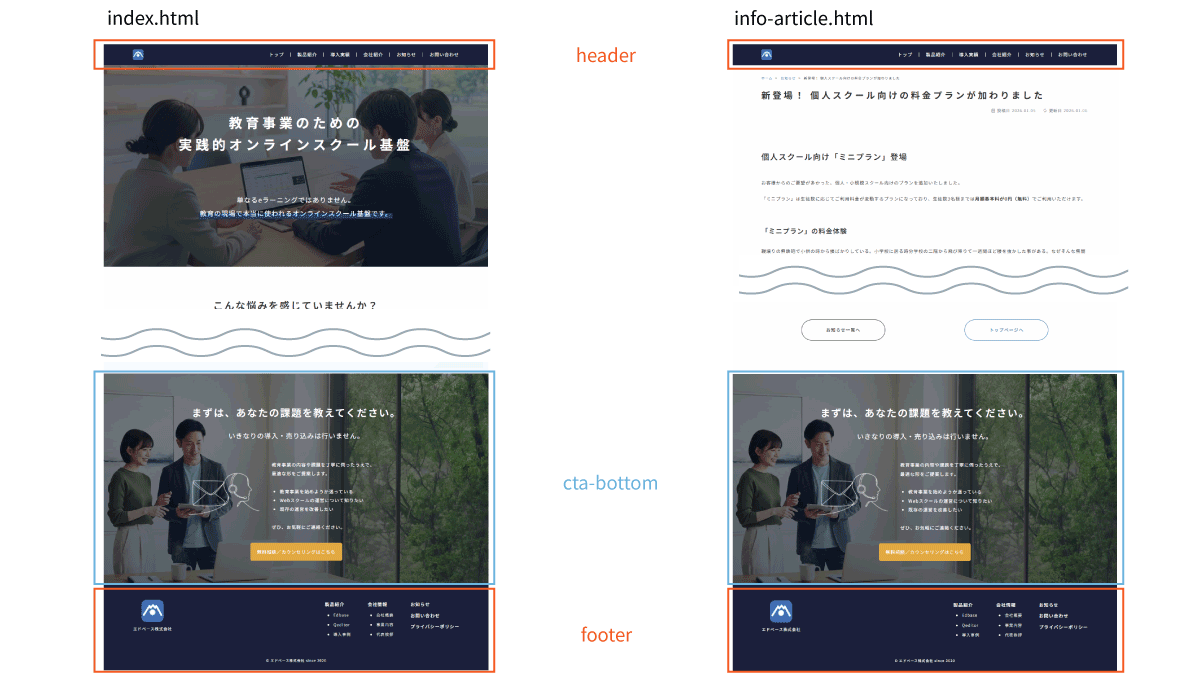
1. AIに分割を依頼する
まずは、全ページ共通で使用するheaderとfooter部分を分割しましょう。
以下のように、AIに「headerとfooterを別ファイルにしたい」という旨を伝えます。
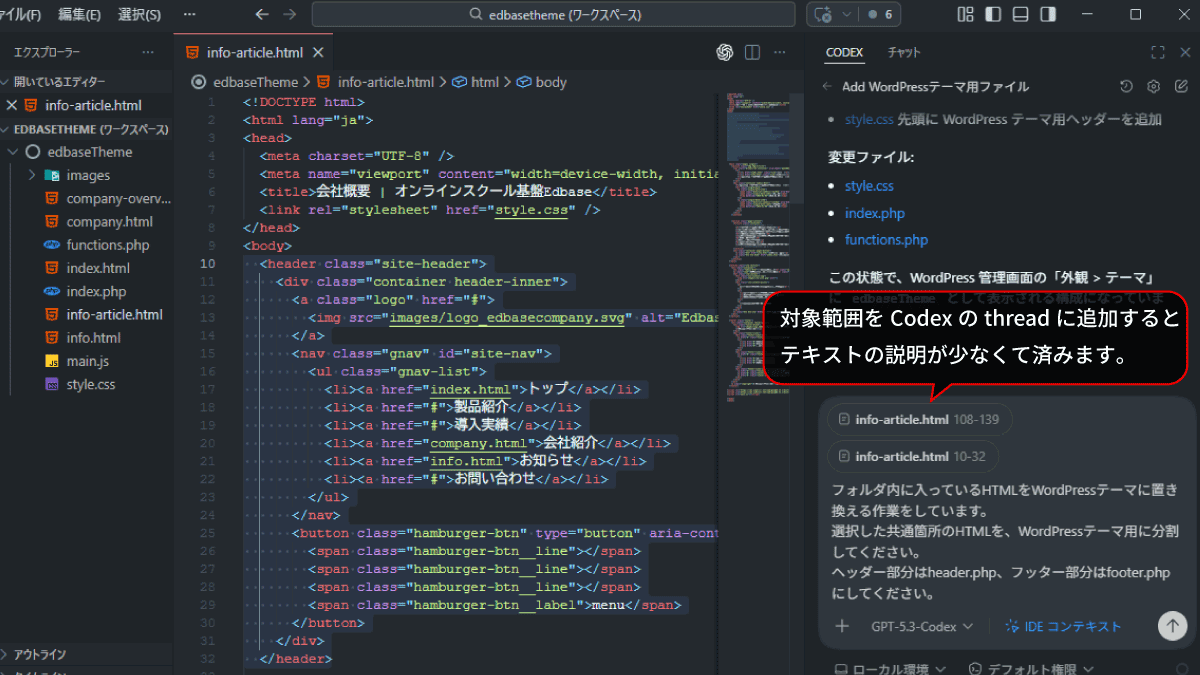
フォルダ内に入っているHTMLをWordPressテーマに置き換える作業をしています。
選択した共通箇所のHTMLを、WordPressテーマ用に分割してください。
ヘッダー部分はheader.php、フッター部分はfooter.phpにしてください。
デモでは記述の少ないinfo-article.html(投稿詳細/ single.phpにする予定) で範囲指定をしています。
プロンプトを送信して、しばらく待ちましょう。
(※以下は待ち時間を編集でスキップしているので、実際にはもう少し時間がかかります)
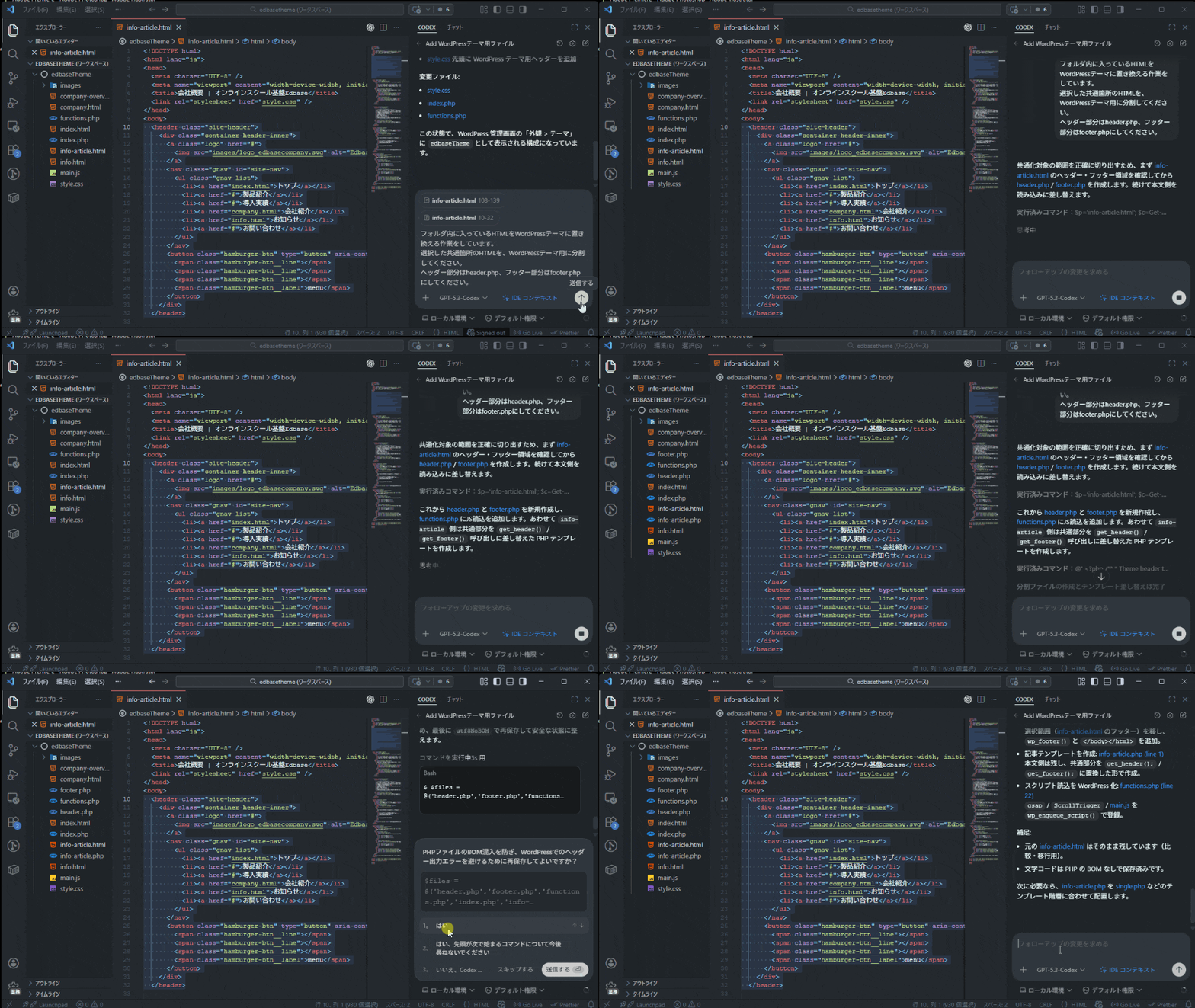
ヘッダーとフッターのコードがそれぞれ独立したファイルとして生成されます。
また、デモ操作を行ったときは、静的HTMLもphpファイルとして新規追加されました。
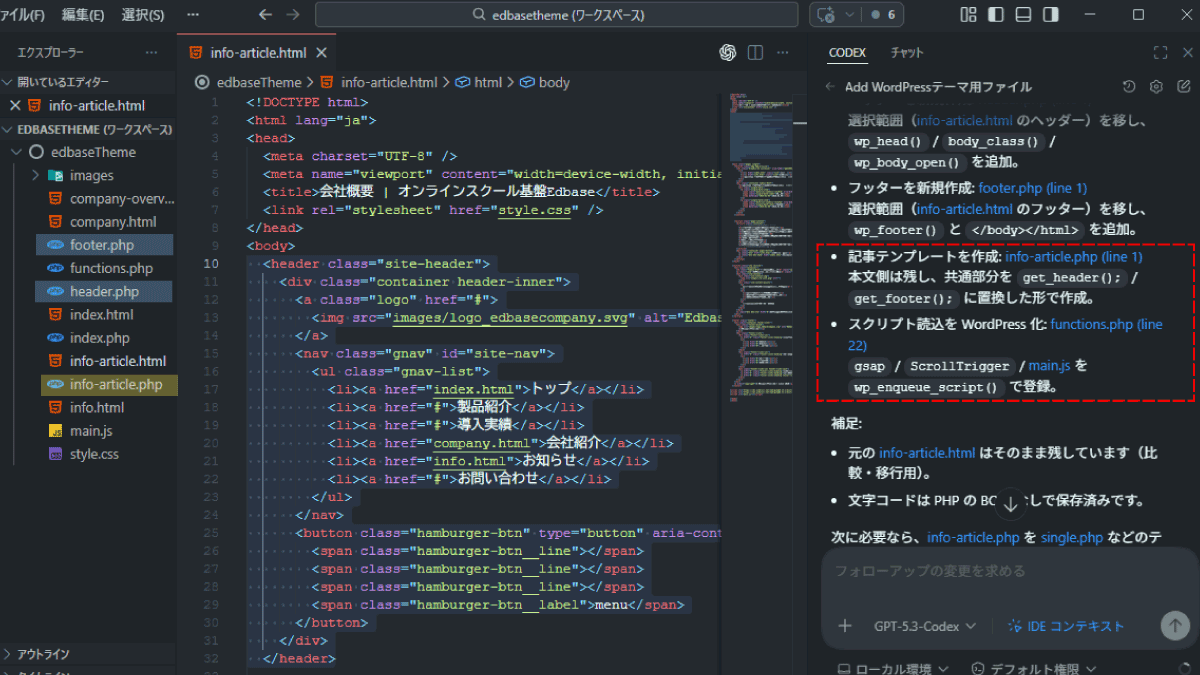
ここがAIにコーディングを任せる場合の落とし穴です。
このページは投稿の詳細( single.php ) にする予定でしたが、今のファイル名では使えません。
single.phpに変更しましょう。
自分でファイルをリネームしても良いですが、せっかくなのでAIにお願いしてみます。
追加してくれたinfo-article.phpは、通常投稿の表示ページとして使用する予定です。
single.phpに変換してください。
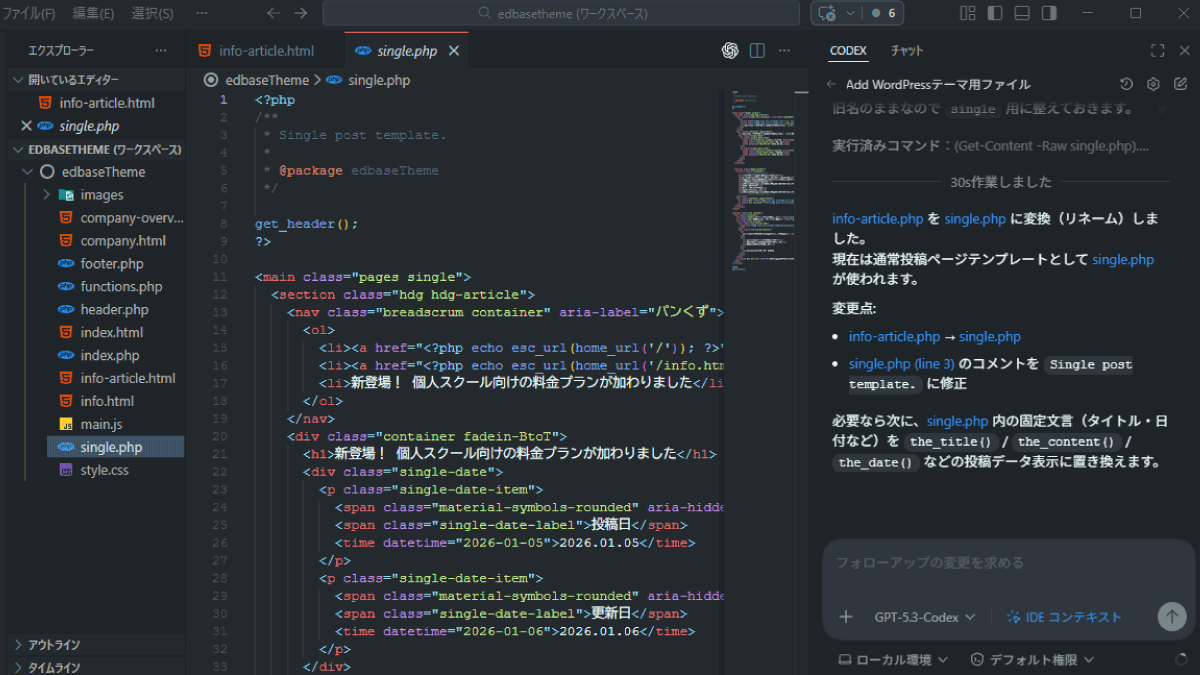
single.phpに変更されました。
※ AIによるコーディングは生成のたびに異なります。
「変更点:」の表示や、生成されたコードを確認して、AIが更新してくれた箇所が適切かを確認してください。
2. ボトムCTAは parts ディレクトリにまとめる
デモサイトの場合、下部CTAは、いくつかのページで共通して使用するパーツです。 見本ファイルでもトップページと、投稿詳細ページ(info-article.html → single.php )の2ファイルで使用していますね。
複数テンプレートで使用する共通パーツも分割しておくと、修正が一瞬で済みます。
ですが、headerやfooterのように、ほぼ全ページで使うというわけではありません。
こうしたパーツはテーマフォルダ直下に置くとゴチャついてしまうので、業務では共通パーツを入れるディレクトリを作成し、その中に配置する場合が多いです。
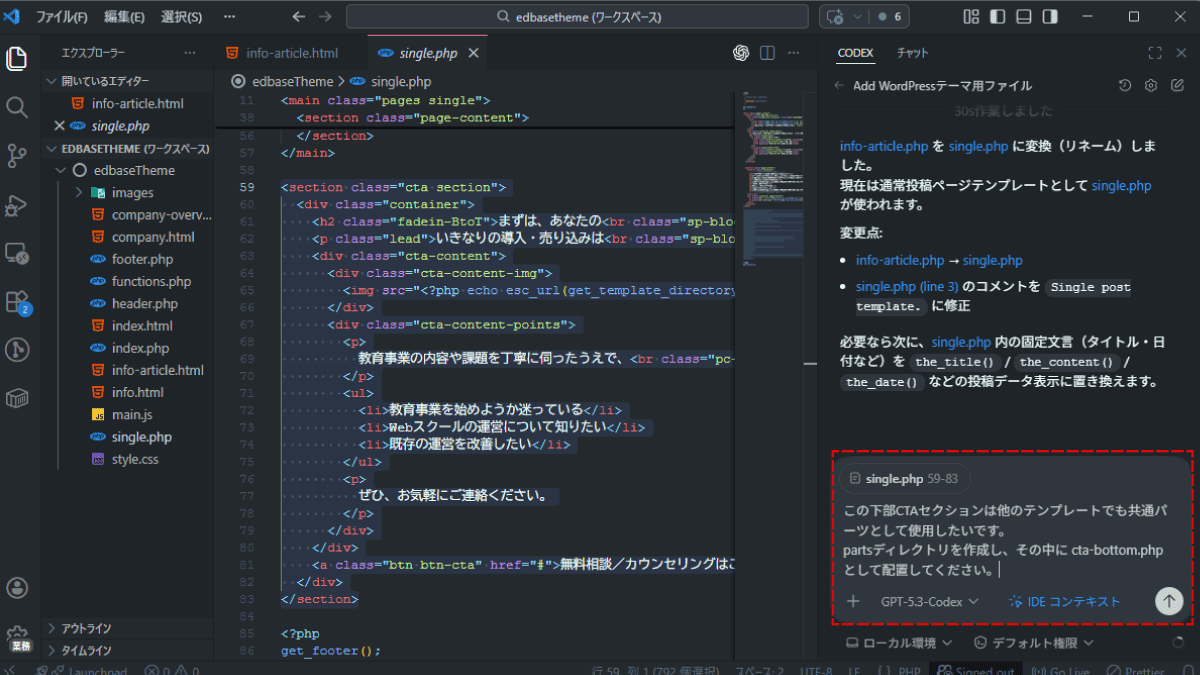
この下部CTAセクションは他のテンプレートでも共通パーツとして使用したいです。
partsディレクトリを作成し、その中に cta-bottom.php として配置してください。
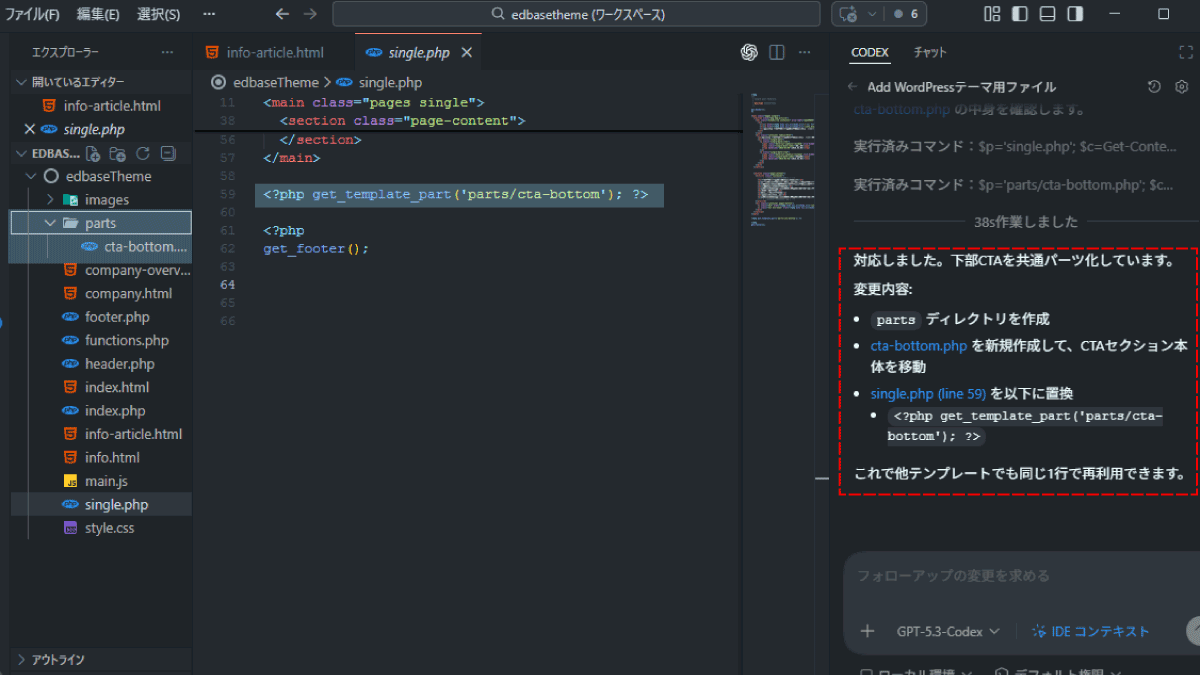
追加したいディレクトリ(フォルダ)名や、ファイル名を指定すると、AIは忠実に再現してくれます。
↓
3. 表示を確認する
では、WordPressサイトで投稿ページの表示を確認してみましょう。
まだWordPressのエディタに入力した内容を動的に出力はしていません。
初期登録されている『Hello world!』の表示を確認して、HTMLページと同じ見た目かを確認しましょう。
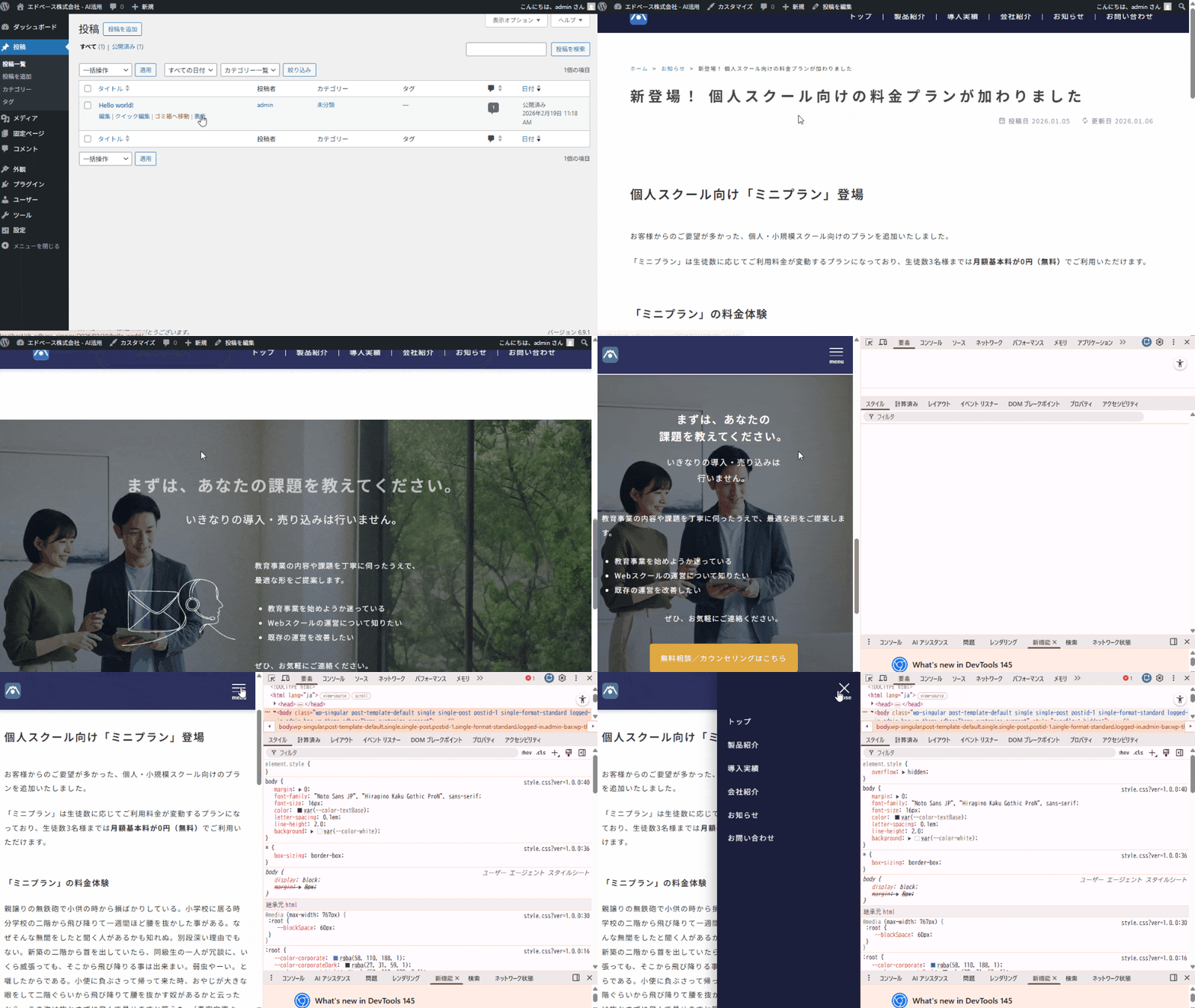
崩れなくページが表示されていて、JSも動いていれば成功です。
トップページをWordPress用に最適化する
single.phpはいったん置いておいて、まずはトップページを完成させます。
今回は、これまで作成してきた index.html をベースに、front-page.php を作成します。
WordPressでは、front-page.php がトップページ専用のテンプレートとして読み込まれます。
1. AIに変換を依頼する
AIに次のように指示します。
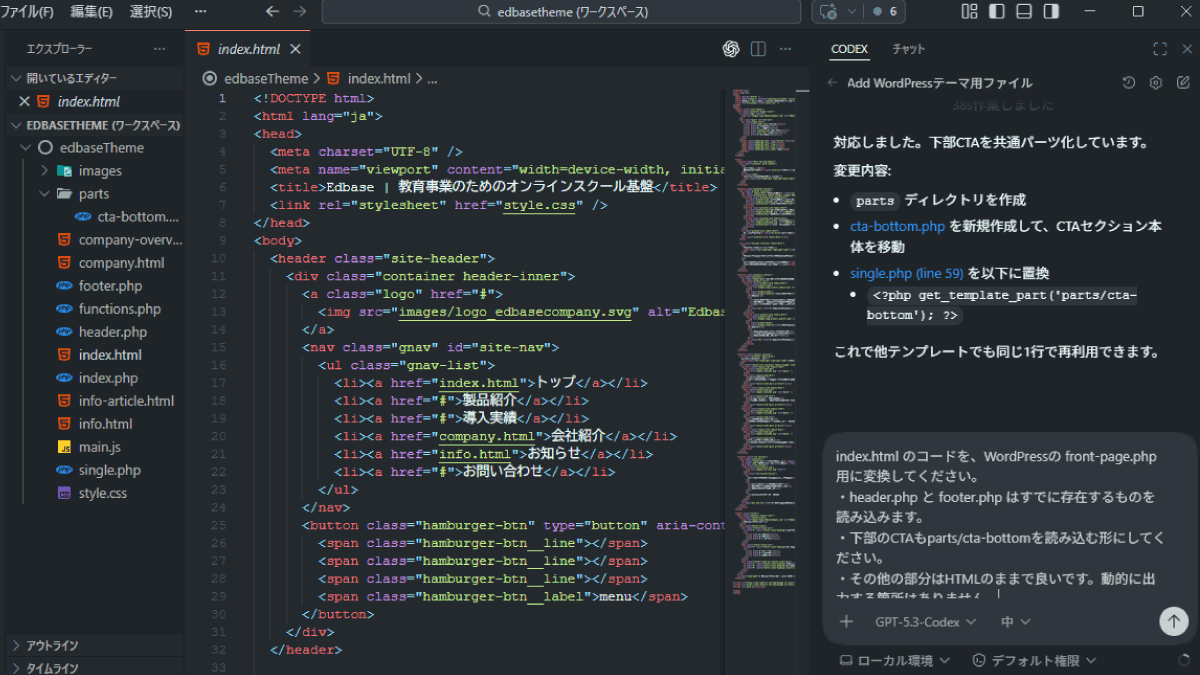
index.html のコードを、WordPressの front-page.php 用に変換してください。
・ header.php と footer.php はすでに存在するものを読み込みます。
・ 下部のCTAもparts/cta-bottomを読み込む形にしてください。
・ その他の部分はHTMLのままで良いです。動的に出力する箇所はありません。
最後の一文は、AIが一般的なWordPressサイトを想定して不必要なループを入れないように書いています。
このあたりは、作成するサイト/ページのデザインに合わせて調整してください。
↓
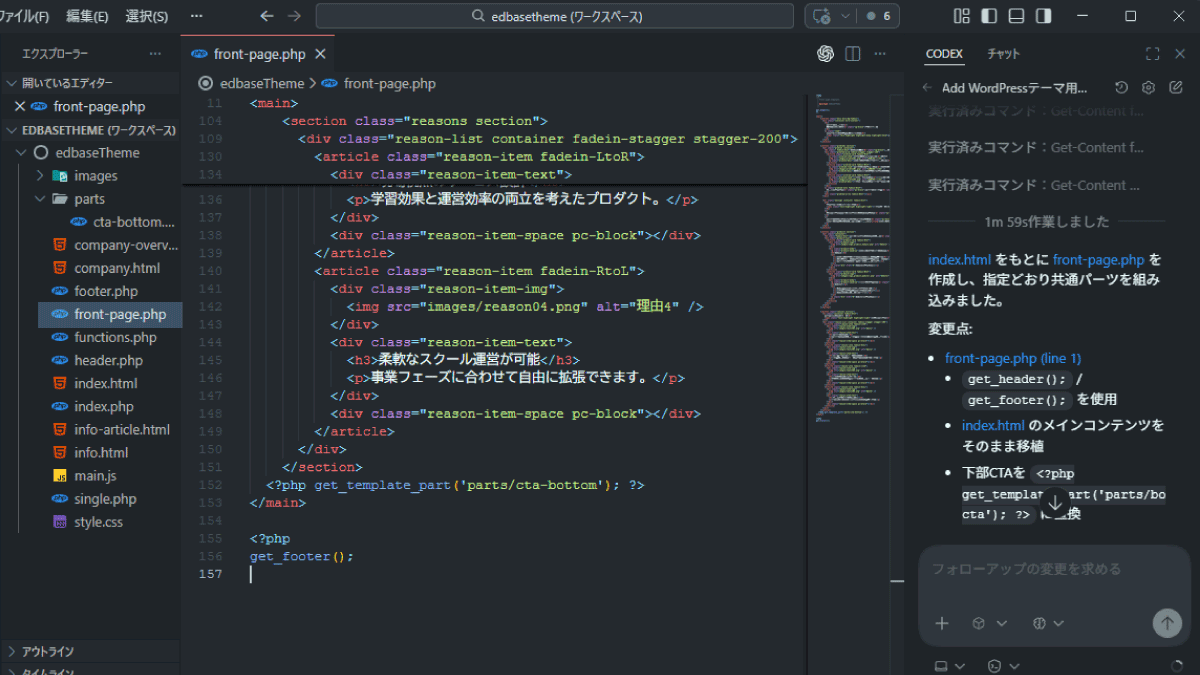
リクエストした、header, CTA, footer部分は分割したPHPファイルを読み込む形でfront-page.php が生成されました。
2. 表示を確認し、おかしな部分は修正する
作成中のWordPressサイトを開いて、表示を確認します。
front-page.php がテーマ内にあれば自動的にトップページに適用されているはずです。
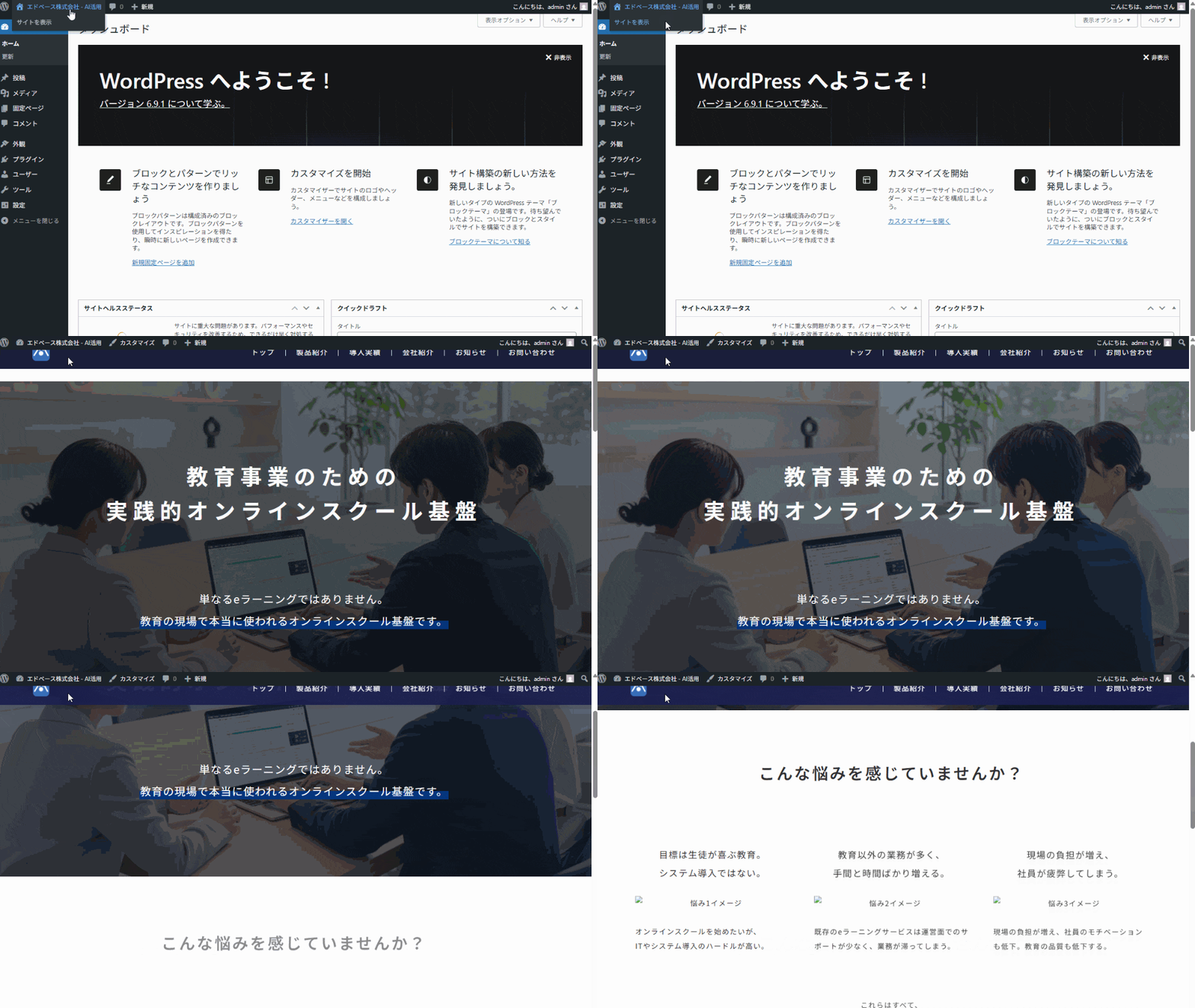
デモのページでは、header, CTA, footer部分は問題なく読み込まれていました。 ヘッダーとファーストビューとの間が空いているのは、WordPressの管理バー(wpadminbar)との兼ね合いなので問題ありません。不安な方は、シークレットウィンドウや別ブラウザなどを使って、非ログイン状態での表示確認をしてみてください。
ただ、画像が読み込めていませんね。
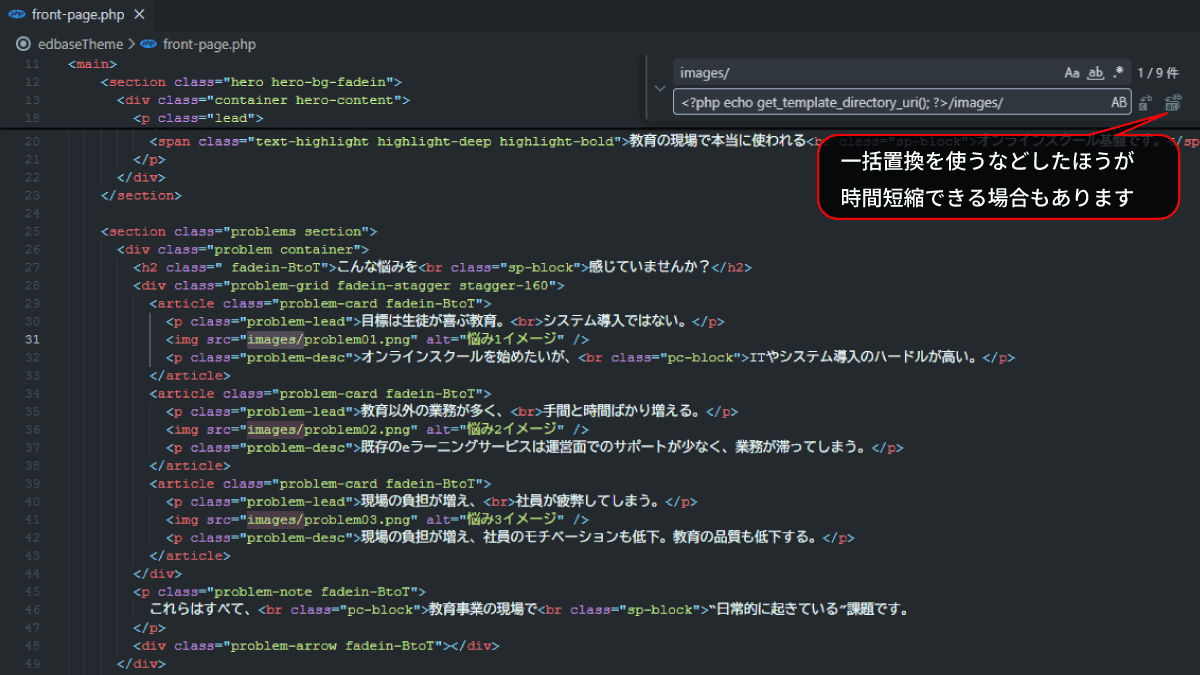
front-page.phpを見てみると、画像パスがHTMLファイルの時のままでした。
「どうするんだったかな…」という場合は、AIに指示して直してもらいます。
front-page.phpに書かれているimg要素が表示されません。
画像パスの記述を、WordPressテーマに最適な形に直してください。
「get_template_directory_uri(); を使えば良い」と分かった場合は、エディタの一括置換を使ってパスを置き換えても良いです。特定の記述を単純に置き換える場合は、AIに作業させるよりも、一括置換を使ったほうが早いことが多いです。
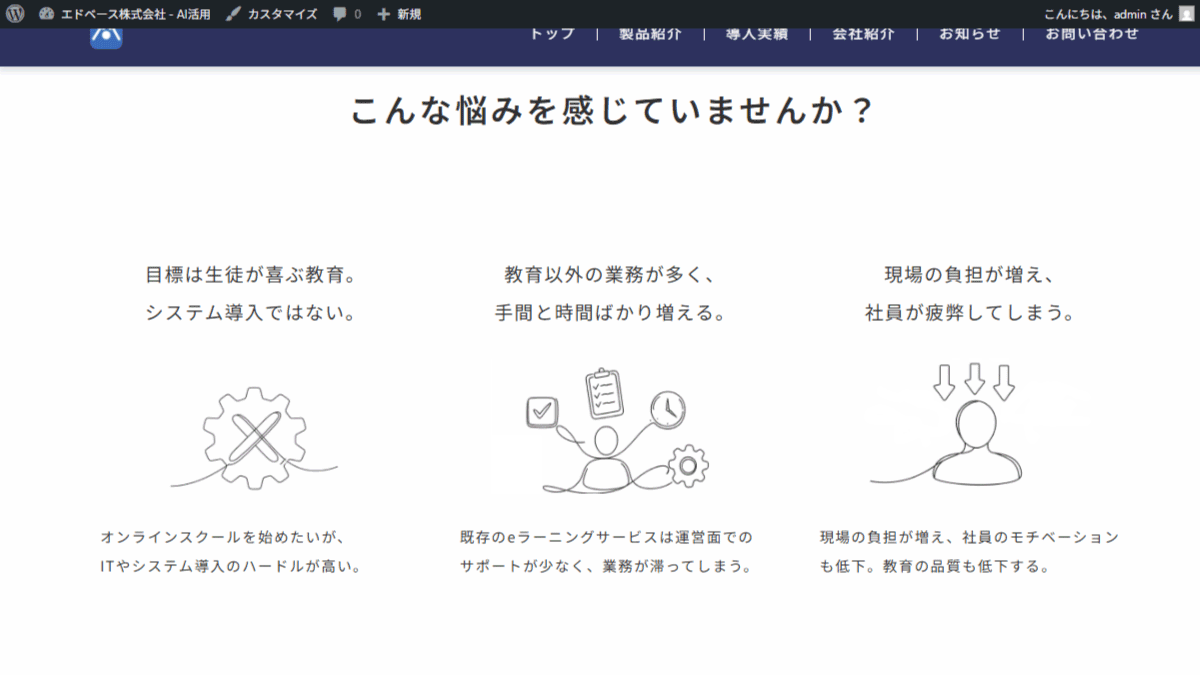
業務としては「正しく画像が表示される」状態に直せれば問題ありません。
WordPressサイトでもHTMLコーディング時と同じ表示になっていれば完成です。
3. 次の準備 | ページ割り当てを選択する
ここまでで、トップページ(front-page.php)のWordPress変換は完了しました。
front-page.php は、ファイルを置くだけで自動的にトップページとして読み込まれます。
しかし、すべてのページが同じように自動判定されるわけではありません。
これから作る「お知らせ一覧」は、投稿(post)を表示するためのページです。
この役割は、ファイル名だけでは決まりません。
そこで次のステップに進むために、管理画面でページの役割を割り当てます。
まず、固定ページの新規追加から「お知らせ一覧」というページを作成します。
- 本文は空で問題ありません。
- スラッグの欄に、お知らせ一覧の表示に使いたいurlを入力します。
- 固定ページを公開状態にします。
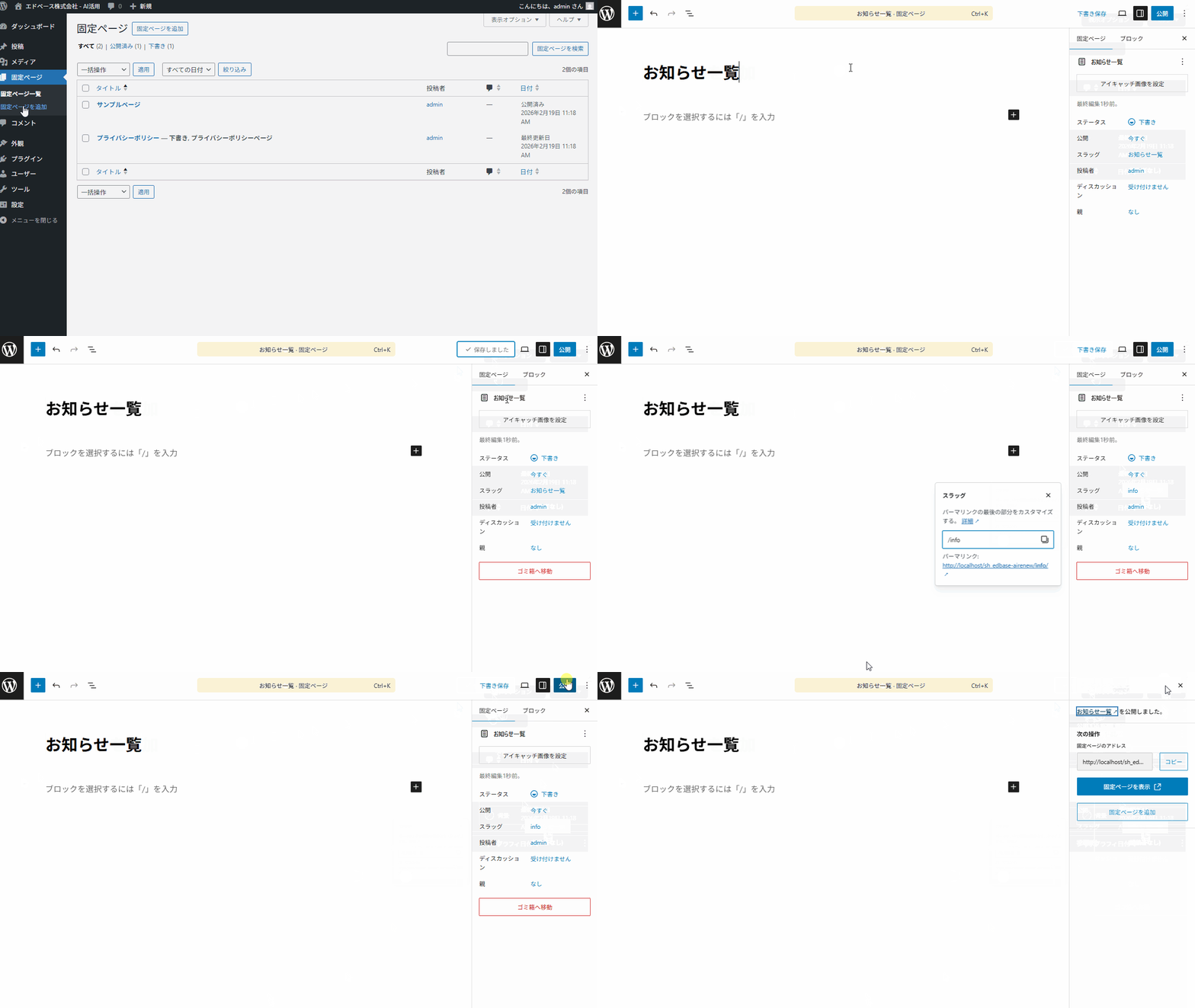
下図で黄色くハイライトした3ケ所が設定できていればOK。
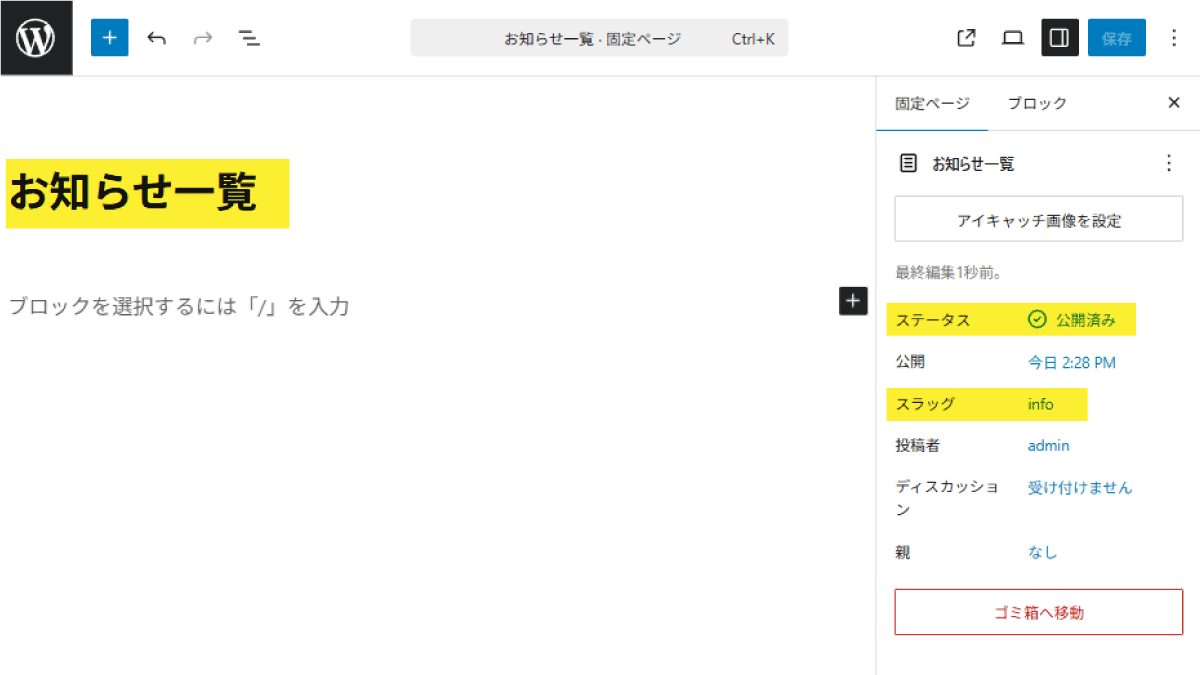
もう一つ、固定ページを新規追加します。
こちらはタイトルに「フロントページ」と入力して公開するだけで良いです。
2つ固定ページが追加できたら、管理画面の設定 > 表示設定を開きます。
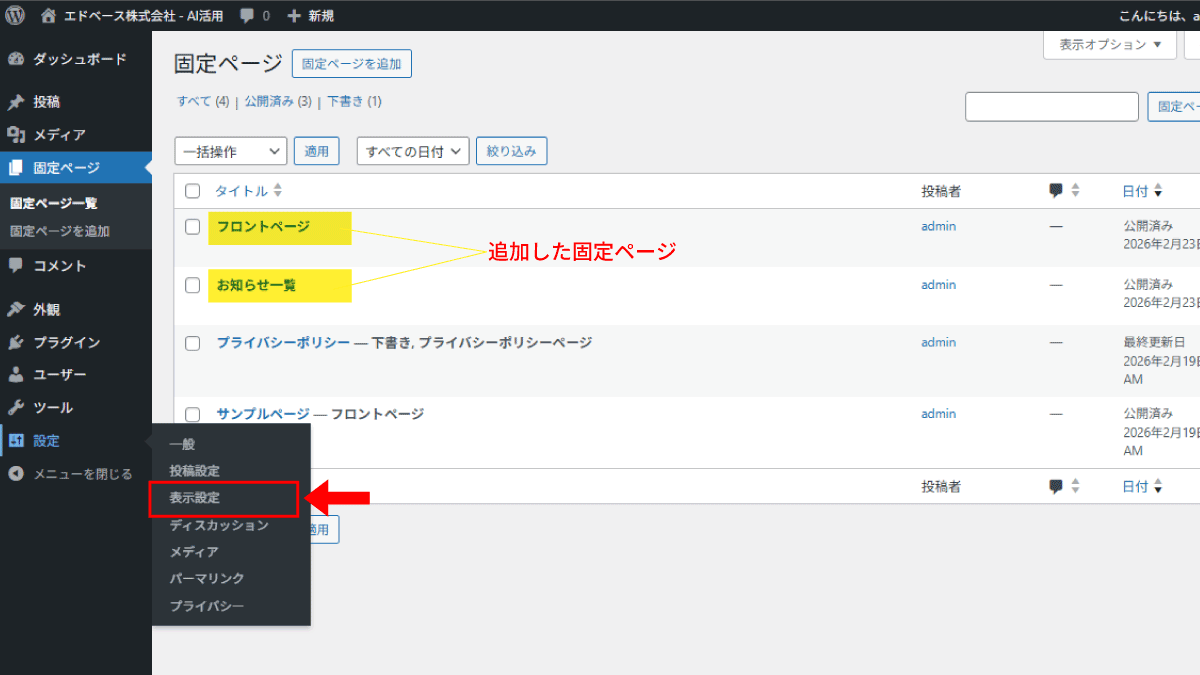
『ホームページの表示』の選択を固定ページに変更。
ホームページと投稿ページのプルダウンから、それぞれ先ほど作成した固定ページを選択します。
その下にある 1ページに表示する最大投稿数も、必要があればデザインに合わせて調整してください。
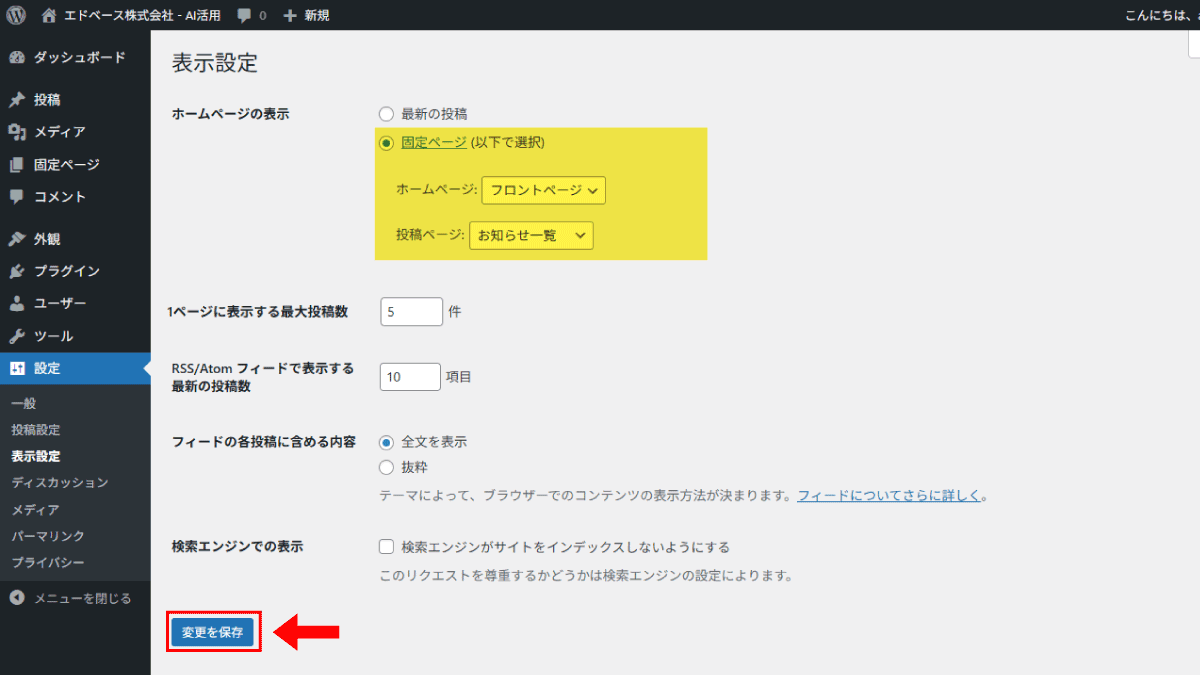 これで、投稿の一覧は指定したページに表示されると設定は完了です。
WordPress側の準備は整いました。
投稿一覧/投稿詳細ページを作成する
1. 投稿一覧を作る|home.php
投稿一覧を表示するためのテンプレートを作成します。
通常であれば、ループ構造や条件分岐を自分で書く必要があります。
ですが今回は、AIに依頼してコードを書いてもらいます。
WordPressの投稿一覧ページ用に home.php を作成してください。

・ 元となるデザインはinfo.htmlです。
・ header.php と footer.php はすでに存在するものを読み込みます。
・ 投稿タイトルと投稿日を一覧表示し、投稿が無い場合の表示も含めてください。
・ ページネーションも実装してください。
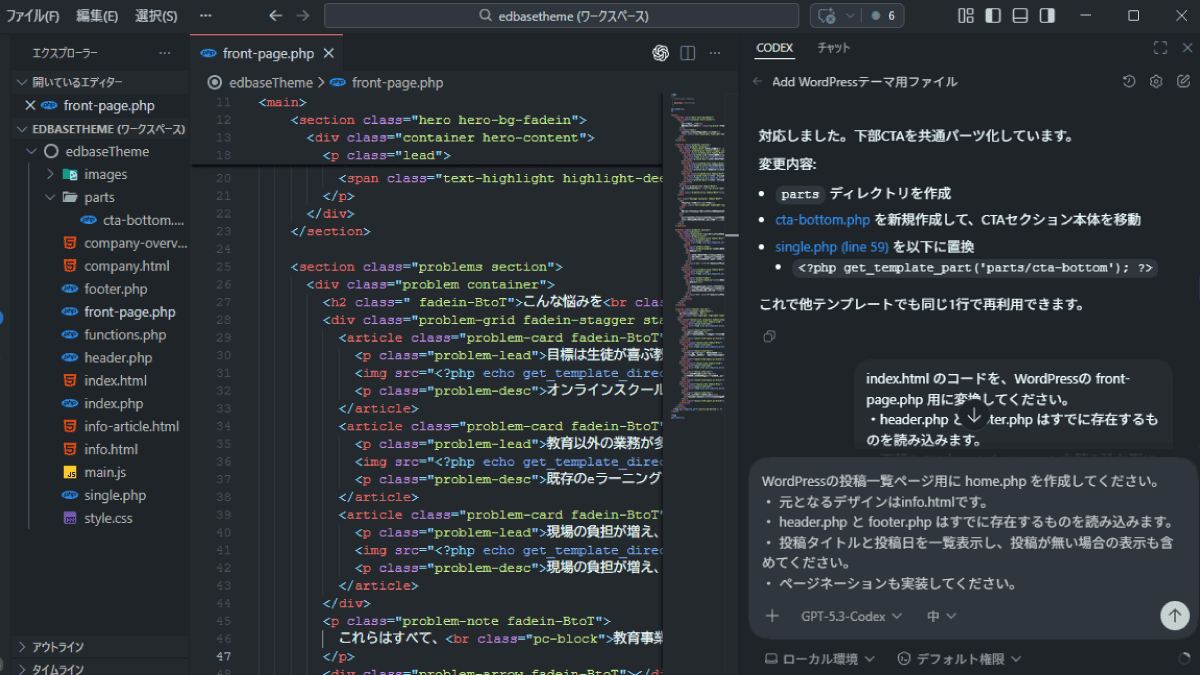
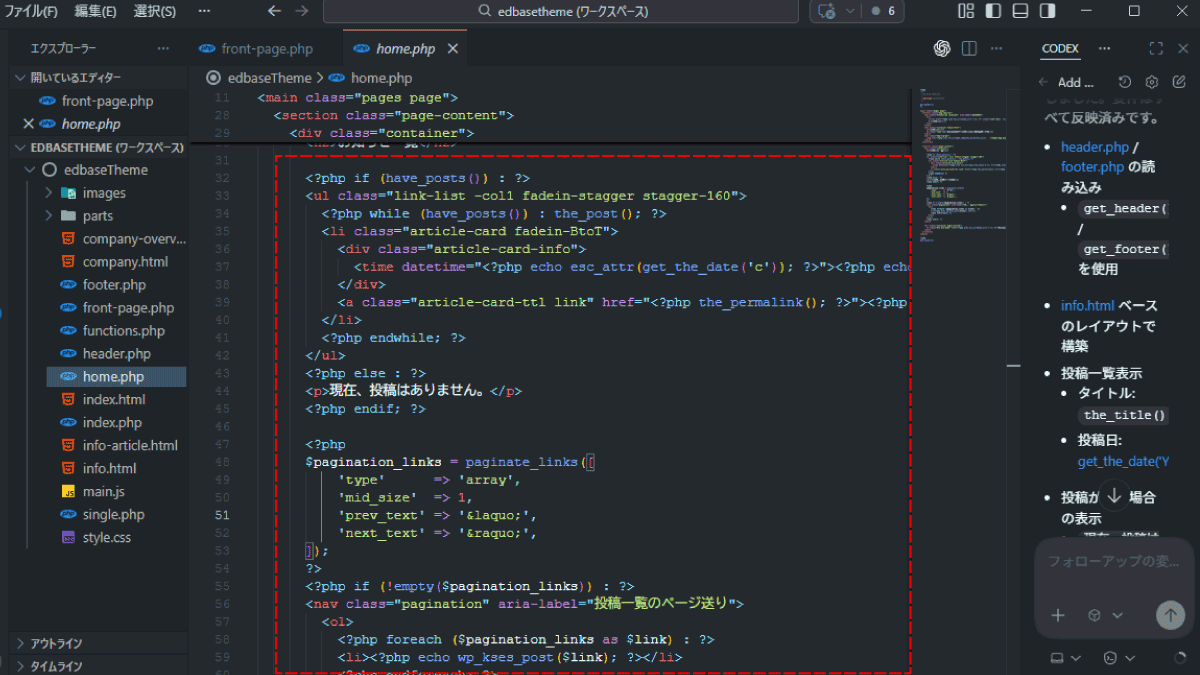
AIに指示を送信して待つと、WordPressのループを含んだコードが生成されます。
2. 投稿詳細ページを作る|single.php
一覧ページの次は、投稿の詳細ページを整えます。
通常の投稿(post)の表示に使われるテンプレートは single.php です。
デモでは共通パーツの分割・インクルードで既に半分くらいは出来ていますが、まだsingle.phpがない方も大丈夫。テーマへの変更度合いに合わせて、AIに送信するプロンプトを調整します。
single.phpがまだ無い場合
WordPressの投稿詳細ページ用に single.php を作成してください。
・ 元となるデザインは〇〇〇.htmlです。
・ header.php と footer.php はすでに存在するものを読み込みます。
・ 下部のCTAはparts/cta-bottomを読み込む形にしてください。
・ 投稿タイトル、投稿日、更新日、本文を動的に表示させてください。
single.phpがあり、デモと同じくらいの進捗の場合
single.php を WordPress からの出力に対応させてください。
投稿タイトル、投稿日、更新日、本文を動的に表示させてください。
↓
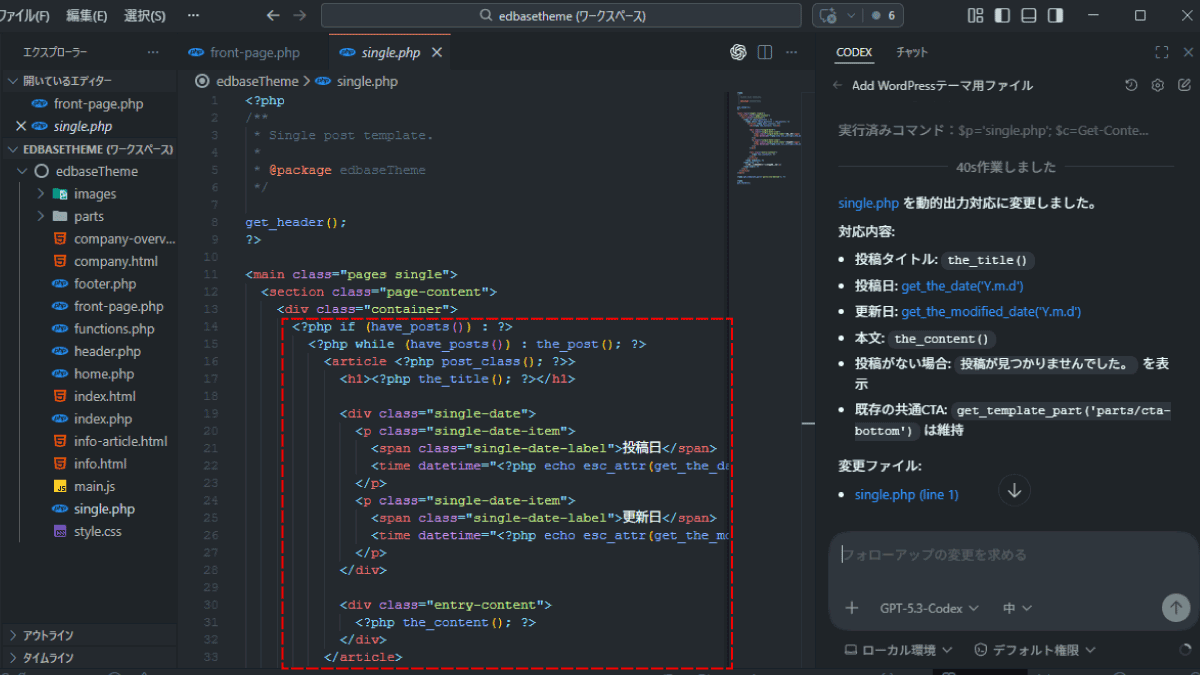
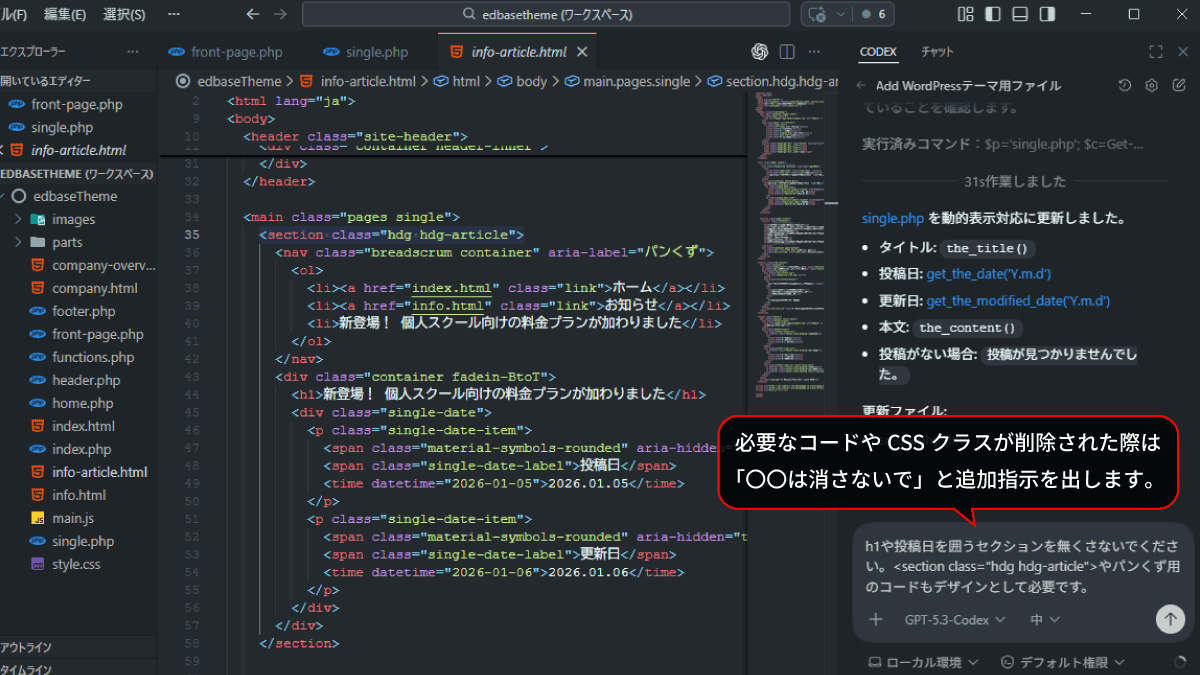
デモサイトで試すと、タイトルなどの表示部分はWordPressのコードに置き換わっていました。しかし、h1タイトル周りのデザインに必要なラッパー要素が削除されてしまっており、そのまま表示させるとページの見た目が変わってしまいそうです。
こういう時は、AIに「ここ違う」「無くさないで」と追加指示を出しましょう。
h1や投稿日を囲うセクションを無くさないでください。
<section class="hdg hdg-article">やパンくず用のコードもデザインとして必要です。
↓
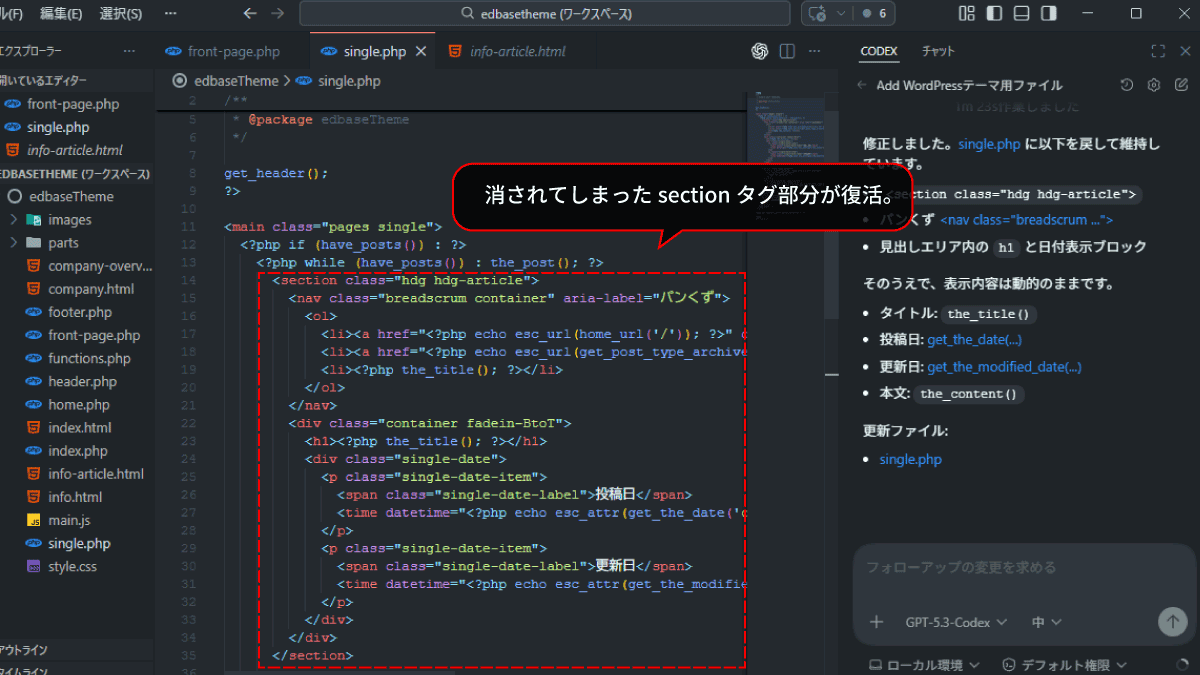
消されていたsectionがタグやCSSクラス、パンくず表示が復活しました。
これでレイアウトは崩れなさそうですね。
3. 投稿を追加し、表示を確認する
実際に投稿一覧・詳細ページの表示を確認してみましょう。
まずは、投稿を追加して本文部分を加えます。
info-article.htmlのコンテンツ部分を、WordPressのエディタ側で設定するイメージです。
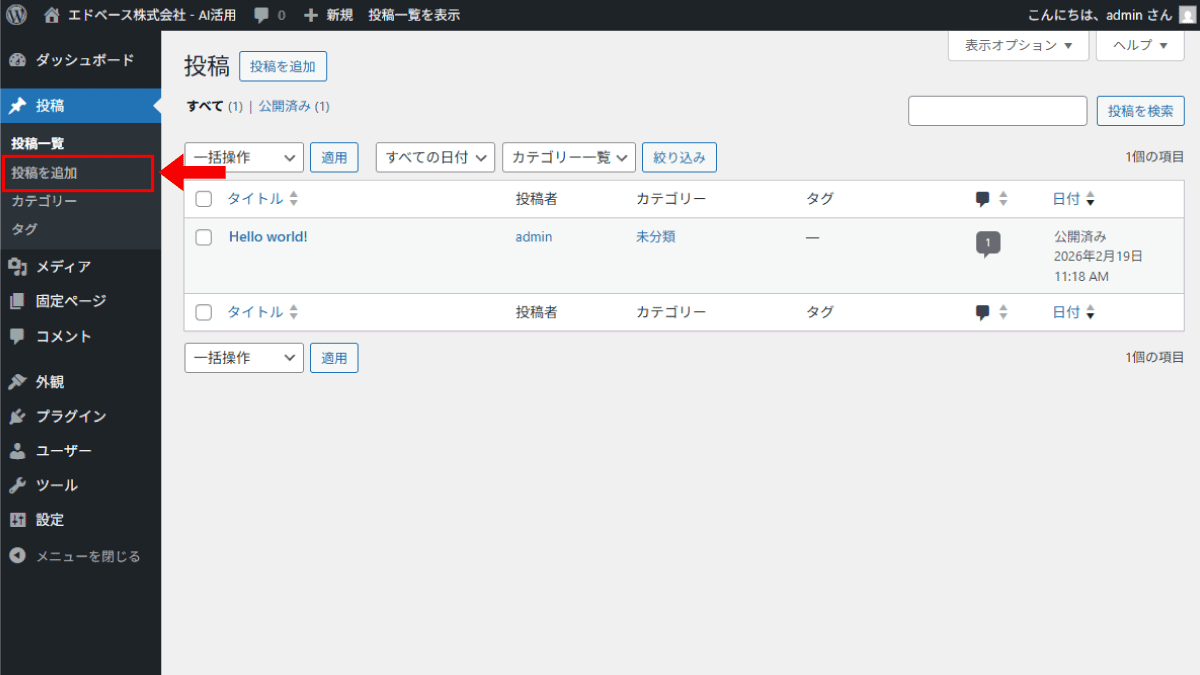
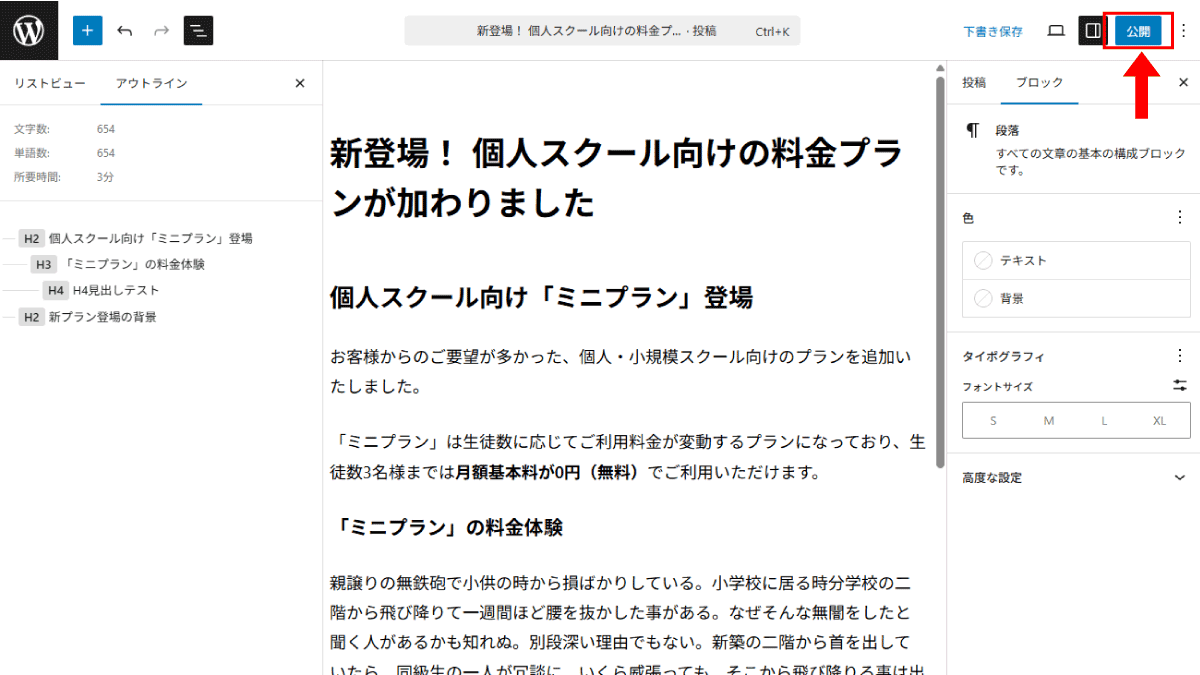
投稿を公開したら、投稿一覧ページを開いて表示を確認。
投稿一覧ページは サイトアドレス/固定ページに設定したスラッグ、もしくは固定ページの「表示」から開けます。
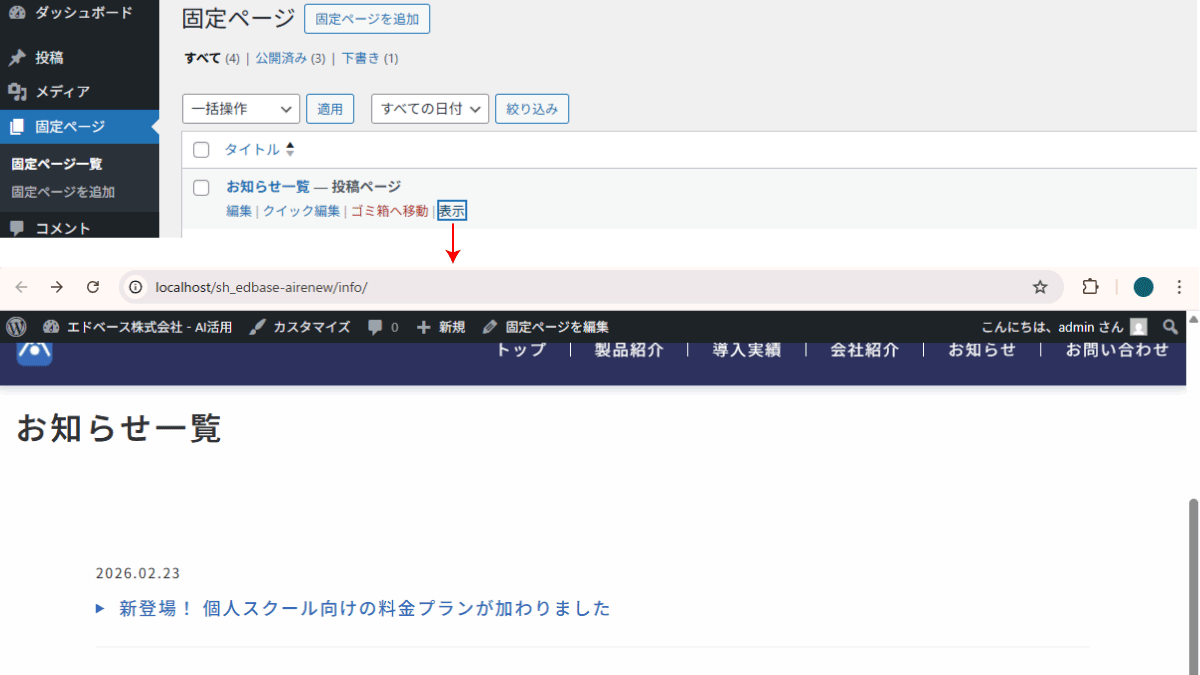
HTMLページのデザインを維持し、追加した投稿が表示されていれば成功です。
そのまま、リンクをクリックして投稿詳細ページの表示も確認してください。
一覧ページの下部にあるページネーション(ページ送り)は、投稿数が少ないと表示されません。 タイトルだけのダミー投稿を作るなどして、表示を確認してください。
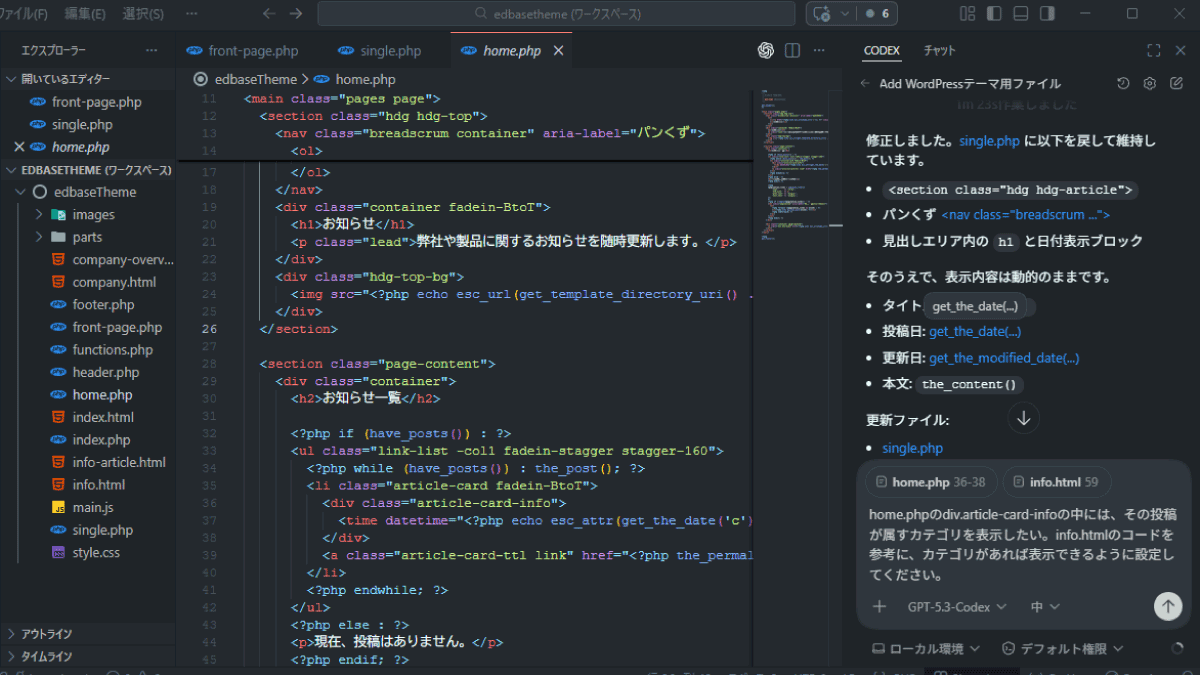
表示確認をしている中で問題のある個所が見つかれば、AIに該当箇所を伝えて修正してもらいます。
下図は一例です。
固定ページをWordPress化する
ここまでで、トップページと投稿機能はWordPress化できました。
次は「会社情報」などを固定ページを使って整えていきます。
1. 固定ページを追加する
管理画面を開いて、HTMLページを置き換える用の固定ページを2つ作ります。
固定ページ > 新規追加からページを作成してください。
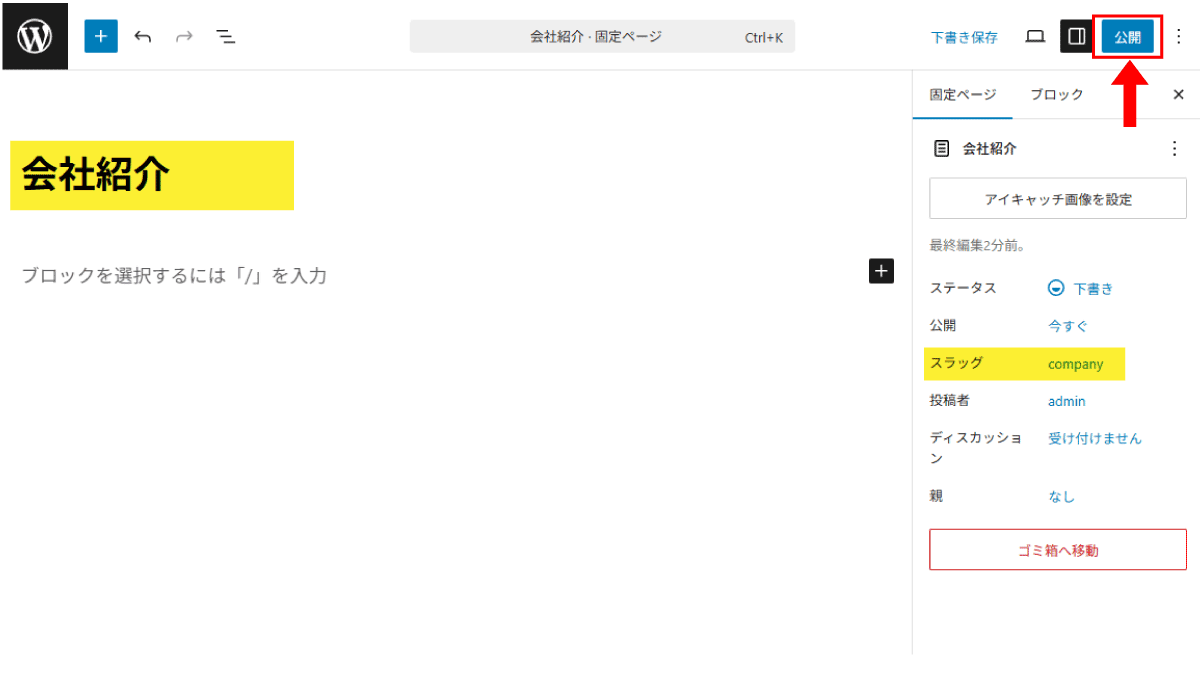
まずは一つ目、会社情報の一覧を表示するページを作ります。
デモファイルのcompany.htmlに該当するページです。
- タイトル:会社情報
- スラッグ:company
この2か所だけ設定して、公開します。
続いて、もう一度「新規追加」をクリックします。
次は会社情報の中で細分化されているページ、デモファイルのcompany-overview.htmlを作ります。
- タイトル:会社概要
- 本文:WordPress側から出力したい情報を入力(デモの場合は カスタムHTML で table要素を貼り付けています)
- スラッグ:overview
- 親ページ:会社情報
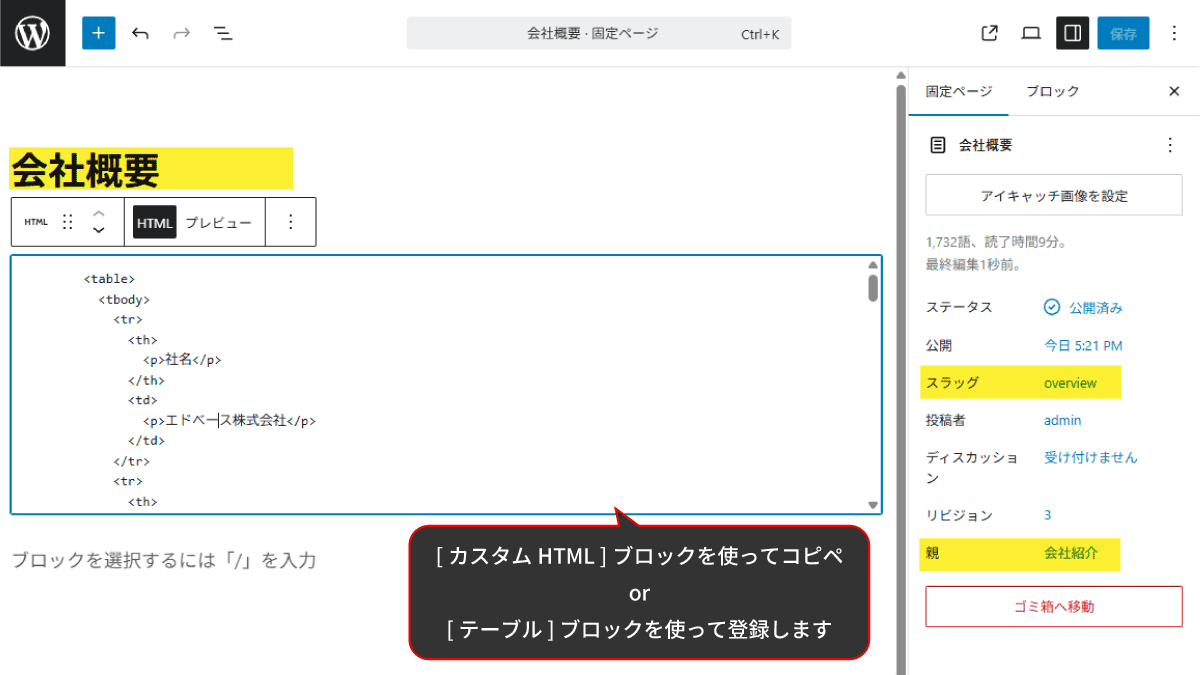
こちらのページも公開してください。
これで準備完了です。
2. page.php を作成する
固定ページの基本テンプレートは page.php です。
まずはAIに依頼して、このテンプレートを作ってもらいましょう。
プロンプトも、行っていることも、ここまでとほぼ同じです。
WordPressの固定ページ用に page.php を作成してください。
・ 元となるデザインはcompany-overview.htmlです。
・ header.php と footer.php はすでに存在するものを読み込みます。
・ 固定ページのタイトル、本文を動的に表示させてください。
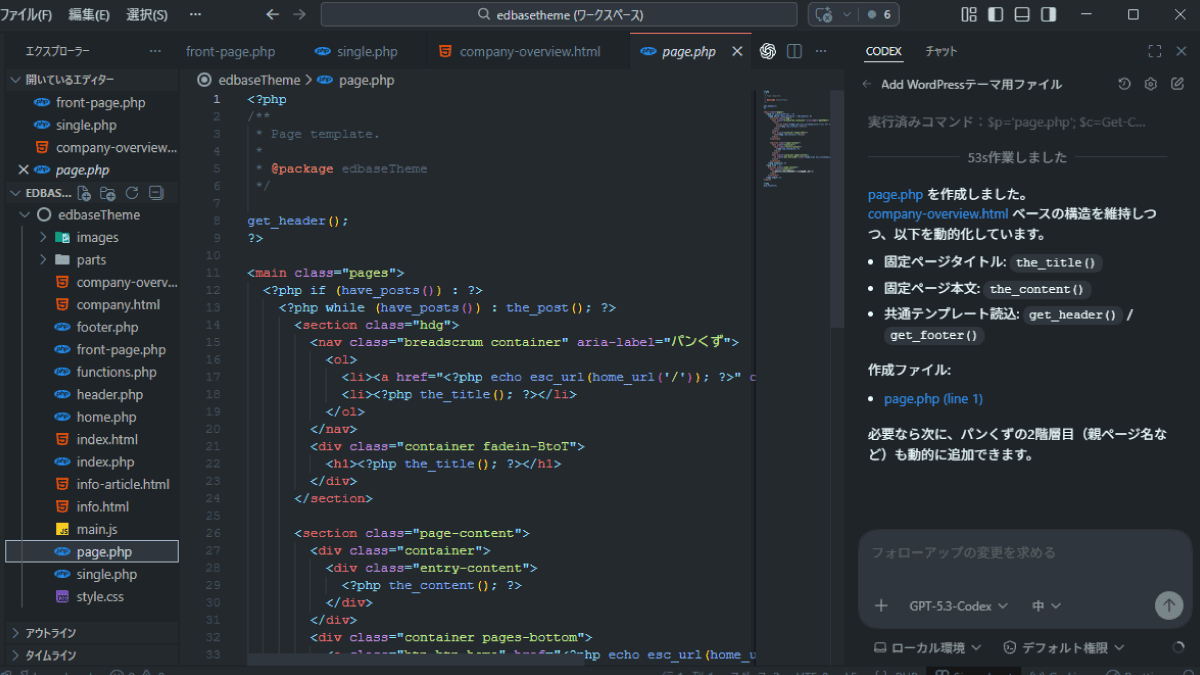
追加した固定ページ、本文を設定した子ページの方を開いて商事を確認します。
タイトルと本文が表示されていれば成功です。
上図でAIが提案しているように、パンくずに親ページ階層を動的表示すると、なお便利。
AIに依頼して作成してみてもらってください。
コードとしては以下のような形になります。
<nav class="breadscrum container" aria-label="パンくず">
    <ol>
        <li><a href="<?php echo esc_url(home_url('/')); ?>" class="link">ホーム</a></li>
        <?php
        $ancestor_ids = array_reverse(get_post_ancestors(get_the_ID()));
        foreach ($ancestor_ids as $ancestor_id) :
        ?>
            <li><a href="<?php echo esc_url(get_permalink($ancestor_id)); ?>" class="link"><?php echo esc_html(get_the_title($ancestor_id)); ?></a></li>
        <?php endforeach; ?>
        <li><?php the_title(); ?></li>
    </ol>
</nav>
<div class="container fadein-BtoT">
    <h1><?php the_title(); ?></h1>
</div>
3. 親ページ専用テンプレートを作る
次に、「会社情報」ページ。
ここは他のページ(子ページのリンク)を載せたいので、別途作成しましょう。
とりあえず簡単に、以下のようにAIに依頼します。
WordPressの固定ページに独自で割り当てられるよう、company.htmlをpage-company.phpに変換してください。
・ header.php と footer.php はすでに存在するものを読み込む形に直してください。
・ 画像パスをWodPressテーマ向けに変更してください。
page-company.phpが作成されます。
多少の差異はありますが、以下のようなコードになると思います。
<?php
/**
 * Template Name: Company Page
 *
 * @package edbaseTheme
 */

get_header();
?>

<main class="pages">
  <section class="hdg hdg-top">
    <nav class="breadscrum container" aria-label="パンくず">
      <ol>
        <li><a href="<?php echo esc_url(home_url('/')); ?>" class="link">ホーム</a></li>
        <li>会社情報</li>
      </ol>
    </nav>
    <div class="container fadein-BtoT">
      <h1>会社情報</h1>
      <p class="lead">
        <span class="text-highlight highlight-light highlight-bold">教育事業に、本当に必要なものを。</span><br>
        エドベース株式会社の理念や、行っている取り組みをご紹介します。
      </p>
    </div>
    <div class="hdg-top-bg">
      <img src="<?php echo esc_url(get_template_directory_uri() . '/images/hgg.png'); ?>" alt="" />
    </div>
  </section>

  <section class="page-content">
    <div class="container">
      <h2 class="fadein-BtoT">会社案内</h2>
      <ul class="link-list -col3 fadein-stagger stagger-160">
        <li class="page-card fadein-BtoT">
          <a href="<?php echo esc_url(home_url('/overview/')); ?>">
            <div class="page-card-icon">
              <img src="<?php echo esc_url(get_template_directory_uri() . '/images/icon-c-overview.png'); ?>" alt="会社概要" />
            </div>
            会社概要
          </a>
        </li>
会社情報の固定ページを確認して、作成したテンプレート(page-company.php)が適用されているかを確認してください。
動作確認と調整
これでHTMLで作成した5種類のページが、WordPressのテーマに変換できました。
それぞれのページの表示、リンクなどを確認してください。
必要に応じて、以下のようなところを直していくと更に使い勝手の良いテーマになります。
AIと相談しながら、実装にチャレンジしてみてください。
- ヘッダーやフッターのリンク項目を、WordPressのメニューから設定できるようにする
- 投稿一覧で使用するページネーションの作り込み
- page-company.phpで、子ページを動的に出力する
- パンくずリストの出力を共通ファイル化して
/partsに入れる
まとめ
AI時代のWordPress制作は“直す”と”整える”がメイン
今回のWordPress化では、テンプレートの土台やループ構造をAIに書いてもらいました。
以前であれば、調べながら何時間もかけて書いていたコードが、数十秒~数分待っているだけで生成されます。WordPressテーマに必要な記述を覚えたり、調べたりする時間はほぼゼロになったといっても良いでしょう。

その分、人間がやるべきことは変わります。
従来のように「書く」ことではなく、 生成されたものを「確認し、整え、修正する」部分に時間を使うのが、AI時代の制作スタイルと言えます。
■ AIを使うメリット
・テンプレートの初期構造を一瞬で作れる
・ループや条件分岐を自分で組まなくてよい
・エラーの原因を相談しながら修正できる
特に初心者にとっては、「書けないから進めない」という時間が減ります。
動く形がすぐに手に入るため、理解と実践を同時に進められます。
■ AIを使う注意点
ただし、すべてを一気に作らせるのはおすすめしません。
知識が浅い状態で一気に大量のコードを生成すると、どこで何が動いているのか分からなくなり、修正できなくなります。
【爆即】がテーマではありますが、今回のようにテンプレートごとに動作確認をしながら進めたほうが、早く・確実に仕上げることができます。
AIは強力ですが、最終的に判断し修正するのは人間です。
一つずつ確認しながら積み上げていくことで、知識も実力も確実に身につきます。
最後に
ここまで【AI×Web制作 爆速ワークフロー】として、クライアントへのヒアリングからWordPressサイト制作までを順に紹介してきました。
AIの力を借りることで、制作スピードは確実に上がります。
迷う時間は減り、形にするまでのハードルも下がります。
ですが、AI時代だからこそ、Web制作スキルで本当に差がつくのは「なぜそうなるのか」を理解しているかどうかです。
AIは答えを出してくれますが、その答えを判断し、直し、より良くするのは人間の役割です。
その力があれば、AIは最強の相棒になります。
Skillhubのご案内
この連載で紹介しているフローは、基礎があってこそ再現できるものです。
Skillhubでは、以下のようなことを、初心者向けに体系的に学べるカリキュラムを提供しています。
- Webサイトの構造の考え方
- なぜその構成・デザインになるのか
- AIが出したコードや提案を“理解して直せる力”
基礎知識を学べる無料講座もご用意しています。
この機に、AIを活用するために必要な基礎力を身につけちゃいましょう!




まずは無料で7講座から始めましょう!
募集人数には制限があります。サインアップはお早めに。
10月11日まで