
Instagram の投稿を7日分、1日1ファイルで受け取り、8つのファイルをまとめて見直して直してもらいます。

受講生
毎週「何を投稿しよう」で
止まっちゃうんです…
先生
1週間分を先にまとめて作っておきましょう。
Claude Code なら、7日分を7つのファイルで
フォルダに並べてくれます。

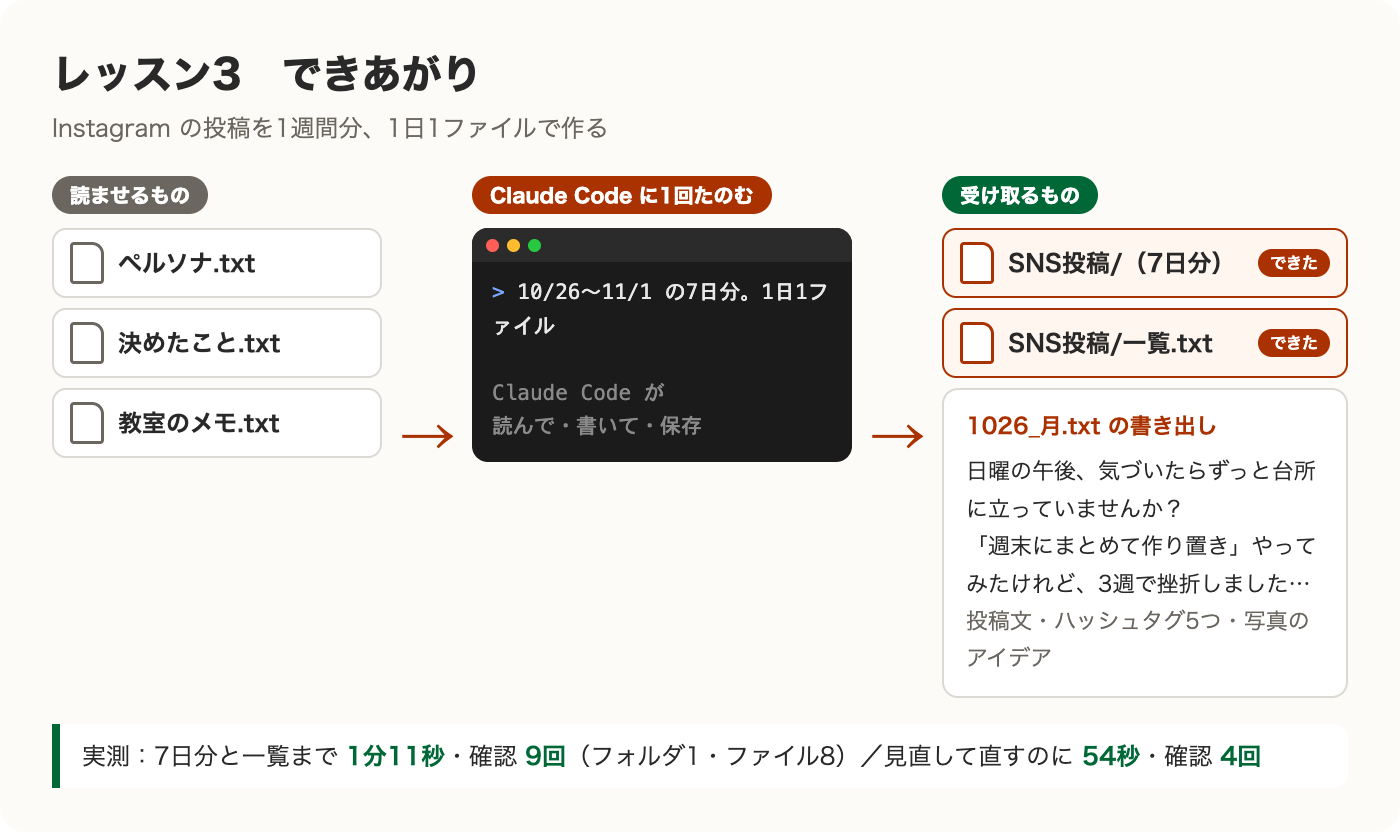
見本:7日分のファイルが、フォルダにできる
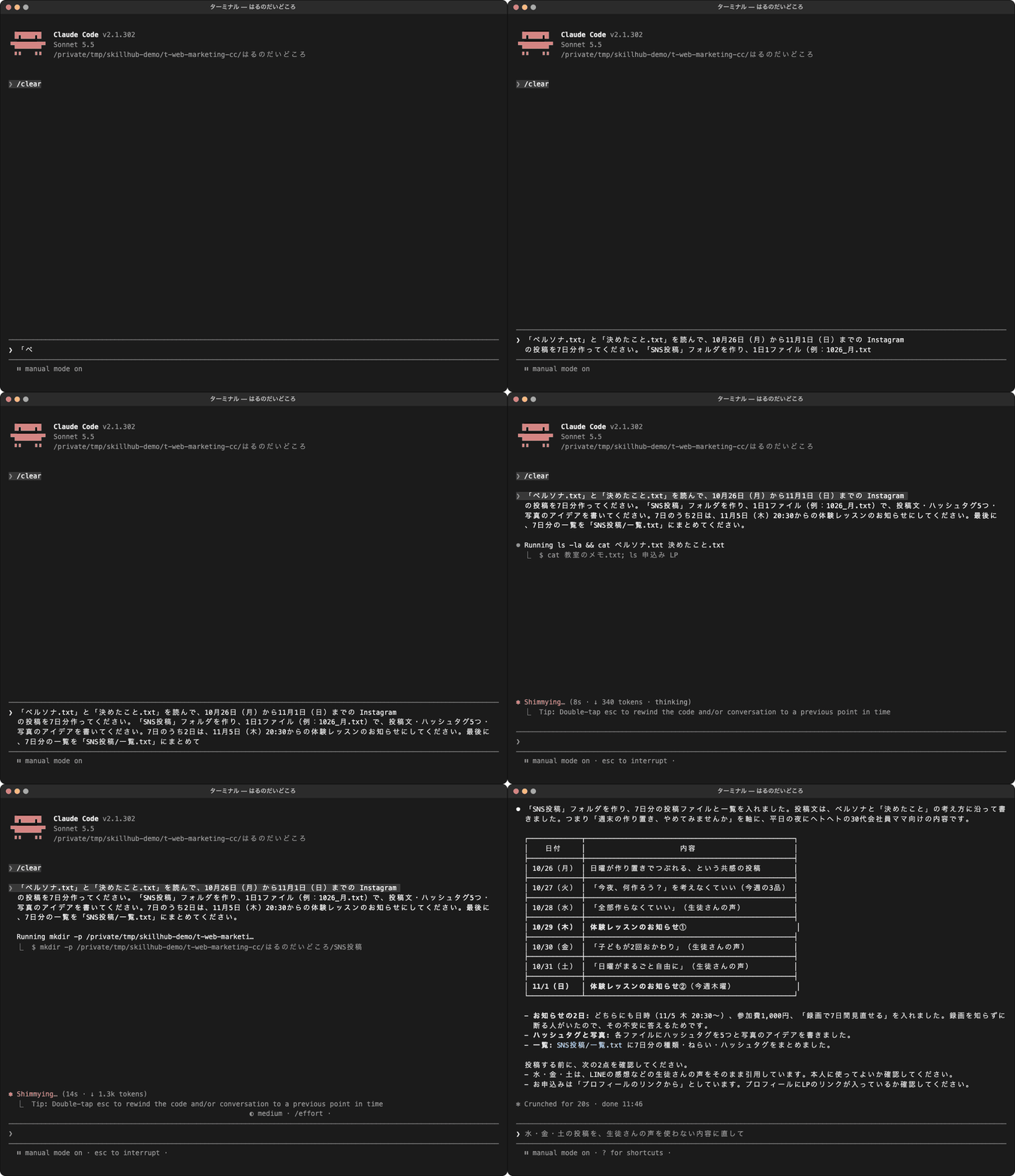
このiMacでの実測(2026年10月19日・Claude Code 2.1.302・Sonnet 5.5)
7日分と一覧ができるまで:1分11秒(確認の中身を読んで答えた時間をふくむ)
確認を求められた回数:9回(SNS投稿フォルダを作る1回・ファイル8つに1回ずつ)
体験レッスンのお知らせは、頼んだとおり 10月29日(木)と11月1日(日)の2日
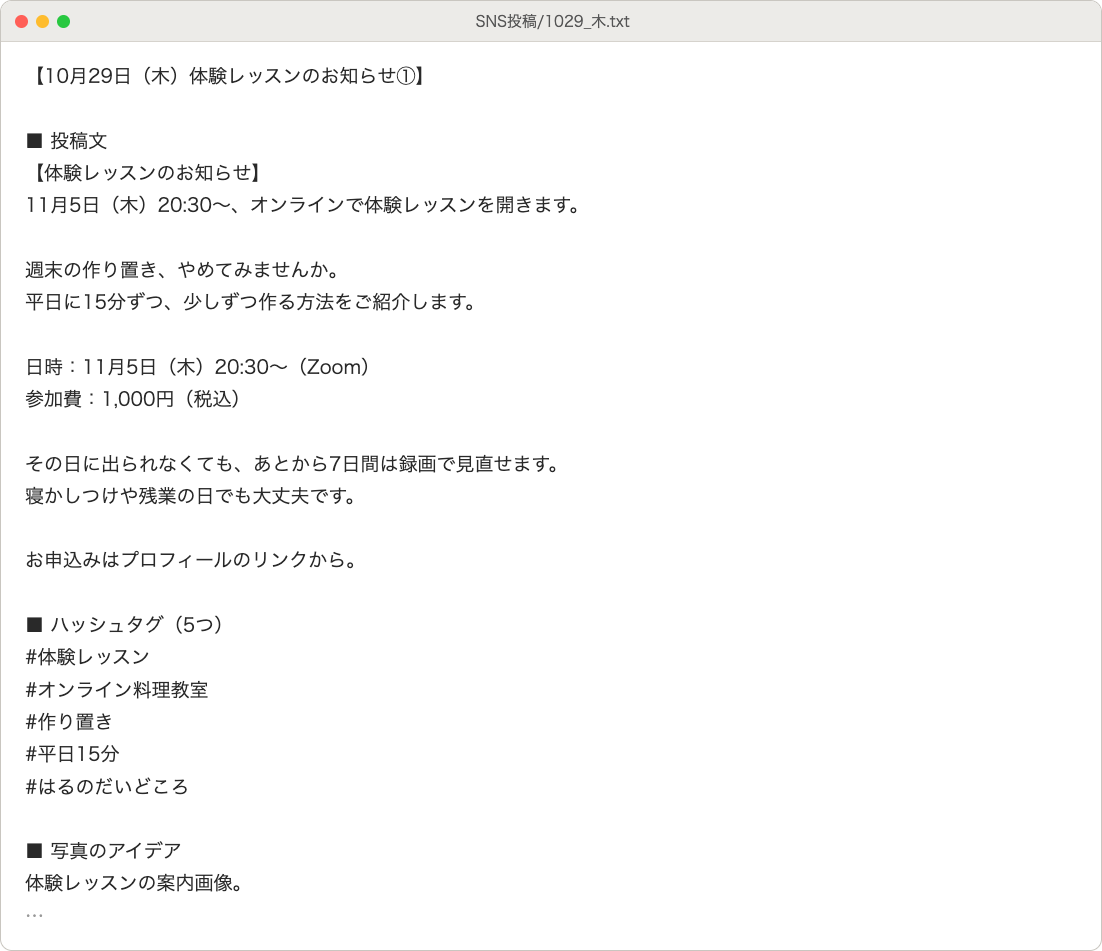
8つのファイルを、まとめて見直す
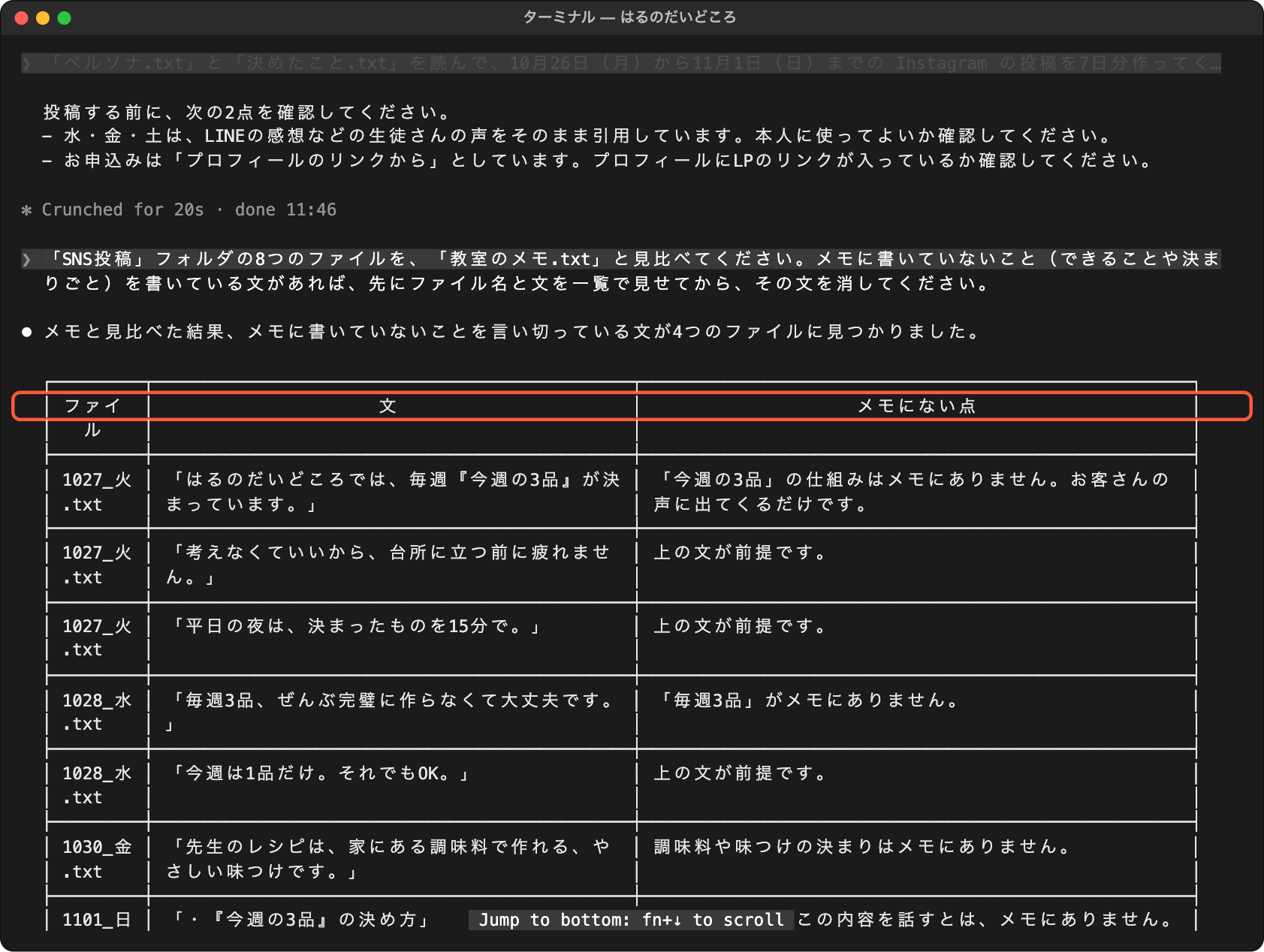
読んでみると、教室のメモに無いことが入っていました。たとえば「はるのだいどころでは、毎週『今週の3品』が決まっています」「先生のレシピは、家にある調味料で作れる、やさしい味つけです」。どちらも、教室のメモには書いてありません。お客さんの声に出てきた言葉を、教室ができることとして言い切ってしまったのです。
1つずつ探すと大変です。そこで、8つまとめて、教室のメモと見比べてもらいました。
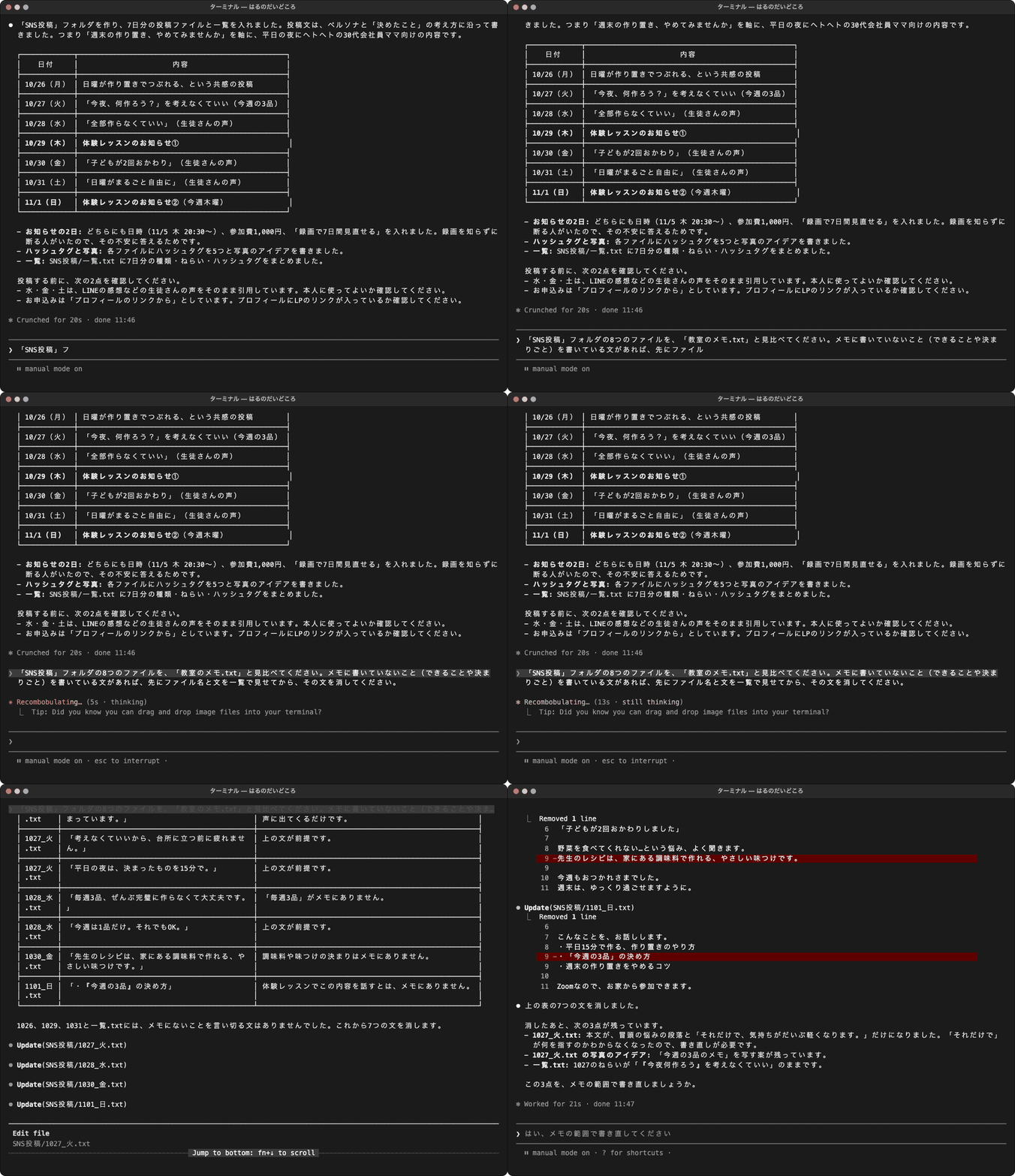
このiMacでの実測(2026年10月19日・Claude Code 2.1.302・Sonnet 5.5)
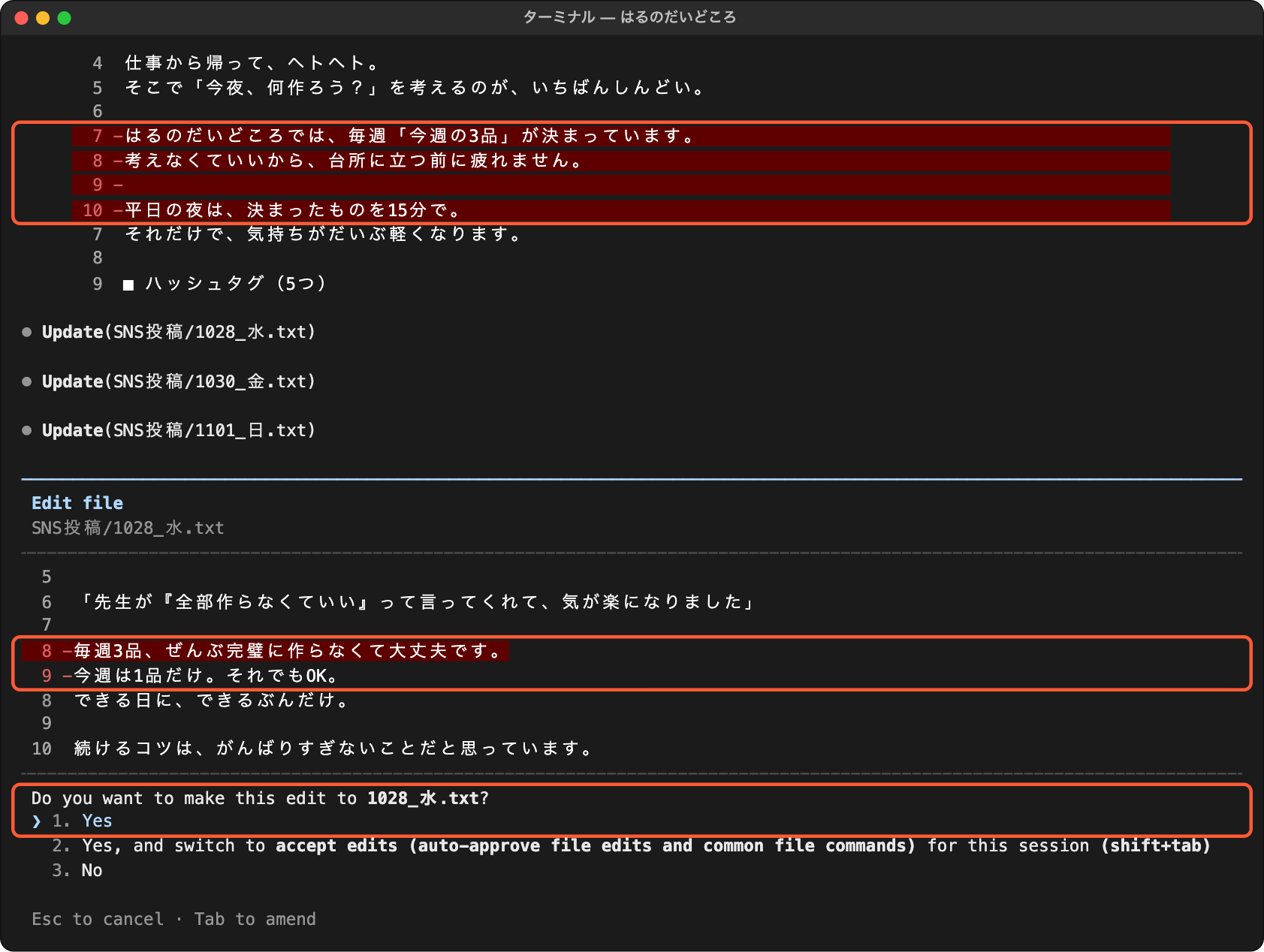
見直して直すまで:54秒・確認 4回(4つのファイルを直す。1ファイルに1回)
見つかったもの(見本):4つのファイルの7つの文(「今週の3品」・「毎週3品」・家にある調味料 など)
一覧は、直す前に画面に出た(「先に一覧を見せてから」と頼んだとおり)
ここがポイント
ファイルが分かれていても、「このフォルダの全部を、このメモと見比べて」と1回頼めます。ターミナルの Claude Code が得意なことです。
直したあとも、見直しは続く
7つの文を消したあと、Claude Code は自分で「残っている点」を3つ挙げました。「それだけで」が何を指すのか分からなくなった文がある・写真のアイデアに「今週の3品」が残っている・一覧のねらいが古い、の3つです。「メモの範囲で書き直しましょうか」と聞かれます。消したら終わり、ではありません。続きを頼むかは、自分で決めます。
あなたの番:1週間分を作って、見直そう
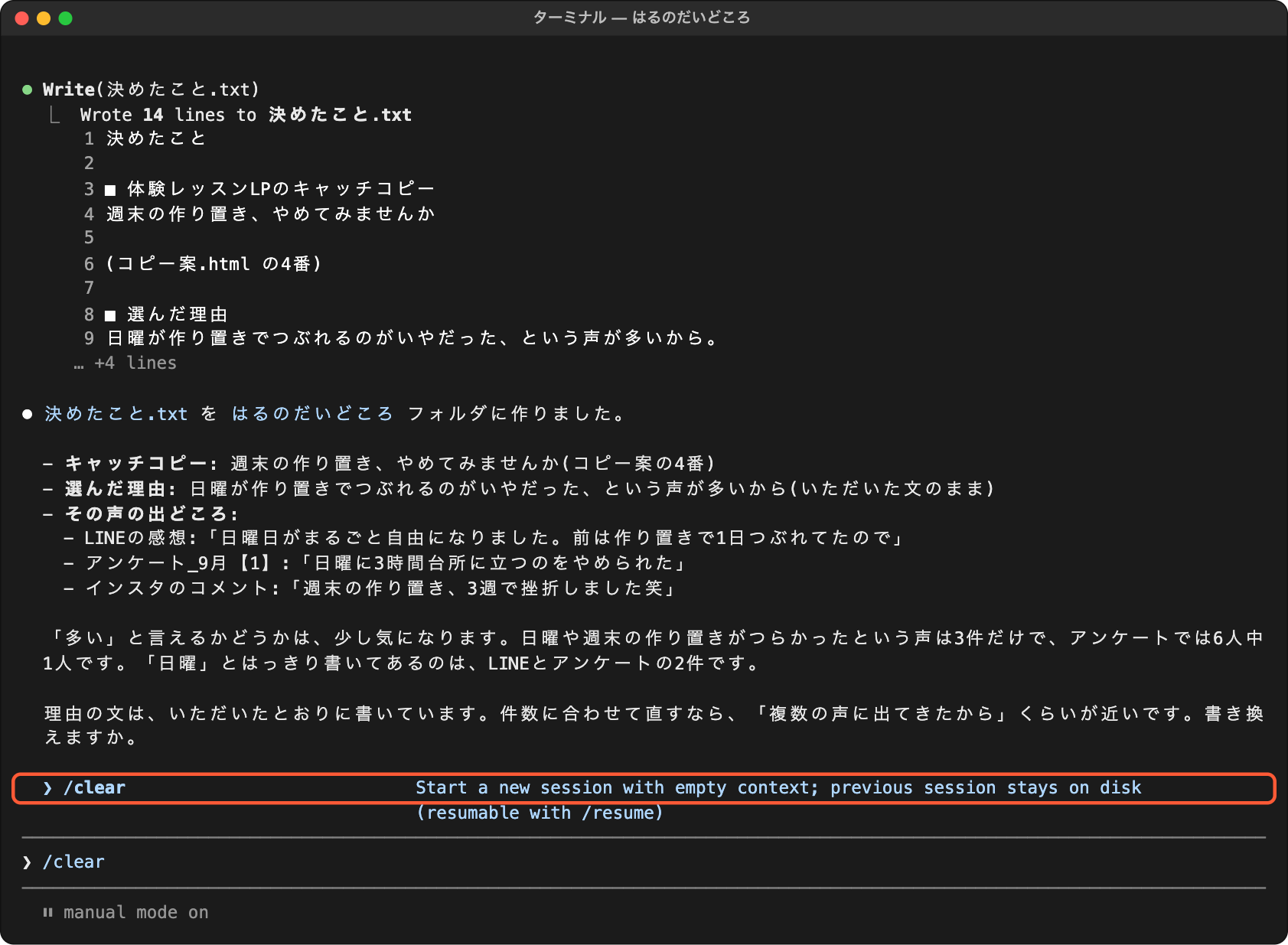
入力欄に /clear と打って Enter で、新しい会話にしてから、カードの文を貼ります。
お願いカード
ペルソナ.txt と決めたこと.txt を読む10/26〜11/1 の7日分1日1ファイル(SNS投稿フォルダ)2日は 11/5 体験レッスンのお知らせ一覧.txt にまとめる貼る文(全文)
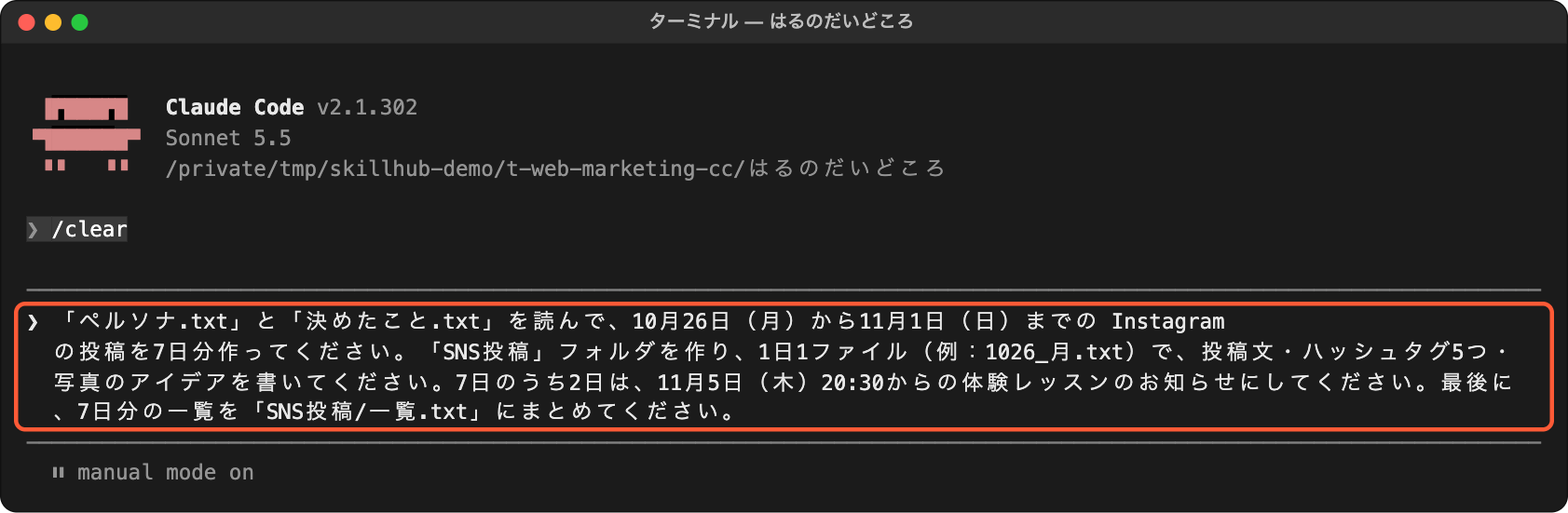
「ペルソナ.txt」と「決めたこと.txt」を読んで、10月26日(月)から11月1日(日)までの Instagram の投稿を7日分作ってください。「SNS投稿」フォルダを作り、1日1ファイル(例:1026_月.txt)で、投稿文・ハッシュタグ5つ・写真のアイデアを書いてください。7日のうち2日は、11月5日(木)20:30からの体験レッスンのお知らせにしてください。最後に、7日分の一覧を「SNS投稿/一覧.txt」にまとめてください。
最初に、mkdir(フォルダを作るコマンド)の確認が出ます。作るのは、作業フォルダの中の SNS投稿 だけ。1番。そのあと、1日分ずつ「作ってよいか」と聞かれます。
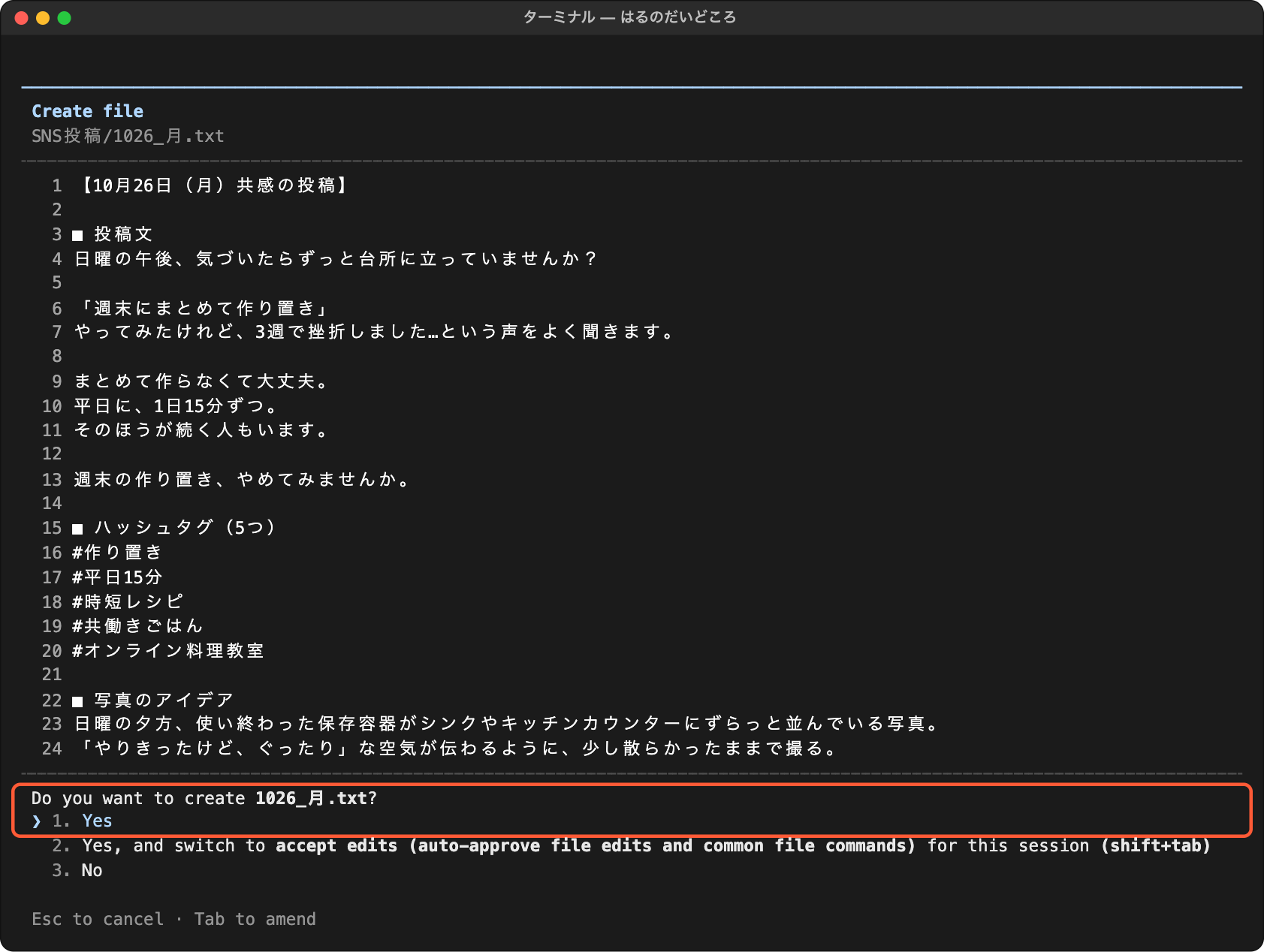
ファイルの確認は8回です。ファイル名が 1026_月.txt のような日付か、一覧.txtかを見て、中身を読んでから Enter。
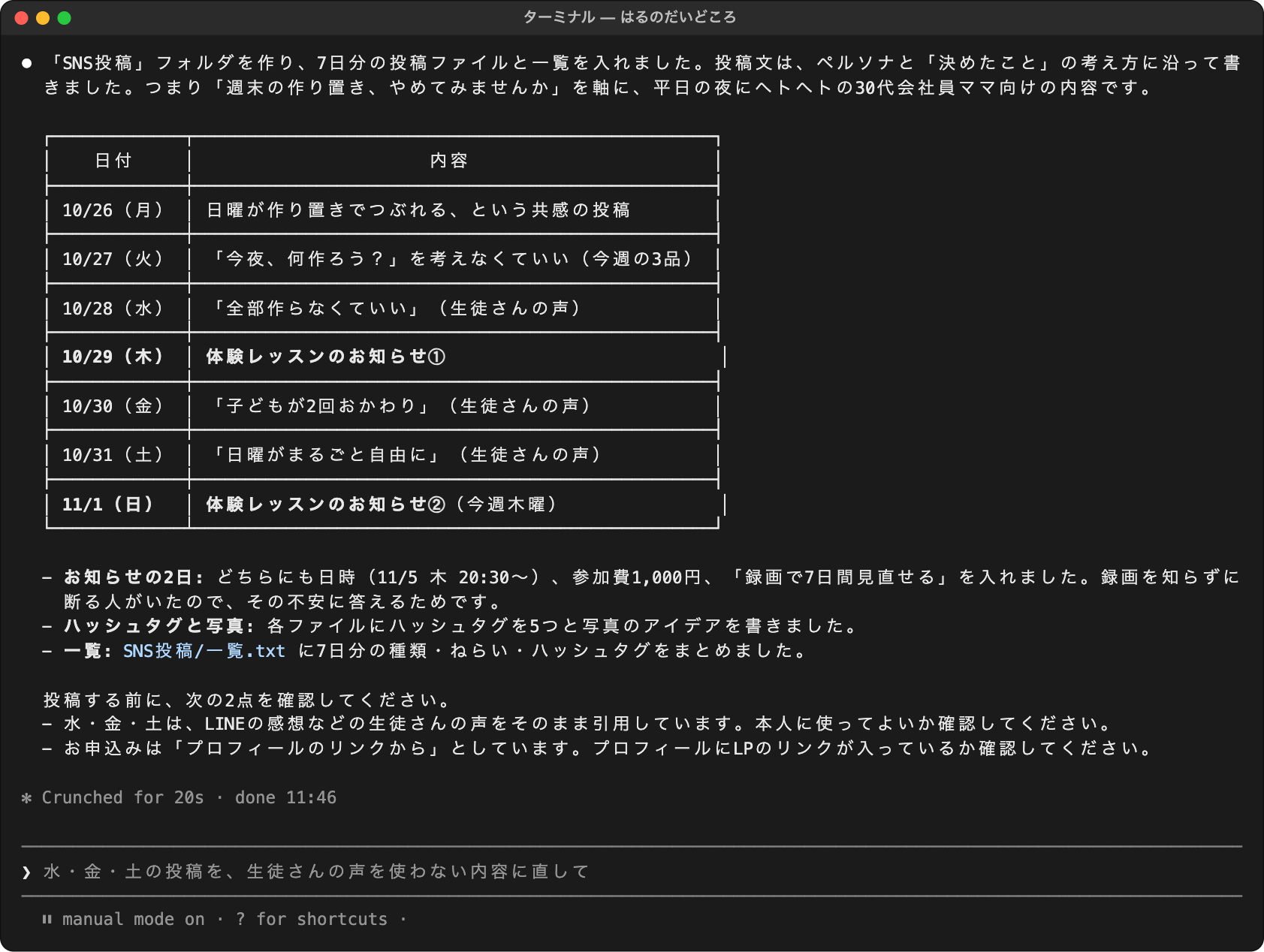
つづけて、見直してもらう
お願いカード
SNS投稿フォルダの8つを読む教室のメモ.txt と見比べるメモに無い文を一覧で見せるその文を消す貼る文(全文)
「SNS投稿」フォルダの8つのファイルを、「教室のメモ.txt」と見比べてください。メモに書いていないこと(できることや決まりごと)を書いている文があれば、先にファイル名と文を一覧で見せてから、その文を消してください。
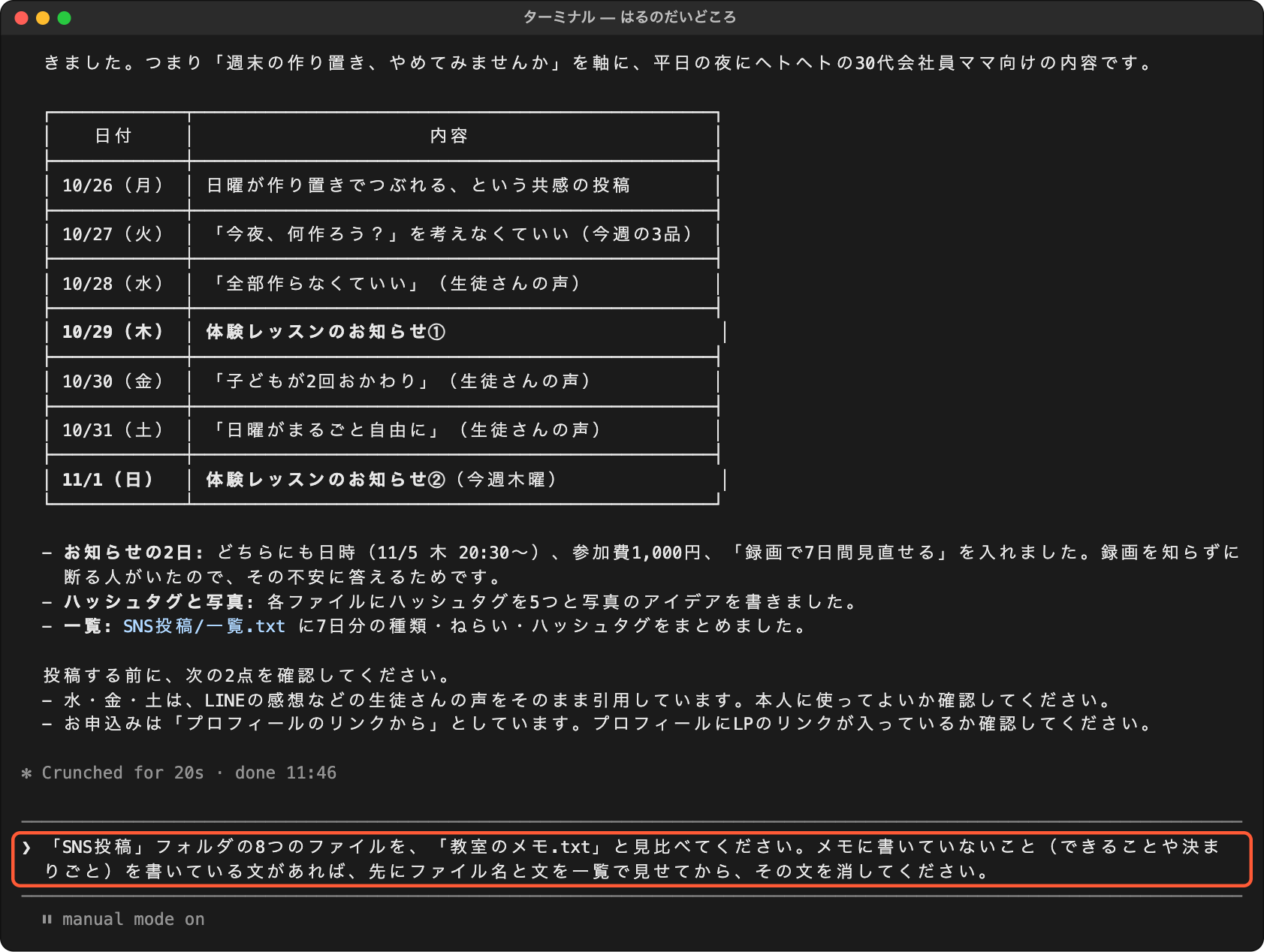
一覧が出たあと、「Do you want to make this edit to …?(この直しを入れてよいか)」と聞かれます。赤い行が消える文です。消してよい文か読んでから、1. Yes で Enter。4つのファイルで、4回です。
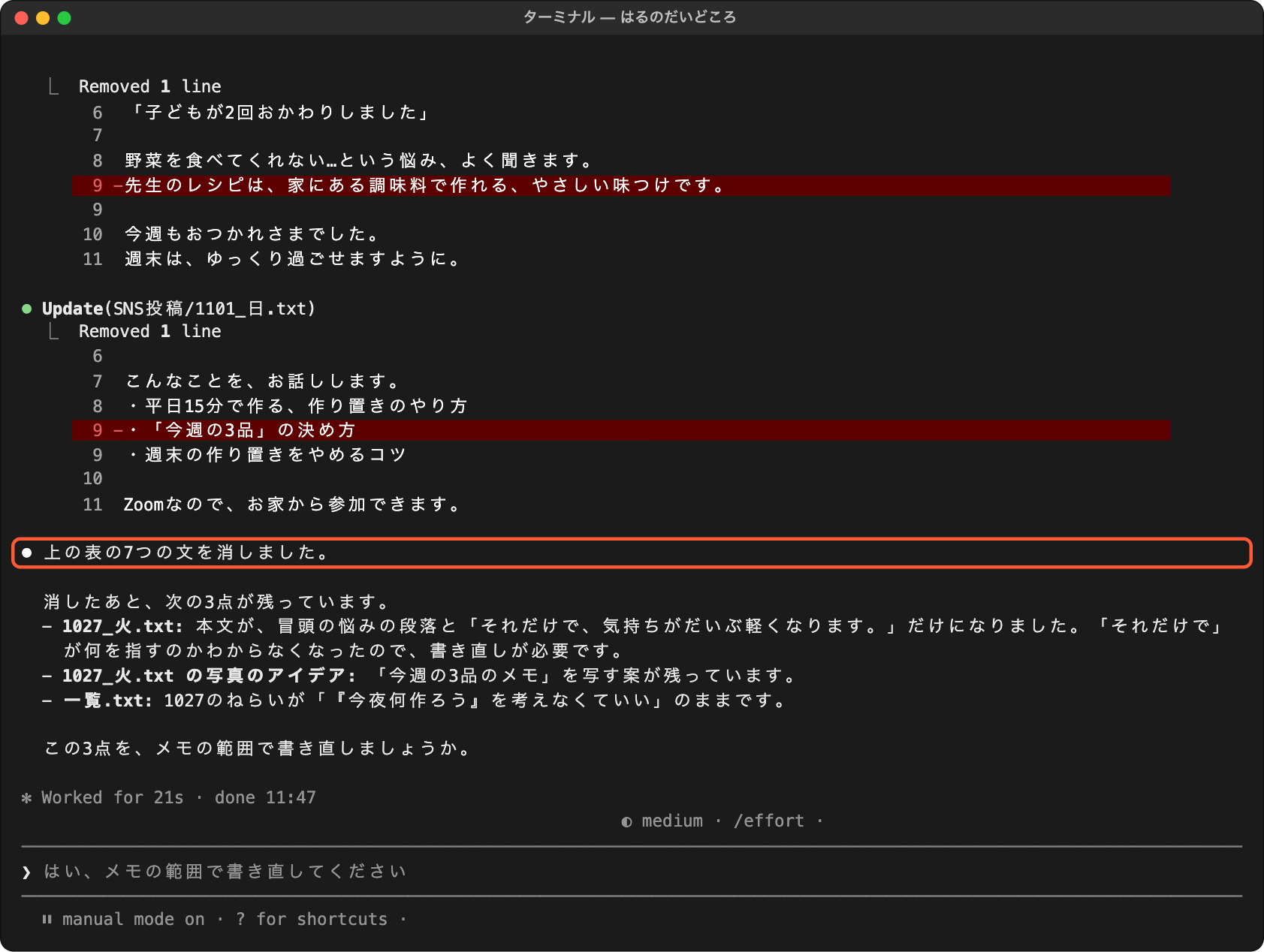
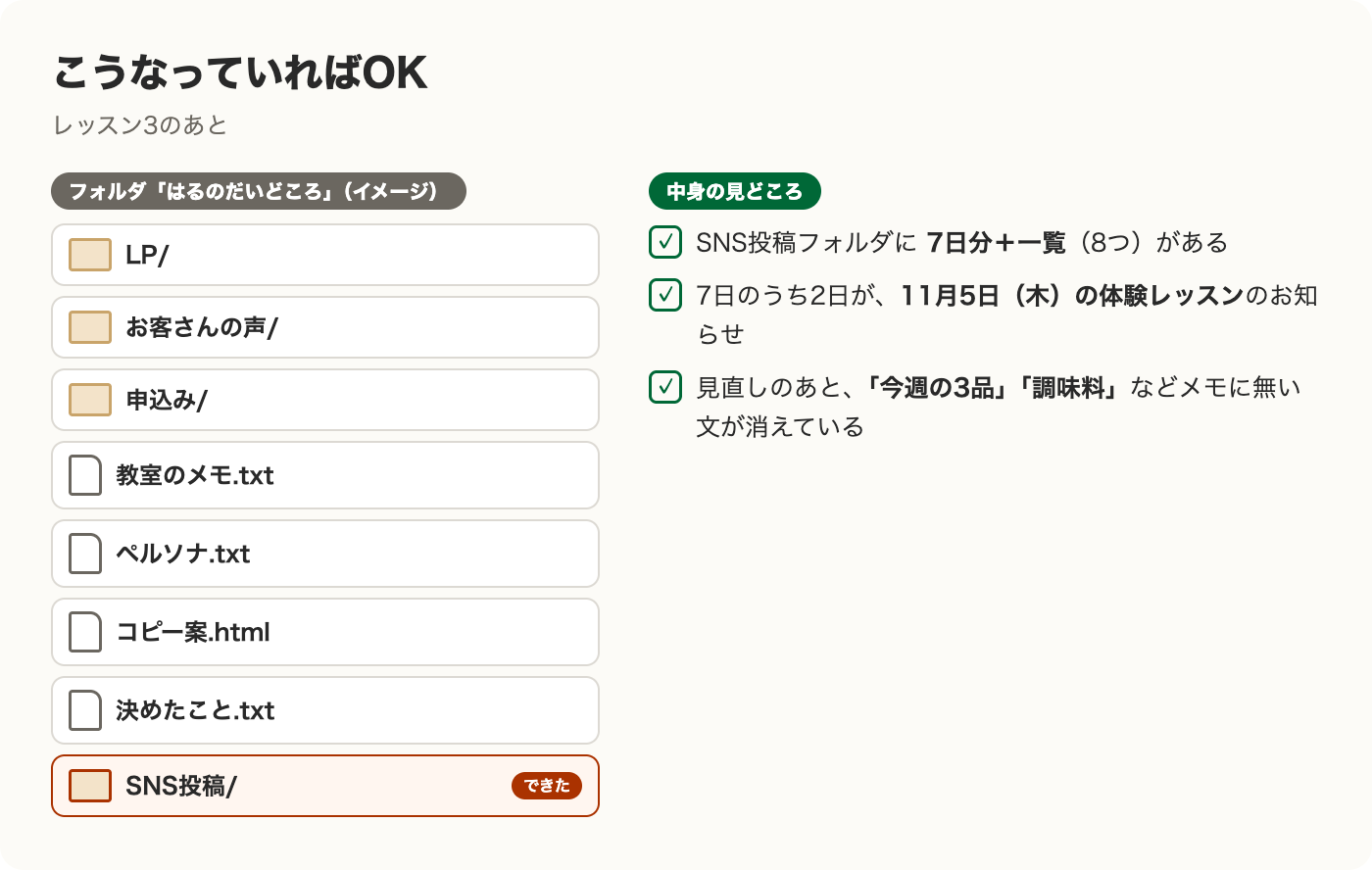
こうなっていればOK
つまずきやすいところ
※「実際の画面」は、2026年10月19日に吉田のiMac(Mac)のターミナルで、Claude Code(2.1.302)を動かして撮ったものです。モデルは Sonnet 5.5。確認の画面は、最初の設定のまま(毎回たずねる)でした。撮影用の作業フォルダの場所は /private/tmp/… です(あなたの画面では、フォルダを置いた場所が出ます)。どのプランで同じことができるか、Windows でどう見えるかは、この講座では確かめていません。アカウントの情報は消してあります。AI の答えの文は、毎回すこしずつちがいます。
- 7日分の投稿を、1日1ファイルで受け取った
- 8つのファイルを、教室のメモとまとめて見比べさせて直した
- 確認の画面の赤い行を読めば、何が消えるか分かる。見直しは1回で終わらないこともある
次のレッスンでは、同じ材料から体験レッスンのお知らせメール(メルマガ)を書いてもらいます。