
お客さんの声5つをまとめて読ませて、来てほしいお客さん(ペルソナ)を、根拠つきのファイルで受け取ります。

受講生
ペルソナって、
想像で書くものじゃないの?
先生
想像だけだと、外れやすいんです。
今回はお客さんの本当の声から作ります。
しかも「どの声から?」つきで。

ペルソナ=「この人に来てほしい」という1人のお客さんの姿です。年代・暮らし・困りごとまで決めておくと、このあとのコピーや投稿の言葉がぶれません。
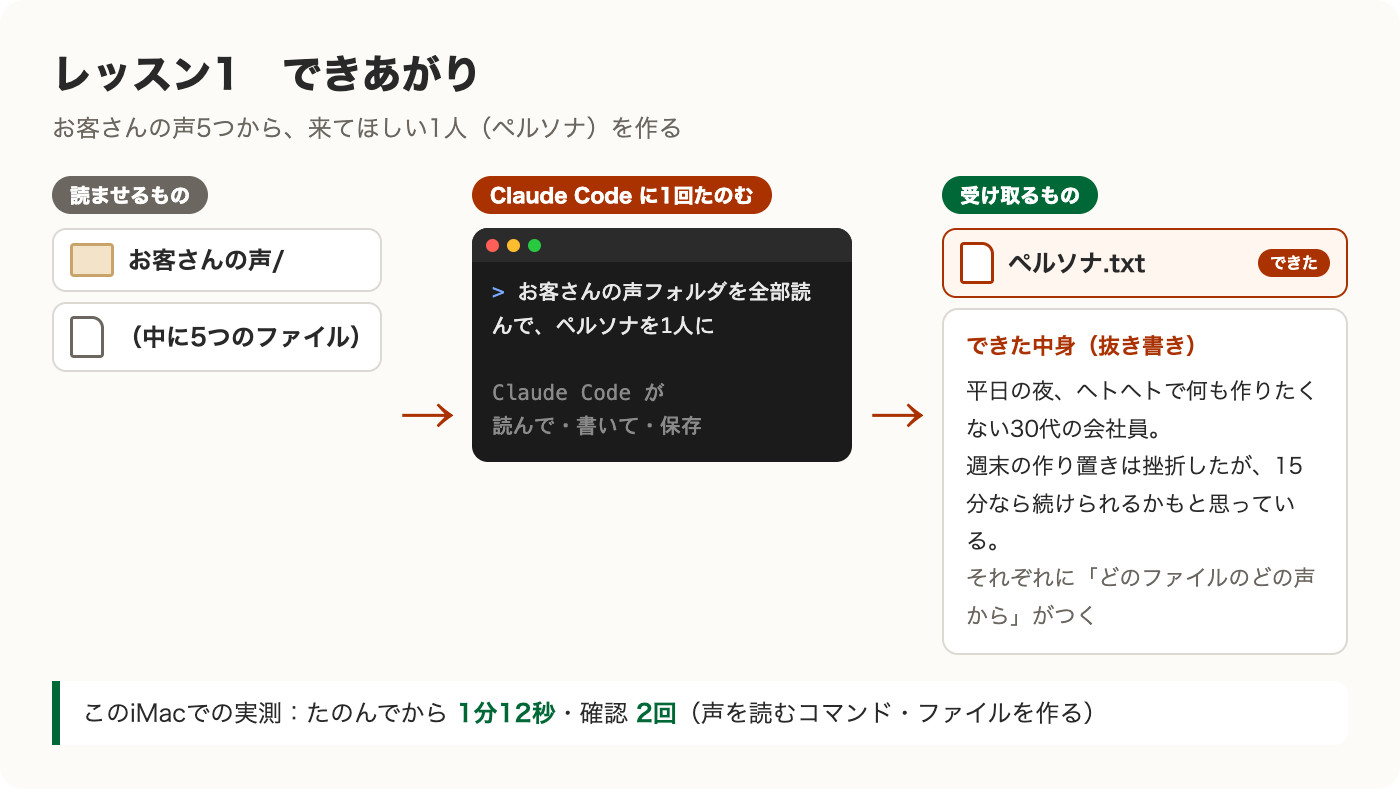
見本:5つの声を、1回で読ませる
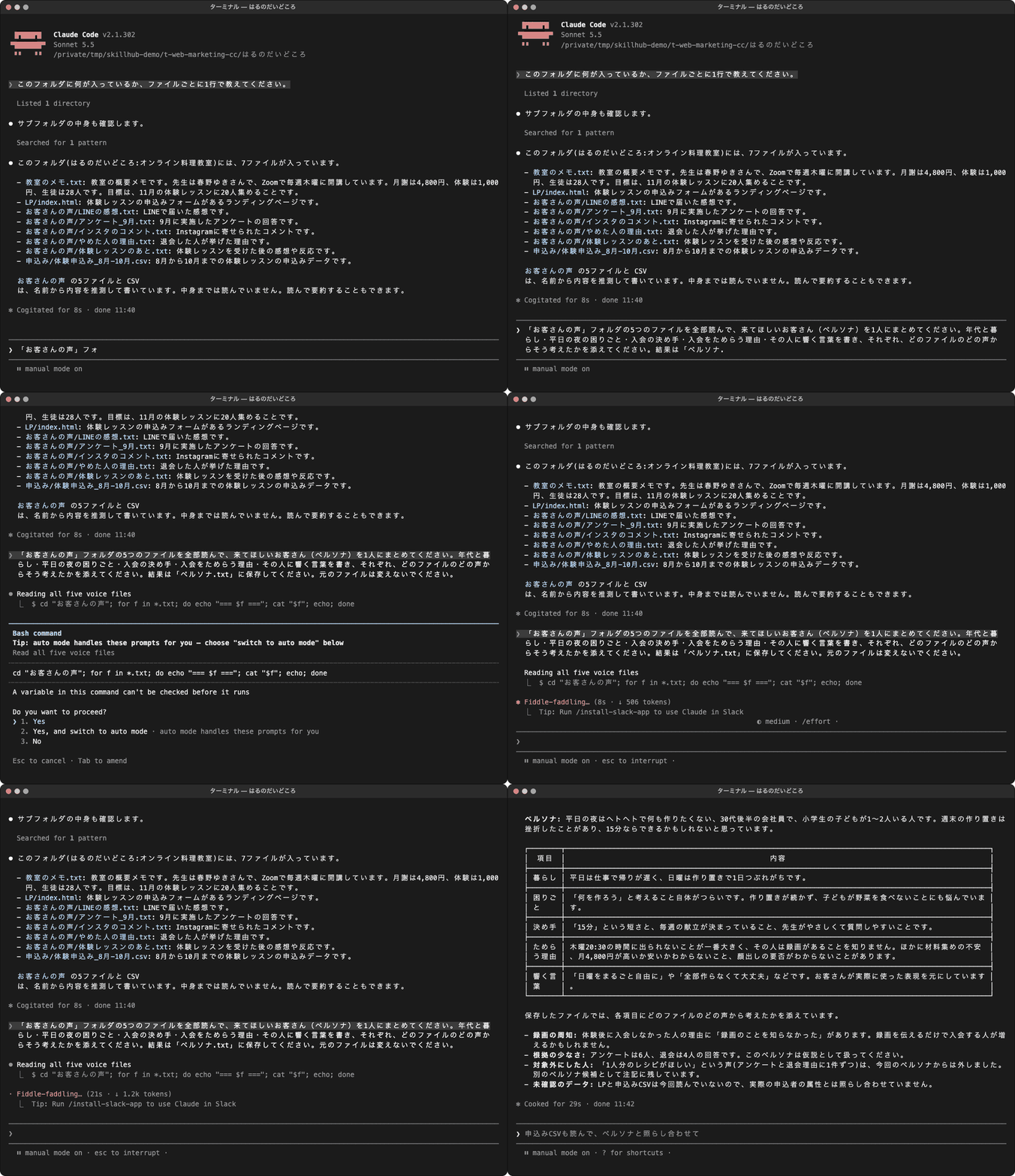
このiMacでの実測(2026年10月19日・Claude Code 2.1.302・Sonnet 5.5)
たのんでから終わるまで:1分12秒(確認の中身を読んで答えた時間をふくむ)
確認を求められた回数:2回(声のファイルを読むコマンド1回・ペルソナ.txt を作る1回)
読んだファイル:お客さんの声の5つ全部(アンケート・LINE・体験のあと・インスタ・やめた人の理由)
ここがポイント
ブラウザのチャットなら、5つのファイルを1つずつ開いて貼るところです。Claude Code には「フォルダの5つを全部読んで」と書くだけでした。
あなたの番:ペルソナを作ってもらおう
受講生
どこに貼ればいいの?
先生
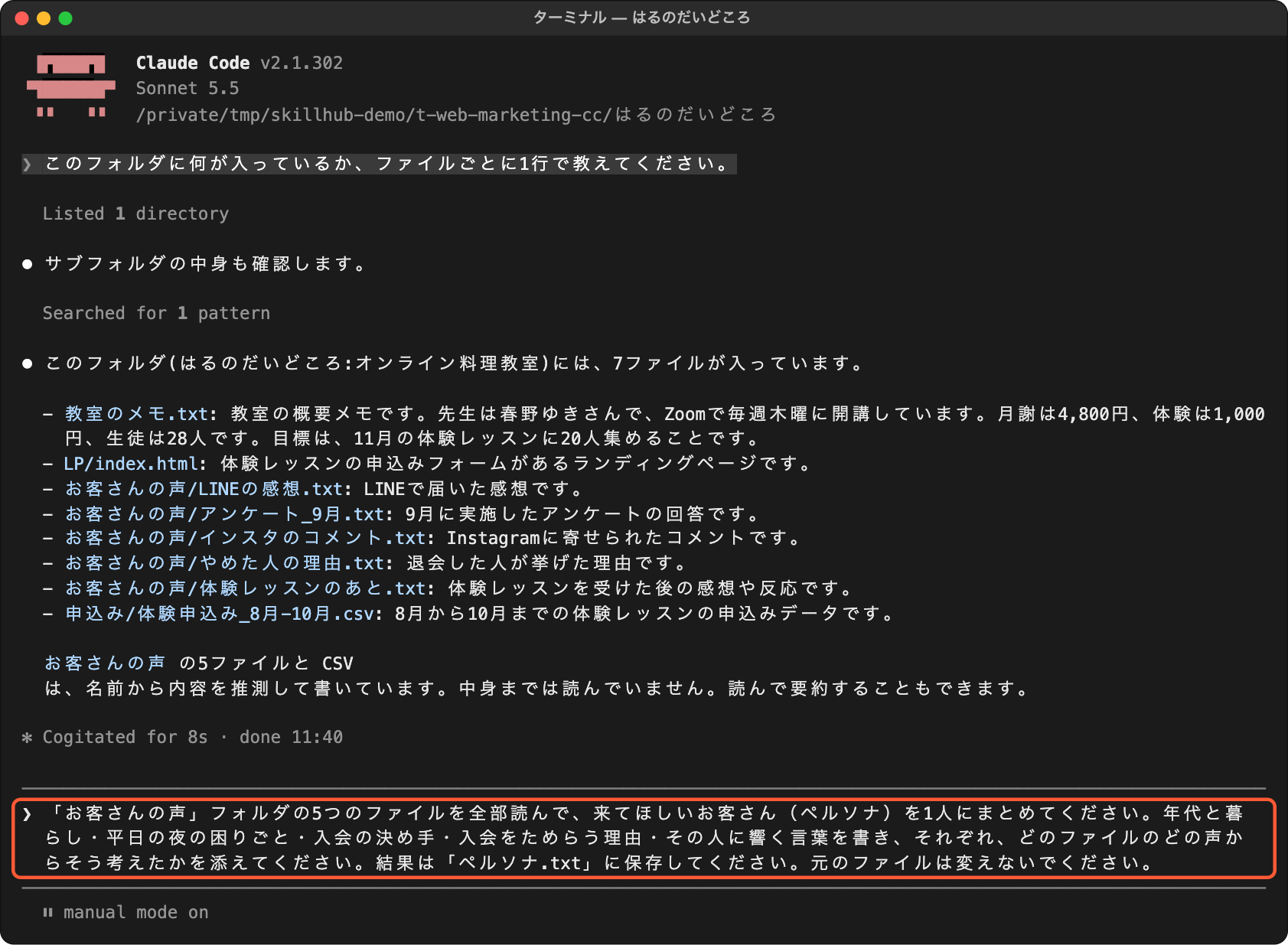
レッスン0で開いた Claude Code の入力欄(❯ の所)です。
同じ会話のままで大丈夫。
お願いカード
お客さんの声フォルダの5つを全部読むペルソナを1人にどの声からかを添えるペルソナ.txt に保存元のファイルは変えない貼る文(全文)
「お客さんの声」フォルダの5つのファイルを全部読んで、来てほしいお客さん(ペルソナ)を1人にまとめてください。年代と暮らし・平日の夜の困りごと・入会の決め手・入会をためらう理由・その人に響く言葉を書き、それぞれ、どのファイルのどの声からそう考えたかを添えてください。結果は「ペルソナ.txt」に保存してください。元のファイルは変えないでください。
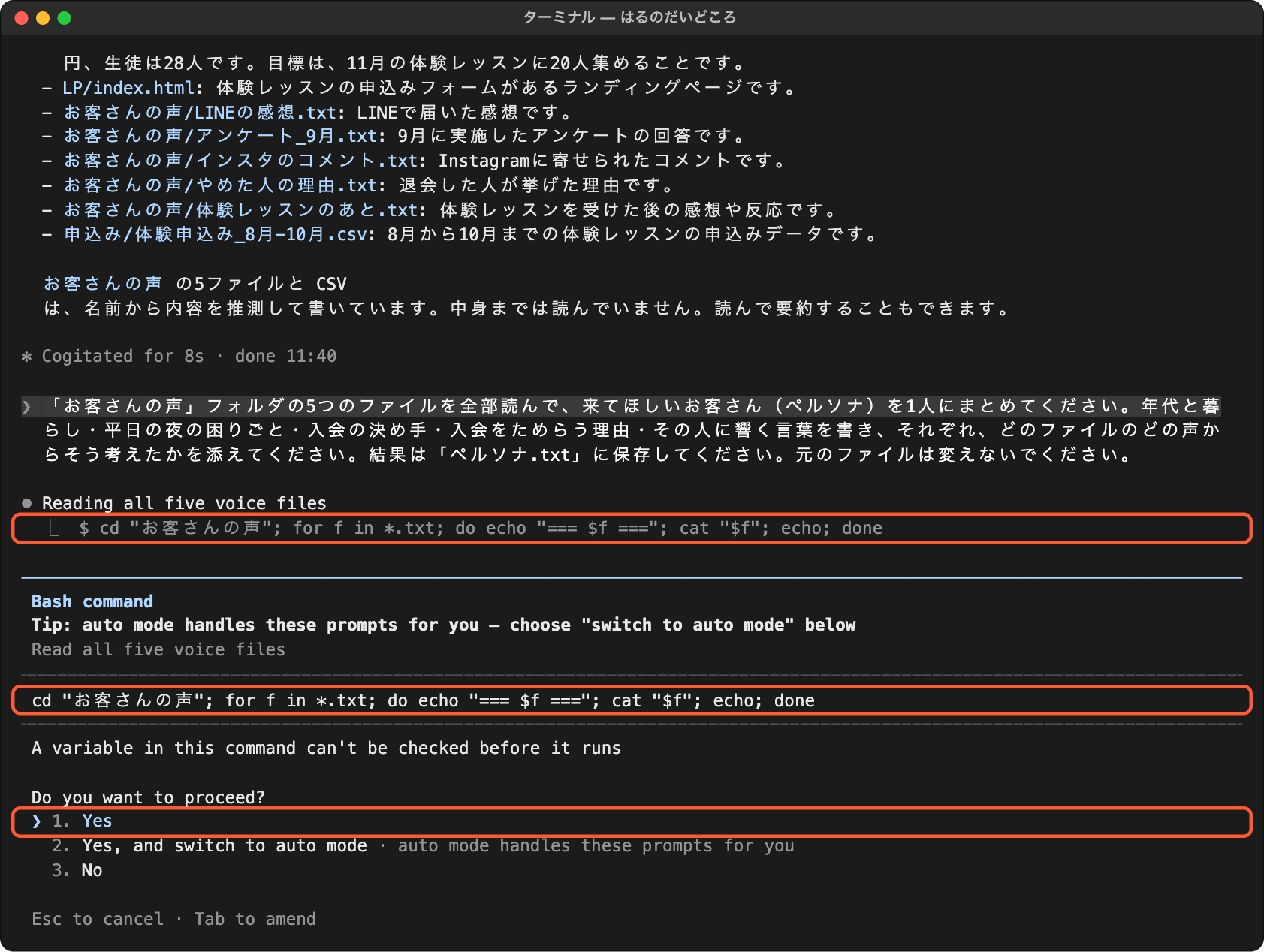
途中で、確認の画面が2回出ます。1回目は「このコマンドを動かしてよいか」。cat はファイルの中身を表示するだけのコマンドで、5つの声を順に読むためのものです。中身を読んで、1. Yes のまま Enter。
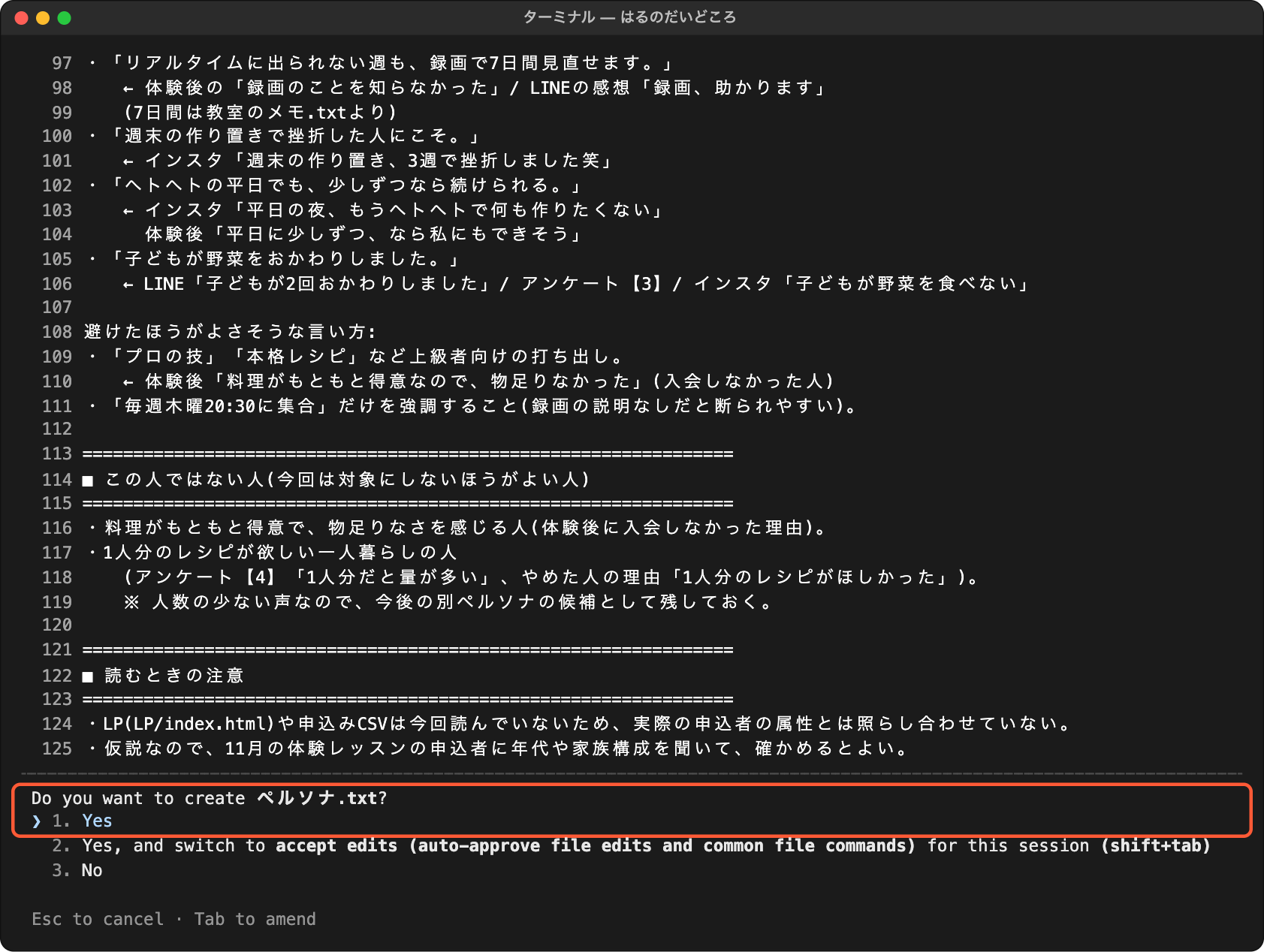
2回目は「ペルソナ.txt を作ってよいか」。画面に、これから書かれる中身が行番号つきで出ます。上へスクロールすると最初から読めます(Page Up のキーなど)。読んだら 1. Yes で Enter。
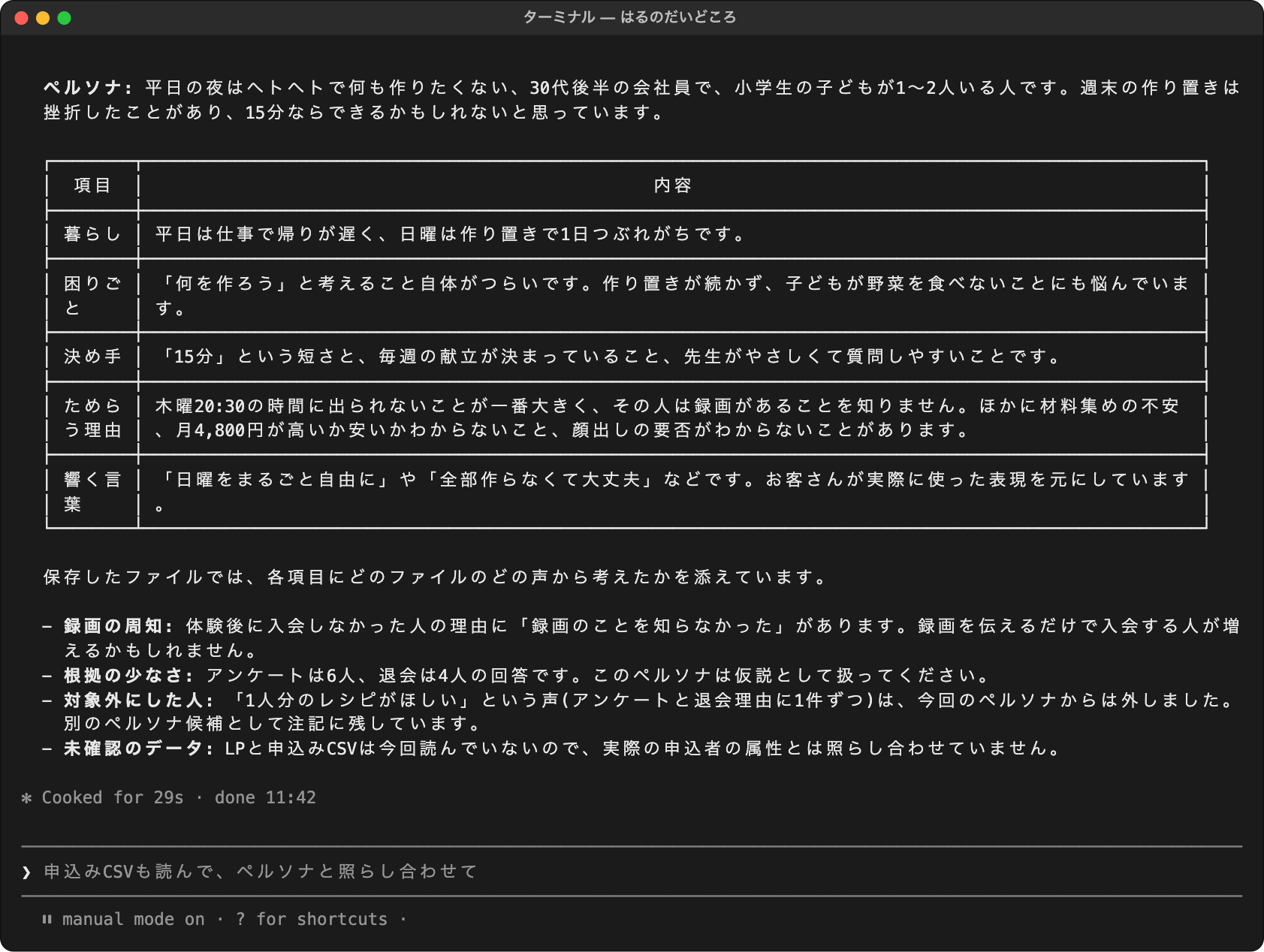
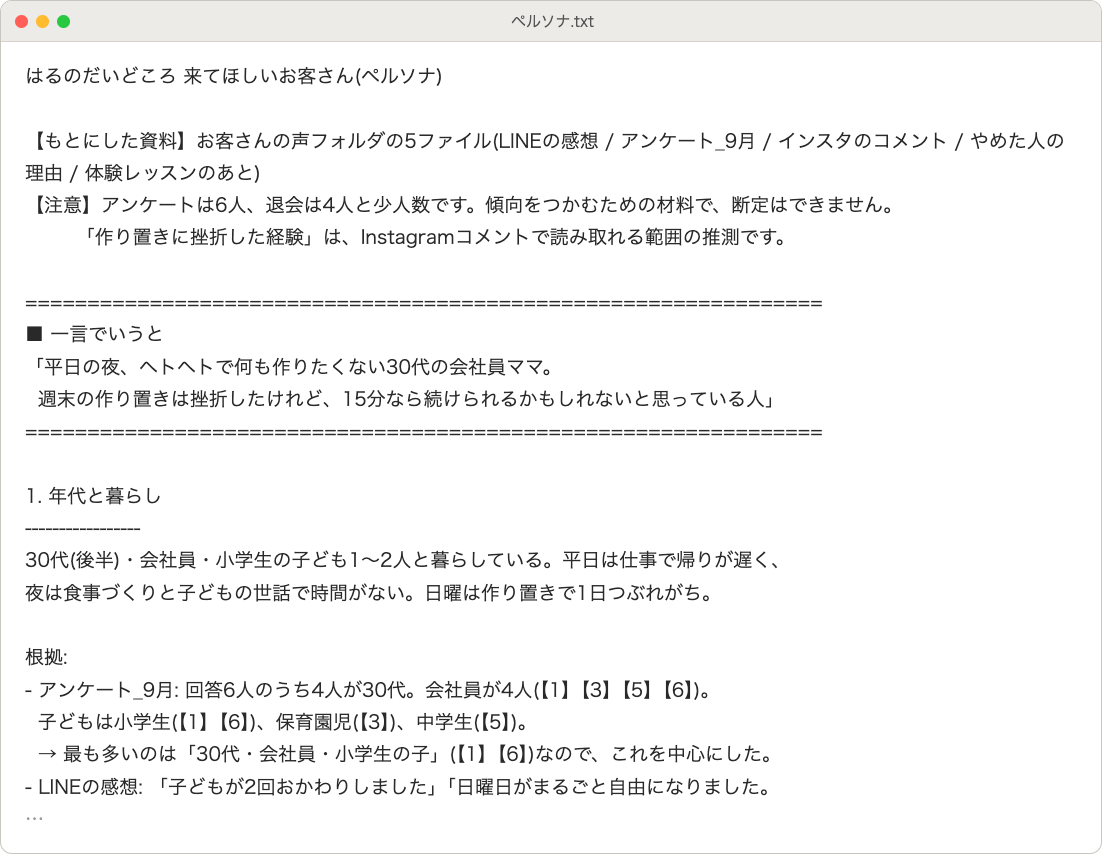
Finder で「はるのだいどころ」フォルダを開き、ペルソナ.txt をダブルクリックして開きます。
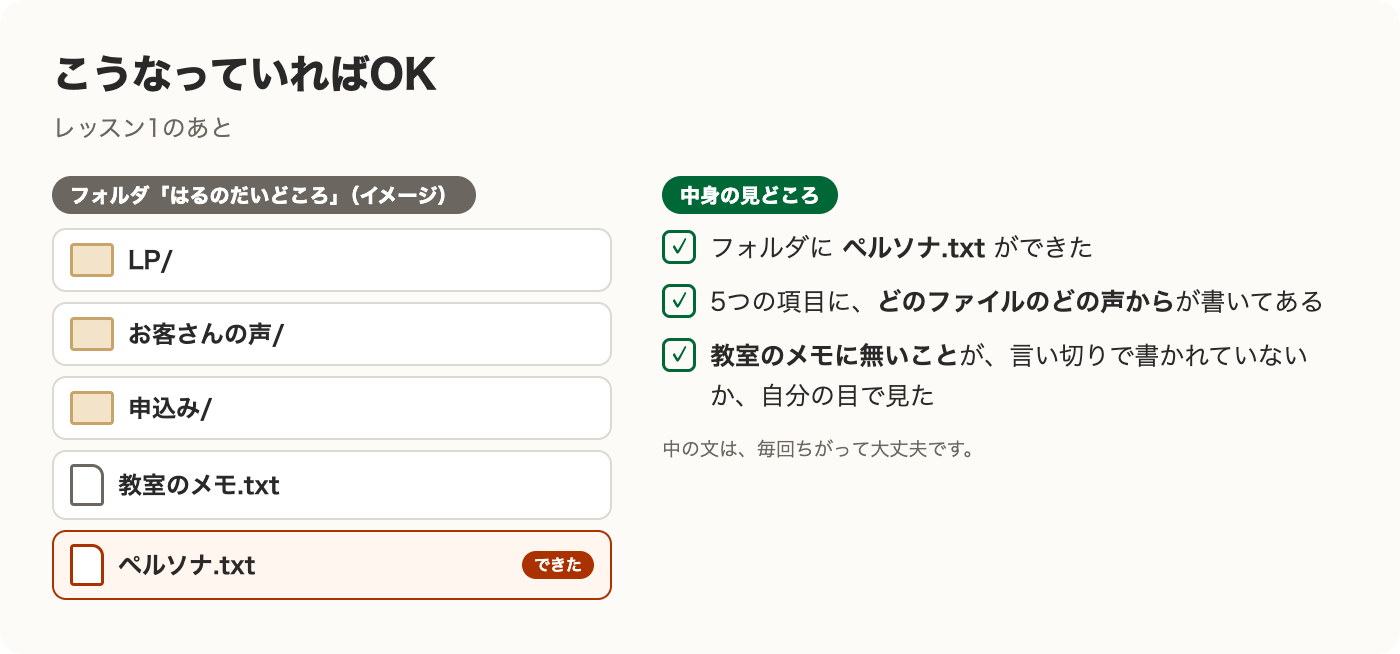
こうなっていればOK
ここだけは、人が読む
見本のペルソナには、「アンケートは6人、退会は4人と少人数です。断定はできません」という注意書きが、Claude Code の側からついていました。お客さんの質問(「顔出しは必要?」)も、教室のできることにせず、「ためらう理由」として書いていました。
ここがポイント
ペルソナは、このあと全部のレッスンで読ませます。ここに混ざったまちがいは、コピーや投稿にも広がります。見本では、メモに無いことの言い切りは見つかりませんでした。でも毎回そうとは限りません。根拠に書かれた声を、元のファイルと見比べるのが確かめ方です。メモに無いことが混ざったのは、次の次のレッスンの SNS 投稿の方でした。
つまずきやすいところ
※「実際の画面」は、2026年10月19日に吉田のiMac(Mac)のターミナルで、Claude Code(2.1.302)を動かして撮ったものです。モデルは Sonnet 5.5。確認の画面は、最初の設定のまま(毎回たずねる)でした。撮影用の作業フォルダの場所は /private/tmp/… です(あなたの画面では、フォルダを置いた場所が出ます)。どのプランで同じことができるか、Windows でどう見えるかは、この講座では確かめていません。アカウントの情報は消してあります。AI の答えの文は、毎回すこしずつちがいます。
- 「フォルダの5つを全部読んで」の1回で、声をまとめて読ませられた
- 結果は、根拠つきのペルソナ.txt で受け取った
- 確認の画面は2回。読むだけのコマンドと、ファイルを作る所。最後は人が読む
次のレッスンでは、このペルソナを読ませて、キャッチコピーを10案並べてもらい、自分で1つ選びます。