
この講座で何を作るかが分かります。練習用フォルダで Claude Code を開き、フォルダの中身を答えてもらうところまでやります。

受講生
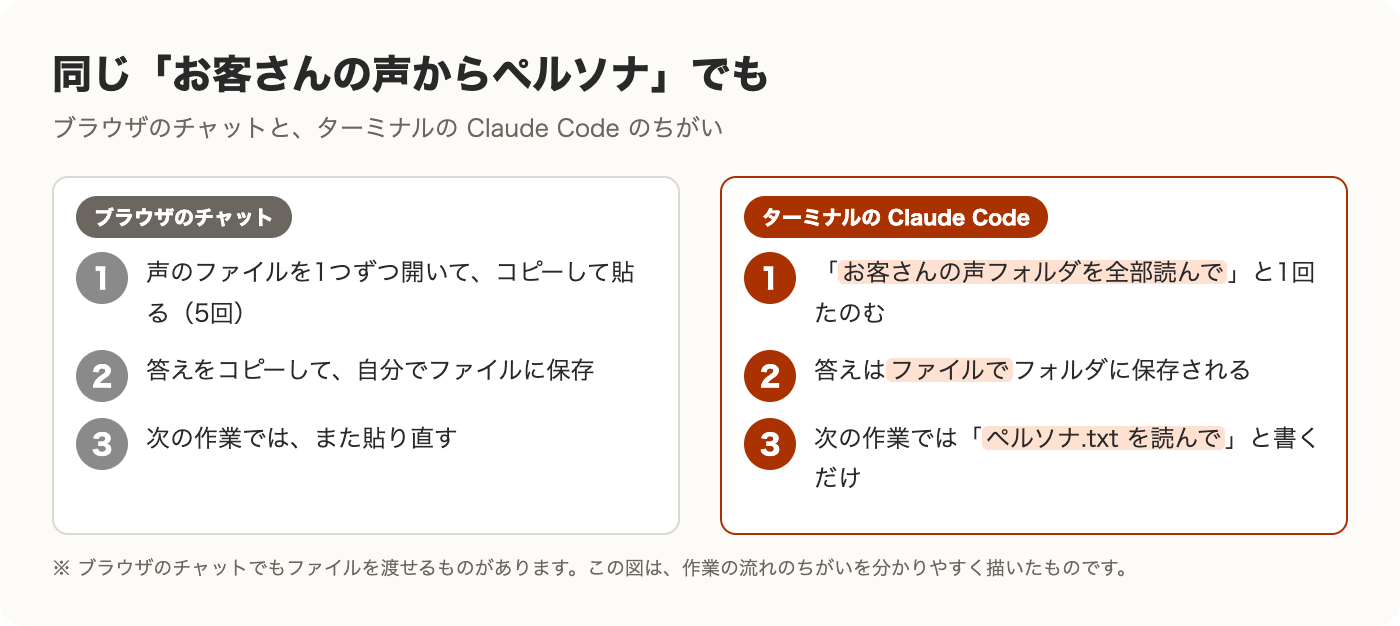
マーケティングの作業を、
わざわざターミナルでやるのはなぜ?
先生
資料をフォルダごと読ませて、答えをファイルで受け取れるからです。
お客さんの声も、申込みの記録も、ファイルですよね。

ターミナル入門からのつながり
「ターミナル入門」で覚えた言葉(cd・ls・フォルダの考え方)は、そのまま使えます。替えるのは、AI だけ。この講座では Claude Code を使います。
この講座の物語
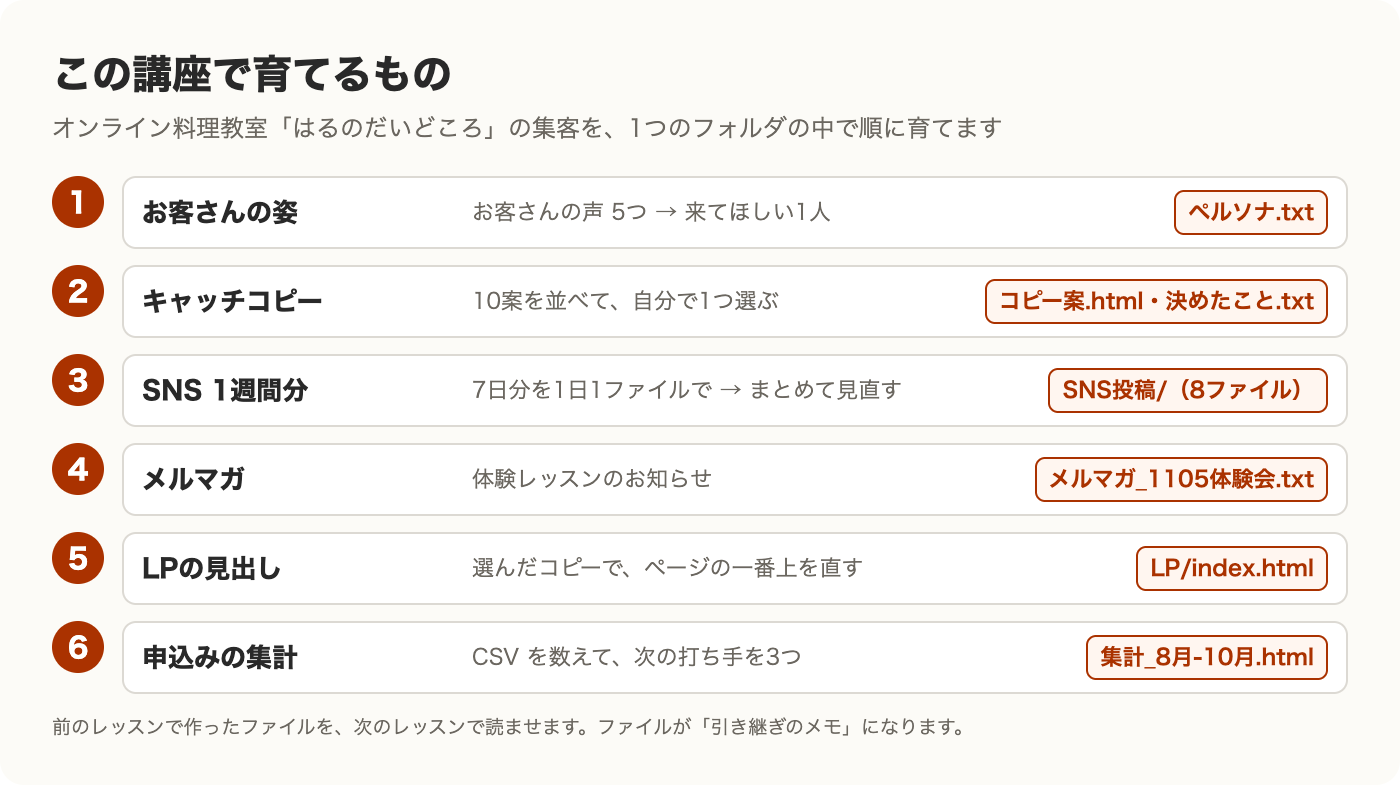
春野ゆき先生のオンライン料理教室「はるのだいどころ」(架空の教室です)。平日15分の作り置きを、Zoom で教えています。困っているのは、11月の体験レッスンに20人来てほしいのに、いまは月8人くらいということ。
手元にあるのは、教室のメモ・お客さんの声・申込みのページ(LP)・申込みの記録。これを Claude Code に読ませて、6つのレッスンで集客の材料を育てます。
ここがポイント
前のレッスンで作ったファイルを、次のレッスンで読ませます。ファイルが「引き継ぎのメモ」になるので、途中で日があいても大丈夫です。
Claude Code を入れる(はじめての人だけ)
すでに入っている人は、次の「見本」へ進んでください。ここは公式の手順の文だけです(この講座では、入れる画面とログインの画面は撮っていません)。
公式の説明(Mac・Linux 向け)では、ターミナルに次の1行を貼って Enter です。
公式の入れ方(Mac)
curl -fsSL https://claude.ai/install.sh | bash
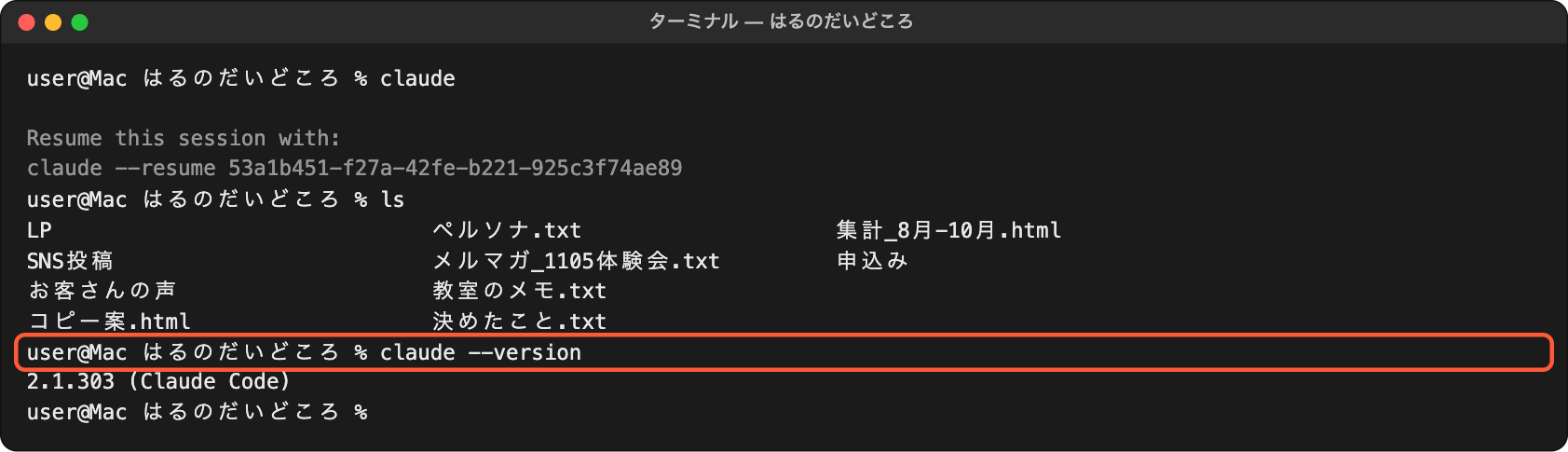
Claude Code を使うには、アカウントが必要です。どのプランが対象かは、公式のページで確かめてください(この講座では確かめていません)。Windows の入れ方も、公式のページにあります。
見本:はじめて Claude Code を開いたところ
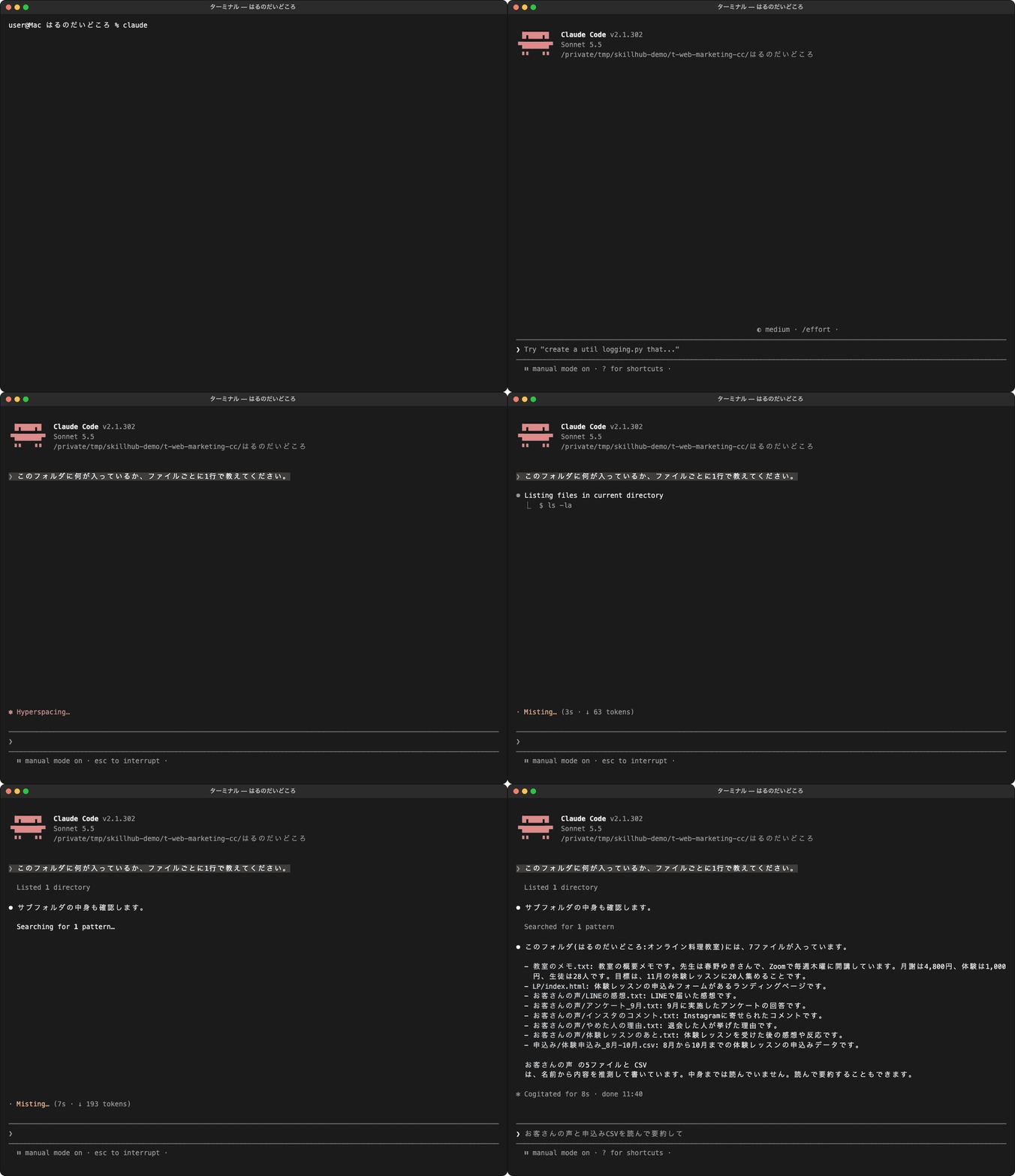
このiMacでの実測(2026年10月19日・Claude Code 2.1.302・Sonnet 5.5)
たのんでから答えが出るまで:9秒
確認を求められた回数:0回(フォルダの中を見るだけの作業は、聞かれずに進んだ)
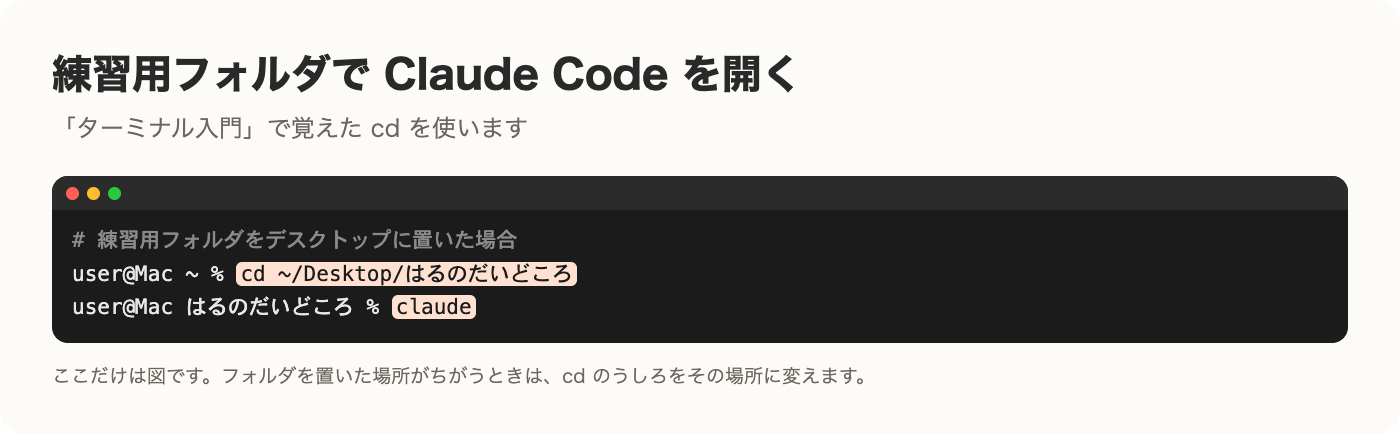
あなたの番:練習用フォルダで Claude Code を開こう
harunodaidokoro.zip(数KB)・架空の料理教室のメモ・お客さんの声・LP・申込みの記録
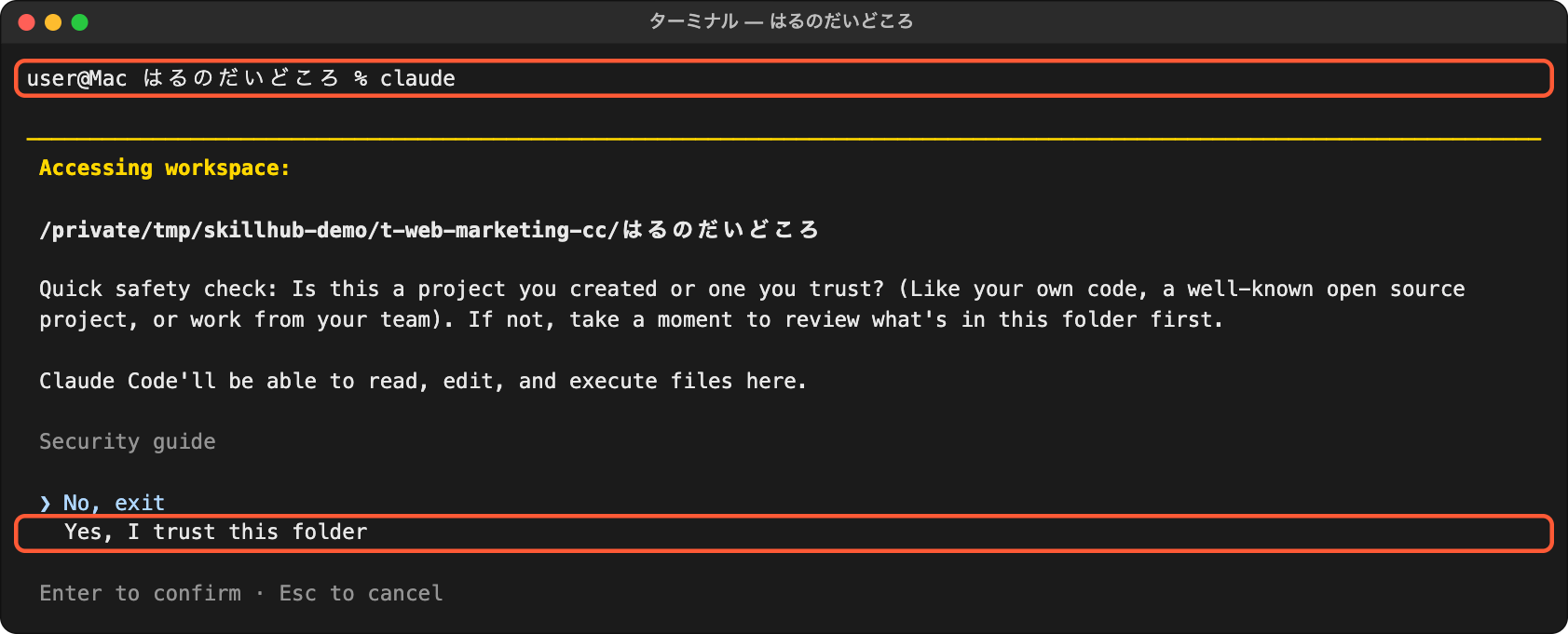
はじめてのフォルダでは、「このフォルダを信頼しますか?」と聞かれます(英語です)。自分で置いたフォルダなので、Yes, I trust this folder を選んで Enter。
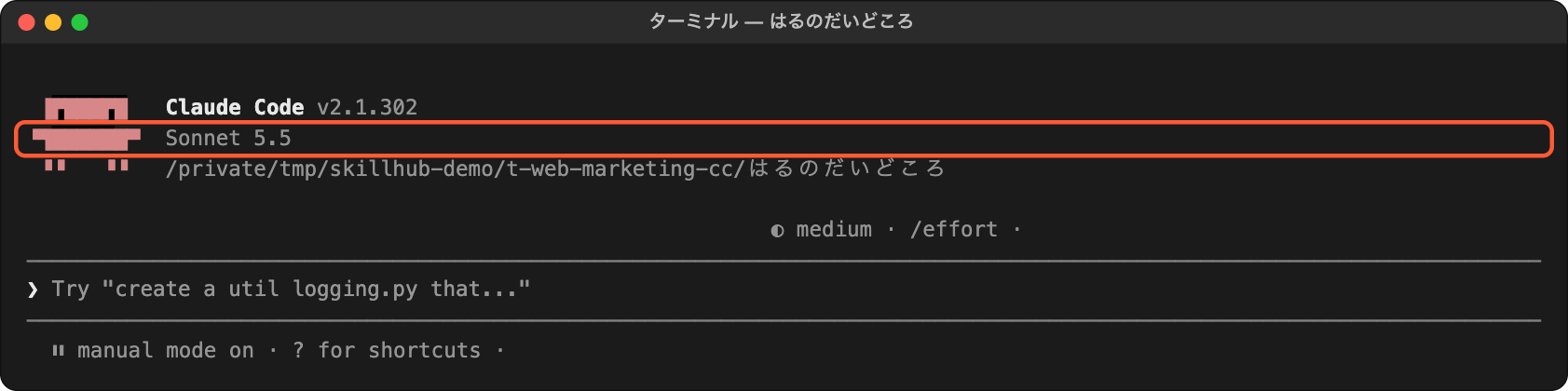
フォルダの中身を答えてもらう
お願いカード
このフォルダの中身ファイルごとに1行貼る文(全文)
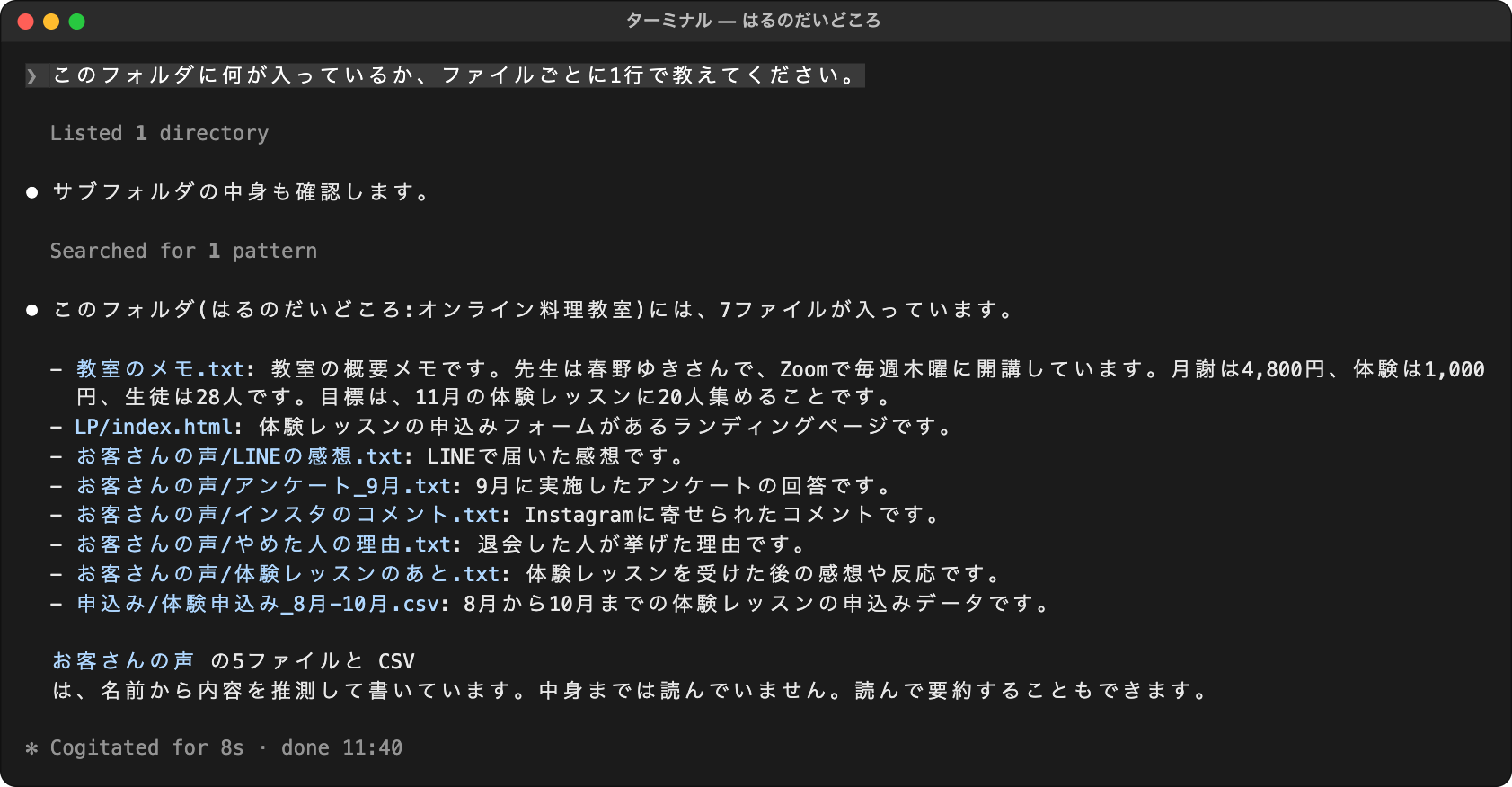
このフォルダに何が入っているか、ファイルごとに1行で教えてください。
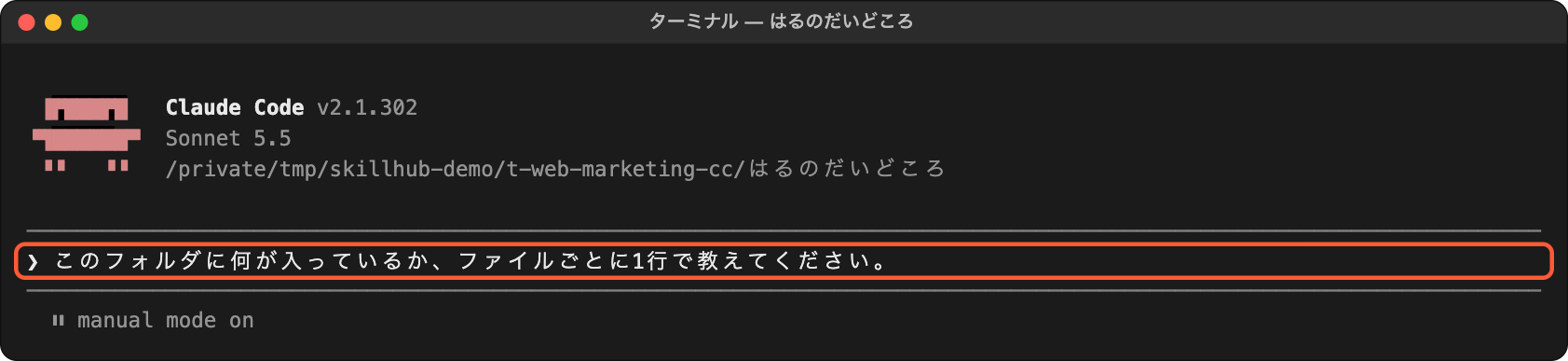
この作業では、確認の画面は出ませんでした。フォルダの中を見るだけだからです。「作る」「直す」ときに出ます(次のレッスンから)。
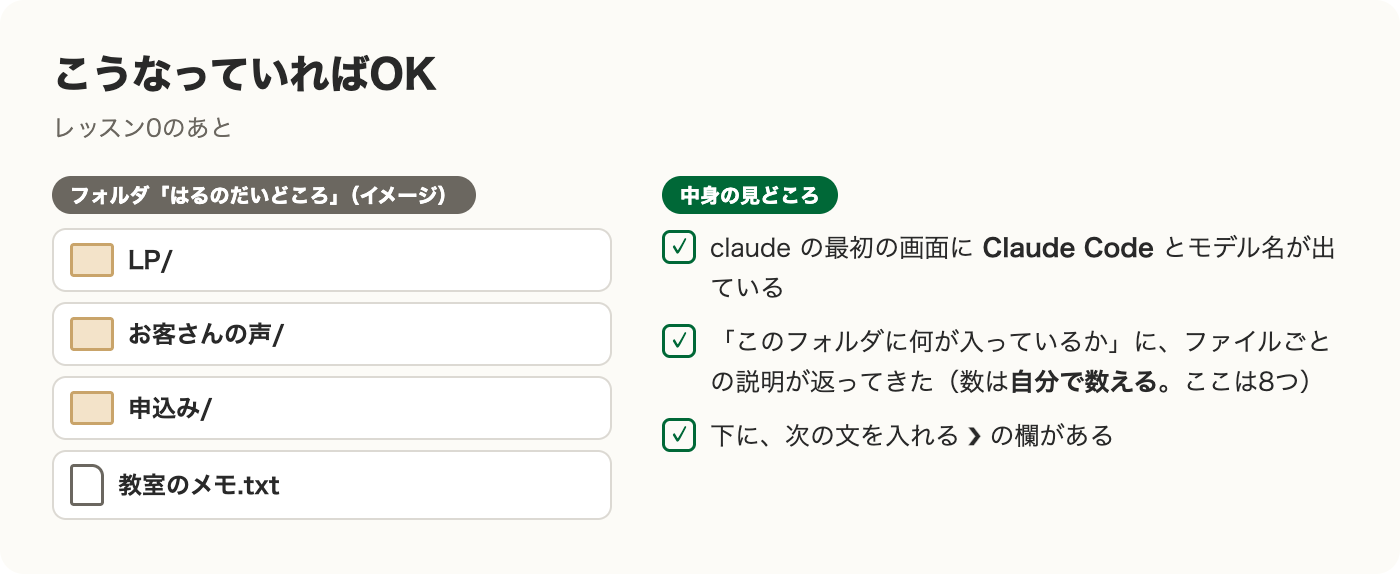
こうなっていればOK
答えは、見比べて確かめる
見本の答えは、最初の行で「7ファイル」と言いながら、並べたのは8つでした(教室のメモ・LP・お客さんの声5つ・CSV)。そして最後に「お客さんの声の5ファイルと CSV は、名前から推測して書いています。中身までは読んでいません」とも書いてありました。
ここがポイント
Claude Code は、読んでいないことを読んでいないと書いてくれました。それでも数や内容は、毎回自分の目で見比べて確かめます。このあとのレッスンでも、その場面が出てきます。
つまずきやすいところ
※「実際の画面」は、2026年10月19日に吉田のiMac(Mac)のターミナルで、Claude Code(2.1.302)を動かして撮ったものです。モデルは Sonnet 5.5。確認の画面は、最初の設定のまま(毎回たずねる)でした。撮影用の作業フォルダの場所は /private/tmp/… です(あなたの画面では、フォルダを置いた場所が出ます)。どのプランで同じことができるか、Windows でどう見えるかは、この講座では確かめていません。アカウントの情報は消してあります。AI の答えの文は、毎回すこしずつちがいます。
- ターミナル入門の言葉はそのまま使える。替えるのは AI だけ(Claude Code)
- claude は、フォルダの中のファイルを自分で開いて読む
- 確認の画面は、中身を読んでから 1番(Yes)で進める。答えの数や内容は、見比べて確かめる
次のレッスンでは、お客さんの声5つをまとめて読ませて、来てほしいお客さん(ペルソナ)を作ります。