接続が確認できたら、Claude CodeにNotionページを作ってもらいましょう。
今回やること
この記事では、以下の3つをやっていきます。
① Claudeに案件管理データベースを作ってもらう
- 案件管理データベース(一覧表示されるインデックス)
- 各案件のアイテム(ページ)にタスクリストとメモ欄
② 必要に応じ修正する
作ってもらったページを確認し、気になる点を修正してもらいます。
③ 既存のローカルファイルをNotionに移行する
今まで使っていたテキストファイルのメモを、作ったページに移してもらいます
Notionページのテンプレートを作成する
Claude Codeのチャットに、以下のようなプロンプトを入力して送信してみてください。
- プロンプト内の
「案件管理」の部分は、Notionで使いたいページ名に変えてOKです。
指定したページが存在しない場合は、自動的に新規作成されます。 - 学習記録の場合は、クライアント名を講座名、案件タイトルをレッスン名などに置き換えると使いやすいです。
「案件管理」というNotionページの中に、案件管理用のデータベースを作ってください。
(ページが存在しない場合は新しく作成してください)

データベース名:案件管理

プロパティ:
- クライアント名(セレクト型)
- 案件タイトル(タイトル型)
- 納期(日付型)
- ステータス(セレクト型:未着手・進行中・確認待ち・完了)

データベースの各行(エントリー)はページとして開けるので、
サンプルとして1行追加し、そのページ本文に以下を入れてください:
- タスクリスト(チェックボックス3行ほど)
- メモ・議事録欄(テキストブロック)
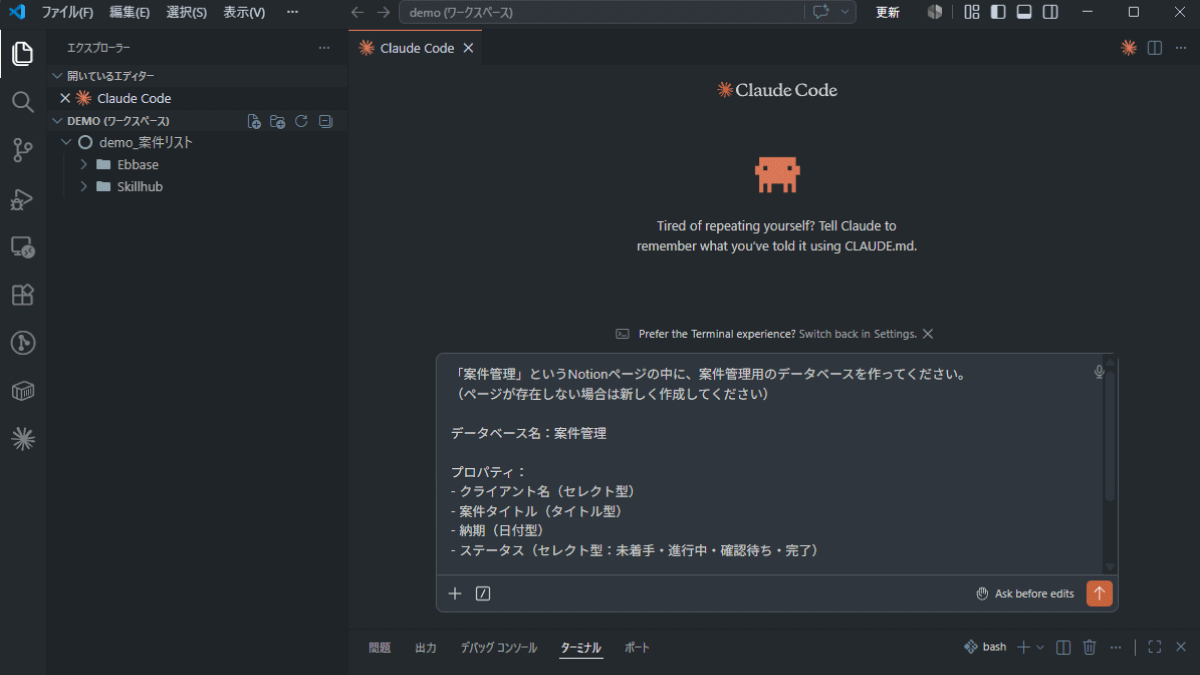
ClaudeCodeとがページ確認・作成を始めます。
ページを探して良いか、変更して良いか、と許可を求められますので、1 もしくは 2 を選んでClaudeCodeの操作を許可してください。
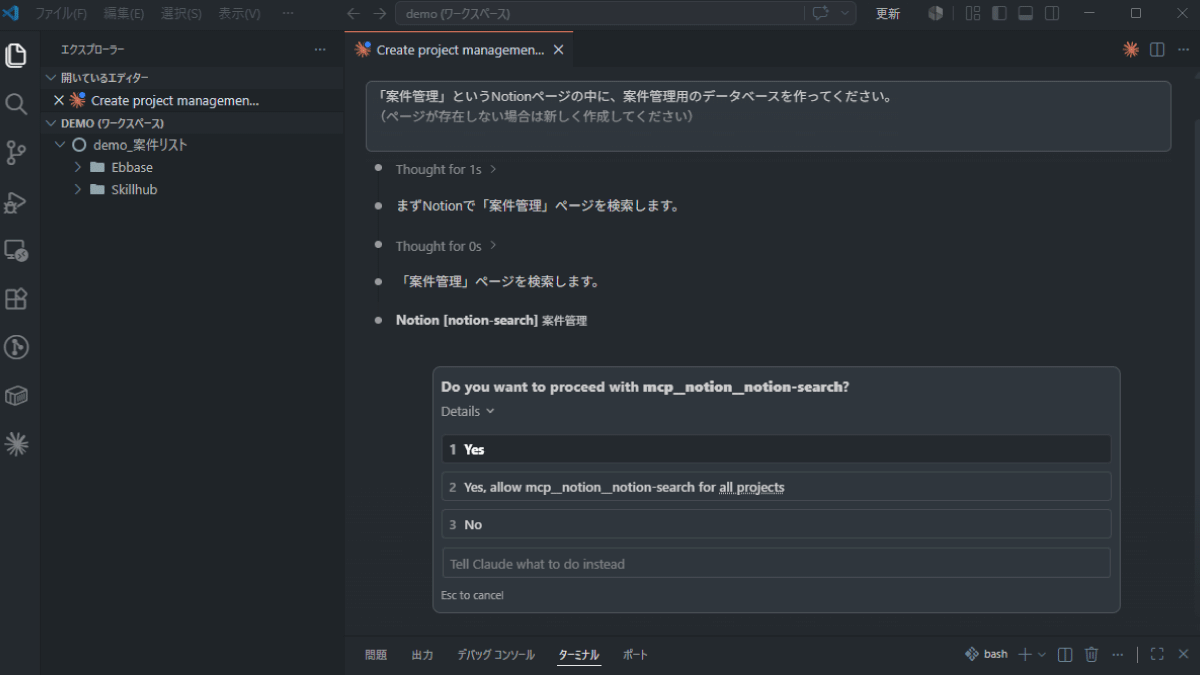
少し待つと、完了通知が表示されます。
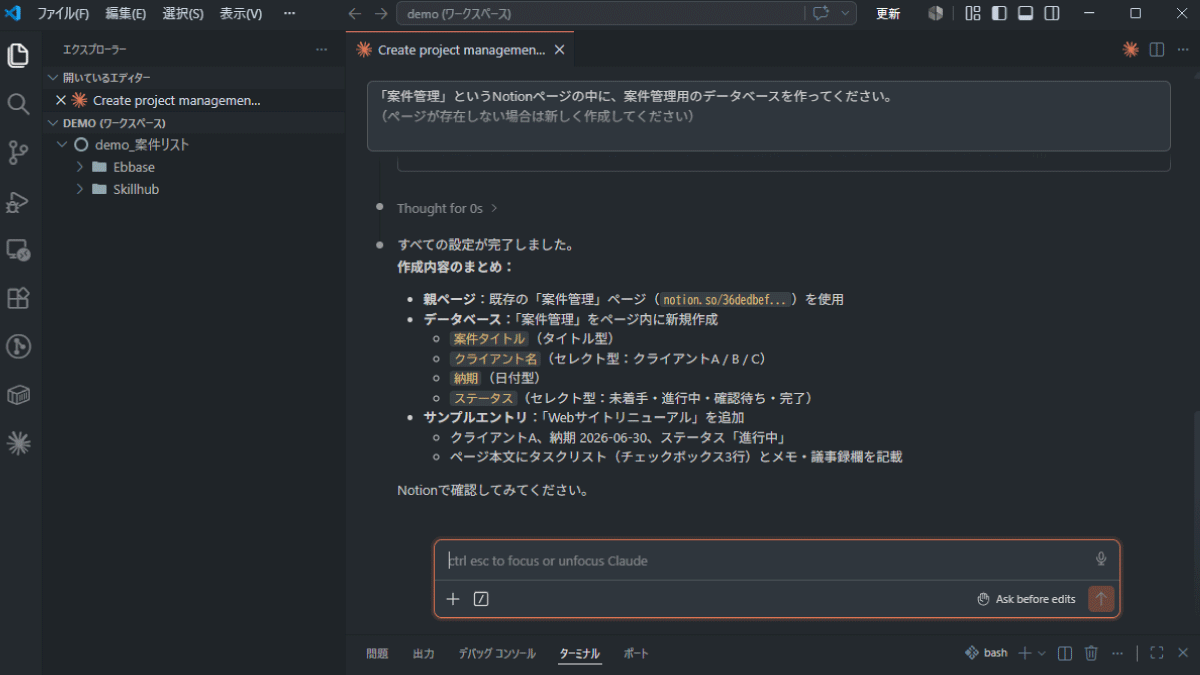
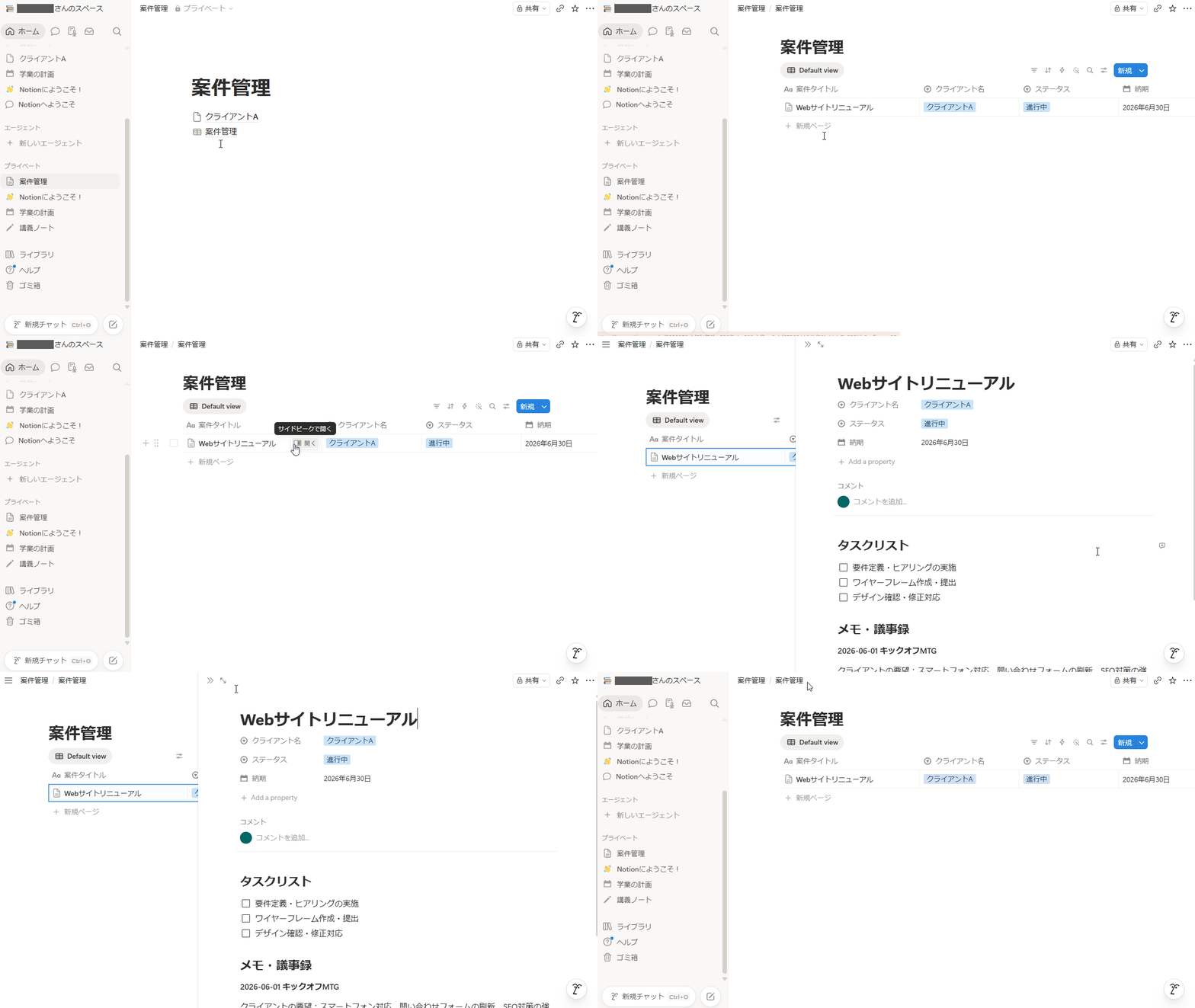
ブラウザでNotionを開いて、お願いしたページを確認してみましょう。
案件管理データベース(一覧表示されるインデックスのようなもの)と、それぞれの案件詳細が開けるようになっているはずです。
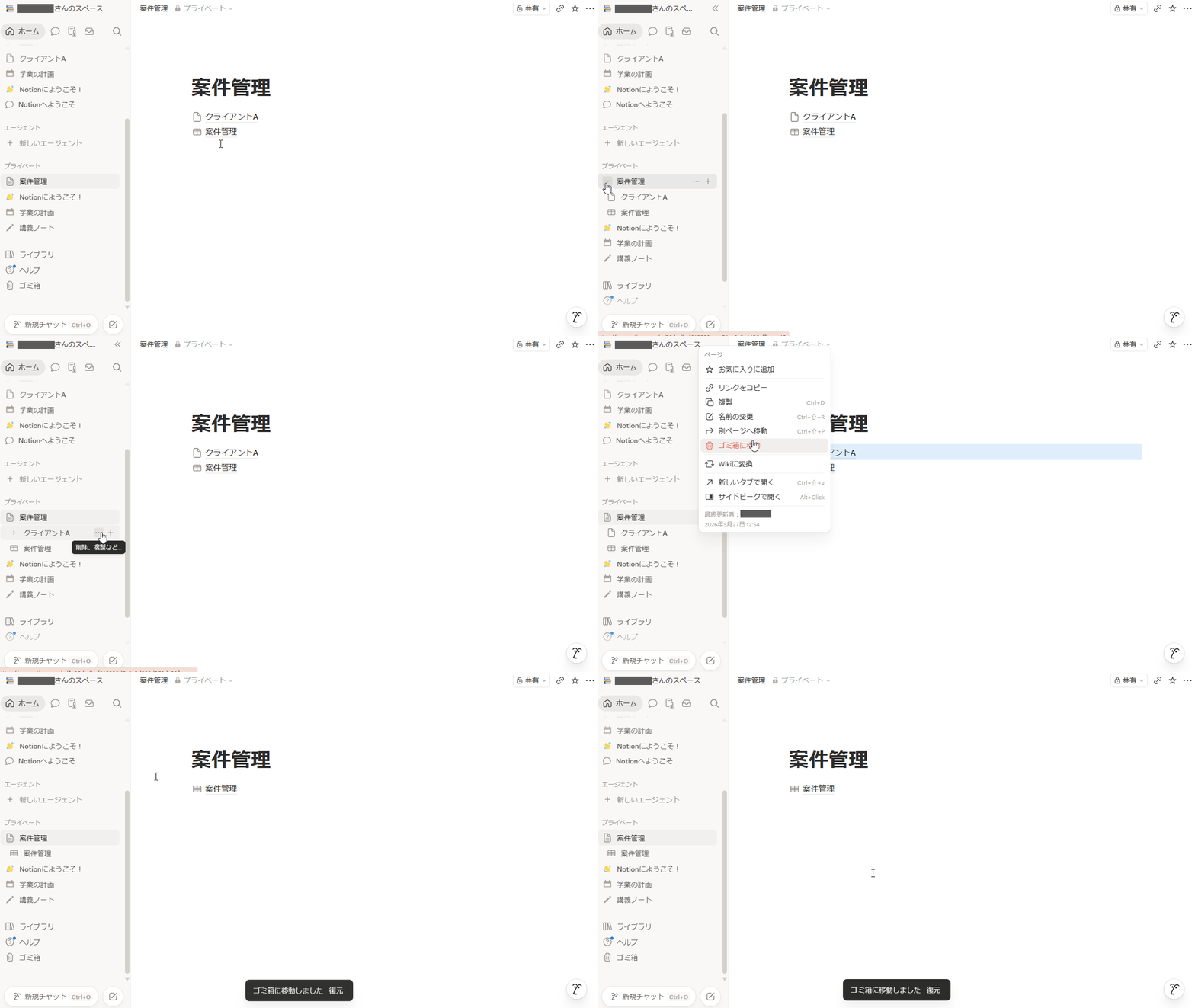
ちなみに、ページは下記アニメーションの手順で削除できます。
Notionの始め方で作った子ページ等が不要な場合は、削除してください。
気になる部分は追加で修正してもらう
最初のプロンプトで作成した以外にも「こういう情報を入れたい」 「タスクの項目を変えたい」という場合は、そのままチャットで追加の指示を送ればOKです。
案件一覧データベースに「最終編集日」列を追加してください。
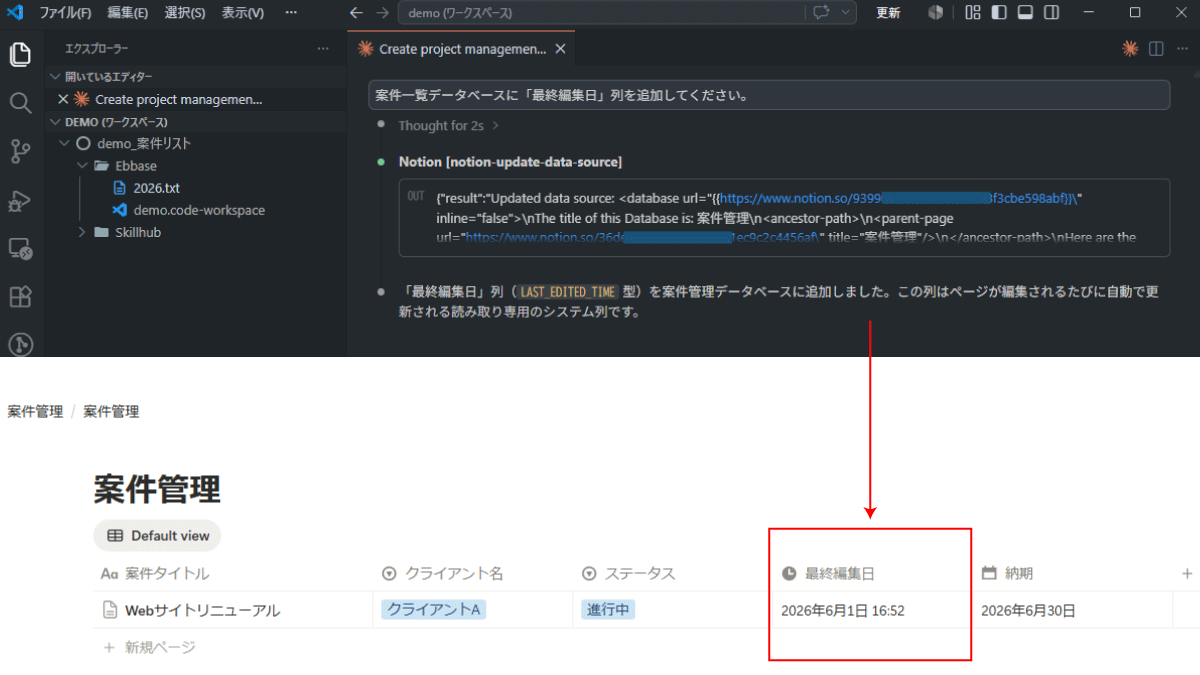
また、各案件の詳細ページをもっと使いやすくしたいけど…など、具体案が思いつかないときは、チャットパネルからClaudeCodeに相談することもできます。
自分の使い方に合った形になるまで、気軽に調整してもらいましょう。
新規追加した案件ページも同じ構成にしたい場合は…
上のプロンプトはサンプルの1件を更新するものです。
ClaudeCodeに作り込んでもらっても、新しく案件を追加しようとすると、ほぼ白紙のページになります。
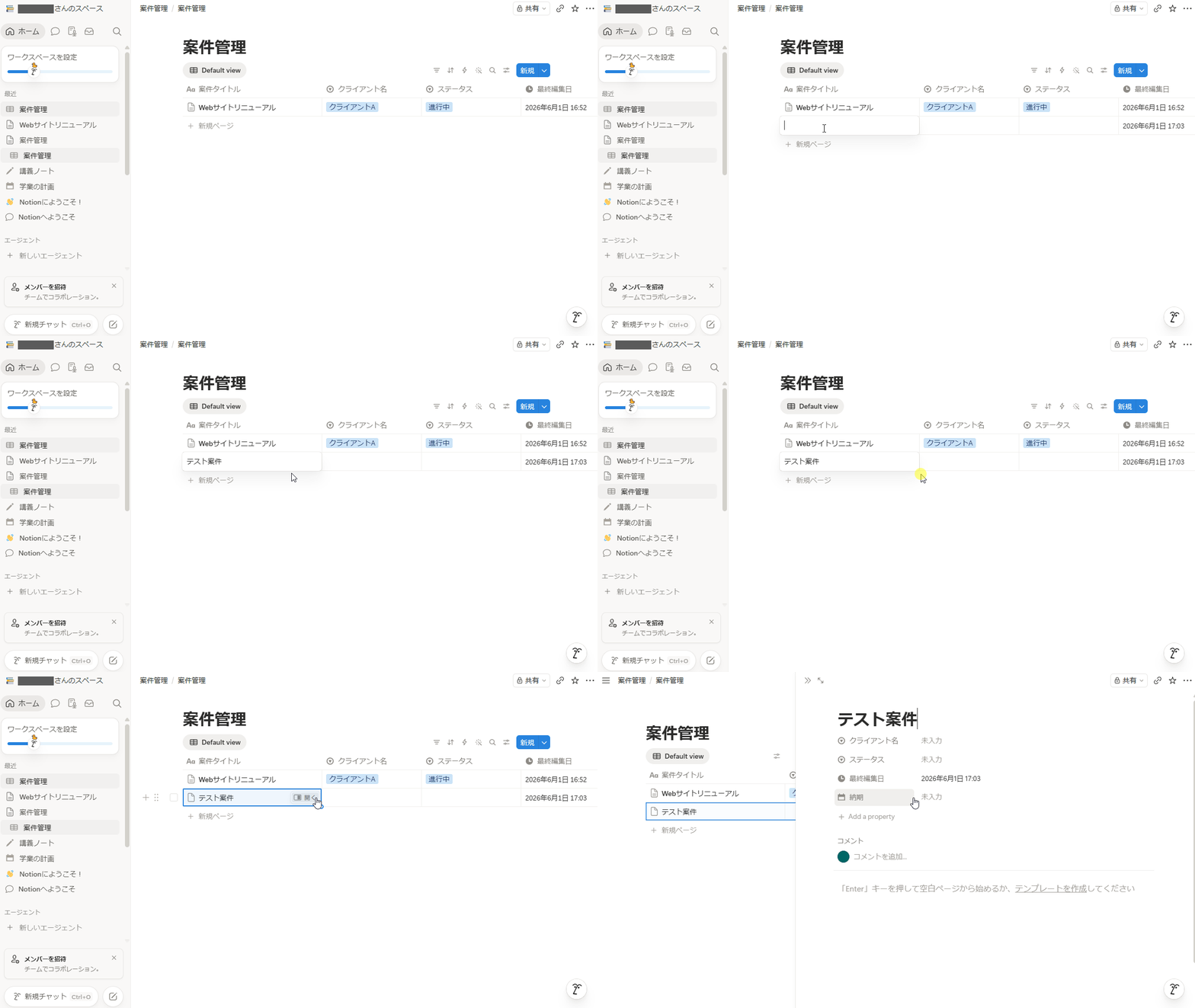
新しく案件を追加するたびに同じ構成で始めたい場合は、Notionのデータベーステンプレート機能を使うのがおすすめです。
【手順】
- ClaudeCodeが作ってくれたサンプル案件で、テンプレート化したい部分をコピーする
- 新しく作成したデータベースの行(アイテム)を開き、下部の「テンプレートを作成」を選択
- テンプレートのタイトルを入力
- 下部にコピーしたものを貼り付ける(必要に応じて空欄化する)
- 適用したいページで、作成したテンプレートを選ぶ
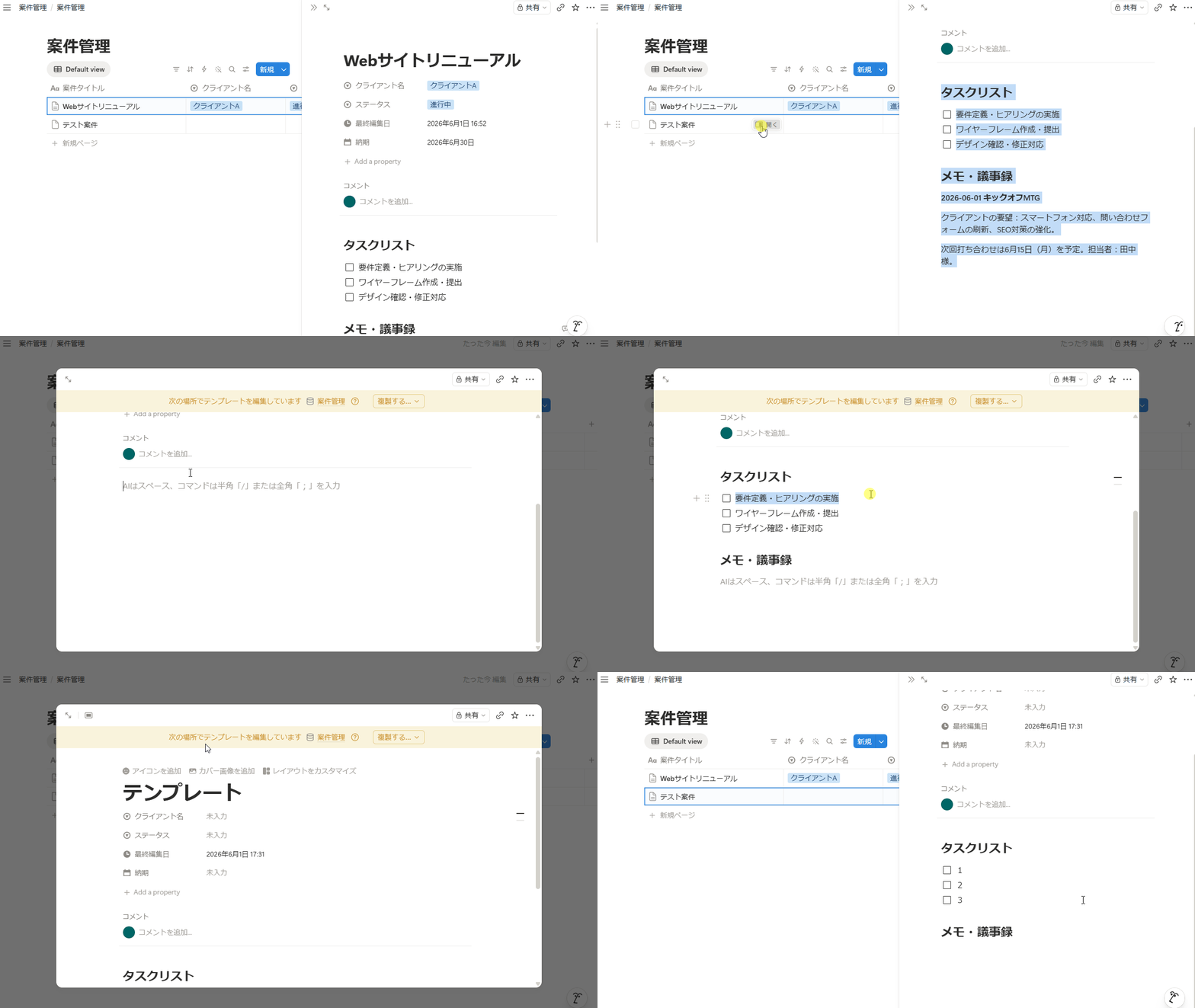
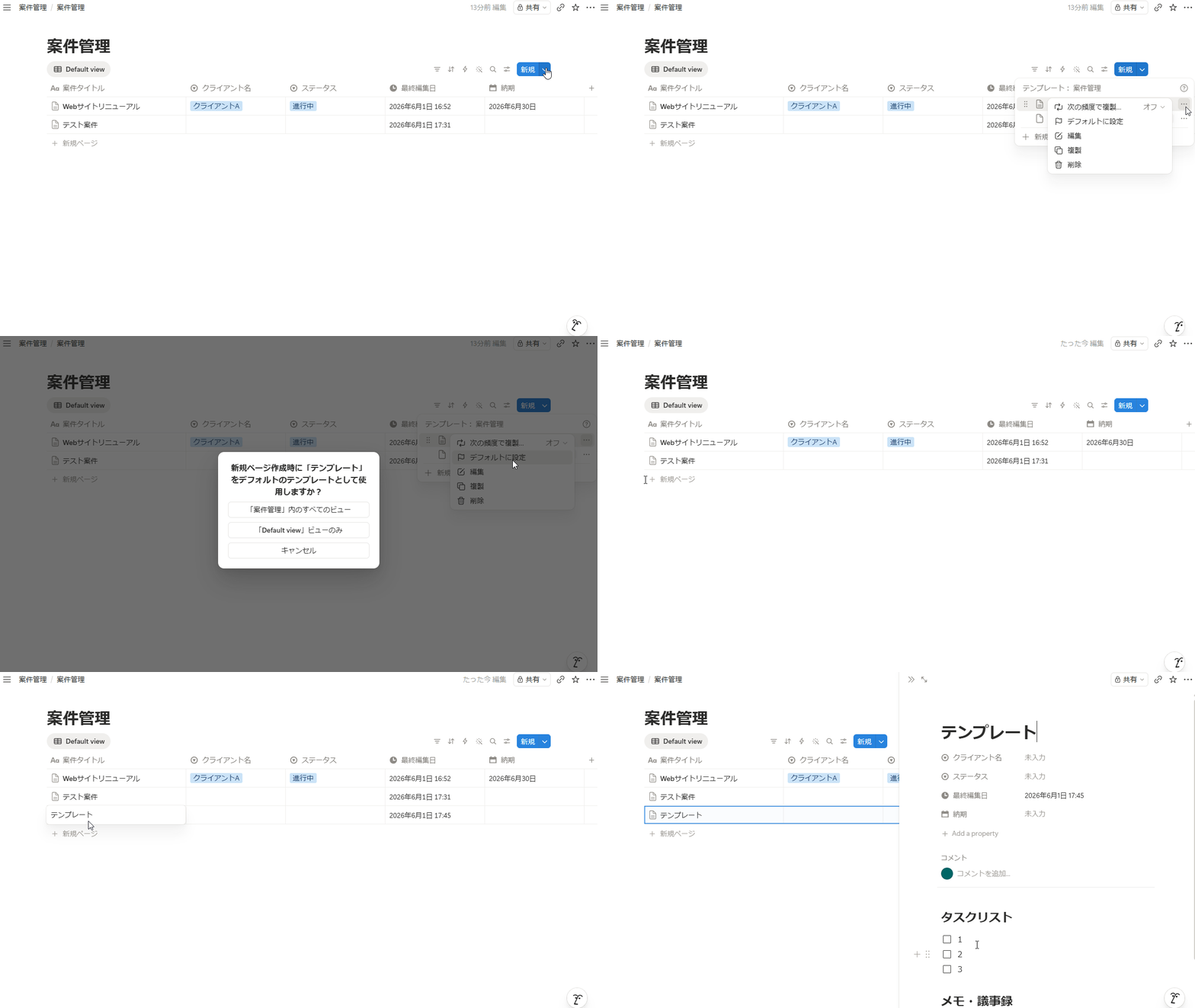
作成したテンプレートは、テーブル(データベース)上部にある新規のプルダウンから確認できます。
作成したテンプレートを「デフォルトに設定」しておくと、新しくページを追加したときにも自動で適用されます。決まった形に揃えたい、という方は、この設定をしておくと便利です。
ローカルファイルにある既存の情報をNotionに移行する
今まで .md や .txt で管理していたメモがある、手で打ち直すのは面倒…なんて場合も、Claude Codeに頼むとNotionページに移行してくれます。
以下はデモで使用した「案件管理」のサンプルファイルになります。
ここまで一緒に操作してきて、試してみたい方はご活用ください。
サンプルの案件メモDL
VSCode上で対象のファイル(素材のyamadashouten.txt)を開いた状態で、次のようにお願いします。
開いている yamadashouten.txt の内容を Notion の案件管理ページに移行してください。
クライアント名・納期・メモの内容を読み取って、案件ごとに案件管理データベースに1行追加。
それぞれの案件アイテム(ページ)も作成して、テンプレートに沿って内容を登録してください。
入れる場所が不明の情報はメモ欄に入れてください。
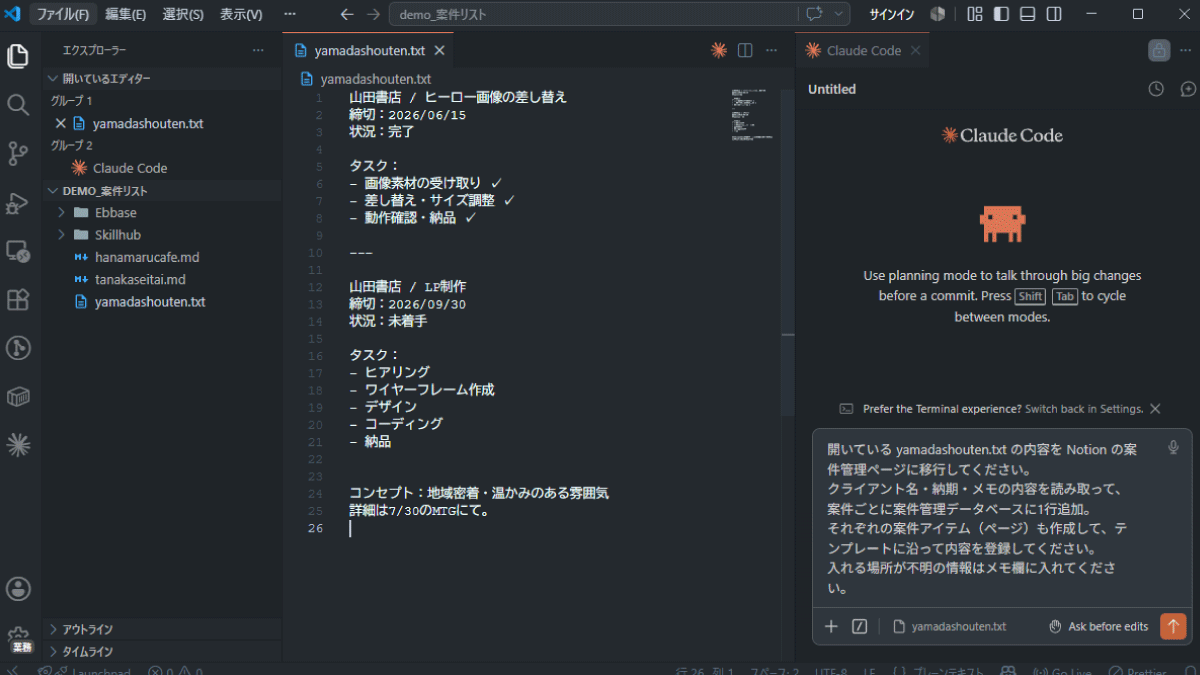
途中でファイルのアクセス許可や、「これどうします?」という問いが表示される場合は答えてください。
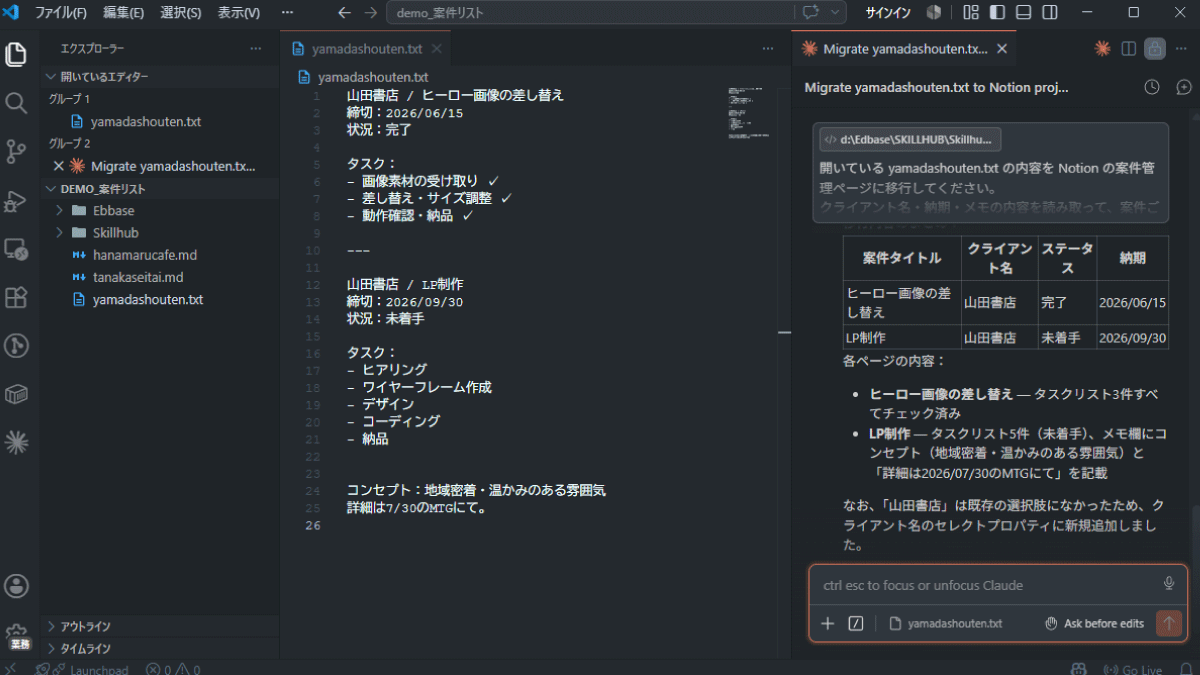
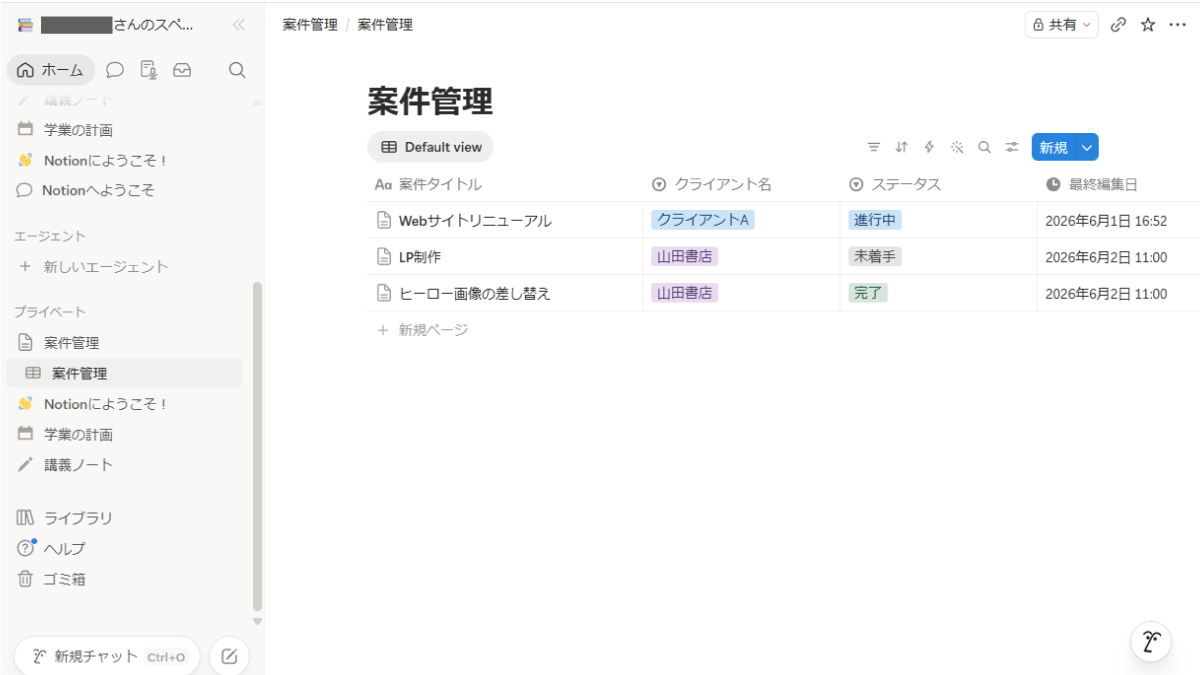
完了したと報告があったら、Notionを見てみましょう。
バッチリできています。
以下のように指示をすれば、複数ファイルをまとめて移すことも可能です。
以下のファイルの内容を読み取り、それぞれNotionに移行してください。
- tanakaseitai.md:田中整体院の案件メモ
- hanamarucafe.md:はなまるカフェのタスクリスト

それぞれ案件ごとに案件管理データベースに追加し、アイテム(ページ)内に内容を整理して入れてください。
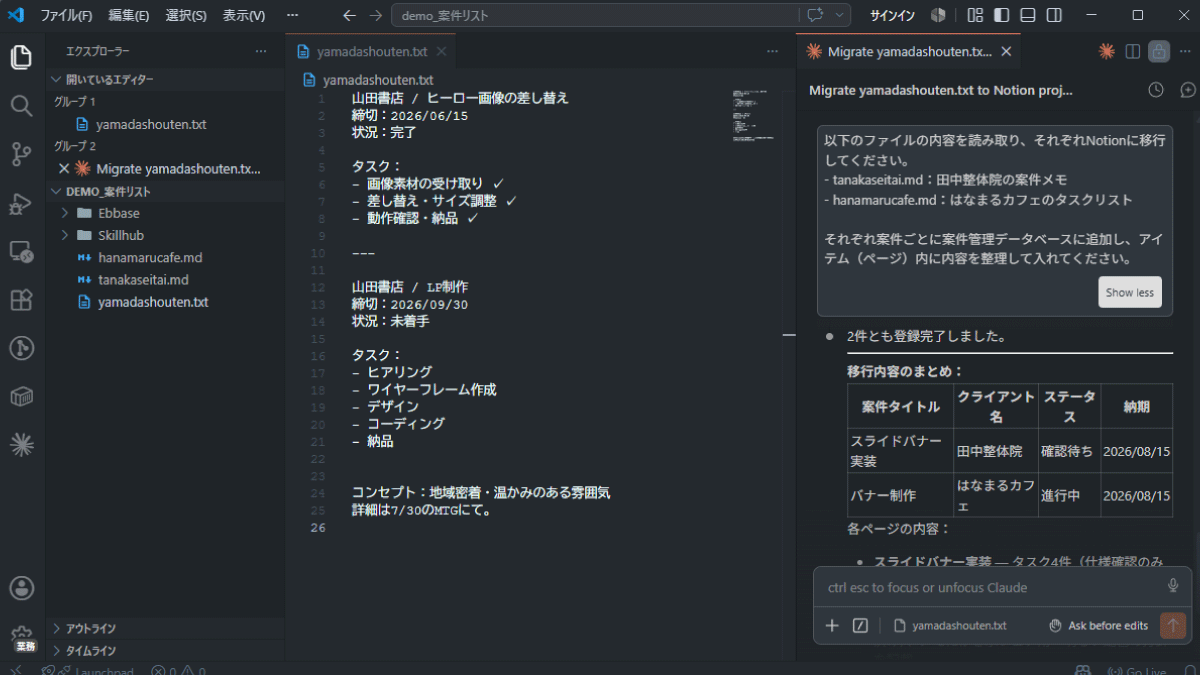
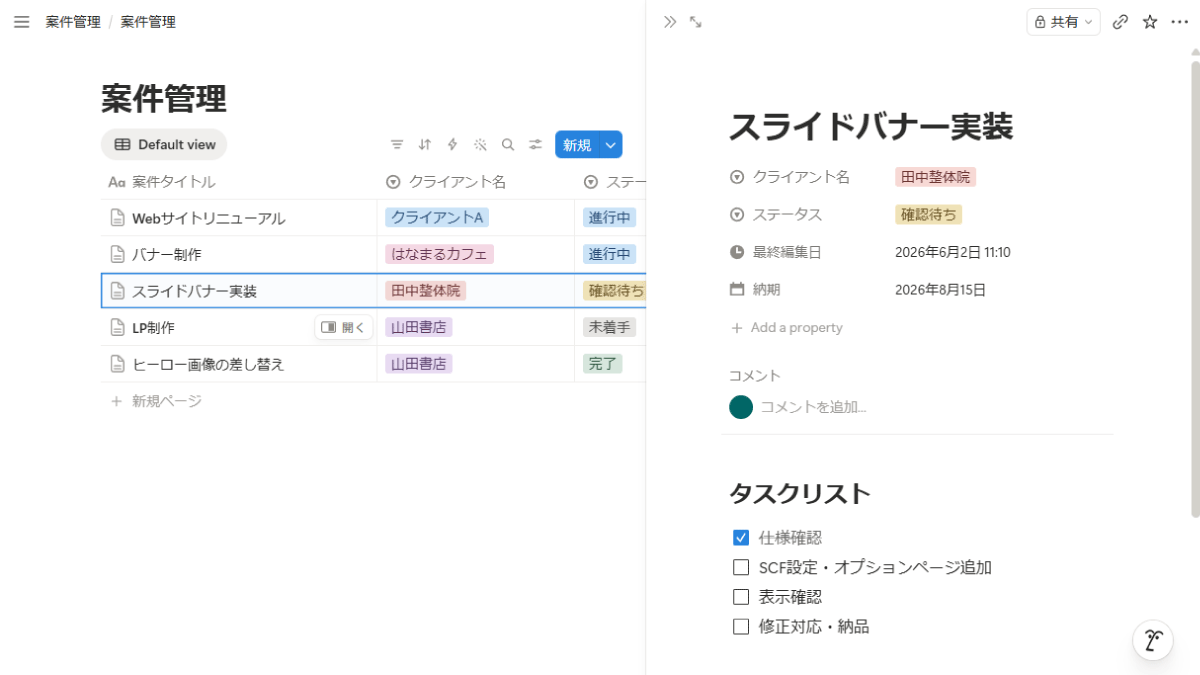
「ファイルを読む → Notionページを作る → 内容を移す」という一連の作業を、Claude Codeがまとめてやってくれます。便利ですね!
今回のデモでは案件・タスクで行っていますが、学習記録やプライベートのスケジュール管理、家計簿などまで様々なことに応用が効きます。Notionはスマホからもアクセスでき、共有もできますので、いろいろな情報まとめに活用できそうですね。
メモが散らかりがち、ポチポチと入力し直すのが面倒でまとめていない、そんな方にもClaude Code活用はおすすめです。情報整理をお任せして「見えない業務」を効率化しましょう。