VSCodeの拡張機能からClaude Codeを使い始めると、ネットなどで見た機能を試そうとして「あれ、できないぞ…?」と行き詰まることがあります。 解決するためには、Claude Code CLIの導入が必要になります。
本レッスンではClaude Code CLIのインストールに必要な事前準備から、ターミナル操作用のコマンド付きで解説します。ターミナルでの作業は基本的にインストールだけ。普段の使い方はこれまでと変わりません。インストールが終わると、VSCode拡張機能だけでは使えなかった機能が解放され、Claude Codeが更に便利になりますよ。
Claude Code CLIを使おう
Claude Code CLI版って?
これまでの連載では、VSCodeの拡張機能としてClaude Codeを使ってきました。 サイドバーのチャット画面にメッセージを入力するだけで動く、あの画面です。
実は、Claude Codeにはもうひとつの使い方があります。 それがCLI版(Command Line Interface版)です。 「ターミナル」と呼ばれる黒い画面に、文字でコマンドを入力して操作する方法です。
なぜCLI版のインストールが必要?
「VSCodeでClaude Codeの拡張機能(Claude Code for VS Code)を導入すれば、CLIも使えるんじゃないの?」と思った方もいらっしゃるかもしれません。ターミナルを使わず、チャット指示で済む点がVSCode拡張機能のメリットとして挙げられていますしね。
実は、ここが紛らわしいポイントです。
公式ドキュメントでは以下のような記述があります。
拡張機能には CLI(コマンドラインインターフェース)が含まれており、VS Code の統合ターミナルからアクセスして高度な機能を使用できます。
これを読むと「拡張機能さえ入れればCLIも使えそう」に見えます。
筆者が Claude.ai や VSCode拡張機能のチャットで聞いてみても、「CLIを内包しているから使えるよ!」と返事が返ってきました。
ですが、実際には使えないケースもあります。
CLIを使えるか確認してみよう
現在の状態でCLIが使えるか、とても簡単に確認ができます。
VSCode拡張機能しかインストールした覚えがないよ、という方は、ぜひ一緒に確認してみてください。
まず、VSCodeでターミナルを開きます。
- Windows:Ctrl + Sfift + `(バッククォート)
- Mac:Cmd + Sfift + `(バッククォート)
上記ショートカットキー、もしくは上部メニューから開けます。
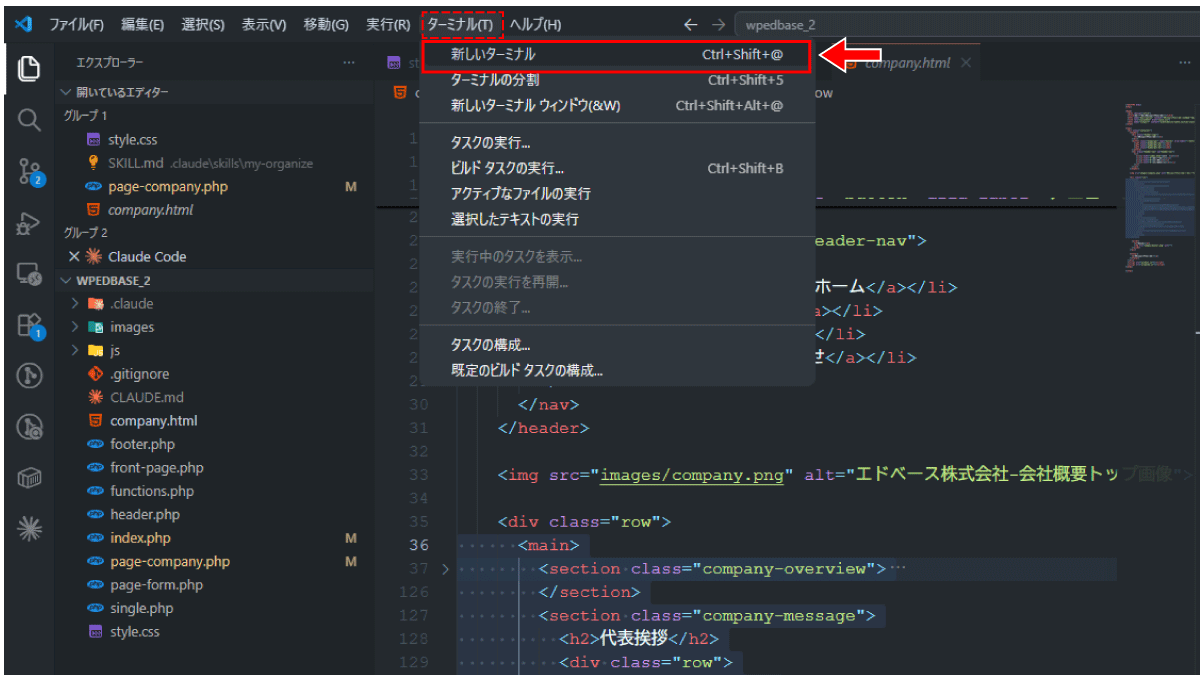
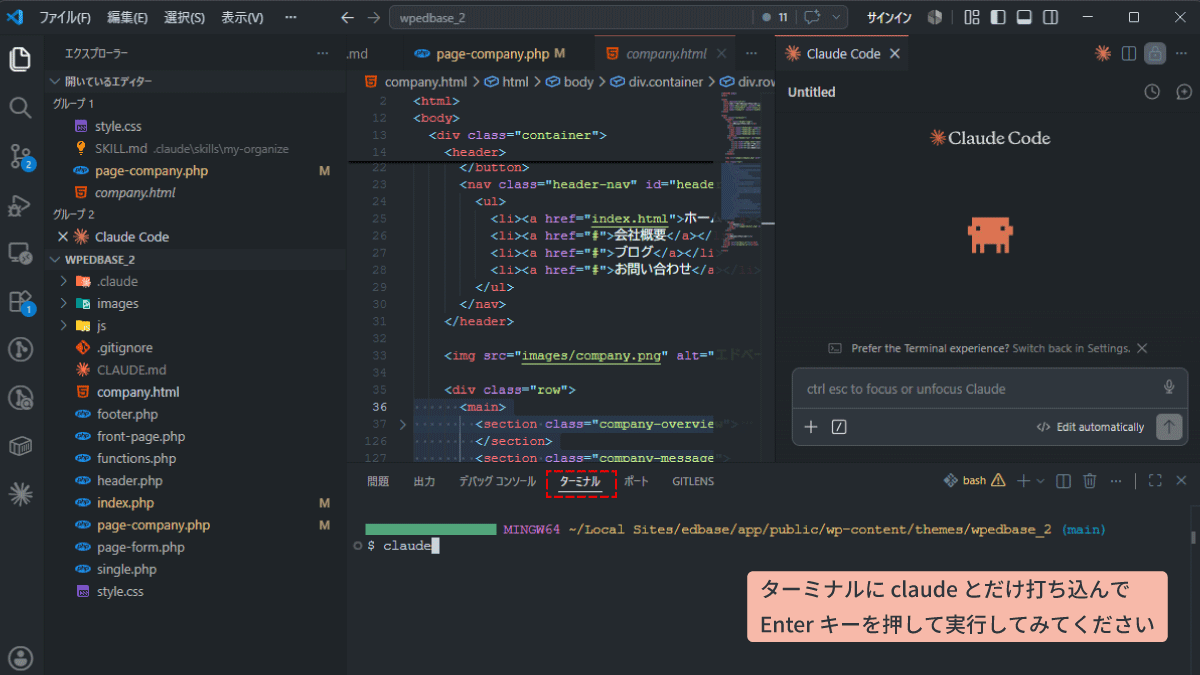
ターミナルにclaud と入力して、実行してみてください。
これはCLIでClaudCodeを起動するためのコマンドになります。
claude
↓
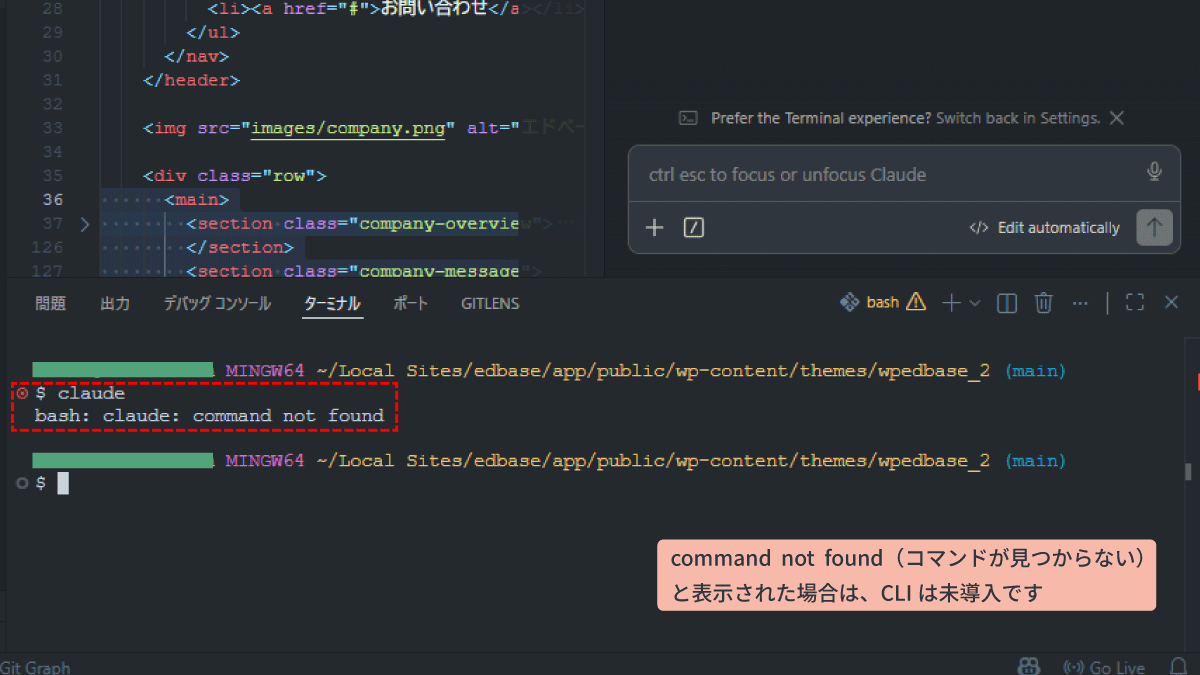
いかがでしょうか? 上図のように「command not found」のような表示になった場合、Claude Code CLIは導入されていません。
つまり…
公式ドキュメントで書かれている「内包」は、VSCode拡張機能をインストールしたらCLIも使えるという意味ではありません。VSCode拡張機能は、あらかじめインストール済みのCLIを呼び出す仕組みです。
CLIを内包している=CLIがインストールされているのなら使用できる、という意味合いなのです。
Claude Code は VS Code 拡張機能(グラフィカルパネル)と CLI(ターミナルのコマンドラインインターフェース)の両方として利用可能です。一部の機能は CLI でのみ利用可能です。
引用元:https://code.claude.com/docs/ja/vs-code#vs-code-拡張機能と-claude-code-cli
公式で上のように説明されている通り、Claude Codeの一部の機能は CLI でのみ利用可能です。
ですので、VS Code拡張機能を少し使ってみて「Claude Code良さそう」と思ったら、早めにClaude Code CLIも導入しておくことがオススメです。
本記事では、Claude Code CLIのインストールから、VSCodeのターミナルで実際に動かすところまでを手順を追って説明します。
先ほど「not found」と言われてしまったclaudeコマンドが使えるようになりますし、チャットからClaudeにお願いできることも増えますよ。
Claude Code CLIのインストール方法
ターミナルを立ち上げる
まず、コマンドを入力するための「ターミナル」を開きます。
ターミナルとは、文字を打ち込んでパソコンに指示を出すための画面です。
VSCodeにも統合ターミナルが付いていますが、Node.jsのインストール作業はOS付属のものを使う方がトラブルが少ないのでおすすめです。
■ Windowsの場合
PowerShellもしくはコマンドプロンプトを使います。
スタートボタン(Windowsロゴ)を右クリックして「ターミナル」または「Windows PowerShell」を選択してください。
■ Macの場合
ターミナル.appを使います。
Finderで「アプリケーション」→「ユーティリティ」→「ターミナル」を開いてください。
またはSpotlight検索(⌘+スペース)で「ターミナル」と入力しても起動できます。
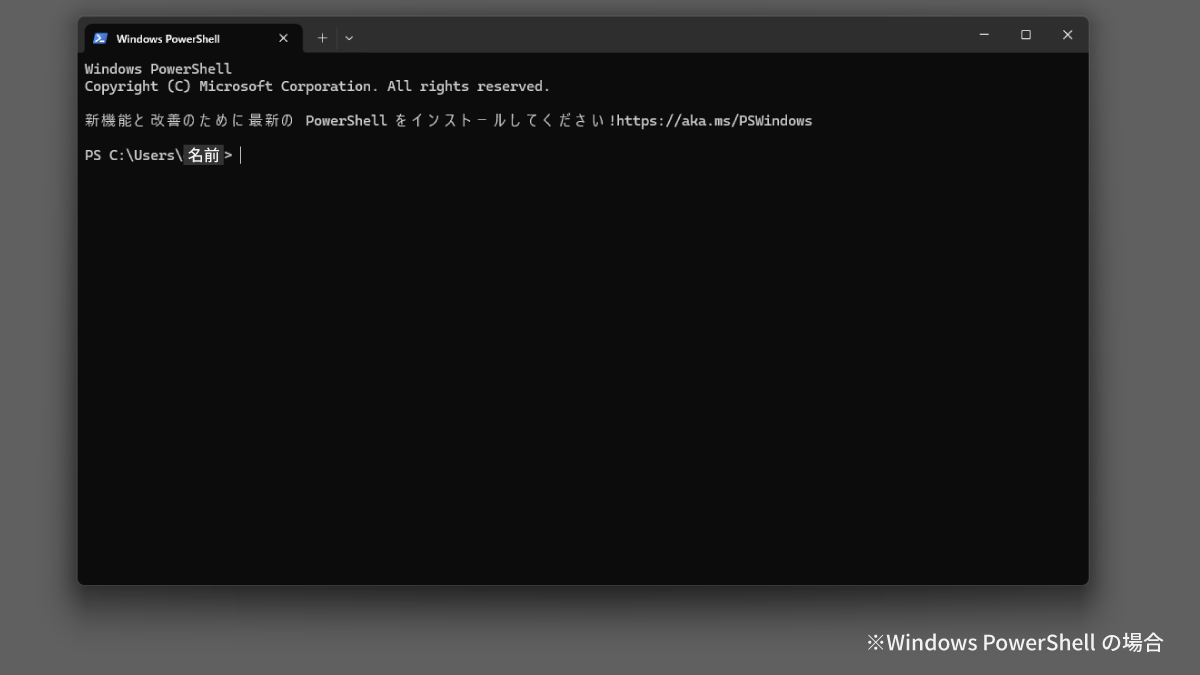
ターミナルが開くと、下のような画面になります。
文字が打てる状態になっていればOKです。
Pointエラーが出たときはClaude Codeに相談しよう
以下では、ターミナルを使ってインストール手順を紹介します。
手順を進めていく中でエラーメッセージが表示されたときは、慌てず Claude Code(VSCode拡張機能)のチャットにそのまま貼り付けて相談してみてください。
エラー文はそのままコピーして聞けばOKです。
以下のように、何をしようとしている(何のコマンドを打ち込んだか)を書くと良いでしょう。
Node.jsをインストールしようと、ターミナルで○○と入力したら以下のエラーが出ました。
[表示されたエラー文]
どうしたらインストールが出来るか教えてください、
パソコンの環境によって出るエラーは人それぞれですが、Claude Codeなら状況に合わせた対処法を教えてくれます。
もちろん、ChatGPTなど別のAIでも似たような形で対処法は教えてくれます。
Node.jsを確認する
Claude Code CLIのインストールには、Node.jsというソフトウェアが必要です。
Node.jsはJavaScriptをパソコン上で動かすための実行環境で、開発ツールのインストールによく使われています。
Claude Code CLIの動作には、Node.jsバージョン 18以降が推奨されています。
まず、お使いのパソコンの状態を確認してみましょう。
ターミナルに以下のコマンドを入力して、Enterキーを押してください。
node --version
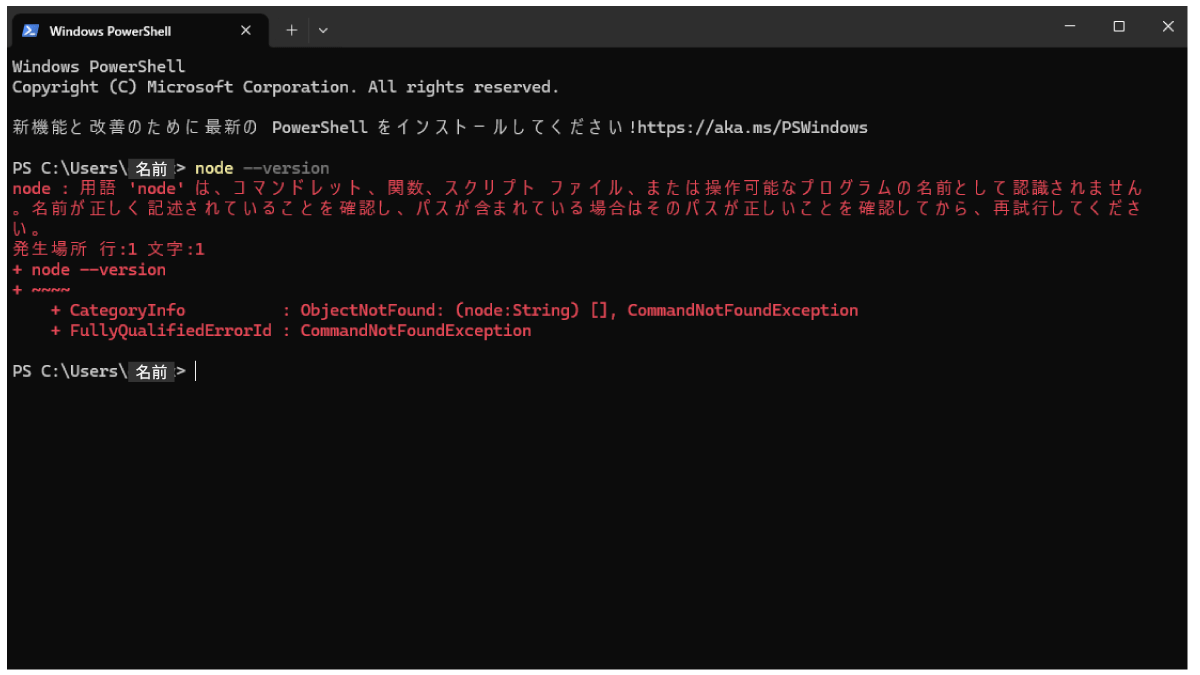
コマンドを実行すると、以下のいずれかの結果が返ってきます。
| 表示 | 状態 | 次にやること |
|---|---|---|
| v18以上のバージョン番号 ( v18.x.x、v20.x.x など) |
OK | 次のセクションへ進む |
| v18未満のバージョン番号 ( v16.x.x など) |
バージョンが古い | 下の手順でアップデートする |
command not found などのエラー |
未インストール | 下の手順でインストールする |
v18以上のバージョン番号が表示された方は、次のセクションまで読み飛ばしてOKです。
バージョンが古い方も、手順は新規インストールと同じですので、下記の方法を行ってください。
Node.jsのインストール・アップデート
Node.jsの公式サイト(https://nodejs.org/ja/)にアクセスして、ダウンロードページを開いて下さい。
上部にはターミナルからコマンドでインストールする場合の手順が書かれています。
下の方にはインストーラーのダウンロードボタンがあります。インストーラーの方が簡単にインストールを進められるので、おすすめです。
Node.js — Node.js®をダウンロードする https://nodejs.org/ja/download
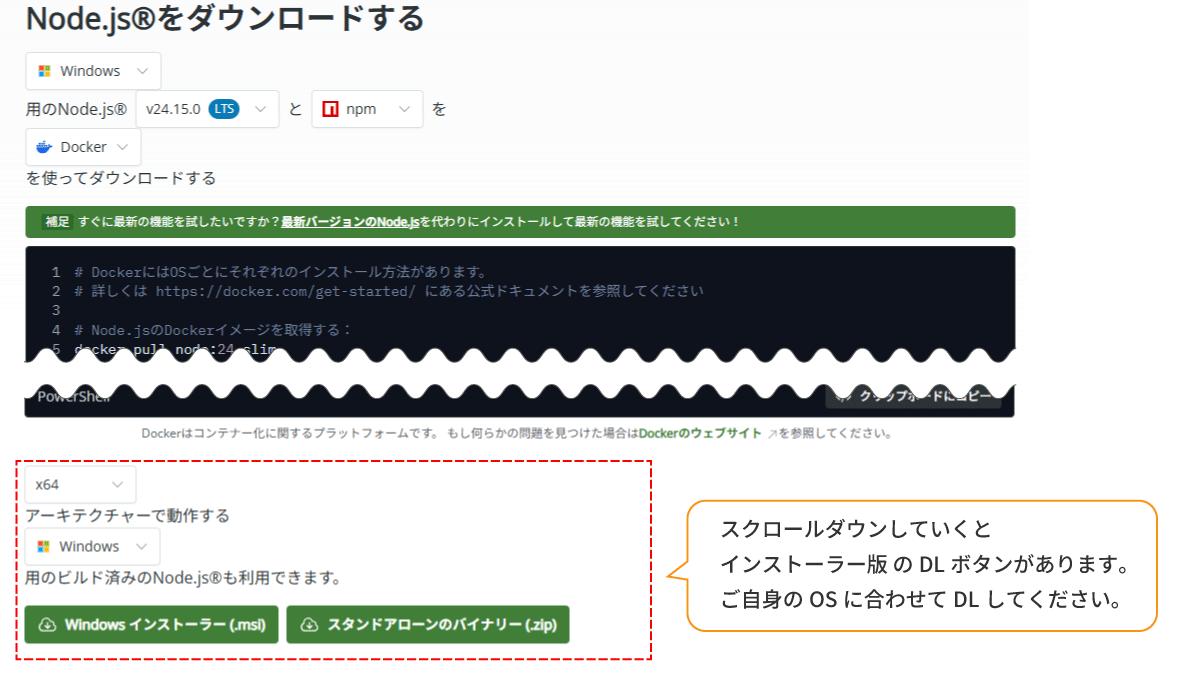
インストーラーを利用する場合は、ダウンロードされたファイルを開いてインストーラーを起動してください。 基本的には画面の指示に従って進めていけばOKです。
最初の画面では、同意のチェックを付けると「next」が押せます。
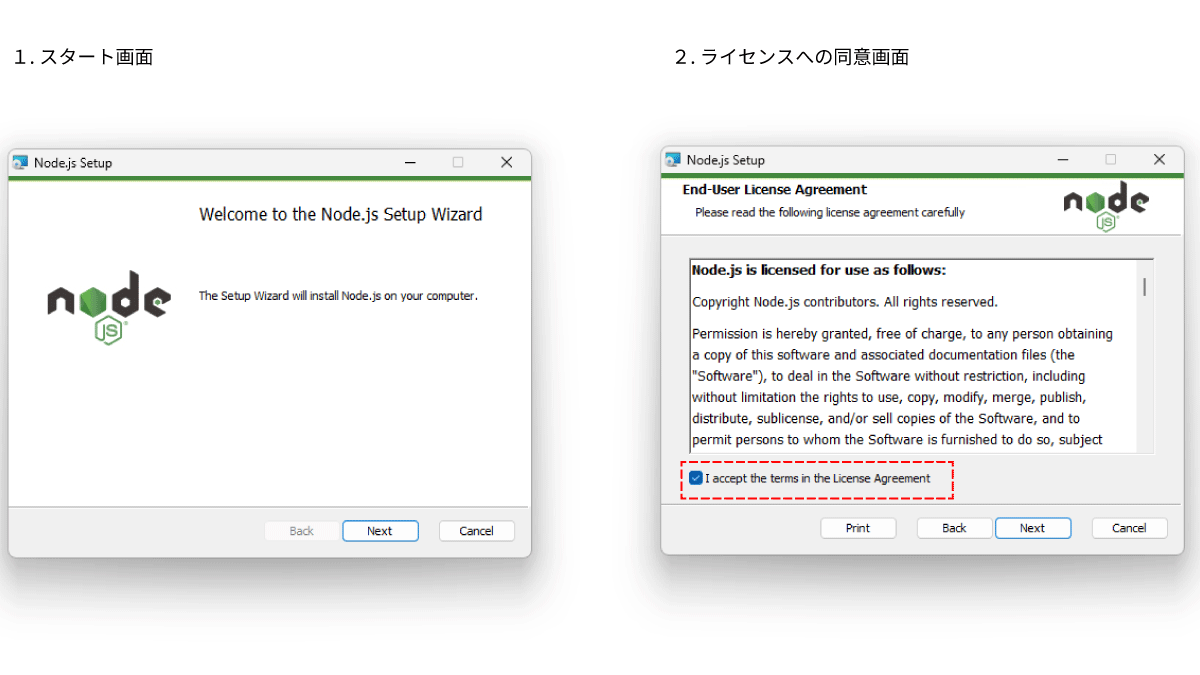
そこから先の画面は、特別なこだわり等が無ければ、設定を変える必要はありません。
「next」で進めていき、「Install」を押してインストールを実行してください。
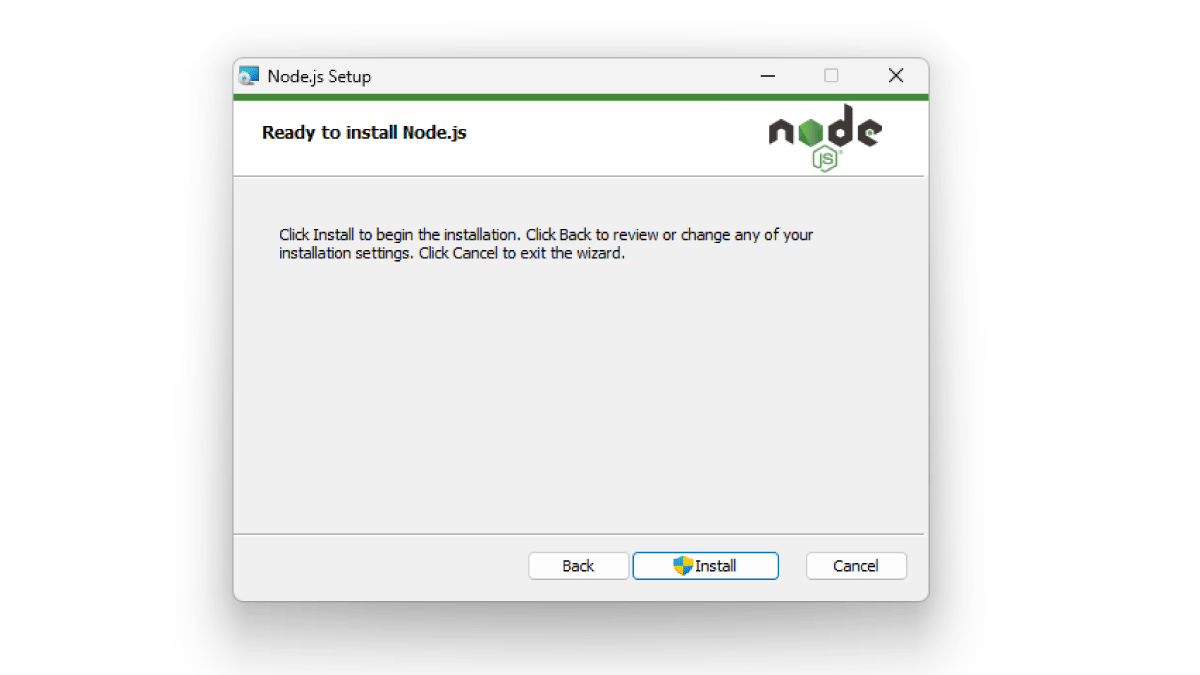
インストールが完了したら、いったんターミナルを閉じて開き直してください。
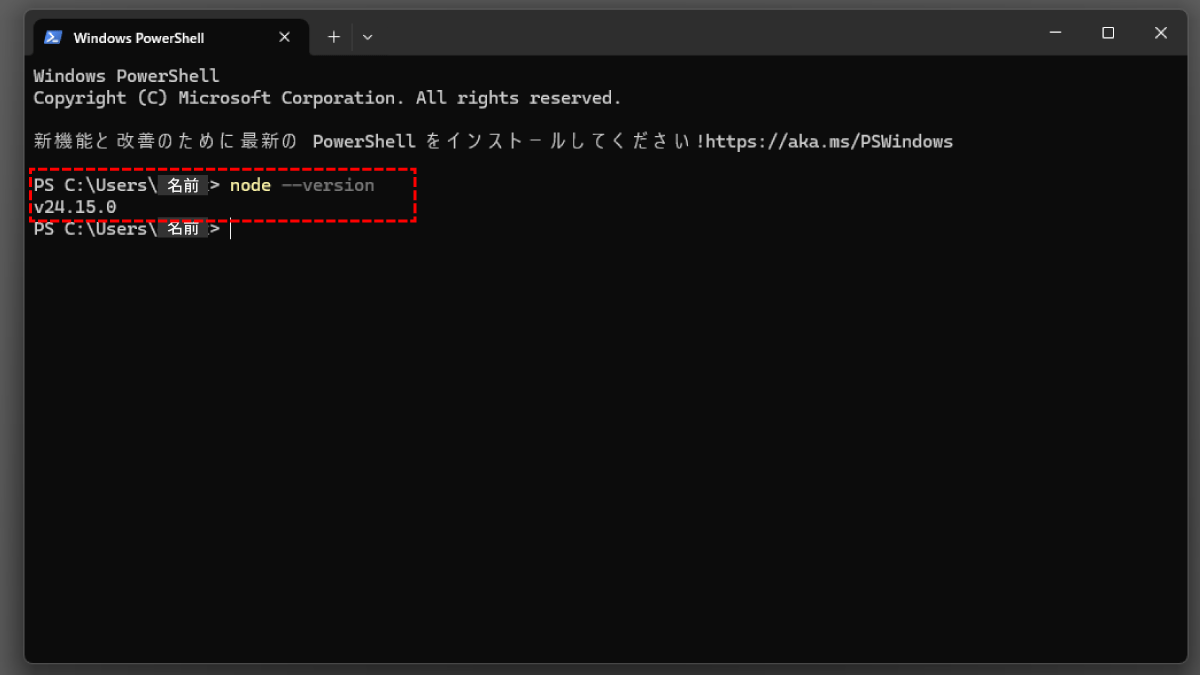
その後、もう一度 node --version を入力して確認します。
node --version
今度は下図のようにバージョン番号(v20以上)が表示されるはずです。
表示されていれば、Node.jsのインストールは完了です。
Claude Code CLIをインストールする
Node.jsの準備ができたら、いよいよClaude Code CLIをインストールします。
やることは、ターミナルに以下のコマンドを入力して、Enterキーを押すだけです。
npm install -g @anthropic-ai/claude-code
コマンドを実行すると、インストールが始まります。
WindowsでPowerShellを使用している方は、下図のようにエラーが出る場合があります。
その場合は、以下のコマンドを実行後、もう一度上のnpm install ~コマンドを実行してください。
Set-ExecutionPolicy RemoteSigned -Scope CurrentUser
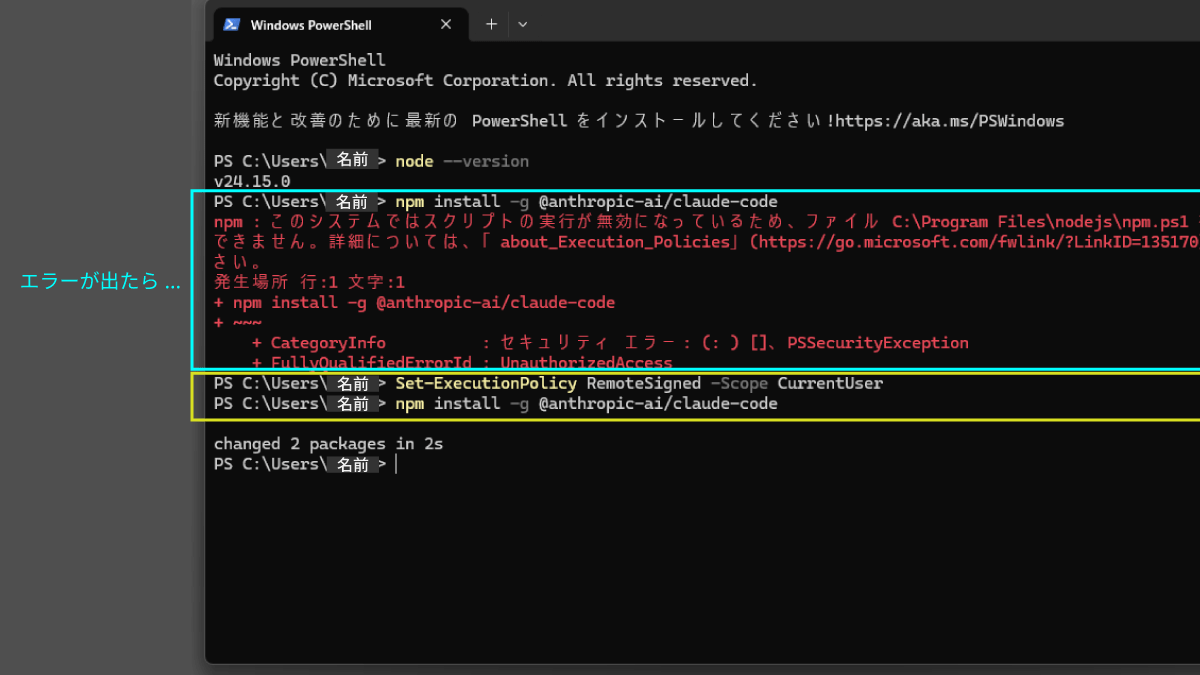
少し待つと、新しい入力待ちの状態に戻ります。
これでインストール完了です。
以下のコマンドでバージョンが表示されるか確認してみましょう。
claude --version
バージョン番号(2.x.xのような文字)が表示されれば、インストール成功です!
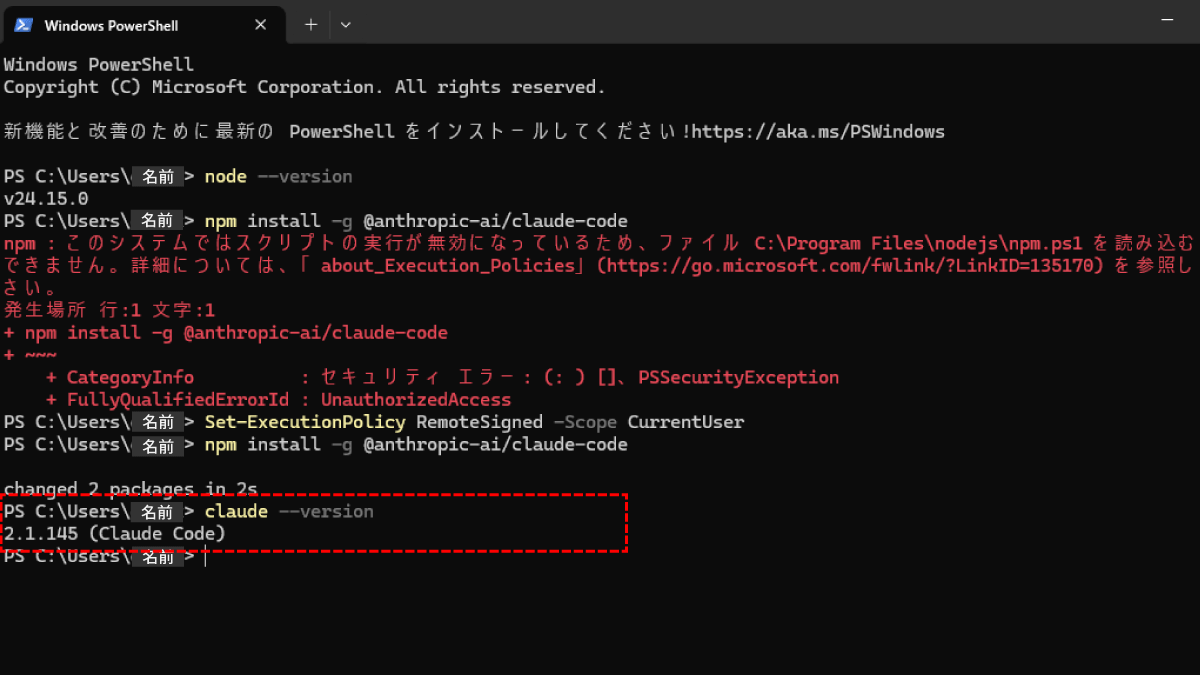
これでClaude Code CLIのインストールが出来ました。
VSCodeからClaude Code CLIを使ってみよう
VSCodeの統合ターミナルから確認
CLIのインストールが完了したら、いよいよVSCodeから使ってみましょう。
最初のステップでVSCodeを起動したままの方は、一度VSCodeを完全に閉じてから、起動し直してください。ターミナルやウィンドウの再起動だけだと、インストールが反映されないことがあります。
では、VSCodeのターミナルを開いてください。
- Windows:Ctrl + Sfift + `(バッククォート)
- Mac:Cmd + Sfift + `(バッククォート)
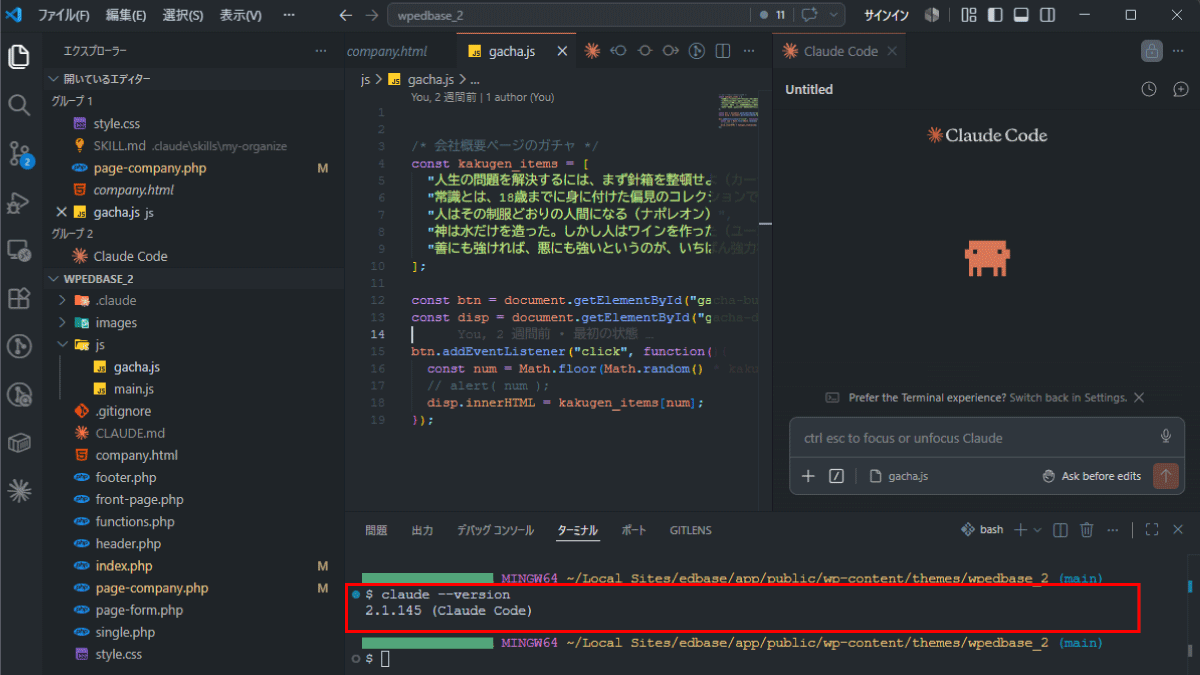
VSCodeのターミナルでも、先ほどClaude Code CLIのインストール確認に使ったコマンドで確認してみましょう。
以下のコマンドを入力して Enter を押して実行してください。
claude --version
バージョンを示す数字が表示されたら成功です。
Claude Code CLIの初期設定を行う
では、いよいよ最初にエラーになっていたClaude Codeの起動コマンドを実行します。
claude
少し待つと、次のような表示が出てClaude Codeが起動します。
Welcome to Claude Code!
初回起動時は、以下の初期設定を進める必要があります。
基本的にはEnter を押して進めればOKです。
1. Choose the text style ~
最初に、以下のようなターミナルのカラーテーマを選ぶ画面が表示されます。
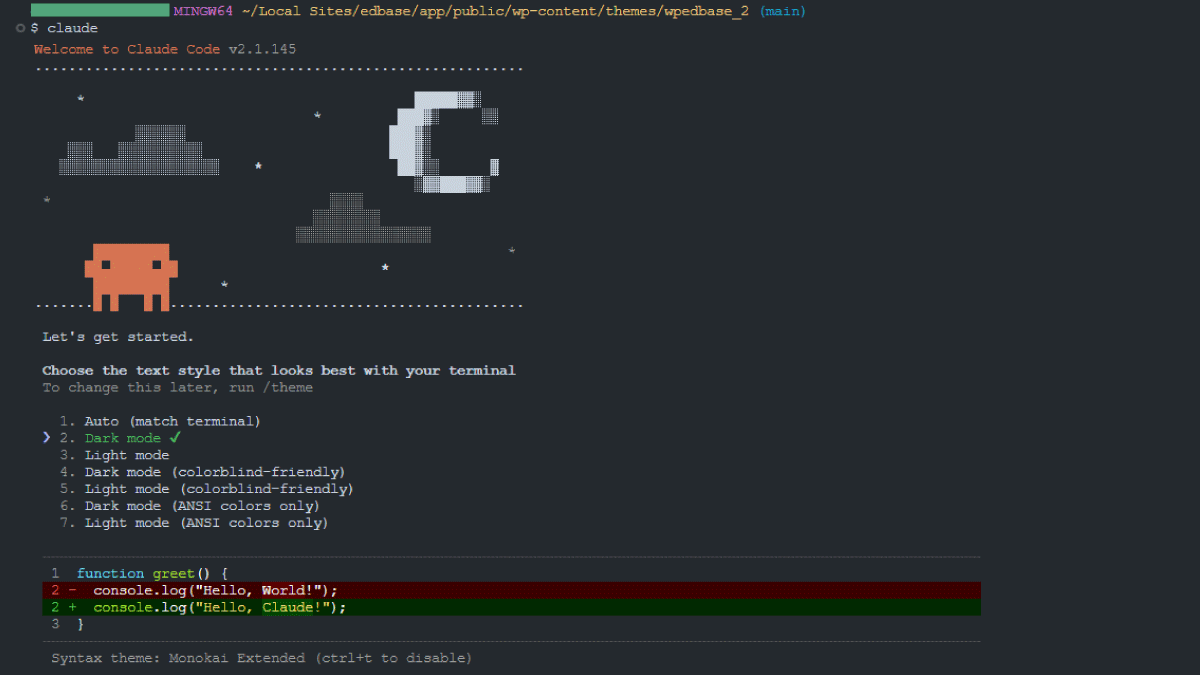
1~7までの選択肢を矢印キーで選択して、Enter を押して確定してください。
迷ったら 1のAuto か、画面が暗い場合は 2のDark mode を選んでおけば問題ありません。
- 1 | Auto(ターミナルの設定に合わせる)
- 2 | ダークモード
- 3 | ライトモード
- 4〜7 | カラーバリエーション(色覚サポート含む)
この設定は後から /theme コマンドでいつでも変更できます。
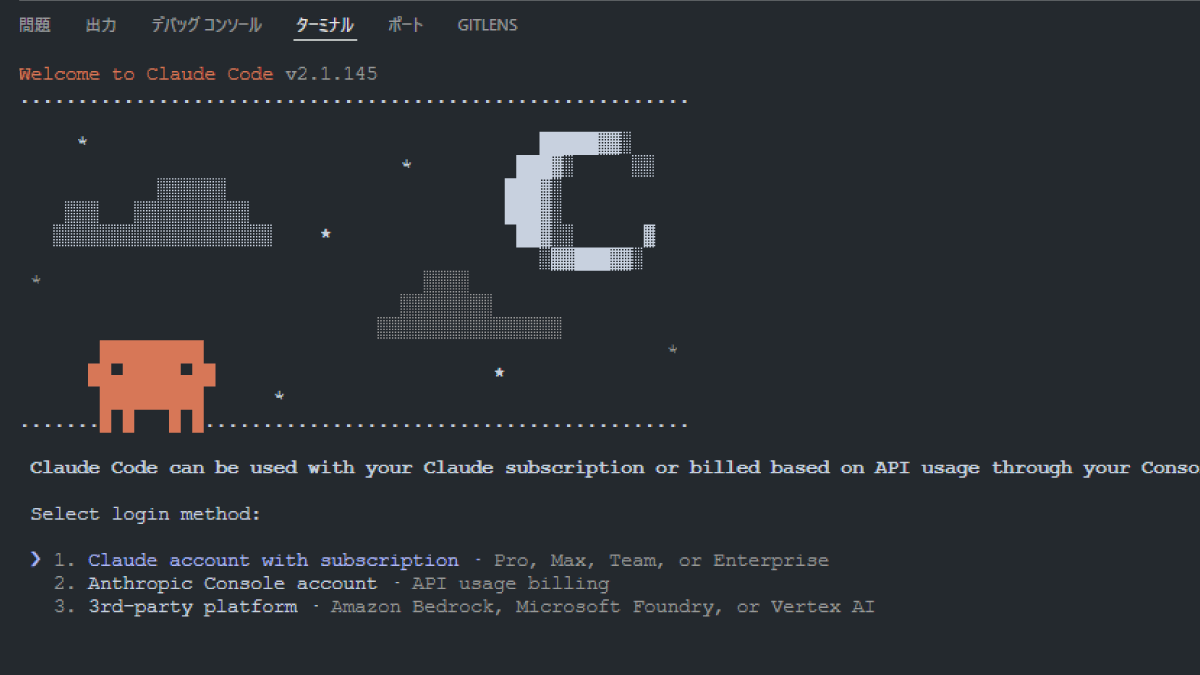
2. Select login method
次に、Claude Codeへのログインオプションが表示されます。
ご契約プランに合ったオプションを選択します。Proプランなど月額料金制のプランを使用している場合は、1を選択して Enterキーを押してください。
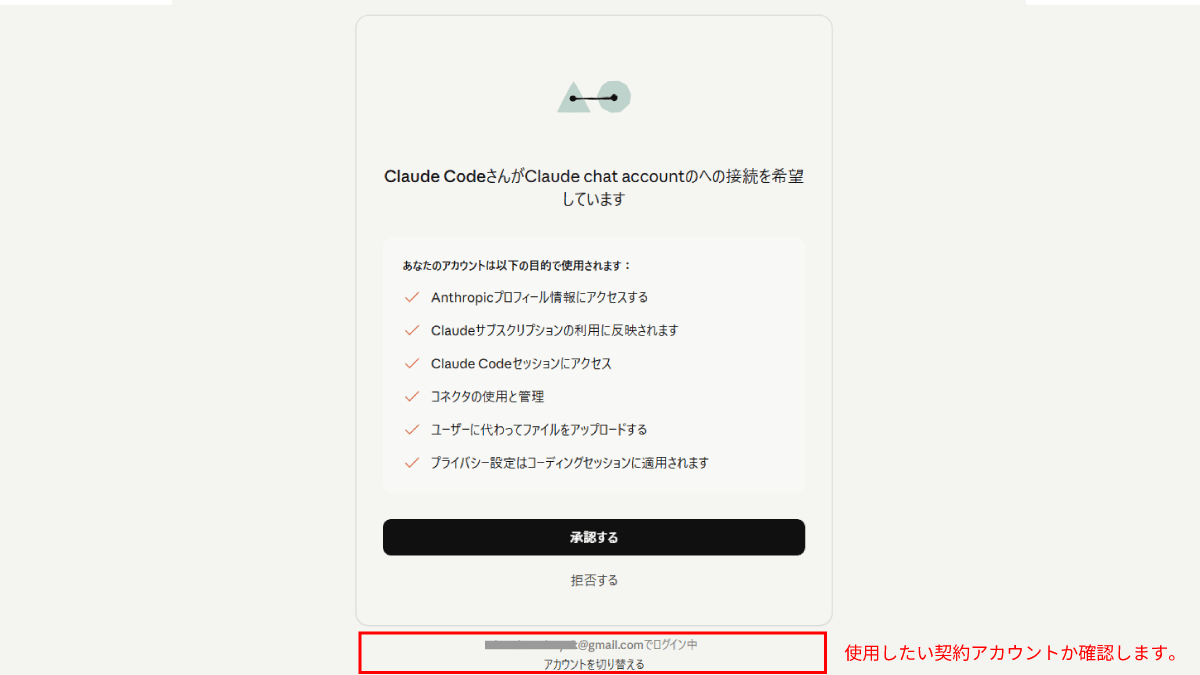
ブラウザで承認画面が表示されます。
下部に使用するアカウントが表示されていますので、間違いがないかだけ確認して「承認する」を押してください。
ブラウザの表示が完了画面に変わったら、VSCodeのターミナルに戻ります。
「ログインに成功したよ」という表示が出るので、 Enterキーで次に進んでください。
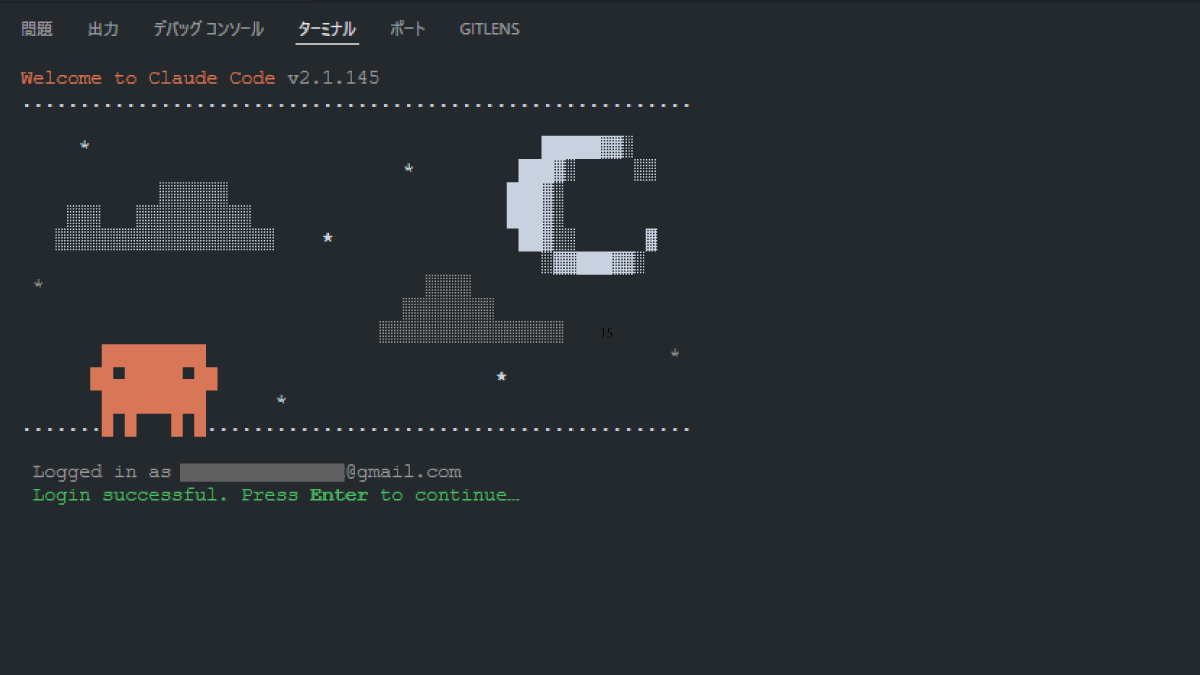
3. その他の設定
以下のような確認が表示されます。
それぞれ確認して、Enterキーで進めてください。
■ security notes:
Claudeの回答は間違う場合があります、など注意事項が表示されます。
■ Use Claude Code's terminal setup?
Claude Codeが推奨するターミナルの設定を使用するかの確認です。
変更される点は your terminal: の部分で説明されています。
例えば、以下の場合は「改行にはShift+Enterを使うことにする」です。
or your terminal: Shift+Enter for newlines
Enterキーで確定、 Escキーで選択をスキップできます。
■ Accessing workspace:
今開いているプロジェクトのフォルダの安全確認です。
「1. Yes, I trust this folder」を選択すると、Claude Codeは、このフォルダ内のファイルを読み取り、編集、実行できるようになります。
4. VS Code用Claude Codeの案内
「Welcome to Claude Code for VS Code」と表示されたら、初期設定完了です。
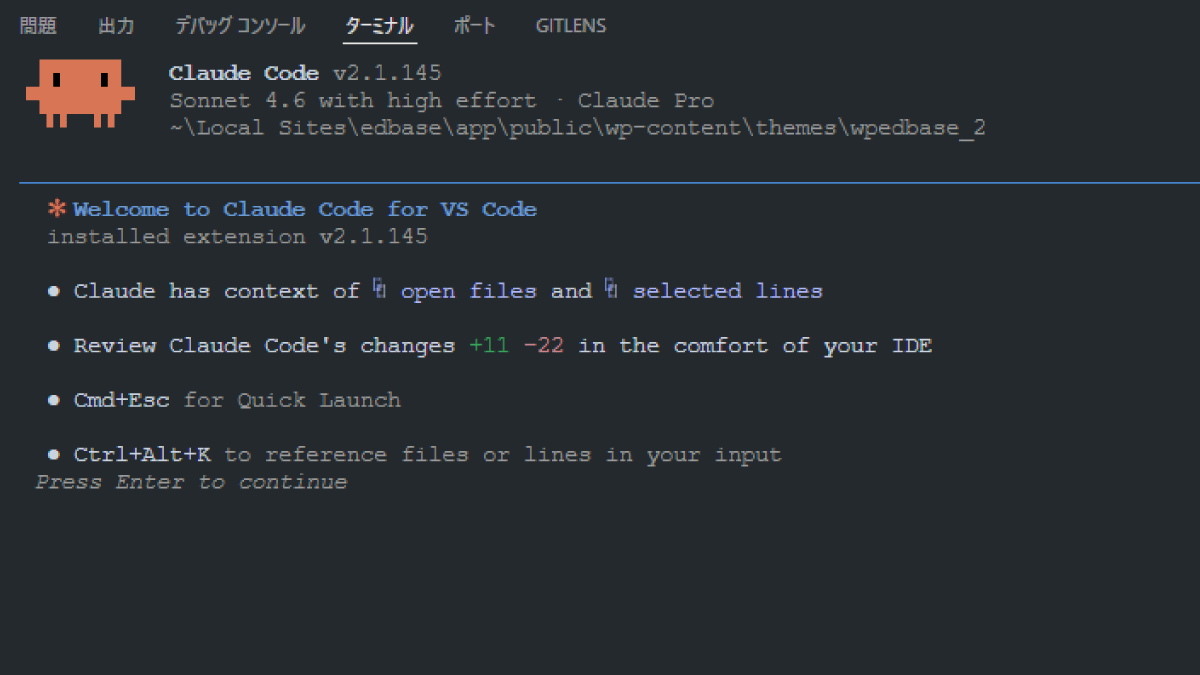
画面の案内通り、 Enterキーで進めましょう。
Claude Codeの指示画面が表示されます。
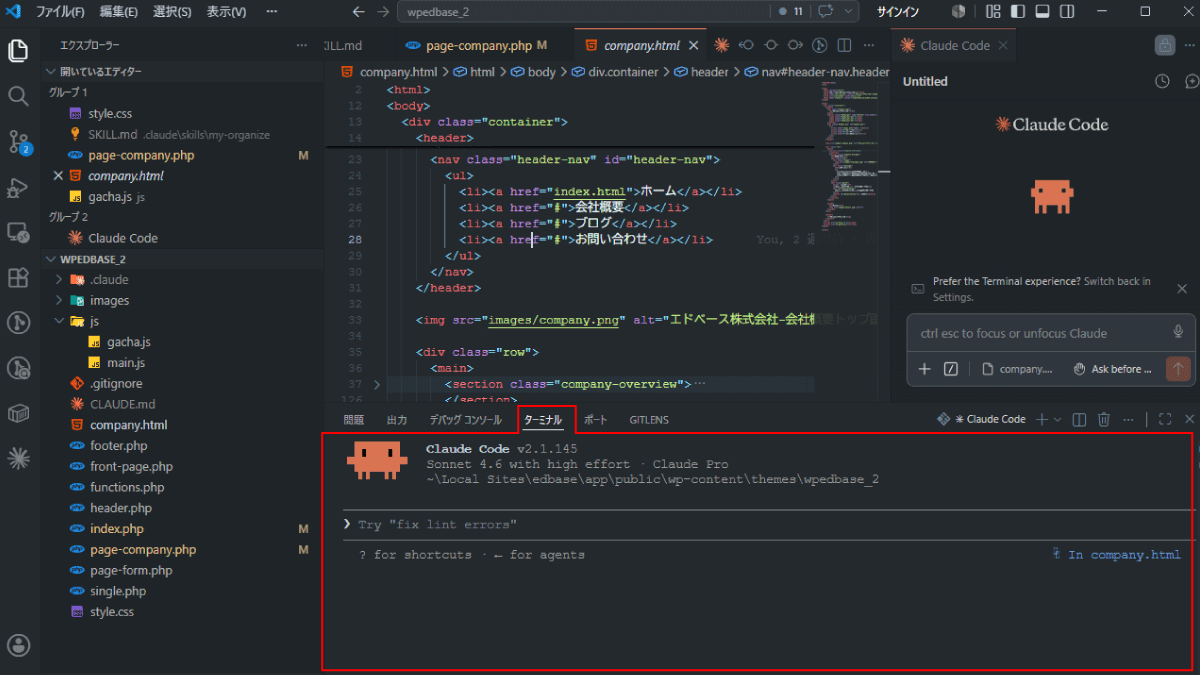
チャットテストと終了
起動できたら、試しに日本語で話しかけてみましょう。
離すことが特に思いつかない方は、閉じ方を聞いてみてください。
この画面を終了するには、何キーを押したら良いか教えてください。
Claude Codeが日本語で返答すれば、動作確認は完了です。
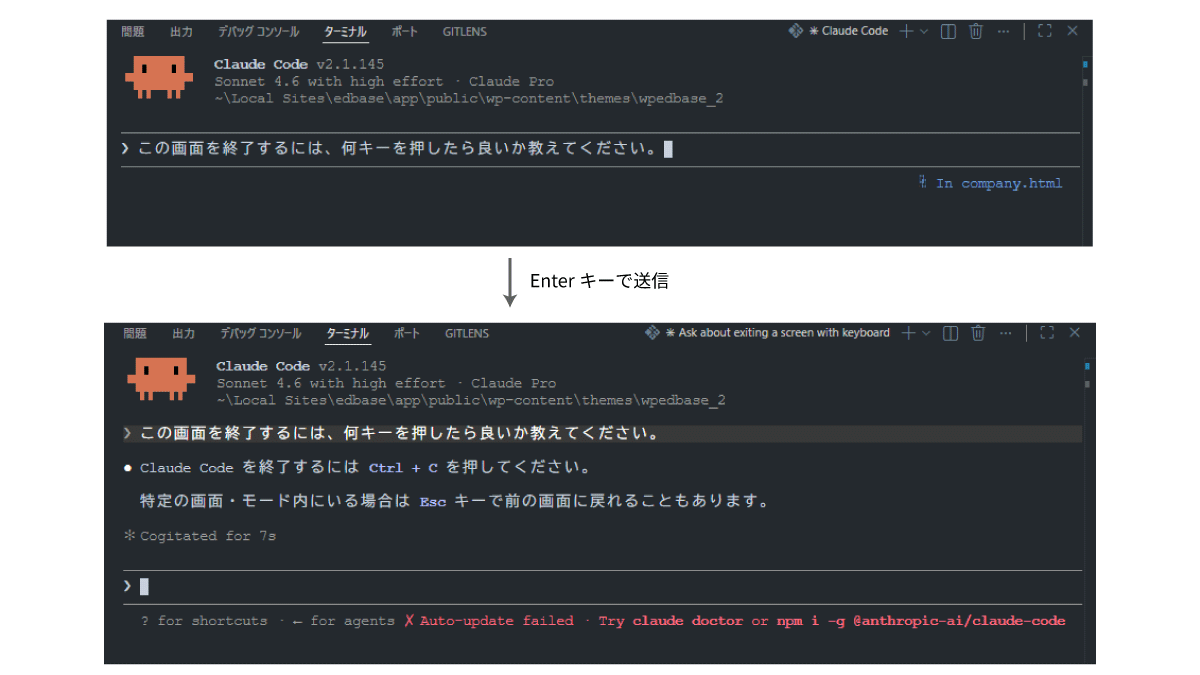
教えてくれたキーを押して、Claude Codeを終了してください。
「今どのフォルダにいるか」を意識しよう
Claude Code CLIは、起動したときにいるフォルダを作業場所として認識します。
そのフォルダの中にあるファイルを読んだり、編集したりします。
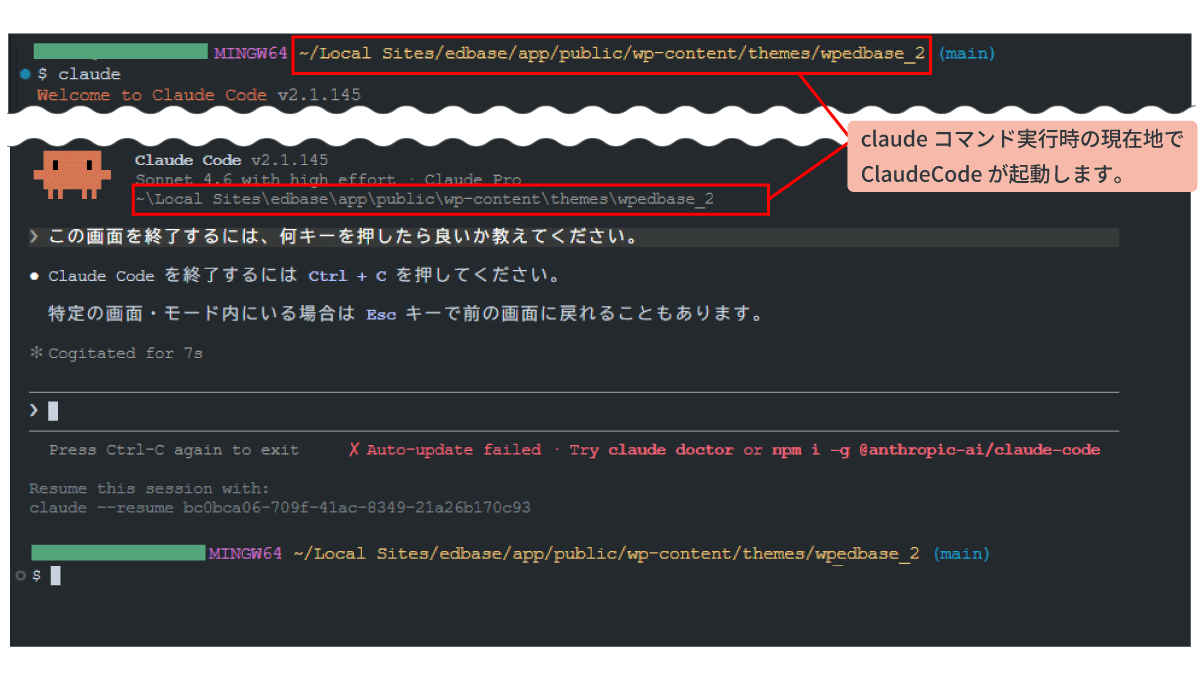
たとえば index.html を修正してほしいとClaude Codeに頼んだとき、基本的にはClaude Codeは「今いるフォルダの中」からそのファイルを探します。関係ないフォルダで起動していると、ファイルが見つからなかったり、予期しない場所のファイルを触ってしまうことがあります。
VSCodeで統合ターミナルを開いた場合、現在開いているプロジェクトのルートフォルダが自動的に初期位置になります。そこからClaude Code CLIを起動するので、基本的には意識しなくても正しい場所からスタートできています。
ただ、Claude Codeの操作範囲としても、Gitを使う際にも、現在地がどこかは重要事項です。
ターミナルを開いた際は、現在地を確認することは習慣化しておきましょう。
別のフォルダに移動したい場合
現在いるフォルダからの移動はcd コマンドでできます。
現在地よりも下の階層(現在のフォルダの中にあるフォルダ)に移動したいときは、cd フォルダ名と指定します。
cd js
現在地よりも上の階層に移動したいときは、以下のように入力してください。
cd ../
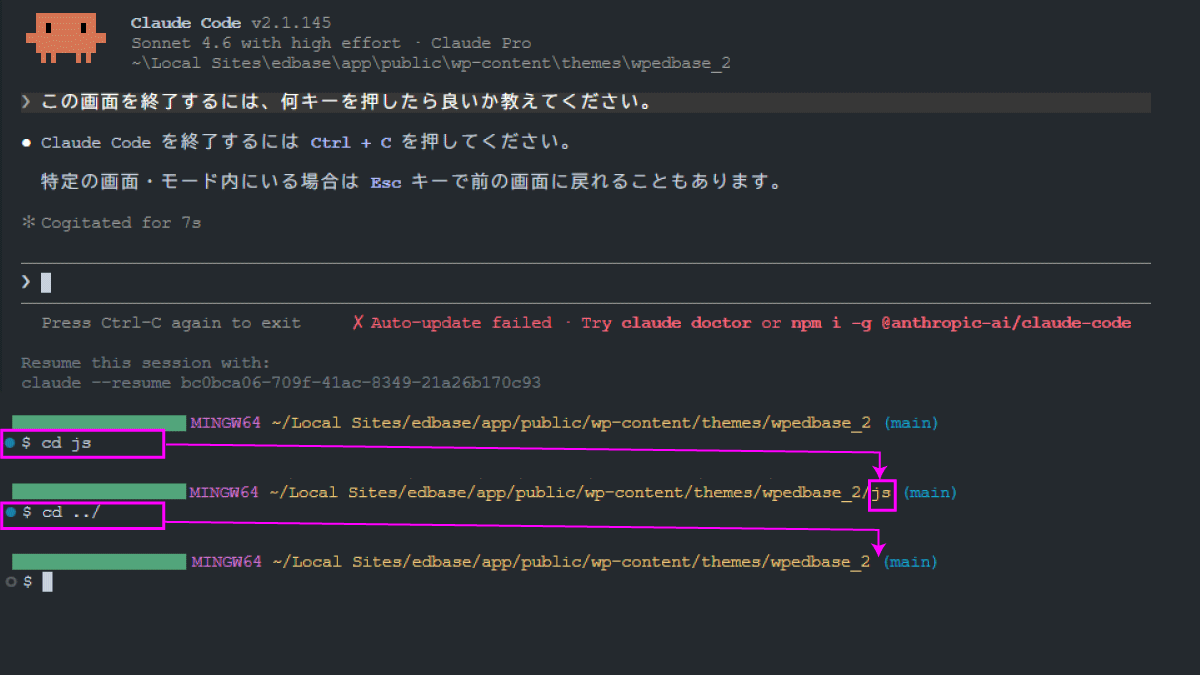
ただしVSCodeで作業している限り、基本的にはプロジェクトルートからスタートするので、cd が必要になる場面は多くありません。
現在地が明らかに(大幅に)違う…という場合は、VSCodeのターミナルごと開き直すのがおすすめです。一つのプロジェクトに複数のフォルダを読ませている場合は、VSCodeターミナル起動時に「どのフォルダ」かを選択できるはずです。
最後に
Claude Code CLIのインストール、お疲れさまでした。
「これからはターミナルで操作しないといけないの?」と心配した方もいるかもしれませんが、基本は今まで通りVSCode拡張機能のチャット画面からでOK。CLIを導入したことで、これまで使えなかった機能が必要になったときに、ターミナルから呼び出せるようになったという認識で十分です。