Claudeと一緒に作業するうえで便利な、Git関連の設定を追加していきましょう。
今回設定すること
前回作成したCLAUDE.mdなどの設定ファイルは、チームで共有する目的でGit管理に含めることもあります。
反対に、個人設定や「Claudeを使っていることを見せたくない」という場面では、共有したくないこともあるでしょう。
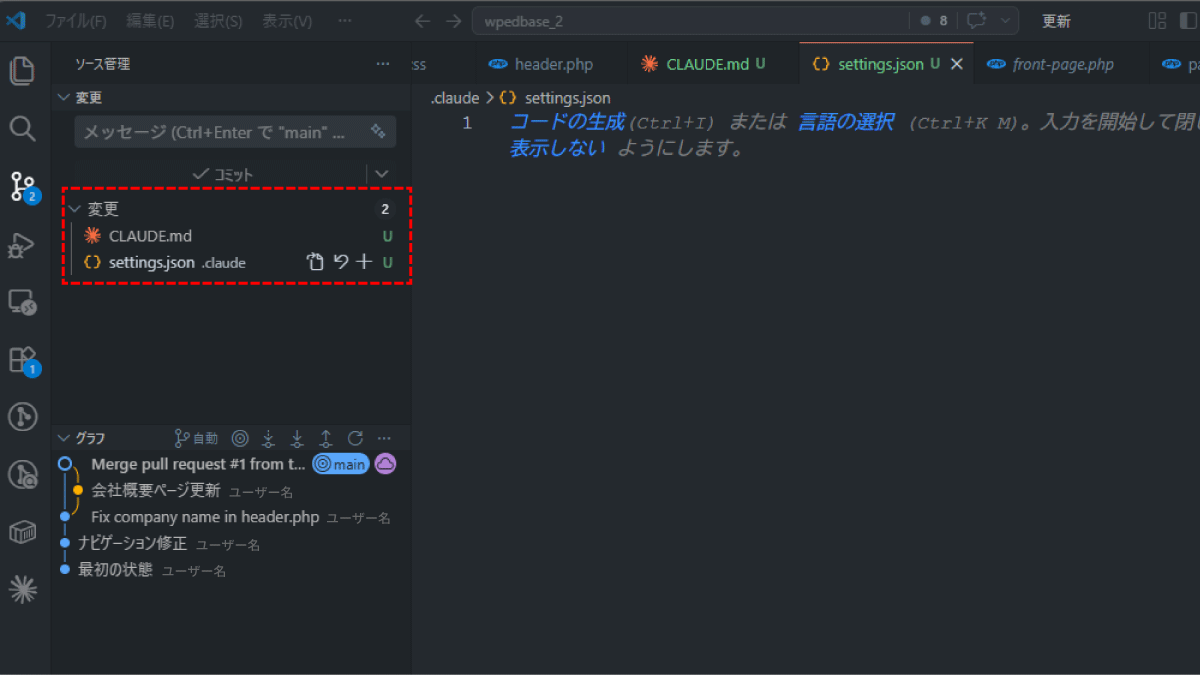
今作成した設定ファイルを見てみると、VSCodeのソース管理パネルに「U」マークがついた状態で表示されています。
このまま別の作業をしてコミットすると、設定ファイルもGitHubに上がってしまいます。
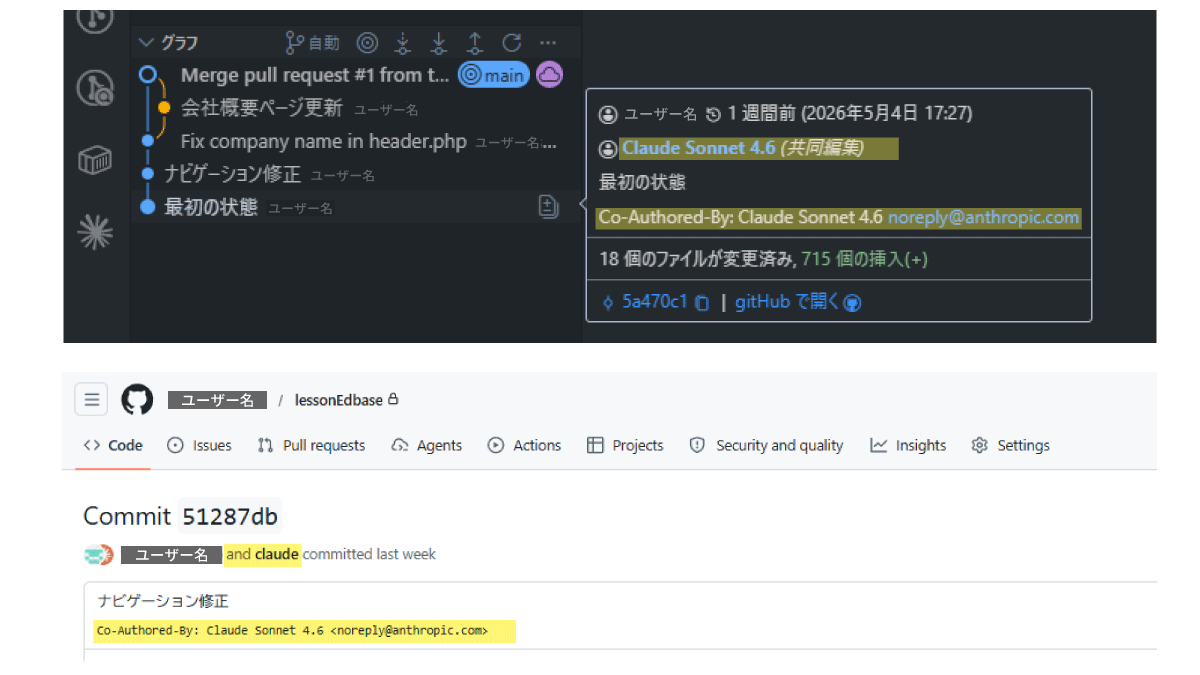
Claudeに修正してもらってコミットすると、GitHubのコミット履歴に以下のような表示が出ることがあります。
これは、Claudeと一緒に作ったコミットに自動で共著者として名前が入るようになっているためです。
学習用途や個人プロジェクト、チーム全体でClaudeを利用しているなら気にしなくてOK。
ですが、「仕事のリポジトリには出したくない」「自分のポートフォリオとして見せたい」など、非表示にしておきたいこともありますよね。
- どのファイルをGit管理に含めるかを設定する
- 共著者としてClaude出さない設定をする
この2点を設定してみましょう。
マージが面倒な方は、本線(master や main)のまま進めても良いです。
設定を追加していこう
1. .gitignoreを作る
.gitignoreとは、Gitの管理対象から除外するファイルやフォルダを指定するファイルです。
「このファイルはGitHubに上げたくない」というものをリストアップしておく場所、と覚えてください。
まだプロジェクトに.gitignoreがない場合は、先に作っておきましょう。
このプロジェクトに.gitignoreを作成してください。
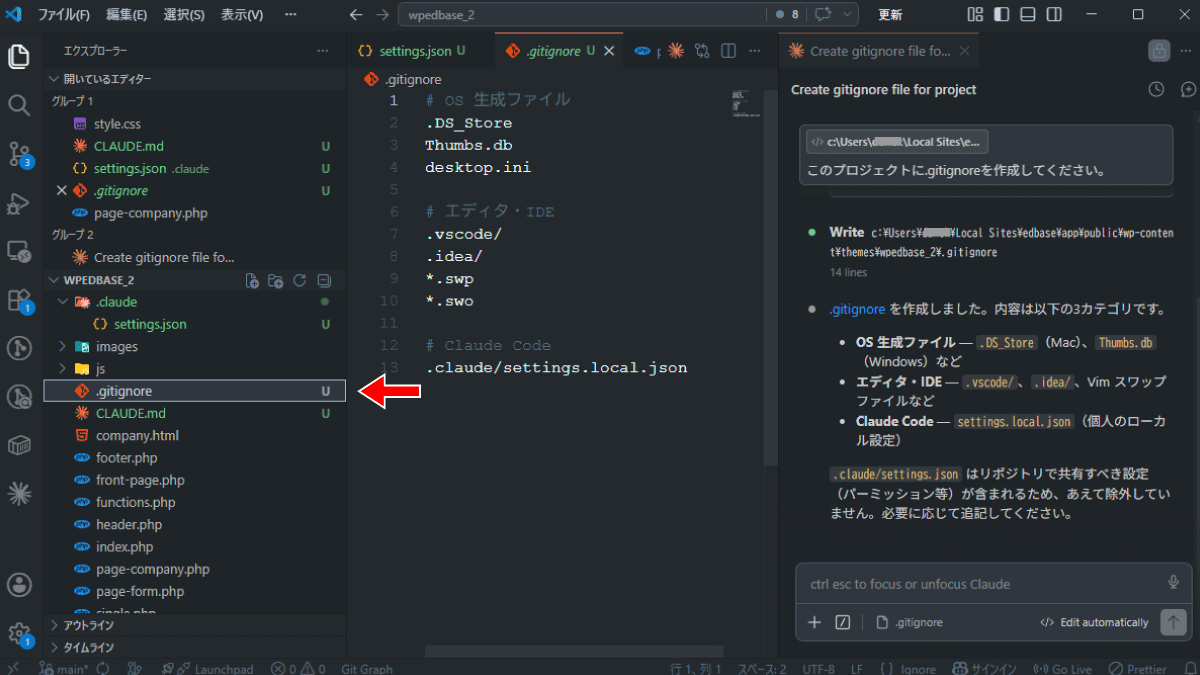
今回使う指定については、後ほど追加します。
今は空ファイルでも、上図のようにClaudeが基本設定を書いた状態でも、どちらでも良いです。
2. Co-authored-byを非表示にする
共著者としてClaudeが表記されなくなるよう設定をしてみましょう。
Co-authored-by: Claude <claude@anthropic.com>
こちらも、Claude Codeにチャットで頼むとできます。
settings.jsonを使って、Co-authored-by: Claudeをコミットメッセージに含めないように設定してください。
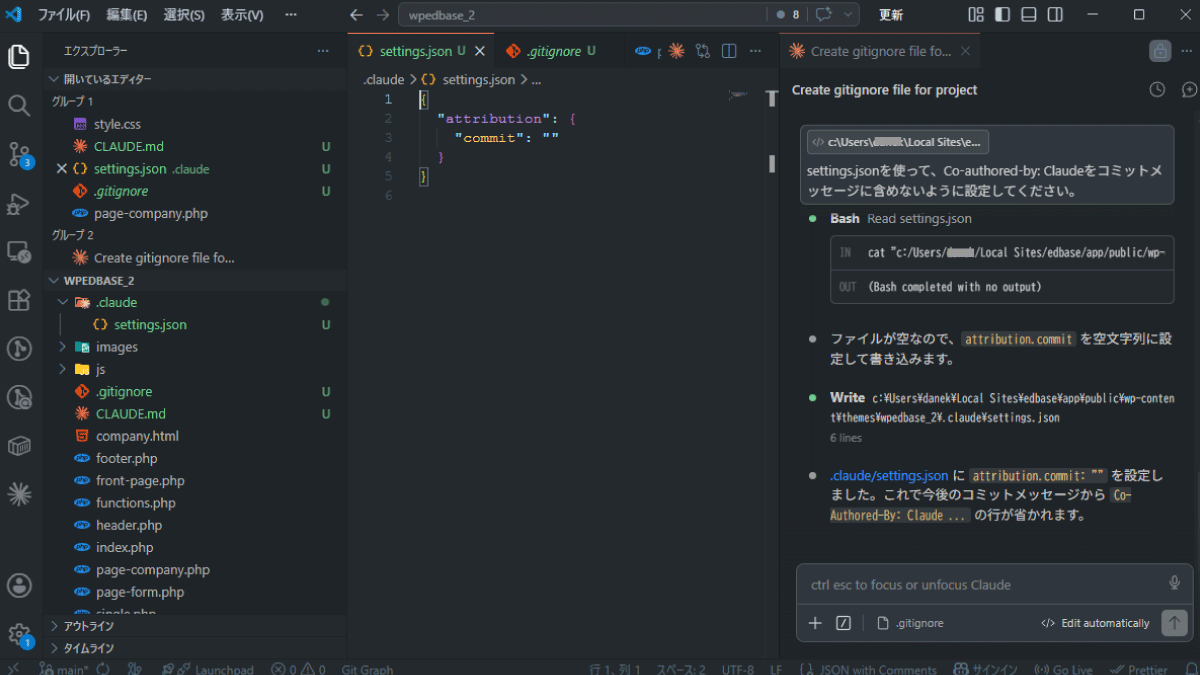
settings.jsonに必要なコードが追加されました。
補足:チーム開発での設定ファイルの分け方
個人プロジェクトであれば.claude/settings.jsonに設定をまとめてGit管理から外す方法で問題ありません。
チームで開発している場合は、設定ファイルを2つに分ける方法もあります。
- .claude/settings.json:チームで共有する設定(GitHubに上げる)
- .claude/settings.local.json:自分だけの個人設定(GitHubに上げない)
settings.local.jsonはClaude Codeが作成するとき、.gitignoreへの追記を自動で行ってくれます。
「チームには共通ルールを共有しつつ、自分だけの設定は手元だけに置いておく」という使い分けができます。
3. 設定ファイルをGit管理から外す
今回は個人プロジェクトを想定して、settings.jsonをまとめてGit管理から外す方法で進めます。
これもClaude Codeに頼めば、自分で書き方を調べなくても設定してくれます。
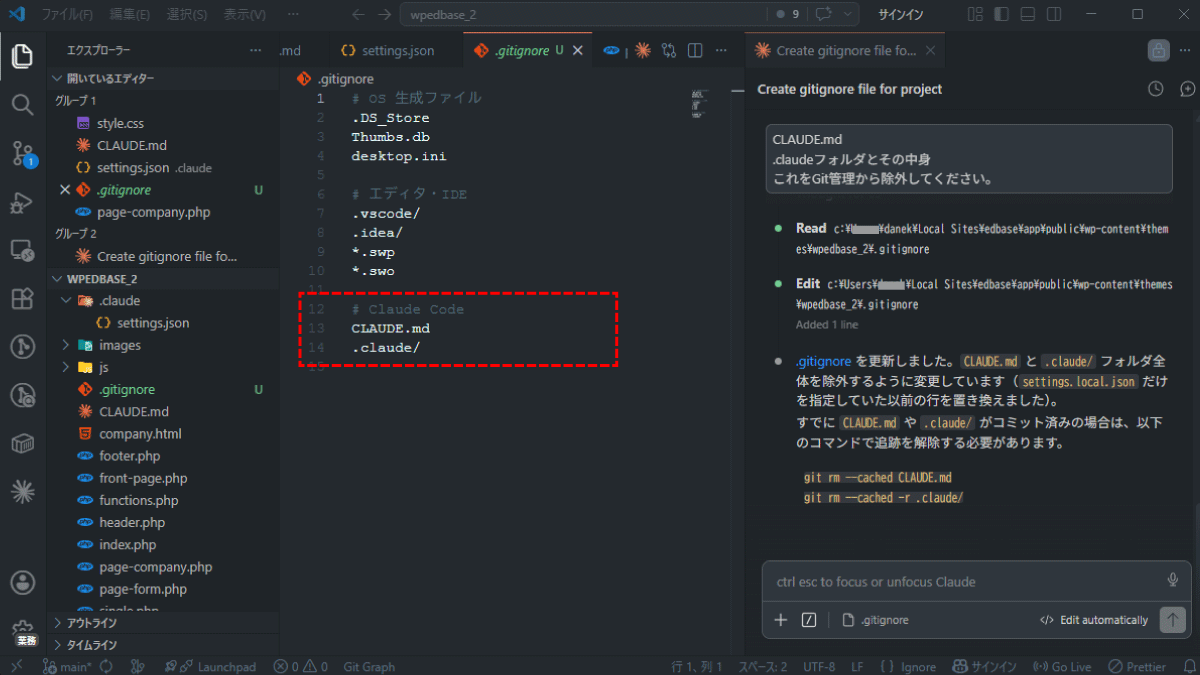
.claudeフォルダをGit管理から除外するために、.gitignoreに追記してください。
CLAUDE.mdもまとめてGit管理から外したい、
場合は、以下のように頼めばOKです。
CLAUDE.md
.claudeフォルダとその中身
これをGit管理から除外してください。
.gitignoreには以下のような内容が追記されます。
# Claude Code
CLAUDE.md
.claude/
CLAUDE.mdなどのファイル名横についていた「U」マークが消えていることも確認できるはずです。
補足:.gitignoreの扱いについて
.gitignore自体もGit管理から外すことができます。
除外の記述で管理外のファイルがあることは分かりますので、「それをクライアントに見られなくない!」という時には管理外に置く場合もあります。
| 状況 | .gitignoreをGit管理に |
|---|---|
| 個人プロジェクト・練習用 | どちらでもOK |
| クライアント案件で見せたくない | 外してもOK |
| チーム開発 | 含めるのが一般的 |
チームで使用する場合は、全員が同じファイルを除外できるよう.gitignoreをGit管理に含めておくのが一般的です。この場合に、自分だけの設定を追加したい場合は別のファイルに設定を書きます。
必要な状況に陥ったら、ClaudeCodeに状況を説明して相談してみてください。
4. コミットしてみる
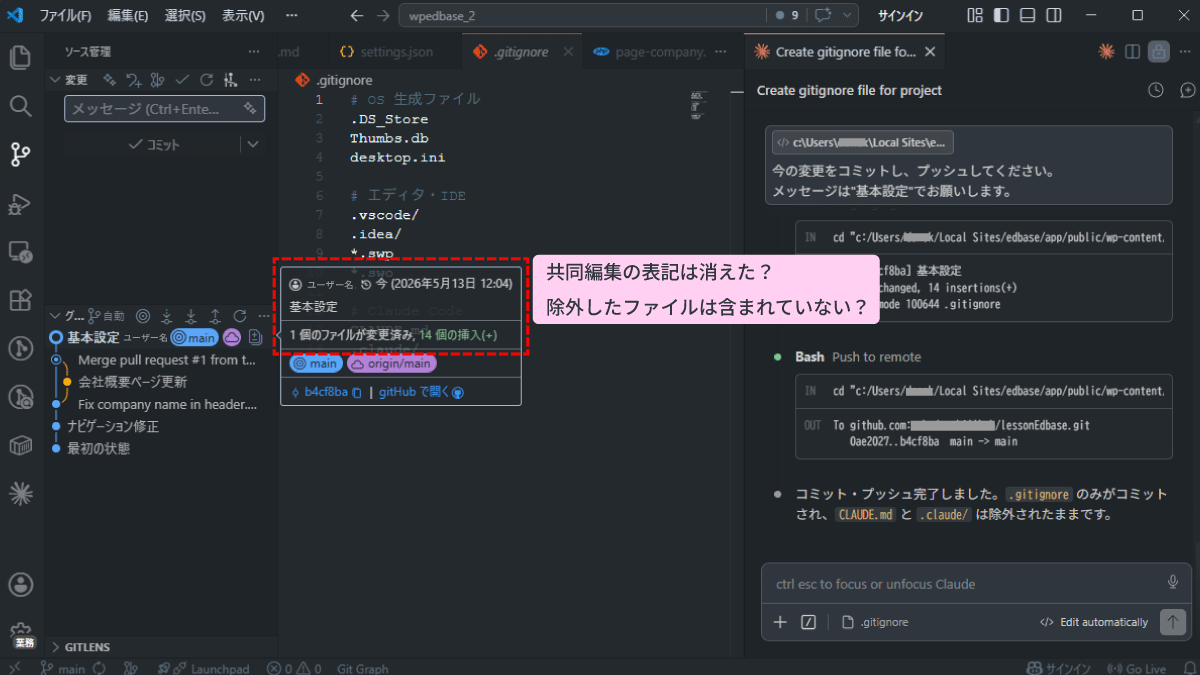
では、ここまでの基礎設定をコミット&プッシュして確認してみましょう。
今の変更をコミットし、プッシュしてください。
メッセージは"基本設定"でお願いします。
VSCode上のソース管理パネルや、GitHubのコミット履歴を確認してみてください。
共同編集(Co-authored-by)や、除外設定をしたファイルが出てこなければ成功です。