前の記事では、CLAUDE.mdなどでClaudeへの指示や動作設定を保存する方法を紹介しました。
今回紹介する Skills(スキル) は、もう一段細かい、作業や設定の「お気に入り登録」のような機能です。よく頼む作業をスラッシュコマンド(/コマンド名)として登録しておくことで、次からは一言で同じ設定や作業を呼び出せるようになります。
Claude Skillsとは
Claude Skillsでできること
Claude Skillsとは、よく使う指示をコマンドとして保存しておける機能です。
チャット欄に /コマンド名 と入力するだけで、あらかじめ登録しておいた指示が自動で実行されます。
たとえば、こんな使い方ができます。
| コマンド例 | 実行される内容 |
|---|---|
/my-review |
コードの品質・読みやすさをチェックして改善案を出す |
/my-add-comments |
コードに日本語コメントをわかりやすく追加する |
/my-organize |
ファイルのコードを整理して読みやすくする |
通常の指示との違い
Skillsを使わない場合、同じ作業を毎回頼むときに毎回同じ文章を打つ必要があります。
| やること | |
|---|---|
| Skillsなし | 「このコードを整理してください。不要なコメントは削除して、変数名をわかりやすくして、インデントを統一してください。」と毎回入力する |
| Skillsあり | チャット欄に /my-organize と入力するだけ |
「毎回同じプロンプトを書いている」
「以前使ったプロンプトをどこかにメモして使いまわしている」
という方は、Skillsに登録すると作業がぐっとシンプルになります。
Skillはどこに保存される?
Skillはフォルダ単位で保存されます。
Skillごとにフォルダを作り、その中に SKILL.md というファイルを置く形です。
保存場所によって、そのSkillが使用できる範囲が変わります。
これは前回と紹介した設定ファイルと同じ考え方です。グローバルに置くとすべてのプロジェクトで使えて、プロジェクト内に置くとそのプロジェクト限定で使えます。
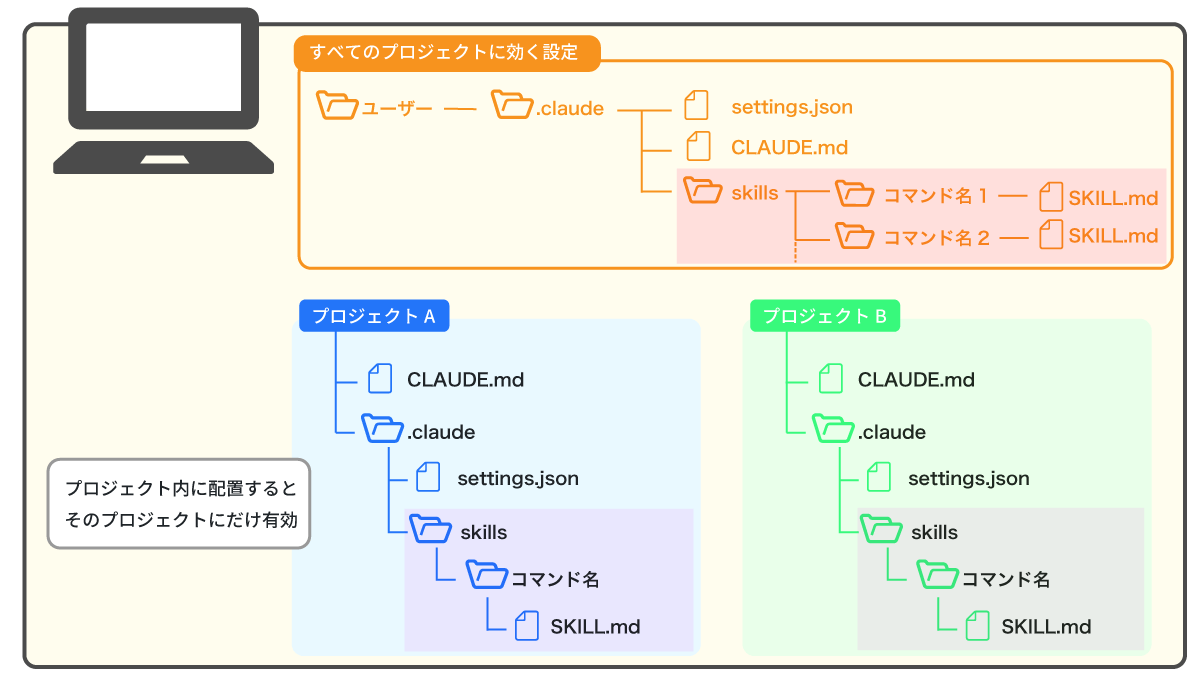
また、Skillでは、フォルダ名がそのままコマンド名になります。
my-organize というフォルダを作って中に SKILL.md を置けば、/my-organize で呼び出せるようになります。
パソコン全体に効く場所(グローバル)
Windows: C:\Users\ユーザー名\.claude\skills\
Mac:     /Users/ユーザー名/.claude/skills/

└── my-organize/
│   └── SKILL.md    ← /my-organize コマンドになる
└── my-review/
    └── SKILL.md    ← /my-review コマンドになる

プロジェクトの中だけに効く場所(ローカル)
プロジェクトフォルダ/
└── .claude/
    └── skills/
        └── my-add-comments/
            └── SKILL.md   ← /my-add-comments コマンドになる
まずはプロジェクト内(.claude/skills/フォルダ)内にフォルダを作って、Skill機能を試してみましょう。
はじめてのSkillを自作してみよう
今回作るSkillの完成イメージ
この記事では、コードを整理し、読みやすくしてもらうSkillを例に、作り方の手順を説明します。
完成すると、チャット欄に /my-organize と入力するだけで、以下の内容をClaudeが自動で実行してくれるようになります。
- 不要なコメントや重複コードを整理する
- 変数名・関数名をわかりやすくする
- インデントを統一する
Skillのコマンド名について
このデモでは、コマンド名を my-organize(フォルダ名 my-organize)にします。
Skillの名前(=作成するフォルダ名)は自由に決めることができるので、ご自身が使いやすいように命名して構いません。
デモで頭にmy-と付けているのは、以下2つの理由からです。
-
自作だとひと目でわかる:
/my-○○と見れば「これは自分が作ったSkillだ」とわかります。 - 他のSkillと名前が被らない:Skill名(コマンド)が重複すると、実行時に意図しない挙動になる可能性があります。
Skillの名前が被ってしまうと?
本記事後半で紹介しますが、Claude Codeにははじめから組み込まれているSkillがあります。また、他の人が公開しているSkillを入手して使用することもできます。
たとえば review.md という名前で作ると、Claude Codeに最初から入っている /review と名前が競合してしまいます。こうした場合には、どちらが動くか混乱の原因になりますので、解説では自作Skillに my-とプレフィックスを付けて明確化しています。
既存のSkillと被らない名前であれば、プレフィックスなしでも全く問題ありません。
このあたりはお好みで命名してください。
フォルダとファイルを作成する
まず、プロジェクトの中にSkillを置くためのフォルダを用意します。
前の記事で作成した .claude フォルダの中に、skills というフォルダを新たに作ります。
まだ .claude フォルダ自体を作っていない場合は、合わせて作成してください。
さらにその中に my-organize というフォルダを作り、その中に SKILL.md というファイルを作れば準備完了です。
プロジェクトフォルダ/
└── .claude/
    ├── settings.json
    └── skills/              ← 新しく作るフォルダ
        └── my-organize/     ← Skillごとにフォルダを作る
            └── SKILL.md     ← 中身はこのファイル名で固定
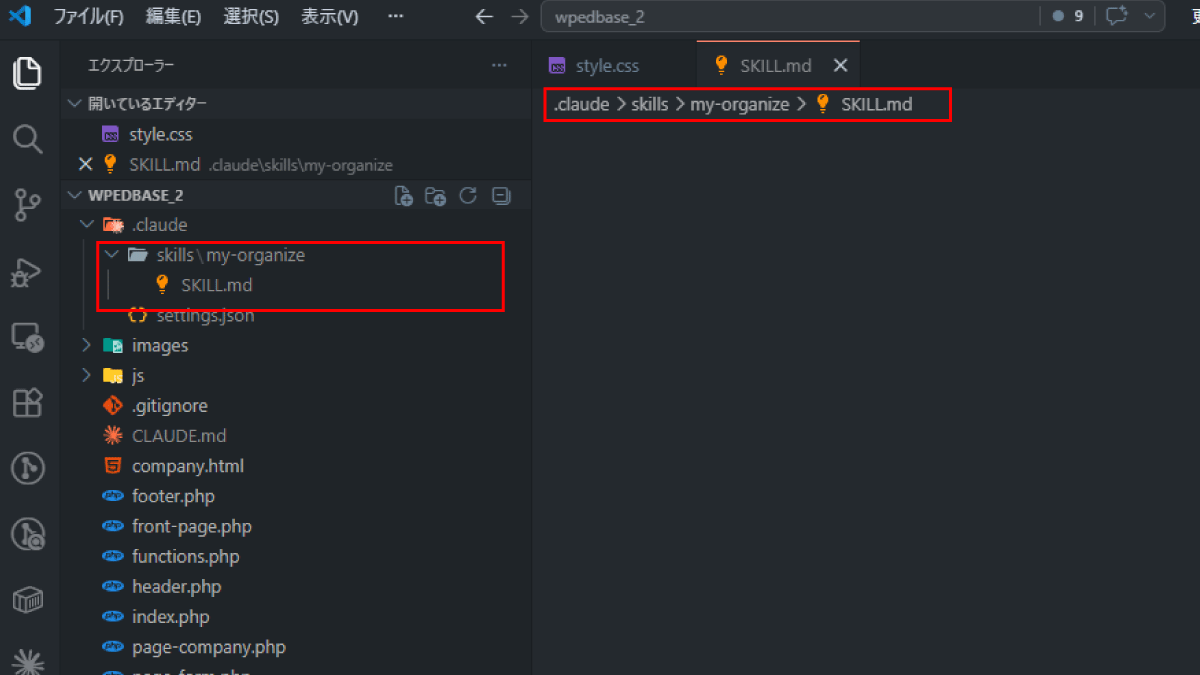
階層構造がちょっと面倒なので、Claude Codeにチャットで頼んでも良いですね。
Skillを自作したいです。
.claude/skills/my-organize/ フォルダを作成して、その中に SKILL.md を置いてください。中身は空で良いです。
.claude フォルダが見当たらない場合
.claudeはドット(.)で始まる隠しフォルダです。
Windowsのエクスプローラー、Macのfinderでは表示されない場合があります。
「ファイルが見当たらない」と感じたら隠しファイルの表示をオンにしてみてください。
Skillファイルを書く
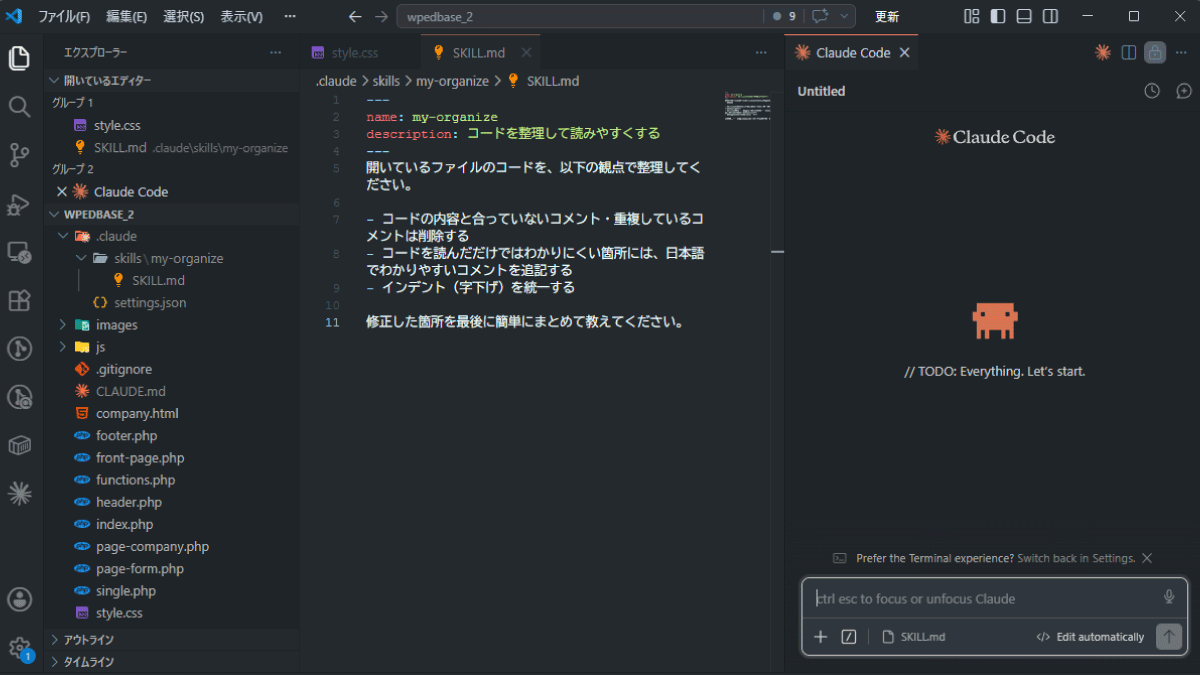
では、作成した SKILL.md を開いて、中身を書いていきます。
Skillファイルの中身は、大きく 2つのパーツ に分かれています。
それぞれを見ていきましょう。
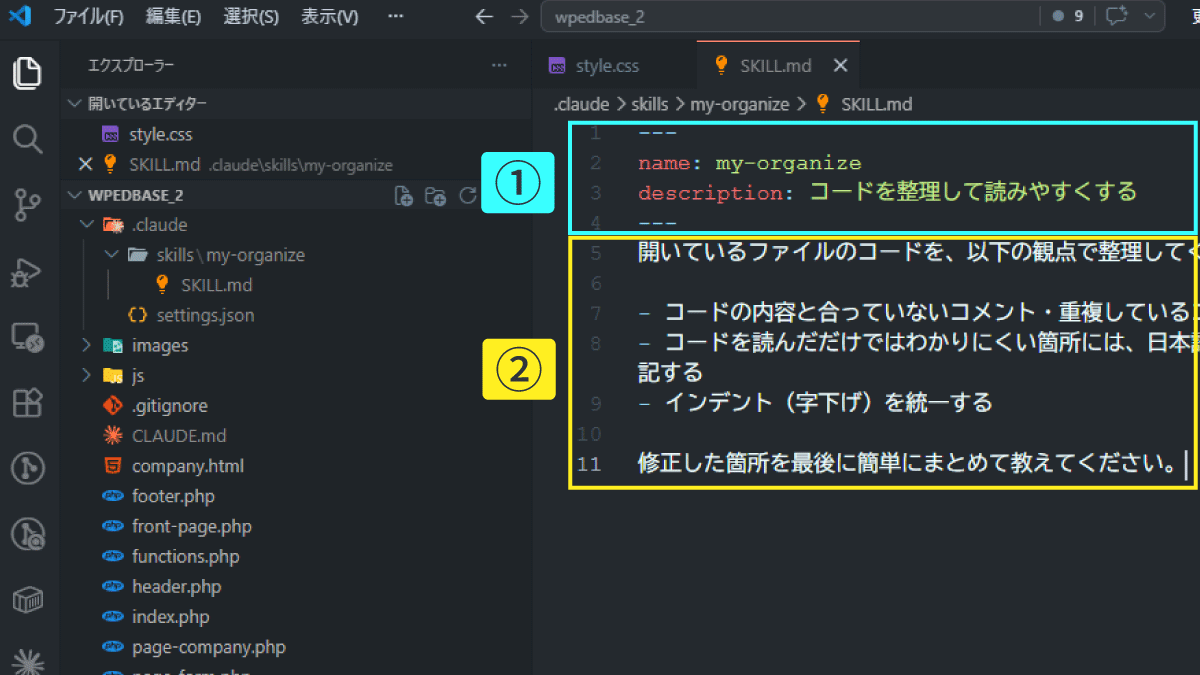
① frontmatter― Skillの「名札」
ファイルの先頭にはfrontmatter(フロントマター)と呼ばれる、Skillの基本情報を書きます。
--- で囲まれた部分がfrontmatterで、コンピューターがSkillを識別するために使います。
---
name: my-organize
description: コードを整理して読みやすくする
---
frontmatterという言葉は初めて聞いた方も多いと思いますが、本の表紙や名刺のようなものとイメージしてください。
「このSkillの名前は何か・何をするものか」をClaude Codeに伝えるための情報です。
| 項目 | 役割 | 書き方の例 |
|---|---|---|
name |
コマンド名(/の後ろに入力する名前) |
my-organize |
description |
このSkillの説明文(チャット欄の候補一覧に表示される) | コードを整理して読みやすくする |
② 本文 ― Claudeへの指示
frontmatterの下には、Claudeに実行してほしい内容を書きます。
普段Claudeとのチャットでプロンプト(指示文)を打つと思いますが、それと同じように書いてOKです。
---
name: my-organize
description: コードを整理して読みやすくする
---
開いているファイルのコードを、以下の観点で整理してください。

- コードの内容と合っていないコメント・重複しているコメントは削除する
- コードを読んだだけではわかりにくい箇所には、日本語でわかりやすいコメントを追記する
- インデント(字下げ)を統一する

修正した箇所を最後に簡単にまとめて教えてください。
書いたらファイルを保存してください。
実際に使ってみる
ファイルが保存できたら、さっそく動かしてみましょう。
Claude Codeのチャット欄に /my まで入力すると、候補として my-organize が表示されます。
クリックするか、そのまま Enter を押して実行します。
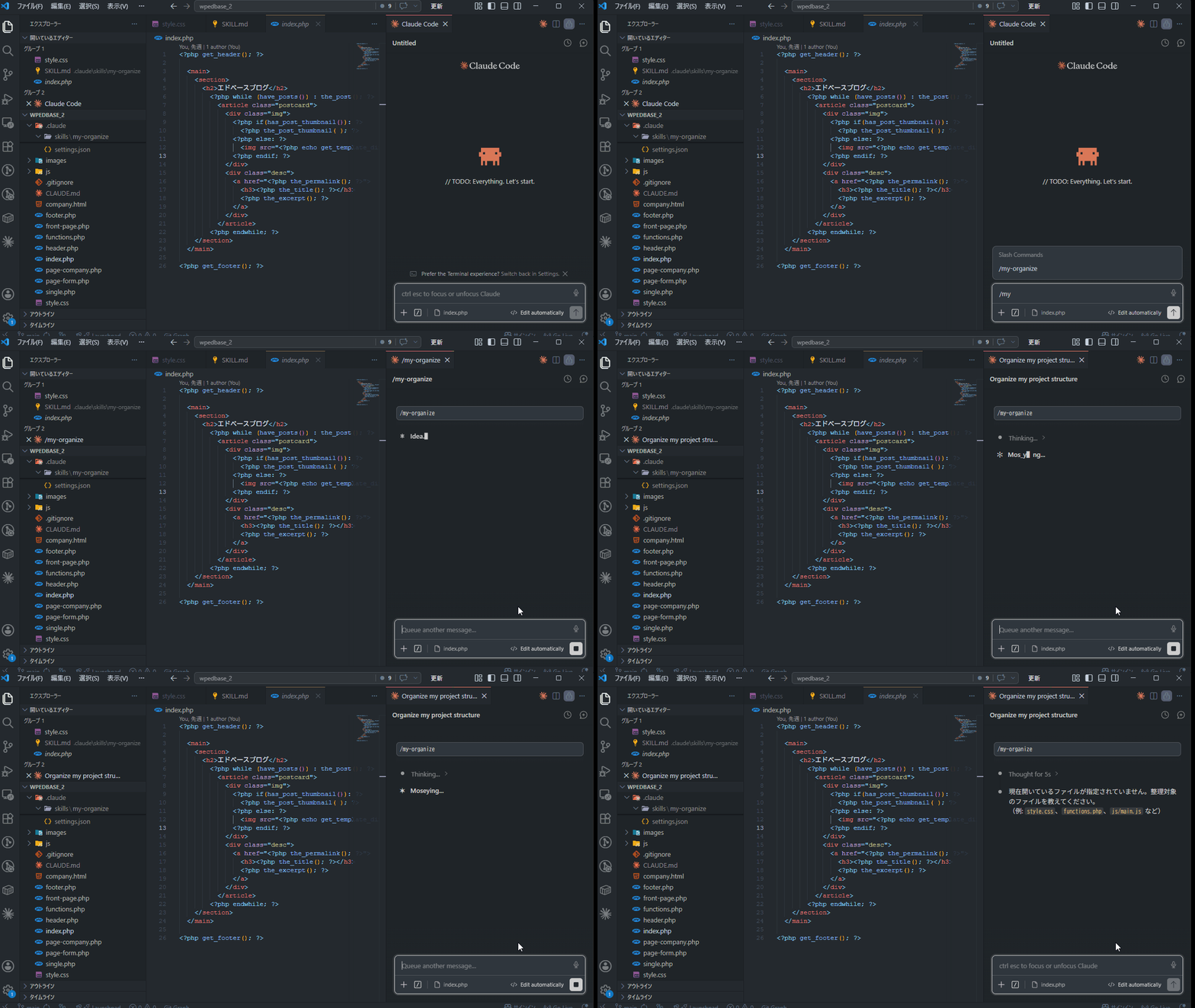
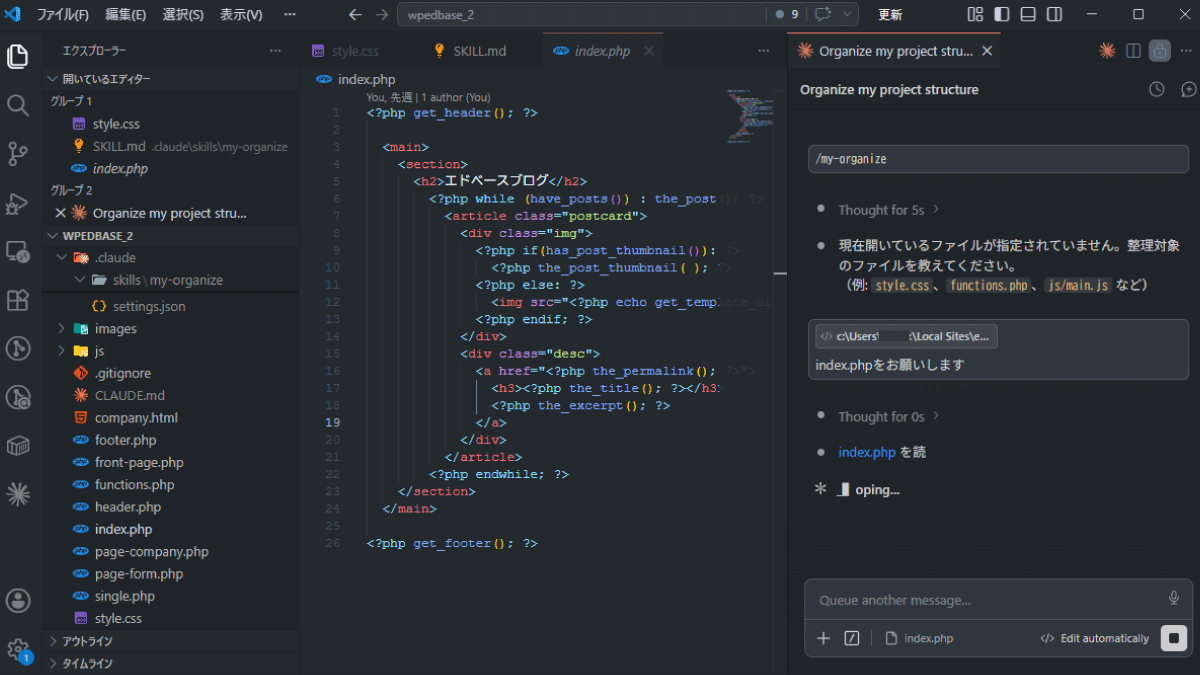
うーん…「現在開いているファイル」が読めていないみたいですね。 整理してほしいファイルをチャットで送ります。
index.phpをお願いします。
↓
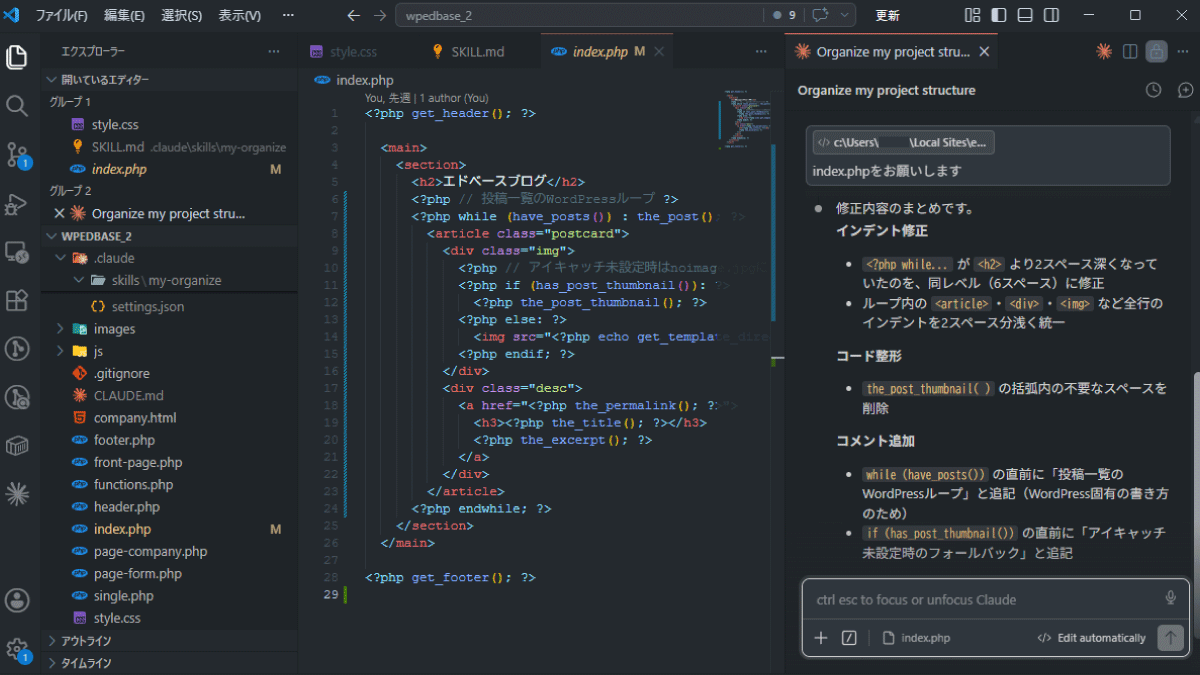
ファイル内のコードを修正し、修正内容のまとめを送ってくれました。
調整したい部分があったり、作業内容を追加したい場合は、my-organize.md の本文を直接書き直せば反映されます。
今回の場合だと「現在開いているファイル」という表記が詰まったので、そのあたりを調整しても良いかもしれません。
【追記例】
- コメントは初見の人でも分かるよう丁寧に書く
- 不要なコメントや重複しているコードを削除する
- 変数名・関数名が何を表しているかわかりやすく整理する
Skillはいつでも自由に書き直せるので、使いながら少しずつ育てていきましょう。
skill-creatorを使ってSkillを作る
skill-creatorとは
skill-creatorは、Skillを作るためのSkillです。
Anthropicが公式GitHubで提供しており、チャットで「こういうSkillを作りたい」「このSkillを改善したい」と伝えるだけで、SKILL.mdの中身を一緒に考えて仕上げてくれます。
自分でSkillをイチから作る場合は書き方、Claudeへの伝え方で悩む部分があります。
skill-creatorを使うと以下のような部分が効率化できます。
- 指示文が整理されやすい
- 「このユーザーの意図を理解してトリガーする」というdescriptionの書き方を考えてくれる
- 改善サイクルを回しやすい(テスト→フィードバック→修正)
前のセクションで「現在開いているファイル」がうまく伝わらなかった問題も、skill-creatorを使いながら改善してみましょう。
skill-creatorを導入する
GitHubからSKILL.mdを取得する
skill-creatorは、以下のAnthropicのGitHubリポジトリで公開されています。
anthropics/skills — skill-creator/SKILL.md
一番簡単な導入方法は、チャットでClaude Codeに頼むことです。
以下のようにSKILL.mdファイルの場所と、配置したい場所を伝えると配置してくれます。
GitHubのこのページのSKILL.mdを取得して、.claude/skills/skill-creator/SKILL.md として保存してください。
https://github.com/anthropics/skills/blob/main/skills/skill-creator/SKILL.md
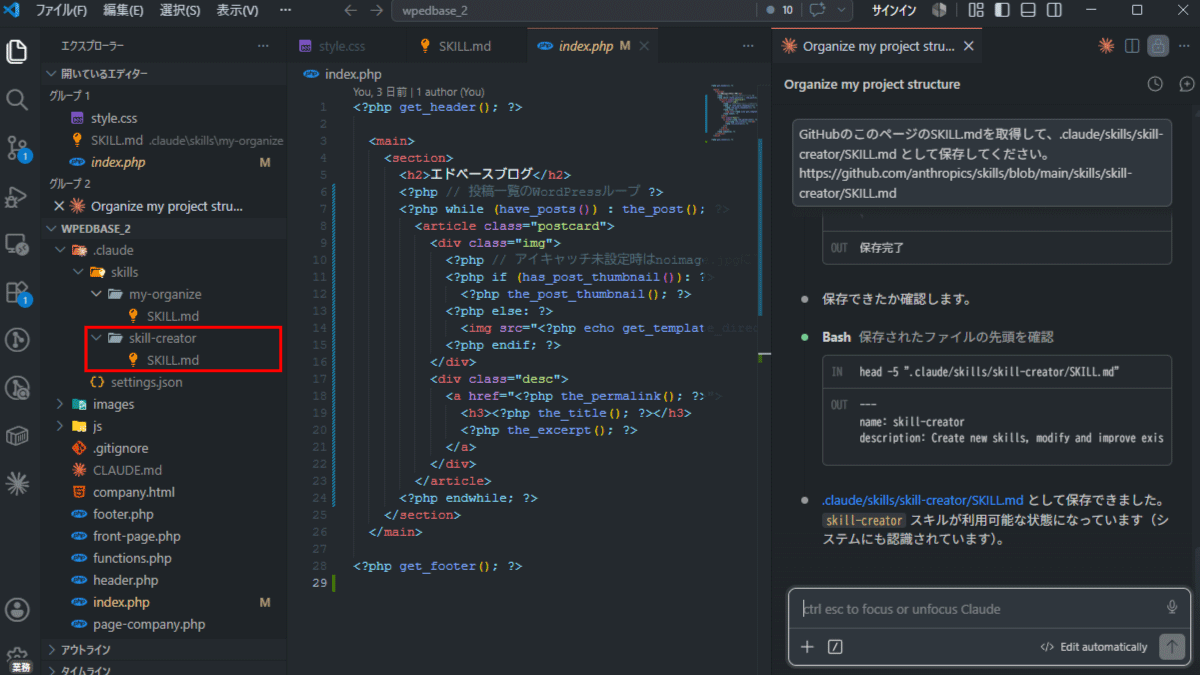
配置後、新しいチャットを開始すると /skill-creator が使えるようになります。
Skillのライブ検出について
Claude Codeはスキルフォルダの変更を自動で検出しますが、セッション開始後に新しく作ったフォルダは再起動が必要です。既存フォルダ内のSKILL.md編集は再起動なしで反映されます。
■ 自分で配置する場合
anthropics/skills — skill-creator/SKILL.md ページの右上にあるボタンから、「Raw」または「Download」を選択してファイルの中身を取得してください。
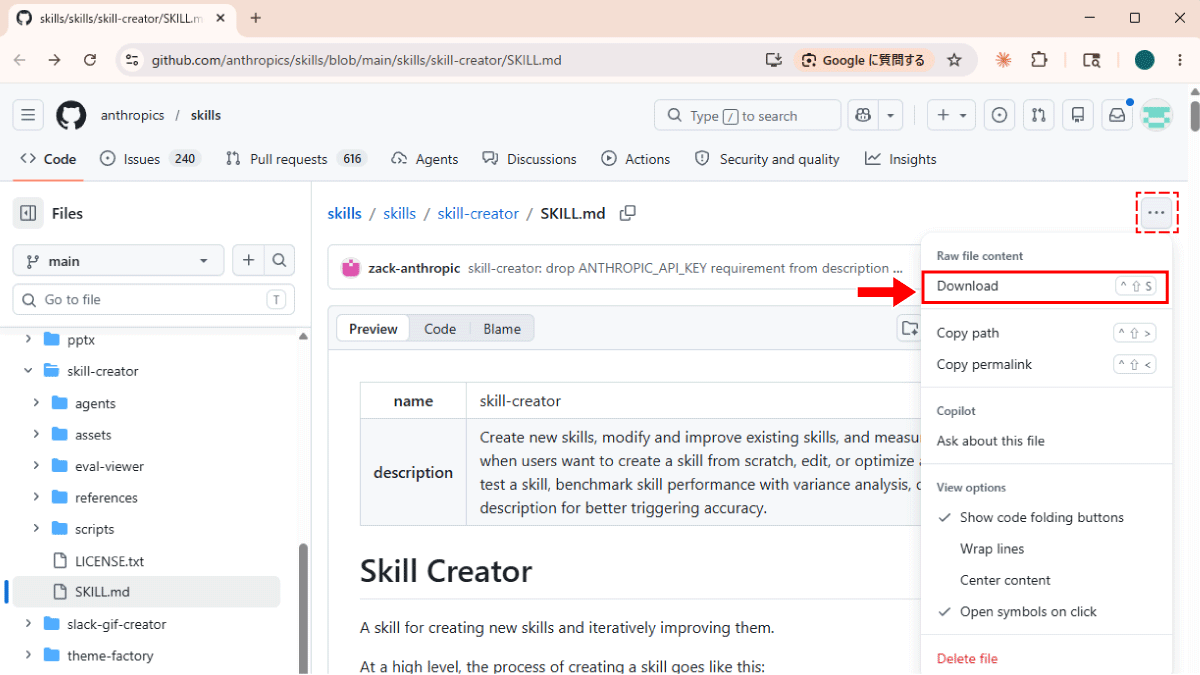
取得したSKILL.mdを、以下の場所に保存します。
プロジェクトフォルダ/
└── .claude/
    └── skills/
        ├── my-organize/
        │   └── SKILL.md
        └── skill-creator/     ← 新しく作るフォルダ
            └── SKILL.md       ← GitHubから取得したファイル
こちらも、配置後に新しいチャットを開始すると /skill-creator が使えるようになります。
skill-creatorでSkillを改善してみる
前のセクションで作った my-organize は、「現在開いているファイル」という表現がClaudeに伝わらず、ファイル名を別途チャットで送る必要がありました。
skill-creatorを使って、この問題を改善してみましょう。
1. skill-creatorを呼び出して相談する
新しいチャットを開き、チャット欄で /skill-creator を呼び出します。
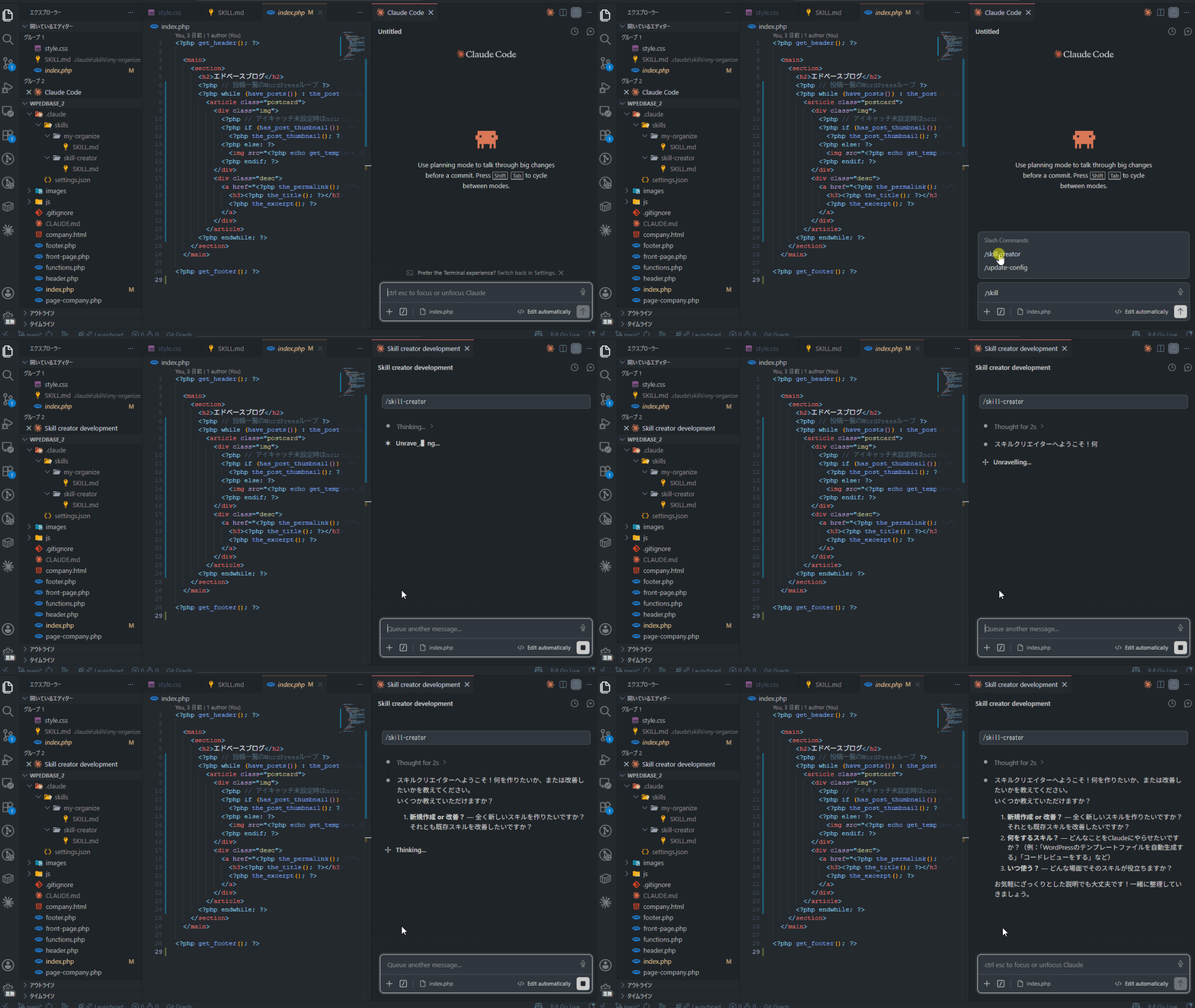
どんなSkillを作りたい?という最初の案内画面が表示されます。
あとは、このままClaudeCode(skill-creator)とチャットで相談していけばOK。
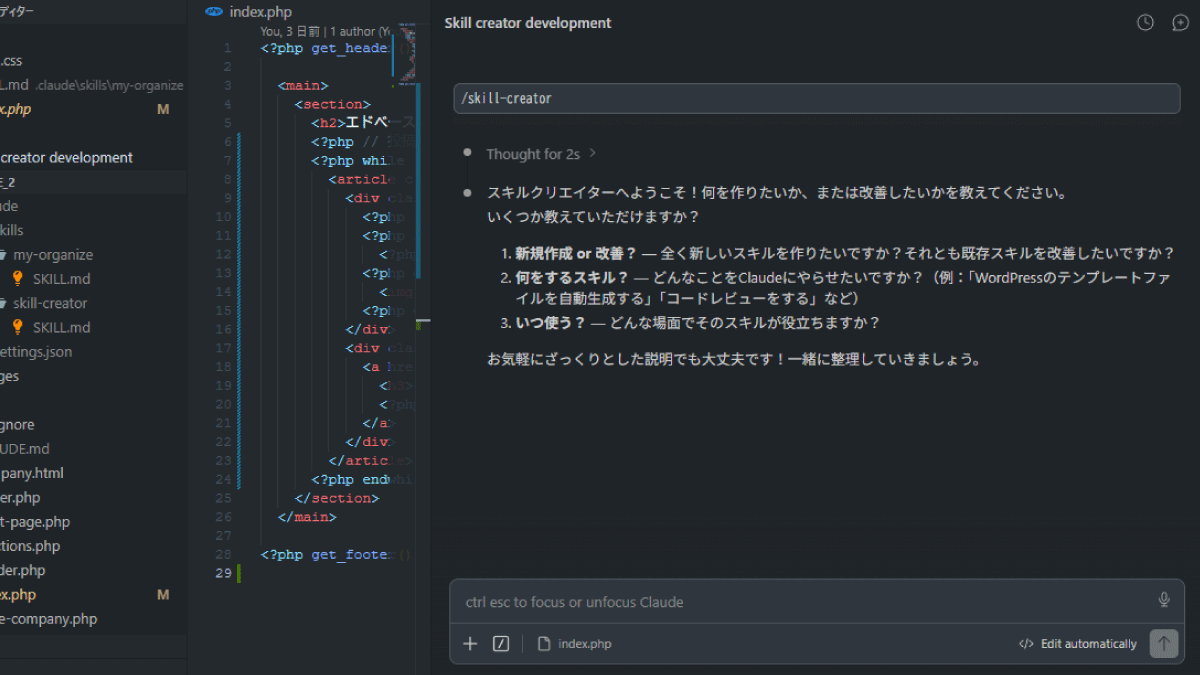
先ほど作ったスキルの改善をする場合は、その旨を伝えます。 新規で作成したい方は、
my-organizeというSkillを改善したいです。
現在のSKILL.mdの概要:コードのコメントを整理・補足する

問題:「開いているファイルのコードを」という表現が曖昧で、Claudeがどのファイルを対象にすればよいかわからないようです。
毎回ファイル名を入力して送るのは大変なので、VSCodeで開いている、アクティブタブのファイルを認識できるようにしてほしい。
送信すると、skill-creatorが改善案を提示してくれます。
修正を実行してもらいましょう。
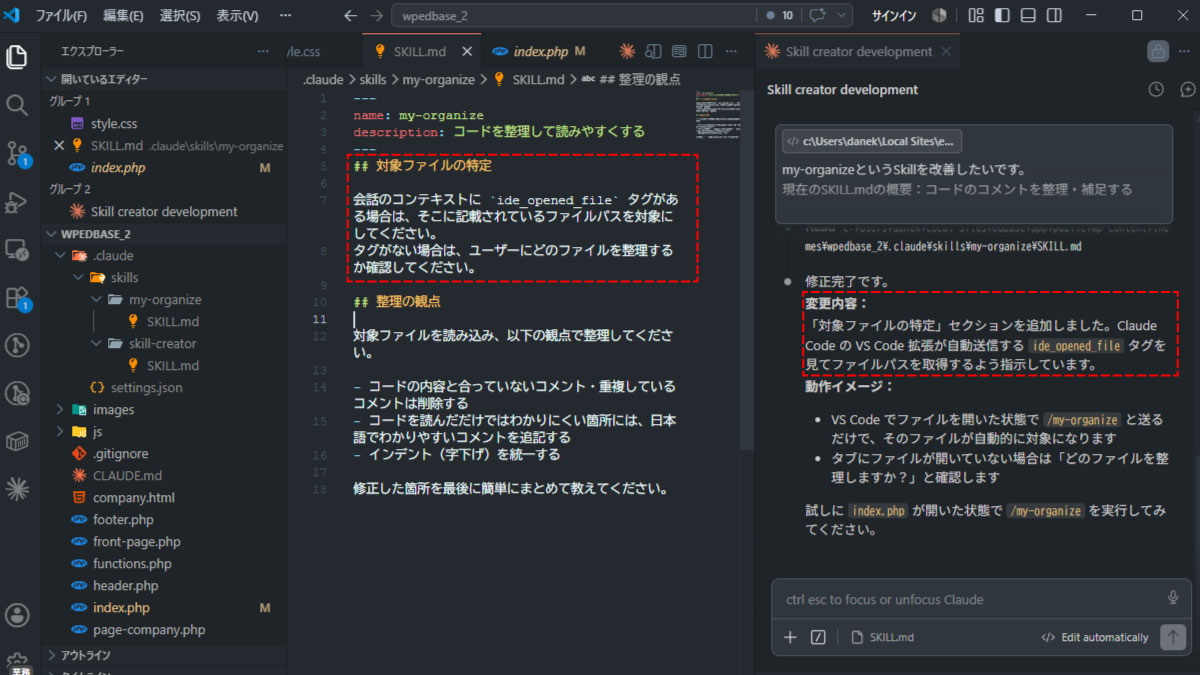
「ide_opened_file タグ」という存在が登場しました。
これを自分で調べて書くのは時間がかかるので、チャットで言うだけで設定してくれるのは助かりますね。
2. スキルのテストと追加修正
skill-creatorがスキルを作成・修正してくれたら、そのスキルを呼び出して動作確認を行いましょう。
phpファイルを開いて、修正されたmy-organizeを実行してみます。
デモの場合は、index.phpを開いた状態で実行すると正常に動きました。
しかし、別のPHPファイル、例えば page-company.php を開いて実行しても、index.phpのチェックが行われてしまいました。
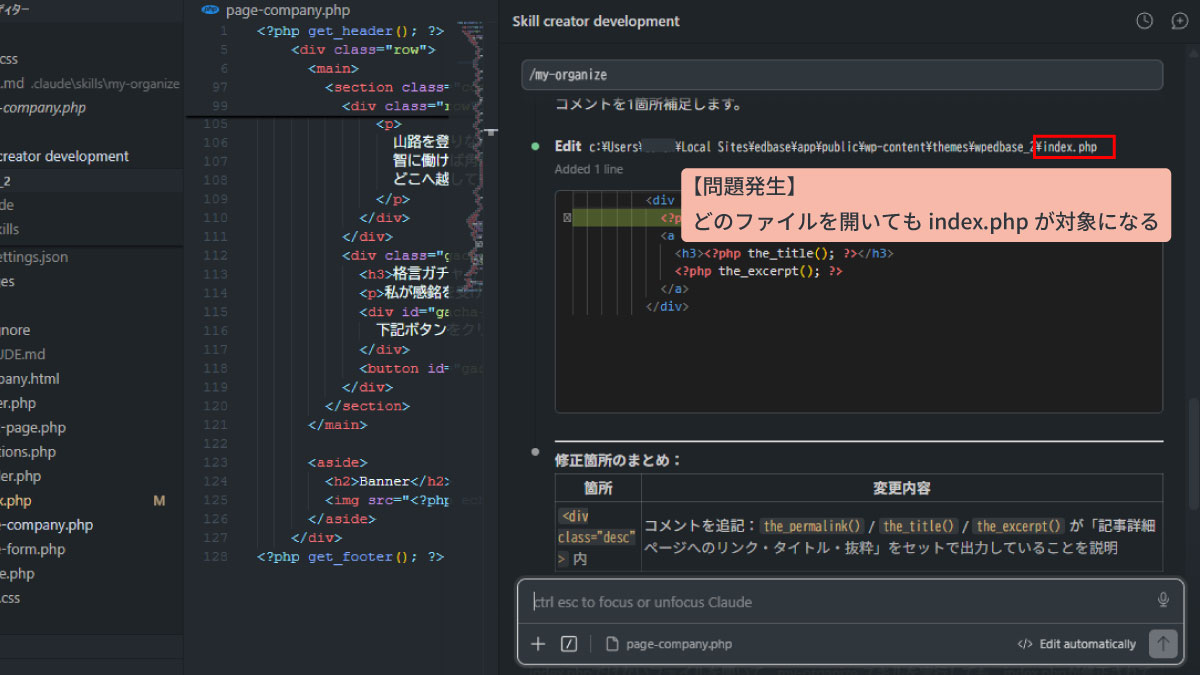
・・・これはダメですね。
このように問題が発生した場合は、ClaudeCode(skill-creator)に問題を伝えます。
目的通りになるように、修正をしてもらいましょう。
index.phpではないファイルを開いて、my-organize スキルを実行しても、index.phpが修正されてしまう。
この設定であっているか確認してください。
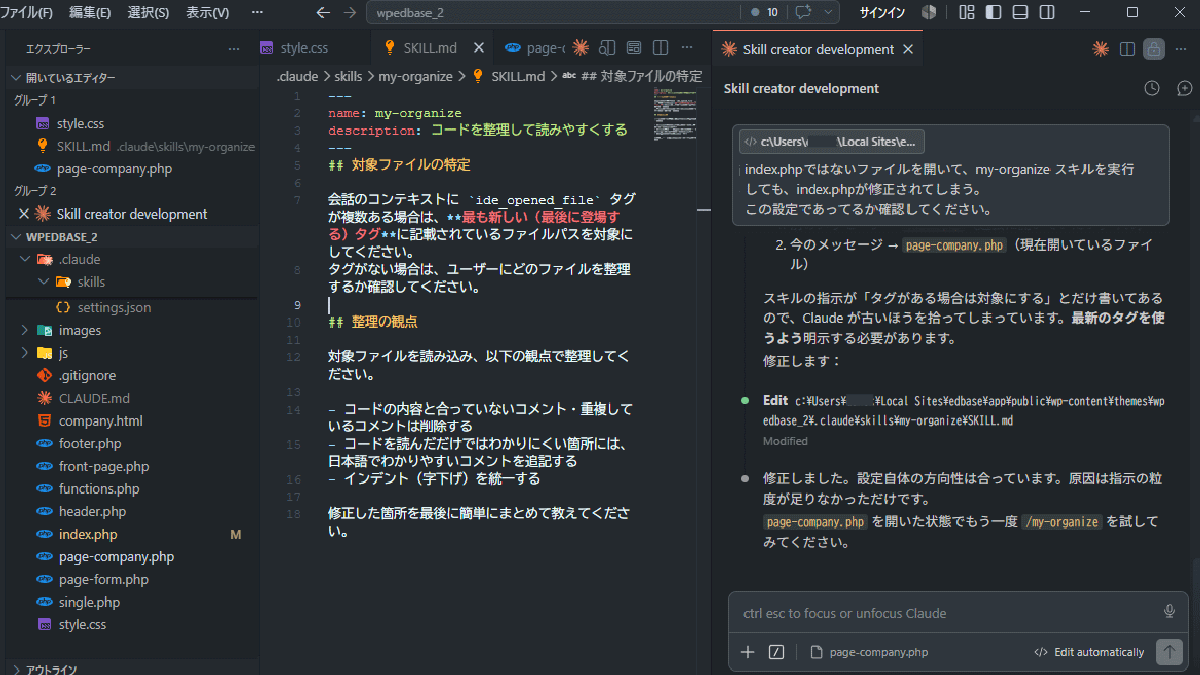
修正されたら、もう一度スキルを実行して動作テストを行います。
今度は正しく、開いているファイル(タブ)が取得できたようです。
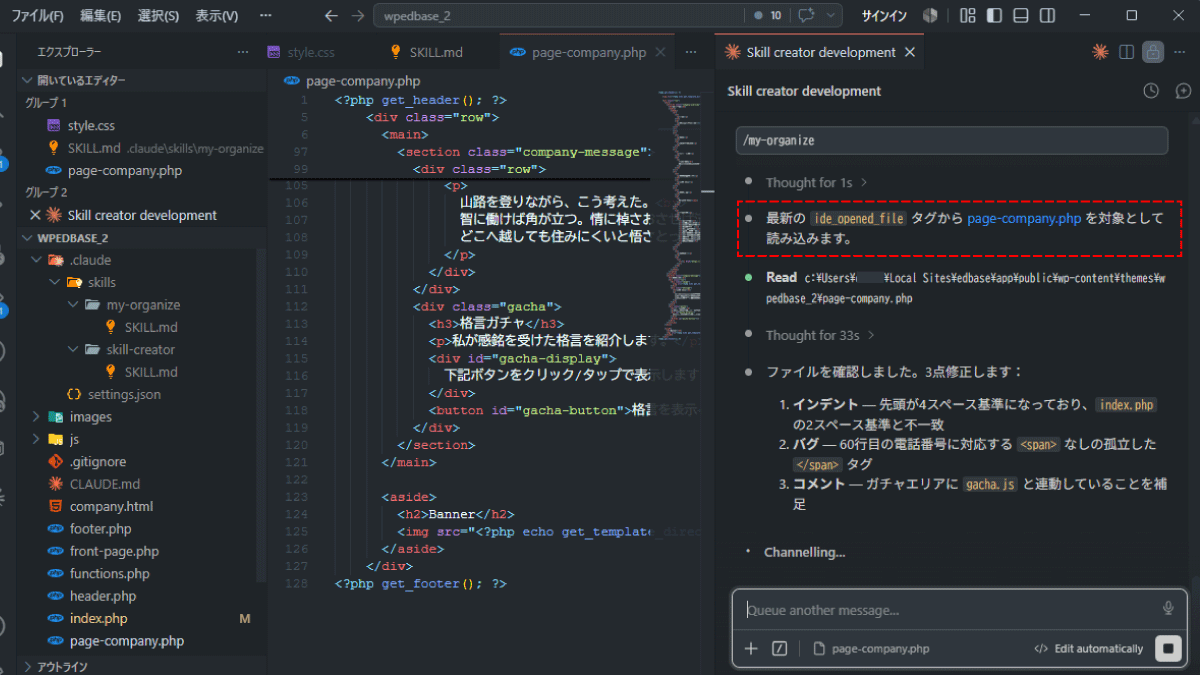
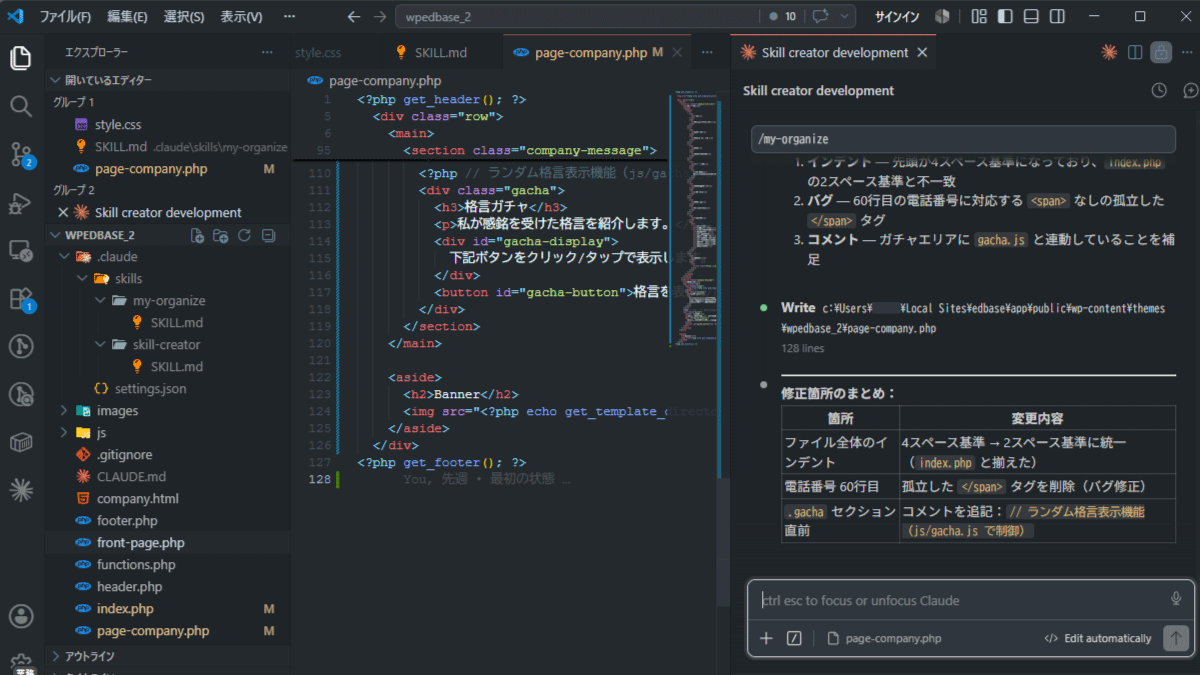
skill-creatorを使っても1回で確実に意図通りの動きになるとは限りません。
実際に動かして動作をテストし、ClaudeCodeとチャットをしながらSkillを修正していってください。
不要なSkillを削除するには
使わなくなったSkillを削除するには、.claude/skills/ の中の該当フォルダごと削除するだけです。
ファイルを1つ削除するだけではなく、Skillフォルダごと(my-organize/ フォルダまるごと)削除する点にだけ注意してください。
Claudeに頼んでも削除できます。
.claude/skills/ から my-organize フォルダを削除してください。
※ Skillフォルダを削除すると、次のチャットからそのSkillは使えなくなります。
公式・コミュニティのSkillsについて
ここまで「Skillを自作する」流れを紹介してきましたが、実はSkillsには3つの種類があります。
| 種類 | 概要 |
|---|---|
| 組み込みSkill | Claude Codeに最初から入っているSkill |
| 公式Skill | Anthropicが公開しているSkill(GitHubで配布) |
| コミュニティSkill | 一般ユーザーが公開しているSkill |
それぞれ確認していきましょう。
組み込みSkill(最初から使えるもの)
Claude Codeには、インストールした時点からすぐに使える組み込みSkillがいくつか用意されています。
基本操作編でご紹介した、スラッシュコマンドで使える機能が、組み込みSkillです。
チャット欄で / と入力すると、使用可能な一覧が確認できます。
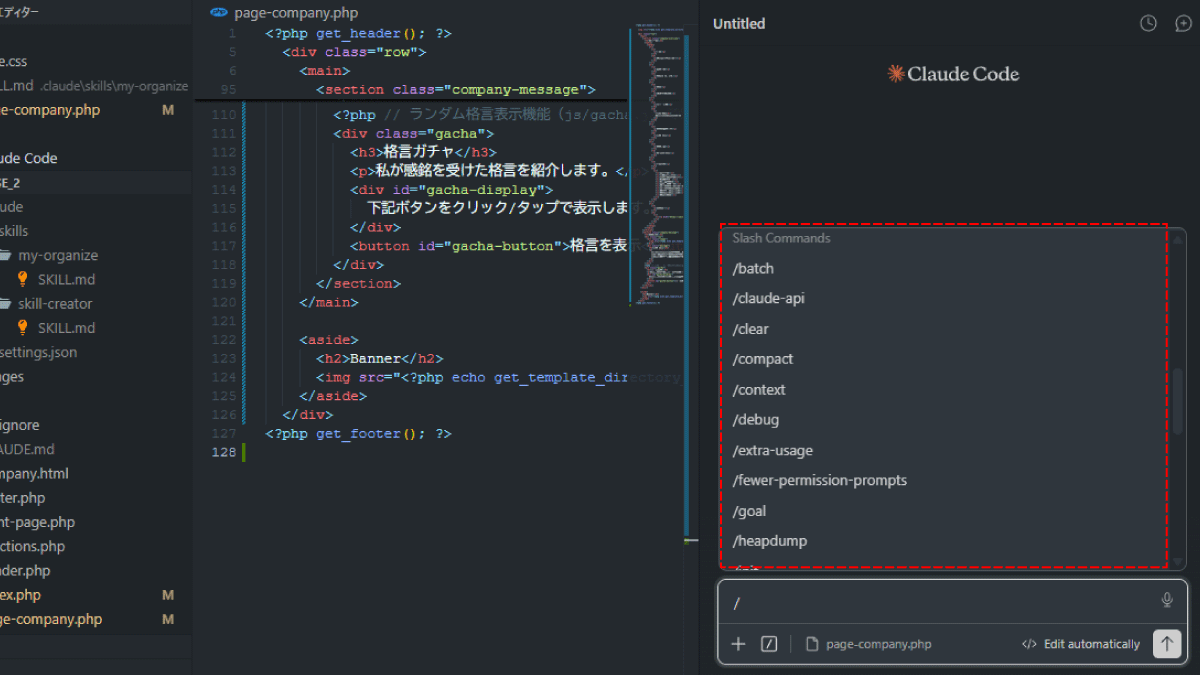
代表的な組み込みSkillを紹介します。
| コマンド | できること |
|---|---|
/review |
開いているコードをレビュー(問題点・改善案を指摘)してもらう |
/simplify |
コードをよりシンプルな書き方に整理してもらう |
/debug |
エラーや不具合の原因を一緒に調べてもらう |
/batch |
複数のファイルをまとめて処理してもらう |
/loop |
Claudeが自律的に作業を繰り返す「自動モード」を起動する |
今回の記事では、自作スキルの/my-organizeと、スキルを作るためのスキル/skill-creatorを追加しました。
こうした組み込み以外のスキルも、 /を打つと表示されるスラッシュコマンド一覧で一緒に確認できます。
公式Skill・コミュニティのSkills
Anthropicは、公式のSkillをGitHubで公開しています。
前の章で紹介した skill-creator もここで配布されているものです。
公式スキルのリストはGitHubのリポジトリ( anthropics/skills )で確認できます。
https://github.com/anthropics/skills/tree/main/skills
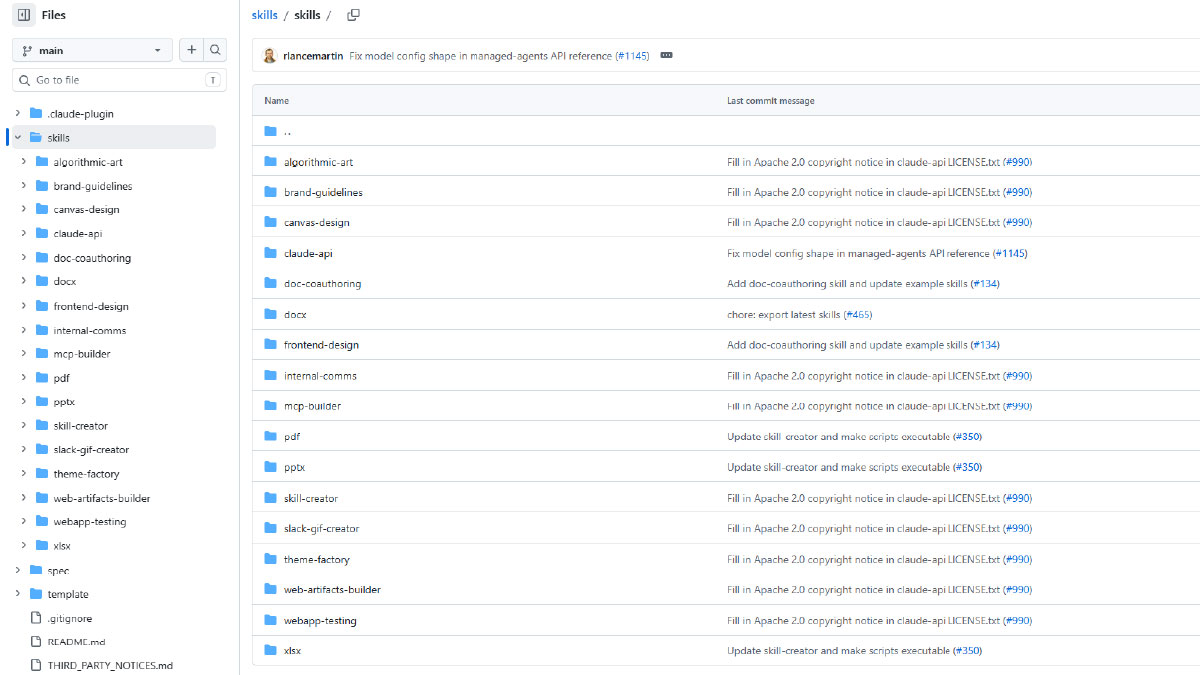
この記事の執筆時点では、17のSkillが公開されていました。
いくつか概要だけご紹介します。
| Skill名 | 概要 |
|---|---|
| skill-creator | Skillを対話形式で作成・改善できる(前章で紹介) |
| frontend-design | フロントエンド用UIデザインを向上させる。 |
| web-artifacts-builder | Webアプリ向けUIの作成(React + Tailwind + shadcn/ui) |
| PDFの読み取り・結合・分割・作成・OCR等 | |
| docx | Word文書ファイル(.docx)の作成・編集 |
| xlsx | Excelファイル(.xlsx/.csv等)の作成・編集・変換 |
| pptx | PowerPointファイル(.pptx)の作成・編集・読み取り |
| mcp-builder | MCPサーバー構築(外部ツールと連携するための設定をサポート) |
なお、公式Skillでも実用性については賛否両論な部分があります。
自分のプロジェクトで役立つか・使い勝手が良いかは、目的に合わせて導入して試してみるより他ありません。
非公式スキルもあります
上でお試して作成したように、ClaudeのSkillは比較的簡単に作成ができます。
このため一般ユーザーが作成したSkillも多く存在しており、「Claude Code skills」などと検索しても出てきますし、SNSやWebサイトでフォロー特典として配布されていたりすることもあります。
だたし、Skillとは「Claudeへの指示文」です。信頼できないSkillを追加すると、意図しない操作をClaudeに実行させてしまうリスクがあります(プロンプトインジェクションと呼ばれる攻撃手法の一種です)。非公式Skillを導入する場合は、信頼できる発行元か・SKILL.md の中身に怪しい指示が含まれていないか、等をチェックしてから使うようにしましょう。
外部SkillをVSCodeで使うには
公式・コミュニティのSkillを追加する手順は、前の章で紹介した skill-creator の導入手順と同じです。
- GitHubなどで配布されているSkillの
SKILL.mdファイルを入手する - Skill名のフォルダを作り、その中に
SKILL.mdを置く - フォルダごと
.claude/skills/(プロジェクト用)または~/.claude/skills/(全プロジェクト共通)に配置する - VSCodeのウィンドウをリロード(または再起動)して認識させる
.claude/
└── skills/
    └── code-reviewer/    ← 追加するSkill名のフォルダ
        └── SKILL.md
あとはチャット欄で /コマンド名 と打てば使えます。
まとめ
この記事では、Claude CodeのSkills機能を紹介しました。
Skill名のフォルダを作り、その中に指示書であるSKILL.md を置く。
そうすることで、/Skill名 という短いコマンド一つでClaudeに作業を行わせることができます。
「毎回同じことを頼んでいるな」と感じる作業があれば、ぜひSkillとして登録してみてください。
慣れてきたら、自分のプロジェクトやチームに合わせたSkillを少しずつ育てていくのも楽しいですよ。