写真の補正やグラフィック作成に利用されるアプリケーション、アドビ社のPhotoshop(フォトショップ)。
Illustratorと同じく、クリエイティブな分野で広く使われているソフトです。
「名前は知っているけれど、難しそう」というイメージを持たれる方も多いPhotoshop。はじめて立ち上げると、操作画面の複雑さに戸惑ってしまうかもしれません。最初は大まかな構成と、よく使うところを覚えておけば大丈夫ですよ。
Photoshopのホーム画面
Photoshopを立ち上げて、最初に表示される画面がホーム画面です。
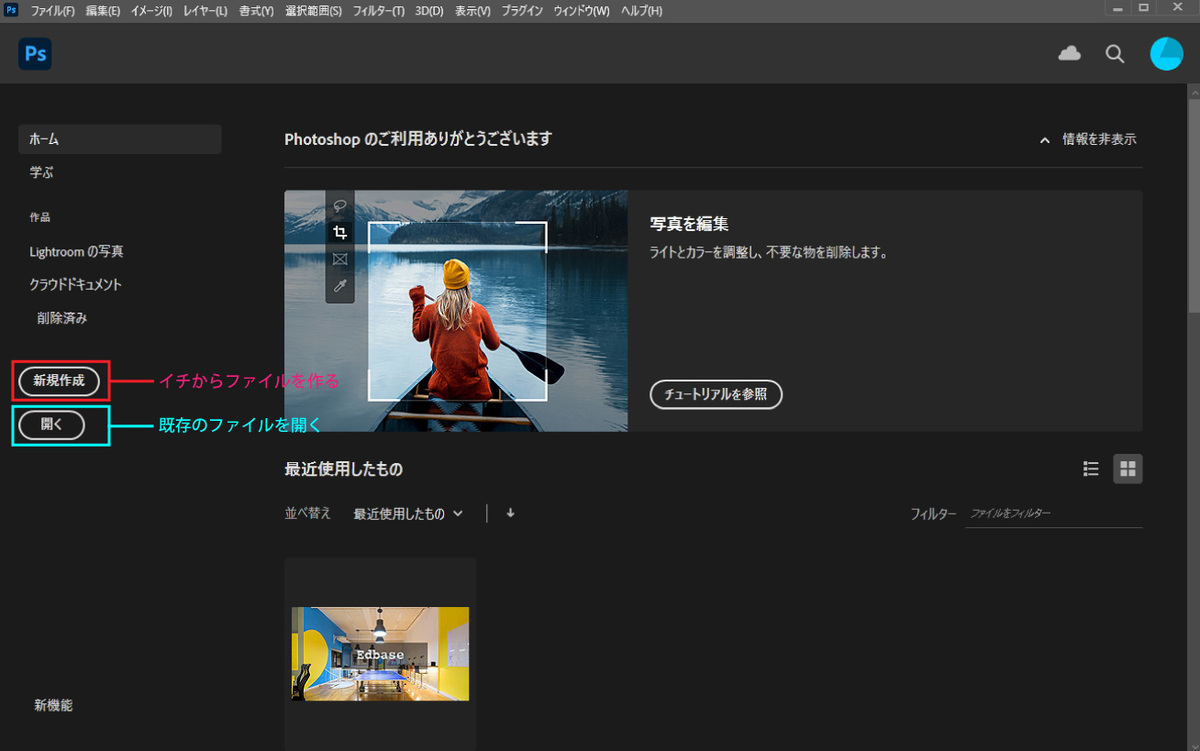
人によっては、チュートリアル、新機能の案内などが表示されているかと思います。そういったAdobeからのメッセージはさておき、ホーム画面は基本的に「どのファイルで作業をするのか」を選ぶところ。 使うのは、新規作成、開くどちらかのボタンです。
新規作成のボタンをクリックしてみて下さい。
どんなファイルを新規作成するか設定するウィンドウが表示されます。
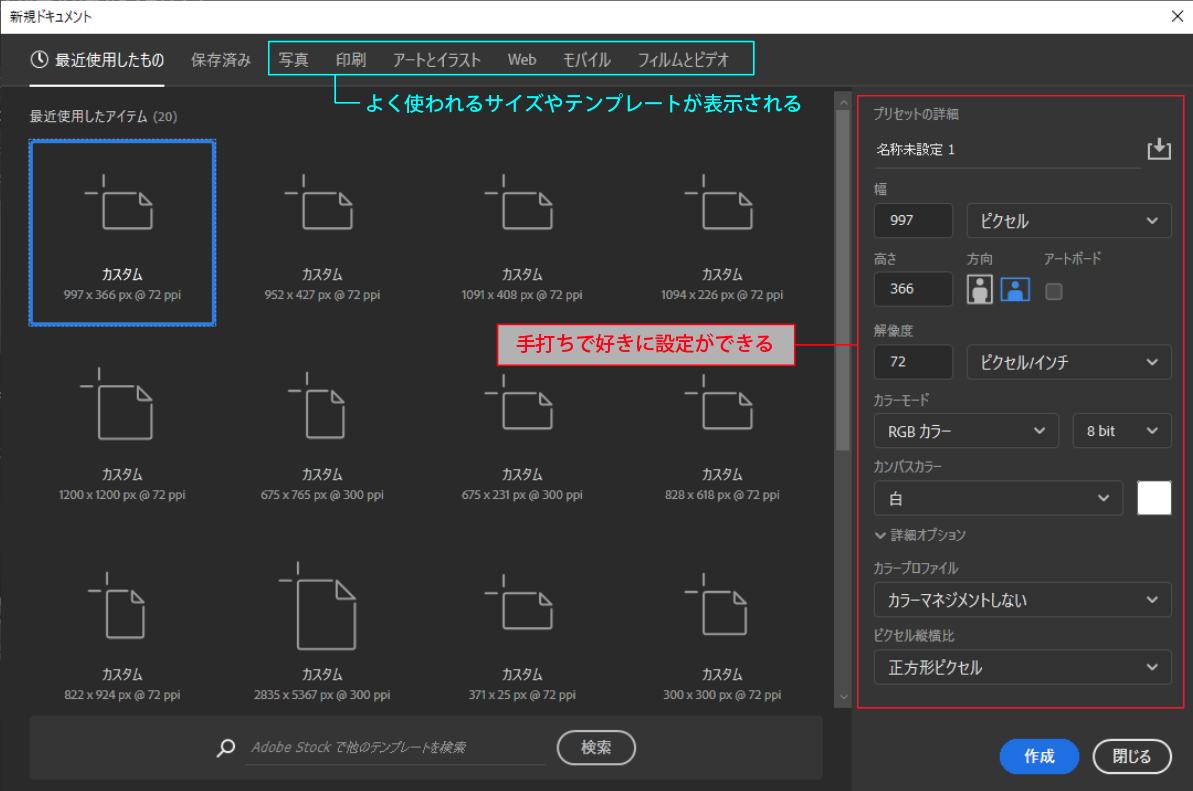
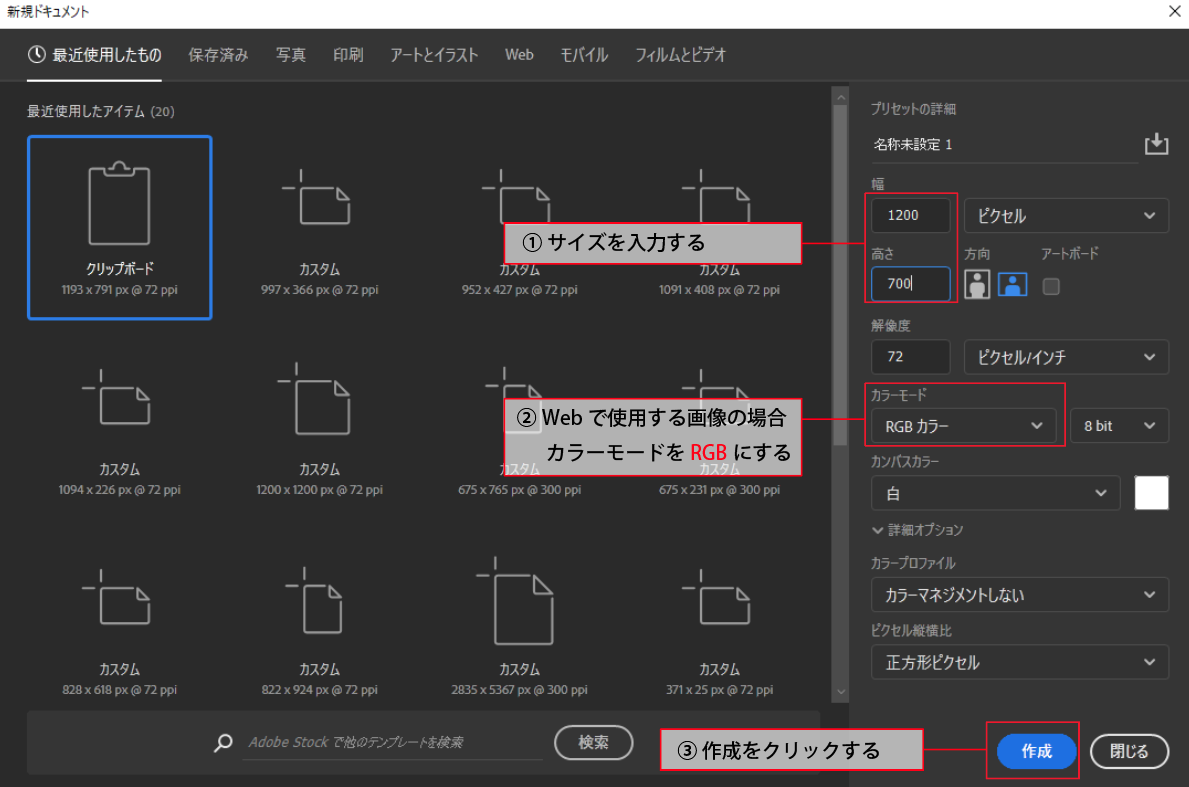
今回は、使いたいサイズを手打ちで入力してみましょう。
幅1200ピクセル、高さ700ピクセルのドキュメントを作ります。
数値を打ち込んだら「作成」ボタンをクリックして下さい。
画面が切り替わって、白紙が表示されていれば新規作成は完了です。
photoshopのワークスペース
新規作成で開いた画面をワークスペースと呼びます。
写真を加工したり、画像を合成したりする、Photoshopの作業画面です。
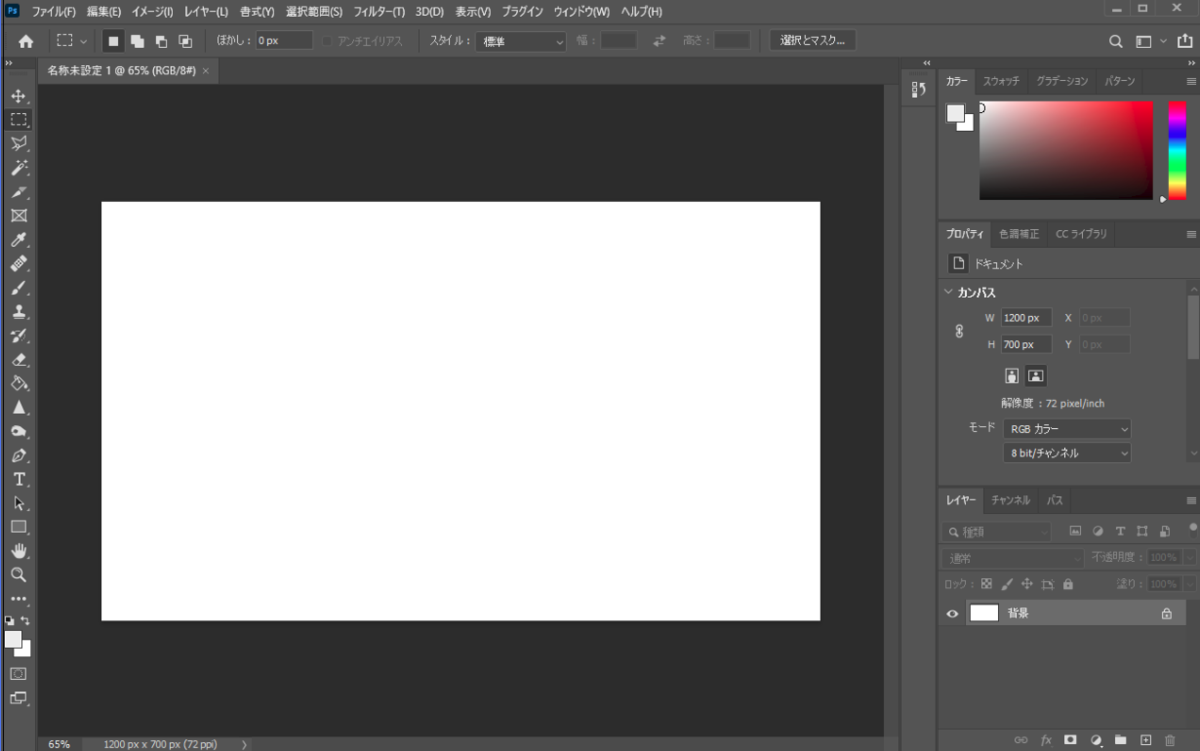
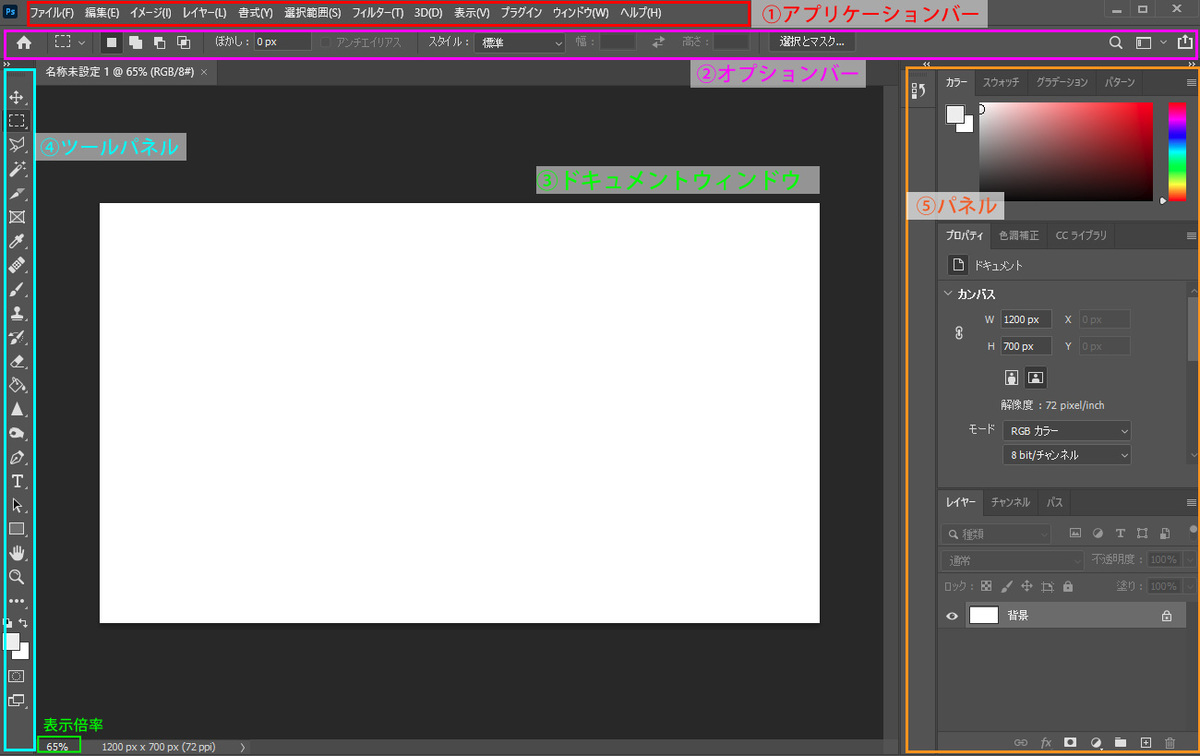
この画面では、ブロックごとに呼び名が決められています。
呼び名と、何をするためのパーツかを簡単に見ていきましょう。
①アプリケーションバー(メニューバー)
画面上部に表示されている赤線の部分は、アプリケーションバーもしくはメニューバーと呼ばれています。
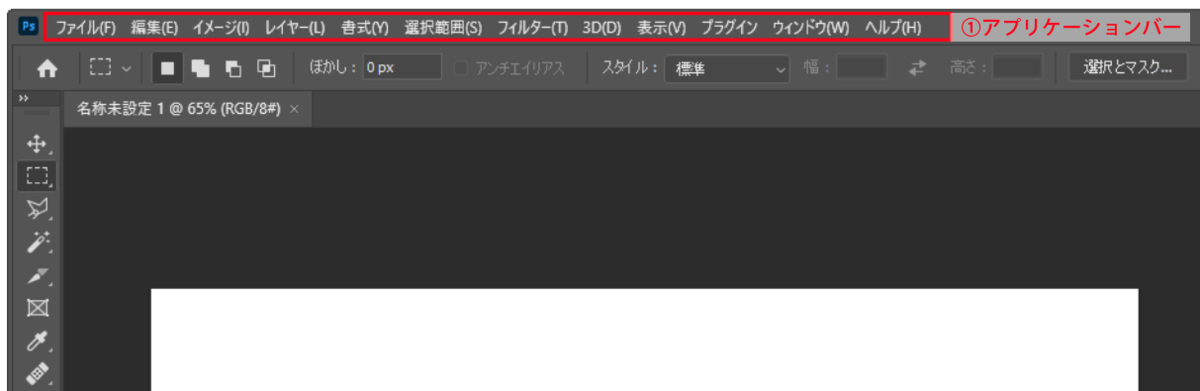
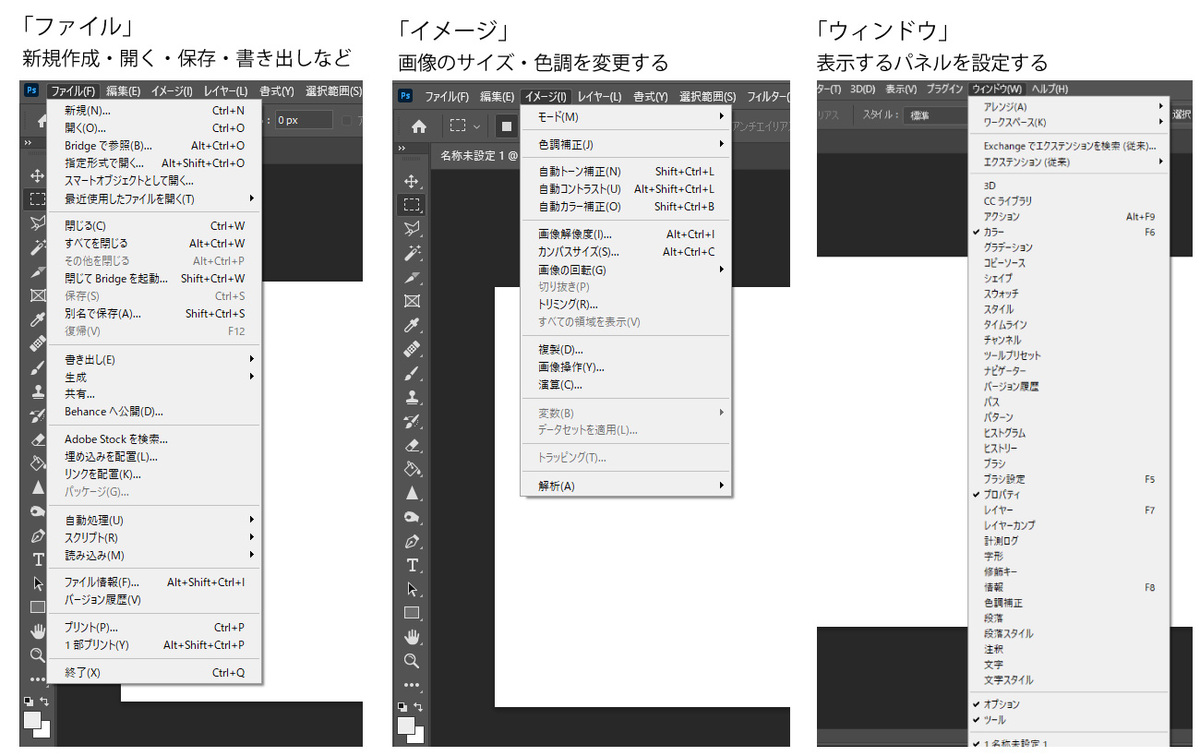
アプリケーションバーでは、Photoshopの環境設定やファイルの保存、作成中の画像に効果を加えるなどの操作を行うことが出来ます。
Photoshopのグランドメニューと思っておきましょう。
Photoshopではアプリケーションバーを使う機会も多いです。
特に、画像のサイズや色調補正が行える「イメージ」と、パネルの表示・非表示を切り替える「ウィンドウ」は使うことが多いかと思います。
②オプションバー(コントロールパネル)
アプリケーションバーの下、ピンク色の線で囲った部分はオプションバーもしくはコントロールパネルと呼ばれています。
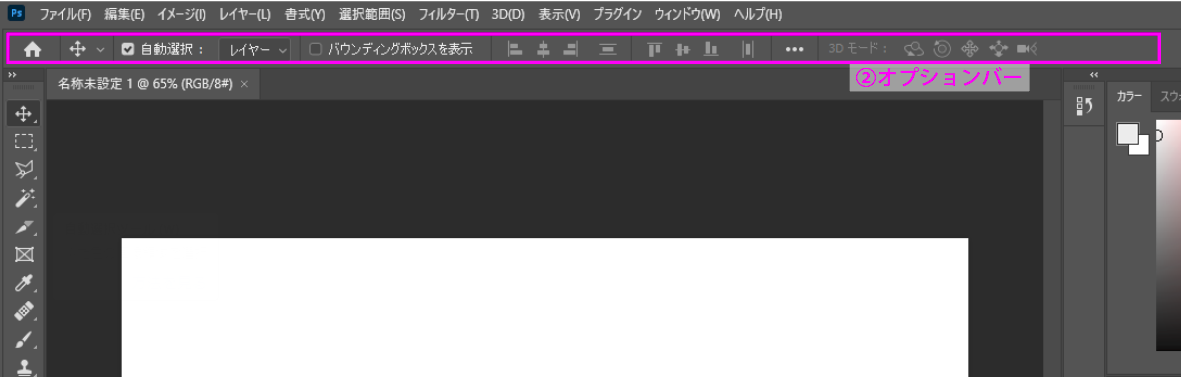
オプションバーには選択・使用しているツールに関わる設定項目が、自動的に表示されます。
パネルの中から「そのツールでよく使う設定はこのあたりですよね」という項目を表示してくれているのです。
実際にオプションバーで設定出来てしまうことも多く、表示させておくと便利です。
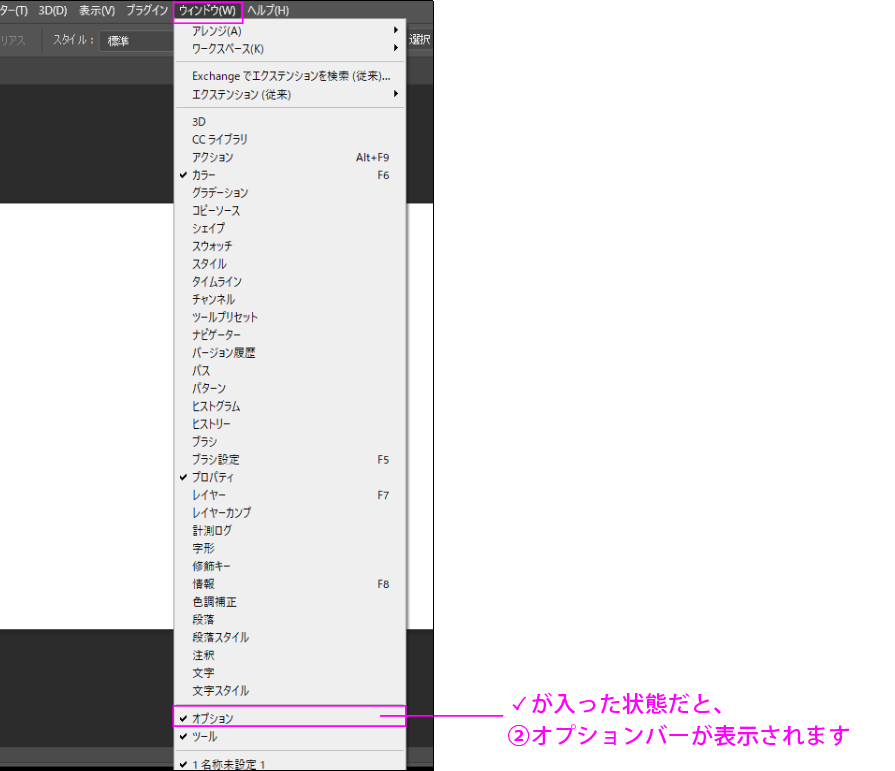
オプションバーは、アプリケーションバーの「ウィンドウ」メニューから表示・非表示の切り替えができます。表示されていない方はオプションという項目をクリックして、チェックを入れてみて下さい。
③ドキュメントウィンドウ
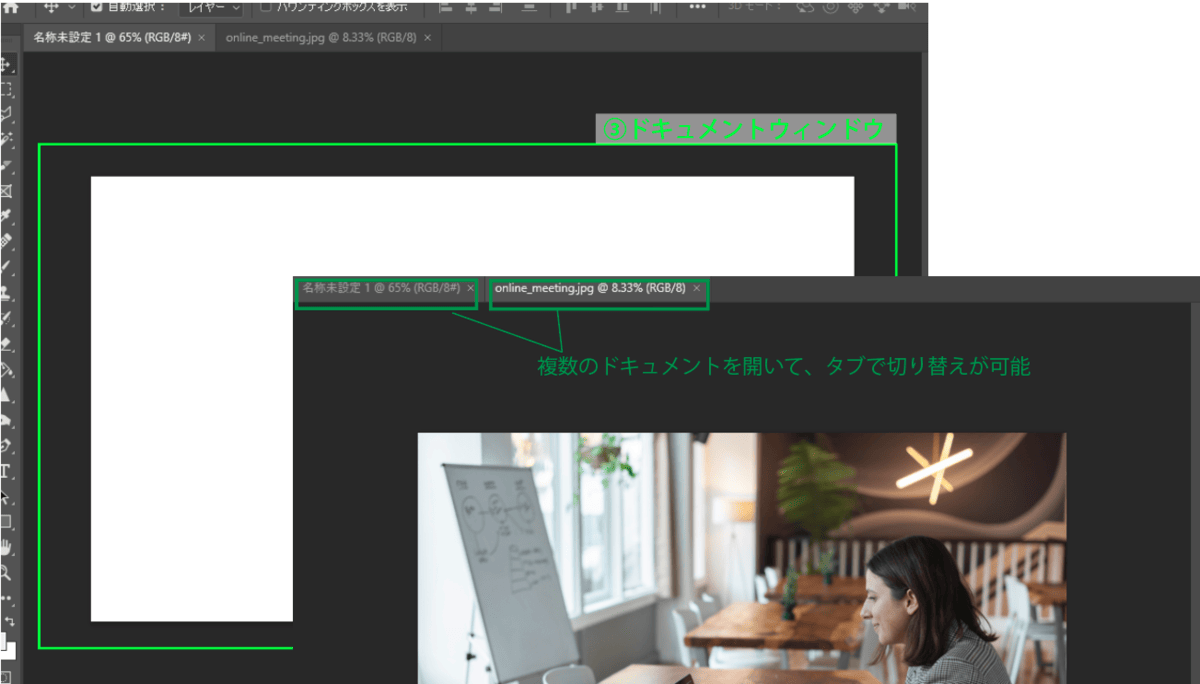
作成している画像が表示されている部分をドキュメントウィンドウと呼びます。
初期状態だとタブを使って複数のドキュメントの表示切り替えができます。
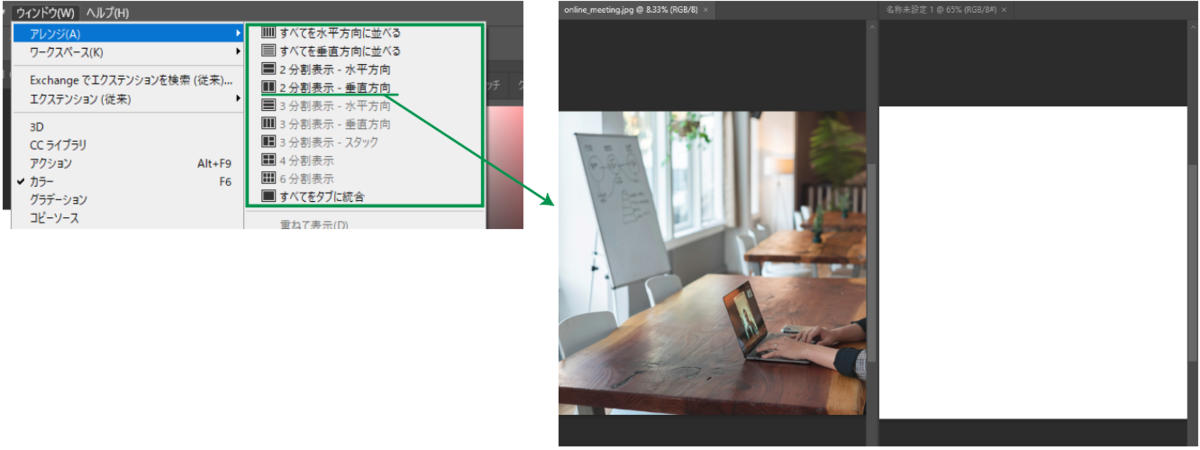
ウィンドウのアレンジから、2分割表示など見え方を変更することも可能です。
使いやすいレイアウトを探してみても良いかもしれません。
④ツールパネル
画面の左側に表示されている、水色の線で囲ったアイコンの塊はツールパネルと呼ばれています。
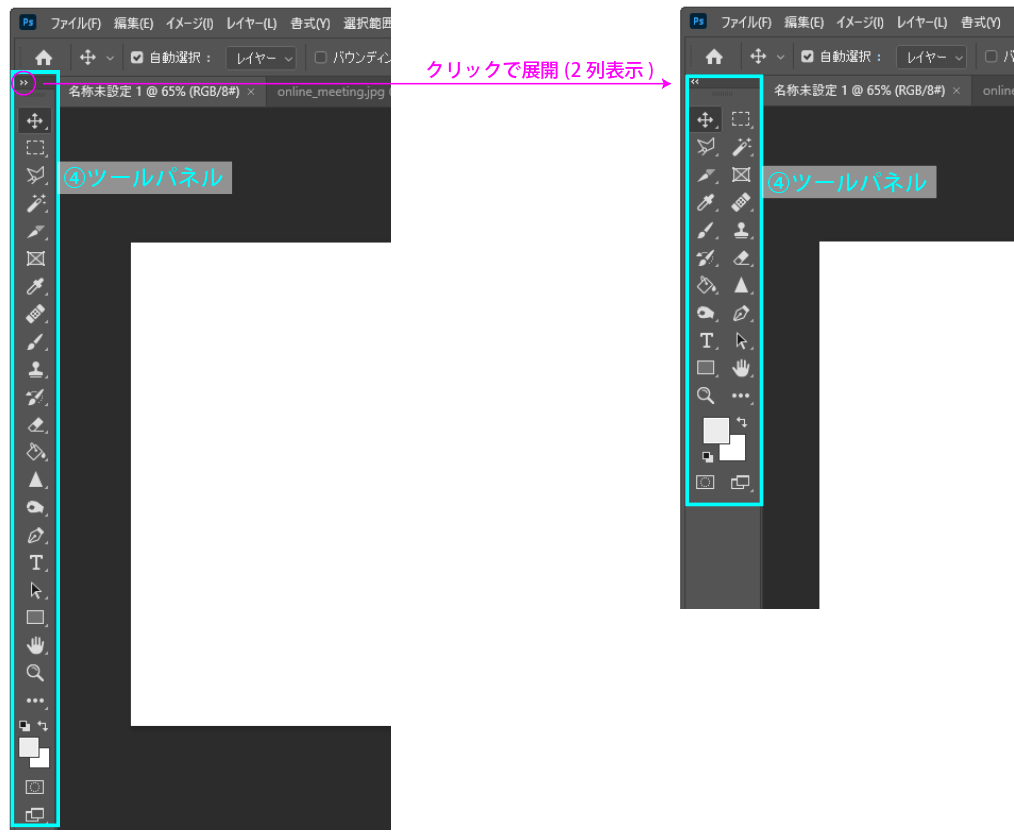
ツールパネルはPhotoshopで作業を行う上で重要なツール(機能)をまとめた部分です。関連性のあるツールが1グループとして収納されています。
右クリックすると、仲間のツールに切り替えが可能です。
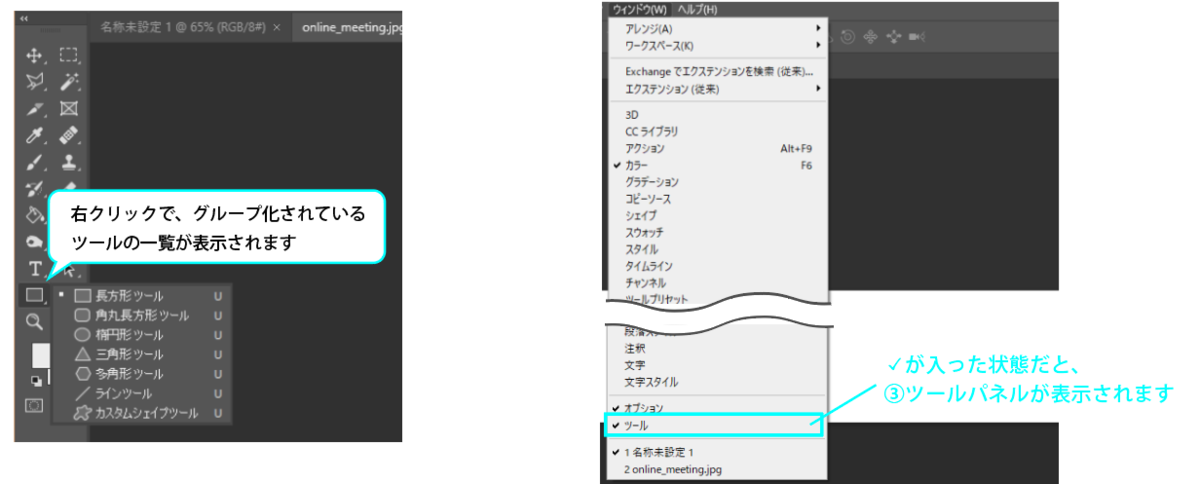
ツールパネルも、アプリケーションバーの「ウィンドウ」メニューから表示・非表示の切り替えができます。時々ショートカットの押し間違いなどで消えてしまうことがあるので、覚えておくと良いでしょう。
⑤パネル
画面右側、オレンジ色の線で囲った部分をパネルと言います。
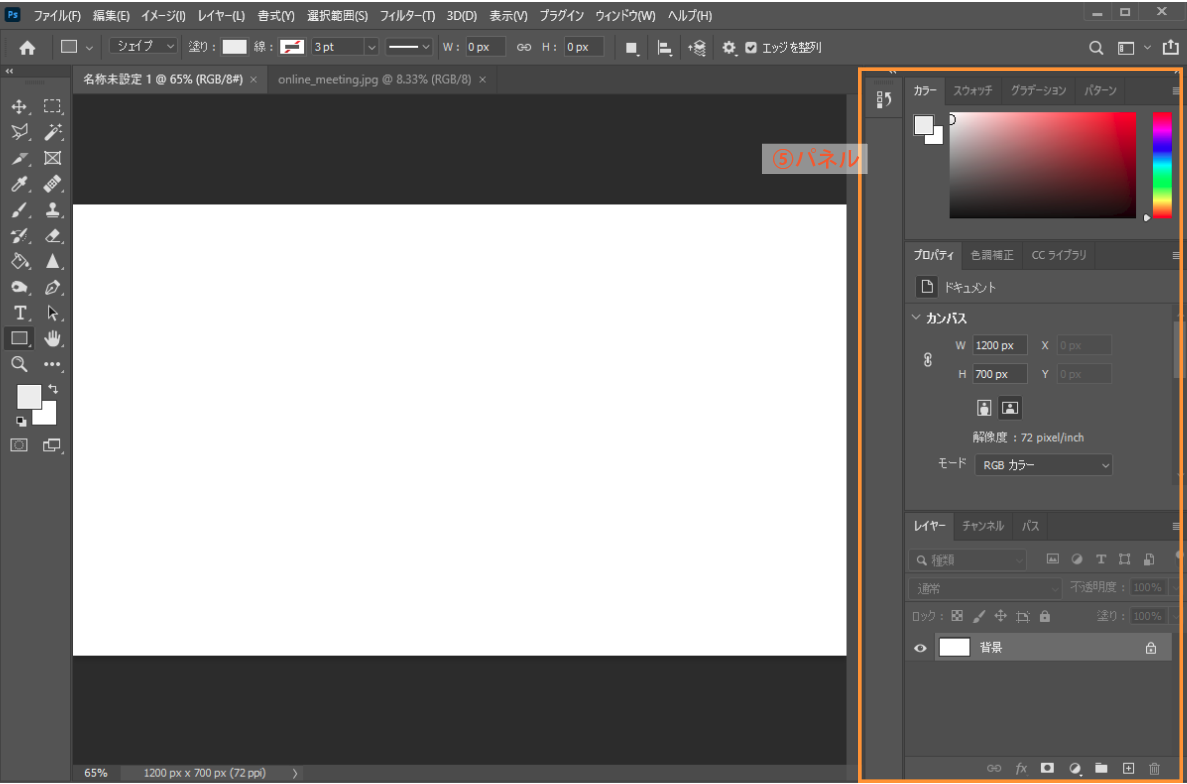
各タブそれぞれがパネルです。
例えばカラーならカラーパネル、レイヤーならレイヤーパネルと呼びます。
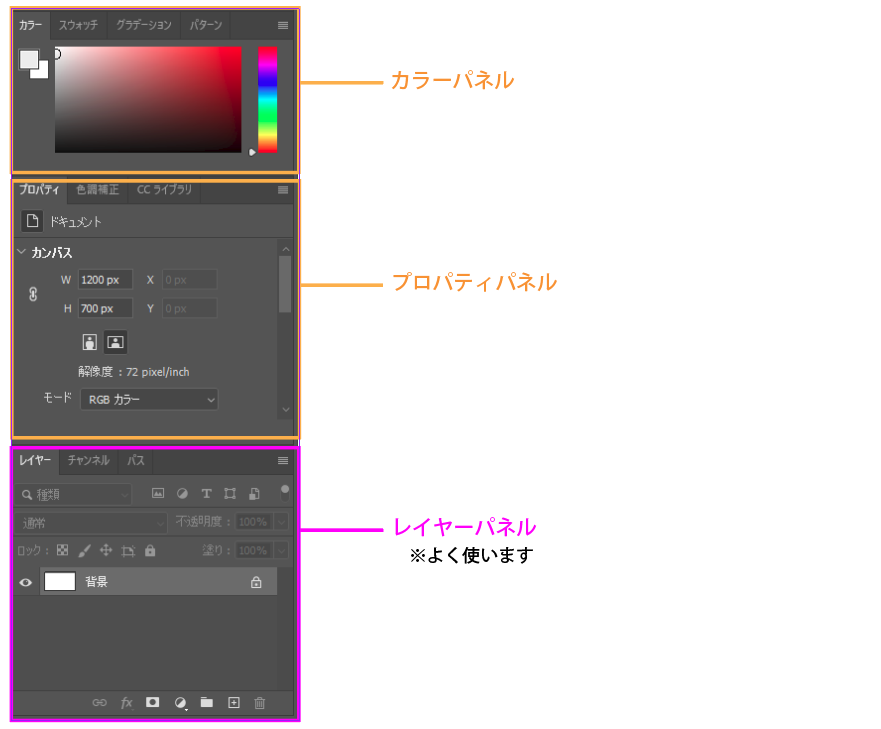
Photoshopの場合、レイヤーパネルは何かと見る頻度が高いので、見やすい位置に配置しておくと良いでしょう。
パネルはアプリケーションバーの「ウィンドウ」から表示させることができ、ドラッグでグループを組み替えることができます。
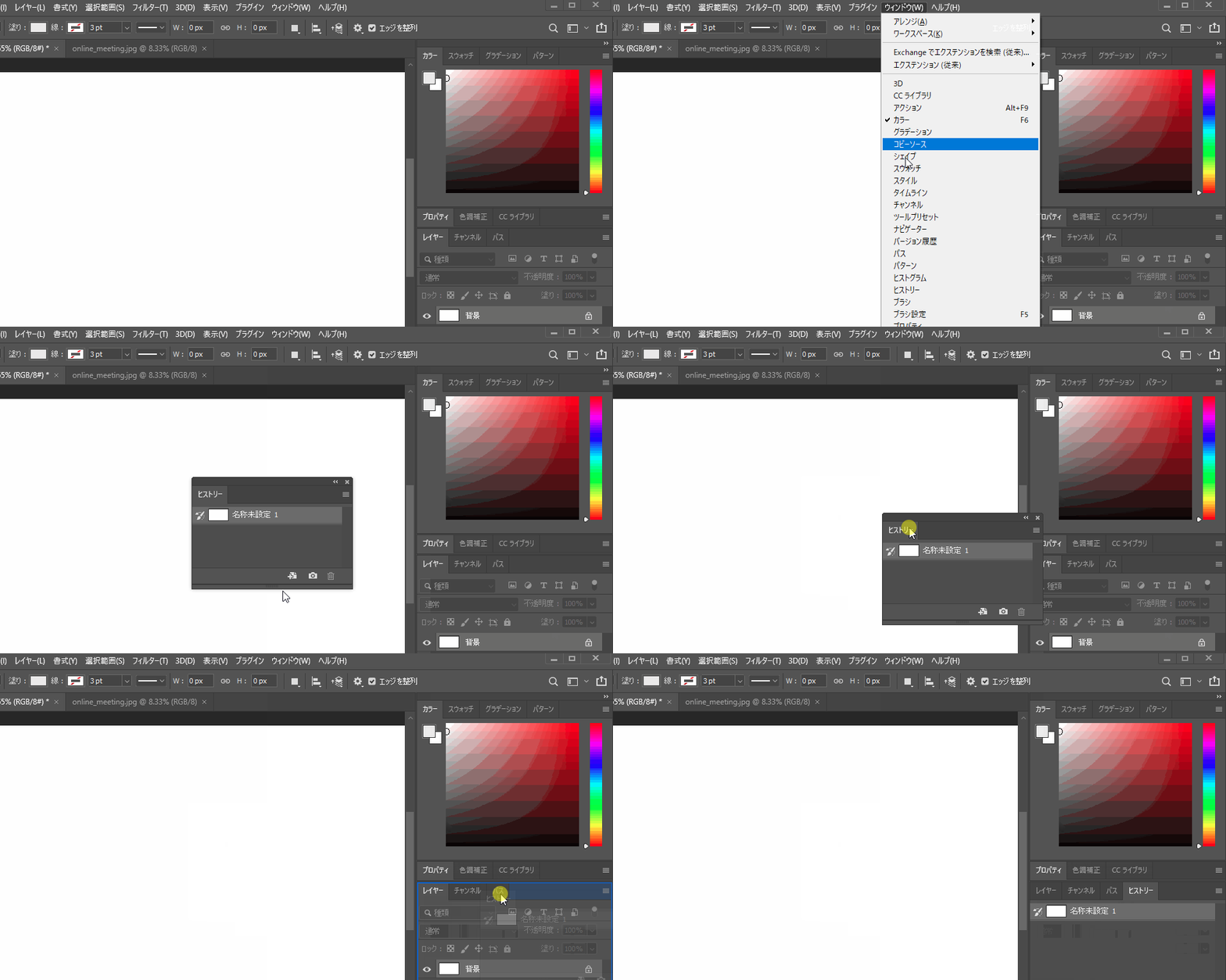
慣れてきたら、使いやすいようにセッティングしてみて下さい。