WordPressのセキュリティ対策|脆弱性のニュースが不安な初心者へ、制作者がやることを整理
「WordPressに深刻な脆弱性」というニュース、最近よく見かけませんか?
- WordPressでサイトを作る仕事がしたいけど、ニュースを見ると不安になる
- プログラミングやサーバーのことは分からないのに、自分で守れるのか心配
- セキュリティ対策と言われても、何からやればいいのか分からない
この記事では、WordPressのセキュリティ対策を、「誰が・何を守っているのか」から整理します。
プログラムを書かなくても、制作者がやることのほとんどは管理画面の操作でできます。順番に見ていきましょう。
- WordPressの脆弱性ニュース、仕事にして大丈夫?
- 誰が、何を守っているの?
- 制作者がやること①:更新する
- 本体のセキュリティ修正は、自動で入る
- メジャーアップデートの前に:テーマの配布ページで対応バージョンを見る
- メジャーアップデートの前に:Local(開発環境)で先に試す
- テーマ・プラグインの更新と、自動更新の設定
- サイトヘルスで、PHPのバージョンを確認する
- 制作者がやること②:入れるもの・ログイン・バックアップ
- セキュリティ対策にはプラグインも活用しよう
- WordPressを仕事にしても大丈夫?
WordPressの脆弱性ニュース、仕事にして大丈夫?
2026年11月に、Local(自分のパソコンにWordPressを作れる無料アプリ)で作ったWordPress 7.1.4の画面で撮っています。管理画面の基本的な使い方は、前回の記事「WordPressの使い方入門」で解説しています。
2026年10月:PHPに深刻な脆弱性が見つかった
脆弱性(ぜいじゃくせい)とは、プログラムの中にある「弱点」のことです。
弱点を突かれると、サイトを書きかえられたり、中の情報を盗まれたりするおそれがあります。
2026年10月21日、PHP(ピーエイチピー)というプログラムの言語に、深刻な脆弱性が2つ見つかり、直した版が公開されました。
PHPは、WordPressを動かしているプログラムの言語です。WordPressを置くサーバーの中に入っています。
今回の脆弱性は、ログインしなくても、外からサーバーの中のプログラムを動かされるおそれがあるものでした。
深刻さを表す点数(CVSSという10点満点のものさし)は9.2で、いちばん上の「緊急」のランクです。
WordPressだけでなく、PHPで動いているサイト全部にかかわる話だったので、大きなニュースになりました。
WordPressの脆弱性の報告は、ほぼ毎週出ている
WordPressそのものについても、脆弱性の報告はほぼ毎週出ています。
たとえば、マイナビニュースでは、WordPressの脆弱性の情報を1週間ごとにまとめた連載が続いています。1週間で10件以上見つかることも、めずらしくありません。
報告のほとんどは、プラグインやテーマ(WordPressにあとから足す機能や見た目)の脆弱性です。
ただ、WordPress本体に見つかることもあります。2026年7月には、本体に深刻な脆弱性が見つかり、実際に攻撃も確認されました。
こんなに毎週ニュースが出ていると、「WordPressって危ないのでは?」と思ってしまいますよね。
「毎週見つかる」は「毎週直されている」ということ
でも、見方を変えると、ちがう姿が見えてきます。
WordPressは、世界のWebサイトの約4割で使われています。
使っている人が多い分、狙われやすくもありますが、弱点を探して、直す人もたくさんいます。
脆弱性が見つかると、多くの場合は、ニュースになるころには直した版がもう公開されています。
弱点が見つかる
開発チームや研究者が見つけて、報告する
直した版が公開される
ニュースになるころには、たいてい公開済み
サイトを更新する
ここが制作者の出番
3をしたかどうかで、こう分かれる
更新したサイト
弱点がふさがって、守られる
更新していないサイト
弱点が開いたまま。攻撃する人に、自動で探されて狙われる
つまり、危ないのは「WordPressを使っていること」ではなく、「直した版が出ているのに、更新していないこと」です。
攻撃する人は、古いままのサイトを自動で探して回っています。
この記事では、次のことを見ていきます。
- WordPressのサイトは、誰が・何を守っているのか
- 制作者がやること(更新/入れるもの・ログイン・バックアップ)
- セキュリティ対策に使えるプラグイン
- WordPressを仕事にしても大丈夫なのか
誰が、何を守っているの?
WordPressのサイトは、3つの層でできている
WordPressのサイトは、大きく分けると、次の3つの層が重なってできています。
テーマ・プラグイン
サイトの見た目と、あとから足した機能
WordPress本体
管理画面や、記事を表示する仕組み
制作者が守る
更新する・選ぶ・ログインを守る・バックアップ
マンションなら:部屋の中(住む人)
サーバー・PHP
サイトを置く場所と、WordPressを動かすプログラムの言語
サーバーの管理者が守る
レンタルサーバーなら、サーバー会社が担当
PHPの修正・サーバーの管理
マンションなら:建物・設備(管理会社)
賃貸マンションにたとえると、分かりやすいかもしれません。
建物や水道・電気の設備は、管理会社が直してくれます。でも、部屋のカギをかけたり、部屋の中を片づけたりするのは、住んでいる人の役目ですよね。
PHPは、レンタルサーバー会社が直してくれる
10月のPHPの脆弱性は、いちばん下の「サーバー・PHP」の層の話です。
ここは、レンタルサーバー会社が直してくれます。制作者が自分でPHPを直す必要はありません。
日本の主なレンタルサーバーは、今回の脆弱性にほぼ対応済みです。
気になる人は、使っている(使う予定の)レンタルサーバーの「お知らせ」や「障害・メンテナンス情報」のページを見てみてください。
制作者がやることは、サポートが続いているPHPのバージョンを選んでおくことです。
古いバージョンのPHPは、脆弱性が見つかっても直した版が出ません。確かめ方は、このあと「サイトヘルス」のところで紹介します。
本体・テーマ・プラグインは、制作者が更新する
一方、WordPress本体とテーマ・プラグインは、サイトを管理する人(制作者)の担当です。
レンタルサーバー会社は、サイトの中に何が入っているかまでは面倒を見てくれません。
「えっ、それは難しそう…」と思うかもしれませんが、安心してください。
ここでやることのほとんどは、管理画面のボタンを押すだけです。
制作者がやること①:更新する
本体のセキュリティ修正は、自動で入る
WordPress本体の更新には、2つの種類があります。
メジャーアップデート
変わる数字
左の2つ(6.9 → 7.0、7.0 → 7.1 など)
中身
新しい機能が増えたり、仕組みが変わったりする
自動更新
新しく作ったサイトは自動(設定で手動にもできる)
気をつけること
テーマによっては表示がくずれることも。確かめてから入れると安心
マイナーアップデート
変わる数字
3つ目(7.0.1 → 7.0.2 など)
中身
不具合や脆弱性の修正
自動更新
最初の設定のままで自動
気をつけること
見た目や使い方は変わらない。そのまま入れてOK
マイナーアップデートは、最初の設定のままで自動で入ります。
7月の本体の脆弱性も、直した版(7.0.2など)が出たあと、WordPressの公式チームが自動更新で一斉に直しました。
つまり、本体のセキュリティ修正は、何もしなくても入るようになっています。
では、メジャーアップデートはどうでしょうか。
新しく作ったサイトでは、メジャーアップデートも最初から自動で入る設定になっています。
どちらになっているかは、管理画面の「ダッシュボード」→「更新」で確かめられます。
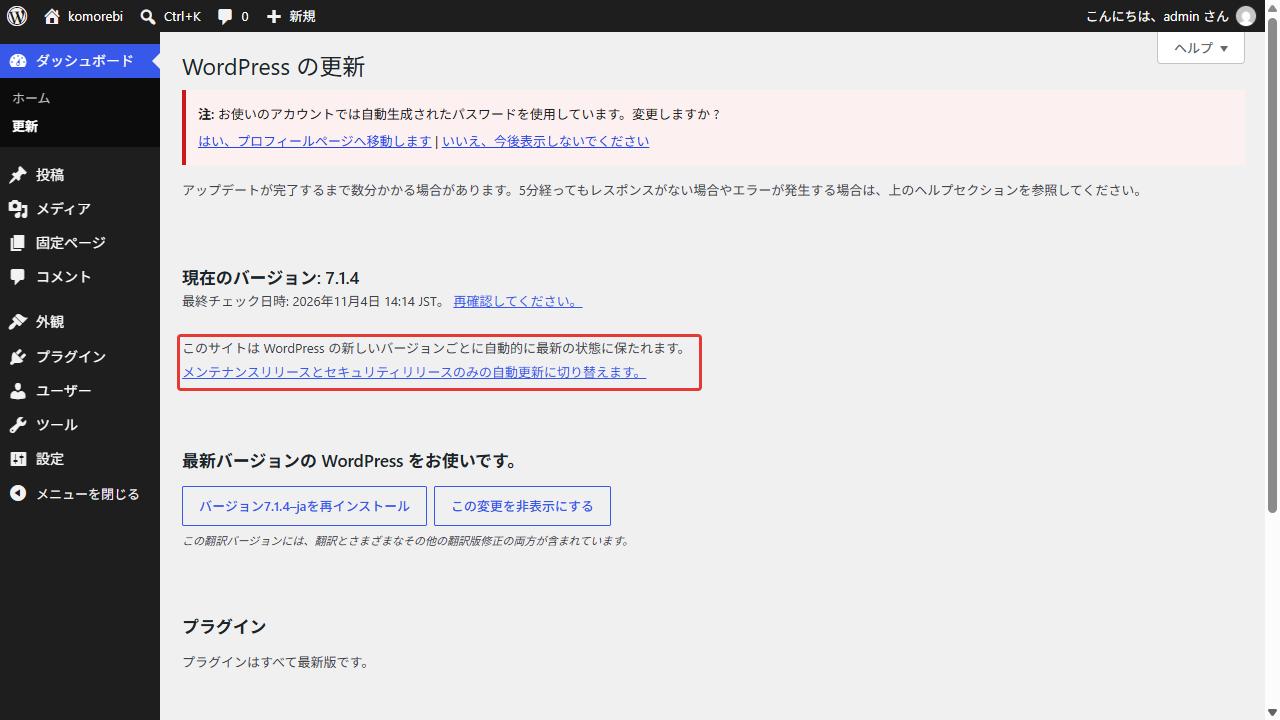
- 「このサイトは WordPress の新しいバージョンごとに自動的に最新の状態に保たれます。」:メジャーもマイナーも自動
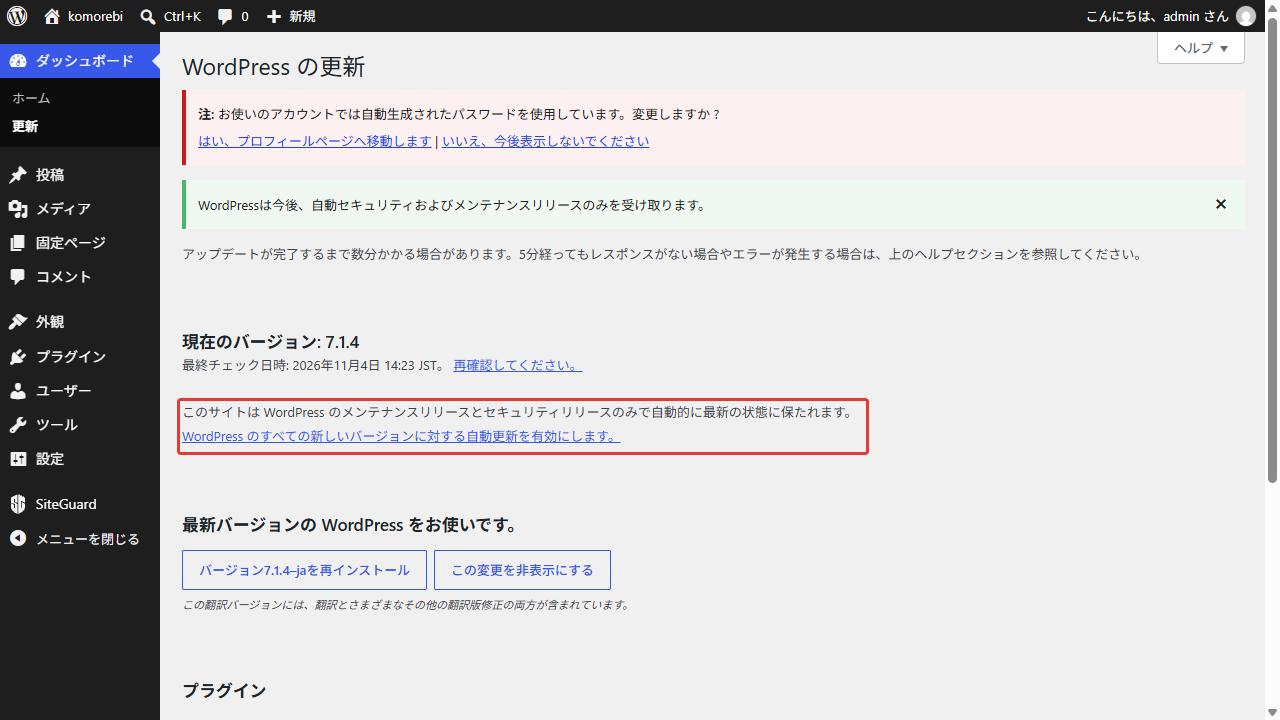
- 「このサイトは WordPress のメンテナンスリリースとセキュリティリリースのみで自動的に最新の状態に保たれます。」:マイナーだけ自動。メジャーは自分で更新する
表示の下のリンクをクリックすると、もう一方の設定に切りかえられます。
たとえば「メンテナンスリリースとセキュリティリリースのみの自動更新に切り替えます。」をクリックすると、次のように変わります。
前から使っているサイトや、レンタルサーバーで作ったサイトでは、設定がちがうこともあるので、一度見ておきましょう。
メジャーアップデートは、WordPressの仕組みが変わるので、テーマによっては表示がくずれることがあります。自作テーマのサイトや、お客さんのサイトでは、「マイナーだけ自動」にしておき、メジャーアップデートは、このあとの方法で確かめてから自分で入れる、という使い方もできます。
メジャーアップデートの前に:テーマの配布ページで対応バージョンを見る
メジャーアップデートは、少しだけ気をつけます。
WordPressの仕組みが変わるので、テーマが新しいWordPressに追いついていないと、表示がくずれたり、エラーが出たりすることがあるからです。
配布されているテーマを使っているなら、まずは配布ページで、テーマの更新の様子と、必要なバージョンを見ましょう。
- 無料のテーマ:WordPress公式のテーマのページ(WordPress.org テーマディレクトリ)で、「最終更新日」(①)と、「Minimum WordPress version」「Minimum PHP version」(②。そのテーマに必要なWordPressとPHPのバージョン)を見る
- 有料のテーマ:テーマの公式サイトの「お知らせ」や「更新履歴」を見る
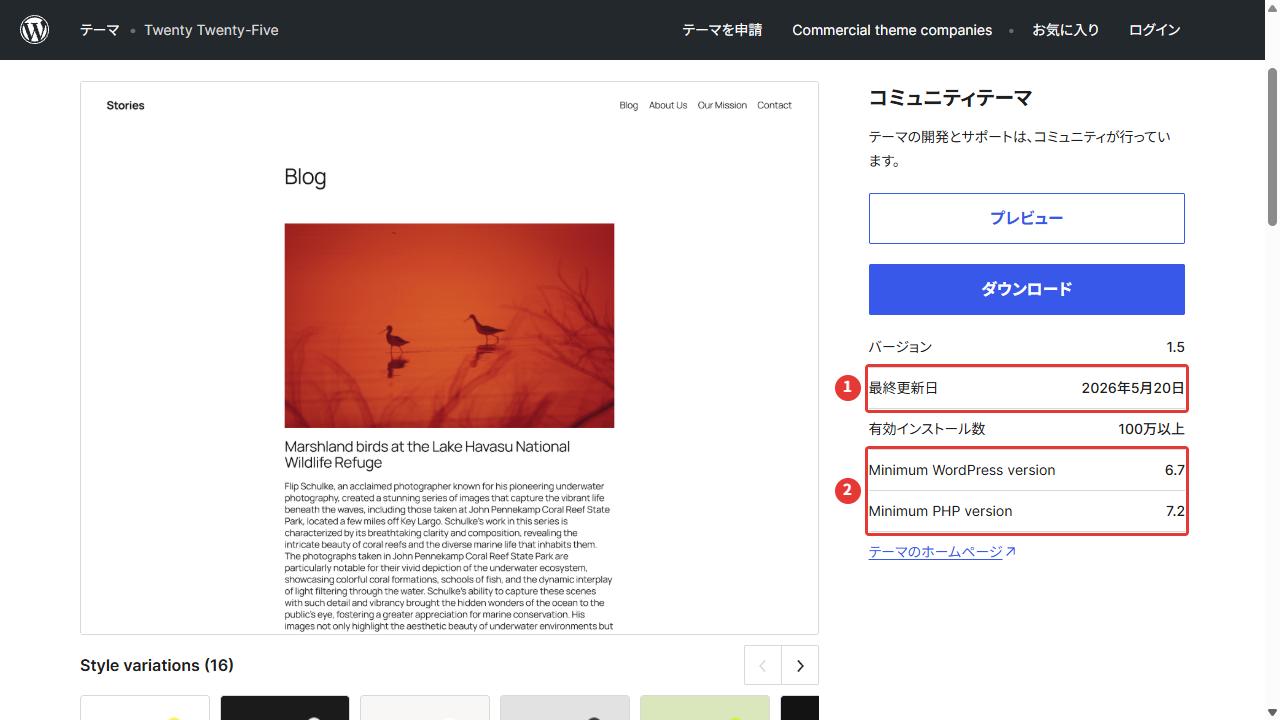
新しいWordPressに対応したというお知らせが出てから更新すれば、安心です。
反対に、1年以上更新が止まっているテーマは、これからも直してもらえないかもしれません。乗りかえも考えましょう。
メジャーアップデートの前に:Local(開発環境)で先に試す
自分で作ったテーマ(オリジナルテーマ)には、配布ページがありません。
対応しているかを確かめるには、自分のパソコンの中のWordPress(Local)で、先に試すのがいちばん確実です。
テーマを自作する方法は、こちらの記事で解説しています。
Skillhubブログ
試す流れは、次のとおりです。
- Localに、本番のサイトと同じテーマ・同じプラグインを入れたサイトを用意する
- Localのサイトで、WordPressを新しいバージョンに更新する
- 表示画面と管理画面をひととおり見て、くずれやエラーがないか確かめる
- 問題がなければ、本番のサイトも更新する
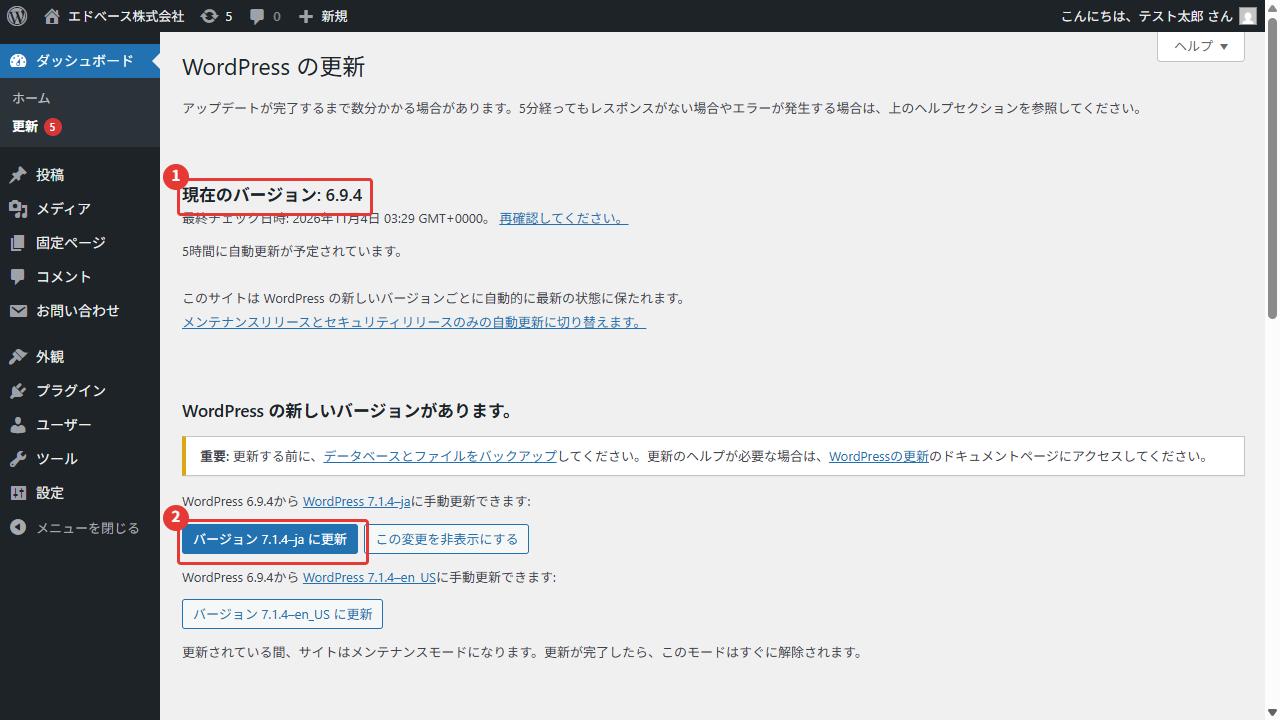
ここでは、以前の講座で自作テーマを作ったサイト(WordPress 6.9.4)で見てみます。
「ダッシュボード」→「更新」を開くと、「WordPress の新しいバージョンがあります。」と出て、7.1.4に更新するボタンが並んでいます。
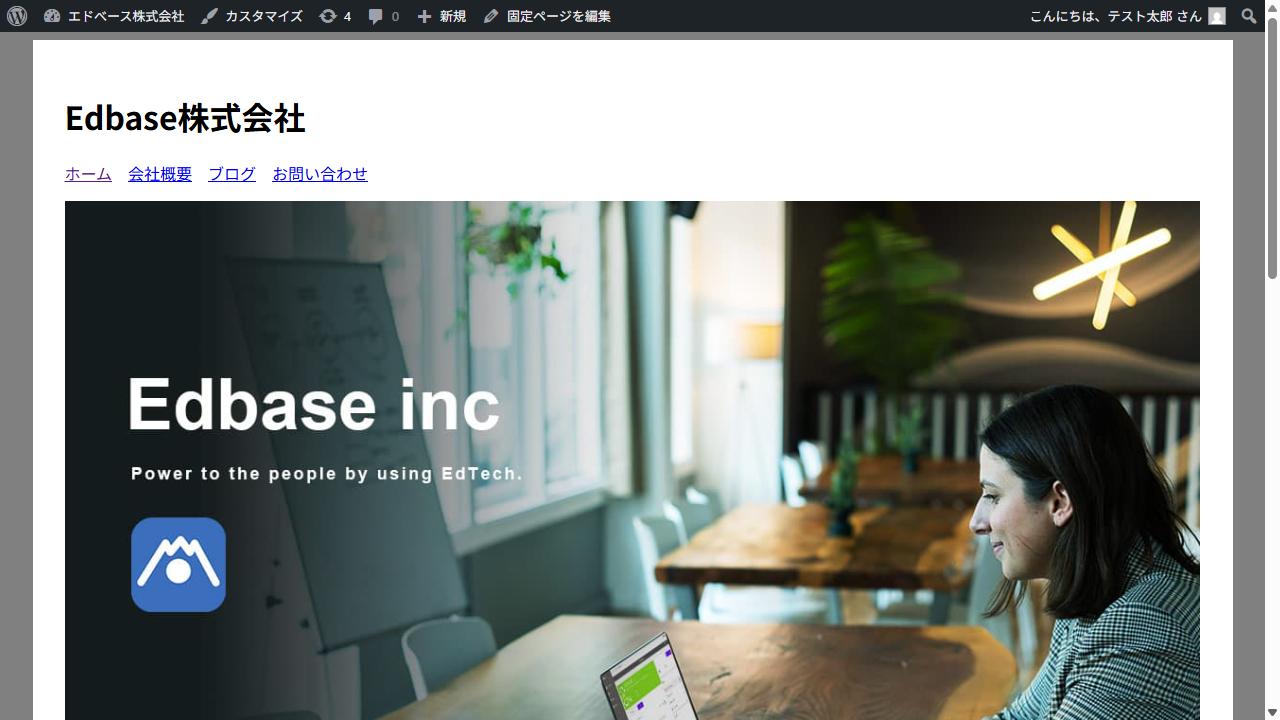
更新する前に、表示画面がどうなっているかも見ておきます。
更新したあとに、同じ画面と見比べるためです。
「バージョン 7.1.4-ja に更新」をクリックして、7.1.4に更新しました。
もう一度、表示画面を見てみます。
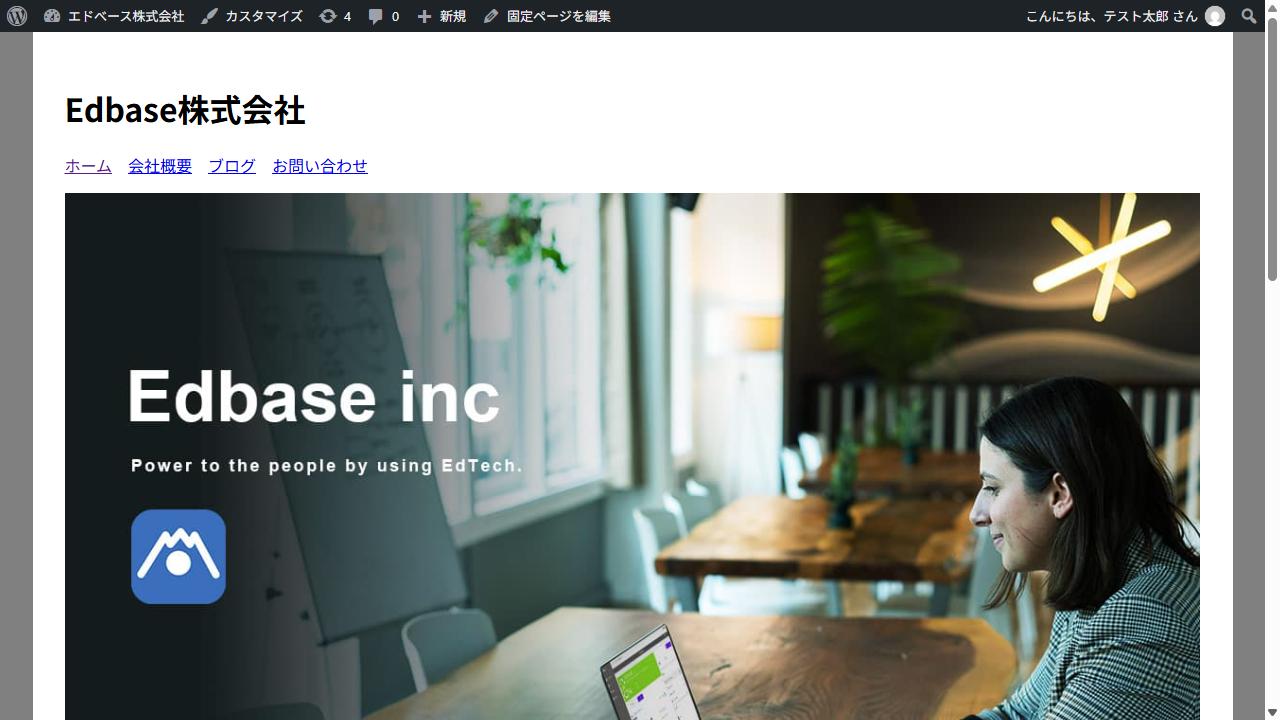
見た目は更新する前とほとんど変わらず、エラーも出ていません。
会社概要・ブログ・お問い合わせのページも開いて、くずれやエラーがないことを確かめました。これで、本番のサイトも安心して更新できます。
ところで、更新の画面をもう一度開くと、更新する前にはなかったプラグインの更新が出てきました。
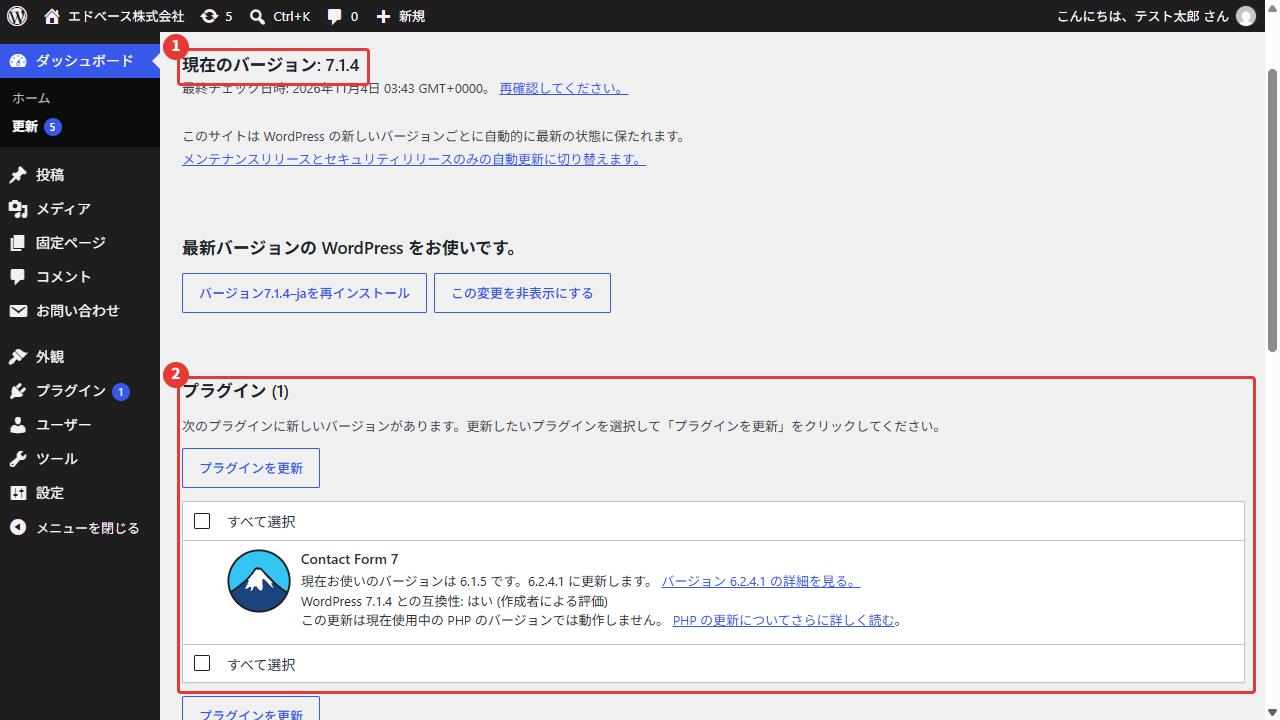
お問い合わせフォームのプラグイン「Contact Form 7」の新しい版です。
ただ、よく見ると「この更新は現在使用中の PHP のバージョンでは動作しません。」と書かれています。
WordPressやプラグインが新しくなると、PHPも新しいバージョンが必要になることがあるのです。PHPのバージョンの確かめ方は、このあとの「サイトヘルス」のところで見ていきます。
このサイトの6.9.4は、7月に見つかった本体の脆弱性の対象のバージョンです。自分のパソコンの中だけのサイトなので心配はいりませんが、インターネットに公開しているサイトなら、すぐに更新が必要な状態です。
エラーが出たら、AIに見てもらう
試してみてエラーが出ても、あわてなくて大丈夫です。
本番のサイトではないので、誰にも迷惑はかかりません。
画面に「このサイトで重大なエラーが発生しました。」と出たり、英語のエラーの文が出たりしたら、その文をコピーして、ClaudeなどのAIに見てもらいましょう。
AIには、次のように聞くと伝わりやすいです。( )の中を書きかえて使ってください。
WordPressを新しいバージョンに更新したら、自作テーマのサイトでエラーが出ました。
私はプログラミングが得意ではないので、原因と直し方を、順番に分かりやすく教えてください。
直すときは、どのファイルのどこを変えるのかも教えてください。

・WordPressのバージョン:(例:7.1.4)
・PHPのバージョン:(サイトヘルスの「情報」で確認)
・テーマ:自作テーマ
・エラーが出た場所:(例:トップページを開いたとき)
・エラーの文:
(ここに、画面に出た文をそのまま貼る)
パスワードや、サーバーのログイン情報は貼らないようにしましょう。エラーの文と、どんな操作をしたかが分かれば十分です。
テーマ・プラグインの更新と、自動更新の設定
テーマとプラグインにも、新しい版が出ます。
「ダッシュボード」→「更新」の画面には、本体だけでなく、更新できるテーマとプラグインもまとめて表示されます。
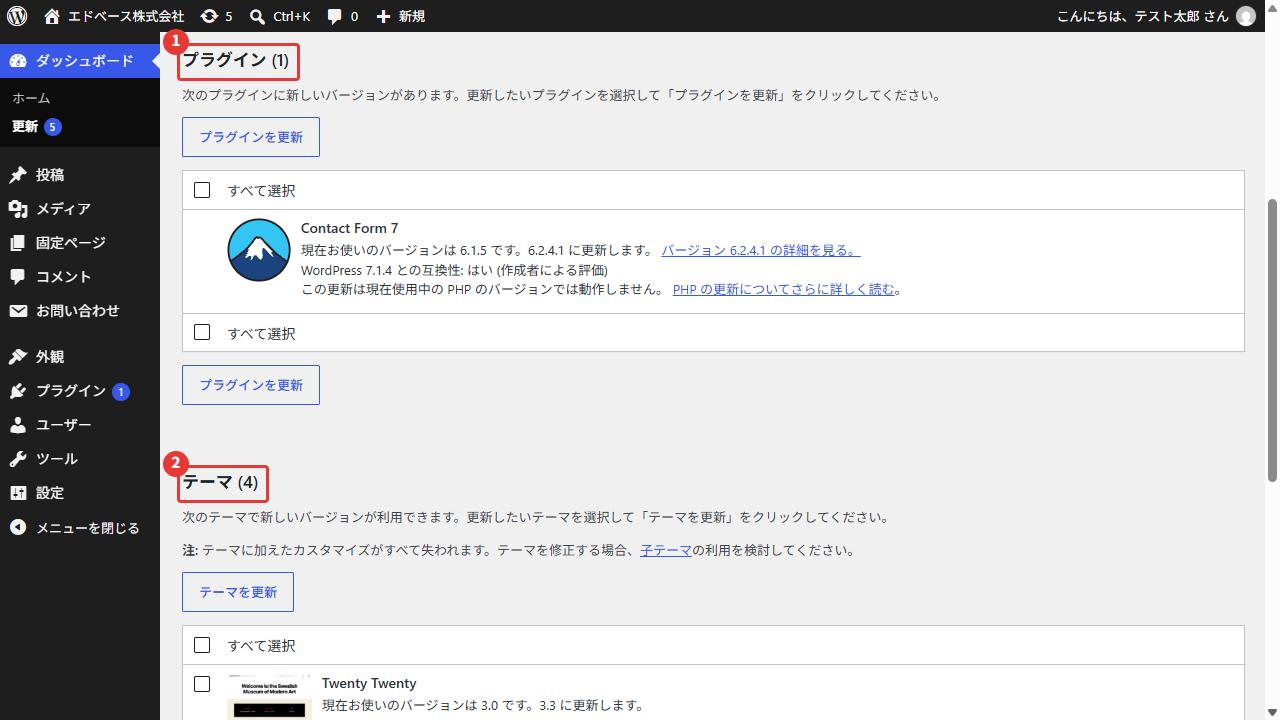
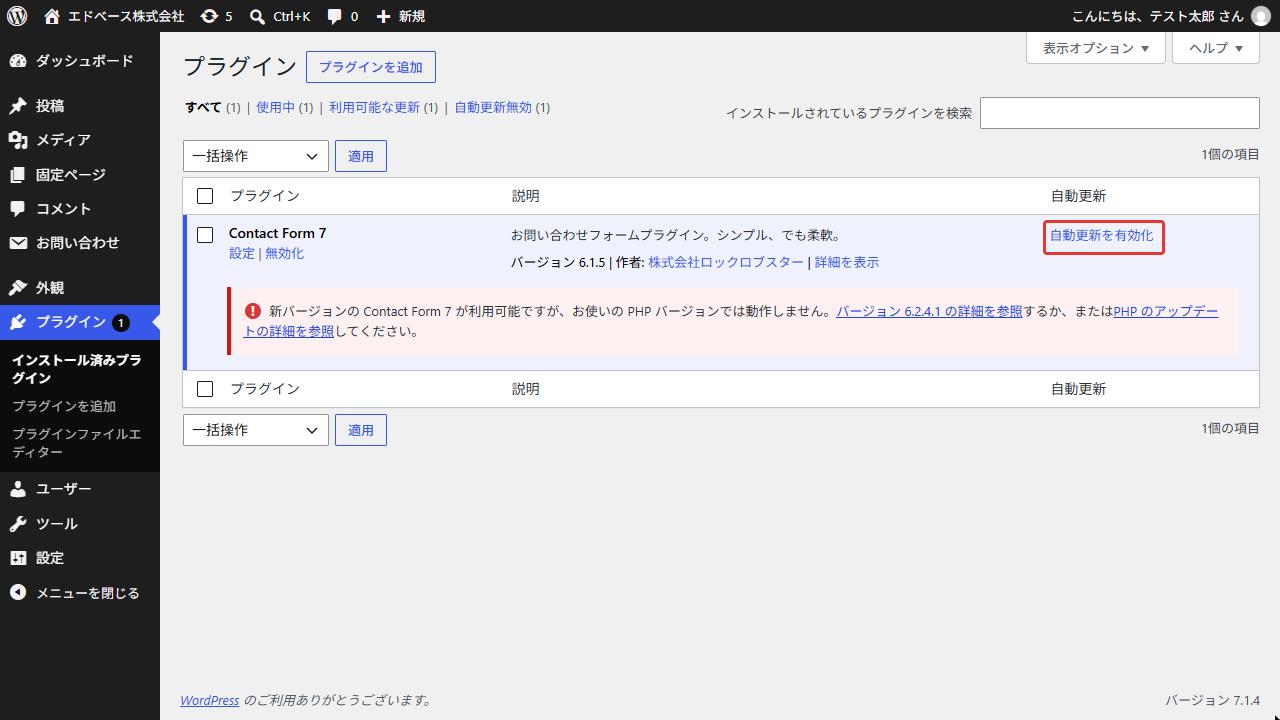
テーマやプラグインも、自動で更新する設定にできます。最初は自動で更新されない設定になっています。
- プラグイン:「プラグイン」→「インストール済みプラグイン」の一覧で、プラグインごとに「自動更新を有効化」をクリックする
- テーマ:「外観」→「テーマ」で、テーマをクリックして詳細を開き、「自動更新を有効化」をクリックする
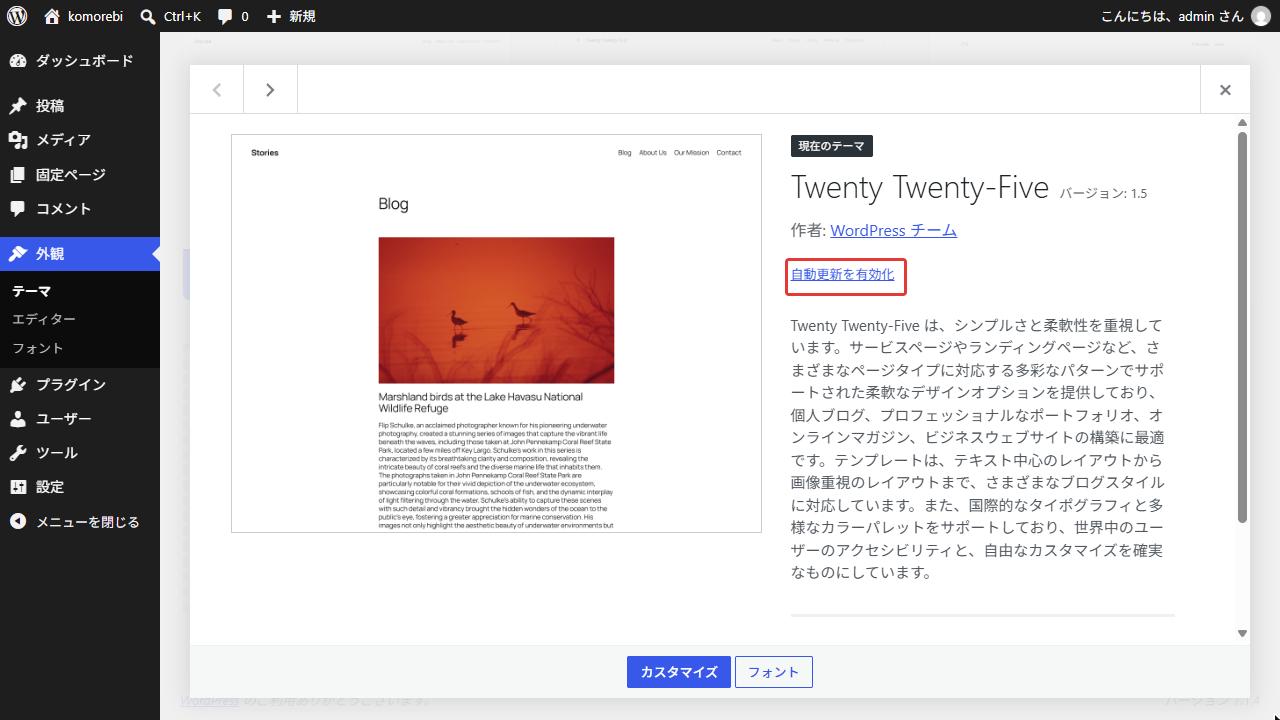
自作テーマには、配布元がないので「自動更新を有効化」は出ません。自作テーマは、自分で直していくものです。
自動更新はとても便利ですが、まれに、更新のあとで表示がくずれることもあります。
お客さんのサイトを作る仕事では、誰が・いつ更新するのかを、納品のときに決めておくと安心です(このあとの「仕事にしても大丈夫?」でもう少しお話しします)。
サイトヘルスで、PHPのバージョンを確認する
さきほどの「PHPのバージョンでは動作しません」が出たら、PHPのバージョンを確かめましょう。
WordPressの「ツール」→「サイトヘルス」(サイトの健康診断のような画面)で、「情報」のタブ →「サーバー」を開くと分かります。
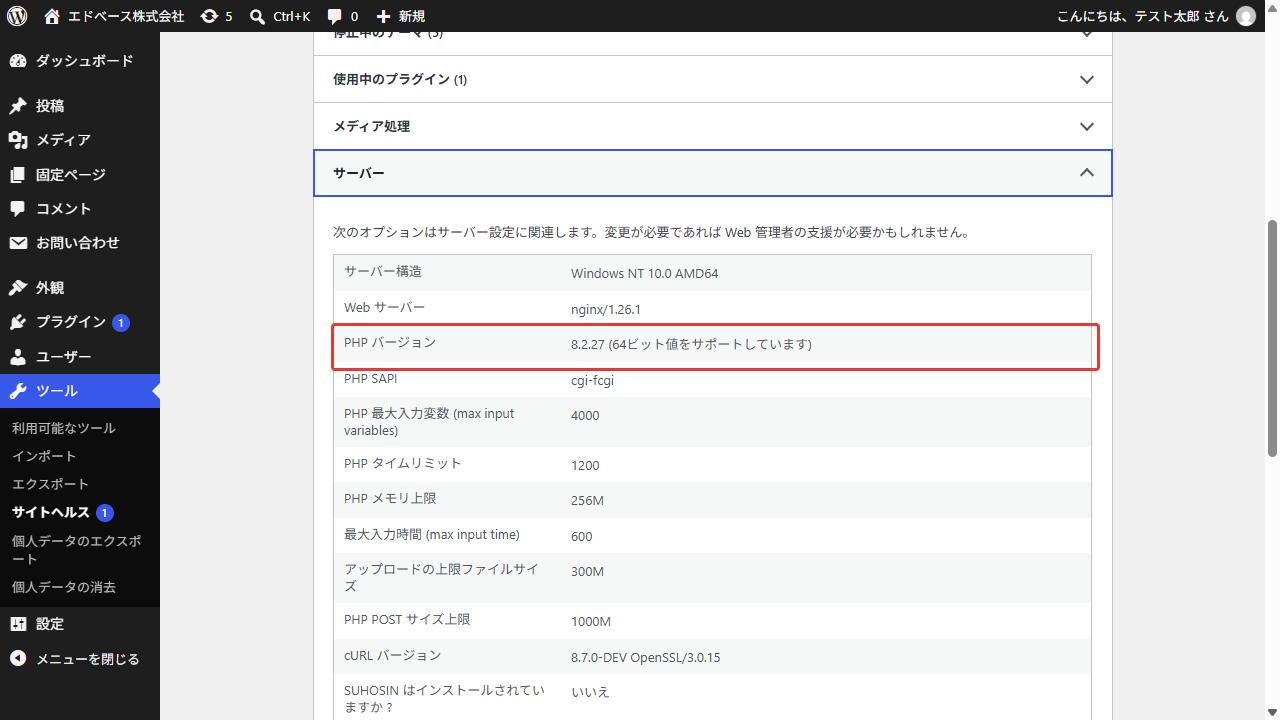
PHPには、公式のサポートが続いているバージョンと、終わったバージョンがあります。
2026年11月の時点では、8.2以降がサポート中です(8.2は2026年の年末まで。これから選ぶなら、8.3以降が安心です)。最新の状況は、PHPの公式サイトの「サポートしているバージョン」(英語)で見られます。
PHPのバージョンは、次の場所で変えられます。
- Local:Localのアプリの、サイトの画面(サイトダッシュボード)で選ぶ
- レンタルサーバー:サーバーの管理画面で選ぶ(メニューの場所は、サーバーの会社によってちがいます)
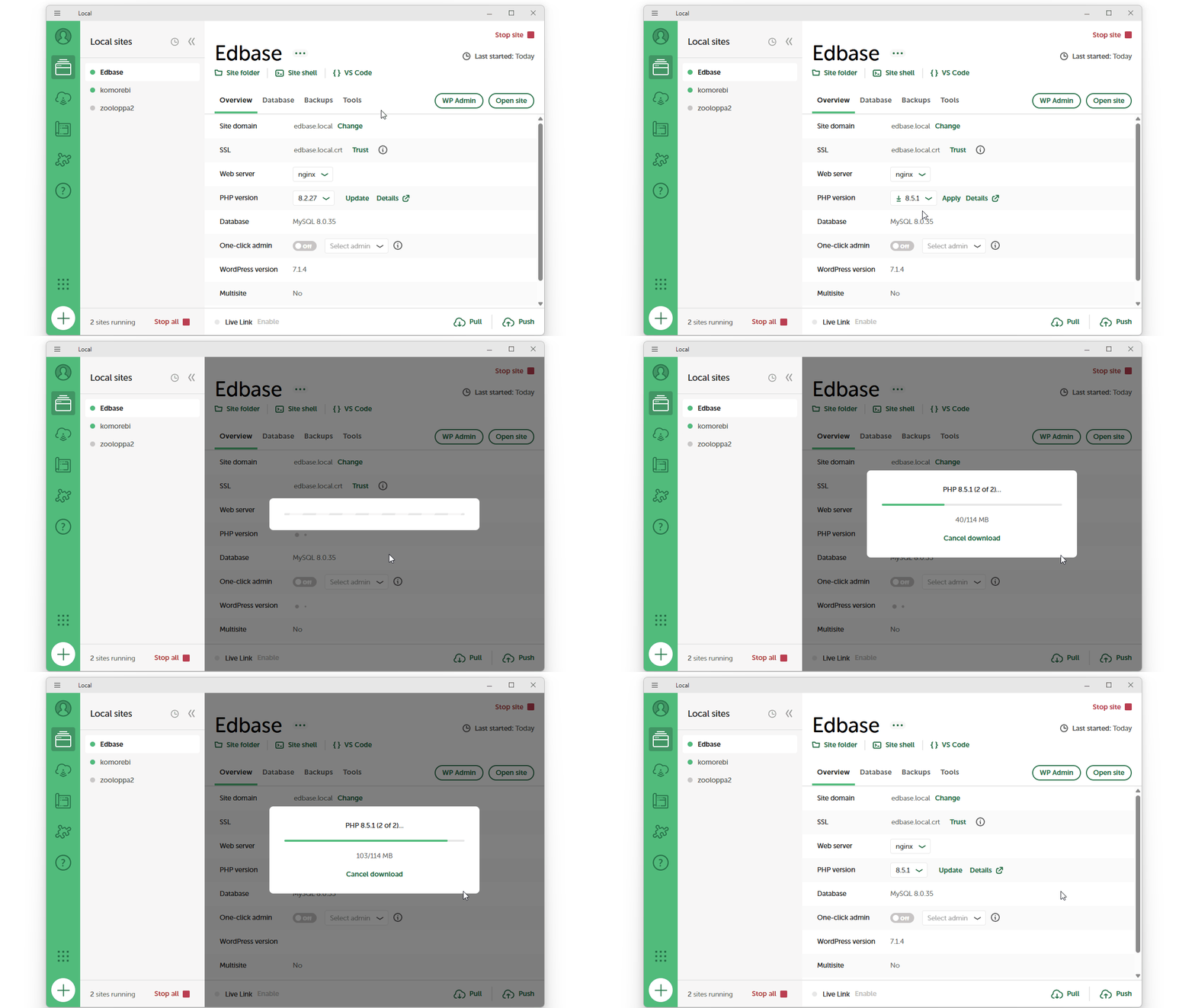
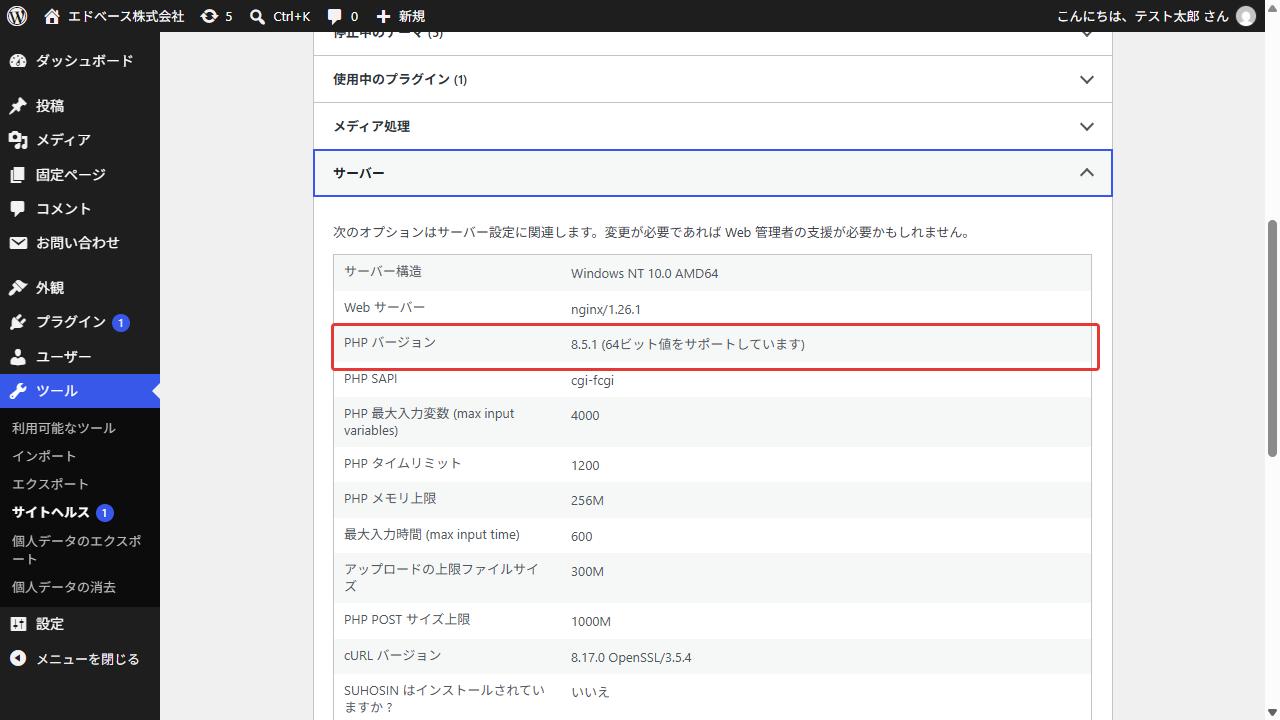
もう一度サイトヘルスを確認すると、PHPのバージョンが8.2.27から8.5.1に変わりました。
Localではなく、公開しているサイトの場合は、レンタルサーバーの管理画面で似たような操作を行います。
たとえば、さくらのレンタルサーバでは、「サーバーコントロールパネル」の「スクリプト設定」→「言語バージョン設定」で変えられます。手順は、公式のサポートページで画面つきで解説されています。
ほかのレンタルサーバーでも、「(サーバーの名前) PHP バージョン 変更」で検索すると、公式の手順が見つかります。
PHPのバージョンを上げると、テーマやプラグインが動かなくなることもあります。本体の更新と同じく、先にLocalで試してから、本番を変えましょう。
制作者がやること②:入れるもの・ログイン・バックアップ
プラグインは少なく、更新が続いているものを選ぶ
脆弱性の報告のほとんどは、プラグインやテーマでした。
つまり、プラグインを入れるほど、弱点が入りこむ入り口も増えるということです。
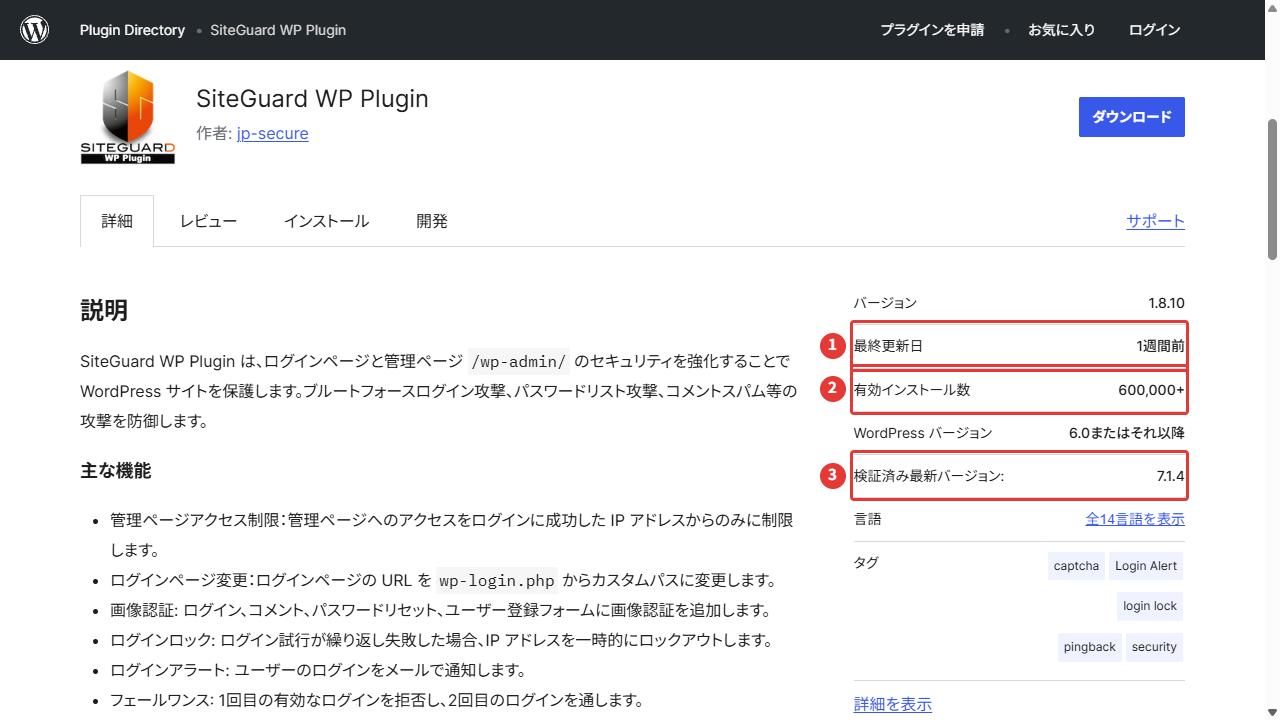
プラグインを選ぶときは、次の3つを意識しましょう。
- 本当に必要なものだけ入れる:「便利そう」で入れない
- 更新が続いているものを選ぶ:プラグインのページで、「最終更新日」(①)「有効インストール数」(②)「検証済み最新バージョン」(③。どのWordPressのバージョンまで動作を確かめたか)を見る
- 使わなくなったら、停止ではなく削除する:停止しただけでは、プラグインのファイルはサーバーに残っています
使っていないテーマも同じです。今使っているテーマのほかに、予備として1つだけ残して、あとは削除しておくと安心です。
推測されにくいユーザー名と、強いパスワード
WordPressの管理画面は、ユーザー名とパスワードでログインします。
「admin」やサイトの名前のような、すぐに思いつくユーザー名は避けましょう。攻撃する人は、よくある名前とパスワードの組み合わせを、機械で何度も試してきます。
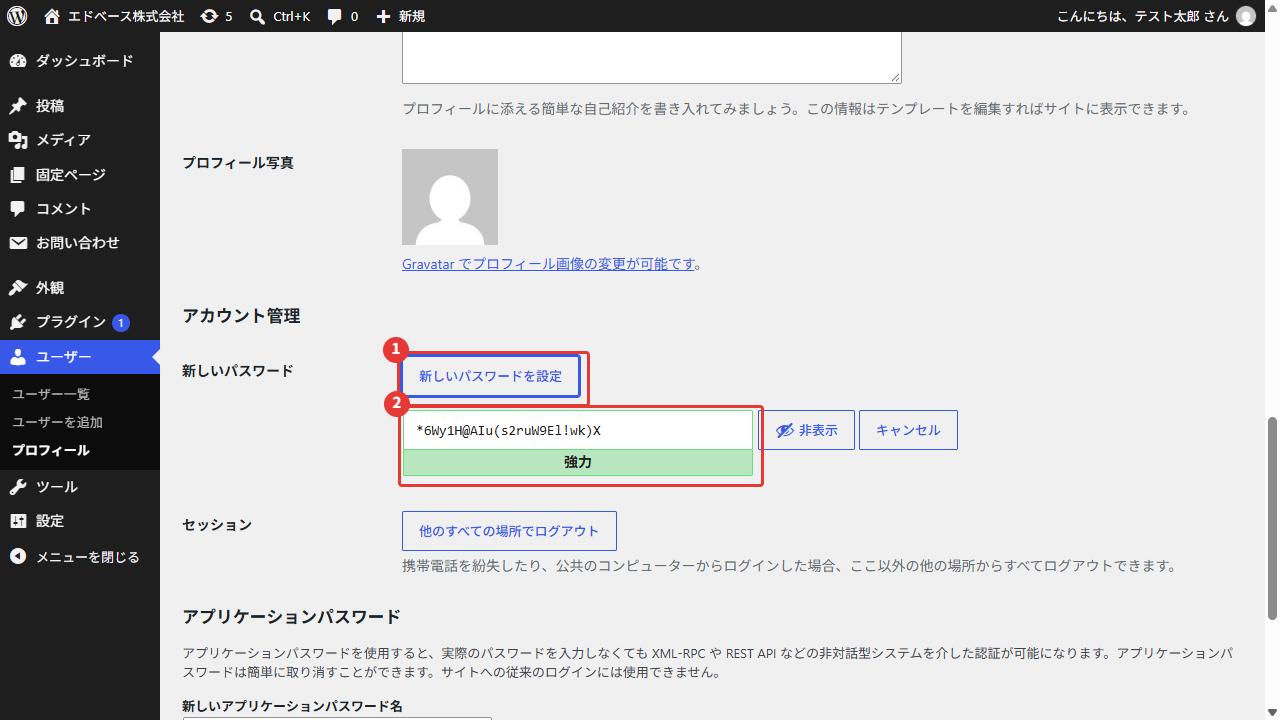
パスワードは、WordPressに作ってもらうのがかんたんです。
「ユーザー」→「プロフィール」を開き、「新しいパスワードを設定」(①)をクリックすると、長くて推測されにくいパスワードが作られます(②)。
このパスワードを控えてから、画面のいちばん下の「プロフィールを更新」をクリックすると、新しいパスワードに変わります。
WordPressのユーザー名は、作ったあとで変えられません。「admin」にしてしまったときは、新しいユーザー名で管理者のユーザーを作り直し、古いユーザーを削除します。
もしものためのバックアップ
ここまでの対策をしても、「絶対に安全」にはなりません。
そこで、何かあっても元に戻せるように、バックアップを取っておくことが大切です。
- レンタルサーバーの自動バックアップ:多くのレンタルサーバーに、サーバーごと自動で保存してくれる機能があります
- プラグインでのバックアップ:決まった日時に、記事・画像・設定をまとめて保存できます
バックアップは、サーバーの外(クラウドのストレージなど)にも保存しておくと、サーバーごと被害を受けたときにも戻せます。
また、バックアップは「戻せて」はじめて意味があります。一度、Localで戻す練習をしておくと安心です。
セキュリティ対策にはプラグインも活用しよう
プラグインとは?入れ方も見てみよう
プラグインは、WordPressにあとから機能を足すためのパーツです。
最初から入っている機能に、必要なものだけを選んで足せます。セキュリティ対策の機能も、プラグインで足せます。
WordPress本体
+ プラグインで機能を足す
ログインを守る
例:SiteGuard WP Plugin
バックアップ
例:UpdraftPlus
お問い合わせフォーム
例:Contact Form 7
インストールしただけでは「停止中」。有効化すると動き出す
入れ方を、Localのサイトで見てみましょう。
ここでは、日本語の画面で使える「SiteGuard WP Plugin」を例にします。
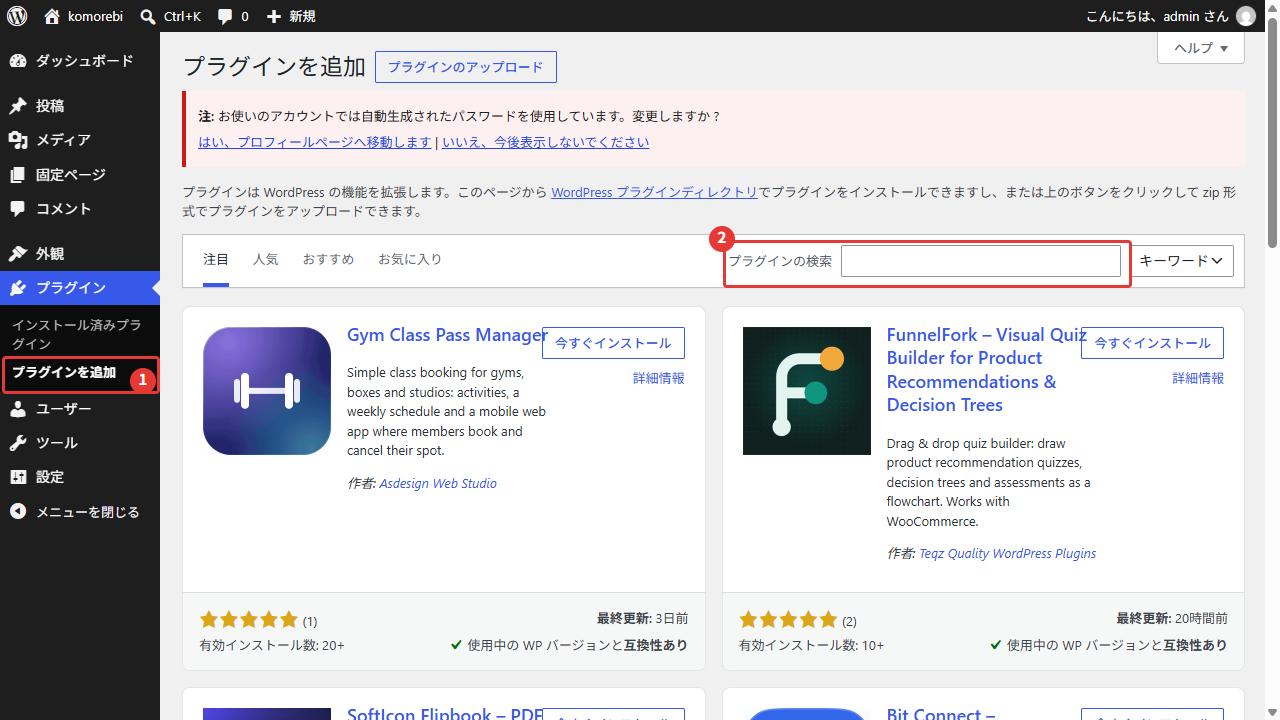
- 左のメニューの「プラグイン」→「プラグインを追加」(①)をクリックします
- 右上の「プラグインの検索」(②)に「SiteGuard」と入れます
- 検索結果に「SiteGuard WP Plugin」(①)が出たら、「今すぐインストール」(②)をクリックします
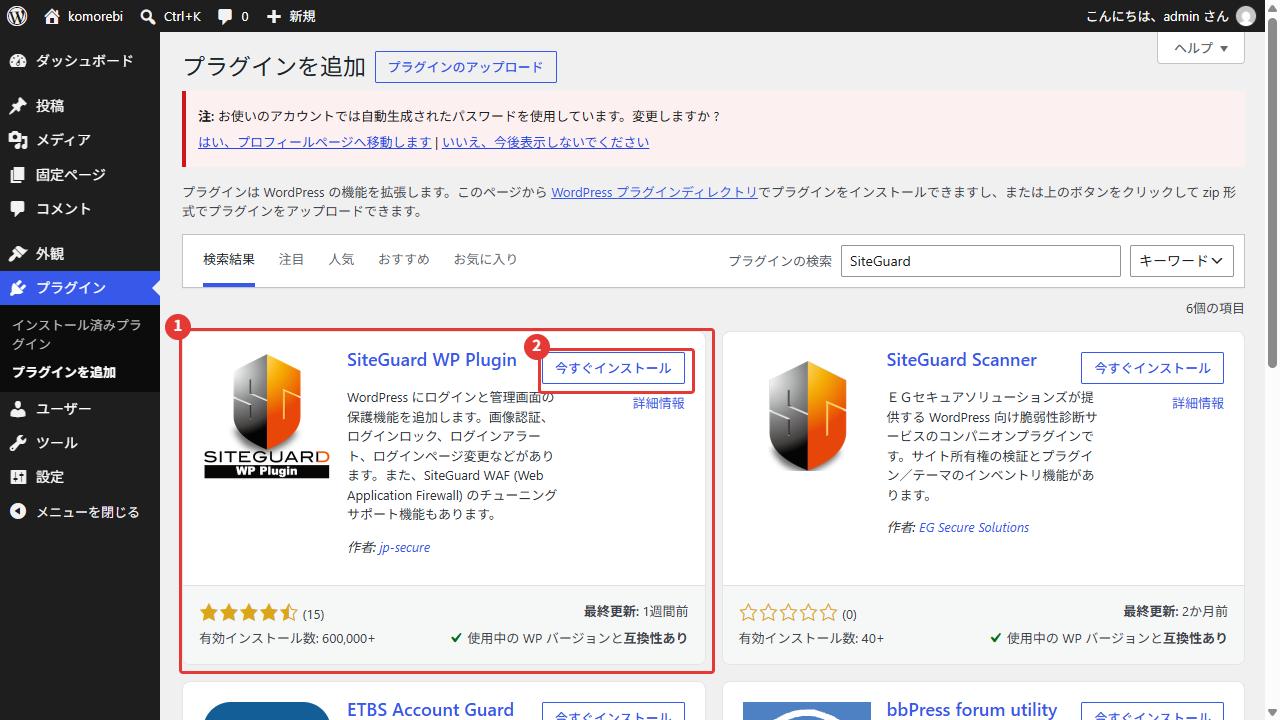
検索結果には、名前のよく似たプラグインが並ぶことがあります(ここでは、となりの「SiteGuard Scanner」)。入れる前に、プラグインの名前と「作者」(SiteGuard WP Pluginは「jp-secure」)を確かめましょう。
- インストールが終わると、ボタンが「有効化」に変わるので、クリックします
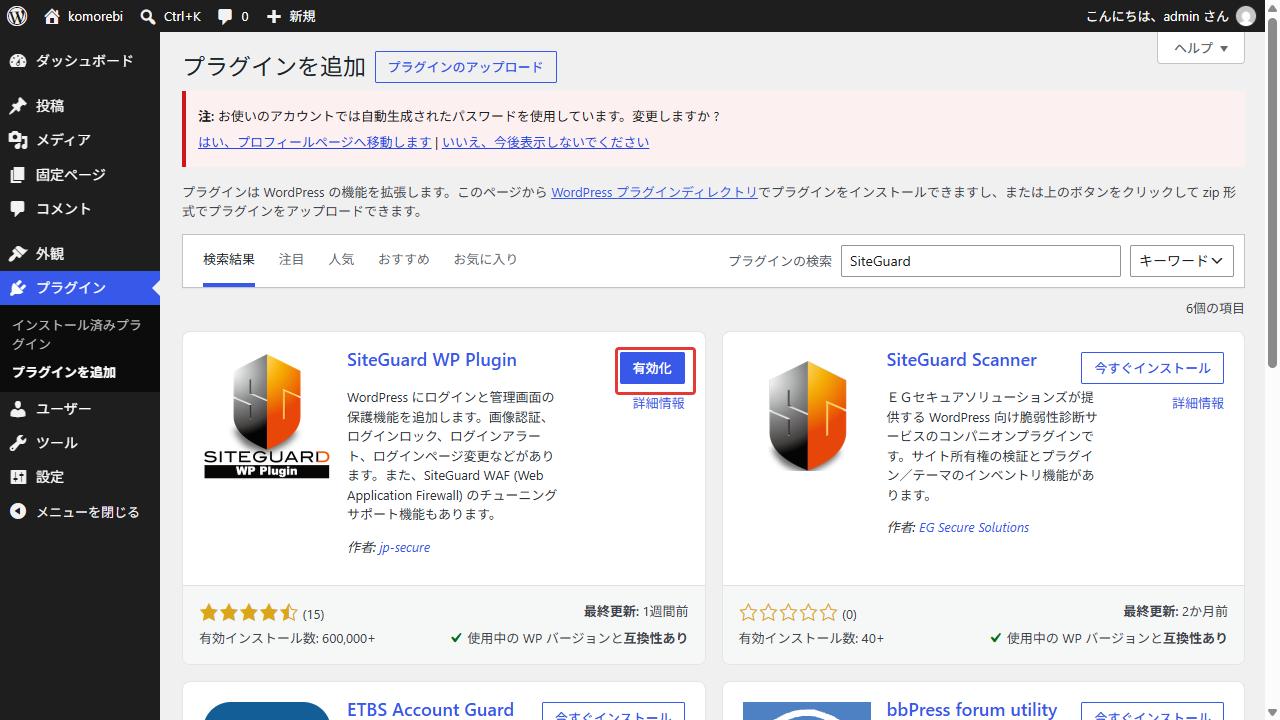
「プラグインを有効化しました。」と出て、インストール済みプラグインの一覧に並べば完了です(②)。
インストールしただけでは動かず、有効化してはじめて動く、と覚えておきましょう。
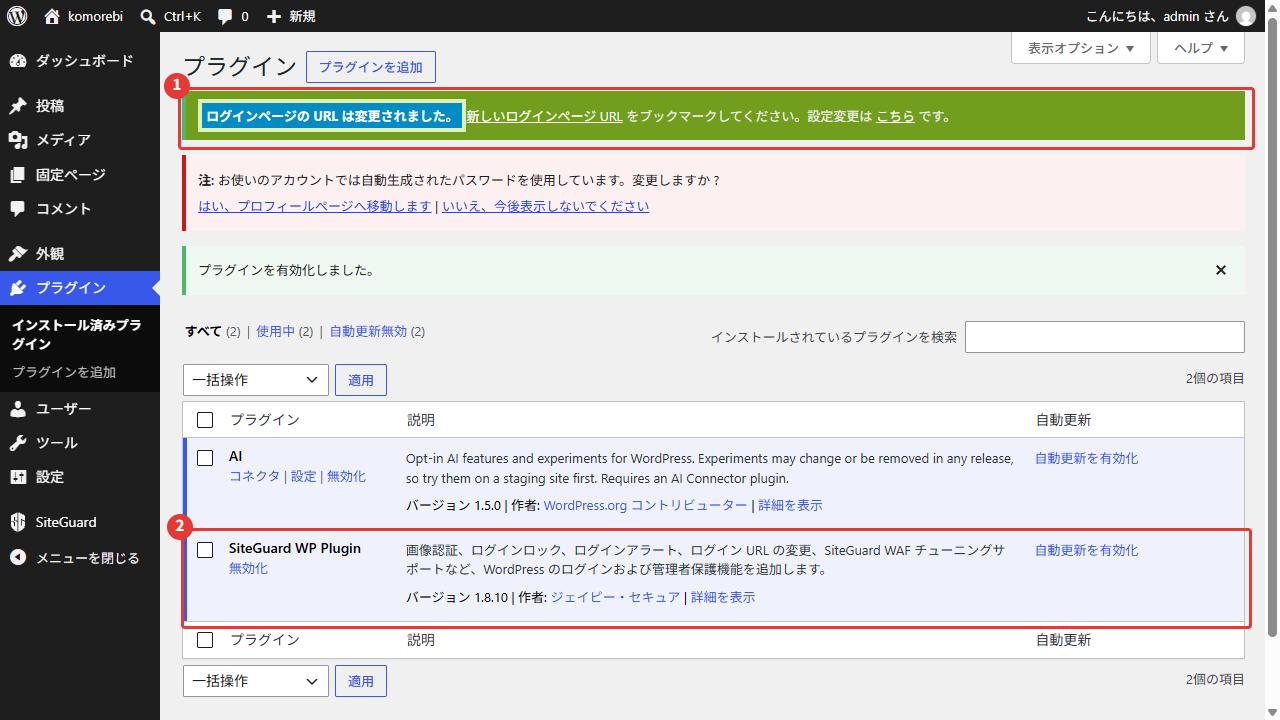
SiteGuard WP Pluginは、有効化すると、ログインページのURLが変わります(攻撃されにくくするための機能です)。画面の上に「ログインページの URL は変更されました。」と出るので(①)、となりの「新しいログインページ URL」をクリックして、開いたページをブックマークしておきましょう。URLが分からなくなると、管理画面に入れなくなってしまいます。
セキュリティ対策に使われている定番プラグイン
セキュリティ対策によく使われているプラグインを、役割ごとに紹介します。
どれも無料で使い始められます。設定の方法は、それぞれの公式ページを見てください。
ひとつ注意があります。同じ役割のプラグインは、2つ以上入れないようにしましょう。
機能がぶつかって、うまく動かなくなることがあります。
ログインを守る:SiteGuard WP Plugin など
日本の会社が作っている、日本語で使えるプラグインです。
ログインページのURLを変える、ログインのときにひらがなの画像認証を出す、何度もログインに失敗した相手をしばらく締め出す、といった機能があります。
サイト全体を見張る:Wordfence Security・All-In-One Security(AIOS)など
ログインの保護に加えて、あやしいアクセスを防ぐ「ファイアウォール」や、サイトのファイルが書きかえられていないかのチェックなど、まとめて守るタイプのプラグインです。
どちらも世界中で使われています。役割が重なるので、どちらか1つを選びましょう。
2段階認証:Two Factor など
ログインのとき、パスワードに加えて、スマホのアプリやメールに届く確認コードも入れるようにするプラグインです。
パスワードが知られてしまっても、ログインされにくくなります。WordPressの開発にかかわるメンバーが作っています。
バックアップ:UpdraftPlus など
決まった日時に、自動でバックアップを取ってくれるプラグインです。
GoogleドライブやDropboxなど、サーバーの外に保存でき、管理画面から元に戻すこともできます。
WordPressを仕事にしても大丈夫?
ここまで見てきたことを、もう一度整理しましょう。
- PHP(サーバー)は、レンタルサーバー会社が直してくれる
- WordPress本体のセキュリティ修正は、自動で入る
- メジャーアップデートは、テーマの対応を確かめて、Localで試してから
- プラグインは少なく、ログインは強く、バックアップは外にも
どれも、プログラムを書かなくてもできることです。
WordPressを仕事にしても大丈夫。大事なのは、「作って終わり」にしないことです。
実は、お客さんの多くは、納品されたあとのサイトを自分で更新できません。
そこで、更新やバックアップ、見張りを月ごとに引き受ける「保守」という仕事があります。
この記事でやったことは、そのまま保守の仕事の中身です。セキュリティ対策を身につけると、作るだけでなく、守ることでも頼られる制作者になれますよ。
編集後記
レンタルサーバーを使用したWordPressサイトの保守において、私たちが気を付けなければいけないのが「脆弱性等の発表に気付けるか」と「テーマやプラグインの互換性」の2つです。私、PHPの脆弱性発表をXで知って、慌てて手掛けているWordPressサイトのバージョンチェックをしました(レンサバ修正後にすぐに対応できるか否か)。
独自テーマ・独自カスタマイズテーマを使っていると、WordPressコアのアップデートについていくのは正直しんどい。ですが、問題修正のために配信されるアップデートに対応できないと「詰み」。日ごろから更新とエラーチェックは重要ですね。
カードの登録はいりません。メールアドレスかGoogleで登録できます。