WordPressの使い方入門【2026年・WordPress 7対応】初心者向けに、管理画面と基本操作を図解で解説
「WordPressを始めてみたいけど、どこから触ればいいの?」
そんなふうに迷っていませんか?
- 管理画面を開いたけど、メニューが多くて何から見ればいいかわからない
- ネットの解説記事と、自分の画面が少し違って不安
- 最新版の「WordPress 7」で、何が変わったのか知りたい
この記事では、2026年11月時点の最新版「WordPress 7」の画面で、WordPressの使い方を基本から解説します。
管理画面の見かたから、はじめての記事の投稿までを、一緒に手を動かしながら進めていきましょう。
- WordPressとは?最新版WordPress 7の特徴
- WordPressを用意しよう
- WordPressの管理画面の見かた
- こもれびcafeのお知らせを投稿してみよう
- 投稿と固定ページの違い
- ブロックエディタで、お知らせを1件書く
- 画像とアイキャッチを入れる
- カテゴリーで分類する
- 公開して、サイトで確認する
- WordPress 7からの便利機能:変更履歴を見比べて、前の状態に戻す
- WordPress 7のAI機能でできること
- まとめ
WordPressとは?最新版WordPress 7の特徴
2026年11月に、Local(自分のパソコンにWordPressを作れる無料アプリ)で作ったWordPress 7.1.4の画面で撮っています。バージョンやテーマによって、ボタンの名前や位置が少し違うことがあります。
ブログもホームページも作れる、いちばん使われている仕組み
WordPress(ワードプレス)は、ブログやホームページを作るための無料のソフトです。
このようなソフトを「CMS(Contents Management System/コンテンツマネジメントシステム)」と呼びます。
HTMLだけでサイトを作るときは、記事を1つ増やすたびに、新しいページのファイルを作り、一覧ページにリンクを足して、サーバーにアップロードする必要があります。
CMSのWordPressなら、管理画面から文章や写真を入れるだけです。記事のページも、一覧ページへのリンクも、自動で作ってくれます。
こもれびcafeの「お知らせ」を1件増やすとき
HTMLで作る場合
<html>
<h1>ゆず蜜ラテ
<p>12月1日から…
</html>
1お知らせ1件ごとに、ページのファイル(HTML)を作る
お知らせ一覧
2一覧ページにも、新しいお知らせへのリンクを自分で書き足す
html
3作ったファイル・変えたファイルを、全部サーバーにアップロードする
WordPress(CMS)の場合
タイトル
冬の新メニュー…
本文
12月1日…
公開1管理画面で、タイトルと本文を入れて「公開」を押す
ゆず蜜ラテ
お知らせ一覧
2記事のページも、一覧へのリンクも、自動で作ってくれる
3サーバーに直接保存されるので、アップロードはいらない
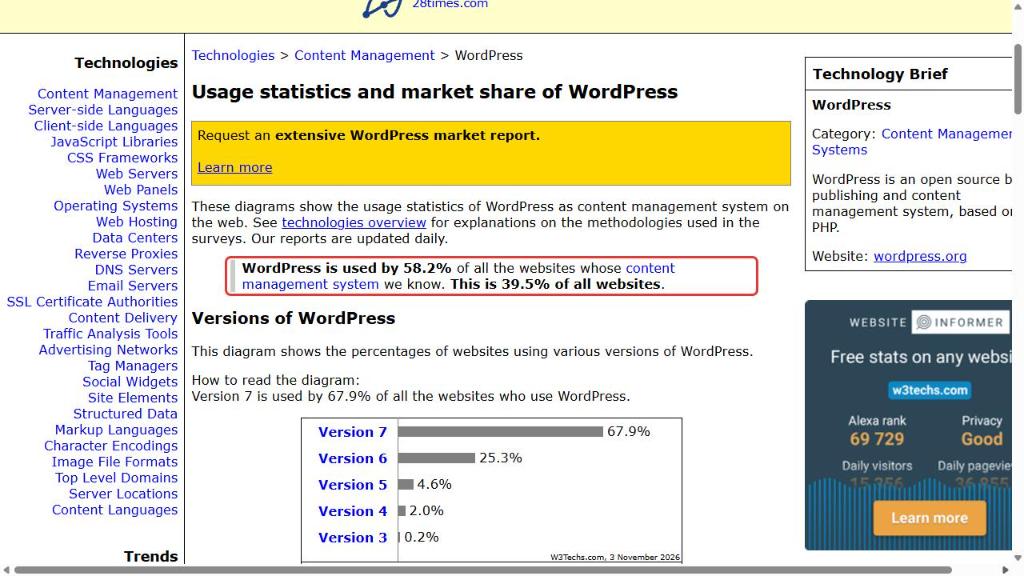
世界中のWebサイトのうち、約4割(39.5%)がWordPressで作られています。
CMSを使っているサイトだけで見ると、約6割(58.2%)がWordPressで、CMSの中でいちばん使われています(2026年11月3日、W3Techsの調べ)。
個人のブログから、お店や会社のホームページまで、使われる場面はさまざまです。
Web制作の仕事でも、「WordPressで作ってほしい」という依頼はとても多いです。特にフリーランスのWebサイト制作者としてお仕事を受託する場合は、WordPress案件が大多数です。Webデザインだけをする場合も、WordPressの仕組みの理解は、デザインの前提として必要になります。
WordPressを触れるようになると、受けられる仕事の幅が広がります。
最新版はWordPress 7(7で増えたこと3つ)
WordPressは、何年かに1回、大きな番号が変わる更新があります。
2026年5月に出たのが「WordPress 7」です。
メニューの並びや、記事を書く流れは、ひとつ前の6とほとんど同じです。
「ネットにある少し前の解説記事」も、だいたいそのまま参考にできます。
そのうえで、7で増えた便利なところを3つ紹介します。
コマンドパレット
どの画面からでも、行きたい画面にすぐ移動できる
「管理画面の見かた」で紹介
変更履歴の見比べ
記事の前の状態と今の状態を、見比べて戻せる
「お知らせを投稿」で紹介
AIとつなぐ仕組み
記事のタイトルや画像の説明文などを、AIに作ってもらえる
「AI機能」で紹介
WordPress 7で変わったところは、ほかにもあります。たとえば、こんなものです。
- 管理画面の色やデザインが、少し新しくなった
- フォントをまとめて管理できる画面ができた
- 新しいブロック(写真のスライドショー、パンくずリスト、アイコンなど)が増えた
- パソコン・スマホなど、画面の大きさごとにブロックを出す・出さないを決められるようになった
- ブロックごとに、CSSで見た目を細かく変えられるようになった
ただ、どれも「すでにWordPressを使っている人」や「サイトのデザインを作り込む人」向けの変更です。これから始める人は、今は気にしなくて大丈夫です。必要になったときに覚えていけばOKです。
この記事は「何が変わったか」の紹介ではなく、これから始める人が、最新版の画面で基本の使い方を覚えるための記事です。
変更点をくわしく知りたい人は、WordPress公式のお知らせを見てみてください。
この記事で見ていくこと
この記事では、架空のお店「こもれびcafe」のホームページを作るつもりで、WordPressを触っていきます。
- WordPressを用意して、管理画面を日本語にする
- 管理画面の見かたと、よく使うメニューを知る
- こもれびcafeの「お知らせ」を、記事として投稿する
- WordPress 7のAI機能で、どんなことができるかを知る
デザインを変える(テーマを作る・変える)ところまでは、この記事では扱いません。
まずは、WordPressに最初から入っている見た目のまま、基本の操作に慣れていきましょう。
WordPressを用意しよう
Localで、自分のパソコンにWordPressを作る
WordPressを使うには、ふつうはインターネット上のサーバー(Webサイトを置いておく場所)を借ります。
でも、練習のたびにお金がかかるのは困りますよね。
そこで、Local(ローカル)という無料のアプリを使います。
Localを使うと、自分のパソコンの中だけで動くWordPressを作れます。
ほかの人には見えないので、失敗しても大丈夫です。
Localのインストールと、WordPressのサイトを作る手順は、こちらの記事で解説しています。
「Add Local site(サイトを作る)」まで進めたら、この記事に戻ってきてください。
リンク先の記事は、Localのバージョンが古いですが、今のLocalも操作の流れはほとんど同じなので、そのまま進めて大丈夫です。
Localで新しくサイトを作ると、最新版のWordPress(2026年11月時点では7.1.4)が入ります。
この記事では、サイトの名前を「komorebi」にしました。
名前は自由に決めてOKです。
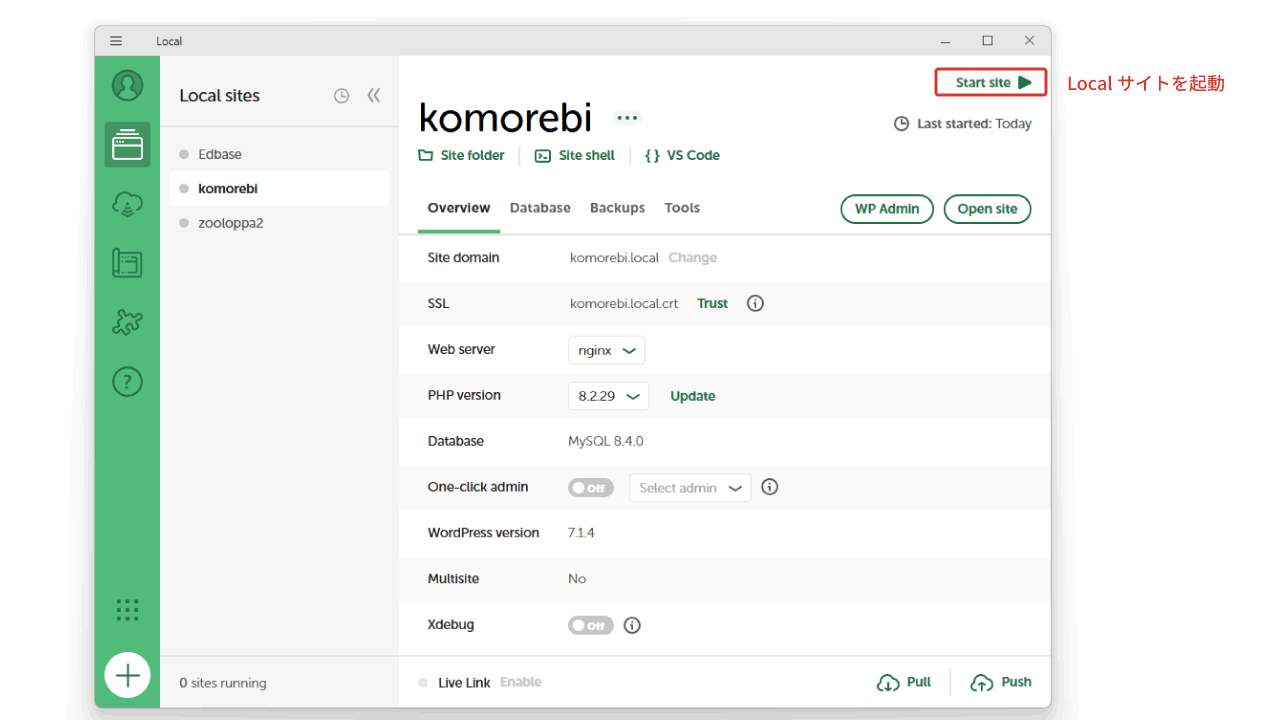
Localサイトの一覧から、作成したサイトを開きます。
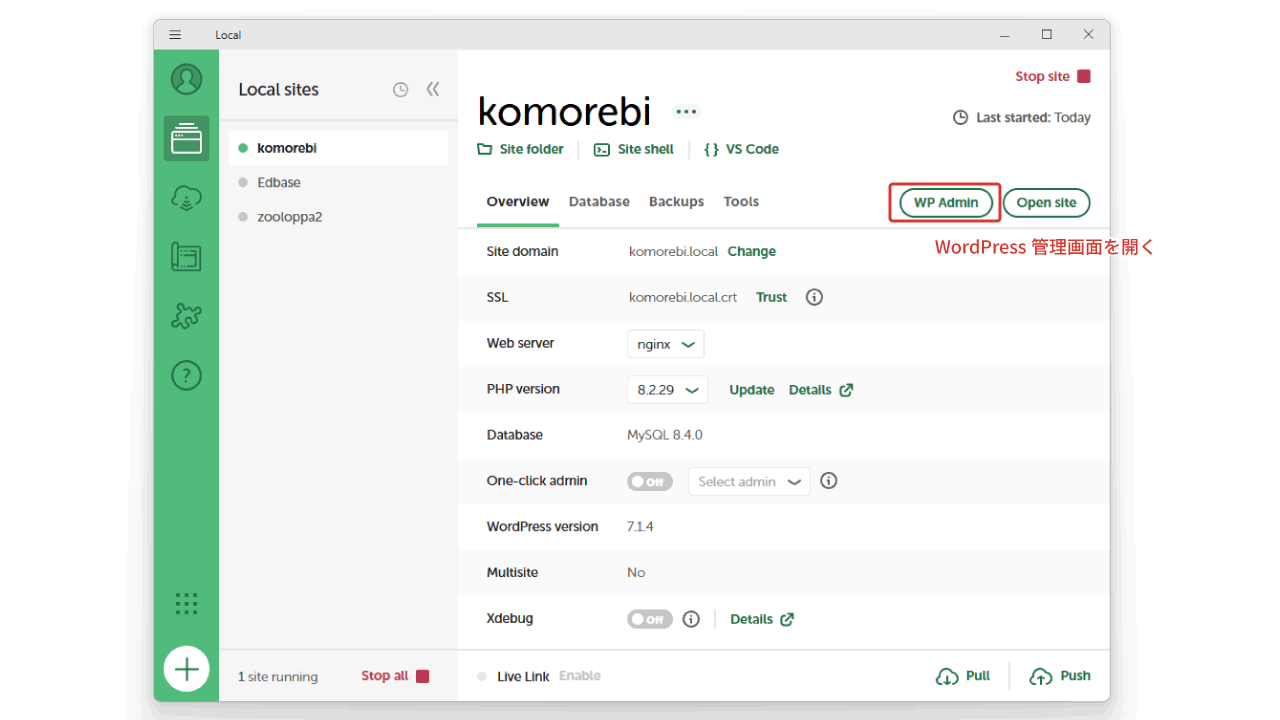
「Start site」でローカルサイトを起動し、「WP Admin」ボタンから管理画面を開きます。
管理画面にログインする
WordPressには、2つの画面があります。
- 管理画面:記事を書いたり、設定を変えたりする「お店の裏側」
- 表示画面:サイトを見に来た人が見る「お店の表側」
管理画面(お店の裏側)
作る人(あなた)が使う
記事を書く・設定を変える
書いて
「公開」
表に出る
表示画面(お店の表側)
サイトを見に来た人が見る
記事を読む・お店の情報を見る
まずは管理画面に入りましょう。
Localのサイトの画面で、右上の「WP Admin」ボタンをクリックします。
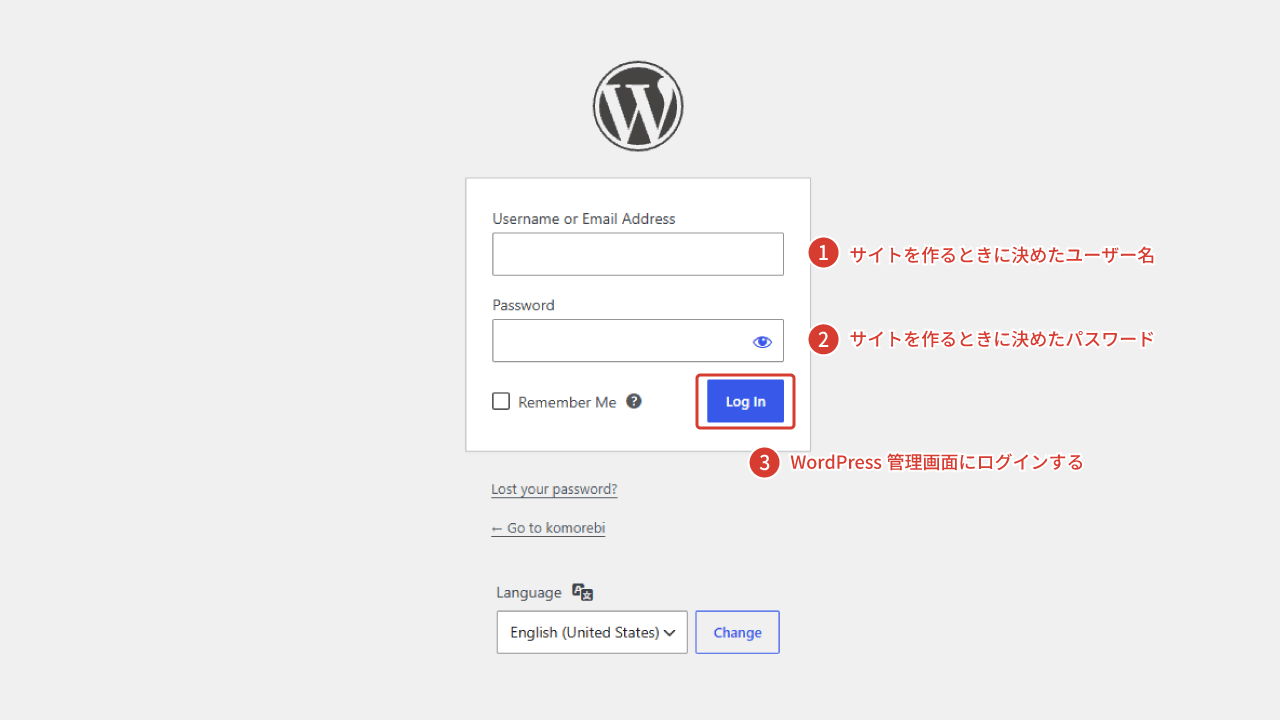
ログイン画面が出たら、サイトを作るときに決めたユーザー名とパスワードを入れて、「Log In」をクリックします。
そのまま管理画面が開く場合もあります。
ログインできると、「ダッシュボード」という画面が開きます。
これが管理画面のトップページです。
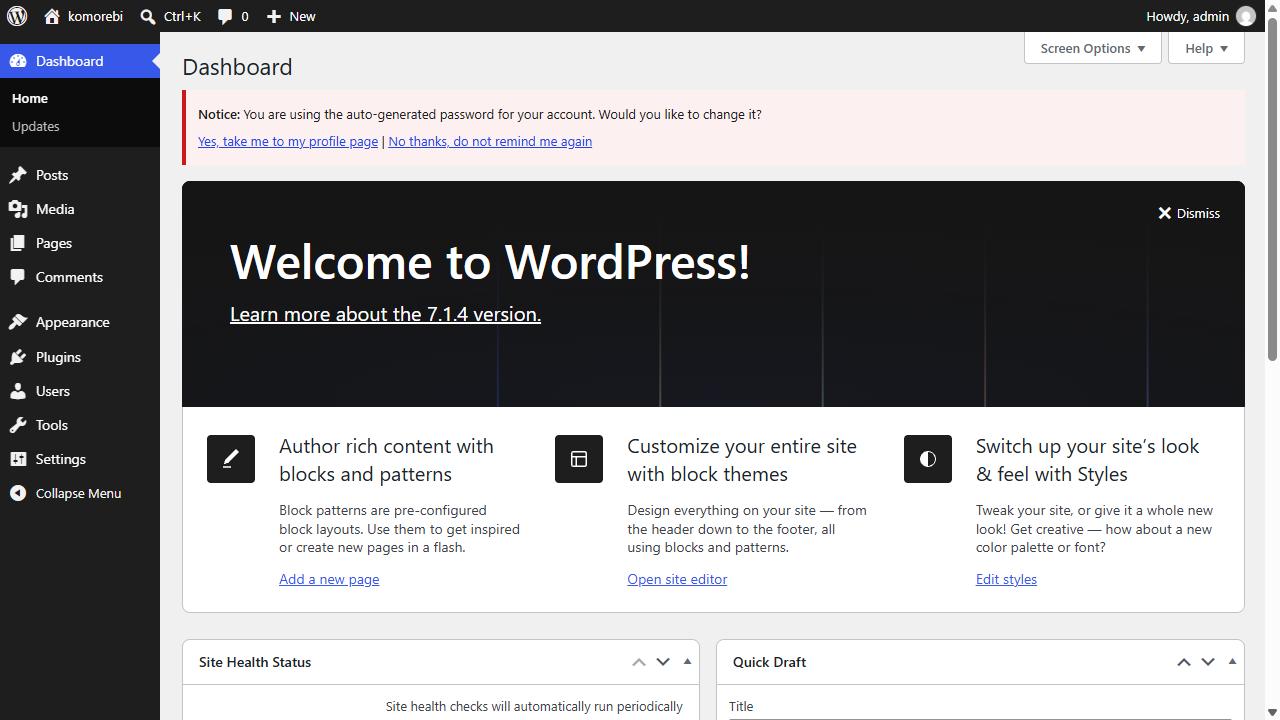
画面の上に「自動で作ったパスワードを使っています。変えますか?」という英語の案内が出ることがあります。自分のパソコンの中だけの練習用なので、そのままで大丈夫です。気になる人は「No thanks, do not remind me again」で消せます。
管理画面を日本語にする
Localで作ったWordPressは、最初は英語の画面になっています。
読みやすいように、日本語に切りかえましょう。
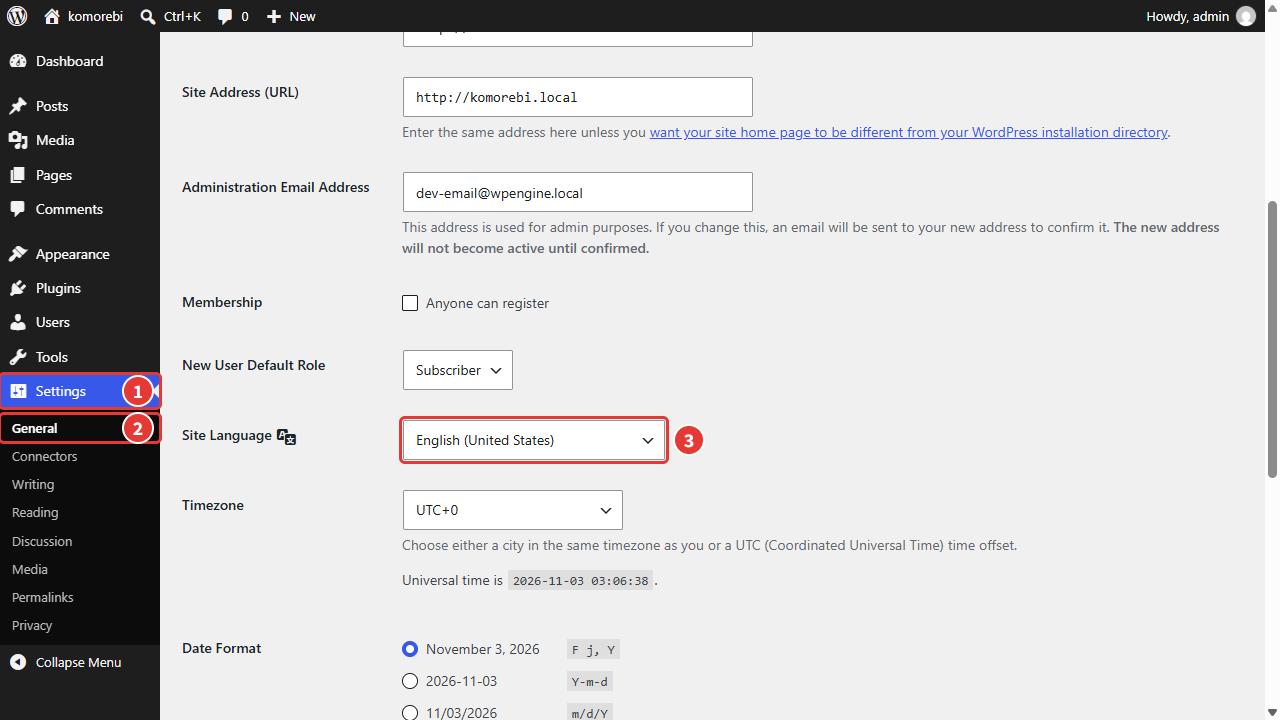
- 左のメニューの「Settings」をクリックします
- 「General」の画面が開きます
- 画面を少し下にスクロールして、「Site Language」で「日本語」を選びます
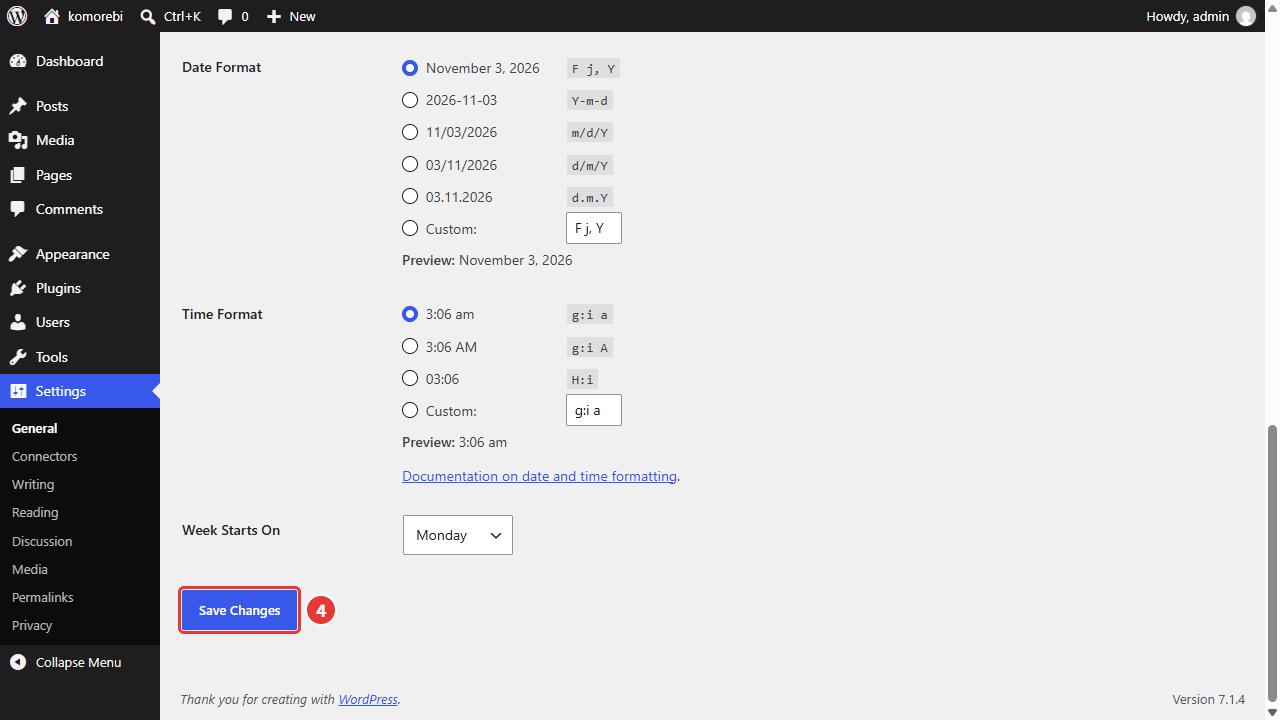
- いちばん下までスクロールして、「Save Changes」をクリックします
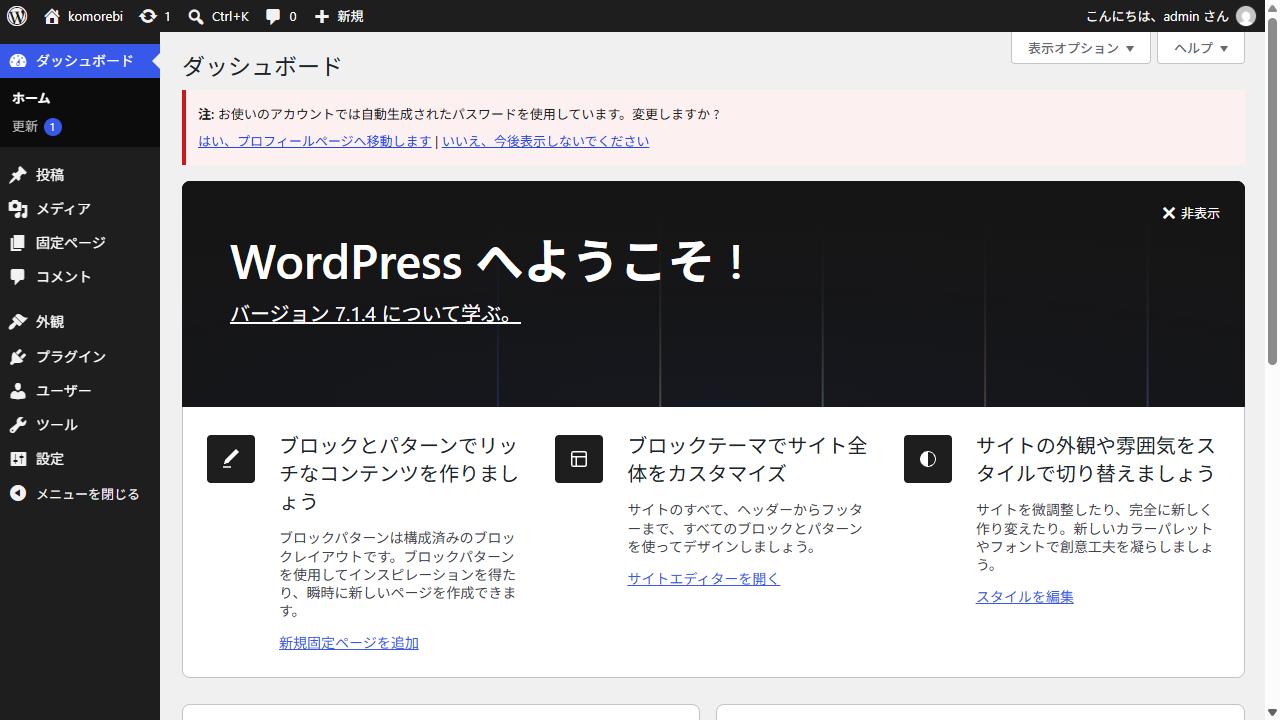
画面が日本語に変われば完了です。
リストは、言語の名前の順に並んでいます。「日本語」はリストの下のほうにあります。スクロールして探してみてください。
WordPressの管理画面の見かた
管理画面と、表示画面を行き来する
管理画面から、サイトの見た目(表示画面)を見てみましょう。
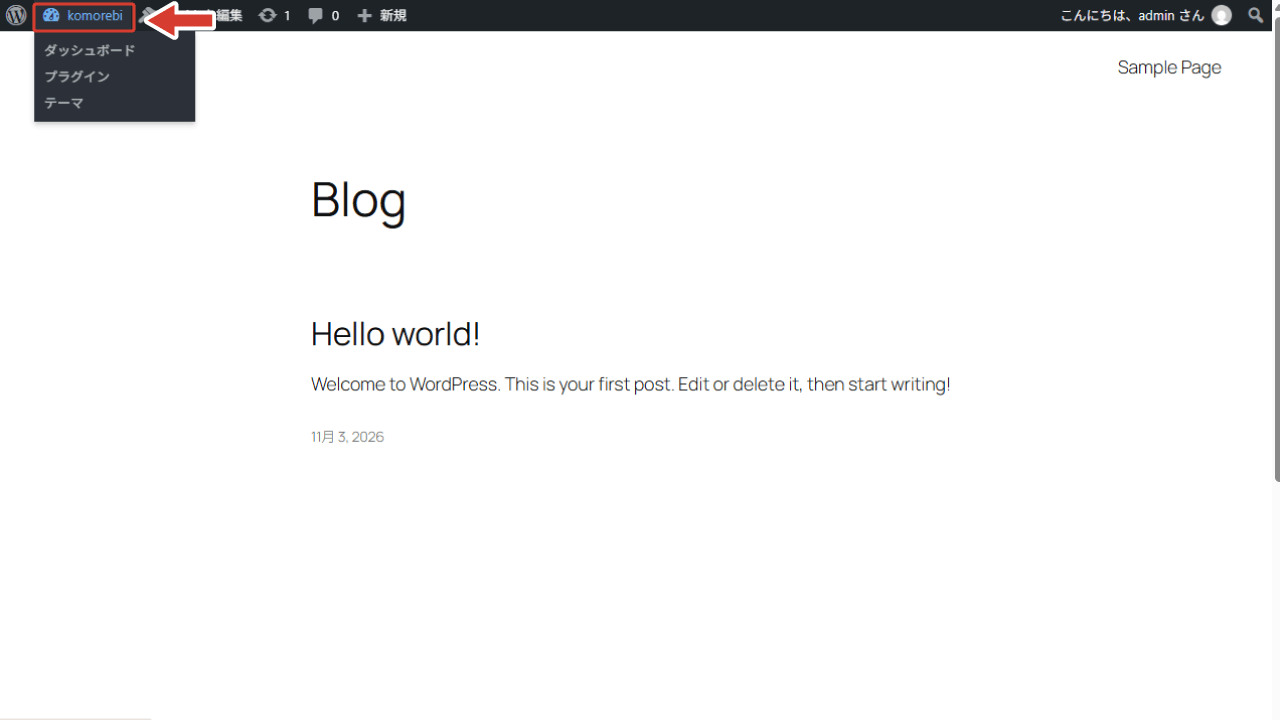
画面のいちばん上の黒いバーにある、サイトの名前(komorebi)にマウスを乗せます。
出てきた「サイトを表示」をクリックすると、表示画面に切りかわります。
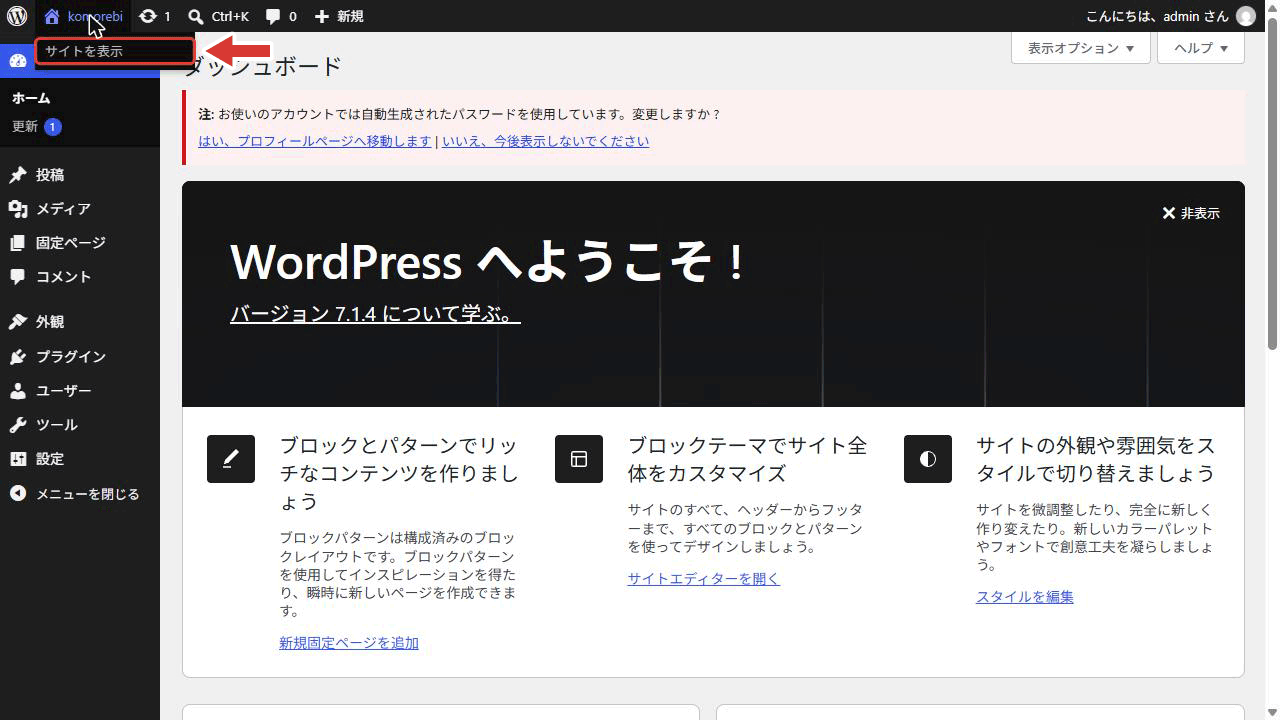
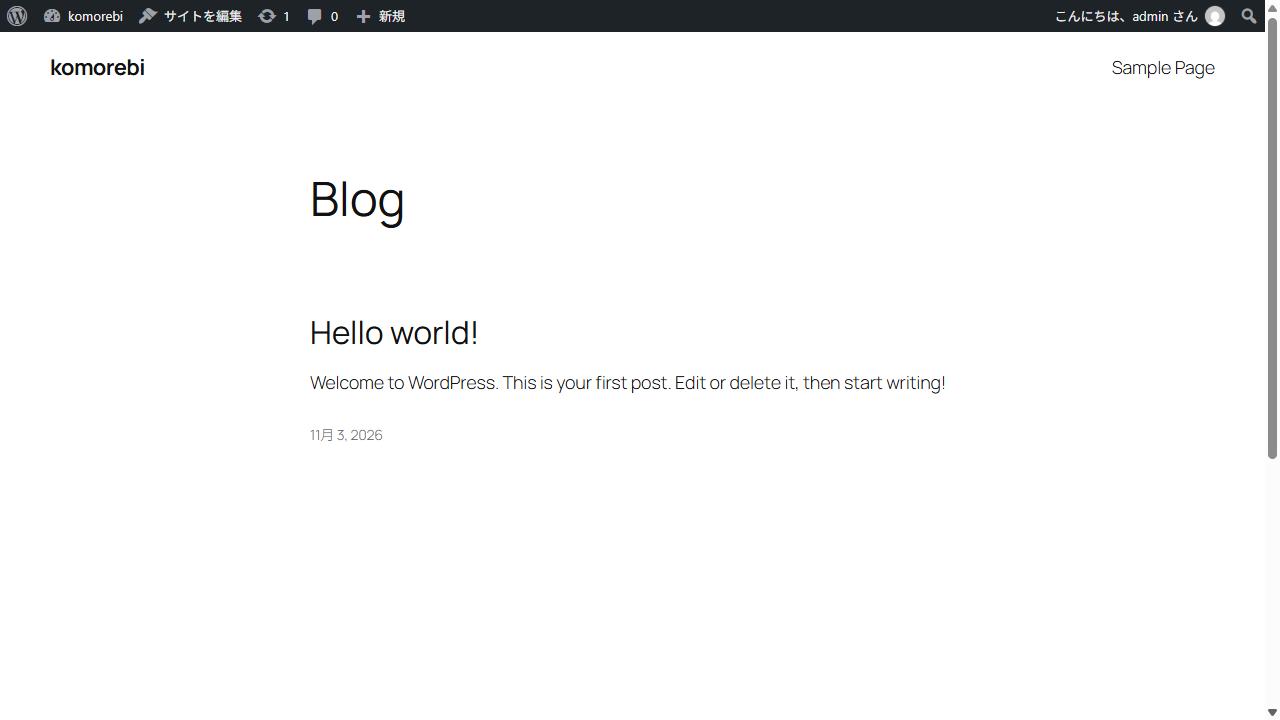
これが、サイトを見に来た人が見る画面です。
まだ何も作っていないので、WordPressに最初から入っている見本の記事(Hello world!)が表示されています。
見た目は「テーマ」という着せ替えの仕組みで決まっています。
今は、WordPress 7に最初から入っている「Twenty Twenty-Five」というテーマです。
表示画面の上にも、黒いバーがあります。
これはログインしている人にだけ見えるバーなので、サイトを見に来た人には見えません。
バーのサイト名をクリックすると、管理画面に戻れます。
メニューの見かた(よく使うのは3つ)
管理画面の左側には、メニューが並んでいます。
たくさんありますが、最初によく使うのは3つだけです。
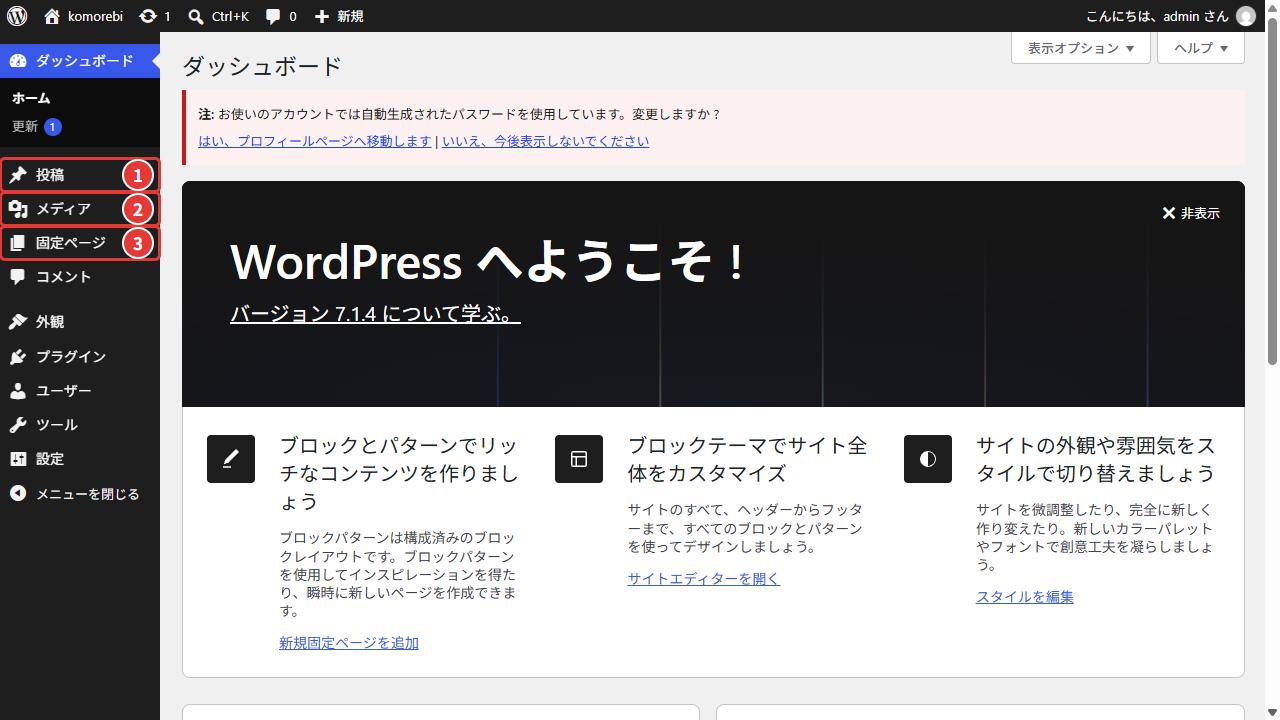
| メニュー | できること | |
|---|---|---|
| ① | 投稿 | ブログやお知らせなど、日付のある記事を書く |
| ② | メディア | 写真などの画像をまとめて管理する |
| ③ | 固定ページ | 「店舗情報」「アクセス」など、ずっと置いておくページを作る |
ほかのメニューは、必要になったときに覚えれば大丈夫です。
ざっくり、こんな役割があります。
- コメント:記事に読者が書き込んだコメントを確認する
- 外観:サイトの見た目(テーマ)を変える
- プラグイン:WordPressに機能を足す
- ユーザー:管理画面に入れる人を追加・管理する
- ツール:記事のデータの読み込み・書き出しなど、サイトの管理をする
- 設定:サイトの名前や言語などを変える(さっき日本語にしたところ)
WordPress 7からの便利機能:Ctrl+Kで、行きたい画面にすぐ移動
メニューが多いと、「あの設定、どこだっけ?」と迷いますよね。
そんなときに便利なのが、WordPress 7で使えるようになった「コマンドパレット」です。
キーボードで「Ctrl+K」(Macは「command+K」)を押します。
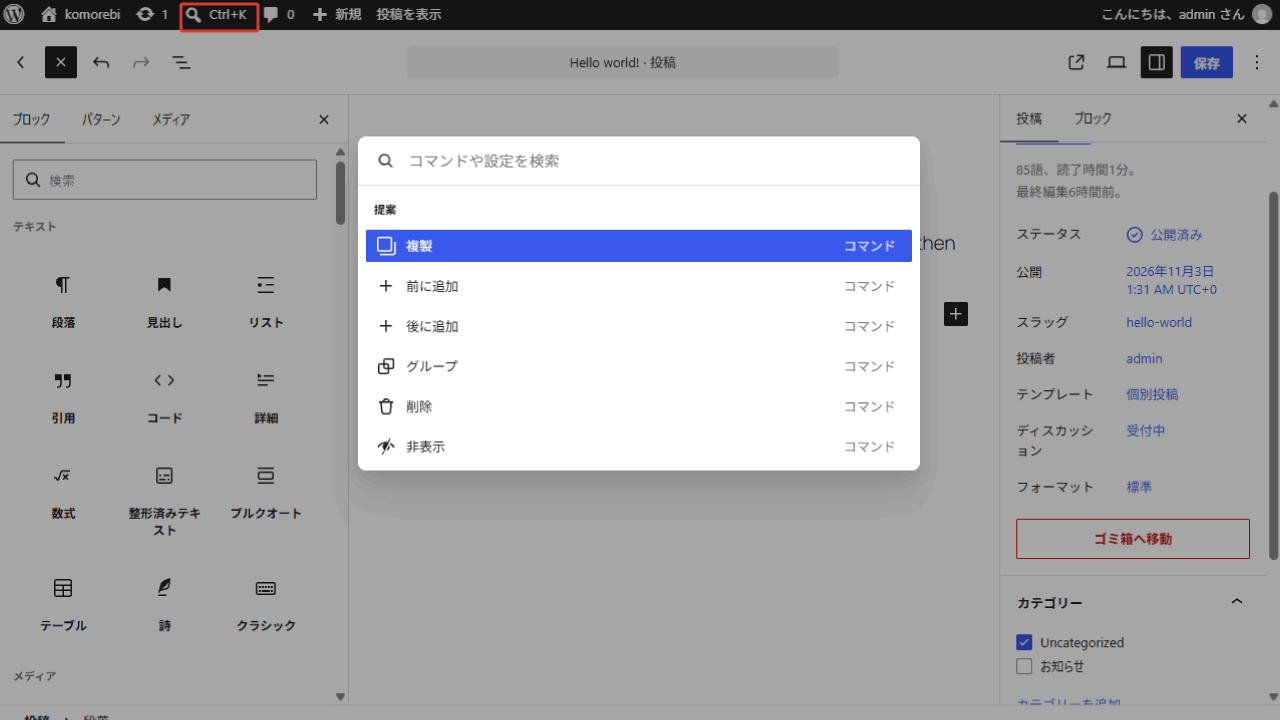
上の黒いバーの「Ctrl+K」をクリックしても、同じ画面が開きます。
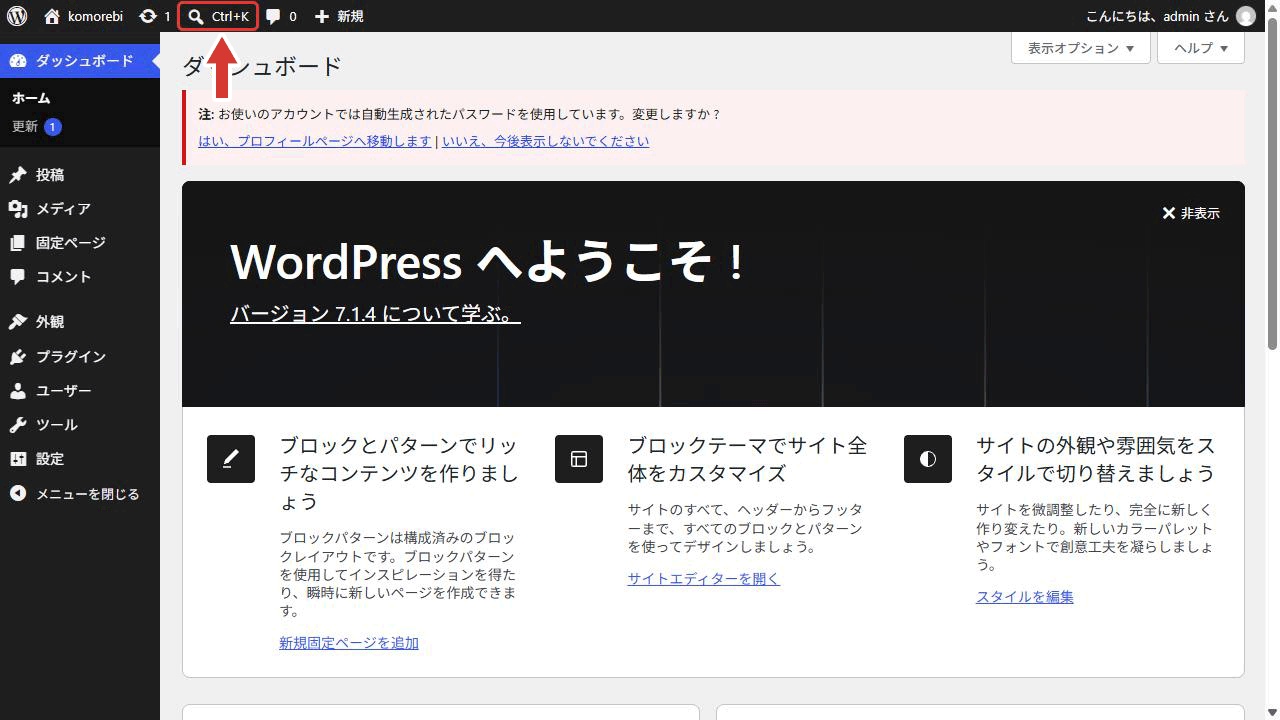
検索の窓が開くので、行きたい画面の名前を入れます。
たとえば「投稿」と入れると、「移動:投稿 > 投稿を追加」「移動:投稿 > カテゴリー」のように、投稿に関係する画面が並びます。
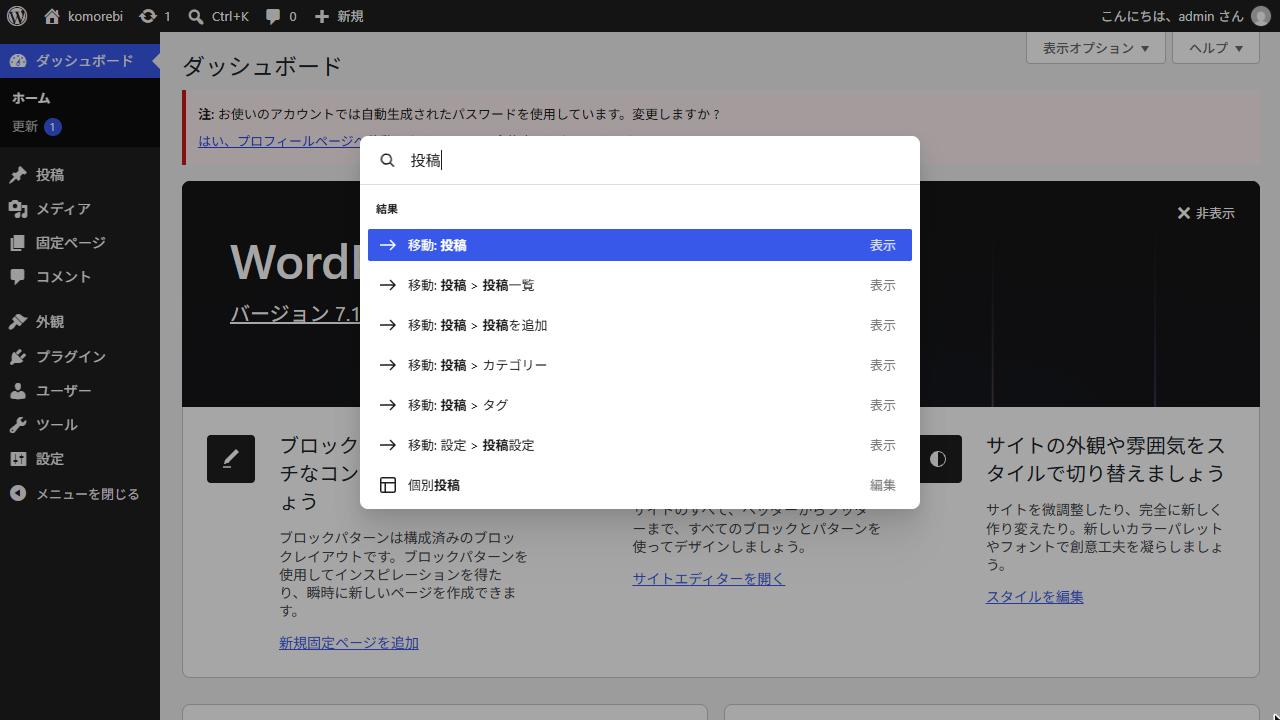
矢印キーで選んで「Enter」を押すか、クリックすると、その画面にすぐ移動できます。
記事を書く画面では「提案」が出る
コマンドパレットは、管理画面のどこからでも開けます。
記事の本文などにカーソルがある状態で開くと、最初に「提案」として、よく使うコマンドが並びます。そのまま選んでもいいですし、いつもどおり文字を入れて探すこともできます。
こもれびcafeのお知らせを投稿してみよう
投稿と固定ページの違い
記事を書く前に、「投稿」と「固定ページ」の違いを押さえておきましょう。
どちらも「ページを作る」機能ですが、使い分けがあります。
| 投稿 | 固定ページ | |
|---|---|---|
| どんなページ? | 日付のある、どんどん増えていく記事 | 日付に関係なく、ずっと置いておくページ |
| こもれびcafeなら | お知らせ、新メニューの紹介、営業日の変更 | 店舗情報、アクセス、メニュー表 |
| 一覧に並ぶ? | 新しい順に並ぶ | 並ばない |
| 分類できる? | カテゴリーで分けられる | 分けない |
投稿
日付のある記事が、新しい順に積み重なる
▲ 新しい(書くたびに、ここに1件増える)
冬の新メニュー「ゆず蜜ラテ」
NEW年末年始の営業日のお知らせ
秋のケーキフェアをはじめます
▼ 古い
固定ページ
日付に関係なく、それぞれ独立して置いておく
店舗情報
アクセス
メニュー表
内容が変わったら、同じページを書きかえる
迷ったら、「あとで増えていくものは投稿、ずっと同じ場所にあるものは固定ページ」と覚えておけばOKです。
今回は、こもれびcafeの「お知らせ」を作るので、投稿を使います。
書き方は固定ページもほとんど同じなので、投稿に慣れれば固定ページも作れます。
ブロックエディタで、お知らせを1件書く
左のメニューの「投稿」→「投稿を追加」をクリックします。
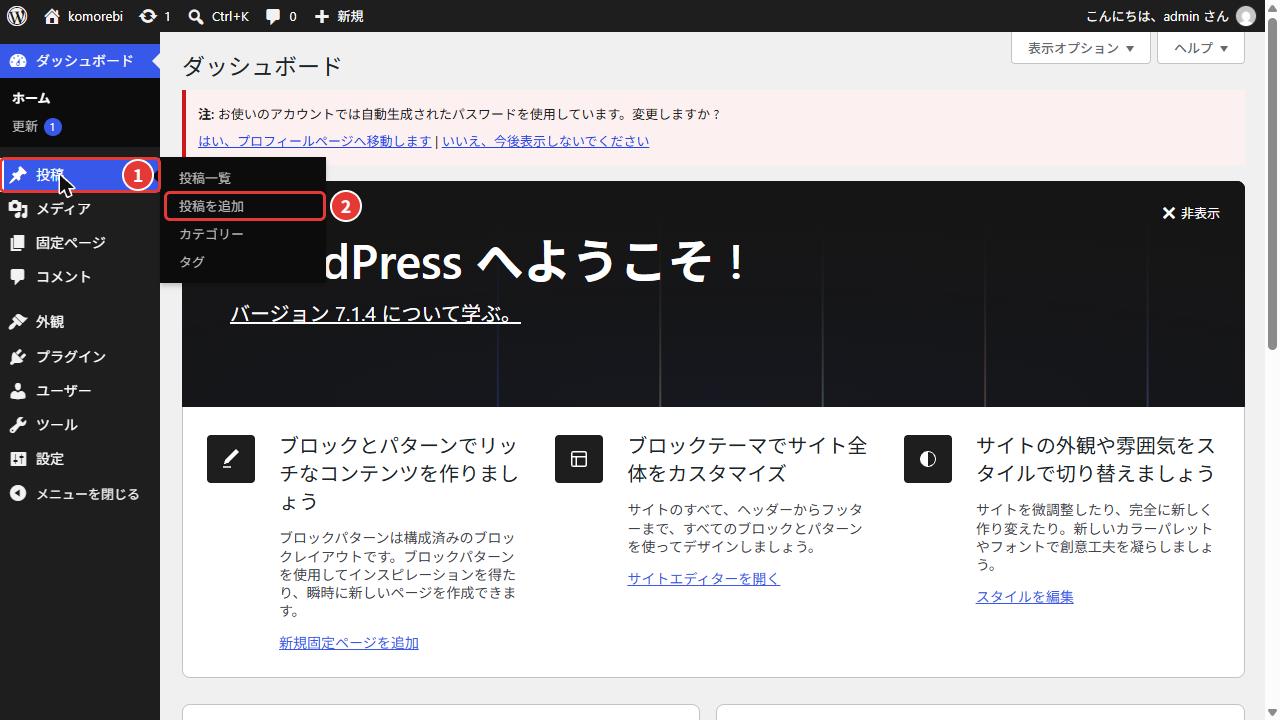
記事を書く画面が開きます。
WordPressでは、この画面を「ブロックエディタ」と呼びます。
はじめて開いたときだけ、使い方の案内が出ます。「次」で読み進めても、右上の「×」で閉じても大丈夫です。
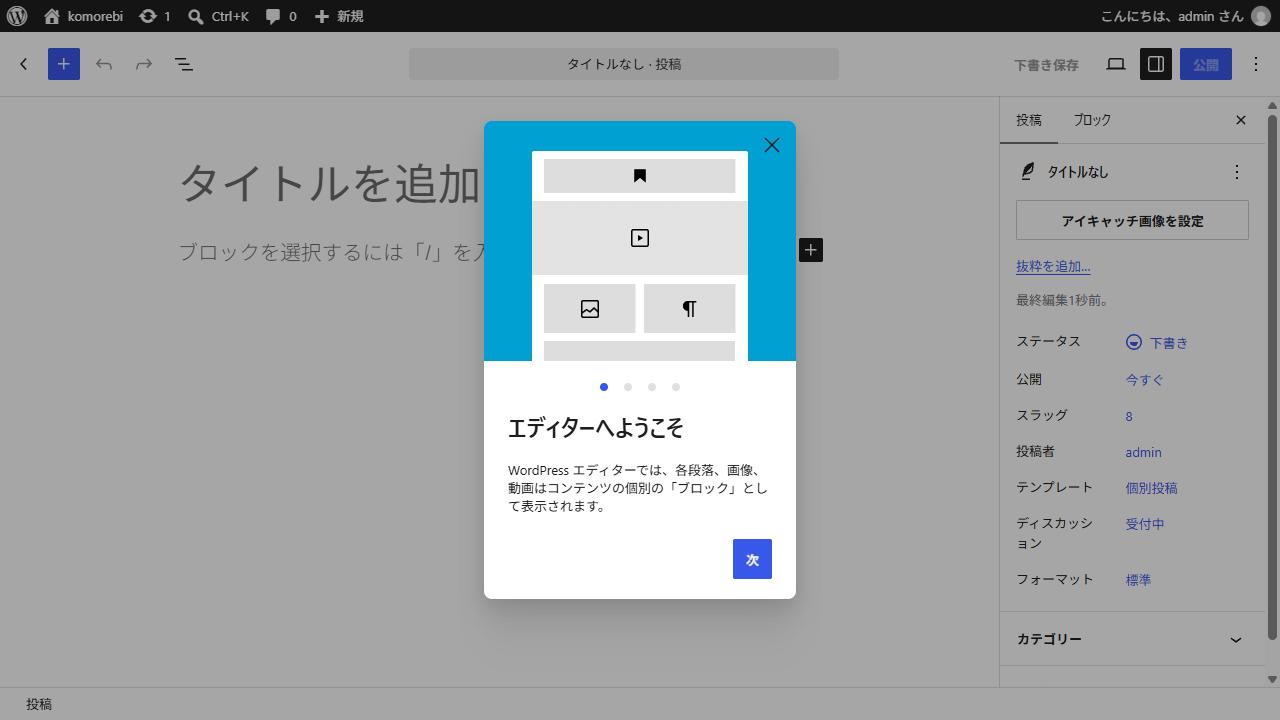
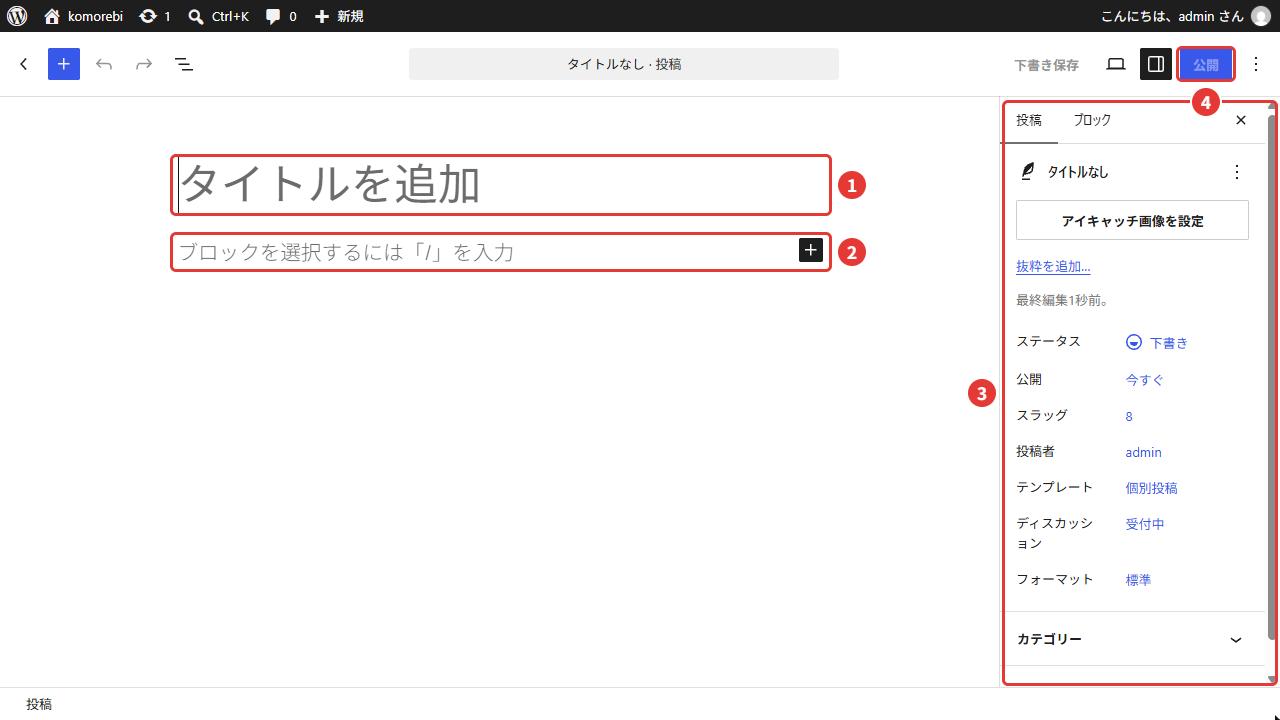
ブロックエディタは、ざっくり4つの場所に分かれています。
- タイトル:記事の題名を入れるところ
- 本文:記事の中身を書くところ
- 右側の設定パネル:カテゴリーや画像などを決めるところ
- 公開ボタン:記事をサイトに出すボタン
それでは、お知らせを書いてみましょう。
今回は、次の内容で書きます。
タイトル:冬の新メニュー「ゆず蜜ラテ」がはじまります

本文:
12月1日から、冬の新メニュー「ゆず蜜ラテ」がはじまります。
国産のゆずを、はちみつでじっくり漬けこんだ、あたたかいラテです。
寒い日のひと休みに、ぜひお試しください。
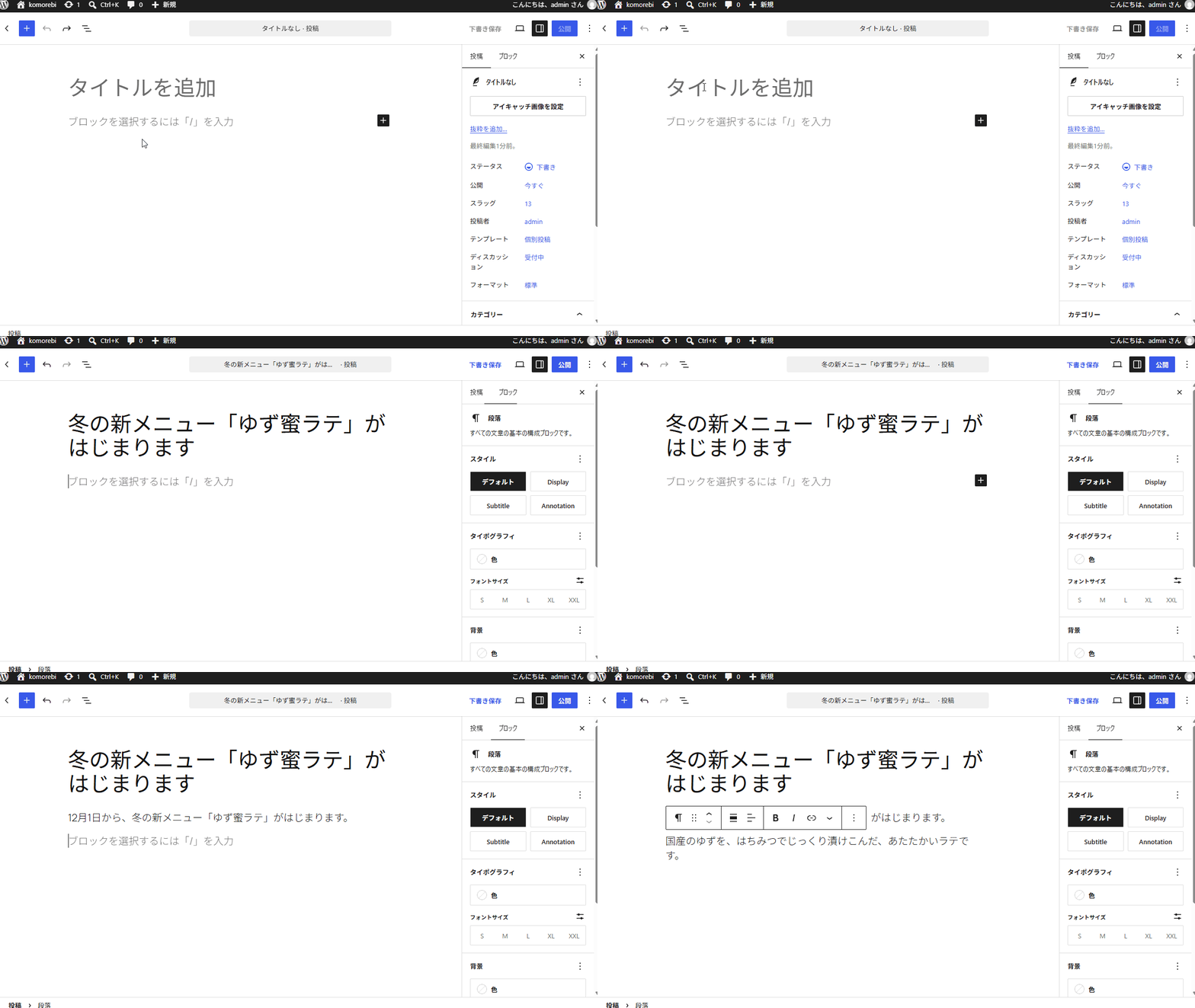
まずは「タイトルを追加」と書かれているところをクリックして、タイトルを入れます。
タイトルを入れて「Enter」を押すと、その下の本文に移ります。
本文は「ブロックを選択するには「/」を入力」と書かれているところです。ここに文章を入れます。
1つの段落を入れて「Enter」を押すと、次の段落が新しく作られます。
「ブロック」ってなに?
ブロックエディタでは、段落・画像・見出しなどを、1つずつの「ブロック」として積み上げて記事を作ります。
「Enter」を押すたびに、新しい段落のブロックが1つ増えるイメージです。
冬の新メニュー「ゆず蜜ラテ」がはじまります
12月1日から、冬の新メニュー「ゆず蜜ラテ」がはじまります。
ゆず蜜ラテの写真
おすすめの飲み方
寒い日のひと休みに、ぜひお試しください。
ブロックを1つずつ積み上げると、1つの記事になる
ブロックをクリックすると、そのすぐ上に小さなバー(ツールバー)が出てきます。
ここから、ブロックの順番を入れかえたり、消したりできます。
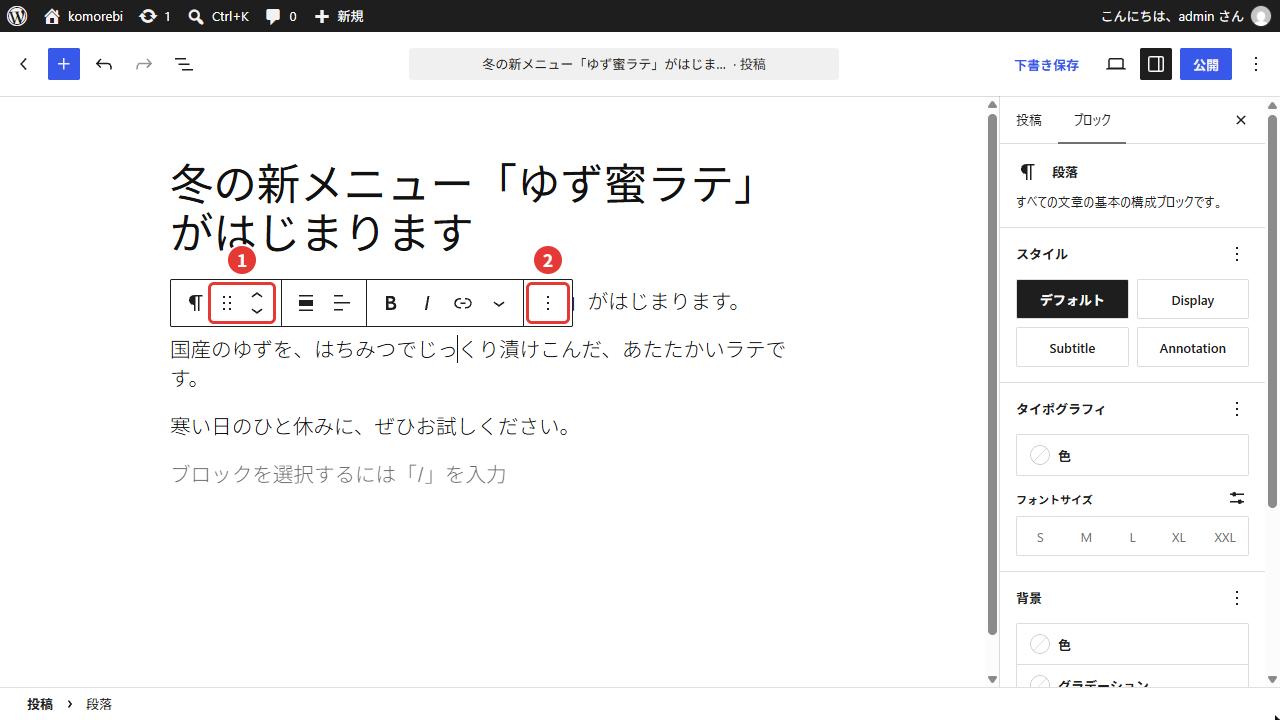
- ①:「∧」「∨」で、ブロックを上下に動かせます
- ②:「︙」を開くと、「削除」などのメニューが出ます
画像とアイキャッチを入れる
文字だけだと寂しいので、写真を入れてみましょう。
本文に画像を入れる
本文の最後の段落で「Enter」を押して、新しいブロックを作ります。
そのまま、次の順に進めます。
- 左上の「+」ボタンをクリックします(ブロックの一覧が開きます)
- 上の検索欄に「画像」と入れます
- 出てきた「画像」をクリックします
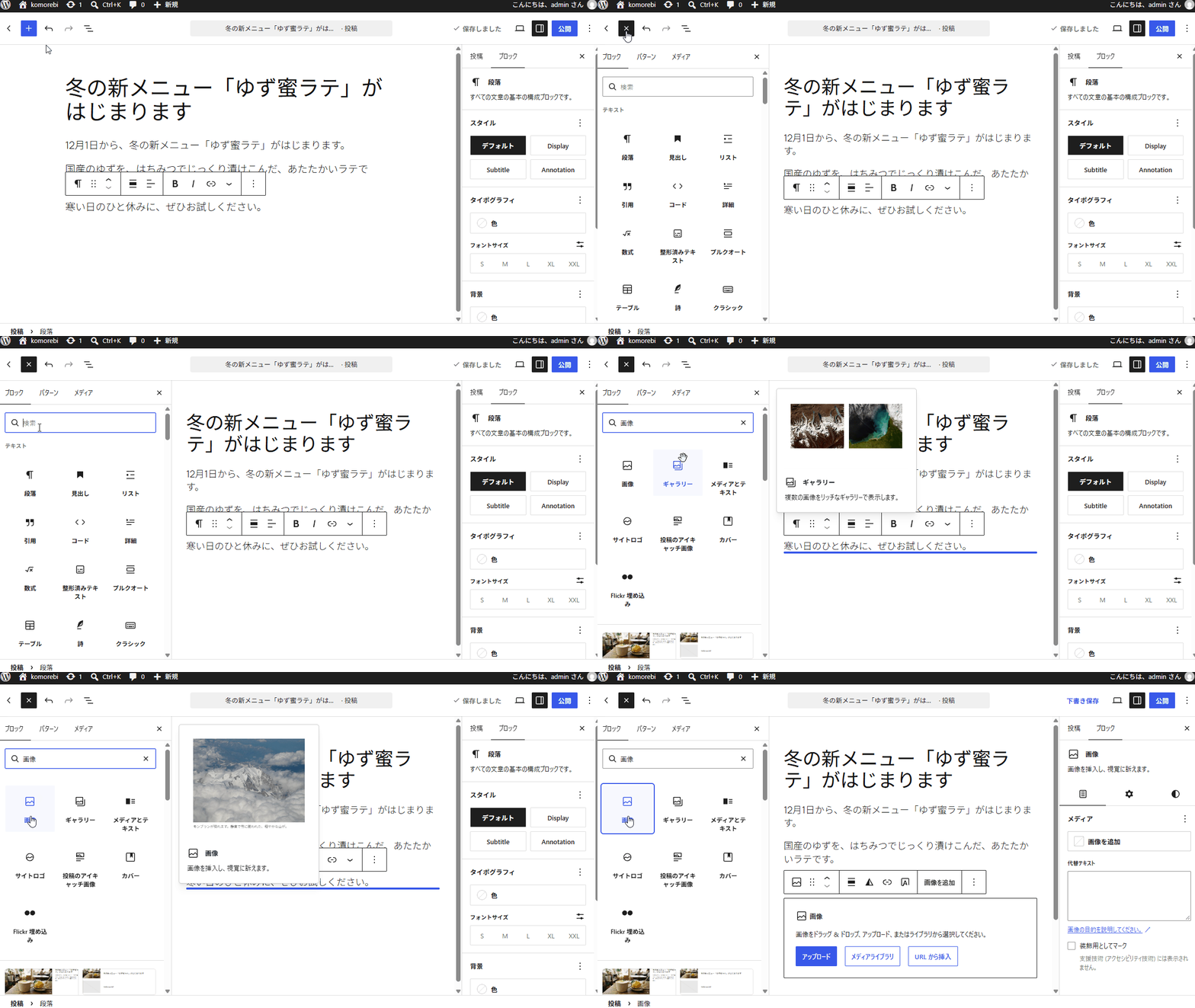
画像のブロックが出てくるので、「アップロード」をクリックします。
パソコンのファイルを選ぶ画面が開くので、入れたい写真を選びます。
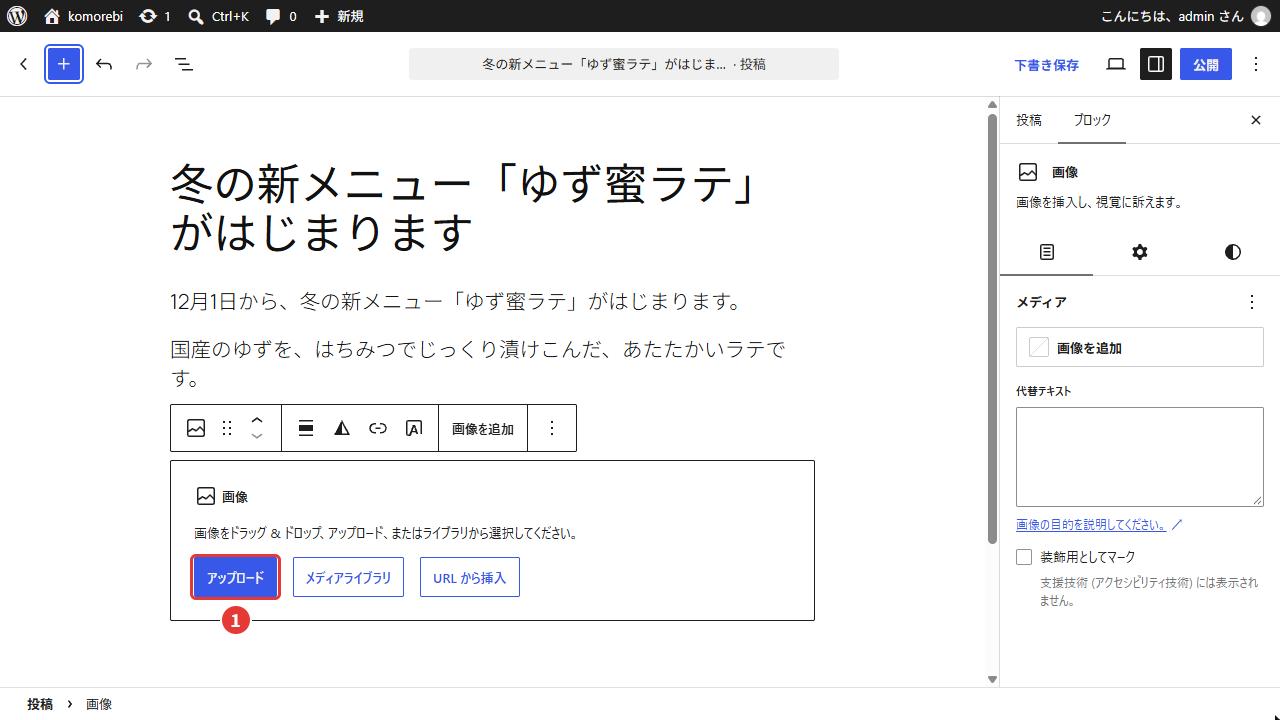
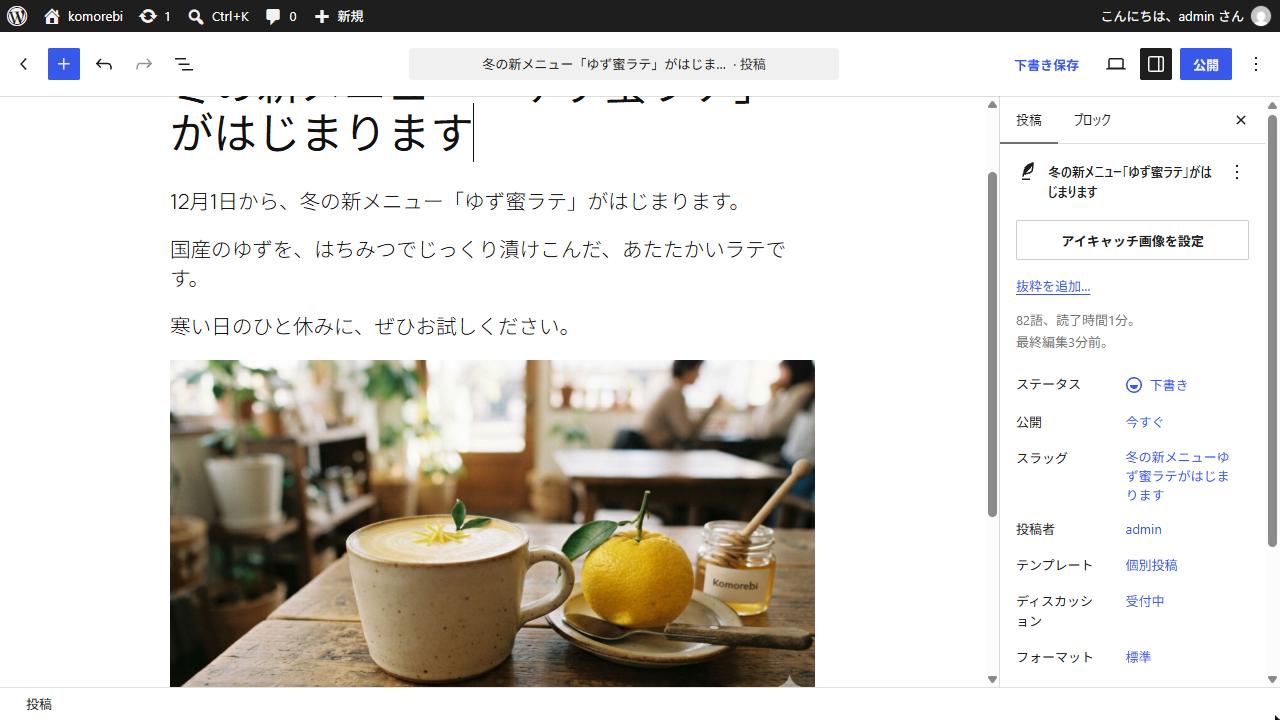
アップロードした画像は、左メニューの「メディア」にまとめて保存されます。一度入れた画像は、次からは「メディアライブラリ」から選ぶだけで使えます。
アイキャッチ画像を設定する
「アイキャッチ画像」は、記事の「顔」になる画像です。
記事の一覧や、SNSでシェアされたときに表示されます。
右側の設定パネルで「投稿」のタブを選び、「アイキャッチ画像を設定」をクリックします。
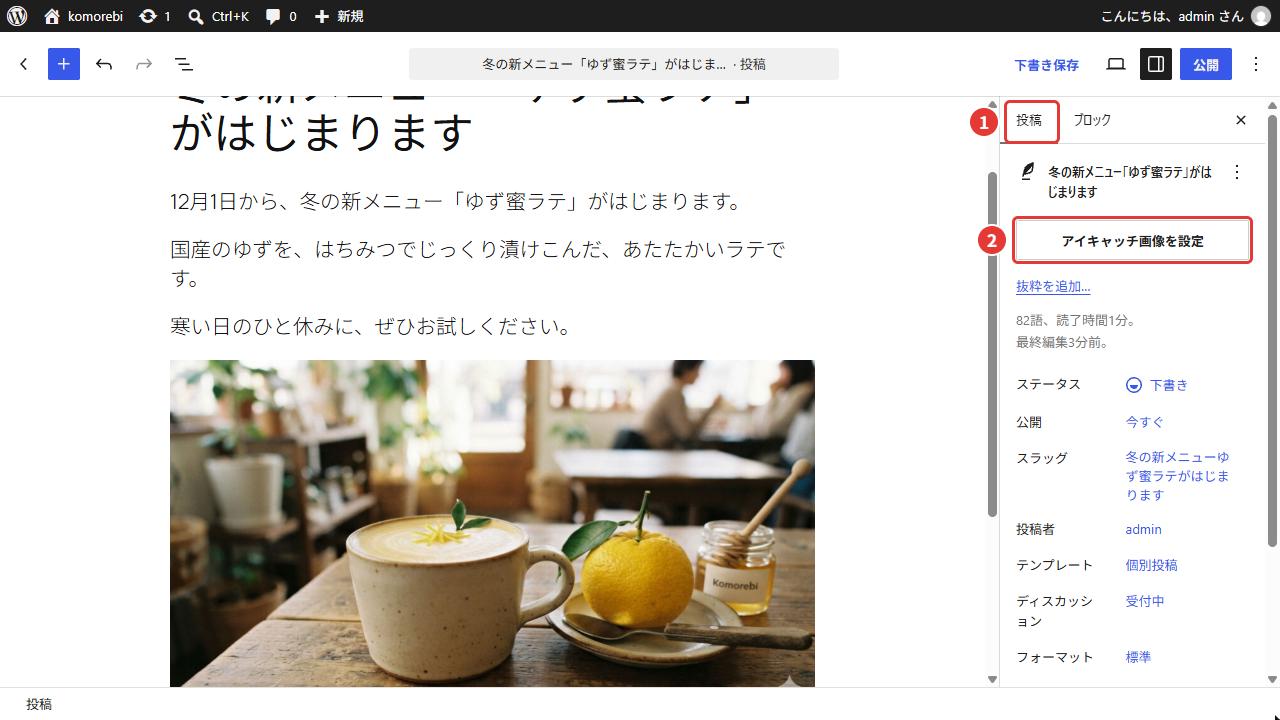
画像を選ぶ画面が開きます。
さっきアップロードした写真を選んで(①)、右下の「アイキャッチ画像を設定」(②)をクリックすれば完了です。
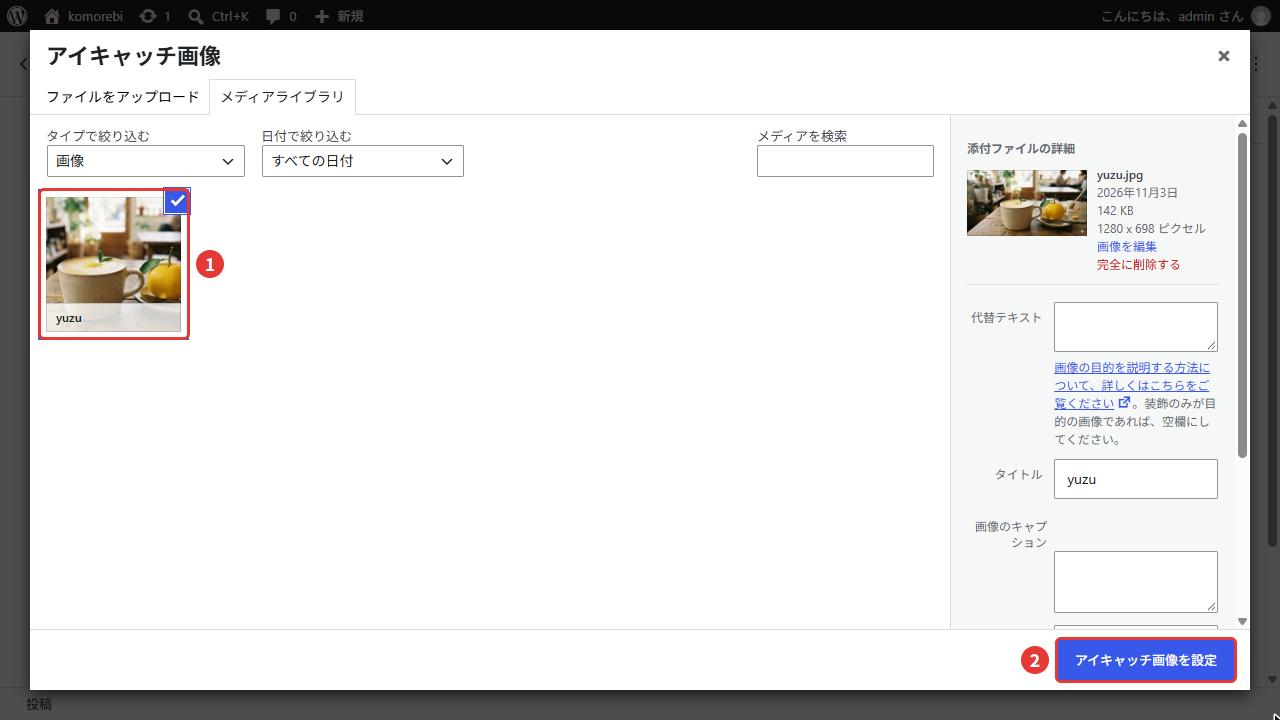
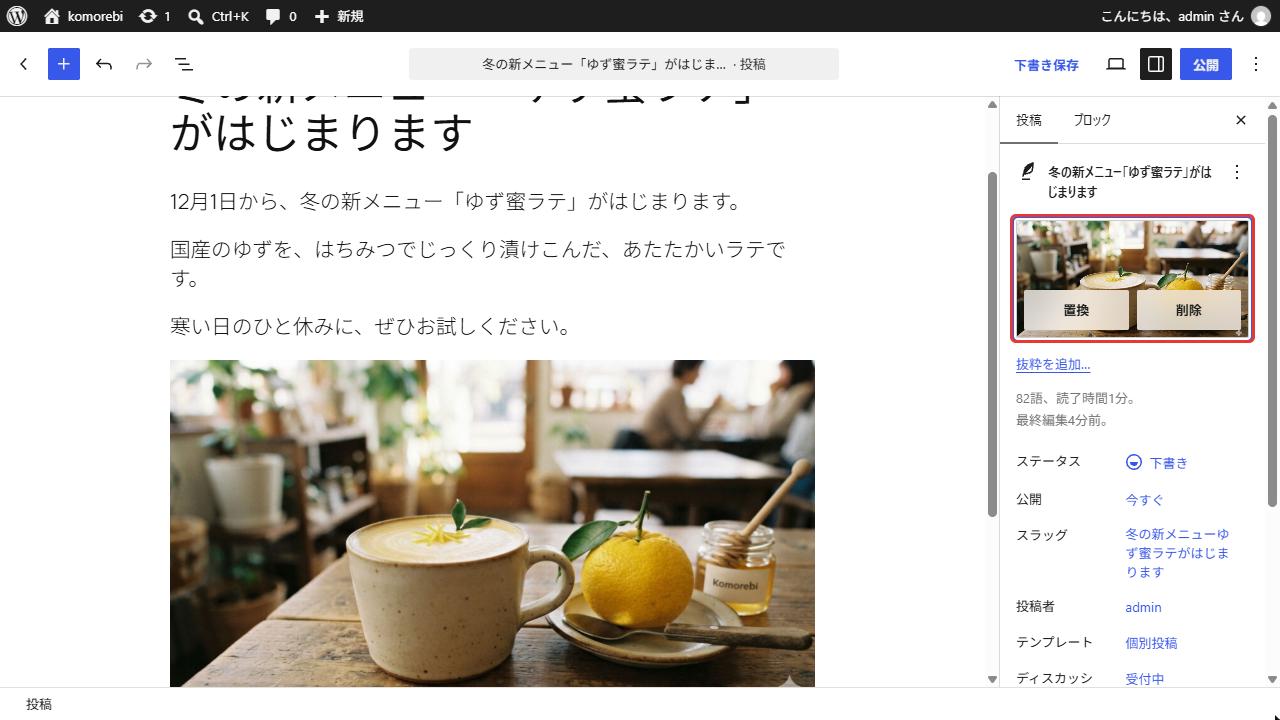
今のテーマ(Twenty Twenty-Five)では、アイキャッチ画像が記事のタイトルの下に大きく出ます。本文にも同じ写真を入れたので、記事の中に同じ写真が2回並びます。練習なのでこのままでOKです。
アイキャッチ画像を出すかどうかや出す場所は、「外観」メニューから調整することもできます。
カテゴリーで分類する
お知らせが増えてくると、「メニューの話」「営業日の話」など、種類ごとに分けたくなります。
そのために使うのが「カテゴリー」です。
右側の設定パネルを下にスクロールして、「カテゴリー」をクリックして開きます。
最初は「Uncategorized」(未分類)しかないので、新しく作りましょう。
- 「カテゴリーを追加」をクリックします
- 「新規カテゴリー名」に「お知らせ」と入れます
- 「カテゴリーを追加」ボタンをクリックします
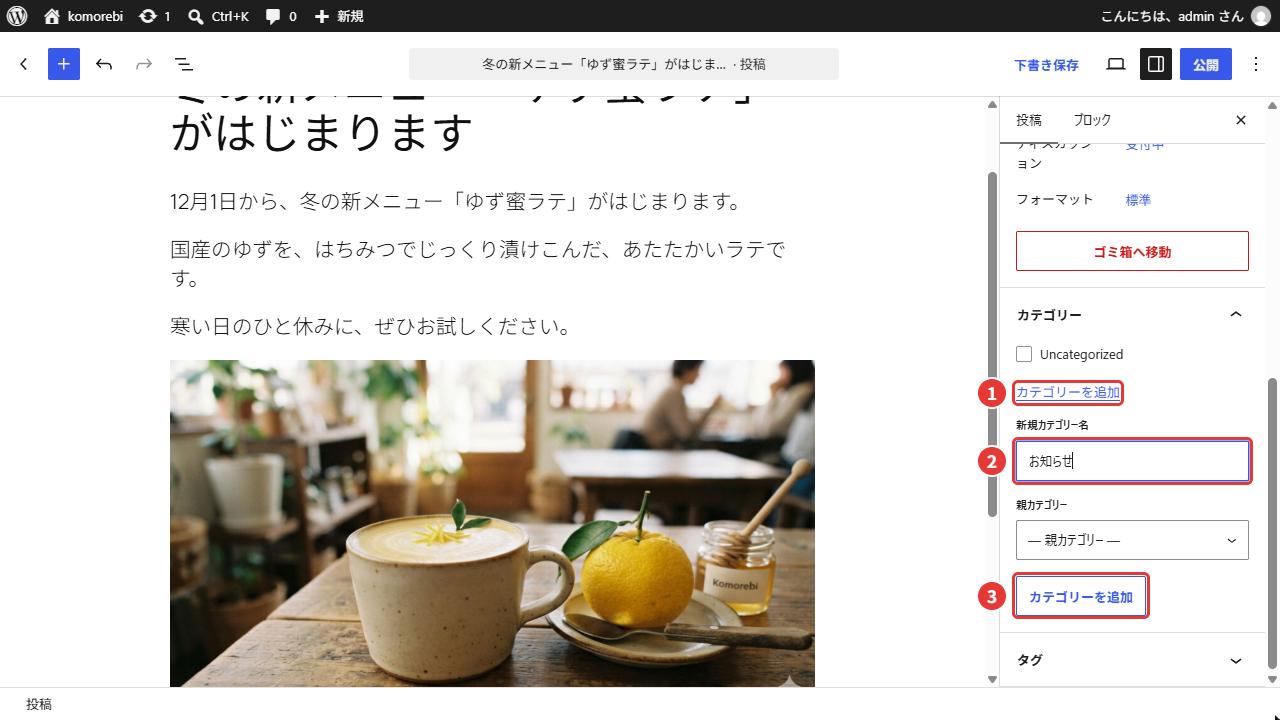
「お知らせ」が追加されて、自動でチェックが入ります。
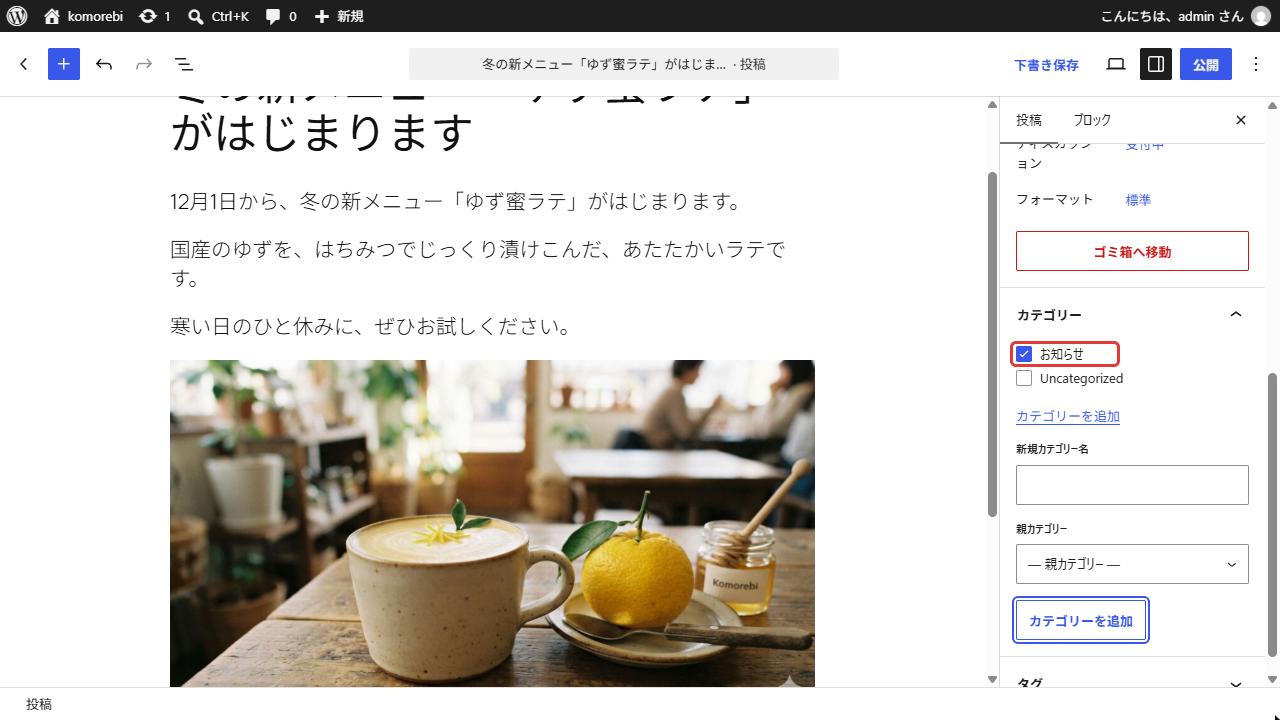
最初からあるカテゴリーは、日本語にする前に作られたので、英語の名前のままです。日本語の画面で作ったWordPressなら「未分類」と表示されます。どちらも同じもので、カテゴリーを選ばずに公開した記事が入る場所です。
公開して、サイトで確認する
準備ができたら、右上の「公開」ボタンをクリックします。
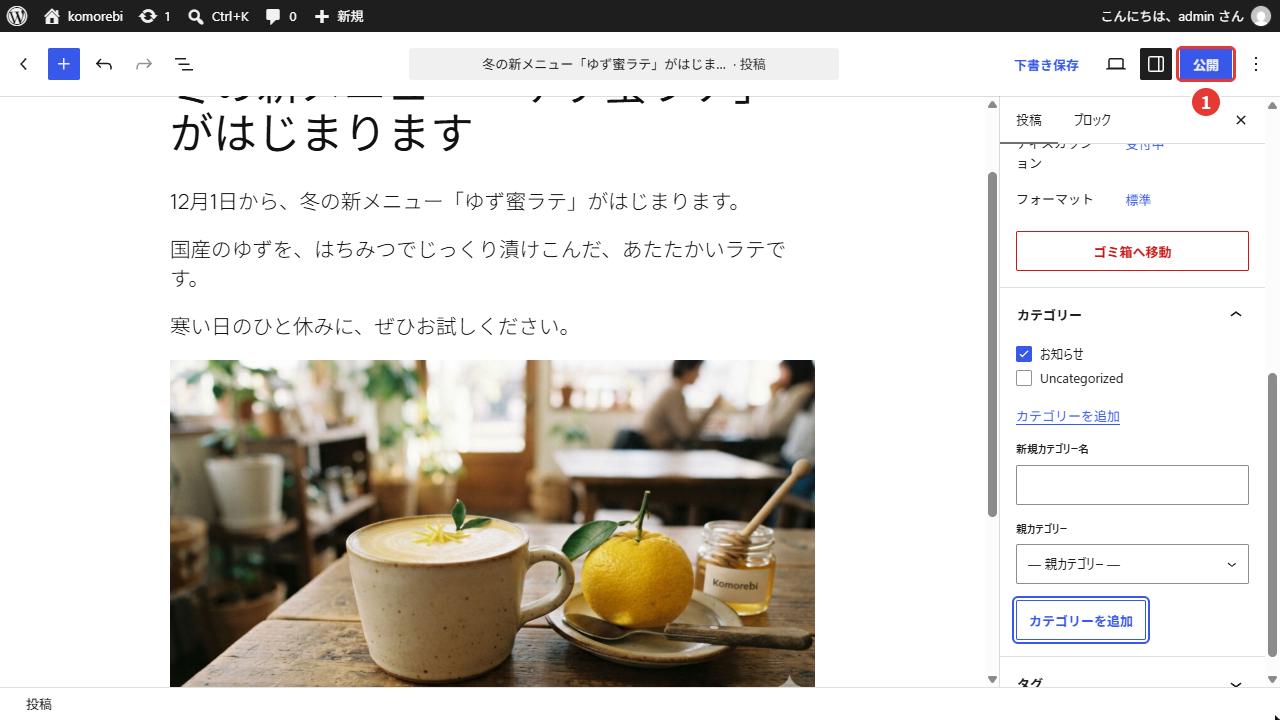
右側に「公開してもよいですか?」という確認が出るので、右上の「公開」をもう一度クリックします。
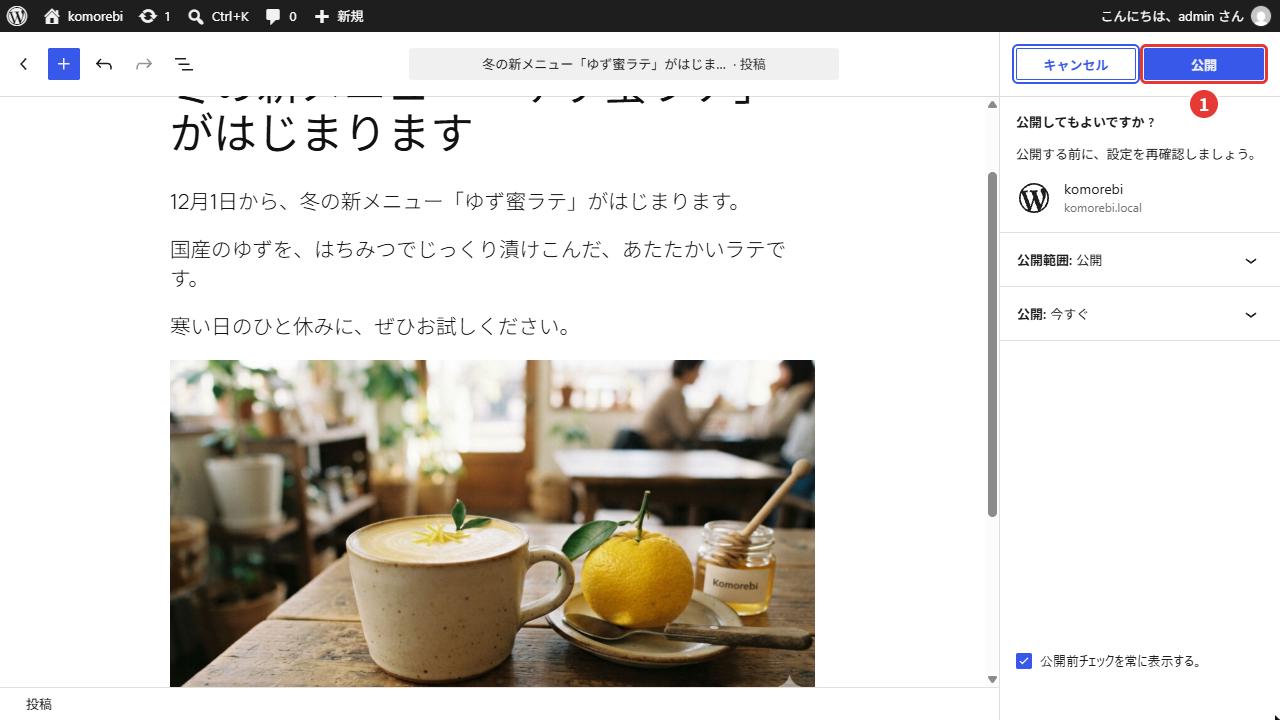
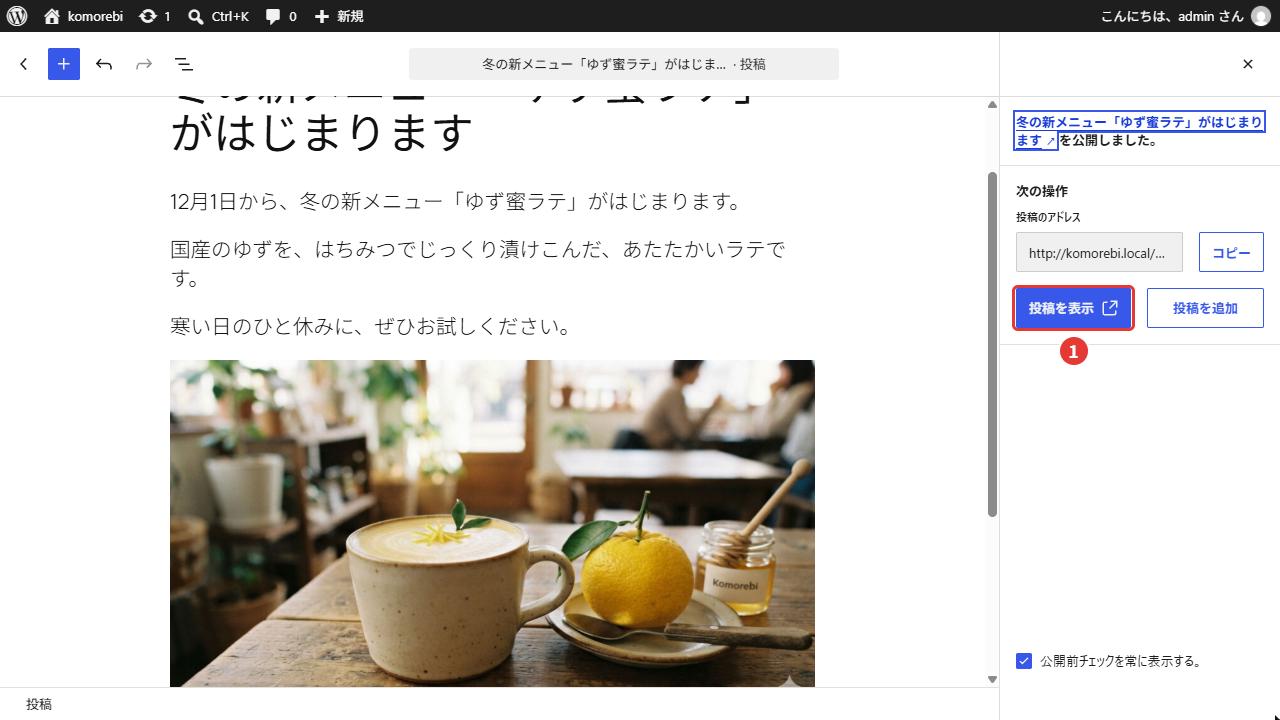
「〇〇を公開しました。」と出たら完了です。
「投稿を表示」をクリックして、表示画面で確かめてみましょう(新しいタブで開きます)。
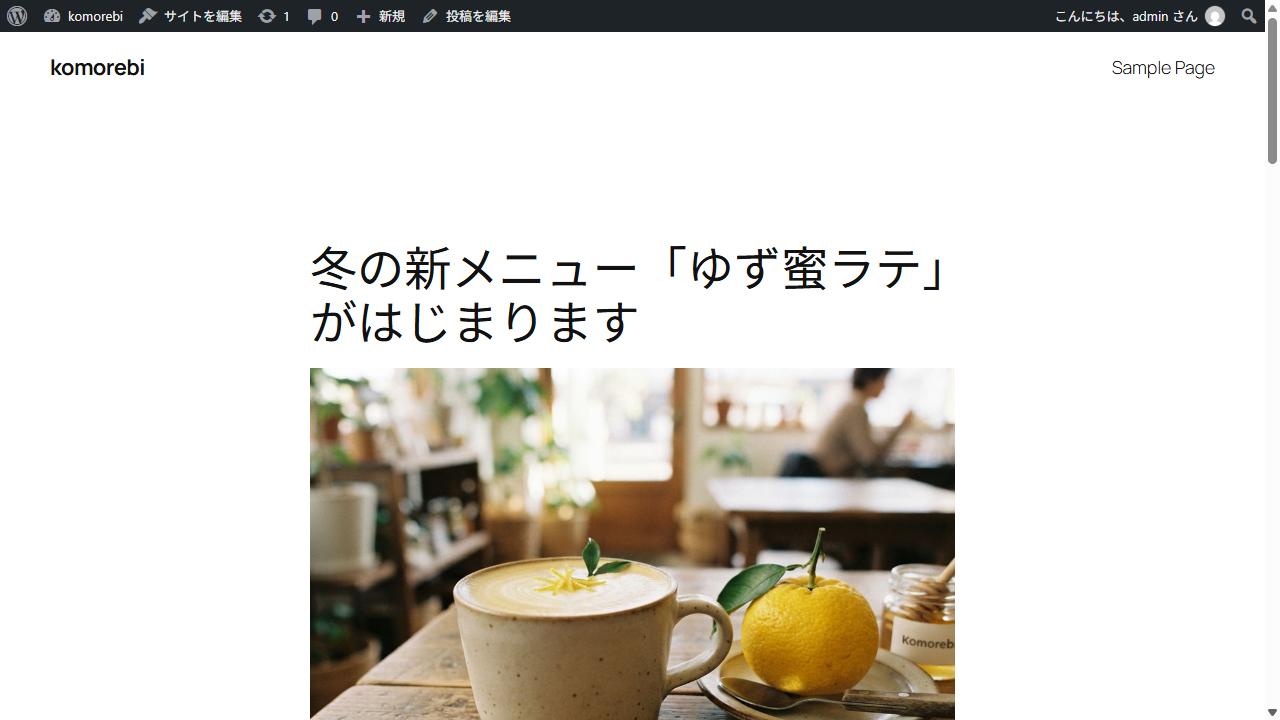
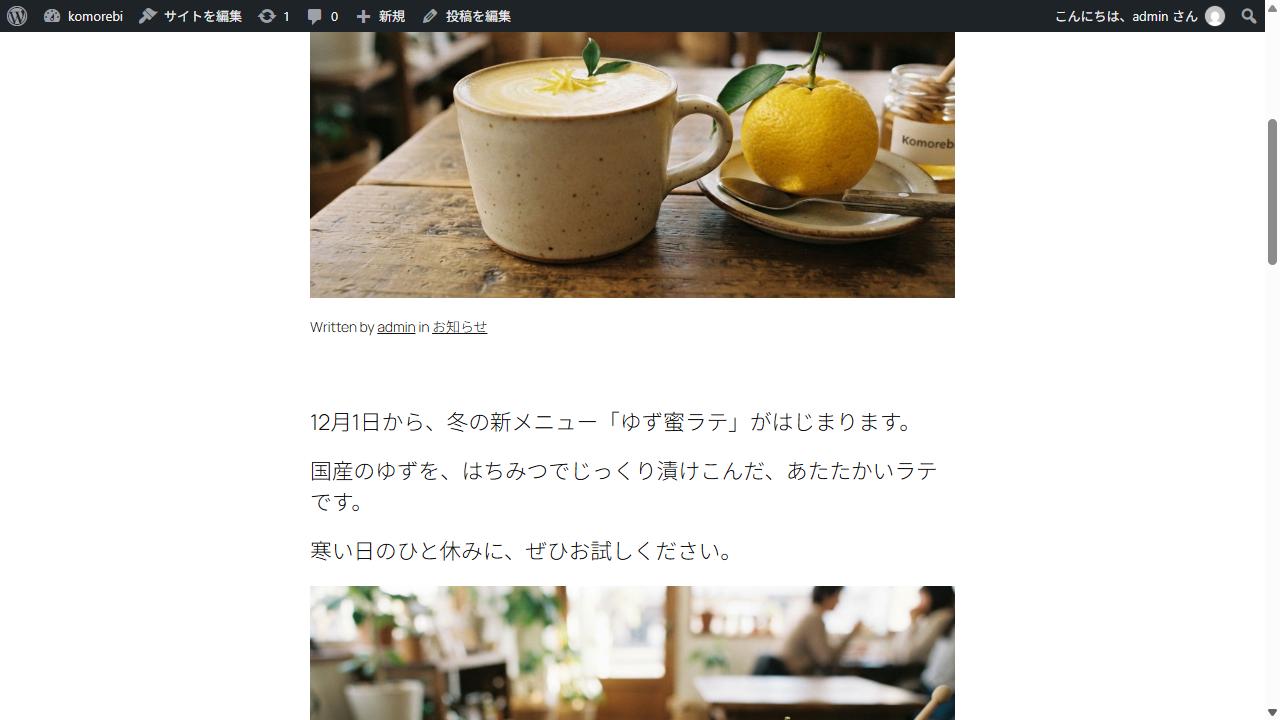
下にスクロールすると、本文と、カテゴリー「お知らせ」が表示されています。
書いている途中で手を止めたいときは、右上の「下書き保存」を使います。下書きは自分にしか見えないので、あとで続きを書いてから公開できます。
WordPress 7からの便利機能:変更履歴を見比べて、前の状態に戻す
公開したあとで、「やっぱり前の文章のほうがよかった…」と思うこともありますよね。
WordPressは、記事を保存するたびに、その時点の状態(変更履歴)を自動で残してくれています。
WordPress 7では、この変更履歴を時間の流れにそって見比べられるようになりました。
どのブロックが変わったのかが色でわかるので、前の状態に戻すのもかんたんです。
試しに、本文を少し書きかえてみましょう。
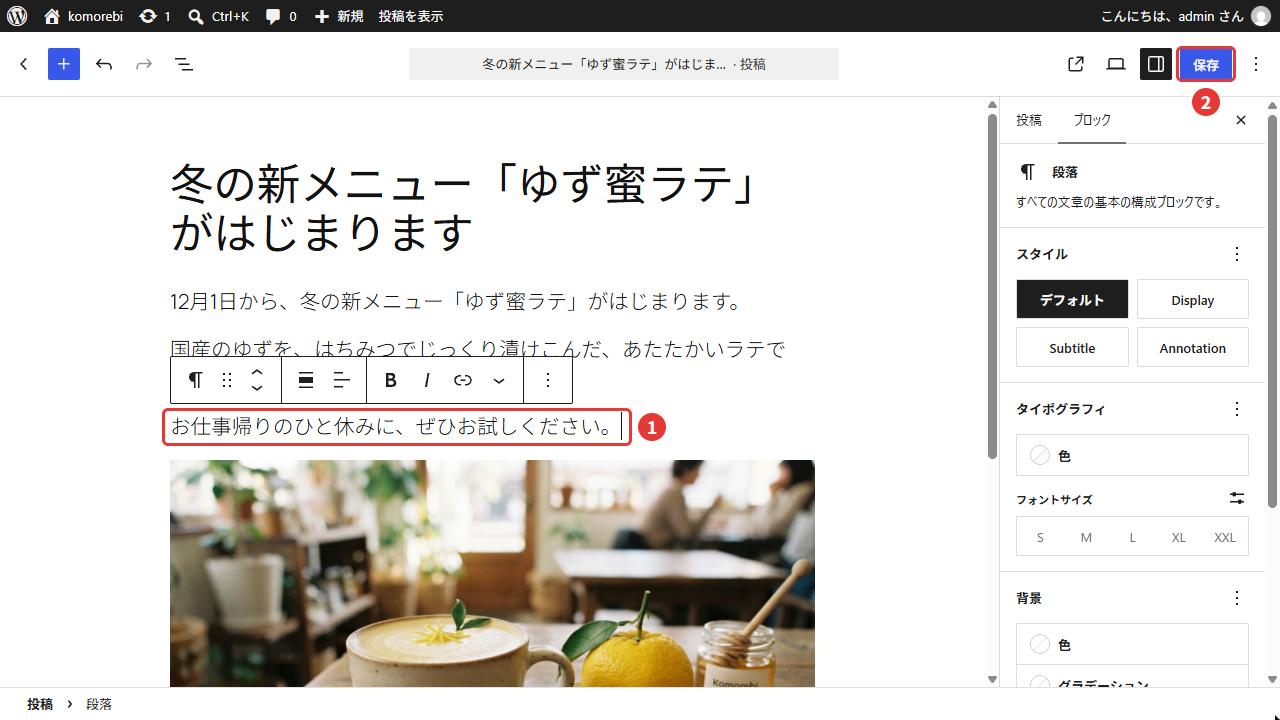
たとえば、「寒い日のひと休みに」を「お仕事帰りのひと休みに」に変えます(①)。
公開したあとの記事は、右上のボタンが「公開」から「保存」に変わっています。「保存」(②)をクリックします。
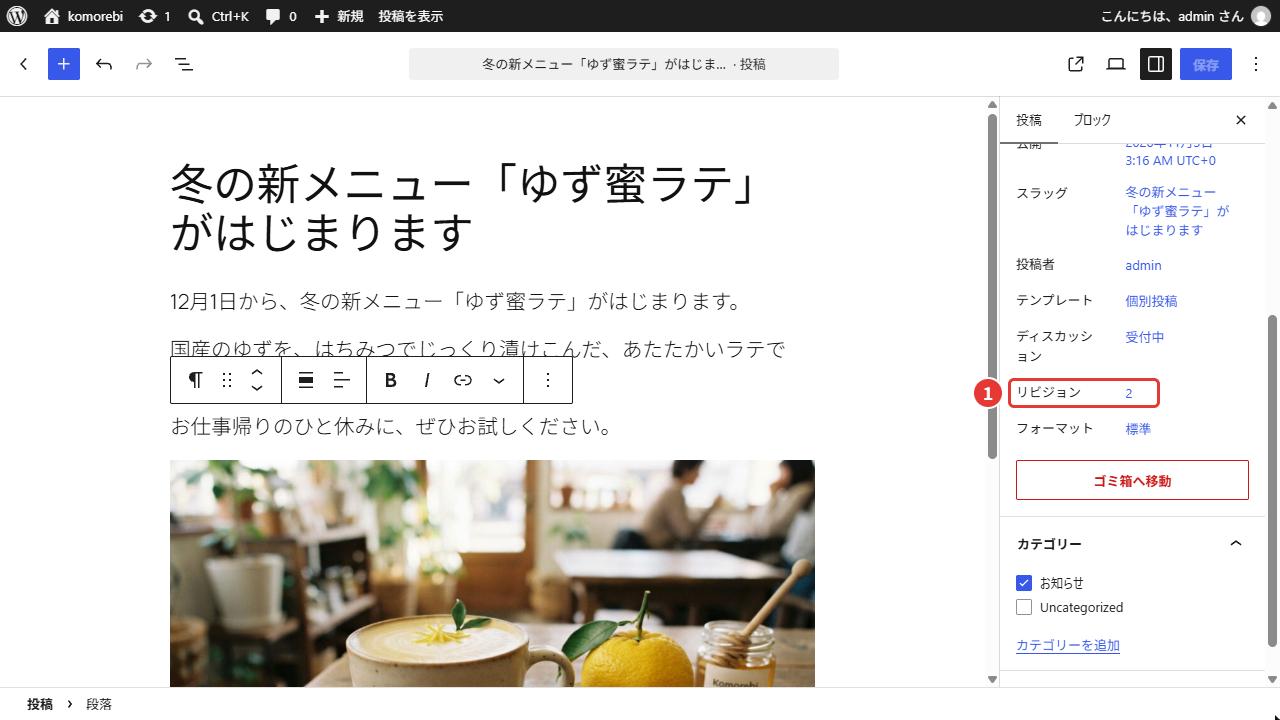
右側の設定パネルの「投稿」タブを開いて、下にスクロールします。
「リビジョン」の横の数字をクリックします。
(リビジョンは「変更履歴」のことです。数字は、残っている変更履歴の数です)
変更履歴の画面が開きます。
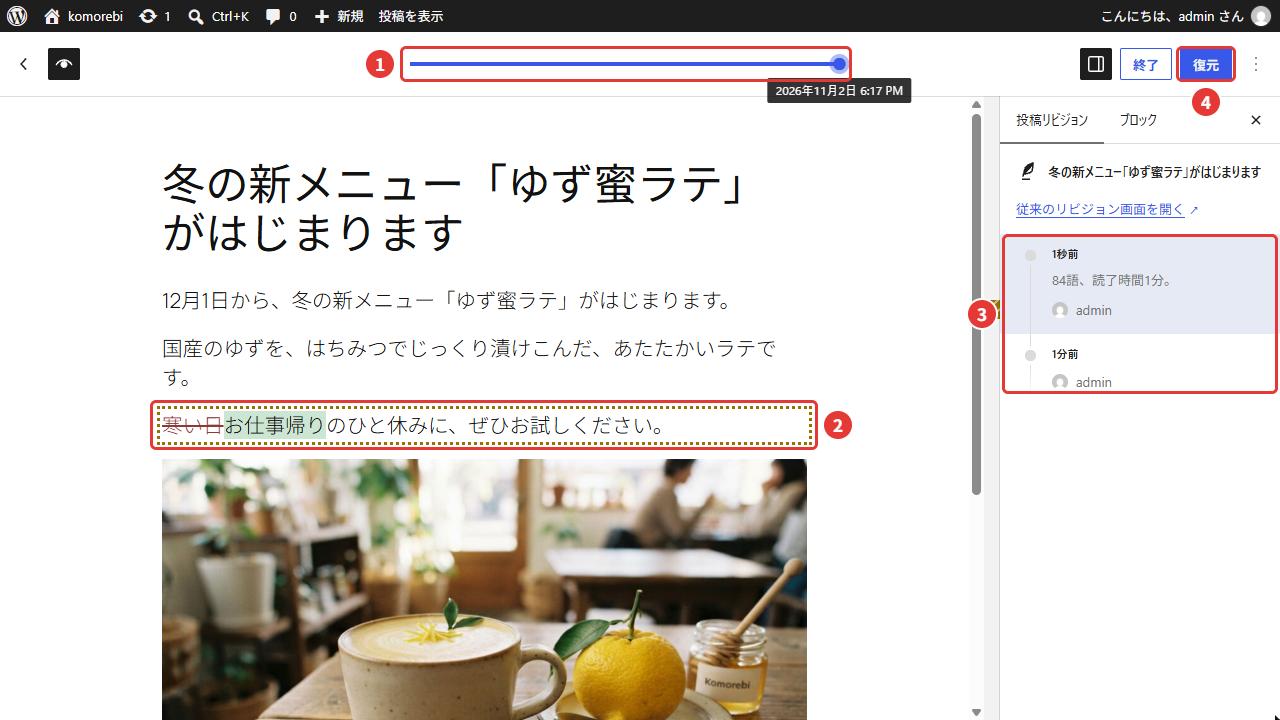
- スライダー:左右に動かすと、保存したときごとの状態に切りかわります
- 変わったところ:消した文字は赤い取り消し線、足した文字は緑で表示されます
- 変更履歴の一覧:いつ保存したかが並びます。クリックしても切りかえられます
- 復元:今表示している状態に、記事を戻します
前の状態に戻したいときは、戻したい時点を選んで「復元」をクリックします。
見るだけのときは、「終了」で記事の編集画面に戻れます。
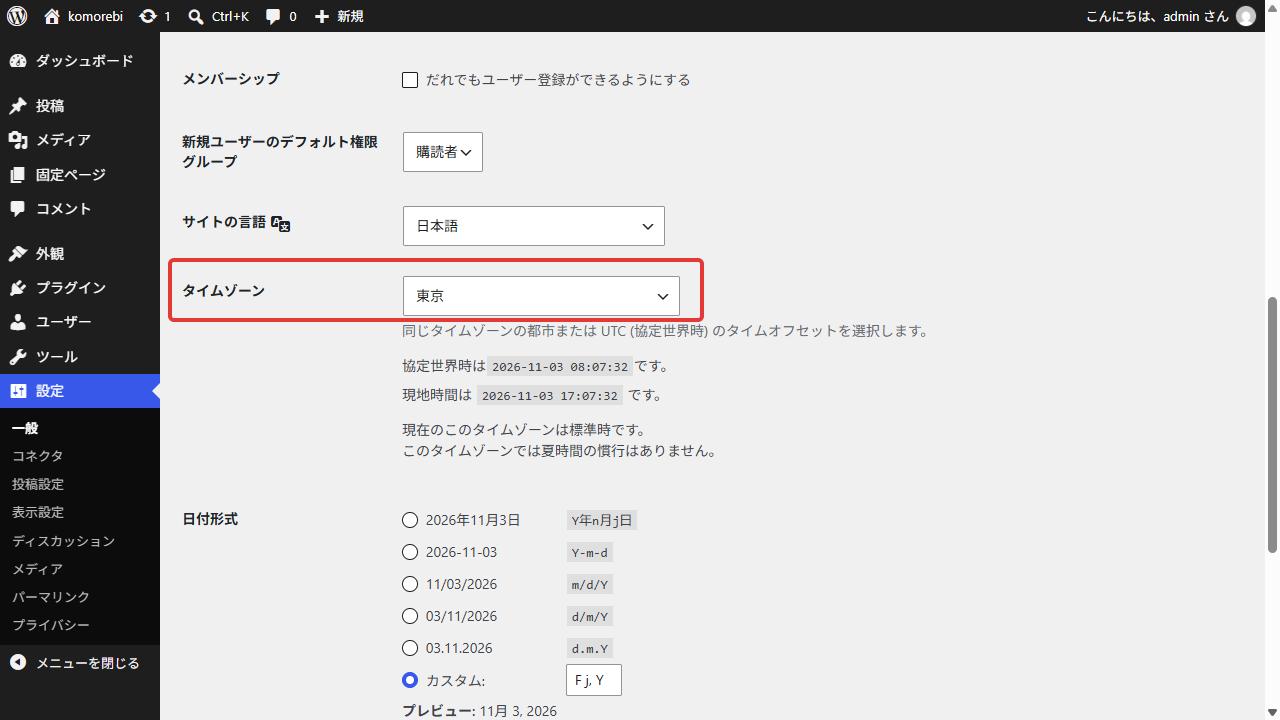
変更履歴の日時が、実際より9時間ずれていることがあります(日付が前の日になることも)。WordPressの時刻が、最初は日本時間ではなく「UTC(世界の基準の時刻)」になっているためです。
左のメニューの「設定」→「一般」を開き、「タイムゾーン」で「東京」を選んで、いちばん下の「変更を保存」をクリックすると直ります。
WordPress 7のAI機能でできること
最後に、WordPress 7でいちばん話題になった「AI機能」を紹介します。
この章は、操作はしなくて大丈夫です。「こんなことができるんだ」と知っておきましょう。
タイトル・抜粋・画像の説明文などをAIで作れる
WordPress 7では、WordPressとAI(ClaudeやGemini、ChatGPTなど)をつなげる仕組みが入りました。
つなげると、記事を書きながら、AIにこんな作業を手伝ってもらえます。
- 記事のタイトルの案を出してもらう
- 記事の抜粋(一覧に出る短い紹介文)を作ってもらう
- 画像の代替テキスト(画像が見えない人のための説明文)を作ってもらう
- アイキャッチ画像を作ってもらう
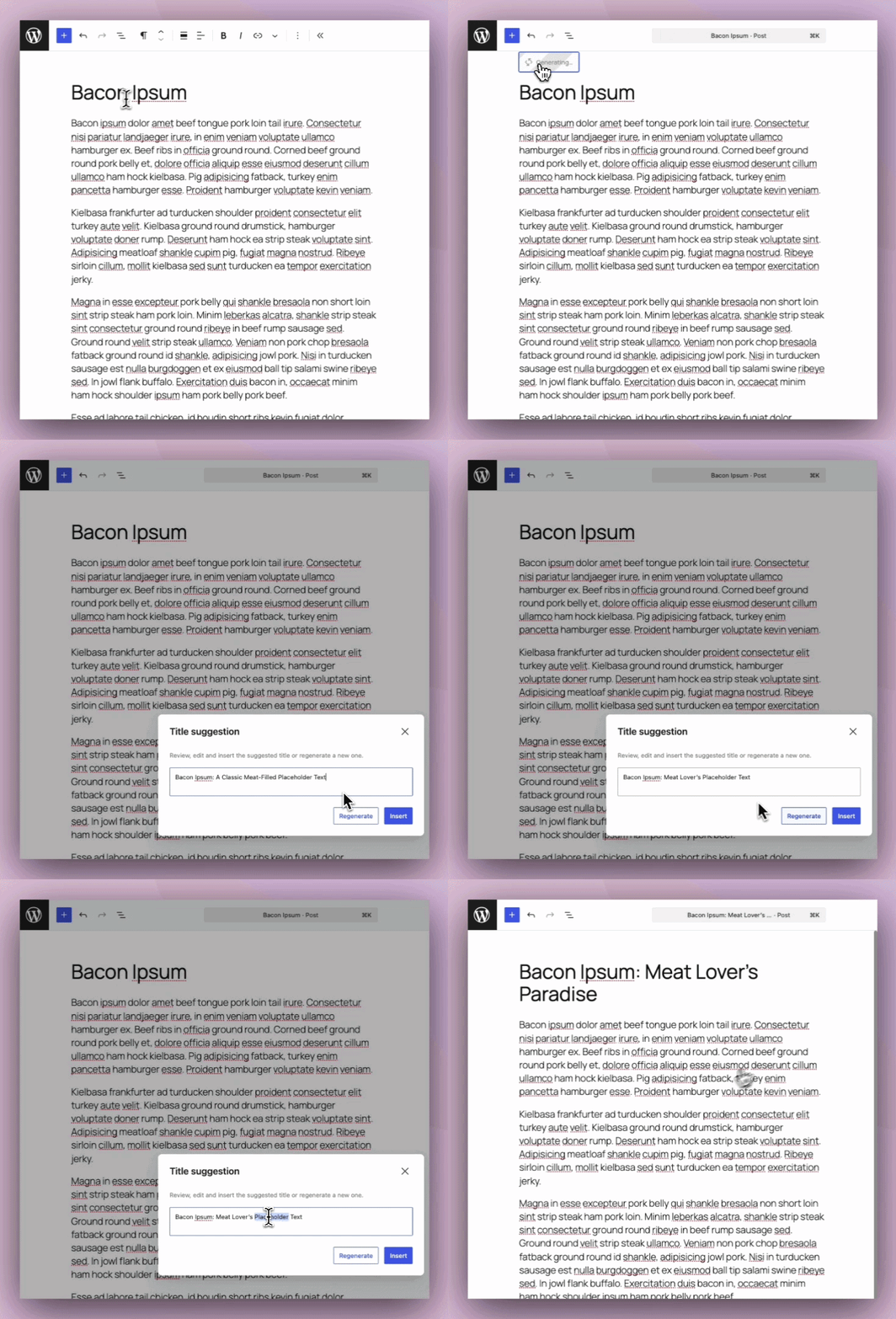
たとえば、タイトルの案を出してもらうと、こんなふうに動きます(WordPress公式のAIプラグインの紹介ページより。画面は英語です)。
タイトルの上のボタンを押すと、記事の内容から、AIがタイトルの案を出してくれます。
気に入らなければ「Regenerate」(もう一度作る)、よければ「Insert」(入れる)を押すと、タイトルに入ります。
使うには「AIプラグイン」「コネクタ」「APIキー」が必要
ただし、WordPressを入れただけでは、AI機能は使えません。
使うには、次の3つが必要です。
| 必要なもの | ざっくり言うと |
|---|---|
| AIプラグイン | WordPressに「AIで作る」ボタンなどを足す、追加の機能 |
| コネクタ | Claude・Gemini・ChatGPTのどれとつなぐかを決める部品 |
| APIキー | AIのサービスを使うための「合いかぎ」。AIの会社のサイトで発行する |
WordPress
入れただけでは
AIは使えない
AIプラグイン
「AIで作る」ボタンなどを足す
コネクタ
どのAIとつなぐかを決める
APIキーをセットAIのサービス
APIキーは、使った分だけ料金がかかる(月額プランとは別)
管理画面の「設定」→「コネクタ」を開くと、AIプラグインの案内と、つなげられるAIの一覧が見られます。
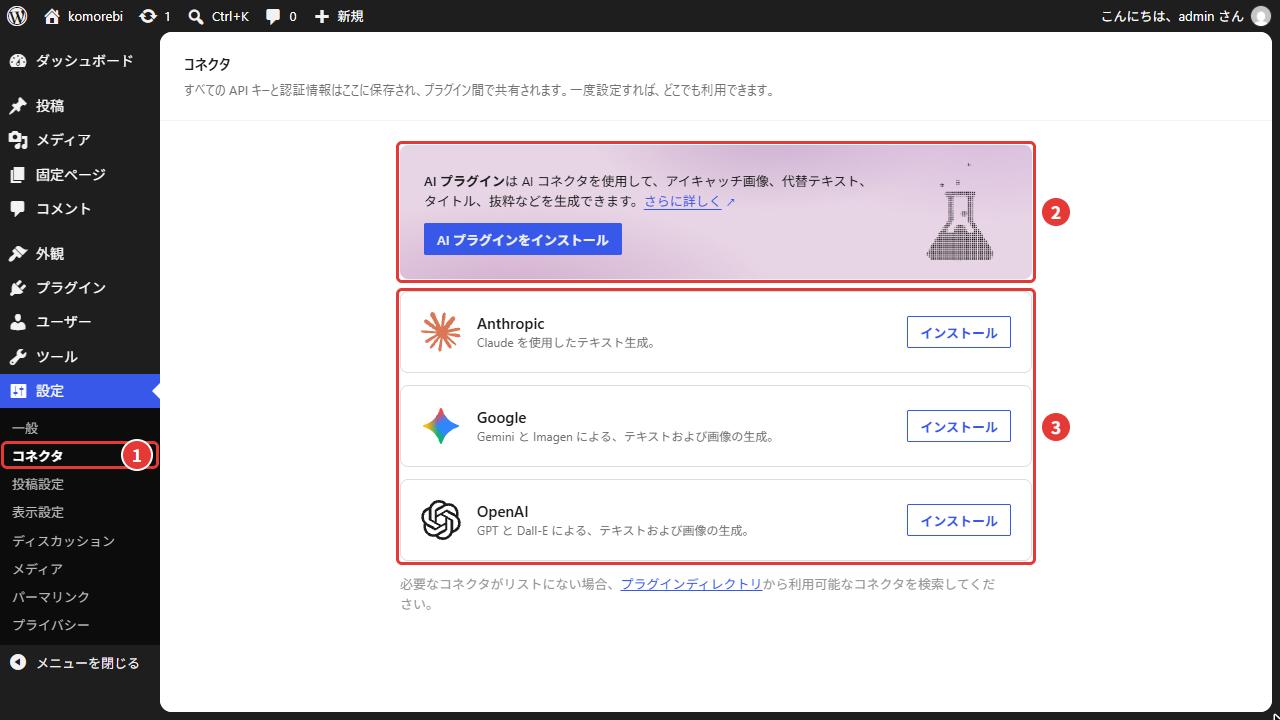
- ②:「AIプラグインをインストール」から、AIプラグインを入れられます
- ③:Anthropic(Claude)・Google(Gemini)・OpenAI(ChatGPT)のコネクタが、それぞれ「インストール」ボタン付きで並んでいます
AIプラグインを入れると、「設定」の中に「AI」というメニューが増えます。
ここで、どのAI機能を使うかを選びます。
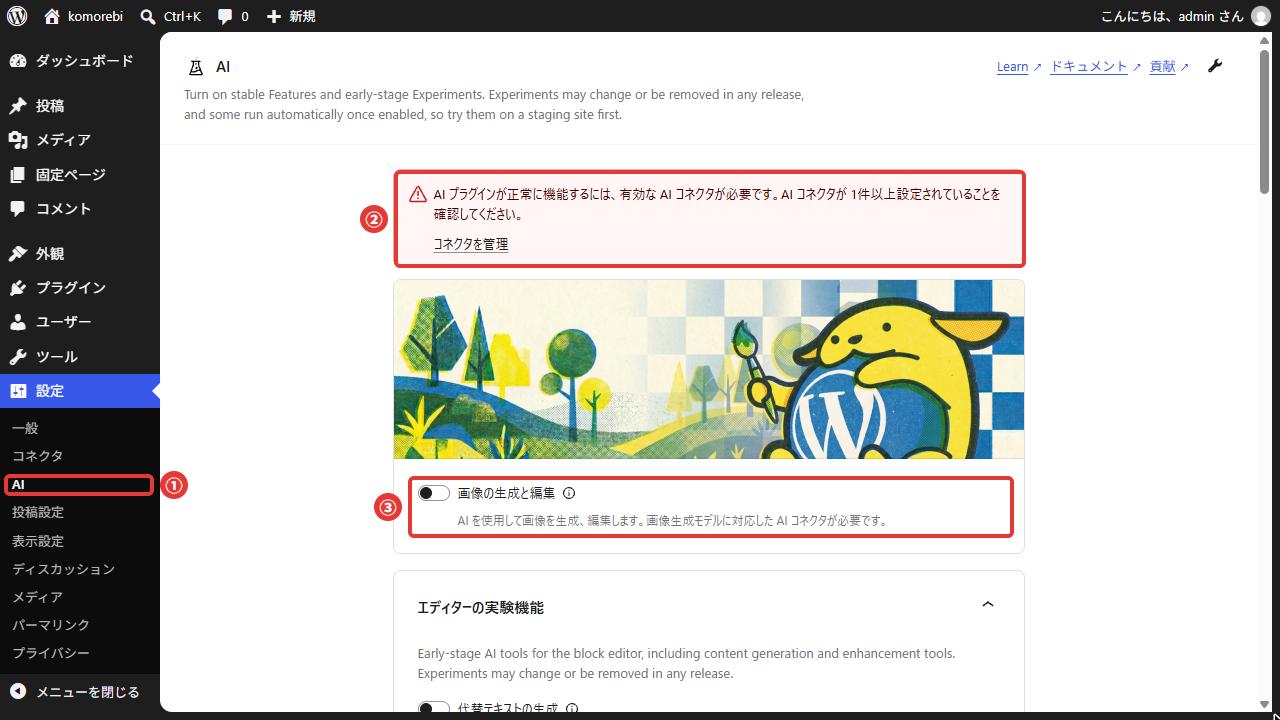
- ①:「設定」→「AI」で開きます
- ②:コネクタをまだ設定していないと、「AIコネクタが必要です」という案内が出ます
- ③:機能ごとに、オン・オフのスイッチが並んでいます
AIプラグインを入れただけでは、どの機能もオフになっています。使いたい機能だけを、自分でオンにする仕組みです。
下にスクロールすると、「抜粋の生成」「タイトルの生成」など、いろいろな機能が並んでいます。
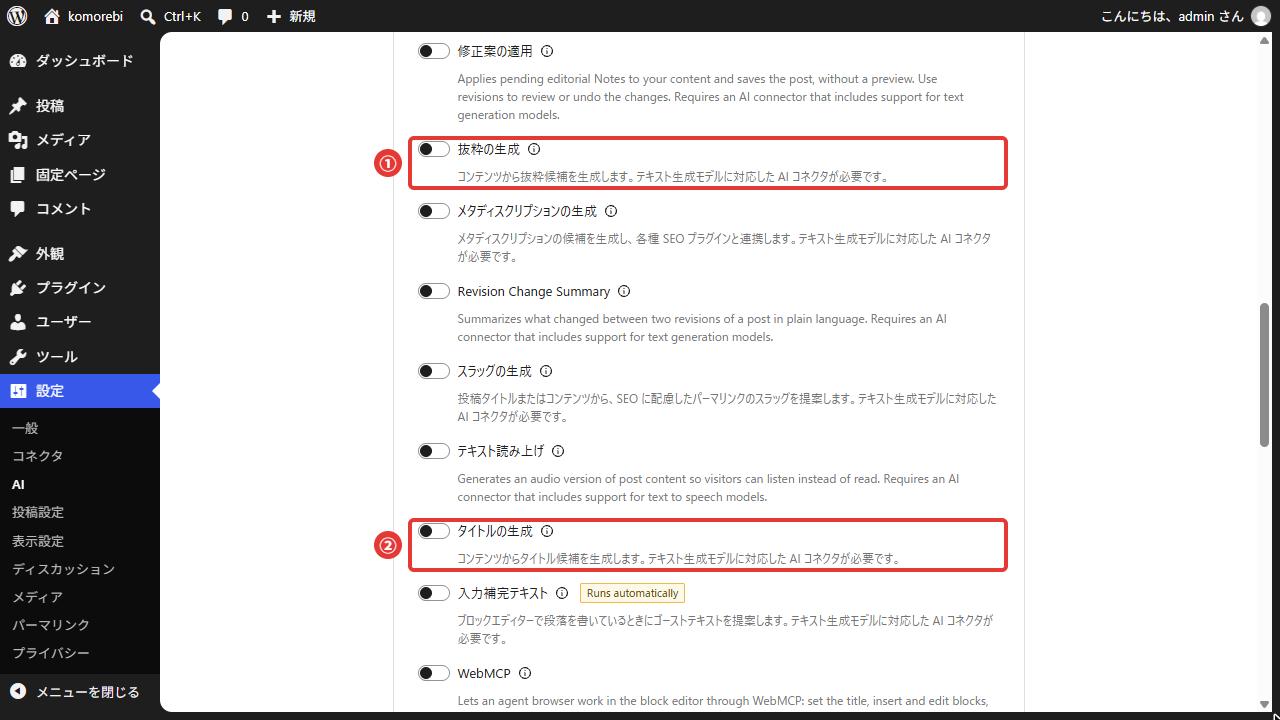
試しに「タイトルの生成」をオンにして、記事を書く画面を開いてみました。
タイトルをクリックすると、その上に「再生成」ボタンが出ます。APIキーを入れていないので、今は薄い色で押せない状態です。
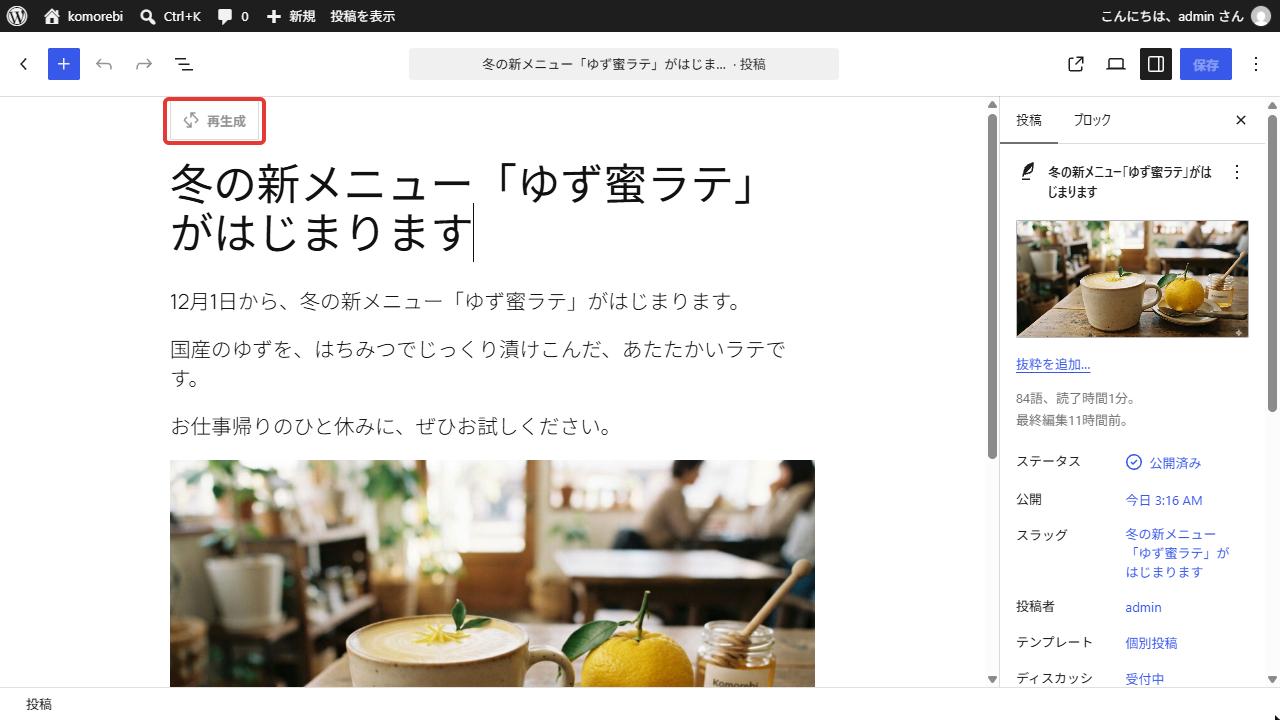
AI機能をもっとくわしく知りたい人は、WordPress公式の学習サイトに、AI機能の講座(英語)があります。
APIキーは、使った分だけお金がかかる仕組みです。ClaudeのProプランやChatGPT Plusのような、月額のプランとは別の料金になります。月額のプランに入っていても、APIの料金は別にかかるので気をつけましょう。
また、APIキーはパスワードと同じくらい大事なものです。人に見せたり、SNSに貼ったりしないようにしましょう。
まとめ
- WordPressは、ブログやホームページを作れる無料のCMS。世界のWebサイトの約4割で使われている
- Localを使えば、自分のパソコンの中で、無料でWordPressを練習できる
- 管理画面で最初によく使うメニューは「投稿」「メディア」「固定ページ」の3つ
- 記事はブロックエディタで、段落や画像などのブロックを積み上げて作る。日付のあるお知らせは「投稿」で書く
- WordPress 7では、Ctrl+Kで画面を移動できるコマンドパレットや、変更履歴の見比べが使えるようになった
- AI機能を使うには、AIプラグイン・コネクタ・APIキーが必要。APIキーは使った分だけ料金がかかる
カードの登録はいりません。メールアドレスかGoogleで登録できます。