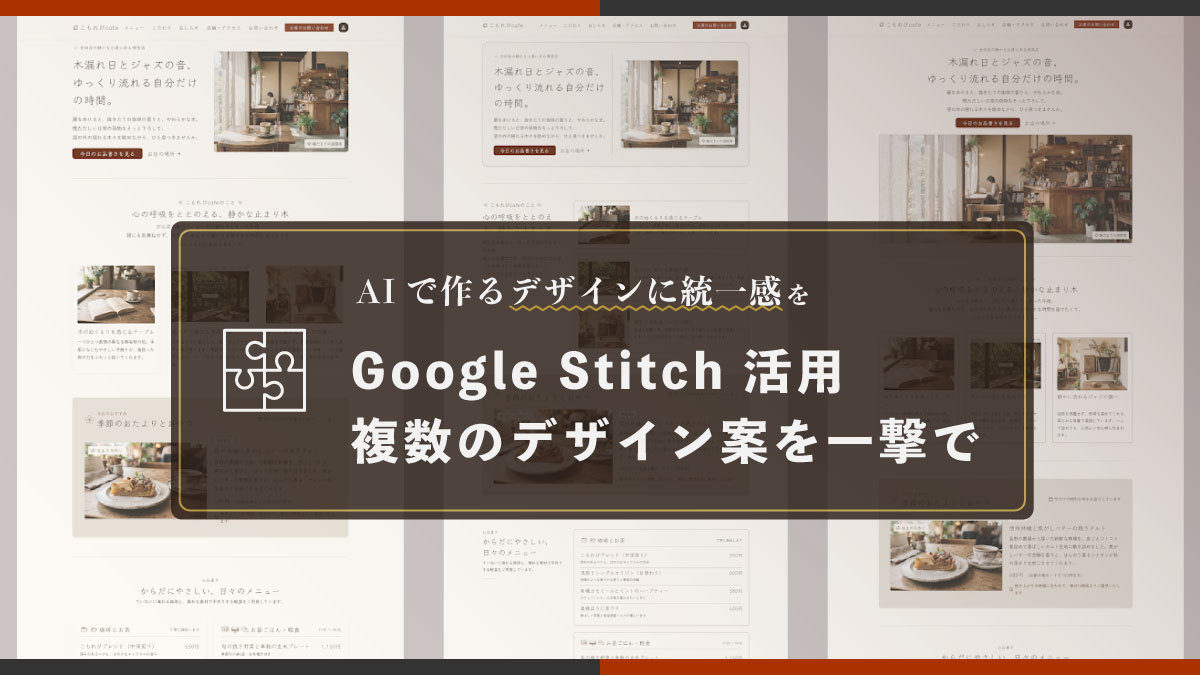
AI(Google Stitch)で統一感あるデザイン案を複数生成|デザインルールを守ったバリエーションの作り方
こんなこと、ありませんか。
- デザインのルールは決まったけれど、どんなレイアウトにすればよいか思いつかない
- 何パターンか作って比べたいけれど、1つずつ頼むのは大変
- 直してもらったところが、次の案では元に戻ってしまう
この記事では、Google Stitch(グーグル ステッチ)のバリエーション機能を使って、AIにWebデザインの複数案を作ってもらいます。
前回作ったトップページのデザイン案をもとに、色やフォントはそのままで、統一感のある案をレイアウト違いで並べて比べます。直したところが元に戻ってしまったときに、「ルール表」に書き足して守る方法も紹介します。
デザインが思いつかないときは、バリエーションで複数案を作る
ルール表で色やフォントが決まっても、「ページをどんな形に組み立てるか」は、また別の悩みです。
写真を大きく見せるか、文章と写真を左右に並べるか。頭の中だけで考えていると、なかなか決まりません。
そんなときは、Google Stitchのバリエーション(Variations)を使ってみましょう。今あるデザイン案をもとに、少しずつ違う案を、まとめて作ってくれます。
並べて比べると、「この形がいい」「ここは、さっきの案のほうがいい」と、選びながら考えられます。本番のデザインに入る前の、ネタ出しにも使えます。
※ この記事では、Google Stitchの使い方の記事で作り、気になるところを直したデザイン案を使います。Stitchのはじめ方や基本の操作も、そちらで紹介しています。
バリエーションの作り方
Stitchで、前回のプロジェクトを開きます。
直したデザイン案をクリックして選択すると、画面上部に横長のメニューが表示されます。
その中の「Generate」から「Variations」を選びます。
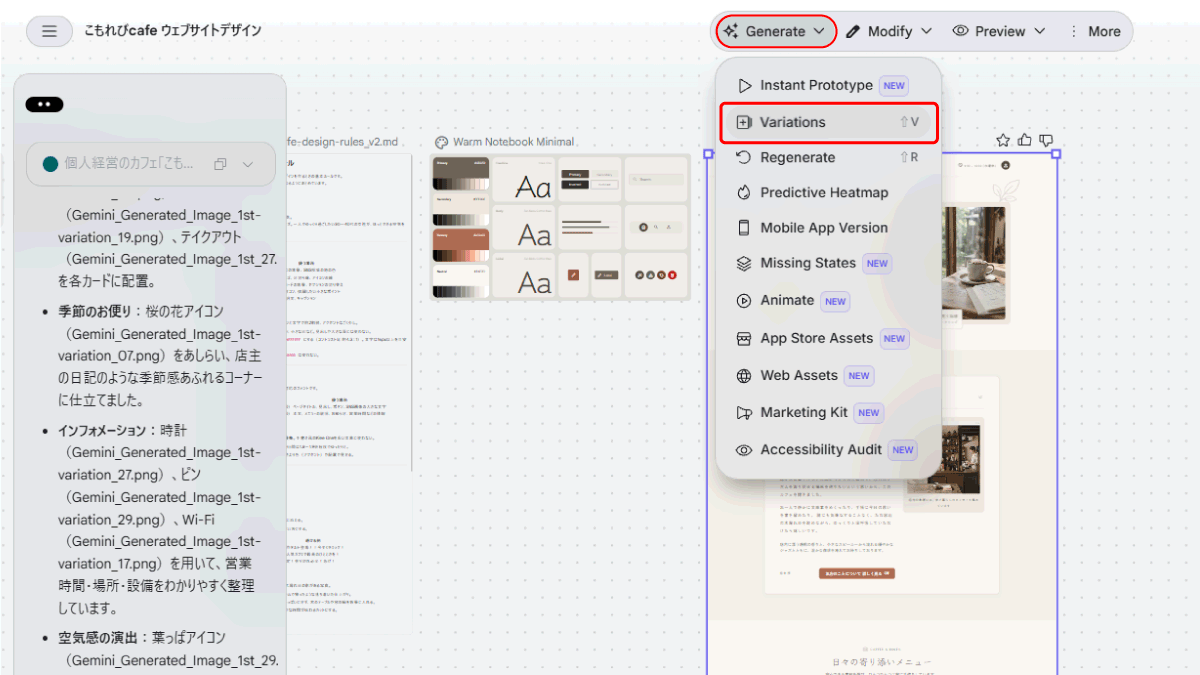
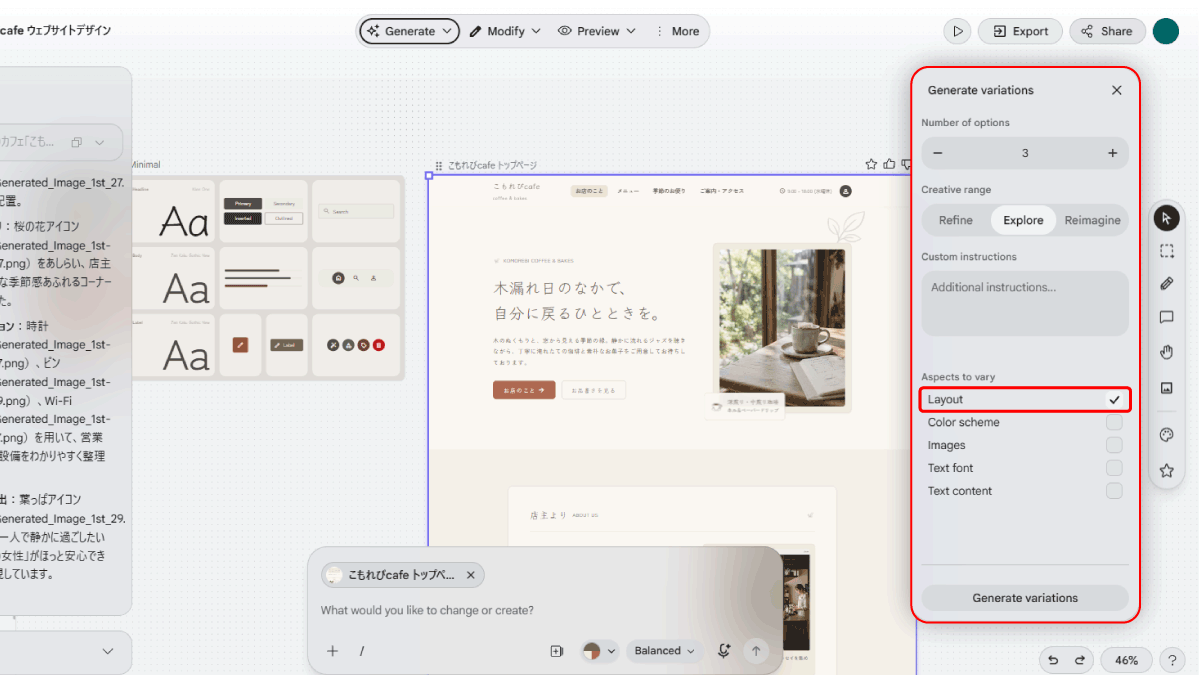
設定の画面が開きます。項目がいくつかありますが、今回は次のように設定してください。
| 項目 | 設定 | 意味 |
|---|---|---|
| Number of options | 3 | 作る案の数 |
| Creative range | Explore | どのくらい変えるか。Refine(少しだけ)/Explore(ほどよく)/Reimagine(大きく)から選ぶ |
| Aspects to vary | Layoutだけにチェック | 変えてよいところ。Layout(レイアウト)のほかに、色・画像・フォント・文章を選べる |
| Custom instructions | 空のまま | 追加のお願い。今回は書かなくてOK |
ルール表で決めた色やフォントまで変わると、比べたいのがレイアウトなのか色なのか、わからなくなります。変えるところを1つに絞ると、比べやすくなります。
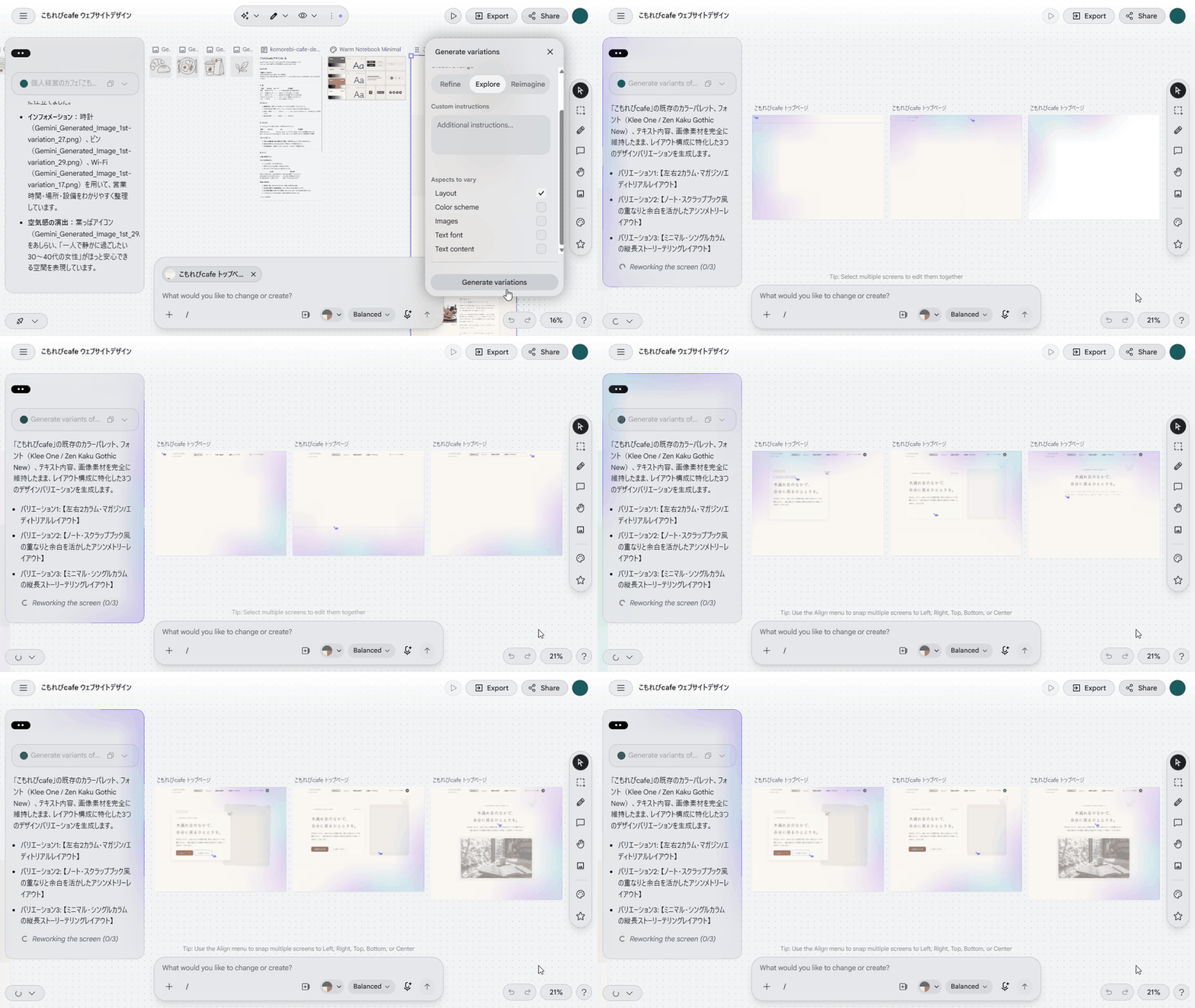
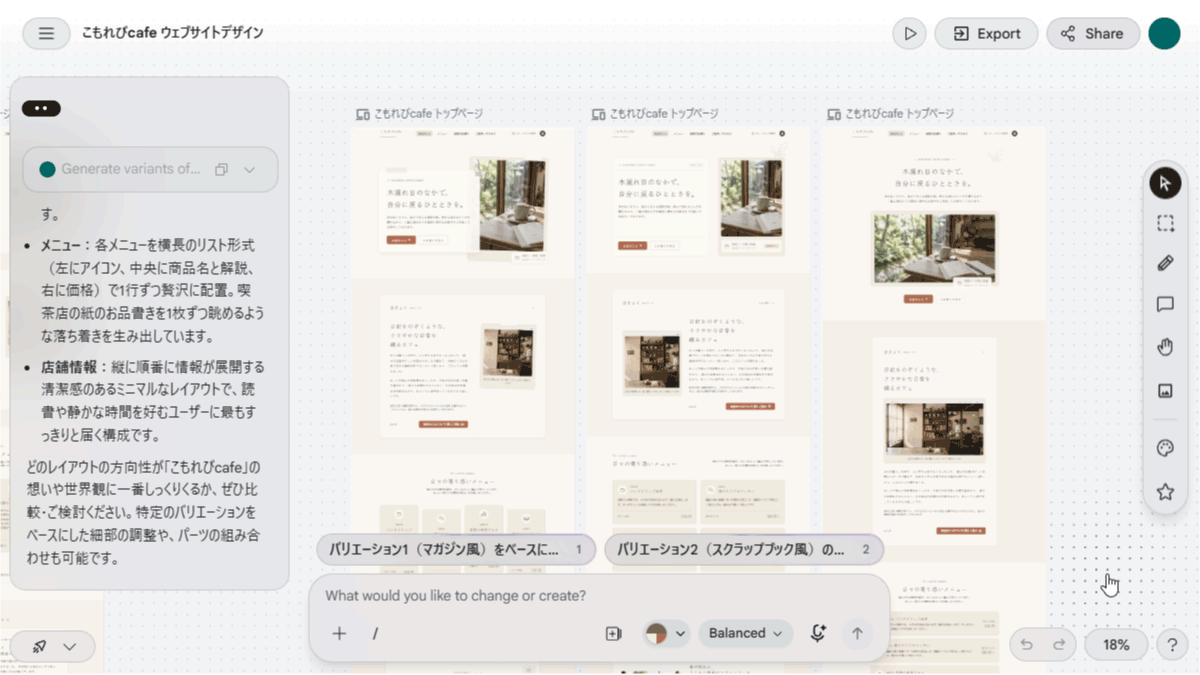
「Generate variations」を押すと、しばらくして3つの案ができあがります。
3つの案を並べて比べる
できあがった3つの案を並べてみましょう。
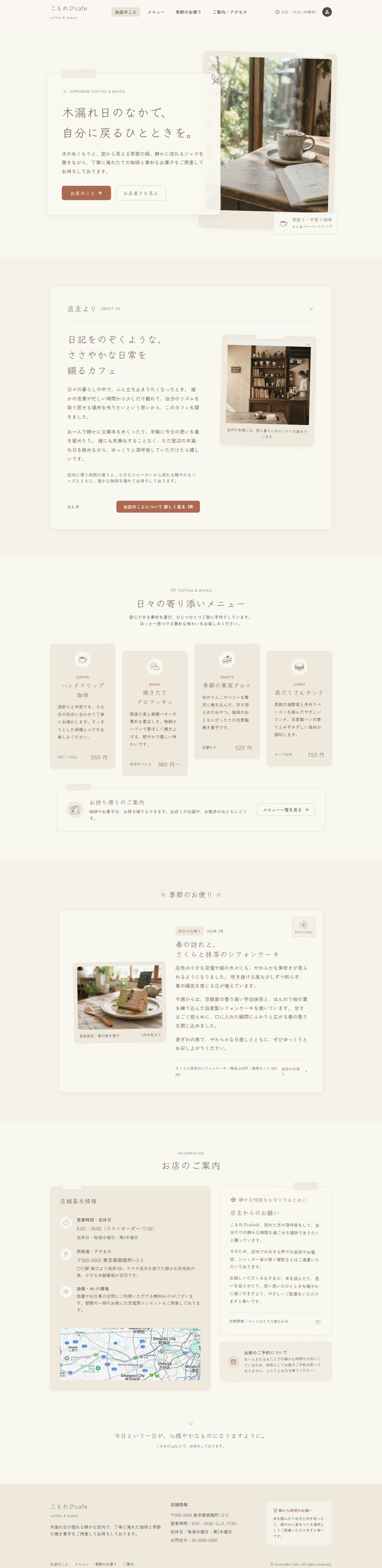
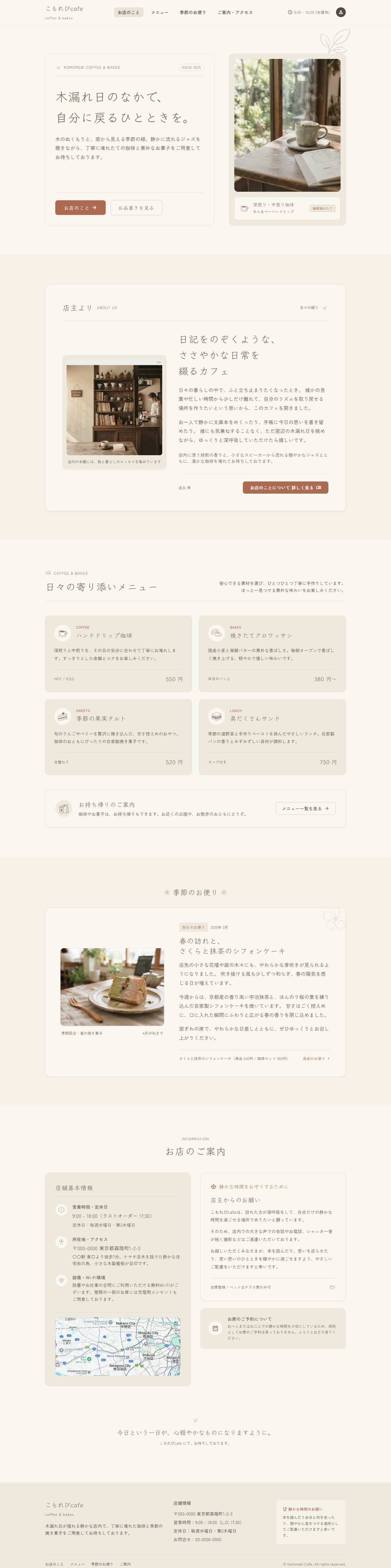

どの案も、色・フォント・アイコンはそろったまま、レイアウトだけが違います。
案1はキャッチコピーと写真を左右に並べた形、案2は見出しを左にそろえた形、案3は全体を中央にそろえた1列の形です。メニューの並べ方も、4列・2列・1列と、案ごとに違います。デザイン案を何パターンか作るのは、時間もかかりますし、途中でネタ切れになりがちですが、バリエーション機能を使うとすぐにできてよいですね。
比べるときは、「どれがきれいか」だけでなく、ルール表のコンセプトに合っているかで見てみてください。こもれびcafeなら「手書きノートのぬくもり」「余白を残す」「写真の雰囲気」です。
「全体は案3、メニューは案2の並べ方」のように、気に入ったところを組み合わせて、チャットでお願いしてもかまいません。
よく見ると、前回チャットで直したところ(ヘッダーのメニューの日本語、写真にうすく重ねた色、ごくうすい影)も、3つの案すべてに残っています。
直したところが戻っていたら、ルール表に書き足す
ただし、いつも今回のように、直したところが残るとは限りません。
同じ設定でも、直したところが戻ることがある
前回の記事で、「全部が箱に入った案」を紹介しました。どのセクションの文章も、ベージュの箱に入っていた案です。
この案を、チャットで「箱に入れるのは『お店について』だけ」と直してから、さきほどと同じ設定(3案・Explore・Layoutだけ)でバリエーションを作ってみました。
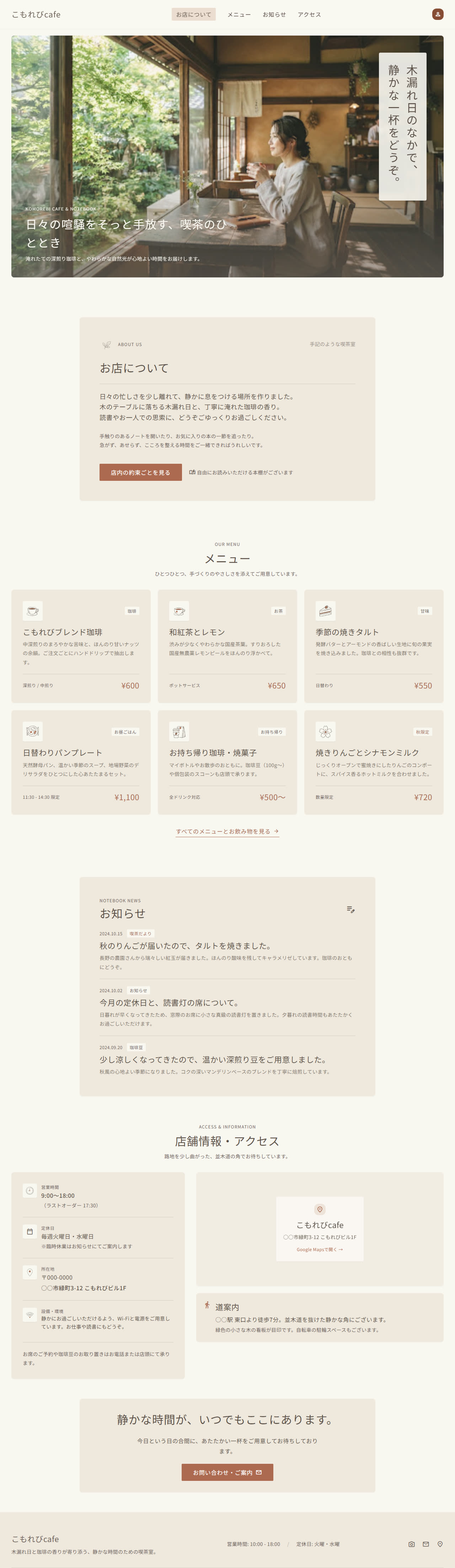
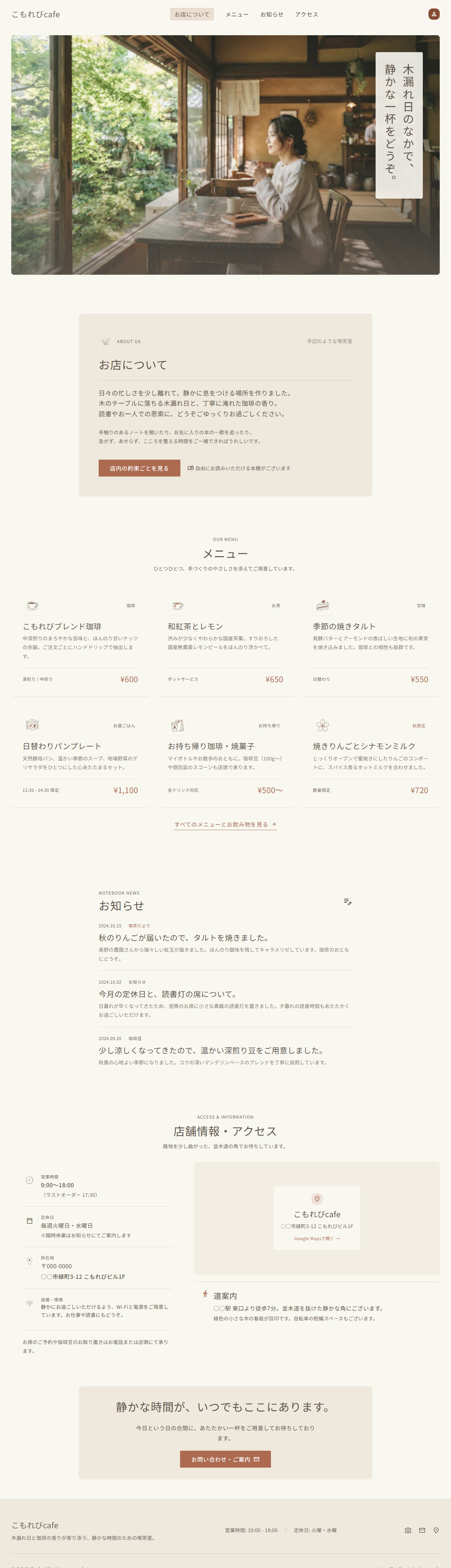
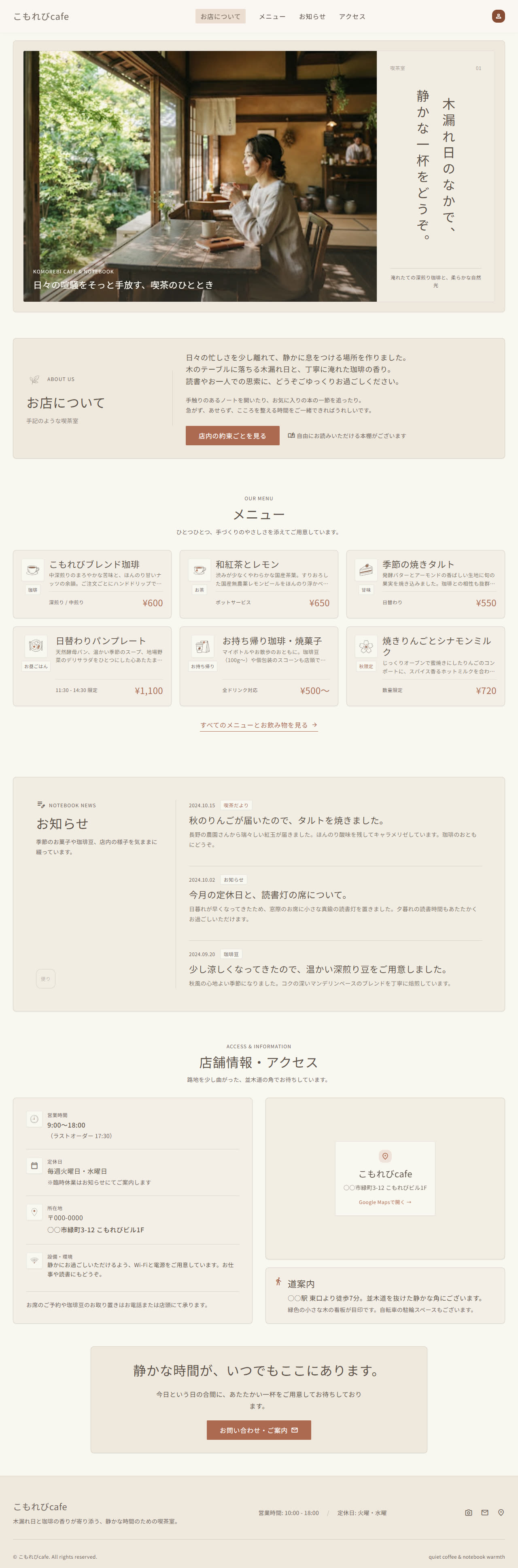
できあがった3つの案とも、メニューや店舗情報が、またベージュの箱に入ってしまいました(右の案では、お知らせも)。1つにまとめたキャッチコピーも、2つに戻っています。
チャットで直したことが、次の案でも守られるかどうかは、そのときによって変わります。
確実に守ってほしいことは、ルール表に書いておきましょう。
ルール表に書いてあることは、次に作る案の「前提」になります。
※ Stitchは、最初に渡したルール表をもとに、自分用のデザインのルールを作っています。チャットで直しても、そのルールは書きかわりません。
今回のように直したところが残っていた場合も、書いておくと安心です。新しいプロジェクトで下層ページを作るときや、ほかのAIツールにデザインを頼むときに引き継げるのは、ルール表だけだからです。
チャットで直す
今の画面だけに効く
今の画面
すぐに直る
バリエーション
残ることも、戻ることもある
新しいプロジェクト(下層ページなど)
引き継がれない
ほかのAIツール
引き継がれない
ルール表に書く
次に作るものの前提になる
今の画面
変わらない(渡して作り直すと反映される)
バリエーション
作り直した案からなら、守られやすい
新しいプロジェクト(下層ページなど)
渡せば引き継げる
ほかのAIツール
渡せば引き継げる
ルール表に書くもの、その場で済むもの
とはいえ、直したことを全部ルール表に書くと、ルール表がどんどん長くなります。
分けるときの目安は、次に作るもの(ほかのページ、バナー、別のツール)でも守ってほしいかです。
これまでに直したことを、分けてみました。
| 直したこと | ルール表に | 書くならどこに |
|---|---|---|
| ベージュの箱は、目立たせたいところだけに使う | 書く | 「色」のサブ色の使う場所 |
| ヘッダーのメニューは日本語にする | 書く | 「トーン」の言葉づかい |
| 写真に、紙のオフホワイトをうすく重ねる | 書く | 「トーン」の写真の雰囲気 |
| カードと写真に、ごくうすい影をつける | 書く | 新しく足す |
| 言葉の途中で改行しない | 迷う | 「フォント」の使い方に足すか、その場の直しで済ませるか |
| キャッチコピーを1つにする/「店主より」の改行の位置 | 書かない | このページだけの直し |
「キャッチコピーを1つにする」は、このページだけの話なので、ルール表には書きません。
一方、「言葉の途中で改行しない」は、ほかのページでも起こりそうです。けれど、ルールというより、そのつど直せば済む話にも思えます。こういう「迷う」ものは、何度も同じ直しをするようなら書き足す、くらいでかまいません。
AIに、ルール表への書き足しを手伝ってもらう
書き足す中身が決まったら、ルール表の書き方にそろえる作業は、AIに手伝ってもらいましょう。
ここではClaudeを使いますが、ほかのAIチャットでも、ほぼ同じことができます。
※ ルール表が手元にない方は、このセクションの下からダウンロードできます。
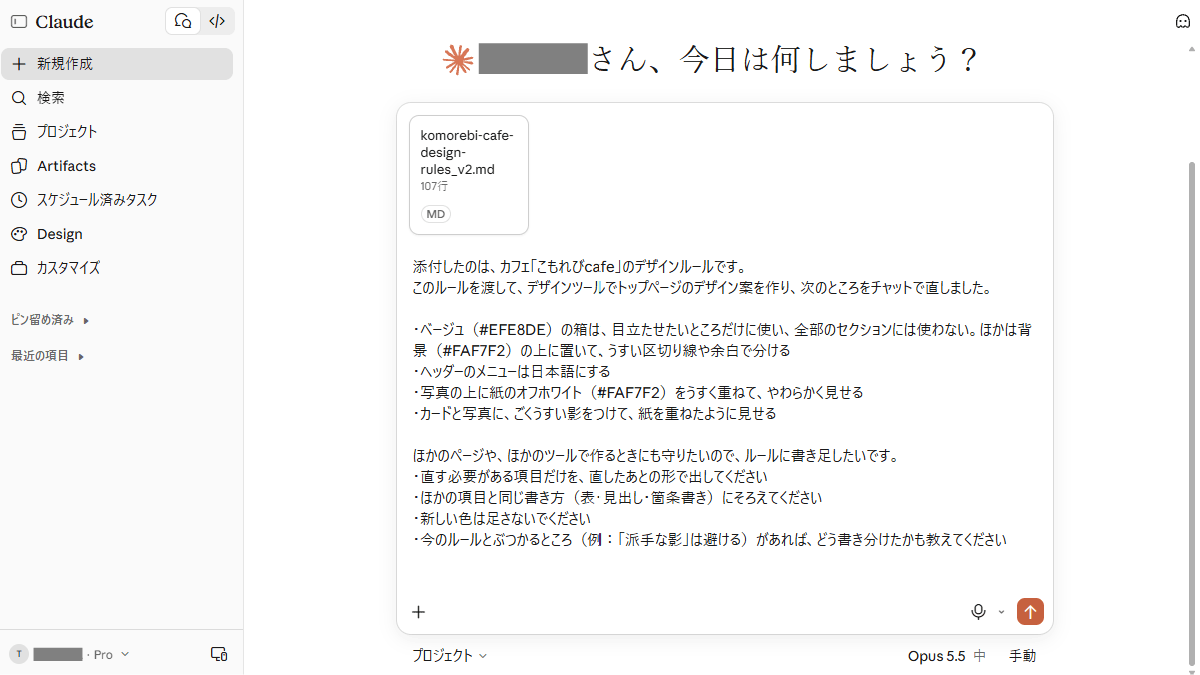
Claudeのチャットに、ルール表のファイル(.md)を添付して、次の文章を送ります。
添付したのは、カフェ「こもれびcafe」のデザインルールです。
このルールを渡して、デザインツールでトップページのデザイン案を作り、次のところをチャットで直しました。

・ベージュ(#EFE8DE)の箱は、目立たせたいところだけに使い、全部のセクションには使わない。ほかは背景(#FAF7F2)の上に置いて、うすい区切り線や余白で分ける
・ヘッダーのメニューは日本語にする
・写真の上に紙のオフホワイト(#FAF7F2)をうすく重ねて、やわらかく見せる
・カードと写真に、ごくうすい影をつけて、紙を重ねたように見せる

ほかのページや、ほかのツールで作るときにも守りたいので、ルールに書き足したいです。
・直す必要がある項目だけを、直したあとの形で出してください
・ほかの項目と同じ書き方(表・見出し・箇条書き)にそろえてください
・新しい色は足さないでください
・今のルールとぶつかるところ(例:「派手な影」は避ける)があれば、どう書き分けたかも教えてください
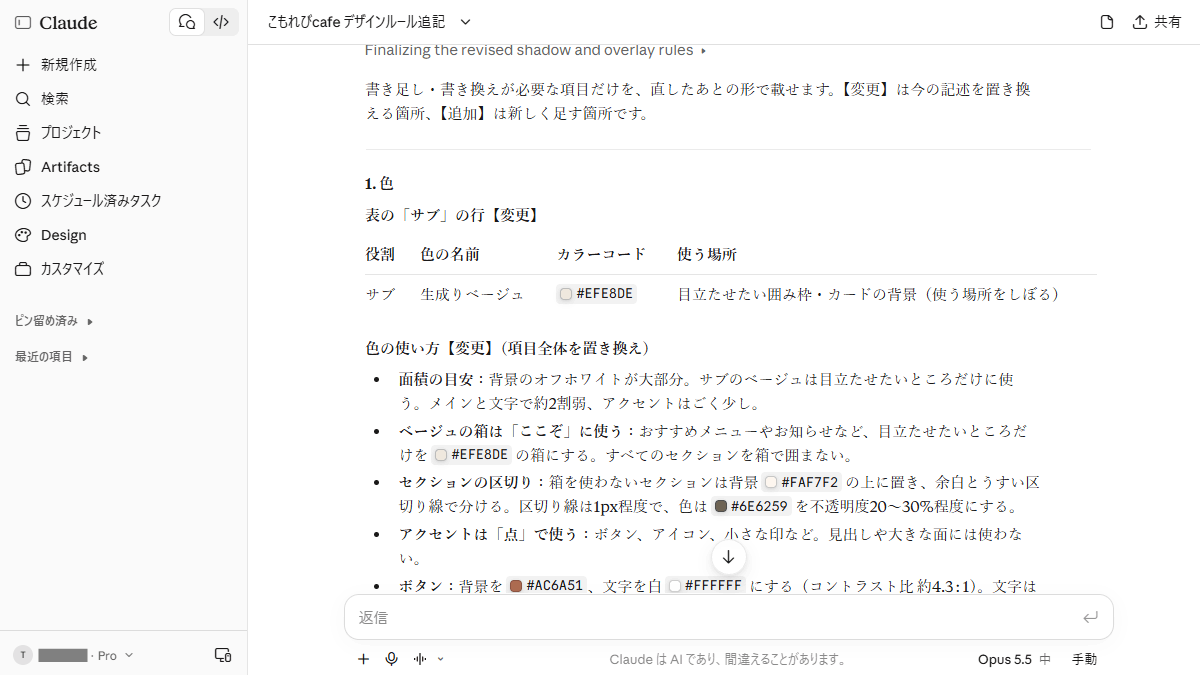
書き足し・書き換えが必要な項目だけを、直したあとの形で載せます。【変更】は今の記述を置き換える箇所、【追加】は新しく足す箇所です。
表の「サブ」の行【変更】
| 役割 | 色の名前 | カラーコード | 使う場所 |
|---|---|---|---|
| サブ | 生成りベージュ | #EFE8DE | 目立たせたい囲み枠・カードの背景(使う場所をしぼる) |
色の使い方【変更】(項目全体を置き換え)
- 面積の目安:背景のオフホワイトが大部分。サブのベージュは目立たせたいところだけに使う。メインと文字で約2割弱、アクセントはごく少し。
- ベージュの箱は「ここぞ」に使う:おすすめメニューやお知らせなど、目立たせたいところだけを #EFE8DE の箱にする。すべてのセクションを箱で囲まない。
- セクションの区切り:箱を使わないセクションは背景 #FAF7F2 の上に置き、余白とうすい区切り線で分ける。区切り線は1px程度で、色は #6E6259 を不透明度20〜30%程度にする。
- アクセントは「点」で使う:ボタン、アイコン、小さな印など。見出しや大きな面には使わない。
- ボタン:背景を #AC6A51、文字を白 #FFFFFF にする(コントラスト比 約4.3 : 1)。文字は16px以上を目安にする。
- 本文の文字は #5C5149:真っ黒 #000000 は使わない。
- 透明度について:ルールの5色を透明にして重ねるのは、新しい色には数えない(区切り線、写真への重ね、影で使う)。
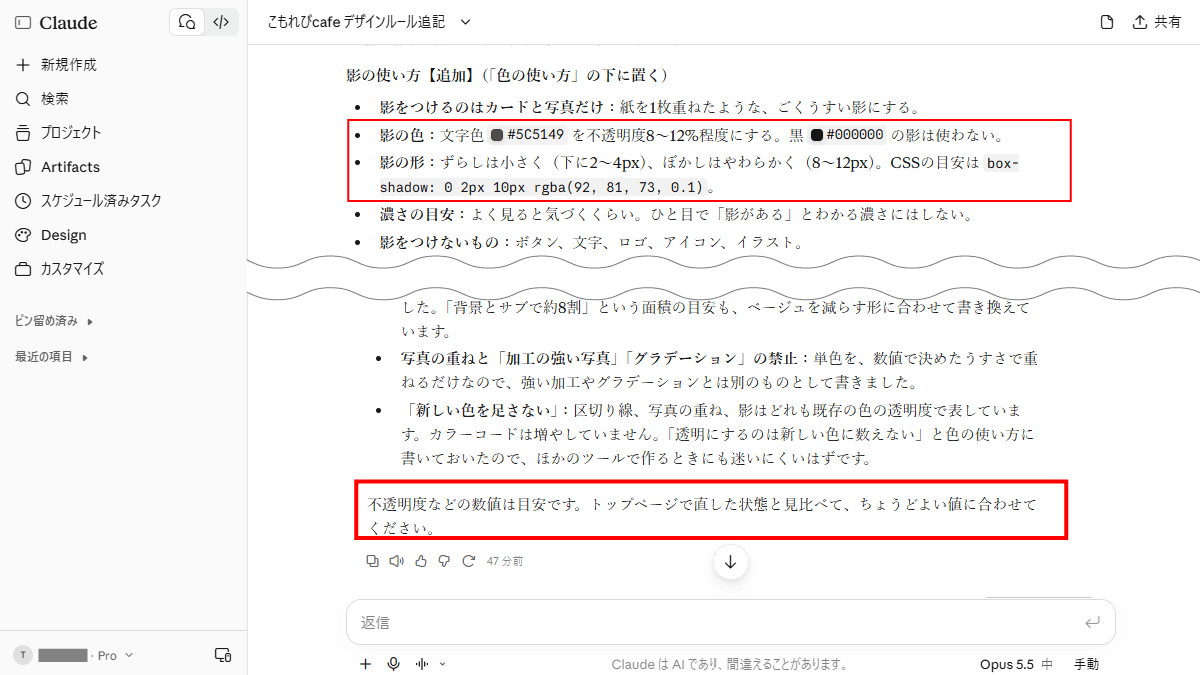
影の使い方【追加】(「色の使い方」の下に置く)
- 影をつけるのはカードと写真だけ:紙を1枚重ねたような、ごくうすい影にする。
- 影の色:文字色 #5C5149 を不透明度8〜12%程度にする。黒 #000000 の影は使わない。
-
影の形:ずらしは小さく(下に2〜4px)、ぼかしはやわらかく(8〜12px)。CSSの目安は
box-shadow: 0 2px 10px rgba(92, 81, 73, 0.1)。 - 濃さの目安:よく見ると気づくくらい。ひと目で「影がある」とわかる濃さにはしない。
- 影をつけないもの:ボタン、文字、ロゴ、アイコン、イラスト。
文章の言葉づかい【追加】(箇条書きの最後に足す)
- ヘッダーのメニューやボタンなど、画面上の言葉も日本語にする(例:「MENU」ではなく「メニュー」、「ACCESS」ではなく「アクセス」)。
写真の雰囲気【追加】(箇条書きの最後に足す)
- Webやチラシに写真を置くときは、紙のオフホワイト #FAF7F2 を写真の上にうすく重ねる(不透明度10〜20%程度)。白っぽくなりすぎず、光がやわらかく回ったように見える程度にする。
- 重ねるのは1色だけで、グラデーションにしない。
避ける色【変更】(該当の1行を置き換え)
- ルールにない色を増やすこと(季節の色を足す場合も1色まで、くすんだ色で)。ルールの5色を透明にして使うのはOK。
避ける表現【変更】(該当の2行を置き換え)
- 斜めの配置、文字の縁取り、濃い影やくっきりした影など、にぎやかな装飾(カードと写真のごくうすい影は「影の使い方」に沿えばOK)
- 加工の強い写真(極端に明るい・鮮やかすぎる・フィルターが強すぎる)。オフホワイトのうすい重ねは「写真の雰囲気」の範囲ならOK
- 影と「派手な影」の禁止:影をつける対象(カードと写真だけ)、色(黒をやめて文字色)、濃さとぼかしの数値で、OKの影と避ける影を分けました。アイコンの「影やグラデーションをつけない」はそのまま残し、「影の使い方」でもアイコンには影をつけないと明記しています。
- サブ色の「セクションの切り替え」:今回の直しと正面からぶつかるので、使う場所から外しました。「背景とサブで約8割」という面積の目安も、ベージュを減らす形に合わせて書き換えています。
- 写真の重ねと「加工の強い写真」「グラデーション」の禁止:単色を、数値で決めたうすさで重ねるだけなので、強い加工やグラデーションとは別のものとして書きました。
- 「新しい色を足さない」:区切り線、写真の重ね、影はどれも既存の色の透明度で表しています。カラーコードは増やしていません。「透明にするのは新しい色に数えない」と色の使い方に書いておいたので、ほかのツールで作るときにも迷いにくいはずです。
不透明度などの数値は目安です。トップページで直した状態と見比べて、ちょうどよい値に合わせてください。
お願いしたとおり、返答の中には今のルールとぶつかるところと、その書き分けもあるはずです。例えば、今回の場合だとルール表の「やらないこと」には、もともと「派手な影」と書いてあります。「ごくうすい影はよい」と書き足すと、ぶつかって見えます。こういうところをどう書き分けたかも、返答で確かめておきましょう。
おかしいところやイメージと違うところがあれば、続けてチャットで伝えて、直してもらいます。
最初に直すところだけを出してもらったのは、全文だと、どこが変わったのか確かめにくいからです。
もう1つ、確かめておきたいのが数値です。
返答の中の影の濃さや写真の重ね方は、AIが文章から推測した値になります。
影の形:ずらしは小さく(下に2〜4px)、ぼかしはやわらかく(8〜12px)。CSSの目安は box-shadow: 0 2px 10px rgba(92, 81, 73, 0.1)。
今回試した際には、Claudeは「不透明度などの数値は目安です。トップページで直した状態と見比べて、ちょうどよい値に合わせてください。」と説明を入れてくれています。ご自身でこのくらいと言える場合は、そのまま自分で打ちかえてかまいません。
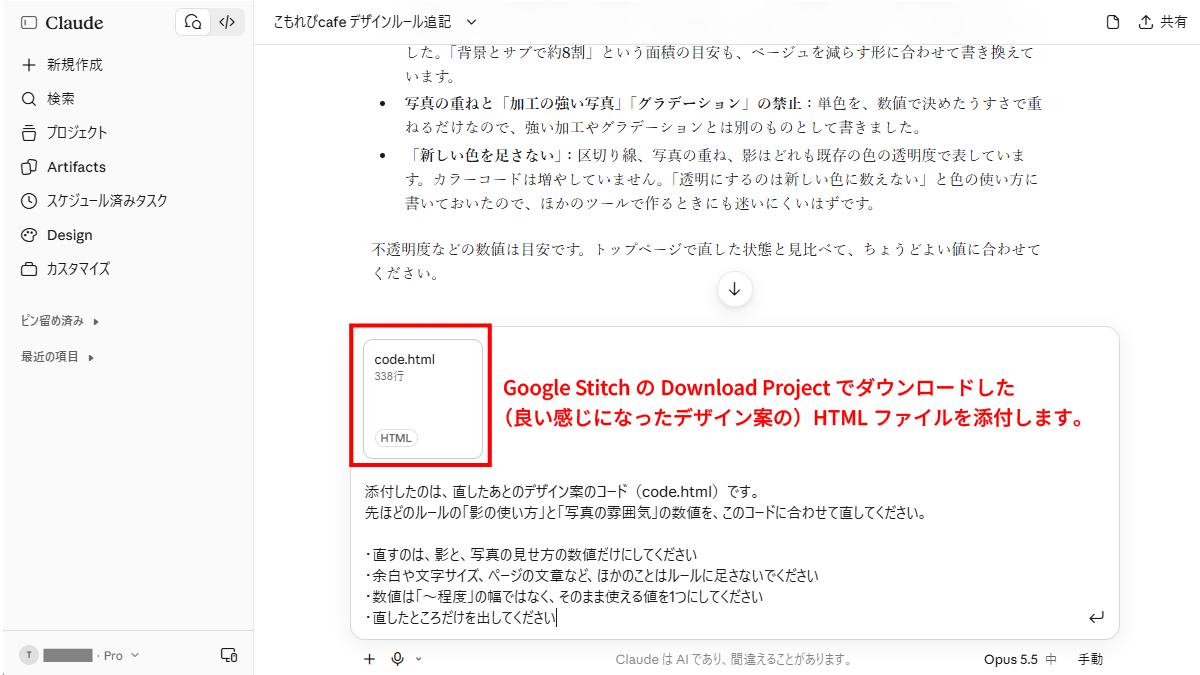
よくわからない、という場合は、直したデザイン案のコードを渡して、合わせてもらいましょう。
コードは、前回の記事で紹介した「Download Project」のzipファイルに入っています。直したデザイン案のフォルダにある code.html を、チャットに添付して、次の文章を送ります。
※ フォルダがいくつかあるときは、中の画像(screen.png)を見るか、.htmlファイルをブラウザで開いて、採用したいデザイン案を選んでください。
添付したのは、直したあとのデザイン案のコード(code.html)です。
先ほどのルールの「影の使い方」と「写真の雰囲気」の数値を、このコードに合わせて直してください。

・直すのは、影と、写真の見せ方の数値だけにしてください
・余白や文字サイズ、ページの文章など、ほかのことはルールに足さないでください
・数値は「〜程度」の幅ではなく、そのまま使える値を1つにしてください
・直したところだけを出してください
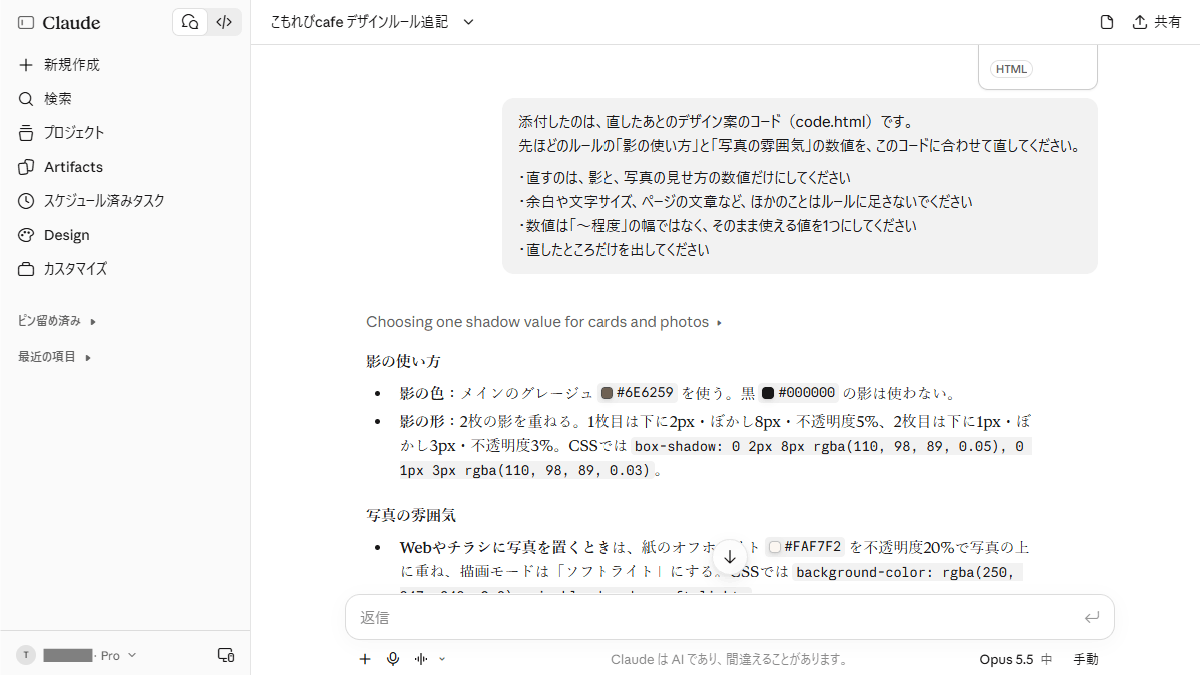
- 影の色:メインのグレージュ #6E6259 を使う。黒 #000000 の影は使わない。
-
影の形:2枚の影を重ねる。1枚目は下に2px・ぼかし8px・不透明度5%、2枚目は下に1px・ぼかし3px・不透明度3%。CSSでは
box-shadow: 0 2px 8px rgba(110, 98, 89, 0.05), 0 1px 3px rgba(110, 98, 89, 0.03)。
-
Webやチラシに写真を置くときは、紙のオフホワイト #FAF7F2 を不透明度20%で写真の上に重ね、描画モードは「ソフトライト」にする。CSSでは
background-color: rgba(250, 247, 242, 0.2); mix-blend-mode: soft-light;。 - 写真そのものは、コントラスト96%、彩度92%に下げる。CSSでは
filter: contrast(0.96) saturate(0.92);。
コードの中で値が少しずつ違っていたので、いちばん多く使われている値に合わせました。直したルールとコードの違いは次のとおりです。ルールではなくコードを直す候補として挙げておきます。
- 影の色:コードでは影にメインの #6E6259 が使われていたため、ルールの影の色を文字色 #5C5149 から #6E6259 に変えました。
-
値の違う影:「店主より」と「季節のお便り」の大きな枠だけ、影が
0 3px 12px/0 1px 4pxになっています。 - ヒーローの写真:重ねが22%、コントラストが95%になっているうえ、グラデーションも重ねています。グラデーションはルールの「1色だけで、グラデーションにしない」に反します。
-
影をつけないものについた影:ヒーローの「お店のこと」ボタンと、メニューカードのアイコンの丸に
shadow-smがついています。ルールでは、ボタンとアイコンには影をつけないことになっています。
影の色や写真の重ね方が、実際のデザイン案に合った値になりました。
返答の最後には、ルールとコードが違うところも挙げてくれています。今回はルール表を直すのが目的なので、ここは読み流して大丈夫です。
中身に問題がなければ、全文をファイルで出してもらいましょう。
自分で1か所ずつ書きかえるより早く、書きまちがいも防げます。
直したところをすべて反映した、デザインルールの改訂版の全文を、.mdファイルで出力してください。
【変更】【追加】の印は外してください。
新しいルール表が作成されます。
できあがったファイルをダウンロードして保存してください。
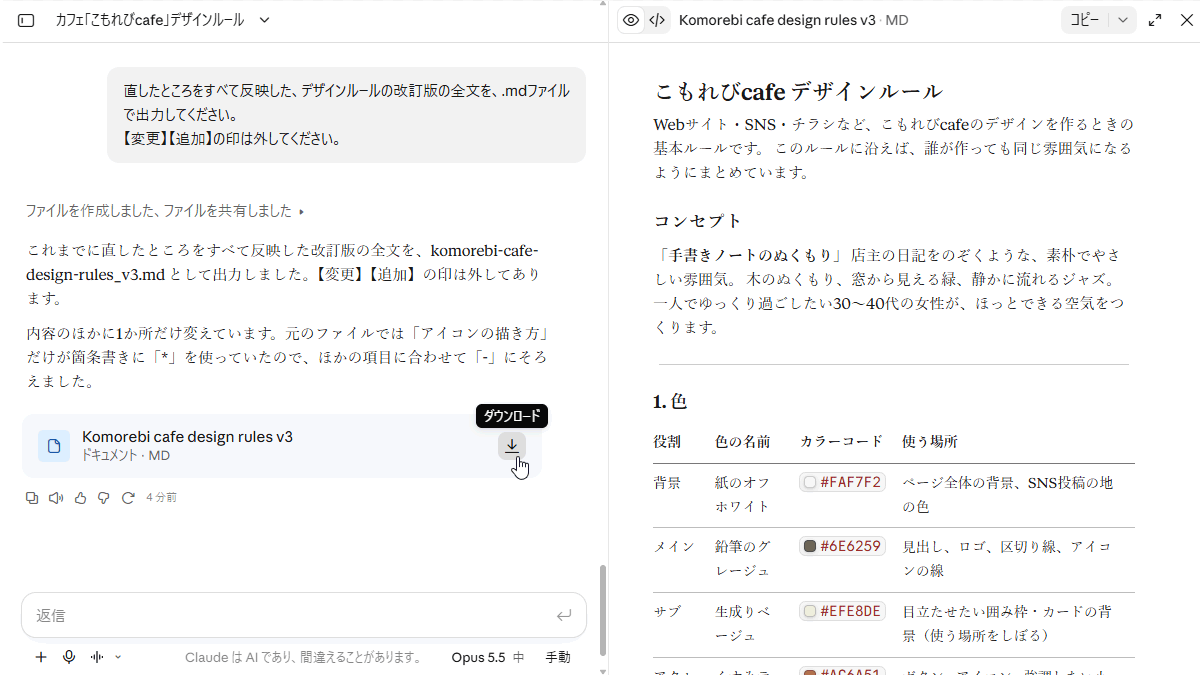
デモでは添付したファイルがkomorebi-cafe-design-rules_v2.mdだったので、ファイル名は v3 になっています。
別の名称になっていた方や、日付で管理したいなどご自身のルールがある方はファイル名を変更してください。
書き足す前のルール表(v2)と、書き足したルール表(v3)、アイコンの画像は、下からダウンロードできます。
ルール表(v2・v3)とアイコン(こもれびcafe)
書き足したルール表で、作り直す
最後に、書き足したルール表がちゃんと効くか、確かめてみましょう。
Stitchのダッシュボードを開き、書き足したルール表(v3)とアイコンの画像を添付します。入力欄の下のスイッチは「Web」にしておいてください。
お願いの文章は、前回の記事と同じです。
個人経営のカフェ「こもれびcafe」のWebサイトの、トップページのデザインを作ってください。
ページの文章は日本語でお願いします。
添付したデザインルールに沿って、色・フォント・言葉づかいをそろえてください。アイコンは、添付した画像を使ってください。

【お店の情報】
・店名:こもれびcafe
・雰囲気:木のぬくもりのある内装、窓から緑が見える、BGMはジャズ
・お客さん:近くに住む・働く30〜40代の女性。一人でゆっくり過ごしたい人
・オーナーの希望:ナチュラルで温かみのある感じ。元気すぎる・にぎやかすぎるのは苦手
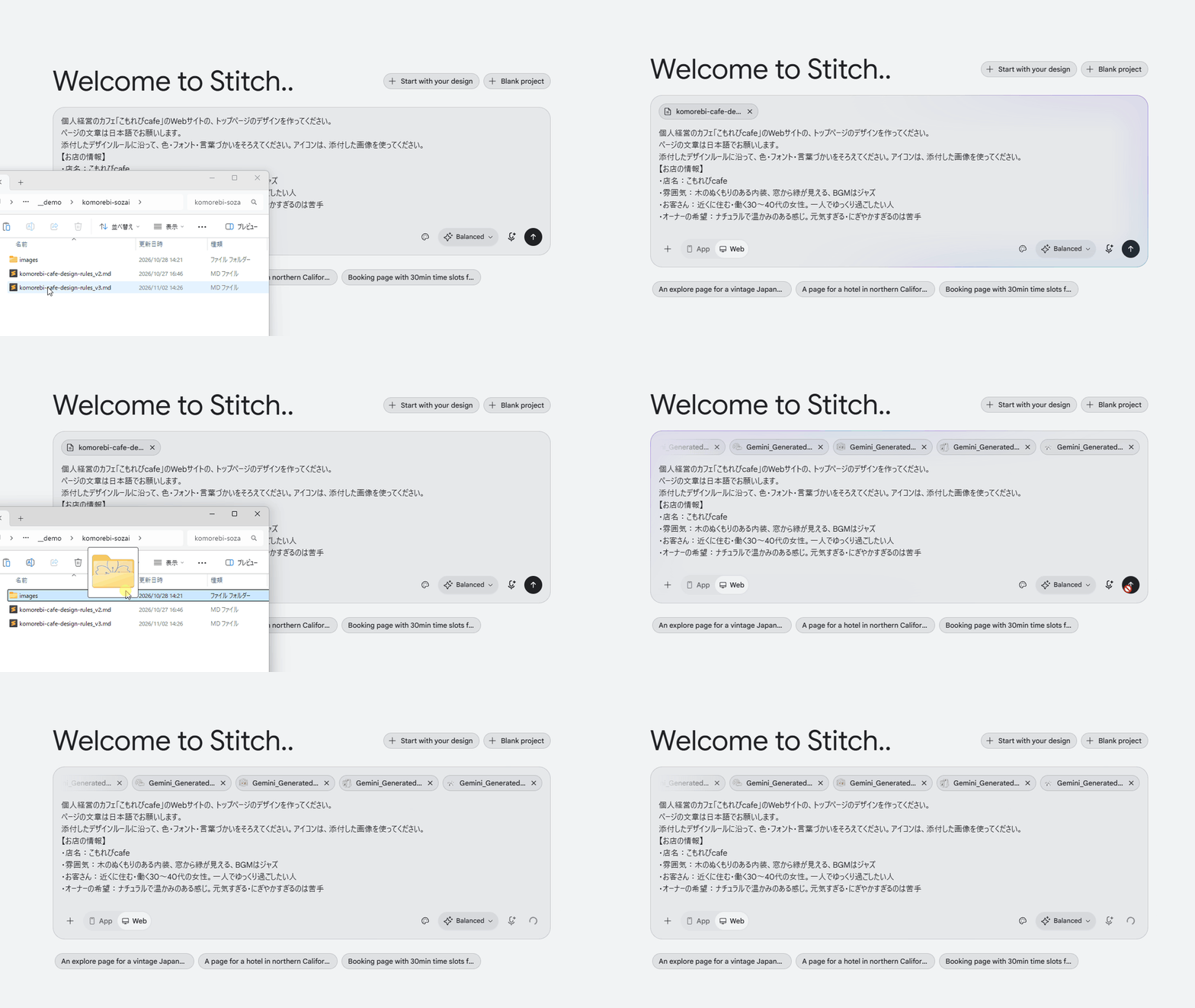
しばらく待つと、デザイン案ができあがります。
チャット欄の説明を見ると、影について、ルール表(v3)に書いた値がそのまま使われていることがわかります。
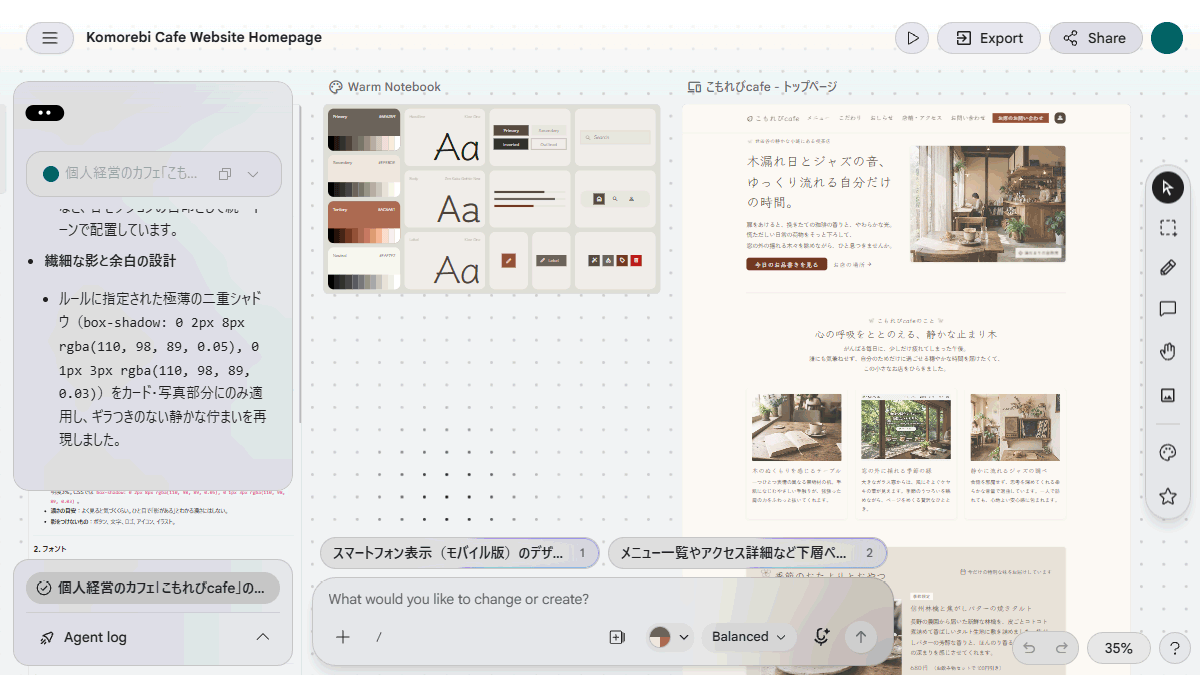
できあがったデザイン案の全体は、こちらです。
ルール表(v3)を渡して作った案別タブで開く
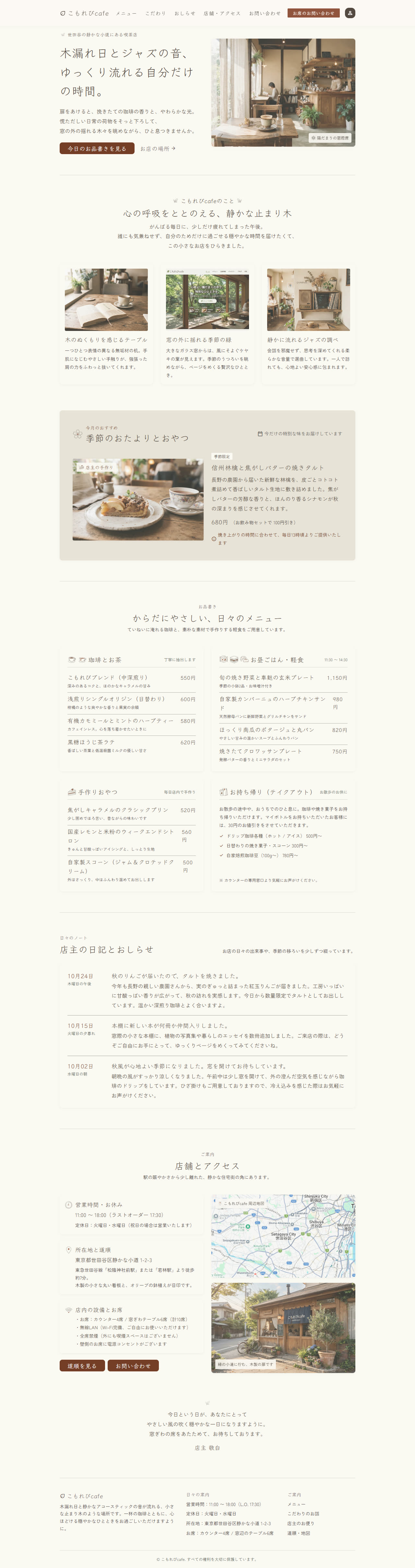
※ 枠の中をスクロールすると、ページの下まで見られます。
ヘッダーのメニューは、今回は最初から日本語になりました。
写真にはうすく色が重なり、カードと写真には目立ちすぎない影がついています。大きなベージュの箱も、全部のセクションではなく「季節のおたよりとおやつ」だけに使われています。アイコンも、添付した画像がメニューの見出しなどに入っています。
チャットで直さなくても、ルール表(v3)に書き足した内容が、最初から反映されています。
一方で、最上部のタイトルは「ゆっくり流れる自分だけ/の時間。」と、中途半端な位置で改行されています。ここは、あとで直します。
続けて、さきほどと同じ設定(3案・Explore・Layoutだけ)で、バリエーションも作ってみます。
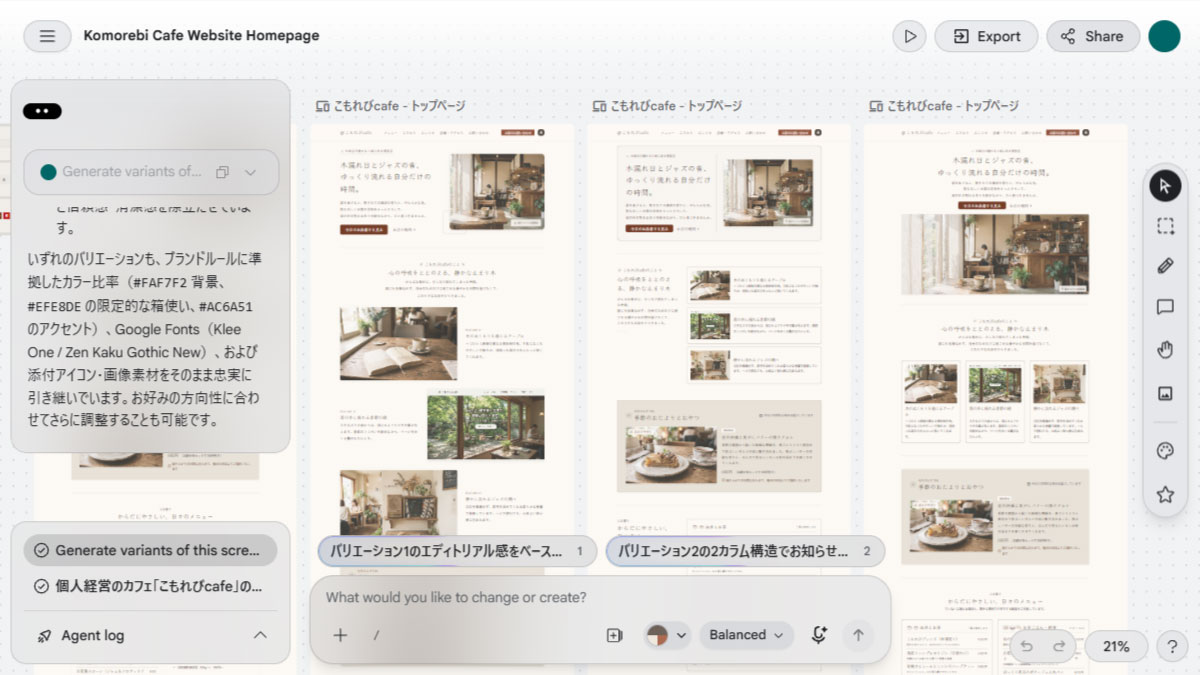
画面に並んでいる3つがバリエーションです。
どの案でも、メニューの日本語、写真の色、影、ベージュの箱の使い方が守られています。ただ、タイトルの改行は、案によって「ゆっくり流れる自分だけの/時間。」のように中途半端なままです。
気になるところは、チャットで直す
ルール表を書き足しても、全部が思いどおりになるとは限りません。
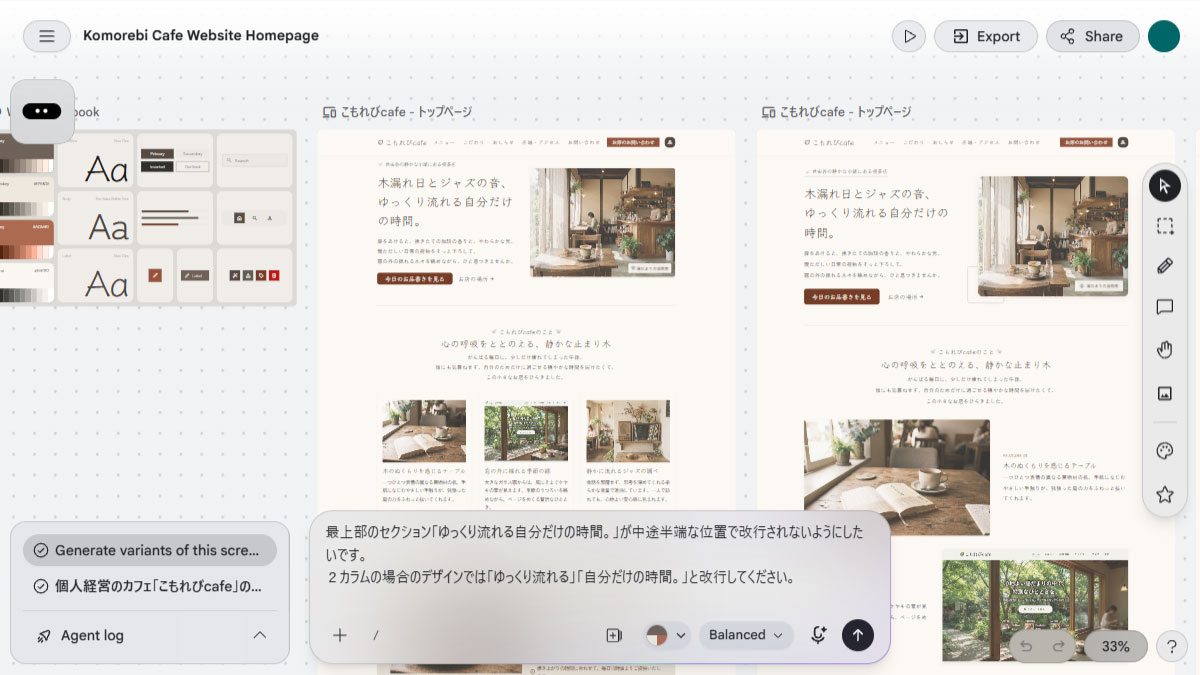
今回のタイトルのように気になるところは、チャットで直してもらいましょう。どの案にも同じタイトルがあるので、まとめてお願いします。
最上部のセクションで「ゆっくり流れる自分だけの時間。」が中途半端に改行されないようにしたいです。
2カラムの場合のデザインでは「ゆっくり流れる」「自分だけの時間。」と改行してください。
元の案とバリエーション、4つの画面すべてで、タイトルが言葉の途中で切れなくなりました。2カラムの案は、お願いしたとおり「ゆっくり流れる/自分だけの時間。」で改行されています。
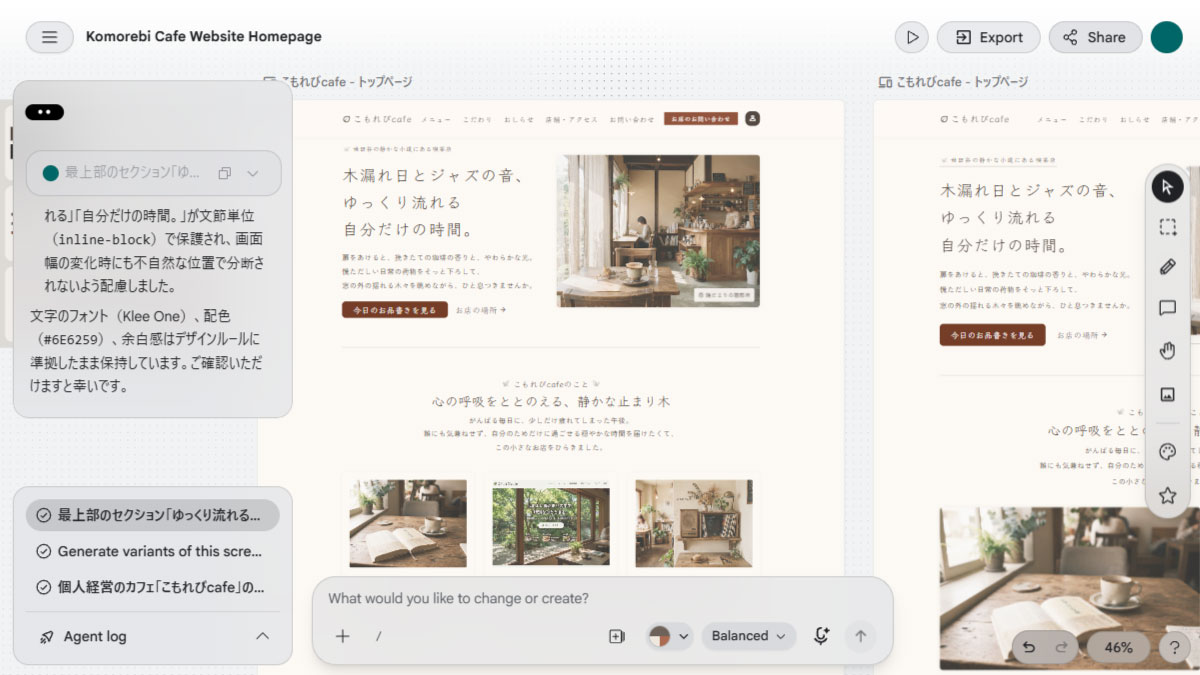
このタイトルの改行は、さきほど「迷う」に分けた「言葉の途中で改行しない」と同じ種類のものです。前回の記事でも同じ直しをしていますから、次に作るときのために、ルール表に書き足してもよいタイミングです。
このように、何度も同じ直しをするところが出てきたら、ルール表に書き足します。
ルール表は、こうして使いながら育てていくとよいでしょう。
まとめ
- Google Stitchのバリエーションを使うと、色やフォントはそのままで、レイアウトの違うデザイン案をまとめて作れる(Layoutだけにチェックする)
- 比べるときは、「どれがきれいか」だけでなく、ルール表のコンセプトに合っているかで見る
- チャットで直したことは、バリエーションで残ることも、戻ることもある。確実に守ってほしいことは、ルール表に書く
- 書くかどうかの目安は、「次に作るものでも守ってほしいか」。このページだけの直しは書かない
- 書き足しはAIに手伝ってもらい、数値は
code.htmlを渡して、実際のデザイン案に合わせる - 何度も同じ直しをするところが出てきたら書き足して、ルール表を育てていく
編集後記
デザイン案の作成でつらいのは「バリエーションを増やす」ことと、「考えたバリエーションにそって案B、案C……と複数のデザインを作る」こと。時間をかけて手を動かしても、ボツになった案はそのままお蔵入り。先方には急かされるし、正直、気が重い作業……と感じるときも私は多々あります。
AIがバリエーションを作ってくれると、それを100%採用しないにしても負担は大幅に減ります。Stitchが生成したデザインがピンとこないときは、Claude Designなど別のAIで作ってみることもできます。つらい作業がラクになる分「お店のイメージに近付ける」「個性を出す」といったアイディアを考える方に時間が回せます。
カードの登録はいりません。メールアドレスかGoogleで登録できます。