Google Stitchの使い方|デザインルールを渡して、AIでお店らしいWebデザイン案を作る
こんなこと、ありませんか。
- AIにWebサイトのデザインを頼むと、きれいだけど、どこかで見たような仕上がりになる
- 作り直すたびに、色や雰囲気が変わってしまう
- 気になるところを直したいけれど、デザインツールの操作に自信がない
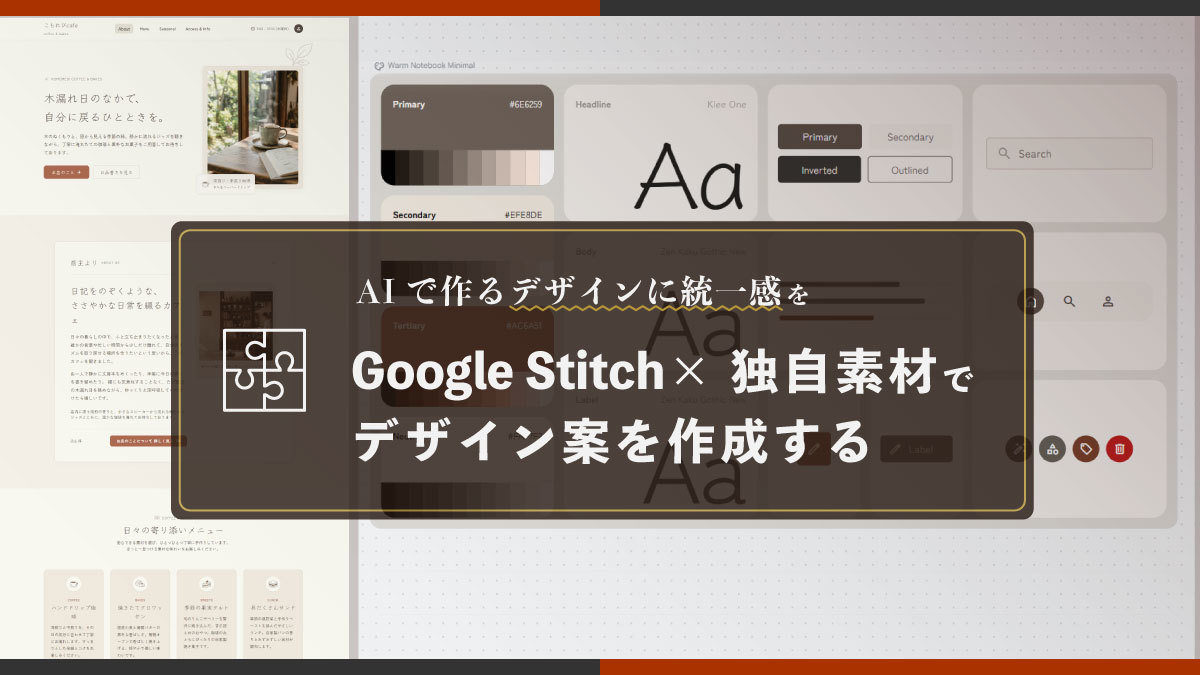
この記事では、Google Stitch(グーグル ステッチ)の基本の使い方を押さえたうえで、これまで作った「ルール表」とアイコンを渡して、こもれびcafeのトップページのデザイン案を作ります。
気になるところを、言葉で伝えて直すところまで進めます。
Google Stitchを使ってみよう
Google Stitchは、Googleが試験的に公開している、Webサイトやアプリの画面のデザインを作るAIです。
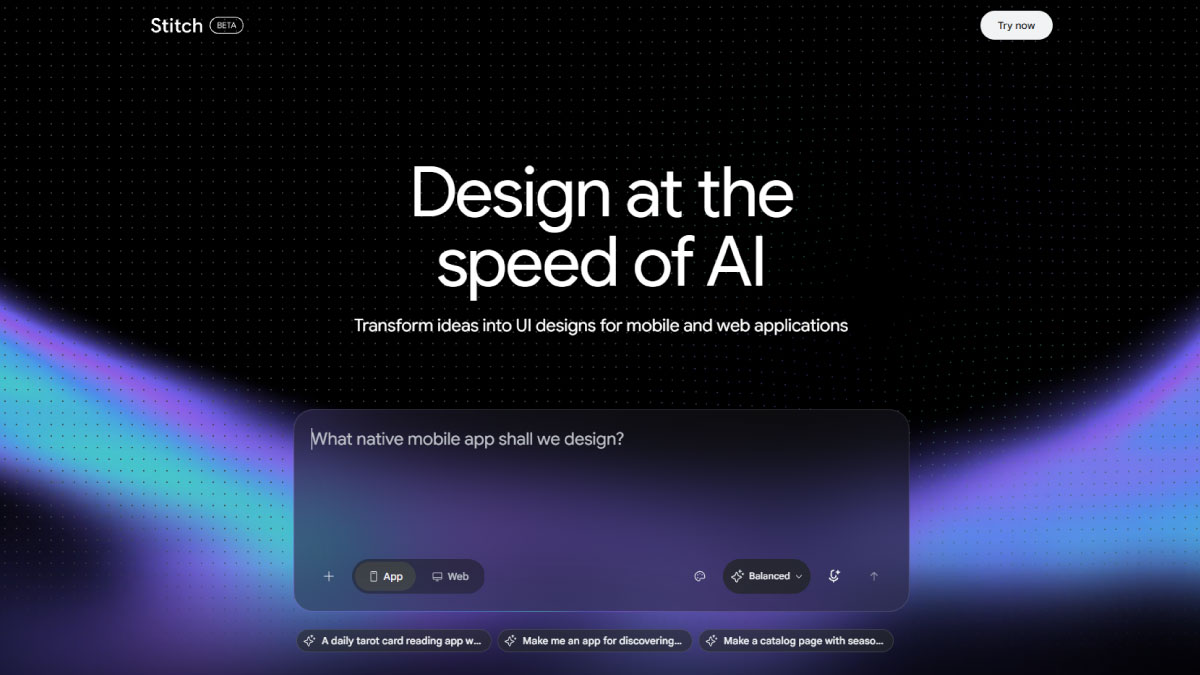
画像元:Google Stitch
作りたいものを文章で伝えるだけで、デザイン案を作ってくれます。
※ 執筆時点では無料で使えます(Google Labsの試験版)。1か月に作れる回数には上限があります。
※ Claude Designでも、同じようにデザイン案を作れます。くわしくはClaude Designの記事で紹介しています。
Google Stitchのはじめ方
Google Stitchは、Googleアカウントがあれば誰でも使えます。
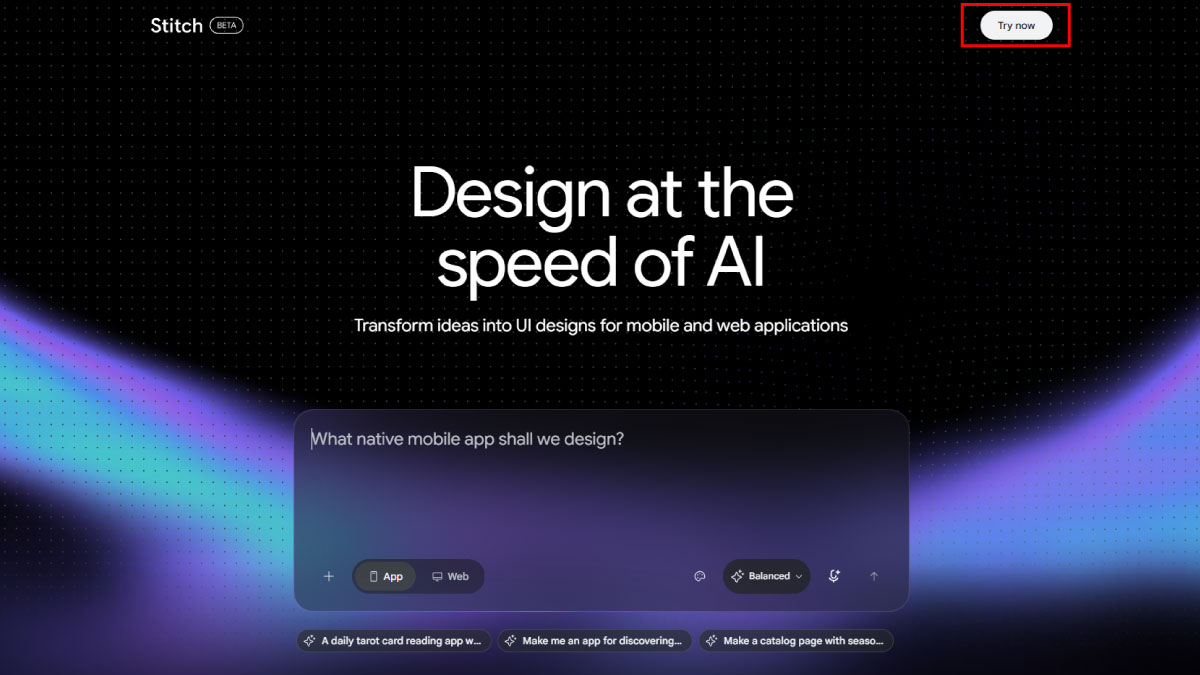
Google Stitchを開き、右上の「Try now」をクリック。
ログインを求められたら、Googleアカウントでログインしてください。
はじめて使う場合は、利用規約の同意が表示されます。
チェックボックスはニュース配信や調査の招待を受け取る設定なので、外してもかまいません。
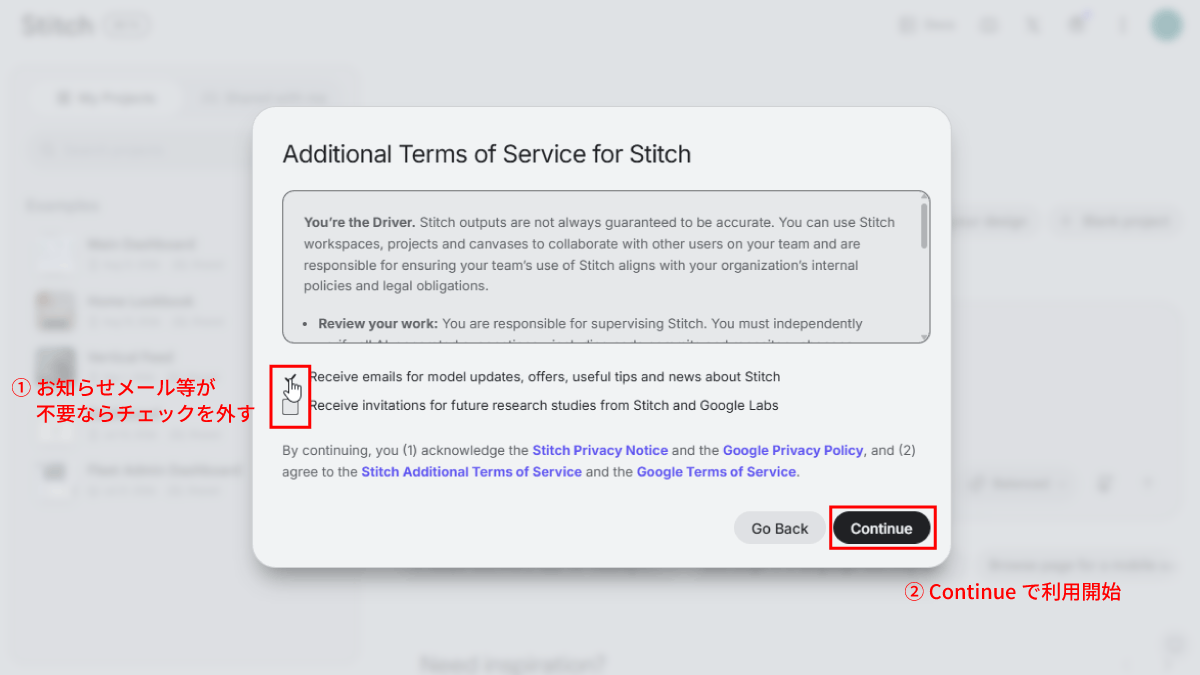
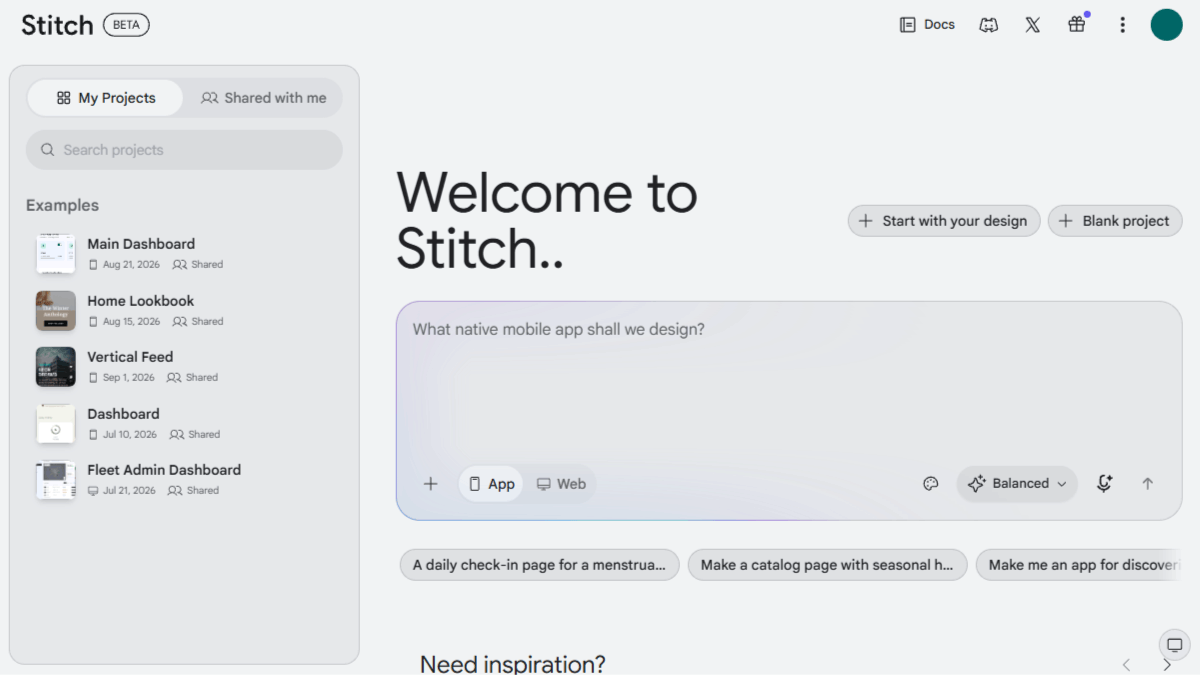
「Continue」を押すと、Stitchのダッシュボード(ホーム画面)が開きます。
お願いの文章だけで、デザイン案を作ってみる
Stitchのダッシュボードは英語ですが、シンプルな構成なので迷いにくいと思います。
なお、お願いは日本語で書いて大丈夫です。作り始めると、日本語で返ってきます。
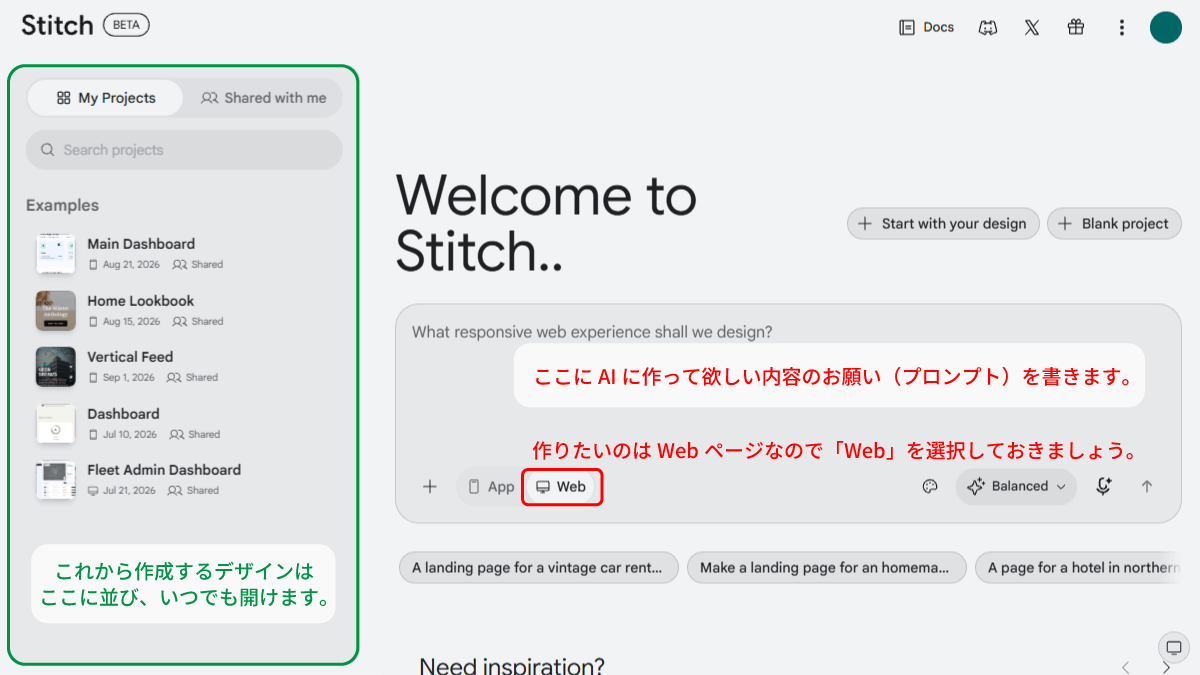
今回作ってほしいのはWebデザインなので、入力欄の下にあるスイッチを「Web」にしておいてください。
題材は、前回に続いて架空のカフェ「こもれびcafe」です。
まずは何も添付せずに、お店の情報だけを伝えて作ってもらいましょう。
入力欄に次の文章を貼り付けて、送信します。
個人経営のカフェ「こもれびcafe」のWebサイトの、トップページのデザインを作ってください。
ページの文章は日本語でお願いします。

【お店の情報】
・店名:こもれびcafe
・雰囲気:木のぬくもりのある内装、窓から緑が見える、BGMはジャズ
・お客さん:近くに住む・働く30〜40代の女性。一人でゆっくり過ごしたい人
・オーナーの希望:ナチュラルで温かみのある感じ。元気すぎる・にぎやかすぎるのは苦手
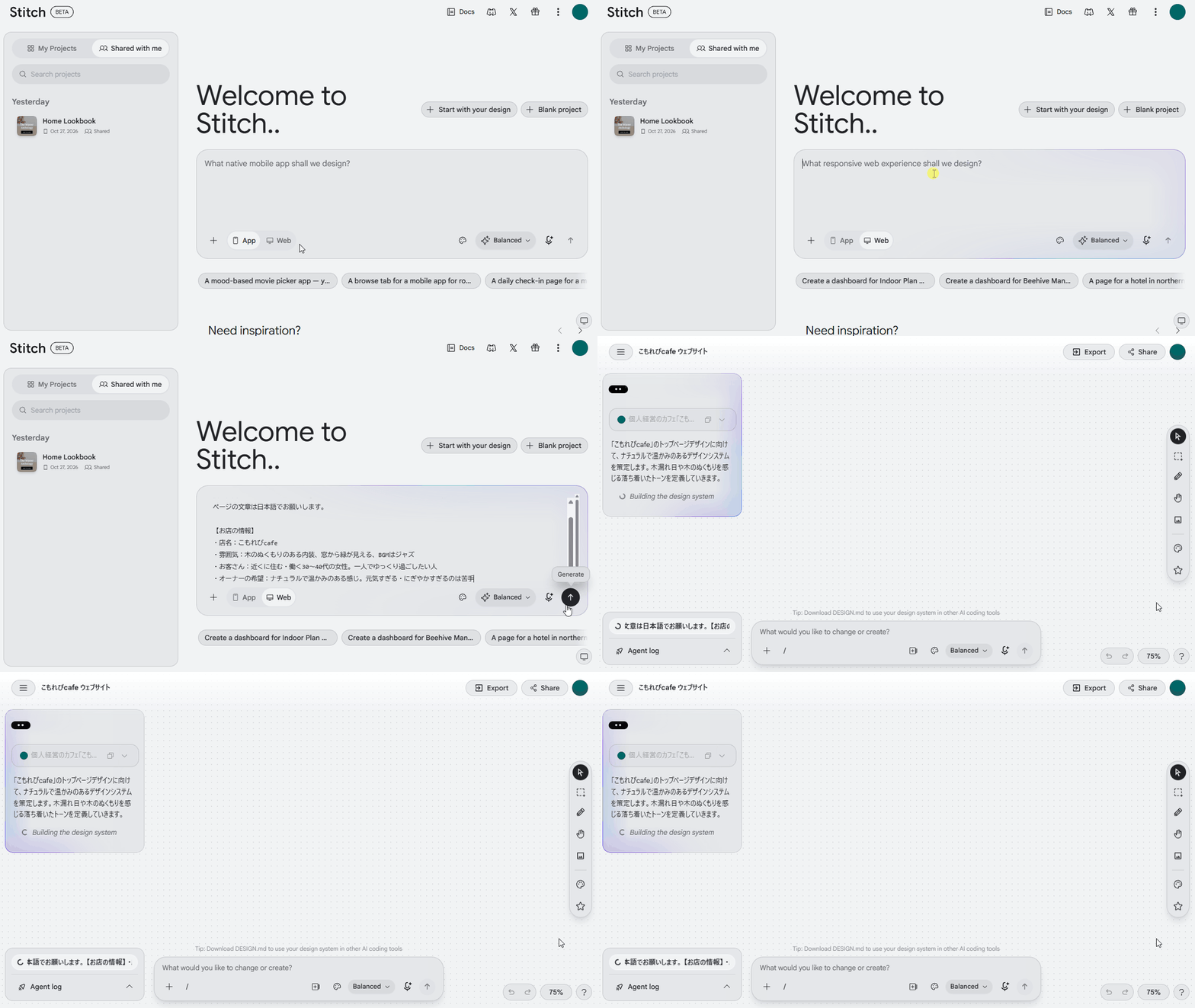
ページの構成(どんなセクションを置くか)は、あえて指定していません。細かく決めすぎるより、AIに任せたほうが、見栄えのよい案になりやすいからです。
しばらく待つと、デザイン案ができあがります。
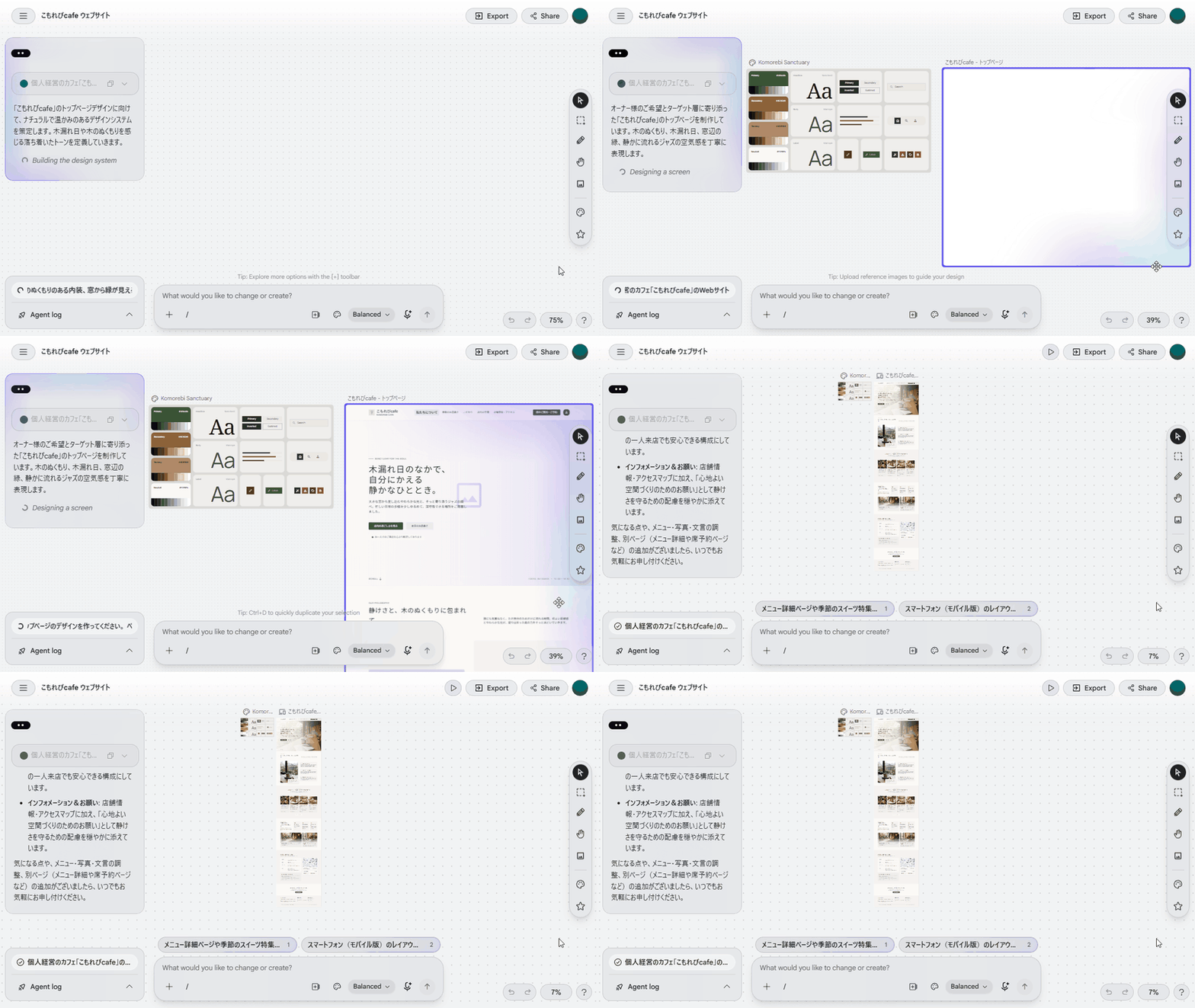
できあがったデザイン案の全体は、こちらです。
お店の情報だけで作った案別タブで開く
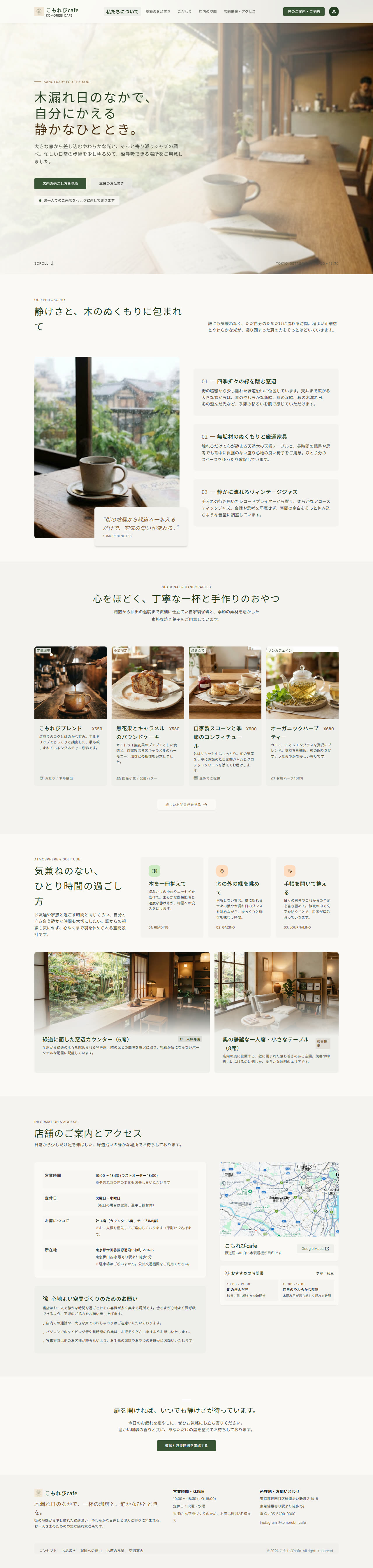
※ 枠の中をスクロールすると、ページの下まで見られます。
お店の情報だけで、ナチュラルな雰囲気のデザインができました。
「木」「ナチュラル」というワードあたりから、AIはグリーンをアクセントにしたようです。グリーンがアクセントの配色は簡単スタイルガイドの作り方でAIに相談したときにも登場しましたから、お店の情報から想像するには「王道」や「無難」なカラーと言えるのかもしれません。
「何を載せるか、まだ決まっていない」という段階でも、ひとまずデザインの形にしてみると、たたき台として話を進めやすくなります。
Stitchの画面と、基本の操作について
できあがったデザイン案は、画面の中央(キャンバス)に表示されます。
Stitchの画面で、よく使う操作は次の4つです。
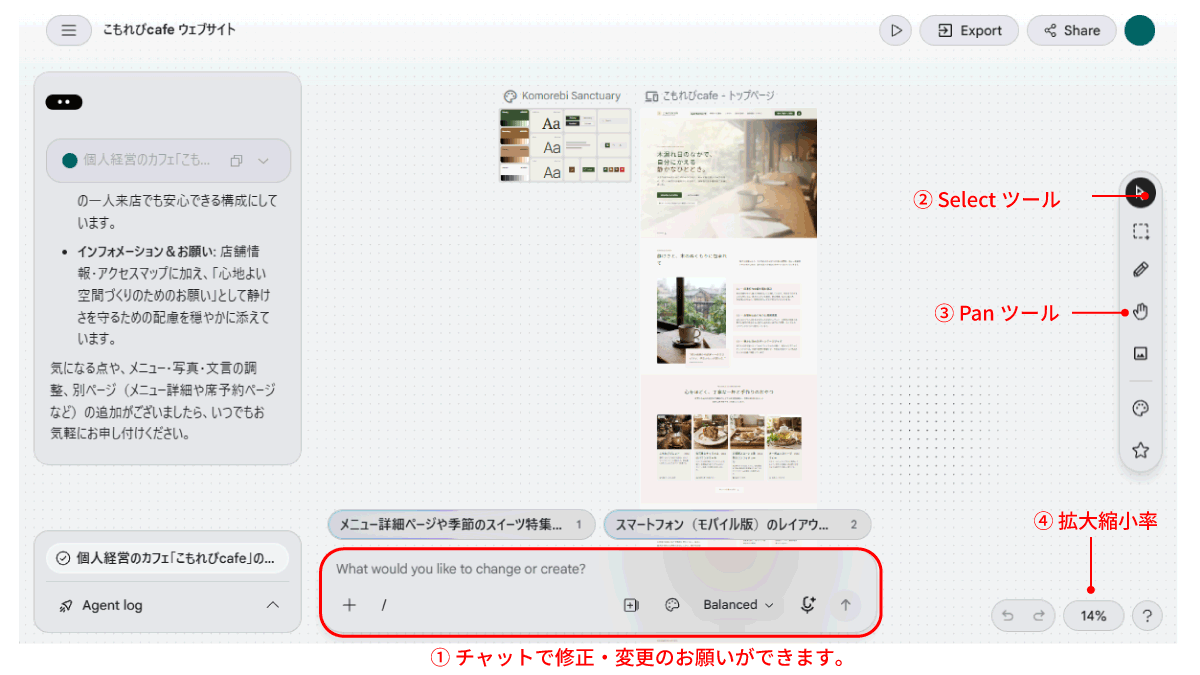
| 操作 | やり方 |
|---|---|
| ① AIにお願いする | 画面下の入力欄(チャット欄)に書いて送る |
| ② 部分を選ぶ | 右のツールの「矢印」(Selectツール)を選んで、デザイン案の中をクリック キーボードの「V」キーでも持ちかえられる |
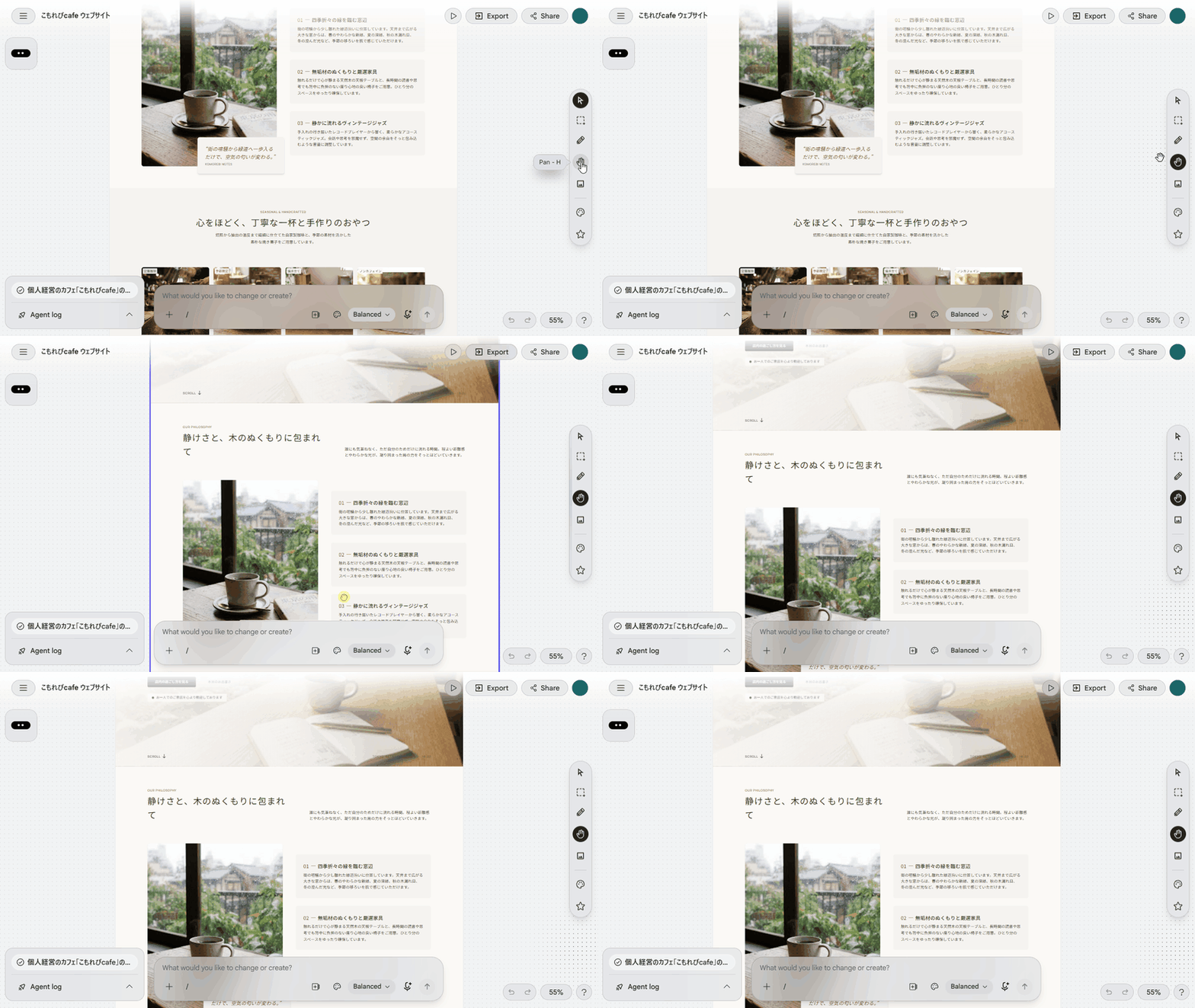
| ③ 画面を動かす | 右のツールの「手のひら」(Panツール)を選ぶか、スペースキーを押しながらドラッグ キーボードの「H」キーでも持ちかえられる |
| ④ 拡大・縮小する | 右下の倍率から変える Ctrlキー(Macは⌘キー)を押しながら、マウスホイールを回してもよい |
完成直後は、全体像が見えるように小さく縮小されています。拡大してみましょう。
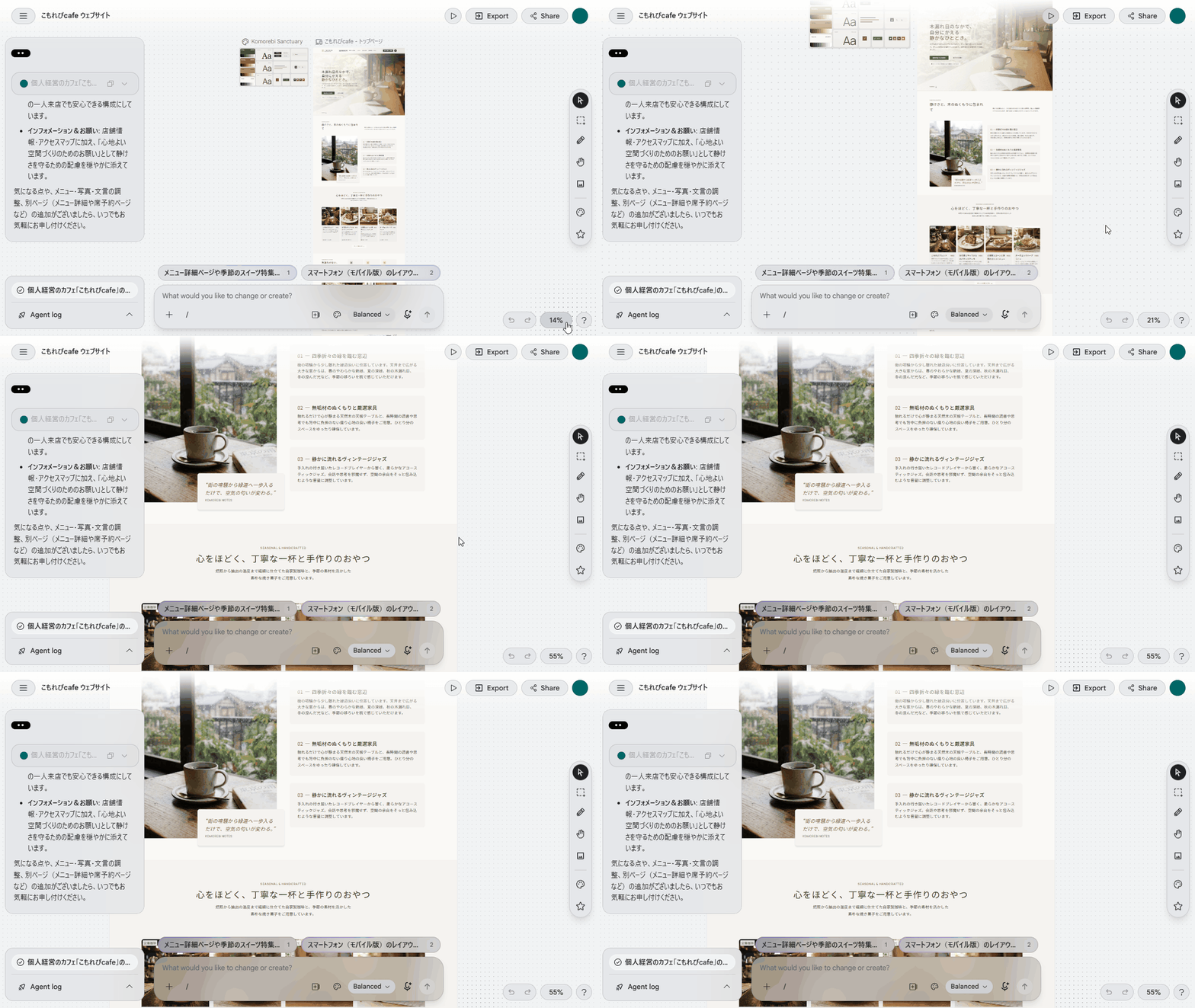
Panツールで画面を動かして、確認したい部分を見ていきます。
Selectツールで文字の部分をダブルクリックすると、文字を直接打ちかえられます。
誤字や、ちょっとした言い回しの直しなら、ここで直すのが早いです。
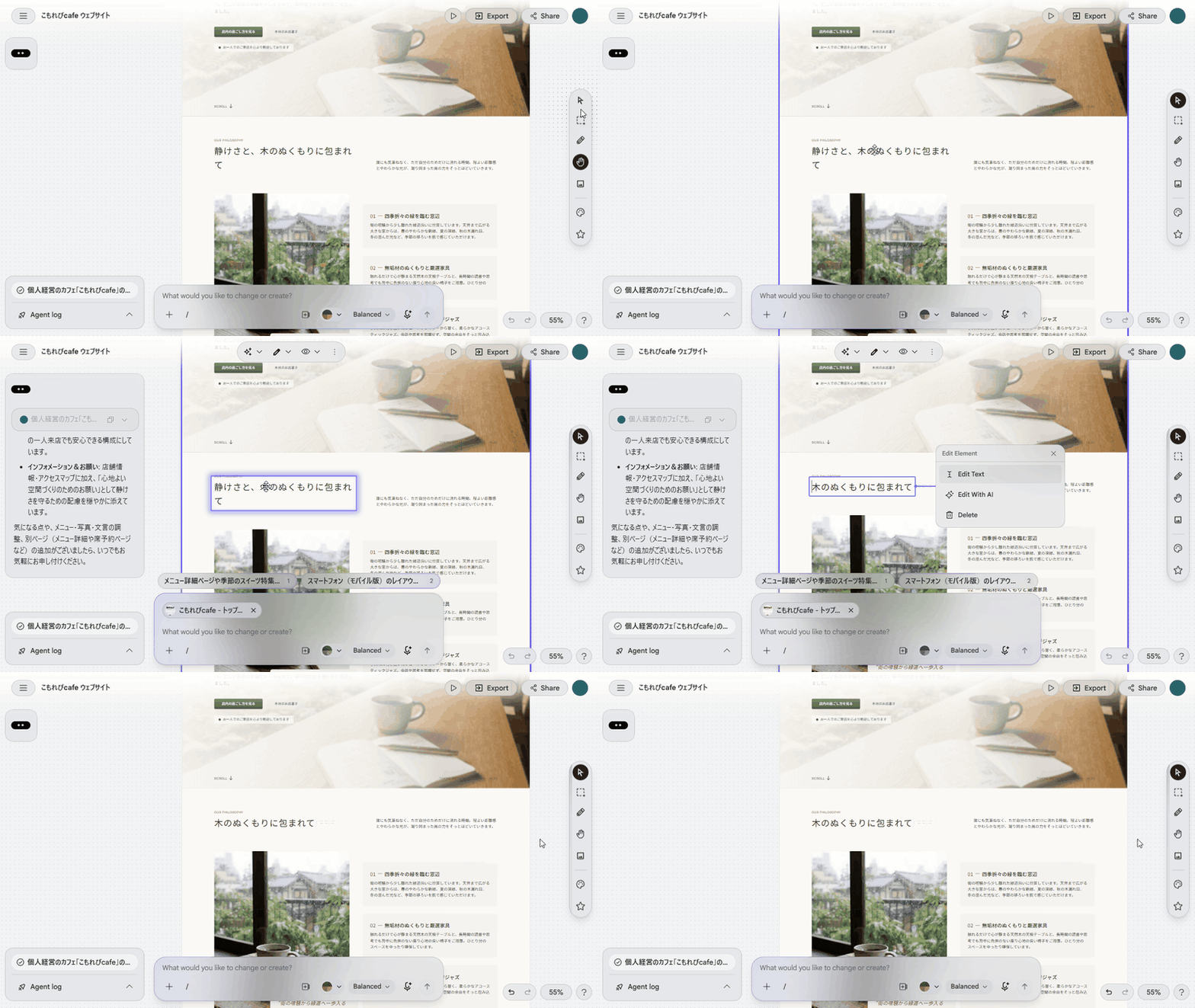
※ 部分を選ぶと出るメニュー(Edit Element)の「Edit With AI」を選ぶと、選んだ部分だけをAIに直してもらえます。
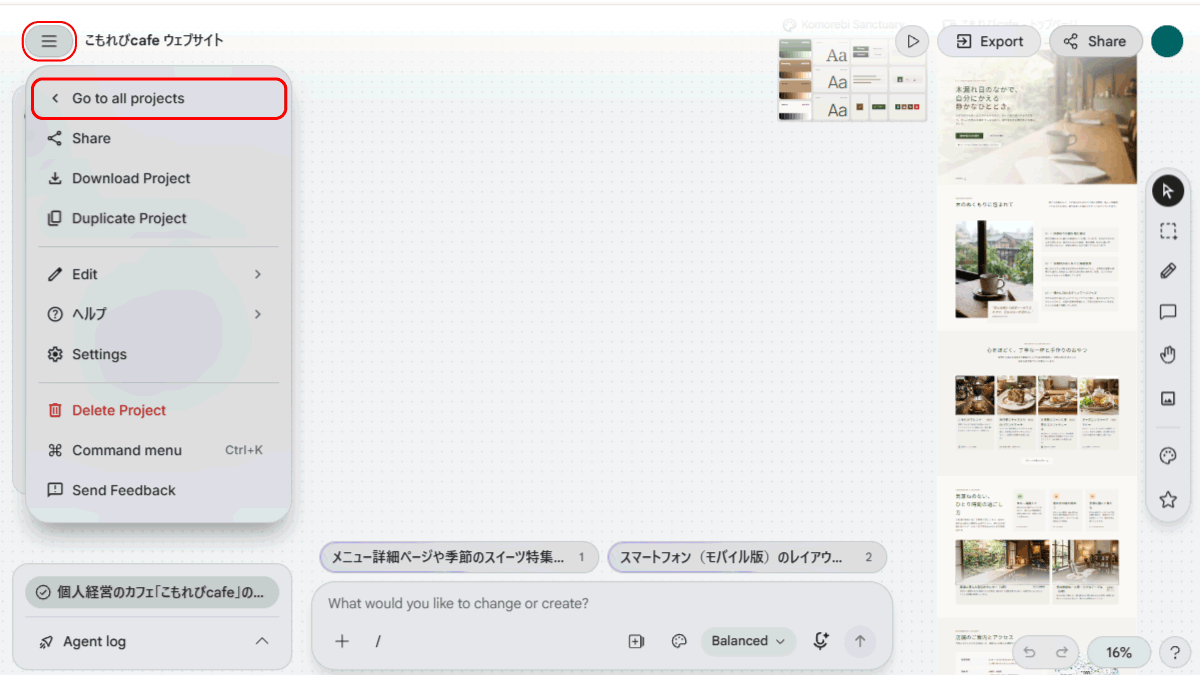
ダッシュボードに戻りたいときは、左上メニューの「Go to all projects」から戻れます。
ルール表とアイコンを渡して、1案作ってもらう
お店の情報だけで作った案は、きれいですが、ボタンは深い緑、見出しは明朝体、アイコンはよく見かける形です。ほかのカフェのサイトと並べると、見分けがつきにくい仕上がりです。
そこで、これまで作ったルール表とアイコンを渡して、もう一度作ってもらいます。
ルール表を作った記事のルール表(.md)と、アイコンを作った記事のアイコンを用意しておいてください。前回までの記事を読んでいない方は、下の素材を使えます。
ルール表とアイコン(こもれびcafe)
ダッシュボードを開いて、ルール表のファイルとアイコンの画像を添付します。
フォルダごとドラッグアンドドロップで添付できます。
そのうえで、次の文章を送ってください。さきほどのお願いに、3行目の1文を足しただけです。
個人経営のカフェ「こもれびcafe」のWebサイトの、トップページのデザインを作ってください。
ページの文章は日本語でお願いします。
添付したデザインルールに沿って、色・フォント・言葉づかいをそろえてください。アイコンは、添付した画像を使ってください。

【お店の情報】
・店名:こもれびcafe
・雰囲気:木のぬくもりのある内装、窓から緑が見える、BGMはジャズ
・お客さん:近くに住む・働く30〜40代の女性。一人でゆっくり過ごしたい人
・オーナーの希望:ナチュラルで温かみのある感じ。元気すぎる・にぎやかすぎるのは苦手
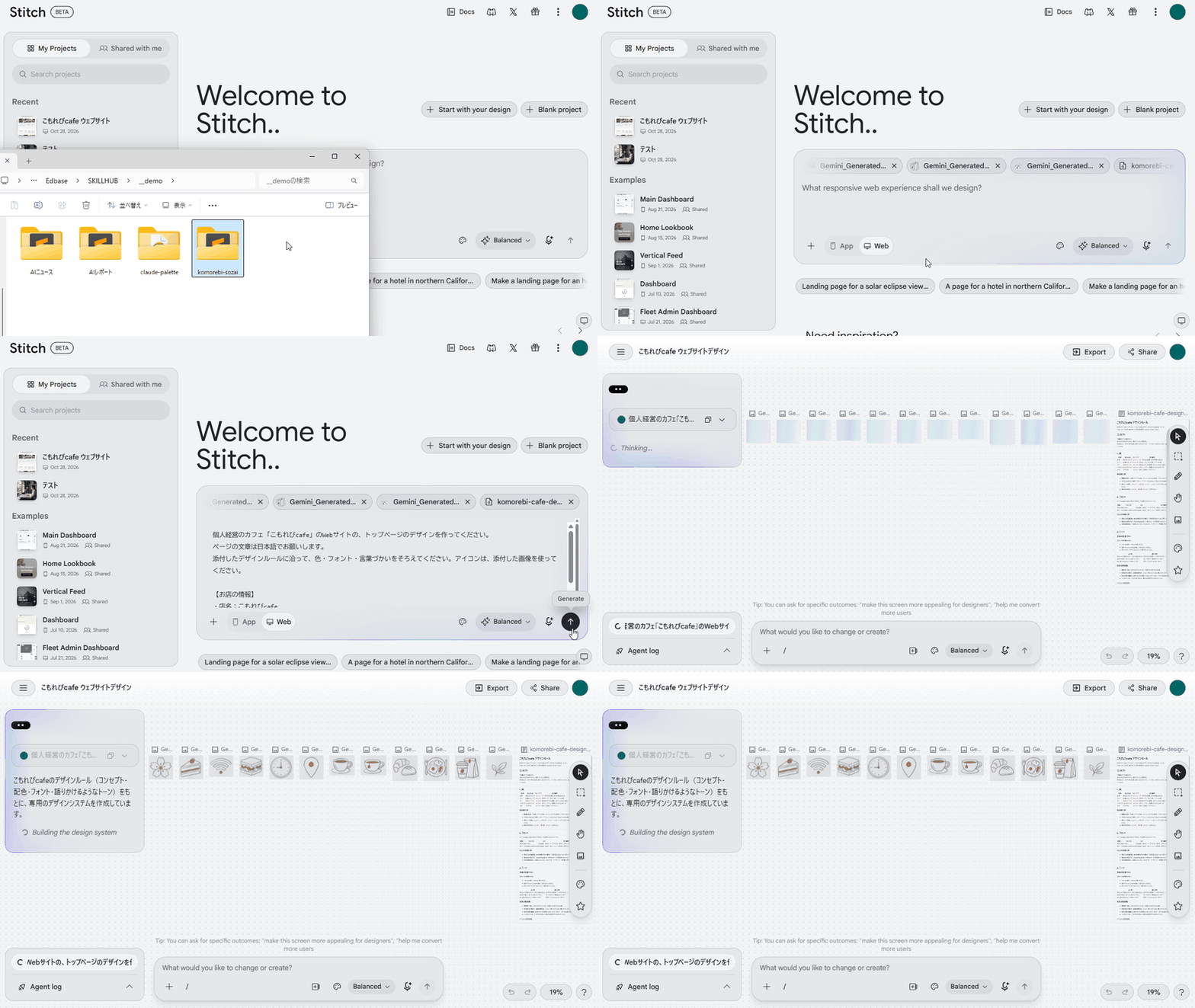
少し待つと、さきほどと同様にデザインが作られます。
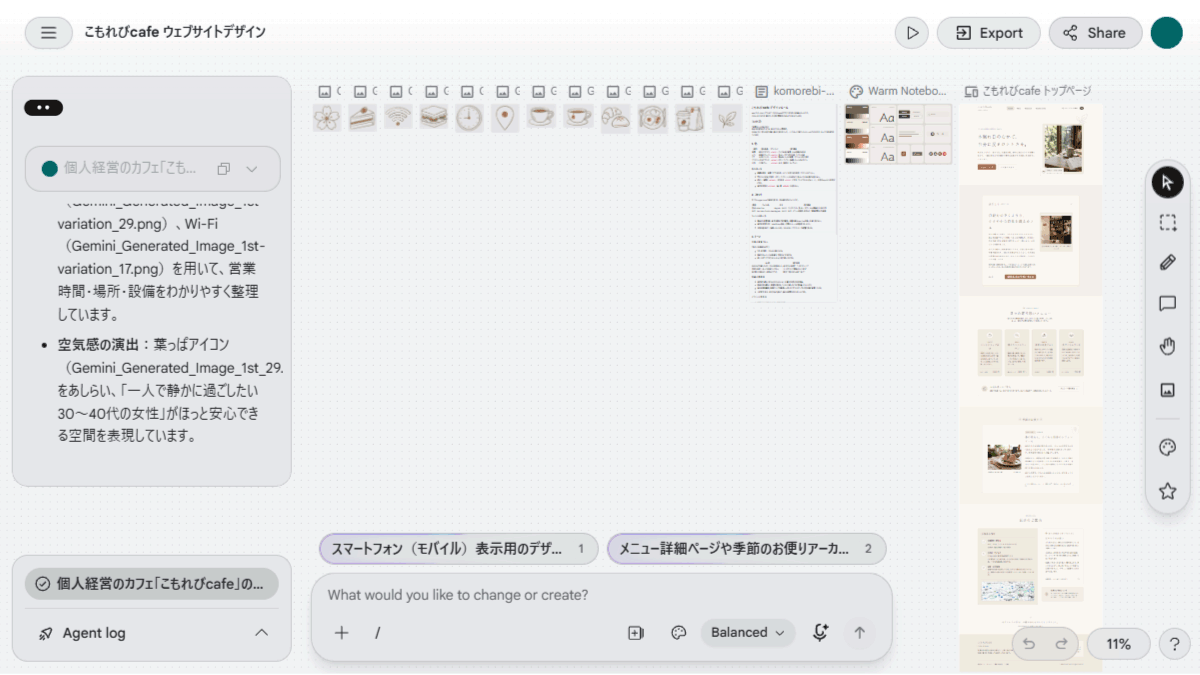
できあがった案を、さきほどの案と並べてみましょう。
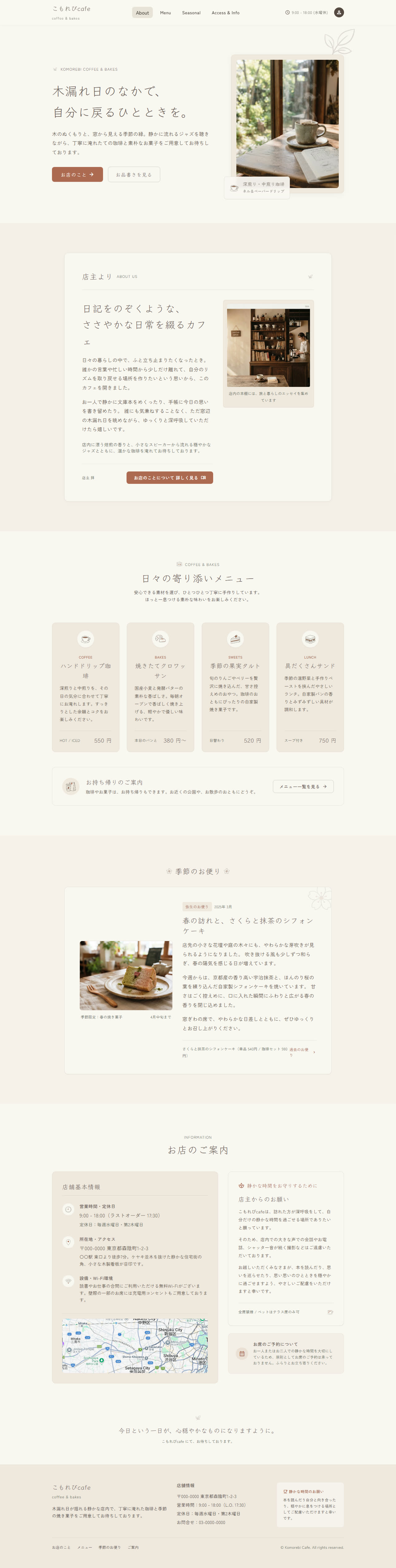
ページの中ほどにある、メニューの部分を比べてみます。
ルール表なし
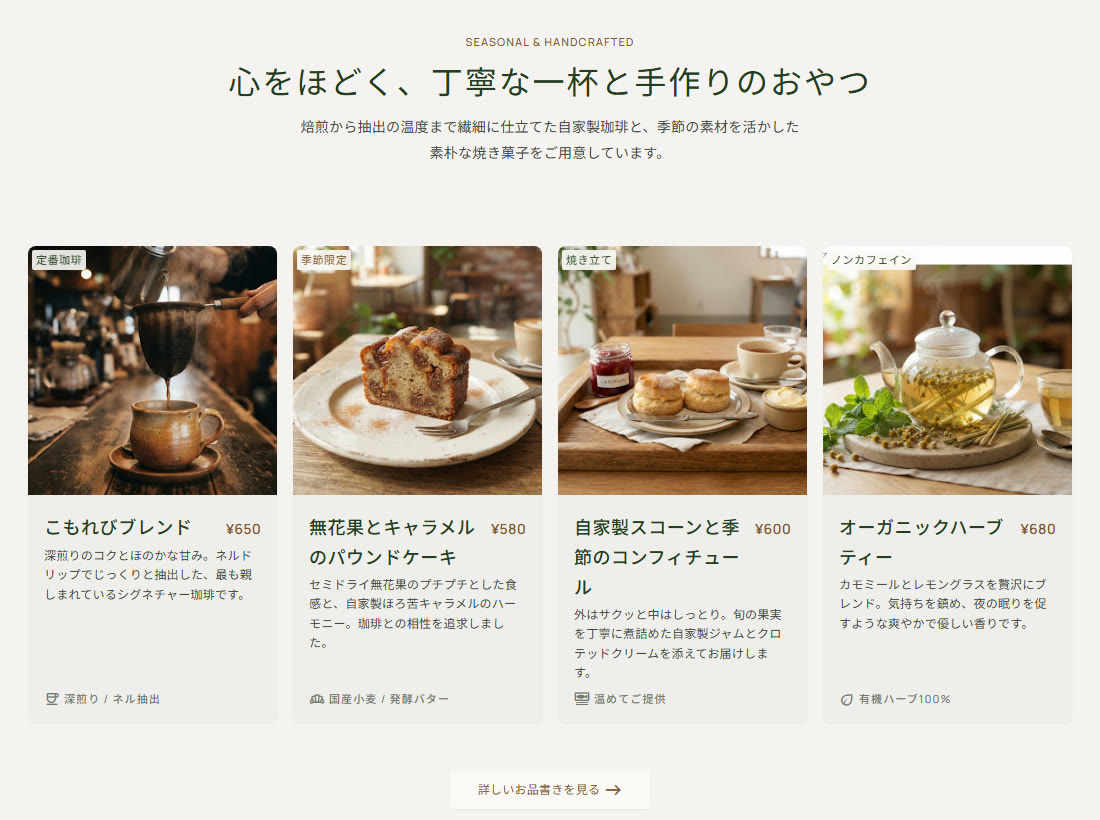
ルール表あり
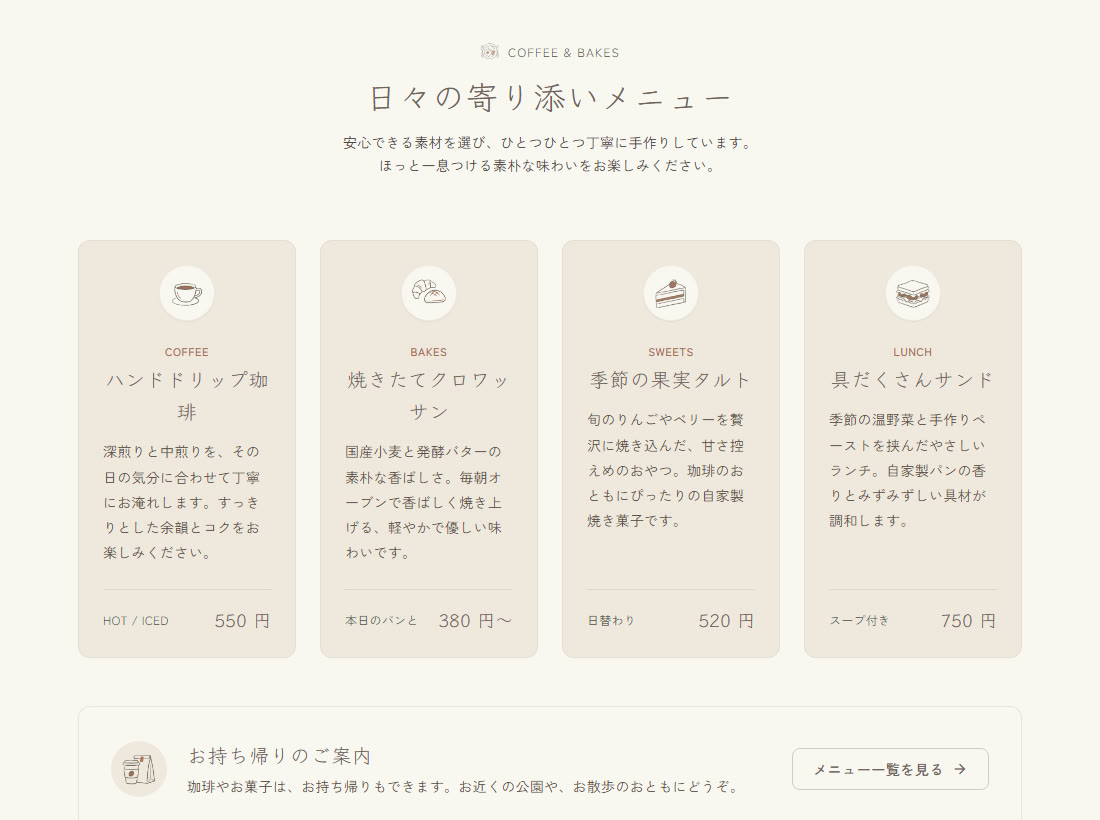
| ルール表なし | ルール表あり | |
|---|---|---|
| 見出しのフォント | 明朝体 | 手書き風(Klee One) |
| メニューの見せ方 | 料理の写真 | 前回作ったアイコン |
| 色 | グレーのカードに、緑みのある濃い文字 | 生成りベージュのカードに、テラコッタ色の小見出し |
ルール表を渡した案は、見出しが手書き風のフォント(Klee One)になり、ボタンにはテラコッタ色。メニューや営業時間・地図のところには、前回作ったアイコンが並んでいます。フォントの名前はお願いに書いていませんが、ルール表のとおりになりました。
ルール表とアイコンを作った手間が、そのまま「お店らしさ」になって返ってきます。
イメージと違ったら、新しく作り直す
同じお願いでも、作るたびに結果は変わります。
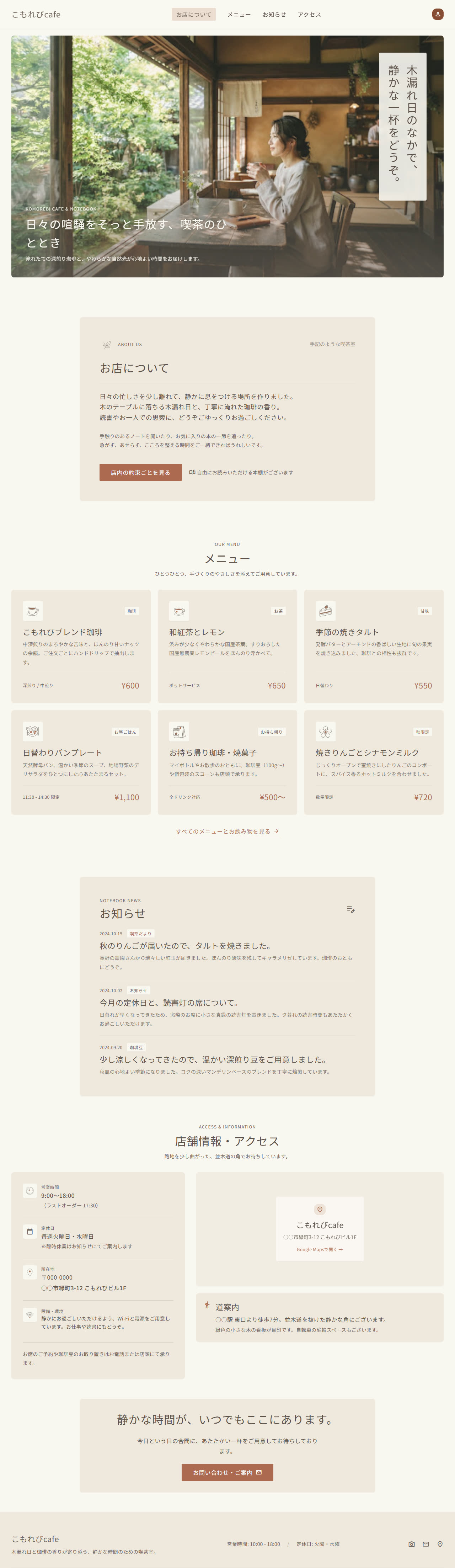
次の画像は、同じルール表で作った別の案です。どのセクションの文章もベージュの箱に入っていて、どこも同じ見え方になっています。
全部が箱に入った案別タブで開く
※ 枠の中をスクロールすると、ページの下まで見られます。
こういうときは、気になるところを1つずつ言い直すより、新しいプロジェクトで作り直したほうが早いこともあります。全体の印象が違うときは作り直し、細かいところが気になるときは、次のように直してもらいましょう。
気になるところを、言葉で伝えて直してもらう
デザイン案を拡大して見ていくと、気になるところが出てきます。
細かいところを挙げ出すとキリがないですが、例えば、今回の案では以下があります。
- ヘッダーのメニューが、英語(About、Menuなど)になっている
- 見出しが「綴るカフ/ェ」のように、言葉の途中で改行されている
- 写真が、ルール表の「彩度は控えめ」より、くっきりしている
チャット欄に、次の文章を送ります。
次のところを直してください。色・フォント・文章はそのままにしてください。

・ヘッダーのメニュー表記(About、Menu など)を日本語にしてください
・見出しやメニュー名が、「カフ/ェ」「珈/琲」のように、言葉の途中で改行されています。言葉の切れ目で改行されるようにしてください
・写真が少しくっきりしすぎています。ルールの「色味は少し暖かく、彩度は控えめ」に合うように、写真の上に紙のオフホワイト(#FAF7F2)をうすく重ねて、やわらかく見せてください
・カードと写真に、ごくうすい影をつけて、紙を重ねたように見せてください
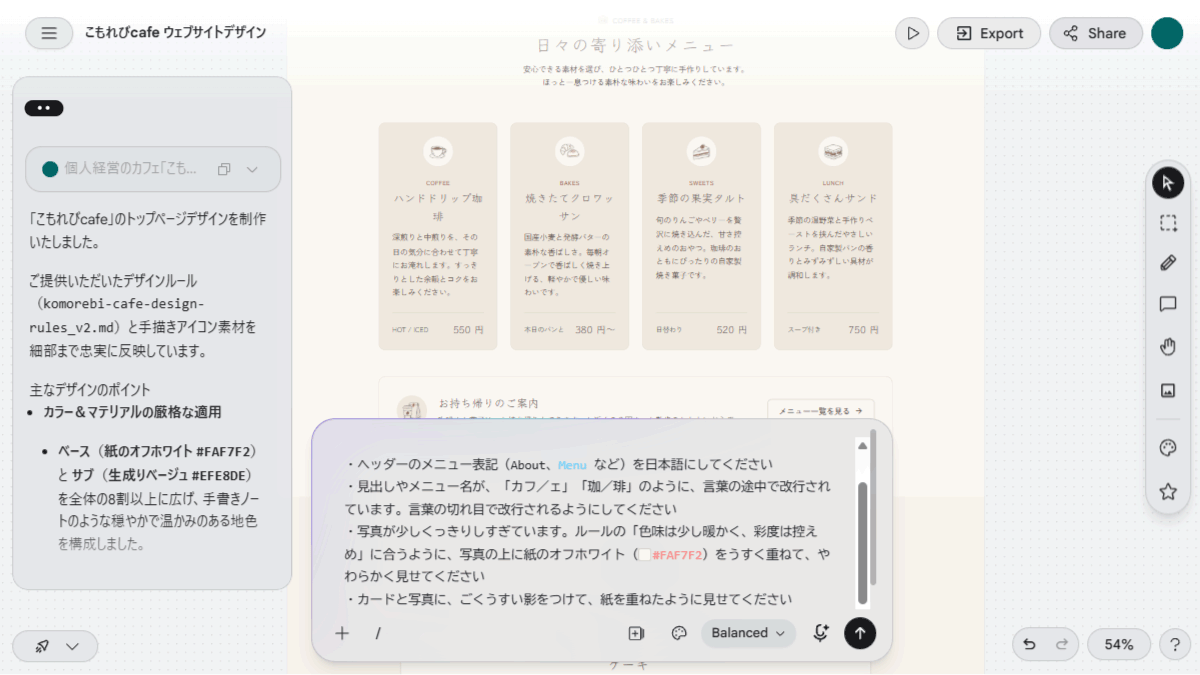
しばらく待つと、直したデザイン案ができあがります。
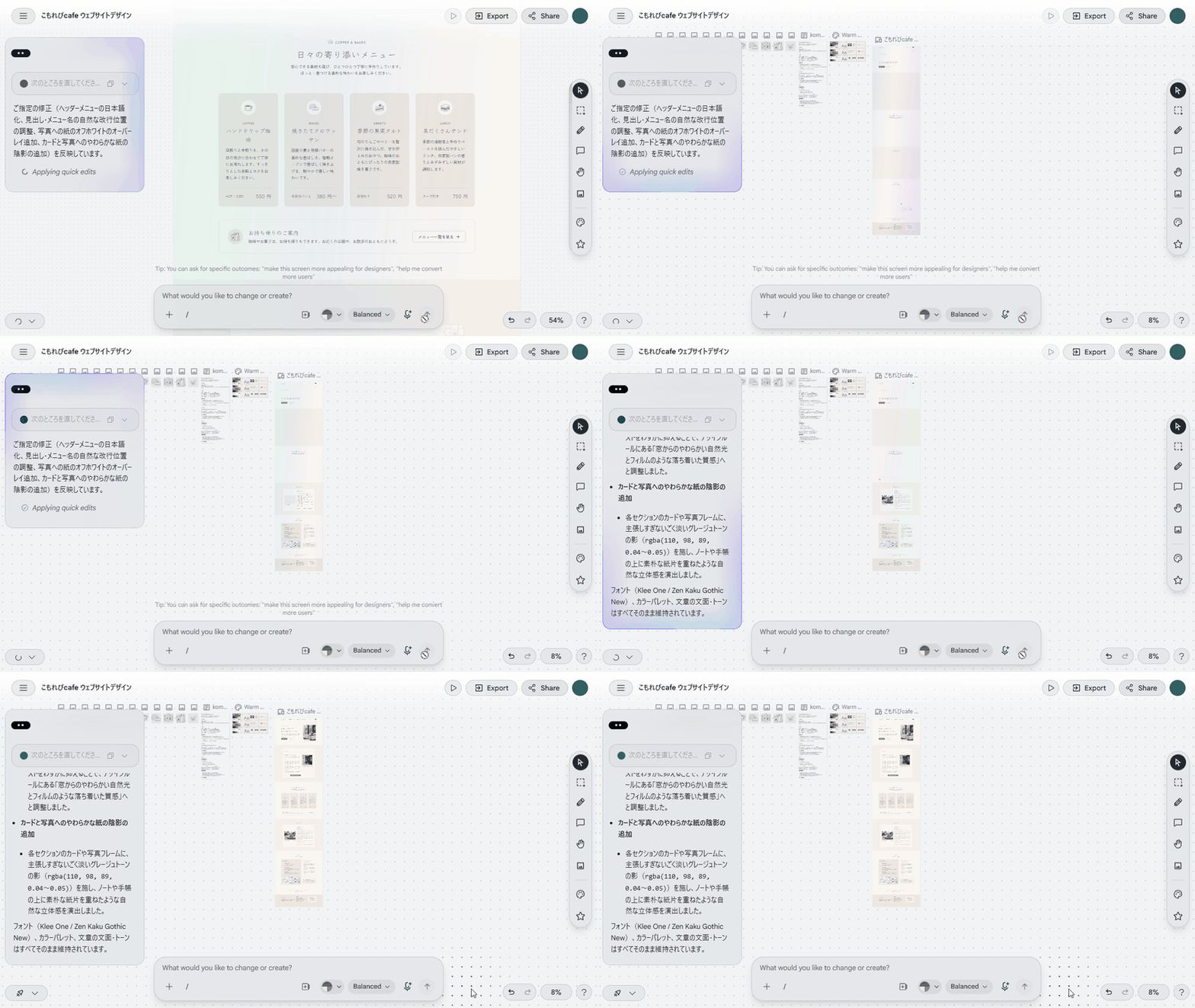
ヘッダーのメニューは「お店のこと」「メニュー」などの日本語になりました。
メニューの部分を、直す前と比べてみましょう。
直す前
直したあと
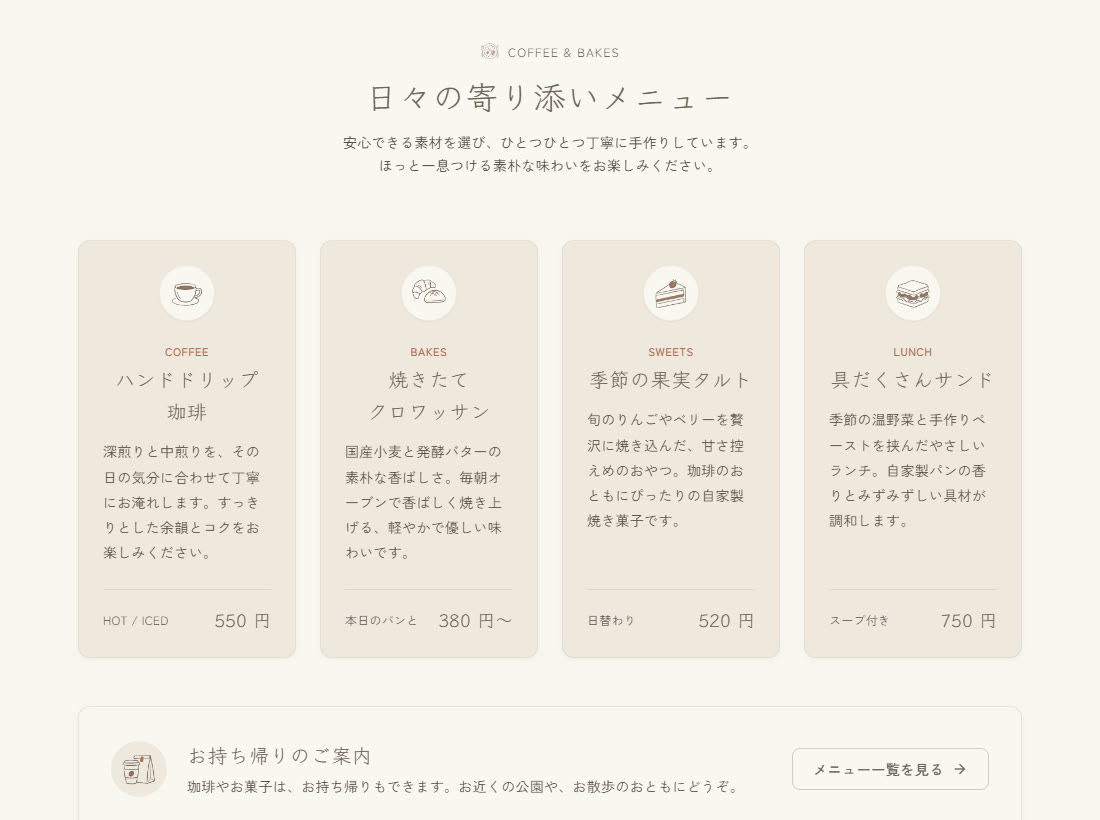
「ハンドドリップ/珈琲」「焼きたて/クロワッサン」のように、言葉の切れ目で改行されています。メニューの書いてあるカードや、写真には、ごくうすい影も付きました。
写真には、コントラストと彩度(色のあざやかさ)を少しだけ下げる指定が入りました。
同じ写真で、指定のあり・なしを切りかえて見てみましょう。
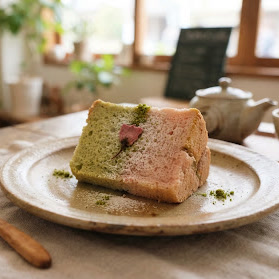
直す前直したあと
※ 2秒ごとに、直す前と直したあとが切りかわります。
ぱっと見ではわからないくらいですが、切りかえると、少し落ち着いた色になっています。
今使われている画像は、すべて一括してAIが作ったものなのでトーンが合っています。ですが、実際にお客様からいただいた写真などでは、明るさなどにムラがあることが多いです。そういう際にも、このちょっとした設定が効いてきます。
直らなかったところは、場所を指してもう一度
1か所だけ、直らなかったところがあります。
「店主より」の見出しは、まだ「ささやかな日常を綴るカフ/ェ」で改行されたままです。
AIは「ささやかな日常を綴るカフェ」をひとかたまりにして、途中で切らないようにしてくれていました。ところが、このかたまりが見出しの入る枠の幅より長く、1行に収まりません。そのため、結局「カフ/ェ」で折り返されてしまいます。
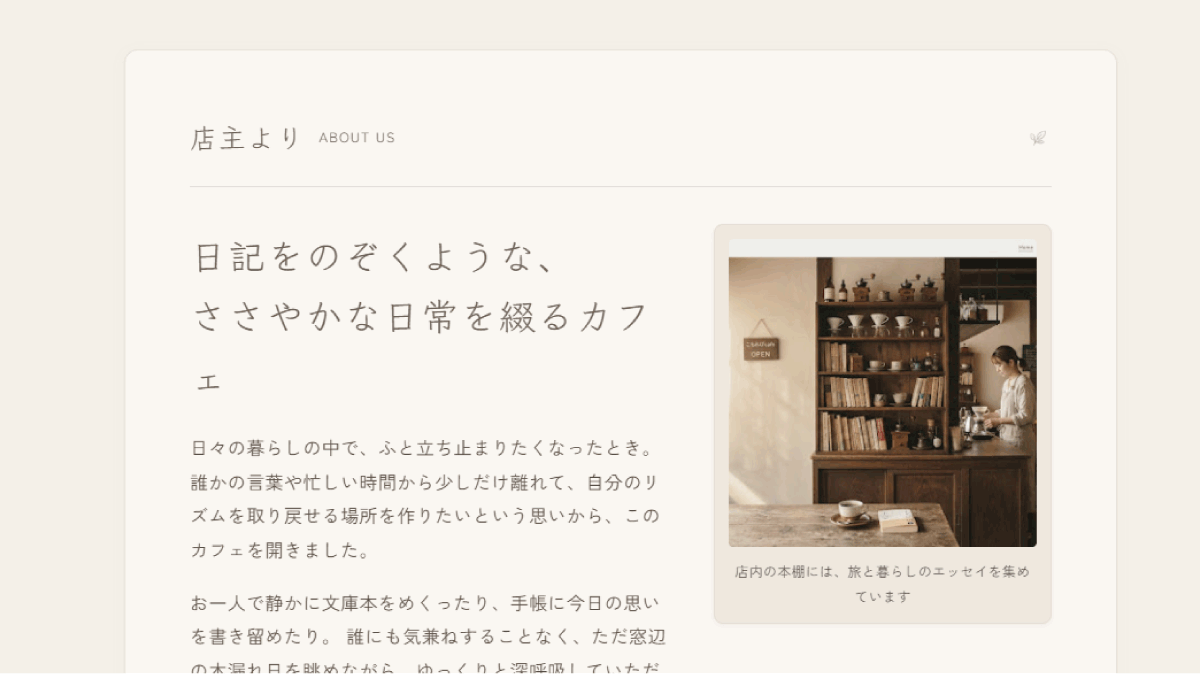
こういうときは、直してほしい場所を指して、どう直したいかを具体的に伝えます。
「店主より」の見出しの「ささやかな日常を綴るカフェ」が1行に収まらず、まだ「カフ/ェ」で改行されています。
「ささやかな日常を」と「綴るカフェ」の間で改行してください。
ただ、今回のような場合なら、AIにお願いを入力して送信するよりも、手で直してしまったほうが早いかもしれません。誤字や1か所だけの改行なら、文字をダブルクリックして、自分で打ちかえるのも手です。
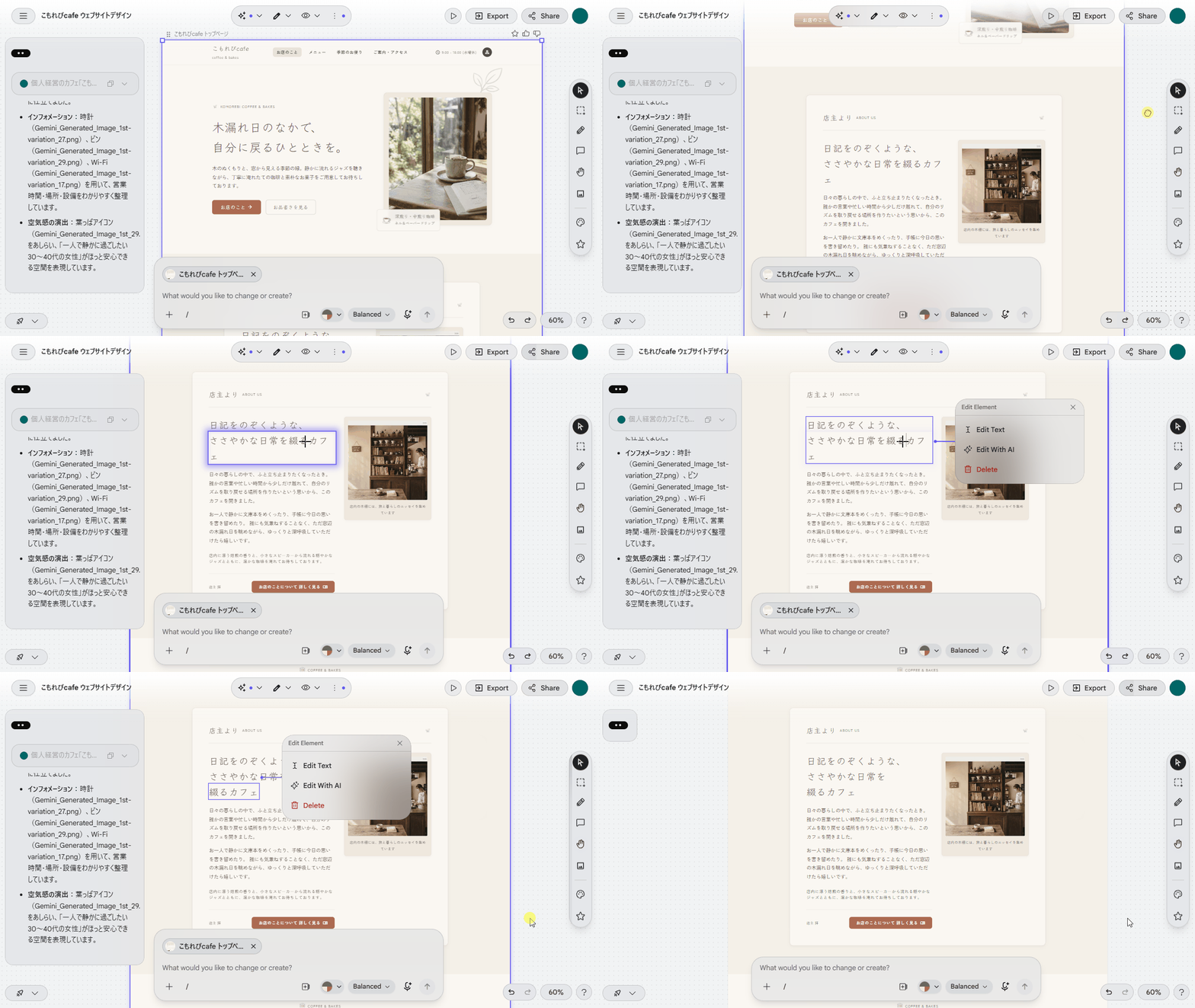
AIに修正をお願いするコツは、ルール表の言葉を使って伝えることです。
「なんか違う」「もっとおしゃれに」では、AIはどこをどう直せばいいか迷います。「彩度は控えめ」のように、ルール表に書いてある言葉で伝えると、直してほしい方向がはっきり伝わります。
細かいところまで、全部をお願いの文章で詰める必要はありません。
言葉で伝えれば、FigmaやIllustratorで自分で直すより、ずっと早く形になります。ある程度整ったら、次に進んでOKです。
作ったデザインはどうするか?
できあがったデザイン案は、手元に保存したり、ほかのツールに書き出したりできます。
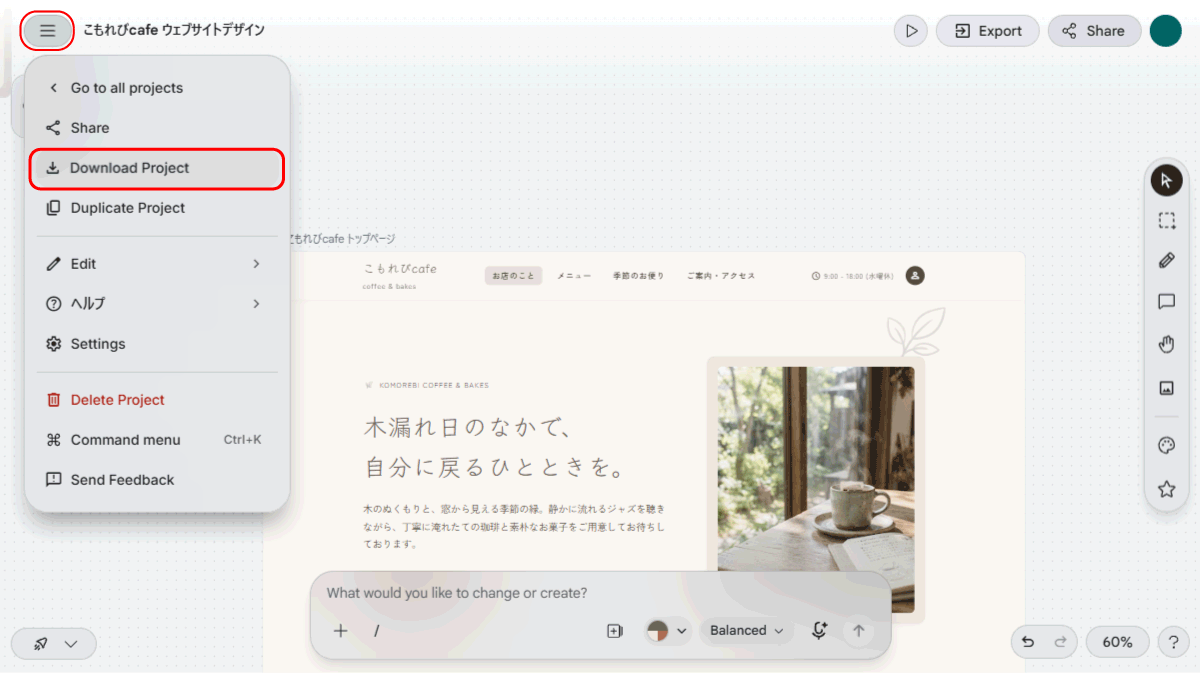
手元に保存するときは、左上のメニューから「Download Project」を選びます。
デザイン案の画像と、HTMLのファイルなどが、zipファイルにまとめてダウンロードされます。
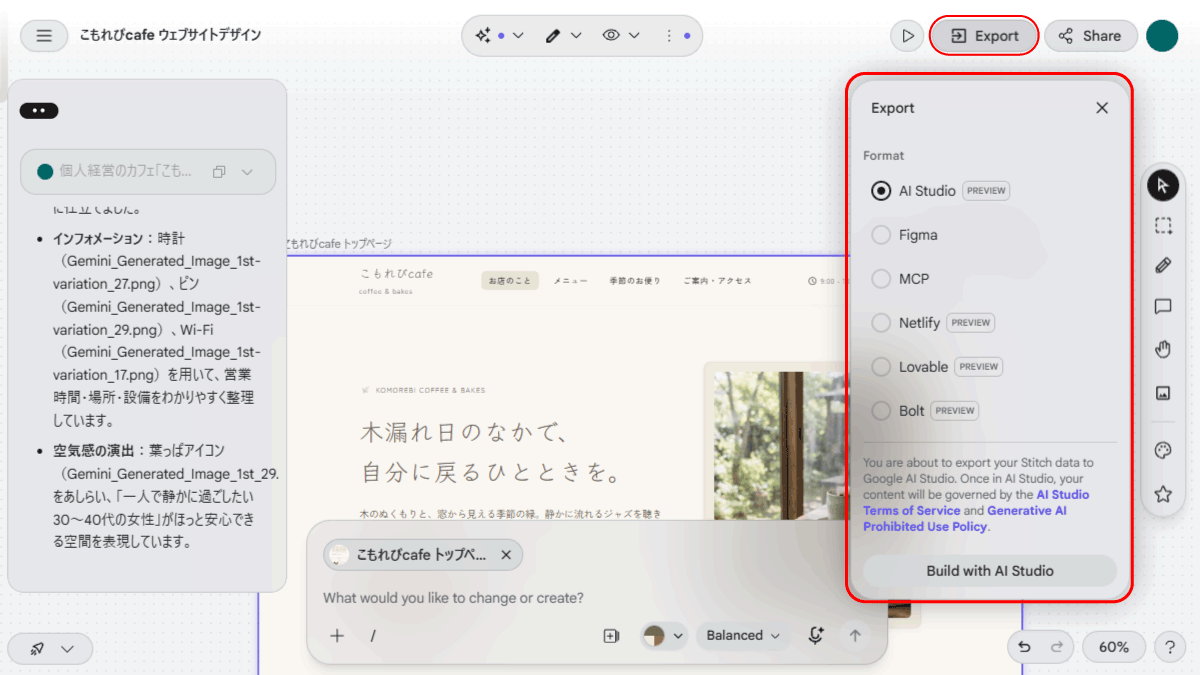
ほかのツールで続きを作りたいときは、右上の「Export」から書き出します。
Figma(フィグマ)を選べば、デザインツールの中で細かいところを手で仕上げられます。
まとめ
- Google Stitchは、作りたいものを文章で伝えるだけで、Webのデザイン案を作ってくれる(執筆時点では無料)
- お店の情報だけでも、ページの構成や文章まで考えてくれるので、何を載せるか決まっていない段階のたたき台になる
- ルール表とアイコンを添付すると、色・フォント・アイコンがそろい、「お店らしい」デザイン案になる
- 全体の印象が違うときは作り直し、細かいところは言葉で伝えて直してもらう
- 直してほしいことは、ルール表の言葉で伝える。1回で直らなければ、場所を指して具体的に。1か所だけなら自分で打ちかえるのも早い
- できたデザインは「Download Project」で保存、「Export」でFigmaなどに書き出せる
編集後記
AIにお願いすれば、自分は何もしなくても、超が付く短時間で「大枠」を何度でも作り直してくれます。その間に資料整理など他の仕事もできる……のですが、私は気を抜くとStitch(AI)がパパパッと並び替えていくのを「ぼー」っと見てしまいます。
自分でFigmaなどを操作しても、AIほど速くは作り変えられないので、なんかちょっと嬉しいんです。皆さんはいかがでしょう?
カードの登録はいりません。登録すると、Claude Code・Codexなどの動画講座も無料で受講できます。