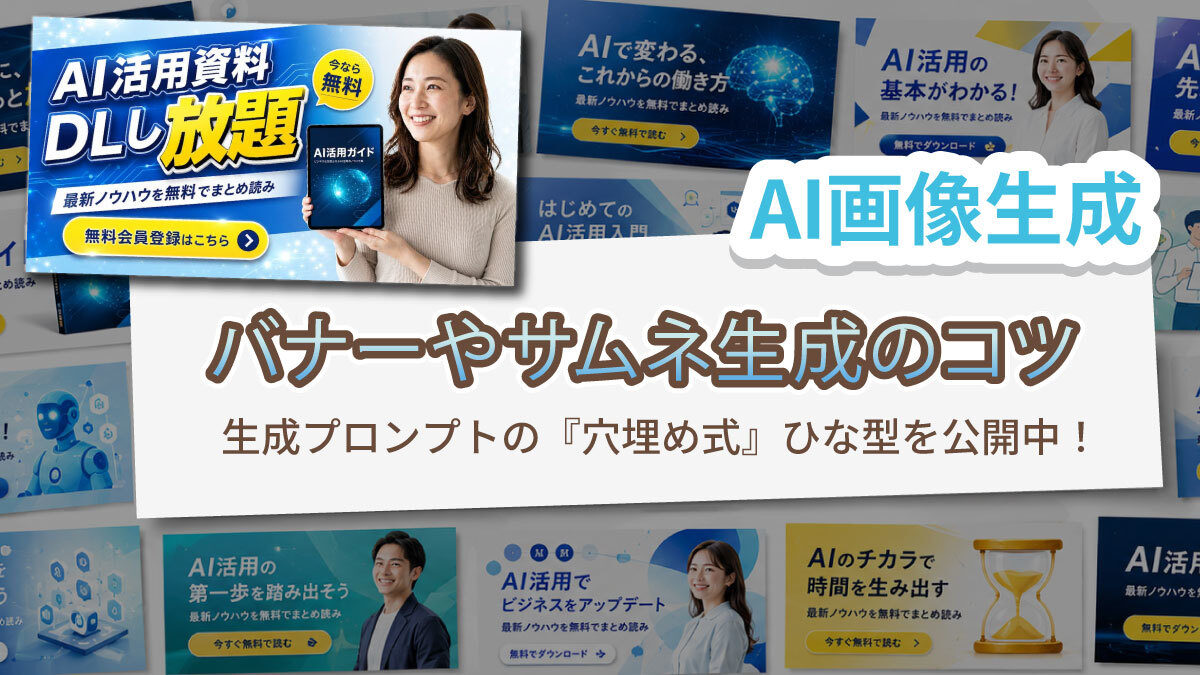
AI画像生成でバナーやサムネを作るには?今すぐ使える『穴埋め式』プロンプト公開中
プロンプトを打っても、思ったようなバナーが出てこない。
出てきても「いかにもAI」な仕上がりで、仕事には使えない。
参考プロンプトを見たけど、文章量が膨大過ぎて書ける気がしない――。
この記事は、そんな経験をした方に向けた、実務目線のAIバナー・サムネ作成ガイド
です。
作る前に決める → 型のプロンプトで生成する → 自分の素材で差をつける → 生成後に仕上げる という流れを、実際にバナーを1枚作りながら通しで見ていきます。
そのまま「穴埋め」のように使える形のプロンプトも載せているので、ぜひ手を動かしながら読んでみてください。
- バナー・サムネ作りの「今」
- いきなり生成しない―― 画像生成前に決める3つのこと
- プロンプトを設計する
- 実際にバナーを作ってみる
- 生成AI画像は「あとから直しにくい」のがネック
- まとめ:作る前 → 型 → 素材 → 仕上げ
バナー・サムネ作りの「今」
AI画像生成を使ったバナーやサムネは増え続けている
いま、バナーやサムネイル作りの現場には急速にAIが入り込んでいます。
CanvaやAdobeなどのデザインツールにも生成AIが次々と搭載。AIでバナーを自動生成するサービスも登場し、クラウドソーシングでは「AI活用でバナー制作します」と受託する人も出てきました。
つまり、「AIでバナーが作れる」こと自体は、もう特別なスキルではなくなりつつあるということ。
だからこそ価値が出るのは、その一歩先です。「いかにもAI」「量産テンプレっぽい」から抜け出したバナーに仕上げる方法を知っていれば、それはそのまま「強み」になります。
本記事では、そこまで含めて紹介していきます。
目指すのは「一撃完成」ではなく、土台作りと調整
現状のAIでは「そのまま入稿できる完成品」を一発で出すのは、正直むずかしいです。
細部の粗や文字の崩れが、どうしても残ります(この対処は記事の後半で扱います)。
そこで本記事が目指すのは、AIに制作作業の8割程度をやってもらうことです。残りは人間のチェック・調整も入れながら、実戦投入できるレベルに整えていくという現実的なラインです。
「全体作業のうち8割をAIに任せて、制作時間を大幅に減らす」——この前提で読み進めてください。
いきなり生成しない
―― 画像生成前に決める3つのこと
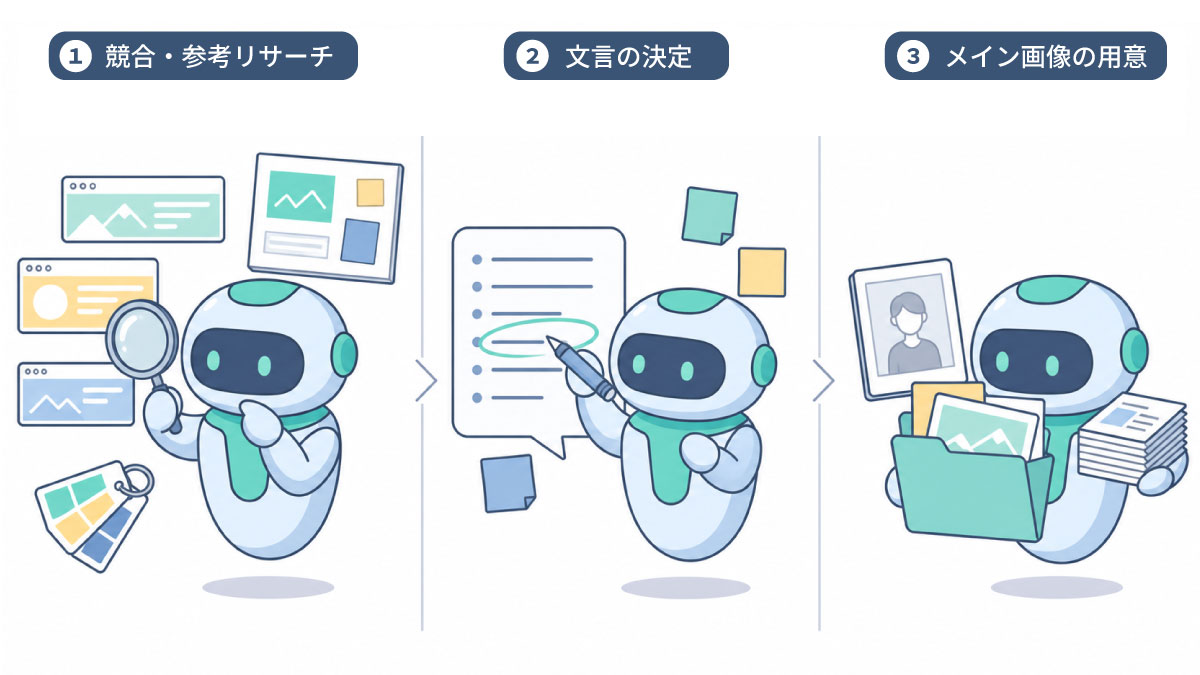
競合・参考をリサーチして「方向性」と「文言」を固める
生成がうまくいかない原因の多くは、プロンプトの書き方以前に、「何を作るか」が決まっていないことです。ですので、生成する前にこの2つだけ固めておきます。
- デザインの方向性(=世界観):競合や参考バナーを見て「この雰囲気でいく」を決める
- 載せる文言:見出し/サブ/CTA(行動を促すボタン文言)を先に確定する
参考探しは、競合サービスの広告や、バナーデザインのギャラリーサイトを眺めるのが手っ取り早いです。
ここさえ決まっていれば、プロンプト作りは「決めたことを書き写すだけ」になり、迷子になりません。
👉リサーチ〜文言づくりはAIに壁打ちできる
この「作る前」の工程も、AIに手伝ってもらえます。
たとえばこんな相談です。
- 「AI学習資料の無料DLを訴求するバナーを作りたい。ターゲットは非エンジニアの社会人。訴求の切り口とデザインの方向性を3案ください」
- 「バナーの見出し『AI活用資料 DLし放題』を、もっと惹きの強い案に。10本ください」
方向性のたたき台づくりや文言のブラッシュアップは、AIの得意分野です。
「対話しながら固めたい」という方向けに、相談用プロンプト も用意しています。
「素材」として使うメインビジュアルを用意
実際に仕事として受ける場合、ロゴ・商品写真・掲載したい資料といった素材は、クライアントから支給されることがほとんど。つまり「主役の素材はある前提で、AIには周りを組み立ててもらう」という進め方が、そのまま実務のやり方にもなります。
では、素材が手元にない場合は?
基本的には、メインになる写真や資料は、AIに(一気に)丸ごと描かせず「持ち込む」 のがおすすめです。
一枚の絵の印象としては、まとめて生成したほうが綺麗なケースが多いです。
ただ、「綺麗すぎて、ちょっと胡散臭い」印象を与えたり、「どこかで見た気がする…」という仕上がりに寄りやすくなります。クライアントの趣味・意向によるところも大きいですが、オリジナリティを高めるなら「持ち込む」方が強いことは間違いないでしょう。
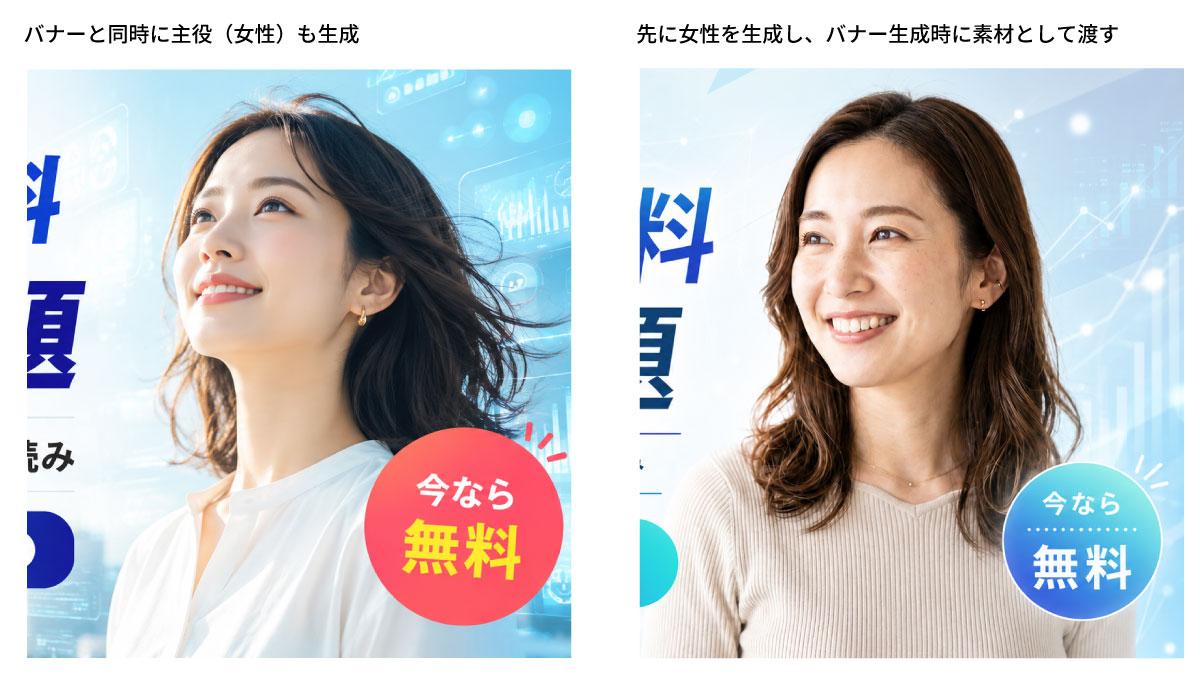
役割分担のイメージはこうです。
- 自分で用意する(支給してもらう)もの:主役になる写真・資料(=オリジナリティの源)
- AIに任せるもの:合成・レイアウト・装飾・文字入れ(=面倒で時間のかかる作業)
人物やモノは単体で先に作っておき、それを素材として持ち込む。
この一手間だけで、仕上がりのリアルな安定感と被りにくさ
がぐっと上がります。
今回は、次の3つを素材として持ち込みます。
- 人物写真(モデルの写真)
- AI活用資料の画像(複数の資料が重なったもの)
- AI活用資料の画像(タブレット内に資料が表示)
この画像に加えて、下記プロンプト作成時にAIに相談しやすいテンプレートもあります。
プロンプトを設計する
毎回ゼロからプロンプトを考えるのは大変なので、この記事では 穴埋め式のひな型(型) を使います。
やることは「■ 主役:〜」のような項目を1行ずつ埋めて、ChatGPTなどのチャットに丸ごと貼るだけです。
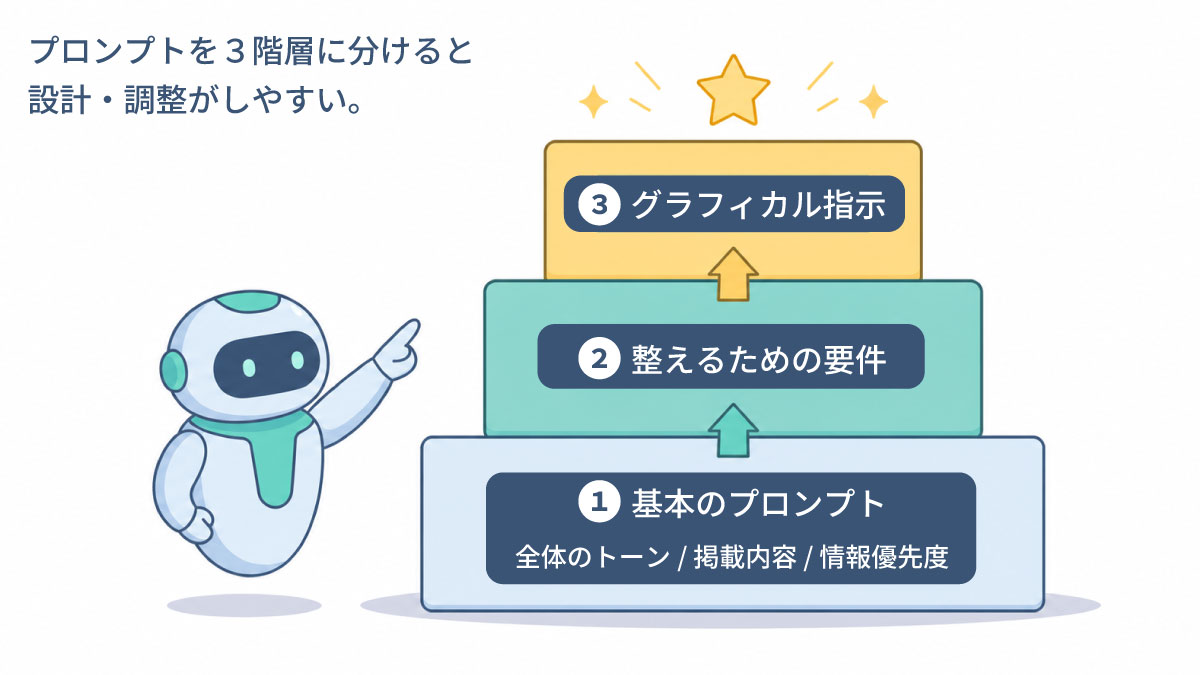
そして、その項目は 3階建て で考えていきます。
- 必須5項目 ―― これだけで70〜80点。まず外さないための土台
- 任意①:整える系 ―― 方向性を狙いに寄せるための指示
-
任意②:グラフィカル系 ―― 作り込んで
脱・量産感
を目指す指示
下から順に積み上げていくイメージです。
1階ずつ見ていきましょう。
① まず外さない「必須5項目」
最低限ここだけは埋めてほしい、というのが次の5つです。
- 用途・サイズ:何に使う画像か(例:横長のWeb広告バナー 1200×628)
- 主役:一番見せたいもの(例:商品/人物/資料)
- 世界観・トーン:全体の雰囲気(例:クリーンで今どきのテック系)
- 入れる文字:見出し/サブ/CTAを、一字一句そのまま書く
- 情報の優先順位:何を一番目立たせるか、順番で書く
のちほど実演で見せますが、この5つを埋めるだけで、70〜80点のバナーが出ます。
いちばん大事なのは「情報の優先順位(=強弱)」
5つの中でも、ハズレ防止の要がこれです。
優先順位を書かないと、AIはすべての要素を同じくらいの強さで並べようとして、「どこを見ればいいか分からない」のっぺりした画像になりがちです。
『放題』>見出し全体>CTA>バッジのように、目立たせたい順に並べて書くだけでOK。ここだけは絶対に外さないでください。
② プラスα で差をつける「任意2層」
必須5項目の上に、任意の指示を2階建て
で足していきます。
仕上がりを左右するのはここです。
整えるための指示 ―― 狙いに“寄せる”
方向性を、狙い(作りたいと思っているビジュアル)に寄せるための指示を追加します。
特に効くのは 参考イメージです。ここは「○○風」と書く、または画像を添付して示します。
文字の雰囲気は「太くインパクト」「細く上品」のように雰囲気で書いてOKです(フォント名を指定してもAIは正確に反映できないため)。
そして 配色、差し色は1~2色に絞ると良いでしょう。
グラフィカル面の指示 ―― “作り込む”
2階部分は、作り込まれた感
を出すための指示。
強調(メリハリ)/文字の加工(縁取り・影・立体感)/奥行き・レイヤー感/テーマのモチーフ などです。
実は、このグラフィカル系こそが 脱・量産感の本体です。
整える系とどれくらい効き目が違うのかは、このあとの実演でビフォーアフターとしてお見せします。
③ 全部入りの「型」
ここまでの3階建てを、そのまま1枚のプロンプトにまとめたものがこちらです。
冒頭には「あなたは一流のアートディレクター/広告デザイナーです」という 役割 も入れています。これはおまじないのようなものですが、明確に役割を与えることで、仕上がりの目線が一段上がることが結構あります。
あなたは一流のアートディレクター/広告デザイナーです。
以下の情報をもとに画像を作ってください。

【まず埋める(必須)】
■ 用途・サイズ   :(例)横長16:9のイベント告知バナー
■ 主役         :(一番見せたいもの。例)商品のジャー容器 / 登壇者2名
■ 世界観・トーン  :(例)温かくリッチ / ポップで高コントラスト
■ 入れる文字     :見出し「 」/サブ「 」/CTA「 」
■ 情報の優先順位  :一番目立たせたい→次→その次(例)主役>見出し>日時

【任意①:狙いに寄せて“整える”(まずはここ)】
■ 参考イメージ   :「○○風」と書く or 画像を添付   ← まず効く
■ 配色        :具体的な色。差し色は1色に絞ると効く(例)メイン=ネイビー、差し色=イエロー
■ 文字の雰囲気   :太さ・気分(例)太くインパクト/細く上品/手書き風
■ 配置        :置き場所・余白(例)主役を右に大きく、左にテキスト
■ スタイル      :(例)写真風 / イラスト風、光や質感
■ 避けること     :(例)無難なストックバナー感にしない

【任意②:さらに尖らせる=“グラフィカルに作り込む”(脱・量産感)】
■ 強調(メリハリ)  :一番言いたい語だけ最大+差し色。全部同じ大きさ・色にしない
■ 文字の加工     :見出しに縁取り・影・立体感・少し斜体(のっぺりさせない)
■ 奥行き・レイヤー感 :色面・文字・モチーフ・人物を前後に重ね、影で立体に。フラットにしない
■ テーマのモチーフ  :テーマを象徴する視覚要素を“効かせる装飾”に(例)AIなら光の粒子・回路ライン・データの流れ
👉埋め方が分からない人へ ――
「項目を埋めろと言われても、何を書けばいいか分からない…」という方も大丈夫。
ひな型にはもう1種類、相談用プロンプト も用意しました。
- 生成用(上のもの):項目を自分で埋められる人向け。埋めて貼るだけ。
- 相談用:埋め方が分からない人向け。AIが1〜2問ずつ質問しながら項目を引き出し、最後に「生成用」の形でプロンプトを出力してくれます。それをコピーして、別のチャットで画像生成すればOK。
あなたは一流のアートディレクター/広告デザイナーです。
これから、私と一緒にバナー(またはサムネ)を作ります。

まず、私が作りたいものを簡単な質問で引き出してください。
一度にたくさん聞かず、1〜2問ずつ会話しながら進めてください。
私がうまく答えられない項目や「おまかせ」と言った項目は、
目的に合わせてあなたが良い案を提案して埋めてください。

必要な情報が揃ったら、最後に下の項目をすべて埋めた
「生成用プロンプト」を1つのまとまりとして出力してください。
私はそれをコピーして、別のチャットで画像生成に使います。

【必須】
■ 用途・サイズ
■ 主役(一番見せたいもの)
■ 世界観・トーン
■ 入れる文字(見出し/サブ/CTA)
■ 情報の優先順位(一番目立たせたい→次→その次)

【任意:指定すると精度が上がる】
■ 参考イメージ(「○○風」or 画像添付)
■ 文字の雰囲気(太くインパクト/細く上品/手書き風 等)
■ 配色(具体的な色)
■ 配置(置き場所)
■ スタイル(写真風/イラスト風、光や質感)
■ 装飾・あしらい
■ 避けること
④ 補足:サイズ・比率(Webバナー/ブログサムネ/SNS)
最後に、作りたいバナーの用途によって最適な比率は変わります。
| 用途 | 比率 | サイズ例 |
|---|---|---|
| Web広告バナー(横長) | 1.91:1 | 1200×628 |
| ブログ・YouTubeサムネ | 16:9 | 1280×720 |
| SNSフィード投稿 | 1:1 | 1080×1080 |
| ストーリーズ・リール | 9:16 | 1080×1920 |
なお、生成AIは細かいピクセル指定にきっちり従えないことも多いです。
それでも「用途・サイズ」を必須にしているのは、横長か正方形かでレイアウトの組み方が大きく変わるからです。近い比率で生成して、最後にトリミングやリサイズで合わせるくらいの気持ちでいるとストレスがありません。
実際にバナーを作ってみる
ここからが本記事の中心です。
前の章で用意した「型」を使って、実際に1枚のバナーを作っていきます。
進め方はこうです。まずは 「人物だけ」を主役にしたシンプルなバナー を、必須項目だけ → 少しずつ盛る、という順で丁寧に作り、プロンプトを盛ると結果がどう変わるかを見比べます。そのあとで、主役を「モノ」「人物+モノ」に変えたバリエーションも見ていきます。
なお、「自分でも試してみたい」という方は、まずは ChatGPT で触ってみるのがおすすめです。無料プランでも1日2〜3枚ほど生成でき、日本語の文字入れも比較的きれいに出ます。
ChatGPT:https://chatgpt.com/ja-JP/images/
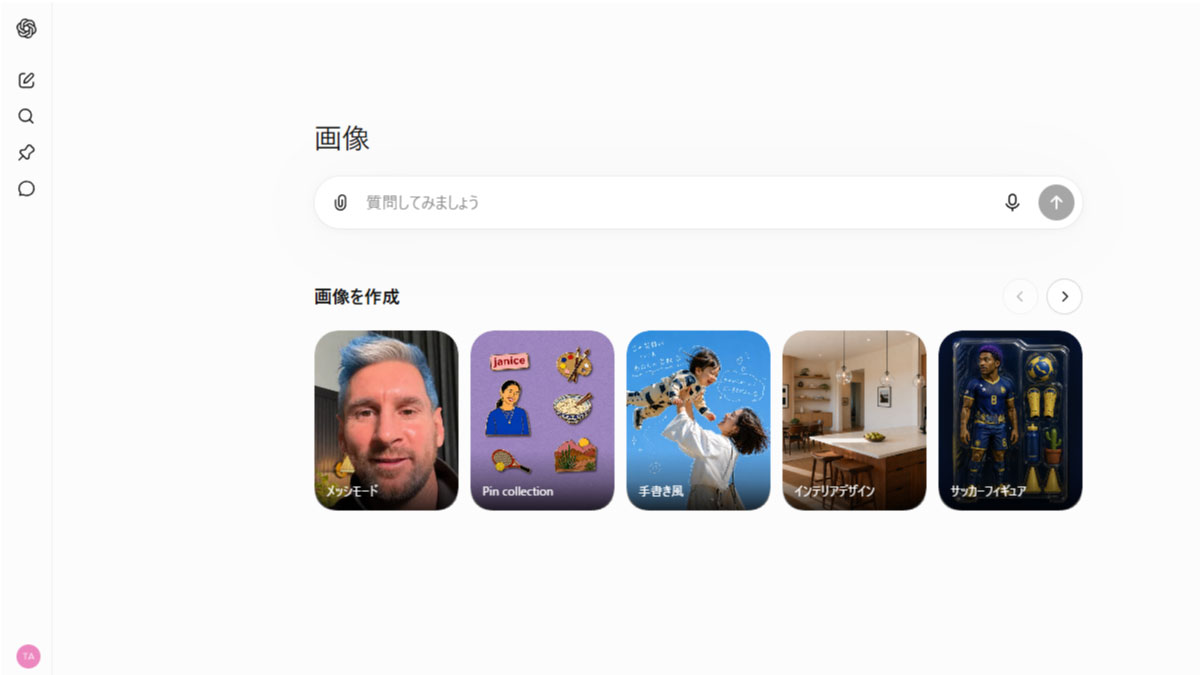
Adobe Creative Cloud を使っている方は、Adobe Firefly から「GPT Image」系のモデルを選んでも同じように作れます。Gemini など他の画像生成AIでも、同じプロンプトがほぼそのまま使えます。気になる方はいくつか試して、モデルごとのクセをつかんでいくのも良いでしょう。
まず「人物のみ」で普通に作ってみる
では、型の 必須5項目だけ を埋めて生成してみます。
持ち込んだ人物写真を添付して、次のプロンプトを送ります。
あなたは一流のアートディレクター/広告デザイナーです。
以下の情報をもとに画像を作ってください。
(添付した人物写真を使用。人物は新規生成しない)

■ 用途・サイズ  :横長のWeb広告バナー(1200×628)
■ 主役        :添付のモデル(明るい表情で前向きに未来を見据える)を大きく
■ 世界観・トーン :クリーンで今どき、明るい未来を感じるテック系
■ 入れる文字    :見出し「AI活用資料 DLし放題」/サブ「最新ノウハウを無料でまとめ読み」/CTA「無料会員登録はこちら」/バッジ「今なら無料」
■ 情報の優先順位 :見出し > モデル > CTA > バッジ
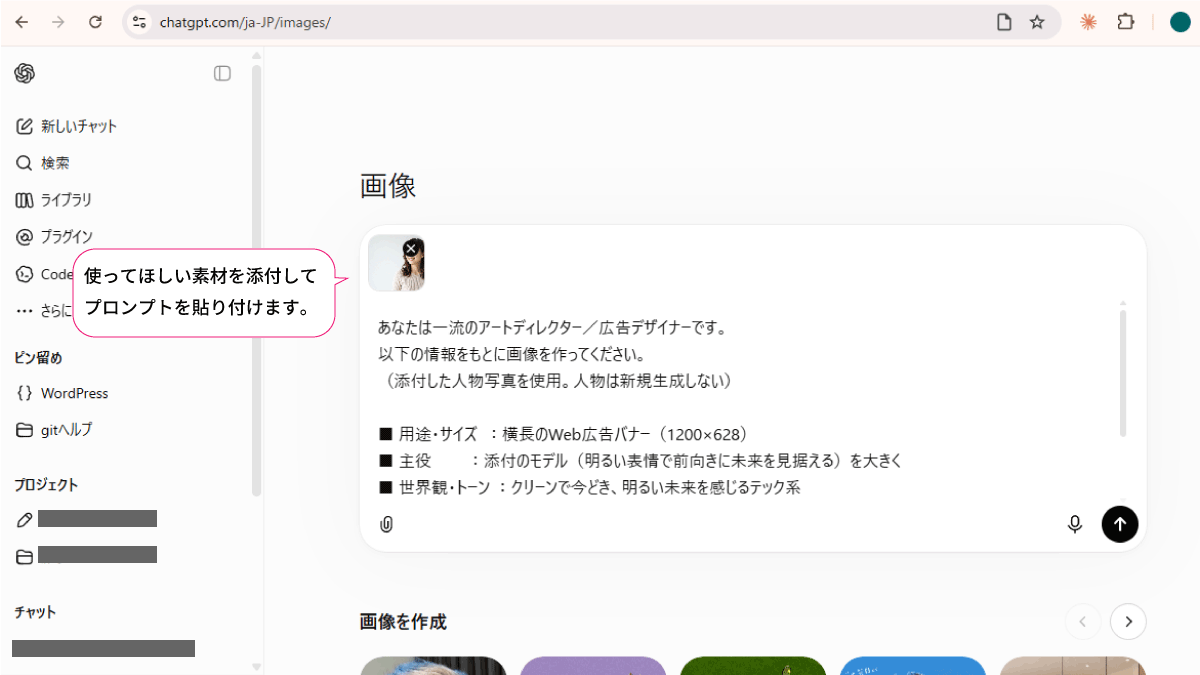
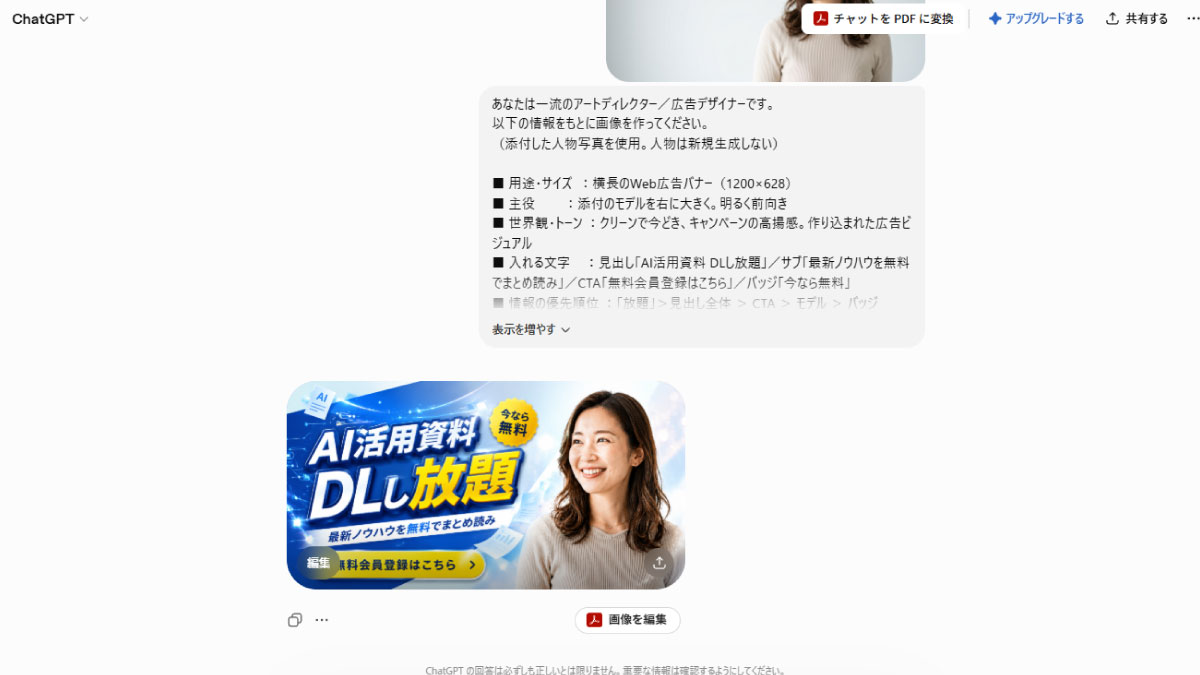
出てきたのがこちらです。
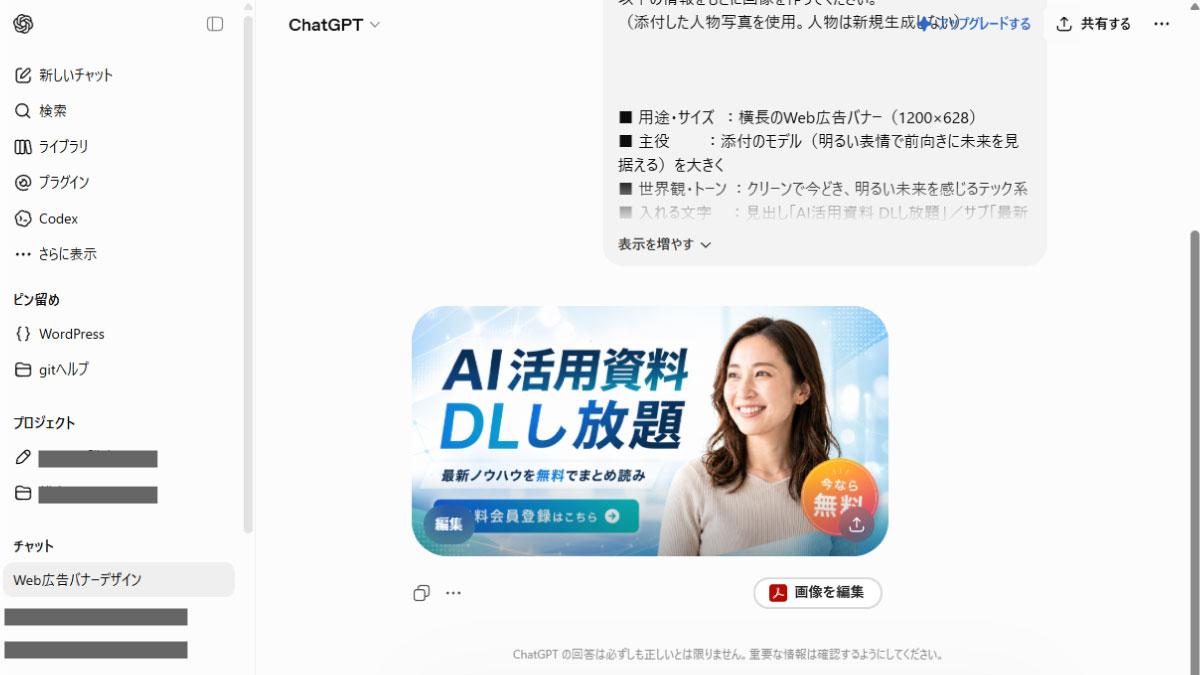

いかがでしょう。
文字もちゃんと読めて、バナーとして成立しています。
必須5項目を埋めるだけで、ここまでは出ます。だいたい70~80点くらいのクオリティでしょうか。
ただ、正直に言うと「よく見るバナー」感はありますよね。
悪くはないけれど、AIやテンプレでサッと作った感
=量産っぽさが残る。ここが出発点です。
プロンプトを盛って“差別化”する ―― 効き目を見る
冒頭で「他の人が作るバナーと差をつける方法」と書きました。
その為に必要になるのがプロンプトを盛る、より具体出来な指示を追加していくことです。
素材も文言も同じまま、型の「任意2層」(整える系/グラフィカル系)を足してみましょう。
結果がどう変わるか、ビフォーアフターで見ていきましょう。
◆ 整える系を足す(狙いに寄せる)
配色・文字の雰囲気・配置・スタイルなど、「方向性を狙いに寄せる」指示を足します。
(必須5項目に、次を追加・変更)
■ 情報の優先順位 :「放題」>見出し全体 > CTA > モデル > バッジ(“放題”を最優先に格上げ)
■ 文字の雰囲気  :見出しは極太ゴシック。「放題」を一番大きく差し色で強調(全部同じ大きさ・色にしない)
■ 配色        :ベース=白〜淡い水色、メイン=ネイビー〜ブルー、差し色=ビビッドイエローを1色だけCTA・バッジ・「放題」に集中
■ 配置        :左のテキスト側に斜めのブルー色面を敷き、人物と分ける
■ 装飾・あしらい :斜めストライプや小さなキラッは最小限。ごちゃつかせない
■ スタイル      :写真風。背景はシンプル、顔まわりに文字をかぶせない
■ 避けること    :無難なストックバナー感にしない。文字を一律サイズにしない
あなたは一流のアートディレクター/広告デザイナーです。
以下の情報をもとに画像を作ってください。
(添付の人物写真を使用。人物は新規生成しない)

■ 用途・サイズ  :横長のWeb広告バナー(1200×628)
■ 主役        :添付のモデルを右に大きく。明るく前向き
■ 世界観・トーン :クリーンで今どき、キャンペーンの高揚感があるテック系
■ 入れる文字    :見出し「AI活用資料 DLし放題」/サブ「最新ノウハウを無料でまとめ読み」/CTA「無料会員登録はこちら」/バッジ「今なら無料」
■ 情報の優先順位 :「放題」>見出し全体 > CTA > モデル > バッジ
■ 文字の雰囲気 :見出しは極太ゴシック。特に「放題」を一番大きく差し色で強調し、メリハリをつける(全部同じ大きさ・色にしない)
■ 配色      :ベース=白〜淡い水色、メイン=ネイビー〜ブルー、差し色=ビビッドなイエローを1色だけCTA・バッジ・「放題」に集中
■ 配置      :左のテキスト側に大胆な斜めのブルー色面を敷き、人物と分ける。人物の顔まわりは装飾を減らし、テキストや装飾と被らせない。
■ 装飾・あしらい:斜めストライプと小さなキラッを最小限。ごちゃつかせず、画像全体の統一感を持たせるために使用する。
■ スタイル    :写真風。背景はシンプル、顔まわりにテキストをかぶせない。
■ 避けること   :無難なストックバナー感にしない。文字を一律サイズにしない。背景を線で埋め尽くさない
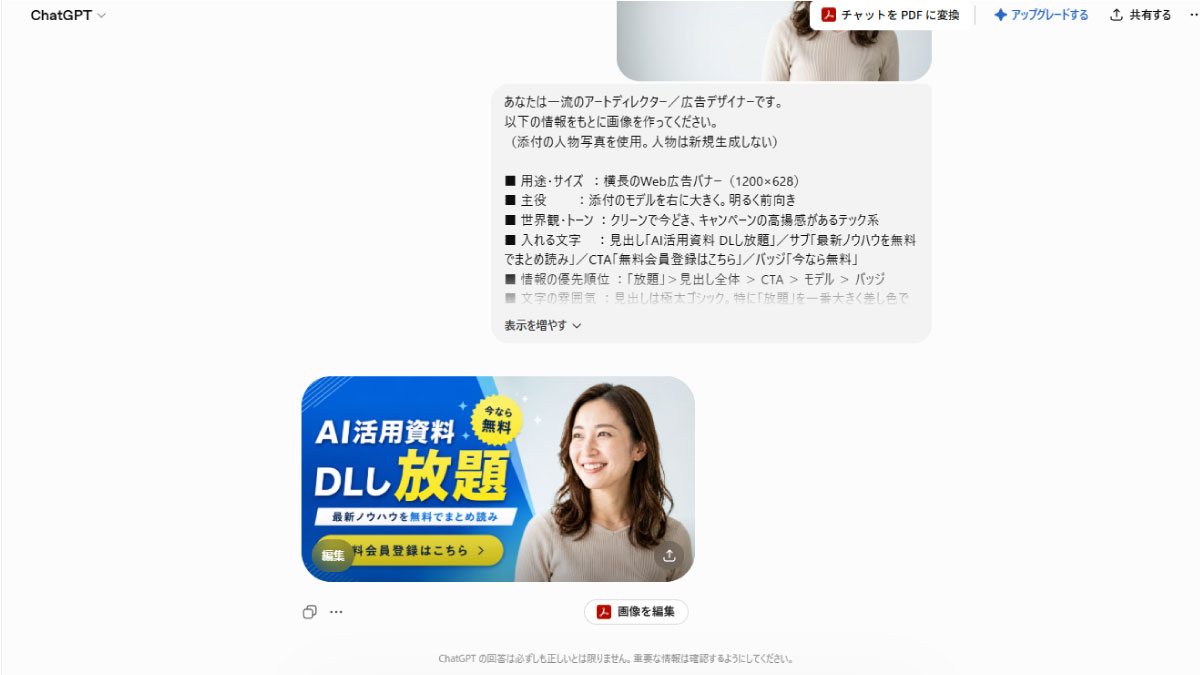
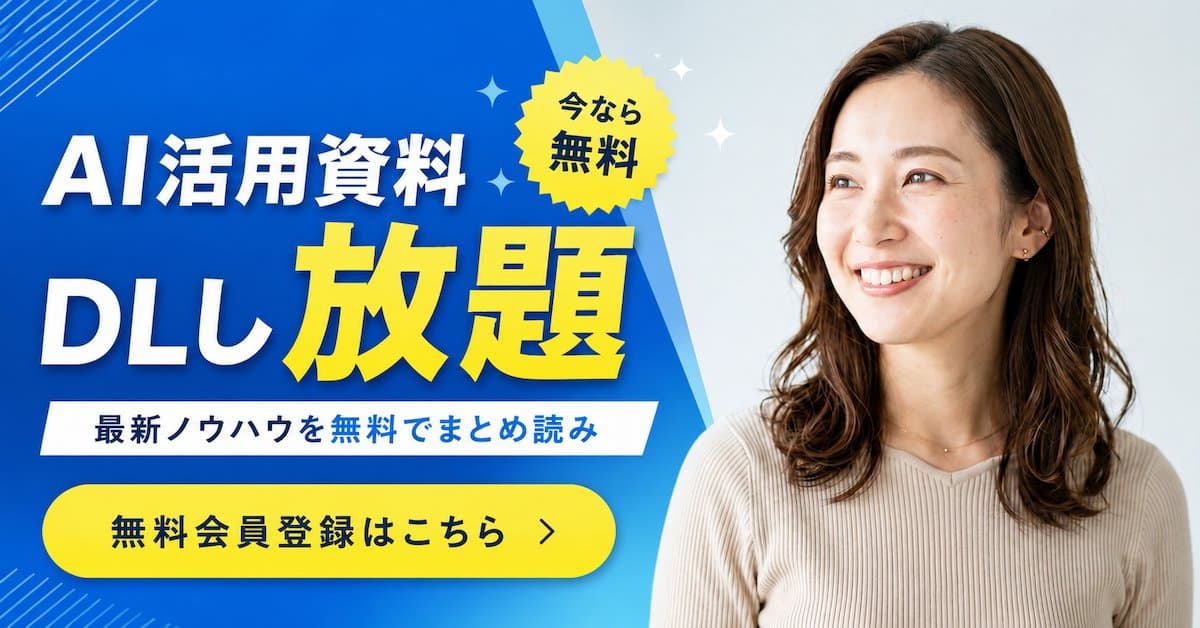
コントラストが強くなり、「放題」やCTAが目立つようになりました。
方向性は狙いどおりに寄っています。
…が、最初の必須のみと見比べると、差は思ったより小さい んです。
量産っぽさ
はまだ抜けきっていない。実はここが、検証していて一番の気づきでした。「整える」ような指示を加えただけでは、大きな差はつかないのです。
これでも十分に「掲載可能」なレベルでは作れていますが、ライバルと戦うために、もう一押しできるプロンプトを追加しましょう。
◆ グラフィカル系で作り込む
グラフィカル系 では、文字の加工(フチ・影・立体感)、奥行き・レイヤー感、テーマのモチーフ(AIらしい光の粒子や回路ライン)を足して、作り込み
にいきます。
(整える系のプロンプトから、さらに追加・変更)
■ 世界観・トーン   :(変更)クリーンで今どき、キャンペーンの高揚感。作り込まれた広告ビジュアル
■ 文字の加工     :見出しに白フチ+濃いドロップシャドウ+わずかな立体感。少し斜体で勢いを出す(のっぺりさせない)
■ 奥行き・レイヤー感:色面・文字・モチーフ・人物を前後に重ね、影とグラデで立体的に。フラットにしない
■ テーマのモチーフ :AIを象徴する光の粒子・回路ライン・データの流れを、背景でなく"効かせる装飾"として左テキスト周りに配置。文字の可読性は保つ
■ スタイル       :写真の人物とグラフィックを融合した広告ビジュアル
そして今回のポイントがもう1つ。
整える系で追加していた「装飾は最小限・ごちゃつかせない」 という一文は、ここでは思い切って外しています(理由はこのあとの「ポイント」で)。
あなたは一流のアートディレクター/広告デザイナーです。
以下の情報をもとに画像を作ってください。
(添付した人物写真を使用。人物は新規生成しない)

■ 用途・サイズ  :横長のWeb広告バナー(1200×628)
■ 主役        :添付のモデルを右に大きく。明るく前向き
■ 世界観・トーン :クリーンで今どき、キャンペーンの高揚感。作り込まれた広告ビジュアル
■ 入れる文字    :見出し「AI活用資料 DLし放題」/サブ「最新ノウハウを無料でまとめ読み」/CTA「無料会員登録はこちら」/バッジ「今なら無料」
■ 情報の優先順位 :「放題」>見出し全体 > CTA > モデル > バッジ
■ 文字の雰囲気  :見出しは極太ゴシック。「放題」を最大+差し色
■ 文字の加工    :見出しに白フチ+濃いドロップシャドウ+わずかな立体感。少し斜体で勢いを出す(のっぺりさせない)
■ 配色        :ベース=白〜淡い水色、メイン=ネイビー〜ブルー、差し色=ビビッドイエロー1色をCTA・バッジ・「放題」に集中
■ 奥行き・レイヤー感:色面・文字・モチーフ・人物を前後に重ね、影とグラデで立体的に。フラットにしない
■ テーマのモチーフ :AIを象徴する光の粒子・回路ライン・データの流れを、背景でなく"効かせる装飾"として左テキスト周りに配置。文字の可読性は保つ
■ 配置           :左に斜めのブルー色面、その上に見出し。人物とテキストは重ねない
■ スタイル     :写真の人物とグラフィックを融合した広告ビジュアル
■ 避けること  :無難でフラットなストックバナーにしない。文字を一律サイズ・べた塗りにしない
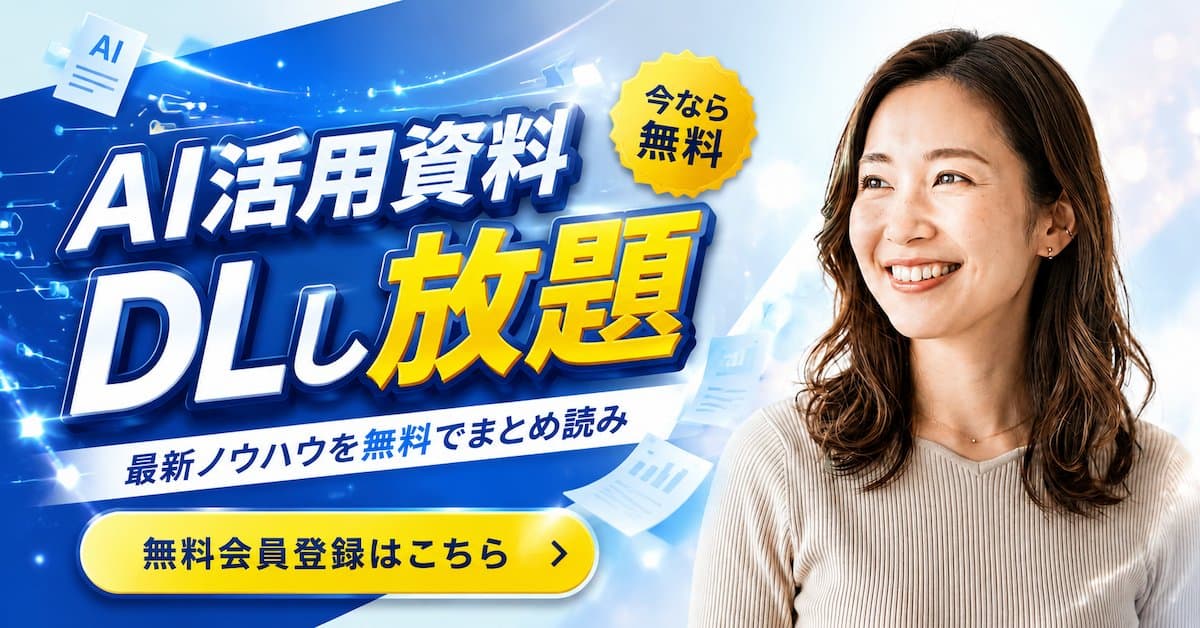
「作り込まれた広告バナー」感がぐっとアップしました。
文字に立体感が出て、奥行きも生まれ、パッと目を引く。必須のみ・整える系とは、一線を画す仕上がりです。
つまり、脱・量産感
はこのグラフィカル系の指示で決まると言っても良いでしょう。
今回は強めのデザインになるように指示しましたが、シック系・綺麗系にする場合では指示内容をそういった方向にすると良いです。
ポイント①:抑制ワードは崩れないが“きれいな量産感”が出る
最後に、盛るときの落とし穴を1つ。
さきほどの「整える系」のプロンプトを見返すと、実は 「装飾は最小限・ごちゃつかせない」 という一文が入っていました。破綻を防ぐ安全なワードで、つい入れたくなるのですが、こうした 「最小限」「ごちゃつかせない」「シンプルに」 といった抑えるワード
は、入れすぎると 「きれいだけど無難=いかにも量産」 の方向に効いてしまいます。
このため「グラフィカル系」では、この一文をあえて外しました。
作り込んで差をつけたいときは、抑制ワードをむしろ削る。
そして「効かせる」「立体的に」「フラットにしない」のような攻める言葉
に置き換える。これが、脱・量産感のちょっとしたコツです。
ポイント②:ほかの指示を足してもOK
上記で紹介したプロンプト項目は、汎用的で手堅い項目になります。
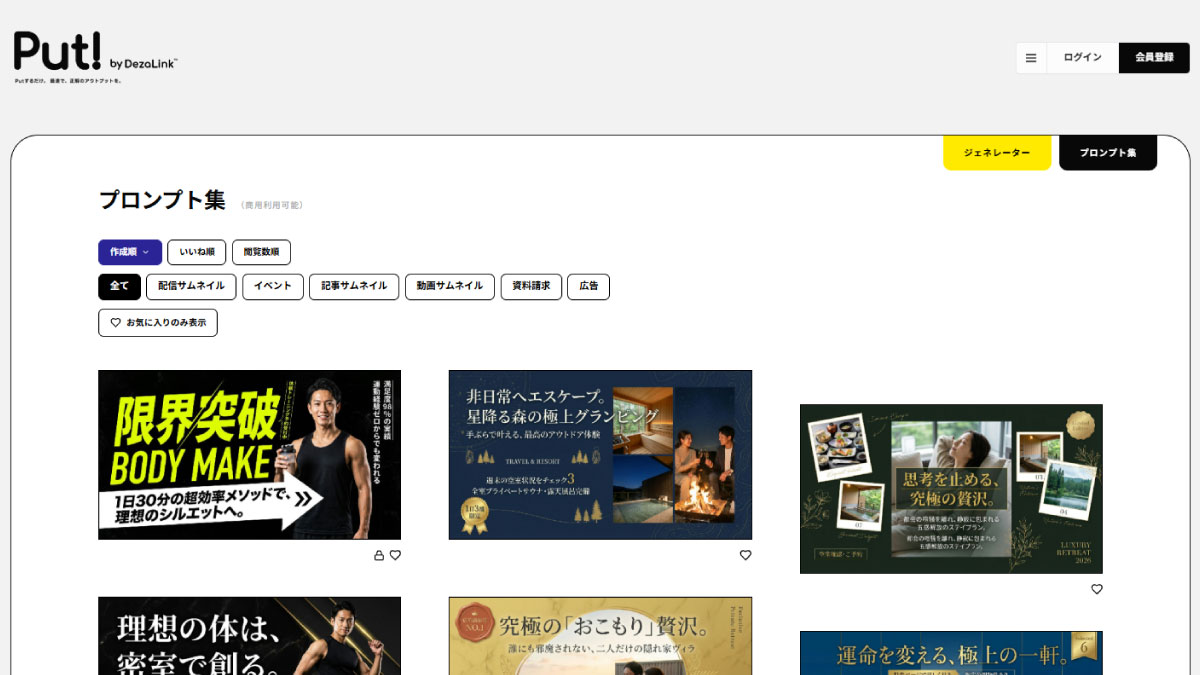
他の項目を追加したり、プロンプトの書式を変えてももちろんOK。XやインスタなどのSNS、以下の『Put!』のようなサイトで紹介されているプロンプトも「どんな表現でAIに伝えるべきか」の参考になります。画像生成を進めながら、自分が使いやすいひな型
を作っていってください。
Put! by DezaLink:https://put.dezalink.com/prompts
主役を変えたバリエーション(モノ/人物+モノ)
ここまでは「人物」を主役にしてきましたが、主役は「モノ」「人物+モノ」に差し替えることもできます。実務で主役を変える場面は、だいたい次のようなケースです。
- 伝えたい印象を変えたい:何を主役にするかで、伝わるもの(親しみ/説得力/お得感)が変わる
- クライアントから指定がある:「人物版とモノ版、両方ください」など、バリエーション作成を求められることも多い
- 素材の制限:人物写真が用意できない案件では、モノを主役にする、という選び方になる
そして大事なのは、どのケースでも、ここまで紹介してきたプロンプトの項目そのままで対応できるということ。主役まわりの数行を書き換えるだけです。実際に見てみましょう。
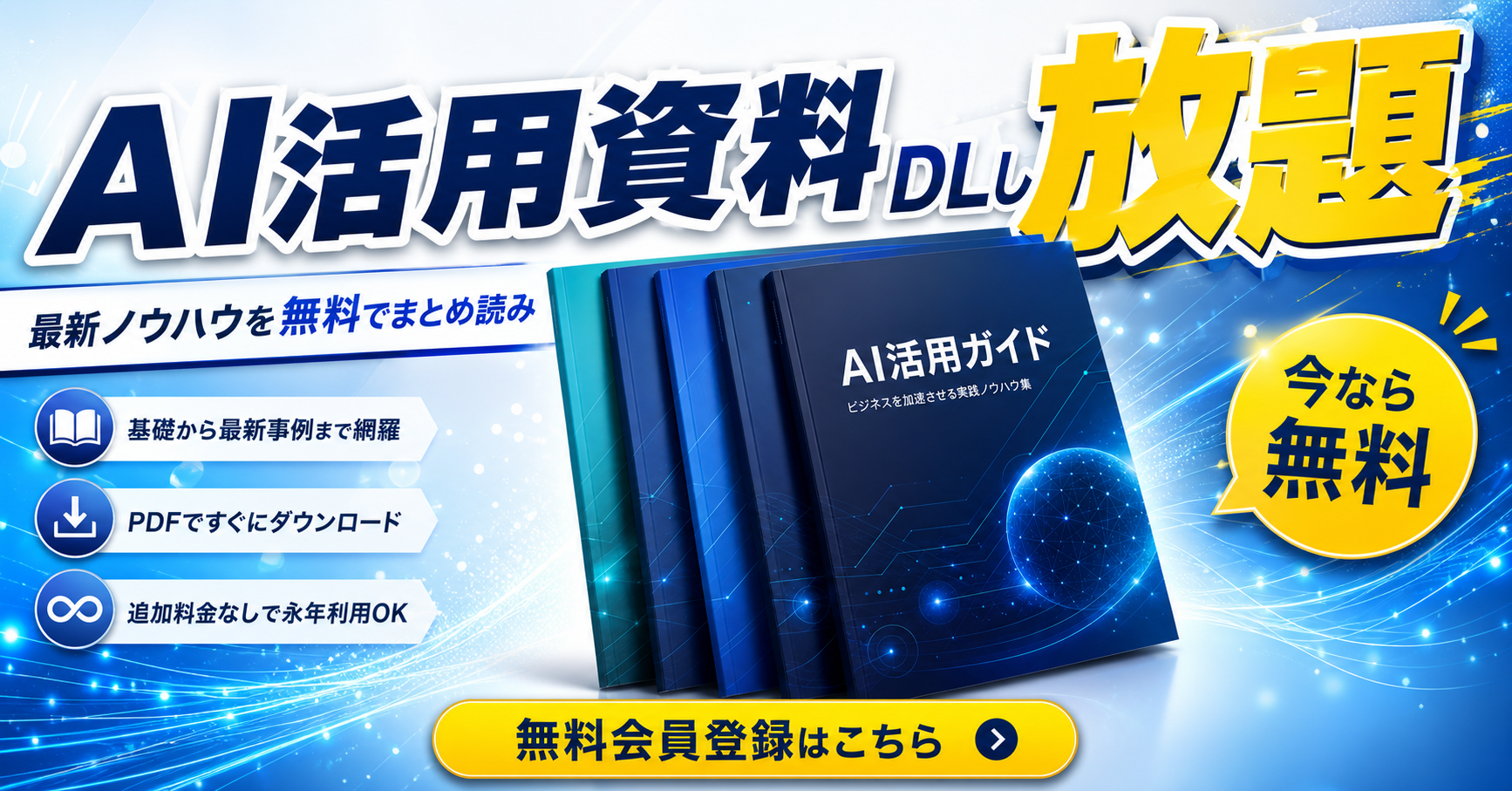
モノのみ
主役を人物から 資料そのもの に変えてみます。
持ち込んだ資料画像を切り抜いて中央に大きく置き、複数冊=DLし放題
の量感で見せます。
(人物版から、主役まわりを変更)
■ 主役        :人物 → 添付のAI活用資料(複数冊で“DLし放題”の量感)を中央に大きく
■ 情報の優先順位 :「放題」>見出し全体 > 資料の量感 > CTA > バッジ
■ 配置        :資料を切り抜いて中央に大きく。上に見出し、下にCTA
■ 避けること    :一冊だけの単調な絵にしない(量感を出す)
あなたは一流のアートディレクター/広告デザイナーです。
以下の情報をもとに画像を作ってください。
(添付した資料画像を使用。資料は新規生成せず、添付画像を切り抜いて配置する)

■ 用途・サイズ  :横長のWeb広告バナー(1200×628)
■ 主役        :添付のAI活用資料(複数冊で"DLし放題"の量感)を中央に大きく
■ 世界観・トーン :クリーンで今どき、キャンペーンの高揚感。作り込まれた広告ビジュアル
■ 入れる文字    :見出し「AI活用資料 DLし放題」/サブ「最新ノウハウを無料でまとめ読み」/CTA「無料会員登録はこちら」/バッジ「今なら無料」
■ 情報の優先順位 :「放題」>見出し全体 > 資料の量感 > CTA > バッジ
■ 文字の雰囲気  :見出しは極太ゴシック。「放題」を最大+差し色
■ 配色        :ベース=白〜淡い水色、メイン=ネイビー〜ブルー、差し色=ビビッドイエロー1色をCTA・バッジ・「放題」に集中
■ 配置        :添付の資料画像を切り抜いて中央に大きく配置。上に見出し、下にCTAを整理
■ スタイル      :写真の資料とグラフィックを融合した広告ビジュアル
■ 文字の加工     :見出しに白フチ+濃いドロップシャドウ+わずかな立体感。少し斜体で勢い
■ 奥行き・レイヤー感:色面・文字・モチーフ・資料を前後に重ね、影とグラデで立体的に。資料に接地影をつける
■ テーマのモチーフ :AIを象徴する光の粒子・回路ライン・データの流れを"効かせる装飾"として資料の周囲に。可読性は保つ
■ 避けること     :無難でフラットなストックバナーにしない。文字を一律サイズ・べた塗りにしない。一冊だけの単調な絵にしない
出力された画像がこちら(※軽量化済)。
人物+モノ
人物と資料の両方 を主役して、人物の親しみやすさと、資料の説得力の両取りを狙ってみます。
(人物版に、資料を足す)
■ 主役        :添付のモデルを右に大きく + 手元/中央に添付の資料
■ 情報の優先順位 :「放題」>見出し全体 > モデル > 資料 > CTA > バッジ
■ 配置        :モデルは右、資料は切り抜いて手元/中央に。人物とテキストは重ねない
あなたは一流のアートディレクター/広告デザイナーです。
以下の情報をもとに画像を作ってください。
(添付した人物写真と資料画像を使用。人物・資料は新規生成せず、資料は切り抜いて配置する)

■ 用途・サイズ  :横長のWeb広告バナー(1200×628)
■ 主役        :添付のモデルを右に大きく + 手元/中央寄りに添付のAI活用資料
■ 世界観・トーン :クリーンで今どき、キャンペーンの高揚感。作り込まれた広告ビジュアル
■ 入れる文字    :見出し「AI活用資料 DLし放題」/サブ「最新ノウハウを無料でまとめ読み」/CTA「無料会員登録はこちら」/バッジ「今なら無料」
■ 情報の優先順位 :「放題」>見出し全体 > モデル > 資料 > CTA > バッジ
■ 文字の雰囲気  :見出しは極太ゴシック。「放題」を最大+差し色
■ 配色        :ベース=白〜淡い水色、メイン=ネイビー〜ブルー、差し色=ビビッドイエロー1色をCTA・バッジ・「放題」に集中
■ 配置        :左に斜めのブルー色面、その上に見出しとCTA。モデルは右、資料は切り抜いてモデルの手元/中央寄りに。人物とテキストは重ねない
■ スタイル      :写真の人物・資料とグラフィックを融合した広告ビジュアル
■ 文字の加工     :見出しに白フチ+濃いドロップシャドウ+わずかな立体感。少し斜体で勢い
■ 奥行き・レイヤー感:色面・文字・モチーフ・人物・資料を前後に重ね、影とグラデで立体的に。資料に接地影をつける
■ テーマのモチーフ :AIを象徴する光の粒子・回路ライン・データの流れを"効かせる装飾"として左テキスト周りに。可読性は保つ
■ 避けること     :無難でフラットなストックバナーにしない。文字を一律サイズ・べた塗りにしない
出力された画像がこちら(※軽量化済)。
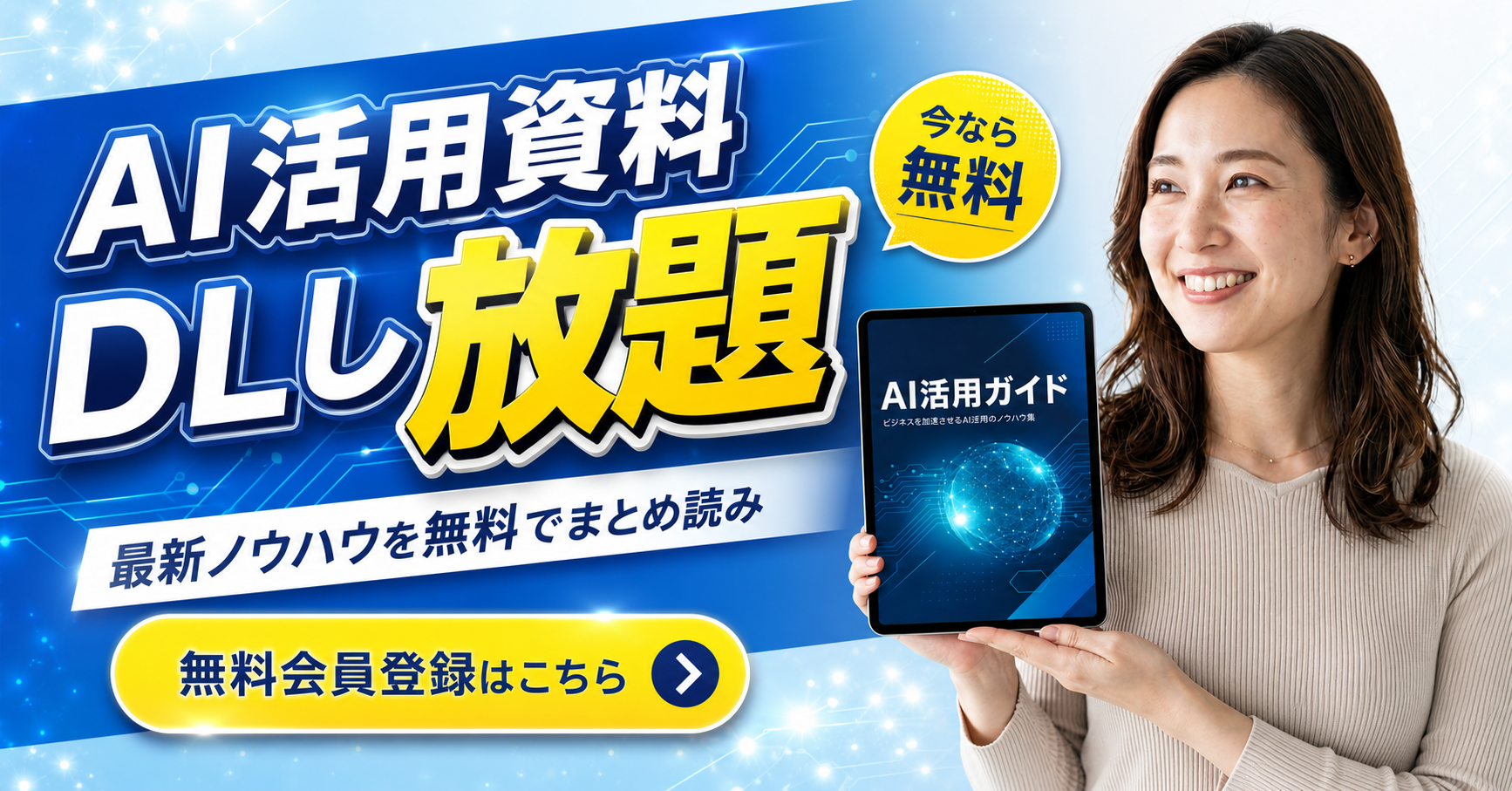
要素が増えるぶん、ごちゃつきやすくもなります。
そこで効いてくるのが、必須項目でも触れた 「情報の優先順位」。「モデル > 資料」のように順番を決めておくと、両方入れても破綻しません。
注意:AIは細部まで完璧ではない(特に文字)
ここまで良い感じに仕上がってきましたが、大事な前提を1つ。
AIの生成物は、細かいところまで完璧に仕上がるわけではありません。
よく見ると、こんな粗が出ます。
- 装飾や線が微妙にズレる:たとえば整える系の人物バナーも、左の斜めストライプがところどころガタついています。
- 文字が崩れる・詰まる:これが一番怪しいポイント。今回の「モノのみ」バナーも、見出しの「DLし」が窮屈に詰まってしまいました。
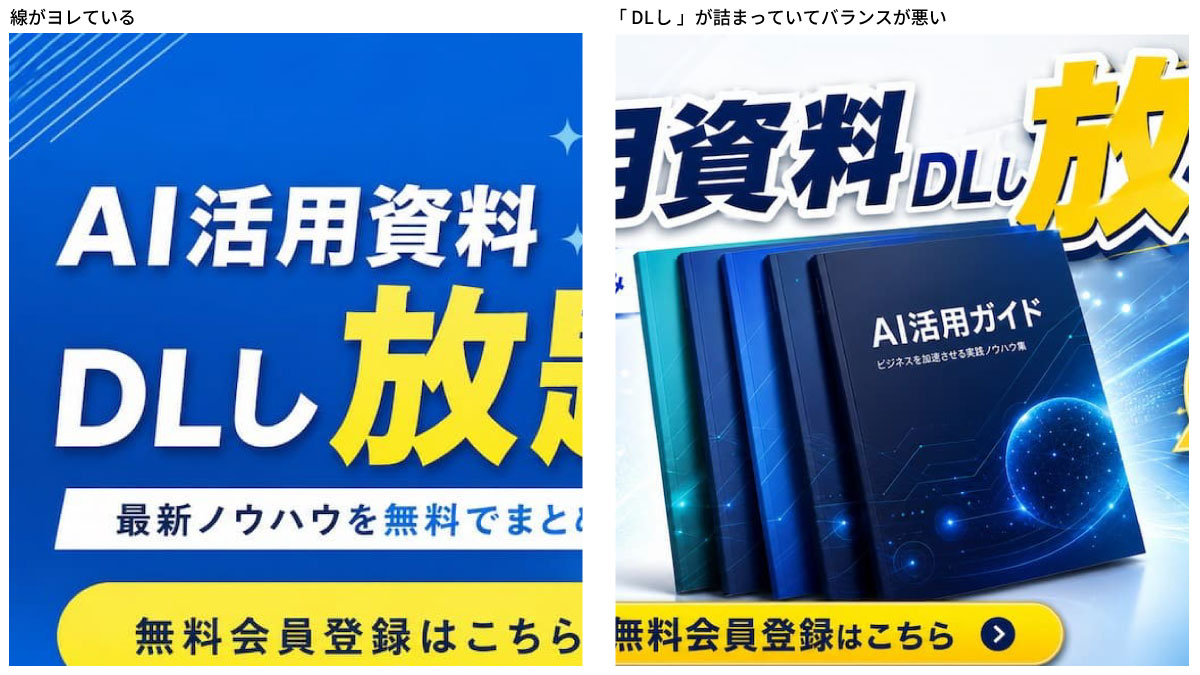
とくに 文字、それも「日本語」はAIが一苦手とするところ。
短い単語でも、詰まったり・線が欠けたり・微妙に違う字になったりします。まして長い文章を入れようとすると、かなりの確率で崩れます。
とはいえ、初回プロンプトで目指すのは「そのまま入稿できる完成品」ではなく、あと少し直せば使える制作のベース(8〜9割)
。こうした細かい粗は、人間が指示してリカバリーしていきます。
その具体的な直し方を、次の章で紹介します。
生成AI画像は「あとから直しにくい」のがネック
AIが出力するのは、すべてが1枚に焼き込まれた画像(ラスター画像) です。文字も、人物も、背景の装飾も、まとめて1枚の絵になっています。Photoshopなどのグラフィックツールのように「文字だけ選んで直す」といったレイヤー構造にはなっていません。
そのため、「この1文字だけ直したい」と思っても、ふつうの画像編集では手を出しづらい。これが生成AI画像の弱点です。 だからこそ、一発で完成品を狙わないのがコツ。AIで土台を8〜9割まで作り、残った粗は仕上げで詰めます。ここでは「1枚のラスター画像でも、なんとか調整する」方法を3つ紹介します。
先に結論を言うと、実際に試した限り 一番確実なのは「生成AIの中で直しきる」こと(方法1) でした。PhotoshopやCanvaといった外部ツール(方法2・3)は、小さな修正の補助と考えるのがおすすめです。
方法1:崩れた箇所は、AIに投げ直す(推奨)
崩れた部分・変更してほしい部分を「こう直して」ともう一度お願いして、生成し直します。
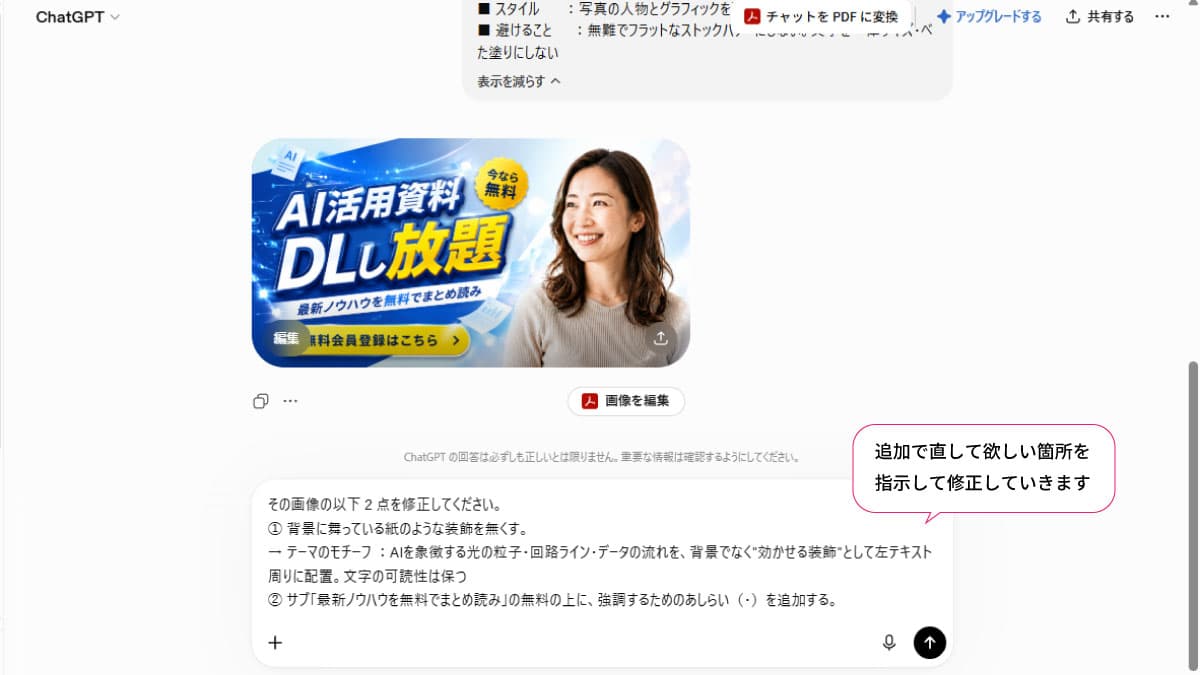
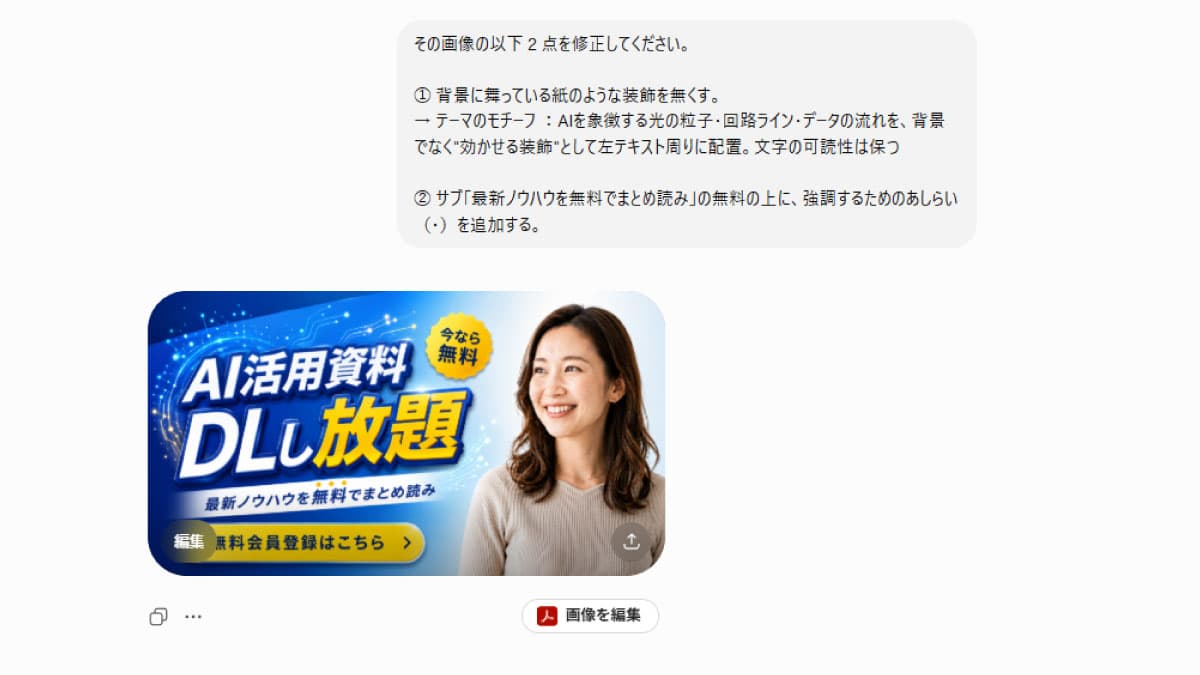
うまくいかなければ何回か生成し直すのも手。
画像生成はガチャ
のようなものなので、最初に「うわっ…」と思うものが出ても、もう一度生成し直すと案外良い画像が出てくることもあります。
グラフィカルで複雑な画像にするほど、方法2や3での修正は難しくなります。
どうしても上手くいかない箇所がある場合は、以下の「テキストだけ抜いたバージョンを作ってください」のように”アキ”のある画像生成をお願いするのもありです。
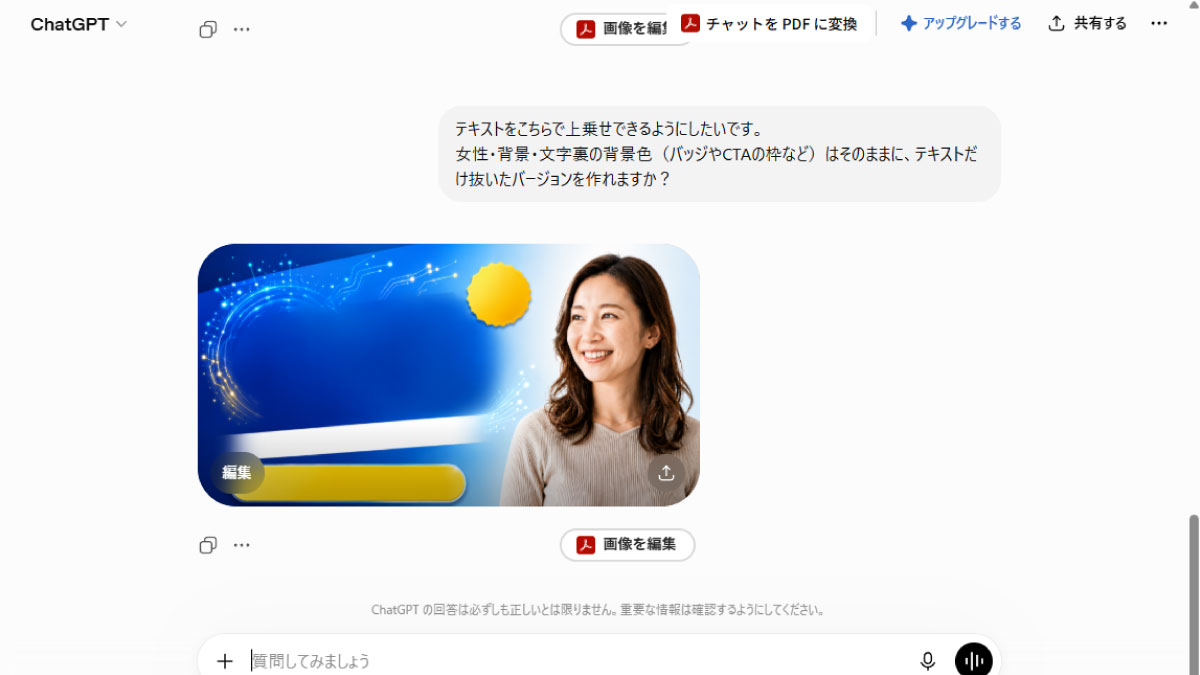
ここにテキストで自分で乗せ直してデザインを作ります。
追加した文字を背景とのバランスが気になる時は、その画像を再びAIに渡して「添付したデザインを参考に、バナーをブラッシュアップしてください」と伝えると調整してくれます。
方法2:Photoshopの「生成塗りつぶし」「削除」で直す
Photoshopの生成AI機能(生成塗りつぶし・削除ツール)も修正に活用できます。線のヨレや不要物といった“小さなズレ”を直すなら、こちらが手早いです。
”なげなわツール”などで修正したい範囲を指定します。
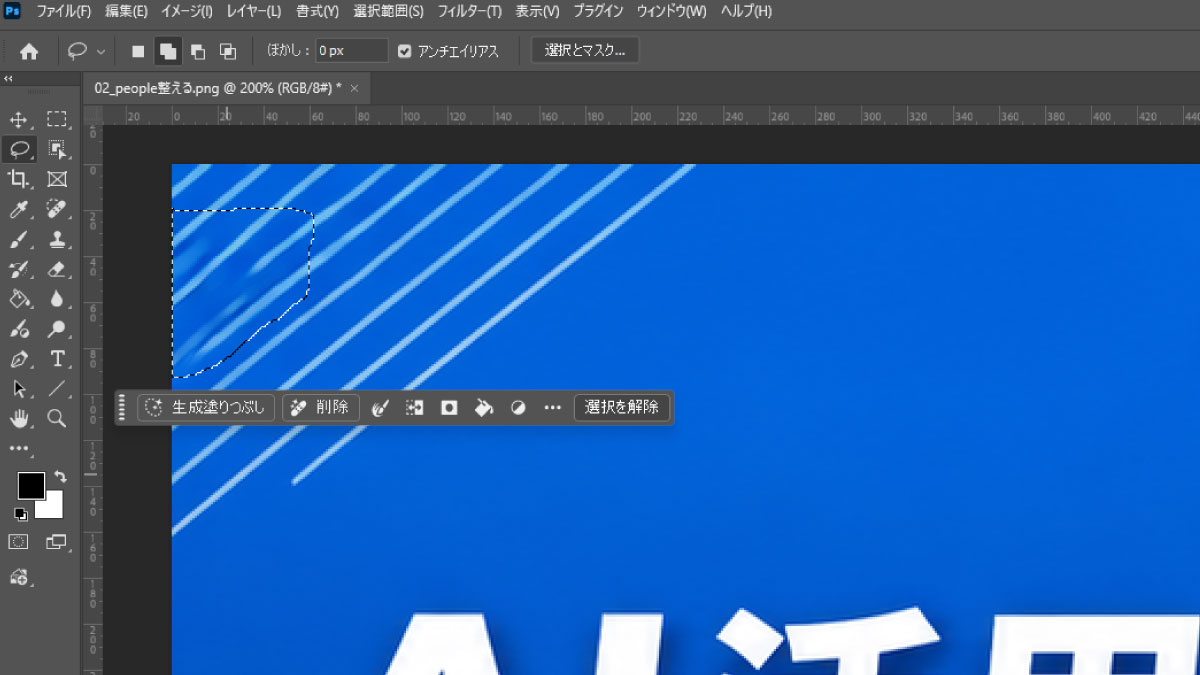
コンテキストタスクバーで指示を入れます。
下図のように線がヨレていたり、画像が汚くなってしまっている場合はプロンプト空のまま「生成」を実行。
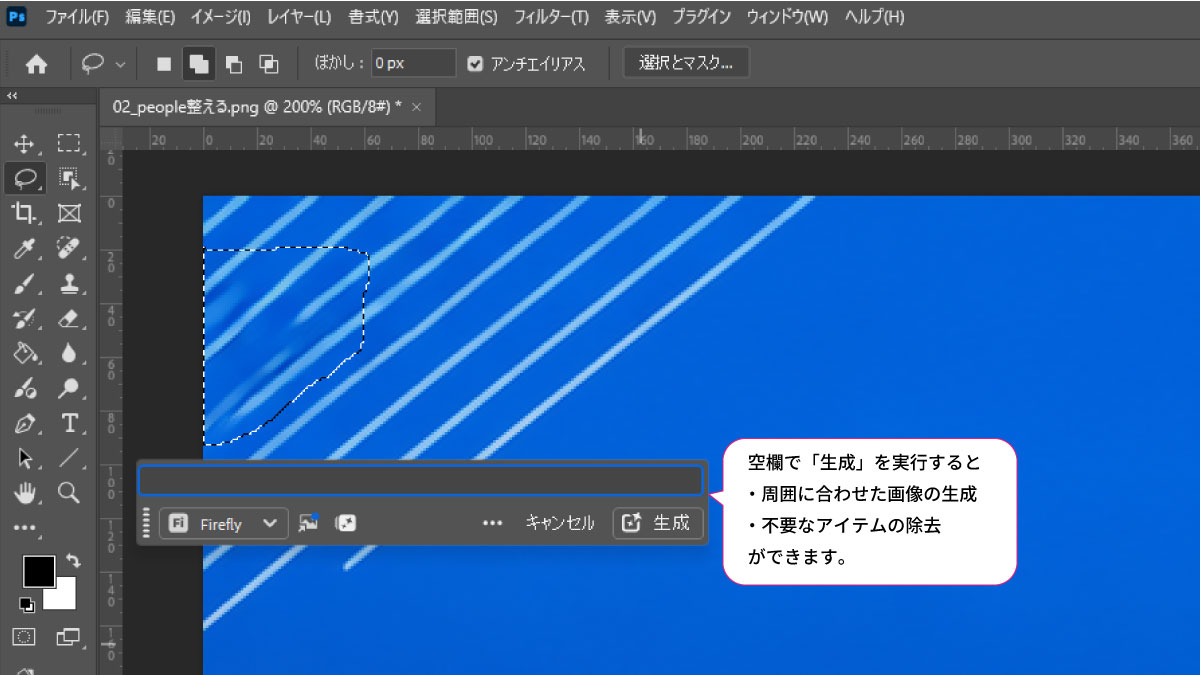
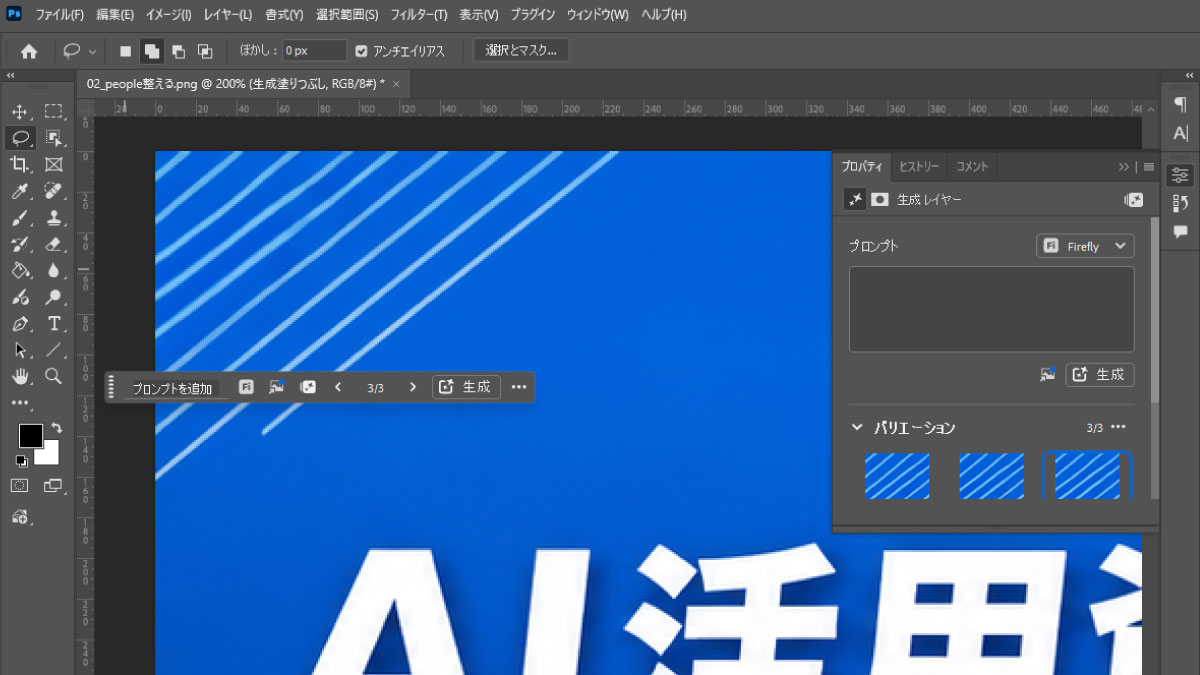
小規模な不要物の除去・見切れた部分の補完はこれでできます。
ただ…文言を変えたい!という場合などは、上手くいかないことも多いです。
生成塗りつぶしだと、文言を創作してしまったり。
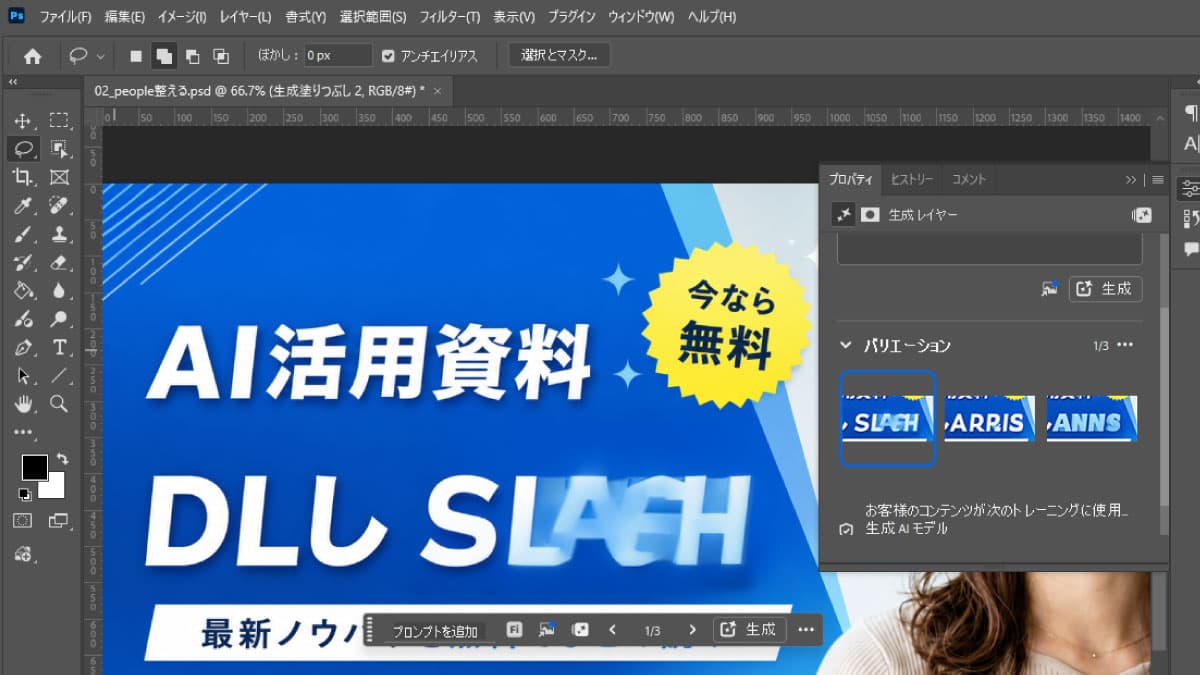
削除を使っても、文字があった形跡のようなものが残ったり。
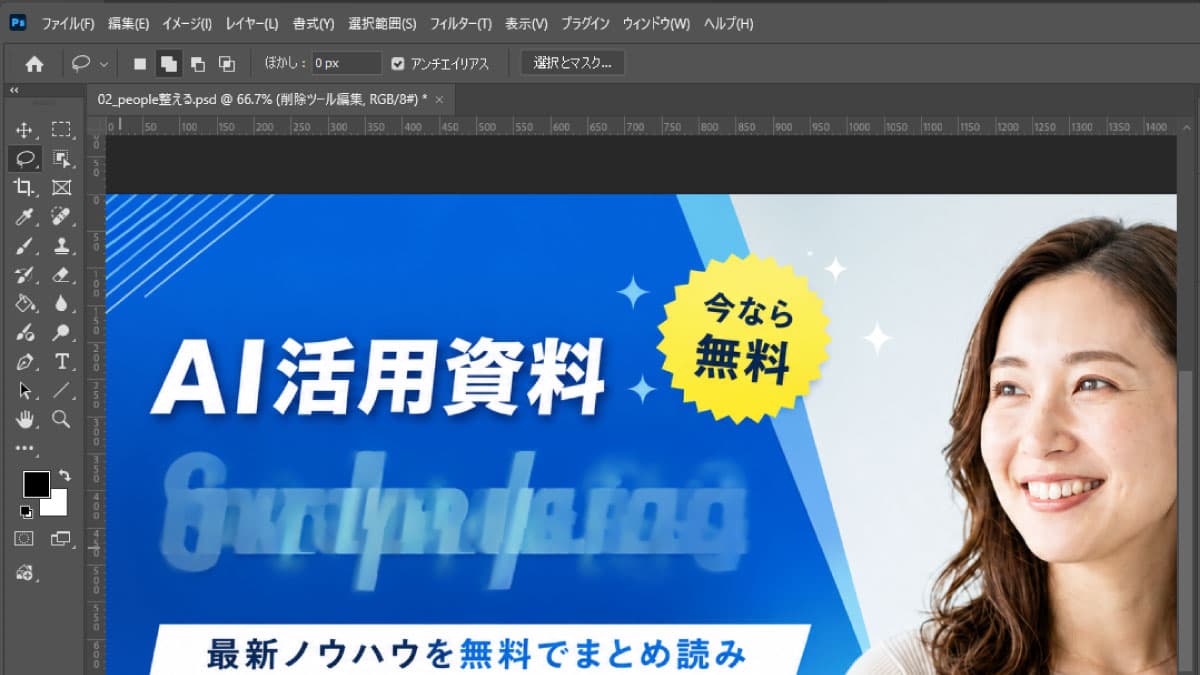
上手くいかない部分は、普通に塗りつぶしなどで誤魔化しつつ修正して、方法1と同じくAIに再調整・ブラッシュアップを頼むのがおすすめです。
方法3:Canvaの「マジックレイヤー」で要素を分ける
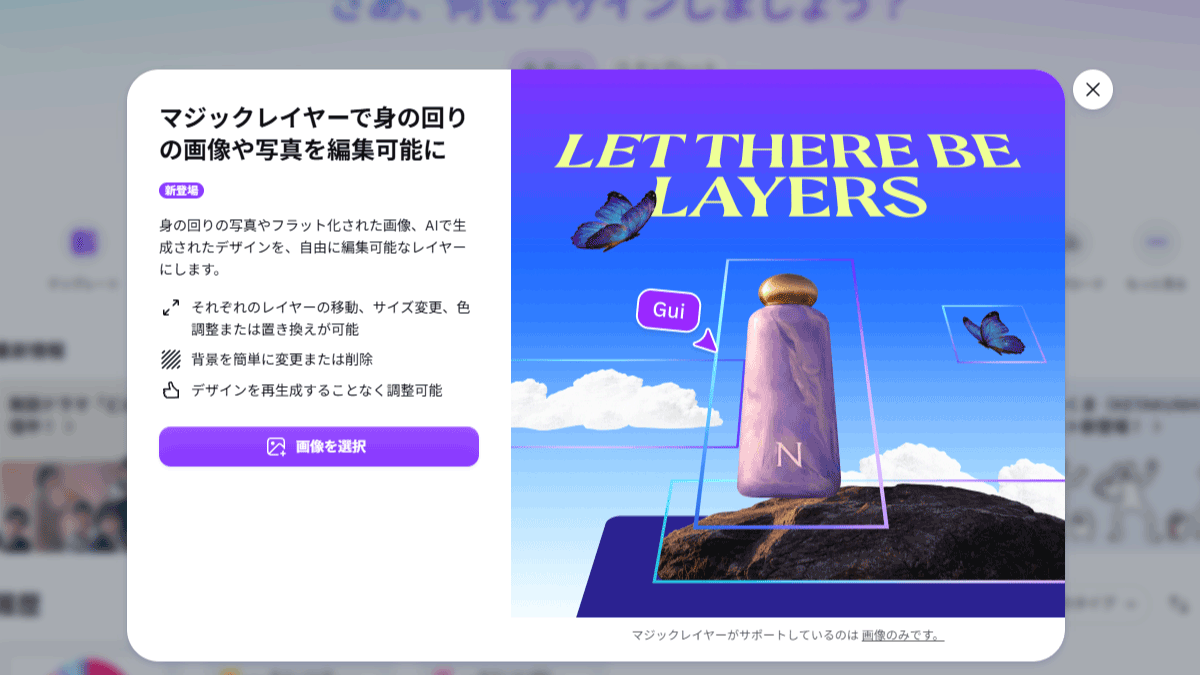
Canva有料プランが必要ですが、Canvaの マジックレイヤー を使って修正をされる方も結構いるようです。マジックレイヤーは、1枚の画像を要素ごとに分解してくれるCanvaのデザイン機能です。擬似的にレイヤーを復元するようなイメージ。
使い方は簡単。
ホーム画面から「マジックレイヤー」を選択し、分解してほしい画像をアップロードして選択するだけです。
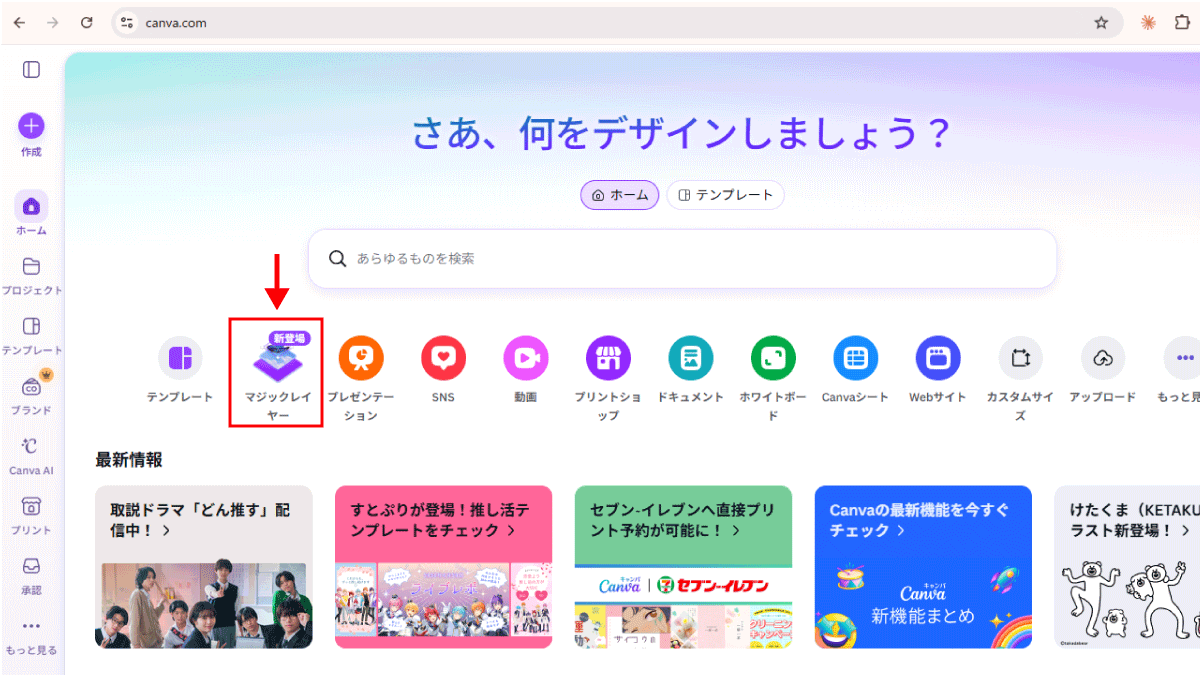
AIが自動的に画像を読み込み、レイヤーに分解してくれます。
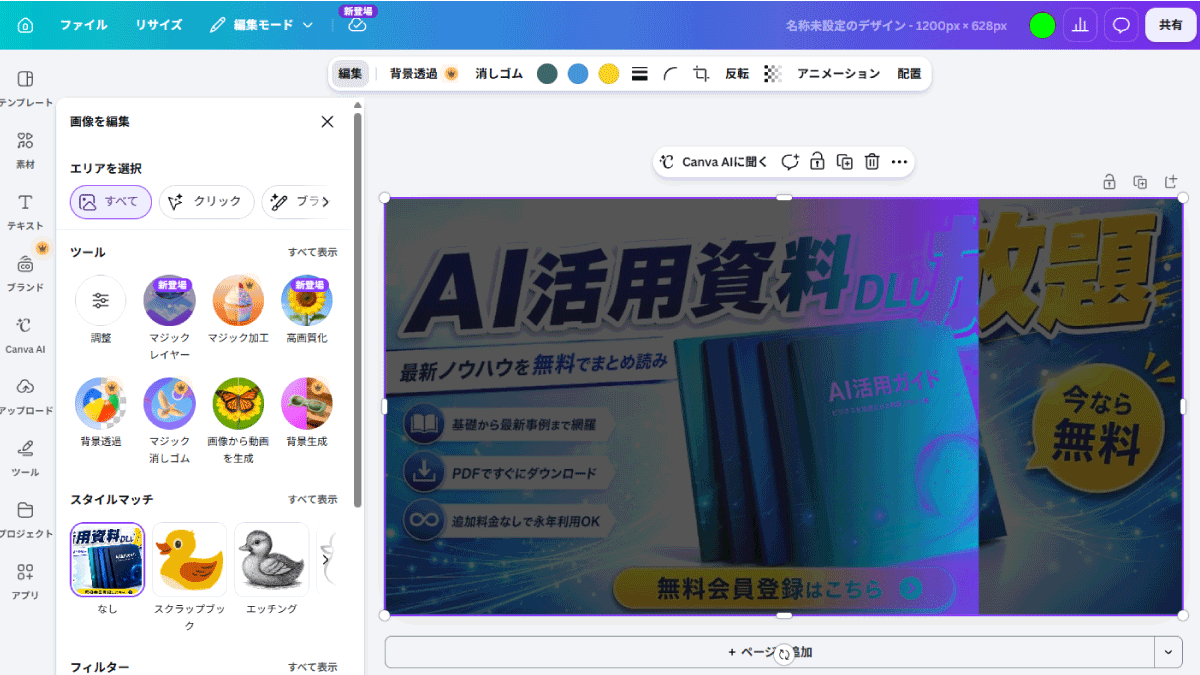
文字や図を個別に動かせるようになる。これはすごいメリットですよね。
ただ、完璧にレイヤー分解は出来ません。
重なりが複雑で細かい要素が多い今回の画像だと、以下のようになりました。
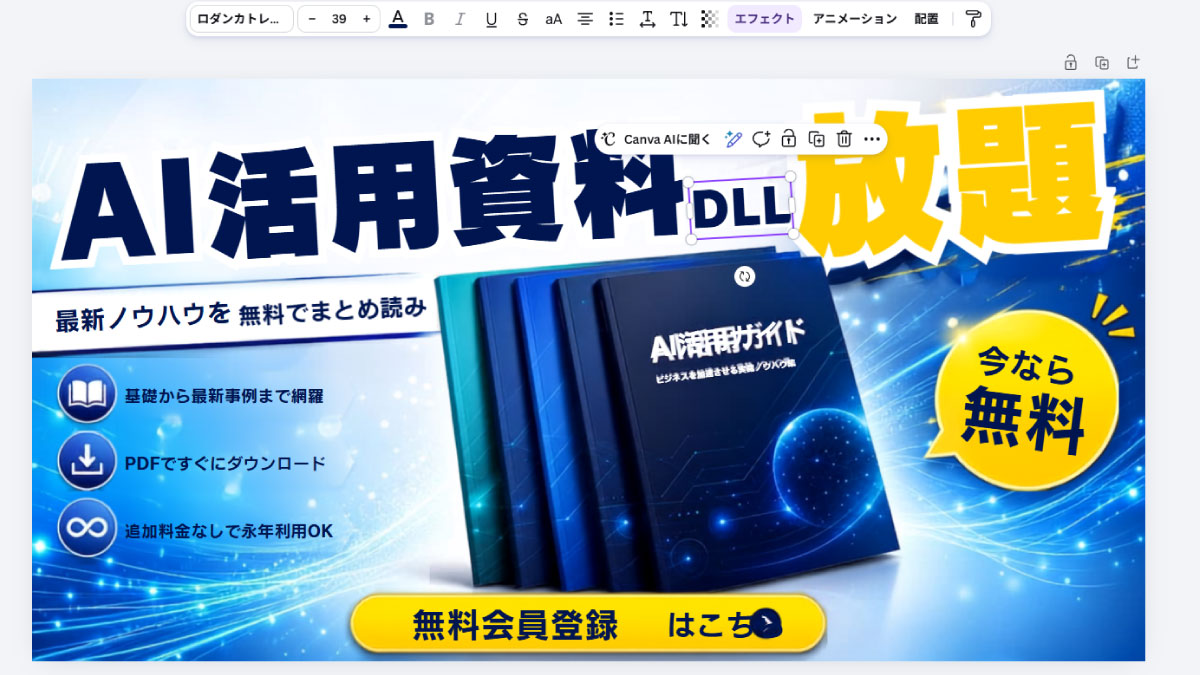
このまま編集して仕上げるのは、正直ちょっと厳しい印象。使うなら「分解した要素で修正イメージだけ作り、元画像と一緒にAIに渡す(=“こう直して!”の指示書として使う)」あたりが現実的かなと思います。
生成されたバナー画像修正の結論
3つ試した結論を整理すると、こうなります。
- 迷ったら方法1:修正も「生成AIの中で完結」させるのが、基本にして一番確実
- Photoshopは“小さなズレ”向き:線のヨレ・不要物の除去には有効。文字の修正は苦手(Canvaの分解は、作り込んだ画像だとさらに怪しい)
- 文字を確実に決めたいなら手打ち:テキスト無し版に自分で文字を乗せて、最後のバランス調整はAIに頼むのが堅実
まとめ:作る前 → 型 → 素材 → 仕上げ
最後に、今日の要点を4ステップでおさらいします。
- 作る前に決める:デザインの方向性と文言を先に固める。リサーチや文言づくりはAIに壁打ちできる
-
型で指示する:必須5項目だけで70〜80点。ハズレ防止の要は「情報の優先順位」。差をつけたいときは
グラフィカル系
で作り込む(抑制ワードはむしろ外す) -
素材は持ち込む:主役の写真・資料は自分で用意し、AIには合成・レイアウト・装飾・文字入れを任せる。これが
被り回避
=脱・量産感の土台 -
仕上げで詰める:一発で完成品は狙わない。
初回プロンプトで8〜9割まで作り、細かい粗は人間がチェック→ 生成AIに直させるのが一番確実
AIバナー作りのコツは、「上手なプロンプトを一発で書くこと」ではなく、決める → 型に流し込む → 直す、という段取りにあります。
まずは本記事の型をコピーして、手元の素材で1枚作ってみてください。