
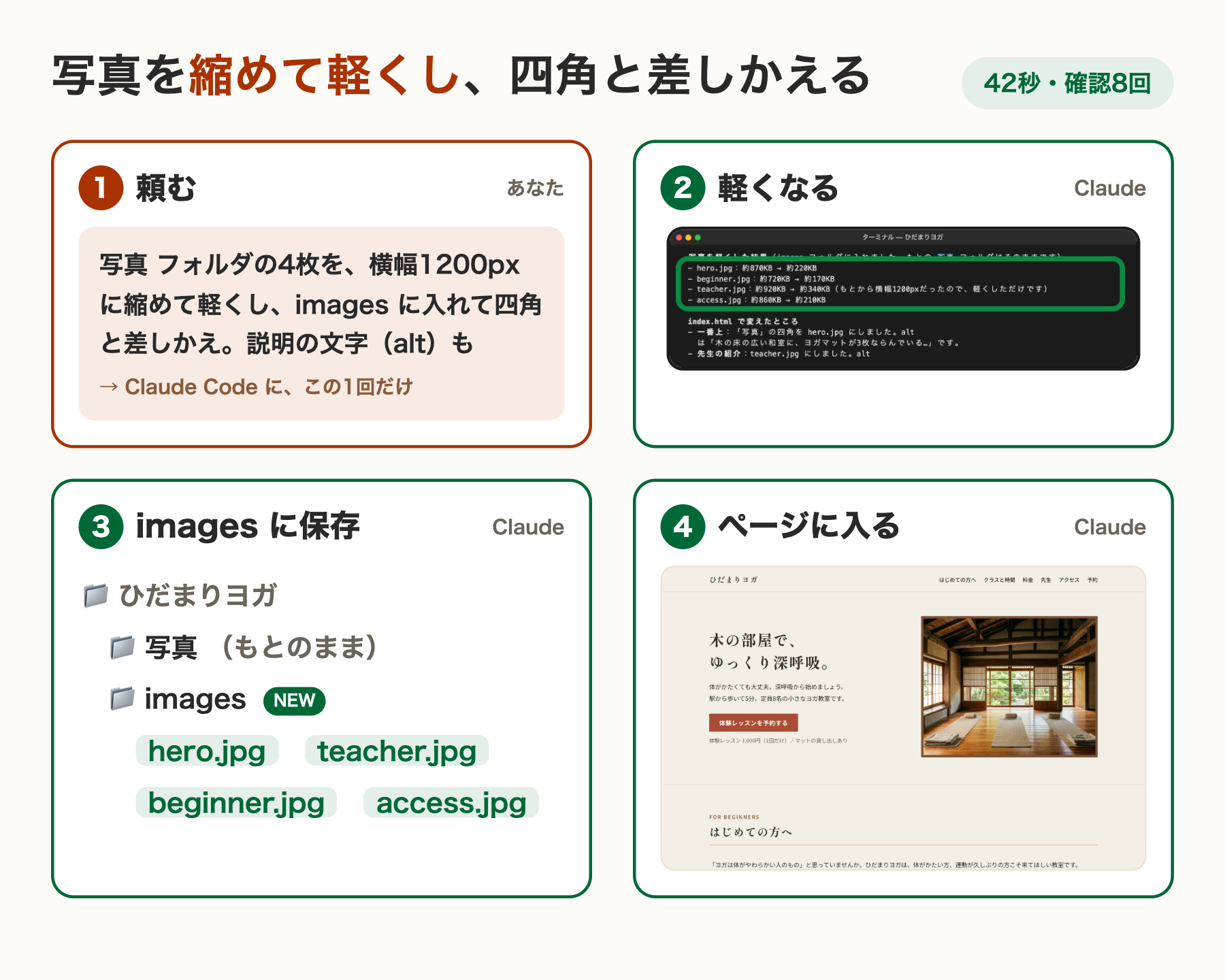
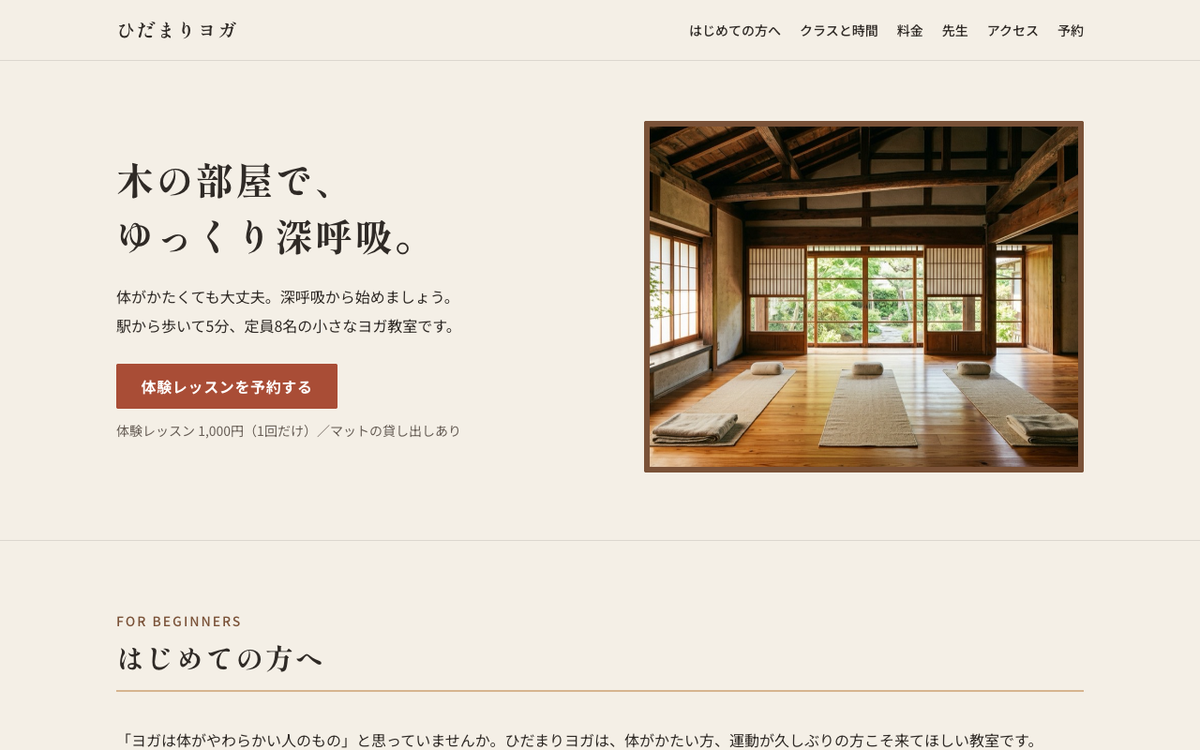
届いた写真を縮めて軽くし、ページの「写真」の四角と差しかえてもらいます。

受講生
写真のサイズをそろえて、
書き出して、差しかえて…
地味に時間がかかるんです。
先生
そのまとめ作業を1回で頼みます。
説明の文字(alt)も、
写真を見て書いてくれます。

準備:練習用の写真を入れる

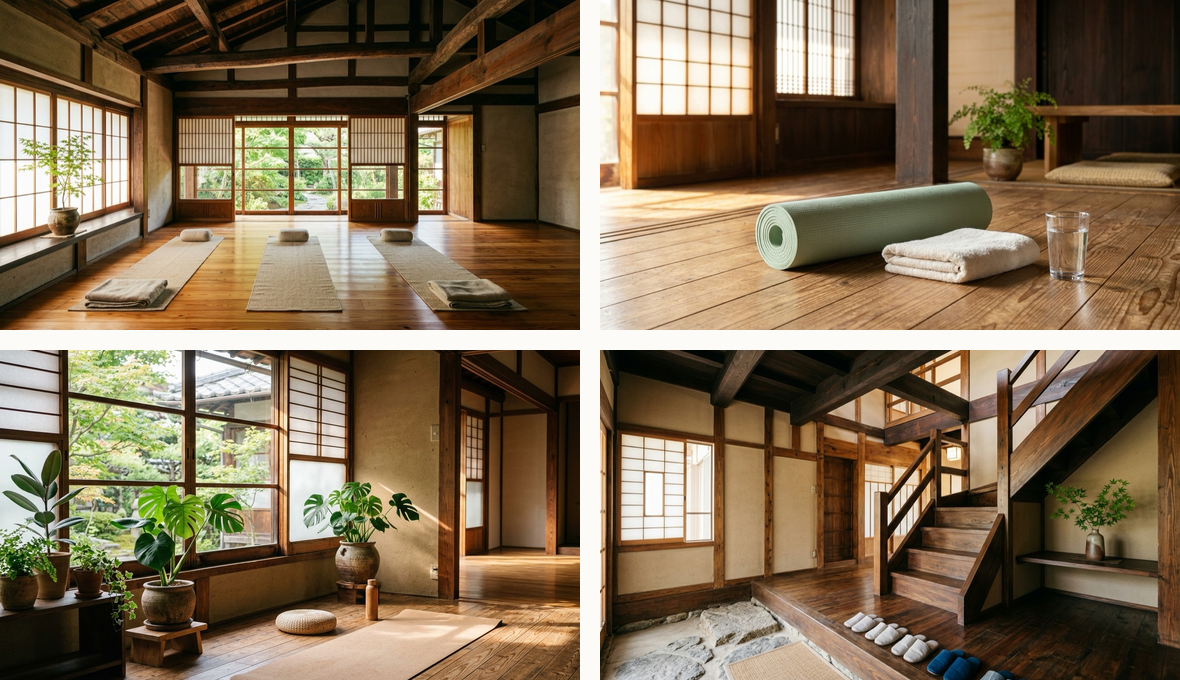
hidamari_photos.zip(約3MB)・写真4枚(AIで作ったイメージ)と説明のメモ
ここがポイント
この4枚は練習用に用意した写真で、AIで作ったイメージです。本物の教室ではありません。お仕事では、お客さんから届いた写真で同じことをします。
見本:Claude Code での写真の差しかえ
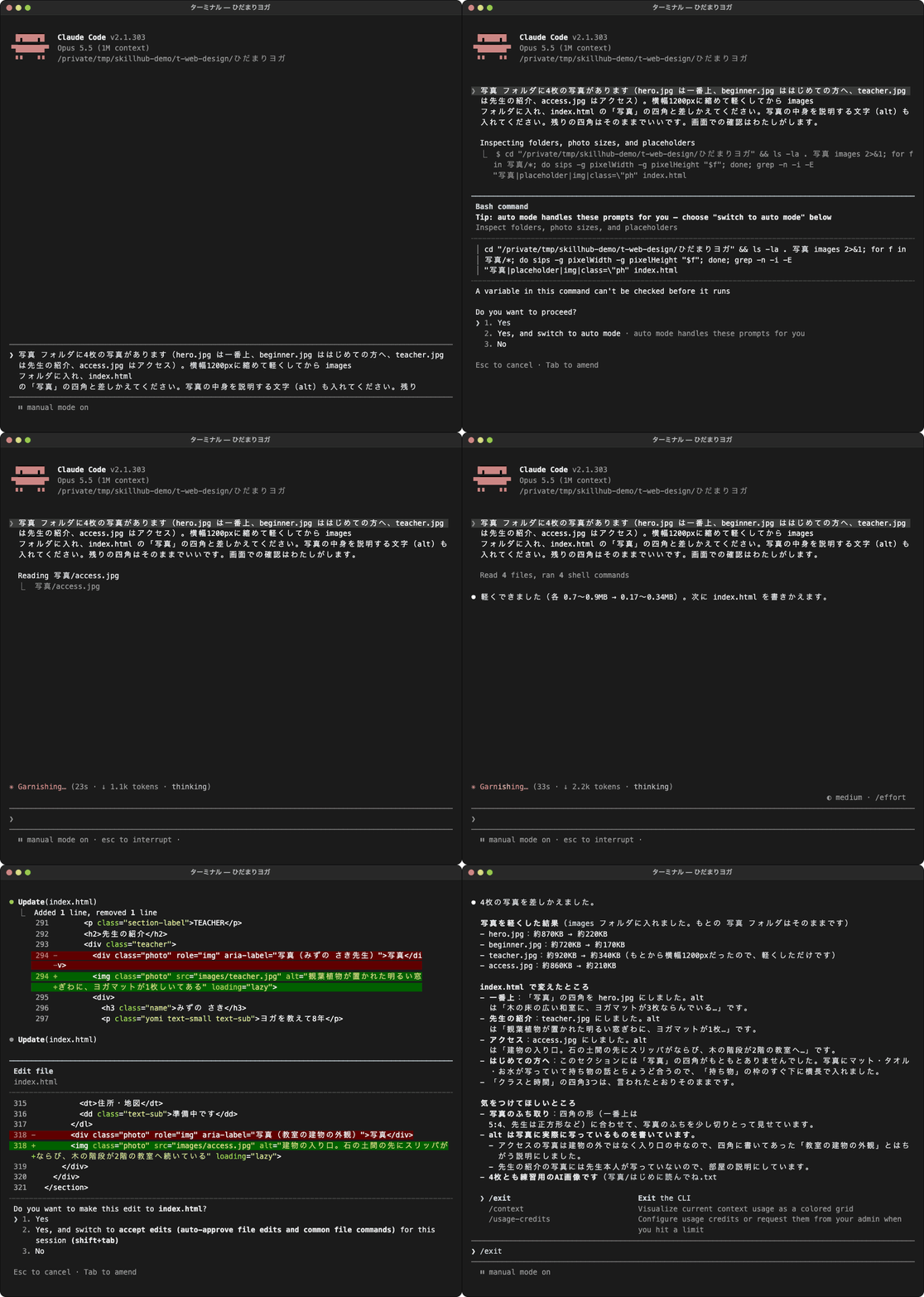
このiMacでの実測(2026年10月19日・Claude Code)
頼んでから終わるまで:42秒(画面の表示)
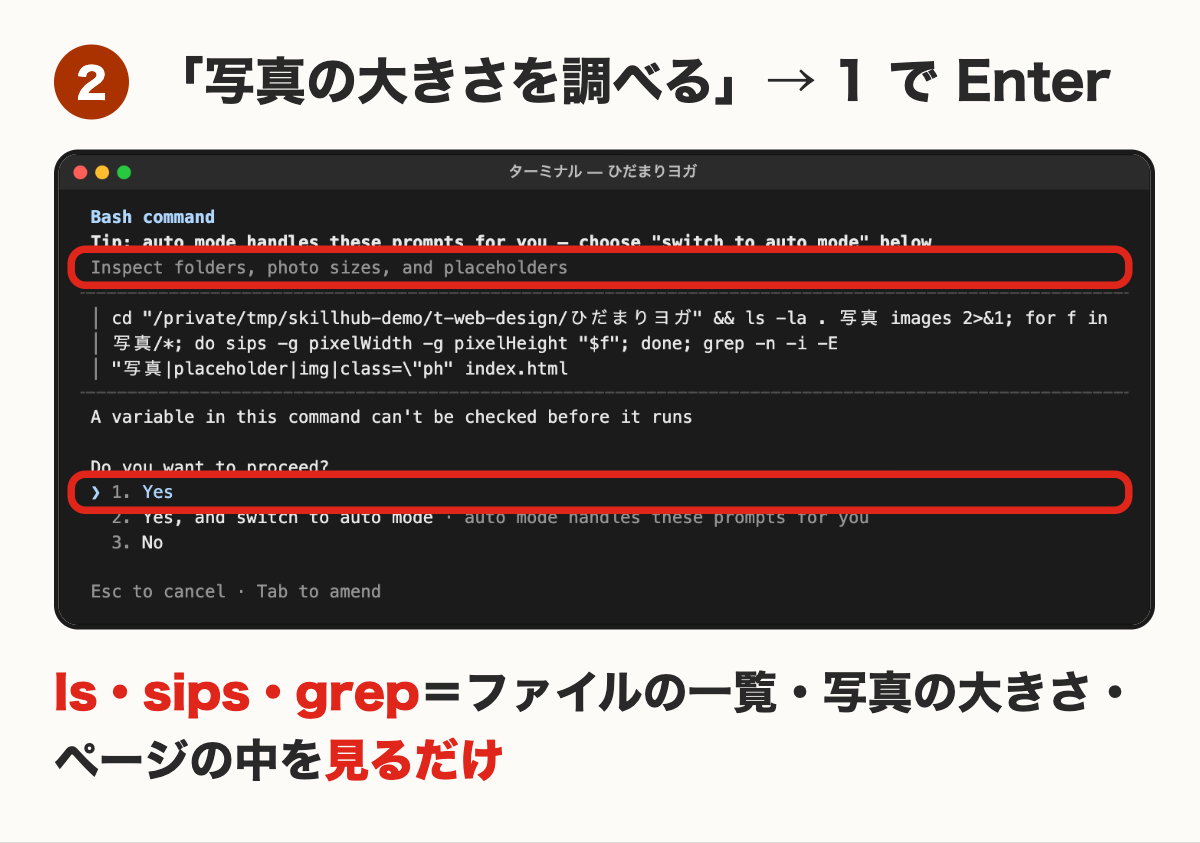
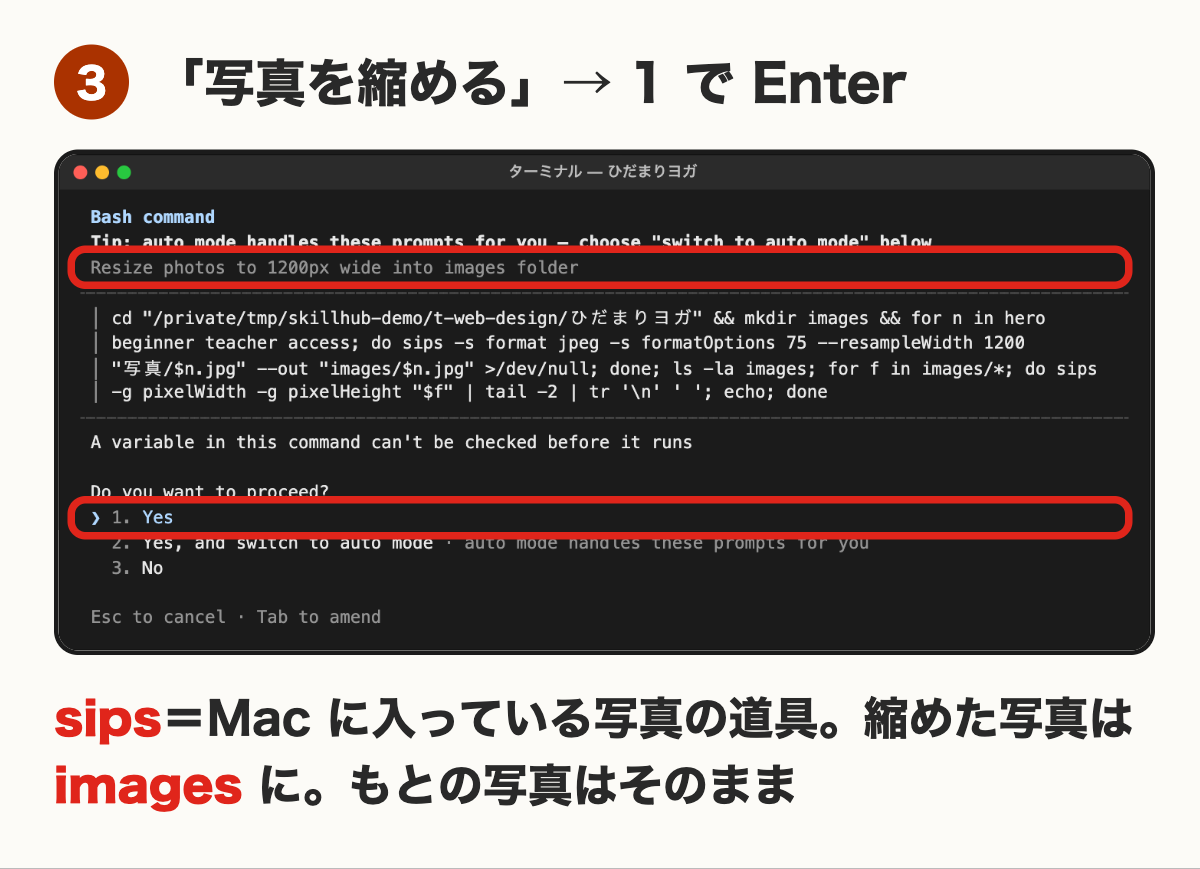
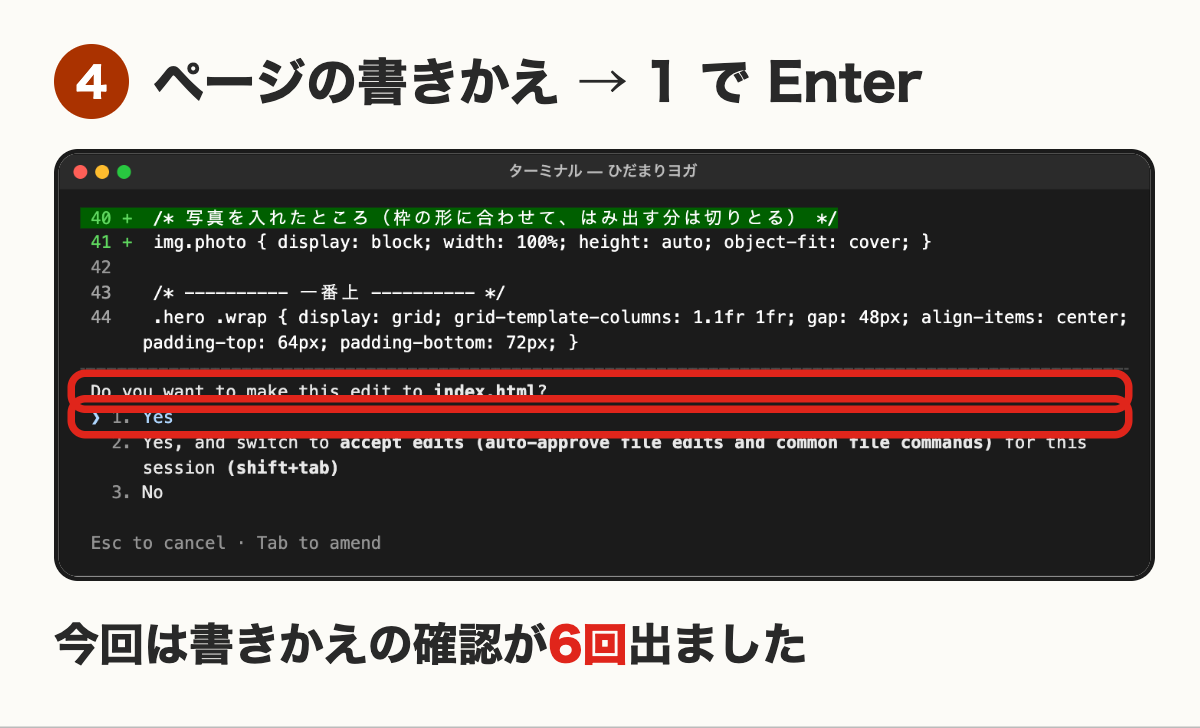
確認の画面:8回(調べる1・縮める1・書きかえ6)
写真の重さ:hero 約870KB→約220KB/beginner 約720KB→約170KB/teacher 約920KB→約340KB/access 約860KB→約210KB
ここがポイント
「はじめての方へ」には四角がありませんでしたが、Claude Code は写真の中身(マット・タオル・お水)が持ち物の話に合うと考えて、持ち物の下に入れました。頼んでいない置き方をしたときは、そのままでよいか、あなたが見て決めます。
あなたの番:写真を差しかえてもらおう
お願いカード
写真フォルダの4枚横幅1200pxに縮めて軽くimages に入れる四角と差しかえ・alt も確認はわたしがする貼る文(全文)
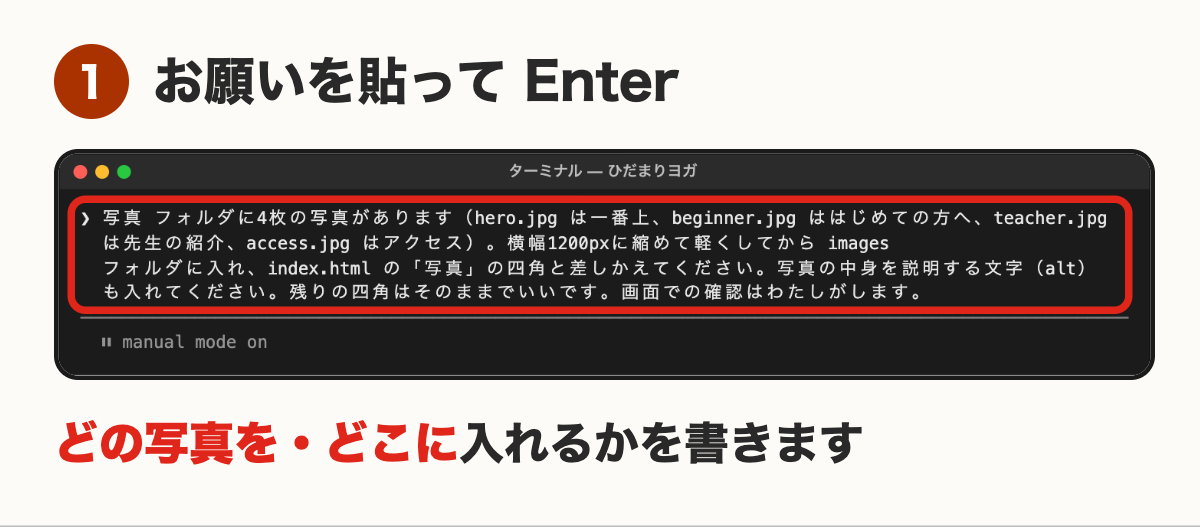
写真 フォルダに4枚の写真があります(hero.jpg は一番上、beginner.jpg ははじめての方へ、teacher.jpg は先生の紹介、access.jpg はアクセス)。横幅1200pxに縮めて軽くしてから images フォルダに入れ、index.html の「写真」の四角と差しかえてください。写真の中身を説明する文字(alt)も入れてください。残りの四角はそのままでいいです。画面での確認はわたしがします。
こうなっていればOK
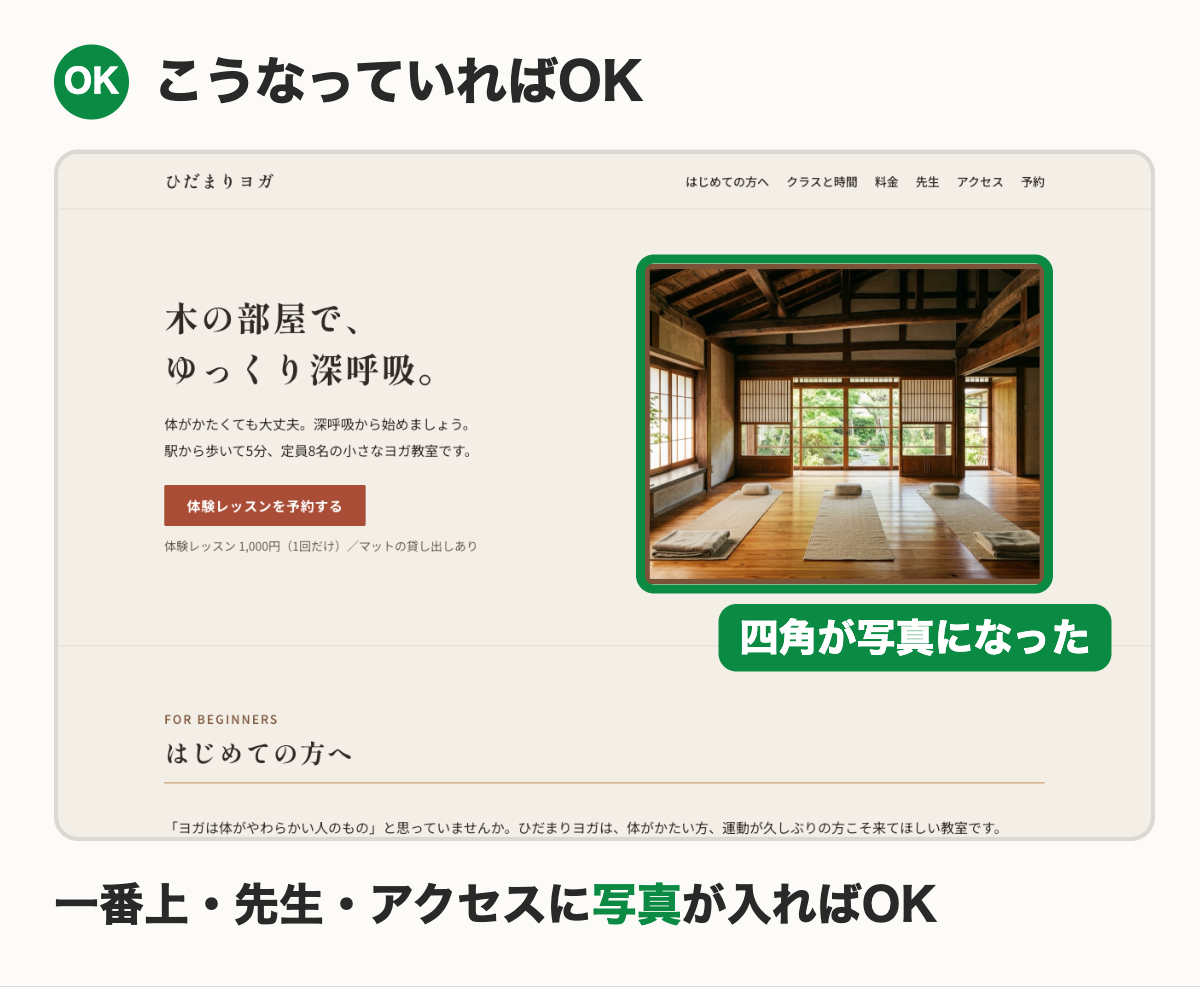
alt(写真の説明の文字)
alt は、写真が見られない人(画面を読み上げる道具を使う人など)や、写真が表示されなかったときに出る文字です。Claude Code は、写真に実際に写っているものを書きました。先生の紹介の写真に先生本人が写っていないので、部屋の説明にした、とも書いてきました。
つまずきやすいところ
※「実際の画面」「録画」は、2026年10月19日に吉田のiMac(Mac)のターミナルで、Claude Code 2.1.303 を動かして撮ったものです。確認の画面は「毎回たずねる」設定のまま、毎回中身を読んでから選びました。アカウントの情報(メールアドレス・プラン名)は消してあります。どのプランで同じことができるか、Windows でどう見えるかは、この講座では確かめていません。作業時間は、画面に出た Claude Code の作業時間(「✻ … for 1m 14s」など)です。
- どの写真をどこに入れるかを書いて、1回で頼む
- Claude Code は写真を縮めて軽くし、差しかえ、alt も書いた
- もとの写真はそのまま。images の同じ名前で置きかえられる
次の最後のレッスンでは、プロの目で見直して、直す所を選びます。