
この講座で作るサイトのできあがりを見て、Claude Code を入れ、練習用フォルダで最初のお願いを1つ送ります。

受講生
AIでWebデザインって、
デザイナーの仕事がなくなるってこと?
先生
いいえ。AIが速くするのは
手を動かす部分です。
選ぶ・決める・見直すのは、あなたです。

受講生
何を作るの?
先生
小さなヨガ教室「ひだまりヨガ」のサイトを、
6回かけて1つずつ育てます。
できあがりを先に見てみましょう。
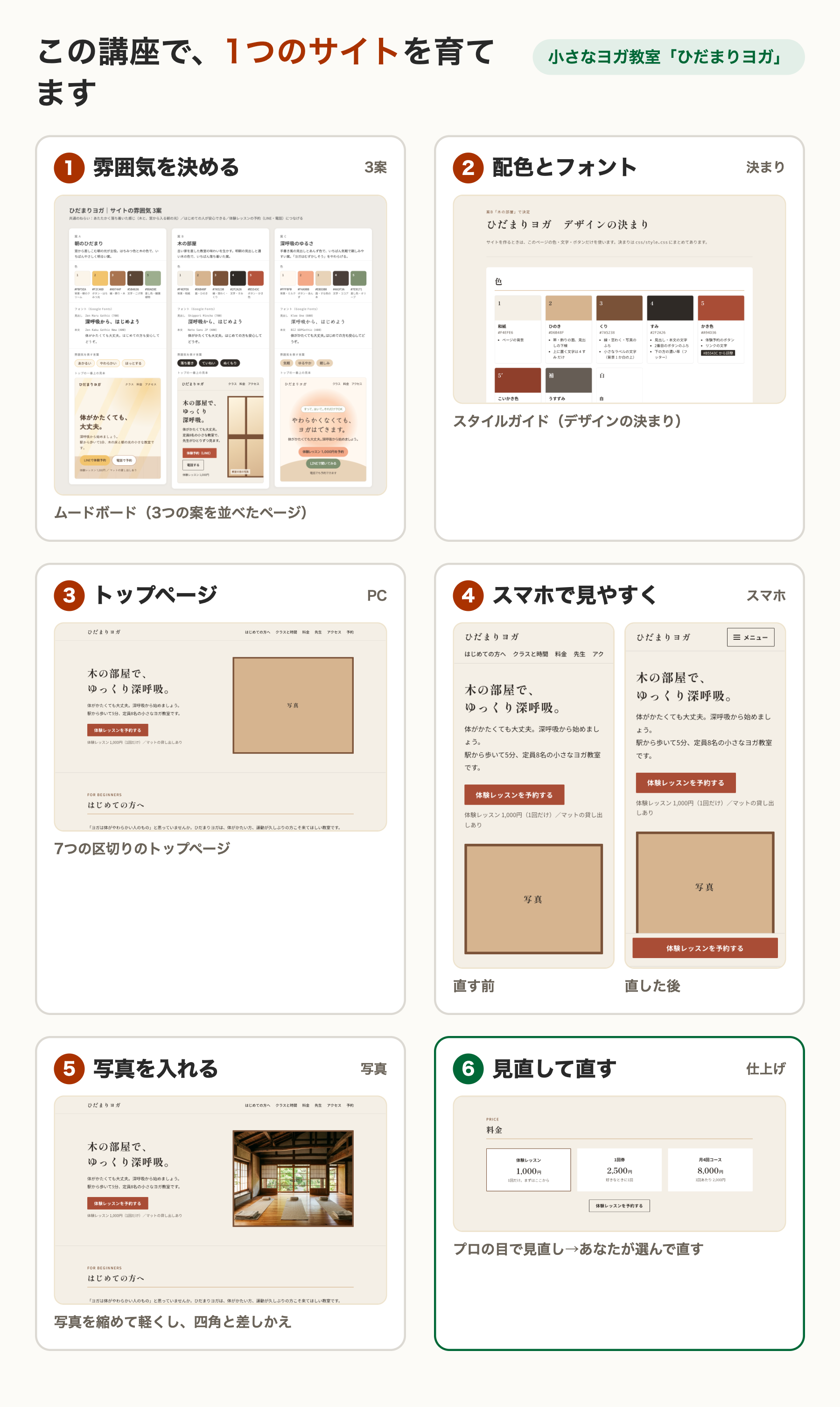
ひだまりヨガは、駅から歩いて5分、古い家を直した2階の小さな教室(定員8名)です。先生から「あたたかくて、落ち着いた感じにしたい。はじめての人が安心できるように」と相談を受けた、というお話で進めます。
| レッスン | あなたが決めること | Claude Code がやること |
|---|---|---|
| ① 雰囲気 | 3つの案から1つ選ぶ | 色・フォント・言葉・見本を3案ぶん作る |
| ② 配色とフォント | 使う案を伝える | 読みやすさ(コントラスト比)を計算して色を直す |
| ③ トップページ | 区切りの順番を決める | 決まりどおりにページを組む |
| ④ スマホ | 崩れを見つけて言葉にする | スマホの見た目を直す |
| ⑤ 写真 | どの写真をどこに入れるか | 写真を縮めて軽くし、差しかえる |
| ⑥ 見直し | 直す所を選ぶ | プロの目で見直し、選んだ所を直す |
ターミナル入門の続きです
ターミナル入門で覚えた cd・ls や「AIが確認を出したら、読んでから Enter」は、そのまま使えます。この講座では、ターミナルで動く AI を Claude Code(Anthropic の AI)に替えます。
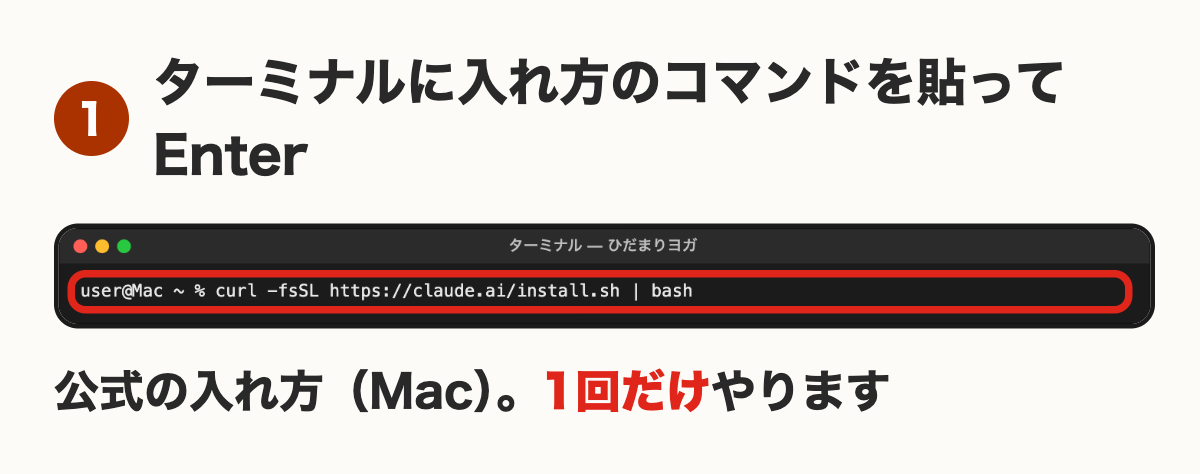
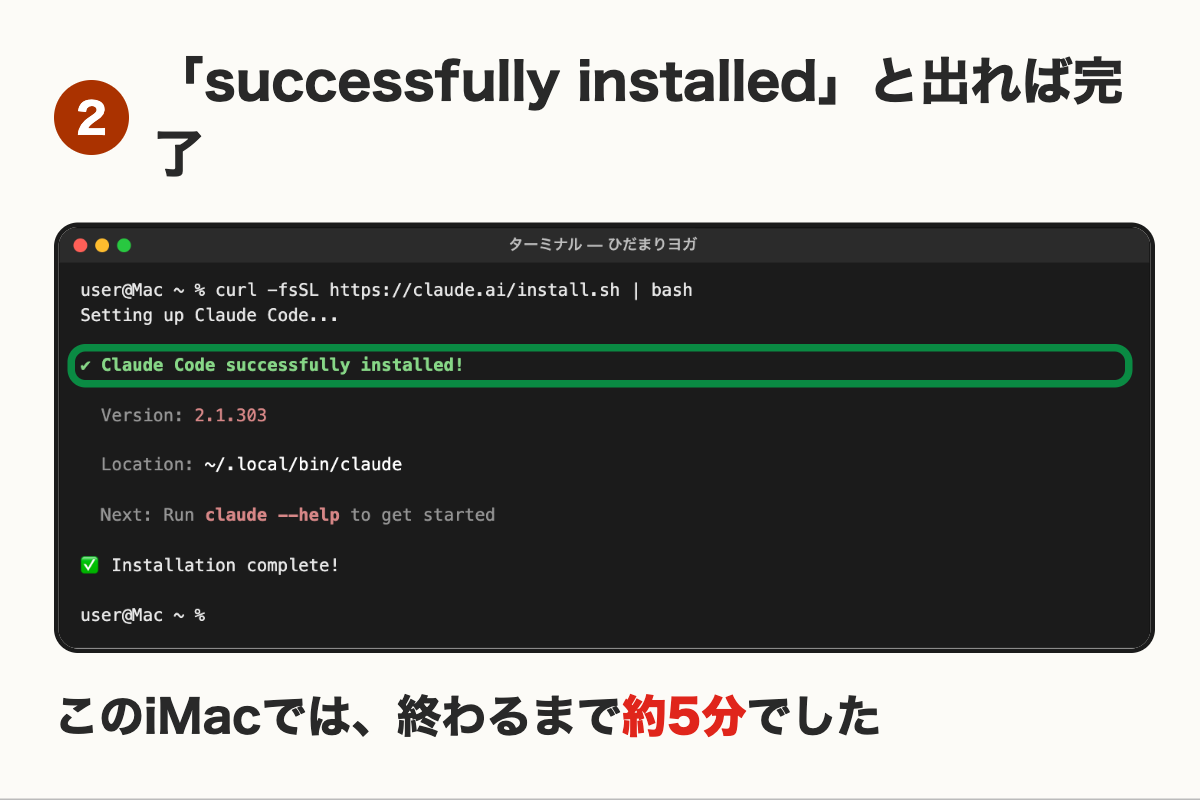
準備1:Claude Code を入れる(はじめの1回だけ)
貼る1行(Mac)
curl -fsSL https://claude.ai/install.sh | bash
ここがポイント
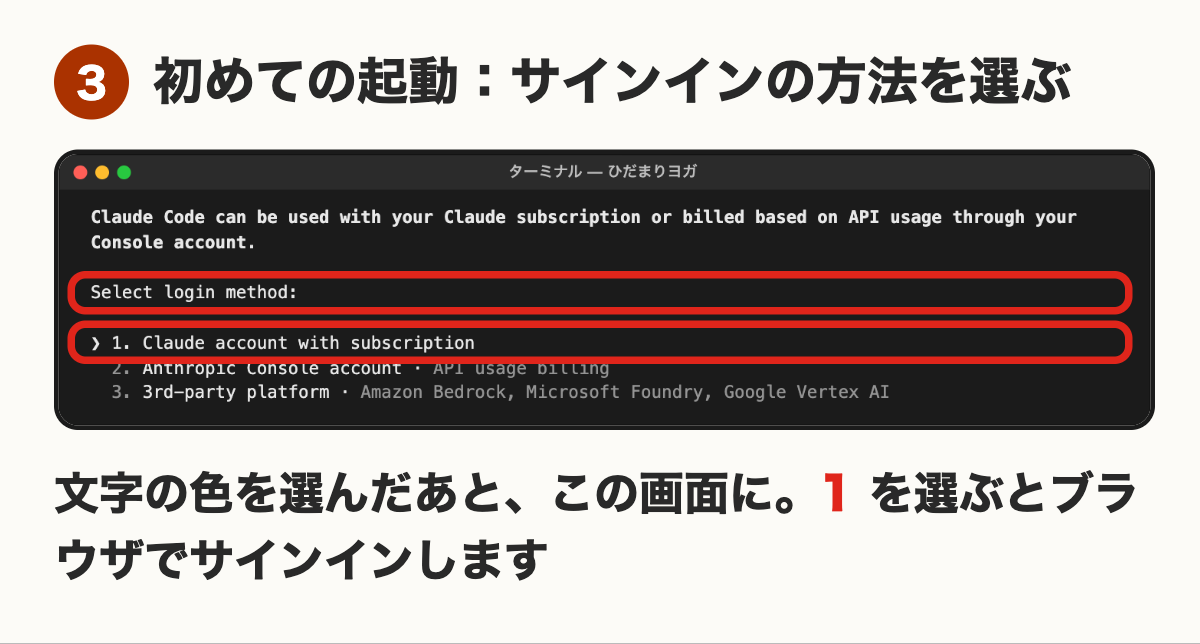
Claude Code を使うには、Claude のアカウントが要ります。どのプランで使えるか・料金は、この講座では書きません(変わることがあるため)。公式の案内で確かめてください。サインインしたあとの画面は、この講座では撮っていません。
準備2:練習用フォルダを開く

hidamari_yoga.zip(数KB)・教室のメモが1つだけ入っています
ここがポイント
この講座では、ずっとこのフォルダで作業します。隣に別のファイルを置かないでください。AIが関係ないファイルまで読みに行くことがあります。
見本:Claude Code を起動して、最初のお願いを送る
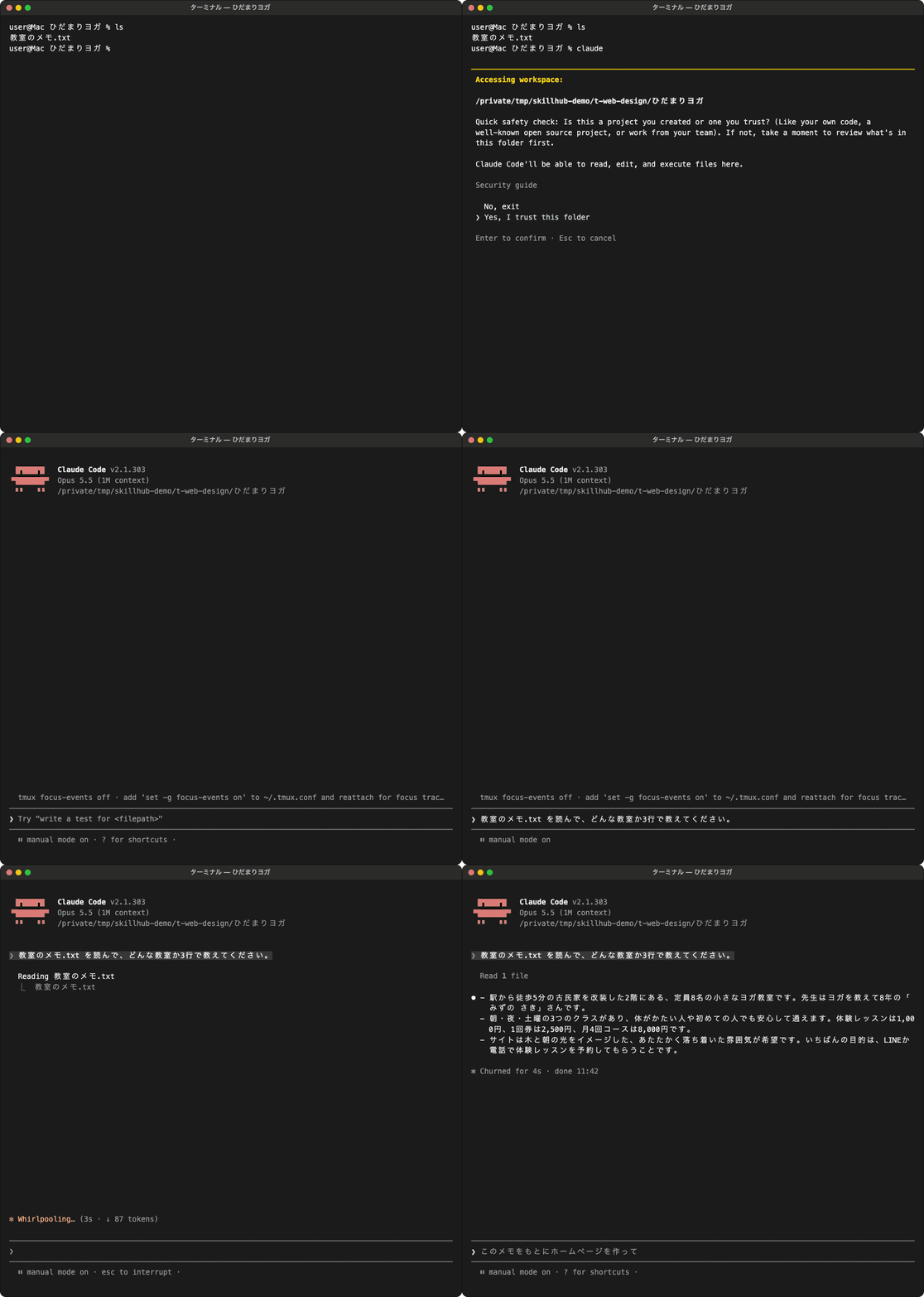
このiMacでの実測(2026年10月19日・Claude Code)
頼んでから返事まで:4秒(画面の表示)
確認の画面:1回(最初にフォルダを使ってよいかを聞かれただけ)
あなたの番:起動してみよう
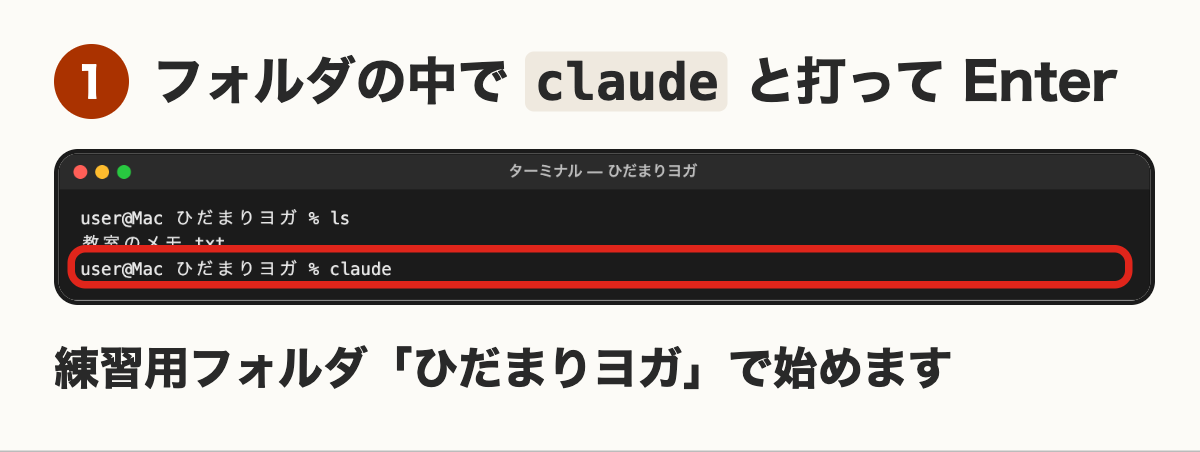
受講生
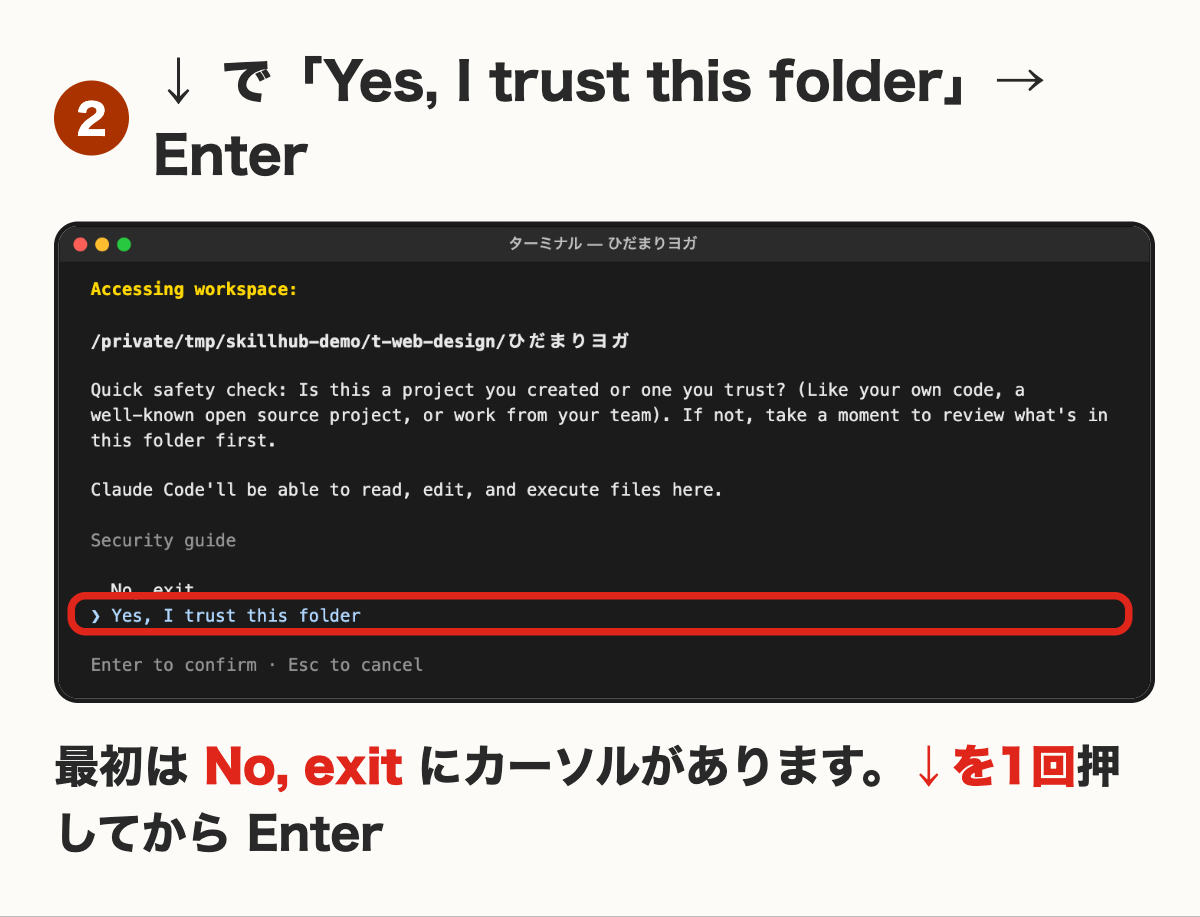
英語の画面が出た!
先生
「このフォルダを使ってよい?」です。
最初は No にカーソルがあるので、
↓を1回押してから Enter です。
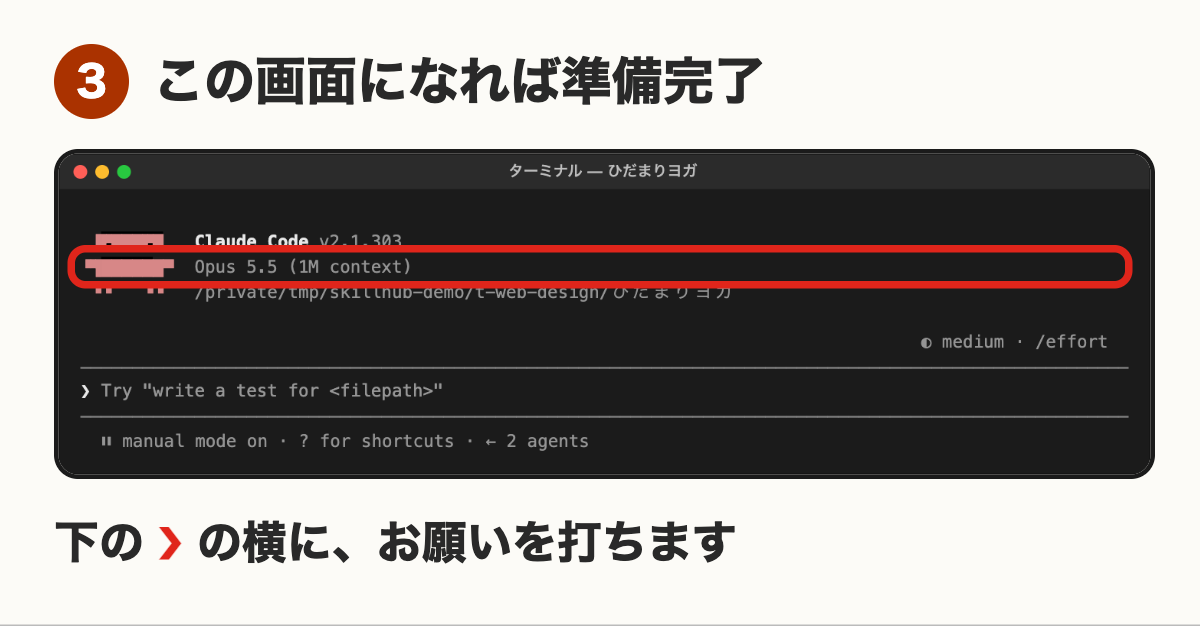
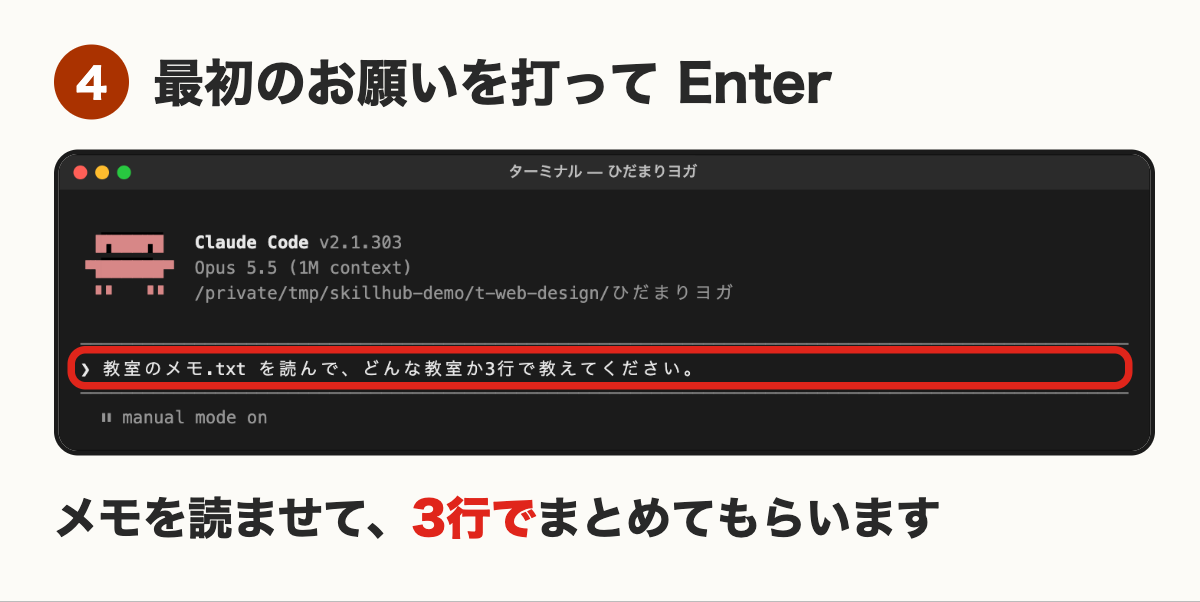
お願いカード
教室のメモ.txt を読むどんな教室か3行で貼る文(全文)
教室のメモ.txt を読んで、どんな教室か3行で教えてください。
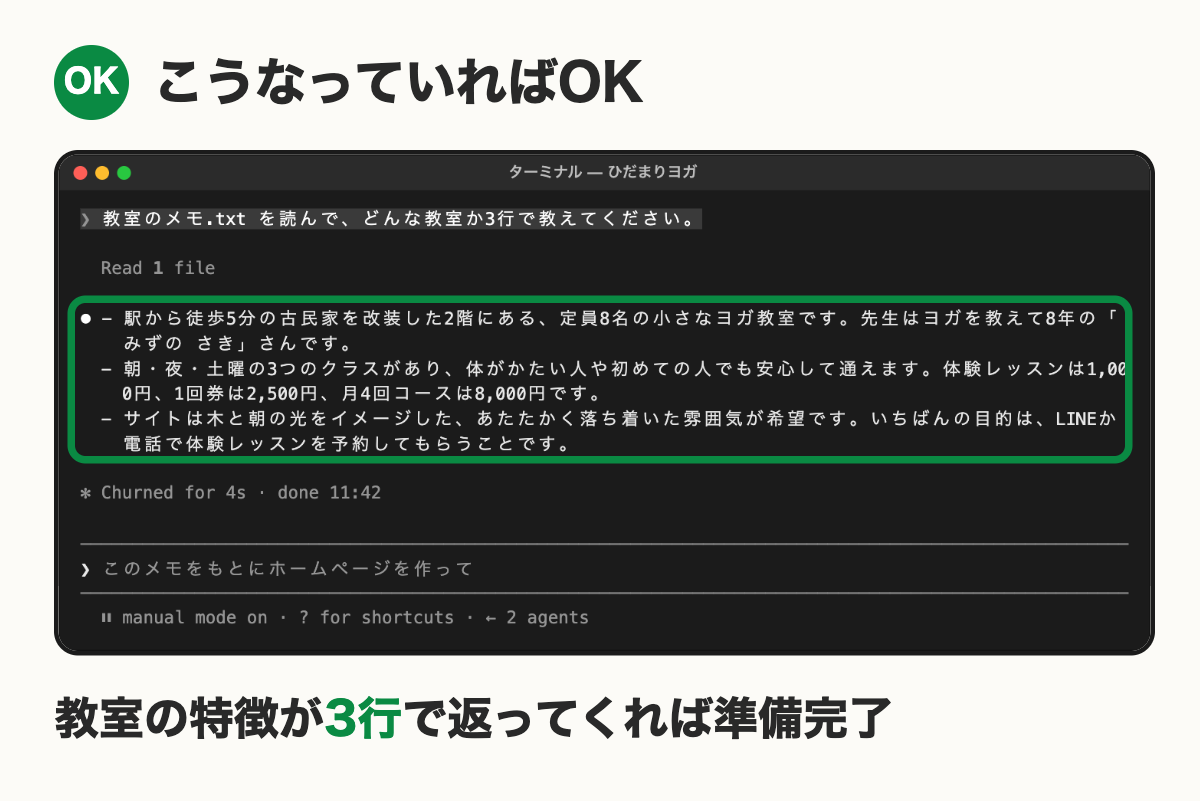
こうなっていればOK
つまずきやすいところ
※「実際の画面」「録画」は、2026年10月19日に吉田のiMac(Mac)のターミナルで、Claude Code 2.1.303 を動かして撮ったものです。確認の画面は「毎回たずねる」設定のまま、毎回中身を読んでから選びました。アカウントの情報(メールアドレス・プラン名)は消してあります。どのプランで同じことができるか、Windows でどう見えるかは、この講座では確かめていません。作業時間は、画面に出た Claude Code の作業時間(「✻ … for 1m 14s」など)です。
- この講座では、ヨガ教室のサイトを6回で育てる
- Claude Code は1行で入れて、ブラウザでサインインする
- 練習用フォルダの中で claude を起動。フォルダの信頼は↓で Yes
次のレッスンでは、教室のメモからサイトの雰囲気の案を3つ作ってもらいます。