AI に写真を2枚作ってもらい、ページに入れるところまで頼みます。そのあと、ひとことで直してもらいます。

受講生
ページの写真の所が、イラストのまま…
先生
写真も、AI に作ってもらえます。
作って、images フォルダに保存して、
ページに入れるまで、1回で頼みます。

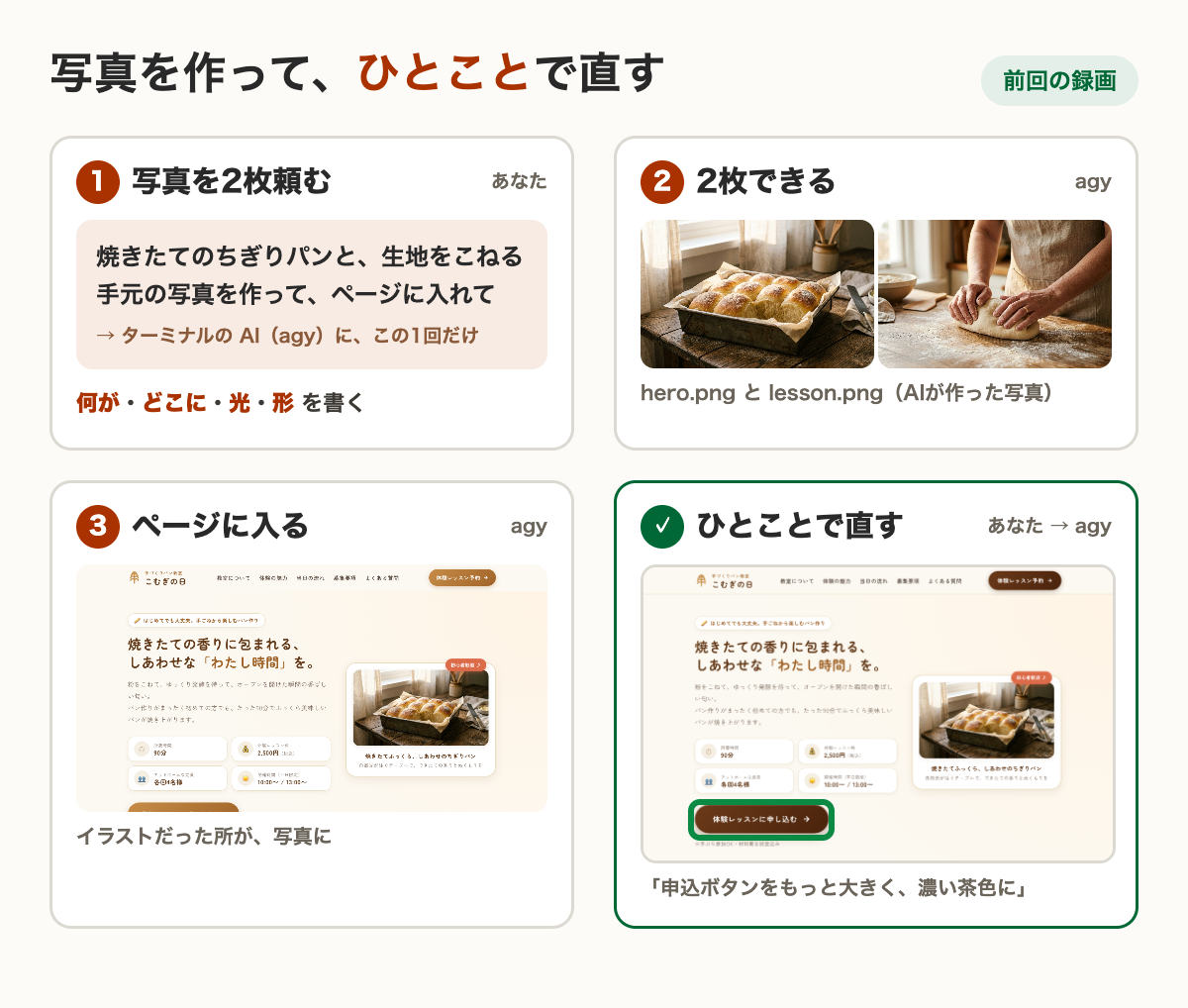
見本:写真を作って、ページに入れる
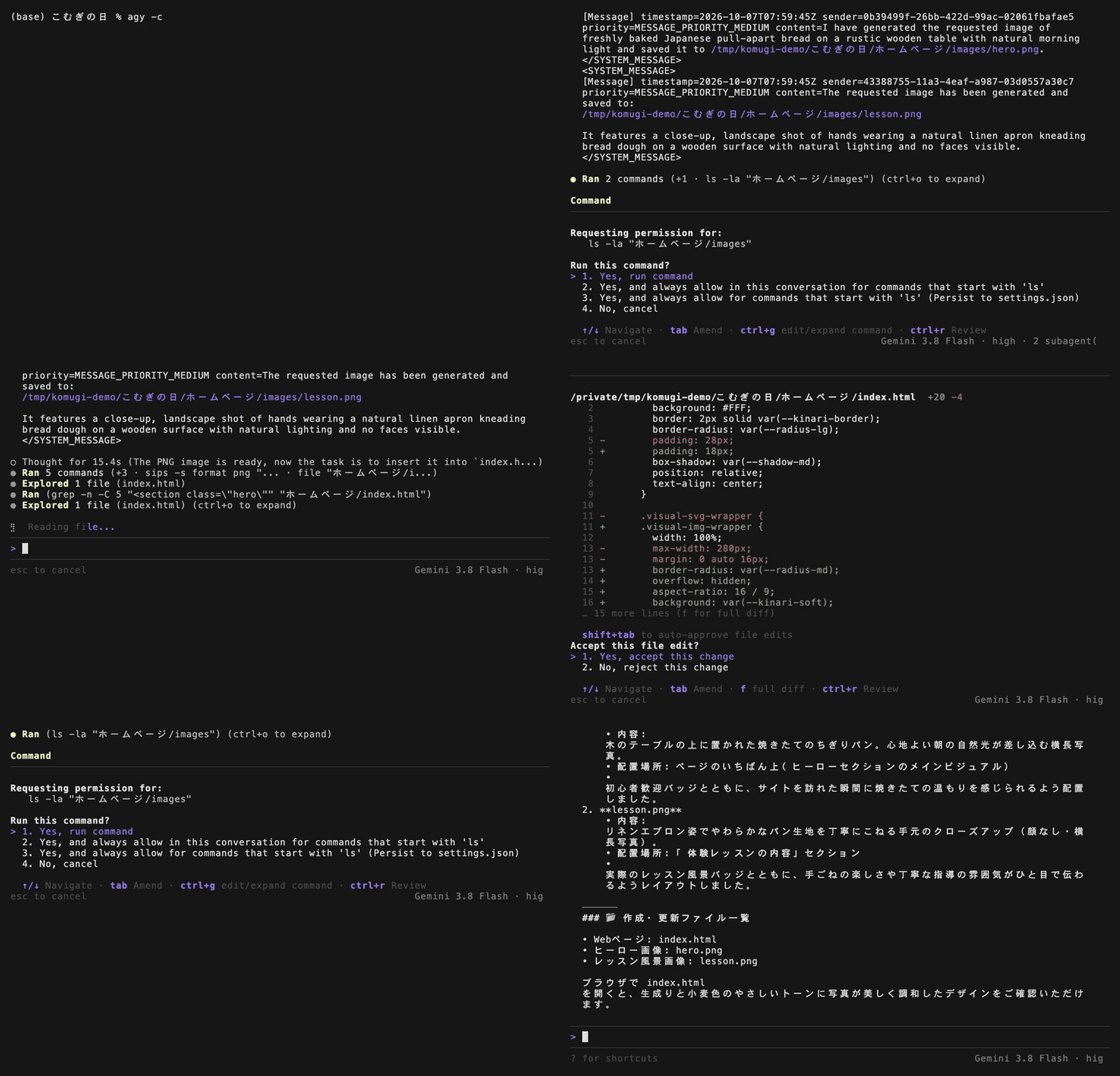
※録画の途中、このiMacの個人のフォルダの場所が写る場面は、切ってあります。
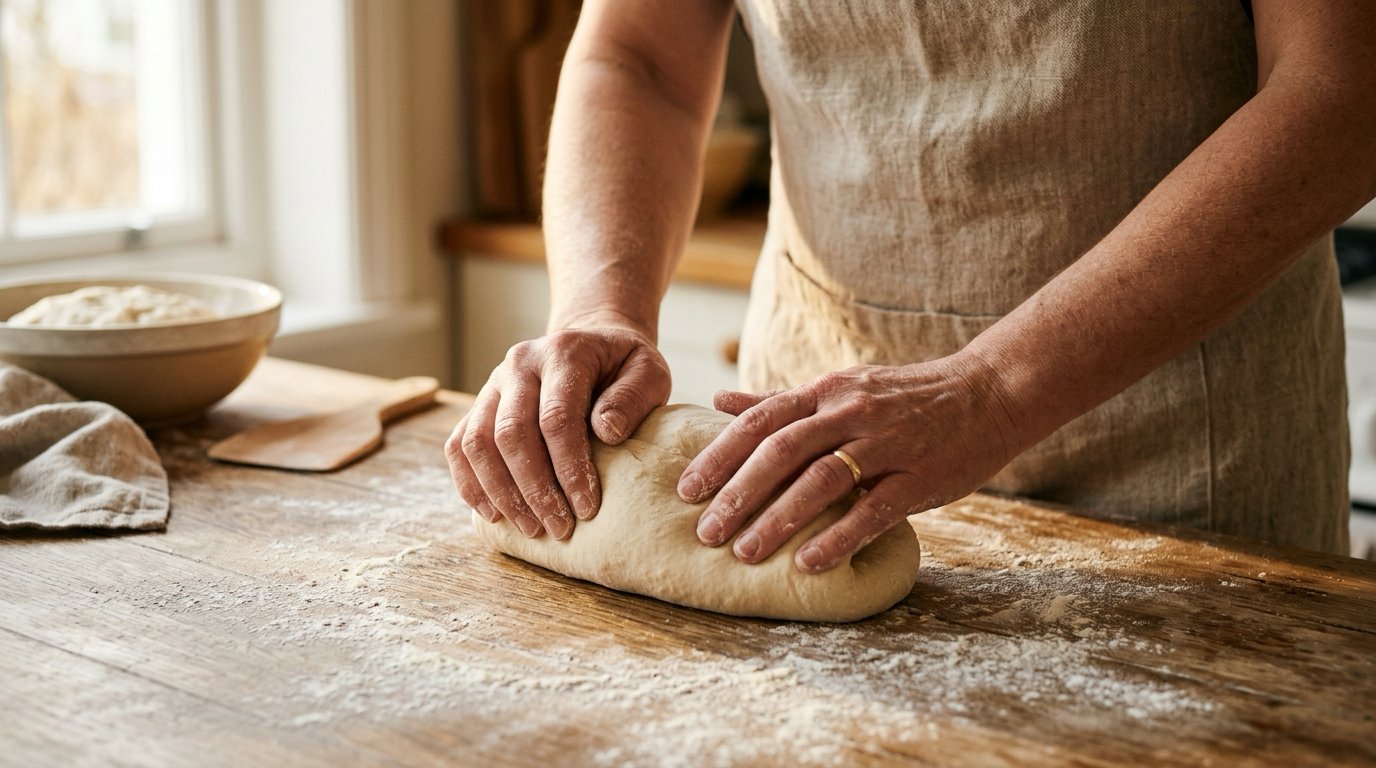
前回の録画での実測(2026年10月7日・Antigravity CLI 1.3.1・Gemini 3.8 Flash)
頼んでから完成まで:約5分半
作業中に確認を求められた回数:12回(フォルダを作る・写真をコピーする・ページを書き換える など)
写真の頼み方は4つ
| 書くこと | 今回の例 |
|---|---|
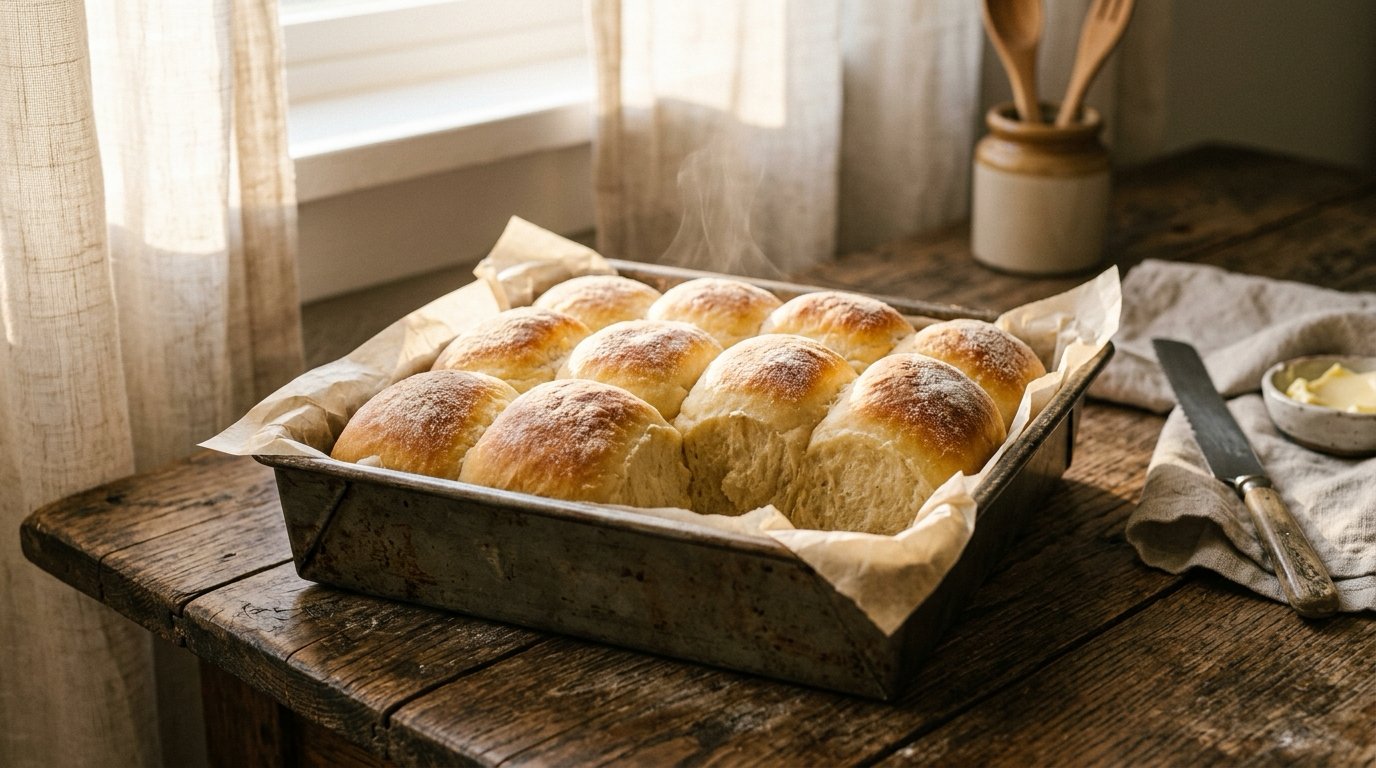
| 何が写っているか | 焼きたてのちぎりパン |
| どこにあるか | 木のテーブルの上 |
| 光や雰囲気 | 自然光 |
| 形 | 横長 |
あなたの番 1:写真を作ってもらう
お願いカード
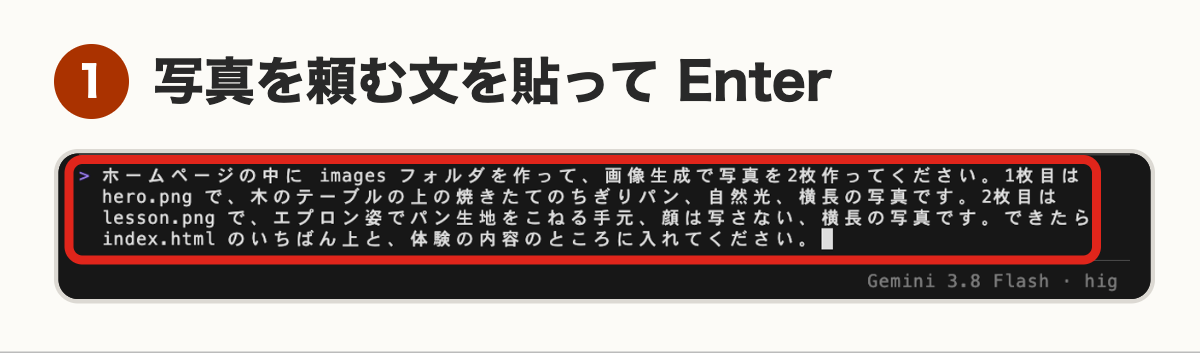
images フォルダに2枚hero.png:木のテーブル・ちぎりパン・自然光・横長lesson.png:生地をこねる手元・顔なし・横長ページに入れる貼る文(全文)
ホームページの中に images フォルダを作って、画像生成で写真を2枚作ってください。1枚目は hero.png で、木のテーブルの上の焼きたてのちぎりパン、自然光、横長の写真です。2枚目は lesson.png で、エプロン姿でパン生地をこねる手元、顔は写さない、横長の写真です。できたら index.html のいちばん上と、体験の内容のところに入れてください。
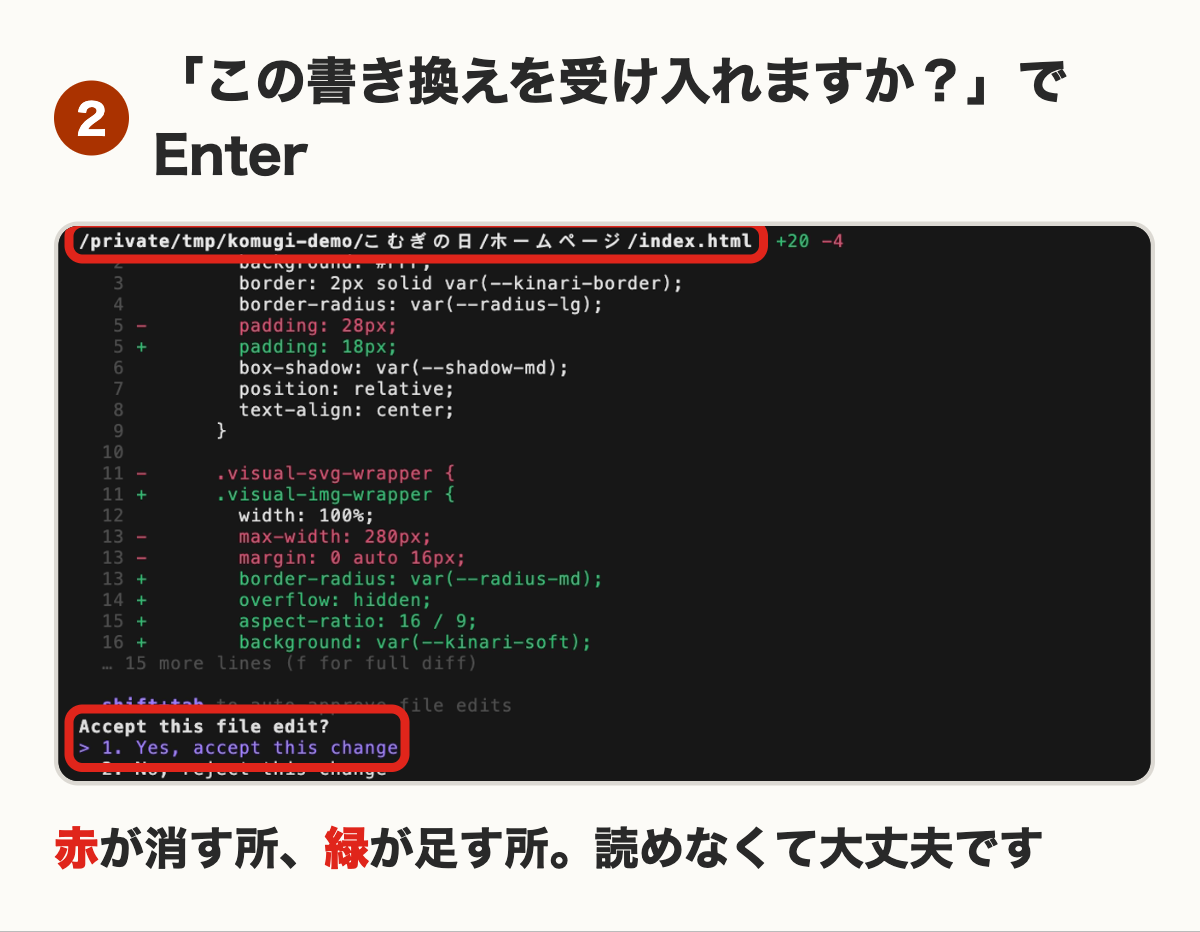
ページを書き換えるときは Accept this file edit?(この書き換えを受け入れますか?)と聞かれます。終わったら、ページを開き直します。
見本:ひとことで直す
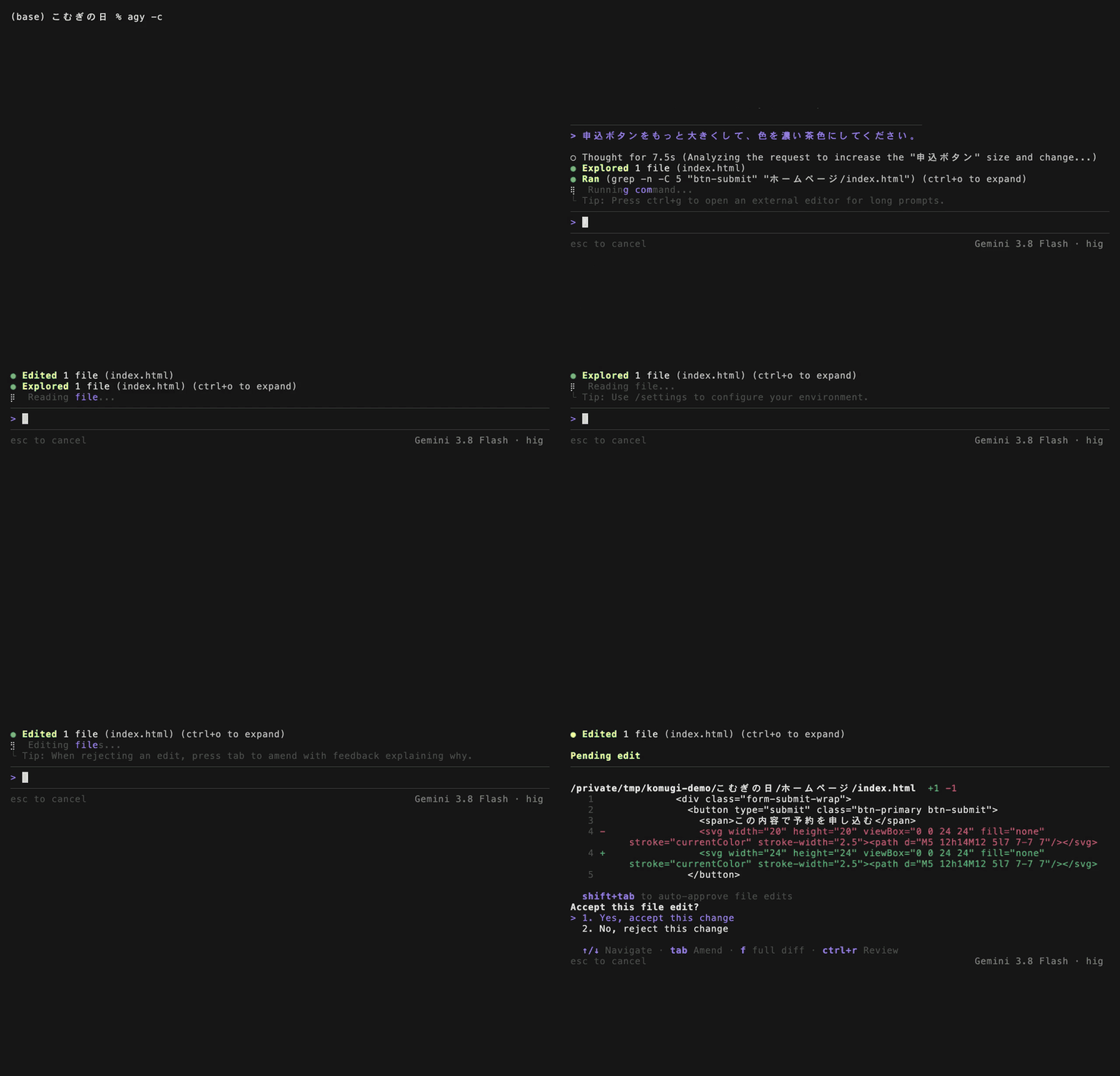
前回の録画での実測(2026年10月7日・Antigravity CLI 1.3.1・Gemini 3.8 Flash)
頼んでから最後の確認まで:約3分半
作業中に確認を求められた回数:7回(ボタンが何か所かにあるので、書き換えの確認が何回も出た)
あなたの番 2:ひとことで直してもらう
受講生
直してほしい所は、どう言えばいい?
先生
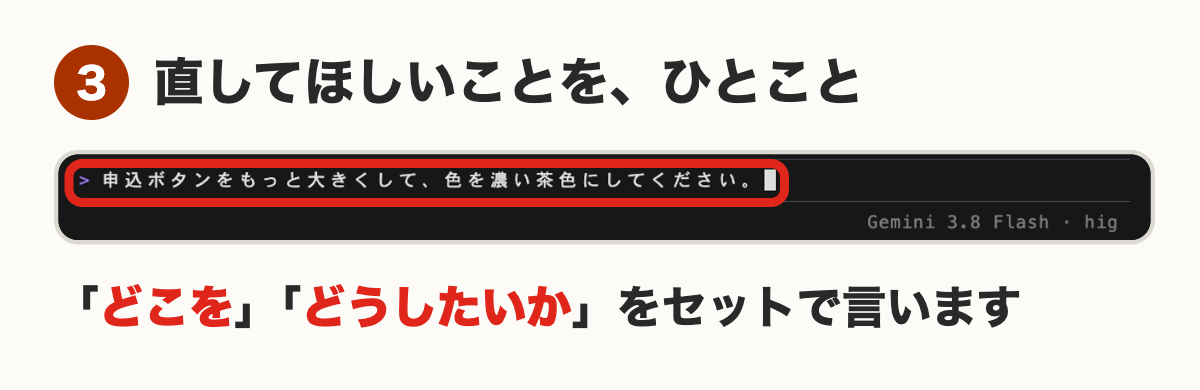
「どこを」「どうしたいか」をセットで。
直す場所は、AI が自分で探します。
お願いカード
申込ボタンもっと大きく濃い茶色に貼る文(全文)
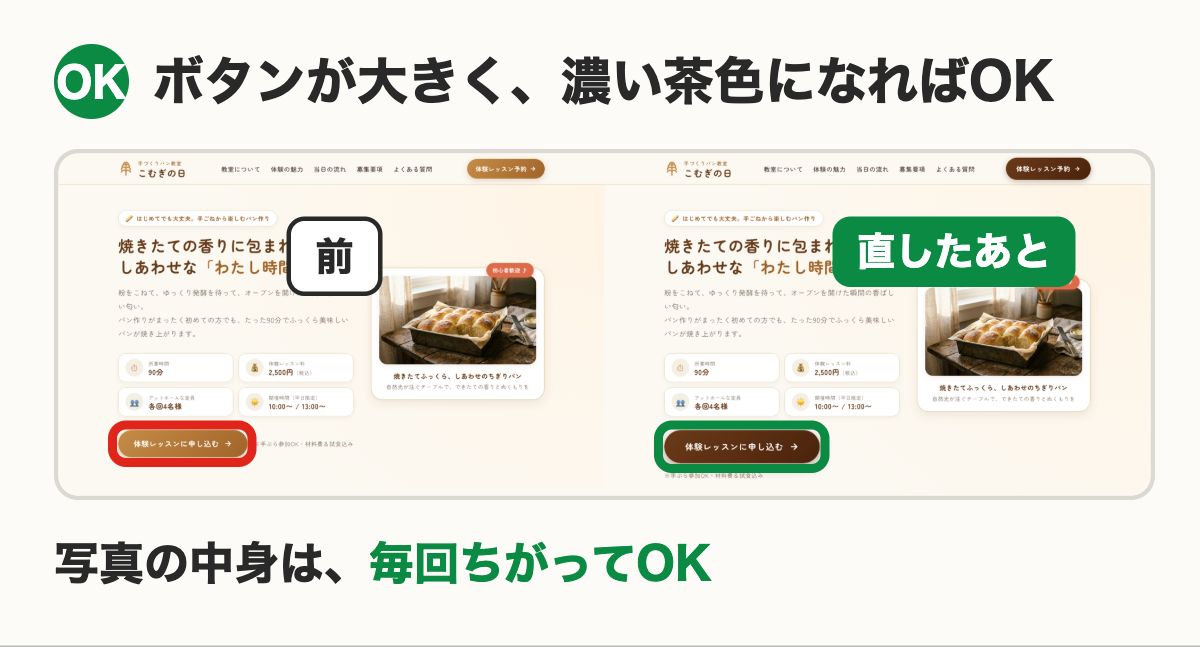
申込ボタンをもっと大きくして、色を濃い茶色にしてください。
こうなっていればOK
ほかにも、こんな頼み方ができます。
- 「いちばん上の文字を、もう少し大きくしてください」
- 「よくある質問に、駐車場についての質問を足してください」
- 「先生の紹介を、もっと短くしてください」
ここがポイント
AI が作った写真は、本物の教室の写真ではありません。お客さんに見せるときは、本物の写真に差しかえるか、イメージ写真だと分かるようにします。
つまずきやすいところ
※このレッスンの録画は、前回(2026年10月7日・Antigravity CLI 1.3.1)に撮ったものです。そのときのモデルは Gemini 3.8 Flash でした。Gemini 4 Argon で頼むと、かかる時間・確認の回数・できあがりは変わります。
※黒い画面は、Mac のターミナルで実際に動かして撮ったものです(2026年10月19日の画面は Antigravity CLI 1.4.2、10月7日の画面は 1.3.1)。撮影に使ったのは有料のアカウントで、ほかのアカウントで同じことができるかは確かめていません。Windows でどう見えるかも確かめていません。アカウントの行など、個人の情報は消してあります。撮影用に練習用フォルダを /tmp の下に置いたので、画面のフォルダの場所は、あなたのパソコンとはちがって見えます。
- 写真を作る・保存する・ページに入れる、を1回で頼めた
- 直しは「どこを」「どうしたいか」をひとことで。場所は AI が探す
- AI が作った写真は本物ではない。お客さんに見せるときは気をつける
次のレッスンでは、ここまでをふり返り、次に学ぶ講座を選びます。