Antigravity CLI を入れてログインし、モデルを Gemini 4 Argon にして、はじめての頼みごとをします。

受講生
AI を入れるのって、むずかしそう。
先生
入れるのは1行。
このiMacでは 6秒で終わりました。

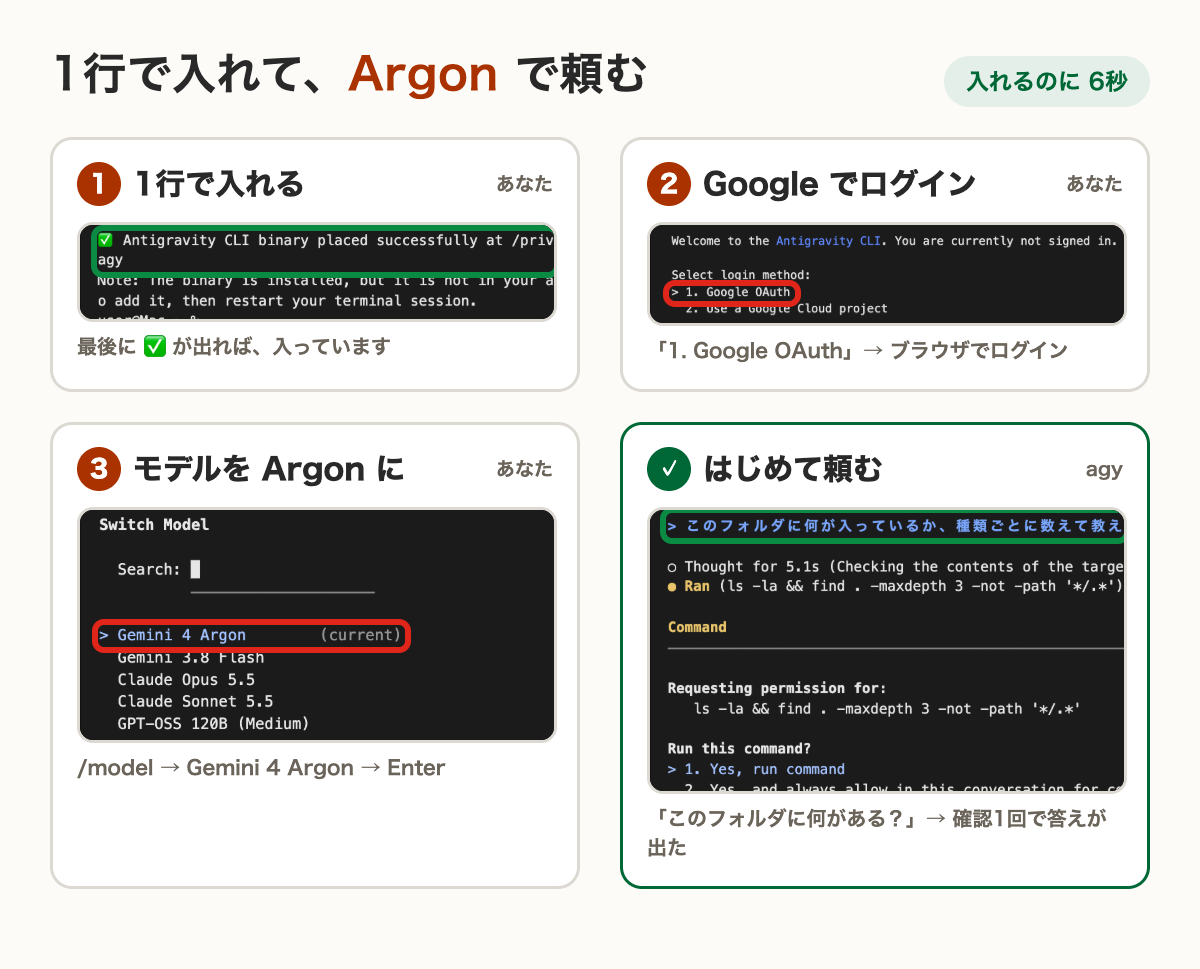
見本:このiMacで撮った画面
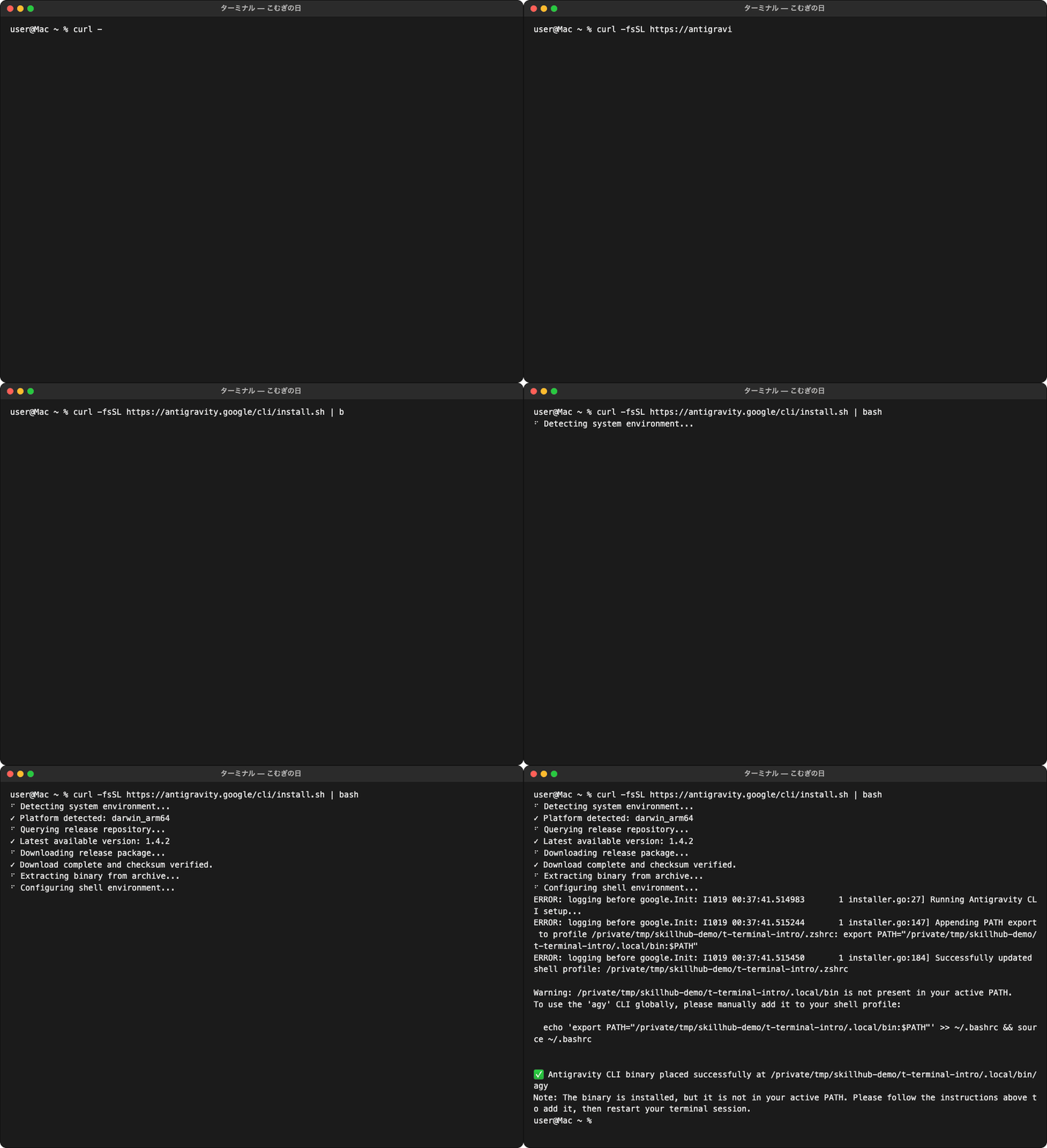
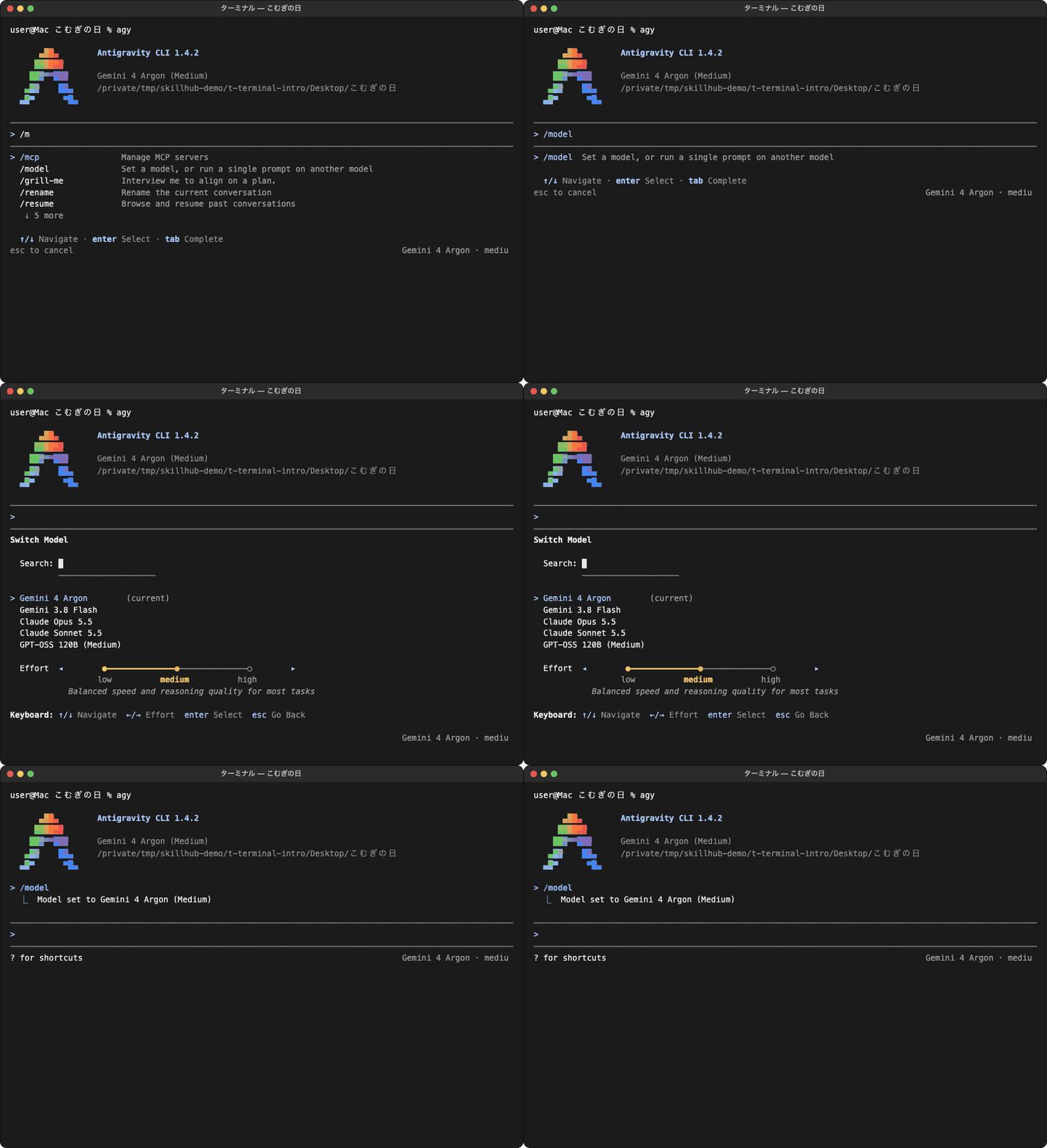
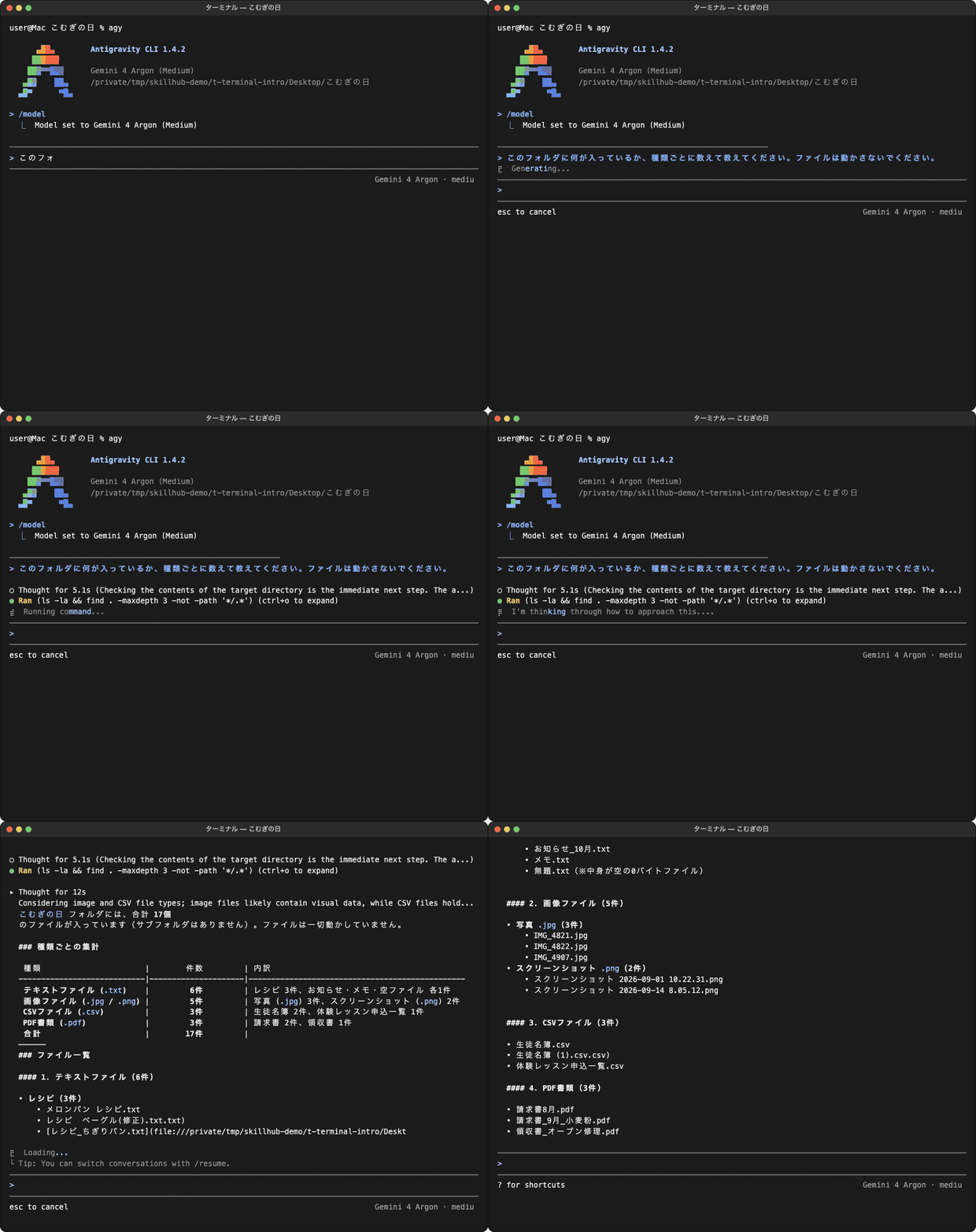
このiMacでの実測(2026年10月19日・Antigravity CLI 1.4.2・Gemini 4 Argon)
インストール:Enter から終わりまで 6秒(入ったのは 1.4.2)
最初の一言:頼んでから答えまで 約40秒・確認 1回
答え:「合計 17個」(合っていました)。ファイルは動いていません
あなたの番 1:1行で入れる
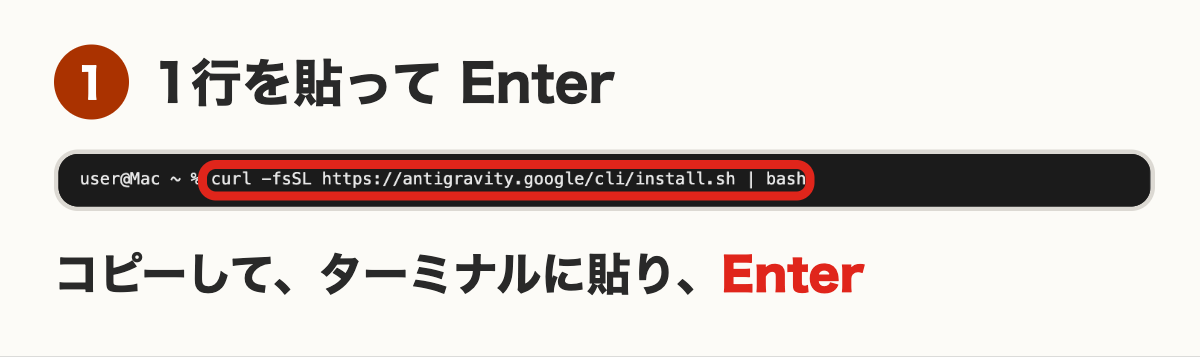
貼る1行(Mac)
curl -fsSL https://antigravity.google/cli/install.sh | bash
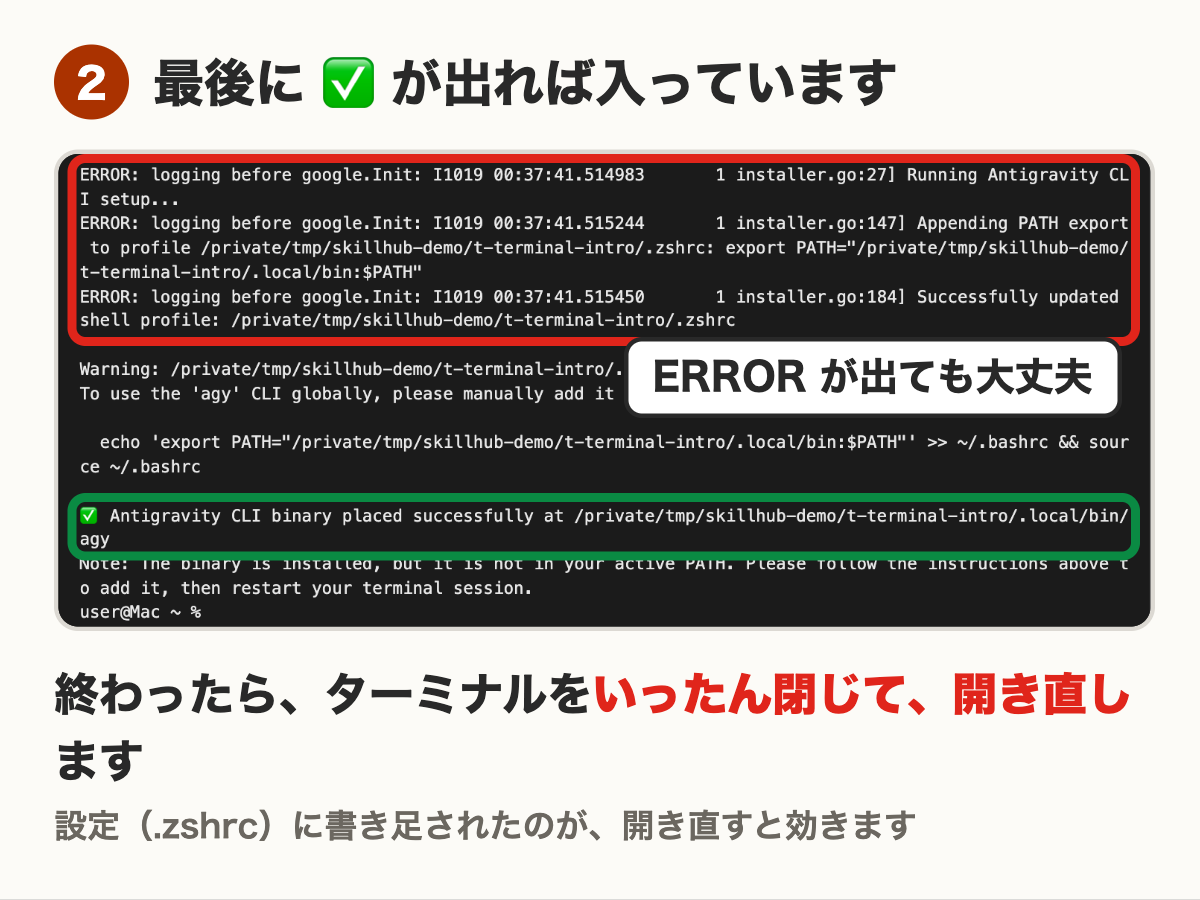
ここがポイント
インストールの途中で、ERROR や Warning(「PATH に無いので ~/.bashrc に足して」)が英語で出ます。このiMacでも出ました。最後に ✅ が出ていれば入っています。英語の指示どおりに打たなくても、ターミナルを閉じて開き直せば agy が使えました(設定ファイル .zshrc に、もう書き足されているため)。
※Windows(PowerShell)用の入れ方も公式に用意されていますが、この講座では確かめていません。
あなたの番 2:起動して、ログインする
受講生
開き直したら、どうするの?
先生
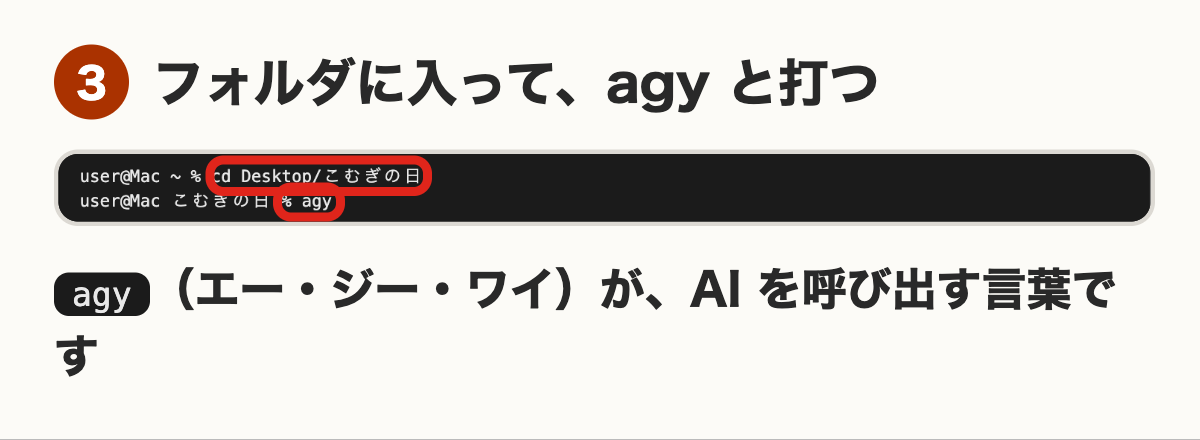
練習用フォルダに入って、
agy と打ちます。
これが 6つ目の言葉です。
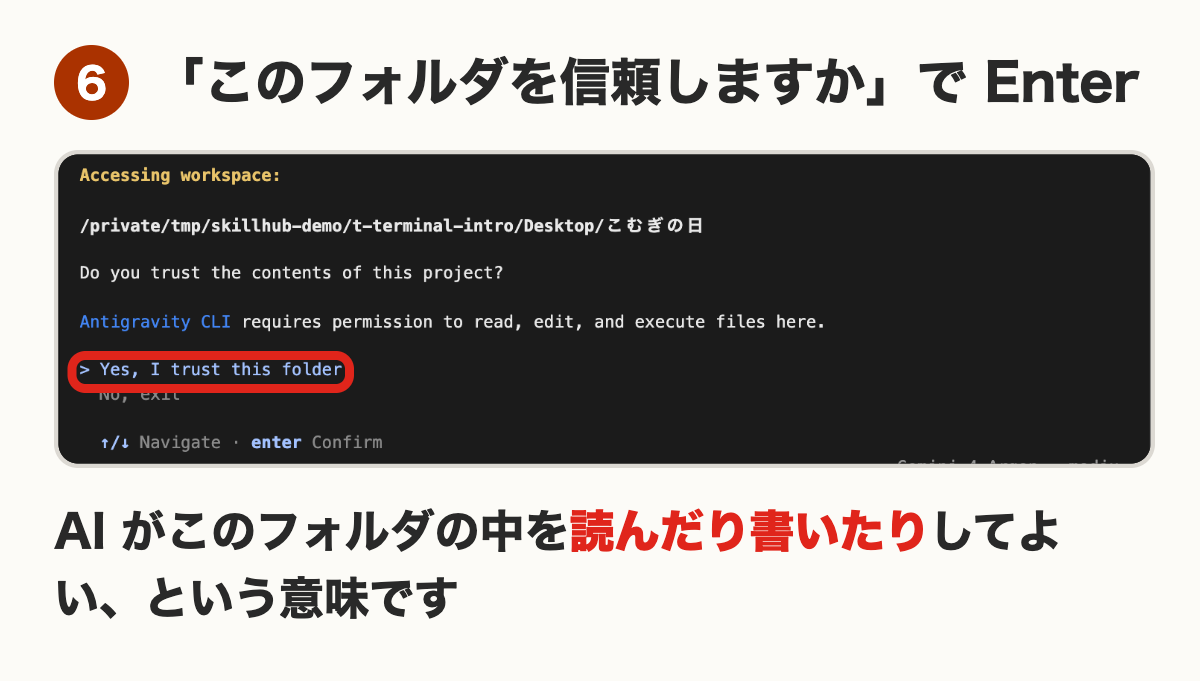
はじめての起動では、英語の画面がいくつか続きます。どれも、読んで Enter で進めます。
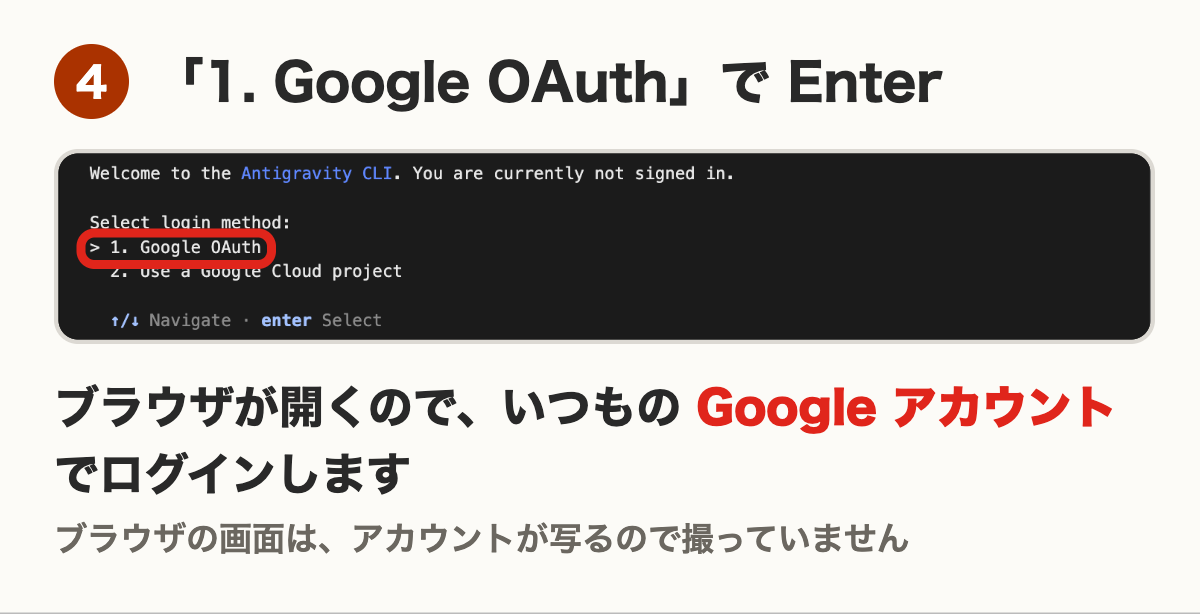
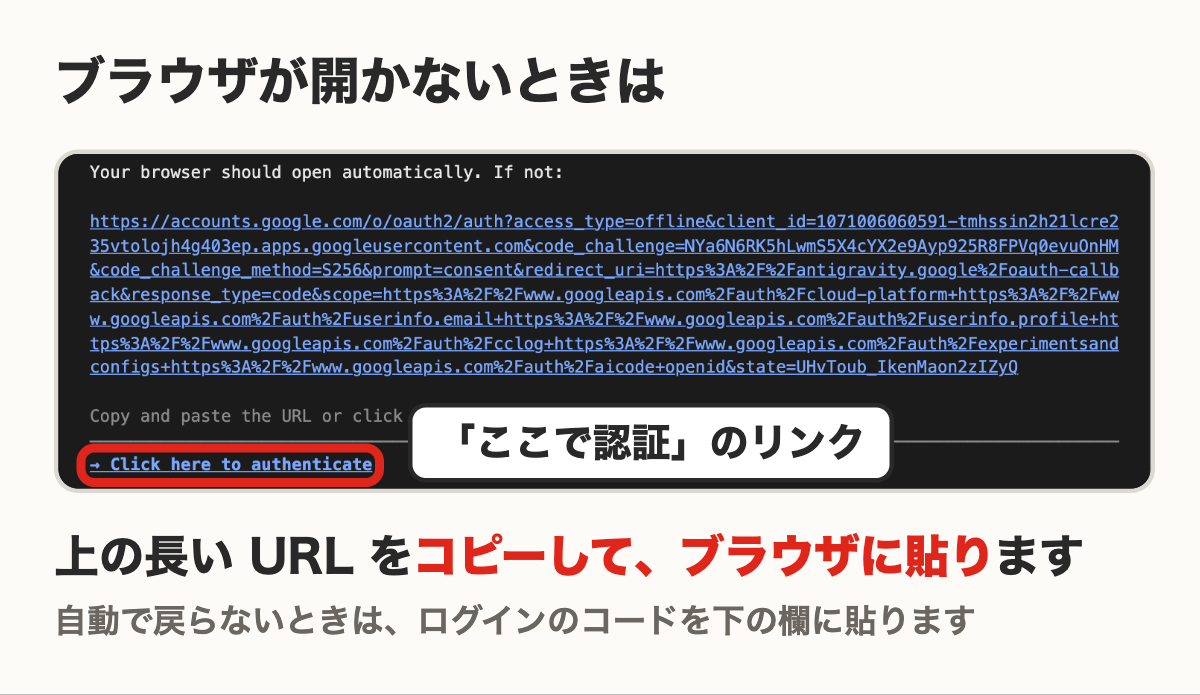
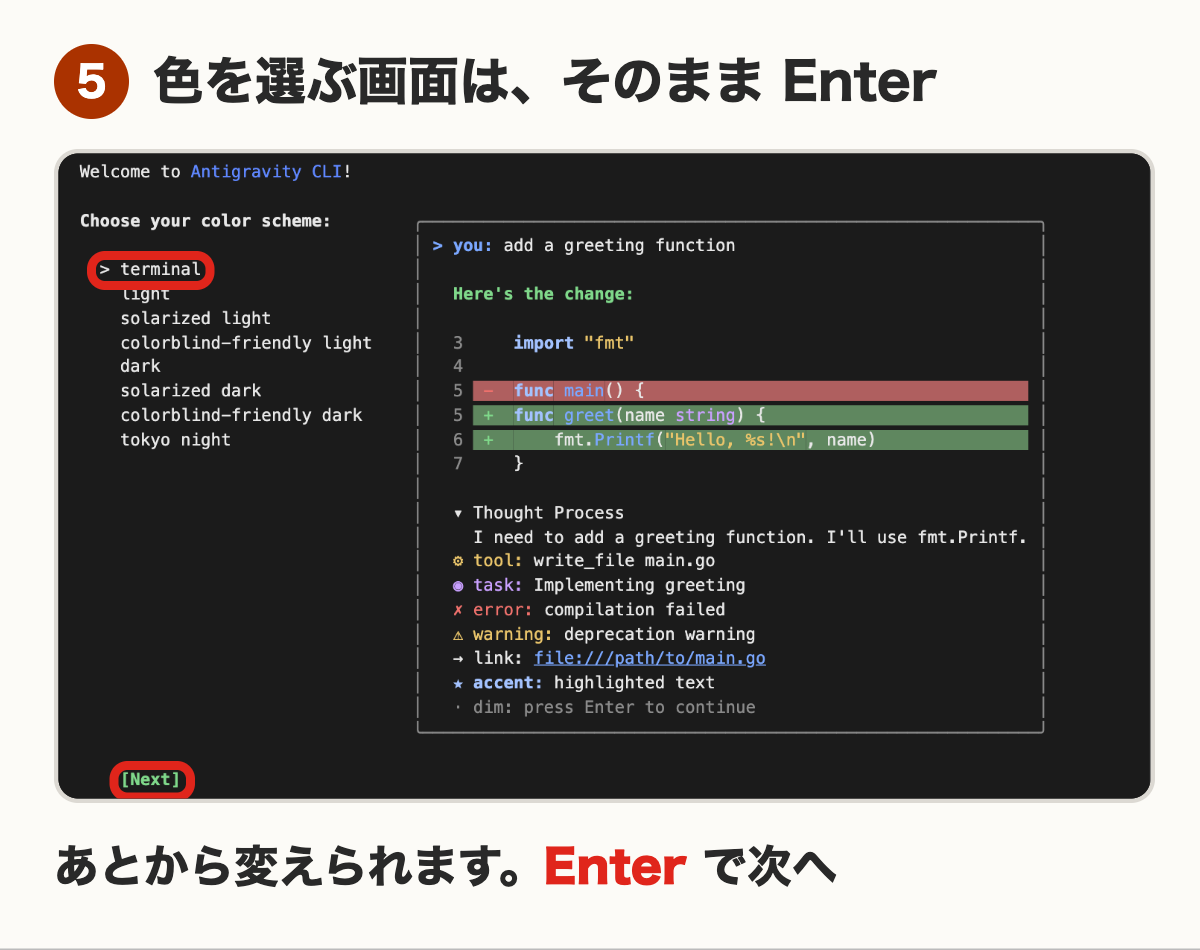
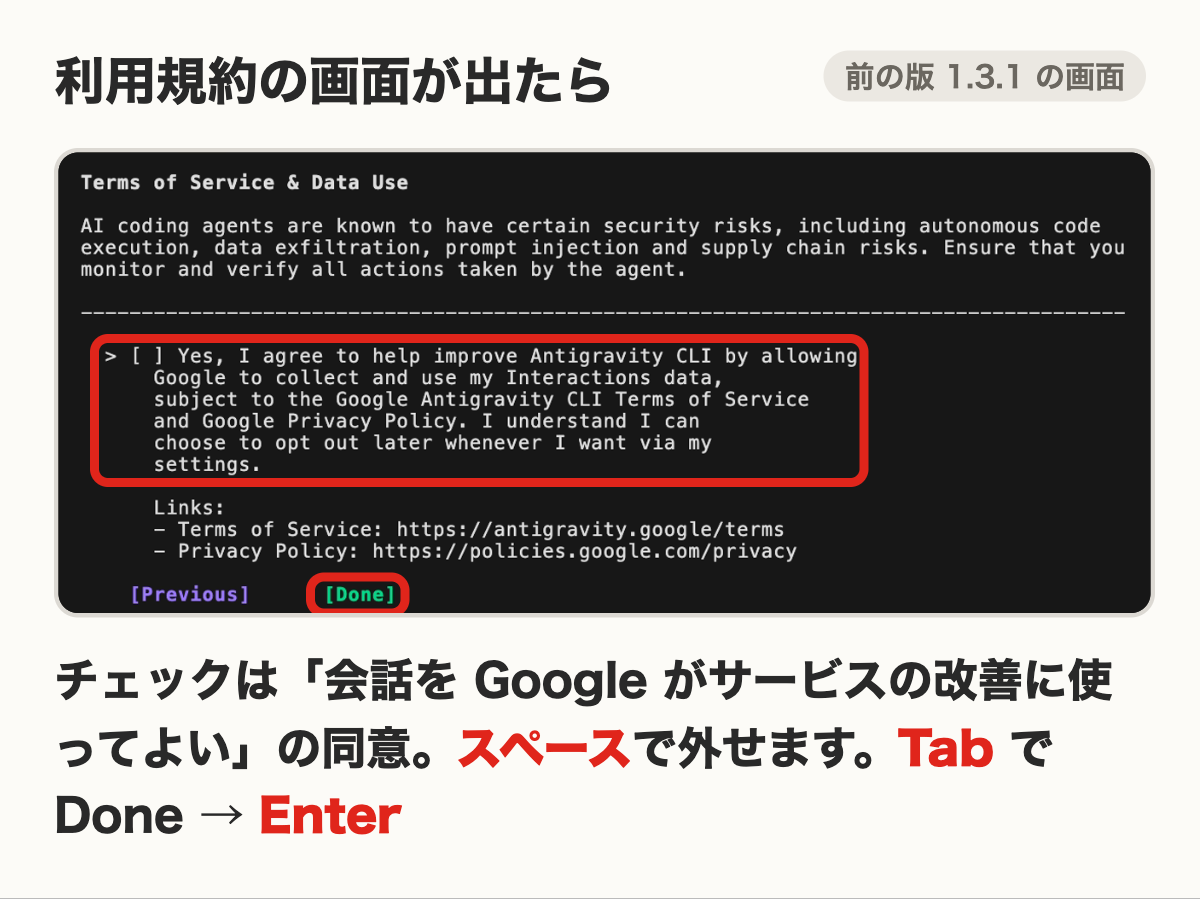
※1.4.2 では、利用規約の画面を撮れていません。上は前の版(1.3.1)の画面です。出たときは、同じように読んで進めます。
あなたの番 3:モデルを Gemini 4 Argon にする
受講生
モデルって何?
先生
AI の頭脳の種類です。
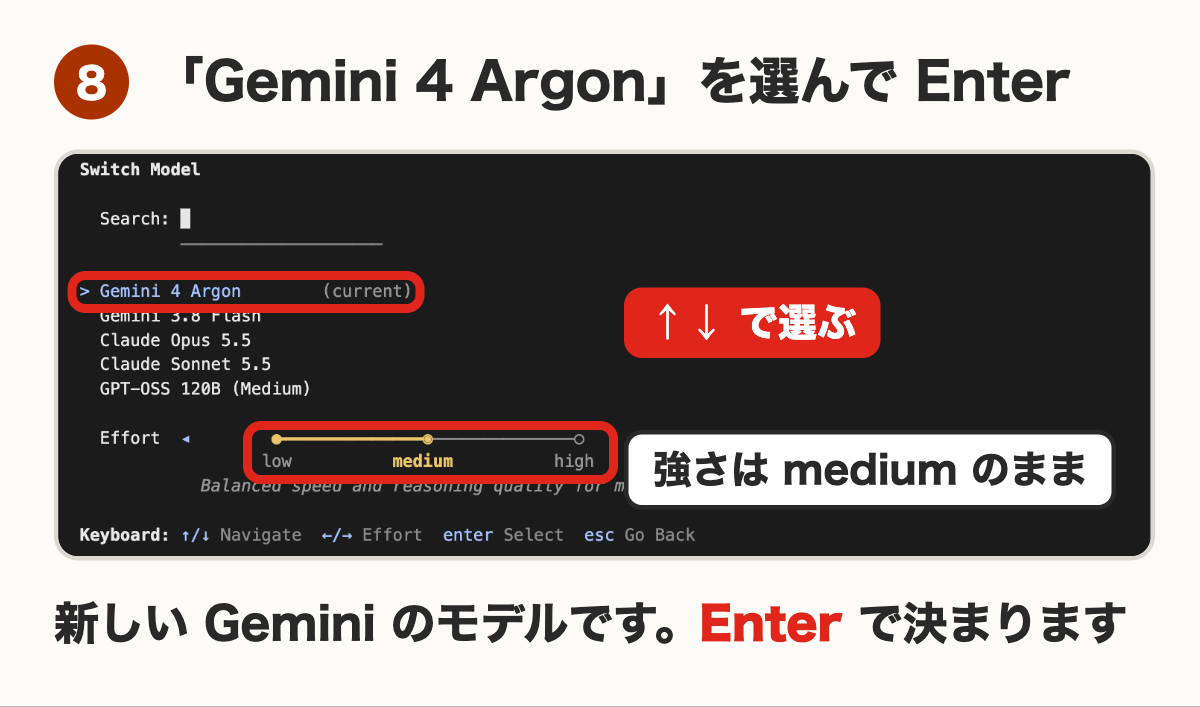
この講座では、新しい Gemini の
Gemini 4 Argon を使います。
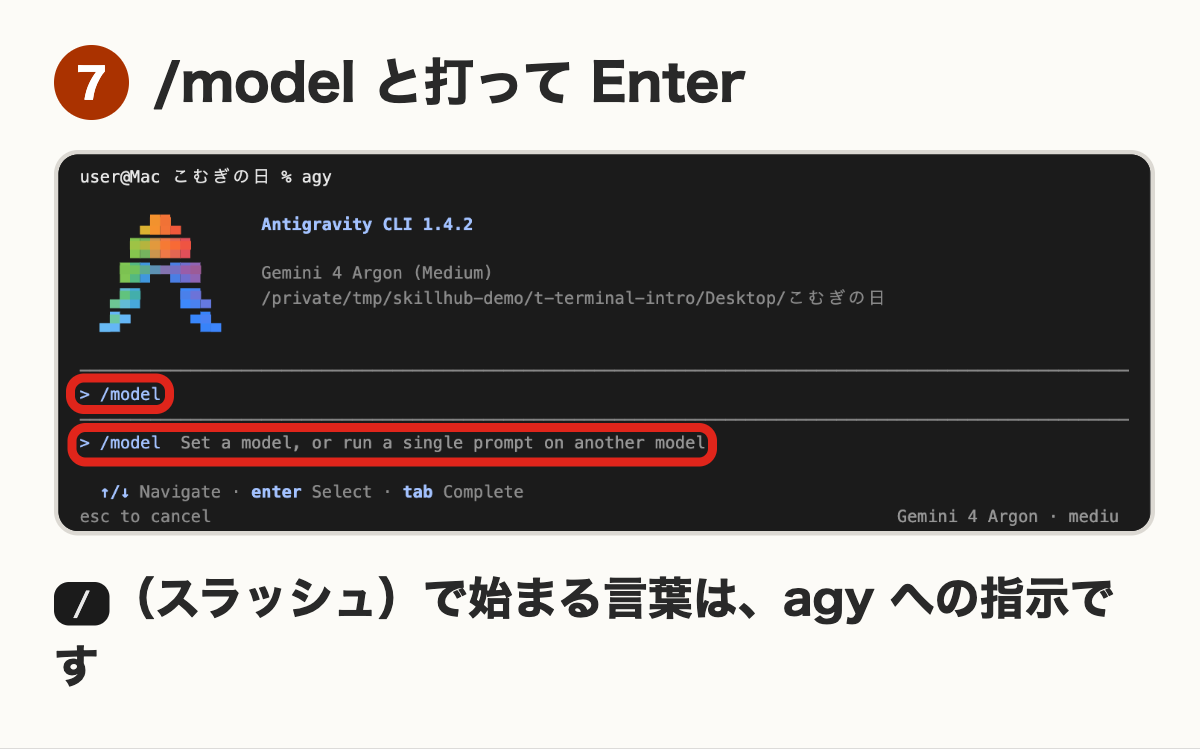
こうなっていればOK
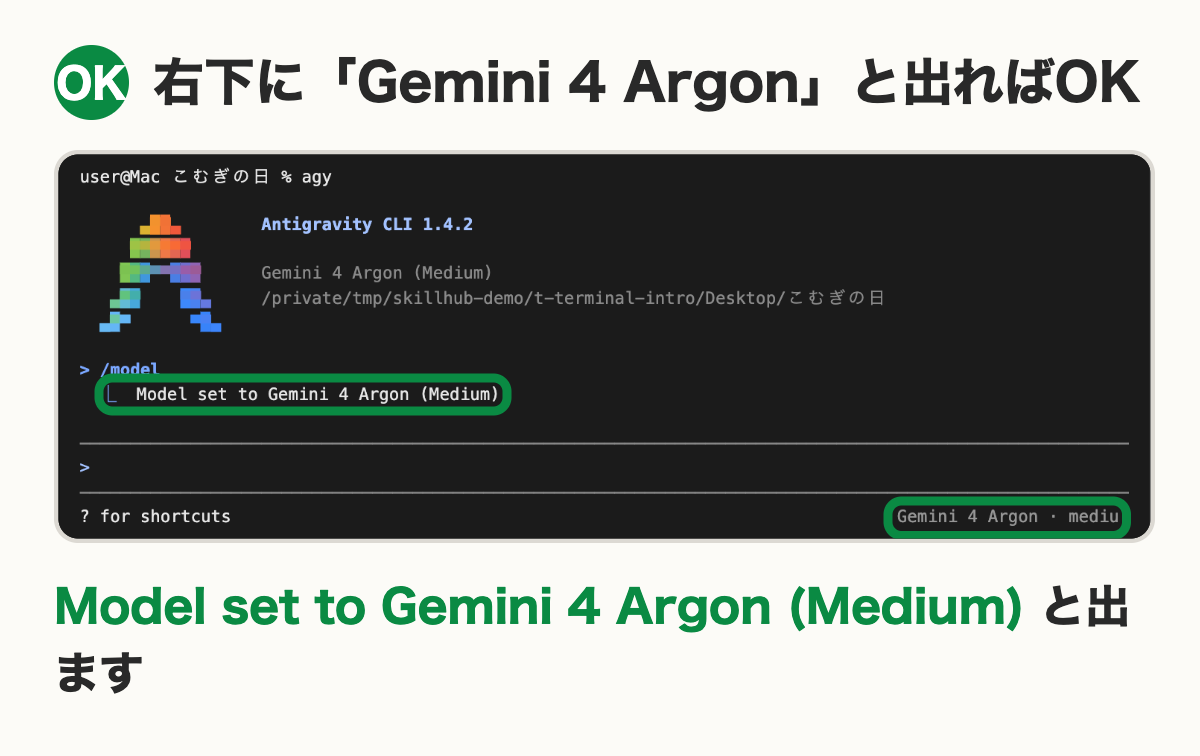
このiMacでは、もともと Argon が選ばれていたので「(current)」と出ています。最初に別のモデルが選ばれていても、同じ手順で Argon にできます。強さ(Effort)は low・medium・high から選べます。この講座は medium で進めます。
あなたの番 4:はじめて頼んでみる
お願いカード
このフォルダに何がある?種類ごとに数えてファイルは動かさない貼る文(全文)
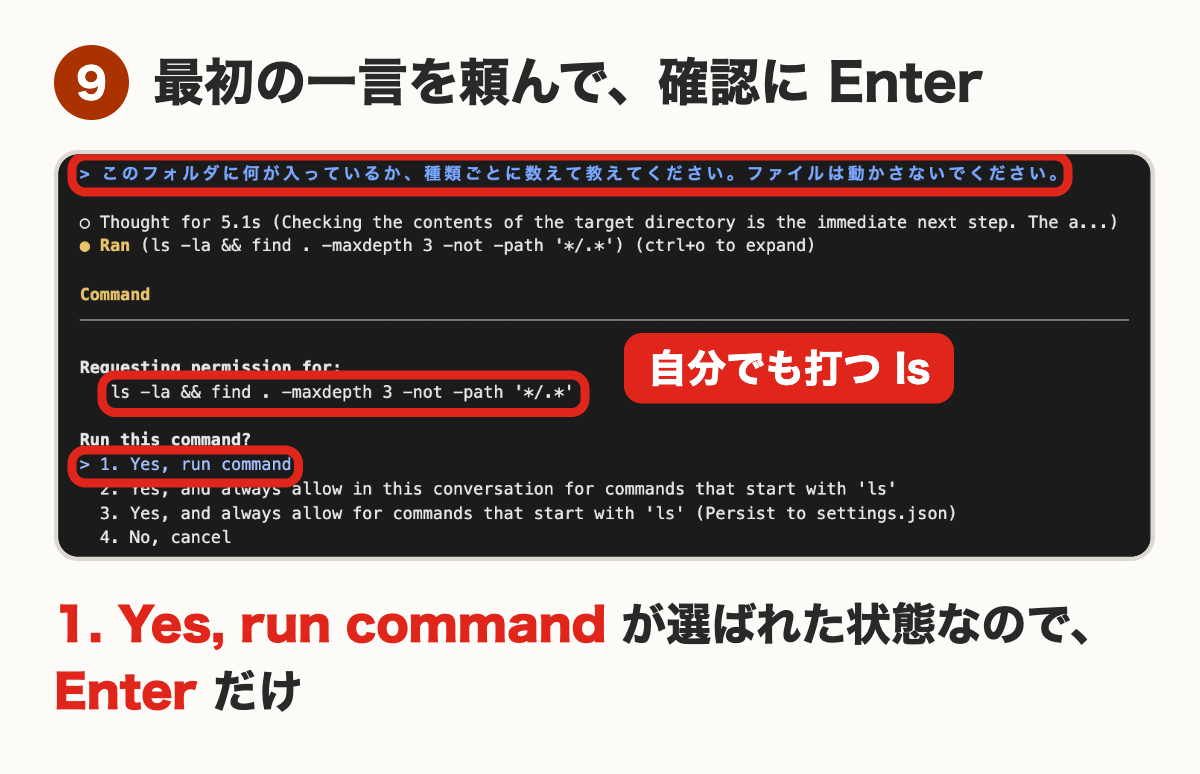
このフォルダに何が入っているか、種類ごとに数えて教えてください。ファイルは動かさないでください。
ここがポイント
確認の画面に ls と出ています。レッスン2で自分で打った「中にある物を見る」の言葉です。AI も、あなたと同じ言葉でパソコンに頼んでいます。
| 確認の画面の英語 | 意味 |
|---|---|
| Run this command? | この言葉を実行していい? |
| 1. Yes, run command | はい、実行して(最初から選ばれている) |
| 2. … always allow in this conversation … | この会話の間は、同じ言葉を聞かずに実行 |
| 4. No, cancel | やめる(何も変わらない) |
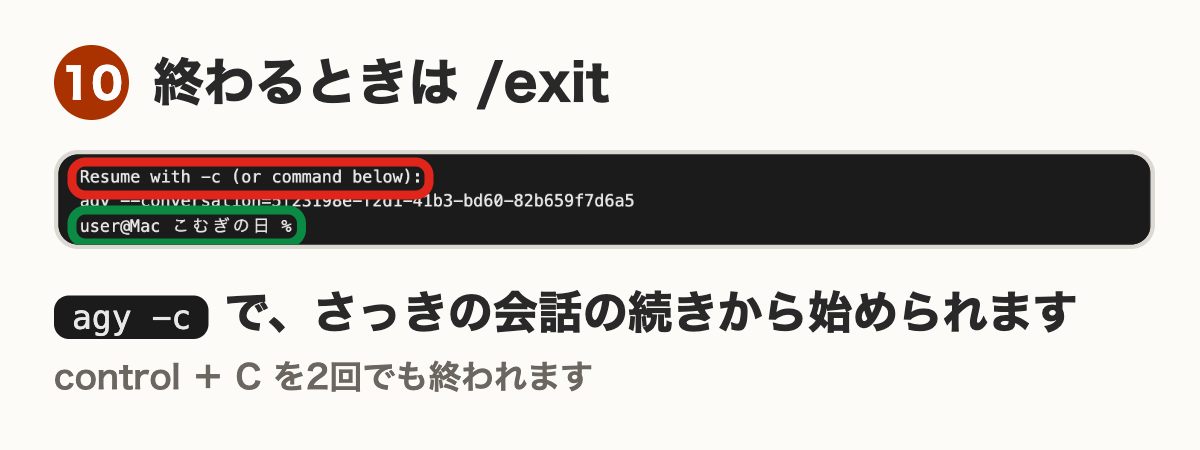
終わるとき・続きから始めるとき
つまずきやすいところ
※黒い画面は、Mac のターミナルで実際に動かして撮ったものです(2026年10月19日の画面は Antigravity CLI 1.4.2、10月7日の画面は 1.3.1)。撮影に使ったのは有料のアカウントで、ほかのアカウントで同じことができるかは確かめていません。Windows でどう見えるかも確かめていません。アカウントの行など、個人の情報は消してあります。撮影用に練習用フォルダを /tmp の下に置いたので、画面のフォルダの場所は、あなたのパソコンとはちがって見えます。
- 1行で入れて、ターミナルを開き直す。ERROR が出ても、最後に ✅ ならOK
- 練習用フォルダで agy → Google でログイン → /model で Gemini 4 Argon
- AI は動かす前に聞いてくる。確認には、自分でも打つ言葉(ls)が出る
次のレッスンでは、残った14個のファイルを、日本語の1文で整理してもらいます。