
pwd・ls・mkdir・mv・cd の5つを自分で打って、写真を1行で片づけられるようになります。

受講生
コマンドって、たくさん覚えないとだめ?
先生
この講座では5つだけ。
どれも、マウスでいつもやっていることです。

ここがポイント
ここで覚える5つの言葉は、このあとAIの確認の画面にも出てきます。読めると、AIが何をしようとしているかが分かります。
準備:練習用フォルダをデスクトップに置く
komuginohi_terminal.zip(約40KB)・写真・レシピ・請求書など17個のファイル(中身は練習用)
zip を開くと「こむぎの日」フォルダができます。デスクトップに動かしておきます。大事なファイルの入ったフォルダではなく、この練習用フォルダで進めます。
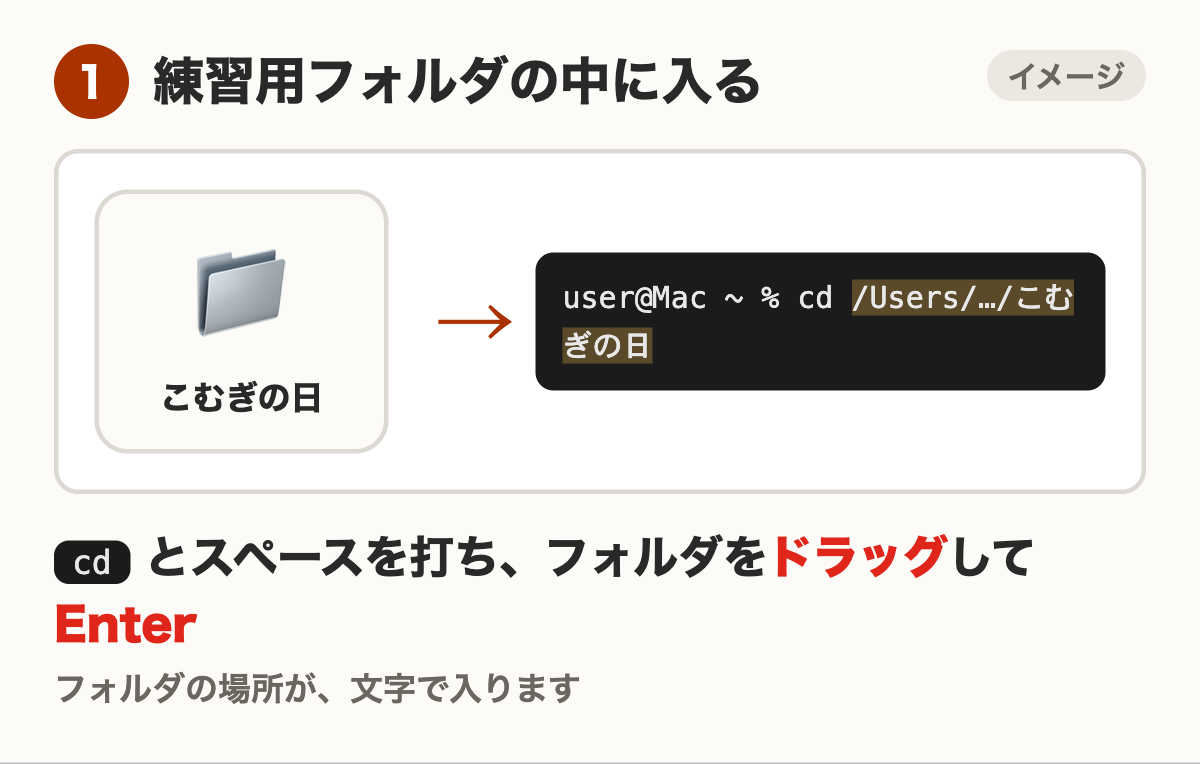
ターミナルで、練習用フォルダの中に入る
5つの言葉を、フォルダの画面と比べる
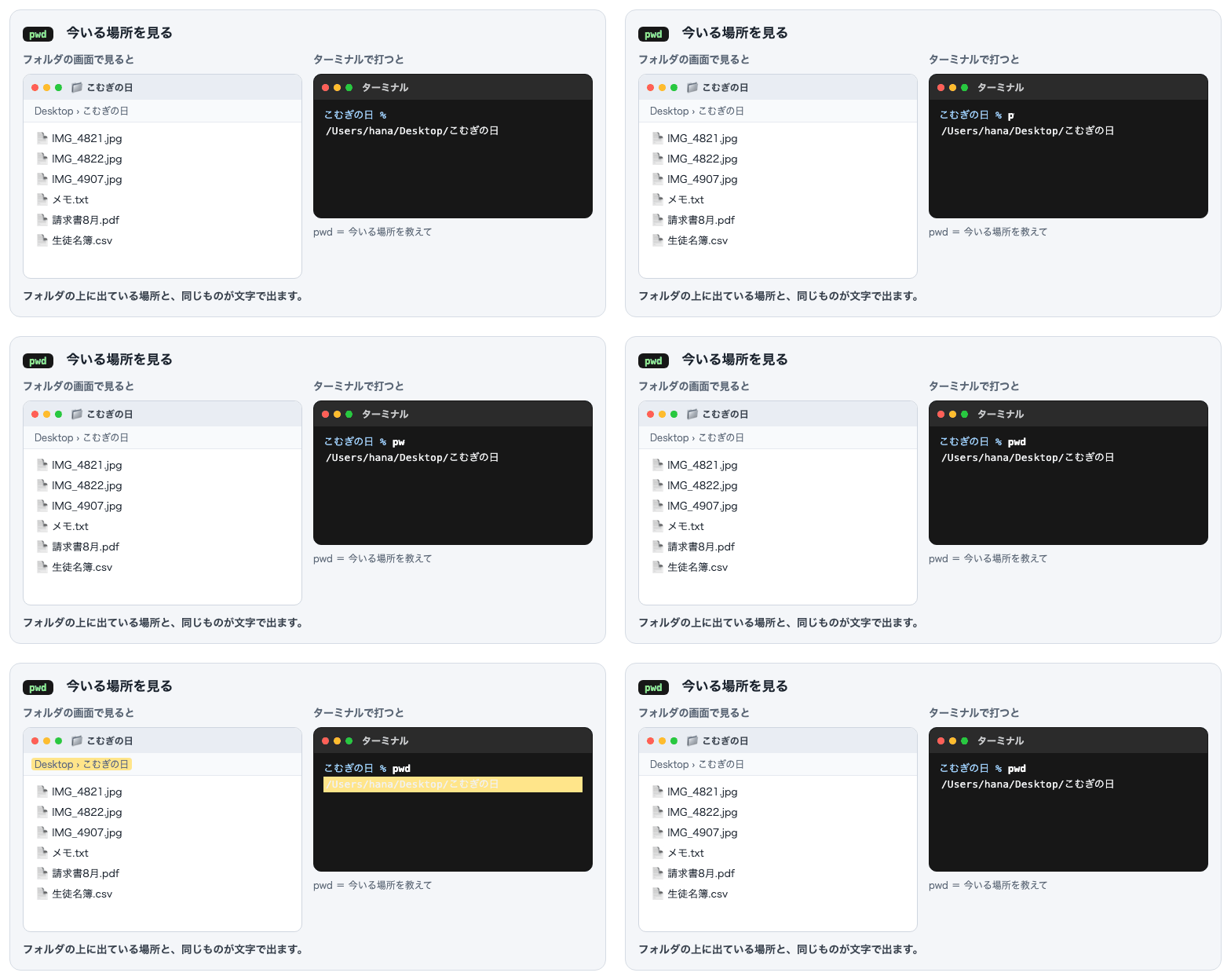
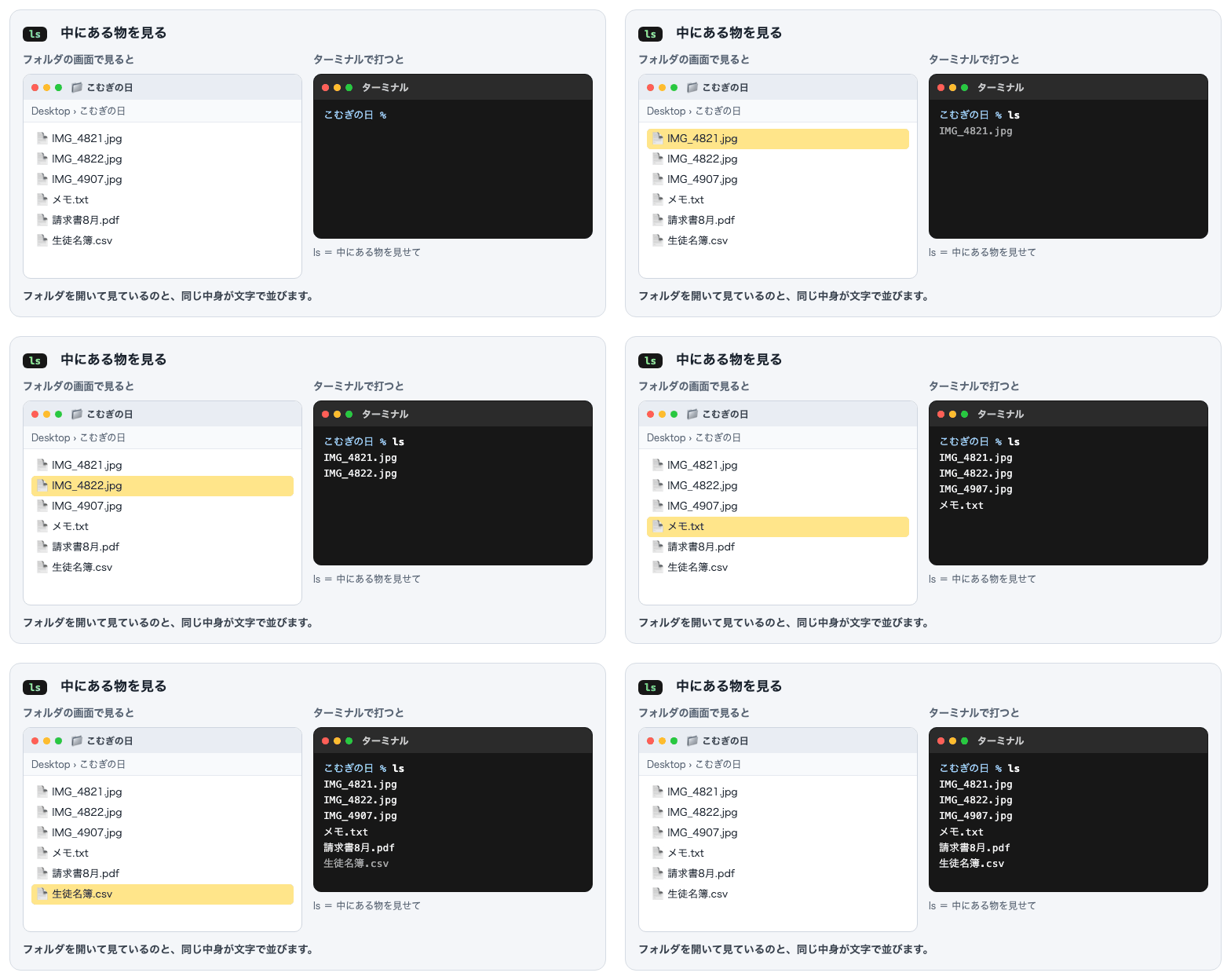
打ち方はどれも同じです。言葉を打って、Enter。左がいつものフォルダの画面、右がターミナルです。
① pwd:今いる場所を見る
打つ言葉
pwd
迷子になったら、まず pwd です。
② ls:中にある物を見る
打つ言葉
ls
③ mkdir:フォルダを作る
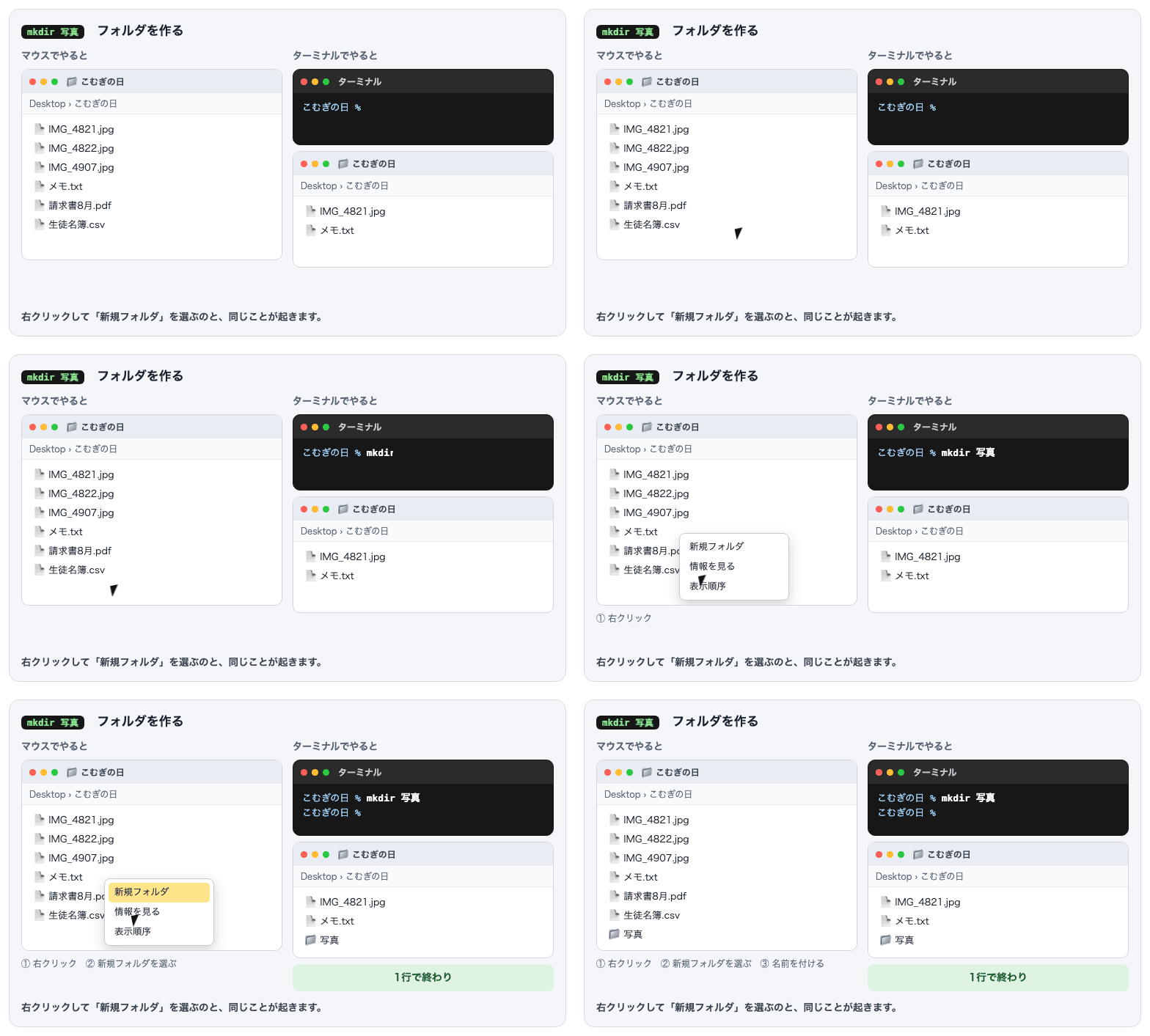
打つ言葉
mkdir 写真
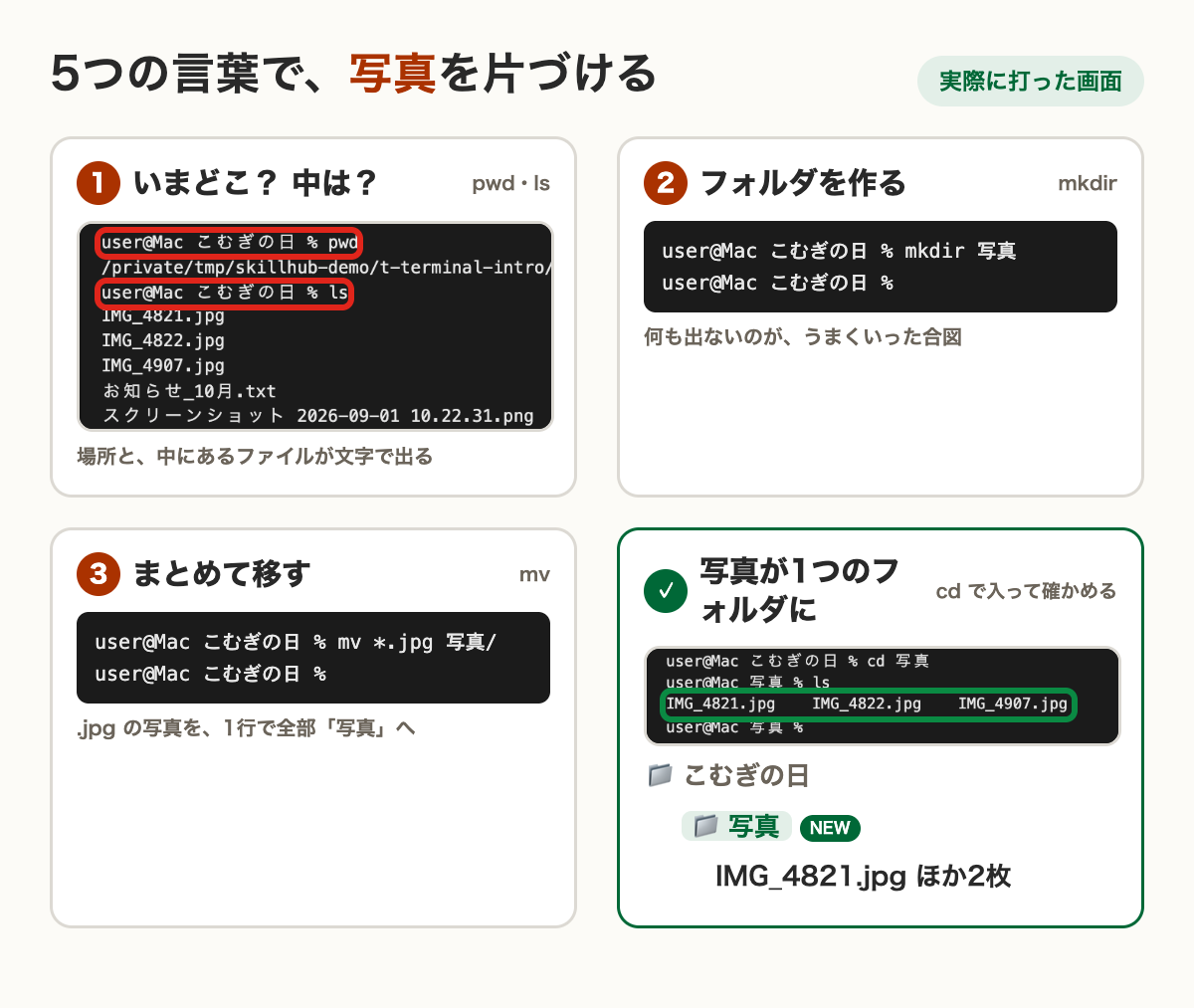
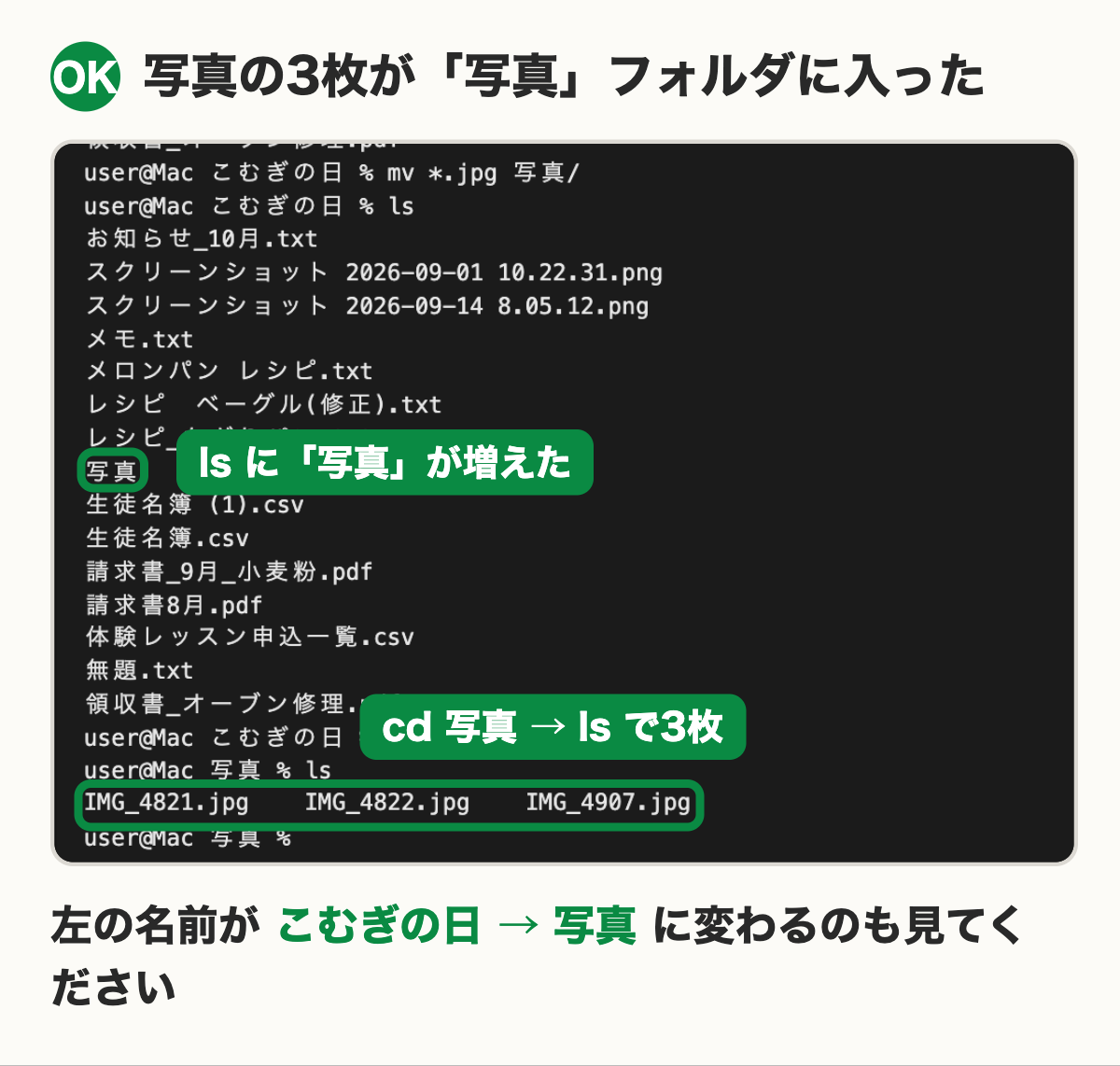
うまくいくと、何も出ません。何も出ないのが成功の合図です。ls を打つと「写真」が増えています。
④ mv:ファイルを移す(ここが見どころ)
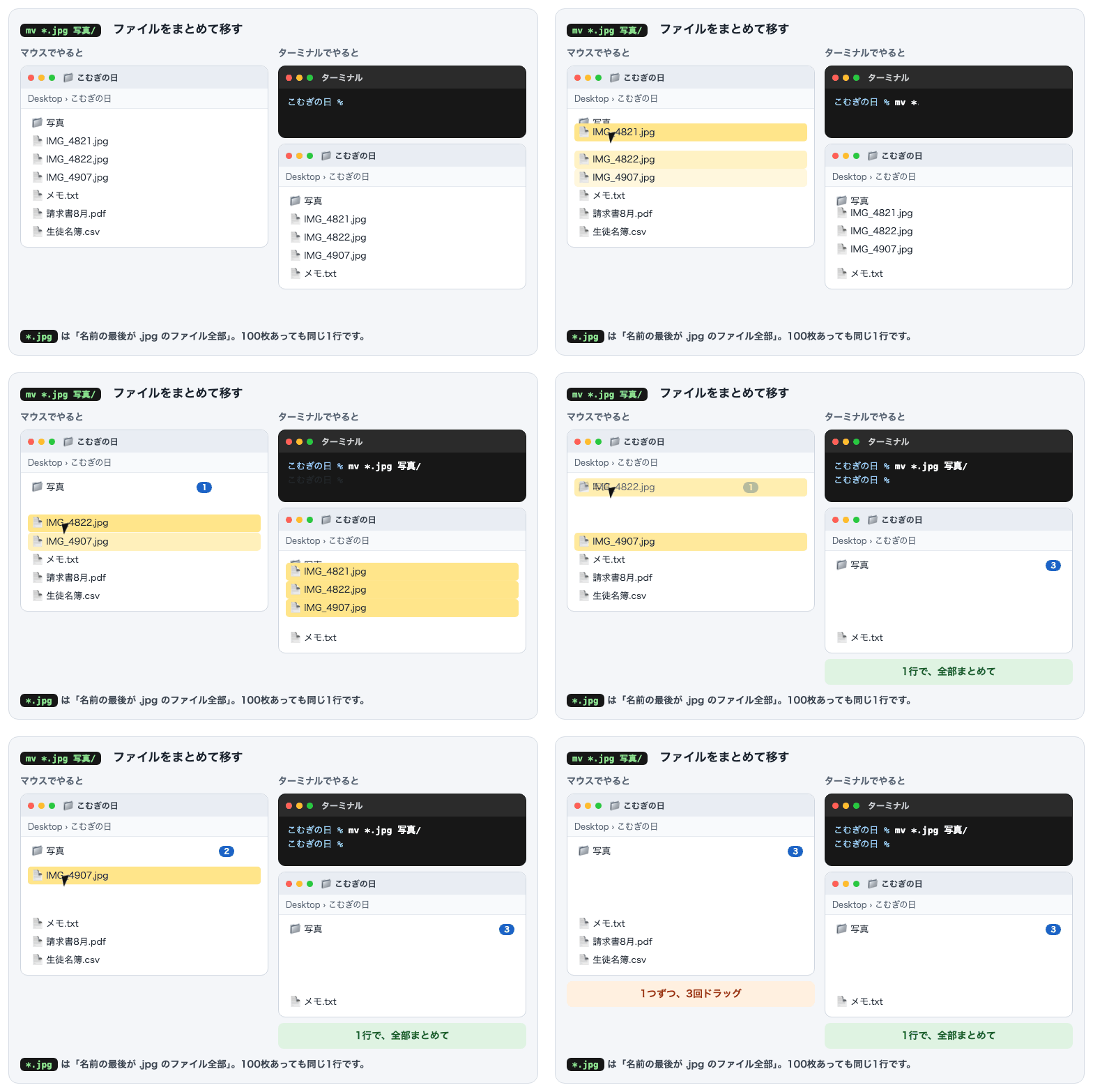
打つ言葉
mv *.jpg 写真/
* は「なんでもいい」という意味の記号です。*.jpg で「名前の最後が .jpg のファイル全部」。今回は3枚ですが、100枚でも同じ1行で終わります。これが理由②「まとめて一気にできる」です。
⑤ cd:フォルダに入る・戻る
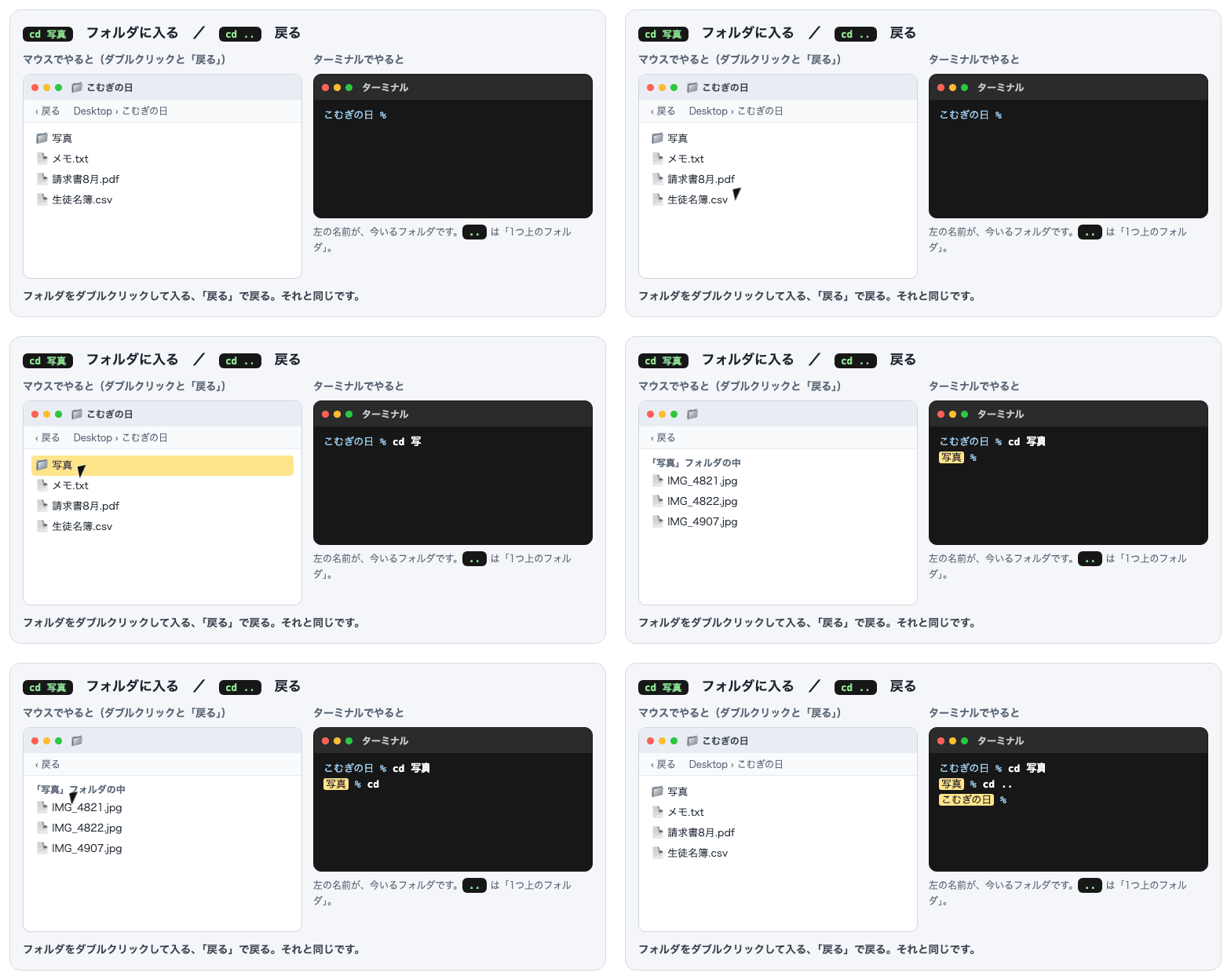
打つ言葉(1行ずつ Enter)
cd 写真
ls
cd ..
..(点2つ)は「1つ上のフォルダ」です。入ると、左の名前が こむぎの日 から 写真 に変わります。
見本:このiMacで実際に打った様子
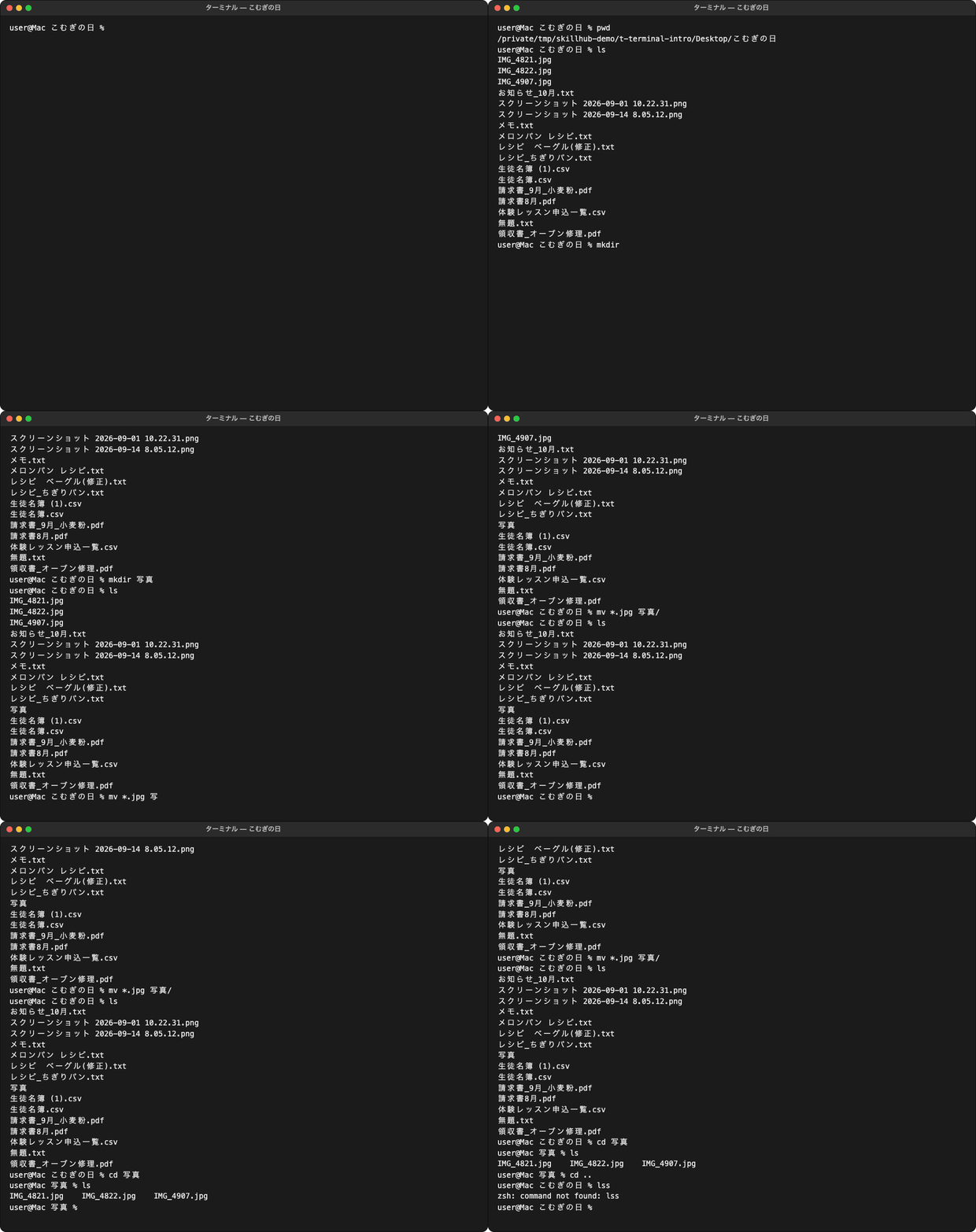
あなたの番:写真を1行で片づける
受講生
上から順に打てばいい?
先生
はい。1行打つたびに Enter。
何が出たかを見てから、次へ進みます。
こうなっていればOK
知っておくと楽になる3つの技
- Tab キー:名前を途中まで打って Tab を押すと、残りを入れてくれます
- 上向きの矢印キー:さっき打った言葉が出てきます
- clear:画面が文字でいっぱいになったら、すっきりさせます
打ち間違えたら?
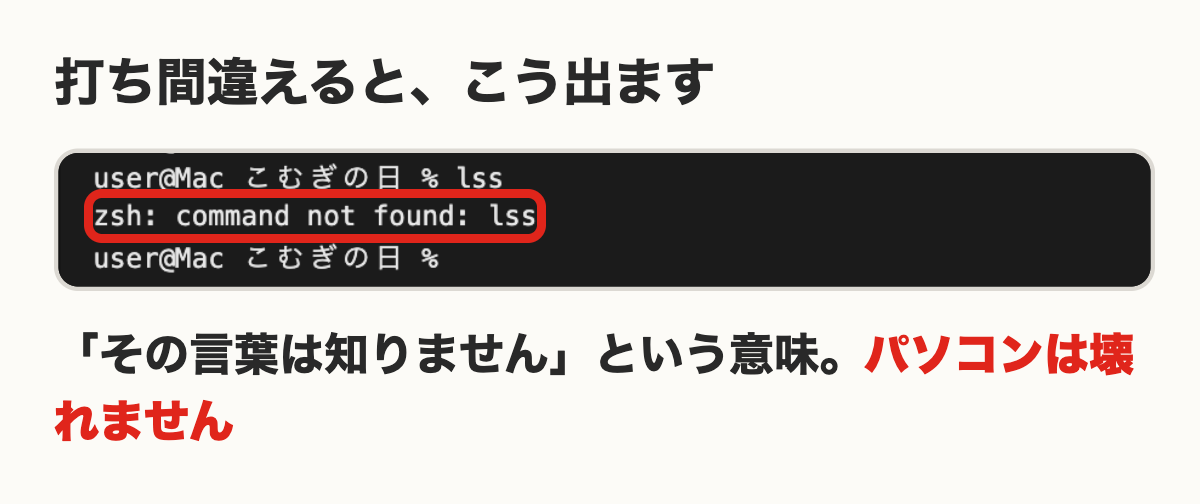
command not found は「その言葉は知りません」という意味です。もう一度、正しく打ち直せば大丈夫です。
つまずきやすいところ
※エラーの文は、このiMac(Mac のターミナル・zsh)で実際に打って出たものです。
※黒い画面は、Mac のターミナルで実際に動かして撮ったものです(2026年10月19日の画面は Antigravity CLI 1.4.2、10月7日の画面は 1.3.1)。撮影に使ったのは有料のアカウントで、ほかのアカウントで同じことができるかは確かめていません。Windows でどう見えるかも確かめていません。アカウントの行など、個人の情報は消してあります。撮影用に練習用フォルダを /tmp の下に置いたので、画面のフォルダの場所は、あなたのパソコンとはちがって見えます。
- pwd 今どこ、ls 中を見る、mkdir フォルダを作る
- mv *.jpg 写真/ で、写真をまとめて1行で移せた
- cd で入る、cd .. で戻る。左の名前が今いるフォルダ
次のレッスンでは、同じターミナルに AI(Antigravity CLI)を入れて、日本語で頼めるようにします。
確認クイズ
Q1. 写真(.jpg)を全部「写真」フォルダに移す1行は?
こたえ
mv *.jpg 写真/ です。
Q2. いま、どのフォルダにいるか分からなくなったら?
こたえ
pwd と打ちます。左の名前でも分かります。