
散らかったフォルダを、Codex に種類ごとのフォルダに分けてもらえるようになります。何をどこへ動かしたかも、メモで確かめられます。

受講生
フォルダの整理って、
いつも後回しにしちゃう…
先生
1回頼むだけで、分けて、記録までしてくれます。
できあがりを先に見てみましょう。

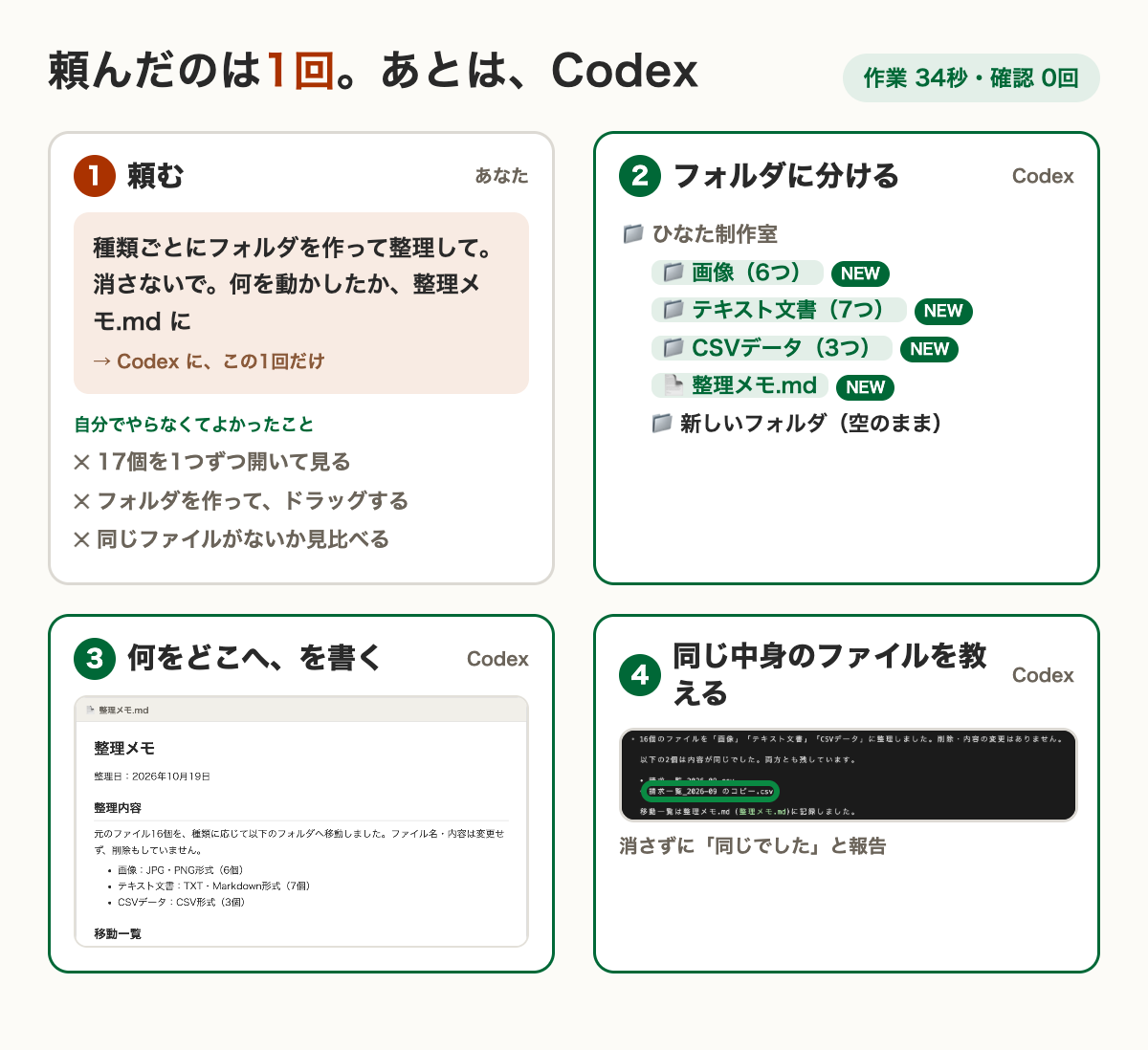
見本:ターミナルでの実演
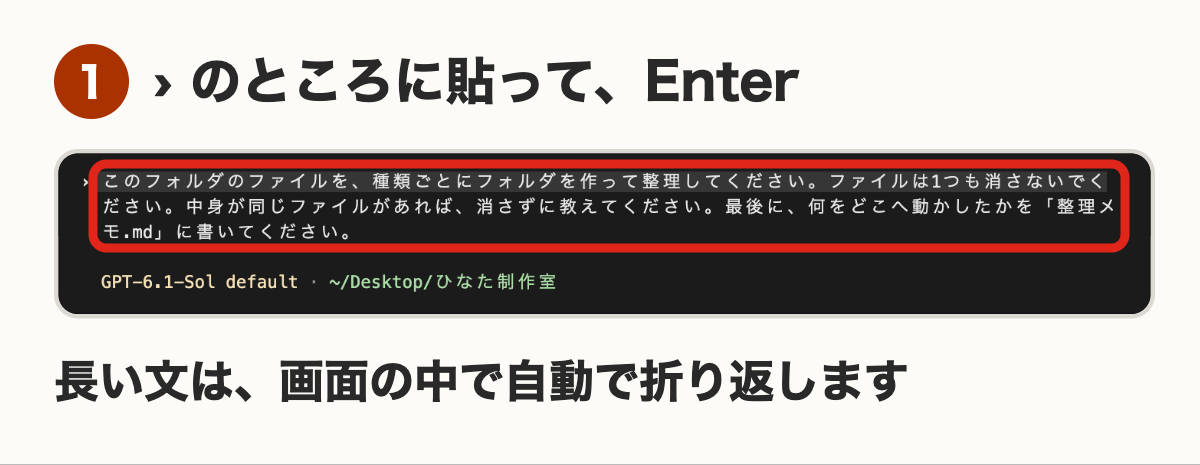
レッスン2で起動した Codex の › のところに、次の文を貼って Enter を押しました。
このフォルダのファイルを、種類ごとにフォルダを作って整理してください。ファイルは1つも消さないでください。中身が同じファイルがあれば、消さずに教えてください。最後に、何をどこへ動かしたかを「整理メモ.md」に書いてください。
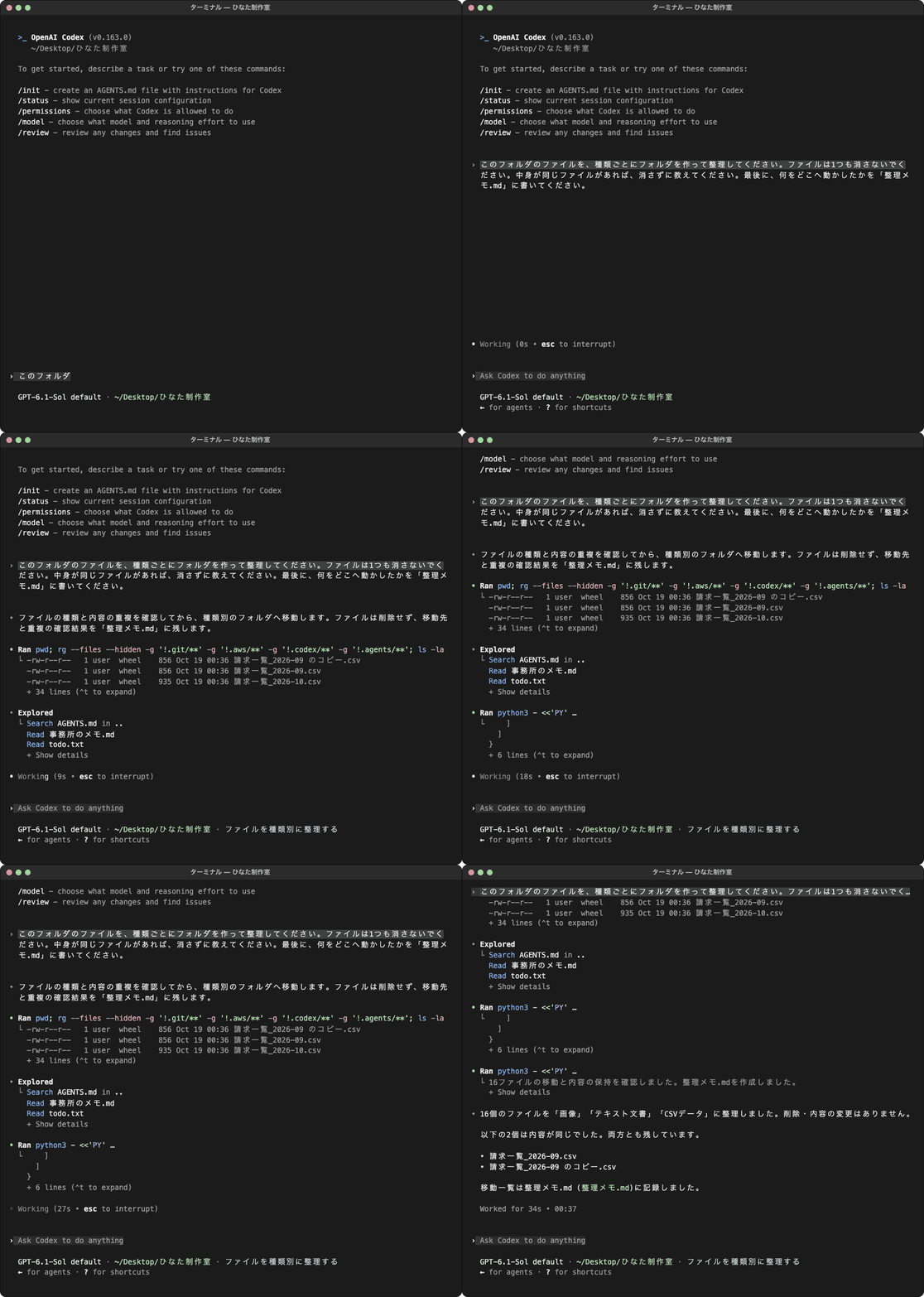
このiMacでの実測(2026年10月19日・ターミナルの Codex CLI 0.163.0)
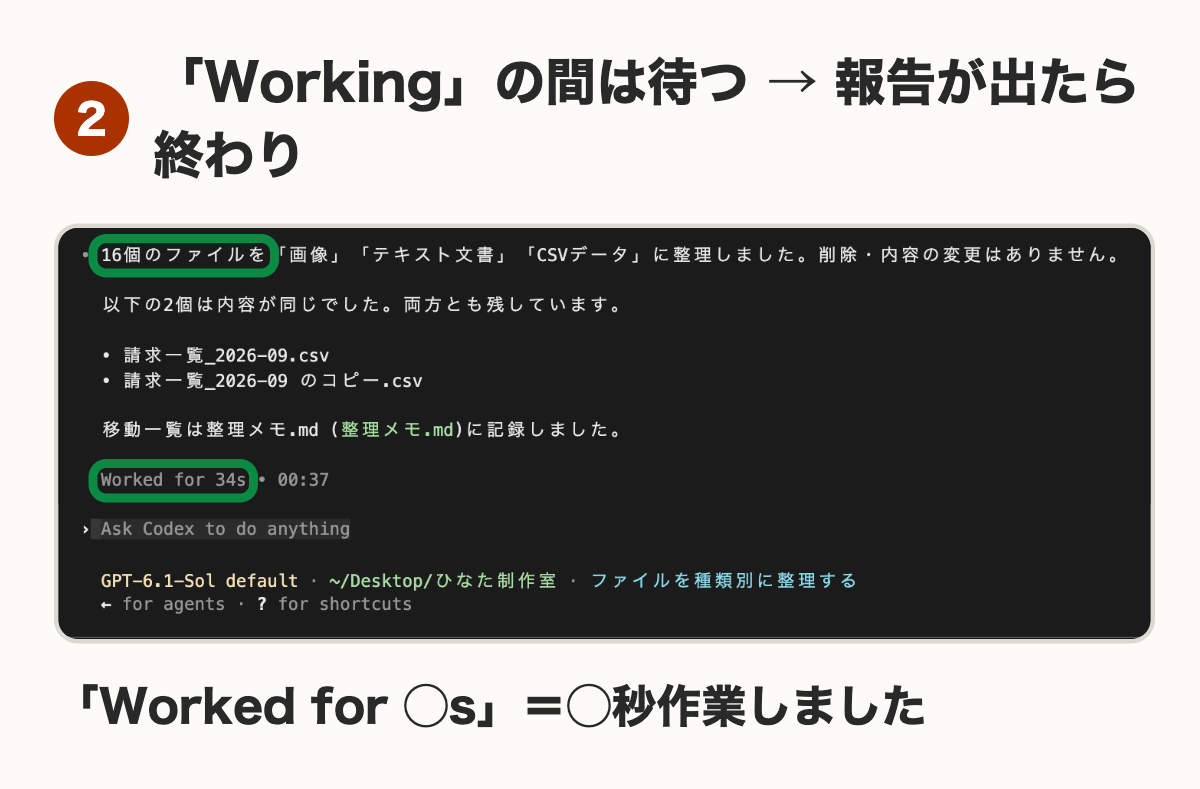
作業時間:34秒(画面に「Worked for 34s」と出た)
作業中に確認を求められた回数:0回
報告:「16個のファイルを「画像」「テキスト文書」「CSVデータ」に整理しました」
頼んだ「同じ中身のファイル」も見つけてくれました。請求一覧_2026-09.csv と 請求一覧_2026-09 のコピー.csv です。消さずに、報告で教えてくれました。
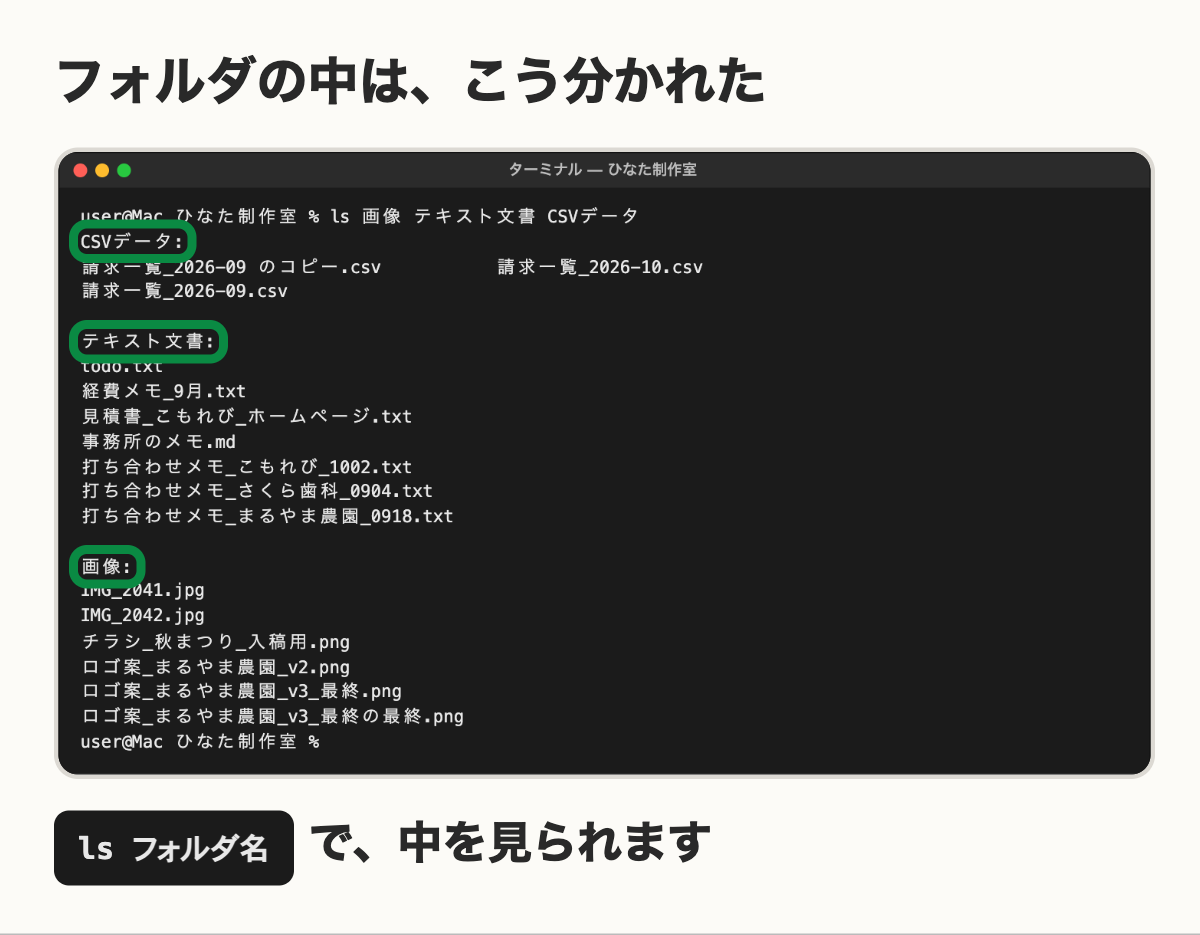
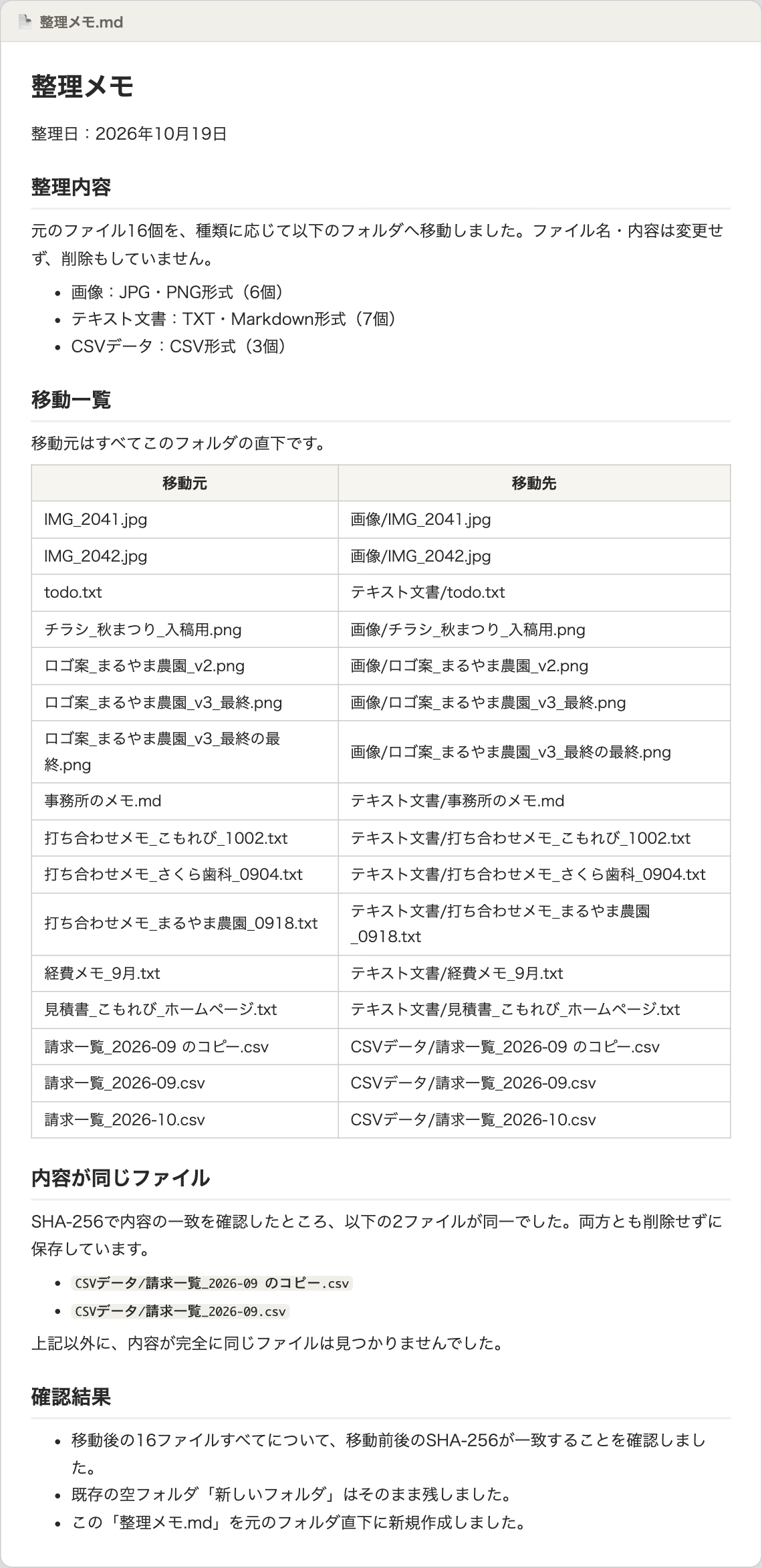
ここがポイント
頼む文に「消さないで」「何を動かしたか書いて」を入れたのがコツです。あとから自分の目で確かめられるので、安心してまかせられます。
あなたの番:自分で頼んでみよう
受講生
わたしも頼んでみたい!
どこに貼ればいいの?
先生
レッスン2で起動した Codex の、
いちばん下の › のところです。
お願いカード
種類ごとにフォルダを作る1つも消さない同じ中身は教えて整理メモ.md に記録貼る文(全文)
このフォルダのファイルを、種類ごとにフォルダを作って整理してください。ファイルは1つも消さないでください。中身が同じファイルがあれば、消さずに教えてください。最後に、何をどこへ動かしたかを「整理メモ.md」に書いてください。
Codex を閉じてしまったときは、ターミナルで「ひなた制作室」に入ってから codex と打てば、また始められます。
こうなっていればOK
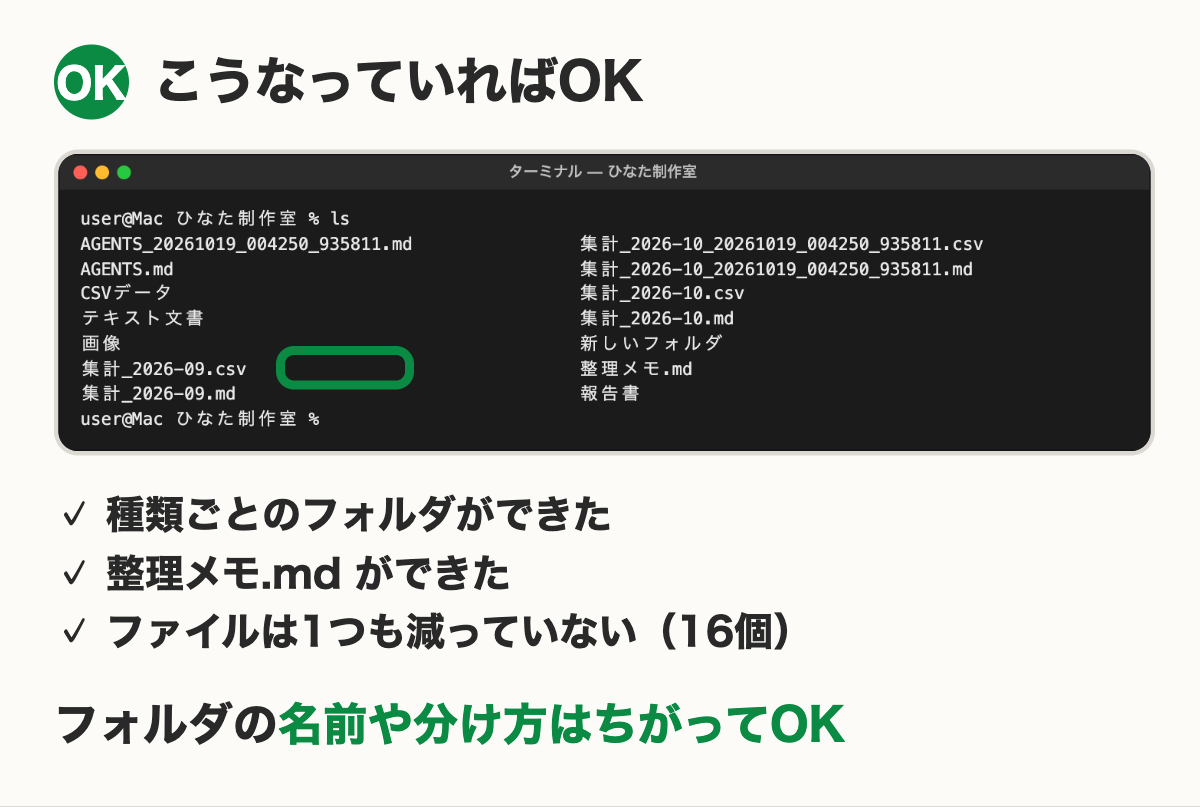
Codex を開いたまま確かめたいときは、Finder で「ひなた制作室」フォルダを開いて見ても大丈夫です。
つまずきやすいところ
※「実際の画面」は、2026年10月19日に吉田のiMac(Mac)で、Codex CLI(バージョン 0.163.0)をターミナルで動かして撮ったものです。新しく入れたときの設定のまま(画面の表示は「GPT-6.1-Sol default」、許可の設定は「Ask for approval」)で撮りました。撮影用の作業フォルダは別の場所に置いたので、画面のフォルダの場所は「~/Desktop/ひなた制作室」に置きかえています。パソコンの名前は「user@Mac」に置きかえ、アカウントなど個人の情報と、プランの説明の行は消してあります。どのプランで同じことができるか、Windows でどう見えるかは、この講座では確かめていません。
- 1回頼むだけで、17個のファイルが種類ごとのフォルダに分かれた(34秒)
- 「消さないで」「何を動かしたか書いて」を入れると、あとで確かめられる
- 同じ中身のファイルも、消さずに教えてくれた
次のレッスンでは、整理した請求の一覧(CSV)を集計してもらいます。
確認クイズ
Q1. 整理を頼むとき、あとで自分で確かめられるように入れた2つの言葉は?
こたえ
「ファイルは1つも消さないで」と「何をどこへ動かしたかを整理メモ.md に書いて」です。
Q2. Codex を閉じたあと、もう一度始めるには?
こたえ
ターミナルで「ひなた制作室」フォルダに入って、codex と打ちます。