
ターミナルに Codex CLI(ターミナルで動く Codex)を入れて、ChatGPT のアカウントでサインインします。練習用フォルダで Codex が起動すれば準備完了です。

受講生
黒い画面に何か入れるの、
ちょっとこわい…
先生
打つのは、コピーした1行を貼るだけです。
あとは Enter と、ブラウザでアカウントを選ぶだけ。

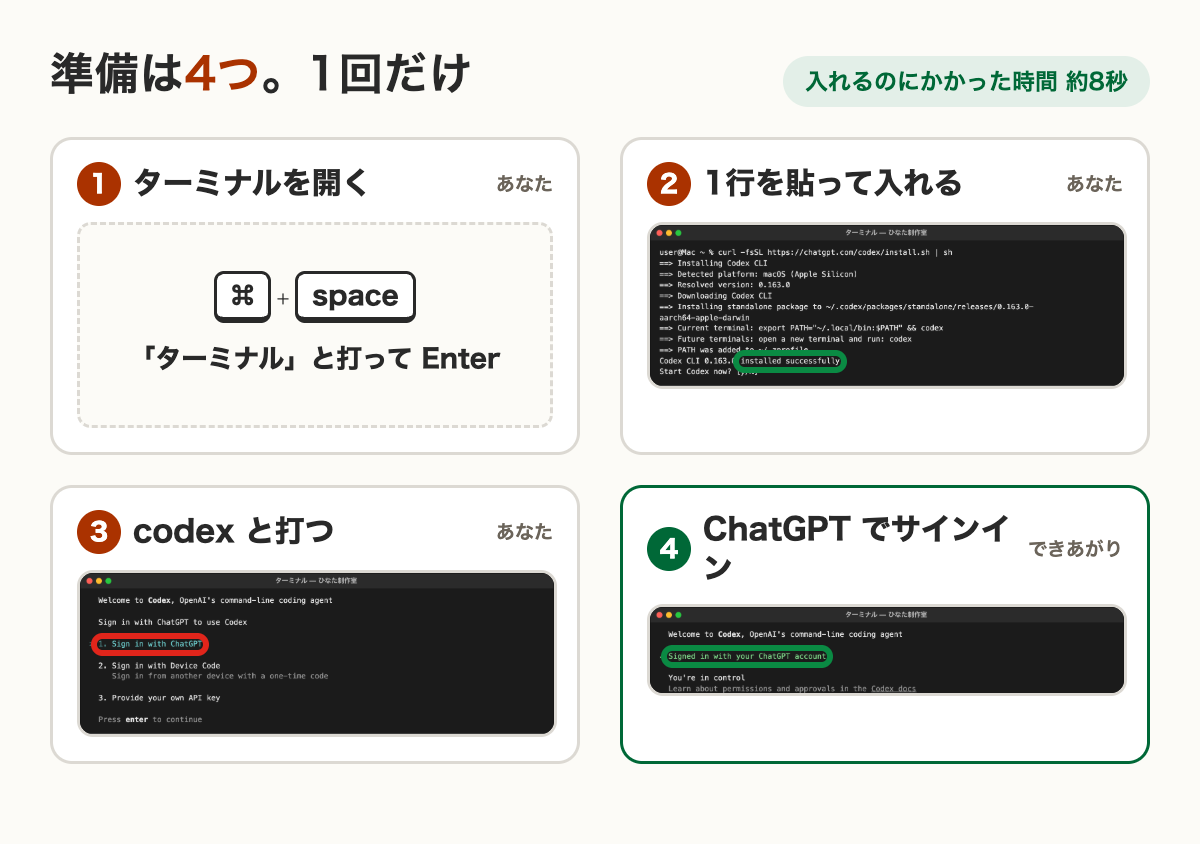
CLI(シーエルアイ)は「文字で動かす道具」という意味です。Codex CLI は、OpenAI が出している公式の道具です。
1. ターミナルを開く
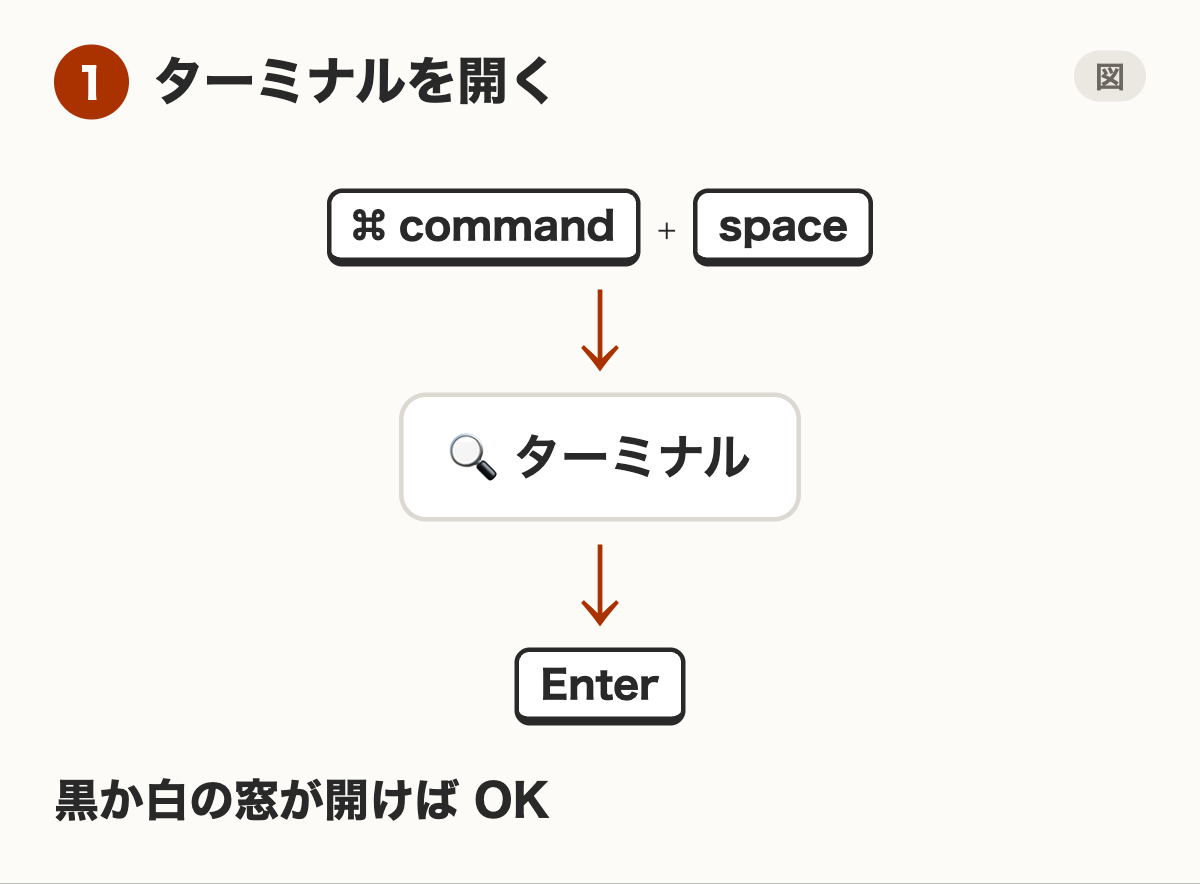
ターミナルは、Mac に最初から入っているアプリです。「アプリケーション」→「ユーティリティ」の中にもあります。
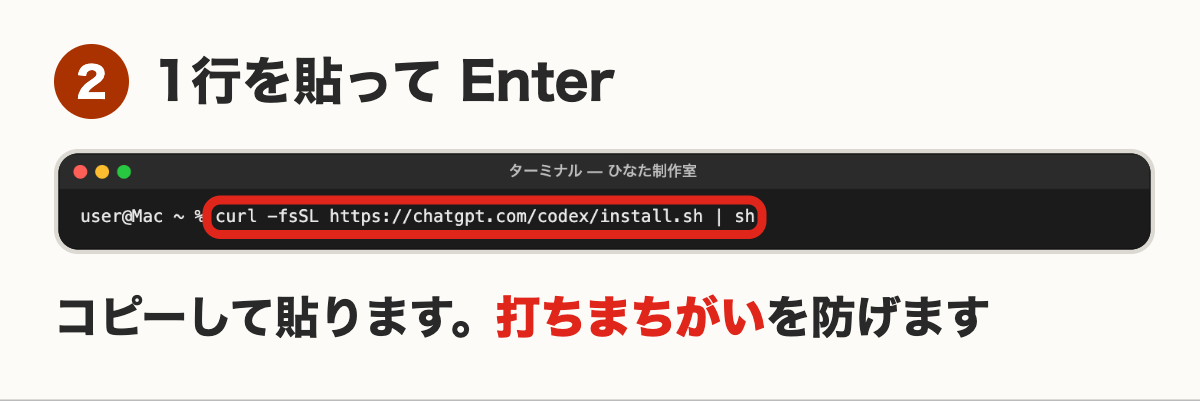
2. 1行を貼って、Codex CLI を入れる
下の1行をコピーして、ターミナルに貼り、Enter を押します。OpenAI の公式の説明(GitHub の openai/codex)にある入れ方です。
貼る1行
curl -fsSL https://chatgpt.com/codex/install.sh | sh
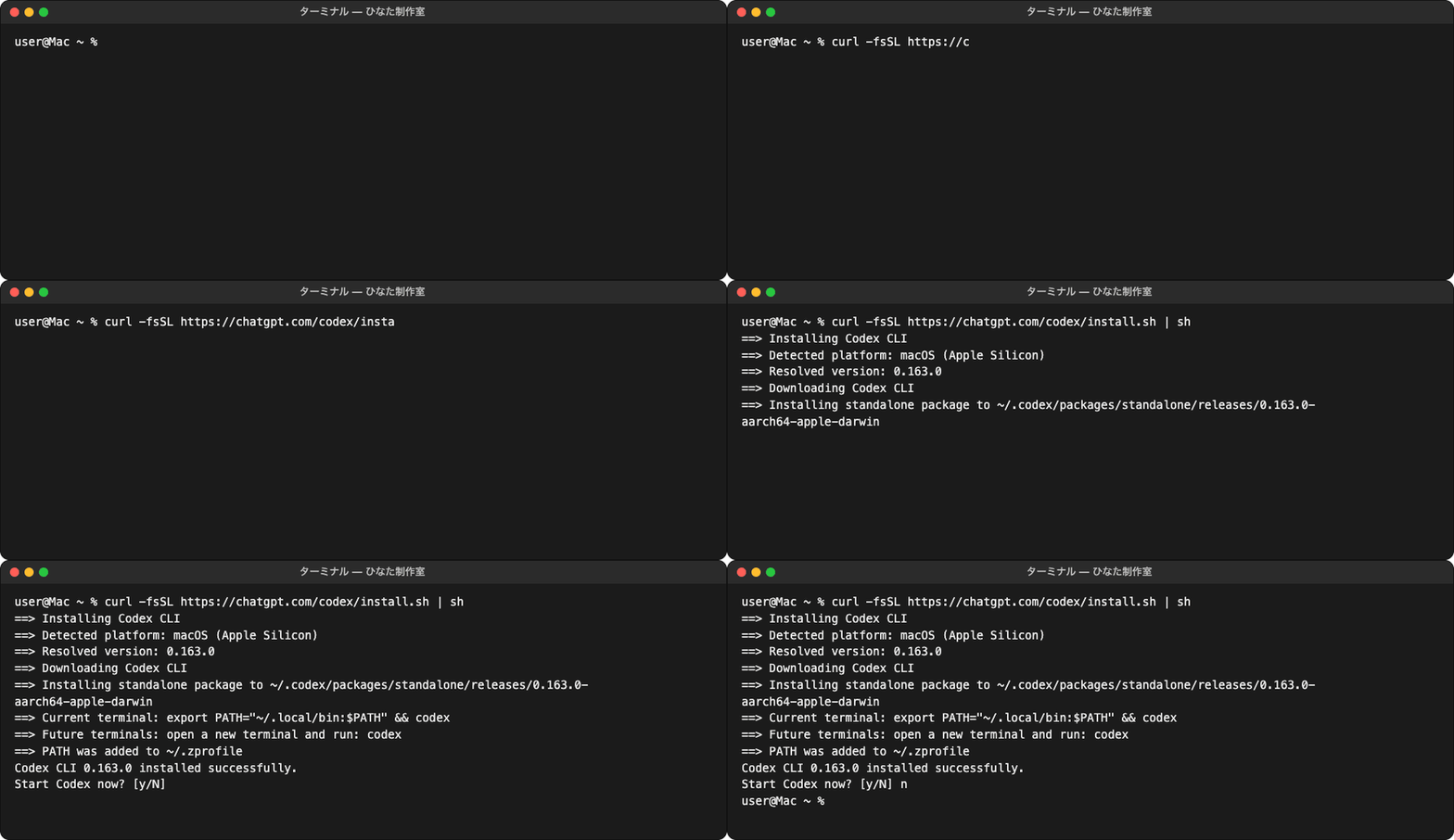
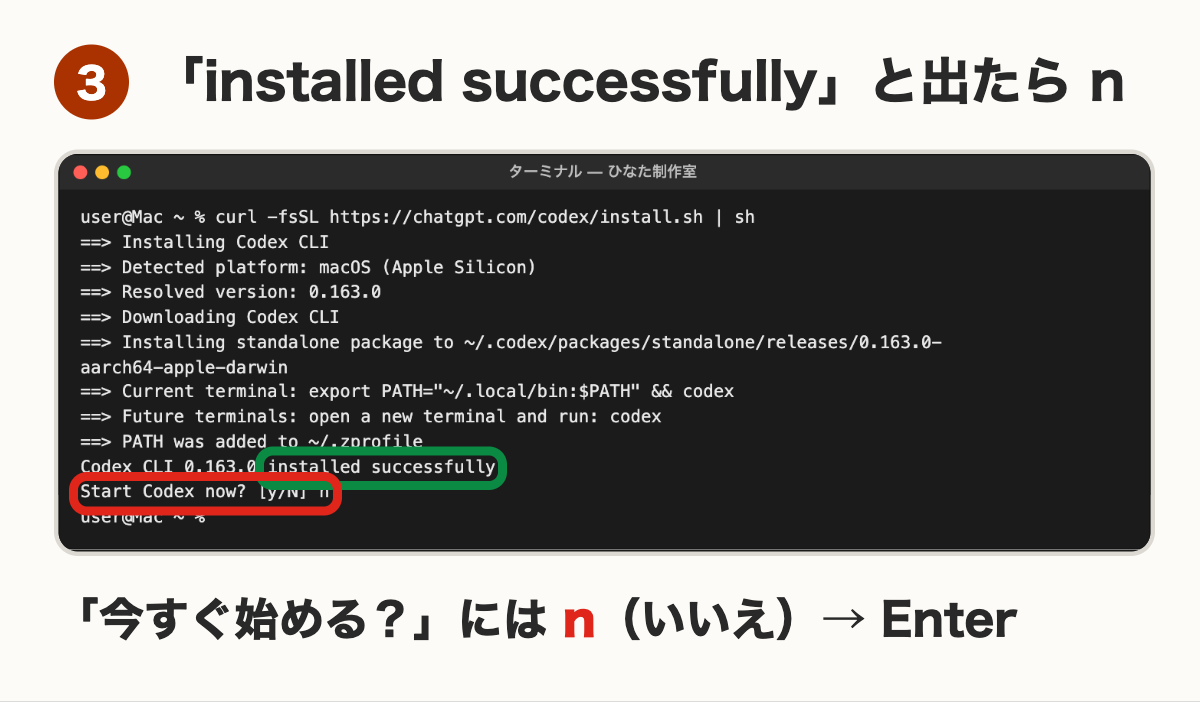
最後に Start Codex now? [y/N](今すぐ始める?)と聞かれます。この講座では n と打って Enter を押し、ターミナルを開き直してから始めます。入れた道具は、開き直したターミナルから使えるようになるからです。
このiMacでの実測(2026年10月19日・ターミナルの Codex CLI 0.163.0)
貼ってから「installed successfully」(入りました)が出るまで:約8秒
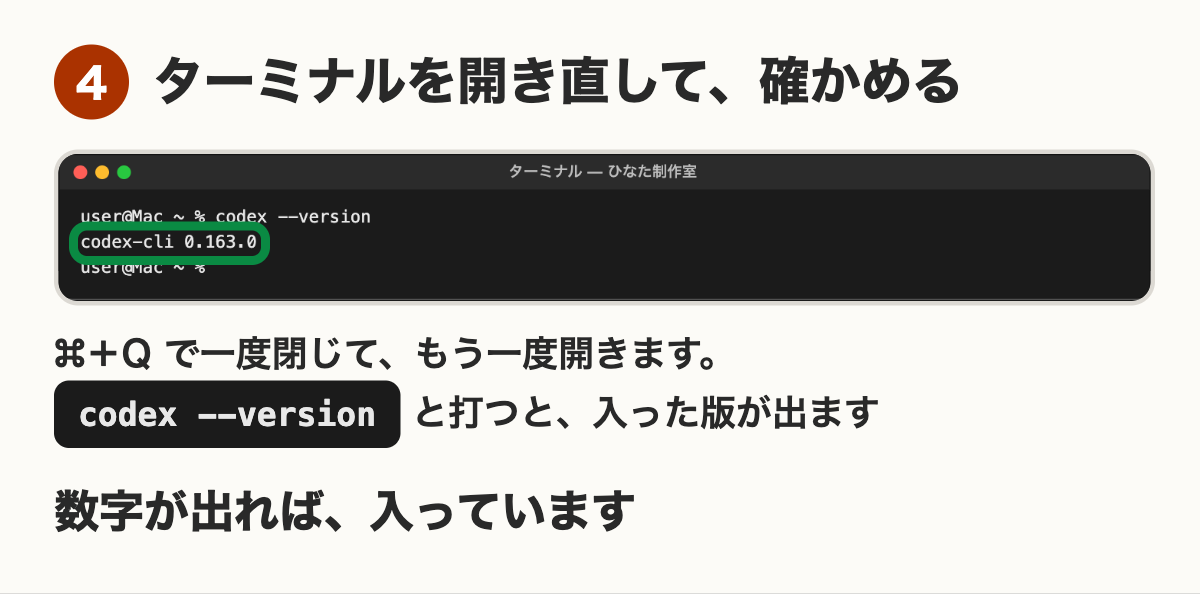
入った版:0.163.0(2026年10月19日)
3. ChatGPT のアカウントでサインインする
ターミナルで codex と打って Enter を押します。はじめては、サインインの画面が出ます。
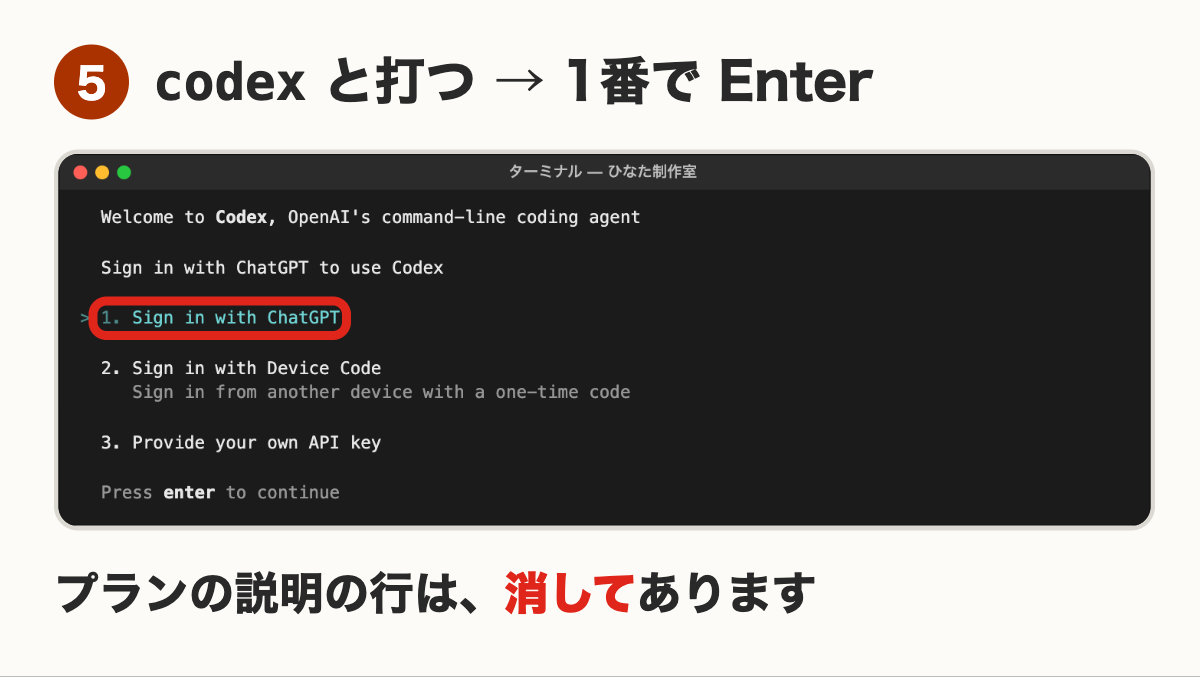
最初から 1番の Sign in with ChatGPT(ChatGPT でサインイン)に印(>)が付いています。そのまま Enter を押すと、ブラウザが開きます。
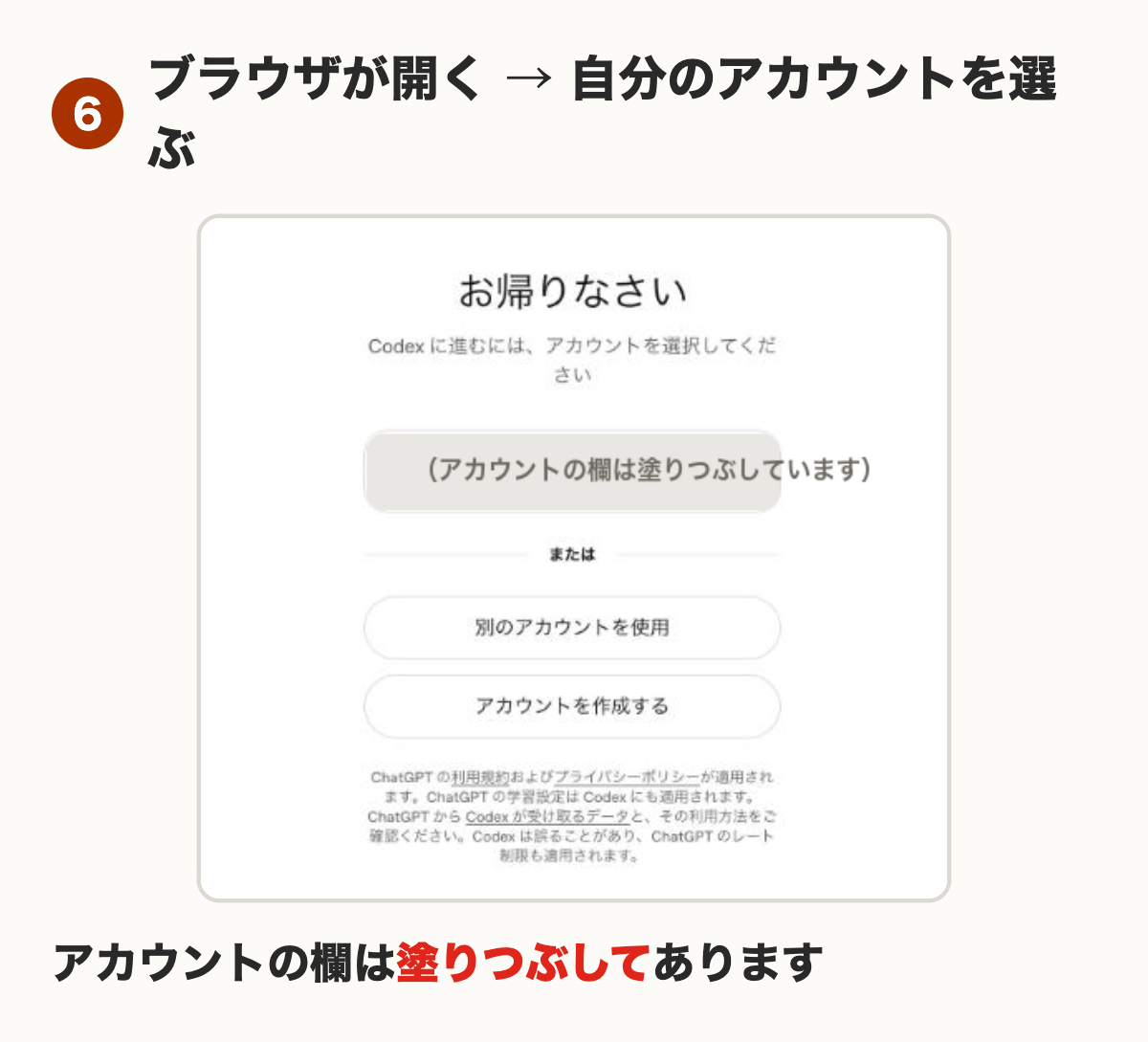
いつも ChatGPT で使っているアカウントを選びます。ブラウザでの手続きが終わると、ターミナルに戻って次の画面が出ます。
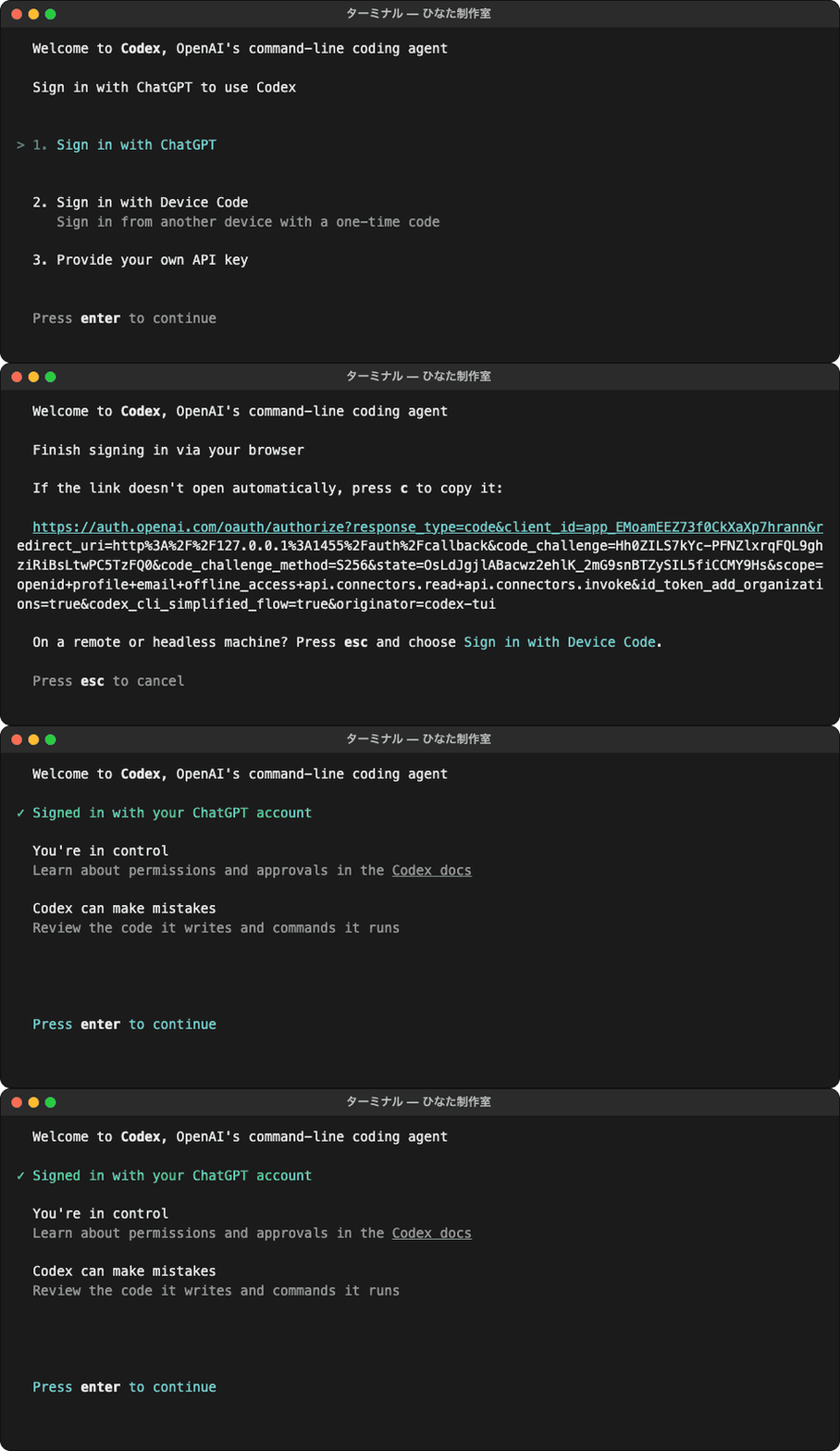
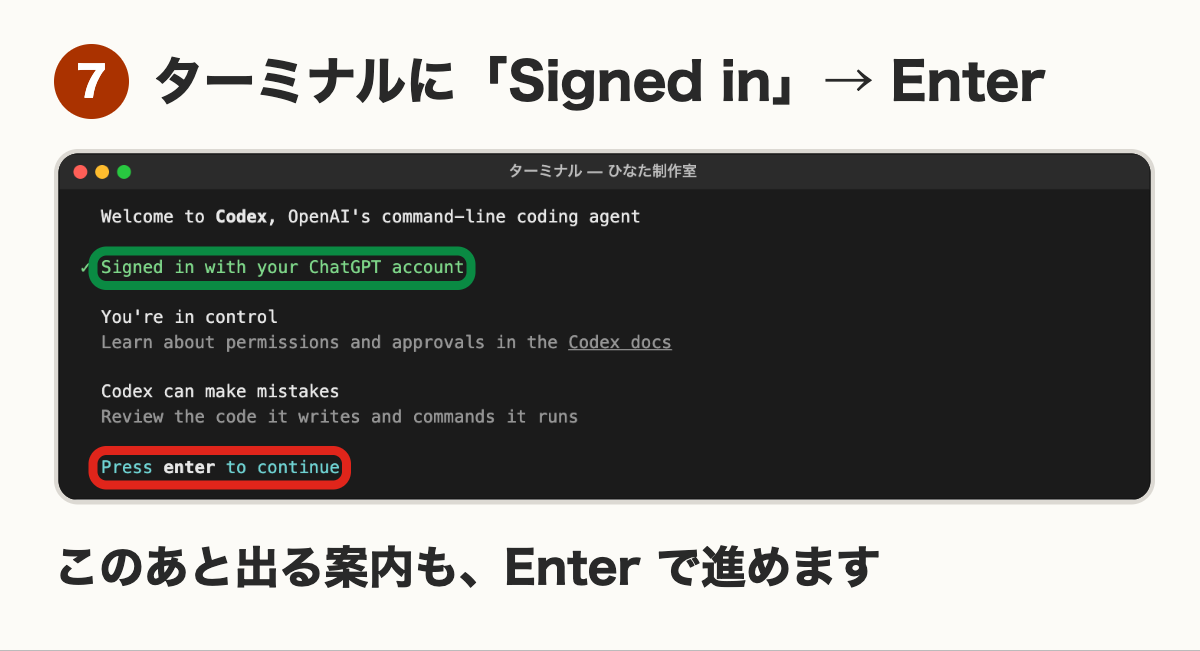
※撮影したiMacでは、前に同じアカウントで許可したことがあったため、アカウントを選ぶ画面のあとは自動で「Signed in」になりました。はじめての人は、ブラウザでパスワードの入力や「続ける」の確認が出ることがあります(その画面は撮っていません)。パスワードは、ブラウザの画面にだけ入れます。
4. 練習用フォルダで、Codex を起動する
レッスン1でデスクトップに置いた「ひなた制作室」フォルダに入ってから、Codex を起動します。
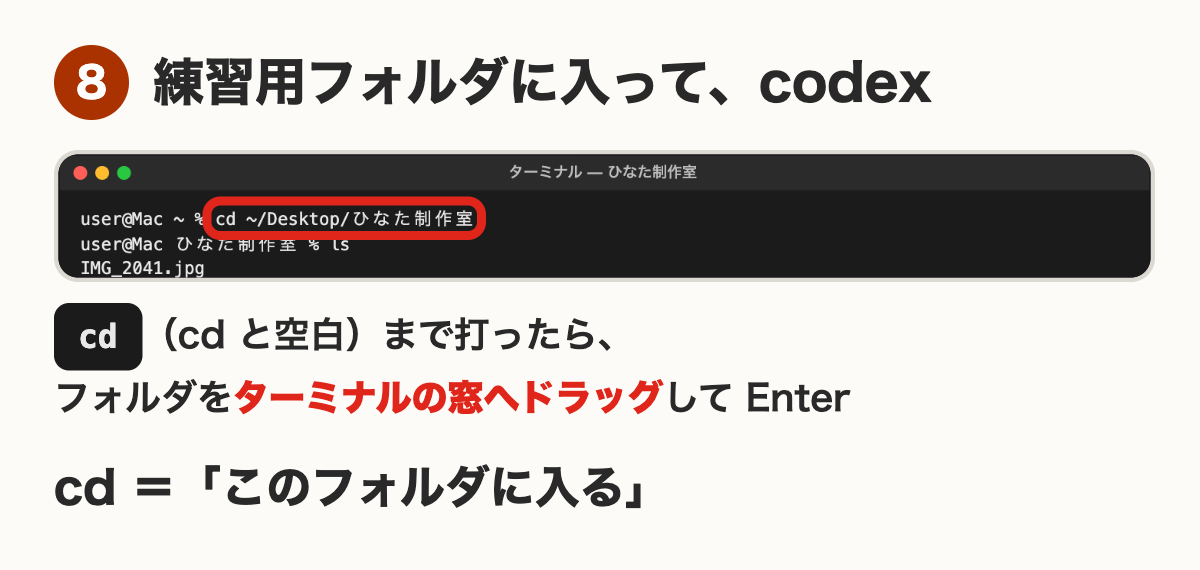
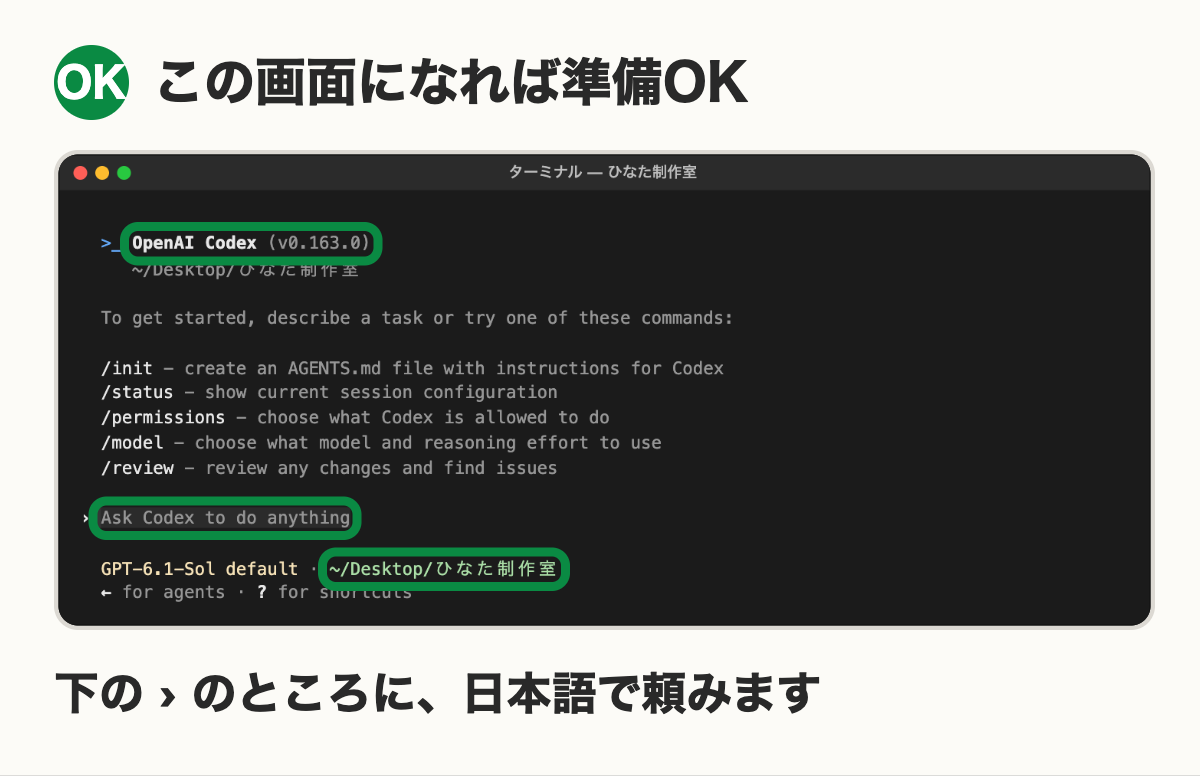
入ったら codex と打って Enter。次の画面になれば準備完了です。
こうなっていればOK
Codex は、どこまで勝手にやるの?
受講生
フォルダの中を勝手に
書きかえられたりしない?
先生
最初の設定では、このフォルダの中だけは
聞かずに作業します。
ネットとフォルダの外は、毎回聞いてきます。
/permissions(許可)と打って Enter を押すと、いまの設定が見られます。
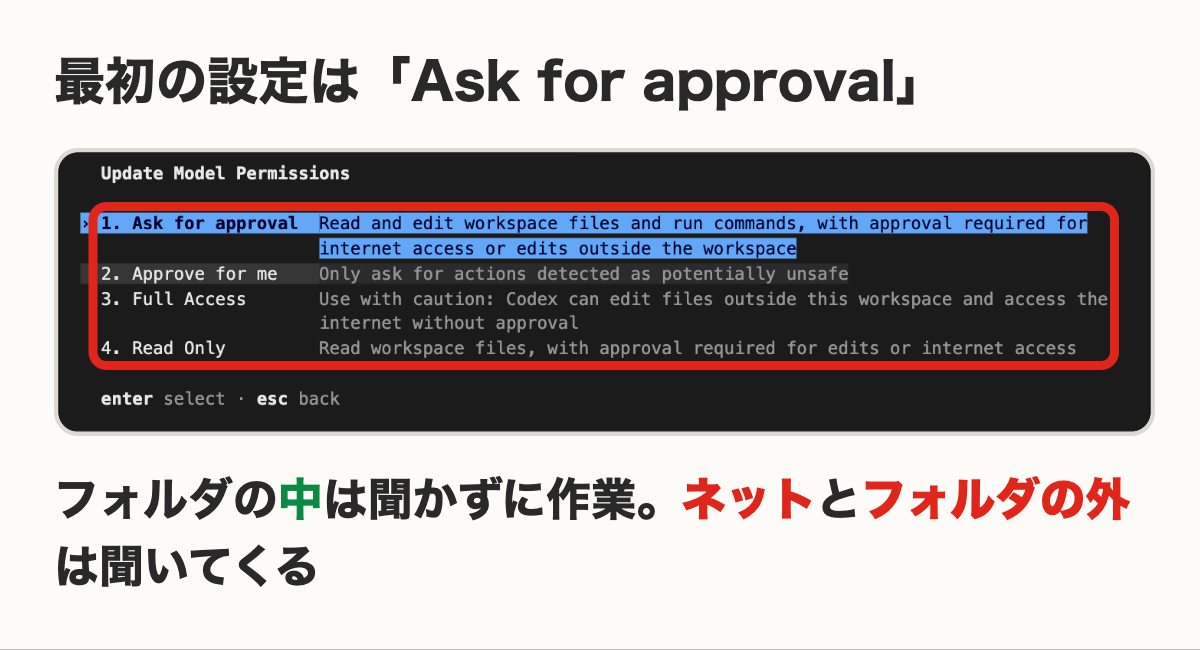
- 1. Ask for approval … フォルダの中は読む・書く・動かすをしてよい。ネットとフォルダの外は、たずねる(最初の設定)
- 2. Approve for me … 危ないと判断したことだけ、たずねる
- 3. Full Access … たずねずに、フォルダの外もネットも使う(注意して使う)
- 4. Read Only … 読むだけ。書きかえるときは、たずねる
ここがポイント
この講座は、最初の設定(1)のまま撮りました。だから、フォルダの中の作業では確認は1回も出ませんでした。大事なファイルの入ったフォルダではなく、練習用のフォルダで始めましょう。Esc キーで、設定を変えずに閉じられます。
つまずきやすいところ
※「実際の画面」は、2026年10月19日に吉田のiMac(Mac)で、Codex CLI(バージョン 0.163.0)をターミナルで動かして撮ったものです。新しく入れたときの設定のまま(画面の表示は「GPT-6.1-Sol default」、許可の設定は「Ask for approval」)で撮りました。撮影用の作業フォルダは別の場所に置いたので、画面のフォルダの場所は「~/Desktop/ひなた制作室」に置きかえています。パソコンの名前は「user@Mac」に置きかえ、アカウントなど個人の情報と、プランの説明の行は消してあります。どのプランで同じことができるか、Windows でどう見えるかは、この講座では確かめていません。
- 公式の1行を貼ると、Codex CLI が入る(このiMacでは約8秒)
- codex → 1番 → ブラウザでアカウントを選ぶ、でサインイン
- 最初の設定では、フォルダの中は聞かずに作業し、ネットとフォルダの外はたずねる
次のレッスンでは、いよいよ Codex に散らかったフォルダの整理を頼みます。