
アプリの中で使った Codex を、ターミナルから使うと何が変わるのかが分かります。この講座で、Codex にどんな仕事をまかせるかも分かります。

受講生
「AIで何ができるか」の講座で、
アプリの中の Codex は使ったよ。
ターミナルって、なにがちがうの?
先生
中身は同じ Codexです。
ちがうのは入口。自分のフォルダで codex と打てば、
そのフォルダの仕事をすぐ始められます。

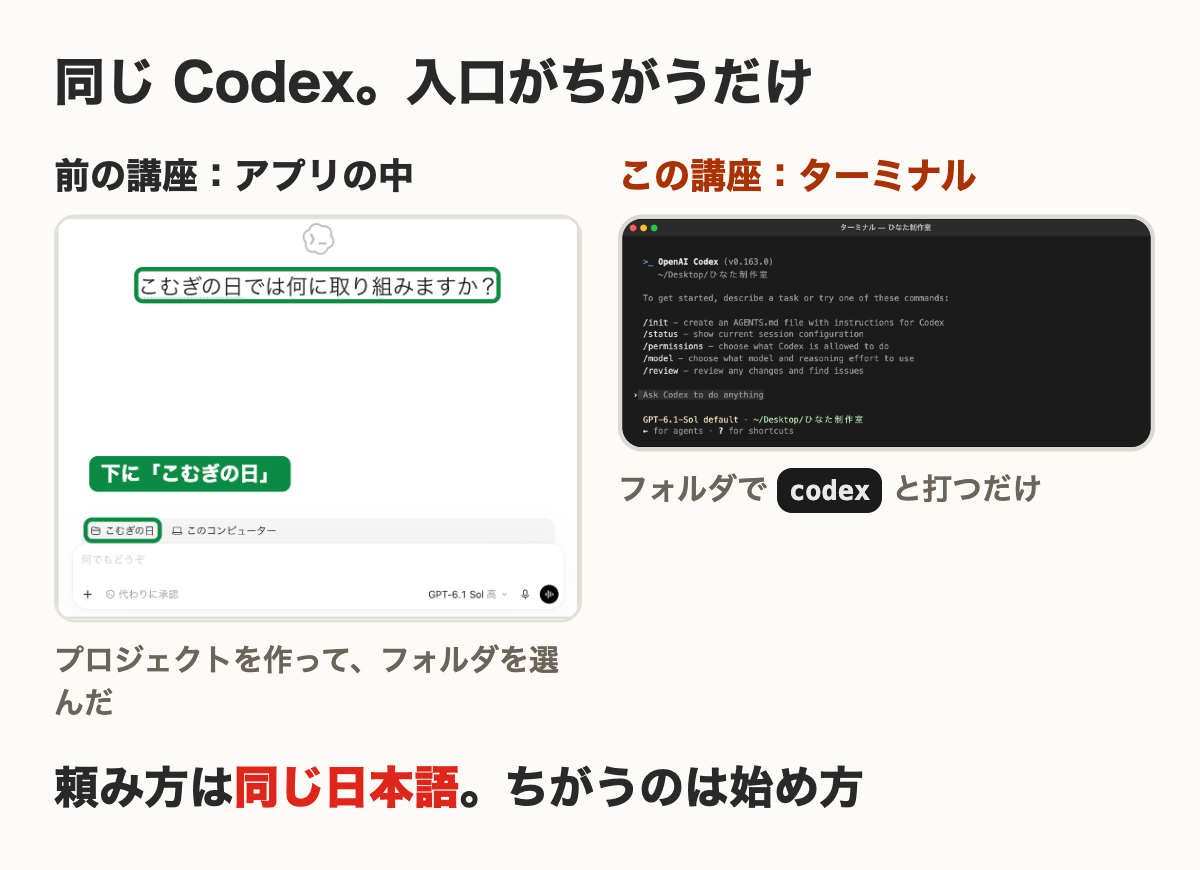
アプリでは、プロジェクトを作ってフォルダを選びました。ターミナルでは、仕事をしたいフォルダに入って、codex と打つだけです。頼み方は、アプリと同じ日本語です。
この講座でやること:ひなた制作室の「毎月の仕事」
手伝うのは、3人でホームページやチラシを作っている小さな制作室「ひなた制作室」です。フォルダの中は、請求の一覧・打ち合わせのメモ・ロゴの案などが17個、ばらばらに入っています。
このフォルダで、Codex に5つの仕事を順に頼みます。先に、できあがりを見てください。
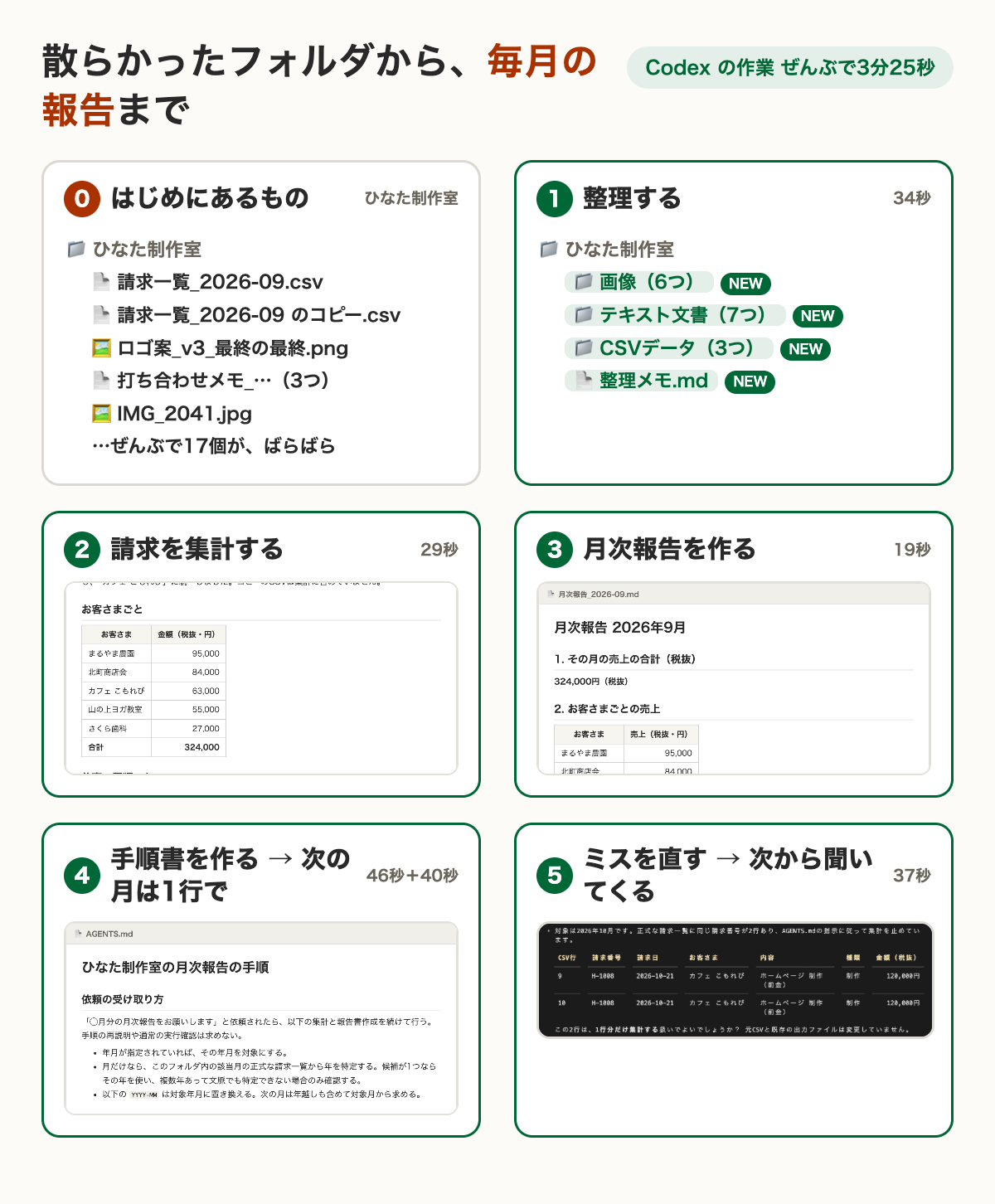
5つ合わせて、Codex が作業した時間は
3分25秒
こちらがしたのは、日本語で頼むことと、数字を確かめることだけ
| # | 頼むこと | できるもの |
|---|---|---|
| ① | フォルダを整理して | 種類ごとのフォルダと「整理メモ」 |
| ② | 9月の請求を集計して | お客さまごと・仕事の種類ごとの表 |
| ③ | 9月の月次報告を作って | Markdown の報告書 |
| ④ | 手順を AGENTS.md に書いて | 手順書。次の月は1行で頼める |
| ⑤ | まちがいを直して | 直った報告書と、次から確かめるルール |
ここがポイント
いちばん大事なのは④です。手順を書いておくと、来月は「10月分の月次報告をお願いします」の1行で同じ仕事が終わります。これが、ターミナルで自分のフォルダを使ういちばんの良さです。
ターミナルの Codex の画面の見方
このあと何度も出てくる画面です。①の「整理して」と頼んで、終わったところです。
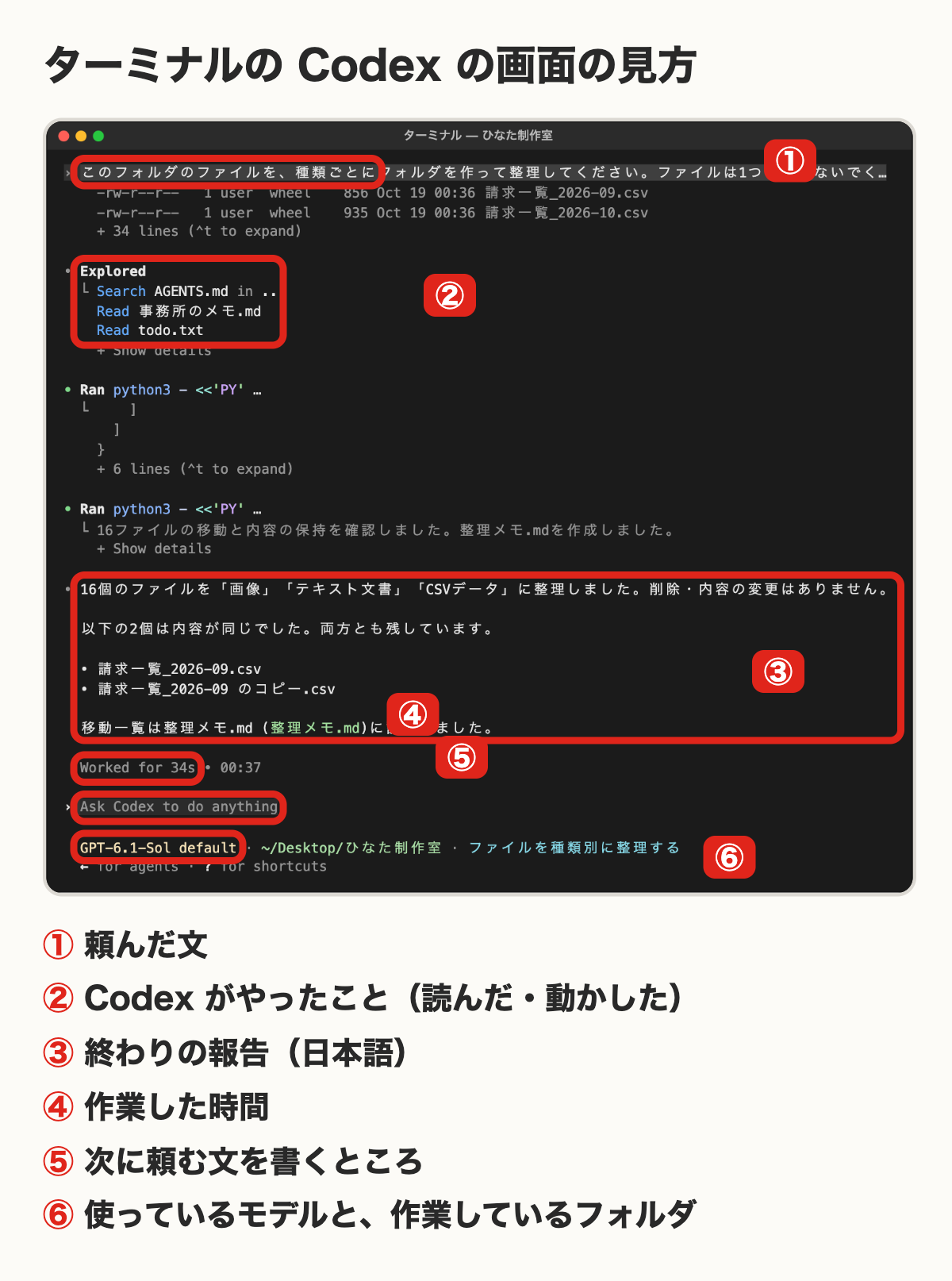
英語の部分(Explored=調べた、Ran=動かした、Worked for 34s=34秒作業した)は、読めなくて大丈夫です。見るのは、日本語で出る終わりの報告(③)です。
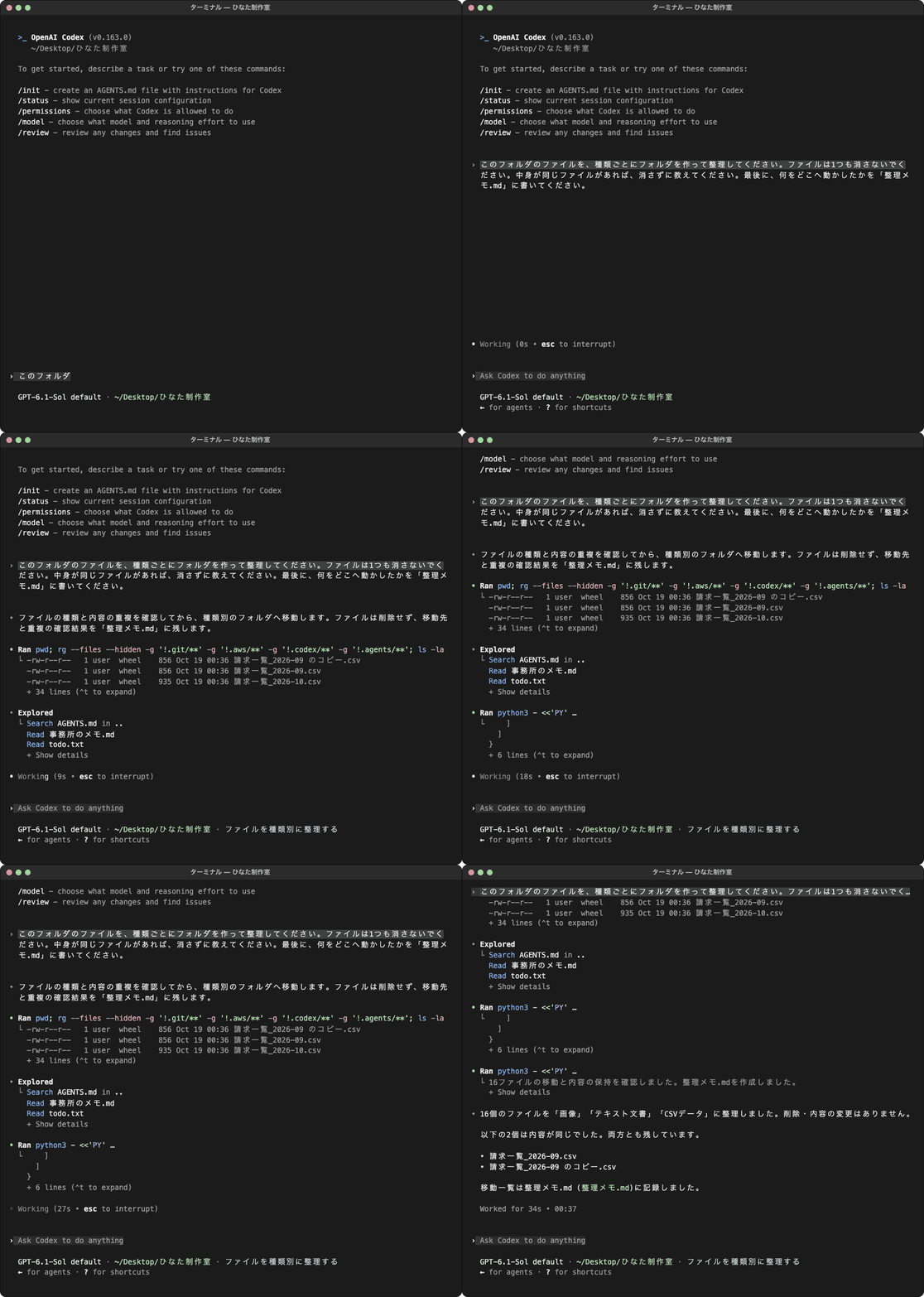
このiMacでの実測(2026年10月19日・ターミナルの Codex CLI 0.163.0)
①〜⑤の作業時間:34秒・29秒・19秒・46秒+40秒・37秒
作業中に確認を求められた回数:0回(フォルダの中の作業だったため。くわしくは次のレッスン)
あなたの番:練習用フォルダを見てみよう
受講生
わたしも同じフォルダで
やってみたい!
先生
まず、練習用フォルダをダウンロードして、
中を見ておきましょう。
hinata_renshu.zip(約50KB)・小さな制作室のファイル17個
こうなっていればOK
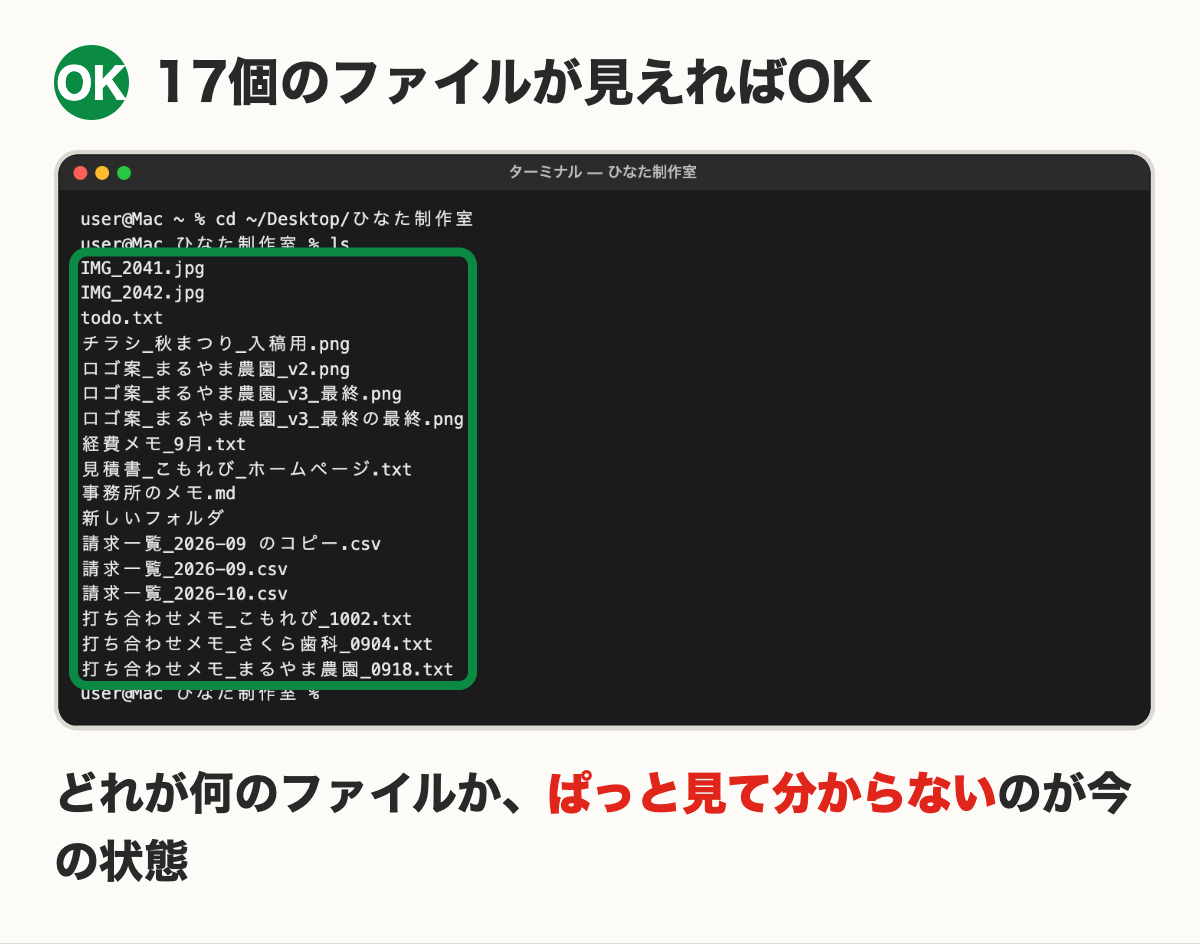
上の画面は、ターミナルでフォルダの中を見たところです(見方は次のレッスンで覚えます)。Finder で見ても、同じ17個が並んでいれば大丈夫です。
つまずきやすいところ
最初の疑問に戻ります
「ターミナルの Codex は、アプリとなにがちがうの?」
中身は同じ Codex です。自分のフォルダで codex と打つだけで始められ、手順書(AGENTS.md)を置いておけば、次の月も1行で同じ仕事を頼めます。このあと、本当にそうなるかを自分の手で確かめます。
※「実際の画面」は、2026年10月19日に吉田のiMac(Mac)で、Codex CLI(バージョン 0.163.0)をターミナルで動かして撮ったものです。新しく入れたときの設定のまま(画面の表示は「GPT-6.1-Sol default」、許可の設定は「Ask for approval」)で撮りました。撮影用の作業フォルダは別の場所に置いたので、画面のフォルダの場所は「~/Desktop/ひなた制作室」に置きかえています。パソコンの名前は「user@Mac」に置きかえ、アカウントなど個人の情報と、プランの説明の行は消してあります。どのプランで同じことができるか、Windows でどう見えるかは、この講座では確かめていません。
- ターミナルの Codex も、アプリと同じ Codex。頼み方も同じ日本語
- 仕事をしたいフォルダで codex と打てば始まる
- この講座では、散らかったフォルダから毎月の報告までを5つの仕事で育てる
次のレッスンでは、Codex をターミナルに入れて、サインインします。