前回までで、サイトのWordPress化が完了しました。
WordPressサイトが出来たら、他の人もアクセスできるようサーバーに公開してみましょう!
WordPressサイトの下準備
WordPressサイトを公開して他の人に見てもらうためには、ドメインとサーバが必要です。
以下では【レンタルサーバーを使ったWEBサイト公開方法】で登録した、さくらのレンタルサーバを使用して解説します。
レンタルサーバーと契約されていない方は、下記記事を参考に、使用できるサーバーを用意してください。
なお、練習用サイトで試す場合は、サーバー契約時に付与される初期ドメインを使ってもサイト公開ができます。
サーバーにWordPressをインストール
レンタルサーバーのコントロールパネルに入ってWordPressをインストールしていきましょう。
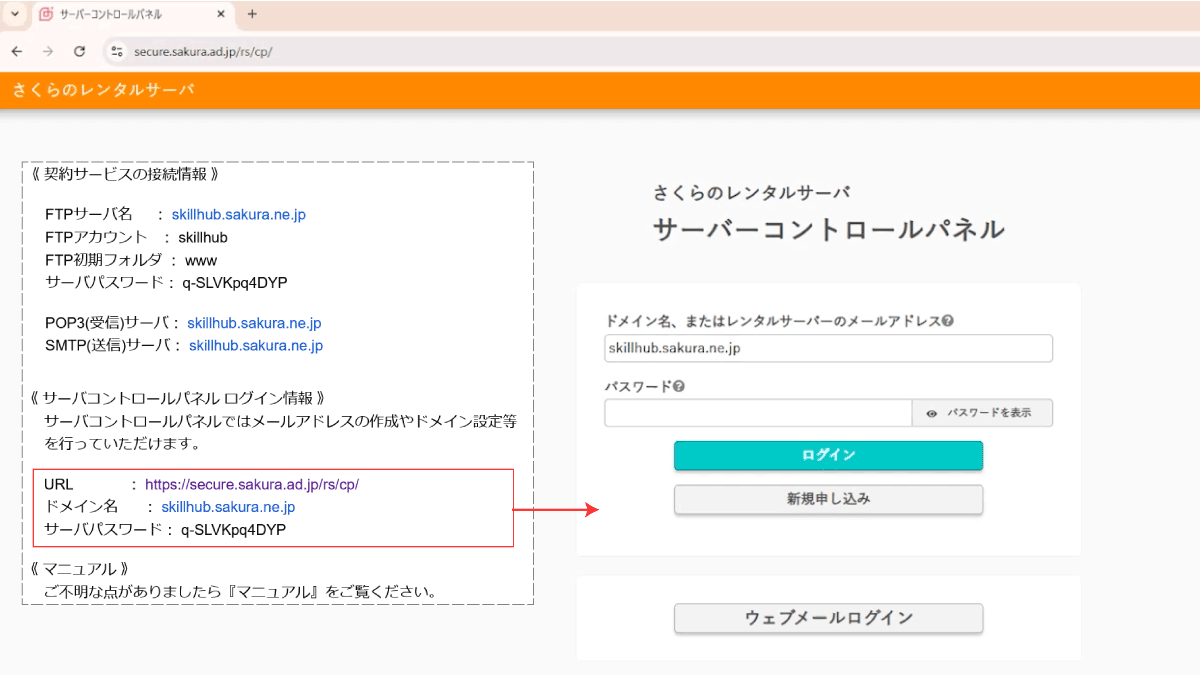
サーバーコントロールパネルのURLやアクセス情報は、「さくらサーバ」の場合だと仮登録完了メールに書かれています。
オーソドックスなステップとしては、以下のようにデータベースとWordPressをそれぞれ作成・インストールします。
- データベース作成
- WordPressインストール
ただ、いくつかのレンタルサーバーでは、これらを一括で設定できるようにセットアップしてくれています。
とても便利ですので、一括設定を使用して進めましょう。
A:一括設定する場合
コントロールパネルの左側のメニューからWebサイト/データを選択し、その中にあるWordPressを開きます。
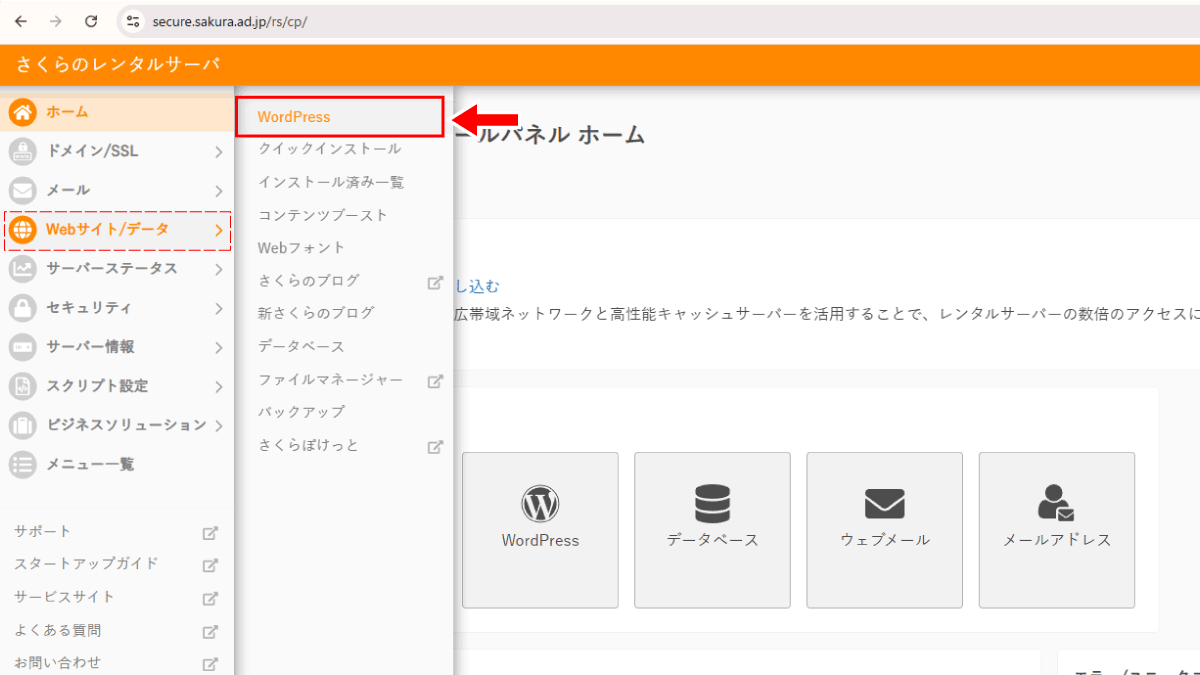
目立つ色で「クイックインストール」というボタンがあります。
こちらをクリックして、クイックインストール画面を開いてください。
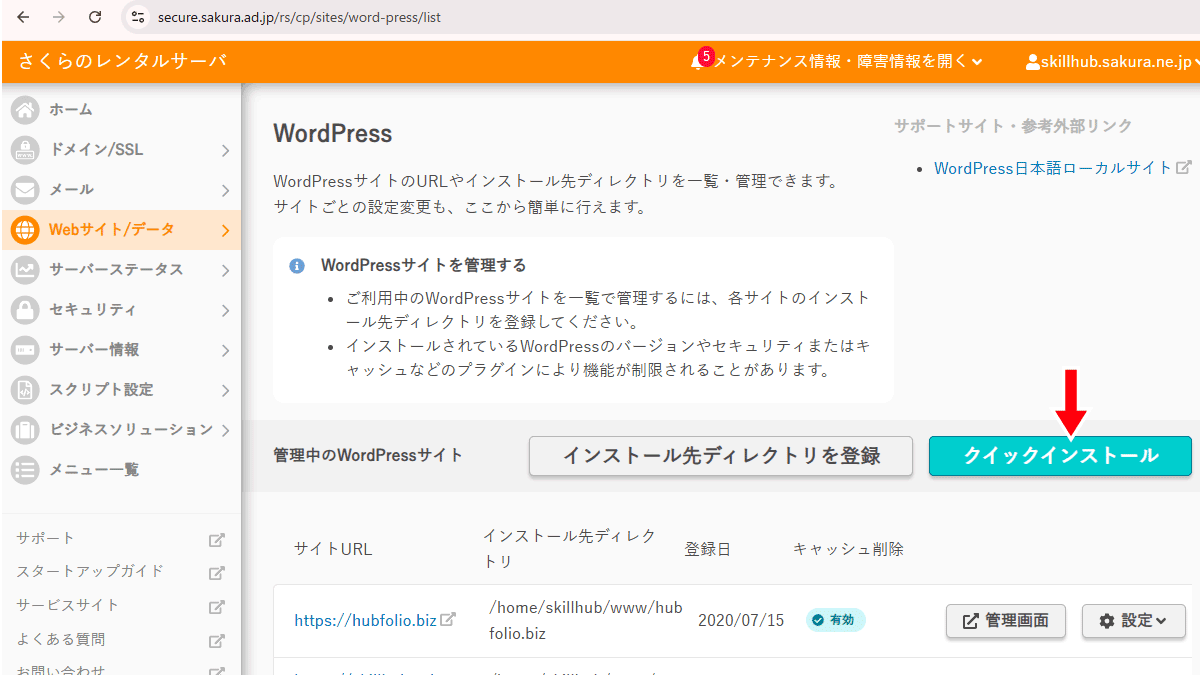
以下のような画面が表示されます。
上部にある、初期設定の部分がポイントになります。
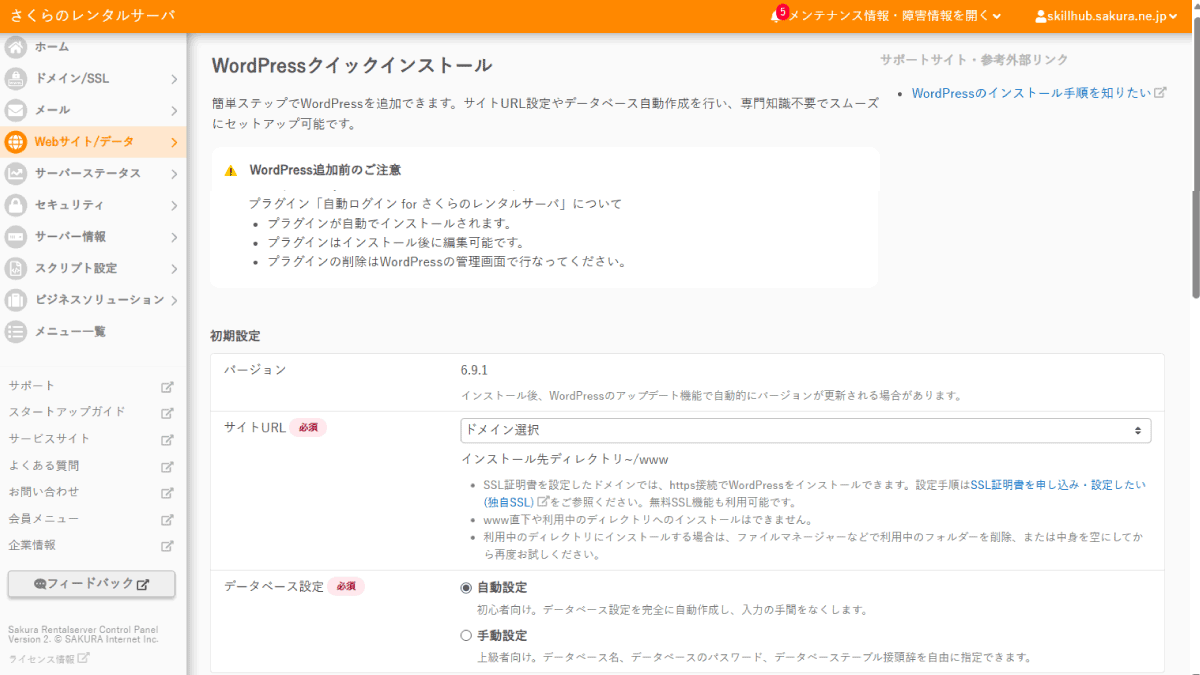
まず、一番上にはサイトURLというプルダウンがあります。
ここでWordpressをインストールしたいドメインを選択します。
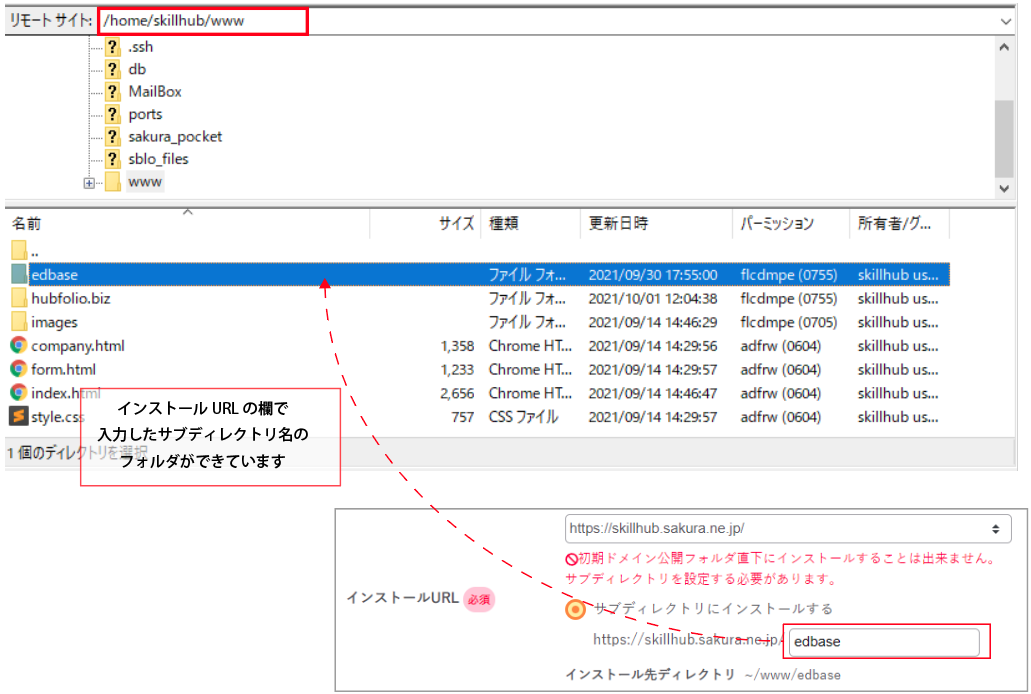
サーバーレンタル時にもらった初期ドメインを使用する場合は、サブディレクトリを設定する必要があります。
お好きな名前を入力しましょう。入力したディレクトリ名がwordPressサイトのURLになります。
(例:「wp」であれば、http://◯◯◯◯◯.sakura.ne.jp/wp )
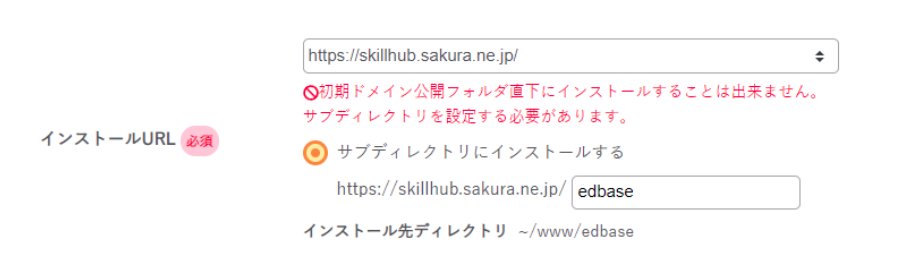
※取得したドメインで設定する場合は、サブディレクトリを作成する必要はありません。
次のテータベース設定では、自動入力を選択してください。
自動入力を選択することで、WordPressと一緒に、自動でデータベースも作成してくれます。

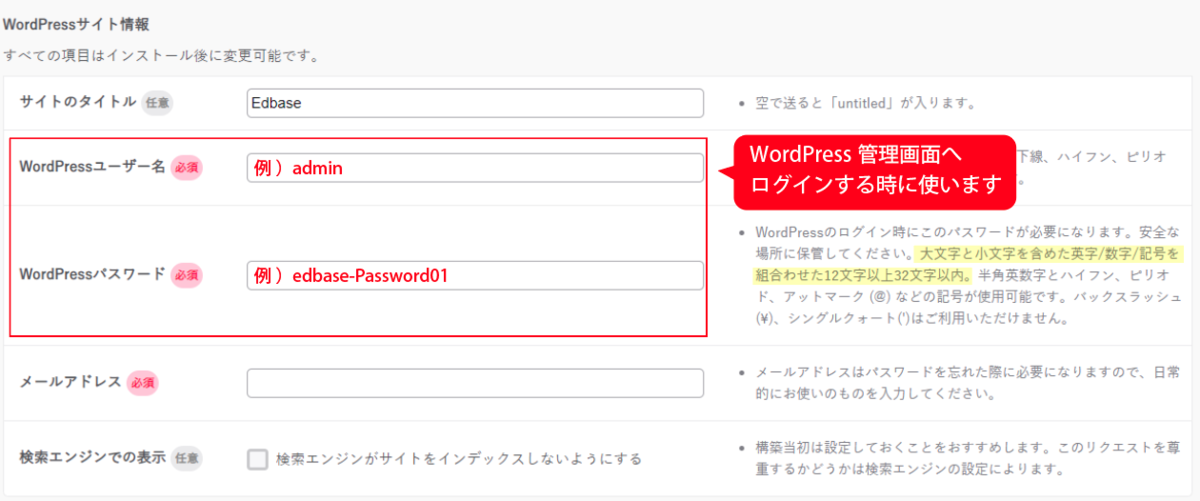
次に、WordPressサイト情報を登録していきます。
必須マークの付いている箇所を入力してください。
ローカル環境とは異なり、パスワードの条件が厳しめになっています。
最後にライセンス・利用規約に同意するにチェックを入れます。
「WordPress追加」をクリック。
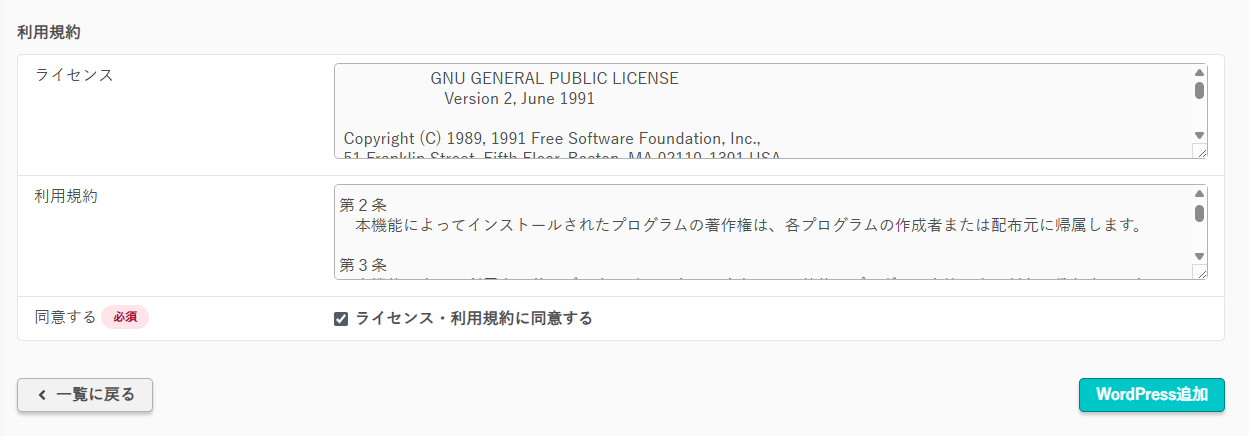
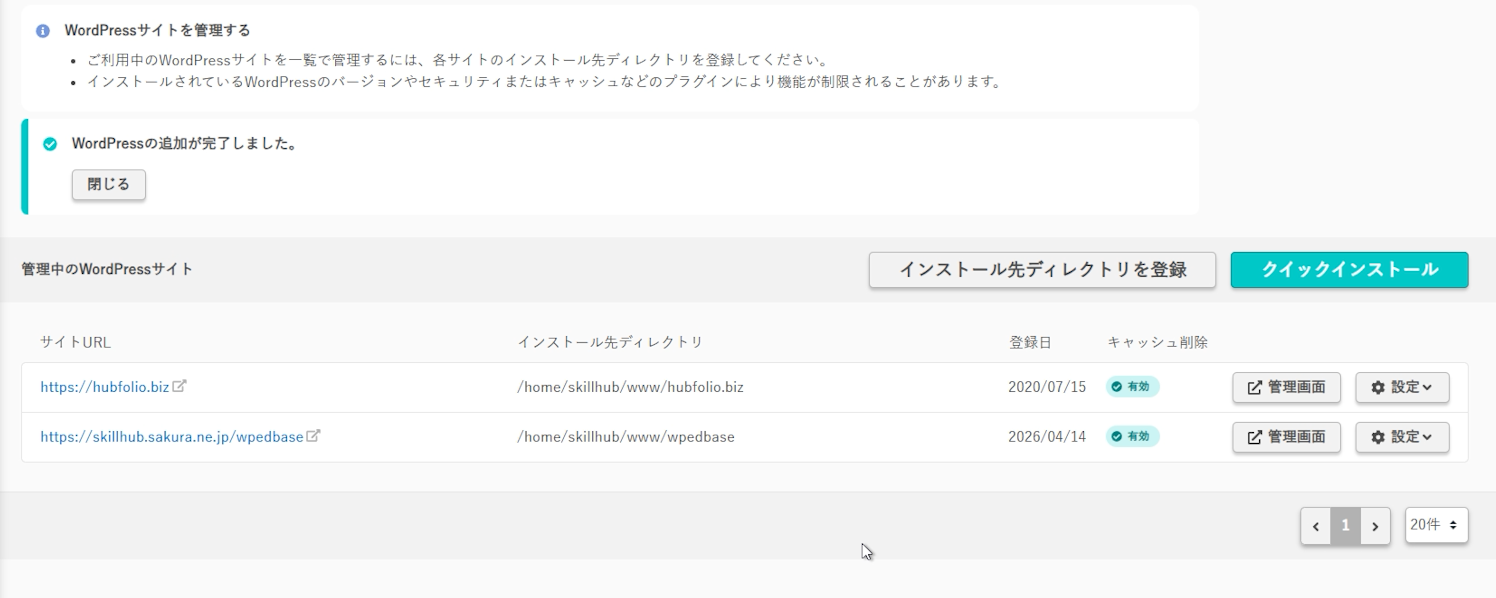
ボタンの部分が「追加中」になります。
時間がかかるので待ちましょう。完了すると画面上に通知が出ます。
B:データベースを自分で作成する場合
1.データベース作成
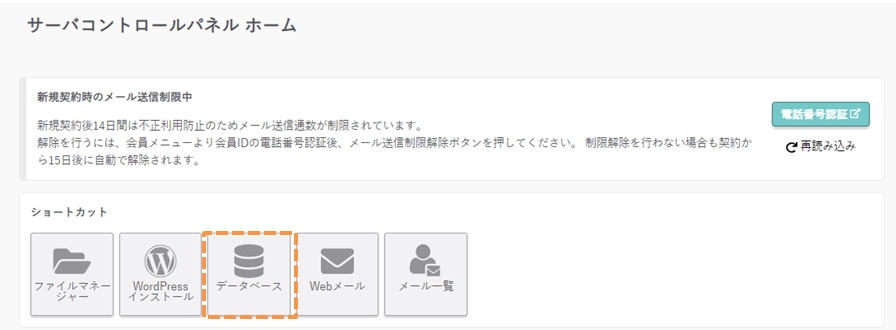
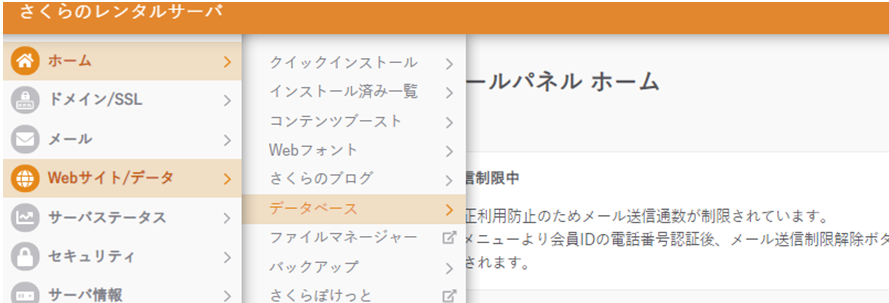
さくらサーバの、サーバーコントロールパネルにログインし、下記のどちらかで、データベース画面を開いてください。
A:ホームにあるショートカットの「データベース」
B:右メニューのWebサイト/データ>データベース
データーベース画面が開きます。
「新規追加」のボタンをクリックしてください。
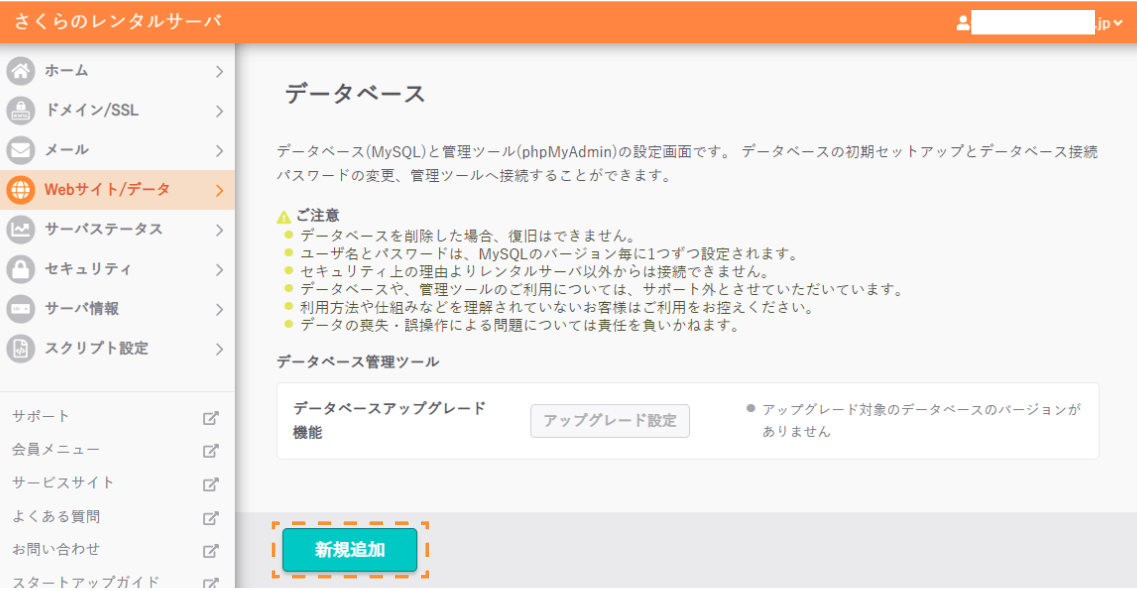
右側からデータベース新規作成のフォームが出てきます。
フォームを使って、データベースを作成しましょう。
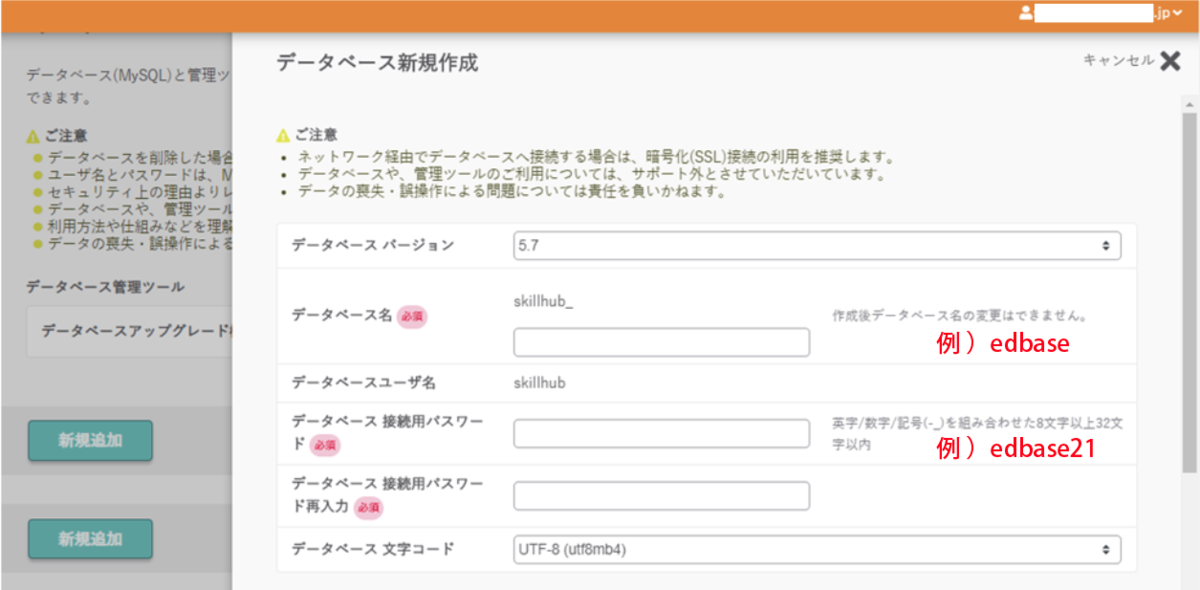 ※文字コードは、初期の「UTF-8(utf8mb4)」のままでOKです。
- データベース名
- データベースへ接続用パスワード
どちらも、お好きに設定することが出来ます。
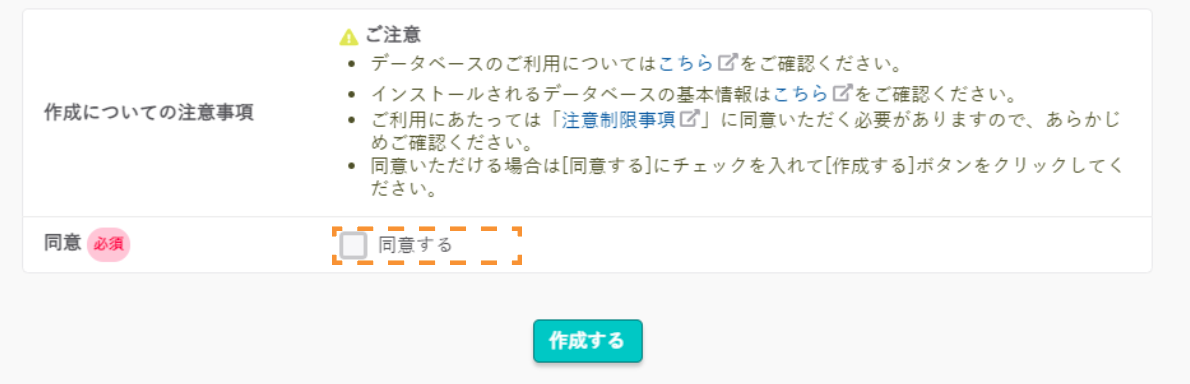
入力が完了したら、「同意する」にチェック。
「作成する」ボタンをクリックして、データベースを作成してください。
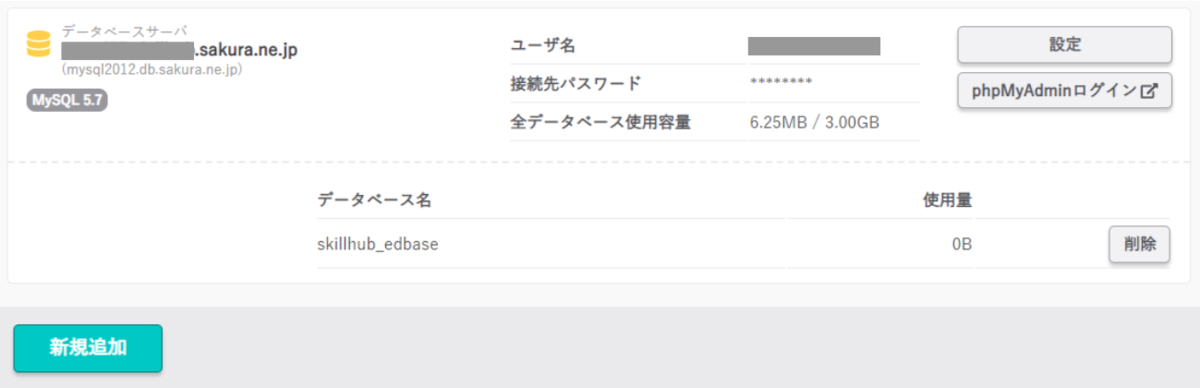
少し待つと、データベース作成が完了します。
2.WordPressをインストール
次はWordPressのインストールです。
コントロールパネルの左側のメニューからWebサイト/データを選択し、その中にあるWordPressを開きます。
目立つ色で「クイックインストール」というボタンがあります。
こちらをクリックして、クイックインストール画面を開いてください。
以下のような画面が表示されます。
WordPressインストールのための、必須項目を入力していきましょう。
●インストールURL
作成した独自ドメインを選択します。
サーバーレンタル時にもらった初期ドメインの場合、サブディレクトリを設定する必要があります。
お好きな名前を入力しましょう。
入力したディレクトリ名がwordPressサイトのURLになります。
(例:「wp」であれば、http://◯◯◯◯◯.sakura.ne.jp/wp )
●データベース設定
手動設定を選択し、先程作成したデータベースを選択します。
データベース接続パスワードには、先程作成したデータベース接続パスワードを入力します。
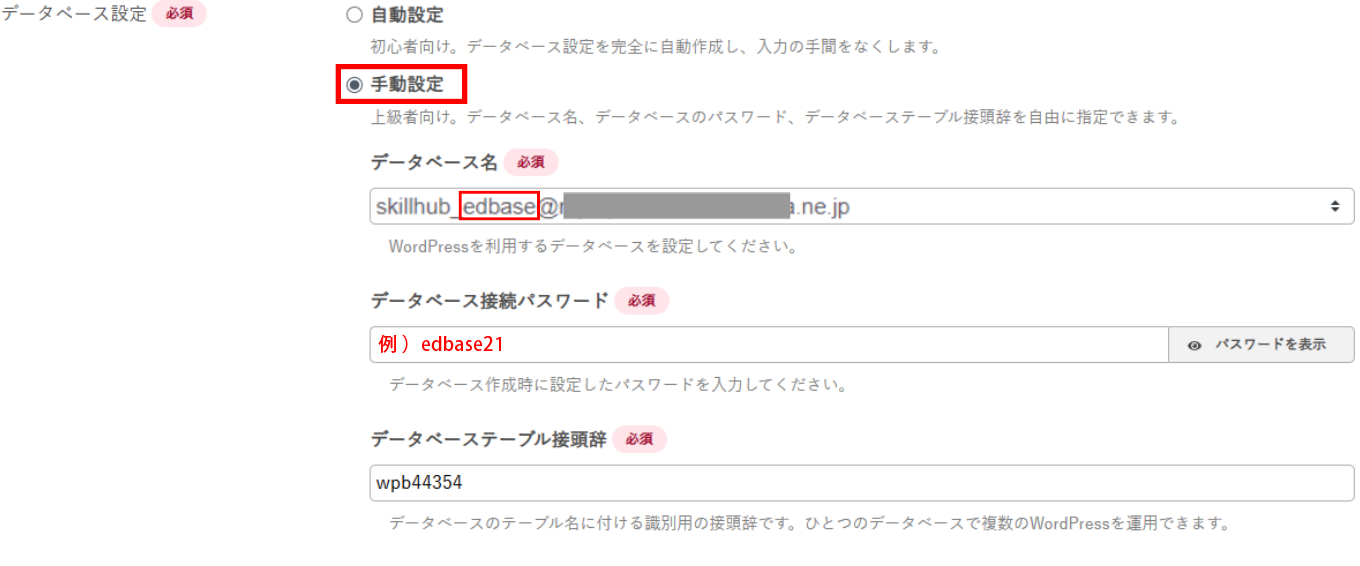
●テーブルの接頭語
基本的にデフォルトのままでOKです。
※テーブル名の頭に自動的に付与される文字列のこと。1つのデータベースに複数WordPressをインストールする場合に、異なる接頭語を設定することで重複・データの上書きを避けることができます。最初は気にしなくて問題ありません。
次に、WordPressサイト情報を登録していきます。
必須マークの付いている箇所を入力してください。
ライセンス・利用規約に同意するにチェックを入れ、Wordpress追加ボタンをクリック。
ボタンの部分が「追加中」になるので、完了まで待ちましょう。
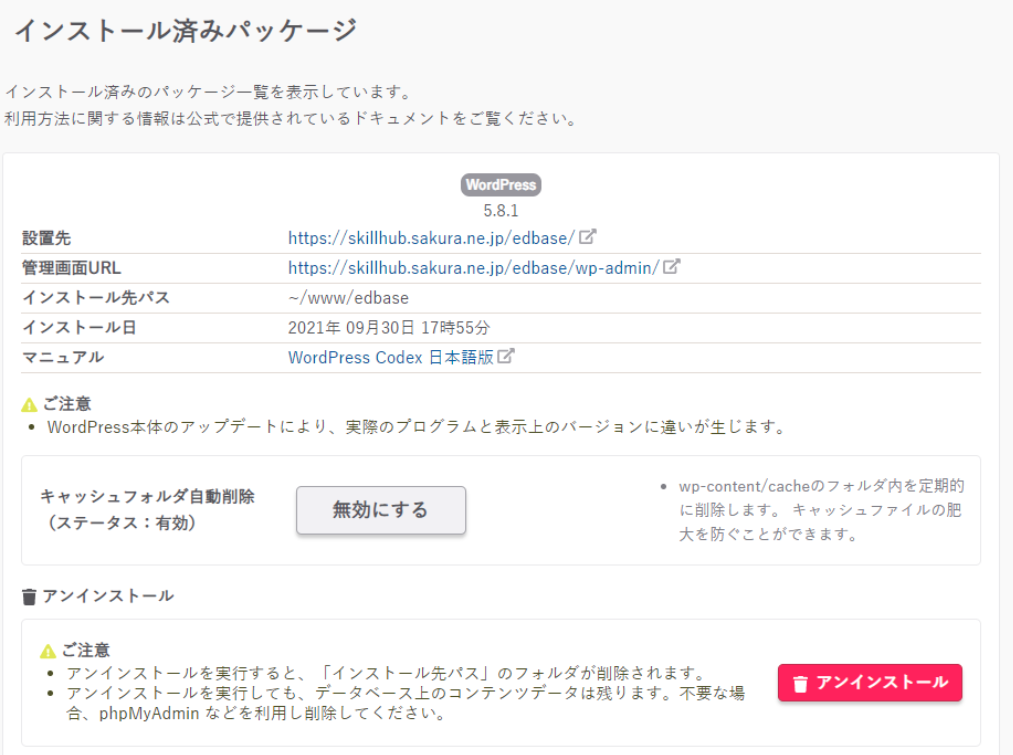
WordPressサイトを確認
レンタルサーバーにWordPressがインストールできたら、サイトを開いてみましょう。
さくらサーバーの場合は、管理画面のボタンをクリックで遷移できます。
ログインユーザーを選択するウィンドウが表示されるので、管理者を選択してください。
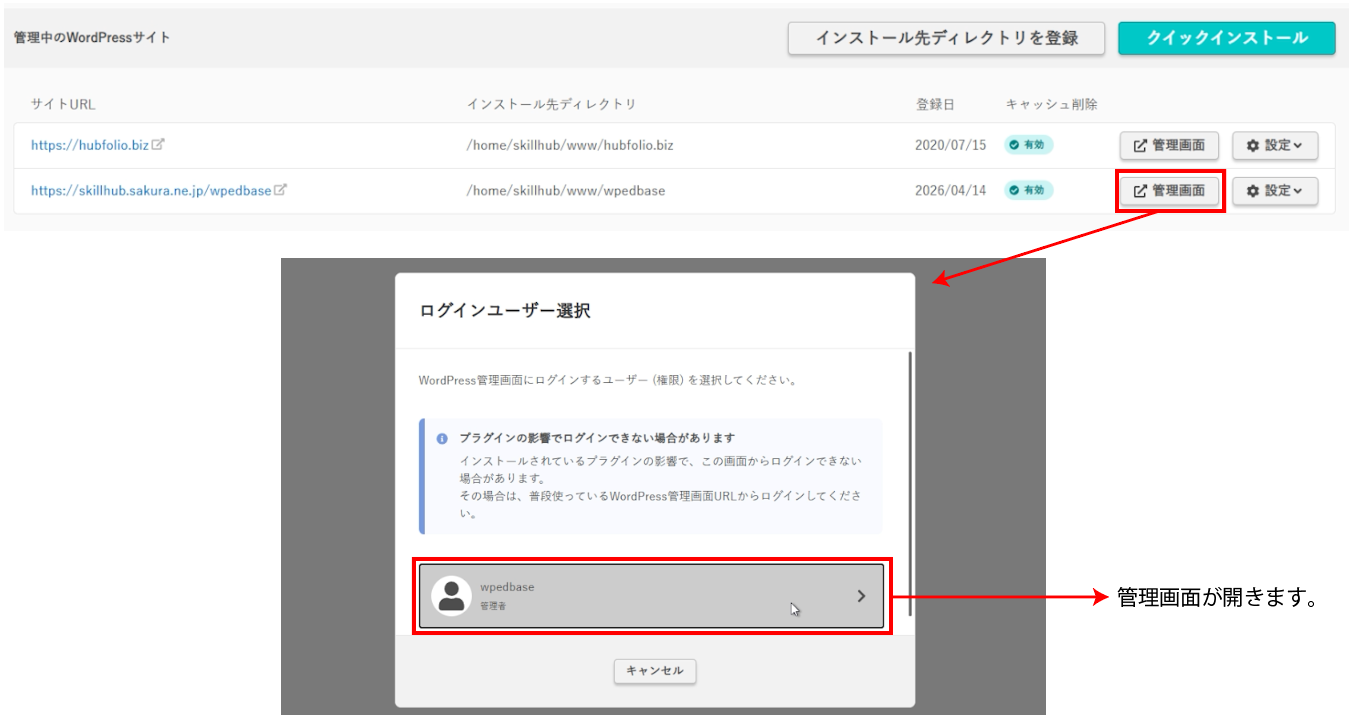
ログインできれば、サーバーへのWordPressインストール完了です。
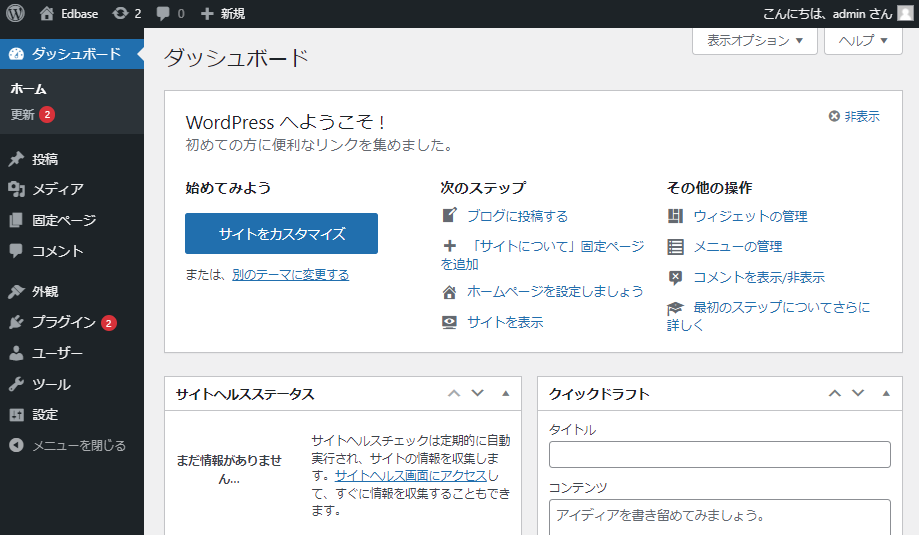
毎回サーバーパネルからログインするのは大変ですので、WordPressのログイン画面や管理画面をブックマークしておくと便利です。
管理画面を開いているタブはそのままにして、テーマをアップロードしましょう。
テーマを適用する
テーマのアップロード
ファイル転送ソフト(FTPクライアントソフト)の“FileZilla”を使って、ローカル環境で作成したテーマをアップロードしましょう。
FileZillaを起動して、さくらサーバに繋ぎます。
wwwのフォルダを開きましょう。
インストールURLで設定した、サブディレクトリ名のフォルダが加わっています。
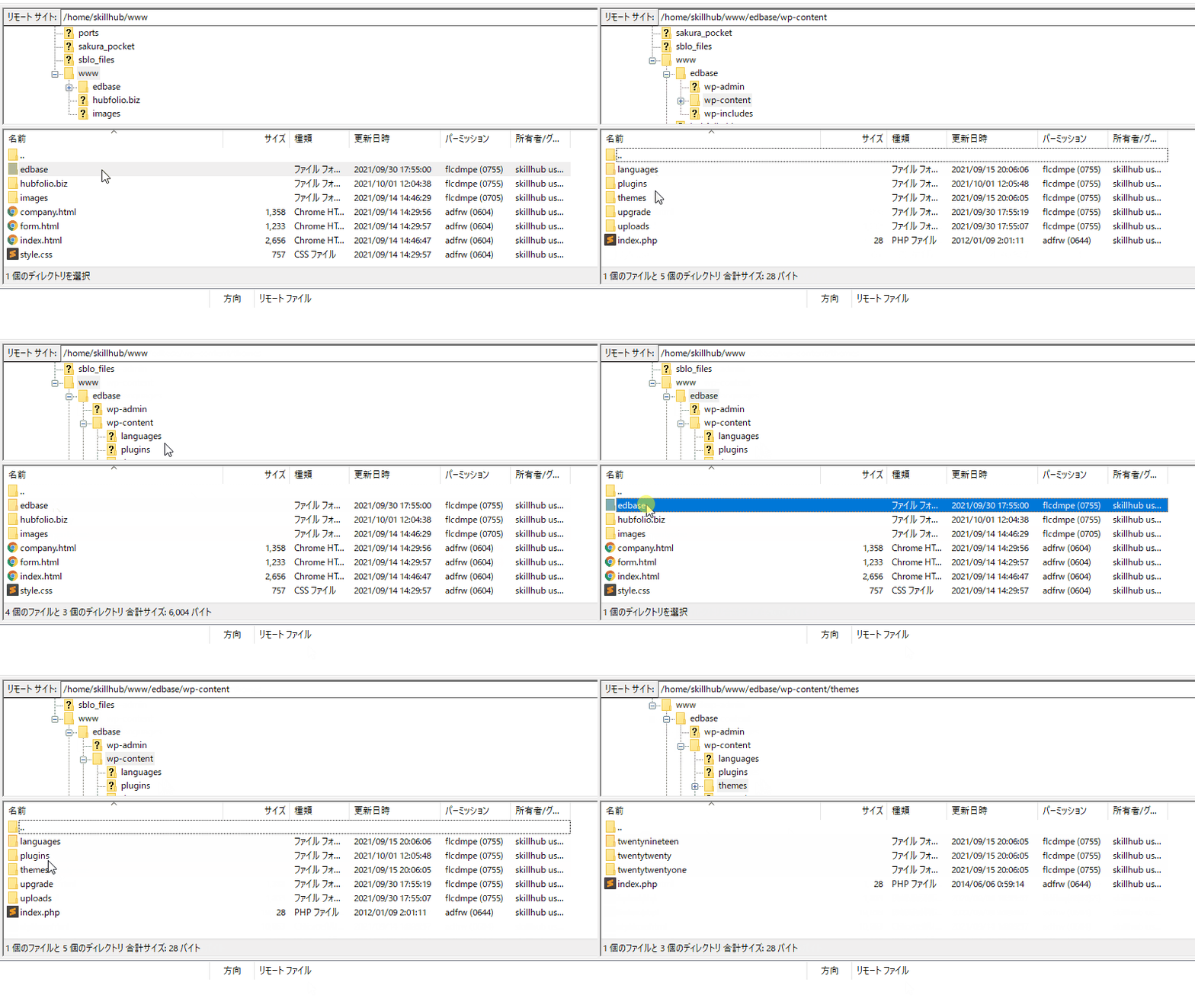
新しく出来たフォルダをクリック。
見慣れたwordPressのファイル、フォルダが並んでいますね。
wp-content > themes と進んで、テーマディレクトリを開きましょう。
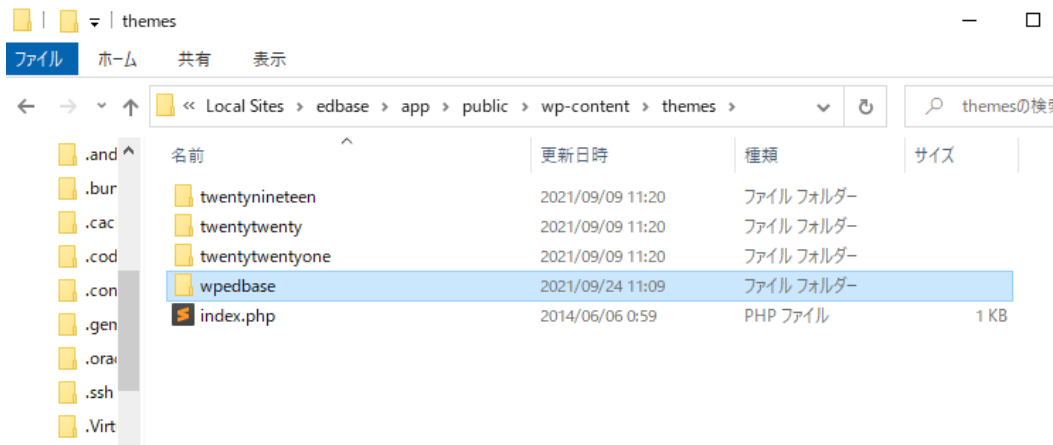
Localの、テーマフォルダを開きます。
作成したテーマをフォルダ(wpedbase)ごと、FileZillaに表示されているテーマディレクトリにドラッグ。
自動でアップロードしてくれます。
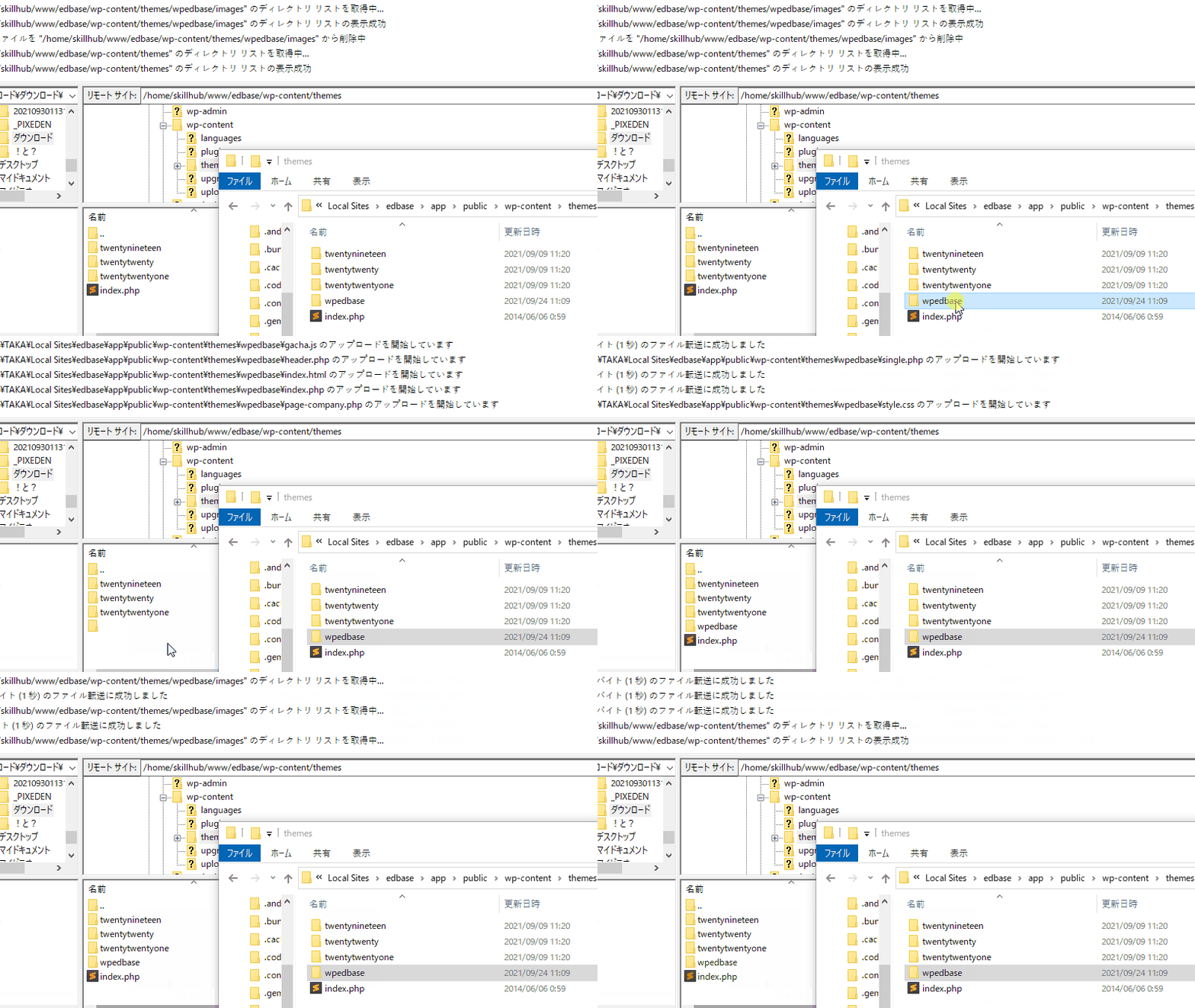
これで、テーマアップロードは完了です。
テーマを有効化する
さくらサーバにインストールした、WordPressの管理画面に戻ります。
外観 > テーマ を開いてください。
アップロードした「Edbase」がテーマ一覧に表示されています。
有効化しましょう。
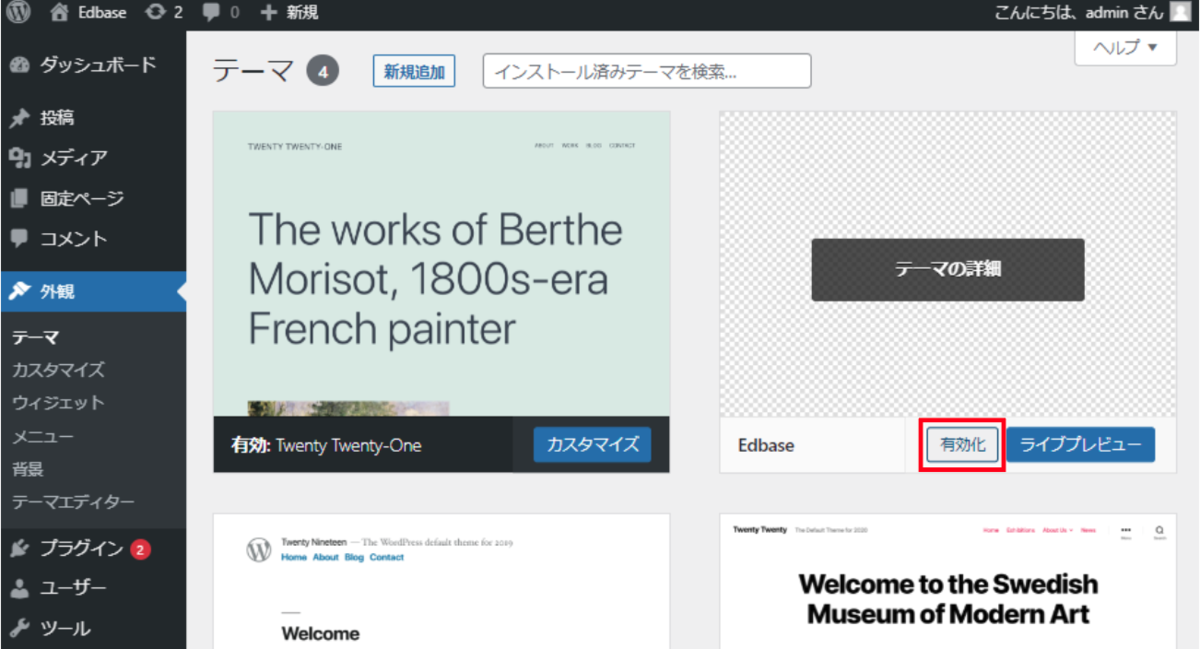
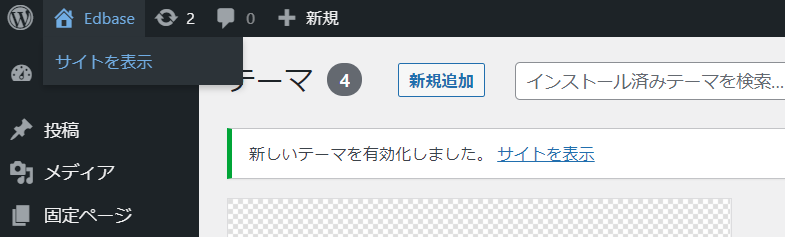
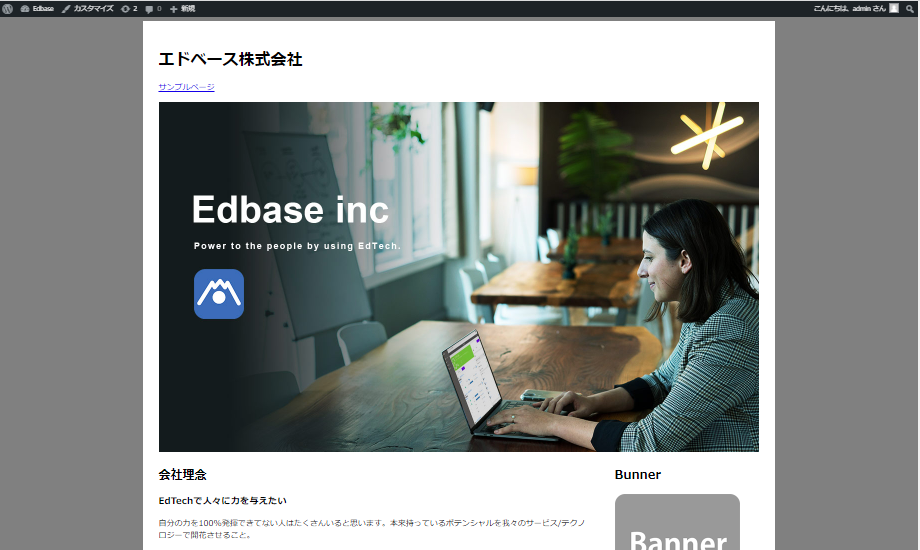
有効化したら、サイトを表示で確認します。
テーマが反映されていれば、問題なくテーマはアップロード出来ています。
管理画面側での設定
サーバーのWordPressは、メニュー作成や固定ページの割り当てが出来ていません。
ローカルでWordPressサイトを作った時と同じ様に設定を行ってください。
- 固定ページを新規作成する
- 設定 > 表示設定からホームページの表示を設定する
- 外観 > メニューから、ヘッダーナビゲーションを作る
プラグインを使うと、ローカル環境で作成したページや設定を移行することもできます。
いくつかリリースされていますので、サイトを作り込んだときには良さそうなものを探して活用してみると良いでしょう。
※手動でのエクスポート/インポートは難易度が高いので、慣れるまでは避けたほうが無難です。
これでWordPressサイトの公開は完了です。
サーバーにあるWordPressサイトは、他の人もアクセスできます。
サイト名やテーマを変更して、オリジナルブログを作ってみても良いですね!