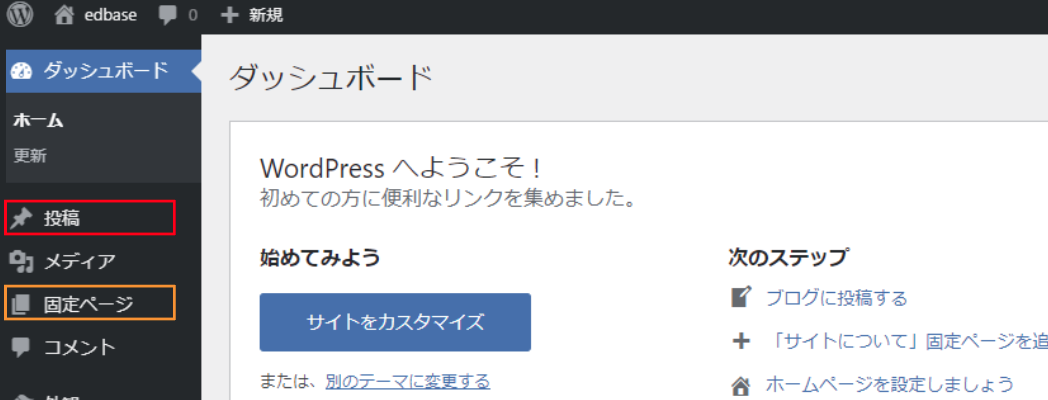
WordPressには管理画面から作成できるページとして、「投稿」と「固定ページ」2つのタイプが用意されています。
それぞれの特徴を知って、目的に合ったページを作成していきましょう。
WordPressの投稿と固定ページの違い
「投稿」と「固定ページ」は、どちらも入力した内容をページとして書き出すことができます。
同じような機能ですが、それぞれ特徴があります。
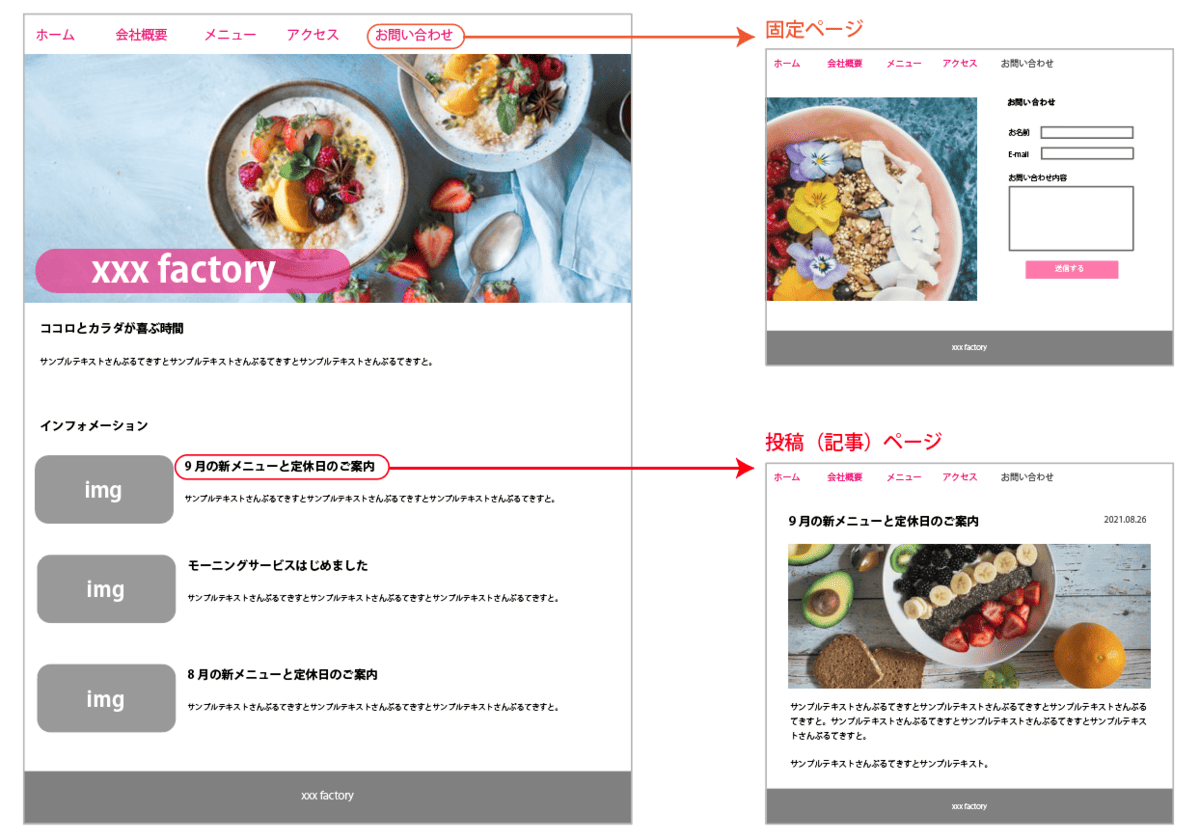
違いを分かりやすくするために、お店のサイトを例に考えてみましょう。
投稿(記事)
WordPressの「投稿」は、時間が影響するページを作成する機能です。
時間が影響するというのは、新しい方が読者に影響力のあるものというイメージです。
例えば、ブログやお知らせは、公開や更新日と近い日にちで見てもらったほうが影響力があります。
今回の例であれば、12月に「9月の定休日」のお知らせを読んでも、役に立ちませんよね。
投稿はブログ機能と考えるといイメージしやすいかもしれません。
「記事作成」や「記事投稿」と呼ぶ方もいます。
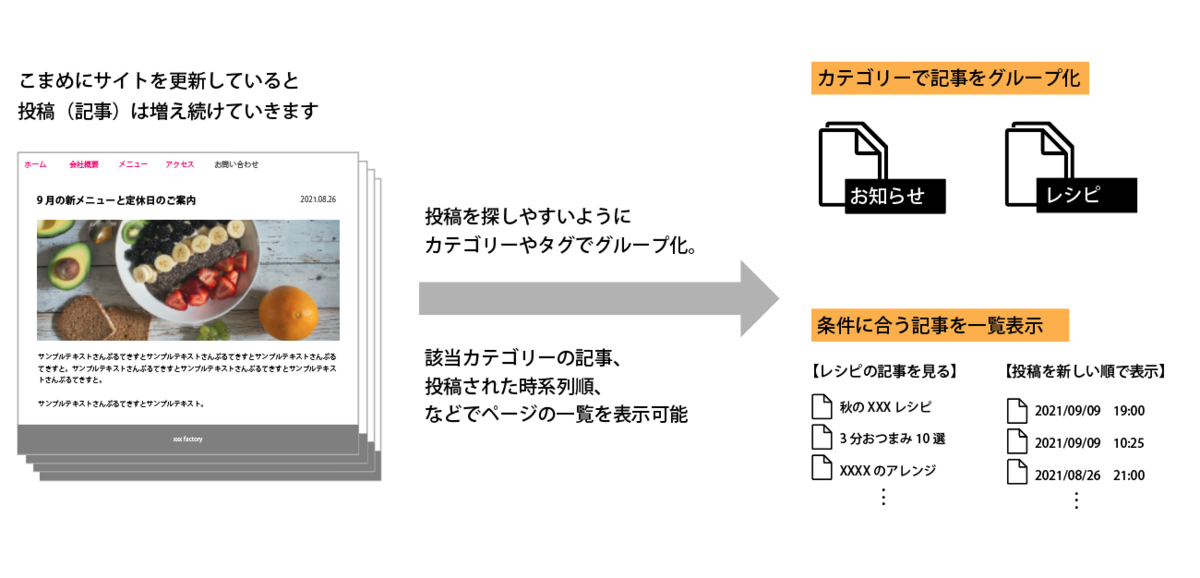
投稿機能では、日記的な記録だけではなく、お知らせ・コラム・活動記録など「新しい情報をどんどん追加していきたい」というものを投稿します。随時更新され、投稿数が増えていくことが前提です。
このため、投稿にはカテゴリーやタグなど「どんな投稿(記事)なのか」を区別する仕組みがセットになっています。
新しい、いわば“旬な”情報を見たいユーザー向けに、新着投稿の一覧を表示することも多いですね。
固定ページ
WordPressの「固定ページ」は、時間の影響をあまり受けないページを作る機能です。
例えば、会社概要やお問い合わせページ。
公開された3年後に開いたとしても、特に問題はないですよね。
固定ページを使う場合は、新着順に一覧表示するということはほぼありません。
カテゴリーやタグの設定も、初期状態では存在しません。
固定ページへの導線は、ヘッダーやフッターのメニューから直接見に行くことが多いです。
こうした性質から、固定ページ=独立したページと表現されることもあります。
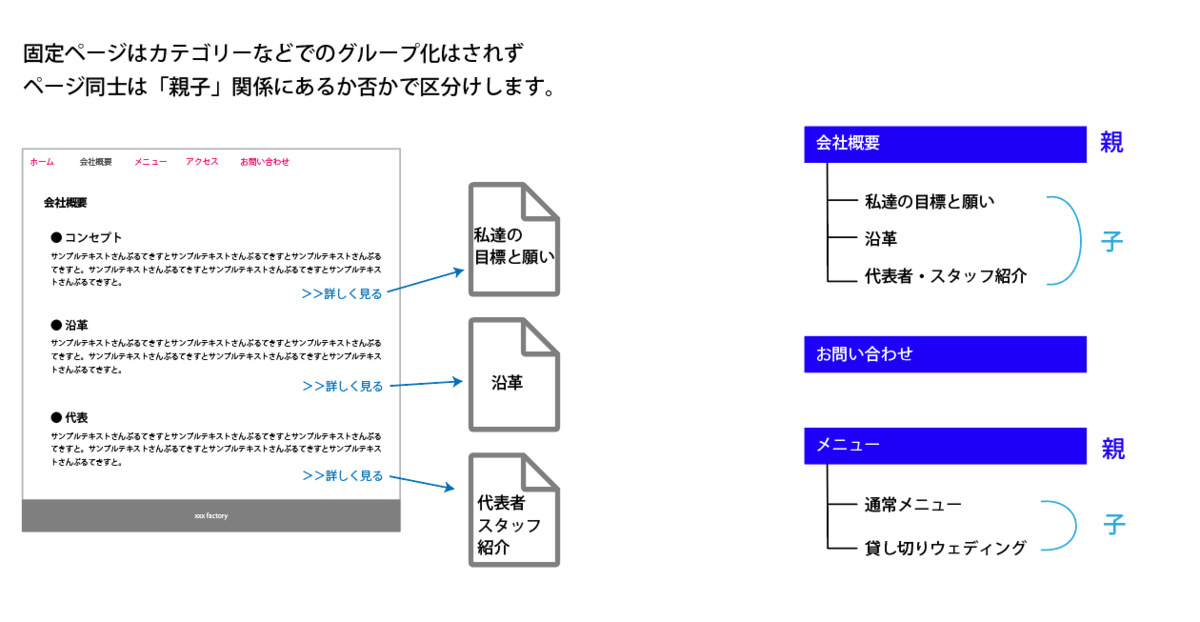
固定ページはカテゴリー等を使ってグループ化することはできません。
ただし、親子関係を指定することで関連するページをまとめることができます。
例えば、会社概要というページ(親ページ)があり、それぞれの項目について詳しく書いてある沿革などのページ(子ページ)がある、という形です。
また、固定ページは、手軽にページごとに異なったデザインを適用することができます。
この性質から、LPなどにも利用されています。
投稿・固定ページの違い
| 投稿(記事) | 固定ページ | |
|---|---|---|
| 主な用途 | ブログやお知らせなど、随時更新(追加)されるコンテンツを公開・更新する。 | 会社概要やお問い合わせなど、独立したページを作成・更新する。 |
| カテゴリー分け | ○ | ✕ |
| タグ付け | ○ | ✕ |
| ページ同士の親子関係 | ✕ | ○ |
| ページ特有のデザイン | ✕ | ○ |
| 時系列順に並べる | ○ | ✕ |
WordPressで投稿を作成してみる
WordPressを使ってブログ記事を書いてみましょう。
「投稿」の方ですね。
投稿エディタ
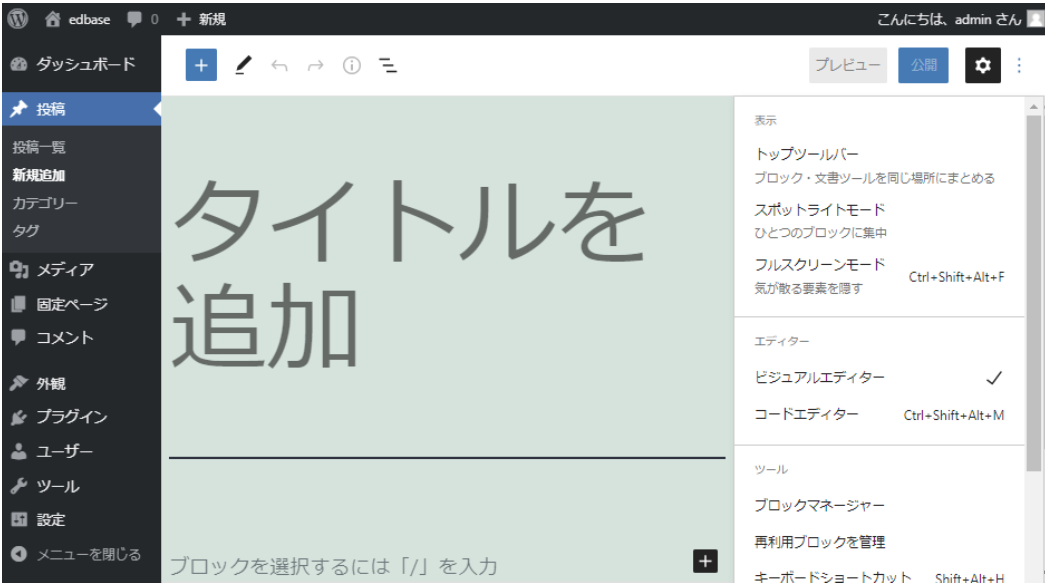
管理画面から、投稿 > 新規追加を選びます。
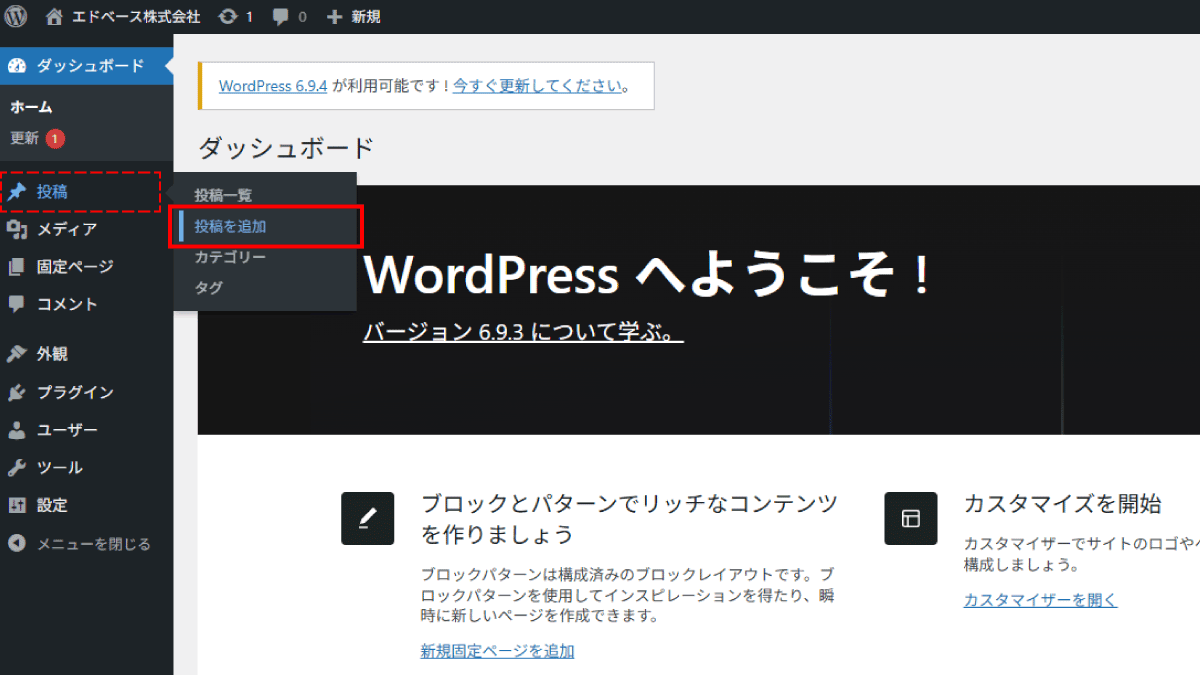
投稿を行う画面が開きます。
エディタ画面、などと呼ばれているのがこちらです。
ここで入力した文字や画像が、投稿ページ(記事ページ)になります。
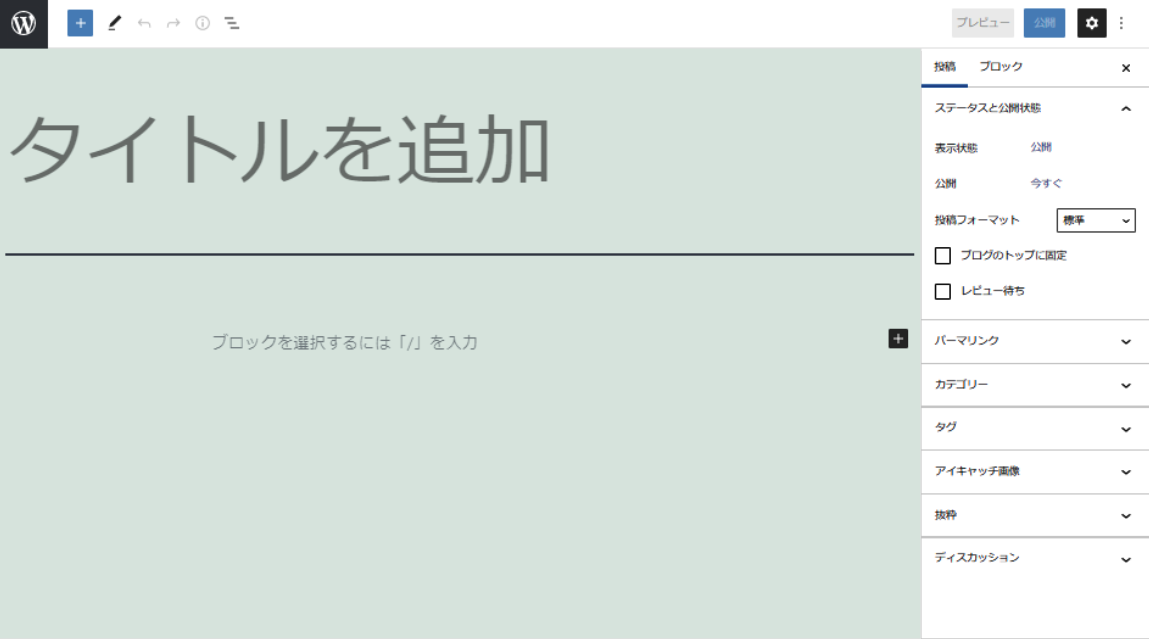
人によっては、全面が文字を打ち込むスペースになっているかもしれません。
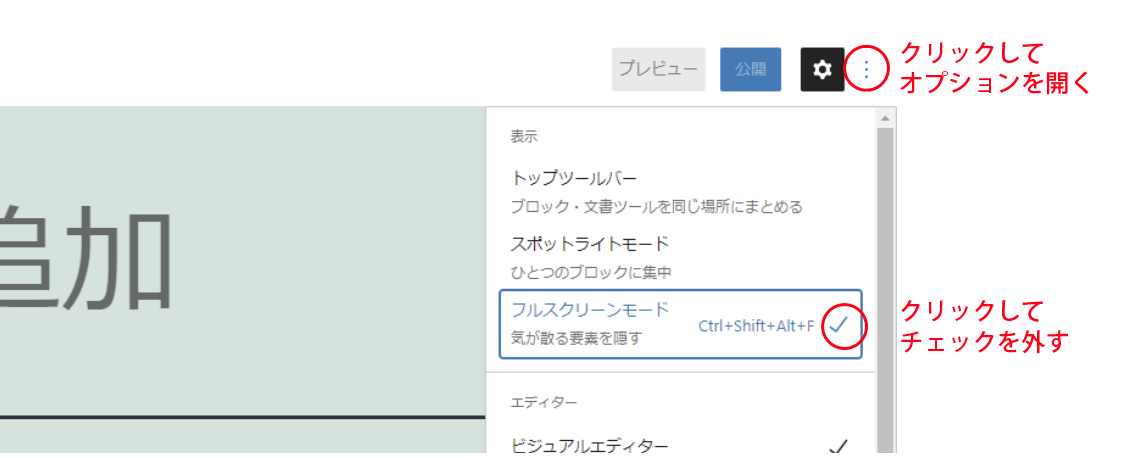
右側に表示されているメニューは、歯車のアイコンをクリック。
左のWordPress管理メニューは下図のように表示させます。
投稿の作成と公開
では、お試しで投稿を作ってみましょう。
テストなので、簡単な言葉を入れてみます。
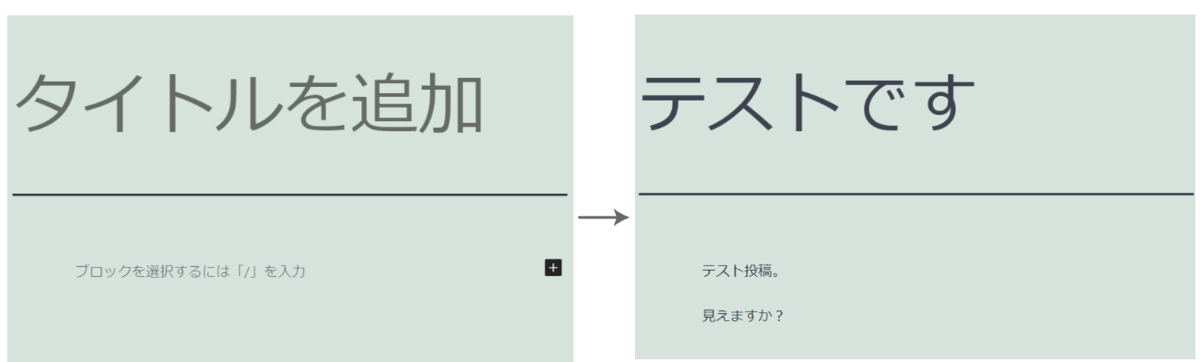
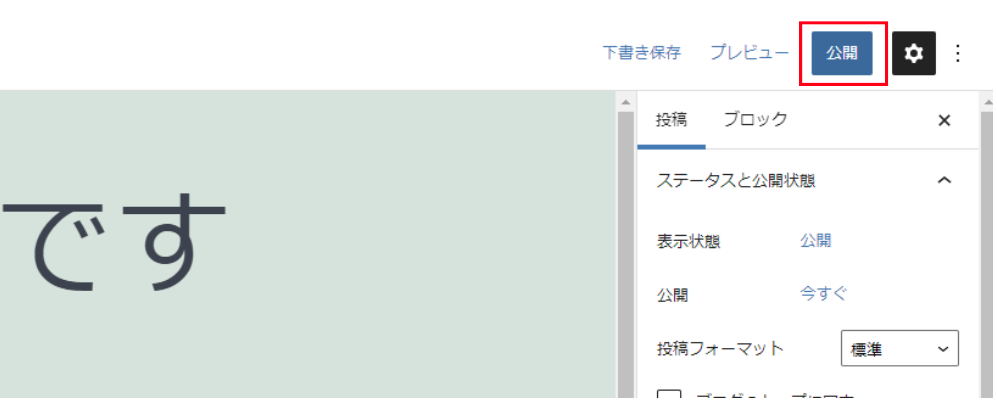
このままでは下書き状態(非公開)なので、公開しましょう。
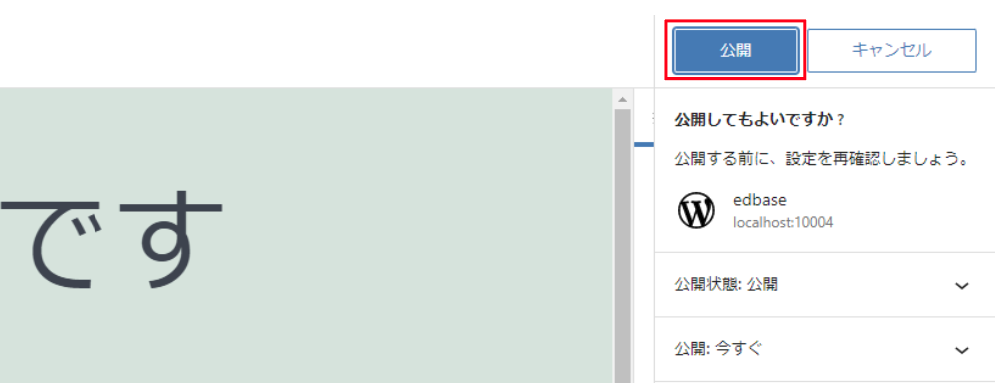
右上にある「公開」ボタンをクリック。
公開しても良いか確認されるので、もう一度「公開」を押します。
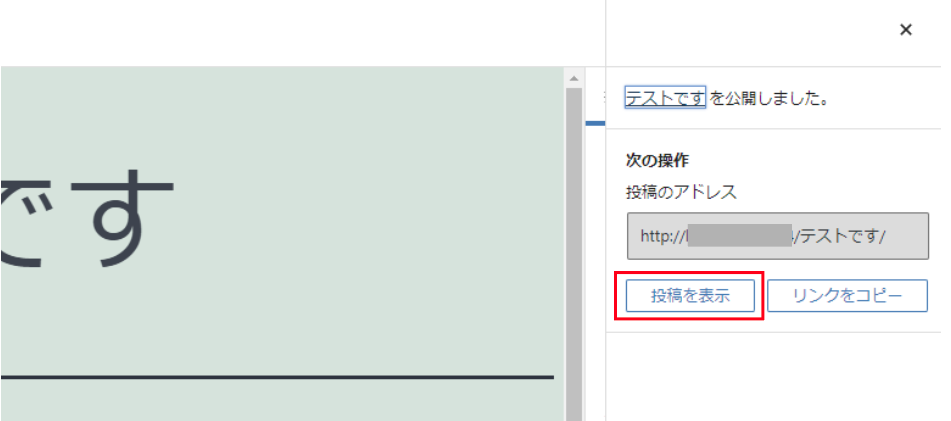
公開しました、のメッセージが表示されたら「投稿を表示」をクリック。
投稿した内容のページが作成されていることが分かります。
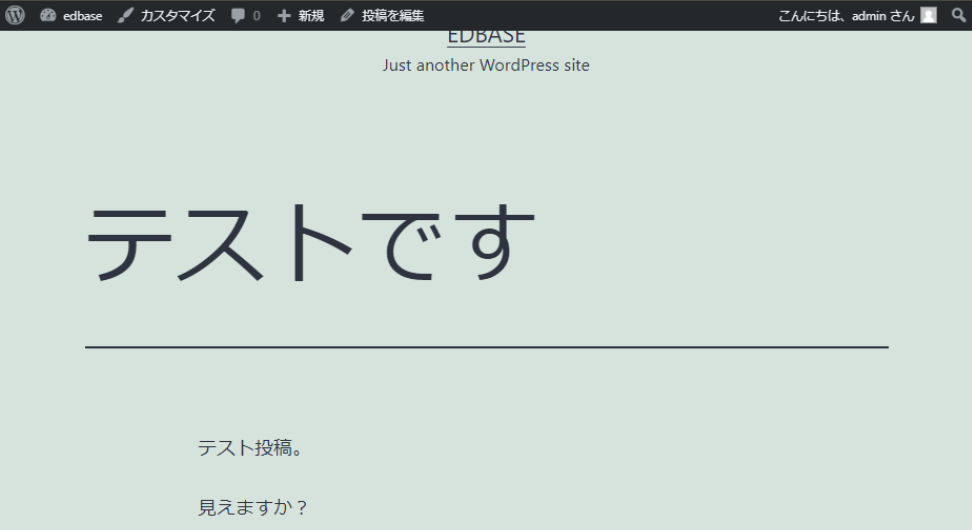
WordPressでは、自動的に新しく投稿したページへのリンクも作ってくれます。
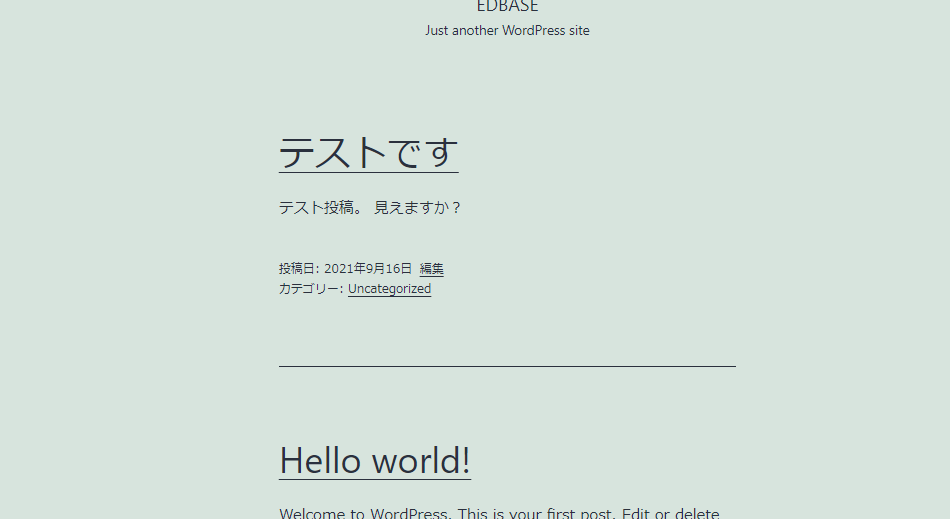
サイトのトップページも見てみましょう。
投稿したテスト記事へのリンクが出来ていますね。
投稿に画像を挿入する
作成した記事を編集して、画像を加えてみましょう。
見ている画面に記事の編集リンクがある方は、そこをクリック。
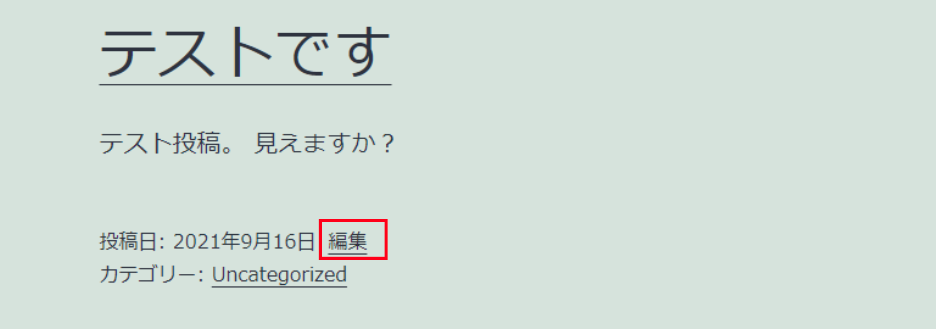
編集リンクが無い方は管理画面 > 投稿一覧から「編集」をクリックします。
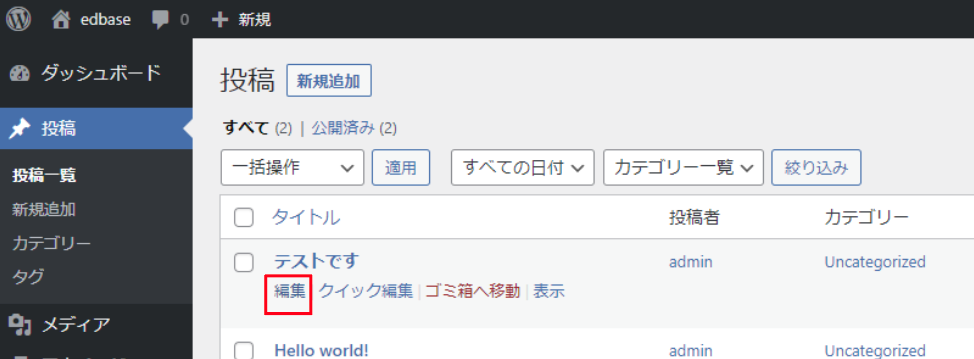
エディタ画面に戻れましたでしょうか?
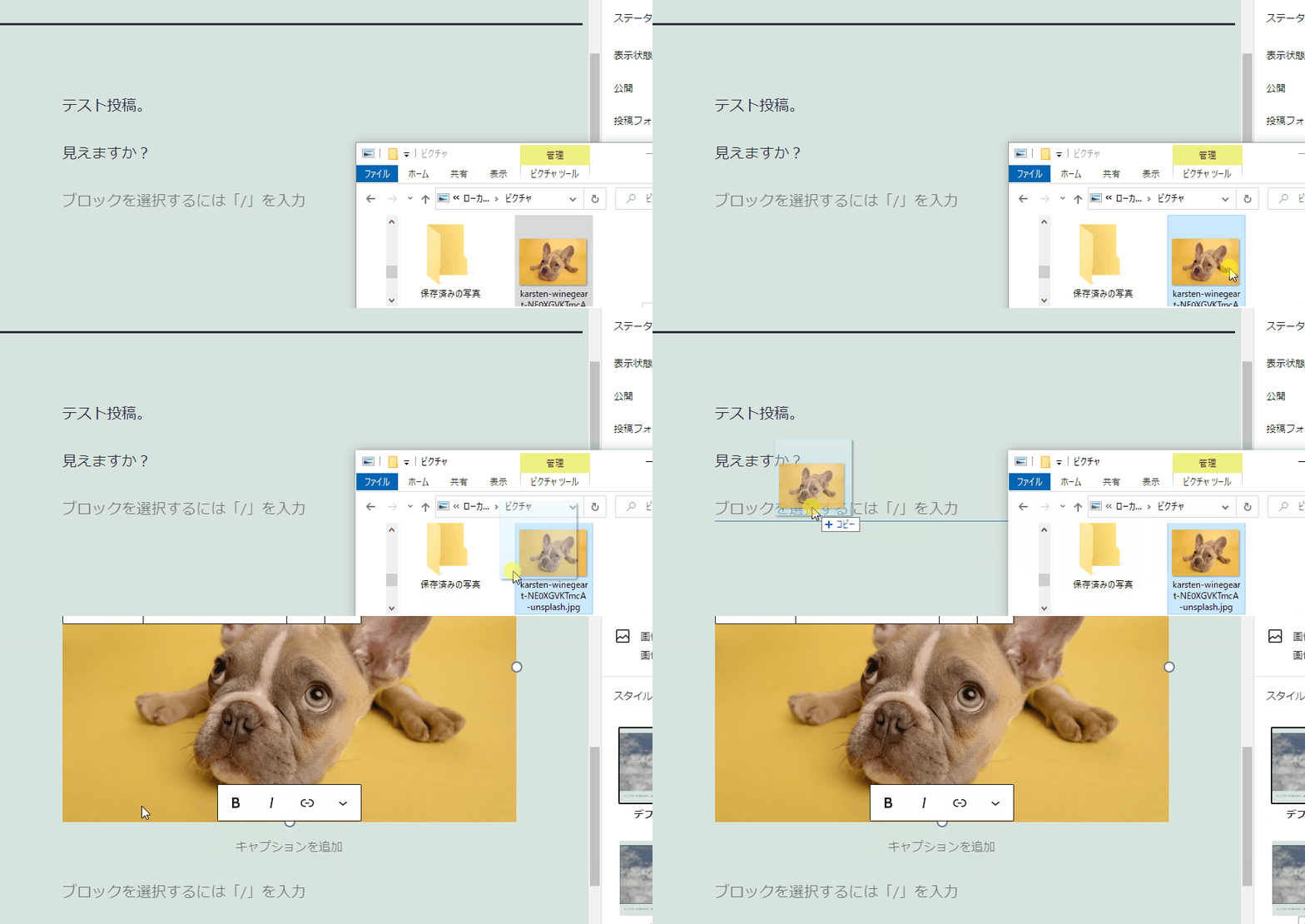
テスト記事に画像を入れてみましょう。
お手持ちの写真をドラッグしてみてください。
画像が挿入されます。簡単ですね。
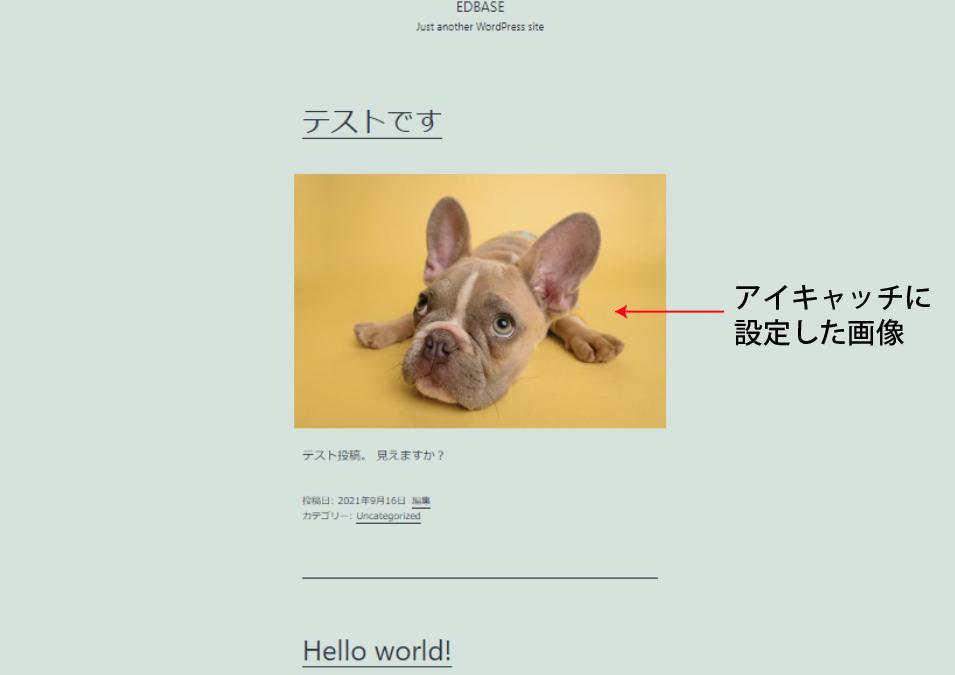
投稿の画像と「アイキャッチ」
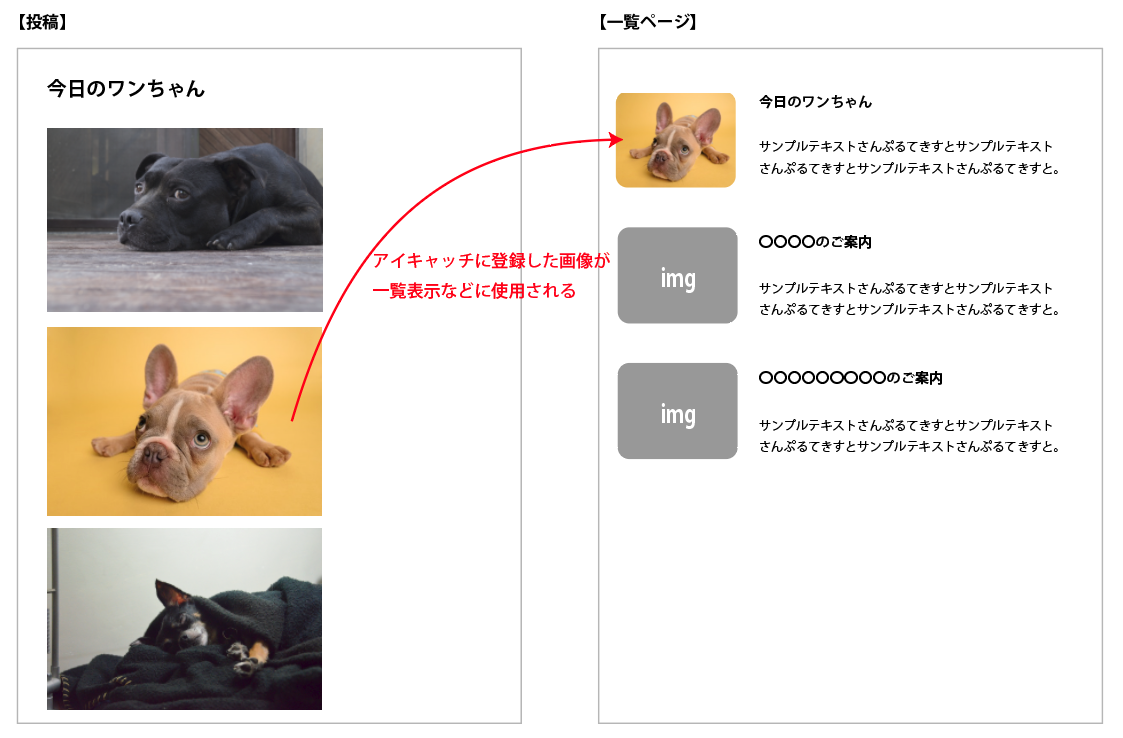
WordPressには「アイキャッチ」という項目があります。
これは一覧ページなどで表示する、その投稿を代表する画像を決める機能です。
設定してみましょう。
右側に表示されている投稿の設定を「投稿」に切り替えます。
表示されている項目の中から、アイキャッチを開いて下さい。
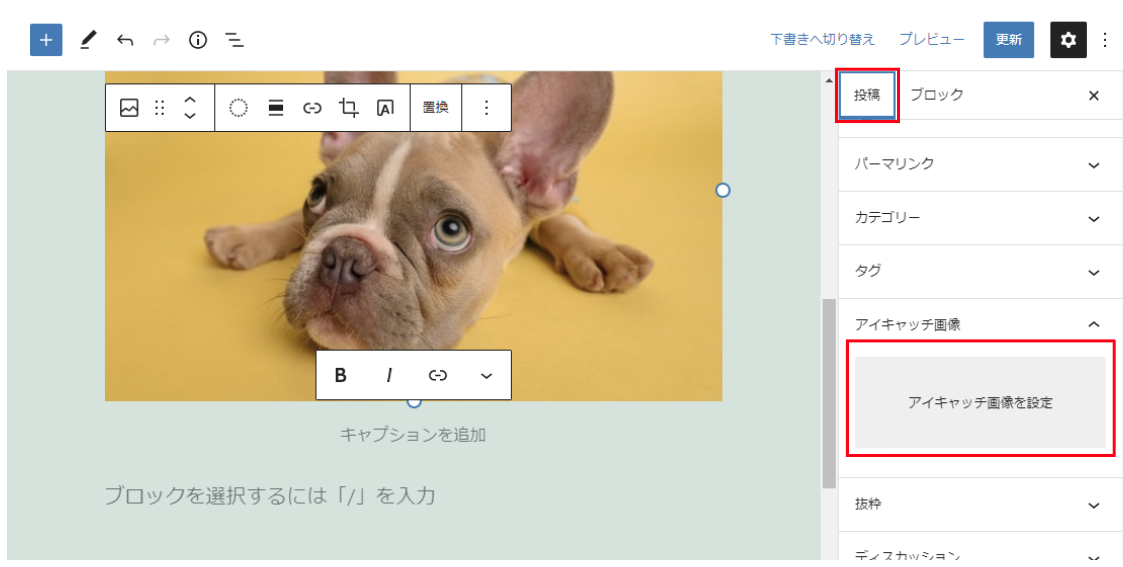
アイキャッチ画像を設定をクリック。
ウィンドウが開きます。
メディアライブラリのタブを選択。
先程ドラッグした画像が入っていますね。
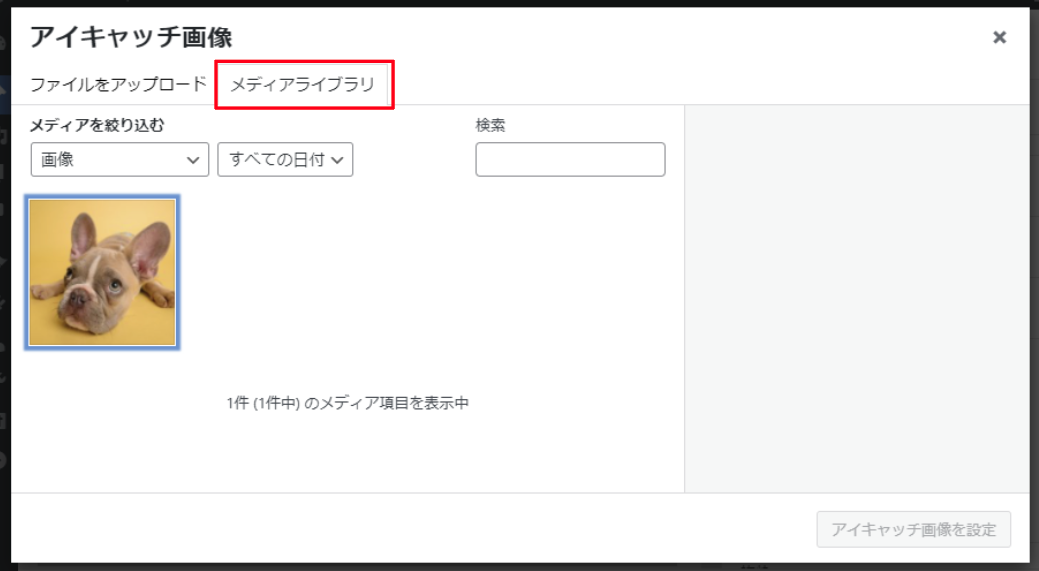
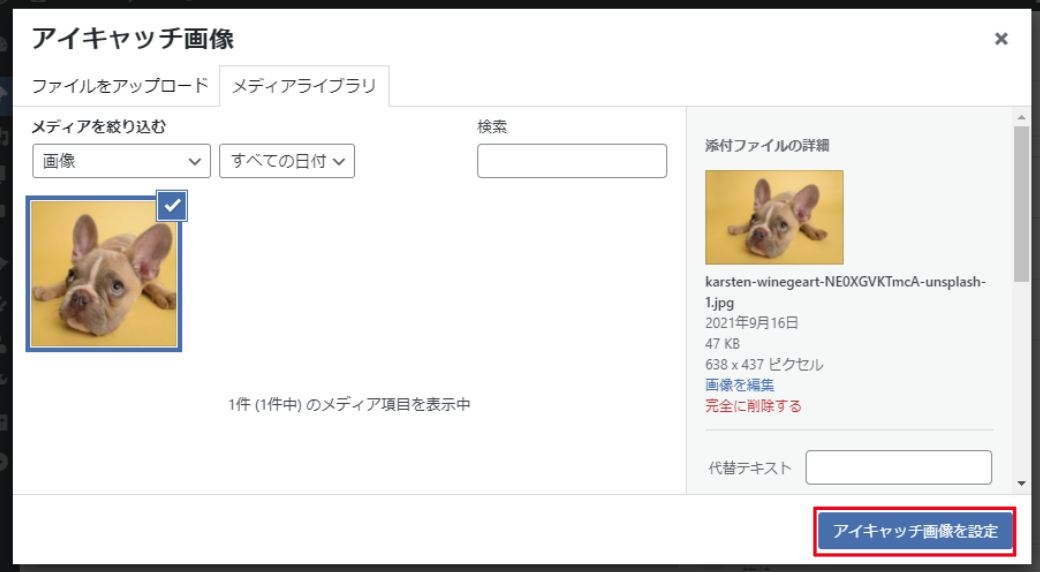
画像をクリックすると「アイキャッチ画像を設定」ボタンが使えるようになります。
設定してみましょう。
アイキャッチ欄に画像が反映されています。
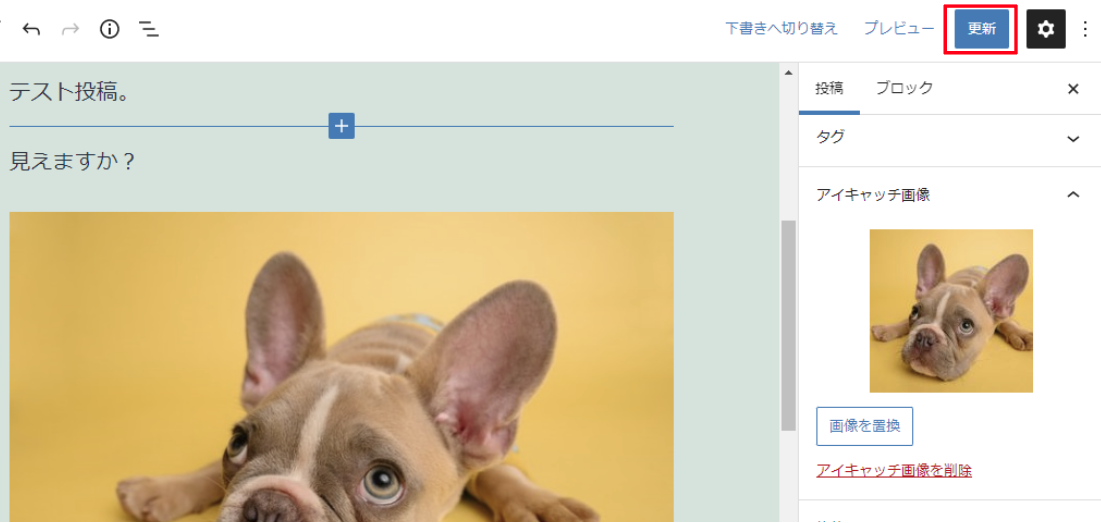
「更新」をクリックして変更を保存。
ページ最上部のメニューから、投稿を表示をクリックします。
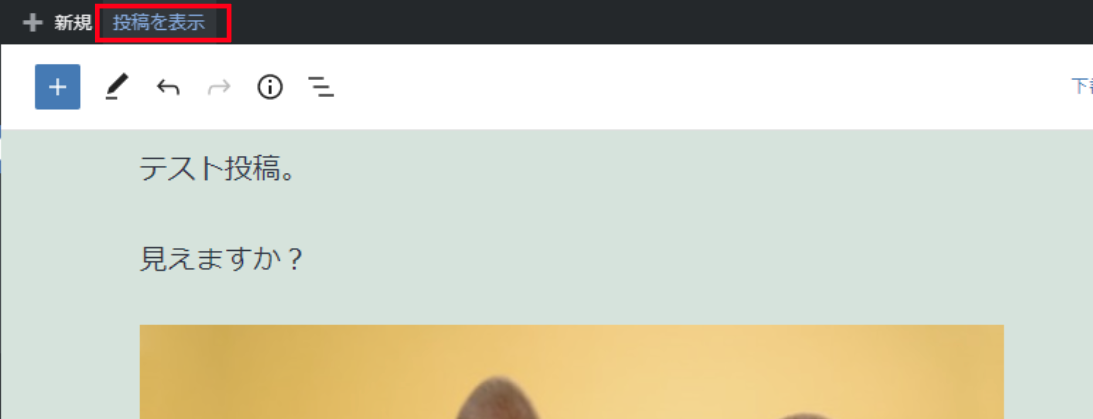
記事ページが表示されました。
人によって、同じ画像が2回表示されていることもあるでしょう。
これは、アイキャッチとエディタに挿入した画像をそれぞれ表示するように設定されているためです。
(※後記のテーマによって、表示の仕方は変わります)
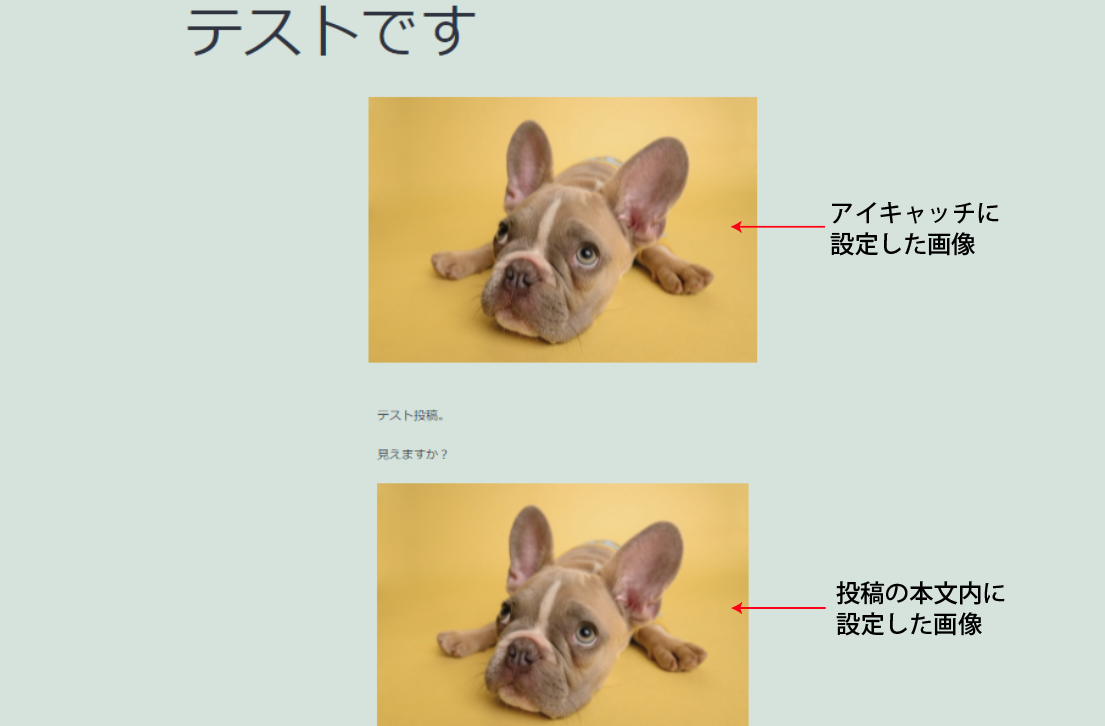
アイキャッチは、投稿の一覧表示にも使われてます。
アイキャッチを残しておかないと、一覧表示が見にくくなってしまいますね。
同じ画像が2回出るのは嫌、という場合は、投稿本文内の画像を削除しておきましょう。