お問い合わせページの概要
お問い合わせページの作り方も、基本的には会社概要と同じです。
固定ページのスラッグをformなどに変更して、専用のテンプレート(page-form.php)を作れば割り当てられます。
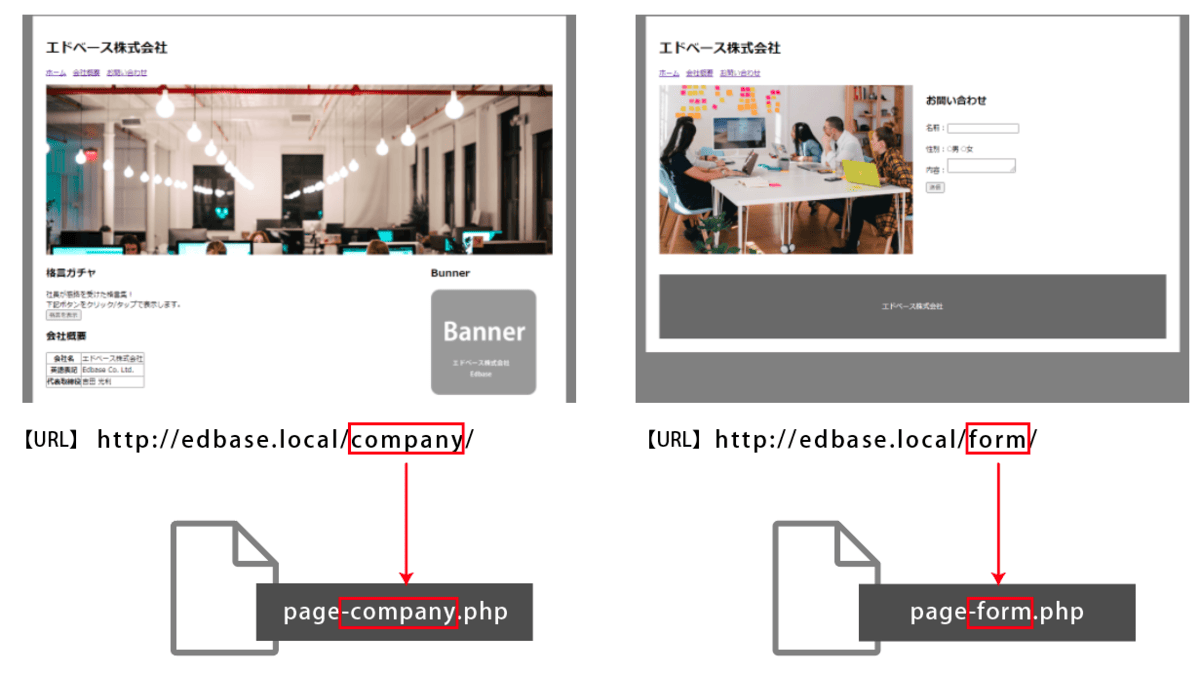
ただ、お問い合わせページにはフォームがありますよね。
HTML作ったのは見た目だけ、実際には動かないフォームです。
ですが、WordPressならプログラミングの知識がなくても、本当に動くフォームが簡単に実装できてしまいます。
せっかくですから、プラグインの導入方法も学びつつ、フォーム機能も組み込んでみましょう。
プラグインでフォームを作る
WordPressは「プラグイン」を追加することで、機能を拡張することが出来ます。
プラグインを追加することで、WordPress本体にはない機能も使えるようになるのです。
今回の目的であるフォーム機能も、プラグインで追加する代表的な機能の一つ。
フォーム系プラグインはいくつか種類がありますが、今回はインストール数上位のContact form 7を使ってみましょう。
1.プラグインをインストール
早速、プラグインを追加してみましょう。
WordPress管理画面から、プラグイン > プラグインを追加 を開きます。
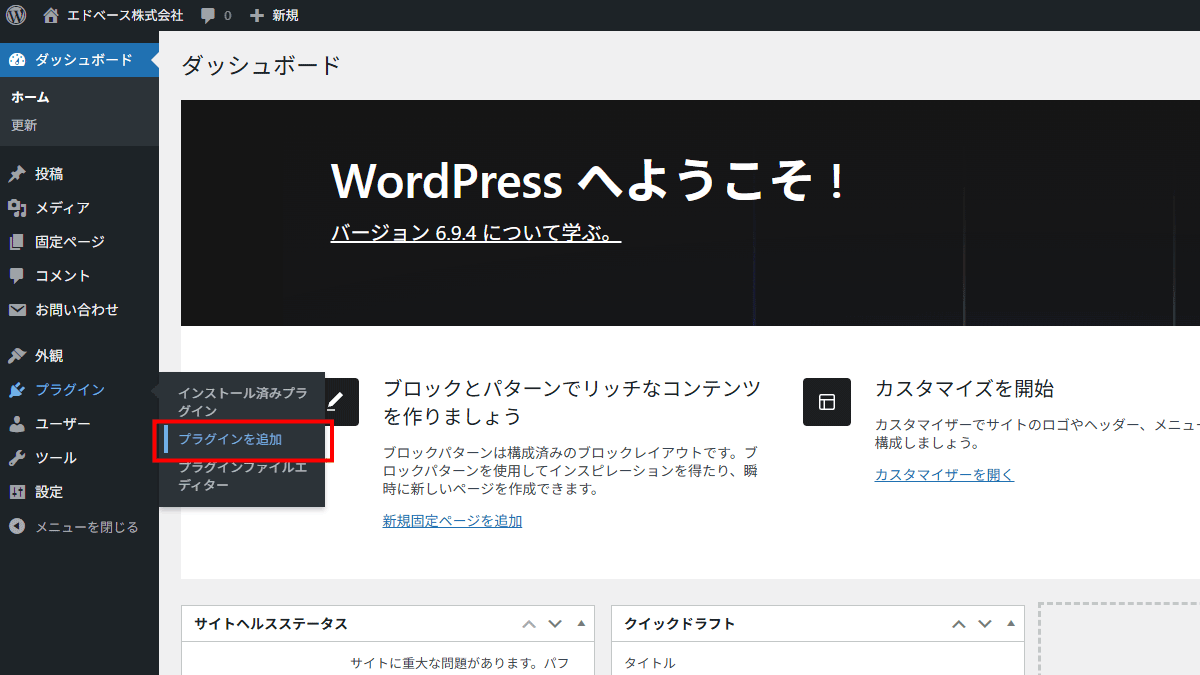
右上に表示されている検索窓に Contact form と入力すると、プラグインの候補が表示されます。
Contact form 7の「今すぐインストール」をクリックしてください。
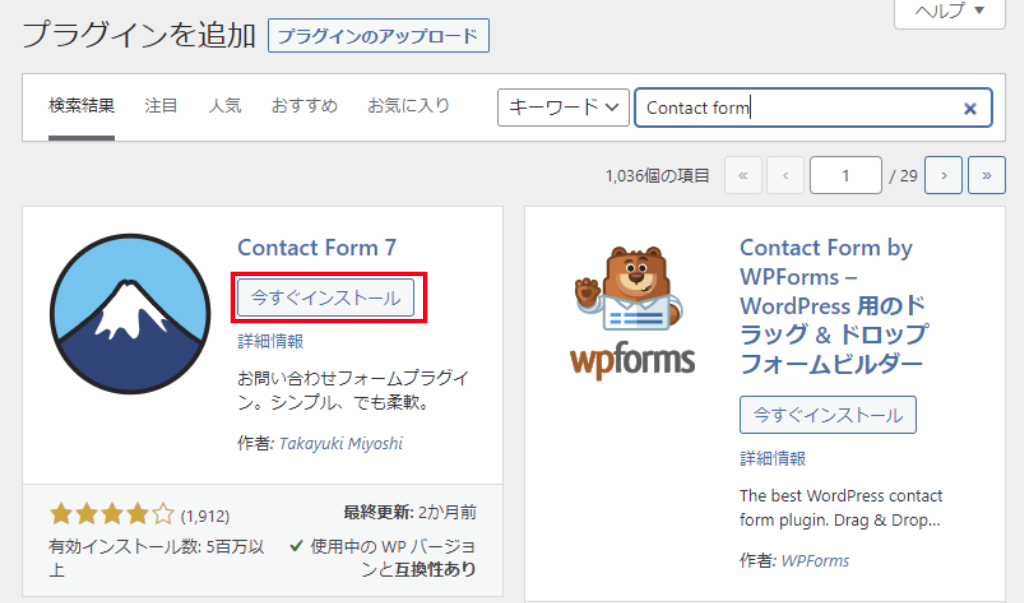
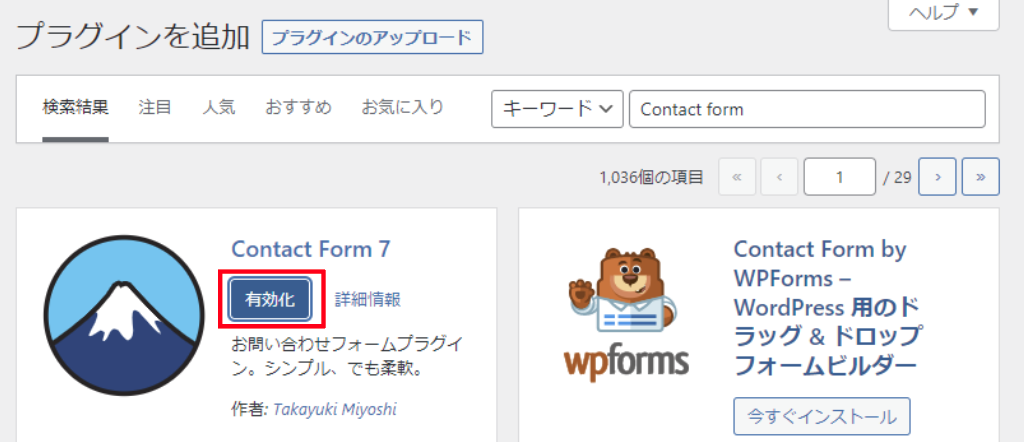
インストールが完了すると、ボタンが「有効化」に変わります。
有効化をクリックしてください。
2.フォームの作成
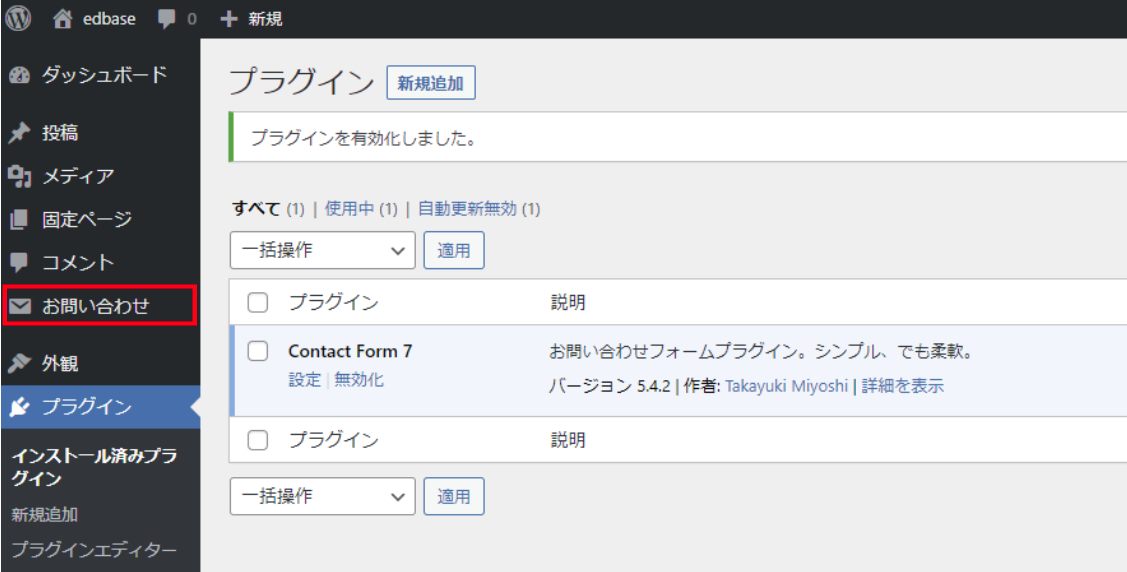
Contact form 7の有効化が完了すると、左メニューに「お問い合わせ」という項目が増えます。
これがContact form 7の設定画面になります。クリックして開いてみましょう。
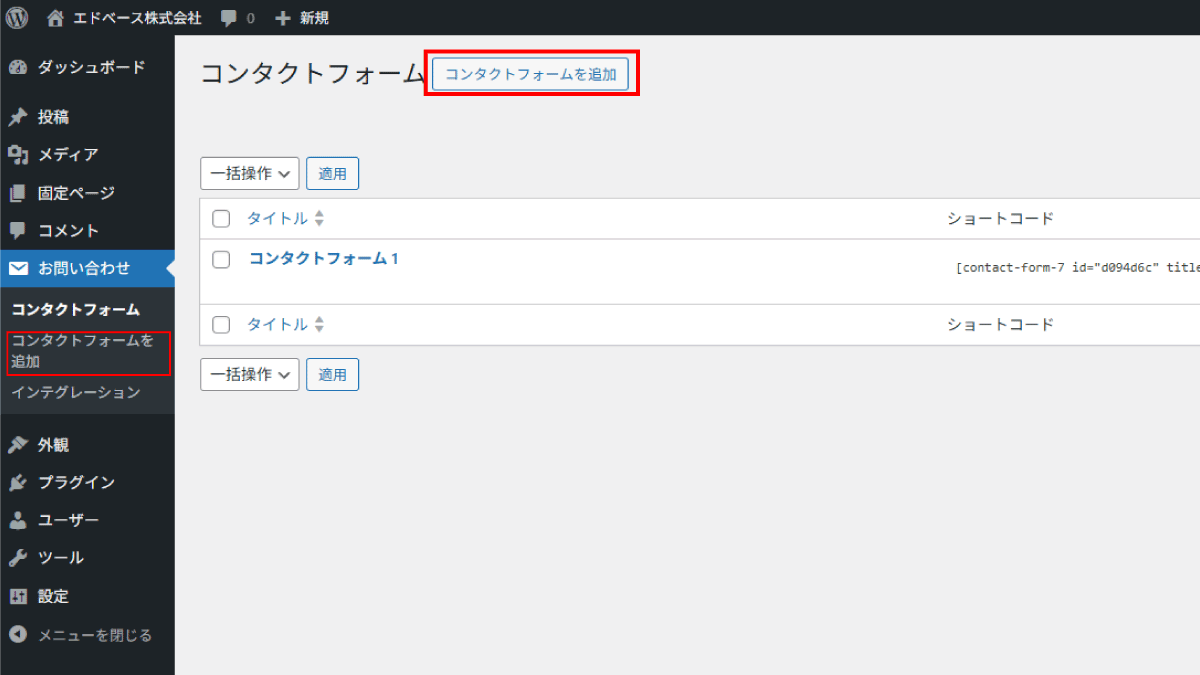
上部にある、追加のボタンをクリックするとフォーム作成画面が開きます。
(お問い合わせの子メニューの「コンタクトフォームを追加」からも同じ画面が開きます)
 ↓
↓
フォームの作成画面が開きます。
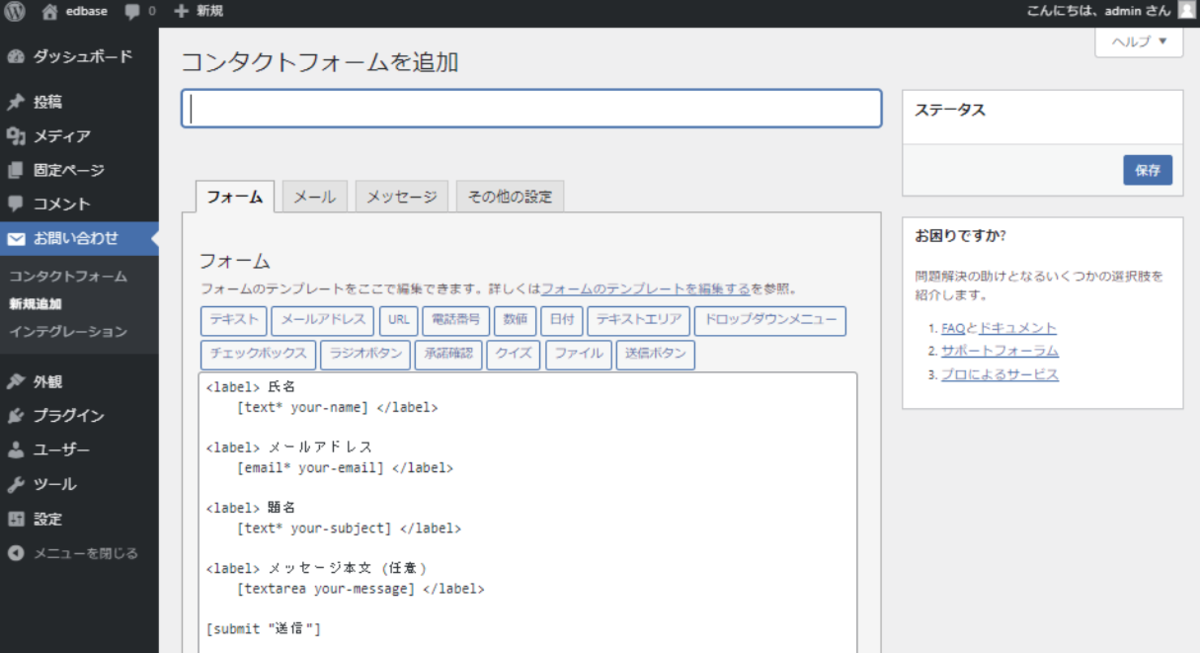
この画面で入力・設定した項目がフォームとして表示されます。
わかりやすいように、タイトルは「お問い合わせ」とでもしておきましょう。
- 氏名→名前
- メッセージ本文 (任意)→内容
と、HTMLで使われていたのテキストに打ち替えてください。
メールアドレスと題名は削除しても、そのまま残しても良いです。
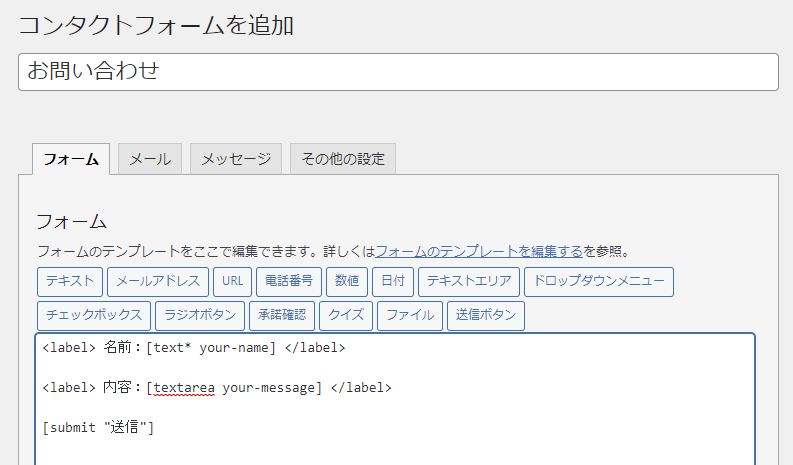
■ ラジオボタンの追加
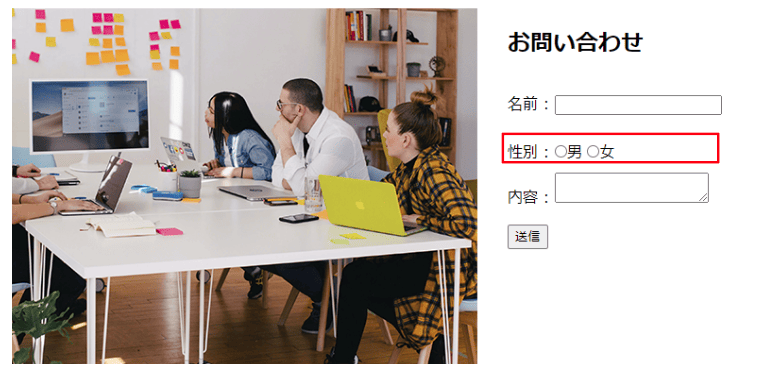
元の form.html には性別を選択するラジオボタンがありました。
これを追加してみましょう。
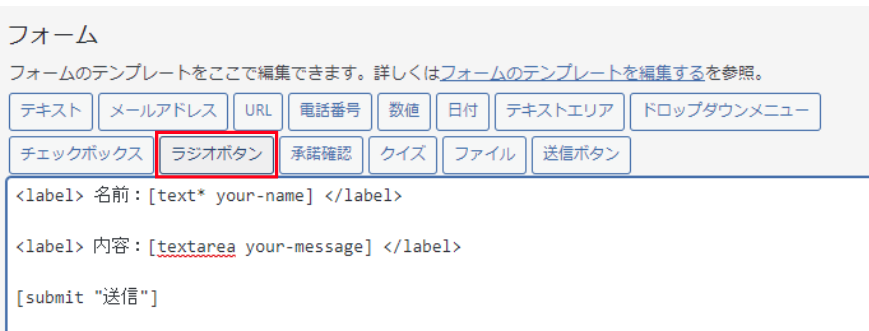
ラジオボタン、と書かれているところをクリック。
ウィンドウが開くので、オプション欄に「男」「女」と入力します。
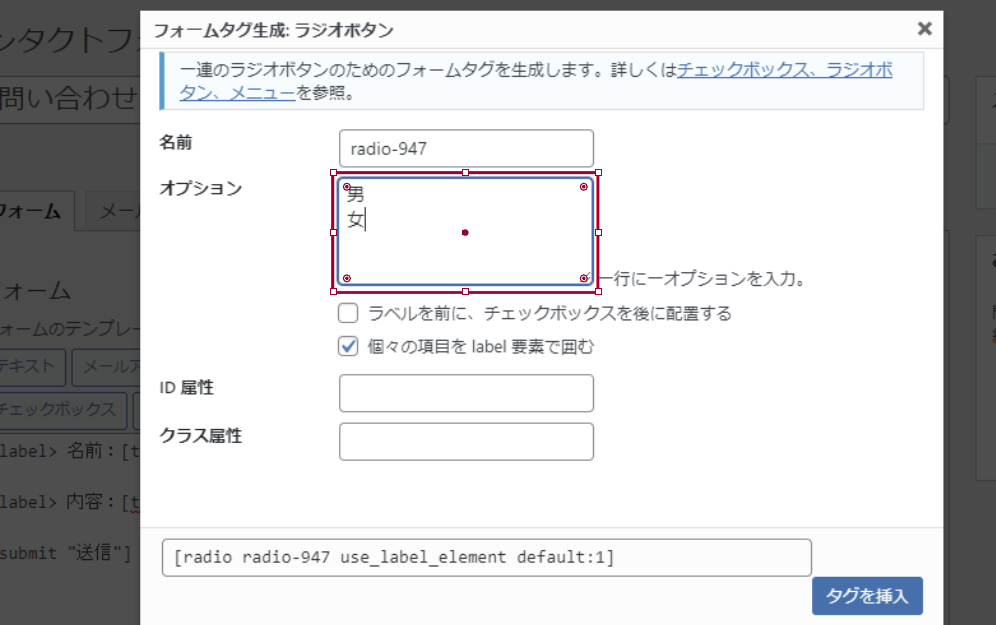
右下にあるタグを挿入ボタンをクリックすると、コードが挿入されます。
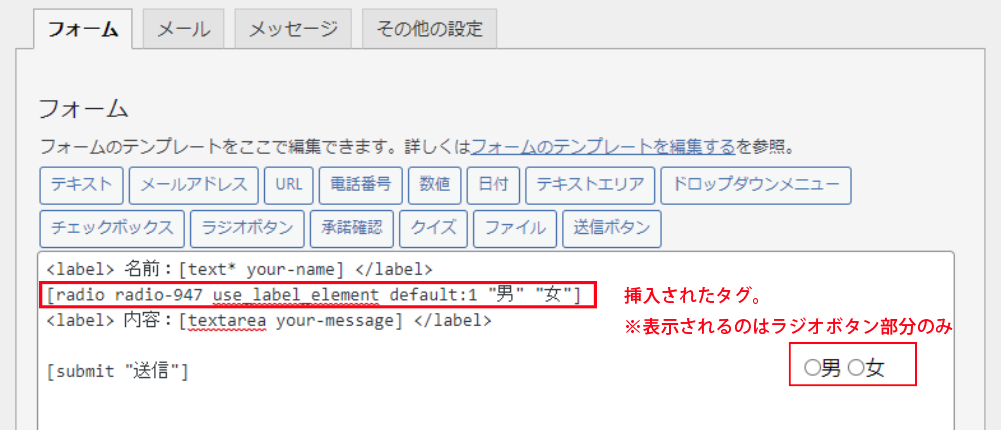
この状態で表示されるのはラジオボタン(選択肢)の部分だけです。
それでは分かりにくいので「性別:」と追加しておきましょう。
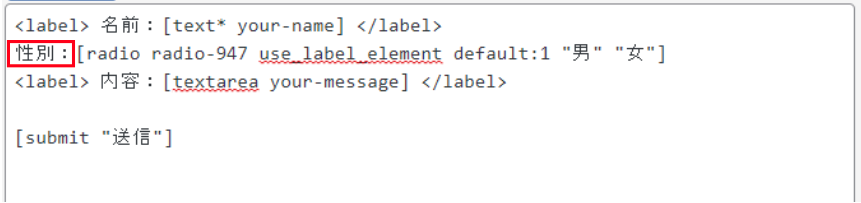
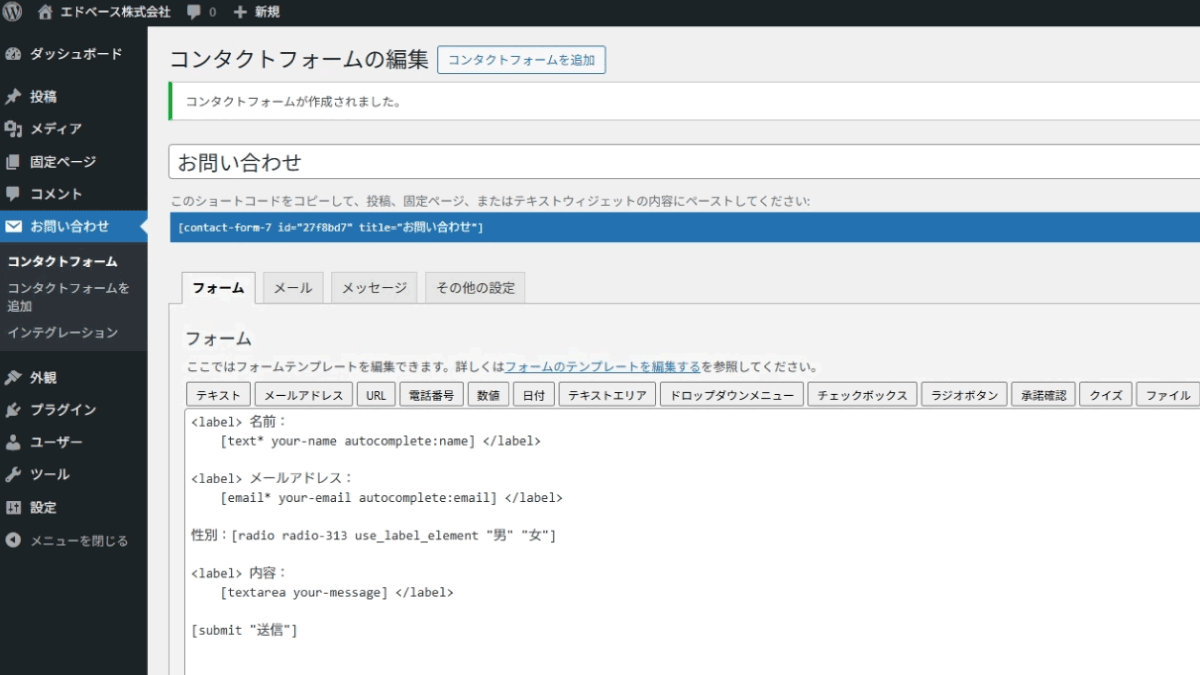
右上に表示されている、保存ボタンをクリックして保存してください。
作成されました、というメッセージが表示されたら、問題なくフォーム設定が出来ています。
固定ページを新規追加する
お問い合わせページを表示するために、固定ページを新規追加します。 固定ページの追加画面を開いてください。
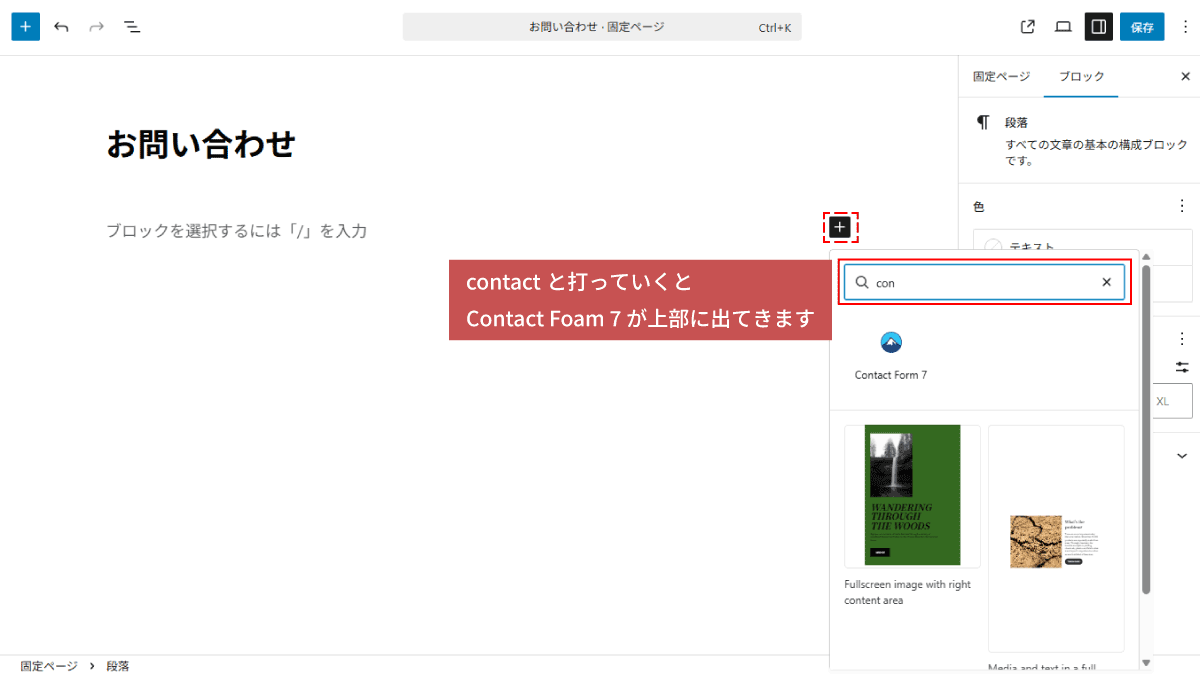
タイトル部分に「お問い合わせ」と入力して、その下にあるブロックを追加ボタン( + のアイコン)をクリック。
Contact form 7を選択してください。
ブロックを選択するウィンドウの上部にある、検索を使うと見つけやすいです。
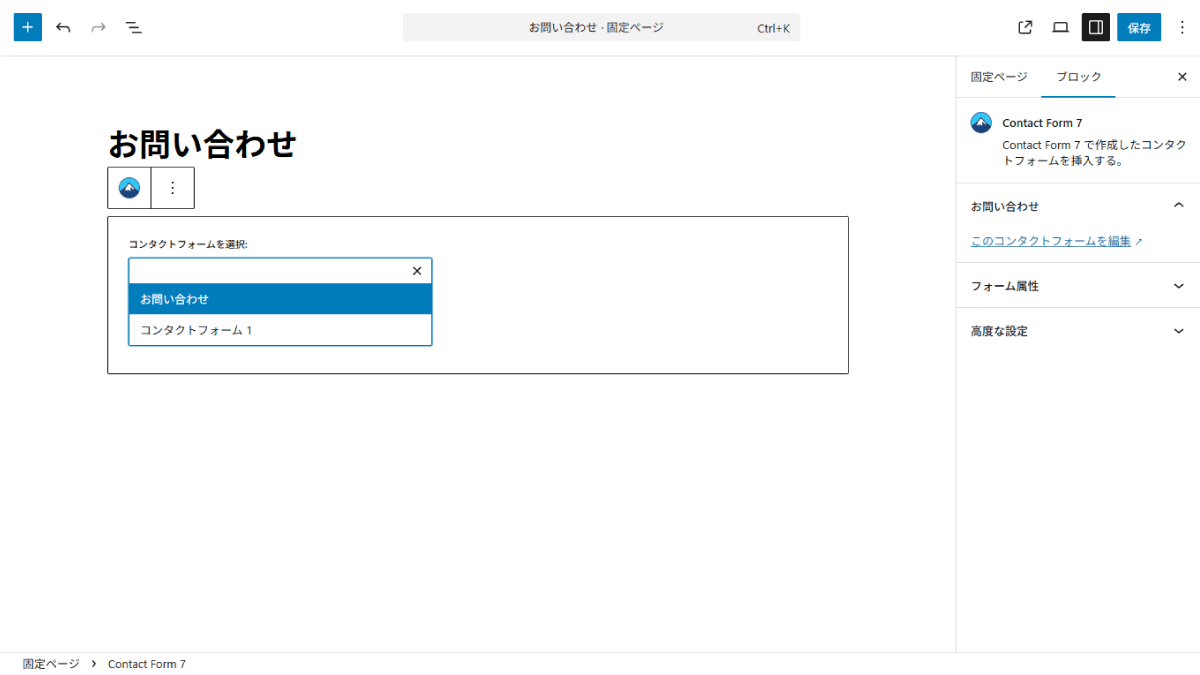
Contact form 7のブロックを追加すると、プルダウンでフォームの選択ができます。
先ほど作成したフォームを選んでください。
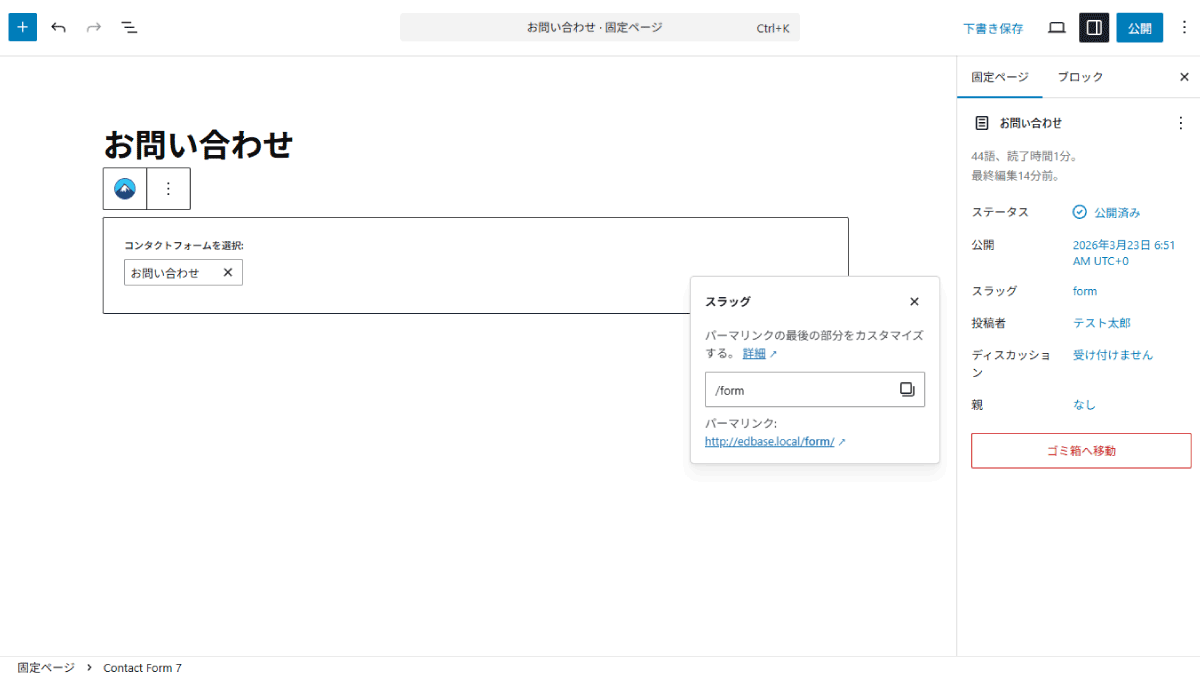
右側のメニュー、固定ページのタブでスラッグを「form」に変更して、公開してください。
テンプレートファイルを作る
固定ページ(お問い合わせページ)を表示させるテンプレートファイルを作ります。
1.ファイルを作成
form.htmlをエディタで開き、そのまま名前をつけて保存します。
ファイル名は page-form.php にしてください。
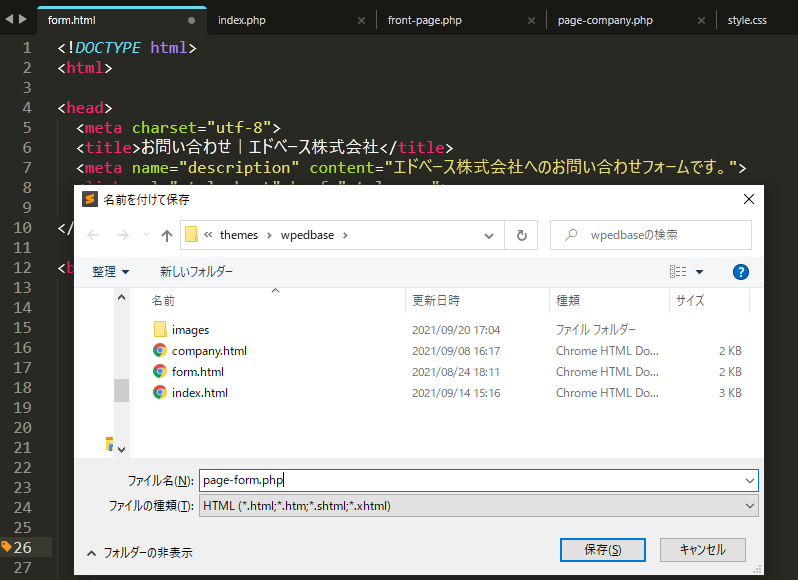
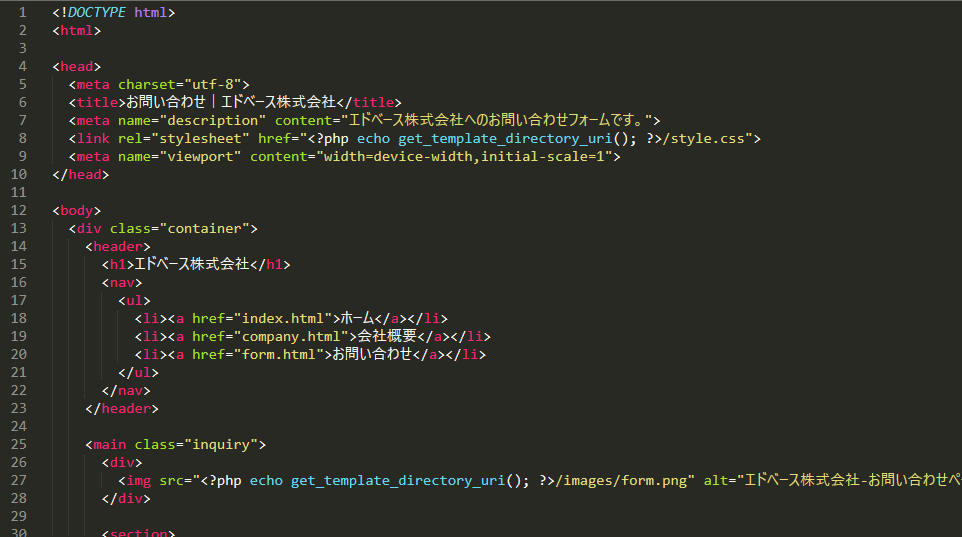
style.cssと画像パスに<?php echo get_template_directory_uri()?>を挿入してファイルを読み込めるようにします。
2.投稿の「本文」を呼び出す
先程、WordPress側でお問い合わせページ用の固定ページを作成しました。
その時、本文にContact form 7で作ったフォームを挿入しましたよね。
現在の page-form.php はHTMLでフォームを直書きしています。
固定ページで設定したフォームを表示するために、フォーム部分を固定ページの本文と置き換えましょう。
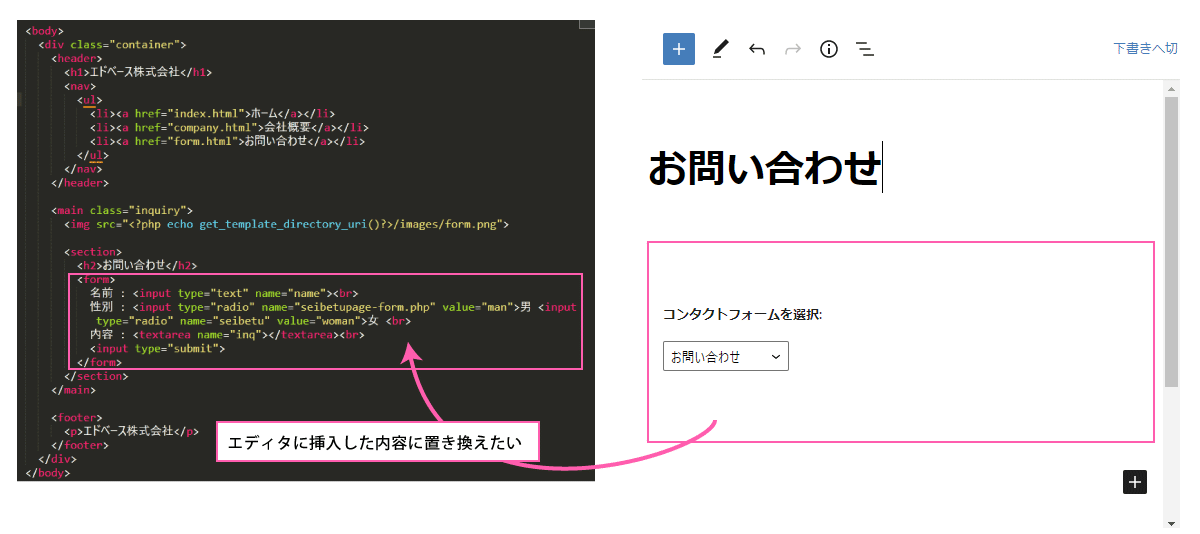
下記のコードを使用します。
<?php while (have_posts()) : the_post(); ?>
  <?php the_content(); ?>
<?php endwhile; ?>
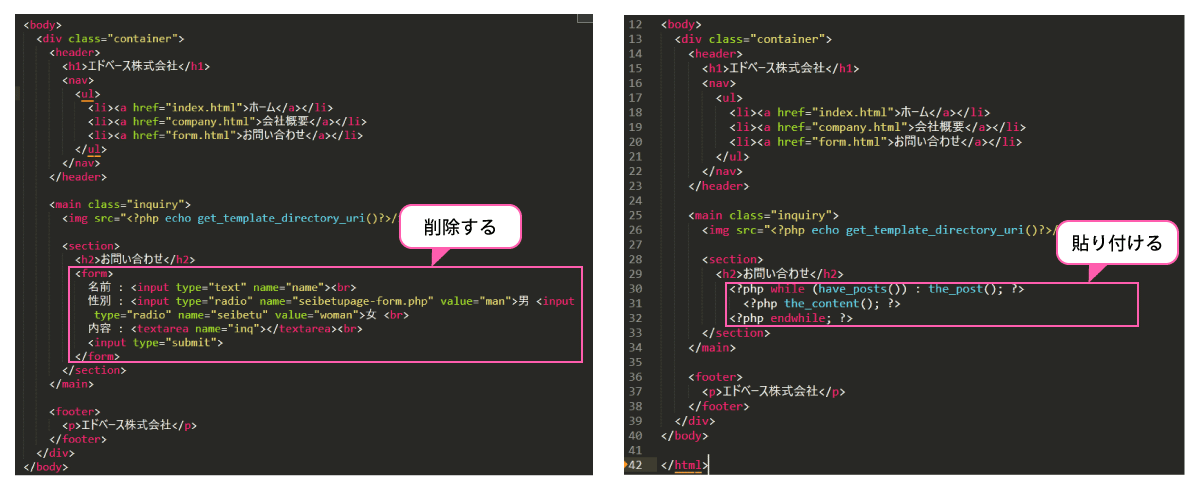
page-form.phpの<form> ~ </form>タグまでを削除。
削除した部分に、上記のコードを記述します。
上手くいかない方は上記のコードをコピーアンドペーストしてみてください。
貼り付けたコードで指示していることは、下図の内容です。
<?php the_content(); ?> でエディタの本文部分を出力しています。
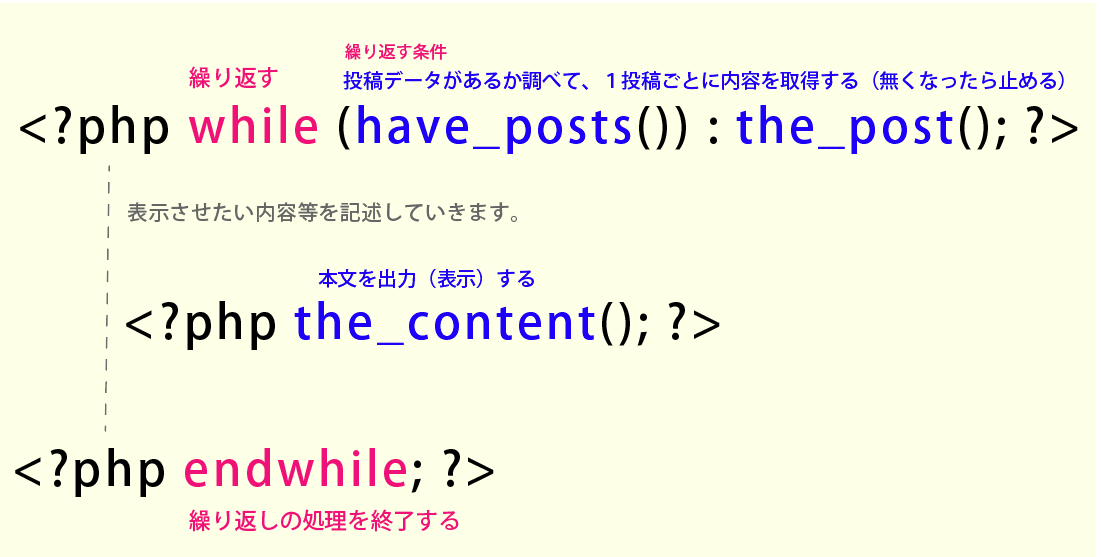
while (have_posts()) : the_post(); はWordPress特有の書き方です。
最初はWordPressでよく使う定型の1つ、くらいの認識で問題ありません。
3.フォームを確認
page-form.phpを上書き保存して、お問い合わせページの表示を確認しましょう。
フォーム部分の見た目が変わっていたら、成功です。
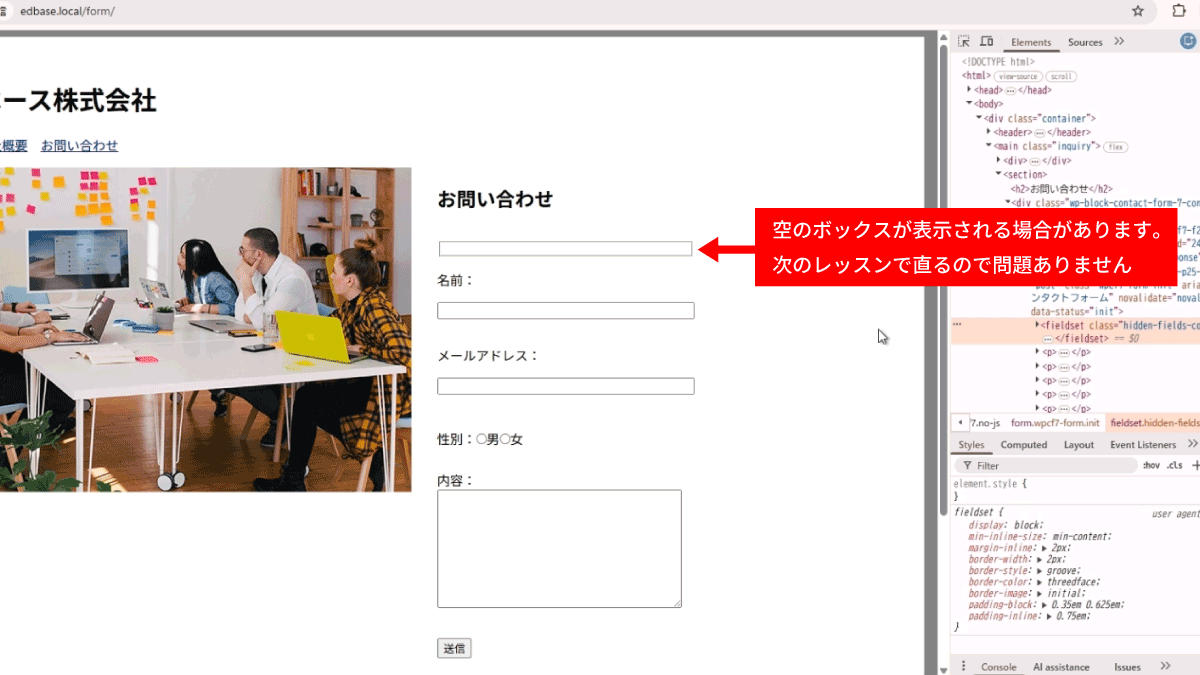
ちなみに、このフォームはローカル環境だとうまく動きません。
フォーム管理画面や送信時にエラーが出ることがありますが、プラグインの設定を間違えているなどではないのでご安心を。
ローカル環境ではメールサーバーの用意ができていないので、上手く動かないんですね。
しかし、ローカル環境構築にLocalを使用している場合は、手軽にメールテストが出来る方法も用意されています。
試してみたい方は、下記の設定を行ってみてください。
フォームの動作確認方法
※動作確認は任意です。スキップしても構いません。
※Localやプラグインの設定が絡むため、お問い合わせ頂いても解決できない場合もございます。
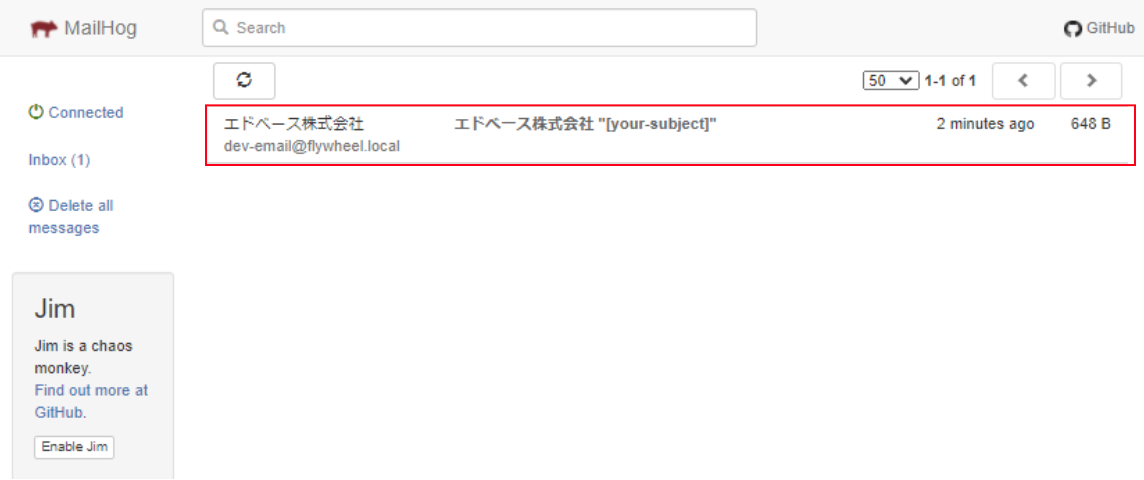
Local by FlywheelのTOOLSから、OPEN MAILHOGをクリックします。
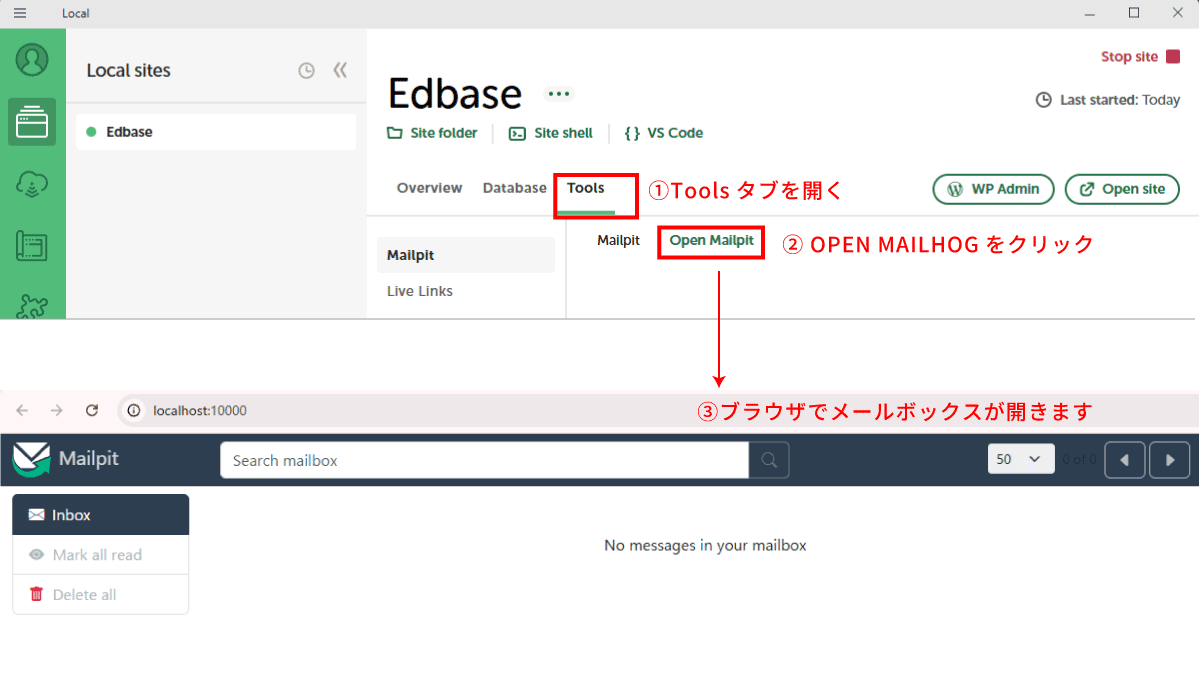
ブラウザでMailHogという、メールボックスのような画面が開きました。
この画面はそのまま置いておきましょう。
WordPressでお問い合わせページを開きます。
フォームに適当に入力して、送信ボタンをクリック。
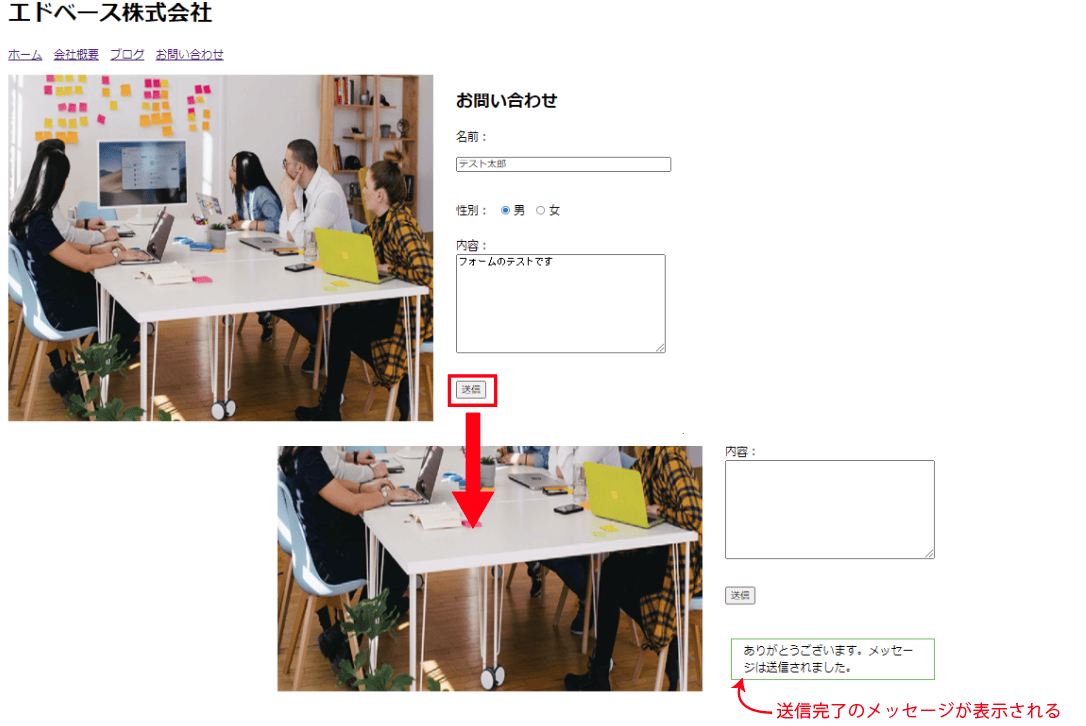
送信出来たら、MailHogのページを再読み込み。
すると、お問い合わせの通知メールが表示されます。
フォームはばっちり機能していますね。