カテゴリーとタグの特徴を理解して、サイトを訪れる人が目的のページを探しやすいように設定出来るようになりましょう。
WordPressのカテゴリーとタグの違い
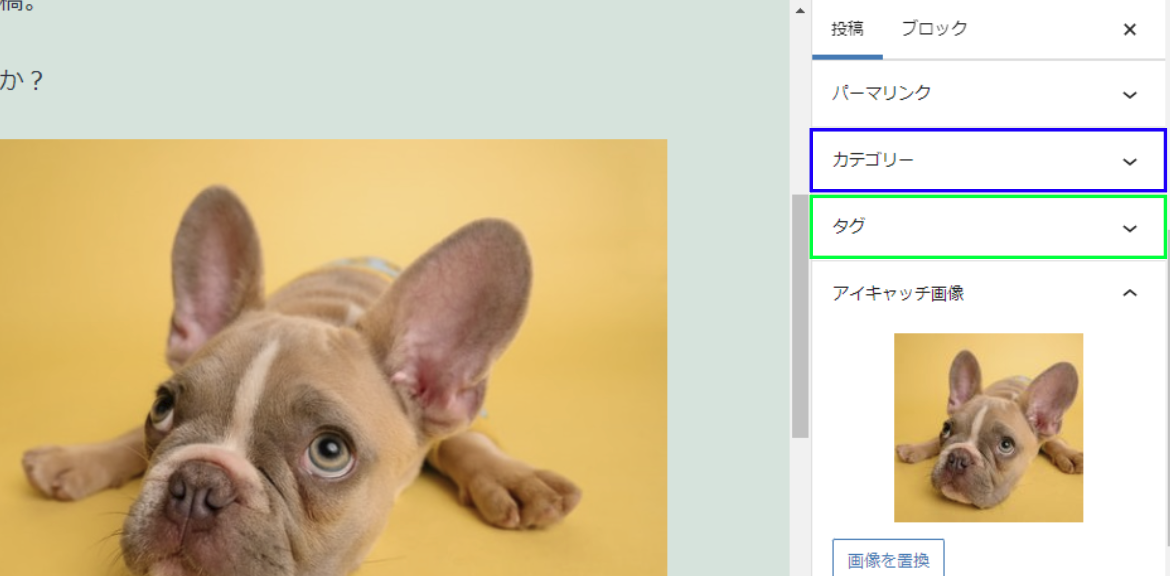
前回使用した、WordPress投稿画面。
アイキャッチを設定した投稿タブの中には、カテゴリー、タグという項目もあります。
どちらも、ブログやSNSの投稿などで耳にしたことがある方が多いと思います。
どんな機能かのイメージはあっても、2つ並んでいると使い分けに迷ってしまうのではないでしょうか?
2つの違いを知っておくと、記事が増えてきた時の管理が楽になりますよ。
カテゴリーとは
カテゴリーは投稿(記事)を「入れて」分類するための箱・フォルダのようなものです。
ポイントは、カテゴリーは階層構造をもつことが出来るという点です。
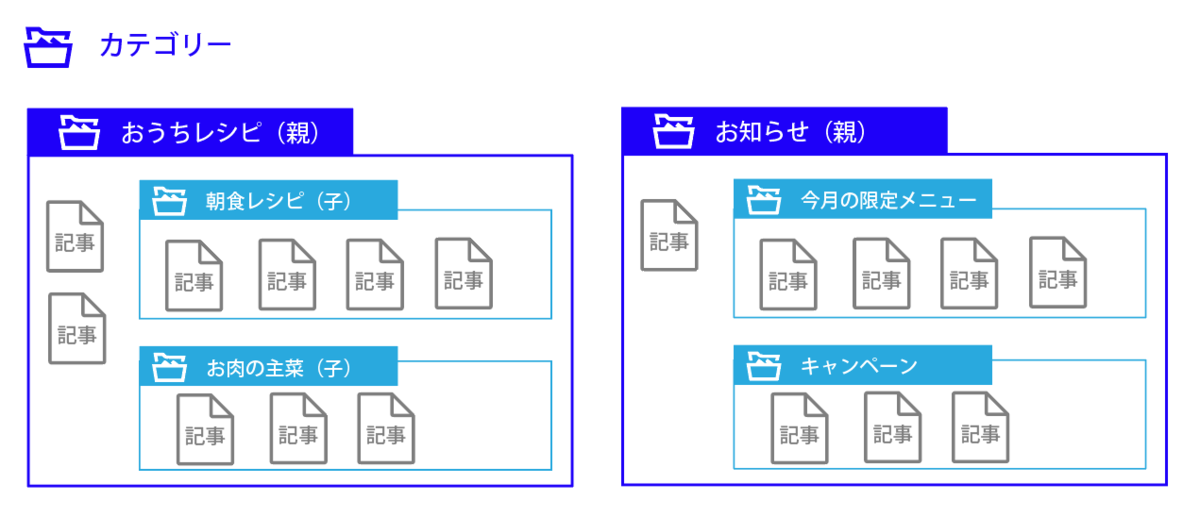
上図の場合であれば、おうちレシピという親カテゴリーがあり、その中が更にいくつかのカテゴリーで仕切られている形ですね。
タグとは
カテゴリーは投稿(記事)に「付ける」目印・付箋のようなイメージです。
カテゴリーのように階層構造は無く、それぞれのタグが独立している形です。
カテゴリーよりも更に細かい分類で、投稿記事の内容や特徴を示しす場合に利用します。
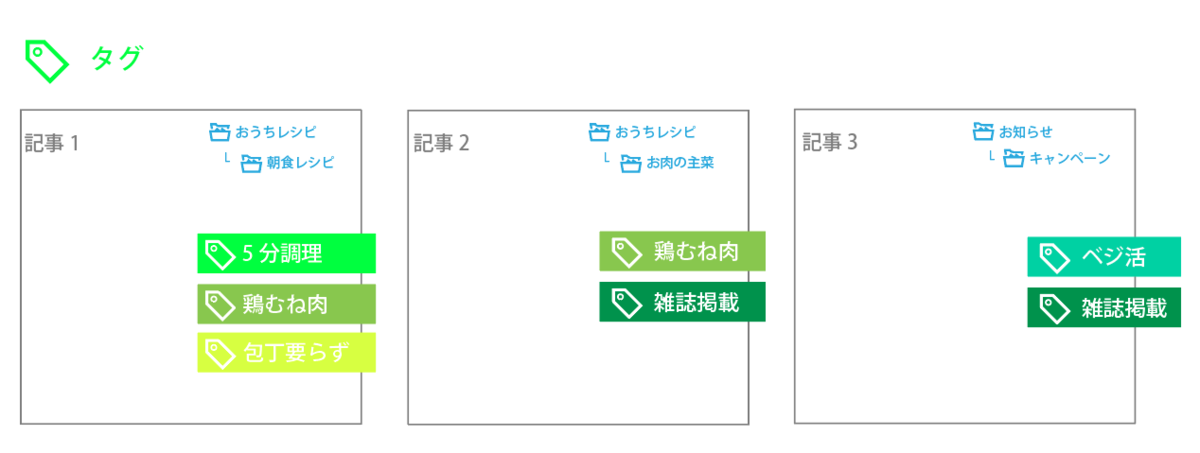
タグはカテゴリーとは別物、それぞれが独立した構造です。
このため、上図のようにカテゴリーが違う記事にも、同じタグを付けることが出来ます。
カテゴリーによる区分は違うけれど、似た情報・同じ題材が使われている投稿を繋いでくれる存在でもあります。
例えば、カテゴリーにある主菜などではなく「何でも良いから鳥むね肉の美味しい食べ方を知りたい」というユーザー。
その人は、タグを使うことで、“鳥むね肉”に関する記事だけをピックアップして見ることが出来ます。
カテゴリーとタグの違い
WordPressにおける、カテゴリーとタグの違いは下記のとおりです。
| カテゴリー | タグ | |
|---|---|---|
| 主な用途 | 投稿を分類する。 フォルダのようなイメージ |
投稿に目印をつける。 付箋のようなイメージ |
| 階層構造 | あり(親子関係を作れる) | なし(それぞれ独立) |
| 分類の範囲 | 広め | 狭め |
| 重要度 | 高い | 低い | 1つの記事へ設定する数 | 基本1つ (親カテゴリーの数は除く) |
最大で3~5つ |
投稿にカテゴリーとタグを設定する
では、テスト記事にカテゴリーとタグを設定してみましょう。
カテゴリーの追加
投稿の設定パネルから「カテゴリー」を開き、新規カテゴリーを追加をクリック。
カテゴリー名を入力して、追加しましょう。
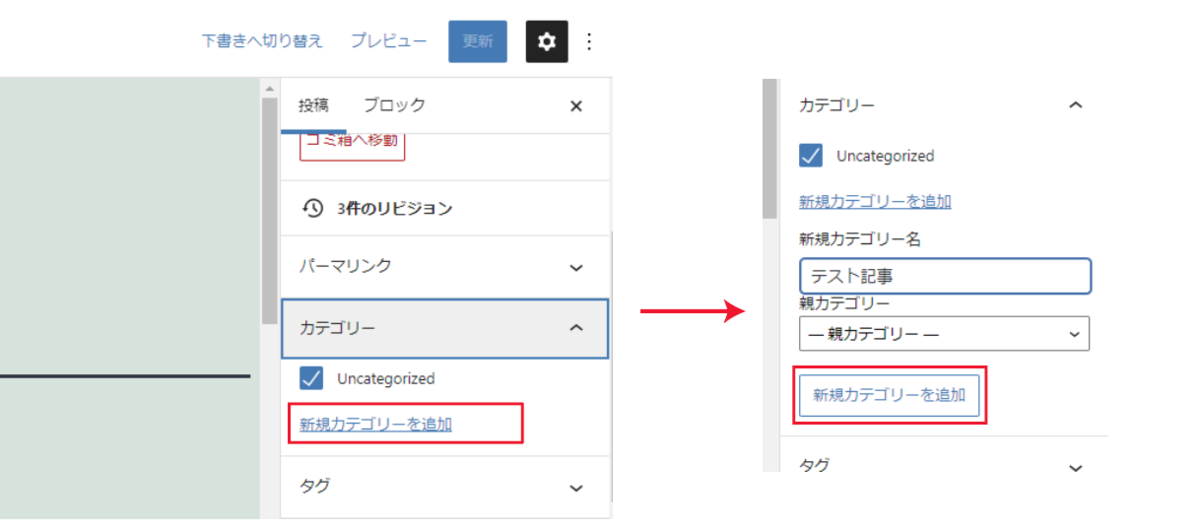
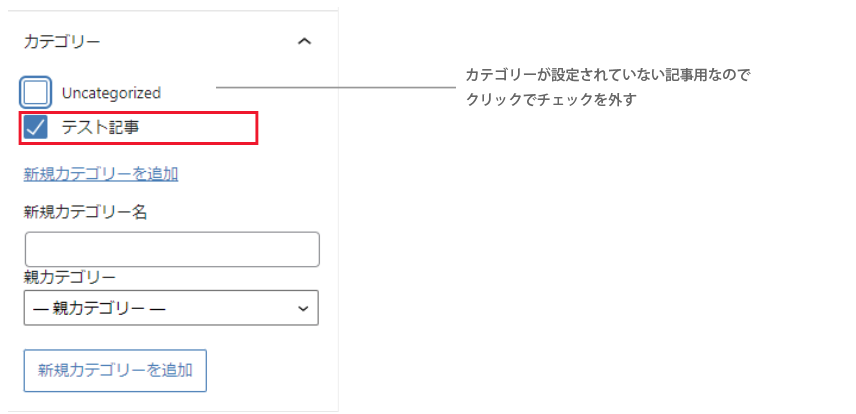
カテゴリーに、作成した「テスト」が追加されました。
Uncategorizedは未設定用のカテゴリーなので、クリックでチェックを外します。
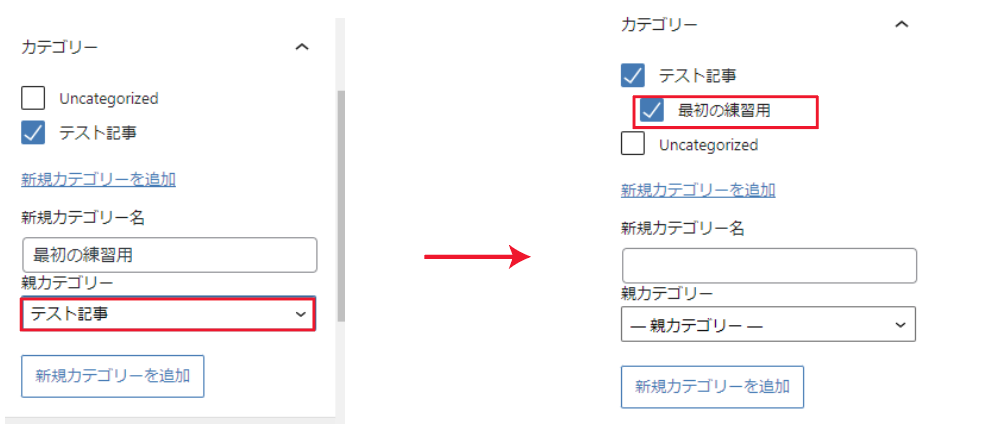
せっかくですから、子カテゴリーも作ってみましょう。
カテゴリー名(最初の練習用)を入力。
親カテゴリーのところとを、先程作った「テスト記事」に設定します。
追加すると、テスト記事の下にカテゴリーが出来ます。
タグの追加
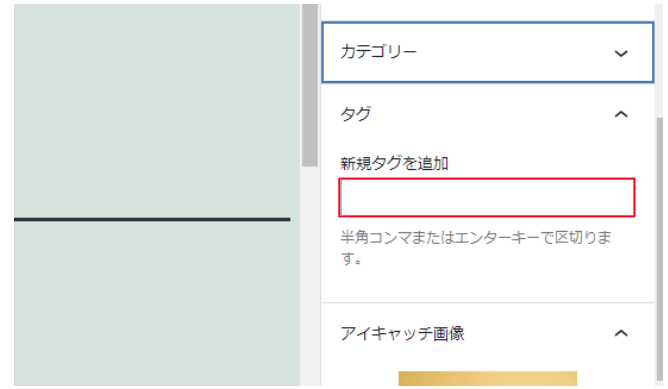
次にタグを設定してみましょう。
タグのパネルを開きます。
ここはシンプルに、タグとして使用したい言葉を入力すればOK。
半角コンマを使って区切ると複数のタグをまとめて登録できます。
灰色の背景色が付いたものが、タグとして確定されています。
下図の左側では、犬は確定されていません。
右側のような見た目になるようにしましょう。
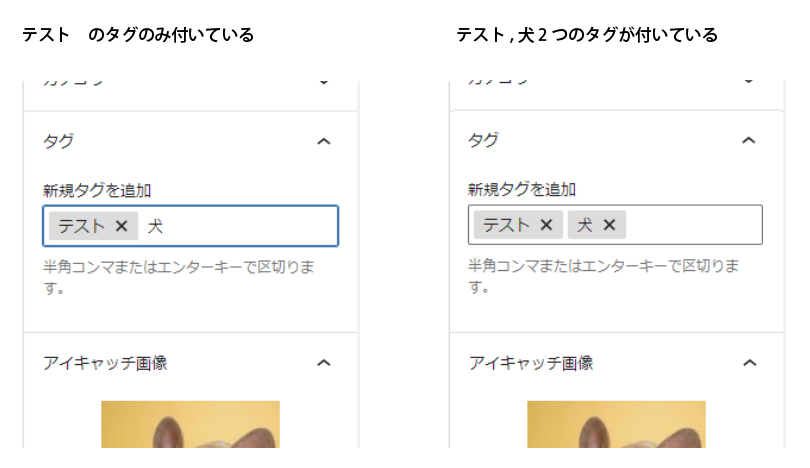
右上の「更新」ボタンをクリックすると、タグとカテゴリーが設定されます。
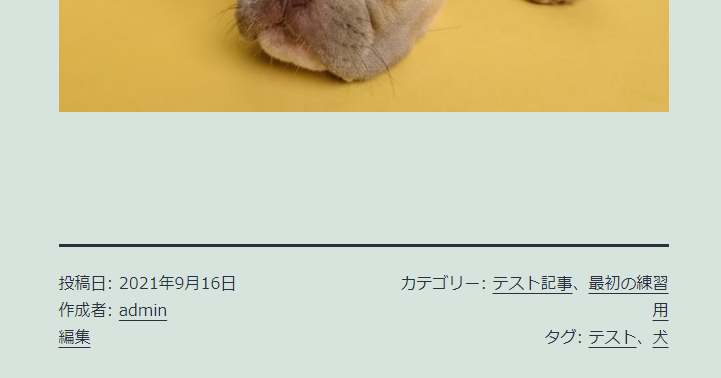
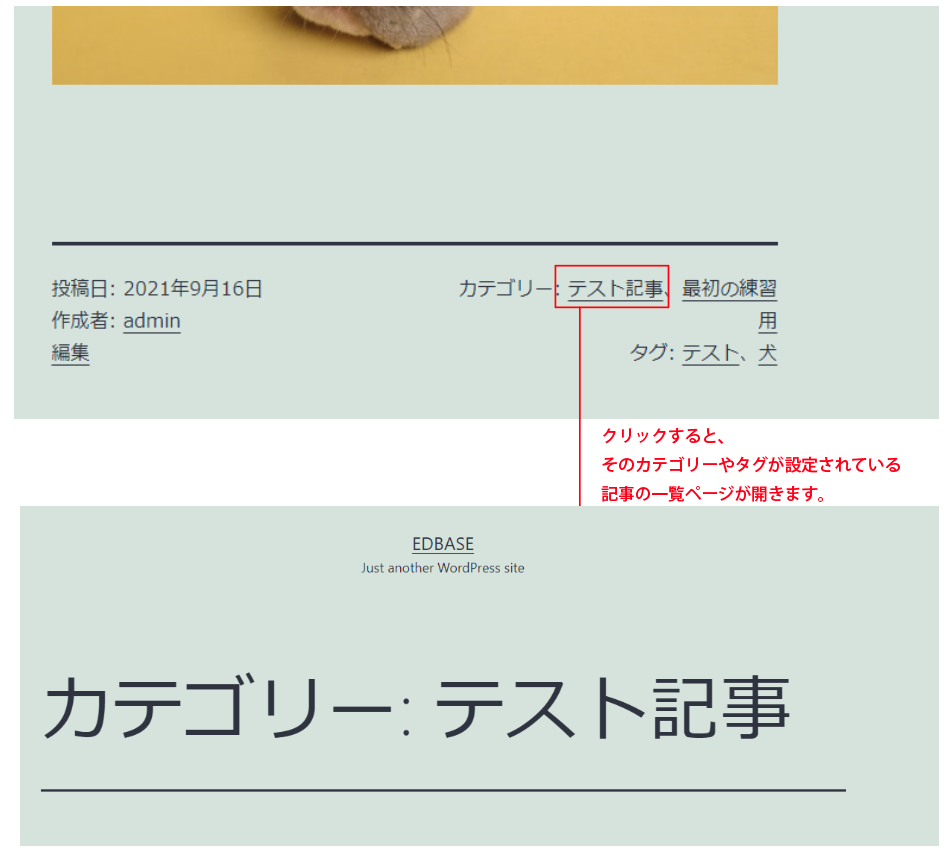
記事を見てみると、本文の下にタグ、カテゴリーが表示されるはずです。
カテゴリーやタグの編集
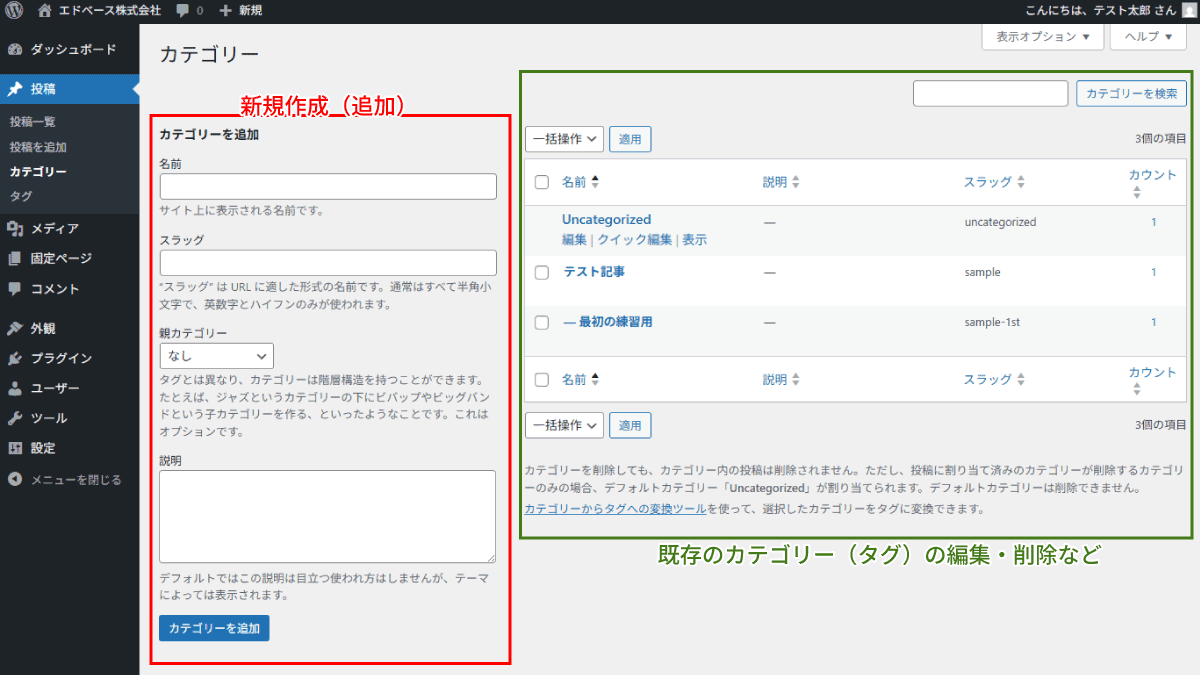
作ったカテゴリー/タグの一覧は、管理画面の左メニューから確認できます。
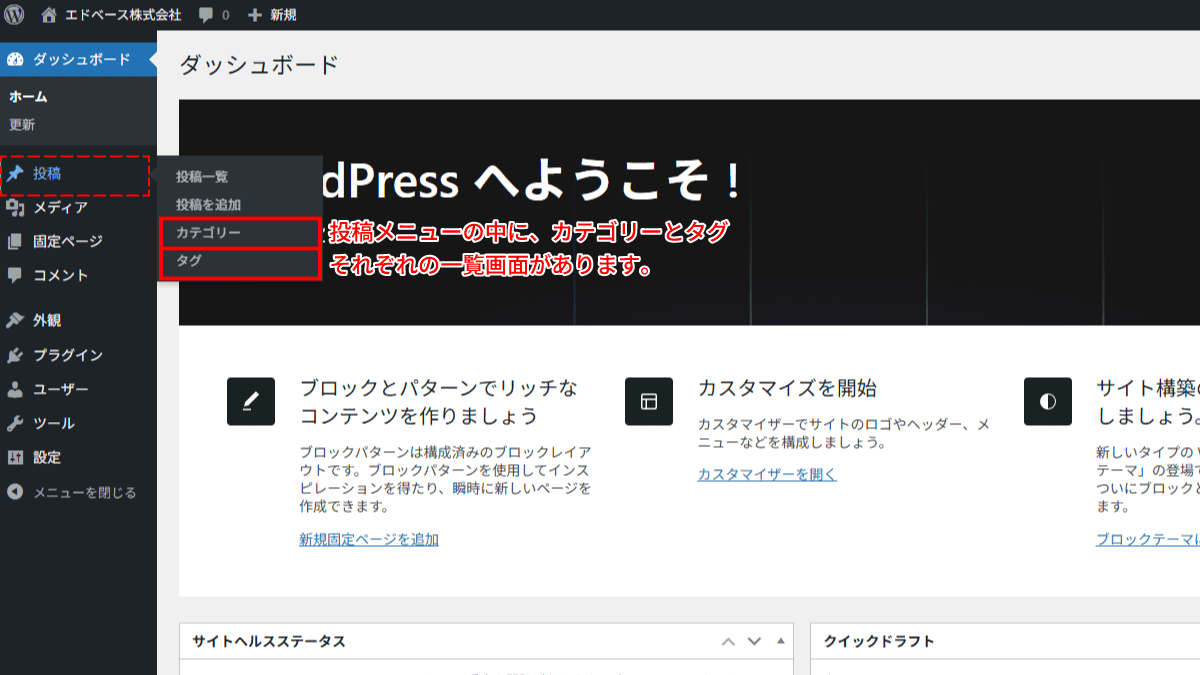
カテゴリーとタグでそれぞれ画面が分かれていますが、基本的な構成・使い方は同じです。
左側ではカテゴリーやタグの作成、右側にある既存のタグ/カテゴリー名をクリックすると編集ができます。
カテゴリーやタグの利点は、記事数が増えてくるほど発揮されます。
お時間がある方はいくつか記事を作ってみると、感覚がつかめますよ。